


Bu eğitimle Claude’u kendi WordPress sitenize bağlıyorsunuz. Bağlantıdan sonra Claude yazıları, sayfaları, yorumları ve site ayarlarını doğrudan okuyor; izin verirseniz taslak oluşturuyor ve düzenleme yapıyor. Üstelik sohbet ile yönetim paneli arasında metin kopyalayıp yapıştırmanız gerekmiyor. Claude hatta eklenti kurabiliyor, test edebiliyor ve ayarları yapabiliyor. Bu yazıda WordPress’e yapay zeka bağlantısını kendi sitenizde adım adım kuracağız.
Ben, Mohsen Tavoosi, bu bağlantıyı kendi sitemde kurdum ve şu anda da onunla çalışıyorum. Bu yüzden her adımın kendi gerçek ekran görüntüsü var; karşılaşabileceğiniz hataları da eğitimin sonunda anlattım.
Şunu en baştan söyleyeyim: tek satır kod yazmıyorum ve birlikte kod yazmayı öğrenmeyeceğiz. Gerek yok. Nerede gerekirse hazır metin var, sadece kopyalıyorsunuz. Beni artık tanıyorsunuz; her şeyi ağzınıza kaşıkla vermeyi severim! Bu ücretsiz eğitim, yapay zeka ile SEO kursumun video derslerinin küçük bir parçası. Yapay zekayı araçlarımıza ve sitemize bağladıktan sonra oyun asıl o zaman başlıyor. Asıl savaş, bağlantıdan sonra!
Claude’u bağlamak için neden bir WordPress yapay zeka eklentisi kurmalıyız?
Yapay zekanın herhangi bir araca ya da siteye bağlanabilmesi için ortak bir dile, yani bir protokole ihtiyacı var. Bu protokolün adı MCP (Model Context Protocol). MCP’yi anlayan her yapay zeka, MCP’si olan her servise bağlanabilir. MCP dokümantasyonunu MCP’yi geliştirenler yayınlıyor. Benim MCP’mi de mohsentavoosi.com/skills adresinden kullanabilirsiniz.
WordPress’te varsayılan olarak MCP yok. Bu yüzden Claude’un hazır connector listesinde (connector, Claude’u başka bir araca bağlayan bağlantı demek) WordPress siteniz için bir seçenek de yok. O halde siteye MCP ekleyen bir eklenti kuruyoruz ve sonra onun adresini Claude’a veriyoruz. Ben Easy MCP AI eklentisini kullanıyorum. Şunu da unutmayın: her MCP’nin bir sunucusu olmalı. Bu sunucu ya sizin bilgisayarınızdır (Claude Desktop gibi bilgisayara kurulan bir yapay zeka uygulamasında), ya da sunucuyu aracın yapımcısı sağlar ve bunlar genelde ücretsiz değildir.
Aynı kural diğer araçlar için de geçerli. Kullandığınız aracın MCP’si yoksa yapımcısından bir MCP yapmasını isteyin! Altını çizerek söylüyorum: tam olarak MCP, API değil. Size “API veriyoruz” derlerse bunun yetmediğini söyleyin. Biz programcı değiliz, teknik de değiliz; sadece basit bir MCP’ye ihtiyacımız var. MCP vermeyip API ile yetinen araçlar yok olmaya mahkûm. Bunun nedeni basit: teknik olmayan kullanıcılar çoğunluk ve yapay zekayla ne kadar çok uğraşırlarsa araçlardan o kadar çok MCP bekleyecekler. MCP sunmayan bir araç zamanla kullanıcılarının çoğunu kaybeder.
Başlamadan önce nelere ihtiyacınız var?
Bunları hazırlayın:
- WordPress yönetim paneline yönetici (admin) erişimi.
- Ayarlarında Connectors bölümü olan bir Claude hesabı.
- HTTPS’li bir site adresi. Claude’a vereceğiniz adres HTTPS ile başlamalı.
Adım 1. Easy MCP AI eklentisi nasıl kurulur?
WordPress yönetim panelinde Eklentiler’e, ardından Yeni Ekle’ye gidin. Arama kutusuna “MCP” yazın. Birkaç eklenti çıkıyor. Ben inceledikten sonra Easy MCP AI’ı kurdum.
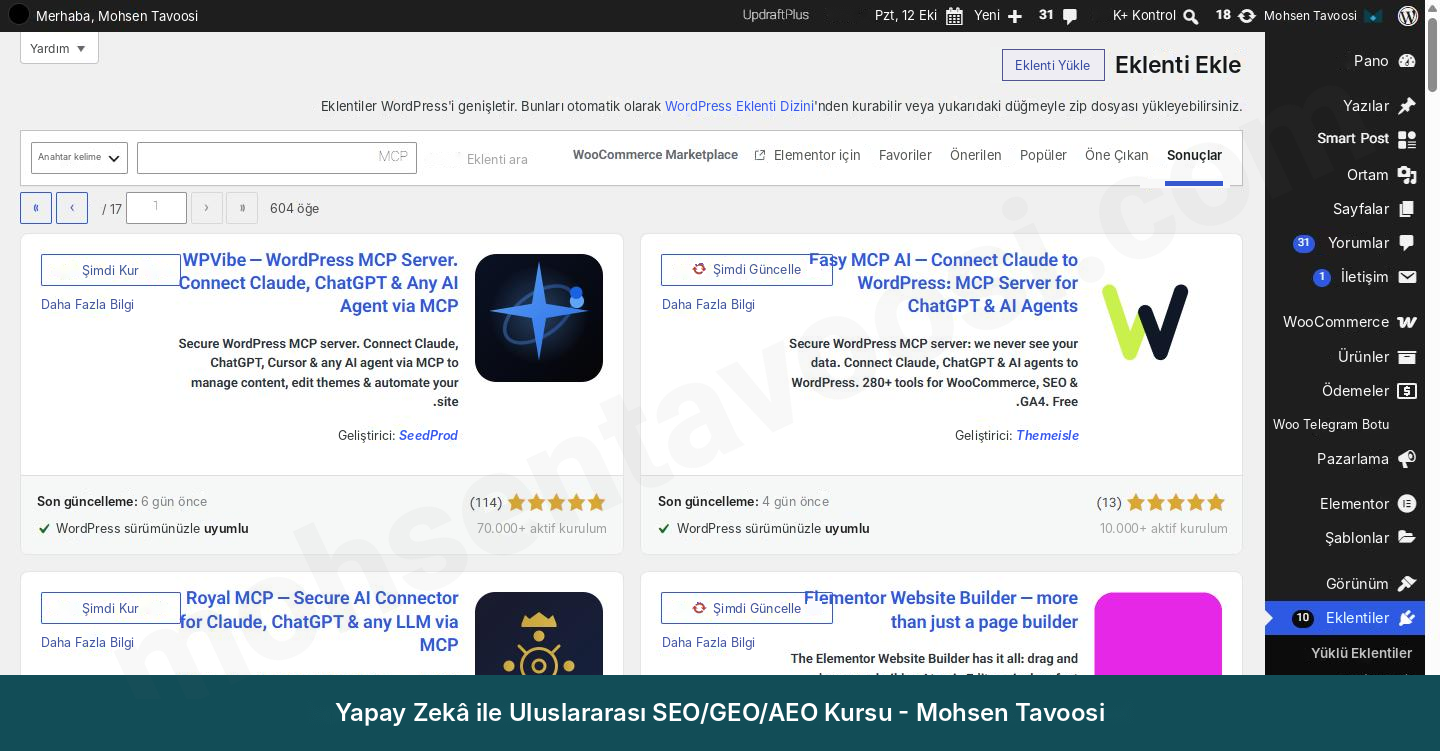
Şimdi Kur ve Etkinleştir’e basın. Etkinleştirildikten sonra yönetim panelinde Easy MCP AI adında yeni bir menü ekleniyor.
Adım 2. Sitenin MCP adresi nereden alınır?
Eklentinin ilk sayfasında (Dashboard) MCP URL başlıklı bir kutu var. Yanında kopyalama simgesi duruyor. Bu adresi kopyalayın.
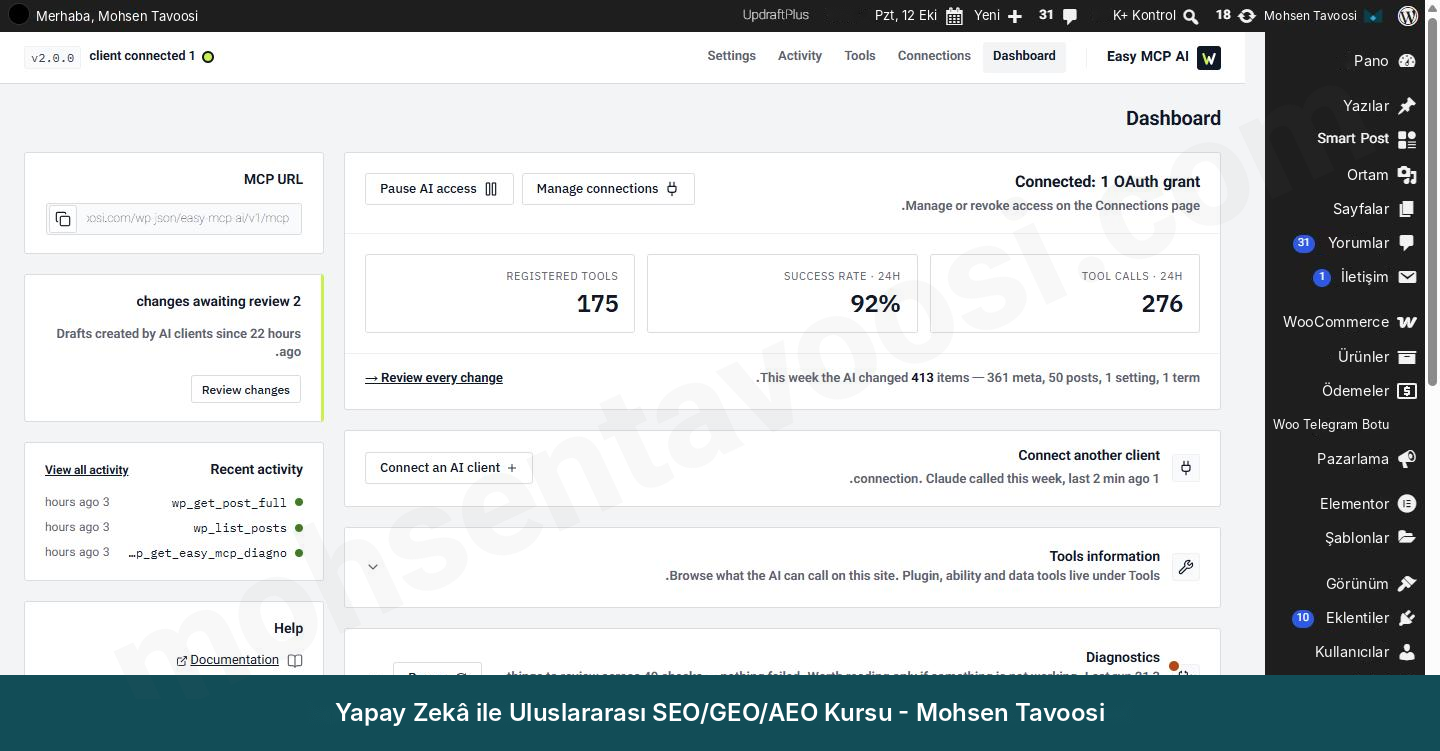
Adresin biçimi şöyle; benim alan adımın yerine kendi sitenizin alan adı geliyor:
Sitenin ana sayfa adresi işe yaramaz. Tam olarak yukarıdaki adres olmalı!
Adım 3. Claude’a özel connector nasıl eklenir?
Claude’da sohbet kutusunun yanındaki + işaretine basın ve Connectors’ı seçin. Sonra Add connector ve en sonda Add custom connector.
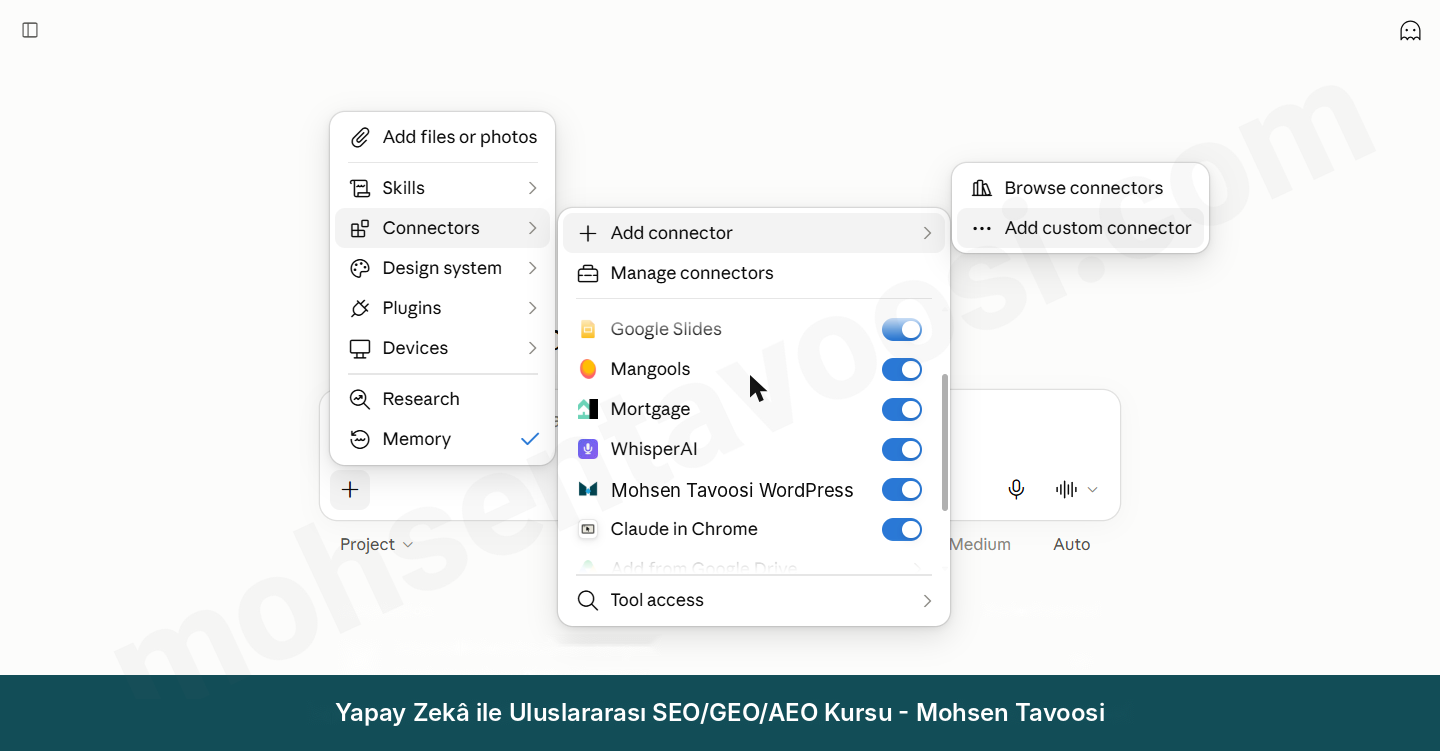
İkinci yol Claude ayarlarından. Settings’i açın, Connectors’a gidin ve Add düğmesine basın.
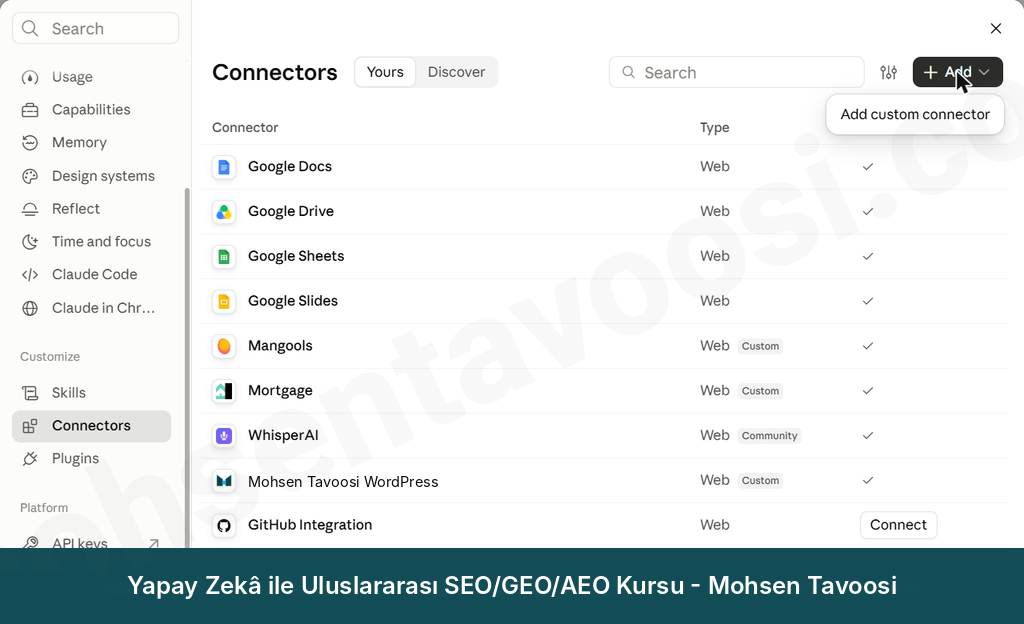
İki kutulu bir pencere açılıyor. Name kutusuna istediğiniz bir ad yazın, örneğin sitenizin adı. Bu ad sadece kendi connector listenizde görünüyor. MCP server URL kutusuna da 2. adımda kopyaladığınız adresi yapıştırın.
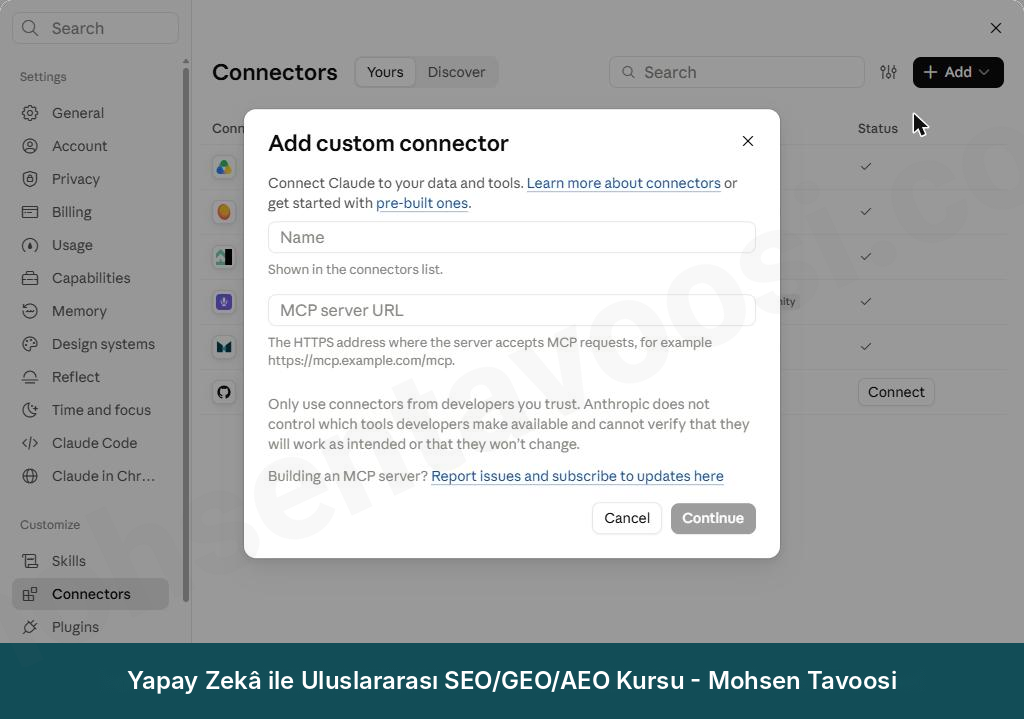
Kutuların altında Anthropic’ten, sadece güvendiğiniz yapımcıların connector’larını kullanmanızı söyleyen bir mesaj var. Bu mesaj bütün özel connector’larda çıkıyor. Eklentiyi kendi sitenize kendiniz kurdunuz, o yüzden Continue’ya basın.
Adım 4. WordPress onay sayfası nasıl yanıtlanır?
Continue’dan sonra kendi sitenizden bir sayfa açılıyor. Burada WordPress, Claude’un hangi erişime sahip olacağını soruyor. Kafanız mı karıştı? Endişelenmeyin, sadece üç seçenek var:
- Read-only. Claude sadece okur ve hiçbir şeyi değiştirmez.
- Full access. Claude, okumadan yazmaya ve silmeye kadar eklentinin bütün araçlarına erişir.
- Custom. Hangi araçların açık olacağını kendiniz seçersiniz.
Sadece rapor ve analiz istiyorsanız Read-only yeterli. Claude’un taslak oluşturmasını ve düzenleme yapmasını istiyorsanız Full access ya da Custom gerekiyor. Ben Custom’ı seçtim, çünkü örneğin yeni kullanıcı oluşturmanın Claude’un elinde olmasını istemiyorum! İhtiyacınız olmayan her aracı kapatın.
Bu onay her bir iş için değil, bütün bağlantı için bir kez veriliyor. Her işin tek tek onayı ayrı bir ayar; onu 6. adımda anlattım.
Adım 5. Claude’un WordPress’e bağlandığını nasıl anlarız?
Onaydan sonra Claude’a dönüyorsunuz ve connector listede görünüyor. Yeni bir sohbet açın ve basit bir soru sorun, örneğin “Sitemdeki son yazı hangisi?”. Claude WordPress aracını çağırıyor ve son yazının adını getiriyor.
WordPress tarafından da görebilirsiniz. Easy MCP AI menüsünde Connections’a ve OAuth sekmesine gidin. OAuth, Claude’un şifrenizi almadan WordPress’ten giriş izni almasını sağlayan yöntem. Burada Active durumunda, Claude adında bir istemci (client, yani siteye bağlanan program) görüyorsunuz. Active grants (yani etkin erişimler) bölümünde de seçtiğiniz erişim düzeyi yazıyor.
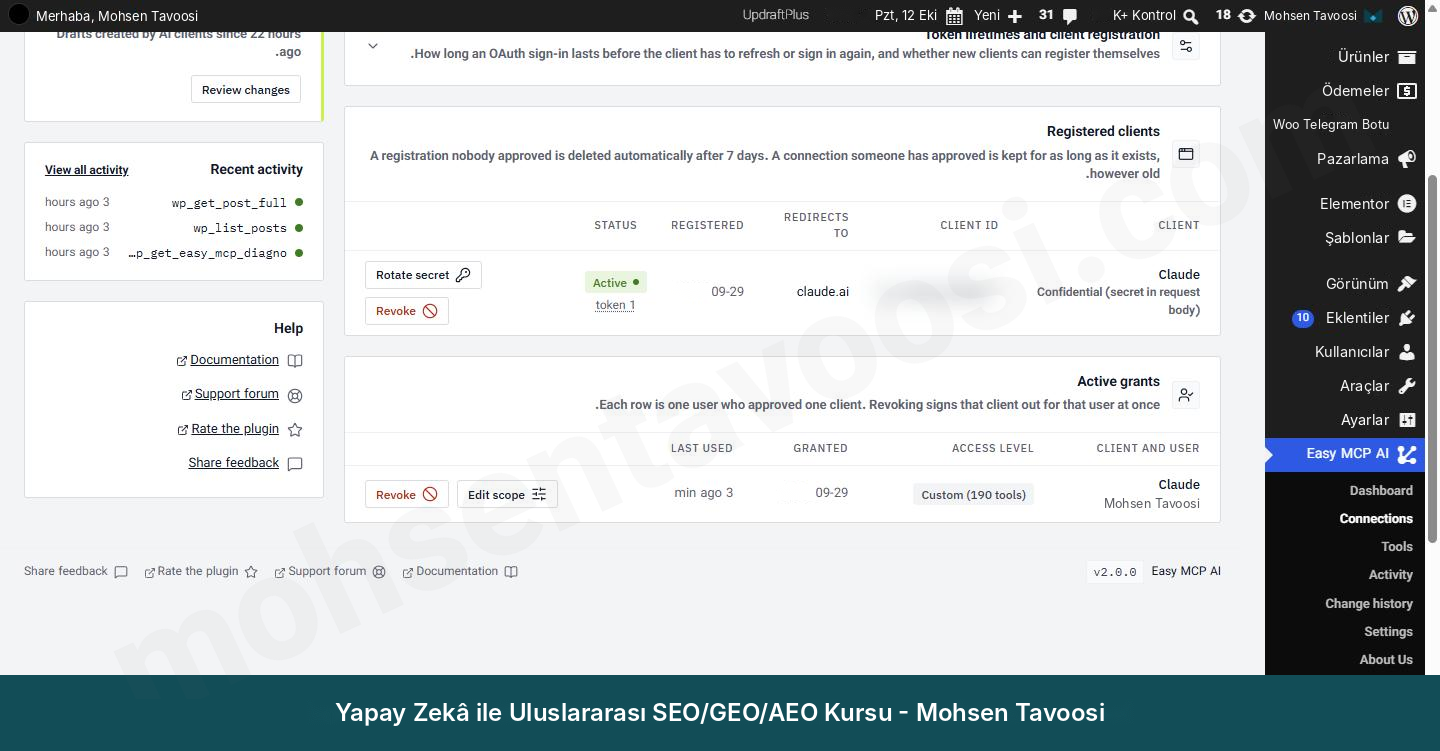
Revoke (yani erişimi iptal etme) düğmesi de burada. Bir gün Claude’un sitenize bağlı olmasını istemezseniz tek tıkla erişim kesiliyor!
Adım 6. Araçların manuel ya da otomatik onayı nereden ayarlanır?
Bu ayar iki yerde var. Biri Claude’un kendisinde, diğeri Easy MCP AI eklentisinde.
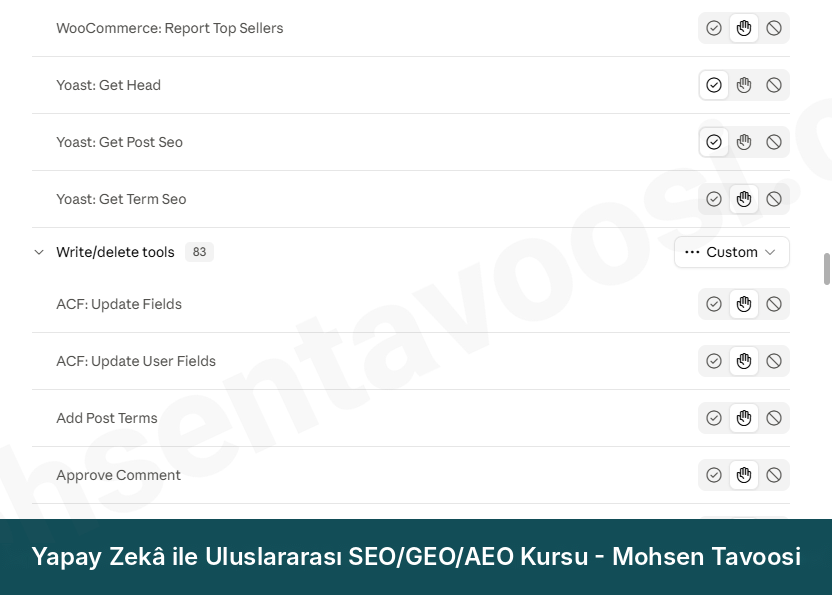
Claude’da yol şöyle: Settings’i açıyorsunuz, sonra Connectors’a ve sonra kendi WordPress connector’ınıza giriyorsunuz. Sayfanın altında Tool permissions (yani araç izinleri) adında bir bölüm var.
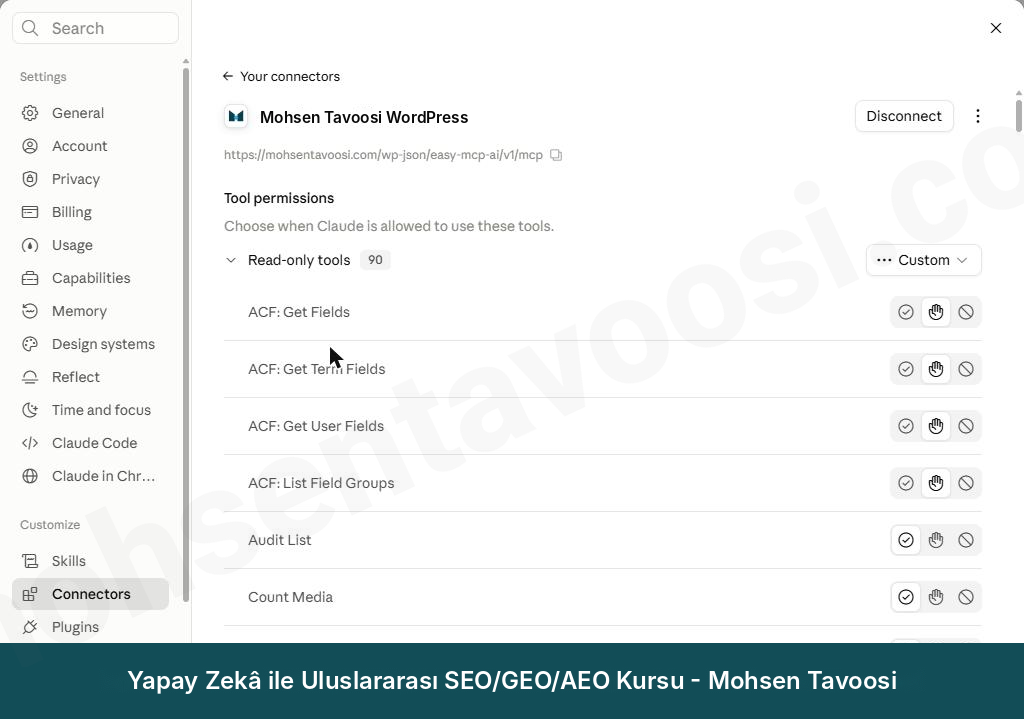
Araçlar iki gruba ayrılmış: Read-only tools (sadece okuyan araçlar) ve Write/delete tools (yazan ve silen araçlar). Her araç için üç durum var:
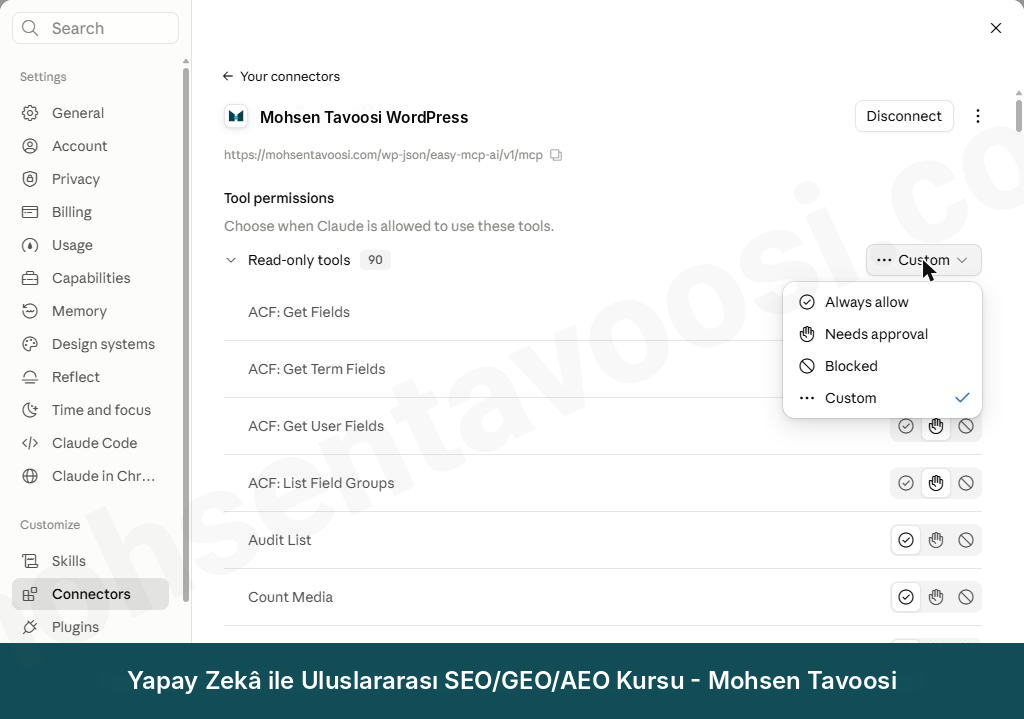
- Always allow. Claude sormadan çalıştırır.
- Needs approval. Claude her seferinde, çalıştırmadan önce sizden izin ister.
- Blocked. Hiçbir zaman çalışmaz.
Her grubun adının yanında, o gruptaki bütün araçların durumunu tek seferde değiştiren bir açılır menü var.
Easy MCP AI eklentisinde de bu iş için iki yer var. Birincisi Tools sayfası. Burada eklentinin bütün araçları grup grup listelenmiş ve her aracın yanında okuyan (Read) mı yazan (Write) mı olduğu, etkin mi devre dışı mı (Disabled) olduğu yazıyor. Örneğin ben kullanıcı oluşturma, düzenleme ve silmeyi devre dışı bıraktım.
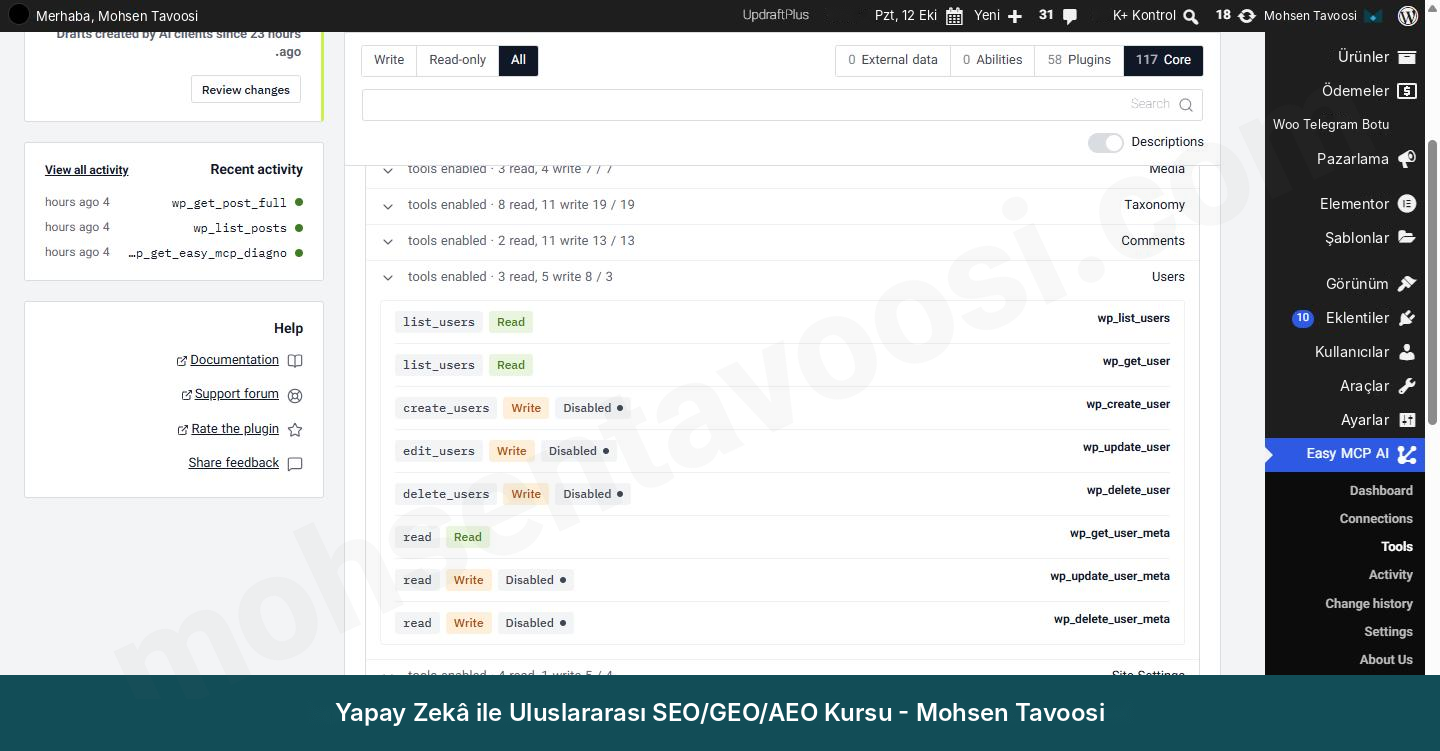
İkincisi, Easy MCP AI menüsündeki Settings bölümü. Sayfanın altında, Advanced kısmında Disabled tools adında bir liste var. İşaretleyip Save changes’e bastığınız her araç, siteye bağlı bütün yapay zekalar için kapanıyor. Yani Claude’da Always allow’da olsa bile yine de çalışmıyor.
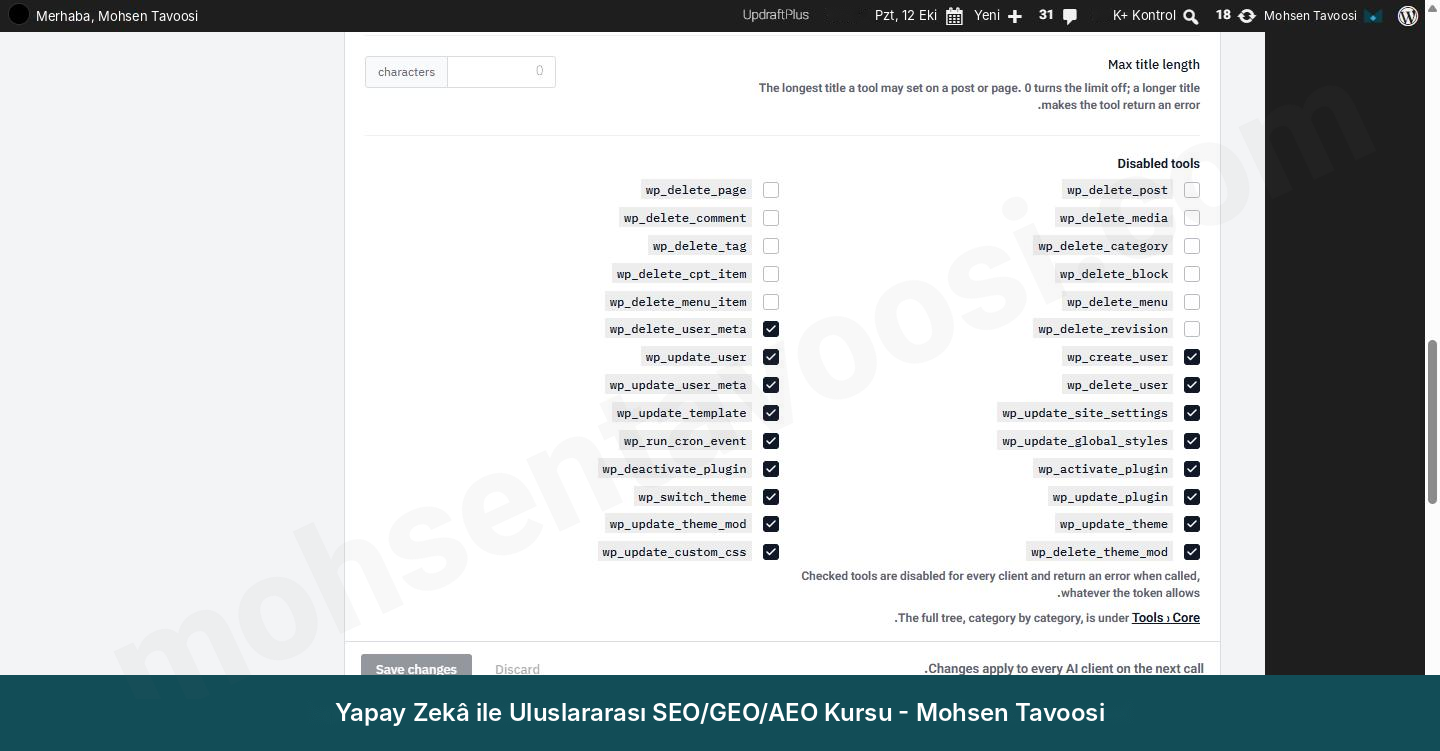
Tek iş için iki yer mi? Kafanız mı karıştı? Anlıyorum, ama bu iki yerin farkı basit. Claude’da her aracın sizin izninizle mi yoksa izinsiz mi çalışacağını seçiyorsunuz; eklentide ise bir aracın hiç var olup olmayacağını seçiyorsunuz.
Benim, yani Mohsen Tavoosi’nin tavsiyesi basit. Yazan ve silen araçları Needs approval’da tutun. Sadece okuyan araçlar hiçbir şeyi değiştirmez ama sitenin bilgilerine erişir! WooCommerce mağazanız varsa, siparişleri ve müşteri bilgilerini okuyan araçlar da Needs approval’da kalsın.
En az ilk 2-3 ay manuel onayı açık tutun. Bunun üç sebebi var:
- Claude’un her seferinde tam olarak ne yapmak istediğini görür ve onunla nasıl çalışacağınızı öğrenirsiniz.
- Claude’un bir hatası ya da sizin yanlış bir komutunuz siteyi bozmaz.
- Her iş için kaç aracın çağrıldığını ve Claude kotanızın ne kadarının harcandığını anlarsınız.
Birkaç ay sonra emin olduğunuzda, hep onayladığınız araçları tek tek Always allow’a alın. Bağlantıdan sonra hangi SEO işlerini Claude’a bırakacağınızı, hangilerini bırakmayacağınızı SEO kursumda ayrıntılı olarak anlattım.
Claude’daki ayarı değiştirdiyseniz ve sohbette bir etkisini görmediyseniz sohbeti kapatıp yeni bir sohbet açın. Yeni ayar yeni sohbette uygulanıyor.
Adım 7. Claude ile deneme yazısı nasıl oluşturulur?
Test için risksiz bir iş isteyin. Ben “Kategorisiz kategorisinde Test başlıklı bir taslak oluştur” dedim. Yazı oluşturma aracı Needs approval’daydı, bu yüzden Claude önce izin istedi. Onayladığımda taslak oluşturuldu ve onu WordPress’in Yazılar bölümünde gördüm.
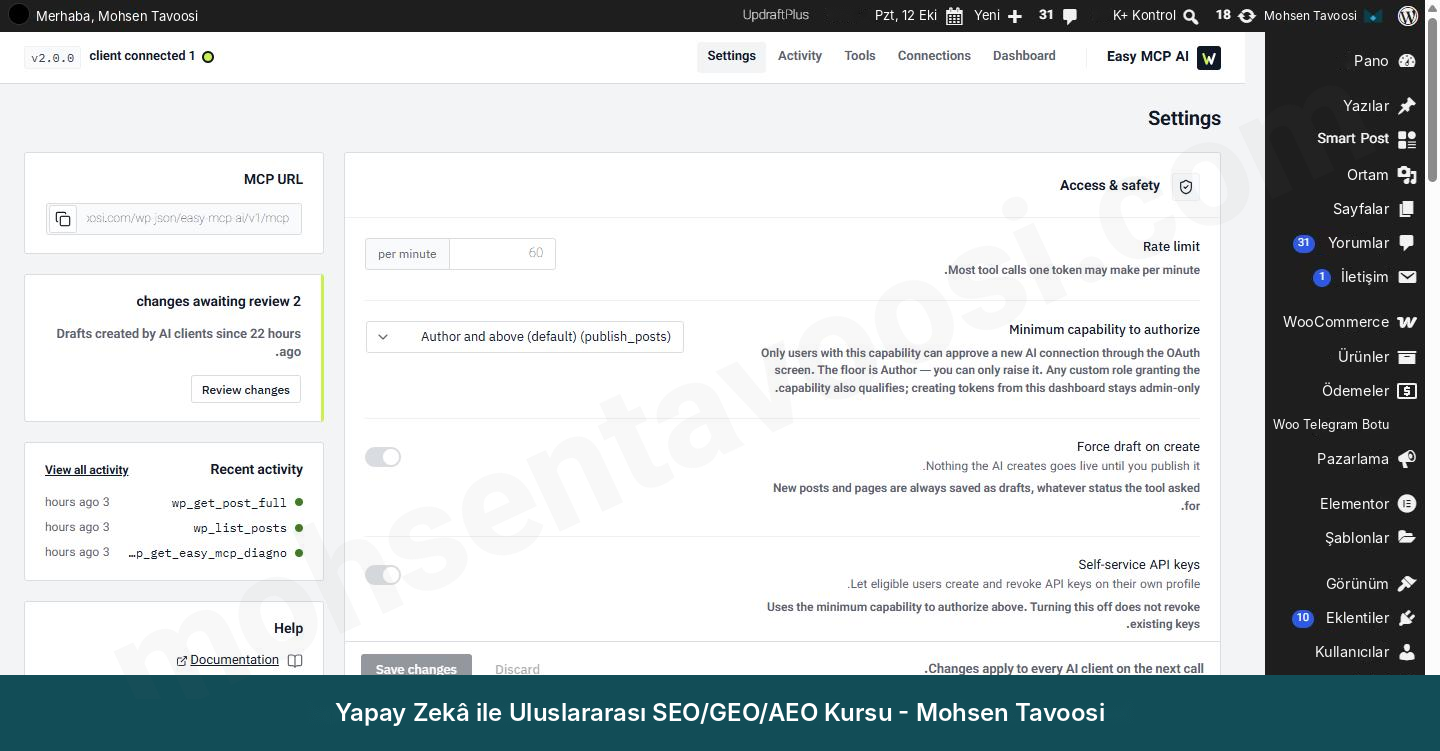
Eklentide tanımanız gereken bir ayar daha var. Easy MCP AI menüsündeki Settings bölümünde Force draft on create adında bir seçenek var. Açıksa Claude’un oluşturduğu her yazı ve sayfa, Claude onu yayımlamak istese bile sadece taslak oluyor. Benim sitemde şu an kapalı, çünkü manuel onay açık. Yeni başladıysanız açın!
Claude’un WordPress sitesinde neler yaptığını nasıl anlarız?
İki yolu var:
- Eklenti panosundaki Recent activity bölümü son çağrılan araçları gösteriyor; Activity sekmesinde de listenin tamamı var.
- Claude’dan logu (yani yapılan işlerin geçmişini) okumasını isteyin. Bu iş için wp_audit_list adında bir araç var.
Yapay zekanın siteyi bozma riski
Bu bağlantı Claude’a sitede yazma ve silme izni veriyor. Yanlış bir komut ya da Claude’un yanlış bir yorumu bir yazıyı değiştirebilir veya silebilir. Bu yüzden şu üç şeyi yapın:
- Erişim düzeyini mümkün olduğunca Read-only ya da Custom tutun.
- Yazan ve silen araçları Needs approval’a alın.
- Şüphelenirseniz OAuth sekmesinden bağlantıyı Revoke edin (yani erişimi iptal edin).
Eklenti, API tokens bölümünde token da oluşturuyor. Token, wpmcp ile başlayan uzun bir dize ve şifre gibi siteye erişimin kapısını açıyor. Bu token’ı asla ekran görüntüsüne, sohbete ya da başkalarının görebileceği bir yere koymayın.
Hatalar ve püf noktaları
Couldn’t register hatası nasıl çözülür?
Couldn’t register mesajını mı gördünüz? Endişelenmeyin, çözümü var! Claude bağlanmadan önce sitenizin kök dizininden iki adresi okuyor. Bu iki adres 404 hatası (yani sayfa bulunamadı) verirse bağlantı kurulmuyor ve Couldn’t register hatası çıkıyor. Bu iki adres şunlar:
Önce her birini kendi sitenizin alan adından sonra ekleyip tarayıcıda açın. 404 hatası görürseniz çözümleri sırayla deneyin:
- MCP adresini kontrol edin. 2. adımda verdiğim adres olmalı, sitenin ana sayfa adresi değil.
- Yönetim panelinde Ayarlar’a, ardından Kalıcı Bağlantılar’a (Permalinks) gidin. Hiçbir şeyi değiştirmeden sadece Kaydet’e basın. Sonra yukarıdaki iki adresi tarayıcıda yeniden açın.
- Hosting erişiminiz yoksa Redirection eklentisini (ya da Rank Math eklentisindeki Redirections bölümünü) kurun ve iki yönlendirme (yani bir adresi başka bir adrese yönlendirme) oluşturun. Birincisinin kaynağı /.well-known/oauth-authorization-server, hedefi /wp-json/easy-mcp-ai/v1/.well-known/oauth-authorization-server. İkincisi için aynı işi oauth-protected-resource ile yapın.
- Hosting erişiminiz varsa htaccess dosyasını (sitenin ana klasöründeki sunucu ayar dosyası) açın ve aşağıdaki metni BEGIN WordPress satırının üstüne yapıştırın. Ardından site önbelleğini (yani hız eklentilerinin oluşturduğu, sayfaların kaydedilmiş kopyası) temizleyin.
Bütün bunlara rağmen 404 hatası devam ederse bu adresleri hosting’in kendisi engelliyor demektir ve hosting desteğinden yardım istemeniz gerekir. Eklenti panosundaki Diagnostics kartı da sizin hosting’inize özel çözümü gösteriyor. Her şeyden önce oraya bakın.
Bir yerlerde, OAuth’u (yani şifre vermeden giriş yapmayı) atlatmak için token’ı MCP adresinin içine koymanız önerilebilir. Bu, 404 hatasını çözmez, çünkü Claude önce OAuth’a gidiyor. Token’ı da asla adresin içine koymayın!
Connector’ı ekledim, neden sohbette görünmüyor?
Sohbeti kapatıp yeni bir sohbet açın. Sonra sohbet kutusunun yanındaki +’ya basın ve Connectors’ı açın. Connector, listede bir açma-kapama düğmesiyle birlikte durmalı. Açık olduğundan emin olun.
Claude neden sormadan sitede bir şeyi değiştirdi?
O işin aracı Always allow’daydı. 6. adıma dönün ve Write/delete araçlarını Needs approval’a alın. Her connector’ı ekledikten sonra araç ayarlarını kendiniz kontrol edin.
Bu eğitimi ben, Mohsen Tavoosi, kendi sitemdeki gerçek deneyimimden yazdım. Bağlantıdan sonra Claude’u hangi SEO işlerinde kullanacağınızı öğrenmek istiyorsanız SEO kursuma göz atın. Diğer eğitimlerim de mohsentavoosi.com sitesinde.
Sıkça sorulan sorular
Claude nedir ve bir WordPress sitesinde neler yapabilir?
Claude, Anthropic’in geliştirdiği yapay zeka asistanı. WordPress’e bağlandığında yazıları, sayfaları, yorumları ve site ayarlarını okuyabiliyor. İzin verirseniz taslak oluşturuyor, içerik düzenliyor, hatta eklenti kurup ayar yapabiliyor.
Claude’u WordPress’e bağlamak için hangi eklenti gerekir?
WordPress’e MCP ekleyen bir eklenti gerekiyor. Ben Easy MCP AI’ı kullanıyorum; WordPress eklenti dizininde var ve Eklentiler bölümünde MCP diye arayınca çıkıyor.
MCP nedir?
MCP (Model Context Protocol) açık bir protokol, yani yapay zekanın araçlarla ve sitelerle konuştuğu ortak kurallar bütünü. WordPress’te varsayılan olarak MCP olmadığı için araya bir eklenti gerekiyor.
Claude’un WordPress için resmi bir connector’ı var mı?
Claude’un hazır connector listesinde WordPress siteniz için bir seçenek yok. Bunun yerine özel bir connector (Custom connector) oluşturup eklentinin MCP adresini ona veriyorsunuz.
Bir araç sadece API sunuyorsa yeterli mi?
Teknik olmayan kullanıcılar için yeterli değil, çünkü API ile çalışmak programcılık gerektiriyor. Yapay zekanın araca doğrudan bağlanabilmesi için aracın bir MCP’si olmalı. Aracın MCP’si yoksa yapımcısından tam olarak MCP isteyin.
Bir WordPress sitesinin MCP adresi neye benzer?
Sitenizin alan adı ve ardından /wp-json/easy-mcp-ai/v1/mcp. Bu adres Easy MCP AI panosunda, MCP URL kutusunda duruyor. Sitenin ana sayfa adresi bu iş için çalışmaz.
Claude’a hangi erişim düzeyini vermeliyim?
Rapor ve analiz için Read-only yeterli. Yazı oluşturmak ve düzenlemek için Custom daha iyi, çünkü sadece ihtiyacınız olan araçlar açılıyor. Full access, kullanıcı oluşturma dahil bütün araçları açıyor.
Bağlantının kurulduğunu WordPress tarafında nereden görebilirim?
Easy MCP AI menüsünde Connections ve OAuth sekmesine bakın. Orada Active durumunda Claude adında bir istemci ve Active grants bölümünde seçtiğiniz erişim düzeyi görünüyor.
Claude’daki Tool permissions nedir?
Her connector’ın sayfasındaki, her aracın nasıl çalışacağını belirleyen ayar. Bir araç sormadan çalışabilir (Always allow), sizin izninizle çalışabilir (Needs approval) ya da hiç çalışmayabilir (Blocked).
Easy MCP AI eklentisinde araçları nereden kapatırım?
Easy MCP AI menüsünde Settings bölümünün Advanced kısmındaki Disabled tools listesinden. İşaretlenen araç, Claude’da Always allow’da olsa bile siteye bağlı bütün yapay zekalar için kapanıyor. Tools sayfası da her aracın etkin mi devre dışı mı olduğunu grup grup gösteriyor.
Manuel onayı ne kadar süre açık tutmalıyım?
En az 2-3 ay. Bu sürede Claude’un tam olarak ne yaptığını görüyorsunuz, onun bir hatası siteyi bozmuyor ve Claude kotasının ne kadar harcandığını anlıyorsunuz.
Force draft on create ne işe yarar?
Claude’un oluşturduğu her yazıyı ve sayfayı, Claude yayımlamak istese bile taslak olarak tutuyor. Bu seçenek Easy MCP AI menüsünün Settings bölümünde.
Claude’un sitede yaptığı değişiklikleri nasıl görebilirim?
Easy MCP AI menüsündeki Activity sekmesi çağrılan araçların listesini gösteriyor. Ayrıca Claude’dan wp_audit_list aracıyla işlerin geçmişini okumasını isteyebilirsiniz.
Claude bir WordPress sitesini bozabilir mi?
Ona verdiğiniz erişim kadarını bozabilir, çünkü eklentide silme ve düzenleme araçları var. Custom erişim düzeyi seçip yazan ve silen araçları Needs approval’a alırsanız, sizin onayınız olmadan hiçbir değişiklik yapılmaz.
Sadece okuyan araçların da riski var mı?
Hiçbir şeyi değiştirmezler ama sitenin bilgilerini okurlar. Bir WooCommerce mağazasında bu, siparişler ve müşteri bilgileri demek. Bu bilgiler hassassa WooCommerce’in okuyan araçlarını da Needs approval’a alın.
wpmcp token’ı nedir ve nereye konmamalı?
Eklentinin API tokens bölümünde oluşturduğu ve şifre gibi siteye erişimi açan uzun bir dize. Ekran görüntüsünde, sohbette ya da MCP adresinin içinde yer almamalı.
Claude’un WordPress bağlantısı nasıl kesilir?
İki yerden kesebilirsiniz. WordPress’te Easy MCP AI menüsü, Connections bölümü, OAuth sekmesi ve Revoke (yani erişimi iptal etme) düğmesi. Claude’da ise connector’ın sayfasındaki Disconnect düğmesi.
Couldn’t register hatası neden çıkar?
Claude, sitenizde /.well-known/oauth-authorization-server ve /.well-known/oauth-protected-resource adreslerini bulamadığında çıkıyor. Genelde kalıcı bağlantı ayarlarını yeniden kaydetmek, bu iki adresi yönlendirmek ya da htaccess dosyasına birkaç satır eklemek sorunu çözüyor.
Araç ayarlarını değiştirdikten sonra Claude neden hâlâ aynı davranıyor?
Açık olan sohbet eski ayarlarla başlamıştır. Sohbeti kapatıp yeni bir sohbet açtığınızda yeni ayar uygulanıyor.
ChatGPT ya da başka bir yapay zeka ile de WordPress’e bağlanılabilir mi?
MCP’yi destekleyen her yapay zeka, aynı MCP adresiyle siteye bağlanabilir. Adımlar her araçta farklı; bu eğitim Claude’un adımlarını gösteriyor.
WordPress yapay zeka eklentisini kullanmak için kod bilmem gerekir mi?
Gerekmez. Eklentiyi kuruyor, bir adres kopyalıyor ve birkaç düğmeye basıyorsunuz. 404 hatasını çözmek için bile hazır metin var, sadece kopyalıyorsunuz.