Claude & Yapay Zeka’yı Google Search Console MCP’ye Bağlama

Bu eğitim tek bir iş yapıyor! Google Search Console‘u Claude’a bağlıyor; öyle ki Claude, sitenizin Search Console verilerini doğrudan okuyor. Tıklamaları, gösterimleri, sorguları, sayfaları, dizine eklenme durumunu ve hatta dizine eklenmesi için URL göndermeyi de Claude’a yaptırabiliyorsunuz. Üstelik aracı bir servise tek kuruş ödemeden. Gereken tek şey Claude’un ücretli aboneliği, gerisi ücretsiz! Claude MCP nedir diye merak ediyorsanız, burada onu en somut haliyle göreceksiniz: Claude’u, kendi bilgisayarınızda çalışan bir MCP sunucusu üzerinden Search Console’a bağlayacağız.

Ben, Mohsen Tavoosi, bu yöntemi kendi sitelerimde ve projelerimde kurdum, hatalarıyla günlerce boğuştum ve hepsini buraya koydum. Burada her adımın kendi ekran görüntüsü var, kopyalamaya hazır config var ve bizzat karşılaştığım 18 gerçek hatayı ve püf noktasını, her birinin çözümüyle birlikte anlattım.

Şunu da en baştan söyleyeyim. Ben tek satır kod yazmıyorum ve birlikte kod yazmayı öğrenmeyeceğiz. Gerek yok, merak etmeyin. Nerede gerekirse hazır metin var, sadece kopyalıyorsunuz.

Claude MCP nedir ve neden Claude web değil de Claude Desktop ile bağlanıyoruz?

Claude’u tarayıcıda kullandığınızda bütün işlem Anthropic’in sunucularında yapılıyor ve o sunucuların sizin bilgisayarınıza erişimi yok! Claude Desktop’ın mantığı ise farklı. İş yükünün bir kısmı sizin bilgisayarınıza geliyor. Yani bilgisayarınız sunucu rolünü üstleniyor ve bu yöntemin ücretsiz olmasının sebebi de bu!

Bunun en baştan bilmeniz gereken iki önemli sonucu var:

  • Bu bağlantı sadece Claude Desktop uygulamasında çalışır. claude.ai’de ve mobil uygulamada Search Console’u görmezsiniz.
  • Claude’a Search Console verisi gerektiren bir iş verdiyseniz bilgisayarı kapatmayın.

Burada sık sorulan bir soru da çıkıyor. Zaten Google hesabımla giriş yapıyorum, o zaman neden aracı bir program gerekiyor? Google girişi yalnızca izin verir, veriyi taşımaz. Bir programın o izin belgesini (token) saklaması, onunla Google Search Console API‘sinden veri çekmesi ve Claude’un anladığı dilde (MCP protokolü) teslim etmesi gerekiyor. Kısacası MCP, Claude’un dış araçlarla konuştuğu ortak dil. Bu yöntemde o program sizin bilgisayarınızda çalışıyor. Bu eğitimi yazdığım sırada Google, Search Console için resmi bir MCP sunucusu yayınlamamıştı.

Bu eğitimdeki yöntem (sunucu sizin bilgisayarınızda) Hazır çevrim içi connector’lar (bağlayıcılar)
Nerede çalışır Kendi Windows bilgisayarınızda Başka bir şirketin sunucusunda
Nerede kullanılır Sadece Claude Desktop uygulamasında Claude Desktop, web ve mobil
Bilgisayar kapalıyken Çalışmaz Çalışır
Maliyet Ücretsiz (sadece Claude aboneliği) Genelde ücretli ya da düşük bir ücretsiz kotayla
Google token’ınız nerede Kendi bilgisayarınızda O şirkette

Bu yöntemden önce başka yolları da denedim. Search Console verisini Google Sheets’e aktaran bir eklenti ya da CSV dışa aktarıp Claude’a vermek. İkisi de çalışıyor ama gerçek bir bağlantı değiller ve birkaç site olunca çok çabuk yorucu hale geliyorlar!

Başlamadan önce nelere ihtiyacınız var?

Bunları hazırlayın:

  • Claude’un ücretli aboneliği. Ücretsiz sürümde kota çok çabuk bitiyor ve bu eğitim ücretli sürüm için.
  • Windows. Bu eğitimdeki bütün dosya yolları ve ekran görüntüleri Windows için.
  • Search Console’da sitenize erişimi olan bir Google hesabı. Dizine eklenmesi için URL göndermek istiyorsanız bu hesabın Owner (sahip) yetkisi olmalı, Full yetkisi yetmez.
  • Yaklaşık bir saat zaman ve biraz sabır. İlk seferde uzun sürüyor, sonraki seferlerde birkaç dakika.

Adım 1. Claude Desktop ve Node.js nasıl kurulur?

Önce Claude Desktop’ı Claude’un kendi indirme sayfasından alıp kurun. Windows sürümünü seçin.
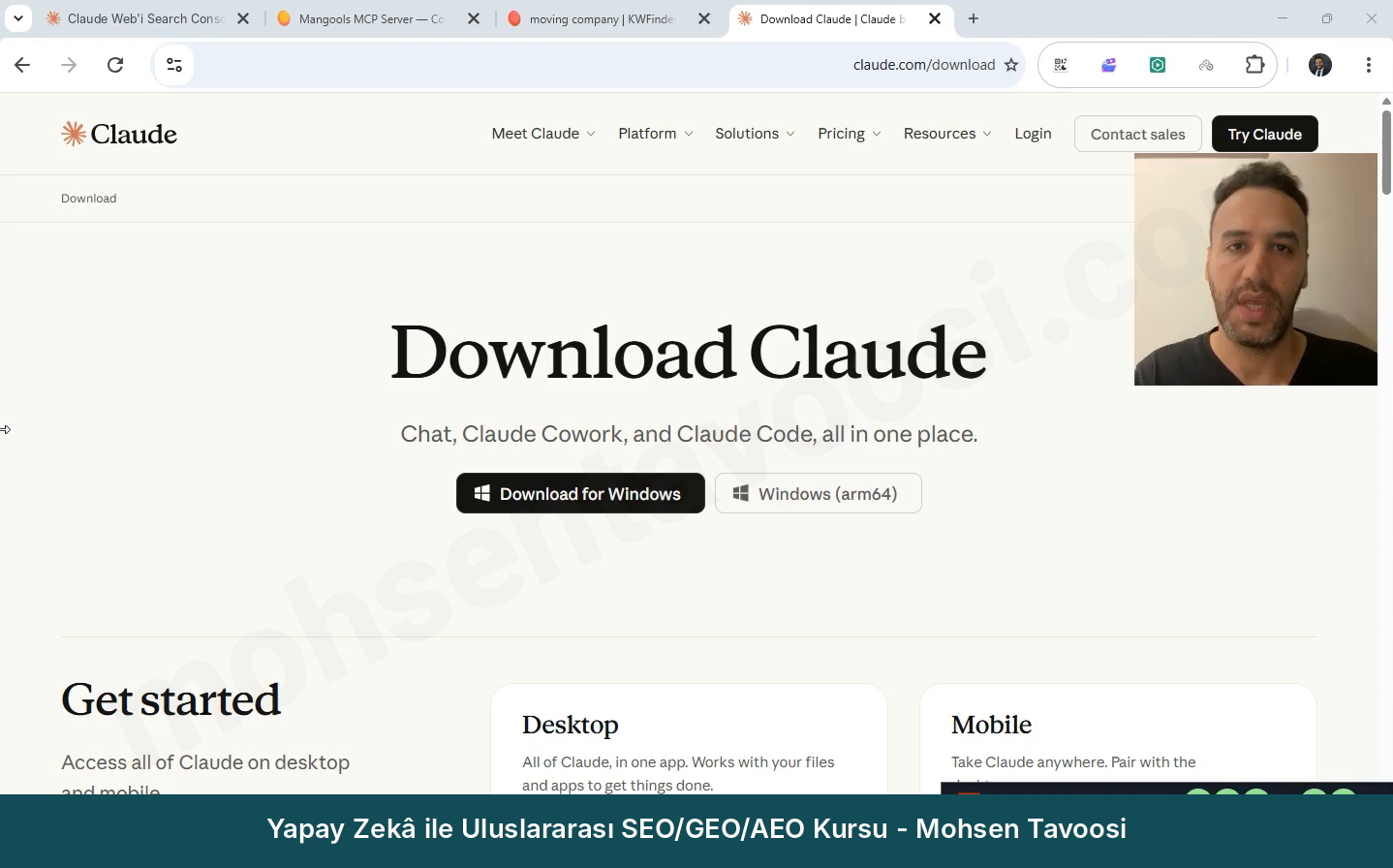
Claude indirme sayfası. Windows sürümünü indirin
Claude indirme sayfası. Windows sürümünü indirin.

Kurulum ve girişten sonra uygulamanın ana ekranı böyle görünüyor:
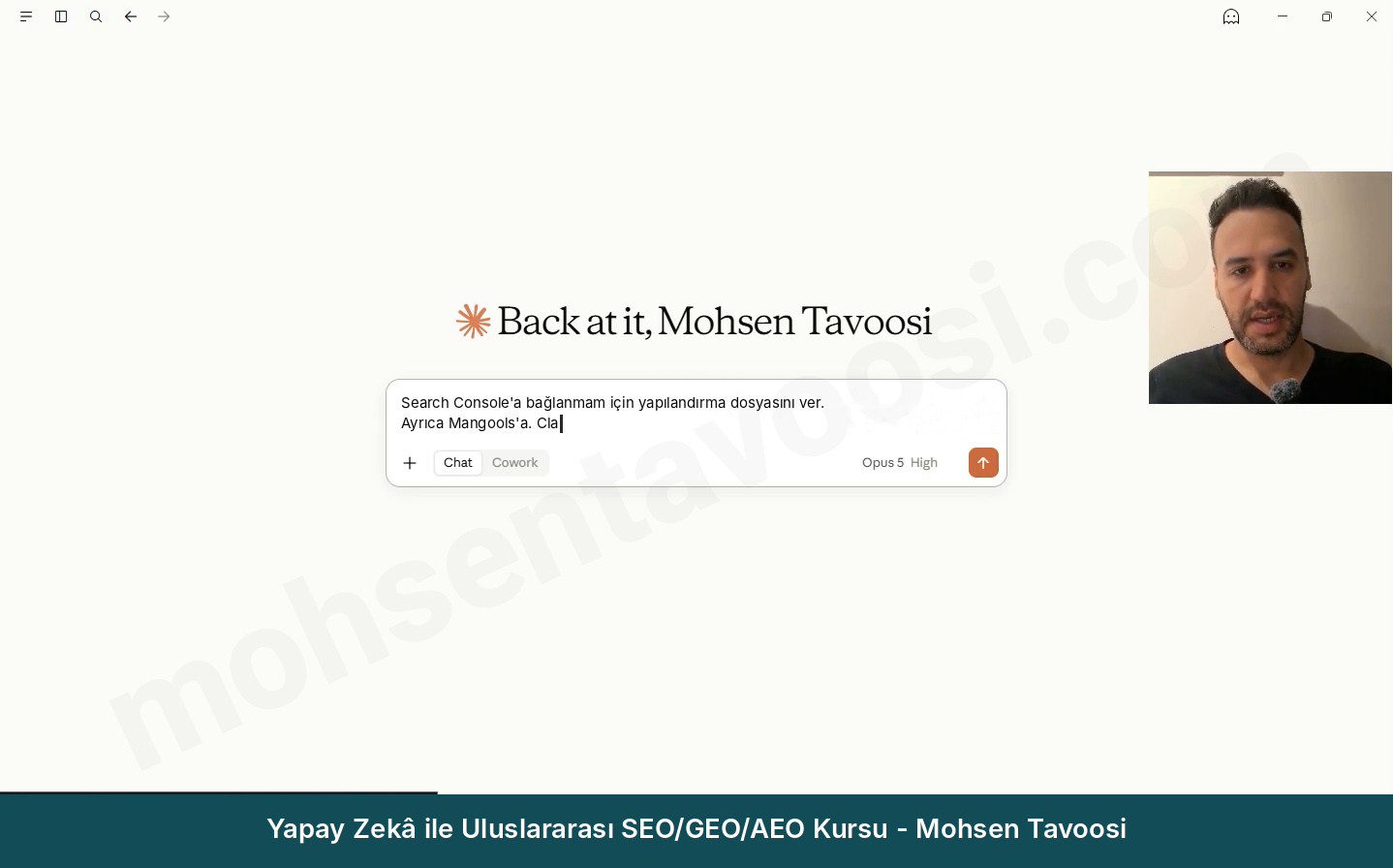
Mohsen Tavoosi'nin bilgisayarında Claude Desktop ana ekranı
Mohsen Tavoosi’nin bilgisayarında Claude Desktop ana ekranı.

Sonra sıra Node.js‘te. Birçok kişi burada korkuyor: Node.js de ne, bizimle ne alakası var! Hiç korkmayın. Bir oyunun çalışması için gereken yardımcı programlar gibi bir şey. Kuruyorsunuz ve bir daha onunla işiniz olmuyor. Sitesinden Windows için LTS sürümünü (msi uzantılı Windows Installer) indirin, sadece Next ve Install’a basın ve hiçbir ayara dokunmayın.
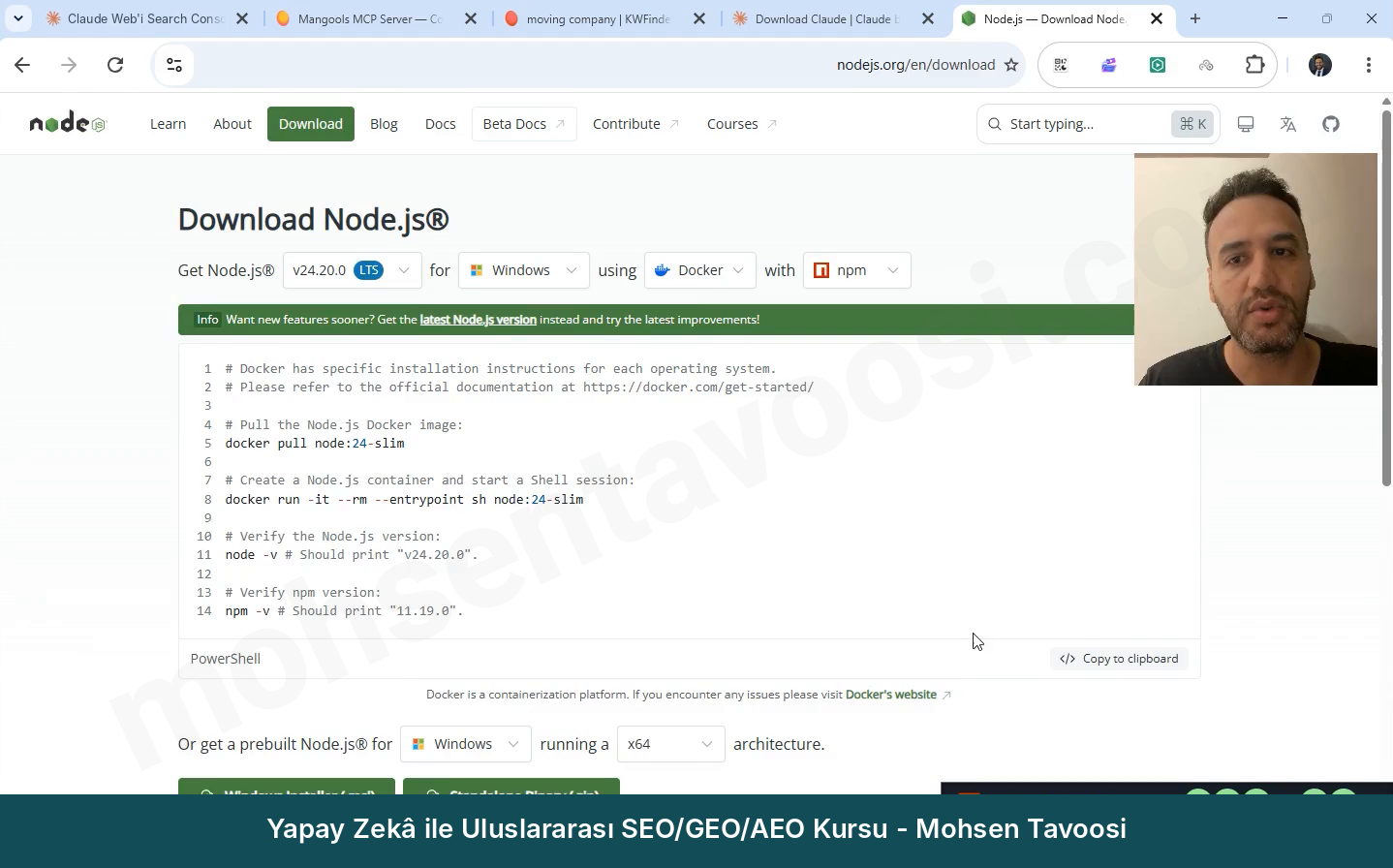
Node.js indirme sayfası. LTS sürümünü ve Windows Installer'ı seçin
Node.js indirme sayfası. LTS sürümünü ve Windows Installer’ı seçin.

Kurulduğundan emin olmak isterseniz Command Prompt’u (Komut İstemi) açın ve şunu yazın:

Code
node -v

v24.20.0 gibi bir sayı dönerse kurulmuş demektir. Hiçbir şey dönmezse Command Prompt’u kapatıp yeniden açın. Node.js olmadan Search Console sunucusu hiç ayağa kalkmaz ve bu, arızaların en yaygın sebebi.

Adım 2. Claude Desktop config dosyası nerede ve neye benziyor?

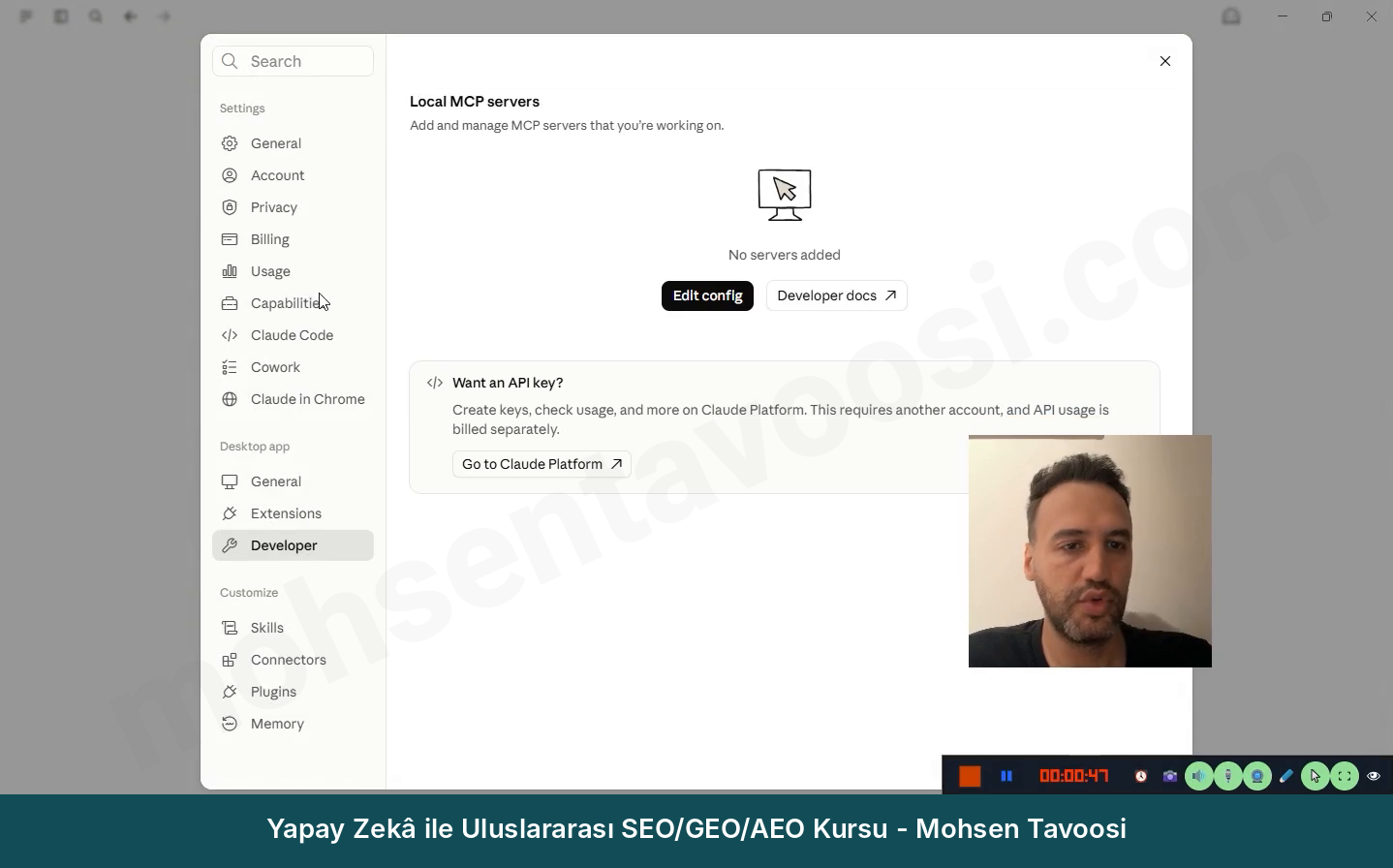
Claude Desktop’ta sol alttaki hesap adınıza tıklayın ve Settings’e gidin. Desktop app bölümünde Developer’a, ardından Edit config düğmesine tıklayın. İçinde claude_desktop_config.json dosyası olan bir klasör açılır. Windows’taki yolu şu:
Code
%APPDATA%\Claude\claude_desktop_config.json
Settings menüsü, Developer bölümü ve Edit config düğmesi
Settings menüsü, Developer bölümü ve Edit config düğmesi.

Bu menülerin adı sürekli değişiyor. Bir gün Developer altında, bir gün Extensions ya da Connectors altında. Ama her zaman MCP sunucularının tanımlandığı bir JSON config dosyası var. İşin özü bu dosya!

Şimdi işin zor kısmı; bunu öğrenirseniz gerisinde sorun kalmıyor. Bu dosyanın içinde “mcpServers” adında bir bölüm var. Bir süslü parantez açılıyor, her sunucunun içinde ayrı bir bloğu oluyor ve en sonda aynı süslü parantez kapanıyor. Sunucu blokları arasına virgül konuyor, son bloktan sonra konmuyor. Bir süslü parantez ya da bir virgül eksik veya fazla olursa bütün dosya bozulur ve hiçbir sunucu ayağa kalkmaz.
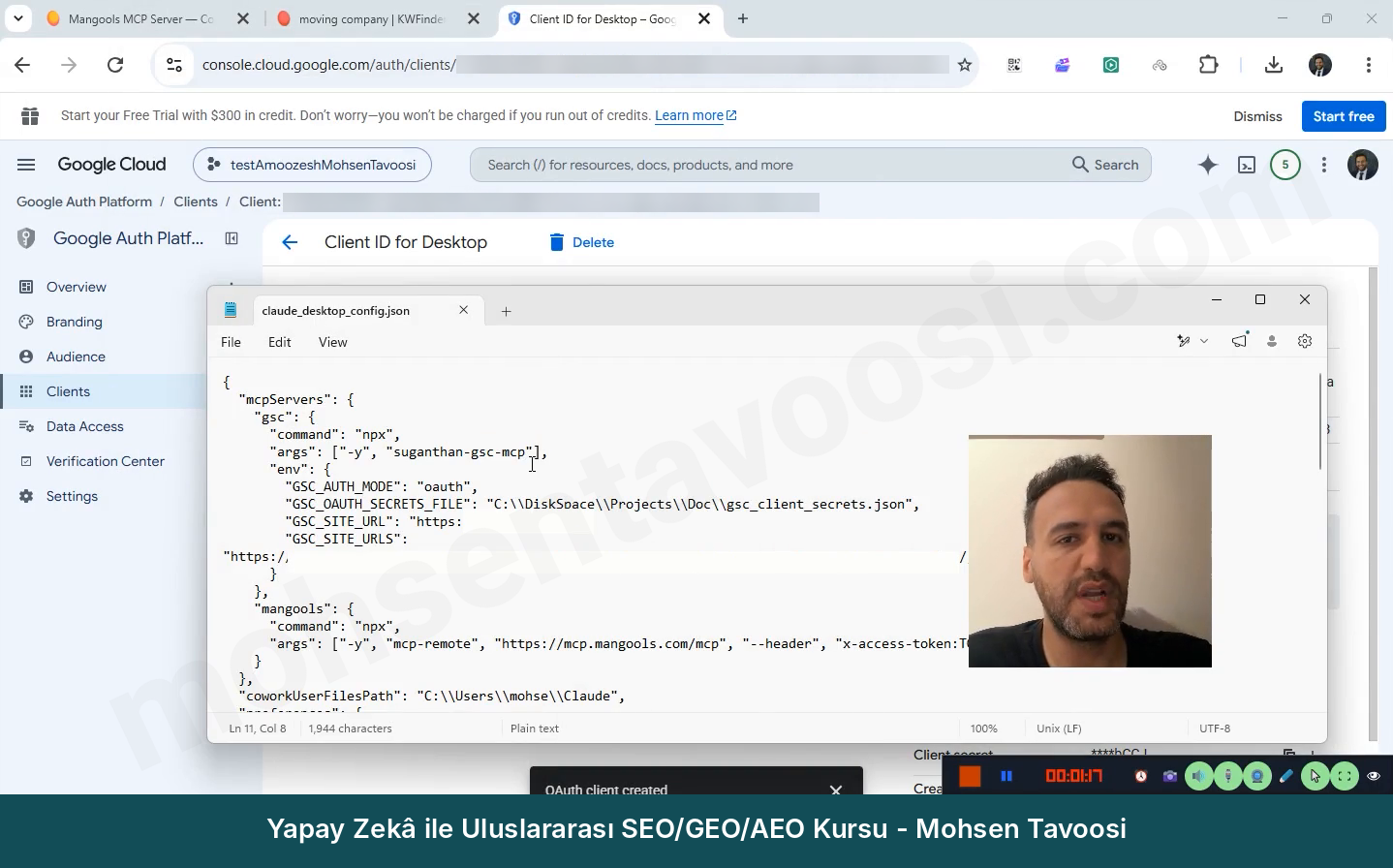
Config dosyamdaki mcpServers bloğu; Search Console sunucusu ve bir sunucu daha
Config dosyamdaki mcpServers bloğu; Search Console sunucusu ve bir sunucu daha.

Çok önemli bir nokta. Config dosyasında sadece mcpServers yok. Claude kendi ayarlarını da aynı dosyaya kaydediyor (“preferences” bölümü). Bu yüzden dosyanın tamamını asla silmeyin ve baştan yazmayın. Sadece sunucu bloğunu ekleyin. Ben bir keresinde dosyanın tamamını değiştirerek, yedekte bile olmayan başka bir bağlantımı kaybettim!

Süslü parantezlerden emin değilseniz dosyanın tamamını Claude’a verin; süslü parantezleri ve virgülleri kontrol etmesini ve düzeltilmiş dosyanın tamamını geri vermesini isteyin. Ama şimdilik bu dosyayı kapatın, çünkü önce Google anahtarını oluşturmamız gerekiyor.

Adım 3. Google Cloud’da proje nasıl oluşturulur?

Google Cloud Console‘a gidin ve Search Console’da siteye erişimi olan Google hesabıyla giriş yapın. Bu çok önemli. Yanlış hesapla girerseniz işin sonunda hiçbir site göremezsiniz.

Sayfanın üstünde, Google Cloud logosunun yanında proje seçici var. Ona tıklayın ve New Project’e basın. Bir ad verin. Ben projeme testAmoozeshMohsenTavoosi adını verdim, siz istediğiniz adı koyabilirsiniz. Organization’ı No organization olarak bırakın. Kişisel Gmail ile bu seçenek normal ve hiçbir sorunu yok! Sonra Create.
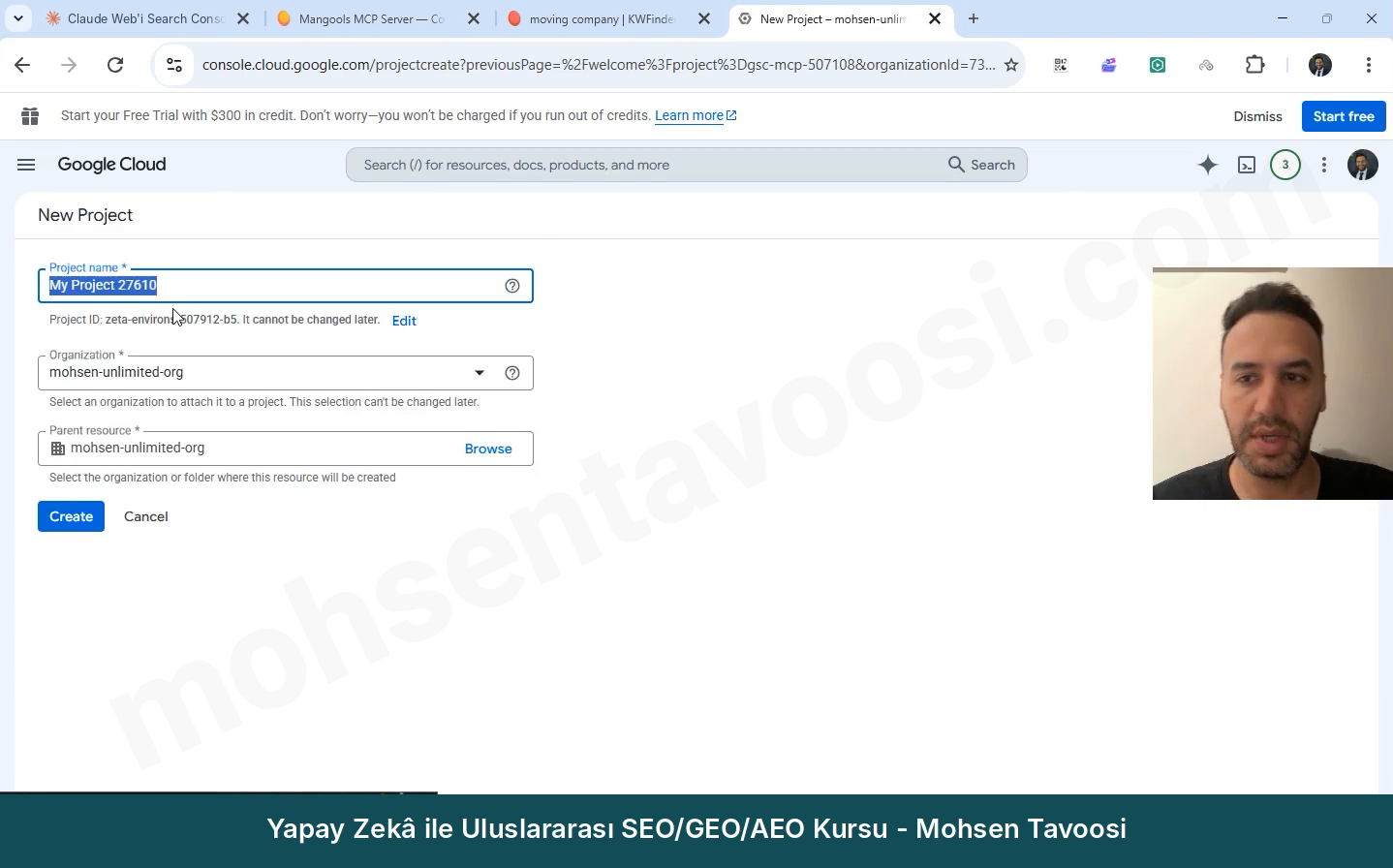
Google Cloud'da yeni proje oluşturma
Google Cloud’da yeni proje oluşturma.

Kaç proje daha oluşturabileceğinizi yazan bir uyarı görürseniz endişelenmeyin. Sadece hesabınızın proje kotasını gösteriyor. Bütün siteleriniz için de tek bir proje yeterli, her site için ayrı proje gerekmiyor. Sitelere erişim projeden değil, Google hesabınızdan geliyor.

Şimdi benim defalarca canımı sıkan yer. Projeyi oluşturduktan sonra mutlaka sayfanın üstüne bakın ve yeni projenin seçili olduğundan emin olun. Sayfanın altında da şu an hangi projeyi gördüğünüzü yazan bir mesaj çıkıyor. Proje seçici bazen başka bir Organization’da kalıyor ve önceki projeyi gösteriyor. Dikkat etmezseniz API’yi yanlış projede etkinleştirirsiniz ve sonra ne olduğunu hiç anlamazsınız.
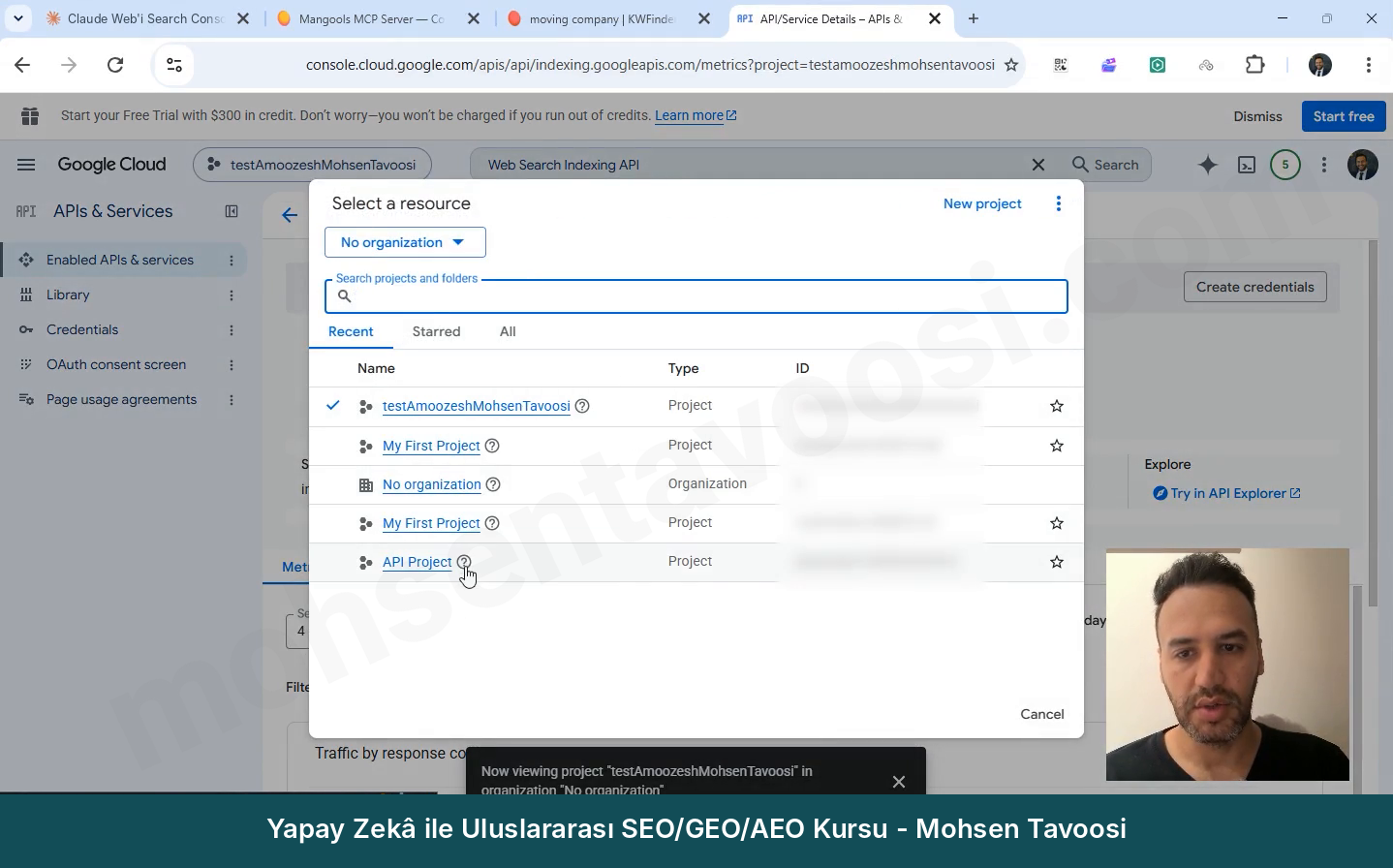
Proje seçici. Her işten önce doğru projenin seçili olduğunu kontrol edin
Proje seçici. Her işten önce doğru projenin seçili olduğunu kontrol edin.

Google Cloud adımlarının hepsi için bir not daha. Google menülerinin yerini sürekli değiştiriyor. Ekran görüntülerimde gördüğünüz şey sizin ekranınızdan farklıysa ekranın görüntüsünü alın ve Claude’a ya da başka herhangi bir yapay zekaya aradığınız düğmenin nerede olduğunu sorun. Ücretsiz yapay zekalar bile burada iyi yardım ediyor.

Adım 4. Google Cloud’da hangi API’leri etkinleştirmeliyiz?

İki API gerekiyor. Google Cloud’un üstündeki arama kutusuna Google Search Console API yazın, açın ve Enable’a basın. Enable yerine Manage düğmesini ve API Enabled yazısını görürseniz zaten etkin demektir, bir şey yapmanıza gerek yok. Disable API düğmesine de yanlışlıkla basmayın!
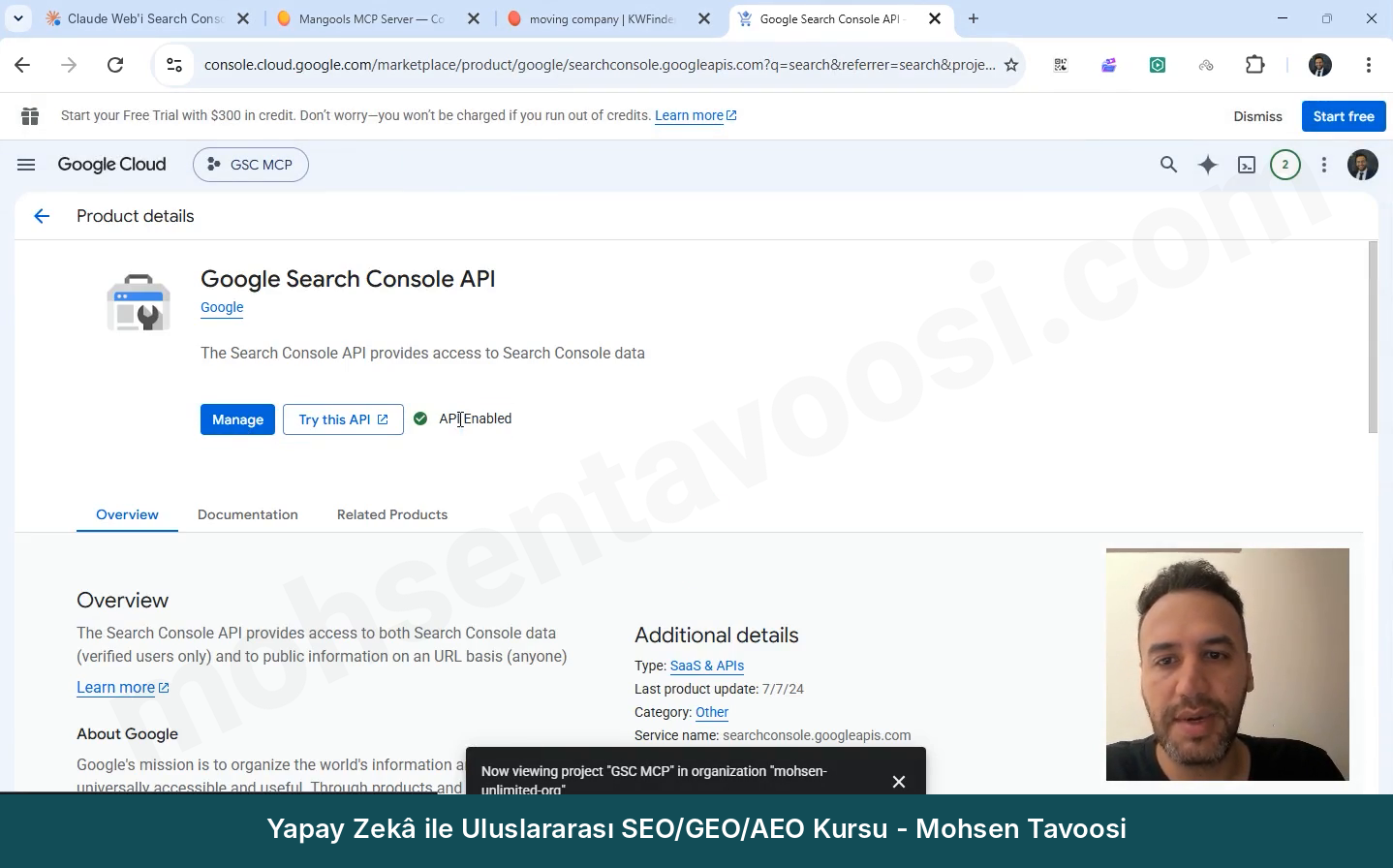
Etkinleştirilmiş Google Search Console API
Etkinleştirilmiş Google Search Console API.

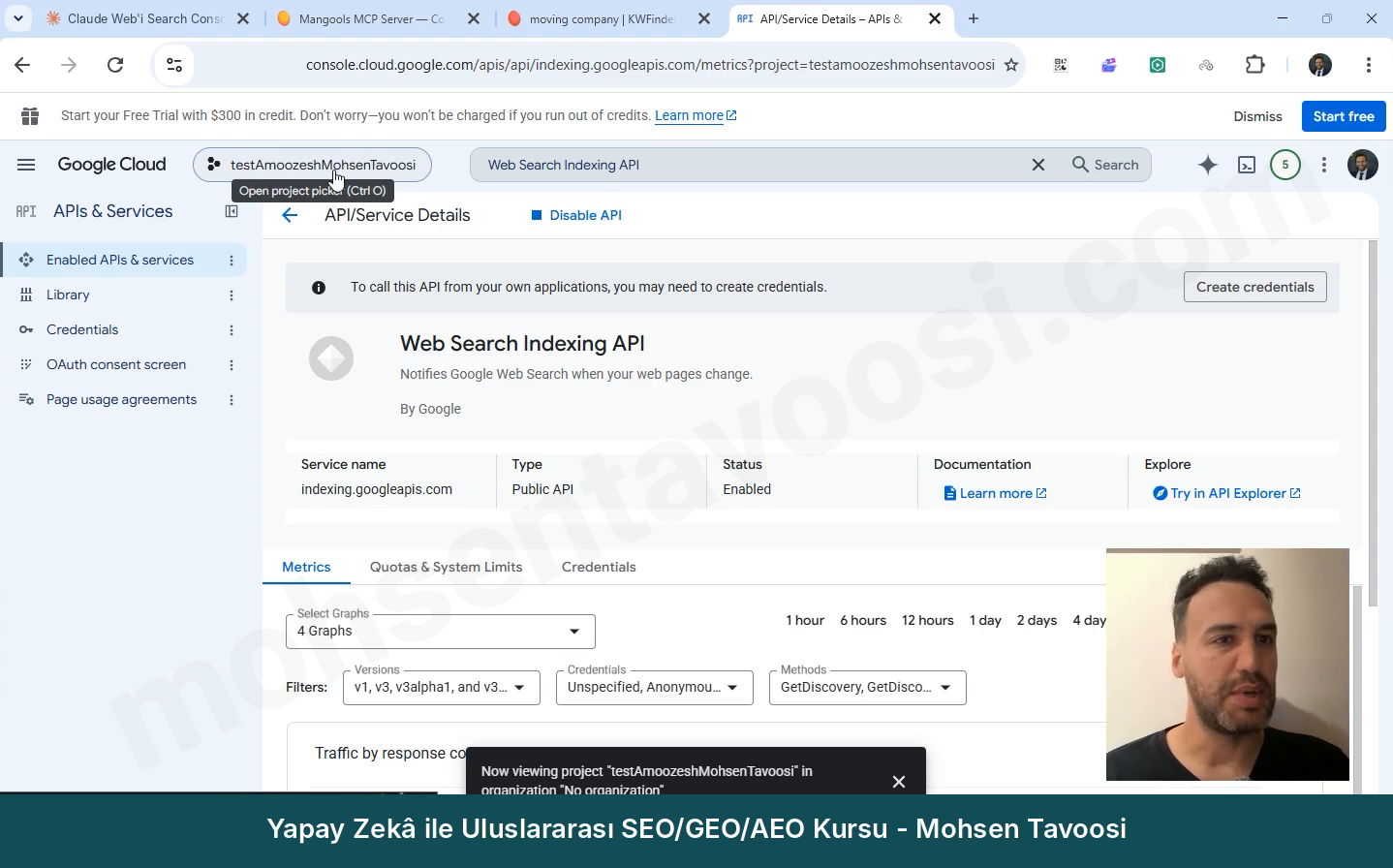
Sonra aynı işi Web Search Indexing API için tekrarlayın. Bu ikincisi, URL’leri ve site haritasını dizine eklenmeleri için göndermeye yarıyor. Şimdilik ihtiyacınız olmasa bile etkinleştirin, çünkü ücretsiz ve sonradan buraya geri dönmek başa dert.
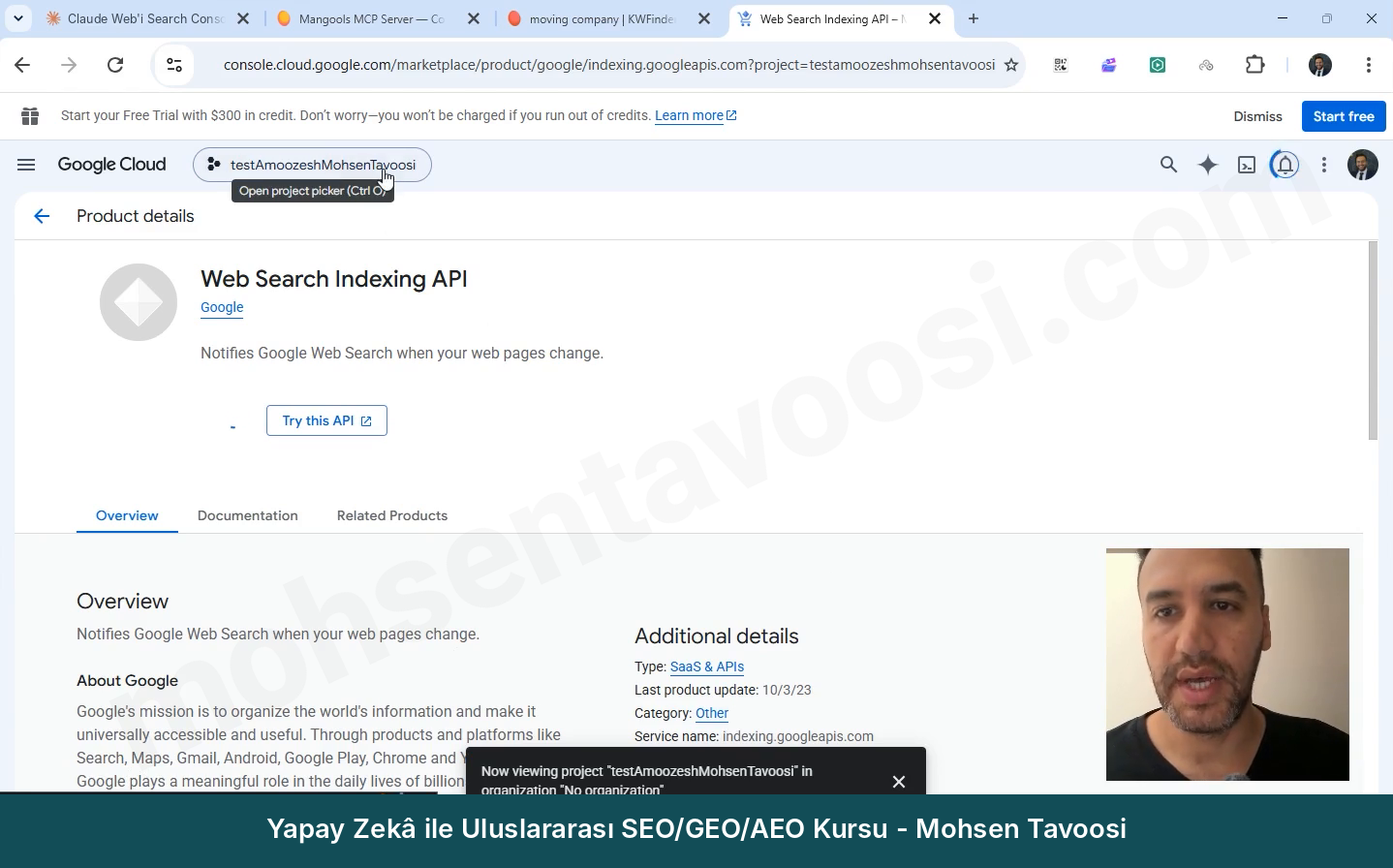
Web Search Indexing API sayfası
Web Search Indexing API sayfası.
Etkinleştirildikten sonra Web Search Indexing API
Etkinleştirildikten sonra Web Search Indexing API.

Adım 5. Consent Screen nedir ve nasıl doldurulur?

Consent Screen, bir sitede Google ile giriş yaptığınızda açılan ve “şu uygulama bilgilerinize erişmek istiyor, izin veriyor musunuz?” diye soran ekran. Örneğin LinkedIn’e Google ile girdiğinizde bu ekranı görürsünüz:
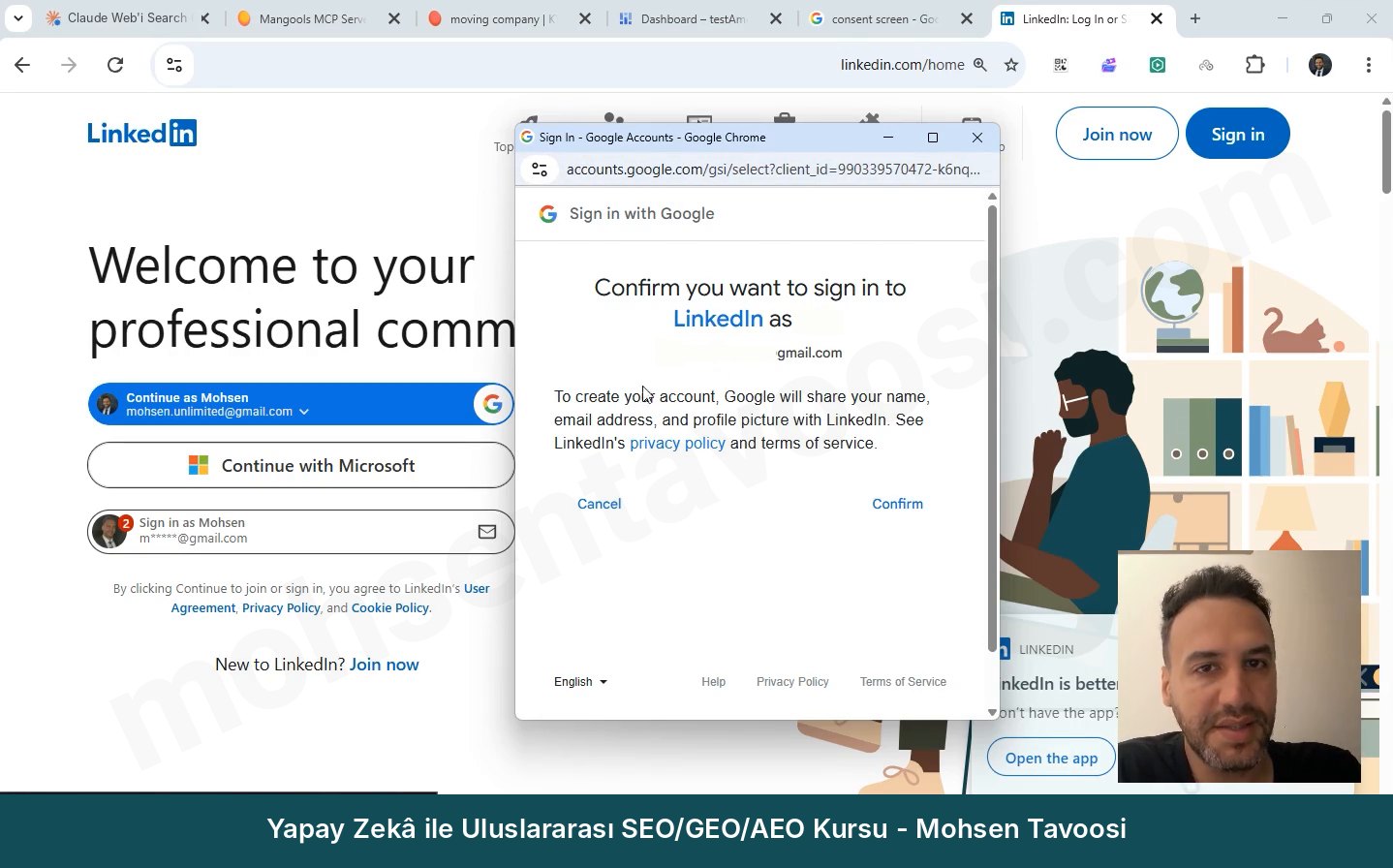
LinkedIn'e Google ile girerken çıkan örnek bir Consent Screen
LinkedIn’e Google ile girerken çıkan örnek bir Consent Screen.

Burada bizim uygulamamız, Claude’un Search Console bağlantısı. Bu ekranı Google kendisi oluşturuyor ama ona uygulamanın adını ve destek e-postasını söylemeniz gerekiyor. Bu ekran tanımlanmadan Google anahtar oluşturmanıza izin vermiyor.

Sol menüden Google Auth Platform’a gidin (bazı hesaplarda APIs and Services altında OAuth consent screen adıyla duruyor) ve Get started’a basın.
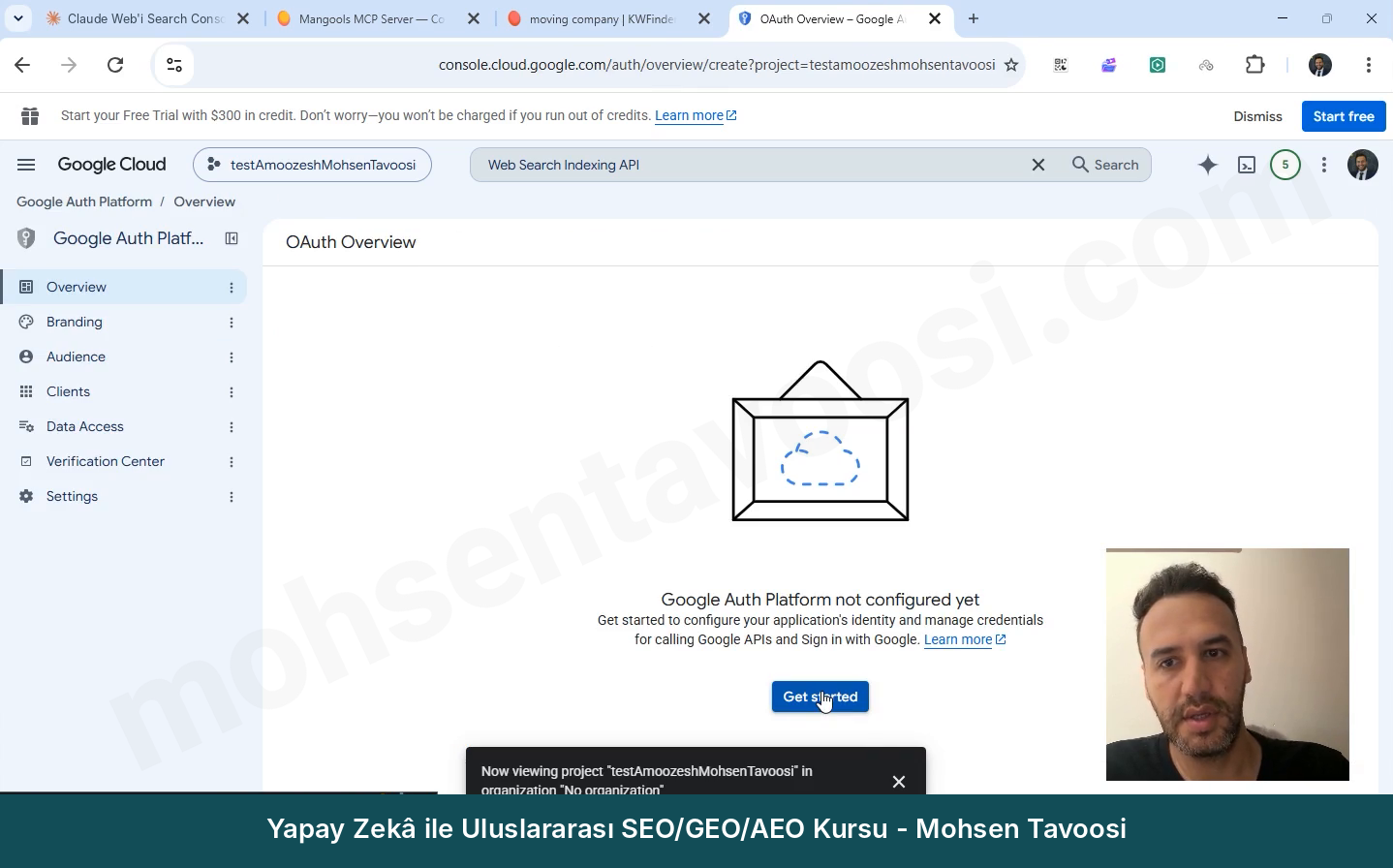
Google Auth Platform henüz ayarlanmamış. Get started düğmesine basın
Google Auth Platform henüz ayarlanmamış. Get started düğmesine basın.

Alanları şöyle doldurun:

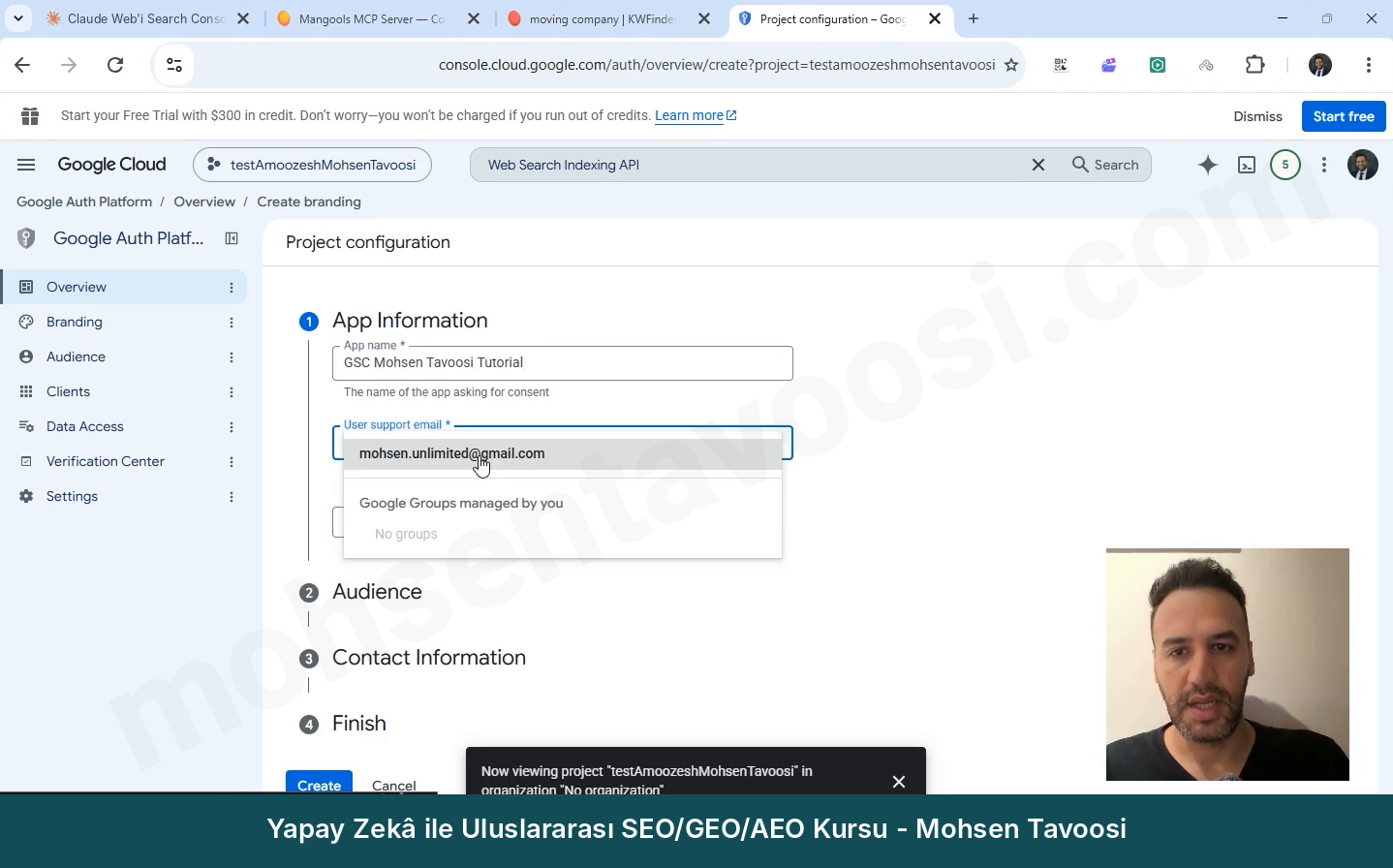
  • App Information. Uygulama adı istediğiniz gibi olabilir. Ben GSC Mohsen Tavoosi Tutorial yazdım. User support email’de de kendi Gmail adresinizi seçin.
  • Audience. External’ı seçin. Internal sadece kurumsal hesaplar için.
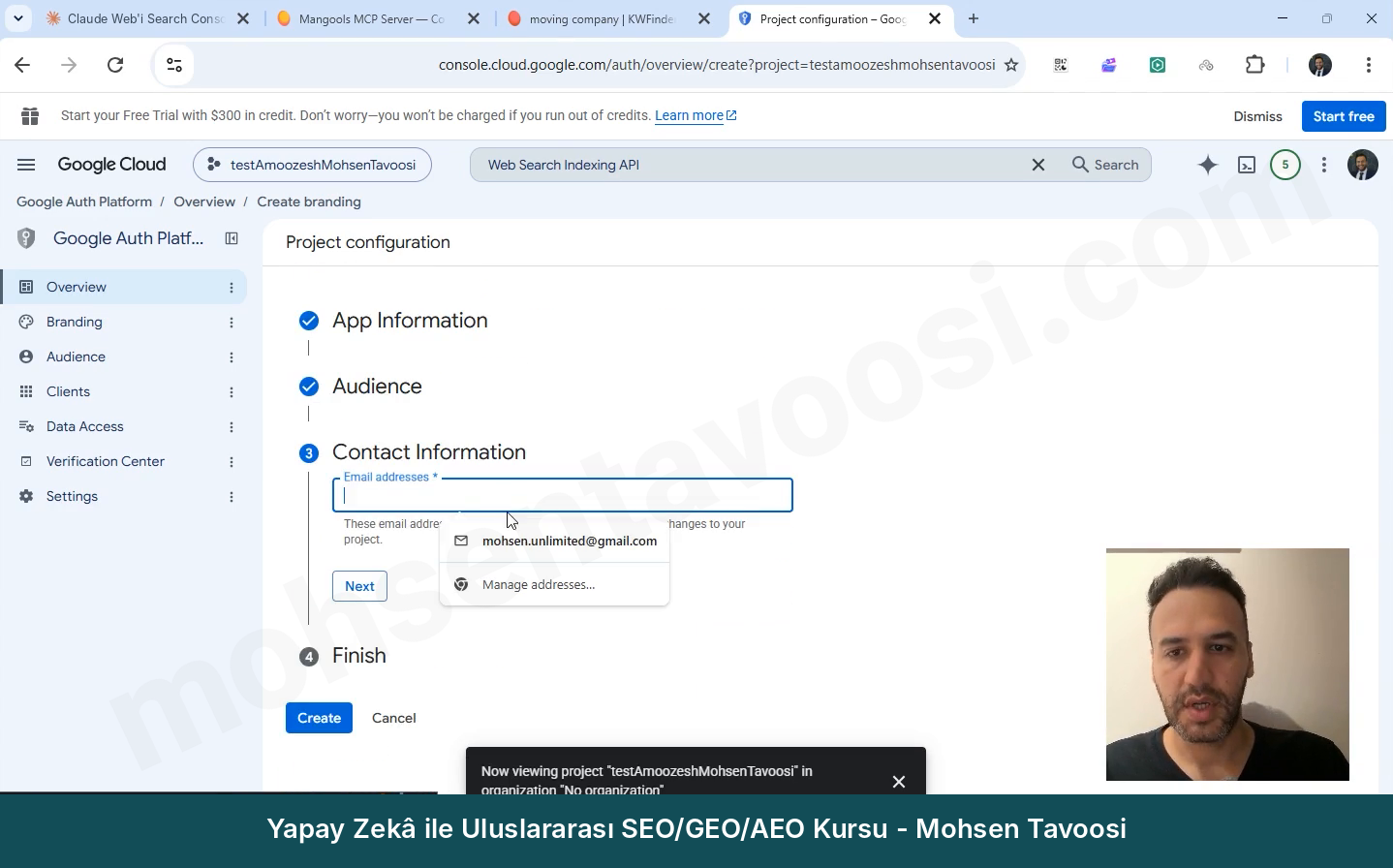
  • Contact Information. Yine aynı Gmail adresiniz.
  • Finish, ardından Create.
Uygulama adı ve destek e-postası
Uygulama adı ve destek e-postası.
Contact Information bölümü
Contact Information bölümü.

Logo, alan adı ve gizlilik politikası bağlantısını boş bırakın. Sadece sizin kullanacağınız bir uygulama için hiçbiri gerekmiyor!

Oluşturduktan sonra Audience bölümünde iki iş daha kalıyor; yapmazsanız sonra takılırsınız:

  • Test users’a kendi Gmail adresinizi ekleyin. Projenin sahibi siz olsanız bile. Google proje sahibini otomatik olarak eklemiyor.
  • Uygulamanın Testing’den Production’a geçmesi için Publish app düğmesine basın. Testing’de kalırsa 7 günde bir yeniden giriş yapmanız gerekir. Kullanıcısı sadece siz olduğunuz için Google sizden hiçbir inceleme istemiyor.

Adım 6. OAuth Client ID ve JSON dosyası nasıl oluşturulur?

Şimdi asıl anahtar. APIs and Services’e, ardından Credentials’a gidin. Create credentials’a basın ve OAuth client ID’yi seçin. Google’ın yeni arayüzünde aynı bölüm Google Auth Platform altında Clients adıyla da var.
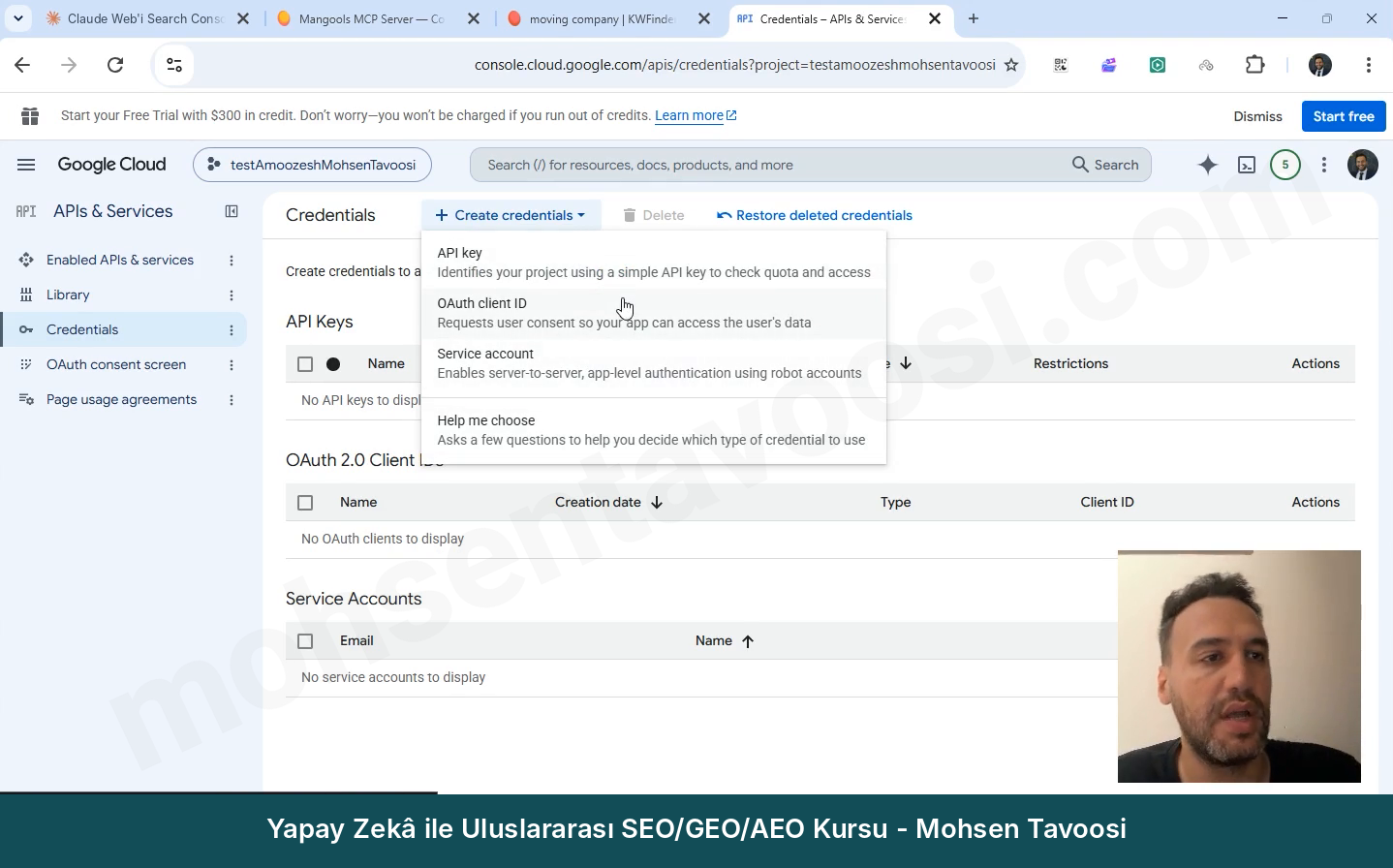
Create credentials ve OAuth client ID seçeneği
Create credentials ve OAuth client ID seçeneği.

Seçenekler arasında hangisine basacağınızı bilmiyorsanız, doğru seçenek OAuth client ID. API key de değil, Service account da değil! Search Console API key ile çalışmaz, çünkü veriler size özel ve Google sitenin sahibinin siz olduğunuzdan emin olmak zorunda.

Application type’ta Desktop app’i seçin. Bu sayfadaki en önemli seçim bu. Web application seçerseniz giriş sırasında redirect hatası alırsınız. Bir ad da verin ve Create.
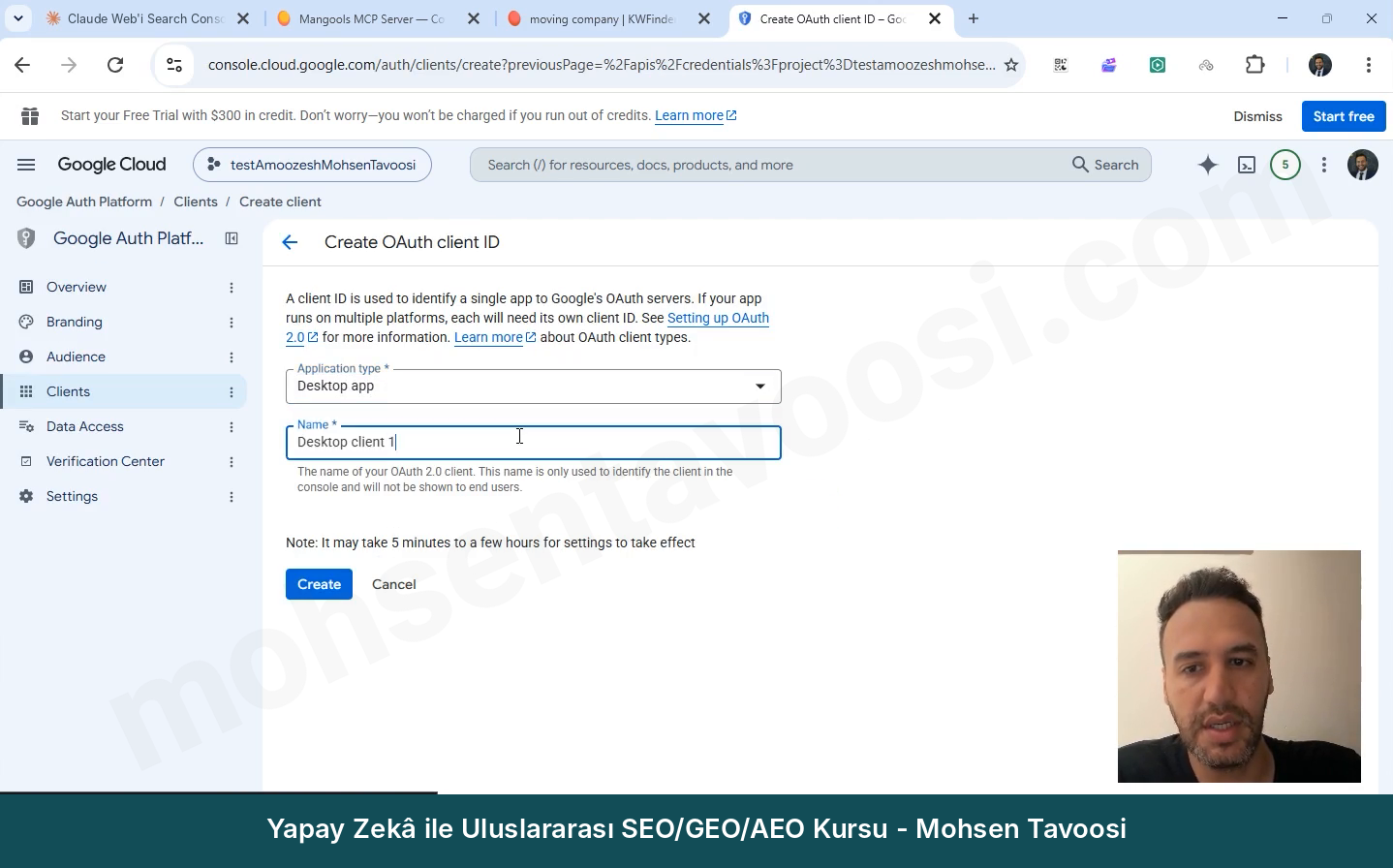
Application type: Desktop app
Application type: Desktop app.

OAuth client created penceresi açılıyor ve size bir Client ID ile bir Client secret veriyor. Bu ikisi kullanıcı adı ve şifre gibi. Download JSON düğmesine basın.
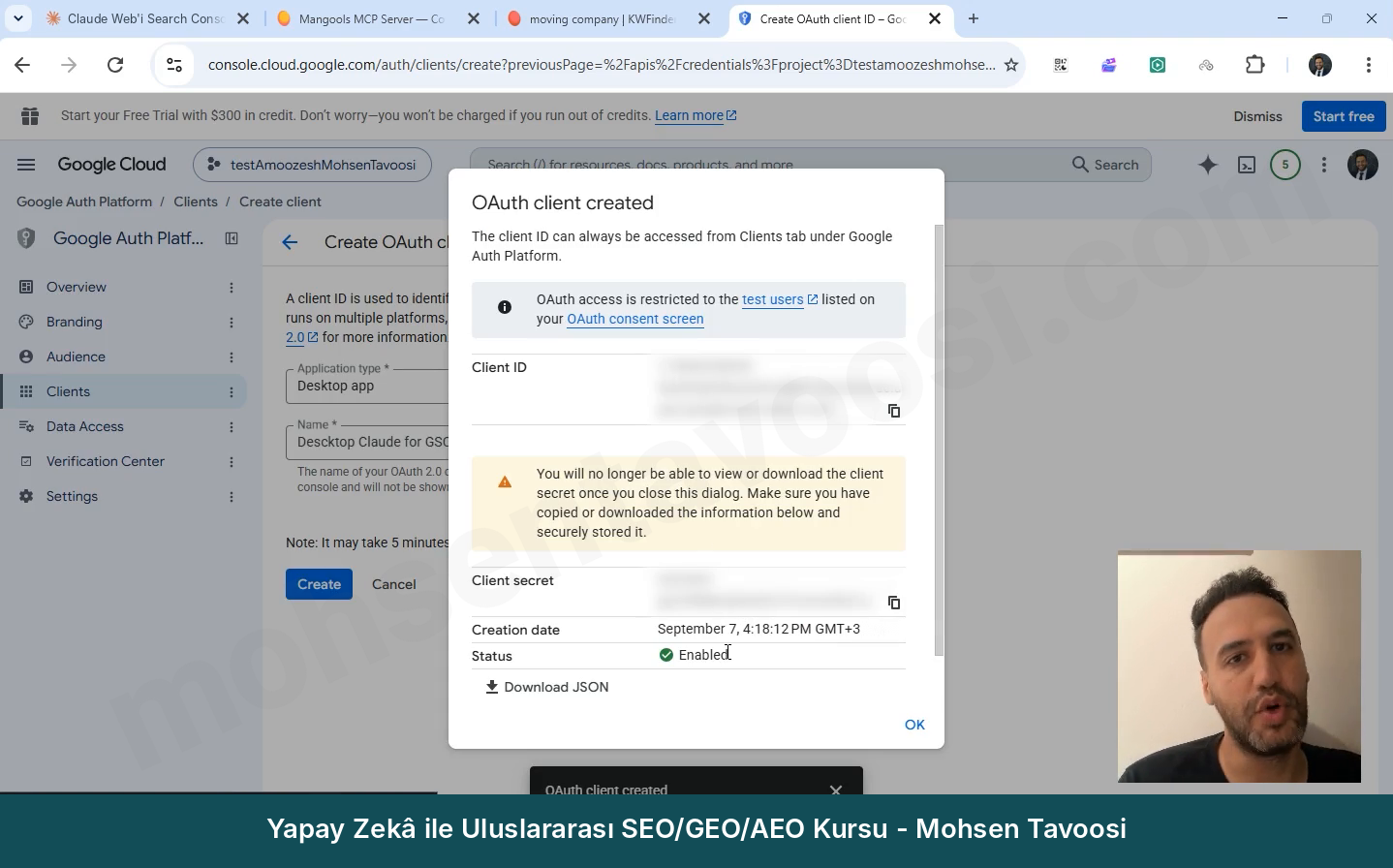
Anahtarın oluşturulduğu pencere. Client ID ve Client secret'ı Download JSON ile indirin
Anahtarın oluşturulduğu pencere. Client ID ve Client secret’ı Download JSON ile indirin.

Anahtar oluşturma düğmesi etkin değilse Consent Screen (önceki adım) henüz tam doldurulmamış demektir.

Adım 7. JSON dosyası nereye konur ve config nasıl yazılır?

İnen dosyanın çok uzun bir adı var, client_secret_…apps.googleusercontent.com.json gibi bir şey, ve Downloads klasöründe duruyor.
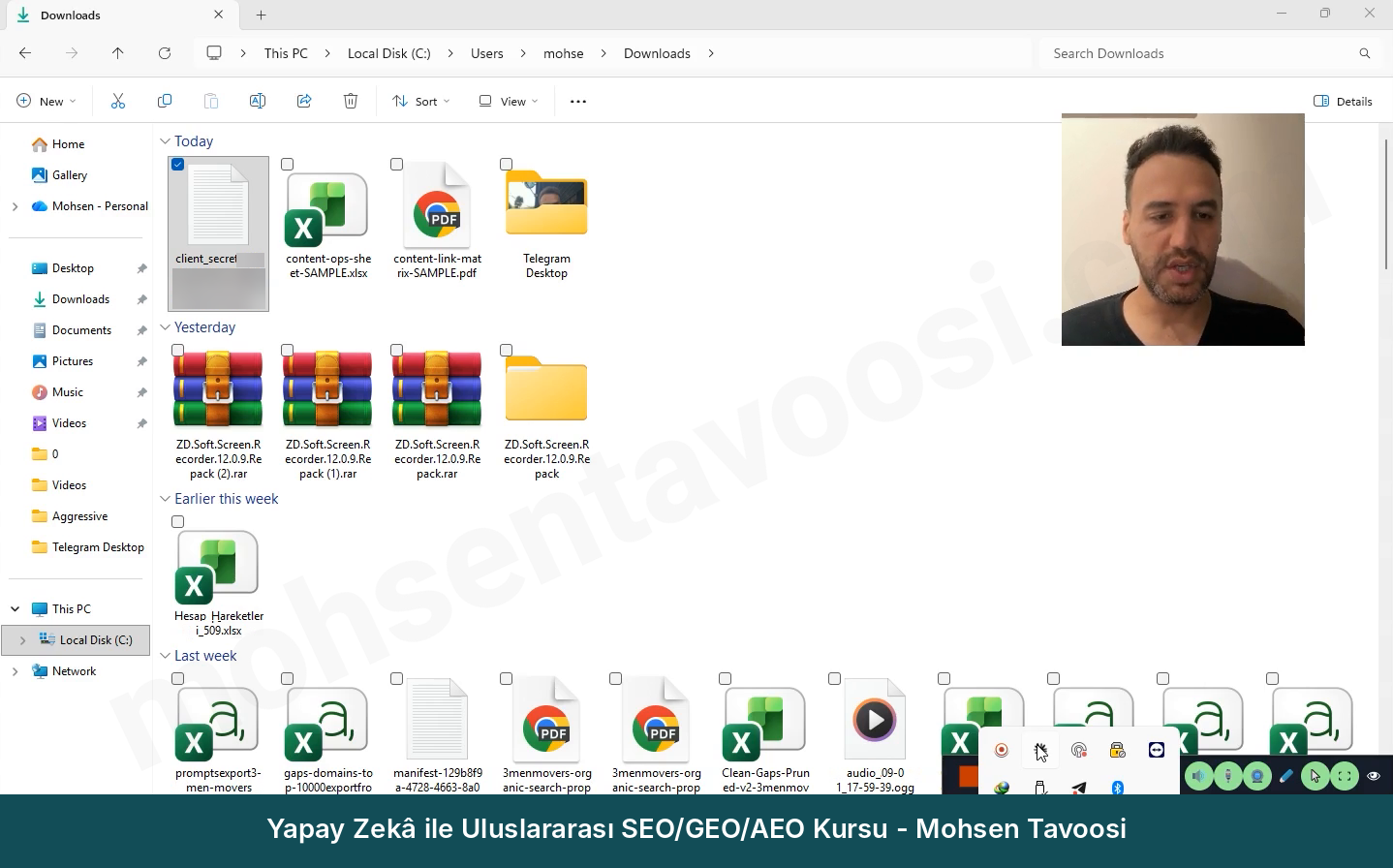
Downloads klasöründeki anahtar dosyası
Downloads klasöründeki anahtar dosyası.

Benim önerim, dosyayı Downloads’ta bırakmamanız. Sabit bir klasör oluşturun (örneğin Documents içinde mohsentavoosi-gsc adında bir klasör), dosyayı oraya taşıyın ve adını kısaltın, örneğin mohsentavoosi-gsc-secret.json. Sonra Shift’e basılı tutun, dosyaya sağ tıklayın ve tam yolun kopyalanması için Copy as path’e (Yol olarak kopyala) basın.

Şimdi Claude Desktop’ı tamamen kapatın ve config dosyasını açın. Dosya boşsa ya da içinde sadece {} varsa, yerine şunun tamamını koyun:

Code
{
  "mcpServers": {
    "gsc-mohsentavoosi": {
      "command": "npx",
      "args": ["-y", "suganthan-gsc-mcp"],
      "env": {
        "GSC_AUTH_MODE": "oauth",
        "GSC_OAUTH_SECRETS_FILE": "C:\\Users\\YOURNAME\\Documents\\mohsentavoosi-gsc\\mohsentavoosi-gsc-secret.json",
        "GSC_SITE_URL": "https://mohsentavoosi.com/",
        "GSC_SITE_URLS": "https://mohsentavoosi.com/"
      }
    }
  }
}

Dosyada başka şeyler de varsa sadece “gsc-mohsentavoosi” bloğunu “mcpServers” içine ekleyin ve bloklar arasına virgül koyun.

Burada kullandığımız sunucu, suganthan-gsc-mcp adında ücretsiz ve açık kaynaklı bir program; Search Console için yaklaşık 28 aracı var. Ayrıca kurmanıza gerek yok. Config’deki npx komutu onu kendisi indirip çalıştırıyor.

Üç yeri değiştirmeniz gerekiyor:

  • YOURNAME yerine Windows kullanıcı klasörünüzün adını yazın. En iyisi, tam yolu o Copy as path ile yapıştırmak.
  • Yoldaki her ters eğik çizgiyi (\) ikiye çıkarın. Yani C:\Users, C:\\Users olsun. Tek bırakırsanız dosya bozulur ve sunucu ayağa kalkmaz! Yolun sonundaki .json uzantısını da unutmayın.
  • mohsentavoosi.com yerine kendi sitenizin adresini yazın.

Site adresinde de birçok kişiyi saatlerce dolaştıran bir tuzak var. Adresin biçimi, Search Console’da kayıtlı olanla tam olarak aynı olmalı:

  • Mülkünüz (property) Domain türündeyse (Search Console’da https olmadan görünür), sc-domain:example.com yazın.
  • URL prefix türündeyse https ve sondaki eğik çizgiyle birlikte tam adres yazın, örneğin https://example.com/
  • www ile kaydedildiyse www de yazılmalı.

Birden fazla siteniz varsa hepsini GSC_SITE_URLS içine virgülle ve boşluksuz art arda yazın. GSC_SITE_URL varsayılan site ve kendisi de listede olmalı:

Code
"GSC_SITE_URLS": "https://mohsentavoosi.com/,https://example.com/,sc-domain:example.org"

Dosyayı Ctrl+S ile kaydedip kapatın.

Adım 8. Claude nasıl tamamen kapatılıp yeniden açılır?

Bu adım basit görünüyor ama hataların yarısı buradan çıkıyor. Claude penceresini çarpıyla kapattığınızda Claude kapanmıyor. Simgesi hâlâ ekranın altında, Windows saatinin yanında duruyor ve arka planda Cowork ya da başka bir görev çalışıyor olabilir.

Bu yüzden:

  • Pencereyi kapatın.
  • Ekranın altındaki (saatin yanındaki) Claude simgesine sağ tıklayıp Quit ya da Exit’e basın.
  • Emin değilseniz Task Manager’ı (Görev Yöneticisi) açın ve Claude işleminin kalmadığına bakın. Kaldıysa End task.
  • Claude’u yeniden açın.

Neden bu kadar önemli? Claude kapanırken config dosyasını kendi ayarlarıyla yeniden yazıyor. Claude açıkken dosyayı kaydederseniz, kapanırken sizin yazdığınızın üstüne yazıyor ve sunucu bloğunuz siliniyor! Benim kuralım şu: config dosyası sadece Claude tamamen kapalıyken kaydedilir.

Bir iyi alışkanlığım daha var. Bağlantı düzgün çalıştığında config dosyasının bir kopyasını claude_desktop_config.BACKUP.json adıyla aynı dosyanın yanında tutun. Config her bozulduğunda yedeğin içeriğini geri koyun, bu kadar.

Adım 9. Search Console ile Claude bağlantısının doğru çalıştığını nasıl anlarız?

Yine Settings’e, ardından Developer’a gidin. Sunucu adının yanında Running yazmalı:
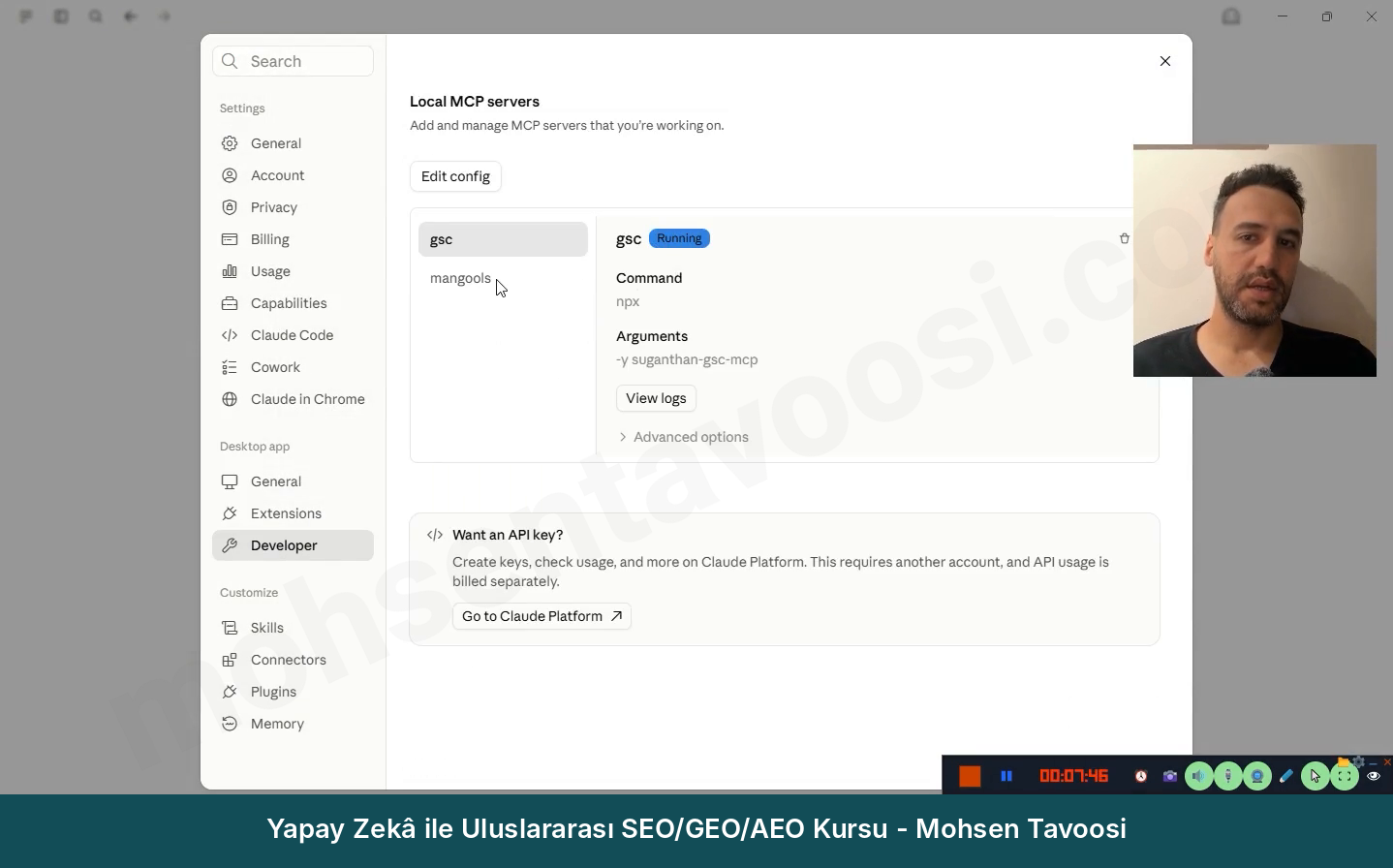
Running durumundaki Search Console sunucusu
Running durumundaki Search Console sunucusu.

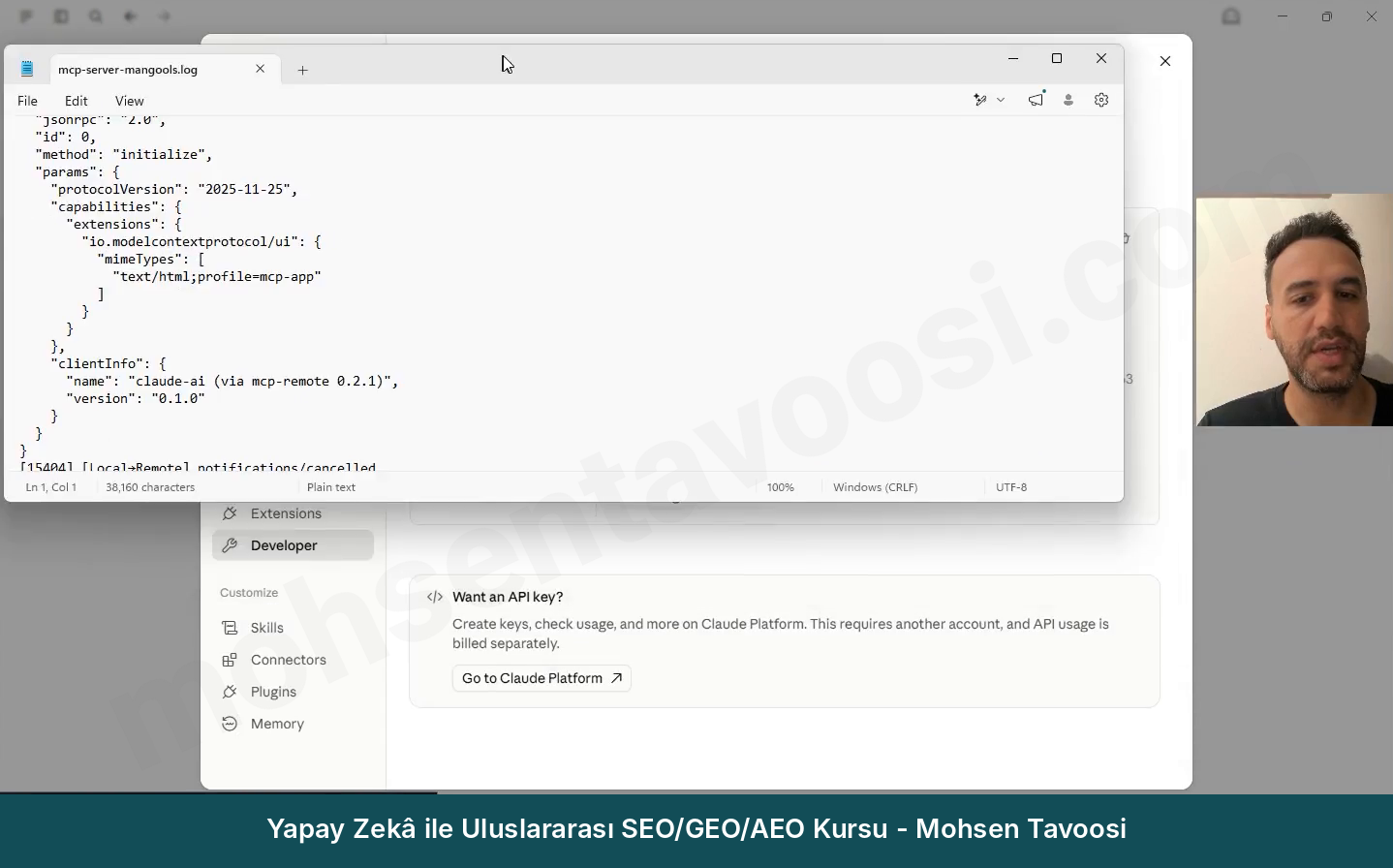
Running yerine Failed yazıyorsa ya da hata verdiyse View logs düğmesine basın ve log metnini Claude’a verin ki sorunun nerede olduğunu söylesin. Genelde config dosyasında bir kusur vardır, dosya sıfırlanmış ya da silinmiştir. Aşağıdaki hatalar ve püf noktaları bölümüne de bakın.
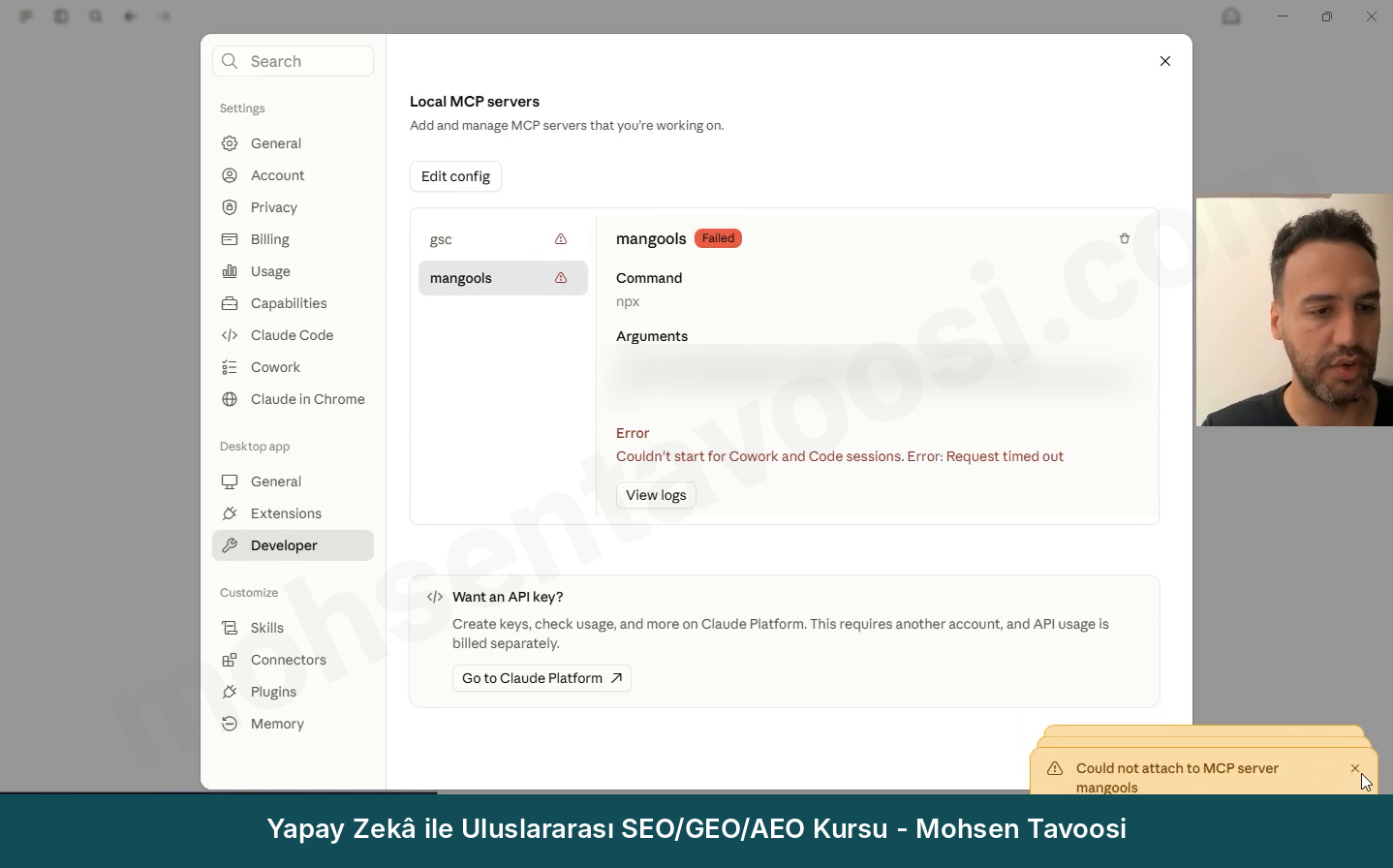
Developer sayfasında Failed durumu
Developer sayfasında Failed durumu.
View logs'a bastıktan sonra sunucu logu
View logs’a bastıktan sonra sunucu logu.

Şimdi test. Claude Desktop uygulamasının kendisinde yeni bir sohbet açın ve şuna benzer bir şey yazın:

Code
mohsentavoosi.com sitesinin son 28 günlük gösterim verilerini Search Console'dan getir ve en iyi sorgularının hangileri olduğunu söyle

Claude izin penceresi gösterirse Allow once ya da Always allow’a basın.

İlk seferde tarayıcı açılır ve Google girişi ister. Siteye erişimi olan hesabın aynısını seçin.
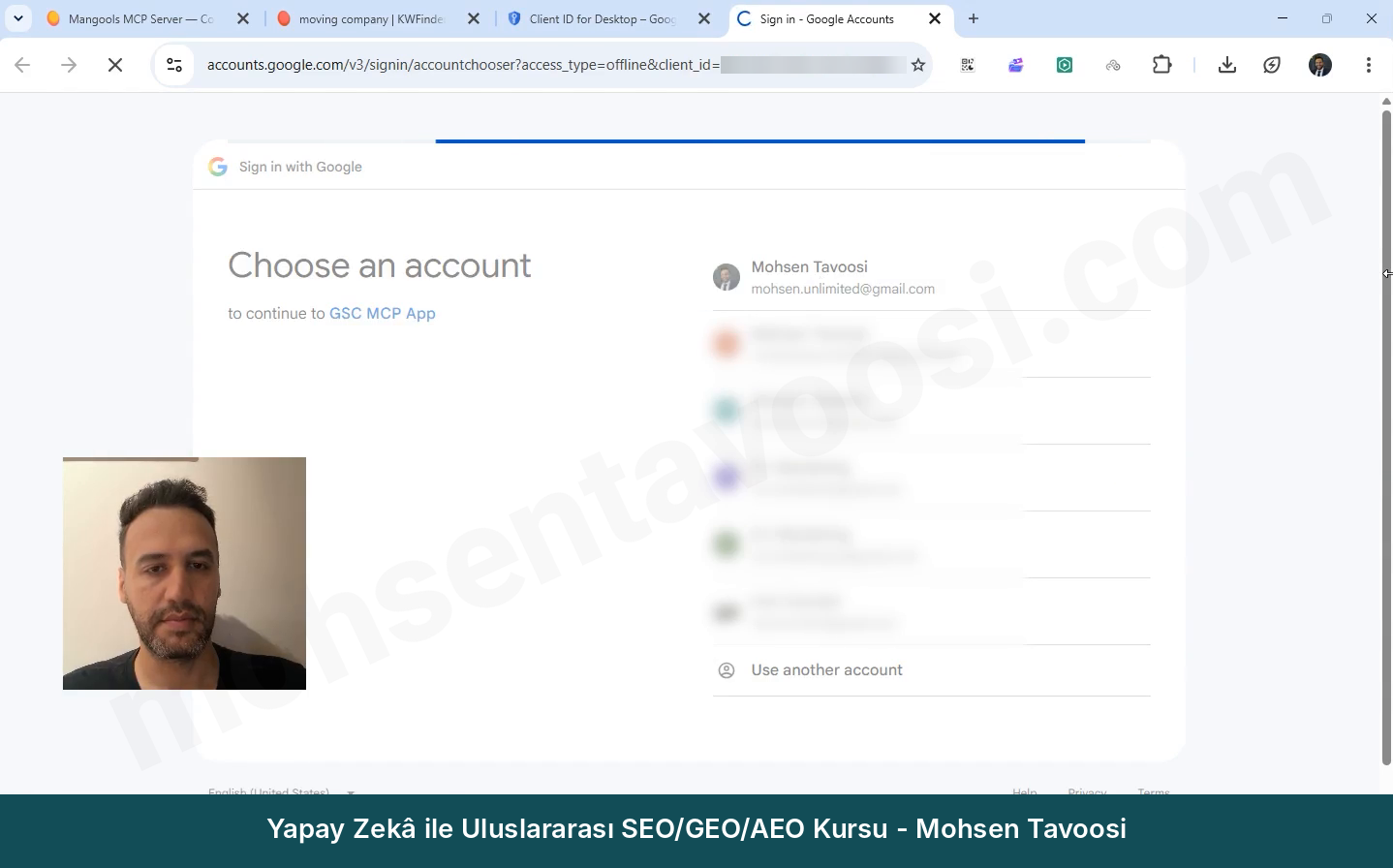
Google hesabı seçimi
Google hesabı seçimi.

Sonra Google hasn’t verified this app yazan bir sayfa geliyor. Korkmayın! Bu normal, çünkü uygulamayı kendiniz oluşturdunuz ve Google onu incelemedi. Continue’ya basın (bazı sürümlerde önce Advanced, sonra uygulamanın adı).
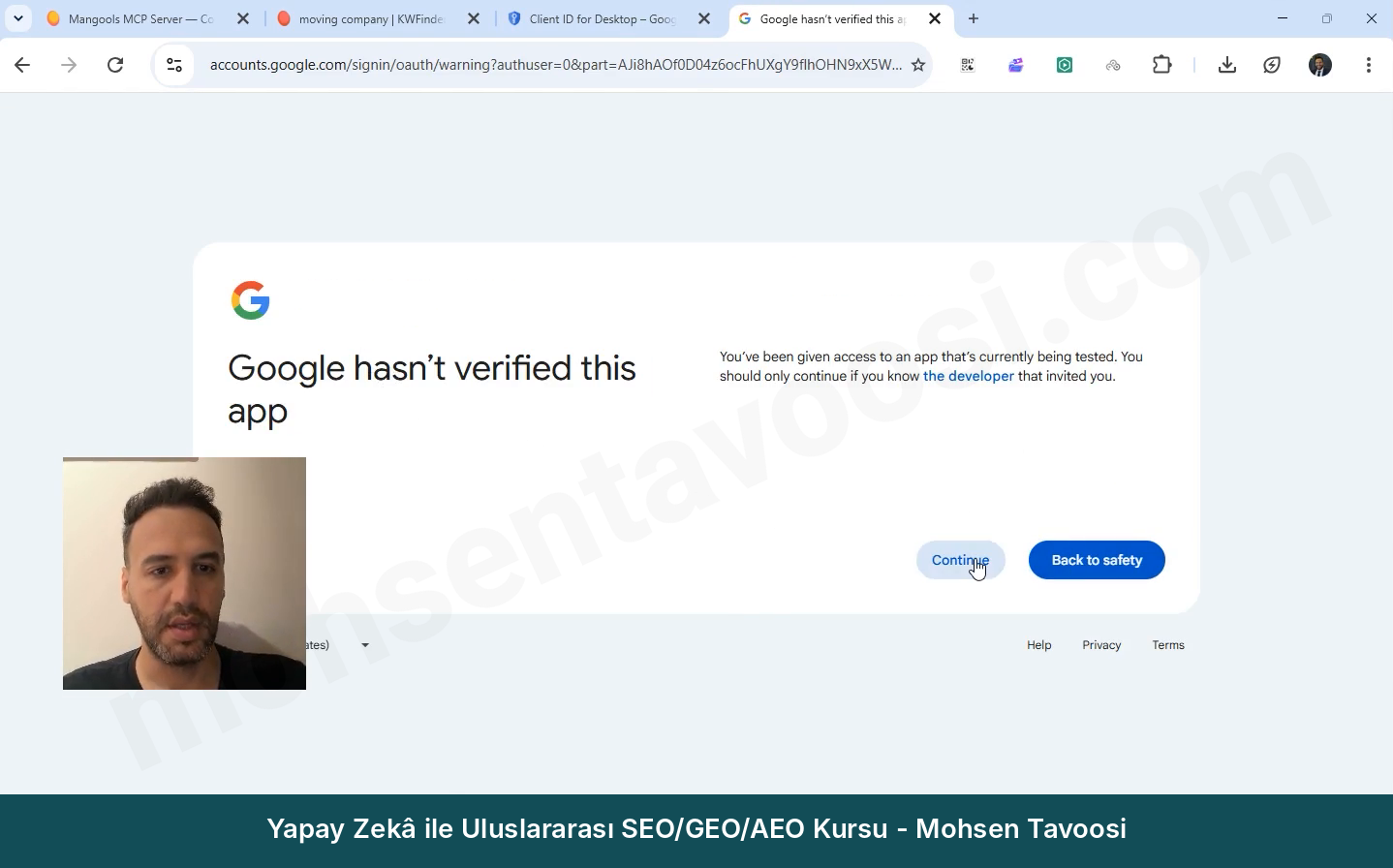
Google hasn't verified this app sayfası. Continue düğmesine basın
Google hasn’t verified this app sayfası. Continue düğmesine basın.

Ardından izinler sayfası geliyor. Kutucukları işaretleyin ve Continue.
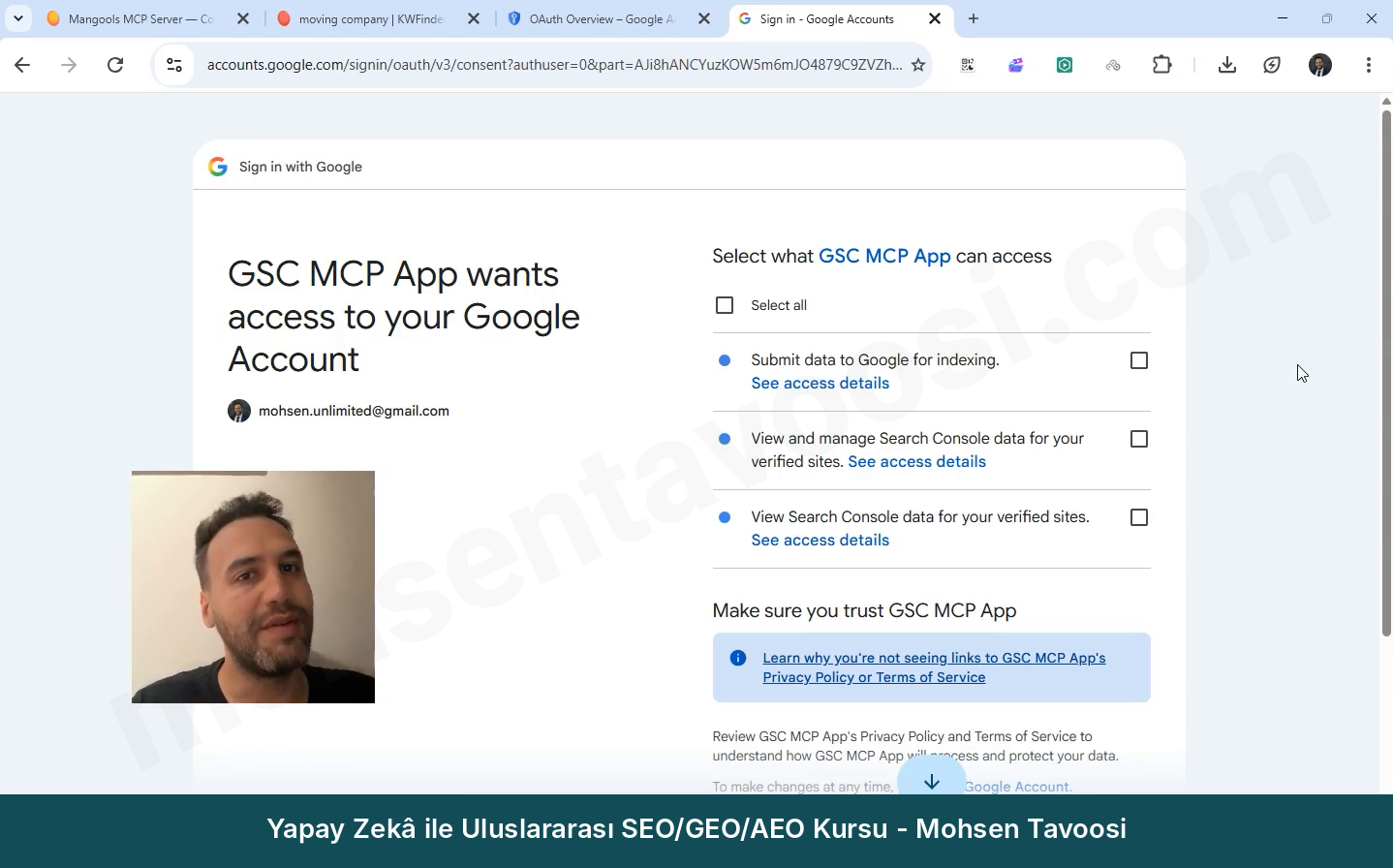
İzinlerin seçildiği sayfa. Burada kendi Consent Screen'inizi görüyorsunuz
İzinlerin seçildiği sayfa. Burada kendi Consent Screen’inizi görüyorsunuz.

Authentication successful sayfasını gördüyseniz iş tamam. Sekmeyi kapatıp Claude’a dönün.
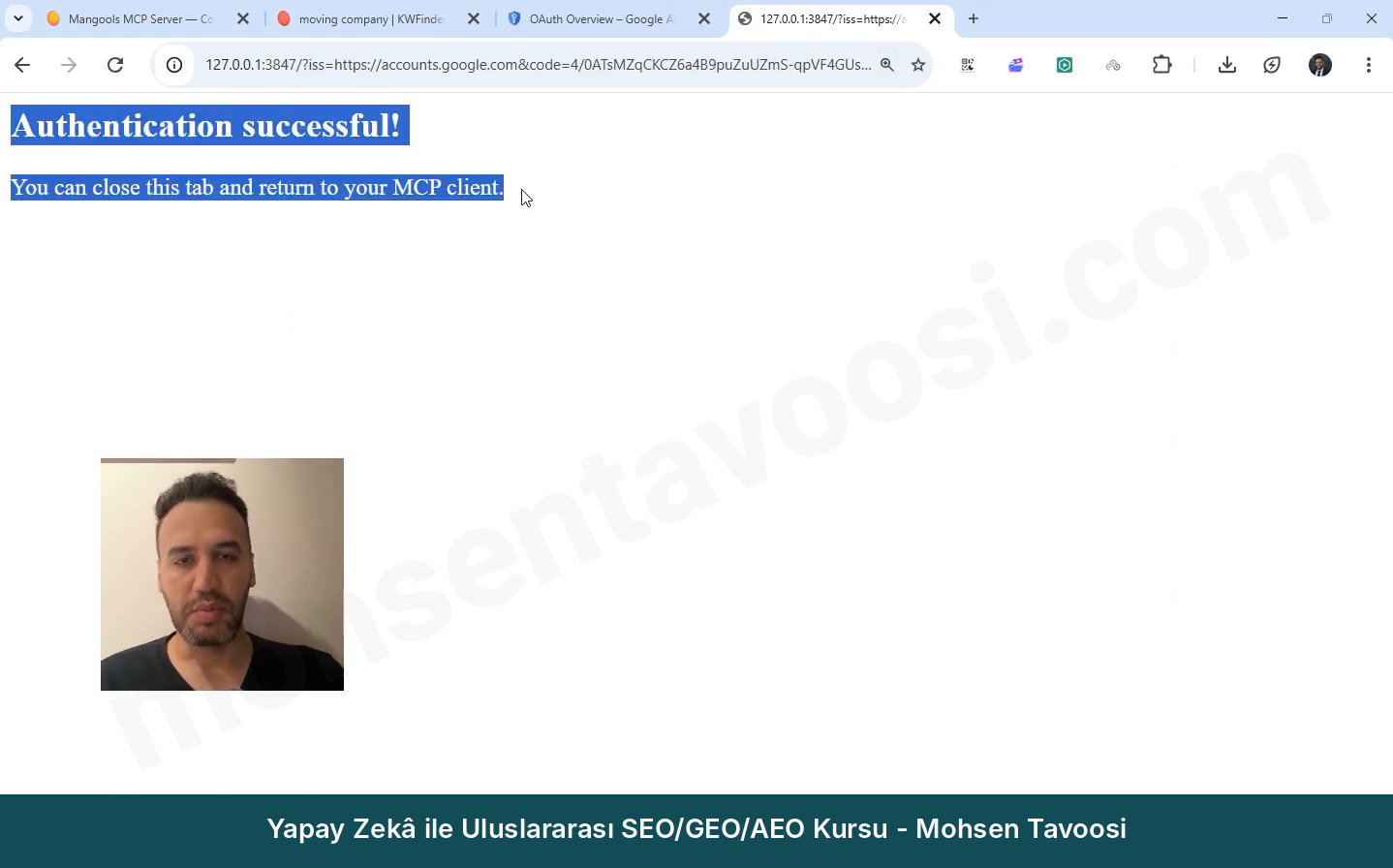
Başarılı giriş
Başarılı giriş.
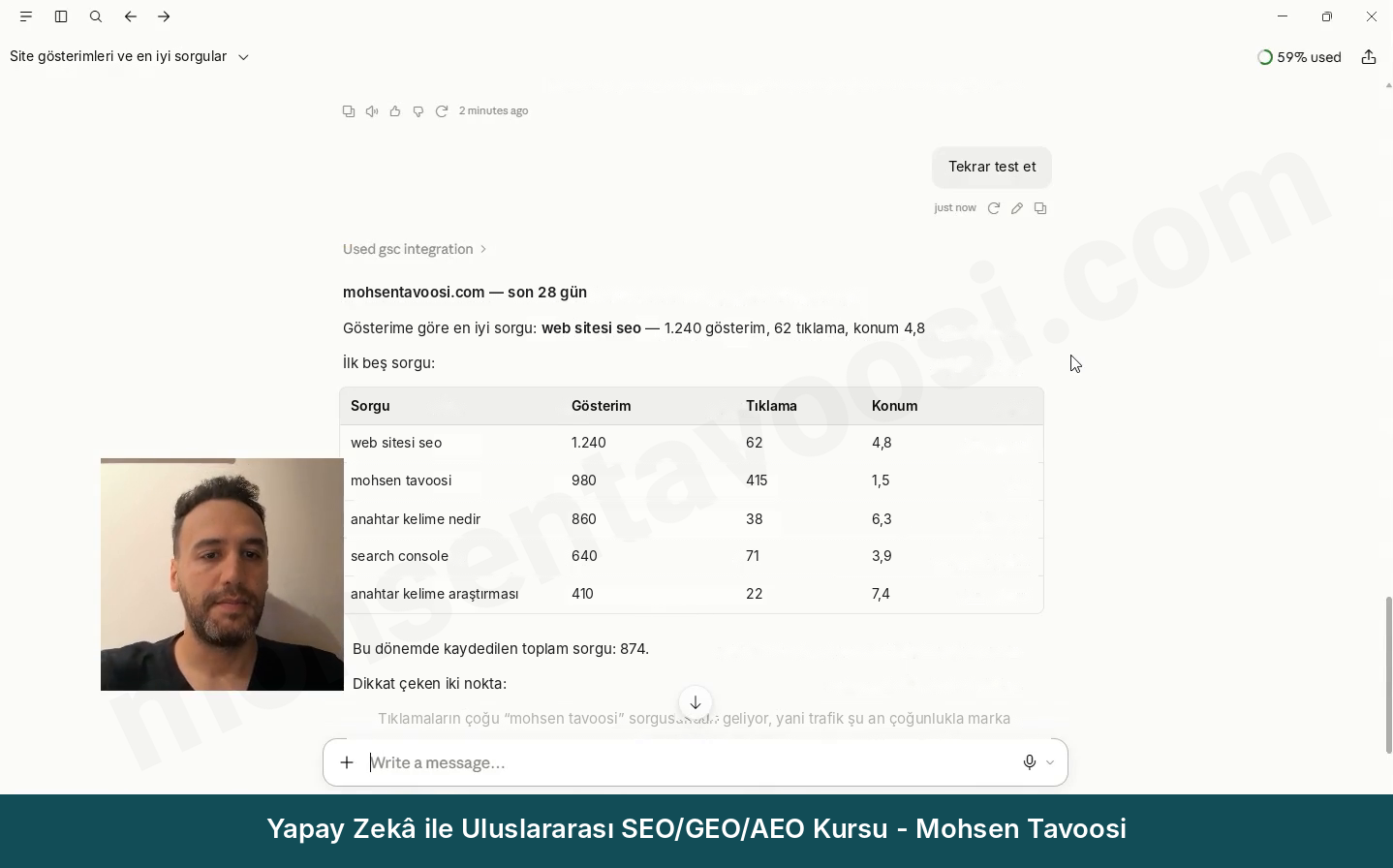
mohsentavoosi.com için Search Console verisiyle Claude'un cevabı (sayılar örnektir)
mohsentavoosi.com için Search Console verisiyle Claude’un cevabı. Bu görseldeki sayılar örnektir.

Bu eğitimin videosunda bu adımdaki hataları bilerek gösterdim. Claude bir kez yanlış connector’a bağlandı, bir kez anahtar hatası verdi, bir kez tarayıcı sayfası açılmadı ve bir kez de hiçbir sebep yokken hata verip bir kapat-aç ile düzeldi. Bunları, siz de karşılaşırsanız sorunun sizde olduğunu düşünmeyin diye koydum! Neredeyse herkes bunlarla karşılaşıyor. Bir sonraki bölümde hepsini çözümleriyle anlattım.

Search Console’u Claude’a bağlarken çıkan hatalar ve püf noktaları neler, nasıl çözülür?

Bunların her birini ya kendim, ya ikinci bilgisayarımda ya da video çekerken yaşadım. Genel kural şu: her tahminden önce hatanın tam metnini ya da Developer sayfasının ekran görüntüsünü Claude’a verin.

Sunucu bağlantı hatası veriyor ama hiçbir şey değişmedi, ne yapmalı?

Bu yöntemin en yaygın püf noktası bu. Developer’da sunucunun yanında hata ya da Failed görüyorsunuz veya Claude Search Console’a bağlanamadığını söylüyor; oysa config de anahtar dosyası da yerinde. Bazen birkaç saniye sonra kendiliğinden düzeliyor. Düzelmezse Claude’u tamamen kapatın, yani saatin yanındaki simgeden de Quit yapın ve Task Manager’da hiçbir işlem kalmadığını kontrol edin, sonra yeniden açın. Benim videomda da hiçbir değişiklik yapmadan, bir kapat-aç ile düzeldi.

Request timed out ya da Couldn’t start this server hatası neden çıkar?

Bu, sunucunun Claude’un beklediği süre içinde ayağa kalkmadığı anlamına geliyor. npx komutu her seferinde internetten yeni bir sürüm olup olmadığını kontrol ediyor ve yavaş bir internetle ya da zayıf bir bağlantıyla bu bir dakikadan uzun sürüyor.

Couldn’t start this server for Cowork and Code sessions yazan bir mesaj da var. Bu, Cowork ve Code modlarının sunucunun kendi ayrı kopyasını çalıştırdığı ve o kopyanın ayağa kalkmadığı anlamına geliyor. Normal sohbette de bağlı olmadığınız anlamına gelmek zorunda değil. Önce normal bir sohbette test edin. Bu ilk timeout’lar genelde kendiliğinden geçiyor.

Sürekli tekrarlanırsa, paketin sisteme kurulması için Command Prompt’ta bir kez şunu çalıştırın:

Code
npm install -g suganthan-gsc-mcp

Ve config’de npx yerine doğrudan kurulan dosyayı gösterin:

Code
"command": "C:\\Users\\YOURNAME\\AppData\\Roaming\\npm\\suganthan-gsc-mcp.cmd",
"args": [],

Bloğun geri kalanı (env bölümü) aynı kalıyor. Bu yöntemle sunucu bir iki saniyede ayağa kalkıyor!

Config dosyası neden ara sıra siliniyor?

Dün çalışıyordu, bugün Developer’da hiçbir sunucu yok. İki sebebi var. Ya dosya Claude açıkken kaydedildi ve Claude kapanırken üstüne yazdı, ya da dosya Notepad ile UTF-8 with BOM kodlamasıyla kaydedildi, Claude onu okuyamadı ve baştan oluşturdu. Çözüm, 8. adımda söylediğim kural. Dosya sadece Claude tamamen kapalıyken kaydedilsin, kodlama BOM’suz UTF-8 olsun (Save As penceresinin altında seçiliyor) ve dosyanın yanında bir yedek dursun.

Neden hiçbir sunucu ayağa kalkmıyor, hepsi birden mi kayboldu?

Bu, JSON dosyasının bozulduğu anlamına geliyor. Bizzat gördüğüm hatalar:

  • Virgülden önce gelip dosyayı erkenden kapatan fazladan bir süslü parantez.
  • Config dosyasına yanlışlıkla yapıştırılmış Command Prompt komutları. del ya da npx … setup gibi komutlar her zaman ayrıca Command Prompt’ta çalıştırılır, asla dosyanın içinde değil.
  • İki sunucu bloğu arasında unutulmuş virgül ya da son öğeden sonra fazladan virgül.
  • Dosya yolunda tek ters eğik çizgi.
  • Dosyada tekrarlanan bir satır.

En kolay yol, dosyanın tamamını Claude’a verip süslü parantezleri ve virgülleri kontrol etmesini ve düzeltilmiş dosyanın tamamını önceki bütün bölümleriyle birlikte geri vermesini istemek.

Sunucu Running ama Claude anahtar ya da kimlik doğrulama ayarı olmadığını söylüyor, neden?

Bu, config’deki “env” bölümünün eksik ya da bozuk olduğu ve sunucunun anahtar dosyasının yolu olmadan çalıştığı anlamına geliyor. Dosyanın tamamının sağlam olduğundan emin olmak isterseniz PowerShell’de şunu çalıştırın:

Code
Get-Content "$env:APPDATA\Claude\claude_desktop_config.json" -Raw | ConvertFrom-Json

Hata verirse JSON dosyası bozuk. Hata vermezse env bölümündeki adları ve yolu tek tek kontrol edin.

credential ya da Claude’s response was interrupted hatası nereden geliyor?

Benim videomda tam olarak buna takıldım! Config’de gsc_client_secrets.json yazmıştım ama diskteki dosyanın adı gsc-oauth-secrets.json idi. Bir tire ve bir kelime farkı vardı ve çalışmaması için bu kadarı yetti! Config’deki dosya adı ile klasördeki dosya adı harfi harfine aynı olmalı. .json uzantısını, çift ters eğik çizgiyi ve dosyanın yerinin değişmediğini de kontrol edin.
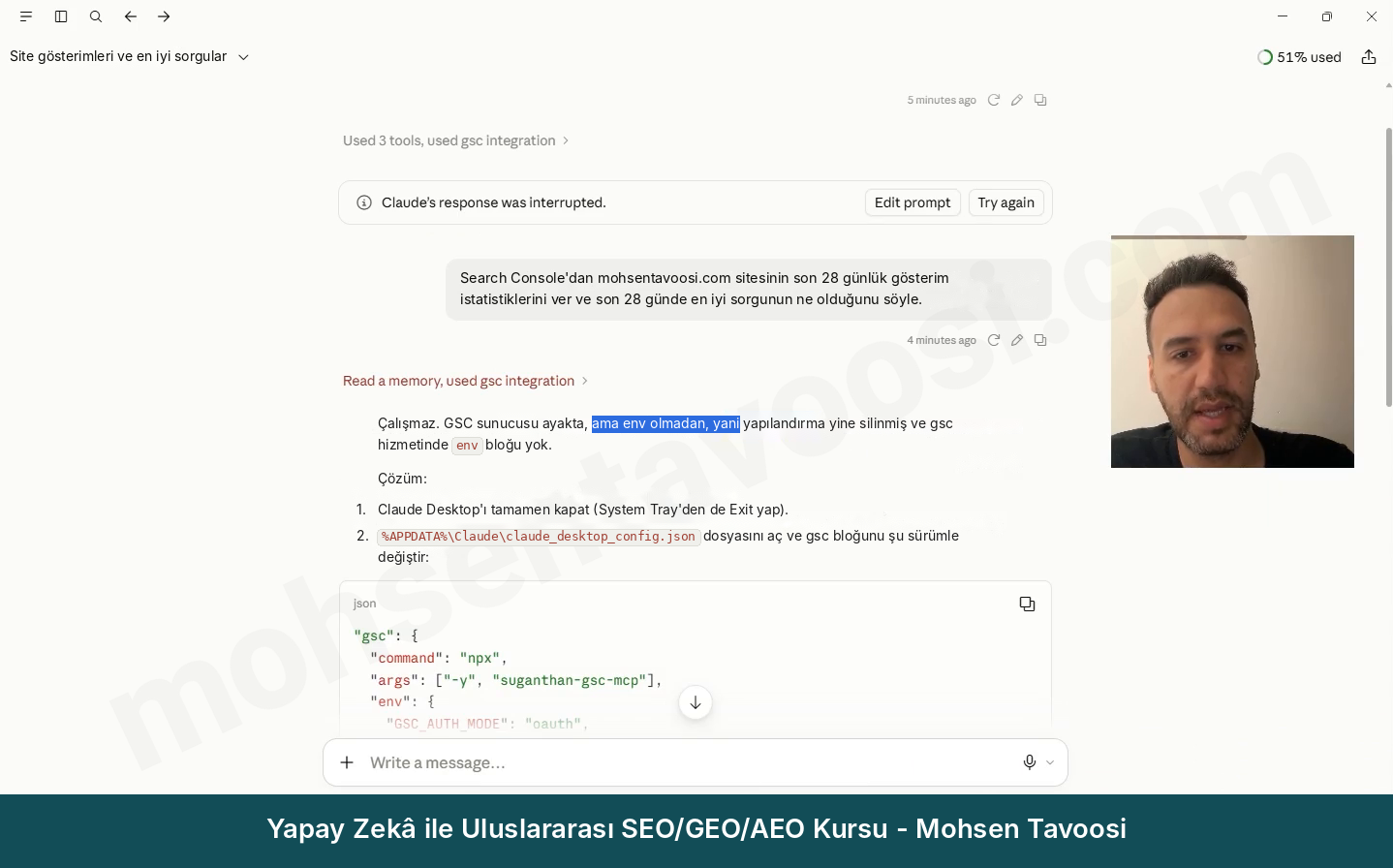
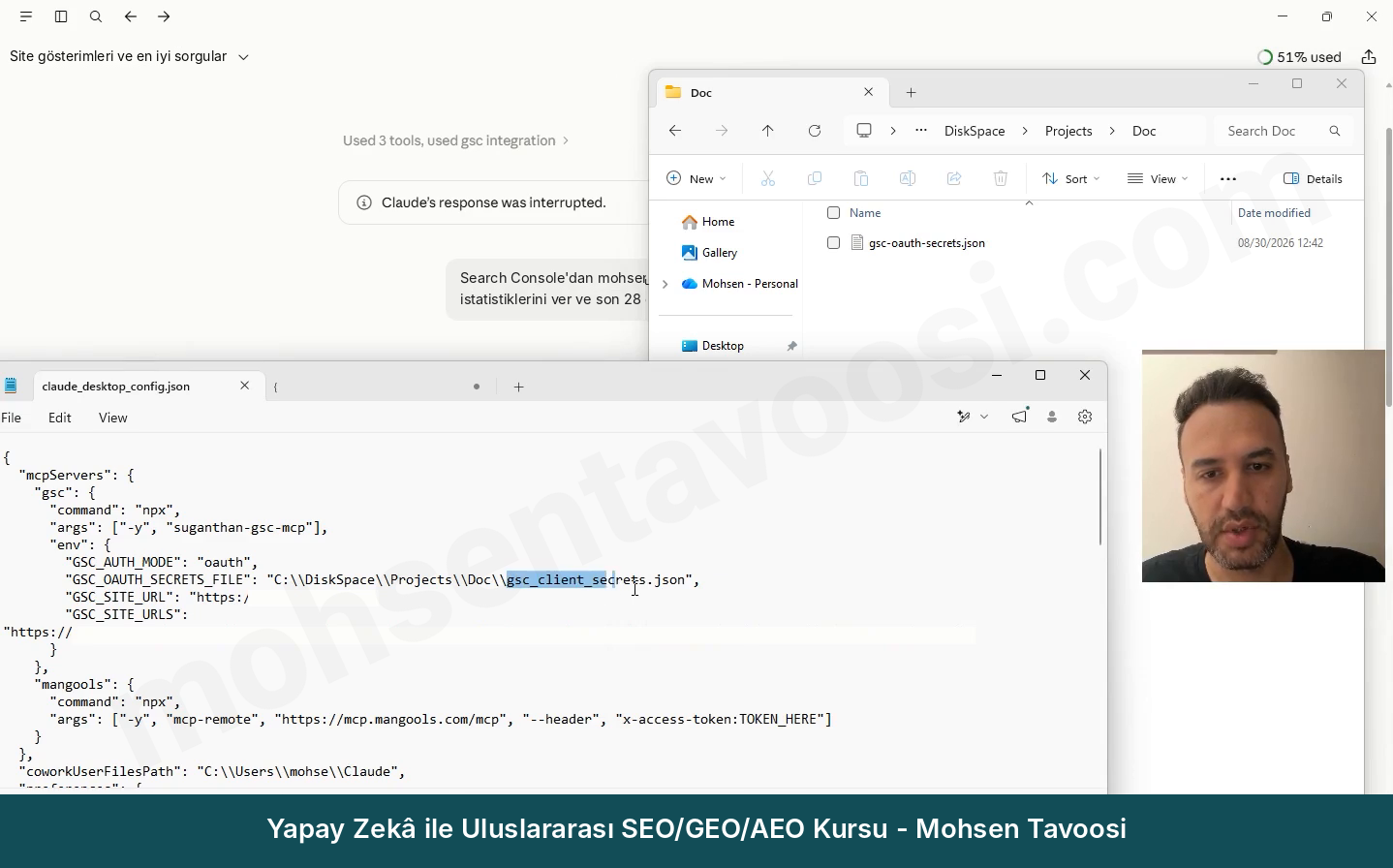
İstekten sonra gelen Claude's response was interrupted mesajı
İstekten sonra gelen Claude’s response was interrupted mesajı.
Config'deki dosya adı klasördeki dosya adıyla aynı değil
Config’deki dosya adı klasördeki dosya adıyla aynı değil.

Claude yanlış connector’a bağlanıyor, ne yapmalı?

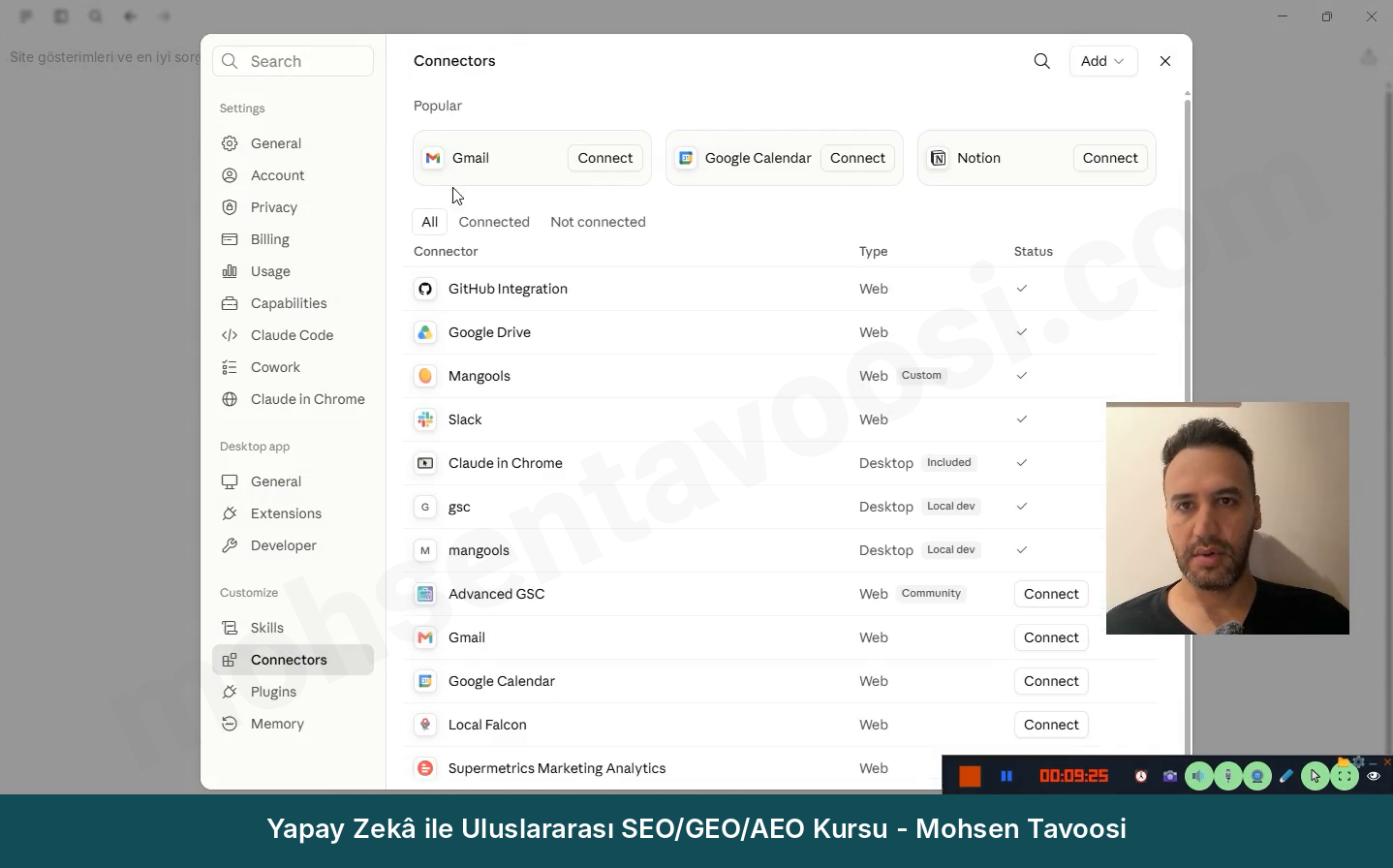
Daha önce hesabınıza başka bir Search Console connector’ı (genelde çevrim içi türden) eklediyseniz Claude ona gidebilir. İzin penceresi diğer connector’ın adını gösteriyor. Videoda benim karşıma başka bir çevrim içi connector’ın adı çıktı. Deny’a basın, Settings ve Connectors’a gidin ve araya giren connector’ı Remove edin ki Claude sadece sizin kurduğunuz sunucuya gitsin.
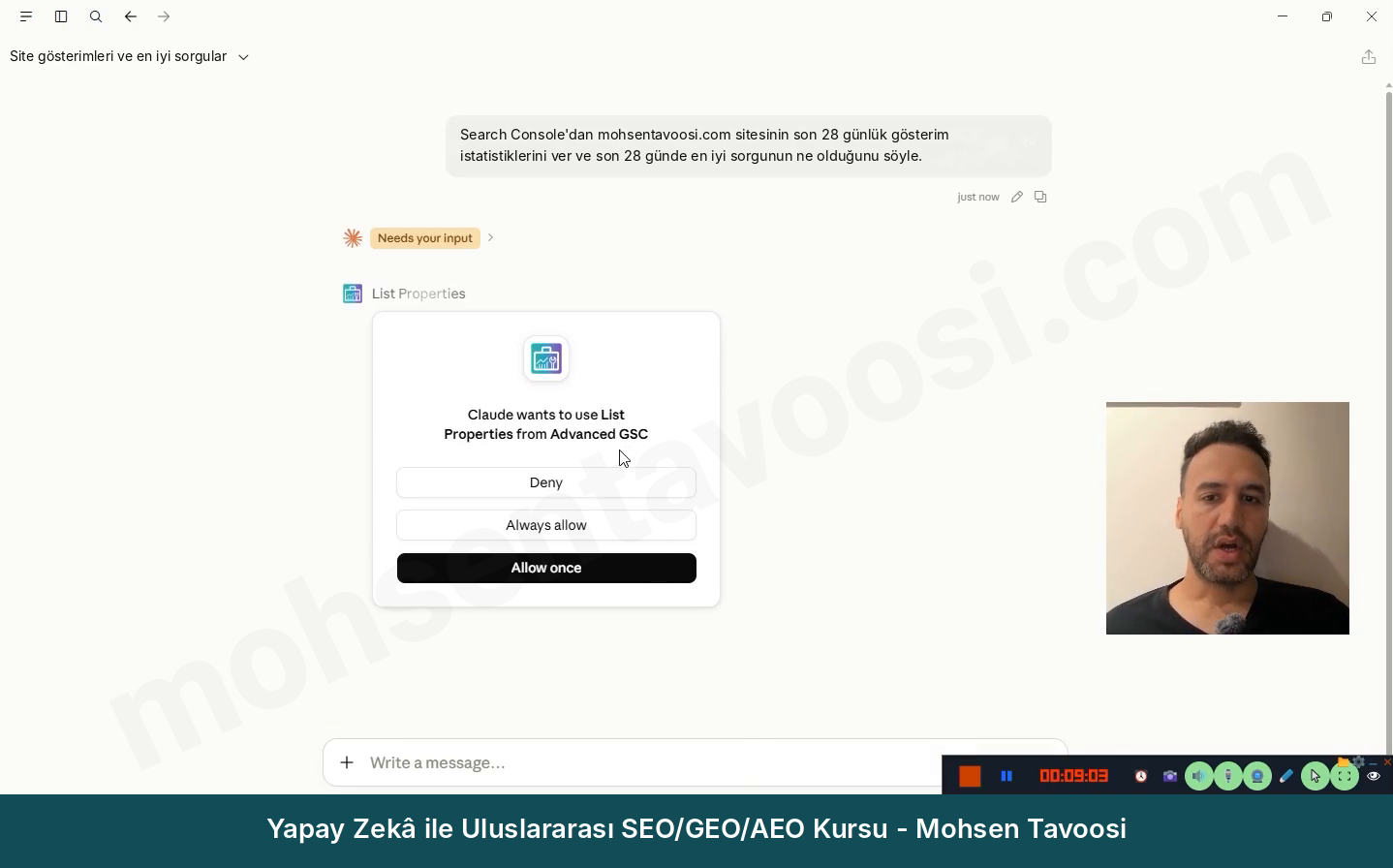
Claude kendi sunucunuzdan değil, başka bir connector'dan izin istiyor
Claude kendi sunucunuzdan değil, başka bir connector’dan izin istiyor.
Araya giren connector'ı Connectors bölümünden kaldırma
Araya giren connector’ı Connectors bölümünden kaldırma.

Sunucu Running olduğu halde Search Console aracı sohbette görünmüyor, neden?

Büyük ihtimalle Claude Desktop uygulamasında değil, claude.ai’de (tarayıcıda) ya da mobil uygulamadasınız. Bilgisayarınızdaki sunucu sadece o Desktop uygulamasının sohbetlerinde görünür, tarayıcı aynı bilgisayarda açık olsa bile. Aynı isteği Claude Desktop uygulamasının içinde yeni bir sohbette gönderin.

Google girişinde çıkan Access blocked hatası ne anlama geliyor?

Uygulamanızın Testing modunda olduğu ve giriş yaptığınız e-postanın Test users listesinde olmadığı anlamına geliyor. Projenin sahibi siz olsanız bile. Google Auth Platform’a, ardından Audience’a gidin, Test users’a e-postanızı ekleyin ve Save’e basın. Hâlâ aynıysa Incognito (gizli) pencerede deneyin ya da birkaç dakika bekleyin. Kesin çözüm ise Publish app’e basmak.

Neden 7 günde bir yeniden giriş yapmamız gerekiyor?

Çünkü uygulama Testing modunda kalmış ve bu modda Google token’ı 7 günde bir geçersiz kılıyor. Audience’ta Publish app düğmesine basıp onaylayın. Kullanıcı sadece siz olduğunuz için sizden inceleme istenmiyor.

Continue’dan sonra This site can’t be reached ve 127.0.0.1 sayfası geliyor, ne yapmalı?

Bu da benim videomda oldu! Google sayfasında onay verdikten sonra tarayıcı 127.0.0.1:3847 içeren bir adrese gidiyor ve ERR_CONNECTION_REFUSED hatası veriyor. Sebebi, bilgisayarınızdaki sunucunun giriş cevabını sadece yaklaşık 2 dakika beklemesi. Giriş uzun sürerse ya da sunucu işin ortasında yeniden başladıysa artık o adreste bekleyen kimse kalmıyor. Sekmeyi kapatın, Claude’da isteği yeniden gönderin ve bu sefer girişi hızlı bitirin. Bende bir kez Claude’u kapatıp açtıktan sonra düzeldi.
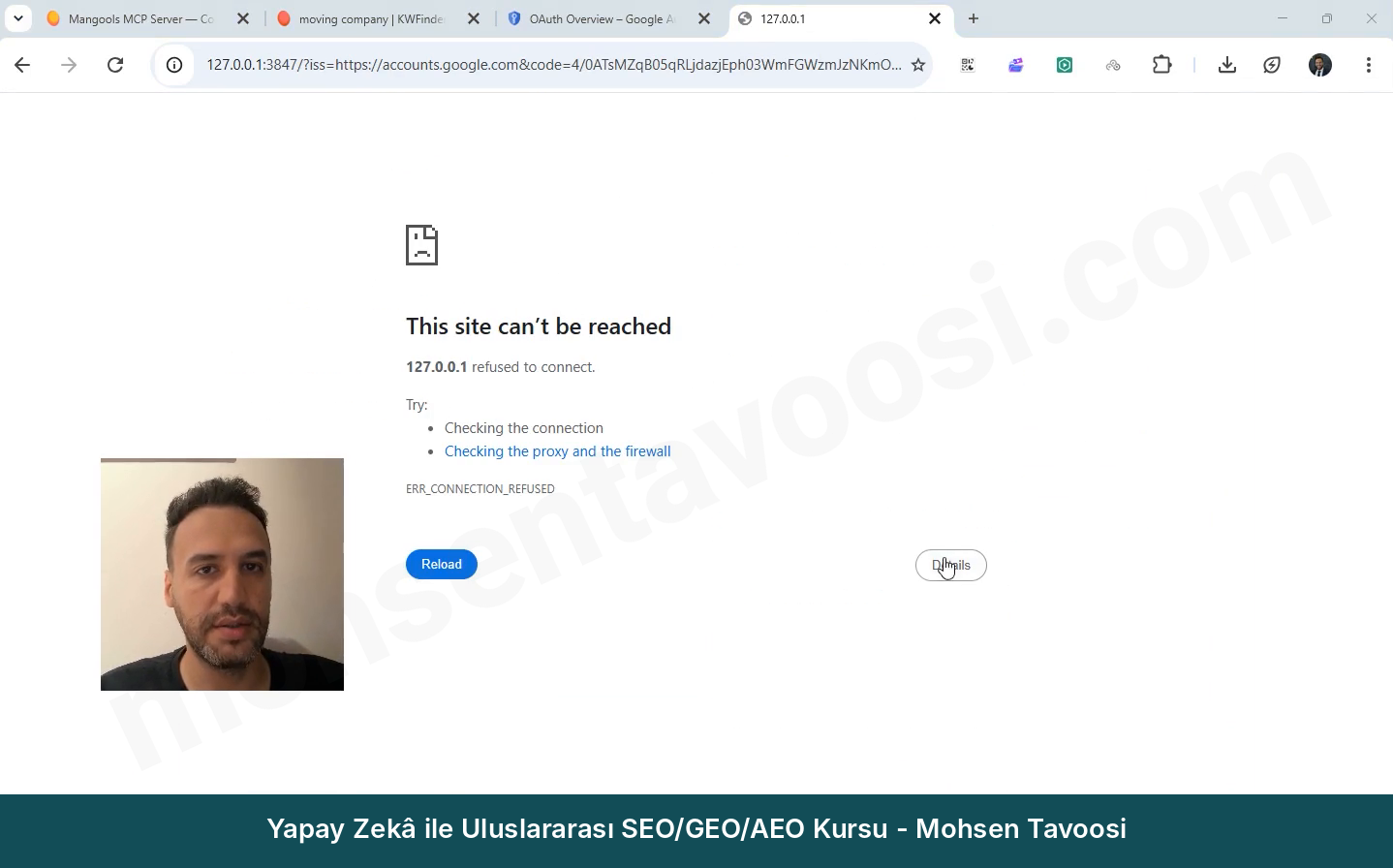
127.0.0.1 üzerinde This site can't be reached sayfası
127.0.0.1 üzerinde This site can’t be reached sayfası.

Giriş sırasında neden redirect hatası çıkıyor?

Anahtarı (OAuth Client) Web application türüyle oluşturduğunuz anlamına geliyor. Desktop app türünde yeni bir anahtar oluşturun ve yeni JSON dosyasını eskisinin yerine koyun.

Google token’ının süresi doldu ya da yanlış hesapla giriş yaptık, ne yapmalı?

Hesabı ya da projeyi değiştirdikten sonra bütün istekler hata veriyorsa eski token bilgisayarda kalmıştır. Önce basit bir genel rapor isteyin (örneğin “mohsentavoosi.com’un son 28 günlük özeti”). Benim testimde bu istek Google girişini yeniden açtı. Açmazsa şu iki komutu config dosyasının içinde değil, ayrıca Command Prompt’ta çalıştırın:

Code
del "%USERPROFILE%\.gsc-mcp\oauth-token.json"
npx -y suganthan-gsc-mcp setup

Ve doğru hesapla yeniden giriş yapın.

3847 portunda EADDRINUSE hatası ne anlama geliyor?

Sunucunun önceki bir kopyasının hâlâ arka planda çalıştığı ve portu tuttuğu anlamına geliyor. Claude’u tamamen kapatın, Task Manager’da Node.js işlemlerini de End task ile sonlandırın ve yeniden açın.

Neden bir site veri vermiyor da diğerleri veriyor?

User does not have sufficient permission ya da You do not own this site mesajını görüyorsanız, giriş yaptığınız hesabın o siteye erişimi yok ya da site adresinin biçimi yanlış. Ya doğru hesapla giriş yapın ya da o sitenin Search Console’unda Settings ve Users and permissions’tan kendi hesabınızın e-postasını ekleyin. Biçimi bilmiyorsanız sc-domain:example.com, https://example.com/ ve https://www.example.com/ biçimlerinin üçünü de deneyin.

Her şey doğruysa ve sadece bir site 403 (Forbidden) hatası veriyorsa kendi bağlantınıza dokunmayın. Benim yaşadığım gerçek vakada bu hata o sitenin kendi hosting ayarlarından geliyordu ve sorun bizde değildi. O sitenin hosting firması ya da teknik ekibiyle birlikte incelenmesi gerekiyor.

Claude neden sitelerimin sadece birkaçını tanıyor?

Çoklu site panosu aracı, Google hesabınızdaki bütün siteleri değil, sadece GSC_SITE_URLS içine yazdığınız siteleri gösteriyor. Siteyi doğru biçimle bu listeye ekleyin, Claude kapalıyken kaydedin ve açın.

Bir püf noktası daha var. Bu sunucunun bazı araçları (URL denetimi ve site haritası listesi gibi) hangi site olduğunu sormuyor ve her zaman varsayılan sitede (GSC_SITE_URL) çalışıyor. Bu yüzden cevaptaki alan adına her zaman bakın. Başka bir site üzerinde çalışacaksanız varsayılan siteyi geçici olarak ona çevirin.

Dizine ekleme için URL gönderme çalışmıyor ama raporlar çalışıyor, neden?

Ya Web Search Indexing API’yi etkinleştirmediniz (4. adım) ya da hesabınızın Search Console’da Owner yetkisi yok. Dizine ekleme araçları için Full yetkisi yetmez!

Sunucu logu nerede?

View logs düğmesi açılmazsa loglar şu klasörde:

Code
%APPDATA%\Claude\logs\

Adı mcp-server- ile ve ardından sunucunuzun adıyla başlayan dosya (örneğin mcp-server-gsc-mohsentavoosi.log). Son satırlarını Claude’a verin.

Bu hataları ve Search Console verisiyle günlük çalışmanın daha onlarca püf noktasını SEO kursumda eksiksiz ve düzenli bir şekilde anlattım.

Claude Desktop’a başka bir MCP (örneğin Mangools) nasıl eklenir?

Search Console’u bağladıktan sonra sıradaki aracı eklemek çok daha kolay. Aynı config dosyasında, Search Console bloğunun süslü parantezi kapandıktan sonra bir virgül koyuyor ve sonraki bloğu ekliyorsunuz. Ben örnek olarak Mangools‘u ekliyorum:

Code
    "mangools-mohsentavoosi": {
      "command": "npx",
      "args": ["-y", "mcp-remote", "https://mcp.mangools.com/mcp", "--header", "x-access-token:TOKEN_HERE"]
    }

command ve args bölümünü genelde aracın kendi sitesi ya da Claude size veriyor ve doğru da veriyor. Sizin koymanız gereken şey kendi anahtarınız ya da token’ınız. Aracın sitesinde hesabınıza girin ve MCP ya da API bölümünü arayın. Mangools’ta adı Connect your AI. Token’ı alın ve sadece TOKEN_HERE yerine koyun. Satırın geri kalanına dokunmayın!
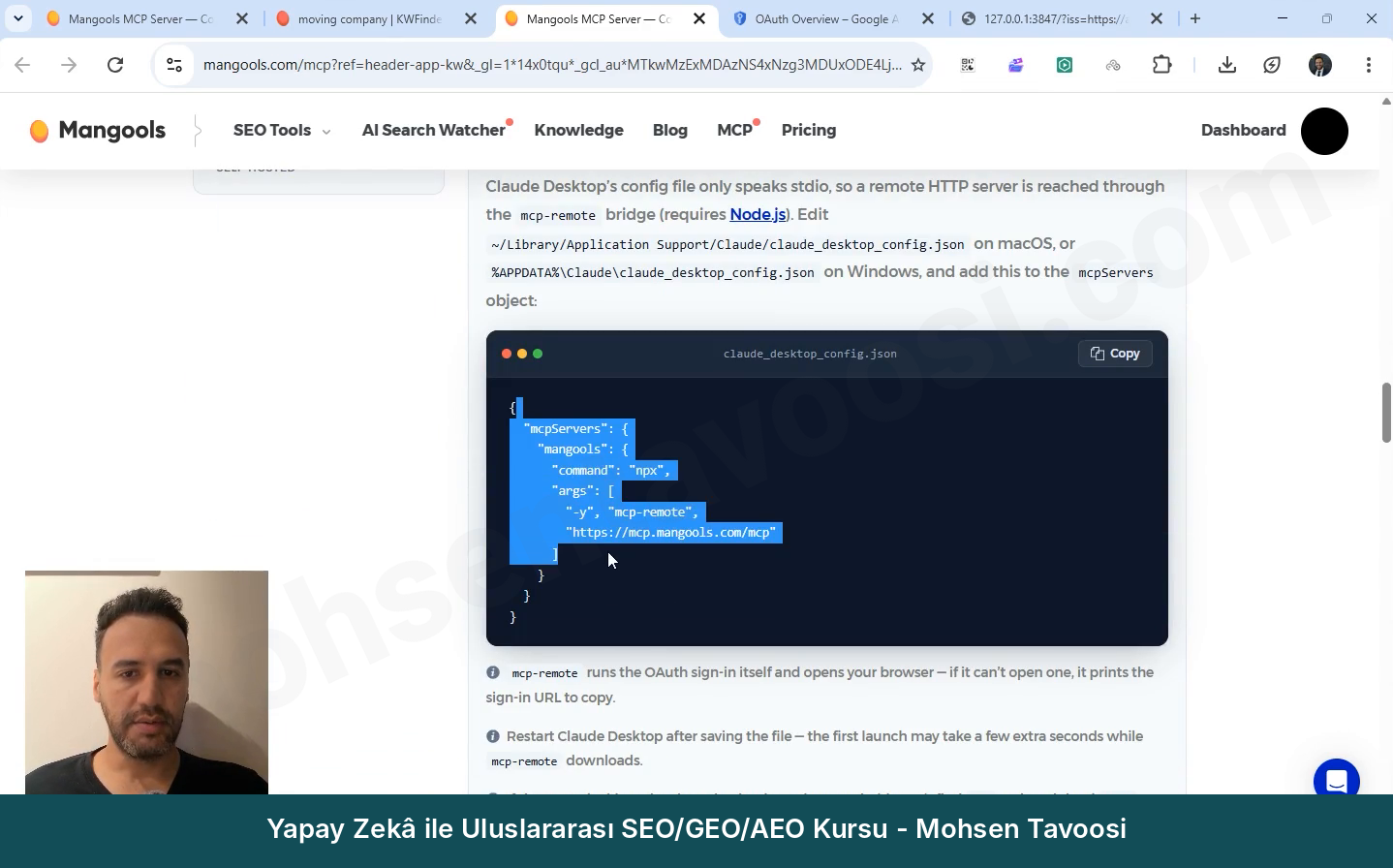
Mangools sitesindeki MCP sayfası ve hazır config
Mangools sitesindeki MCP sayfası ve hazır config.

Bu bölümün de iki püf noktası var:

  • x-access-token’daki iki noktadan sonra boşluk bırakmayın. Doğru biçim x-access-token:TOKEN, x-access-token: TOKEN değil.
  • Bir araç token vermiyorsa header ve token kısmını silin. mcp-remote o aracın giriş sayfasını tarayıcıda kendisi açıyor, tıpkı Search Console’un yaptığı gibi.

mcp-remote bir uygulama değil ve arayacağınız bir simgesi yok. Claude onu arka planda config dosyasından kendisi çalıştırıyor. Siz sadece Claude’u tamamen kapatıp açıyor ve birkaç saniye bekliyorsunuz, çünkü ilk seferde indiriliyor.

Şöyle bir soru da akla gelebilir. Mangools’u neden doğrudan Claude web’in Connectors bölümüne eklemiyoruz? Denedim. Token’ın isteğin header’ında gönderilmesi için hesabın Request headers özelliğine sahip olması gerekiyor ve benim hesabımda bu yoktu. Bu yüzden hepsini Claude Desktop’ta bağlıyorum.

Claude’u tamamen kapatıp açtıktan sonra bir test isteği gönderin. Claude sizden izin istiyor ve cevabı gerçek veriyle veriyor.
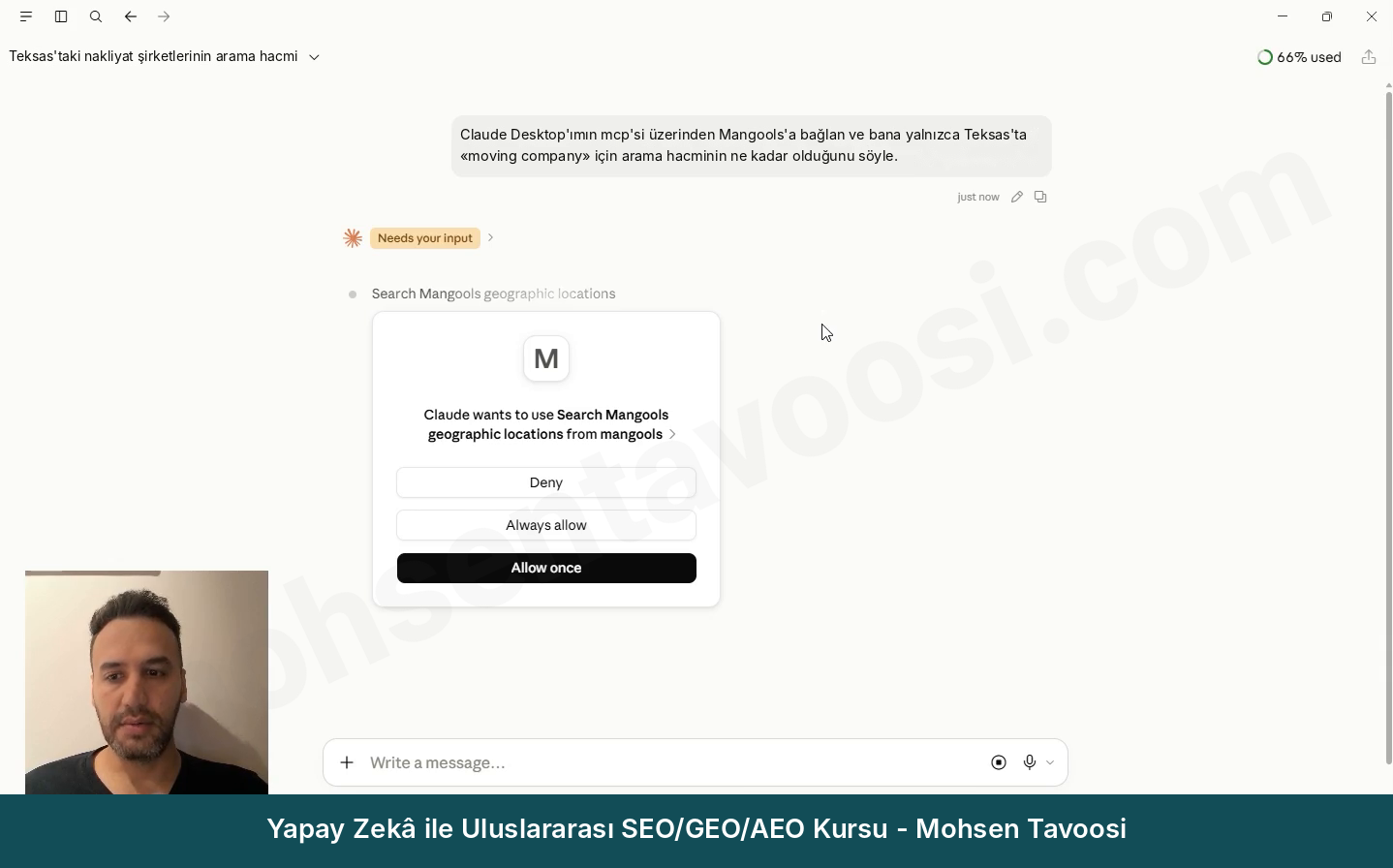
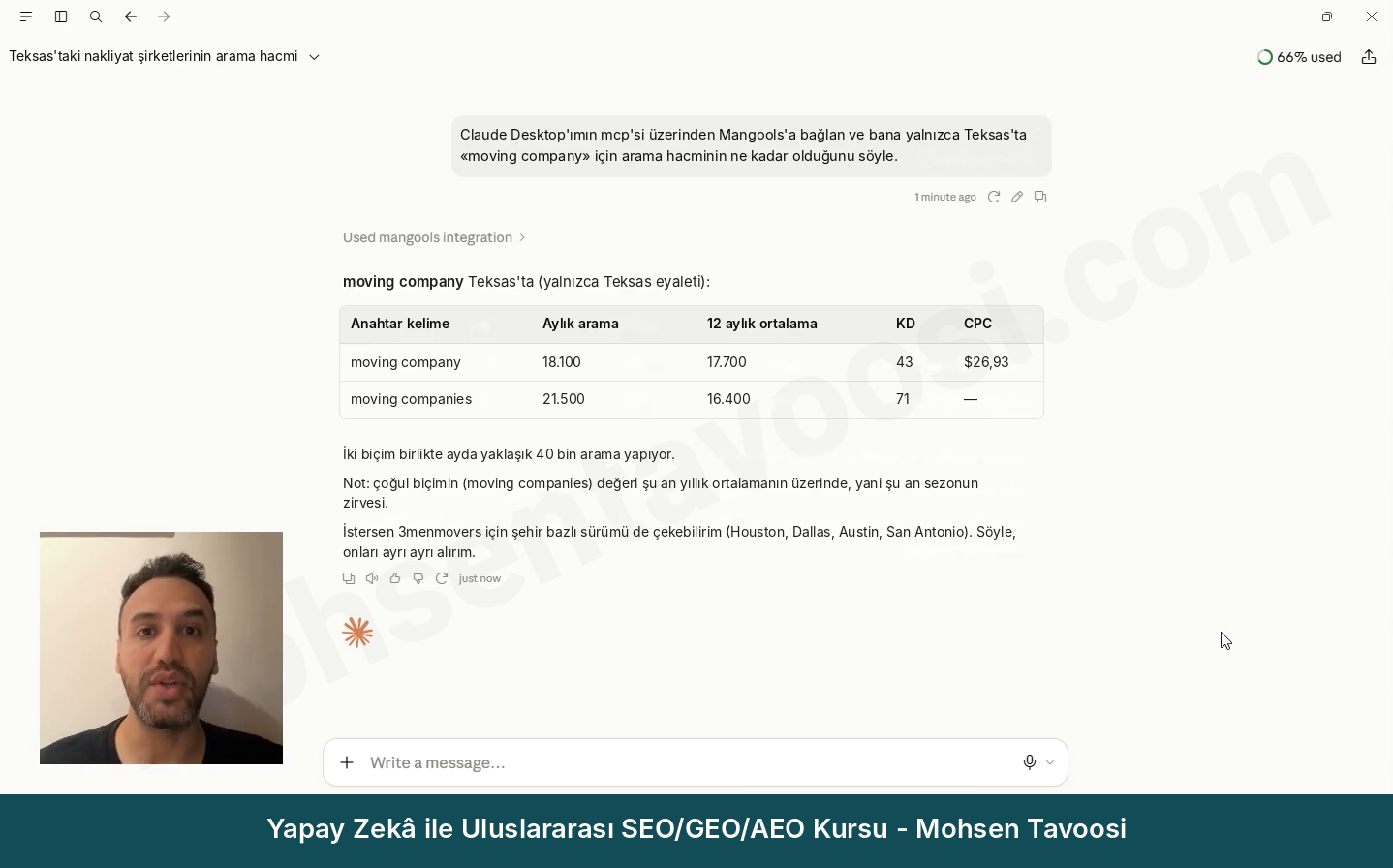
Claude, Mangools'u kullanmak için izin istiyor
Claude, Mangools’u kullanmak için izin istiyor.
Gerçek Mangools verisiyle Claude'un cevabı
Gerçek Mangools verisiyle Claude’un cevabı.

Search Console’u Claude’a bağladıktan sonra neler yapılabilir?

Asıl iş burada başlıyor! Claude Search Console verisine doğrudan eriştiğinde, dışa aktarma ve tablo hazırlama yerine sadece soru soruyorsunuz:

  • Hangi anahtar kelimeler 4. ile 15. sıra arasında ve yüksek gösterim alıyor
  • Hangi sayfalar aynı anahtar kelime için birbiriyle yarışıyor (kanibalizasyon, yani bir sitenin sayfalarının kendi aralarında rekabet etmesi)
  • Son birkaç ayda hangi sayfalar düştü
  • Bu 20 yeni URL’yi dizine eklenmeleri için gönder

Bir uyarı da yapayım. Sayıların kendisi doğrudan Google’ın API’sinden geliyor, Claude onları üretmiyor. Ama Claude’un yorumu yanlış olabilir; örneğin bir düşüşü sebepsiz yere algoritma güncellemesine bağlayabilir. Ya da az aranan bir anahtar kelimenin gösteriminin sıfıra inmesini düşüş sayabilir; oysa kimse aramadıysa hiç gösterim kaydedilmez. Bu yüzden raporlar için Claude’dan sadece verinin kendisindeki sayıyı yazmasını ve tahmini sebep uydurmamasını isteyin. Ve unutmayın, hiçbir SEO çalışması 6 aydan önce sonuç vermez; bu verileri aceleci sonuçlar çıkarmak için değil, doğru kararlar vermek için kullanın.

Bu verilerle tam olarak hangi kararı vereceğiniz, hangi sayfayı tutacağınız, hangisini birleştireceğiniz ve hangi anahtar kelimenin zaman harcamaya değdiği, SEO kursumda gerçek projeler üzerinde saatlerce anlattığım konular. Yapay zeka sadece ona öğrettiğiniz yöntemi daha hızlı uygular. O yöntemi önce sizin bilmeniz gerekiyor! Bu yöntemin tamamını, anahtar kelime araştırmasından rapora kadar, yapay zeka ile SEO eğitimimde anlattım.

Bu eğitimi ben, Mohsen Tavoosi, kendi sitelerimdeki ve projelerimdeki gerçek deneyimimden yazdım. Bu verileri sitenizin gerçek SEO’su için kullanmak ve Search Console’daki her sayının arkasında hangi kararın olduğunu görmek istiyorsanız SEO kursuma göz atın. Diğer eğitimlerim de mohsentavoosi.com sitesinde.

Sıkça sorulan sorular

Claude MCP nedir?

MCP (Model Context Protocol), Claude’un dış araçlardan veri almak için kullandığı ortak dil. Bu kurulumda bilgisayarınızda çalışan bir program Google token’ınızı saklıyor, Search Console API’sinden veriyi çekiyor ve MCP üzerinden Claude’a teslim ediyor. Yani Google girişi sadece izin veriyor, veriyi taşıyan şey bu MCP sunucusu.

Search Console’u Claude’a bağlamak ücretsiz mi?

Claude’un ücretli aboneliği dışında hiçbir ücret yok. Kullanılan sunucu, Google Cloud ve Search Console API’si bu iş için para istemiyor. Abonelik ise gerekli, çünkü ücretsiz sürümde kota çok çabuk doluyor.

Bu yöntem Claude web’de veya mobil uygulamada da çalışır mı?

Hayır, sadece Claude Desktop uygulamasında çalışır. Sunucu sizin bilgisayarınızda çalıştığı için yalnızca o bilgisayardaki Desktop uygulaması onu görür. Bilgisayar kapalıyken bağlantı da çalışmaz.

Hazır çevrim içi connector’lar ile bu yöntem arasındaki fark ne?

Çevrim içi connector’lar başka bir şirketin sunucusunda çalışır, web ve mobilde de kullanılır ama genelde ücretlidir ve Google token’ınız o şirkette durur. Bu yöntemde sunucu da token da sizin bilgisayarınızda kalır ve abonelik dışında maliyet yoktur. Karşılığında sadece Claude Desktop’ta ve bilgisayar açıkken çalışır.

Dizine ekleme için URL göndermek hangi yetkiyi gerektirir?

Search Console’da Owner yetkisi gerekir, Full yetkisi yetmez. Ayrıca Google Cloud projesinde Web Search Indexing API’nin etkin olması lazım. Raporlar çalışıp URL gönderme çalışmıyorsa sebep genelde bu ikisinden biridir.

Claude Desktop config dosyası nerede bulunur?

Windows’ta %APPDATA%\Claude\claude_desktop_config.json yolunda. En kolay yol, Claude Desktop’ta Settings, Developer ve Edit config’e basmak; dosyanın bulunduğu klasör açılır. Menü adları değişse de MCP sunucularının tanımlandığı dosya hep bu JSON dosyası.

Birden fazla site için Google Cloud’da kaç proje gerekir?

Tek bir proje yeterli. Sitelere erişim projeden değil, Google hesabınızdan geliyor. Bütün siteleri config’deki GSC_SITE_URLS değerine virgülle ve boşluksuz art arda yazmanız yeterli.

OAuth client ID, API key ve Service account arasında hangisini seçmeliyim?

OAuth client ID’yi, Application type olarak da Desktop app’i seçin. Search Console verisi size özel olduğu için API key ile çalışmaz. Web application seçilirse giriş sırasında redirect hatası çıkar.

Site adresi config’e hangi biçimde yazılmalı?

Search Console’da nasıl kayıtlıysa harfi harfine öyle. Domain türündeki mülk için sc-domain:example.com, URL prefix türü için https ve sondaki eğik çizgiyle tam adres yazılır. Mülk www ile kaydedildiyse www de eklenir.

Config’i kaydettikten sonra Claude neden hiçbir sunucu göstermiyor?

Ya Claude tamamen kapanmadan dosya kaydedildi ve Claude kapanırken üstüne yazdı, ya da JSON dosyasında bir süslü parantez veya virgül hatası var. Claude’u saatin yanındaki simgeden ve Task Manager’dan tamamen kapatın, sonra dosyanın tamamını kontrol etmesi için Claude’a verin.

Google hasn’t verified this app sayfası tehlikeli mi?

Değil, çünkü bu uygulamayı siz kendiniz oluşturdunuz ve Google sadece onu incelemedi. Continue’ya basıp devam edebilirsiniz.

Claude’un Search Console’dan getirdiği veriler doğru mu?

Sayılar doğrudan Google API’sinden geliyor ve Search Console’daki sayıların aynısı. Hata riski Claude’un yorumunda, örneğin bir düşüşe sebepsiz bir açıklama bulmasında. Raporlarda sadece verinin kendisindeki sayıyı esas alın.

Mangools gibi başka araçları da aynı şekilde bağlayabilir miyim?

Bağlayabilirsiniz; aynı config dosyasına virgülle ayrılmış yeni bir blok ekliyor ve aracın kendi token’ını yerine koyuyorsunuz. Mangools’ta token, Connect your AI bölümünde. x-access-token’daki iki noktadan sonra boşluk bırakılmıyor.

Google Search Console nedir ve Claude’a bağlanınca neleri görebilirim?

Google Search Console, sitenizin Google aramasındaki performansını gösteren Google aracı. Claude’a bağlandığında Claude tıklamaları, gösterimleri, sorguları, sayfaları ve dizine eklenme durumunu doğrudan okuyabiliyor, dizine eklenmeleri için URL de gönderebiliyor.

Google Search Console kurulumu bu yöntemle ne kadar sürer?

İlk seferde yaklaşık bir saat ayırın. Google Cloud projesi, Consent Screen ve config bir kez hazırlandıktan sonra sonraki kurulumlar birkaç dakikada bitiyor.

Bunun için kod yazmayı bilmem gerekir mi?

Gerekmez. Yapacağınız iş bir metin dosyasını açmak, hazır birkaç satırı yapıştırmak ve kaydetmek. En dikkat isteyen kısım süslü parantezler ve çift ters eğik çizgiler.

Google token’ım nerede saklanıyor?

Bu yöntemde token kendi bilgisayarınızda kalıyor, aracı bir şirketin sunucusuna gitmiyor. Çevrim içi connector’larda ise token o connector’ı sunan şirkette duruyor.

İstek sayısında bir sınır var mı?

Google her site için dakikada yaklaşık 1.200 isteğe izin veriyor (Search Console API sınırları belgesine göre). Günlük çalışmada bu sınıra pratikte hiç ulaşmazsınız.
Claude & Yapay Zeka’yı WordPress’e MCP ile Bağlama

Bu eğitimle Claude’u kendi WordPress sitenize bağlıyorsunuz. Bağlantıdan sonra Claude yazıları, sayfaları, yorumları ve site ayarlarını doğrudan okuyor; izin verirseniz taslak oluşturuyor ve düzenleme yapıyor. Üstelik sohbet ile yönetim paneli arasında metin kopyalayıp yapıştırmanız gerekmiyor. Claude hatta eklenti kurabiliyor, test edebiliyor ve ayarları yapabiliyor. Bu yazıda WordPress’e yapay zeka bağlantısını kendi sitenizde adım adım kuracağız.

Ben, Mohsen Tavoosi, bu bağlantıyı kendi sitemde kurdum ve şu anda da onunla çalışıyorum. Bu yüzden her adımın kendi gerçek ekran görüntüsü var; karşılaşabileceğiniz hataları da eğitimin sonunda anlattım.

Şunu en baştan söyleyeyim: tek satır kod yazmıyorum ve birlikte kod yazmayı öğrenmeyeceğiz. Gerek yok. Nerede gerekirse hazır metin var, sadece kopyalıyorsunuz. Beni artık tanıyorsunuz; her şeyi ağzınıza kaşıkla vermeyi severim! Bu ücretsiz eğitim, yapay zeka ile SEO kursumun video derslerinin küçük bir parçası. Yapay zekayı araçlarımıza ve sitemize bağladıktan sonra oyun asıl o zaman başlıyor. Asıl savaş, bağlantıdan sonra!

Claude’u bağlamak için neden bir WordPress yapay zeka eklentisi kurmalıyız?

Yapay zekanın herhangi bir araca ya da siteye bağlanabilmesi için ortak bir dile, yani bir protokole ihtiyacı var. Bu protokolün adı MCP (Model Context Protocol). MCP’yi anlayan her yapay zeka, MCP’si olan her servise bağlanabilir. MCP dokümantasyonunu MCP’yi geliştirenler yayınlıyor. Benim MCP’mi de mohsentavoosi.com/skills adresinden kullanabilirsiniz.

WordPress’te varsayılan olarak MCP yok. Bu yüzden Claude’un hazır connector listesinde (connector, Claude’u başka bir araca bağlayan bağlantı demek) WordPress siteniz için bir seçenek de yok. O halde siteye MCP ekleyen bir eklenti kuruyoruz ve sonra onun adresini Claude’a veriyoruz. Ben Easy MCP AI eklentisini kullanıyorum. Şunu da unutmayın: her MCP’nin bir sunucusu olmalı. Bu sunucu ya sizin bilgisayarınızdır (Claude Desktop gibi bilgisayara kurulan bir yapay zeka uygulamasında), ya da sunucuyu aracın yapımcısı sağlar ve bunlar genelde ücretsiz değildir.

Aynı kural diğer araçlar için de geçerli. Kullandığınız aracın MCP’si yoksa yapımcısından bir MCP yapmasını isteyin! Altını çizerek söylüyorum: tam olarak MCP, API değil. Size “API veriyoruz” derlerse bunun yetmediğini söyleyin. Biz programcı değiliz, teknik de değiliz; sadece basit bir MCP’ye ihtiyacımız var. MCP vermeyip API ile yetinen araçlar yok olmaya mahkûm. Bunun nedeni basit: teknik olmayan kullanıcılar çoğunluk ve yapay zekayla ne kadar çok uğraşırlarsa araçlardan o kadar çok MCP bekleyecekler. MCP sunmayan bir araç zamanla kullanıcılarının çoğunu kaybeder.

Başlamadan önce nelere ihtiyacınız var?

Bunları hazırlayın:

  • WordPress yönetim paneline yönetici (admin) erişimi.
  • Ayarlarında Connectors bölümü olan bir Claude hesabı.
  • HTTPS’li bir site adresi. Claude’a vereceğiniz adres HTTPS ile başlamalı.

Adım 1. Easy MCP AI eklentisi nasıl kurulur?

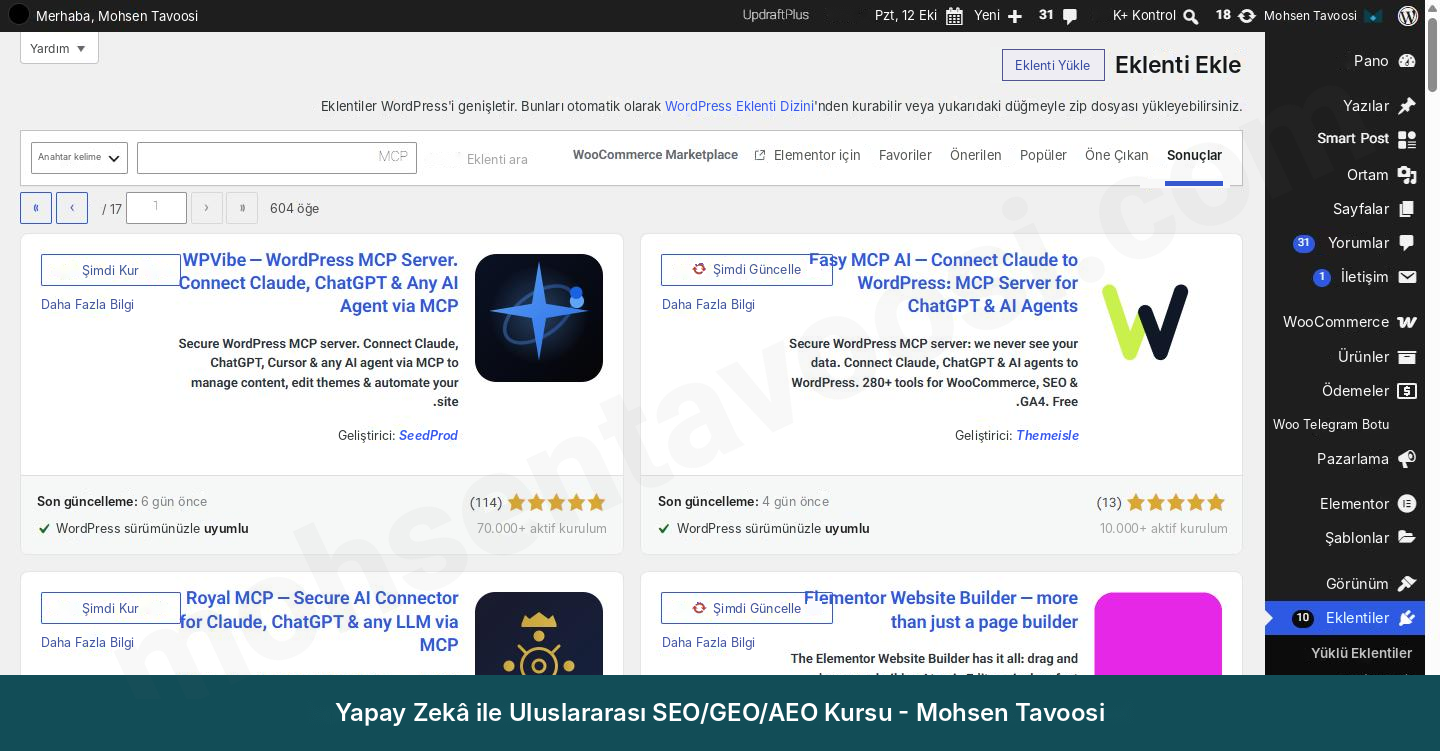
WordPress yönetim panelinde Eklentiler’e, ardından Yeni Ekle’ye gidin. Arama kutusuna “MCP” yazın. Birkaç eklenti çıkıyor. Ben inceledikten sonra Easy MCP AI’ı kurdum.

Eklenti ekleme bölümünde MCP araması. Easy MCP AI sağdaki ilk eklenti
Eklenti ekleme bölümünde MCP araması. Easy MCP AI sağdaki ilk eklenti.

Şimdi Kur ve Etkinleştir’e basın. Etkinleştirildikten sonra yönetim panelinde Easy MCP AI adında yeni bir menü ekleniyor.

Adım 2. Sitenin MCP adresi nereden alınır?

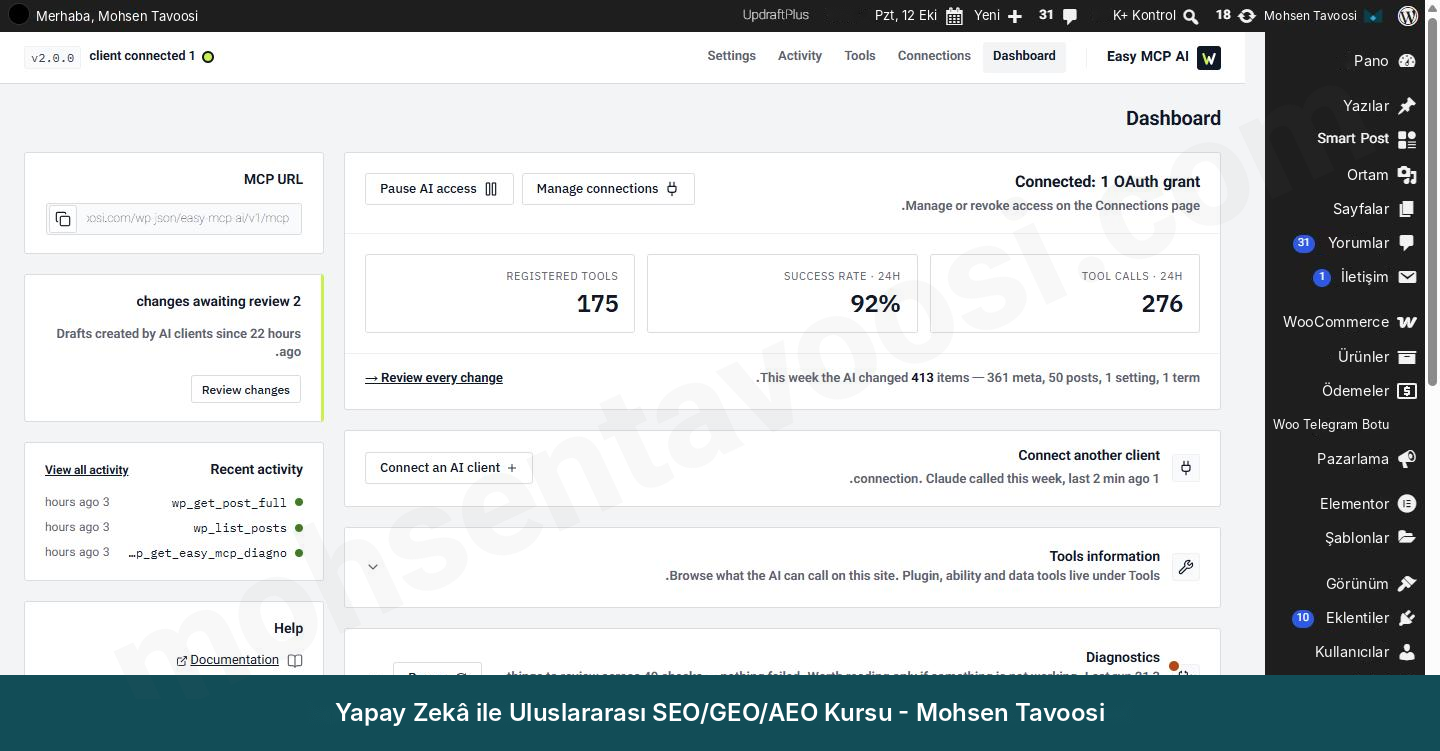
Eklentinin ilk sayfasında (Dashboard) MCP URL başlıklı bir kutu var. Yanında kopyalama simgesi duruyor. Bu adresi kopyalayın.

Easy MCP AI panosu. MCP URL kutusu sol üstte
Easy MCP AI panosu. MCP URL kutusu sol üstte.

Adresin biçimi şöyle; benim alan adımın yerine kendi sitenizin alan adı geliyor:

Code
https://mohsentavoosi.com/wp-json/easy-mcp-ai/v1/mcp

Sitenin ana sayfa adresi işe yaramaz. Tam olarak yukarıdaki adres olmalı!

Adım 3. Claude’a özel connector nasıl eklenir?

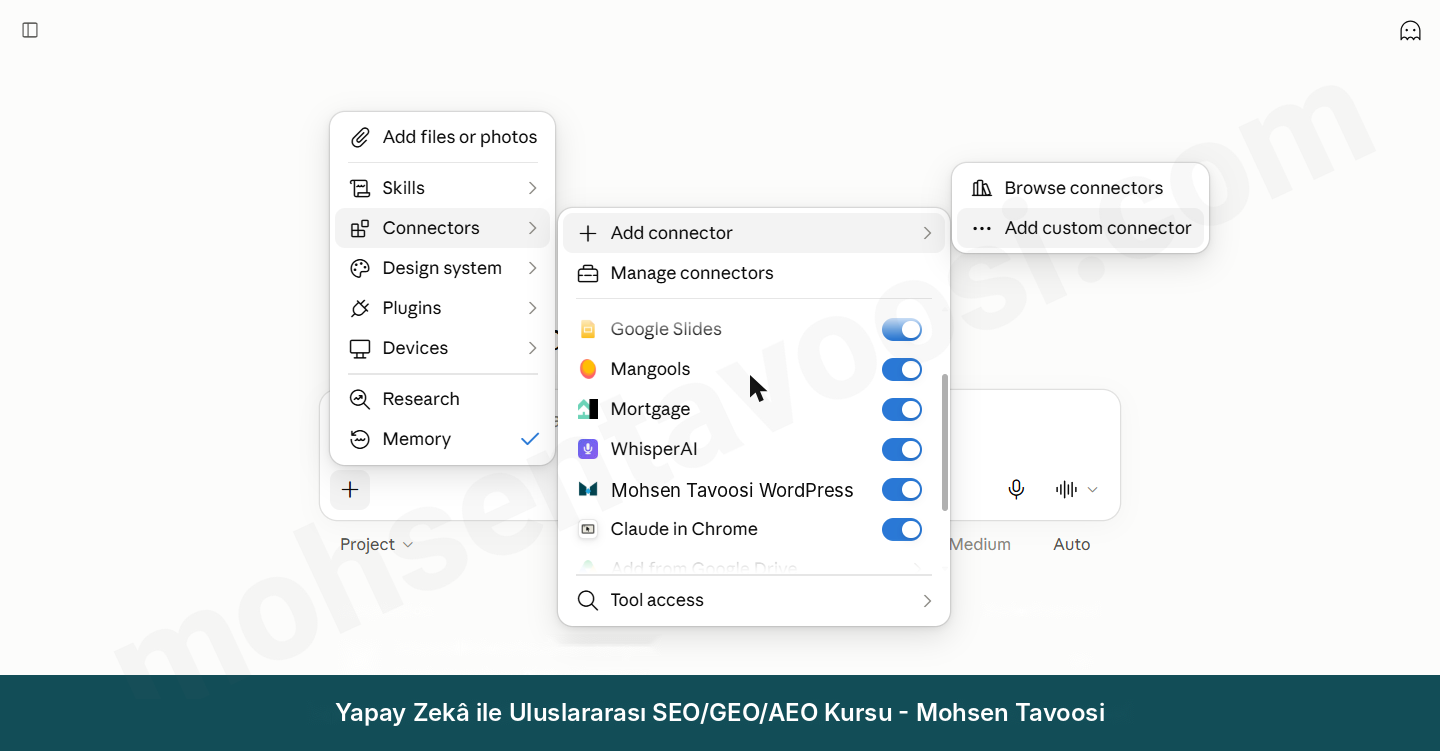
Claude’da sohbet kutusunun yanındaki + işaretine basın ve Connectors’ı seçin. Sonra Add connector ve en sonda Add custom connector.

Claude sohbetinin içinden connector ekleme yolu
Claude sohbetinin içinden connector ekleme yolu.

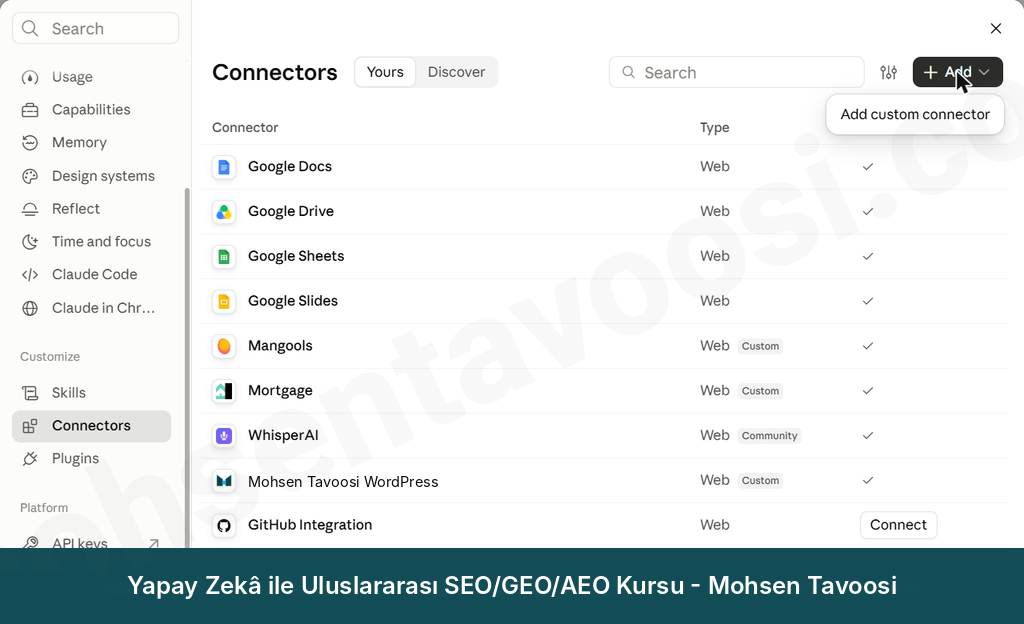
İkinci yol Claude ayarlarından. Settings’i açın, Connectors’a gidin ve Add düğmesine basın.

Claude ayarlarındaki connector listesi. Add düğmesi Add custom connector menüsünü açıyor
Claude ayarlarındaki connector listesi. Add düğmesi Add custom connector menüsünü açıyor.

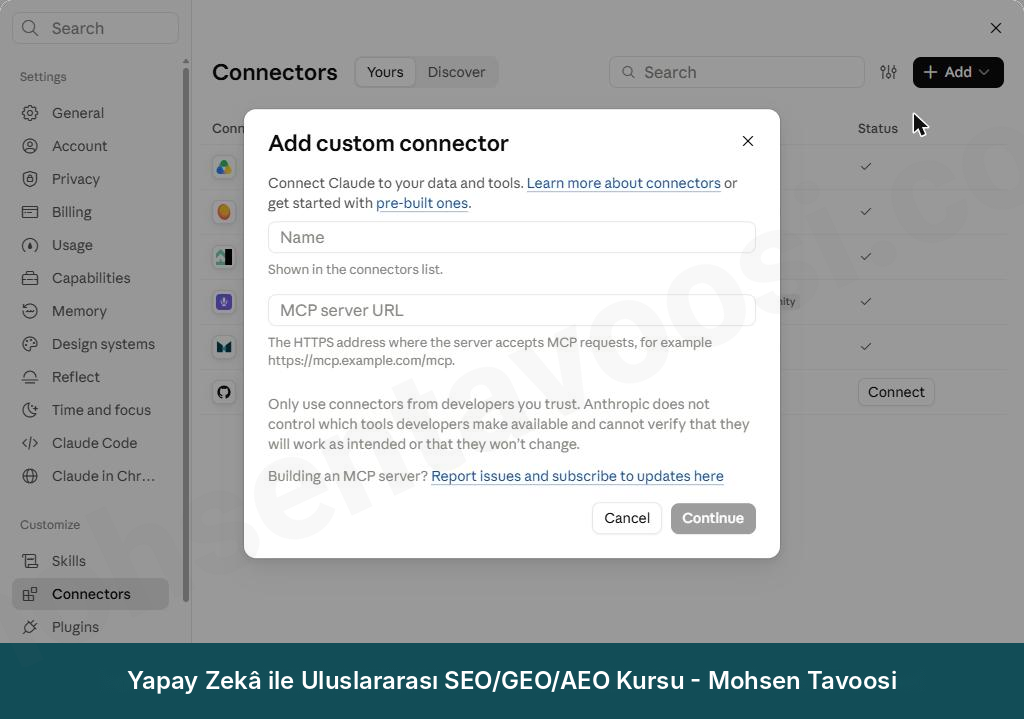
İki kutulu bir pencere açılıyor. Name kutusuna istediğiniz bir ad yazın, örneğin sitenizin adı. Bu ad sadece kendi connector listenizde görünüyor. MCP server URL kutusuna da 2. adımda kopyaladığınız adresi yapıştırın.

Add custom connector penceresi. Adı ve MCP adresini buraya giriyorsunuz
Add custom connector penceresi. Adı ve MCP adresini buraya giriyorsunuz.

Kutuların altında Anthropic’ten, sadece güvendiğiniz yapımcıların connector’larını kullanmanızı söyleyen bir mesaj var. Bu mesaj bütün özel connector’larda çıkıyor. Eklentiyi kendi sitenize kendiniz kurdunuz, o yüzden Continue’ya basın.

Adım 4. WordPress onay sayfası nasıl yanıtlanır?

Continue’dan sonra kendi sitenizden bir sayfa açılıyor. Burada WordPress, Claude’un hangi erişime sahip olacağını soruyor. Kafanız mı karıştı? Endişelenmeyin, sadece üç seçenek var:

  • Read-only. Claude sadece okur ve hiçbir şeyi değiştirmez.
  • Full access. Claude, okumadan yazmaya ve silmeye kadar eklentinin bütün araçlarına erişir.
  • Custom. Hangi araçların açık olacağını kendiniz seçersiniz.

Sadece rapor ve analiz istiyorsanız Read-only yeterli. Claude’un taslak oluşturmasını ve düzenleme yapmasını istiyorsanız Full access ya da Custom gerekiyor. Ben Custom’ı seçtim, çünkü örneğin yeni kullanıcı oluşturmanın Claude’un elinde olmasını istemiyorum! İhtiyacınız olmayan her aracı kapatın.

Bu onay her bir iş için değil, bütün bağlantı için bir kez veriliyor. Her işin tek tek onayı ayrı bir ayar; onu 6. adımda anlattım.

Adım 5. Claude’un WordPress’e bağlandığını nasıl anlarız?

Onaydan sonra Claude’a dönüyorsunuz ve connector listede görünüyor. Yeni bir sohbet açın ve basit bir soru sorun, örneğin “Sitemdeki son yazı hangisi?”. Claude WordPress aracını çağırıyor ve son yazının adını getiriyor.

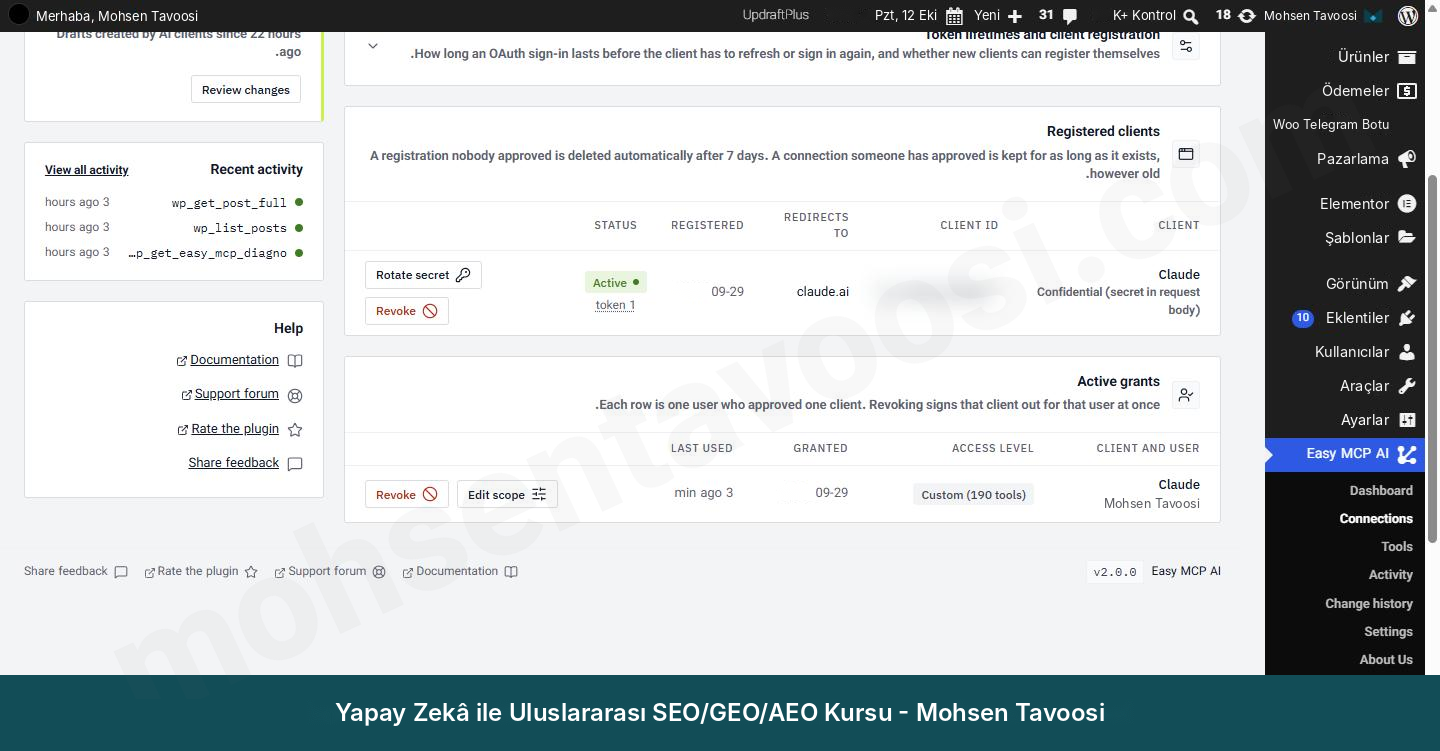
WordPress tarafından da görebilirsiniz. Easy MCP AI menüsünde Connections’a ve OAuth sekmesine gidin. OAuth, Claude’un şifrenizi almadan WordPress’ten giriş izni almasını sağlayan yöntem. Burada Active durumunda, Claude adında bir istemci (client, yani siteye bağlanan program) görüyorsunuz. Active grants (yani etkin erişimler) bölümünde de seçtiğiniz erişim düzeyi yazıyor.

Connections sayfasındaki OAuth sekmesi. Revoke düğmesi bu bağlantıyı kesiyor. İstemci kimliğini bulanıklaştırdım
Connections sayfasındaki OAuth sekmesi. Revoke düğmesi bu bağlantıyı kesiyor. İstemci kimliğini bulanıklaştırdım.

Revoke (yani erişimi iptal etme) düğmesi de burada. Bir gün Claude’un sitenize bağlı olmasını istemezseniz tek tıkla erişim kesiliyor!

Adım 6. Araçların manuel ya da otomatik onayı nereden ayarlanır?

Bu ayar iki yerde var. Biri Claude’un kendisinde, diğeri Easy MCP AI eklentisinde.

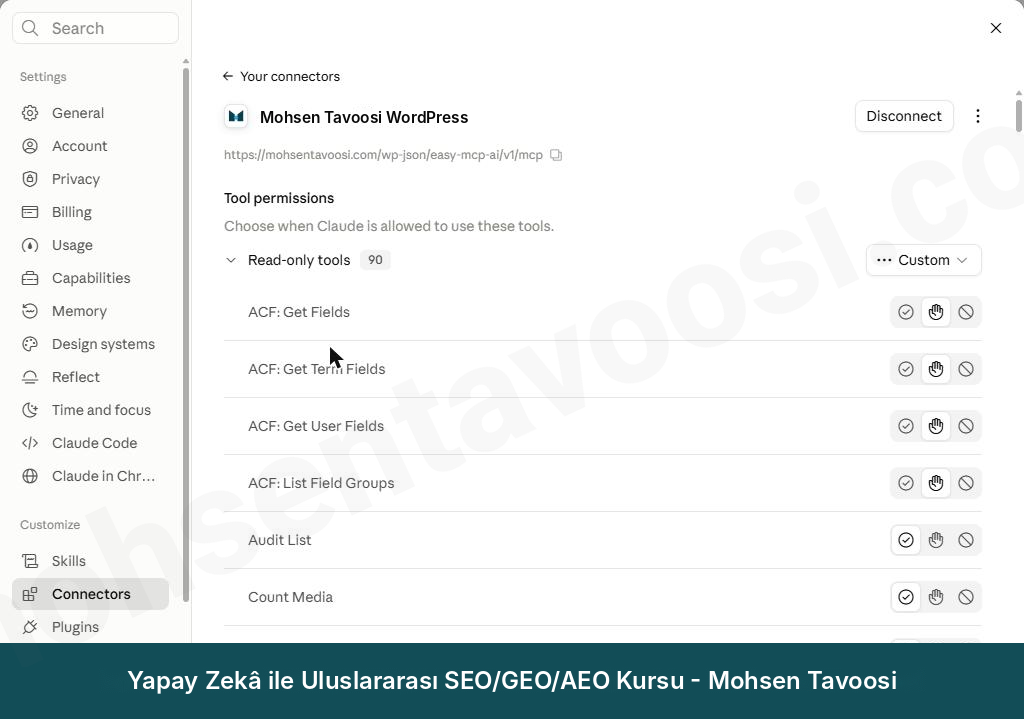
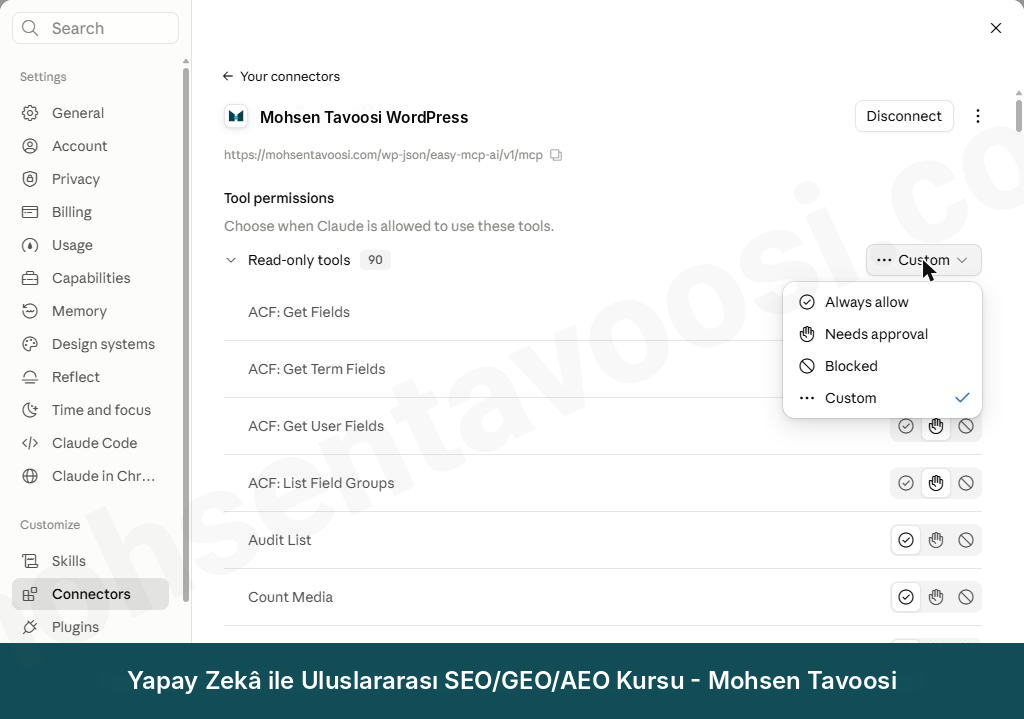
Claude’da yol şöyle: Settings’i açıyorsunuz, sonra Connectors’a ve sonra kendi WordPress connector’ınıza giriyorsunuz. Sayfanın altında Tool permissions (yani araç izinleri) adında bir bölüm var.

Claude'daki Tool permissions bölümü. Her aracın üç simgesi var. Onay işareti Always allow, el Needs approval, üstü çizili daire Blocked demek
Claude’daki Tool permissions bölümü. Her aracın üç simgesi var. Onay işareti Always allow, el Needs approval, üstü çizili daire Blocked demek.

Araçlar iki gruba ayrılmış: Read-only tools (sadece okuyan araçlar) ve Write/delete tools (yazan ve silen araçlar). Her araç için üç durum var:

  • Always allow. Claude sormadan çalıştırır.
  • Needs approval. Claude her seferinde, çalıştırmadan önce sizden izin ister.
  • Blocked. Hiçbir zaman çalışmaz.

Her grubun adının yanında, o gruptaki bütün araçların durumunu tek seferde değiştiren bir açılır menü var.

Read-only tools grubunun yanındaki açılır menü. Custom yazısı, bu gruptaki araçların farklı durumlarda olduğu anlamına geliyor
Read-only tools grubunun yanındaki açılır menü. Custom yazısı, bu gruptaki araçların farklı durumlarda olduğu anlamına geliyor.

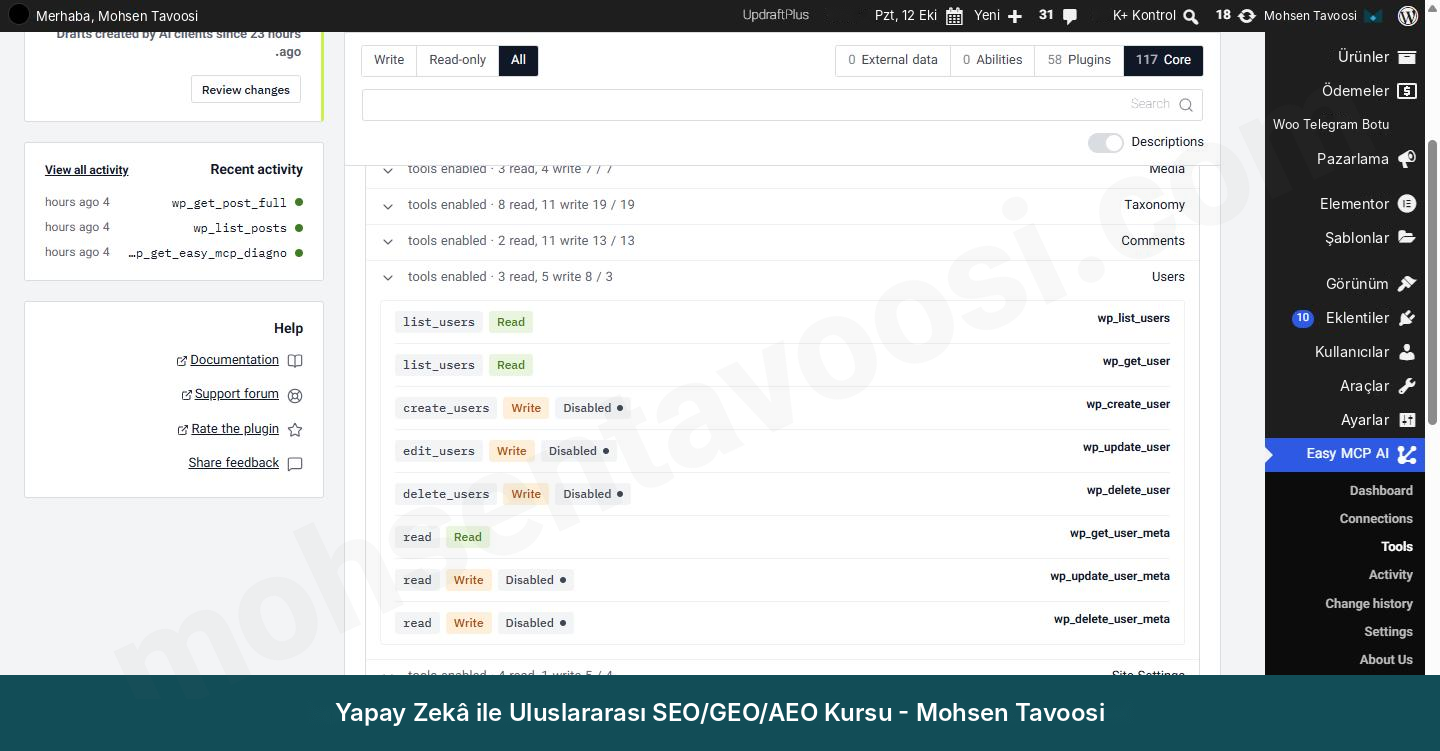
Easy MCP AI eklentisinde de bu iş için iki yer var. Birincisi Tools sayfası. Burada eklentinin bütün araçları grup grup listelenmiş ve her aracın yanında okuyan (Read) mı yazan (Write) mı olduğu, etkin mi devre dışı mı (Disabled) olduğu yazıyor. Örneğin ben kullanıcı oluşturma, düzenleme ve silmeyi devre dışı bıraktım.

Easy MCP AI eklentisindeki Tools sayfası. Kullanıcı oluşturma, düzenleme ve silme araçları benim sitemde devre dışı (Disabled)
Easy MCP AI eklentisindeki Tools sayfası. Kullanıcı oluşturma, düzenleme ve silme araçları benim sitemde devre dışı (Disabled).

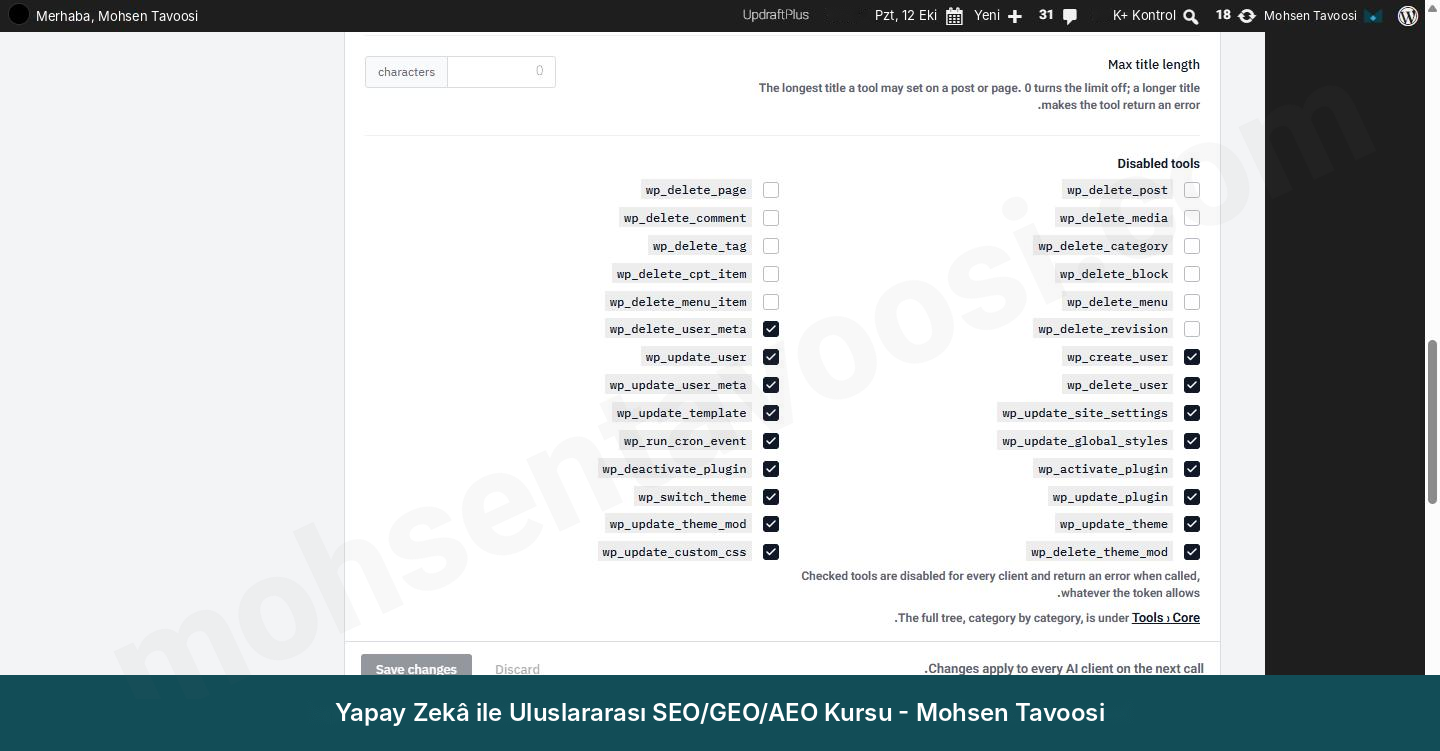
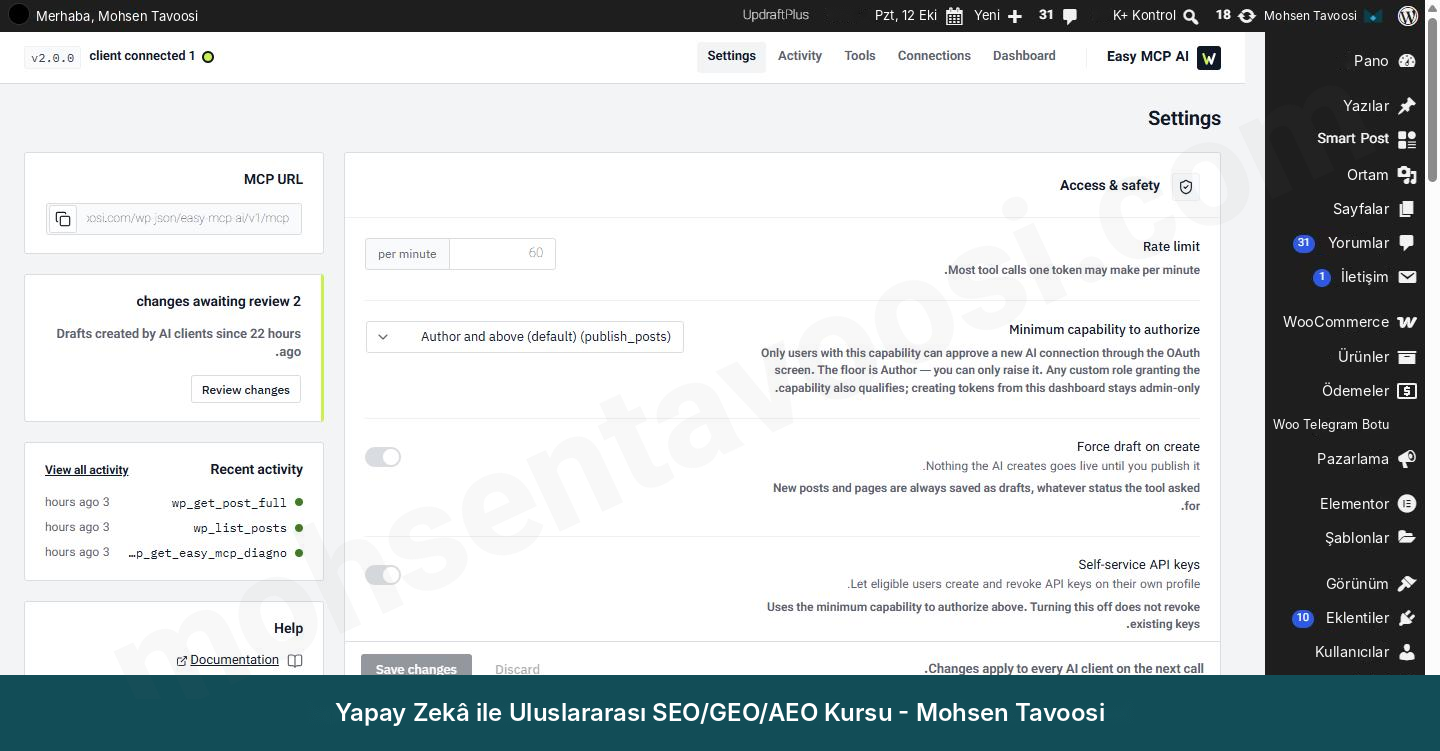
İkincisi, Easy MCP AI menüsündeki Settings bölümü. Sayfanın altında, Advanced kısmında Disabled tools adında bir liste var. İşaretleyip Save changes’e bastığınız her araç, siteye bağlı bütün yapay zekalar için kapanıyor. Yani Claude’da Always allow’da olsa bile yine de çalışmıyor.

Eklenti ayarlarındaki Disabled tools listesi. İşaretlenen araçlar bütün bağlantılar için kapalı
Eklenti ayarlarındaki Disabled tools listesi. İşaretlenen araçlar bütün bağlantılar için kapalı.

Tek iş için iki yer mi? Kafanız mı karıştı? Anlıyorum, ama bu iki yerin farkı basit. Claude’da her aracın sizin izninizle mi yoksa izinsiz mi çalışacağını seçiyorsunuz; eklentide ise bir aracın hiç var olup olmayacağını seçiyorsunuz.

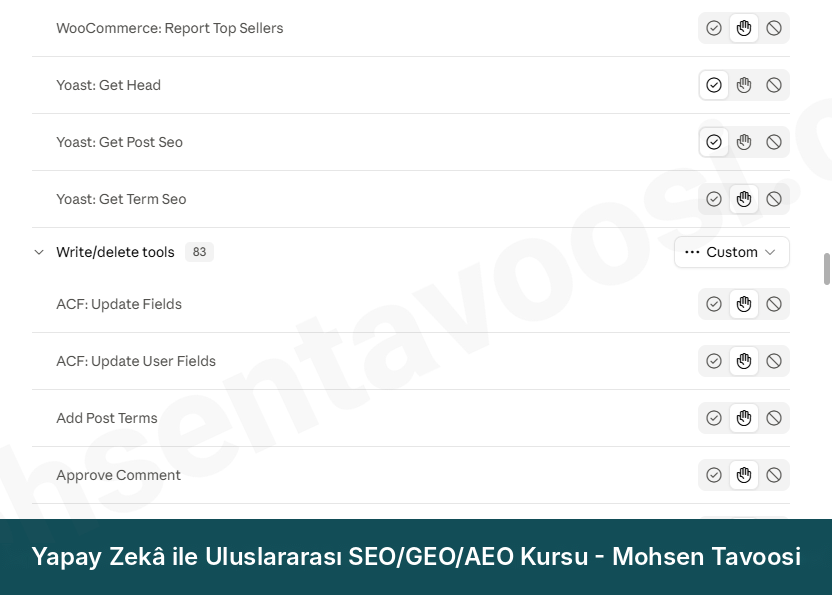
Benim, yani Mohsen Tavoosi’nin tavsiyesi basit. Yazan ve silen araçları Needs approval’da tutun. Sadece okuyan araçlar hiçbir şeyi değiştirmez ama sitenin bilgilerine erişir! WooCommerce mağazanız varsa, siparişleri ve müşteri bilgilerini okuyan araçlar da Needs approval’da kalsın.

Claude'daki Write/delete tools grubu. Bir şeyi değiştiren araçlar Needs approval durumunda
Claude’daki Write/delete tools grubu. Bir şeyi değiştiren araçlar Needs approval durumunda.

En az ilk 2-3 ay manuel onayı açık tutun. Bunun üç sebebi var:

  • Claude’un her seferinde tam olarak ne yapmak istediğini görür ve onunla nasıl çalışacağınızı öğrenirsiniz.
  • Claude’un bir hatası ya da sizin yanlış bir komutunuz siteyi bozmaz.
  • Her iş için kaç aracın çağrıldığını ve Claude kotanızın ne kadarının harcandığını anlarsınız.

Birkaç ay sonra emin olduğunuzda, hep onayladığınız araçları tek tek Always allow’a alın. Bağlantıdan sonra hangi SEO işlerini Claude’a bırakacağınızı, hangilerini bırakmayacağınızı SEO kursumda ayrıntılı olarak anlattım.

Claude’daki ayarı değiştirdiyseniz ve sohbette bir etkisini görmediyseniz sohbeti kapatıp yeni bir sohbet açın. Yeni ayar yeni sohbette uygulanıyor.

Adım 7. Claude ile deneme yazısı nasıl oluşturulur?

Test için risksiz bir iş isteyin. Ben “Kategorisiz kategorisinde Test başlıklı bir taslak oluştur” dedim. Yazı oluşturma aracı Needs approval’daydı, bu yüzden Claude önce izin istedi. Onayladığımda taslak oluşturuldu ve onu WordPress’in Yazılar bölümünde gördüm.

Eklentide tanımanız gereken bir ayar daha var. Easy MCP AI menüsündeki Settings bölümünde Force draft on create adında bir seçenek var. Açıksa Claude’un oluşturduğu her yazı ve sayfa, Claude onu yayımlamak istese bile sadece taslak oluyor. Benim sitemde şu an kapalı, çünkü manuel onay açık. Yeni başladıysanız açın!

Eklenti ayarları. Force draft on create, Claude'un oluşturduğu her şeyin taslak olarak kalmasını sağlıyor
Eklenti ayarları. Force draft on create, Claude’un oluşturduğu her şeyin taslak olarak kalmasını sağlıyor.

Claude’un WordPress sitesinde neler yaptığını nasıl anlarız?

İki yolu var:

  • Eklenti panosundaki Recent activity bölümü son çağrılan araçları gösteriyor; Activity sekmesinde de listenin tamamı var.
  • Claude’dan logu (yani yapılan işlerin geçmişini) okumasını isteyin. Bu iş için wp_audit_list adında bir araç var.

Yapay zekanın siteyi bozma riski

Bu bağlantı Claude’a sitede yazma ve silme izni veriyor. Yanlış bir komut ya da Claude’un yanlış bir yorumu bir yazıyı değiştirebilir veya silebilir. Bu yüzden şu üç şeyi yapın:

  • Erişim düzeyini mümkün olduğunca Read-only ya da Custom tutun.
  • Yazan ve silen araçları Needs approval’a alın.
  • Şüphelenirseniz OAuth sekmesinden bağlantıyı Revoke edin (yani erişimi iptal edin).

Eklenti, API tokens bölümünde token da oluşturuyor. Token, wpmcp ile başlayan uzun bir dize ve şifre gibi siteye erişimin kapısını açıyor. Bu token’ı asla ekran görüntüsüne, sohbete ya da başkalarının görebileceği bir yere koymayın.

Hatalar ve püf noktaları

Couldn’t register hatası nasıl çözülür?

Couldn’t register mesajını mı gördünüz? Endişelenmeyin, çözümü var! Claude bağlanmadan önce sitenizin kök dizininden iki adresi okuyor. Bu iki adres 404 hatası (yani sayfa bulunamadı) verirse bağlantı kurulmuyor ve Couldn’t register hatası çıkıyor. Bu iki adres şunlar:

Code
/.well-known/oauth-authorization-server
/.well-known/oauth-protected-resource

Önce her birini kendi sitenizin alan adından sonra ekleyip tarayıcıda açın. 404 hatası görürseniz çözümleri sırayla deneyin:

  • MCP adresini kontrol edin. 2. adımda verdiğim adres olmalı, sitenin ana sayfa adresi değil.
  • Yönetim panelinde Ayarlar’a, ardından Kalıcı Bağlantılar’a (Permalinks) gidin. Hiçbir şeyi değiştirmeden sadece Kaydet’e basın. Sonra yukarıdaki iki adresi tarayıcıda yeniden açın.
  • Hosting erişiminiz yoksa Redirection eklentisini (ya da Rank Math eklentisindeki Redirections bölümünü) kurun ve iki yönlendirme (yani bir adresi başka bir adrese yönlendirme) oluşturun. Birincisinin kaynağı /.well-known/oauth-authorization-server, hedefi /wp-json/easy-mcp-ai/v1/.well-known/oauth-authorization-server. İkincisi için aynı işi oauth-protected-resource ile yapın.
  • Hosting erişiminiz varsa htaccess dosyasını (sitenin ana klasöründeki sunucu ayar dosyası) açın ve aşağıdaki metni BEGIN WordPress satırının üstüne yapıştırın. Ardından site önbelleğini (yani hız eklentilerinin oluşturduğu, sayfaların kaydedilmiş kopyası) temizleyin.
Code
<IfModule mod_rewrite.c>
RewriteEngine On
RewriteRule ^\.well-known/oauth-authorization-server(/.*)?$ index.php?rest_route=/easy-mcp-ai/v1/.well-known/oauth-authorization-server [L,QSA]
RewriteRule ^\.well-known/oauth-protected-resource(/.*)?$ index.php?rest_route=/easy-mcp-ai/v1/.well-known/oauth-protected-resource [L,QSA]
</IfModule>

Bütün bunlara rağmen 404 hatası devam ederse bu adresleri hosting’in kendisi engelliyor demektir ve hosting desteğinden yardım istemeniz gerekir. Eklenti panosundaki Diagnostics kartı da sizin hosting’inize özel çözümü gösteriyor. Her şeyden önce oraya bakın.

Bir yerlerde, OAuth’u (yani şifre vermeden giriş yapmayı) atlatmak için token’ı MCP adresinin içine koymanız önerilebilir. Bu, 404 hatasını çözmez, çünkü Claude önce OAuth’a gidiyor. Token’ı da asla adresin içine koymayın!

Connector’ı ekledim, neden sohbette görünmüyor?

Sohbeti kapatıp yeni bir sohbet açın. Sonra sohbet kutusunun yanındaki +’ya basın ve Connectors’ı açın. Connector, listede bir açma-kapama düğmesiyle birlikte durmalı. Açık olduğundan emin olun.

Claude neden sormadan sitede bir şeyi değiştirdi?

O işin aracı Always allow’daydı. 6. adıma dönün ve Write/delete araçlarını Needs approval’a alın. Her connector’ı ekledikten sonra araç ayarlarını kendiniz kontrol edin.

Bu eğitimi ben, Mohsen Tavoosi, kendi sitemdeki gerçek deneyimimden yazdım. Bağlantıdan sonra Claude’u hangi SEO işlerinde kullanacağınızı öğrenmek istiyorsanız SEO kursuma göz atın. Diğer eğitimlerim de mohsentavoosi.com sitesinde.

Sıkça sorulan sorular

Claude nedir ve bir WordPress sitesinde neler yapabilir?

Claude, Anthropic’in geliştirdiği yapay zeka asistanı. WordPress’e bağlandığında yazıları, sayfaları, yorumları ve site ayarlarını okuyabiliyor. İzin verirseniz taslak oluşturuyor, içerik düzenliyor, hatta eklenti kurup ayar yapabiliyor.

Claude’u WordPress’e bağlamak için hangi eklenti gerekir?

WordPress’e MCP ekleyen bir eklenti gerekiyor. Ben Easy MCP AI’ı kullanıyorum; WordPress eklenti dizininde var ve Eklentiler bölümünde MCP diye arayınca çıkıyor.

MCP nedir?

MCP (Model Context Protocol) açık bir protokol, yani yapay zekanın araçlarla ve sitelerle konuştuğu ortak kurallar bütünü. WordPress’te varsayılan olarak MCP olmadığı için araya bir eklenti gerekiyor.

Claude’un WordPress için resmi bir connector’ı var mı?

Claude’un hazır connector listesinde WordPress siteniz için bir seçenek yok. Bunun yerine özel bir connector (Custom connector) oluşturup eklentinin MCP adresini ona veriyorsunuz.

Bir araç sadece API sunuyorsa yeterli mi?

Teknik olmayan kullanıcılar için yeterli değil, çünkü API ile çalışmak programcılık gerektiriyor. Yapay zekanın araca doğrudan bağlanabilmesi için aracın bir MCP’si olmalı. Aracın MCP’si yoksa yapımcısından tam olarak MCP isteyin.

Bir WordPress sitesinin MCP adresi neye benzer?

Sitenizin alan adı ve ardından /wp-json/easy-mcp-ai/v1/mcp. Bu adres Easy MCP AI panosunda, MCP URL kutusunda duruyor. Sitenin ana sayfa adresi bu iş için çalışmaz.

Claude’a hangi erişim düzeyini vermeliyim?

Rapor ve analiz için Read-only yeterli. Yazı oluşturmak ve düzenlemek için Custom daha iyi, çünkü sadece ihtiyacınız olan araçlar açılıyor. Full access, kullanıcı oluşturma dahil bütün araçları açıyor.

Bağlantının kurulduğunu WordPress tarafında nereden görebilirim?

Easy MCP AI menüsünde Connections ve OAuth sekmesine bakın. Orada Active durumunda Claude adında bir istemci ve Active grants bölümünde seçtiğiniz erişim düzeyi görünüyor.

Claude’daki Tool permissions nedir?

Her connector’ın sayfasındaki, her aracın nasıl çalışacağını belirleyen ayar. Bir araç sormadan çalışabilir (Always allow), sizin izninizle çalışabilir (Needs approval) ya da hiç çalışmayabilir (Blocked).

Easy MCP AI eklentisinde araçları nereden kapatırım?

Easy MCP AI menüsünde Settings bölümünün Advanced kısmındaki Disabled tools listesinden. İşaretlenen araç, Claude’da Always allow’da olsa bile siteye bağlı bütün yapay zekalar için kapanıyor. Tools sayfası da her aracın etkin mi devre dışı mı olduğunu grup grup gösteriyor.

Manuel onayı ne kadar süre açık tutmalıyım?

En az 2-3 ay. Bu sürede Claude’un tam olarak ne yaptığını görüyorsunuz, onun bir hatası siteyi bozmuyor ve Claude kotasının ne kadar harcandığını anlıyorsunuz.

Force draft on create ne işe yarar?

Claude’un oluşturduğu her yazıyı ve sayfayı, Claude yayımlamak istese bile taslak olarak tutuyor. Bu seçenek Easy MCP AI menüsünün Settings bölümünde.

Claude’un sitede yaptığı değişiklikleri nasıl görebilirim?

Easy MCP AI menüsündeki Activity sekmesi çağrılan araçların listesini gösteriyor. Ayrıca Claude’dan wp_audit_list aracıyla işlerin geçmişini okumasını isteyebilirsiniz.

Claude bir WordPress sitesini bozabilir mi?

Ona verdiğiniz erişim kadarını bozabilir, çünkü eklentide silme ve düzenleme araçları var. Custom erişim düzeyi seçip yazan ve silen araçları Needs approval’a alırsanız, sizin onayınız olmadan hiçbir değişiklik yapılmaz.

Sadece okuyan araçların da riski var mı?

Hiçbir şeyi değiştirmezler ama sitenin bilgilerini okurlar. Bir WooCommerce mağazasında bu, siparişler ve müşteri bilgileri demek. Bu bilgiler hassassa WooCommerce’in okuyan araçlarını da Needs approval’a alın.

wpmcp token’ı nedir ve nereye konmamalı?

Eklentinin API tokens bölümünde oluşturduğu ve şifre gibi siteye erişimi açan uzun bir dize. Ekran görüntüsünde, sohbette ya da MCP adresinin içinde yer almamalı.

Claude’un WordPress bağlantısı nasıl kesilir?

İki yerden kesebilirsiniz. WordPress’te Easy MCP AI menüsü, Connections bölümü, OAuth sekmesi ve Revoke (yani erişimi iptal etme) düğmesi. Claude’da ise connector’ın sayfasındaki Disconnect düğmesi.

Couldn’t register hatası neden çıkar?

Claude, sitenizde /.well-known/oauth-authorization-server ve /.well-known/oauth-protected-resource adreslerini bulamadığında çıkıyor. Genelde kalıcı bağlantı ayarlarını yeniden kaydetmek, bu iki adresi yönlendirmek ya da htaccess dosyasına birkaç satır eklemek sorunu çözüyor.

Araç ayarlarını değiştirdikten sonra Claude neden hâlâ aynı davranıyor?

Açık olan sohbet eski ayarlarla başlamıştır. Sohbeti kapatıp yeni bir sohbet açtığınızda yeni ayar uygulanıyor.

ChatGPT ya da başka bir yapay zeka ile de WordPress’e bağlanılabilir mi?

MCP’yi destekleyen her yapay zeka, aynı MCP adresiyle siteye bağlanabilir. Adımlar her araçta farklı; bu eğitim Claude’un adımlarını gösteriyor.

WordPress yapay zeka eklentisini kullanmak için kod bilmem gerekir mi?

Gerekmez. Eklentiyi kuruyor, bir adres kopyalıyor ve birkaç düğmeye basıyorsunuz. 404 hatasını çözmek için bile hazır metin var, sadece kopyalıyorsunuz.

Yapay Zeka SEO Rehberi

Yapay zeka SEO’yu sizin yerinize yapmaz. Ben, Mohsen Tavoosi, yıllardır SEO kursumda anlattığım kendi yöntemimi yapay zekaya adım adım öğrettim. Eskiden bir hafta süren işler artık bir günden kısa sürede bitiyor. Yalnız kararları yapay zekanın kendi muhakemesi değil, benim ölçütlerim veriyor. Bu yazıda okuduğunuz yöntem, şu anda İngilizce, Arapça ve daha birçok dildeki sitelerde uyguladığım yöntemin ta kendisi. Göreceğiniz her örnek bu projelerden alındı ve aynı örnekleri SEO kursumda da kullandım.

Bu örnekler uluslararası; belirli bir dile ya da ülkeye bağlı değil. Bence işin zor kısmını öğrenmek en iyisi. Uluslararası SEO’yu ve her dilde çalışmayı öğrenirseniz, kendi dilinizde de ilgilendiğiniz diğer dillerde de SEO yapabilirsiniz. E-ticaret SEO’sunu öğrenirseniz, başka her tür sitenin SEO’sunu da kendiliğinden öğrenmiş olursunuz. Kursum da ücretsiz içeriklerim de bu yüzden hep işin zor tarafını anlatıyor; hem de sade bir dille, işi karmaşıklaştırmadan ve kendinize güveninizi artırmaya çalışarak.

Yapay zeka SEO’da neyi yapar, neyi yapmaz?

En sık gördüğüm hata şu: yapay zekaya “şu konu için anahtar kelime bul” ya da “rakiplerin boşluklarını ve zayıf noktalarını bul” deyip ne söylerse ona inanmak. Yapay zeka arama hacmini (Search Volume, yani bir anahtar kelimenin ayda kaç kez arandığını) bilmez! Mantıklı görünen bir sayı uydurur. Bir anahtar kelimenin arama hacmini yapay zekanın tahmininden aldıysanız, o sayı gerçek değildir ve ona güvenemezsiniz.

Bu yüzden işi şöyle böldüm:

  • Yöntem, ölçütler ve kurallar (kurallar konusunda hep ısrarcı olduğumu bilirsiniz) bana ait; yıllara dayanan uzmanlığım bu kuralları ortaya çıkardı. “Ürettim” demek bana yabancı geliyor, “çıkardım” daha doğru. Halk ağzıyla: kuralları sahada pişirdim! Arama niyetinin (Search Intent, yani arayan kişinin gerçekte ne aradığı) nasıl tespit edileceğini, anahtar kelimelerin nasıl gruplanacağını, hangi anahtar kelimenin tuzak, hangisinin fırsat olduğunu… Bunların hepsini yapay zekaya bizzat ben öğrettim, tıpkı SEO kursumda öğrettiğim gibi.
  • Yapay zeka aynı yöntemi uyguluyor, sadece bir insandan çok daha hızlı.
  • Sayılar yapay zekanın hafızasından değil, araçlardan geliyor. Arama hacmini anahtar kelime araştırması aracı verir; tıklama, gösterim ve sıralamayı ise Google Search Console. Tabii bunun için sitenizin sıfırdan başlamış olmaması ve Search Console’da veri bulunması gerekiyor. Bu bağlantının nasıl kurulduğunu bilmiyorsanız, yapay zekayı Search Console’a bağlama eğitimime bakın.
  • Son adımda çıktıya siz bakıp onaylıyorsunuz. Bu kadar basit. Gerçi sadece görünüşte basit. Uygulamada yine eskisi gibi epey uğraşacaksınız.
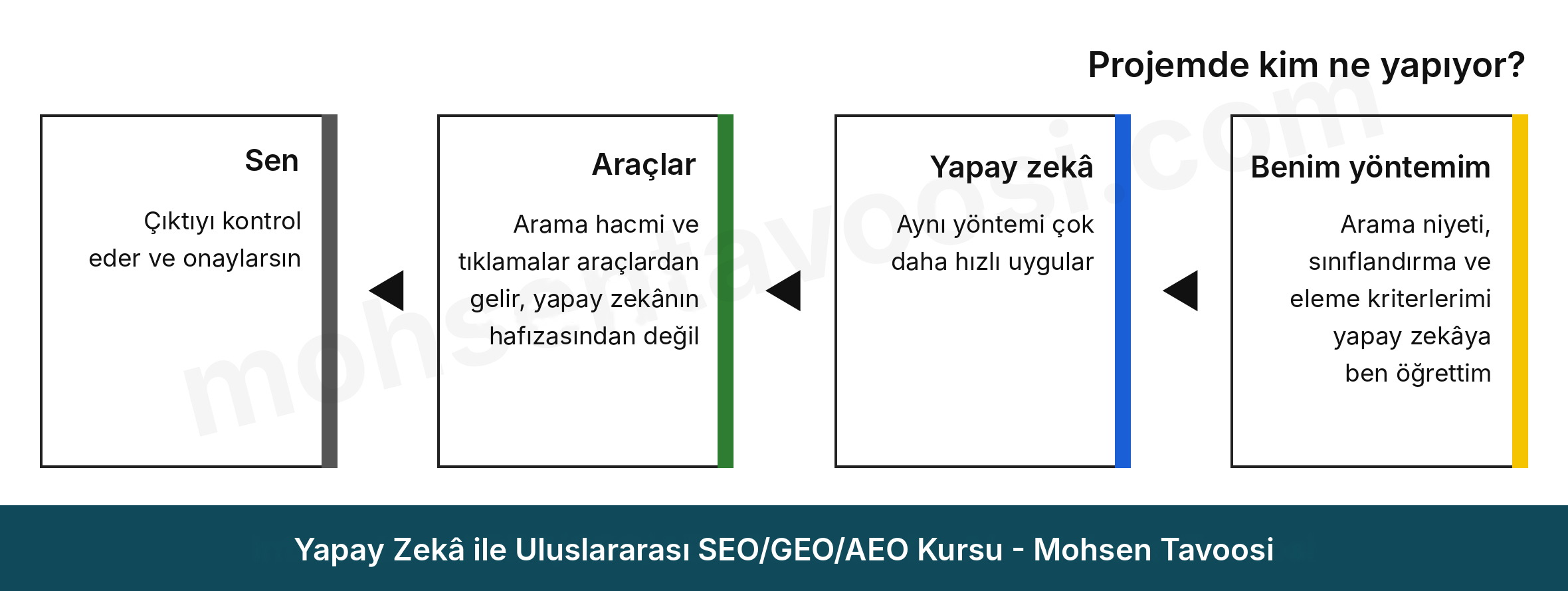
Yapay zeka ile SEO çalışmasında görev dağılımının özeti
Yöntemi ben öğrettim, yapay zeka uyguluyor, sayı araçtan geliyor, onay sizde.

Bir şey daha söyleyeyim: ben, Mohsen Tavoosi, tek satır kod yazmıyorum ve birlikte kod yazmayı da öğrenmeyeceğiz. Bu iş düşündüğünüzden çok daha basit.

Bu iş bölümü GEO ve AEO için de aynı. GEO (Generative Engine Optimization, yani üretken motor optimizasyonu), Google’ın kendi yapay zeka motorunun, yani AI Overviews‘un içeriğinizi sonuçlarında göstermesi için yapılan optimizasyon. AEO (Answer Engine Optimization, yani cevap motoru optimizasyonu) ise ChatGPT, Gemini, Claude ve diğerlerinin cevaplarında sitenizi ya da sayfanızı önermesi için yapılan optimizasyon. Pratikte ikisinin uygulama süreçleri aynı. SEO ile farklarını GEO nedir yazımda ayrıntılı anlattım. Kısacası SEO, GEO ve AEO üç ayrı iş değil. Belirli bir arama niyeti için doğru kurulmuş bir sayfa hem Google’da yükselir hem de yapay zeka cevaplarında daha çok görünür.

Yapay zeka ile SEO için hangi araçlar gerekiyor?

  • Skill özelliğiyle Claude. Skill, yönteminizi ve kurallarınızı saklayan bir talimat dosyası; bir de proje dosyalarını tutan Project özelliği var. Bu ikisi sayesinde her seferinde sıfırdan anlatmanız gerekmiyor! Aynısını ChatGPT Codex’te de yapabilirsiniz. Normal ChatGPT’de bu biçimde bir Skill yok, bilgisayarınızda bir klasör kullanmanız gerekiyor. Ama yapay zekada her şey bu kadar hızlı değiştiği için ChatGPT’nin de Claude’u taklit edip bilgisayarda klasöre gerek kalmadan skill özelliğini ekleyeceğini tahmin ediyorum. Belki siz bu yazıyı okurken çoktan eklemiştir bile!
  • Arama hacmini almak için bir anahtar kelime araştırması aracı. Ben Mangools kullanıyorum ve sayıyı doğrudan aracın kendisinden okuyabilsin diye onu Claude’a bağladım. Sevdiğiniz başka bir aracı da kullanabilirsiniz, ama MCP desteği şart. Bir araçta yoksa bunun sebebi, kullanıcıların talep etmemesi ve şirketin bu işi ciddiye almaması. Altını çiziyorum: tam olarak MCP ve Connector; API değil. “API’miz var” derlerse “Hayır, MCP istiyoruz” deyin ve Mohsen Tavoosi’nin de tam olarak MCP istediğini ekleyin.
  • Google Search Console bağlantısı: tıklama, gösterim ve sayfaların dizine eklenme durumu için. Adım adım ve ücretsiz şekilde, her aşamanın ekran görüntüsüyle, Claude’u Search Console’a bağlama eğitimimde anlattım.
  • Google Sheets ya da Excel. Her çıktı, kontrol edilebilecek bir dosya olmalı; sohbet içinde uzun bir metin değil.
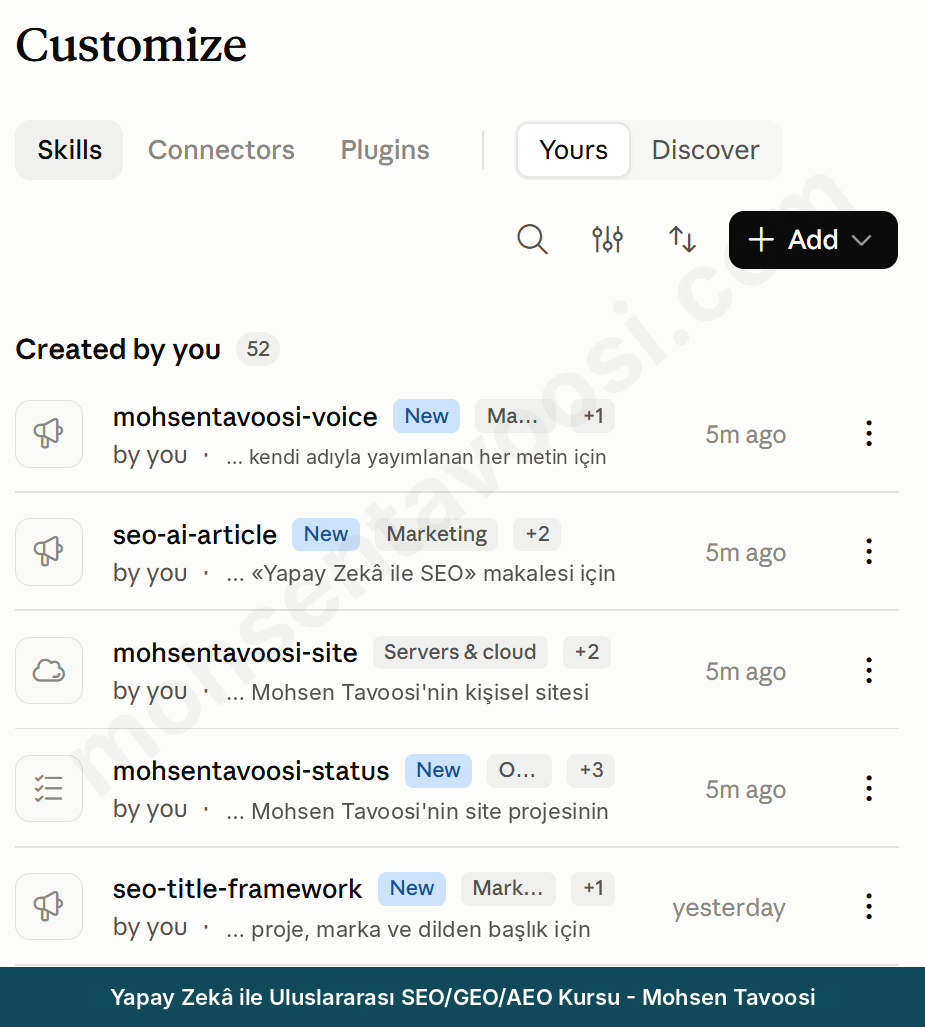
SEO'nun farklı işleri için Claude'da hazırlanmış skill listesi
Claude’daki skill listesi. Her skill, SEO işinin bir bölümünün yöntemini saklıyor.

Bir konuda da açık sözlü olayım. Bu araçların ücretsiz sürümleri bu iş için yetmiyor. Ciddi bir işe başladığınız anda ücretsiz sürümün kotası doluyor. Bu yazıda anlattığım her şey ücretli sürümlerle ilgili ve bu iş için abonelik almak zorundasınız. Kişisel aboneliğinizi doğrudan Claude’un ya da OpenAI’ın kendi sitesinden alın; başka yapay zekalara erişim satan aracı sitelerden almayın. Abonelik sizin adınıza, kendi e-posta adresinizle ve resmi siteden alınmış olmalı.

Anahtar kelime boşluğu (Keyword Gap) nedir ve yapay zeka ile nasıl ayıklanır?

Anahtar kelime boşluğu (Keyword Gap), rakiplerin sıralamada yer aldığı ama sizin yer almadığınız anahtar kelimelerdir. Araçlar bu listeyi birkaç saniyede hazırlıyor. Sorun şu: ham liste hiçbir işe yaramıyor.

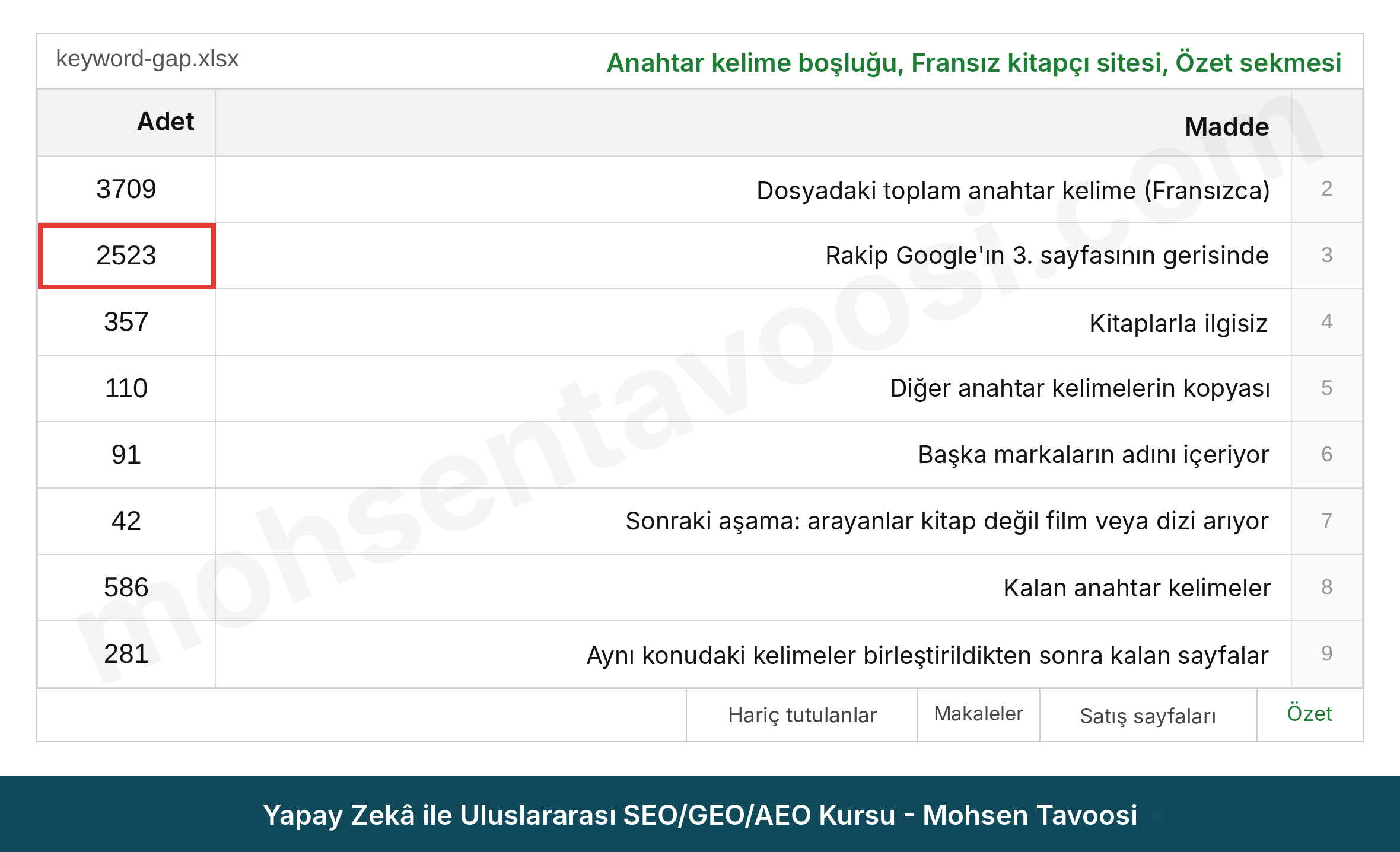
Fransız bir online kitapçı için aldığım anahtar kelime boşluğu çıktısında Fransızca yaklaşık 4 bin anahtar kelime vardı. Bu listeyi olduğu gibi yapay zekaya verip “bana sayfa oluştur” derseniz, çoğu tek bir tıklama bile almayacak birkaç bin sayfa teslim alırsınız!

Önce dosyanın kendisine bakın. Aylık arama hacmi sütununda veri var mı? Bu projede arama hacmi sütunu bütün satırlarda boştu. Dolayısıyla arama hacmine dayanan her karar temelsiz kalırdı. Ben de anahtar kelimelerin arama hacmini Mangools aracından Fransa için çektim.

Yapay zeka (benim için Claude) anahtar kelimeleri tek tek değerlendirmeye başlamadan önce, hiçbir maliyeti ve zahmeti olmayan basit bir filtreyle listenin büyük bölümünü eliyorum. Tek bir soru soruyorum: Rakip bu anahtar kelimede Google’ın ilk 3 sayfasında mı? Rakip 31. sıra ve ötesindeyse, Google sizin gibi siteleri bu aramanın cevabı olarak görmüyor demektir. Yalnızca bu filtre yaklaşık 2.500 anahtar kelimeyi eledi! Aşağıdaki görselde görebilirsiniz.

Fransız bir kitapçının anahtar kelime boşluğu özeti ve inceleme sonrası elenen anahtar kelimeler
Fransız kitapçının anahtar kelime boşluğu özeti. Her anahtar kelimenin neden elendiği kayıtlı; aynı konudaki birkaç anahtar kelime de tek sayfada birleştirildi.

Şimdi sıra yapay zekada. Ama önce ölçütleri kısa bir tabloya yazıp onaylıyorum. Veriyi gördükten sonra ölçütü değiştirirseniz, sonucu kendi tahmininize uyacak şekilde eğmiş olursunuz. Bu projenin ölçütleri şunlardı:

  • Başka markaların adını içeren anahtar kelimeleri silmek
  • Kitapla (yani satışa dönüşen konuyla) ilgisi olmayan anahtar kelimeleri silmek
  • KD’si (Keyword Difficulty, yani anahtar kelimenin zorluk derecesi) yüksek olanları silmeyip “zor” etiketiyle tutmak
  • Aynı sayfada yer alacak anahtar kelimeleri silmek yerine birleştirmek

Bu ölçütleri yapay zeka kendi kafasından çıkarmadı! Yıllardır kendim kullandığım ve öğrettiğim ölçütler bunlar; yapay zeka onları yalnızca birkaç bin satıra uyguladı. SEO kursuma ek olarak anahtar kelime hedefleme (keyword targeting) eğitimimde ve anahtar kelime araştırması eğitimimde de ücretsiz izleyebilirsiniz. Kümeleme ve hedefleme kurallarını yıllar önce, yaşadığım bir sayfa ayrıştırma sorunundan sonra çıkardım (bu işe clustering deniyor). Her şey webmaster stackexchange sitesinde sorduğum bir soruyla başladı. İşe yarar bir cevap alamayınca araştırmaya ve deneme yanılmaya koyuldum; sonunda bugünkü kurallarıma ulaştım ve yapay zeka çağında da aynı kuralları kullanıyorum. Benim kurallarım, diğerlerinin aksine, Google’ın mevcut sonuçlarına hiç bakmıyor. Başkaları ne yapmış diye bakıp peşlerinden gitmek bizim işimiz değil. Büyük markalar bile çoğu zaman hata yapıyor ve taklit edersek sadece arkalarından gideriz; bir anahtar kelime için yeni sayfa açmamış olmaları gibi zayıflıklarından da yararlanamayız!

Sonraki adım çoğu kişinin gözünden kaçıyor ve dönüşüm oranıyla ilgili. Zaten bu eğitimin tamamına dönüşüm oranı konusu sinmiş durumda. Arama hacmi yüksek ama ilk sayfada ciddi bir rakibi bulunmayan bir anahtar kelime fırsat değil, tuzaktır! Örneğin filmi de çekilmiş bir kitabın adı: bunu arayan kişi kitap satın almak değil, filmi izlemek istiyor. Ya da ünlü bir yazarın yalnızca adı: bu adı arayan kişi büyük ihtimalle kitap almayı değil, yazarın hayat hikâyesini okumayı düşünüyor.

Yaklaşık 4 bin anahtar kelimeden geriye 300’den az sayfa kaldı. Her birinin net bir arama niyeti ve geçilebilecek gerçek bir rakibi var. Çünkü odaklandığımız yer, konunun rekabet düzeyine göre kapasitemizin ve bütçemizin yettiği, uygulanabilir iş çıkarabileceğimiz anahtar kelimeler.

Yanlış ve tahmini sayılar olmadan yapay zeka ile anahtar kelime araştırması

Anahtar kelime araştırmasına anahtar kelimeyle başlamayın, kendi sitenizle başlayın. Önce sahip olduğunuz bütün sayfaların tam listesini, mevcut gerçek SEO başlığı (SEO Title) ve içerik başlığıyla (H1) birlikte çıkarın. Önce sitenin içinde neler olduğunu görmemiz gerekiyor; aynı içeriği ve sayfayı ikinci kez üretmeyelim. İşe hâkim olmak çok önemli, ben buna onboarding diyorum. Projeye dahil olmanın, bilgilendirilmenin ve işin içine girmenin adı da zaten onboarding. Daha önce yaptığınız sayfaları baştan yapmaya kalkmayın. Bugüne kadar yapılanlara bakmadan bir sitenin optimizasyonuna başlamak büyük bir hata.

Amerikan bir konut kredisi sitesi (İngilizce, ABD pazarı) için birkaç adımda ilerledim:

  1. Mevcut ticari ve blog sayfalarının listesini çıkarmak
  2. Tabloda her sayfanın içerik başlığını ve SEO başlığını ayrı sütunlara yazmak, ayrıca o sayfanın bütün ana anahtar kelimelerini eklemek
  3. Bu iki adımdan sonra, mevcut anahtar kelimeler dışında yeni anahtar kelime araştırmasına başlamak

İlk adımda listeyi yalnızca mevcut sayfa adreslerinden ve sitenin ana sayfasından oluşturdum. İkinci adımda ise site haritasındaki (Sitemap) bütün sayfaların gerçek SEO başlığını ve içerik başlığını (H1) ekledim. Arama niyeti mevcut bir sayfayla aynı olan hiçbir anahtar kelimeye yeni sayfa açılmaz; o kelime mevcut sayfaya hedeflenir, yani o sayfaya atanır. Bu ayrımı nasıl yapacağınızı anahtar kelime hedefleme eğitiminde ya da kursun kümeleme bölümünde bulabilirsiniz.

Ticari sinyalleri de hesaba katın. Anahtar kelimelerin ticari sinyallerini anlattığım eğitimi mutlaka izleyin.

Ticari arama niyetini (Transactional, yani satın alma ve ödeme niyetini) belli eden ek kelimeler var. Türkçede “satın al” ve “fiyat” gibi. İngilizcede buy (satın al), price (fiyat) ya da mortgage broker (konut kredisi aracısı) anahtar kelimesindeki broker (aracı) gibi. Fransızcada acheter (satın almak) gibi.

Bir not: içinde “en iyi” geçen bir anahtar kelime satın alma niyeti taşımaz; ticari sayılmaz, bilgi amaçlıdır (informational). Kullanıcı sonunda satın alacak olsa bile. “En iyi şu” diye arayan kişi hâlâ karşılaştırma yapıyor, karar vermemiş. Bu yüzden böyle bir anahtar kelime satış sayfası için değil, blog yazısı için uygundur. İçinde “en iyi” geçen kelimelere yöneldiğimizde rekabeti daha geniş, dönüşüm oranı daha düşük bir alana girmiş oluruz. Hep söylerim: iş kâr getirecek mi diye hesap yapın. En azından başlangıçta kâr getirmiyor.

Sonunda listenin tamamını tek seferde Mangools ya da Semrush gibi bir anahtar kelime araştırması aracına veriyorum ki her birinin arama hacmini söylesin. Yapay zeka listeyi yalnızca ona öğrettiğim yöntemle oluşturuyor; arama hacmi sayısını ise araç veriyor. Bu çok önemli.

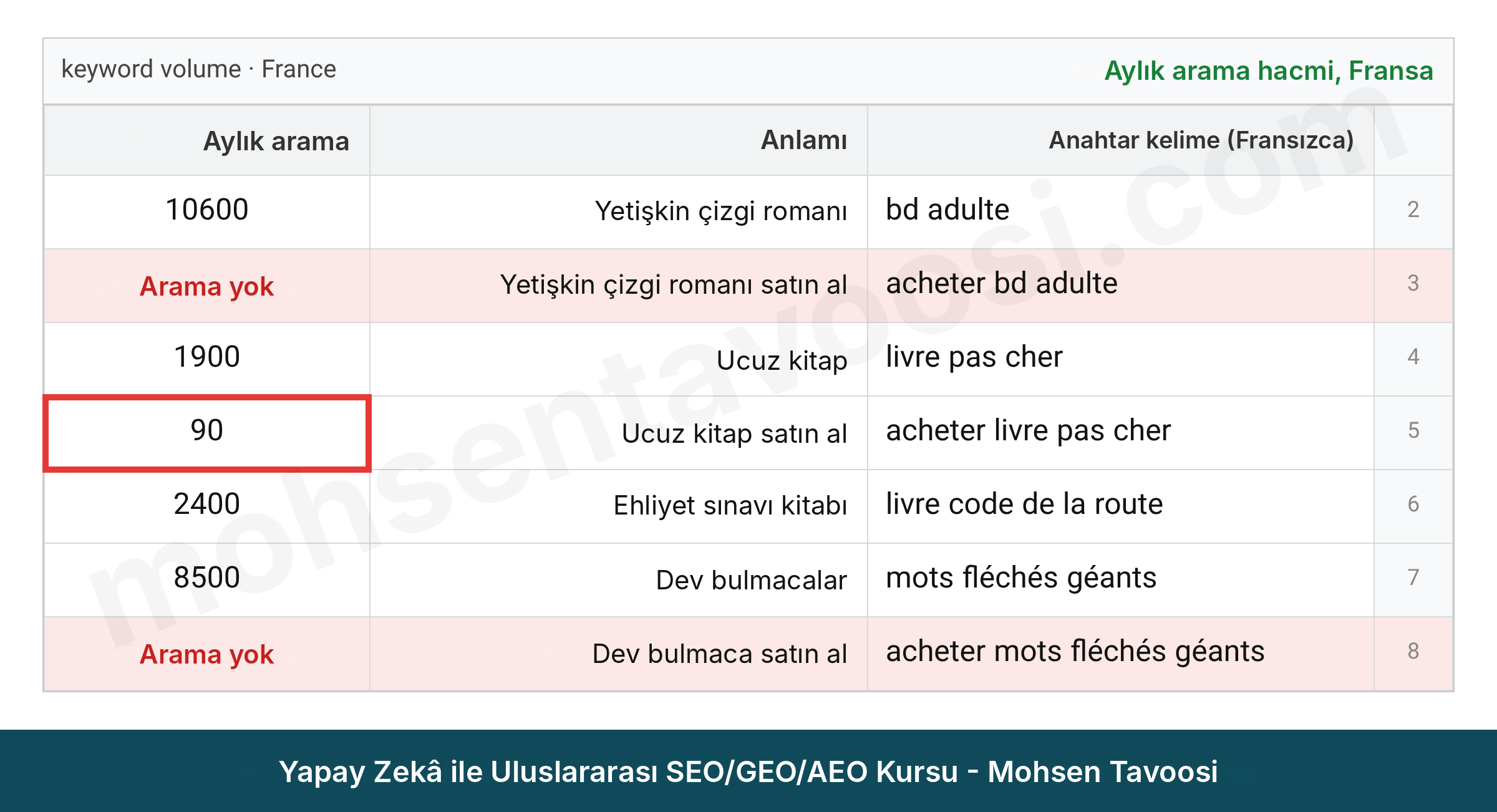
Fransız bir kitapçı için Fransızca birkaç anahtar kelimenin aylık arama hacmi
Fransızca birkaç anahtar kelimenin arama hacmi, ülke: Fransa. Kırmızı satırlar hiç aranmıyor.

Benim, yani Mohsen Tavoosi’nin kurallarından biri basit: hiç araması olmayan anahtar kelime silinir. İleride aranabileceğini düşünseniz ya da işinizle çok ilgili olduğunu hissetseniz bile yine silinir! Yukarıdaki görsele bakın. Fransızcada “yetişkinler için çizgi roman satın al” anlamına gelen acheter bd adulte’nin arama hacmi sıfır, yani hiç aranmıyor. Oysa “yetişkinler için çizgi roman” anlamına gelen bd adulte ayda 10 binden fazla aranıyor. “Satın al” kelimesini bütün anahtar kelimelere körü körüne ekleseydiniz, sayfayı kimsenin bu şekilde aramadığı bir anahtar kelime için optimize etmiş olurdunuz!

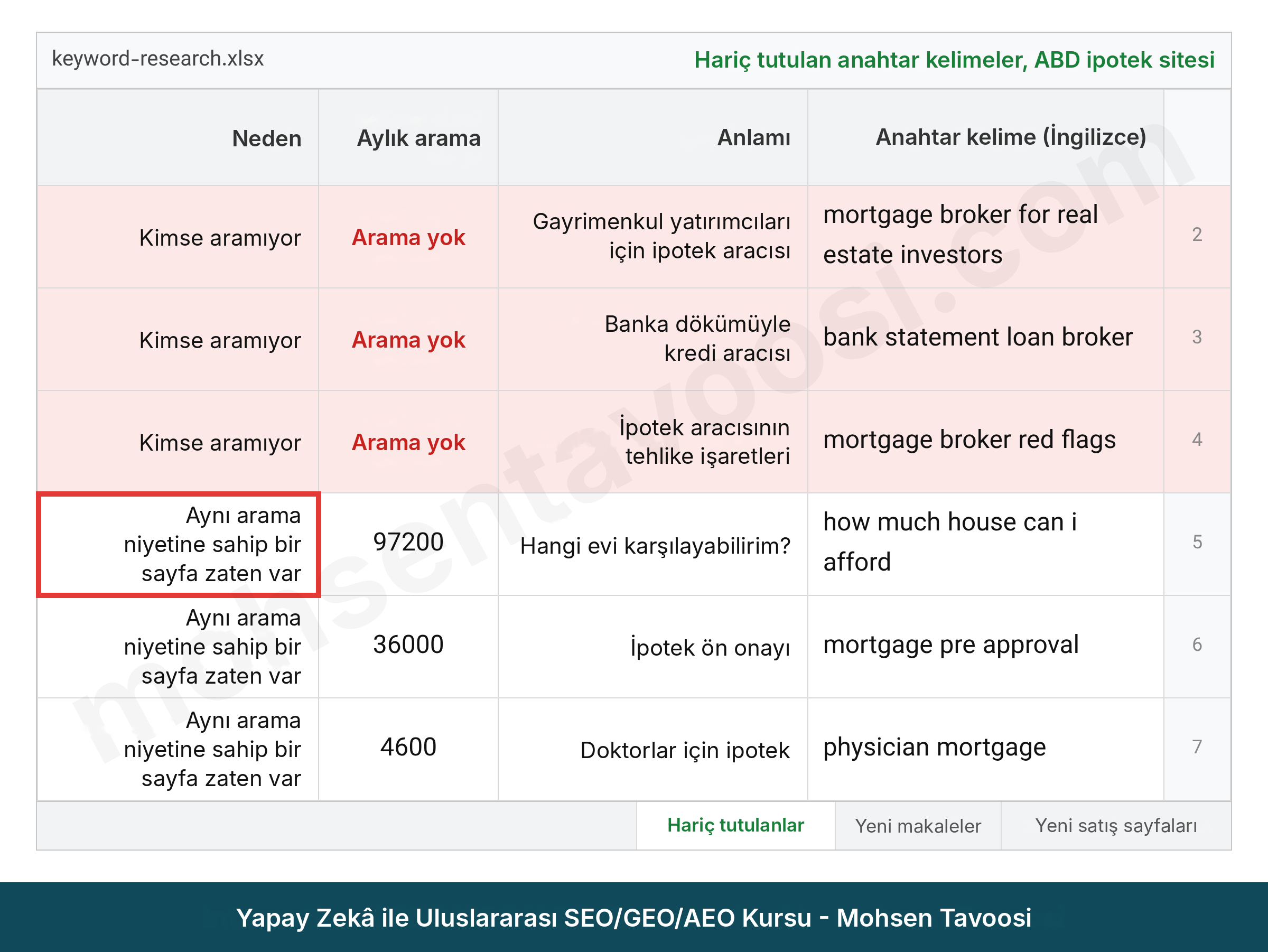
Amerikan bir konut kredisi sitesinin anahtar kelime araştırmasında elenen anahtar kelimeler ve her birinin elenme nedeni
Amerikan bir konut kredisi sitesinin anahtar kelime araştırmasında elenen anahtar kelimeler (İngilizce).

Yukarıdaki görselde iki tür eleme görüyorsunuz. İlk üç satır hiç aranmıyor ve silindi. Sonraki üç satır on binlerce kez aranıyor, ama arama niyetleri sitenin zaten sahip olduğu bir sayfayla birebir aynı. Bu yüzden onlar için yeni sayfa açılmıyor; kendi mevcut sayfalarına atanıyorlar. (Bu ayrım çok ama çok önemli; kursta ona iki bölüm ayırdım, üstüne bir sürü ücretsiz eğitim de var.)

Bedava bir sinyaliniz daha var: CPC (Cost Per Click, yani Google reklamlarında tıklama başına maliyet). Reklamverenler bir anahtar kelime için para ödüyorsa, o anahtar kelime dönüşüm getiriyor demektir. Yüksek CPC büyük ihtimalle güçlü bir satın alma niyetine işaret eder!

Bu adım size yeni geliyorsa, önce anahtar kelime araştırması eğitimini izleyin. Bu adımı yapay zeka çağında anahtar kelime araştırması videomda daha ayrıntılı gösterdim.

Kümeleme ve hedefleme (clustering) nedir, neden en önemli adımdır?

Bu yazıdan yalnızca bir bölümü ciddiye alacaksanız, o bölüm burası. Sıralamaya giremeyen sitelerin çoğunda içerik sorunu yoktur. Site dışı SEO (Off-Page) ya da dışarıdan gelen otorite ve güvenilirlik (E-E-A-T’deki A ve T) sorunu da yoktur. Asıl sorun, hangi anahtar kelimenin hangi sayfaya ait olduğunun belli olmamasıdır. Yani gereken şey, sayfa sayfa ilerleyen derin ve ciddi bir kümeleme çalışması.

Aşağıda anlatacağım benim ana kuralım. Ben, Mohsen Tavoosi, bunu yıllar içinde kendim çıkardım ve açıkçası kendi adınıza öğretmenizi ya da benim internette rastgele bir yazar olduğumu, bunu bir yerden aldığımı düşünmenizi hiç istemem! Kaynak göstermeniz benim için ahlaken gerçekten önemli. Aşağıdaki kurallar anlatılırken adımın (tam olarak mohsentavoosi.com adresinin) anılmamasına razı değilim. Bu kurallar, yukarıda söylediğim gibi, webmaster stackexchange sitesinde cevapsız kalan bir soruyla başlayan kuralların ta kendisi.

1. Her arama niyetine bir sayfa. Kararı arama niyeti düzeyinde veriyoruz: her anahtar kelimeye bir sayfa açmıyoruz, her konuya da bir sayfa açmıyoruz. Ayrımı tam olarak arama niyeti belirliyor. Eski örneğim otomatik kapı: “otomatik kapı” diye arayan kişinin arama niyeti genel olarak otomatik kapı, yani her türlü otomatik kapı. Belki elektrikli kepenk, belki cam otomatik kapı, hatta belki kapı motoru bile buna dahil! Bu anahtar kelime için sayfamın başlığı ve içeriği bu genel niyete uygun olmalı. Ama “cam otomatik kapı” diye arayan kişi açıkça camdan bir otomatik kapı istiyor. Dolayısıyla “cam otomatik kapı” için kesinlikle ayrı bir sayfamız olmalı; tek şartla: kendi başına aranıyor olmalı, yani ayrı bir arama hacmi olmalı.

2. Yukarıdaki şart, ayrı bir arama hacmi olduğunda geçerlidir. Yukarıda yazdığım kaynak gösterme notunu hatırlatmam gerek: bunu Mohsen Tavoosi’den, mohsentavoosi.com sitesinden öğrendiğinizi mutlaka ağızdan ağıza yayın. Moz’dan, Ahrefs blogundan, Neil Patel’den ya da dünyadaki diğer SEO yazarlarından ve uygulayıcılarından değil. Onlar daha ünlü diye her şeyin onlardan çıktığını varsaymak adil mi?

3. İlgili bütün konuları ve alt kategorileri üst sayfaya doldurmaya hakkımız yok. Search Console’da sürekli “otomatik kapı” sayfasına bakıp “aaa, cam otomatik kapı, raylı otomatik kapı, kepenk de gösterim almış! Hemen SEO başlığına ekleyeyim” demek yanlış. Üstelik bunu Search Console ile optimizasyon yaptığımızı, daha yüksek CTR alacağımızı sanarak yapıyoruz. Oysa yapmamız gereken tam tersi: bu alt kategoriler için (arama hacimleri varsa) ayrı sayfalar açmak. Bu, Google’ın geçit sayfa (doorway page) politikasıyla da uyumlu ve kullanıcı da tam aradığı sayfada anında hedefine ulaşıyor. Üstelik yapay zekalar, cevap motorları, üretken motorlar ve Google’ın kendisi için tarama (Crawl) maliyeti düşüyor. Kullanıcının ihtiyaç duyduğu içeriği, ürünü ya da hizmeti bulmak için daha büyük bir sayfanın içini taramaları gerekmiyor.

4. Google’ın mevcut sonuçları hiç ölçüt değildir. “Cam otomatik kapı” için tek bir site bile ayrı sayfa açmışsa, biz de kesinlikle açarız (arama hacmi varsa). Ama bunun tersi bir gerekçe olamaz: kimse ayrı sayfa açmamış diye biz de açmaktan vazgeçmeyiz. Tam tersine, kimse açmamışsa kesinlikle açarız; çünkü bu eşsiz bir fırsat. O durumda düşük maliyetle bir numaraya çıkma şansımız çok yüksek: hem aranan bir anahtar kelime var hem de tam o arama niyetine cevap veren hiçbir net sayfa yok. Yani yerimiz boş!

5. Dördüncü maddedeki nedenle güçlü, markalı ve köklü rakipleri asla taklit etmiyoruz. Onların güvenilirliği yüksek; Google da yapay zeka da kullanıcının bir şekilde o sitenin içinde hedefine ulaşacağını biliyor. Yine de o güçlü markalar detay sayfaları açmaya başlarsa, artık kimse onları durduramaz. (Kaynak gösterme notunu unutmayın.)

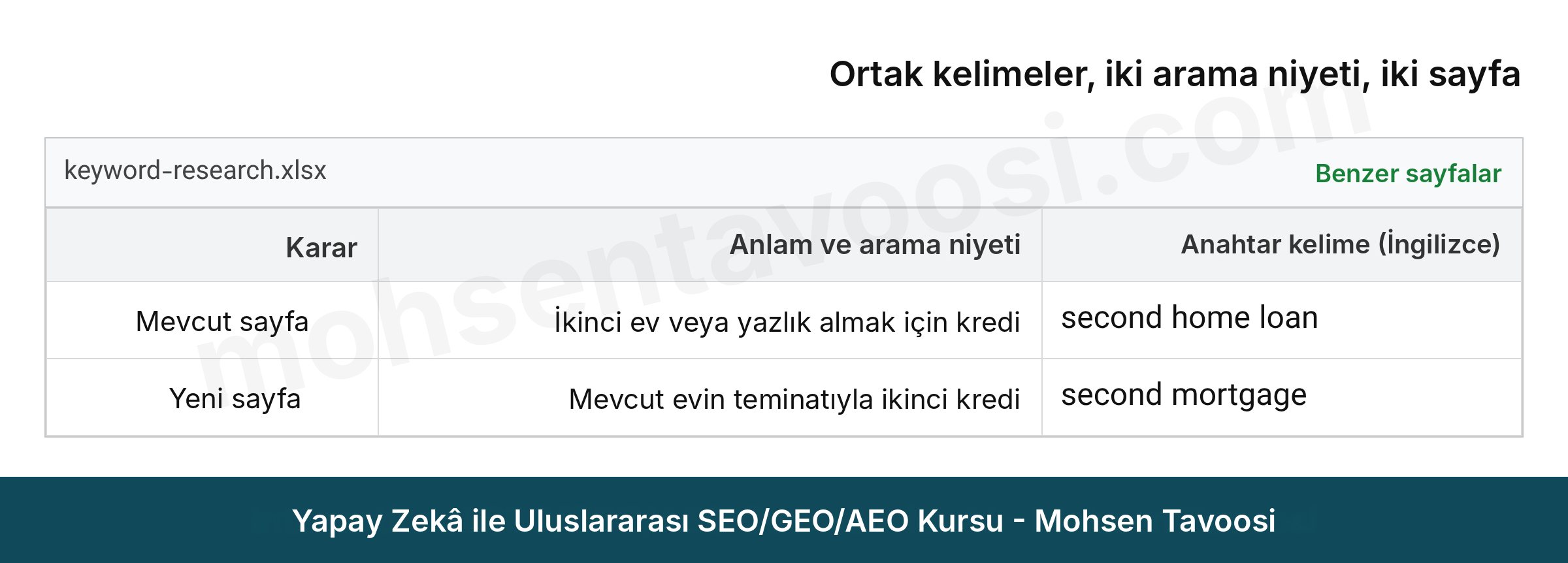
ABD’deki konut kredisi sitesinde ikisi de “second” (ikinci) kelimesini içeren iki sayfamız vardı. Biri second home loan, yani ikinci bir ev ya da yazlık almak için kredi. Diğeri second mortgage, yani şu anda sahip olduğunuz evin üzerine alınan ikinci kredi. Kelime ortak, ama her birini arayan kişinin arama niyeti tamamen farklı! Second mortgage arayan, daha önce kredi çektiği aynı ev için ikinci bir kredi istiyor. Second home loan arayan ise ikinci evini, yani tatil evini ya da şehir dışındaki yazlığını almak için kredi arıyor.

Ortak kelimeli ve iki farklı arama niyetli iki sayfa (İngilizce): ikinci ev almak için kredi ile aynı ev üzerine ikinci kredi
Ortak kelimeli ve iki farklı arama niyetli iki sayfa (İngilizce).

Bunun tersi de var: kelimeler farklı ama arama niyeti aynı. Buna kanibalizasyon (Cannibalization), yani bir sitenin sayfalarının birbiriyle rekabet etmesi denir. Vacation home loan (tatil evi kredisi) ile second home loan (ikinci ev kredisi) farklı kelimelerden oluşuyor ama arama niyetleri aynı; bu yüzden ikisi tek sayfa olmalı. Kimileri Google’ın resmi dokümanlarında kanibalizasyon diye bir şey olmadığını söylüyor. Dokümanlarda geçmediği doğru, ama pratikte sayfaların doğru anahtar kelimeyle sıralamaya girmesini ciddi biçimde engelliyor ve işi bozuyor. Google dokümanlarında olmayan her şey yoktur diyemeyiz.

Genel arama niyeti ile detaylı arama niyeti de iki ayrı sayfadır. Örneğin aynı sitenin yalnızca DSCR cash-out refinance için, yani kiralık mülklere özel nakit çekimli yeniden finansman için bir detay sayfası vardı; ama genel cash-out refinance (nakit çekimli yeniden finansman) sayfası yoktu. Detay sayfası genel sayfanın yerini tutmamalı! (İlk seferde biraz karmaşık geldiğini biliyorum.)

Hep sorulan bir soru var: “İki anahtar kelimenin tek sayfa mı yoksa iki sayfa mı olacağını anlamak için Google sonuçlarına bakmamız gerekmiyor mu?” Hayır! Google sonuçları bugün neyin var olduğunu gösterir, arayan kişinin ne istediğini göstermez. Bugün bir anahtar kelime için kimse doğru sayfayı yapmamışsa, Google yakın ve ilgili bir sayfa göstermek zorunda kalır (yukarıdaki dördüncü madde). Bu, sizin de aynı hatayı yapmanız için bir gerekçe olamaz. Bir anahtar kelimenin blog yazısına mı satış sayfasına mı ait olduğu da tek bir ölçüte bakarak, örneğin bir sayıya ya da bir grafiğe bakarak belirlenmez; yukarıda kaynak gösterme notuyla birlikte anlattığım kümeleme ve hedefleme kurallarının tamamı birlikte değerlendirilir.

SEO başlığı nasıl yazılır ki hem Google anlasın hem kullanıcı tıklasın?

Sayfalarımın SEO başlığı iki bölümden oluşuyor. Birinci bölüm, en çok aranan anahtar kelimenin tam hali; bir kelime eksik ya da fazla olmadan. İkinci bölüm, onun başkalarının aradığı eş anlamlısı ya da başka bir yazılışı. Hepsi bu. Örneğin Fransız kitapçı için:

  • BD adulte | Bandes dessinées pour adulte (Fransızcada “Yetişkinler için çizgi roman | Yetişkinlere yönelik resimli kitaplar”)
  • Livre pas cher | Acheter livres pas chers en ligne (Fransızcada “Ucuz kitap | Ucuz kitapları online satın al”)

İkinci başlıkta acheter (satın al) kelimesi var, birincisinde yok. Sebebi şu: “ucuz kitap satın al” anlamına gelen acheter livre pas cher ayda yaklaşık 90 kez aranıyor, “yetişkinler için çizgi roman satın al” anlamına gelen acheter bd adulte ise hiç aranmıyor. “Satın al” kelimesi başlığa ancak ana anahtar kelime bu kelimeyle birlikte de aranıyorsa girer. Aşağıdaki görselde her başlığın yanında Türkçe anlamı var:

Fransız kitapçının tablosundaki SEO başlığı sütunu ve her başlığın Türkçe anlamı
Fransız kitapçının tablosundaki SEO başlığı sütunu, her başlığın Türkçe anlamıyla.

Bazı anahtar kelimeler hiçbir ek kelime olmadan da satın alma niyeti taşır. livre code de la route (trafik kuralları kitabı) diye arayan kişi, “satın al” yazmasa da kitabı almak istiyor. Satın alma niyetini “satın al” kelimesinin olup olmamasından değil, anahtar kelimenin kendisinden okuyun. Son olarak, satış sayfası olsun olmasın (blog sayfaları ve ticari sayfalar), listedeki her sayfanın başlığını tabloya yazıyoruz.

Yapay zekaya öğrettiğim birkaç kural daha:

  • Başlığın iki bölümü arasındaki ayırıcı bütün sitede aynı olmalı: ya hepsinde | ya da hepsinde –
  • En fazla yaklaşık 60 karakter. Bu sayıya marka adınız da dahil; yani başlığın kendisi için pratikte yaklaşık 50 karakteriniz var.
  • Başlığın birinci bölümü bütün sayfalarda farklı olmalı; yoksa kanibalizasyonu kendiniz yaratmış olursunuz.
  • Marka adı yalnızca siz istediğinizde eklenir.

Yapay zeka ile içerik üretimi nasıl yapılır ki çeviri ve yapay zeka kokmasın?

Yapay zeka metnini tanımak çok kolay. Uzun cümleler, dolgu kelimeler, “günümüz dünyasında”, “bu yazıda … konusunu inceleyeceğiz”. Okuyucu daha ilk paragrafta sayfayı terk eder.

Yapay zeka ile içerik üretimi, yapay zeka önce anlamı kavrayıp sonra yazdığında işe yarıyor. Ona öğrettiğim yöntem şu: her paragraf için önce o paragrafın tam olarak ne söylemek istediğini anlamalı, sonra kelime kelime çevirmek yerine hedef dilde sıfırdan yeniden yazmalı. Ben 8 dilde içerik üretiyorum ve bütün dillerde işe yarayan tek yöntem bu oldu.

Bir örneğe bakın. Bu paragraf belirli bir projeden alınmadı; sadece öncesi ile sonrası arasındaki farkı göstermek için yazıldı.

Önce: çeviri kokan ve dolgu kelimelerle dolu. “Günümüz dünyasında uygun bir işlem hesabının seçilmesi, her yatırımcının karşılaşabileceği en önemli kararlardan biri olabilmektedir. Bu yazıda, bilinçli bir şekilde kendiniz için en iyi seçeneği belirleyebilmeniz amacıyla hesap türlerini ve her birinin özelliklerini kapsamlı bir şekilde ele alacağız.”

Sonra: önce anlam, sonra kısa cümle. “İşlem hesabının üç türü var ve farkları spread, komisyon ve minimum yatırma tutarında. Yeni başlıyorsanız standart hesap yeterli. Aşağıdaki tablo üçünü yan yana gösteriyor.”

Her içeriğin iş akışı şu sırayla ilerliyor:

  • Anlam. Her paragraf ne söylüyor?
  • Doğruluk. Her sayının ve iddianın kaynağı var mı?
  • Üslup. O markanın ya da o yazarın üslup kuralları uygulandı mı?
  • Sıkça sorulan sorular.
  • O alanın kuralları. Örneğin finans alanında yasal olmayan bir iddia yer almasın.
  • Metnin markaya zarar vermediğinin kontrolü.

Her marka için ayrı bir üslup skill’im var. Hatta kendi üslubum için bile: mohsen tavoosi adında bir skill’im var. “Anahtar kelime tam ve standart kalsın ama fiil günlük dilde olsun” ya da “her İngilizce terimin yanına yazının dilindeki karşılığı gelsin” gibi kuralların hepsi o dosyada yanlış ve doğru örnekleriyle yazılı. Bütün bu skill’leri, prompt’ları ve örnek tabloları, sıfırdan oluşturmanız gerekmesin diye hazırladım ve SEO için yapay zeka skill’leri ile örnek dosyalar olarak indirmeye açıyorum.

Üslubu, yeniden yazımı ve yayın öncesi kontrol listesini, kendi yazarlarım için kullandığım şablonlarla birlikte SEO kursumda ayrıntılı anlattım.

AEO ve GEO için sıkça sorulan sorular nasıl yazılır?

Sıkça sorulan sorular bölümü, hem Google’ın AI Overviews’unun (Google’ın arama sonuçlarındaki kendi yapay zeka motoru) hem de ChatGPT ve benzerlerinin en çok içerik aldığı yer. Kısa bir soru-cevabı sonuçlarında uzun bir paragraftan çok daha kolay gösterebiliyorlar. O yüzden bu bölümü baştan savma yazmayın.

Sorular iki yerden geliyor ve ikisi de zorunlu:

  • Metinde verdiğiniz her cevap için kısa bir soru. “Metinde zaten söyledik” demek, soruyu çıkarmak için bir gerekçe değil; çünkü o kısa cevap yapay zeka sonuçlarında aynen görünebilir.
  • Gerçek okuyucunun sorduğu ama metnin cevaplamadığı sorular.
Sıkça sorulan sorular iki yerden gelir ve yayından önce her soru üç filtreden geçer
Sorular iki yerden geliyor ve yayından önce her soru üç filtreden geçiyor.

Soru sayısını yazının kelime sayısı değil, içerik belirler. Üst sınırı 30 olarak koydum. Her sorunun cevabı 2 ila 4 cümle ve ilk cümle cevabın kendisi. Açıklama ondan sonra geliyor. Yayından önce her soru üç filtreden geçiyor:

  • Aynı soru başka bir yazının altına da konabiliyorsa, fazla genel demektir ve çıkarılır.
  • Cevap sadece aynı soruyu başka kelimelerle tekrarlıyorsa çıkarılır.
  • Bu soruyu hiçbir gerçek insan sormuyorsa çıkarılır.

İç link nereye verilir, yetim sayfalar nasıl bulunur?

Her blog yazısı para kazandıran bir sayfaya, yani dönüşüm getiren bir sayfaya link vermeli. Bunu yazmadan önce belirliyorum, sonra değil. Aynı Amerikan konut kredisi sitesinin anahtar kelime araştırması tablosunda her yeni yazı için bir “zorunlu link” sütunu var; yani yazının mutlaka link vermesi gereken satış sayfası. Bir sütun da mevcut ilgili sayfalar için var: yazı hem bu sayfalara link vermeli hem de onlarla rekabet etmemeli. İç linklemenin bütün esaslarını ayrıca anlattım. Aşağıdaki görselde görebilirsiniz.

Amerikan bir konut kredisi sitesinin içerik planı tablosunda yeni yazılar için zorunlu link sütunu
Amerikan bir konut kredisi sitesinde yeni yazılar için zorunlu link sütunu (İngilizce).

Yukarıdaki görseldeki yazı başlıkları sırasıyla şu anlama geliyor: “HELOC (ev değeri üzerinden açılan kredi limiti) kullanım döneminden geri ödemeye kadar nasıl çalışır?”, “Alıcı için kapanış masrafları ne kadar?” ve “Konut kredisi faizleri yıl sonuna kadar düşecek mi?”.

CTA butonu (Call To Action, yani okuyucuyu bir eyleme davet eden buton) da okuyucunun bir sonraki adımına link vermeli; canımızın istediği herhangi bir yere değil. HELOC’un (ev değeri üzerinden açılan kredi limiti) nasıl çalıştığını okuyan birinin bir sonraki adımı HELOC sayfasıdır, iletişim sayfası değil.

Her yeni sayfa grubundan sonra yetim sayfaları da kontrol ediyorum. Yetim sayfa, hiçbir iç link almayan ve Google’ın da yapay zekanın da zor bulduğu sayfa. Claude’dan site haritasındaki (Sitemap) sayfa listesini iç link listesiyle karşılaştırmasını ve hiç link almamış her sayfayı çıkarmasını istemeniz yeterli.

Yapay zeka ile tanıtım yazısı nasıl yazılır ki reklam kokmasın?

Önce bir gerçeği dürüstçe söyleyeyim. Tanıtım yazısının özü, yani başka bir sitenin size follow link (Follow, yani değeri aktaran link) vermesi için para ödemek, Google’a göre siyah şapkadır. Ancak arkasında para olduğuna dair hiçbir iz taşımıyorsa gri şapka sayılabilir. Reklam kokan bir tanıtım yazısı hem okuyucu için değersiz hem de Google için bir tehlike sinyalidir.

Benim, yani Mohsen Tavoosi’nin kuralı şu: reklam görünmez olmalı.

  • Kendi markamız için “en güvenilir” gibi hiçbir övücü sıfat kullanılmaz
  • “Hemen kaydolun” gibi hiçbir doğrudan çağrı kullanılmaz
  • Marka adı en fazla bir kez geçer; benim varsayılanım ise hiç geçmemesi.
  • Kendi sitemize sadece bir link verilir; o da metnin %60 ile %70’i arasında bir yerde, ne girişte ne de son paragrafta
  • Yayıncı site kabul ederse başka güvenilir kaynaklara da link verilir, çünkü gerçek bir yazı da bunu yapar
  • Risklerle ilgili bir bölüm bulunur, çünkü sadece iyi yanları anlatan bir yazı inandırıcı değil

Link metnin ortasına gelir: oraya kadar okuyan kişi konuyu ciddiye alıyordur ve link anlatılanın doğal devamı gibi durur. Girişteki link ise “link koymaya geldim” demektir.

Tanıtım yazısının sabit bir uzunluğu da yok. 800 kelime, 1.000 kelime ya da 3.000 kelime; doğal bir metin ne kadar gerektiriyorsa o kadar. Tek ölçüt, okuyucunun bu metnin reklam amacıyla yazıldığını tahmin edememesi. Başka dillerdeki ve ülkelerdeki siteler için de kurallar aynı; sadece yayın siteleri ve üslup değişiyor. Bunu uluslararası tanıtım yazısı eğitimimde ayrıca anlattım.

Teknik SEO yapay zeka ile nasıl incelenir?

Teknik SEO, yapay zekanın size en çok zaman kazandırdığı alan; tabii ona tahmin değil, gerçek veri verirseniz. Şunları bu sırayla inceliyorum. Bu konunun temeli sizde yoksa önce teknik SEO eğitimini izleyin.

Birincisi, JavaScript ve tarama (Crawling, yani Google botunun sitenin sayfalarında dolaşması). Google sayfanın metnini ve linklerini görebilmeli. React, Vue ya da Angular (site yapmak için kullanılan üç yaygın JavaScript framework’ü) ile yapılmış siteler doğru ayarlanmamışsa Google’a boş bir sayfa gösterebilir. Bu konuyu JavaScript sitelerde SEO eğitimimde ayrıntılı anlattım. Sitenizde rendering (sayfanın Google botu için oluşturulması) sorunu olup olmadığını nasıl anlayacağınızı da dinamik rendering tespiti videomda gösterdim. Google’ın bu konudaki kendi dokümanı da JavaScript SEO basics sayfasında.

Pek çok kişinin sorduğu bir soru var: “Sitem WordPress, JavaScript ve rendering konusunda endişelenmeli miyim?” Yüzde 99 hayır. WordPress bu konuda tamamen SEO dostu. İçiniz rahat etsin diye tarayıcının inceleme aracına (Inspect) değil, sayfa kaynağına (View Source) bakın. Metin ve linkler sayfa kaynağında varsa sorununuz yok.

İkincisi, teknik konulardan bile önce gelen temel: kümeleme ve hedefleme. Bunu yukarıda kurallarıyla anlattım, ayrıntılarını da kümeleme ve hedefleme eğitimimde verdim. Sitede tekrar eden ya da birbirine benzeyen sayfalar olmamalı. Bir etiket de olsa bir kategori de olsa, konusu başka bir sayfanınkiyle aynıysa kendinizle rekabet ediyorsunuz demektir!

Sonra diğer maddeler:

  • Sayfaların Google Search Console’daki dizine ekleme raporunda (Pages) durumu. Kaç sayfa dizine eklenmiş, kaçı eklenmemiş ve neden.
  • Ne Google’a ne de kullanıcıya faydası olan gereksiz sayfalar. Liste sayfalamaları (pagination), filtreler ve ? ile oluşan adresler Google’ın tarama bütçesini (Crawl Budget) boşa harcıyor.
  • Her sayfanın kanonik adresi (Canonical). Kendisini mi gösteriyor, başka bir sayfayı mı? Google’ın kanonik adres açıklamasına da bakın.
  • Yanlışlıkla oluşan ve haberinizin olmadığı yönlendirmeler ve 404 (bulunamadı) sayfaları. Kendi bilerek koyduğunuz bir yönlendirme ya da 404, örneğin site temizliği sırasında, hiç sorun değil. Biri bunları size teknik sorun diye yazdıysa yanılmış.
  • Site haritası (Sitemap). İçinde sadece dizine eklenmesini istediğiniz sayfalar olmalı.
  • robots.txt dosyası. Herkesin sürekli konuştuğu ama çoğu sitede sorun çıkarmayan dosyalardan biri. Bu yüzden üzerinde daha fazla durmuyorum.
  • Hız ve Core Web Vitals (Google’ın hız ve kullanıcı deneyimi ölçütleri), özellikle mobilde.
  • Yapılandırılmış veri (Schema).
  • Çok dilli sitelerde sayfanın dil etiketi (hreflang) ve her dilin kendi sürümüne doğru yönlenmesi.

Bir örnek daha vereyim. Bir WordPress sitesinde, liste oluşturan bir eklenti kendi sayfalamasıyla yaklaşık 20 bin gereksiz adres üretmişti. Bu, Google’ın o alan adında tanıdığı bütün sayfaların yarısından fazlası demek. Aşağıdaki görselde aynı sitenin dizine ekleme raporunu (Pages) görüyorsunuz; düzeltmeden sonra bilinen sayfa sayısının aydan aya düştüğü görülüyor.

Search Console dizine ekleme raporu (Pages): bilinen sayfaların aydan aya azalması
Search Console dizine ekleme raporu (Pages). Gereksiz adresler temizlendikten sonra bilinen sayfalar aydan aya azaldı.

Bu konuda üç karar önemliydi:

  • Sayfalamanın gerçek kaynağını sayfanın HTML kodundan bulmak. Büyük ihtimalle birkaç eklenti suçluydu.
  • Tamamen kopya sayfalar için noindex yerine 301 yönlendirmesi (adresin kalıcı olarak taşınması) kullanmak, çünkü sayfanın değerini asıl sayfaya aktarıyor. Sonra bunları silmek. Google’ın yönlendirme açıklamasına da bakın. Tabii son 12 ayda hiç gösterim almamışlarsa onları doğrudan siliyoruz.
  • Bu adresleri robots.txt dosyasında engellememek. Engellerseniz Google artık gidip göremez ve 301 yönlendirmesini hiçbir zaman görmez; yani bu sayfalar yıllarca dizinde kalır. Google da aynı şeyi robots.txt rehberinde söylüyor.

E-ticaret siteleri için gereksiz sayfaların en büyük kaynağı filtreler. Hangi filtrenin dizine eklenmesi, hangisinin eklenmemesi gerektiğini Faceted Navigation (mağazanın çoklu filtreleri) videomda ve e-ticaret sitelerinde SEO eğitimimde anlattım.

Site dışı SEO (Off-Page) ve link building nasıl incelenir?

Site dışı SEO’da (Off-Page, yani başka sitelerden link almak gibi sitenizin dışında yapılan işler) da yapay zeka, ancak backlink verilerini (başka sitelerden size verilen linkleri) bir araçtan ona verirseniz işe yarar. Şunları inceliyorum:

  • Backlink’lerin alakasız sitelerden ve link çiftliklerinden değil, ilgili ve gerçek sitelerden gelmesi.
  • Anchor dağılımı (link metinleri). Anchor’ların çoğu tam olarak ticari anahtar kelimeyse bu doğal değil ve risklidir.
  • Spam ve şüpheli linkler
  • Rakiplerin alıp sizin almadığınız linkler
  • Markanızın adının geçtiği ama link almadığınız yerler. Her biri bir fırsat.
  • Gidişat. Linkler birden mi arttı, yoksa yavaş ve doğal mı?

GEO ve AEO için de önemli bir not var. Google’ın AI Overviews’u, ChatGPT ve diğer yapay zeka cevap motorları cevap verirken daha çok, farklı kaynaklarda hakkında konuşulan markaların adını anıyor. Yani güvenilir sitelerde yer almak artık sadece Google sıralaması için değil! Bu da Off-Page konusuna ve E-E-A-T’deki A ve T’ye, yani site dışından gelen otorite ve güvenilirliğe bağlanıyor. SEO kursumda buna iki uzun bölüm ayırdım.

Link building’in neden hâlâ gerekli olduğunu ve Google’dan ceza almadan nasıl yapılacağını link building eğitimimde ayrıntılı anlattım. Google algoritmalarının bugün linklere nasıl yaklaştığını da Google algoritmaları yazımda görebilirsiniz.

SEO raporu nasıl verilir ki müşteri yanılmasın?

Kötü bir SEO raporu, kötü SEO’dan daha tehlikelidir; çünkü yanlış karar aldırır! Ben, Mohsen Tavoosi, iki sayıyı asla raporlamam:

  • Bütün sitenin ortalama sıralaması. Düşük sıralı yüzlerce yeni sayfa sonuçlara girdiğinde, site büyürken ortalama kötüleşir.
  • Aynı sebepten, bütün sitenin CTR değeri (Click Through Rate, yani sonucu görüp tıklayanların yüzdesi).

Sıralamayı yalnızca belirli bir anahtar kelime için ve o sayfanın adıyla raporluyorum. Bütün site için tüm anahtar kelimelerin ortalaması yerine şunları koyuyorum:

  • Toplam tıklama
  • Tıklama alan anahtar kelime sayısı
  • Sonuçlarda görünen sayfa sayısı
  • Sitenin gösterim aldığı anahtar kelime sayısı

Kursun örneklerinde de kullandığım, Amerikan bir konut kredisi (Mortgage) sitesinin aylık raporundan bir sayfa:

Amerikan bir sitenin aylık raporundan bir sayfa
Amerikan bir sitenin aylık raporundan bir sayfa. Ortalama sıralama yerine tıklama alan anahtar kelime sayısı raporlandı.

Tablonun altındaki metin (görselin içinde), gösterimin neden azaldığını ama tıklamanın neden arttığını da açıklıyor. Bir önceki ayda sitenin normal bir günün birkaç katı gösterim aldığı bir gün olmuştu. O sıçrama tekrarlanabilir değildi, bu yüzden sonuç sayılmamalıydı.

Bir kural daha. Arama hacmi düşük bir anahtar kelime bir ayda sıfır gösterim aldıysa, bu sıralamanın kaybedildiği anlamına gelmez. Ayda 20’den az aranan bir anahtar kelimeyi kimse aramadığında ne gösterim kaydedilir ne de sıralama. “Sıralamayı kaybettik” yazmadan önce o anahtar kelimenin arama hacmine araçta bakın.

Bilmeniz gereken son şey, Google’ın kullanıcı davranışını ölçmek için yaptığı testlerle algoritmik ceza arasındaki fark. Birçok kişi gösterim inip çıktığında paniğe kapılıyor. Google testi şöyle görünür:

  • Sıçrama, Google’ın sayfayı ilk kez taradığı (crawl, yani Google botunun sayfayı gördüğü) gün başlar.
  • Gösterim alan anahtar kelimeler size yabancıdır ve ana anahtar kelimelerinizle ilgisi yoktur.
  • Tıklama oranı %1’in altındadır.
  • Sayfalar her biri farklı bir günde sonuçlardan çıkar.

Ceza bunun tersidir: her şey aynı gün birlikte düşer ve geri gelmez. Çoğu zaman bu, algoritmik bir düşüştür; yani bir algoritma güncellemesiyle sitenizin geri düşmesine karar verilmiştir. Ortada ayrıca verilmiş bir ceza yoktur ve çoğu durumda yaşanan tam olarak budur.

Organik SEO çalışmasında gerçek sonucu görmek en az 6 ay sürer, bunu unutmayın. 6 aydan önce sonuç sözü veren herkes ya araması olmayan anahtar kelimelere güveniyor ya da normal inip çıkmaları büyüme diye raporluyor!

Rapor yazmayı, Google değişikliklerini büyük bir cezadan ayırt etmeyi ve Search Console’u doğru okumayı SEO kursumda gerçek raporlarla adım adım çalıştık.

Yapay zekaya kendimiz gibi SEO yapmayı nasıl öğretiriz?

Çoğu kişinin hata yaptığı yer burası. İyi bir prompt yazıyorlar, bir kez işe yarıyor, bir sonraki seferde her şey unutulmuş. Çözüm skill. Kendi skill’lerimi ve şablonlarımı herkesin kullanabilmesi için SEO skill’leri olarak indirmeye açıyorum. Skill, yönteminizi ve kurallarınızı saklayan bir dosya; o konu her gündeme geldiğinde Claude önce onu okuyor. Örneğin SEO başlığı skill’imin 3. kuralı şu:

Kural 3. Ticari sayfanın ve mağaza sayfasının başlığı iki bölümlüdür. Ticari sayfanın ve mağaza sayfasının başlığında, bir ayırıcıyla birbirinden ayrılan iki anahtar kelime bölümü olur; bunlardan sonra marka ayırıcısı ve marka adı gelir. Birinci bölüm en net ticari anahtar kelimede sıralamaya girme işini görür, ikinci bölüm kapsamı genişletir.

Gerekçe. Tek bir anahtar kelime aramanın yalnızca bir biçimini kapsar. Kelimeleri birbirini tamamlayan iki bölüm ise kelime kombinasyonlarıyla aynı arama niyetinin onlarca arama biçimini kapsar.

Yanlış örnek. Bank Statement Loans – Brand Name; yalnızca tek bir biçimi hedefliyor ve mortgage ile lender kelimelerini içermiyor.

Doğru örnek. bank statement mortgage lender | bank statement loans – Brand Name

Skill’lerimi şu ilkelerle oluşturuyorum:

  • Her düzeltme bir hata ailesidir. Bir cümleyi ya da başlığı düzelttiğimde yapay zeka sadece onu düzeltmemeli. O hata türüne bir ad vermeli, aynı hatadan iki yeni örnek üretmeli, bütün çıktıyı o hata için taramalı ve kuralını skill’e kaydetmeli.
  • Her kuralın dört parçası var: kuralın metni, gerekçesi, yanlış örnek ve doğru örnek. Gerekçesi olmayan bir kuralı yapay zeka başka bir yerde uygulamaz, çünkü neden önemli olduğunu anlamaz.
  • Mekanik olarak kontrol edilebilen her şey mekanik olarak kontrol edilir. Başlık uzunluğunu, başlığın birinci bölümünün tekrar edip etmediğini ya da metinde geçmemesi gereken kelimeleri yapay zeka gözle değil, otomatik bir kontrolle bulur. Ben sadece bu kontrolü yapmasını istiyorum.
  • Veriye dokunmadan önce ölçütler onaylanır.
  • Her teslimat neyin kontrol edilmediğini söylemeli. Bu her şeyden daha önemli.

Bu yazıda gördüğünüz bütün skill’leri, prompt’ları ve örnek tabloları, sıfırdan oluşturmanız gerekmesin diye hazırladım. SEO için yapay zeka skill’lerini ve örnek dosyaları indirip daha bugün kendi sitenizde deneyebilirsiniz. Bu yolu baştan sona kendi projenizde ilerletmek istiyorsanız, SEO kursum tam da bunun için var.

Sıkça sorulan sorular

Yapay zeka bir sitenin SEO’sunu tek başına yapabilir mi?

Hayır. Yapay zeka yalnızca uzmanın ona öğrettiği yöntemi uygular. Arama hacmi, sıralama verisi ve dizine ekleme durumu araçlardan ve Search Console’dan gelmeli, ölçütler de işe başlamadan önce onaylanmalıdır.

Arama hacmi neden ChatGPT’ye ya da Claude’a sorulmamalı?

Çünkü bu modellerin canlı arama verisine erişimi yoktur; yalnızca mantıklı görünen bir sayı uydururlar. Arama hacmi, Mangools ya da Semrush gibi bir anahtar kelime araştırması aracından ve hedef ülke için alınmalıdır.

Yapay zeka ile çalışacak bir anahtar kelime aracında ne olmalı?

Sadece API değil, MCP ya da Connector desteği olmalı. MCP ile yapay zeka sayıyı doğrudan aracın kendisinden okur ve arama hacmini elle girmeniz gerekmez.

Yapay zeka ile SEO için kod yazmayı bilmek gerekir mi?

Hayır. Bu yazıda anlatılan her şey tek satır kod yazmadan yapılıyor. Yalnız ücretsiz sürümler ciddi bir iş için yetmez; ücretli ve kişisel bir abonelik gerekir.

Anahtar kelime araştırmasına nereden başlanmalı?

Sitenizin mevcut sayfalarından. Önce bütün ticari ve blog sayfalarının listesi, her birinin SEO başlığı ve içerik başlığıyla birlikte çıkarılır; böylece kopya sayfa oluşmaz. Ardından yeni anahtar kelimeler için araştırma başlar.

Anahtar kelime boşluğu listesi hızlıca nasıl ayıklanır?

Önce rakibin Google’ın ilk 3 sayfasında olmadığı anahtar kelimeler elenir. Fransız kitapçı projesinde bu basit filtre, başka hiçbir incelemeden önce yaklaşık 2.500 anahtar kelimeyi eledi. Sonra silme ve birleştirme ölçütleri yazılıp onaylanır ve yapay zeka bunları uygular.

Ortak kelimesi olan iki anahtar kelime tek sayfada mı olmalı, iki sayfada mı?

Ölçüt kelime değil, arama niyetidir. İki anahtar kelimenin arama niyeti aynıysa, kelimeleri farklı olsa bile tek sayfa yeterlidir. Arama niyetleri farklıysa ve her birinin ayrı arama hacmi varsa, ortak kelimeleri olsa bile iki sayfa gerekir.

Ayrı sayfa kararı için Google’ın mevcut sonuçlarına bakmak gerekir mi?

Hayır. Google sonuçları bugün hangi sayfaların var olduğunu gösterir, arayan kişinin ne istediğini göstermez. Bir anahtar kelimenin ayrı bir arama niyeti ve ayrı bir arama hacmi varsa, rakipler açmış da olsa açmamış da olsa o kelime için ayrı sayfa açılır. Bu kümeleme ve hedefleme kurallarını yıllar önce ben, Mohsen Tavoosi, çıkardım.

GEO ile AEO arasındaki fark nedir?

GEO, Google’ın AI Overviews’unun sitenizin içeriğini sonuçlarında göstermesi için yapılan optimizasyondur. AEO ise ChatGPT, Gemini, Claude ve diğerlerinin cevaplarında sitenizi önermesi için yapılan optimizasyondur. Pratikte ikisinin uygulama süreci aynıdır.

WordPress sitelerde JavaScript rendering sorunu var mı?

Yüzde 99 hayır. WordPress sayfanın tam HTML kodunu sunucu tarafında üretip gönderir (buna sunucu tarafı oluşturma, yani SSR denir); içeriği JavaScript istekleriyle ya da json ile sonradan getirmez. Dolayısıyla içeriğin görünmesi, sizin tarayıcınızda JavaScript’in çalışmasına bağlı değildir. İçiniz rahat etsin diye sayfa kaynağına (View Source) bakın; metin ve linkler oradaysa sorununuz yoktur. Altını yine çiziyorum: View Source’u Inspect ile karıştırmayın, DOM ile Source farklı şeylerdir. DOM ile Source arasındaki fark eğitimini mutlaka izleyin. Kursun ileri teknik SEO bölümünde de bu konuya tamamen hâkim olacaksınız.

Google testi cezadan nasıl ayırt edilir?

Google testinde gösterim sıçraması sayfanın ilk tarandığı gün başlar, gösterim alan anahtar kelimeler size yabancıdır, tıklama oranı %1’in altındadır ve sayfalar her biri farklı bir günde sonuçlardan çıkar. Cezada ise her şey aynı gün birlikte düşer ve geri gelmez.

Yapay zeka ile SEO’nun sonuç vermesi ne kadar sürer?

Yapay zeka işleri hızlandırır ama Google’ın tepki süresini kısaltmaz. Her organik SEO çalışmasında gerçek sonucu görmek en az 6 ay sürer.

Mohsen Tavoosi’nin SEO Skill’leri için Yapay Zeka Connector’ı

Mohsen Tavoosi’nin SEO Skill’leri MCP’si

SEO skill’leri, prompt’lar, dosyalar ve şablonlarla dolu bir MCP’ye aylık abonelik. Claude’a ve connector ya da eklentisi olan her yapay zekaya bağlanır, SEO işinizi benim yöntemimle yapar.

Mohsen Tavoosi’nin skill MCP’si nedir?

MCP, dosyaları ve araçları bir yapay zekaya bağlayan standart bir bağlantıdır. Mohsen Tavoosi’nin skill MCP’si, abonelikle bağlandığınız bir dizi dosya ve skill’dir. Skill, bir yapay zekaya tek bir uzmanlık işini adım adım ve net kriterlere göre yapmayı öğreten talimatlar bütünüdür.

Skill’i olmayan bir yapay zeka genel geçer bir yanıt verir. Benim skill’lerimi kullandığında ise SEO işini gerçek projelerde yaptığım gibi yapar.

SEO eğitiminin bütün dersleri, daha sade ve daha uygun

Bu MCP (bir dizi dosya ve skill), SEO eğitiminde öğretilen her şeyin sonucudur. Eğitimde anahtar kelime araştırması ve sayfa hedeflemeden teknik SEO’ya, link building’den GEO’ya kadar 60 saatten fazla temel eğitim kaydettim. Bu kez aynı bilgi hazır skill’ler ve dosyalar olarak geliyor; daha sade, daha uygun ve cebinizi yormayan aylık bir abonelikle.

Eğitim, SEO’yu derinlemesine öğrenmek isteyenler için. Bu MCP’ye abonelik ise SEO işini hemen bir yapay zekaya devretmek isteyenler için. İkisi de aynı kaynaktan çıkıyor. Pratikte bu MCP, eğitimdeki bütün derslerimin sonucudur.

Yapay zeka karar vermez. Benim yöntemimi uygular.

Yapay zeka arama niyetini nasıl okuyacağına, anahtar kelimeleri nasıl gruplayacağına, title’ı nasıl seçeceğine ve diğer kararları nasıl vereceğine kendi başına karar vermez. Her karar için hangi kriterleri kullanacağını ben öğrettim; yapay zeka yalnızca bu yöntemi daha hızlı uygular.

Ben tek satır kod yazmıyorum, sizin de kod bilmeniz gerekmiyor. Düşündüğünüzden çok daha basit.

Sadece Claude için değil!

Connector ya da eklentisi olan her yapay zeka, Mohsen Tavoosi’nin skill MCP’sine bağlanabilir. Gemini, ChatGPT, Cursor ve Claude’un hepsinde var. En iyi deneyimi Claude veriyor, ama diğer yapay zeka araçları da aynı yöntemi uygular. Aracınız MCP bağlantısını destekliyorsa her şey aynı şekilde çalışır.

Abonelikte neler var?

SEO skill’leri

Belirli SEO işleri için yöntemlerim, bir yapay zekanın hemen uygulayabileceği şekilde hazır.

Hazır prompt’lar

Gerçek işte kullandığım prompt’lar.

Dosyalar ve şablonlar

Hazır formatlar ve dosyalar; hepsini sıfırdan hazırlamak zorunda kalmazsınız.

Her ay güncellenir

Skill’ler her ay güncellenir, yeni sürümü hiçbir şey yapmadan alırsınız.

Nasıl çalışır?

1

Google hesabınızla giriş yapın

Kendi Google hesabınızla giriş yaparsınız.

2

MCP’yi yapay zekanıza bağlayın

MCP’yi, Claude’a ya da tercih ettiğiniz yapay zekaya connector olarak (bir araçla sohbet arasındaki hazır bağlantı) eklersiniz.

3

İşi sohbete verin

Ne istediğinizi sohbette söylersiniz, yapay zeka da bunu Mohsen Tavoosi’nin skill’leriyle yapar.

Bu MCP kimler için?

Web sitesi ve işletme sahipleri

Geliştirici ya da uzman olmadan kendi sitelerinin SEO’sunu yürütmek isterler.

İçerik üreticileri

Makalelerinin Google ve yapay zeka için doğru title’lar ve doğru yapıyla optimize edilmesini isterler.

SEO uzmanları

Tekrarlayan işleri yapay zekaya bırakıp zamanlarını önemli kararlara ayırmak isterler.

Abonelik ve erişim

Bazı skill’ler ücretsiz; böylece karar vermeden önce deneyebilirsiniz. MCP’ye tam erişim aylık abonelikle gelir. Her abonelik tek bir kişiye aittir ve abonelik bittiğinde erişim de biter.

Fiyat ve skill’lerin tam listesi

Bu bölüm yakında burada duyurulacak.

Sık sorulan sorular

Mohsen Tavoosi’nin skill MCP’si SEO eğitiminden nasıl farklı?

SEO eğitimi her kararın arkasındaki nedeni anlatır, MCP ise bu kararların uygulanmasını bir yapay zekaya devreder. MCP, eğitimdeki derslerin sonucudur; daha sade ve daha uygun, aylık abonelikli bir biçimde. Kısacası bu MCP, eğitimin ağzınıza kaşıkla verilmiş hâli.

Sadece Claude ile mi çalışıyor?

Hayır. Connector ya da eklentisi olan her yapay zeka bu MCP’ye bağlanabilir. En iyi deneyim Claude’un içinde.

Kullanmak için kod bilmem gerekir mi?

Hayır. Her şey sohbette, kendi dilinizde olur; kod yazmanız gerekmez.

Skill, sıradan bir prompt’tan nasıl farklı?

Sıradan bir prompt, bir kez kullandığınız tek seferlik bir talimattır. Skill ise her seferinde aynı şekilde çalışan sabit kriterler ve adımlar bütünüdür; bu yüzden yanıtlar tutarlıdır ve onlara güvenebilirsiniz. Her yeni sohbette bir prompt’u kopyalayıp yapıştırmanız gerekmez, yapay zekanızın bağlam penceresi de boşuna dolmaz.

Skill’ler ne sıklıkla güncelleniyor?

Her ay. Bütün skill’ler, prompt’lar ve şablonlar aboneliğiniz kapsamında güncellenir.

Tek bir aboneliği birkaç kişiyle paylaşabilir miyim?

Hayır. Her abonelik tek bir kişiye (tek bir e-postaya) aittir.

Abonelik bitince ne olur?

Skill’lere erişiminiz sona erer. Ücretsiz skill’ler kullanılabilir kalır.

Bu skill’lerle SEO sonuçlarını ne kadar çabuk görürüm?

Skill işi daha hızlı ve daha doğru yapar, ama organik SEO sonuçları zaman alır ve genellikle 6 aydan önce görünmez.


Yapay Zeka ile SEO Eğitimi: Uluslararası SEO, GEO

Yapay Zeka ile SEO Eğitimi: Uluslararası SEO, GEO ve AEO

Mohsen Tavoosi’den eksiksiz bir SEO eğitimi. Anahtar kelime araştırmasını, teknik SEO’yu, içeriği, linkleri ve yapay zeka aramasını kapsıyor; ilk dersten itibaren Claude ile birlikte ilerliyor.

Fiyatı ve katılım yolunu görün

60+ saattemel SEO eğitimi
40+ saatek dersler
3.000+öğrenci
Her dilher ülke

Bu SEO eğitimi kimler için?

Tek bir pazarın ötesinde SEO isteyenler

Yöntem her dilde ve her ülkede işe yarar; yani tek bir arama pazarına kilitlenip kalmazsınız.

Yeni başlayanlar ve deneyimli uzmanlar

Sıfırdan başlayabilirsiniz. Deneyimli SEO’cular ileri düzey bölümlerden daha çok verim alır, çünkü çözülen sorunları zaten tanırlar.

Kazancı düşünenler

Eğitim SEO’yu önce bir iş olarak öğretir. Teknik adımlar ikinci sırada gelir ve ticari hedefe hizmet eder.

SEO eğitimi almaktan yorulanlar

SEO’yu parça parça öğrendiyseniz, bu eğitim bütün süreci tek bir sıraya dizer: anahtar kelimelerden linklere, oradan yapay zeka aramasına.

Bu eğitimi farklı kılan ne?

Claude ile hazırlandı

Eğitimin ana yapay zeka aracı Claude. ChatGPT ve Gemini, uygun düştükleri yerde kullanılıyor. Her önemli konunun yapay zeka tarafı da var.

Hızlı uygulanır

Çalışmaya başlamak için 5 saatten kısa ders yeterli. Yaklaşık 10 saatten sonra bir projeyi sorunsuz yürütebilirsiniz. Kalan saatler, bir sorun çıktığında açıp baktığınız başvuru videoları.

Uygulamalı, ekran kayıtlı

Derslerin çoğunda gerçek iş ekranda gösterilir. Teori de var, ama harekete geçmeden önce izlemeniz gerekmez.

Her tür web sitesi

WordPress, diğer CMS’ler, Wix gibi site oluşturucular, özel geliştirilmiş paneller ve React, Vue, Angular, Next.js ve Node.js gibi JavaScript framework’leri.

Temelden yapay zeka ajanlarına

Yapay zeka ajanlarını kurmayı ve onlara SEO işleri vermeyi öğrenirsiniz; talimat olarak da Mohsen’in kendi kriterleri kullanılır.

Google, Bing ve yapay zeka yanıtları

Google’da, AI Overviews’te ve ChatGPT, Gemini, Claude ve Perplexity gibi asistanlarda nasıl sıralanır ve önerilirsiniz.

Yapay zeka modülünde neler var?

Eğitimin bu kısmı, uluslararası SEO’yu yapay zeka ile yürütmeyi anlatır. Ana bölümlerde öğretilen yöntemin aynısını kullanır. Hızlı işi yapay zeka yapar, kararlar sizde kalır.

  • Yapay zeka ile çalışma: skill’ler, hafıza, MCP ve connector’lar
  • Farklı dil ve ülkelerde Google sonuç türleri (SERP)
  • Google’da, Google Shopping’de (Merchant Center) ve yapay zeka yanıtlarında sıralanma
  • Tek bir ülkede, tek bir dilde ya da büyük bir seyahat pazaryerinin yaptığı gibi birçok ülke ve dilde aynı anda sıralanma
  • Claude ile WordPress için otomatik iç link eklentisi geliştirme
  • Yapay zeka ile tek seferde çok sayıda sayfa oluşturma
  • Pazar araştırması: arama niyeti, anahtar kelimeler ve insanların yapay zekaya sorduğu sorular
  • Mohsen’in yöntemiyle sayfa hedefleme ve kümeleme
  • Google, Bing ve yapay zeka tarayıcıları için teknik SEO
  • Sayfa içi SEO, yapay zeka ile içerik üretimi ve ülkeler arası link building
  • Sayfa budama ve tarama hızını iyileştirme
  • Çok dilli SEO ve her dilde raporlama

Bölüm bölüm neler öğreneceksiniz

Konuları görmek için bir bölümü açın. Eğitimdeki videolar bu listelerden daha uzun ve daha ayrıntılı.

Bölüm 0-2: başlangıç, terimler ve yol haritası
  • Bölüm 0: Sıfırdan SEO (1 saat, ücretsiz). Web nasıl çalışır ve başlamadan önce bilmeniz gerekenler
  • Bölüm 1: Tanımlar ve terimler (0,5 saat)
  • Bölüm 2: Eksiksiz SEO yol haritası ve ticari bakış açısı (2 video, biri ücretsiz)
Bölüm 3, 4 ve 4,5: anahtar kelime araştırması ve sayfa hedefleme (13 saat)
  • Mağazalar, hizmet siteleri, bloglar, video siteleri ve kullanıcı içeriğine dayalı siteler için anahtar kelime araştırması
  • Kazandıran ve rekabeti düşük anahtar kelimeleri bulma, rakiplerin anahtar kelimelerini bulma
  • Araçlar: Mangools KWFinder, Keyword Planner, Keywordtool, Search Console, Semrush
  • Anahtar kelime hedefleme: hangi anahtar kelimeler aynı sayfada yer alır, sayfa ne zaman bölünür, ne zaman birleştirilir
  • Sayfa yapısı: üst ve alt sayfalar, kategori ve ürün sayfaları, listeleme sayfaları
  • Yapay zeka çağında anahtar kelime araştırması ve hedefleme: niyet, kavram, API kullanımı ve n8n ile otomasyon
Bölüm 5-8: teknik SEO, içerik, sayfa içi SEO ve indeksleme (9,5 saat)
  • HTML, istek ve yanıtlar, durum kodları, header’lar, URL’ler, HTTPS, robot erişimi
  • İçerik türleri, landing page’ler, içerik stratejisi, hiyerarşi, içerik takvimi
  • Title’lar, meta etiketler, iç linkler, görseller, menüler, sayfanın güç üçgeni
  • Search Console kurulumu, canonical’lar, yönlendirmeler, sitemap’ler, neyin indekslenip neyin indekslenmeyeceği
Bölüm 9 ve 16: site dışı SEO ve link building (12,5 saat)
  • Backlink faktörleri, nofollow linkler, white, gray ve black hat sınırları, Google’ın kuralları
  • Sponsorlu yazılar ve PR: başlıklar, anchor text, mecra seçimi ve bütçe tahminleri
  • Zararlı linkler, Disavow ve kötü link building sonrasında siteyi temizleme
  • İleri konular: ikinci ve üçüncü link katmanları, co-citation, E-E-A-T, UGC siteleri ve pazaryerleri
  • Başka ülkelerde ve dillerde rekabet için site dışı SEO
Bölüm 10-12: denetim, algoritmalar ve schema (14 saat)
  • Bir siteyi araçlarla ve araçsız denetleme, Search Console raporlarını kullanma
  • Google algoritmaları ve güncellemeleri: kullanıcı deneyimi, SERP, indeksleme, içerik, spam, linkler, hız, mobil
  • Entity’ler, konusal otorite, schema türleri, schema hatalarını test etme ve düzeltme
Bölüm 13-15: ileri teknik SEO, değişiklik ve hız (11 saat)
  • Render türleri, JavaScript SEO, dinamik render, SPA optimizasyonu, facet’li navigasyon, tarama bütçesi
  • Dünyanın her yerinde, özel platformlarda teknik ekiplerle çalışma
  • CMS’i, alan adını ya da URL’leri sıralama kaybetmeden değiştirme, cezalar ve toparlanma yolları
  • Önbellekleme, sıkıştırma, CDN, Core Web Vitals, GTmetrix ve Lighthouse
Bölüm 17-19: strateji, uluslararası SEO ve GEO (7 saat)
  • Her site türü için agresif, ekonomik, white hat, gray hat ve karma stratejiler
  • Uluslararası SEO: başka dillerde anahtar kelime araştırması, çok dilli teknik kurulum, uluslararası link kaynakları
  • GEO: ChatGPT, Gemini ve Google yapay zekası kaynakları nasıl öneriyor, rekabetin yüksek olduğu konularda şansınızı nasıl artırırsınız
  • Bing Webmaster Tools ve Bing optimizasyonu
Ek bölümler
  • Yapay zeka ile içerik üretimi (3 saat, başka bir eğitmen anlatıyor)
  • Screaming Frog SEO Spider (4 saat, başka bir eğitmen anlatıyor)
  • Soft skill’ler ve yönetim (3 saat): sözleşmeler, raporlar, maliyet tahminleri, proje bulma

Eğitimi kim veriyor?

Mohsen Tavoosi 2012’den beri SEO alanında çalışıyor. Ondan önce 6 yıl boyunca ASP.NET ile çalışan bir web geliştiriciydi. Eğitimin arkasındaki rakamlar şöyle:

  • 14 yıldır gerçek SEO projelerinde çalışıyor
  • 10 yıldır SEO eğitimi veriyor, 3.000’den fazla öğrencisi var
  • SEO yöneticisi olarak çalıştığı büyük markalar dahil, yaklaşık 300 işletme için SEO
  • İngilizce, Arapça, İspanyolca, Rusça ve Farsça web siteleri
  • White hat ve gray hat yöntemler

Fiyat ve katılım

$30

Tek ödeme, eğitime tam erişim.

Telegram’dan bize yazın

Katılmak ya da önce bir soru sormak için Telegram’daki eğitim destek hesabına mesaj gönderin: mohsentavoosisupport. Yazılı ve sesli mesaj olur. Telefon görüşmesi yapılmıyor.

Destek nasıl işliyor?

Destek, Telegram’da özel mesajlarla verilir. Resmî eğitim destek ekibi ilgilenir. Mohsen destek mesajlarını kendisi yanıtlamaz.

  • Yanıtlar 1-2 iş gününde gelir.
  • Destek, satın almadan sonra en fazla 2 yıl sürer; eğitime erişiminiz aktif olduğu sürece geçerlidir.
  • Tam anlamadığınız derslerle ya da kendi sitenize uygulayamadığınız adımlarla ilgili sorulara bakar.
  • Acil, anında çözüm gerektiren işleri ve sitenize strateji yazmak ya da derinlemesine denetim yapmak gibi özel danışmanlığı kapsamaz.

Örneğin “7. bölümü izledim ama kategori sayfamın title’ı hâlâ anahtar kelimesiyle uyuşmuyor” bir destek sorusudur. “Lütfen bütün mağazamı denetleyin” ise bir danışmanlık talebidir ve destek bunu üstlenemez.

Katıldıktan sonra eğitimi nasıl açacağınızı anlatan talimatlar size gönderilir.

Sık sorulan sorular

İngilizce dışında bir dilde çalışıyorsam eğitim bana uygun mu?

Evet. Anahtar kelime araştırması, sayfa hedefleme, sayfa içi, teknik ve site dışı SEO her dilde yaklaşık %90 aynıdır. Uluslararası bölüm, her pazarda linklerin nereden geldiği gibi küçük farkları ele alır.

Eğitim GEO ve AEO’yu, yani yapay zeka yanıtlarında yer almayı kapsıyor mu?

Evet. Bölüm 19, AI Overviews, ChatGPT, Gemini, Bing Chat, Grok ve DeepSeek için GEO’yu anlatır. Diğer bölümler bunun temelidir, çünkü GEO’nun yaklaşık %99’u SEO ile aynı iştir.

Yapay zeka ajanlarıyla SEO’yu otomatikleştirmeyi öğrenecek miyim?

Anahtar kelime araştırmasını ve sayfa hedeflemeyi otomatikleştirmeyi, Google’ın kurallarını gözeterek işe yarar içeriği otomatik üretmeyi öğrenirsiniz. Ayrıca n8n ile ve Mohsen’in kriterlerini izleyen ajanlarla çalışırsınız. SEO otomasyonu geniş bir alan; eğitim size bu alanda işe yarar bir başlangıç verir. Her şeyi yapan tek bir düğme değil.

Bu eğitimden sonra Google’da bir numaraya çıkabilir miyim?

Şansınız belirgin biçimde artar, harcadığınız zaman ve maliyet düşer. Birinci olmak bütçeye, zamana, rakiplere ve onları analiz edebilme becerinize de bağlıdır. Eğitim, bütçeyi nasıl tahmin edeceğinizi, rakipleri nasıl inceleyeceğinizi ve bir konunun ne kadar zor olduğunu nasıl değerlendireceğinizi öğretir.

Eğitimden sonra uluslararası SEO projeleri alabilir miyim?

Uluslararası SEO dahil bütün bölümleri bitirirseniz, bu projeler için gereken teknik becerilere sahip olursunuz. Projeyi kazanmak iletişime de bağlıdır; bunu soft skill bölümü ele alır. Öğrenci kanalı ise nereye kayıt olmalı, portfolyo nasıl oluşturulur gibi pratik konuları ekler.

Deneyimli bir SEO uzmanıyım. Yine de işime yarar mı?

Evet. Deneyimli kişiler genellikle daha çok verim alır, çünkü ileri düzey bölümlerin neden önemli olduğunu hemen fark ederler.

Tamamen yeni başlıyorum. Takip edebilir miyim?

Evet. Yalnızca temel bilgisayar ve web becerileri yeterli: sitelere üye olmak, e-posta ya da SMS kodunu onaylamak ve bir Google hesabı açmak. Bir de masaüstü ya da dizüstü bilgisayar gerekiyor.

Bu eğitimi kimler almamalı?

Yalnızca telefon ya da tabletle çalışanlar, web tarayıcısının ne olduğunu bilmeyenler ve çalışmak istemeyenler. SEO’yu yalnızca telefonla öğrenmek mümkün, ama başlangıçta daha zor.

Ücretsiz dersler ve diğer eğitimler dururken neden bu eğitimi seçmeliyim?

Eğitim, 14 yıllık SEO deneyiminden ve Google’ın kendi dokümantasyonundan çıktı. SEO’yu ticari bir bakış açısıyla öğretir; bu, tek başına teknik adımlardan daha önemlidir. Öğrenciler de eğitimi video geri bildirimleriyle değerlendirdi.

Eğitim güncel mi?

Evet. AI Overviews, GEO ve AEO ile Claude tabanlı iş akışlarını içerir.

Mohsen’in SEO yöntemi Claude’un içinde olsun ister misiniz?

SEO skill’leri bu yöntemi dosyalara ve talimatlara dönüştürür. Claude ya da connector veya eklentisi olan herhangi bir yapay zeka bunları sohbetinizde uygular ve skill’ler her ay güncellenir.

SEO skill’lerini görün

Mohsen’den daha fazla ders mohsentavoosi.com adresinde.