


Bu eğitim tek bir iş yapıyor! Google Search Console‘u Claude’a bağlıyor; öyle ki Claude, sitenizin Search Console verilerini doğrudan okuyor. Tıklamaları, gösterimleri, sorguları, sayfaları, dizine eklenme durumunu ve hatta dizine eklenmesi için URL göndermeyi de Claude’a yaptırabiliyorsunuz. Üstelik aracı bir servise tek kuruş ödemeden. Gereken tek şey Claude’un ücretli aboneliği, gerisi ücretsiz! Claude MCP nedir diye merak ediyorsanız, burada onu en somut haliyle göreceksiniz: Claude’u, kendi bilgisayarınızda çalışan bir MCP sunucusu üzerinden Search Console’a bağlayacağız.
Ben, Mohsen Tavoosi, bu yöntemi kendi sitelerimde ve projelerimde kurdum, hatalarıyla günlerce boğuştum ve hepsini buraya koydum. Burada her adımın kendi ekran görüntüsü var, kopyalamaya hazır config var ve bizzat karşılaştığım 18 gerçek hatayı ve püf noktasını, her birinin çözümüyle birlikte anlattım.
Şunu da en baştan söyleyeyim. Ben tek satır kod yazmıyorum ve birlikte kod yazmayı öğrenmeyeceğiz. Gerek yok, merak etmeyin. Nerede gerekirse hazır metin var, sadece kopyalıyorsunuz.
Claude MCP nedir ve neden Claude web değil de Claude Desktop ile bağlanıyoruz?
Claude’u tarayıcıda kullandığınızda bütün işlem Anthropic’in sunucularında yapılıyor ve o sunucuların sizin bilgisayarınıza erişimi yok! Claude Desktop’ın mantığı ise farklı. İş yükünün bir kısmı sizin bilgisayarınıza geliyor. Yani bilgisayarınız sunucu rolünü üstleniyor ve bu yöntemin ücretsiz olmasının sebebi de bu!
Bunun en baştan bilmeniz gereken iki önemli sonucu var:
- Bu bağlantı sadece Claude Desktop uygulamasında çalışır. claude.ai’de ve mobil uygulamada Search Console’u görmezsiniz.
- Claude’a Search Console verisi gerektiren bir iş verdiyseniz bilgisayarı kapatmayın.
Burada sık sorulan bir soru da çıkıyor. Zaten Google hesabımla giriş yapıyorum, o zaman neden aracı bir program gerekiyor? Google girişi yalnızca izin verir, veriyi taşımaz. Bir programın o izin belgesini (token) saklaması, onunla Google Search Console API‘sinden veri çekmesi ve Claude’un anladığı dilde (MCP protokolü) teslim etmesi gerekiyor. Kısacası MCP, Claude’un dış araçlarla konuştuğu ortak dil. Bu yöntemde o program sizin bilgisayarınızda çalışıyor. Bu eğitimi yazdığım sırada Google, Search Console için resmi bir MCP sunucusu yayınlamamıştı.
| Bu eğitimdeki yöntem (sunucu sizin bilgisayarınızda) | Hazır çevrim içi connector’lar (bağlayıcılar) | |
|---|---|---|
| Nerede çalışır | Kendi Windows bilgisayarınızda | Başka bir şirketin sunucusunda |
| Nerede kullanılır | Sadece Claude Desktop uygulamasında | Claude Desktop, web ve mobil |
| Bilgisayar kapalıyken | Çalışmaz | Çalışır |
| Maliyet | Ücretsiz (sadece Claude aboneliği) | Genelde ücretli ya da düşük bir ücretsiz kotayla |
| Google token’ınız nerede | Kendi bilgisayarınızda | O şirkette |
Bu yöntemden önce başka yolları da denedim. Search Console verisini Google Sheets’e aktaran bir eklenti ya da CSV dışa aktarıp Claude’a vermek. İkisi de çalışıyor ama gerçek bir bağlantı değiller ve birkaç site olunca çok çabuk yorucu hale geliyorlar!
Başlamadan önce nelere ihtiyacınız var?
Bunları hazırlayın:
- Claude’un ücretli aboneliği. Ücretsiz sürümde kota çok çabuk bitiyor ve bu eğitim ücretli sürüm için.
- Windows. Bu eğitimdeki bütün dosya yolları ve ekran görüntüleri Windows için.
- Search Console’da sitenize erişimi olan bir Google hesabı. Dizine eklenmesi için URL göndermek istiyorsanız bu hesabın Owner (sahip) yetkisi olmalı, Full yetkisi yetmez.
- Yaklaşık bir saat zaman ve biraz sabır. İlk seferde uzun sürüyor, sonraki seferlerde birkaç dakika.
Adım 1. Claude Desktop ve Node.js nasıl kurulur?
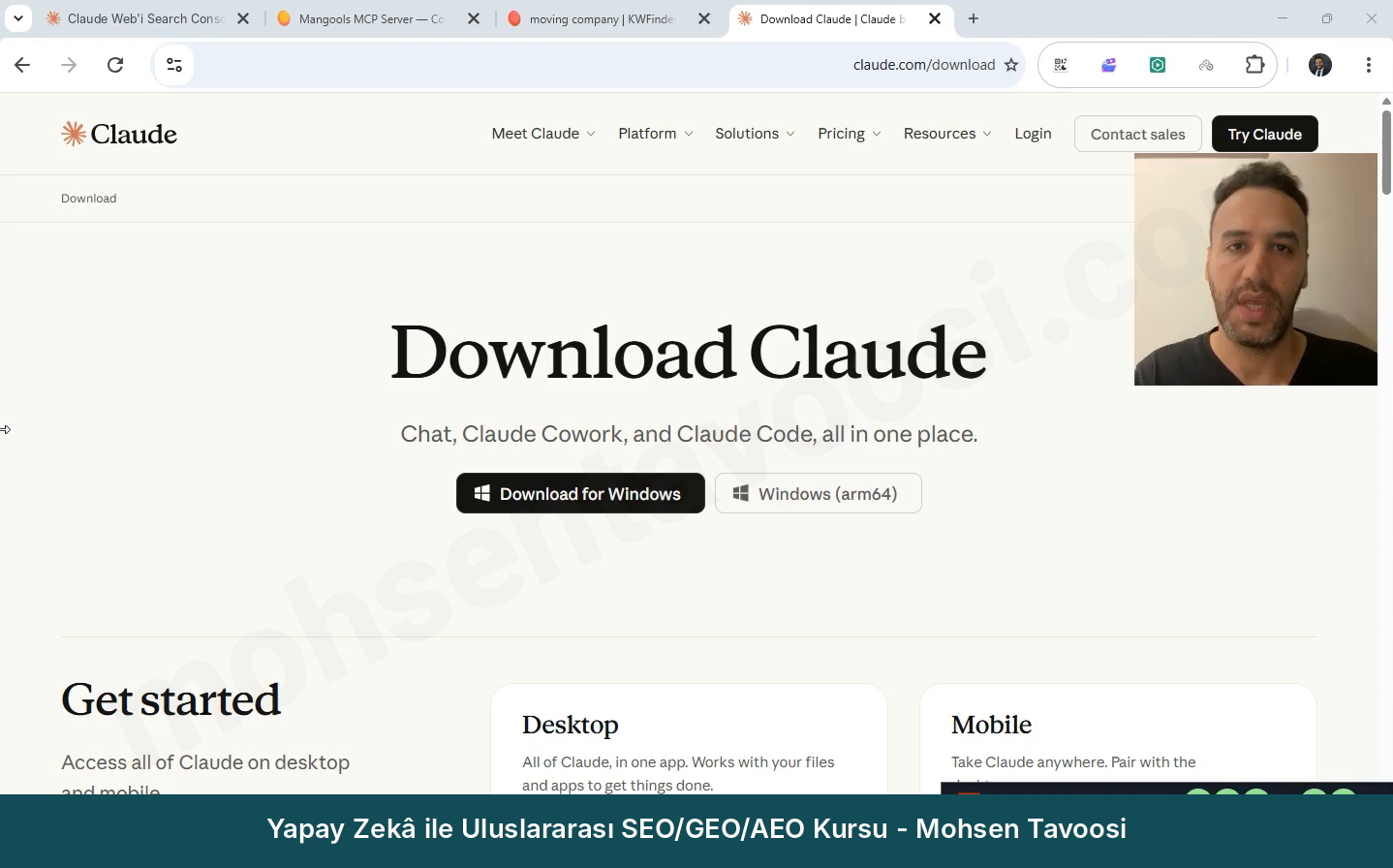
Önce Claude Desktop’ı Claude’un kendi indirme sayfasından alıp kurun. Windows sürümünü seçin.
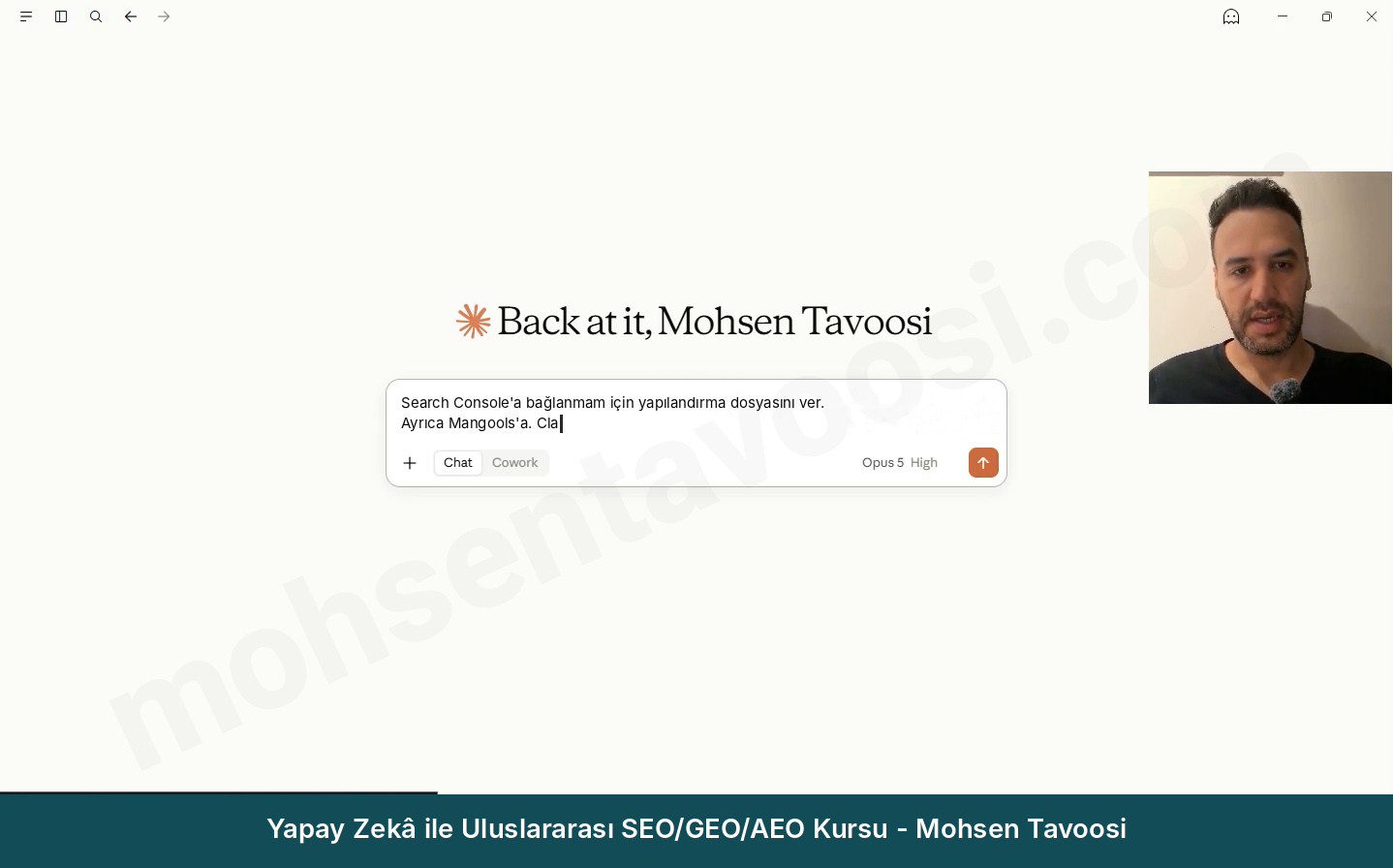
Kurulum ve girişten sonra uygulamanın ana ekranı böyle görünüyor:
Sonra sıra Node.js‘te. Birçok kişi burada korkuyor: Node.js de ne, bizimle ne alakası var! Hiç korkmayın. Bir oyunun çalışması için gereken yardımcı programlar gibi bir şey. Kuruyorsunuz ve bir daha onunla işiniz olmuyor. Sitesinden Windows için LTS sürümünü (msi uzantılı Windows Installer) indirin, sadece Next ve Install’a basın ve hiçbir ayara dokunmayın.
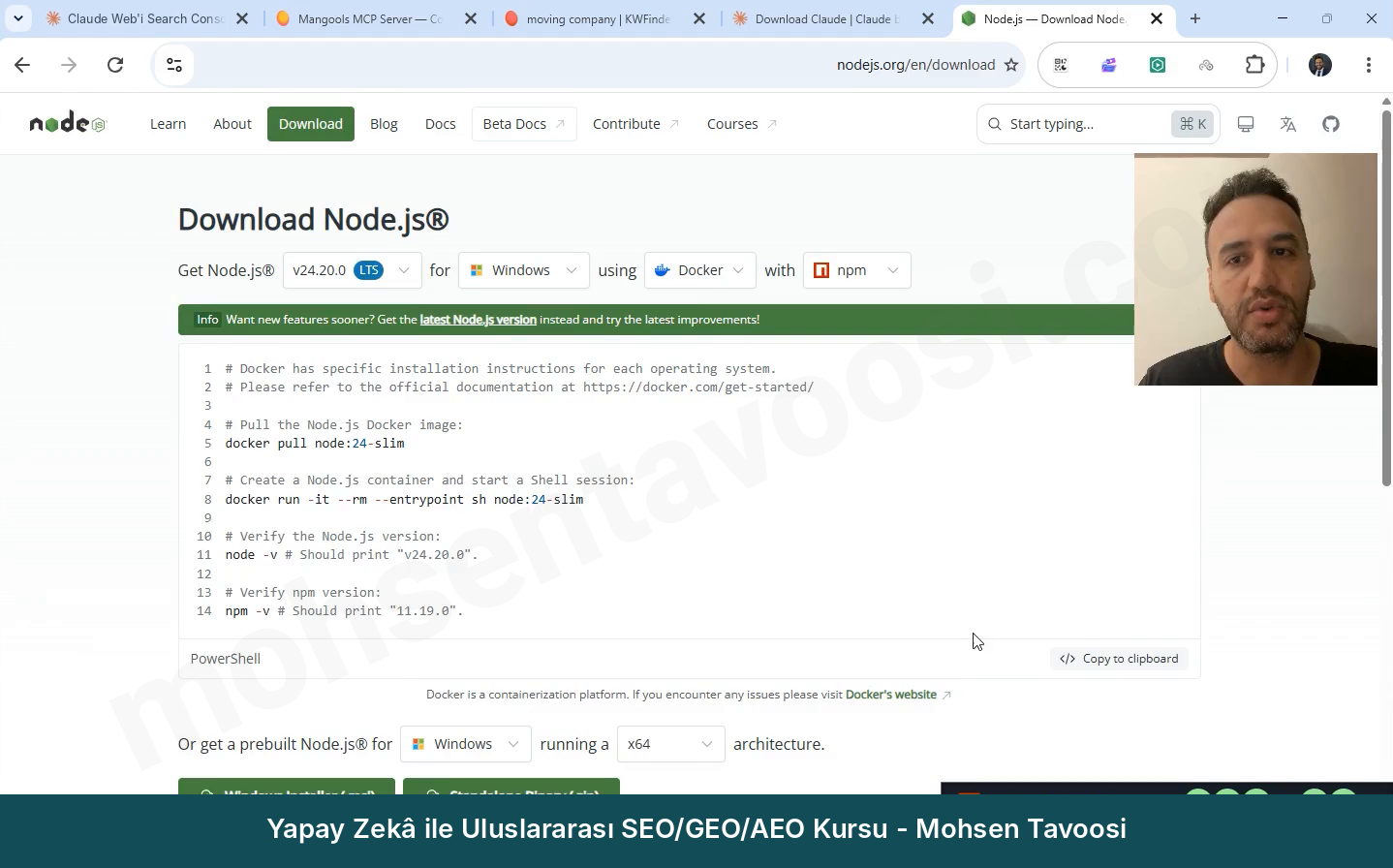
Kurulduğundan emin olmak isterseniz Command Prompt’u (Komut İstemi) açın ve şunu yazın:
v24.20.0 gibi bir sayı dönerse kurulmuş demektir. Hiçbir şey dönmezse Command Prompt’u kapatıp yeniden açın. Node.js olmadan Search Console sunucusu hiç ayağa kalkmaz ve bu, arızaların en yaygın sebebi.
Adım 2. Claude Desktop config dosyası nerede ve neye benziyor?
Claude Desktop’ta sol alttaki hesap adınıza tıklayın ve Settings’e gidin. Desktop app bölümünde Developer’a, ardından Edit config düğmesine tıklayın. İçinde claude_desktop_config.json dosyası olan bir klasör açılır. Windows’taki yolu şu:
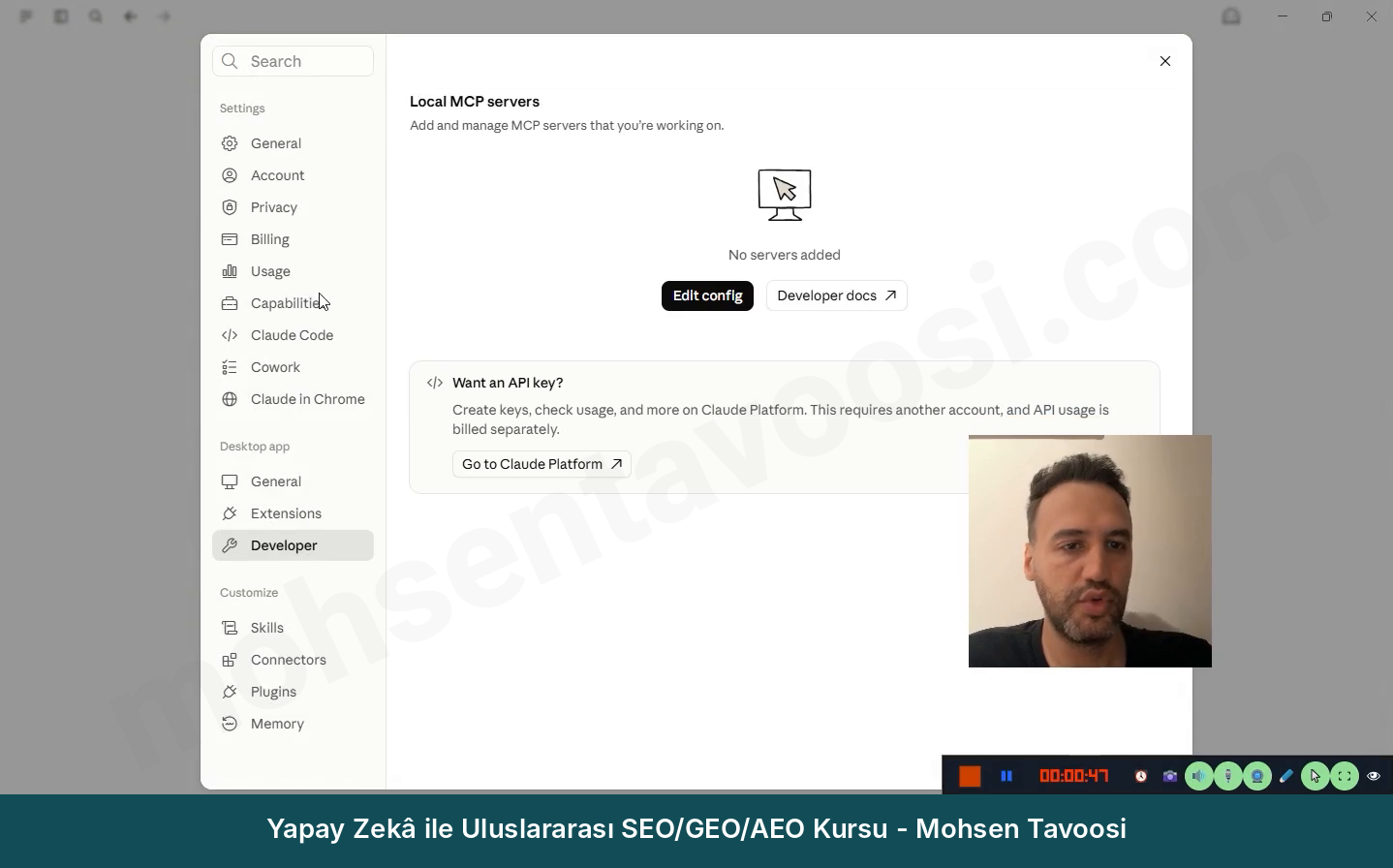
Bu menülerin adı sürekli değişiyor. Bir gün Developer altında, bir gün Extensions ya da Connectors altında. Ama her zaman MCP sunucularının tanımlandığı bir JSON config dosyası var. İşin özü bu dosya!
Şimdi işin zor kısmı; bunu öğrenirseniz gerisinde sorun kalmıyor. Bu dosyanın içinde “mcpServers” adında bir bölüm var. Bir süslü parantez açılıyor, her sunucunun içinde ayrı bir bloğu oluyor ve en sonda aynı süslü parantez kapanıyor. Sunucu blokları arasına virgül konuyor, son bloktan sonra konmuyor. Bir süslü parantez ya da bir virgül eksik veya fazla olursa bütün dosya bozulur ve hiçbir sunucu ayağa kalkmaz.
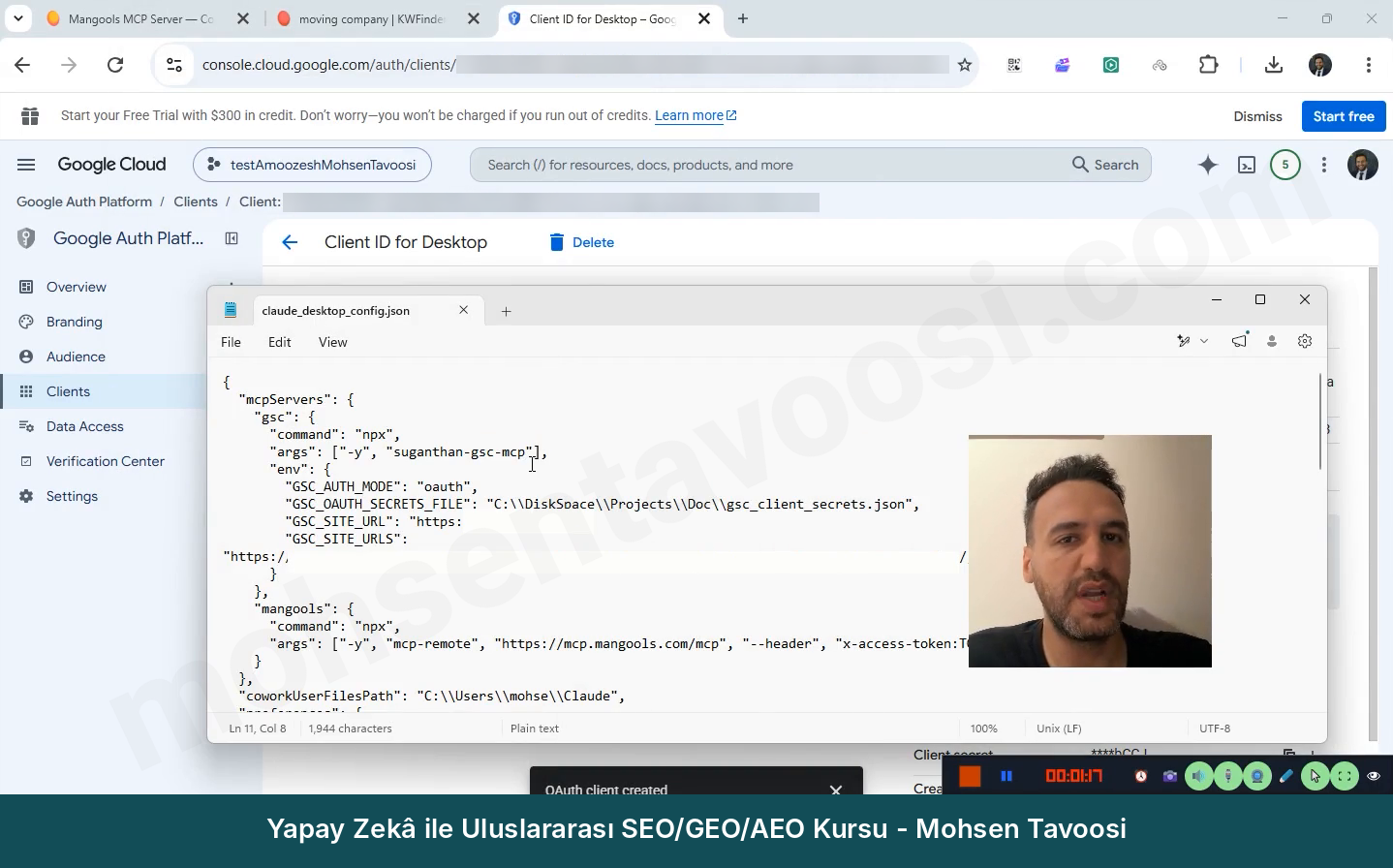
Çok önemli bir nokta. Config dosyasında sadece mcpServers yok. Claude kendi ayarlarını da aynı dosyaya kaydediyor (“preferences” bölümü). Bu yüzden dosyanın tamamını asla silmeyin ve baştan yazmayın. Sadece sunucu bloğunu ekleyin. Ben bir keresinde dosyanın tamamını değiştirerek, yedekte bile olmayan başka bir bağlantımı kaybettim!
Süslü parantezlerden emin değilseniz dosyanın tamamını Claude’a verin; süslü parantezleri ve virgülleri kontrol etmesini ve düzeltilmiş dosyanın tamamını geri vermesini isteyin. Ama şimdilik bu dosyayı kapatın, çünkü önce Google anahtarını oluşturmamız gerekiyor.
Adım 3. Google Cloud’da proje nasıl oluşturulur?
Google Cloud Console‘a gidin ve Search Console’da siteye erişimi olan Google hesabıyla giriş yapın. Bu çok önemli. Yanlış hesapla girerseniz işin sonunda hiçbir site göremezsiniz.
Sayfanın üstünde, Google Cloud logosunun yanında proje seçici var. Ona tıklayın ve New Project’e basın. Bir ad verin. Ben projeme testAmoozeshMohsenTavoosi adını verdim, siz istediğiniz adı koyabilirsiniz. Organization’ı No organization olarak bırakın. Kişisel Gmail ile bu seçenek normal ve hiçbir sorunu yok! Sonra Create.
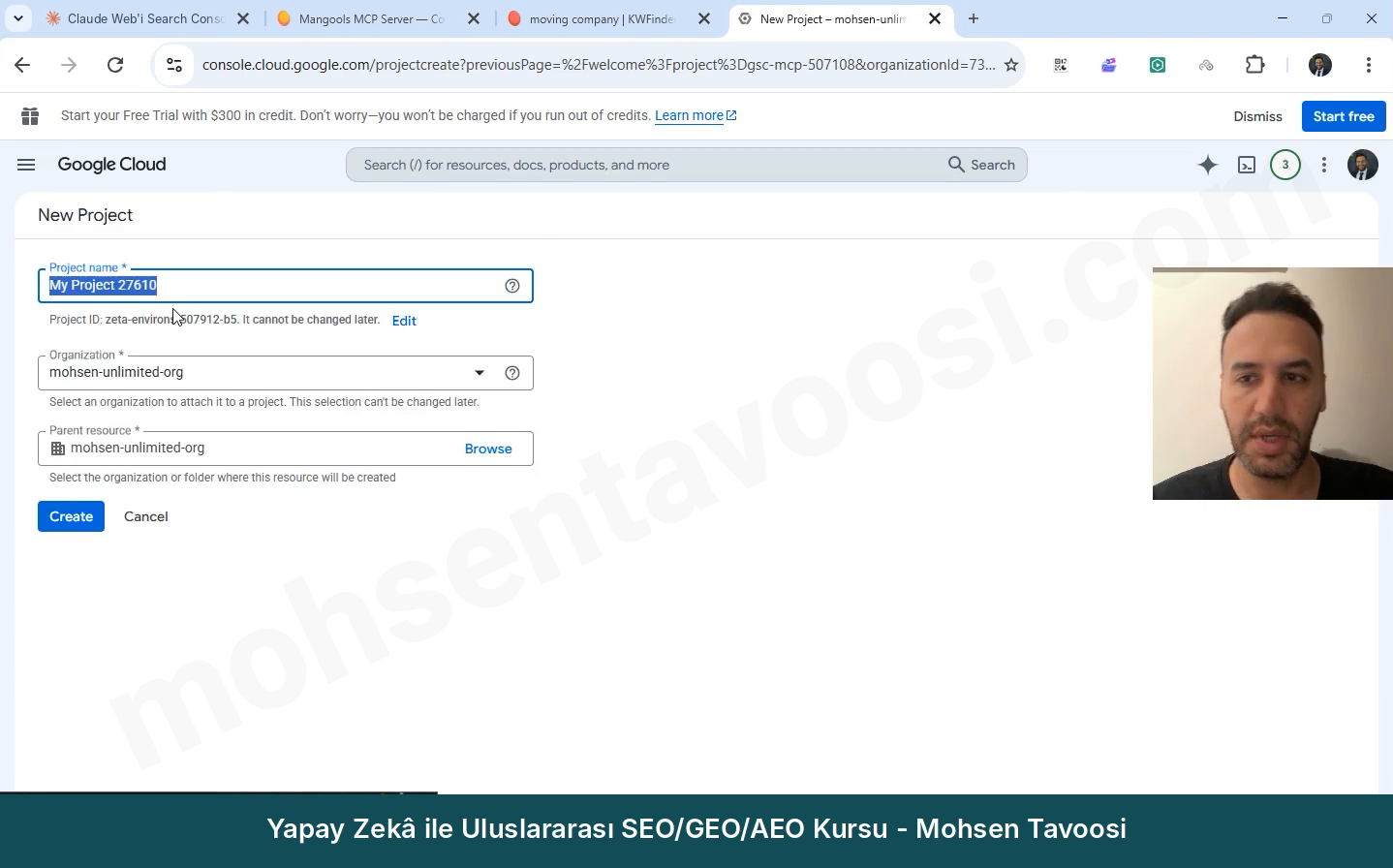
Kaç proje daha oluşturabileceğinizi yazan bir uyarı görürseniz endişelenmeyin. Sadece hesabınızın proje kotasını gösteriyor. Bütün siteleriniz için de tek bir proje yeterli, her site için ayrı proje gerekmiyor. Sitelere erişim projeden değil, Google hesabınızdan geliyor.
Şimdi benim defalarca canımı sıkan yer. Projeyi oluşturduktan sonra mutlaka sayfanın üstüne bakın ve yeni projenin seçili olduğundan emin olun. Sayfanın altında da şu an hangi projeyi gördüğünüzü yazan bir mesaj çıkıyor. Proje seçici bazen başka bir Organization’da kalıyor ve önceki projeyi gösteriyor. Dikkat etmezseniz API’yi yanlış projede etkinleştirirsiniz ve sonra ne olduğunu hiç anlamazsınız.
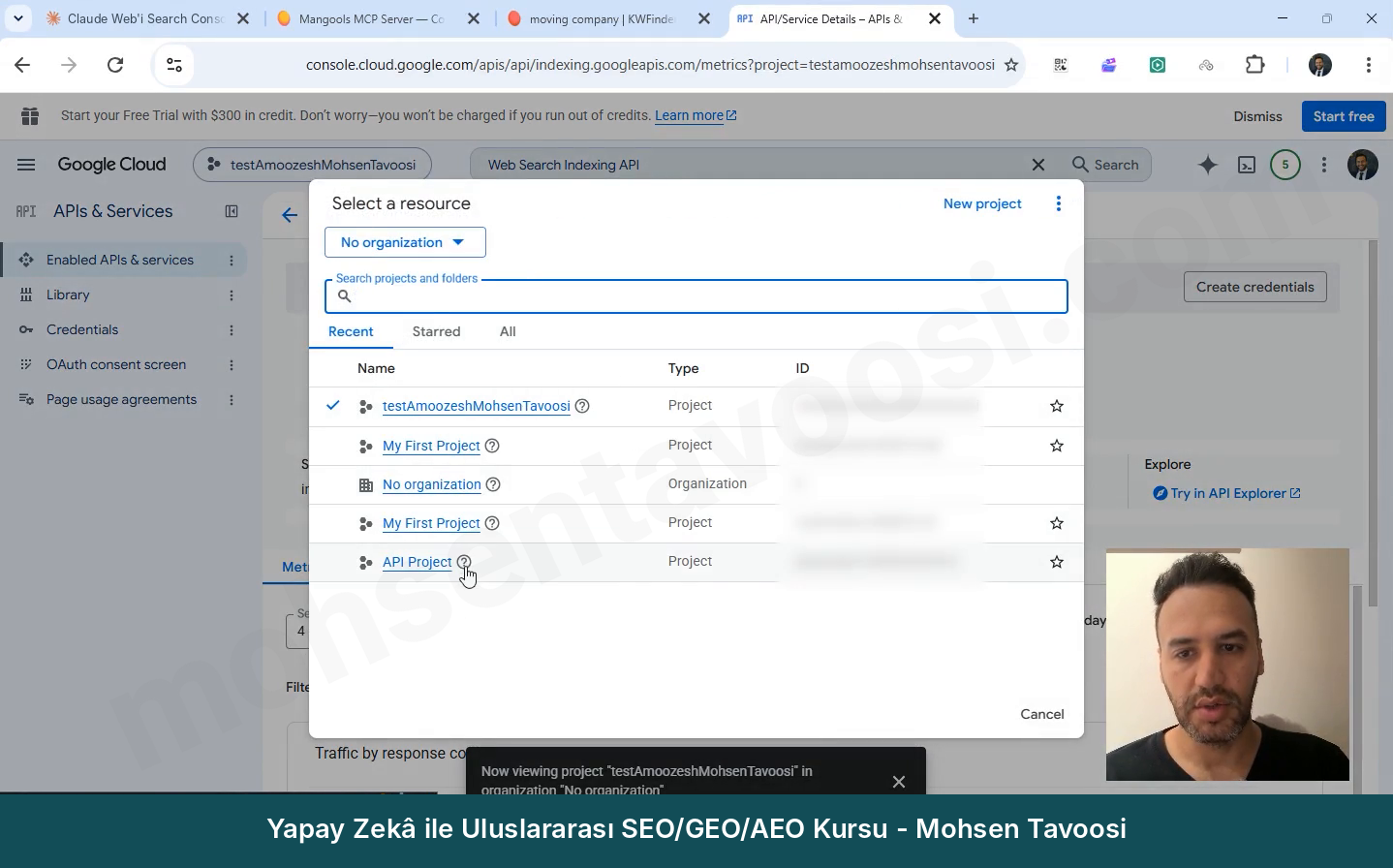
Google Cloud adımlarının hepsi için bir not daha. Google menülerinin yerini sürekli değiştiriyor. Ekran görüntülerimde gördüğünüz şey sizin ekranınızdan farklıysa ekranın görüntüsünü alın ve Claude’a ya da başka herhangi bir yapay zekaya aradığınız düğmenin nerede olduğunu sorun. Ücretsiz yapay zekalar bile burada iyi yardım ediyor.
Adım 4. Google Cloud’da hangi API’leri etkinleştirmeliyiz?
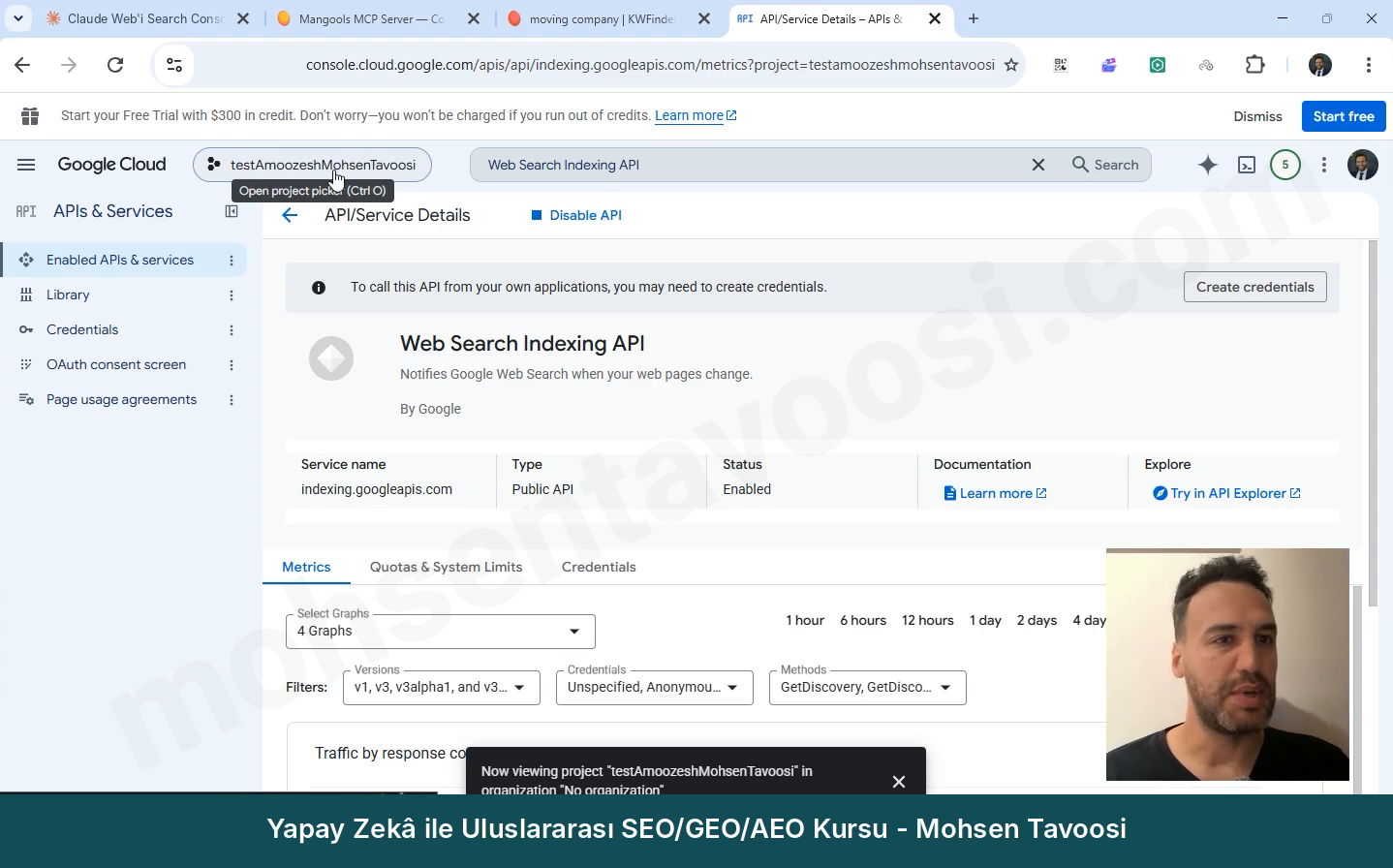
İki API gerekiyor. Google Cloud’un üstündeki arama kutusuna Google Search Console API yazın, açın ve Enable’a basın. Enable yerine Manage düğmesini ve API Enabled yazısını görürseniz zaten etkin demektir, bir şey yapmanıza gerek yok. Disable API düğmesine de yanlışlıkla basmayın!
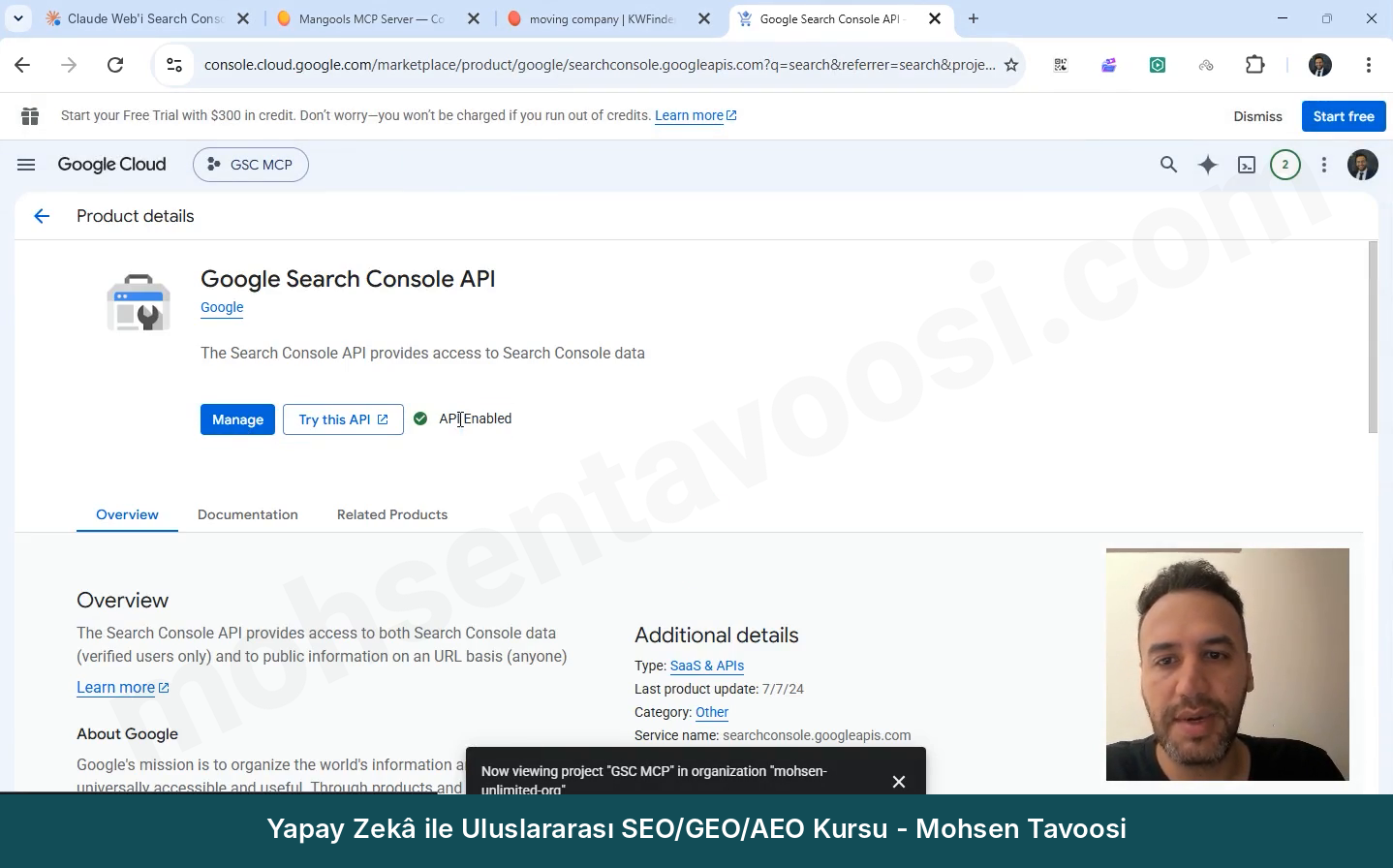
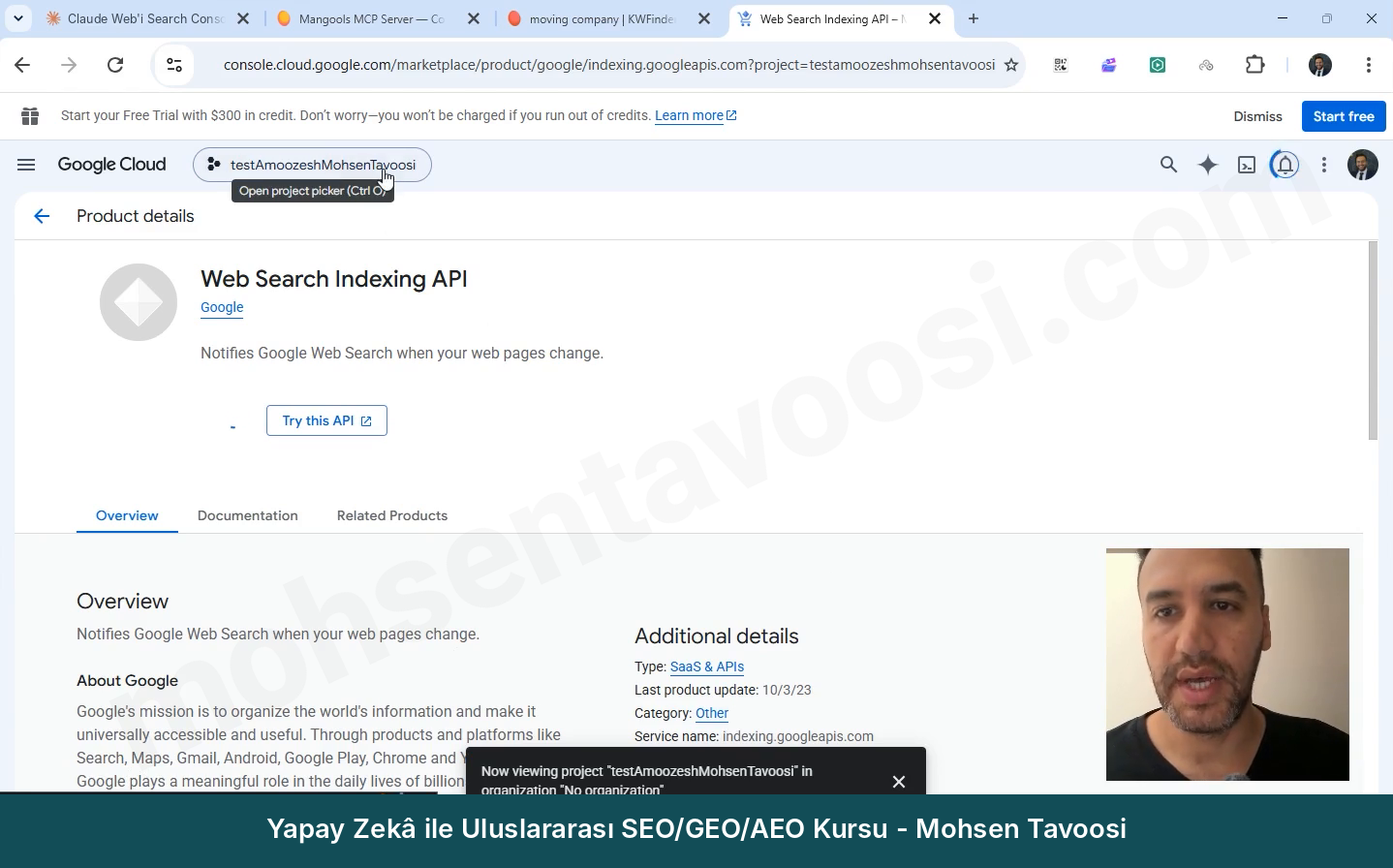
Sonra aynı işi Web Search Indexing API için tekrarlayın. Bu ikincisi, URL’leri ve site haritasını dizine eklenmeleri için göndermeye yarıyor. Şimdilik ihtiyacınız olmasa bile etkinleştirin, çünkü ücretsiz ve sonradan buraya geri dönmek başa dert.
Adım 5. Consent Screen nedir ve nasıl doldurulur?
Consent Screen, bir sitede Google ile giriş yaptığınızda açılan ve “şu uygulama bilgilerinize erişmek istiyor, izin veriyor musunuz?” diye soran ekran. Örneğin LinkedIn’e Google ile girdiğinizde bu ekranı görürsünüz:
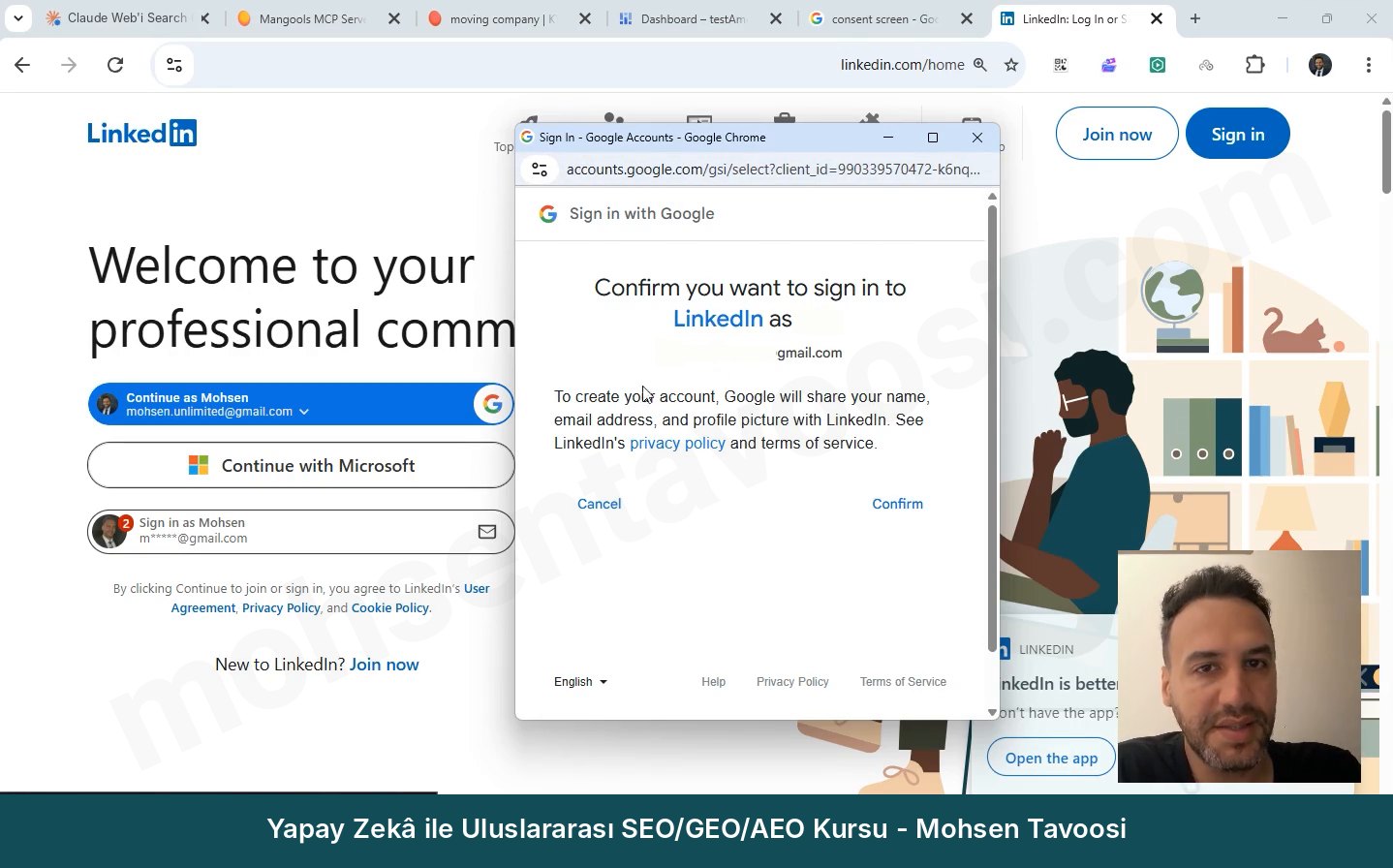
Burada bizim uygulamamız, Claude’un Search Console bağlantısı. Bu ekranı Google kendisi oluşturuyor ama ona uygulamanın adını ve destek e-postasını söylemeniz gerekiyor. Bu ekran tanımlanmadan Google anahtar oluşturmanıza izin vermiyor.
Sol menüden Google Auth Platform’a gidin (bazı hesaplarda APIs and Services altında OAuth consent screen adıyla duruyor) ve Get started’a basın.
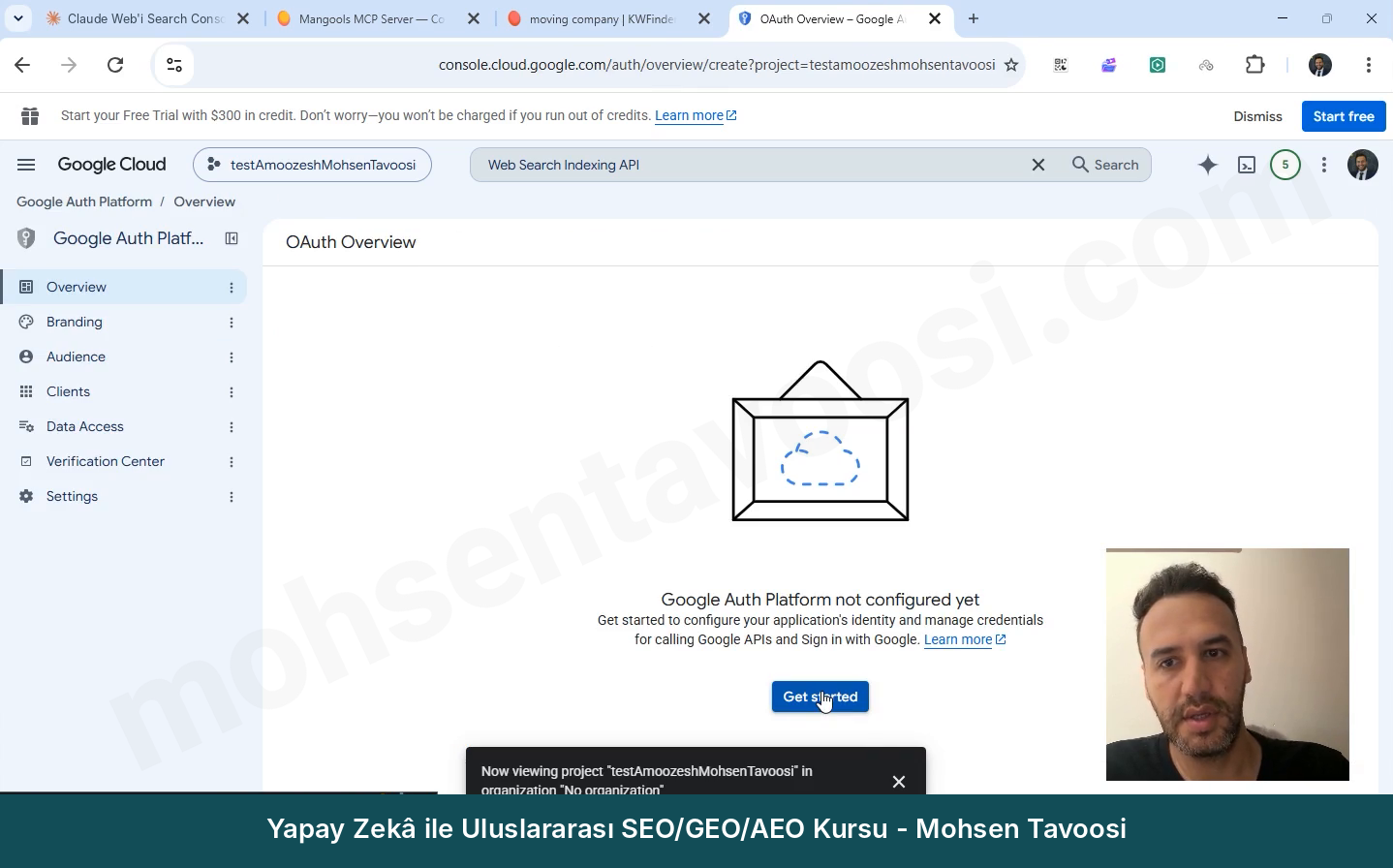
Alanları şöyle doldurun:
- App Information. Uygulama adı istediğiniz gibi olabilir. Ben GSC Mohsen Tavoosi Tutorial yazdım. User support email’de de kendi Gmail adresinizi seçin.
- Audience. External’ı seçin. Internal sadece kurumsal hesaplar için.
- Contact Information. Yine aynı Gmail adresiniz.
- Finish, ardından Create.
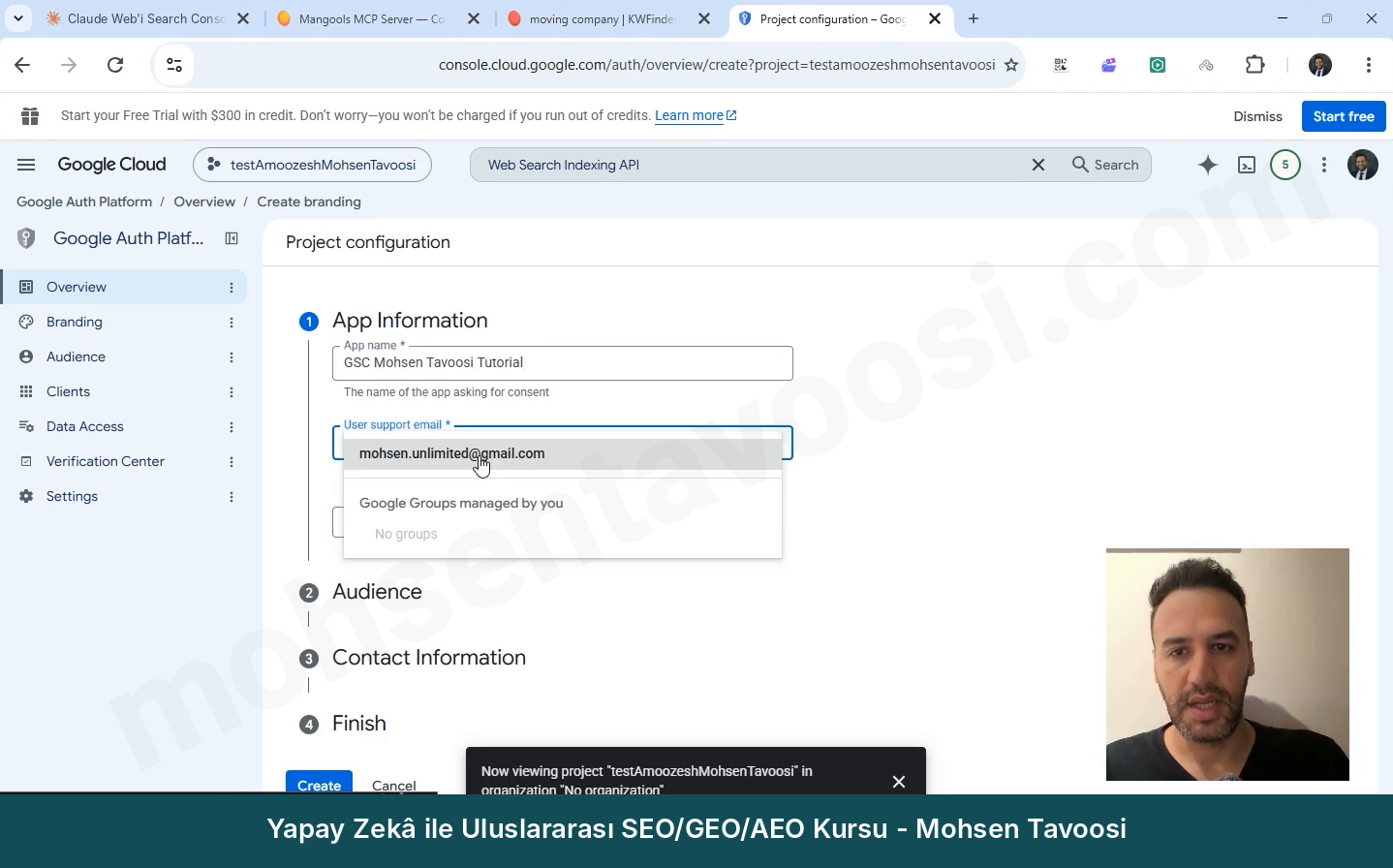
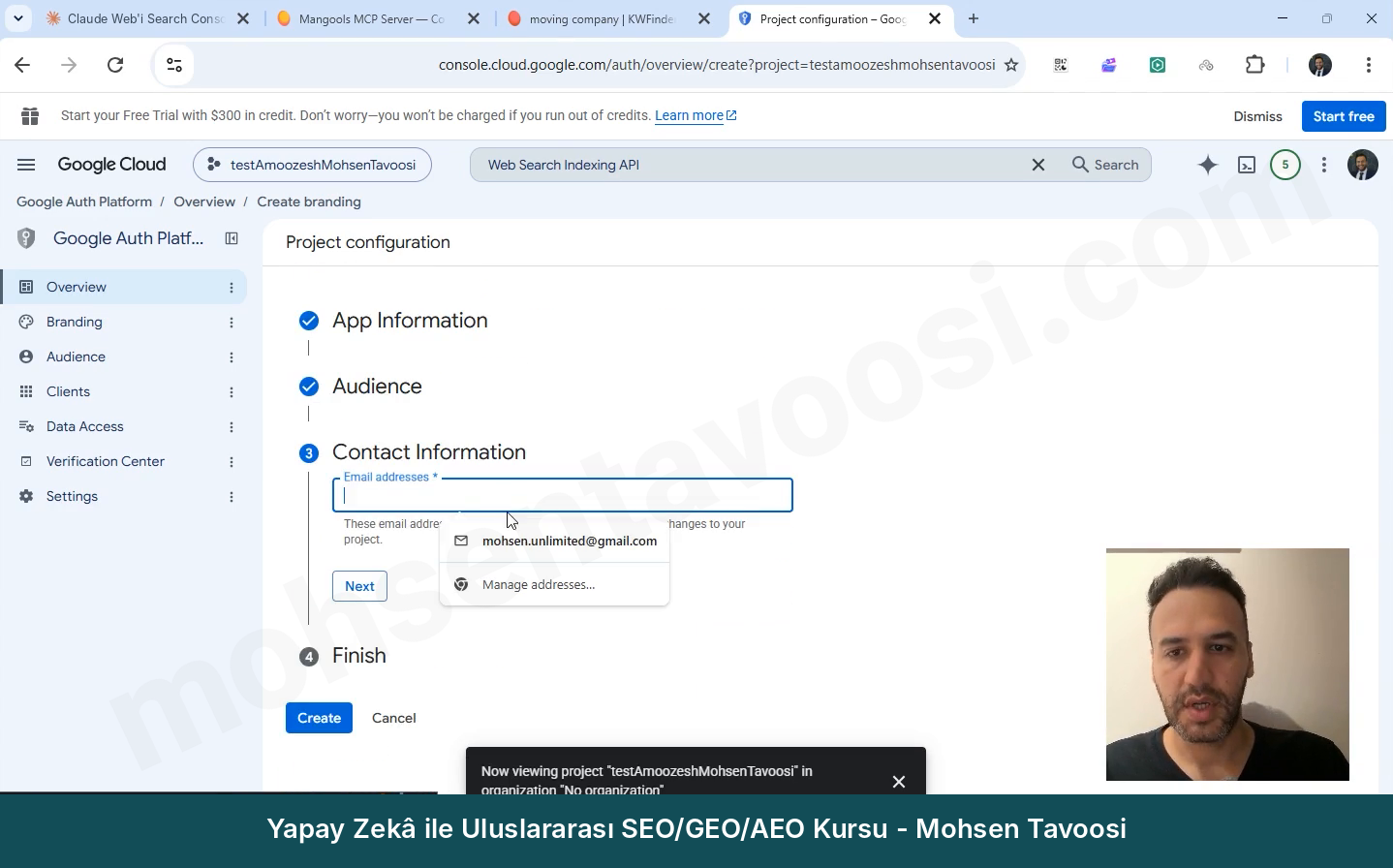
Logo, alan adı ve gizlilik politikası bağlantısını boş bırakın. Sadece sizin kullanacağınız bir uygulama için hiçbiri gerekmiyor!
Oluşturduktan sonra Audience bölümünde iki iş daha kalıyor; yapmazsanız sonra takılırsınız:
- Test users’a kendi Gmail adresinizi ekleyin. Projenin sahibi siz olsanız bile. Google proje sahibini otomatik olarak eklemiyor.
- Uygulamanın Testing’den Production’a geçmesi için Publish app düğmesine basın. Testing’de kalırsa 7 günde bir yeniden giriş yapmanız gerekir. Kullanıcısı sadece siz olduğunuz için Google sizden hiçbir inceleme istemiyor.
Adım 6. OAuth Client ID ve JSON dosyası nasıl oluşturulur?
Şimdi asıl anahtar. APIs and Services’e, ardından Credentials’a gidin. Create credentials’a basın ve OAuth client ID’yi seçin. Google’ın yeni arayüzünde aynı bölüm Google Auth Platform altında Clients adıyla da var.
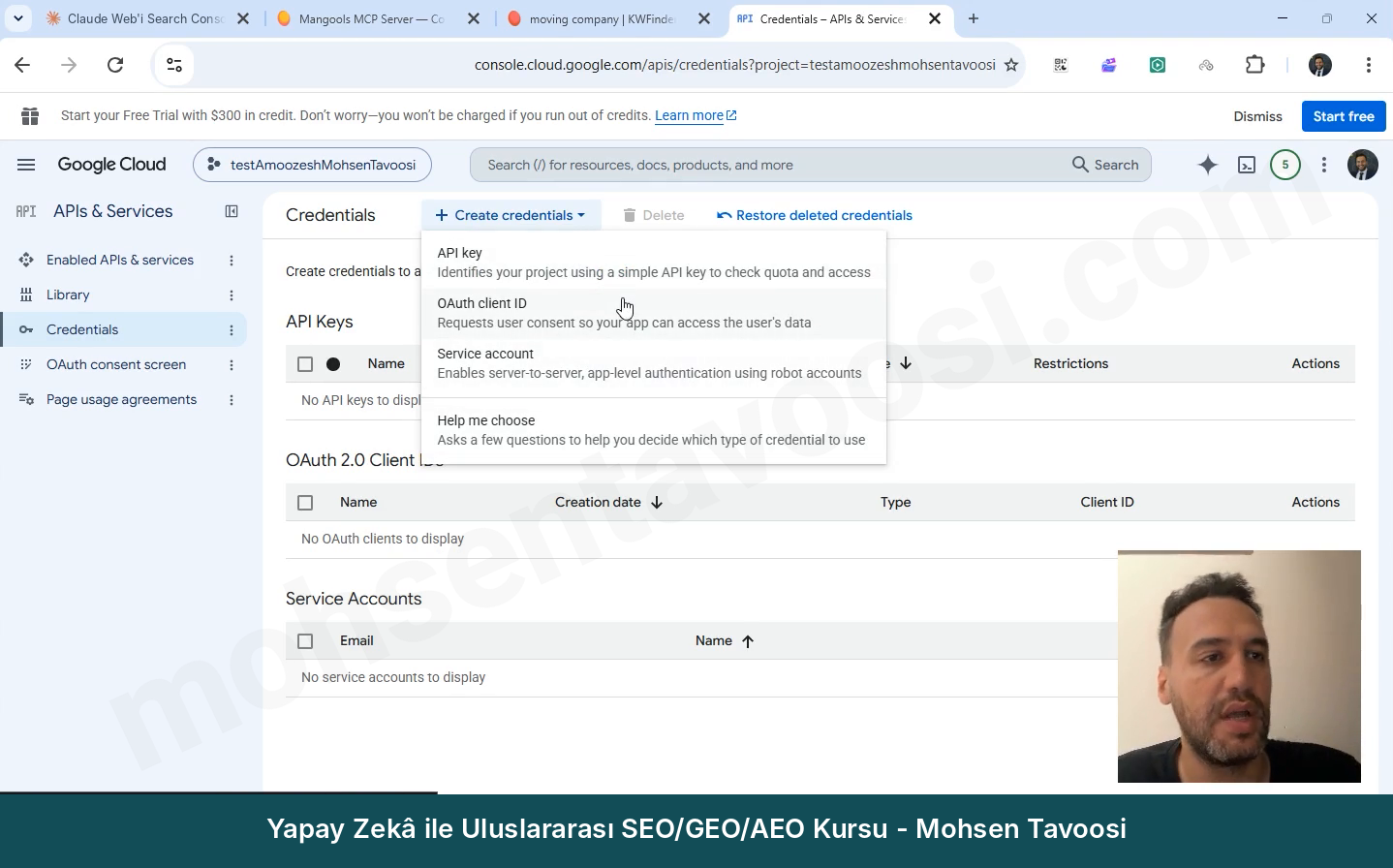
Seçenekler arasında hangisine basacağınızı bilmiyorsanız, doğru seçenek OAuth client ID. API key de değil, Service account da değil! Search Console API key ile çalışmaz, çünkü veriler size özel ve Google sitenin sahibinin siz olduğunuzdan emin olmak zorunda.
Application type’ta Desktop app’i seçin. Bu sayfadaki en önemli seçim bu. Web application seçerseniz giriş sırasında redirect hatası alırsınız. Bir ad da verin ve Create.
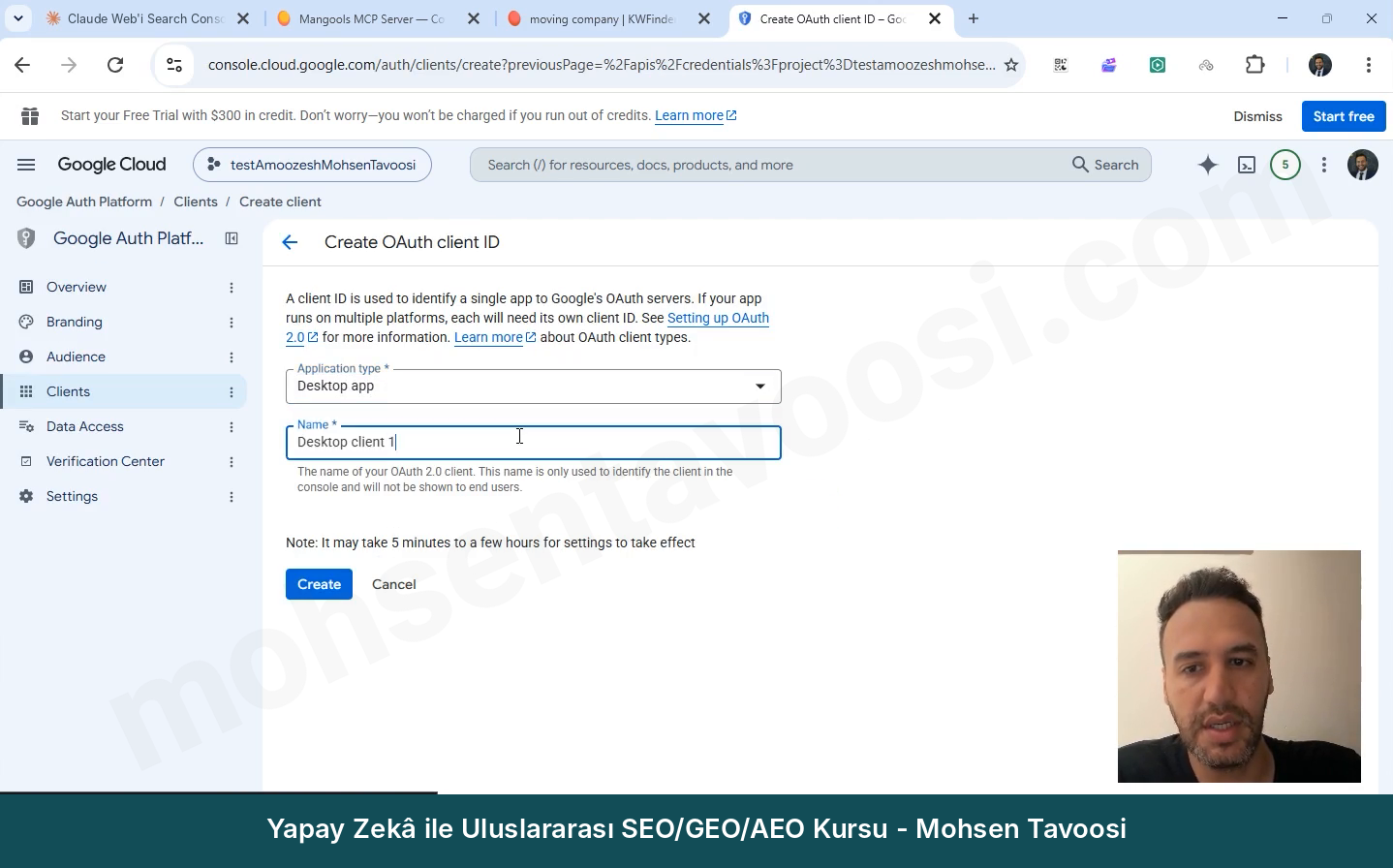
OAuth client created penceresi açılıyor ve size bir Client ID ile bir Client secret veriyor. Bu ikisi kullanıcı adı ve şifre gibi. Download JSON düğmesine basın.
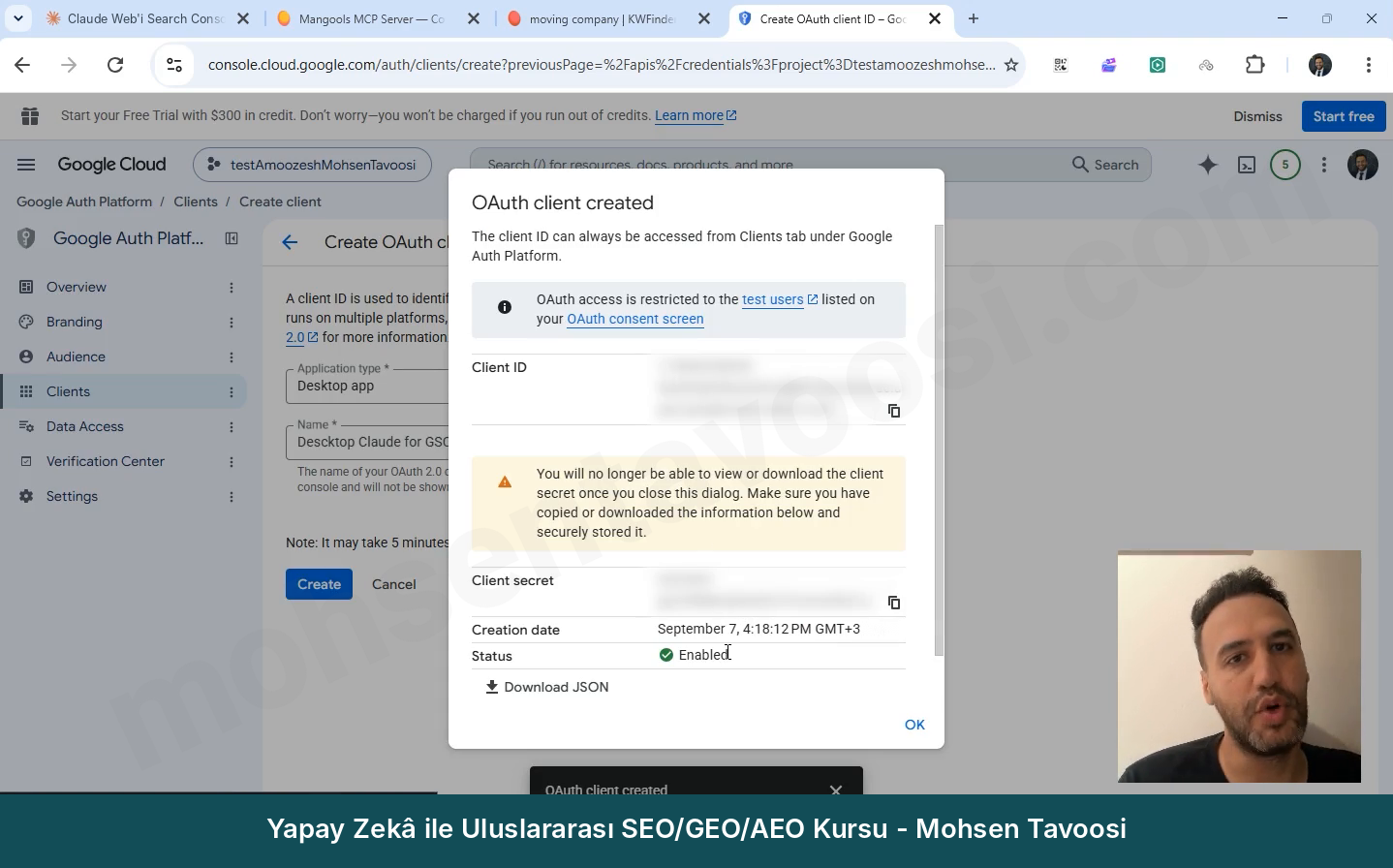
Anahtar oluşturma düğmesi etkin değilse Consent Screen (önceki adım) henüz tam doldurulmamış demektir.
Adım 7. JSON dosyası nereye konur ve config nasıl yazılır?
İnen dosyanın çok uzun bir adı var, client_secret_…apps.googleusercontent.com.json gibi bir şey, ve Downloads klasöründe duruyor.
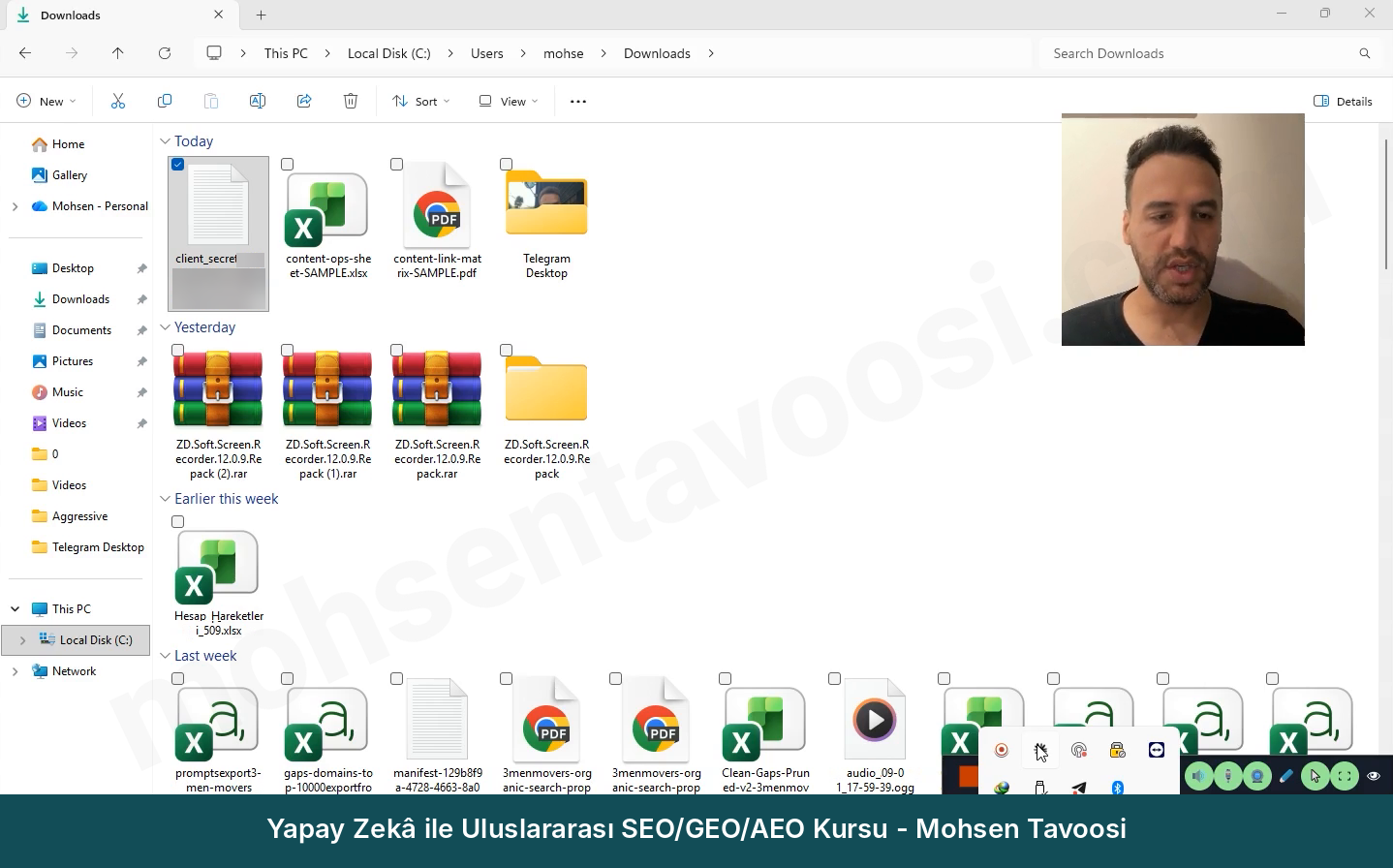
Benim önerim, dosyayı Downloads’ta bırakmamanız. Sabit bir klasör oluşturun (örneğin Documents içinde mohsentavoosi-gsc adında bir klasör), dosyayı oraya taşıyın ve adını kısaltın, örneğin mohsentavoosi-gsc-secret.json. Sonra Shift’e basılı tutun, dosyaya sağ tıklayın ve tam yolun kopyalanması için Copy as path’e (Yol olarak kopyala) basın.
Şimdi Claude Desktop’ı tamamen kapatın ve config dosyasını açın. Dosya boşsa ya da içinde sadece {} varsa, yerine şunun tamamını koyun:
Dosyada başka şeyler de varsa sadece “gsc-mohsentavoosi” bloğunu “mcpServers” içine ekleyin ve bloklar arasına virgül koyun.
Burada kullandığımız sunucu, suganthan-gsc-mcp adında ücretsiz ve açık kaynaklı bir program; Search Console için yaklaşık 28 aracı var. Ayrıca kurmanıza gerek yok. Config’deki npx komutu onu kendisi indirip çalıştırıyor.
Üç yeri değiştirmeniz gerekiyor:
- YOURNAME yerine Windows kullanıcı klasörünüzün adını yazın. En iyisi, tam yolu o Copy as path ile yapıştırmak.
- Yoldaki her ters eğik çizgiyi (\) ikiye çıkarın. Yani C:\Users, C:\\Users olsun. Tek bırakırsanız dosya bozulur ve sunucu ayağa kalkmaz! Yolun sonundaki .json uzantısını da unutmayın.
- mohsentavoosi.com yerine kendi sitenizin adresini yazın.
Site adresinde de birçok kişiyi saatlerce dolaştıran bir tuzak var. Adresin biçimi, Search Console’da kayıtlı olanla tam olarak aynı olmalı:
- Mülkünüz (property) Domain türündeyse (Search Console’da https olmadan görünür), sc-domain:example.com yazın.
- URL prefix türündeyse https ve sondaki eğik çizgiyle birlikte tam adres yazın, örneğin https://example.com/
- www ile kaydedildiyse www de yazılmalı.
Birden fazla siteniz varsa hepsini GSC_SITE_URLS içine virgülle ve boşluksuz art arda yazın. GSC_SITE_URL varsayılan site ve kendisi de listede olmalı:
Dosyayı Ctrl+S ile kaydedip kapatın.
Adım 8. Claude nasıl tamamen kapatılıp yeniden açılır?
Bu adım basit görünüyor ama hataların yarısı buradan çıkıyor. Claude penceresini çarpıyla kapattığınızda Claude kapanmıyor. Simgesi hâlâ ekranın altında, Windows saatinin yanında duruyor ve arka planda Cowork ya da başka bir görev çalışıyor olabilir.
Bu yüzden:
- Pencereyi kapatın.
- Ekranın altındaki (saatin yanındaki) Claude simgesine sağ tıklayıp Quit ya da Exit’e basın.
- Emin değilseniz Task Manager’ı (Görev Yöneticisi) açın ve Claude işleminin kalmadığına bakın. Kaldıysa End task.
- Claude’u yeniden açın.
Neden bu kadar önemli? Claude kapanırken config dosyasını kendi ayarlarıyla yeniden yazıyor. Claude açıkken dosyayı kaydederseniz, kapanırken sizin yazdığınızın üstüne yazıyor ve sunucu bloğunuz siliniyor! Benim kuralım şu: config dosyası sadece Claude tamamen kapalıyken kaydedilir.
Bir iyi alışkanlığım daha var. Bağlantı düzgün çalıştığında config dosyasının bir kopyasını claude_desktop_config.BACKUP.json adıyla aynı dosyanın yanında tutun. Config her bozulduğunda yedeğin içeriğini geri koyun, bu kadar.
Adım 9. Search Console ile Claude bağlantısının doğru çalıştığını nasıl anlarız?
Yine Settings’e, ardından Developer’a gidin. Sunucu adının yanında Running yazmalı:
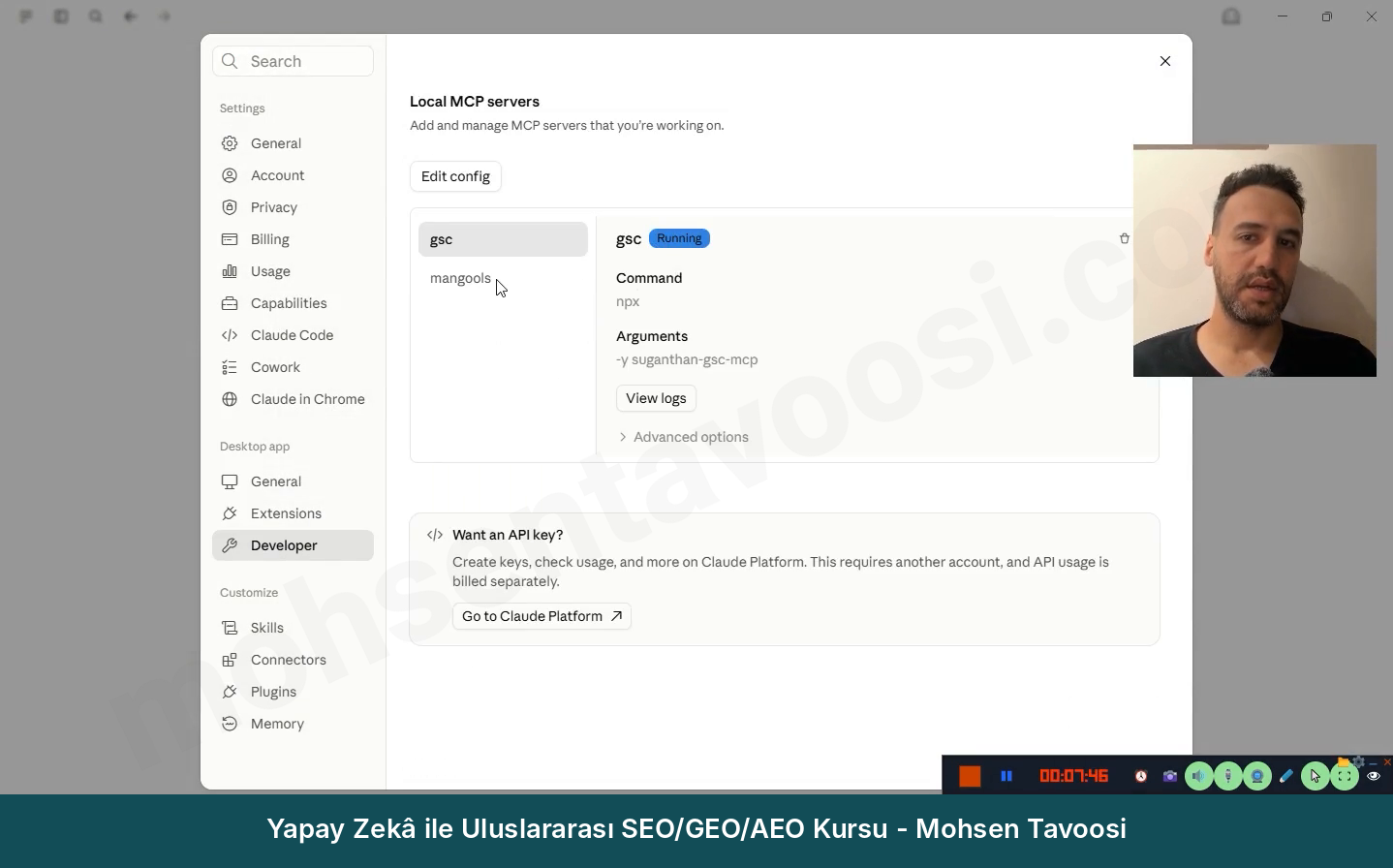
Running yerine Failed yazıyorsa ya da hata verdiyse View logs düğmesine basın ve log metnini Claude’a verin ki sorunun nerede olduğunu söylesin. Genelde config dosyasında bir kusur vardır, dosya sıfırlanmış ya da silinmiştir. Aşağıdaki hatalar ve püf noktaları bölümüne de bakın.
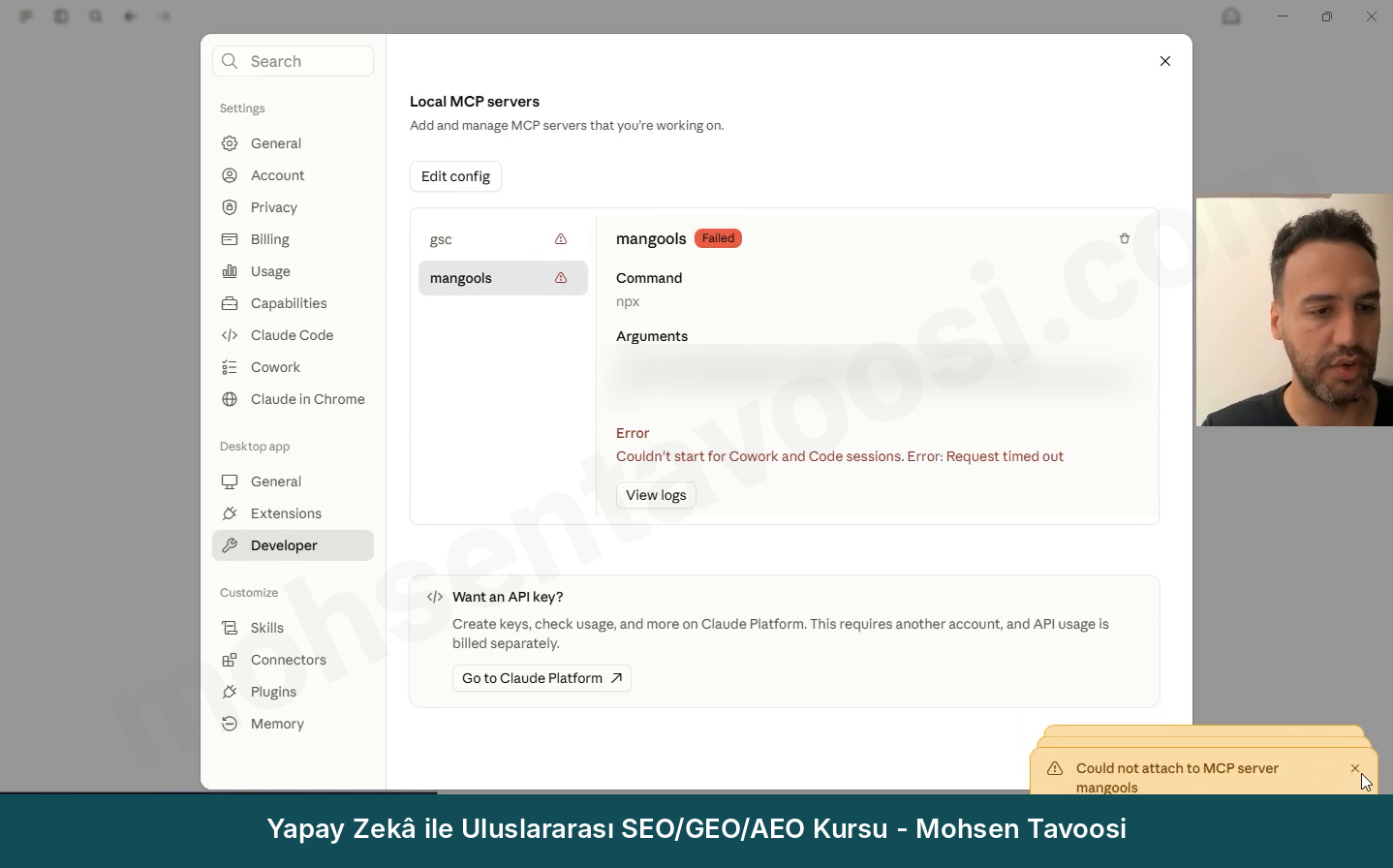
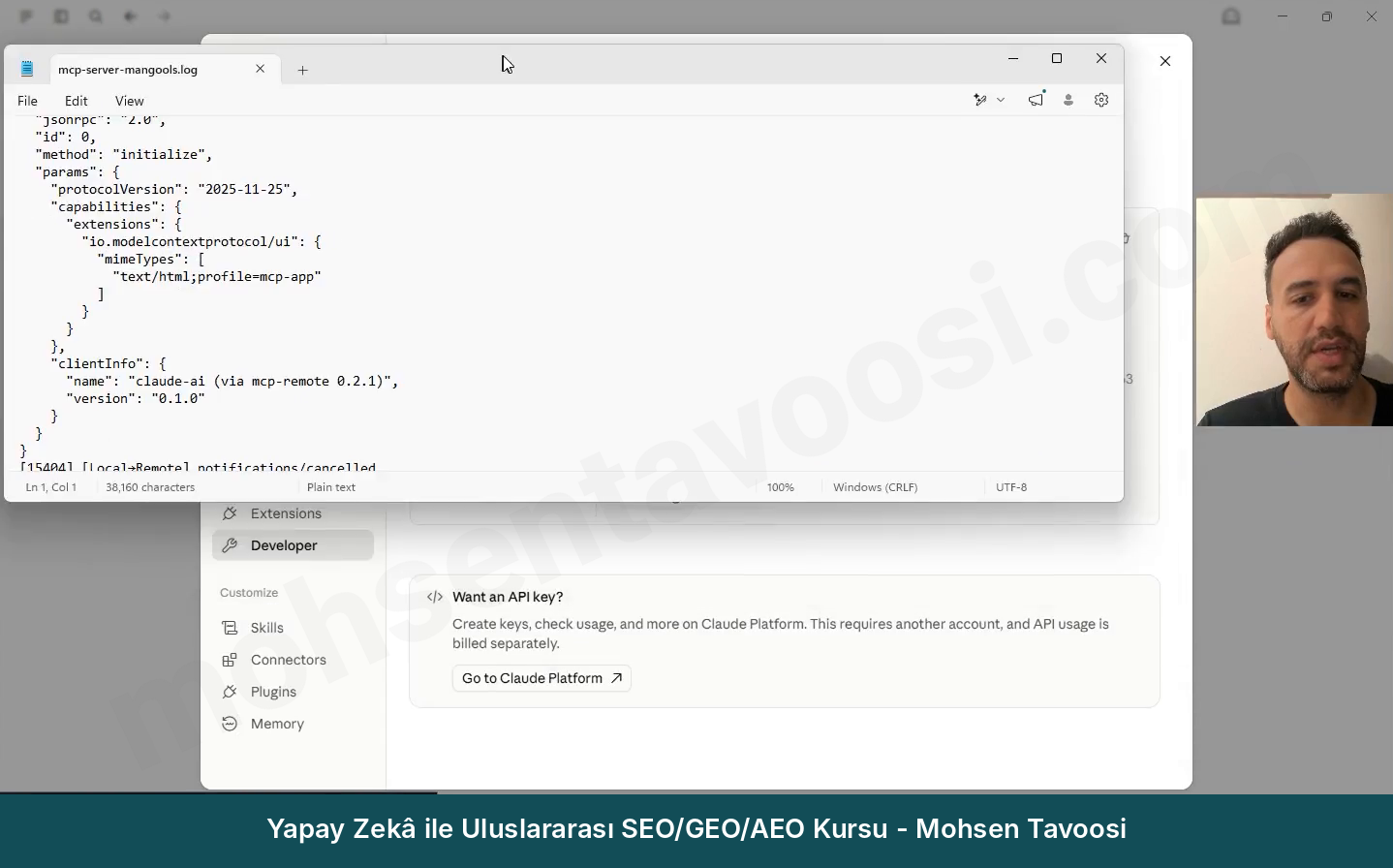
Şimdi test. Claude Desktop uygulamasının kendisinde yeni bir sohbet açın ve şuna benzer bir şey yazın:
Claude izin penceresi gösterirse Allow once ya da Always allow’a basın.
İlk seferde tarayıcı açılır ve Google girişi ister. Siteye erişimi olan hesabın aynısını seçin.
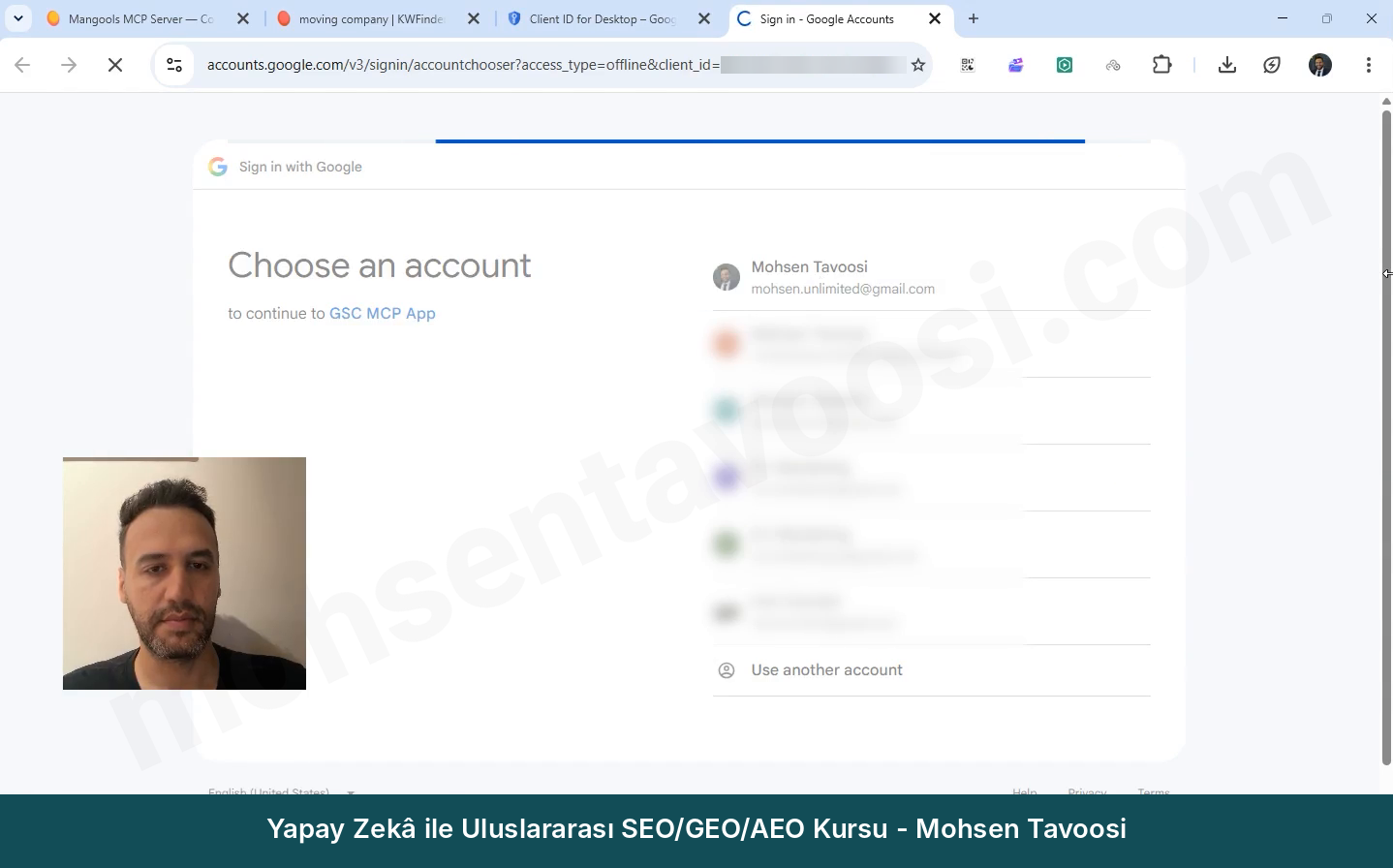
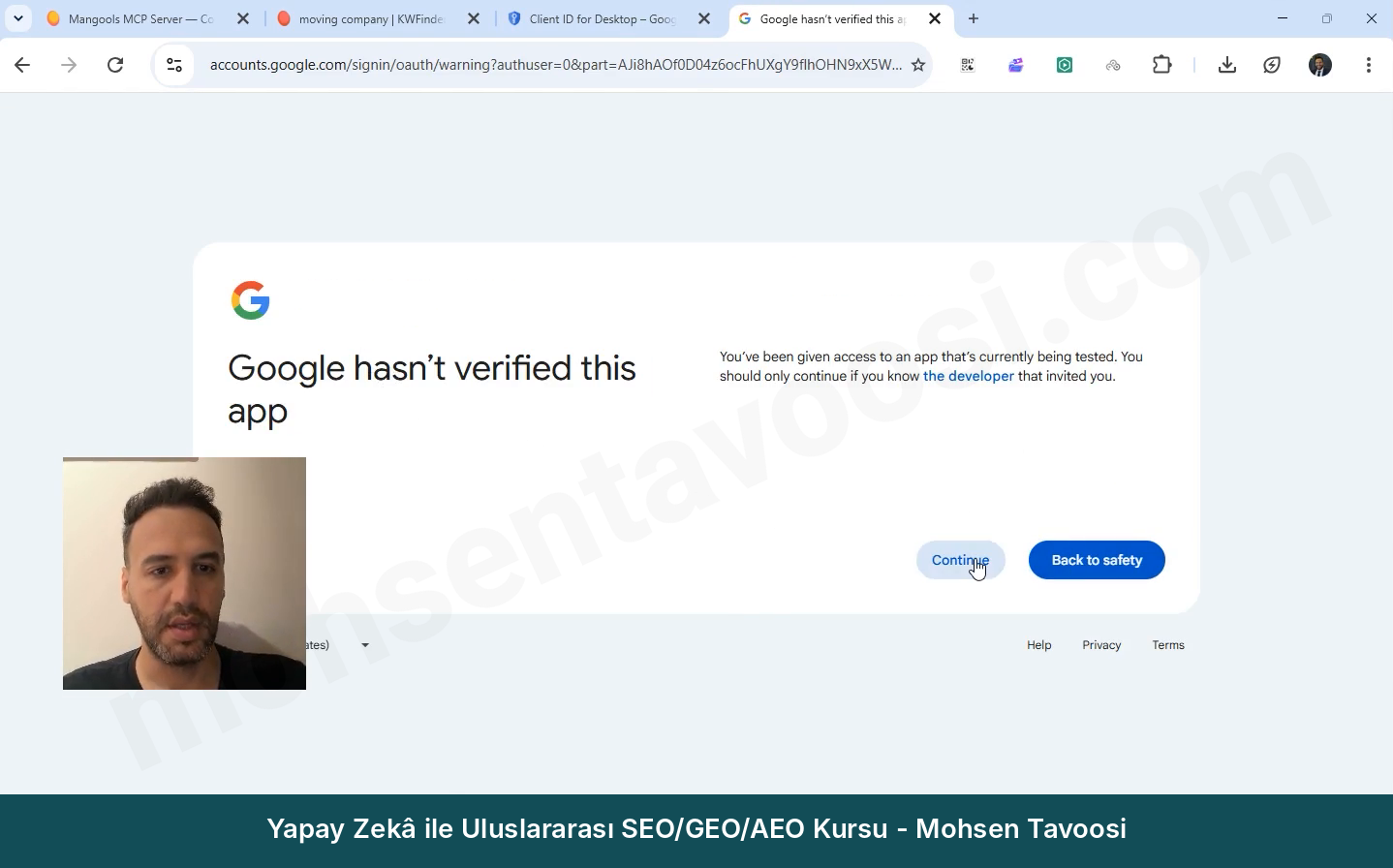
Sonra Google hasn’t verified this app yazan bir sayfa geliyor. Korkmayın! Bu normal, çünkü uygulamayı kendiniz oluşturdunuz ve Google onu incelemedi. Continue’ya basın (bazı sürümlerde önce Advanced, sonra uygulamanın adı).
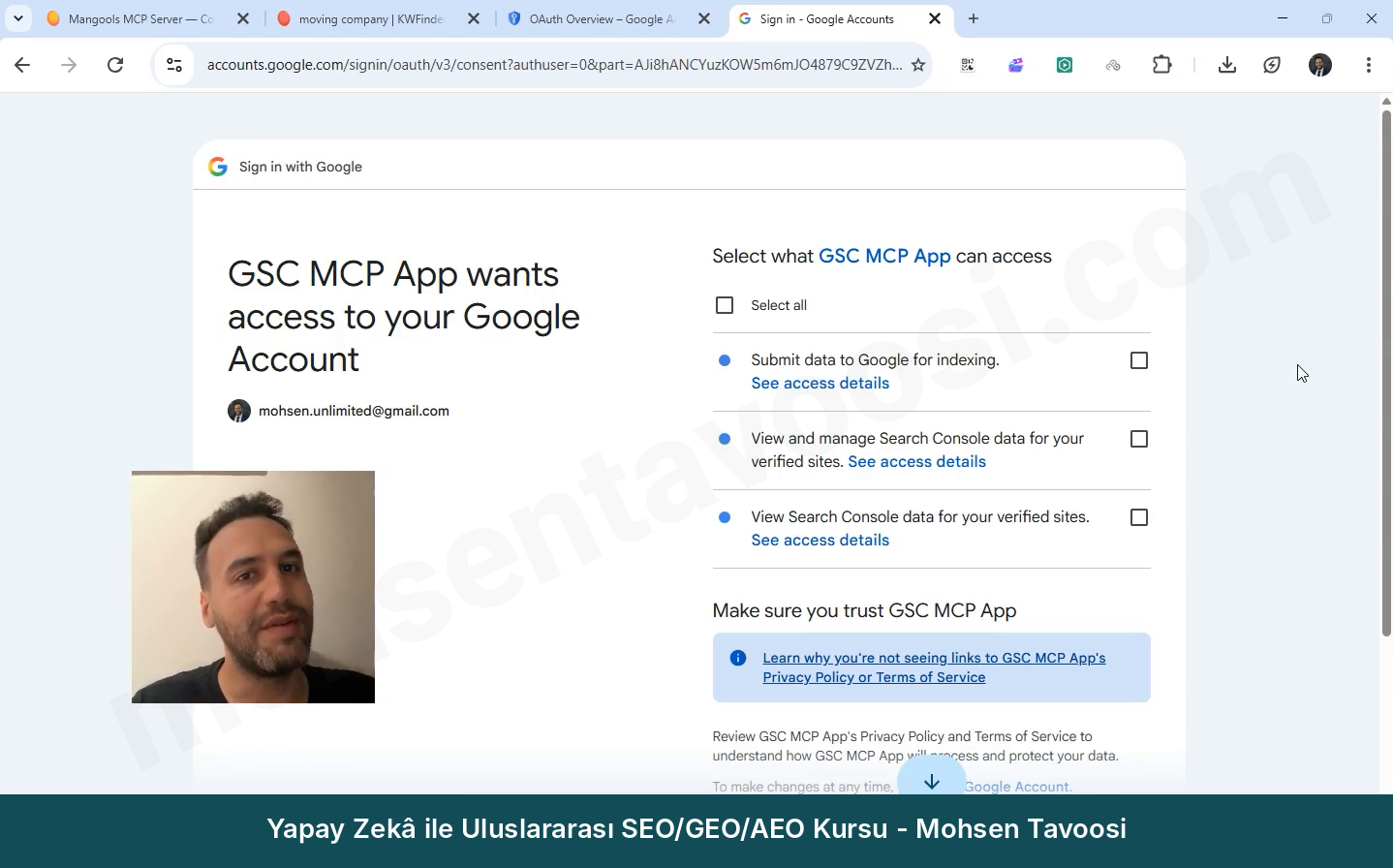
Ardından izinler sayfası geliyor. Kutucukları işaretleyin ve Continue.
Authentication successful sayfasını gördüyseniz iş tamam. Sekmeyi kapatıp Claude’a dönün.
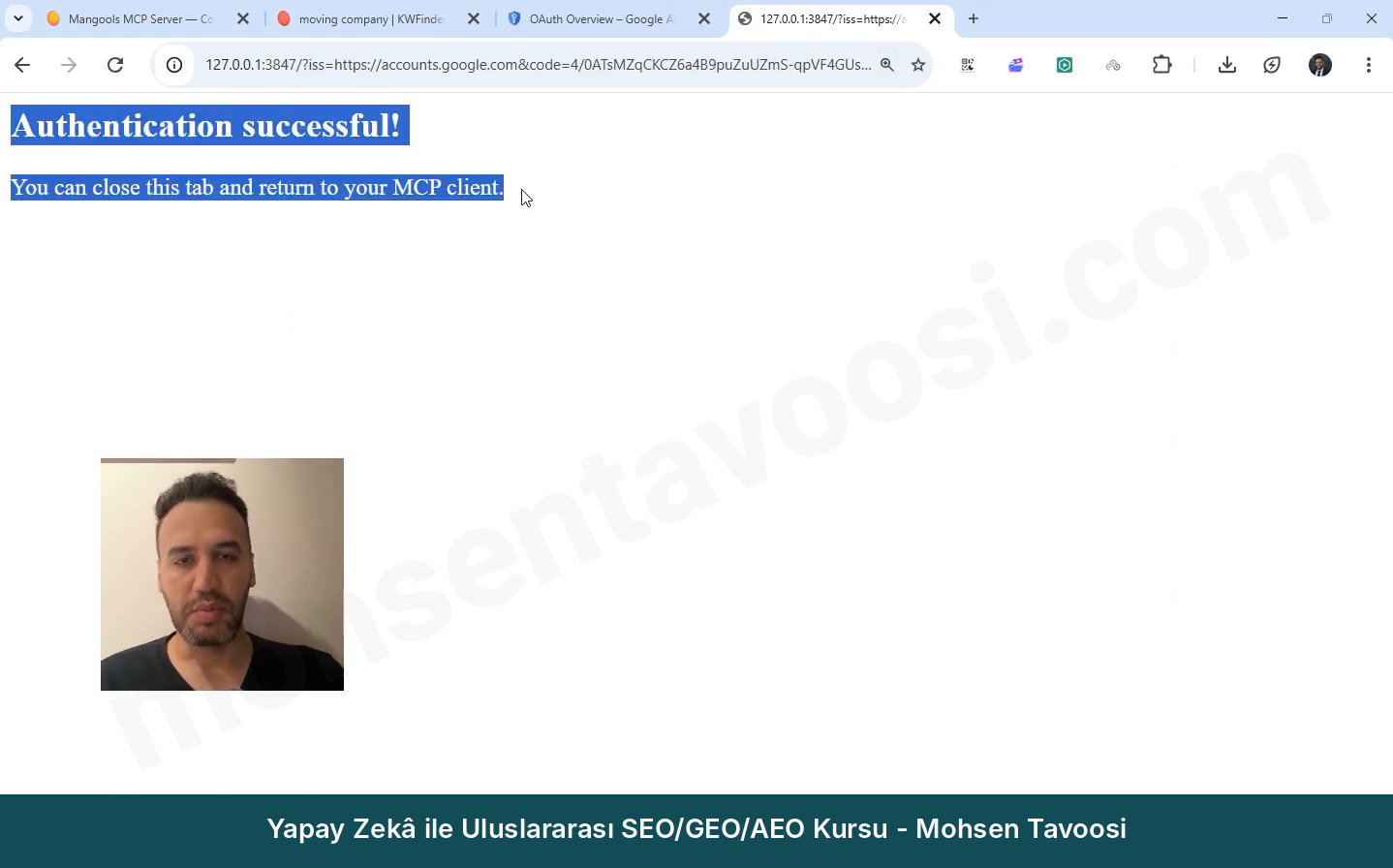
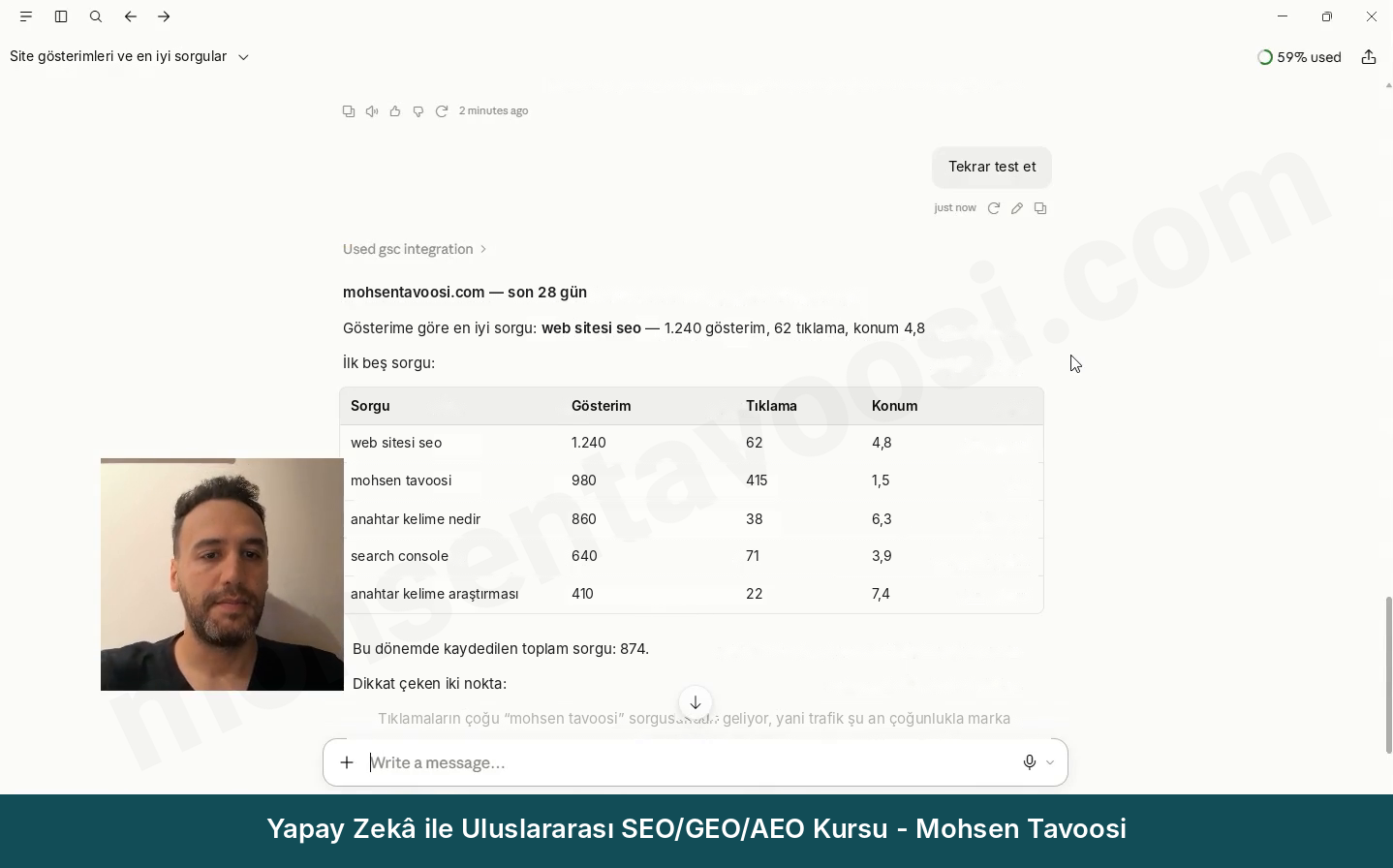
Bu eğitimin videosunda bu adımdaki hataları bilerek gösterdim. Claude bir kez yanlış connector’a bağlandı, bir kez anahtar hatası verdi, bir kez tarayıcı sayfası açılmadı ve bir kez de hiçbir sebep yokken hata verip bir kapat-aç ile düzeldi. Bunları, siz de karşılaşırsanız sorunun sizde olduğunu düşünmeyin diye koydum! Neredeyse herkes bunlarla karşılaşıyor. Bir sonraki bölümde hepsini çözümleriyle anlattım.
Search Console’u Claude’a bağlarken çıkan hatalar ve püf noktaları neler, nasıl çözülür?
Bunların her birini ya kendim, ya ikinci bilgisayarımda ya da video çekerken yaşadım. Genel kural şu: her tahminden önce hatanın tam metnini ya da Developer sayfasının ekran görüntüsünü Claude’a verin.
Sunucu bağlantı hatası veriyor ama hiçbir şey değişmedi, ne yapmalı?
Bu yöntemin en yaygın püf noktası bu. Developer’da sunucunun yanında hata ya da Failed görüyorsunuz veya Claude Search Console’a bağlanamadığını söylüyor; oysa config de anahtar dosyası da yerinde. Bazen birkaç saniye sonra kendiliğinden düzeliyor. Düzelmezse Claude’u tamamen kapatın, yani saatin yanındaki simgeden de Quit yapın ve Task Manager’da hiçbir işlem kalmadığını kontrol edin, sonra yeniden açın. Benim videomda da hiçbir değişiklik yapmadan, bir kapat-aç ile düzeldi.
Request timed out ya da Couldn’t start this server hatası neden çıkar?
Bu, sunucunun Claude’un beklediği süre içinde ayağa kalkmadığı anlamına geliyor. npx komutu her seferinde internetten yeni bir sürüm olup olmadığını kontrol ediyor ve yavaş bir internetle ya da zayıf bir bağlantıyla bu bir dakikadan uzun sürüyor.
Couldn’t start this server for Cowork and Code sessions yazan bir mesaj da var. Bu, Cowork ve Code modlarının sunucunun kendi ayrı kopyasını çalıştırdığı ve o kopyanın ayağa kalkmadığı anlamına geliyor. Normal sohbette de bağlı olmadığınız anlamına gelmek zorunda değil. Önce normal bir sohbette test edin. Bu ilk timeout’lar genelde kendiliğinden geçiyor.
Sürekli tekrarlanırsa, paketin sisteme kurulması için Command Prompt’ta bir kez şunu çalıştırın:
Ve config’de npx yerine doğrudan kurulan dosyayı gösterin:
Bloğun geri kalanı (env bölümü) aynı kalıyor. Bu yöntemle sunucu bir iki saniyede ayağa kalkıyor!
Config dosyası neden ara sıra siliniyor?
Dün çalışıyordu, bugün Developer’da hiçbir sunucu yok. İki sebebi var. Ya dosya Claude açıkken kaydedildi ve Claude kapanırken üstüne yazdı, ya da dosya Notepad ile UTF-8 with BOM kodlamasıyla kaydedildi, Claude onu okuyamadı ve baştan oluşturdu. Çözüm, 8. adımda söylediğim kural. Dosya sadece Claude tamamen kapalıyken kaydedilsin, kodlama BOM’suz UTF-8 olsun (Save As penceresinin altında seçiliyor) ve dosyanın yanında bir yedek dursun.
Neden hiçbir sunucu ayağa kalkmıyor, hepsi birden mi kayboldu?
Bu, JSON dosyasının bozulduğu anlamına geliyor. Bizzat gördüğüm hatalar:
- Virgülden önce gelip dosyayı erkenden kapatan fazladan bir süslü parantez.
- Config dosyasına yanlışlıkla yapıştırılmış Command Prompt komutları. del ya da npx … setup gibi komutlar her zaman ayrıca Command Prompt’ta çalıştırılır, asla dosyanın içinde değil.
- İki sunucu bloğu arasında unutulmuş virgül ya da son öğeden sonra fazladan virgül.
- Dosya yolunda tek ters eğik çizgi.
- Dosyada tekrarlanan bir satır.
En kolay yol, dosyanın tamamını Claude’a verip süslü parantezleri ve virgülleri kontrol etmesini ve düzeltilmiş dosyanın tamamını önceki bütün bölümleriyle birlikte geri vermesini istemek.
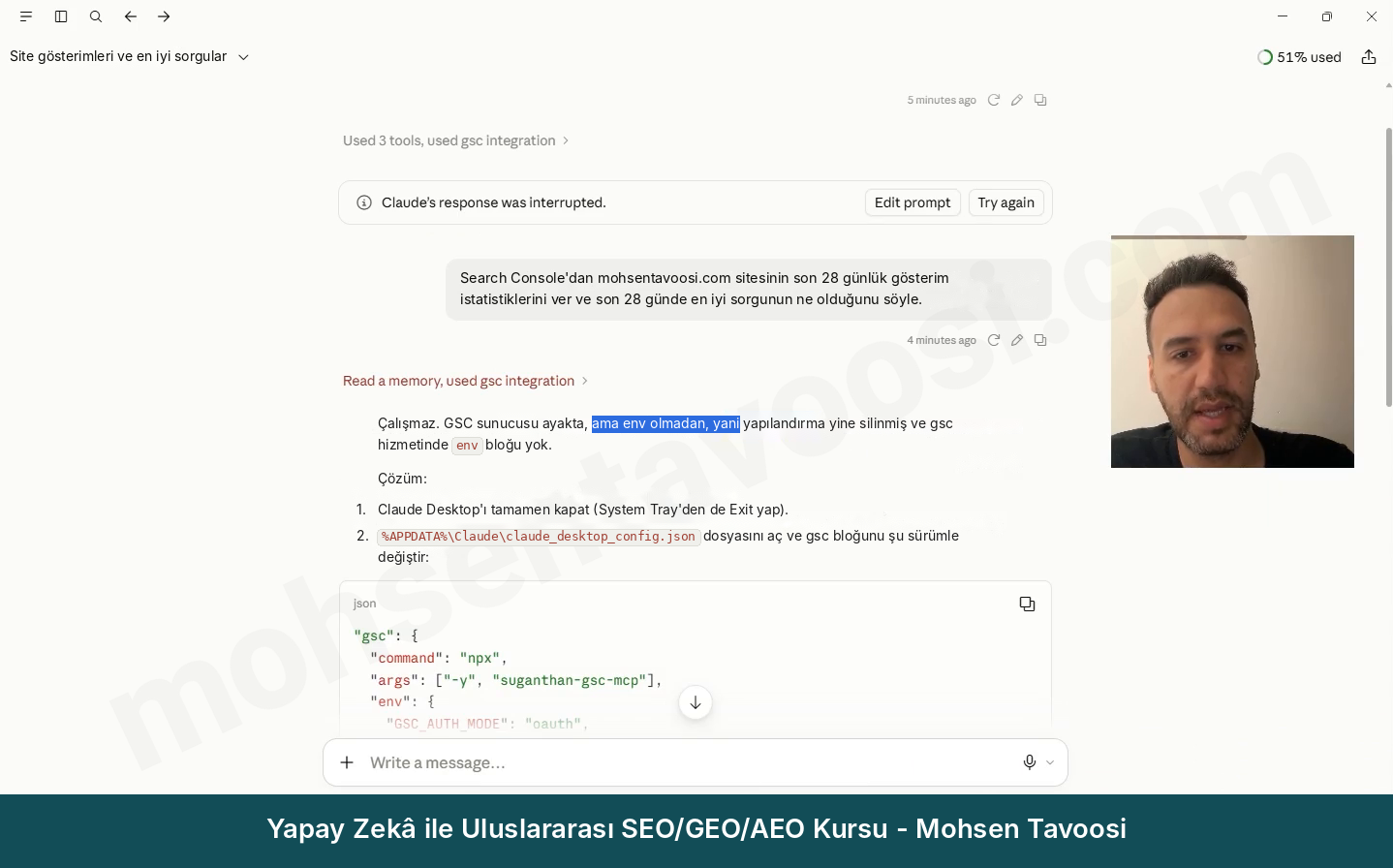
Sunucu Running ama Claude anahtar ya da kimlik doğrulama ayarı olmadığını söylüyor, neden?
Bu, config’deki “env” bölümünün eksik ya da bozuk olduğu ve sunucunun anahtar dosyasının yolu olmadan çalıştığı anlamına geliyor. Dosyanın tamamının sağlam olduğundan emin olmak isterseniz PowerShell’de şunu çalıştırın:
Hata verirse JSON dosyası bozuk. Hata vermezse env bölümündeki adları ve yolu tek tek kontrol edin.
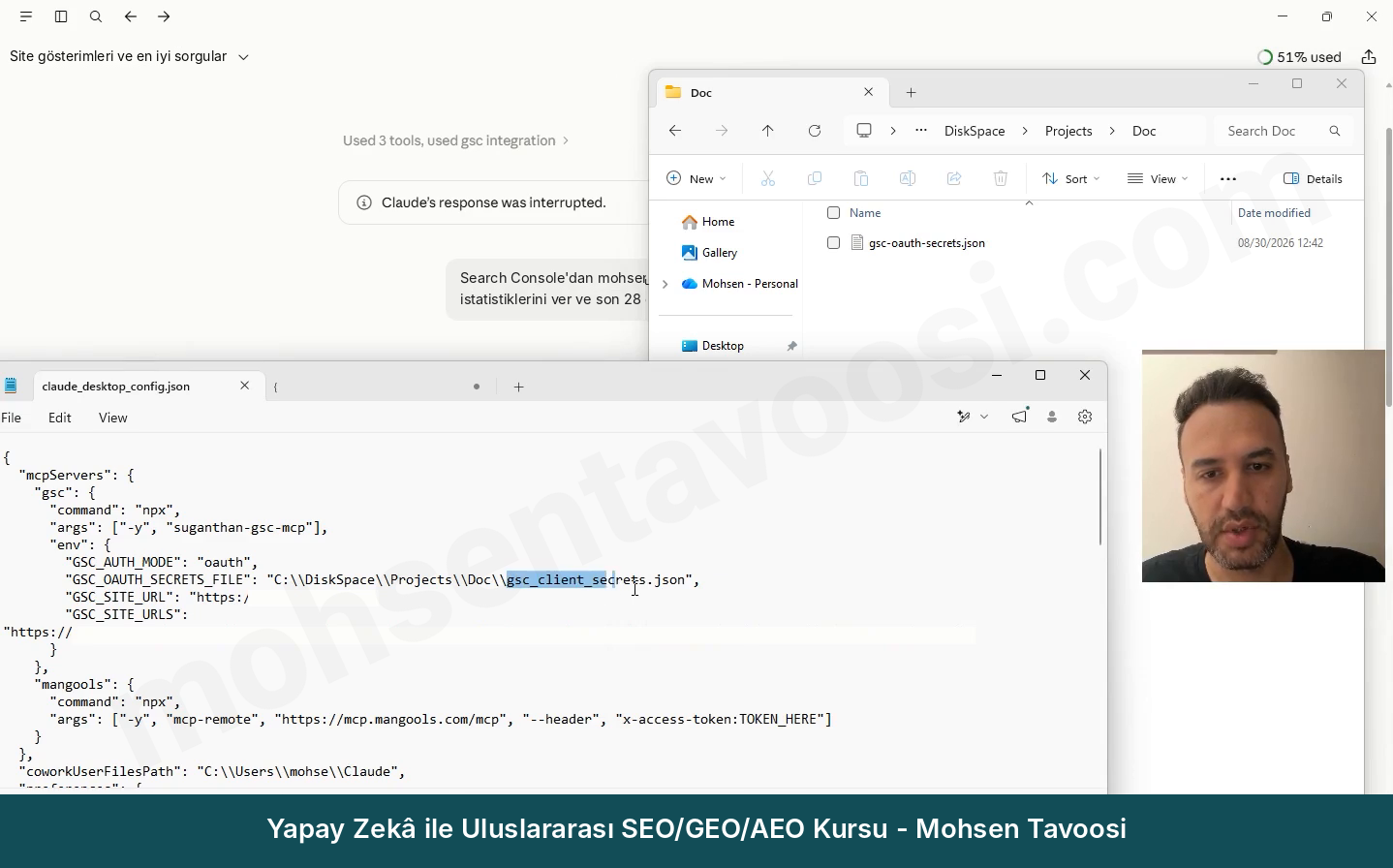
credential ya da Claude’s response was interrupted hatası nereden geliyor?
Benim videomda tam olarak buna takıldım! Config’de gsc_client_secrets.json yazmıştım ama diskteki dosyanın adı gsc-oauth-secrets.json idi. Bir tire ve bir kelime farkı vardı ve çalışmaması için bu kadarı yetti! Config’deki dosya adı ile klasördeki dosya adı harfi harfine aynı olmalı. .json uzantısını, çift ters eğik çizgiyi ve dosyanın yerinin değişmediğini de kontrol edin.
Claude yanlış connector’a bağlanıyor, ne yapmalı?
Daha önce hesabınıza başka bir Search Console connector’ı (genelde çevrim içi türden) eklediyseniz Claude ona gidebilir. İzin penceresi diğer connector’ın adını gösteriyor. Videoda benim karşıma başka bir çevrim içi connector’ın adı çıktı. Deny’a basın, Settings ve Connectors’a gidin ve araya giren connector’ı Remove edin ki Claude sadece sizin kurduğunuz sunucuya gitsin.
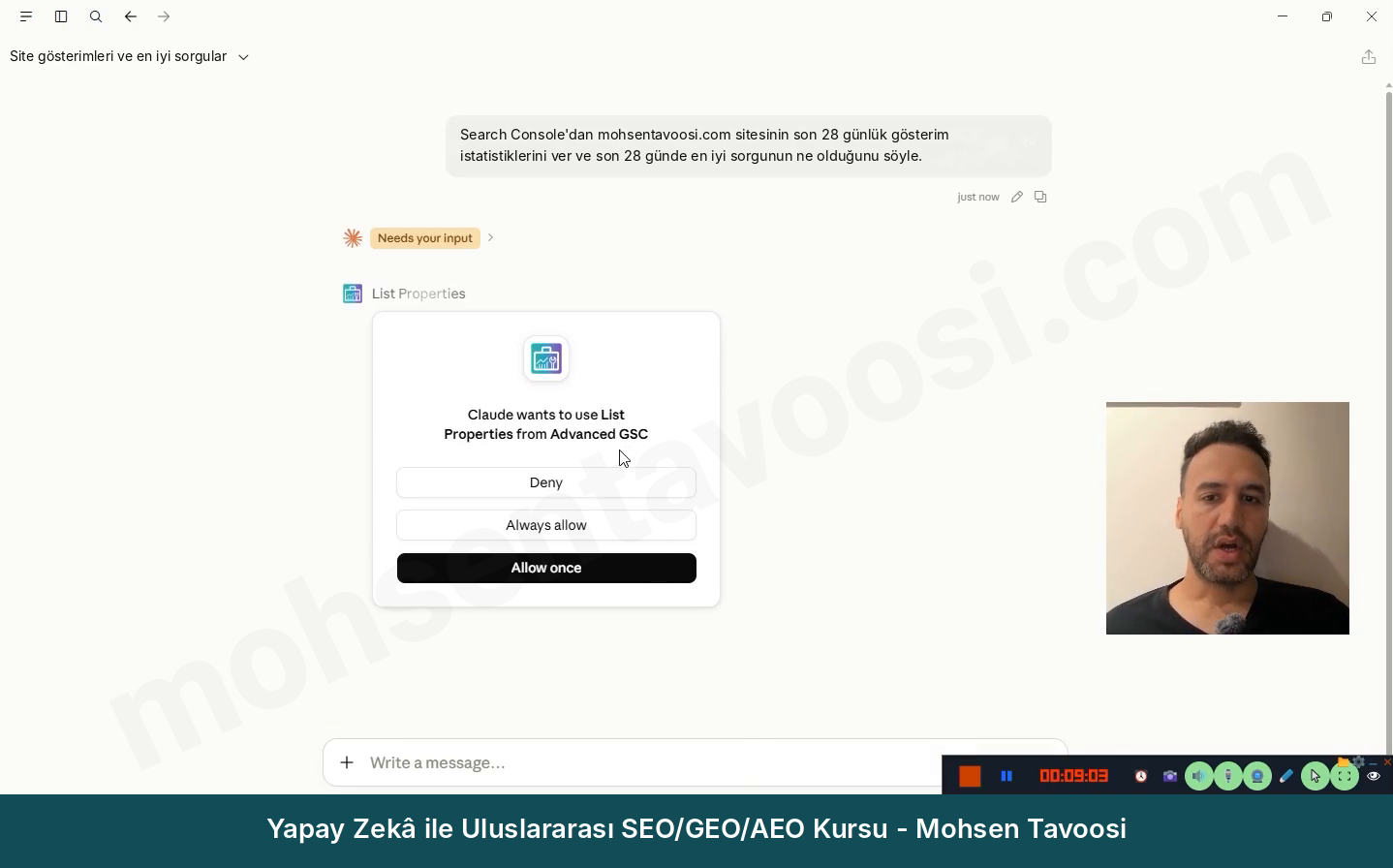
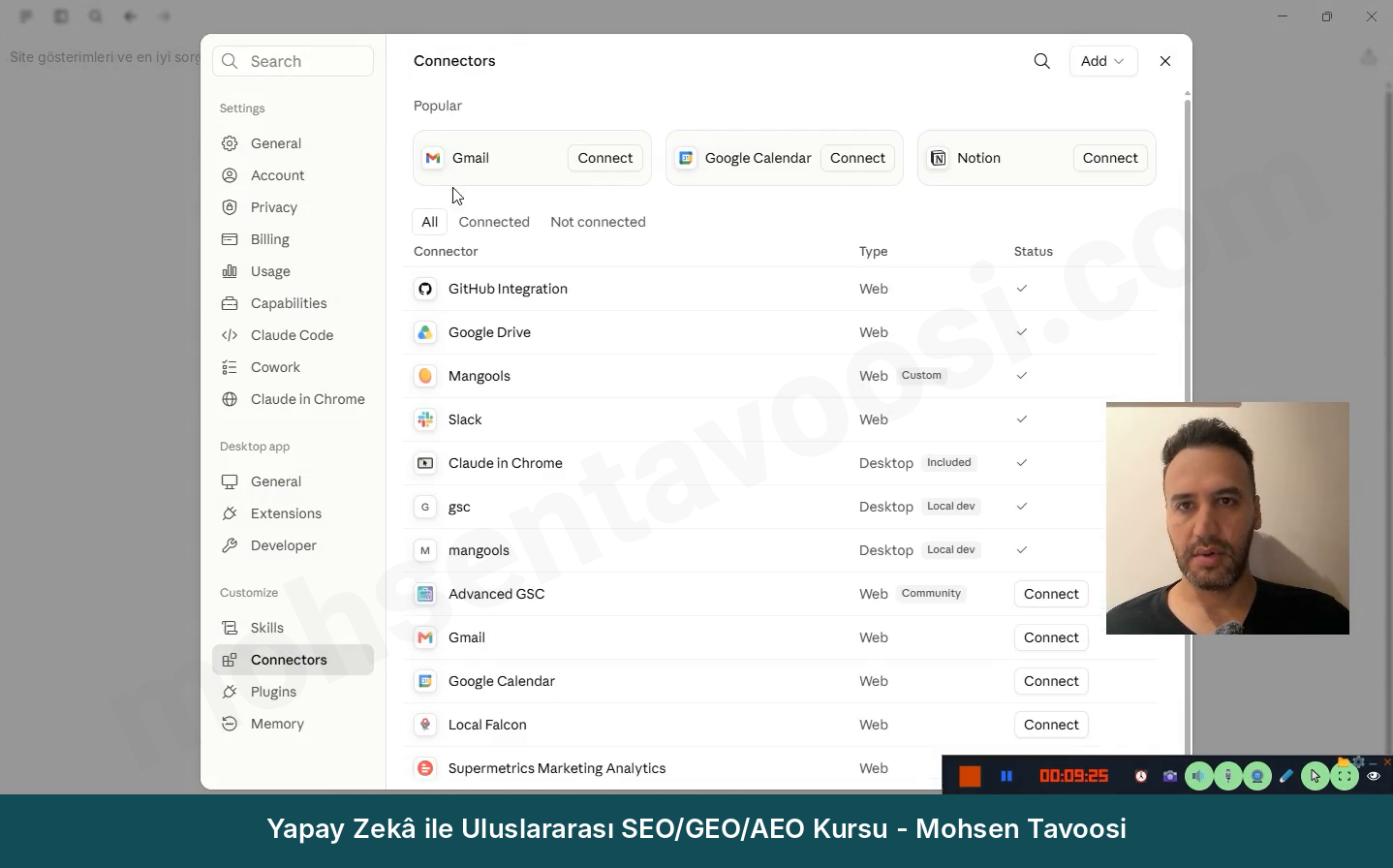
Sunucu Running olduğu halde Search Console aracı sohbette görünmüyor, neden?
Büyük ihtimalle Claude Desktop uygulamasında değil, claude.ai’de (tarayıcıda) ya da mobil uygulamadasınız. Bilgisayarınızdaki sunucu sadece o Desktop uygulamasının sohbetlerinde görünür, tarayıcı aynı bilgisayarda açık olsa bile. Aynı isteği Claude Desktop uygulamasının içinde yeni bir sohbette gönderin.
Google girişinde çıkan Access blocked hatası ne anlama geliyor?
Uygulamanızın Testing modunda olduğu ve giriş yaptığınız e-postanın Test users listesinde olmadığı anlamına geliyor. Projenin sahibi siz olsanız bile. Google Auth Platform’a, ardından Audience’a gidin, Test users’a e-postanızı ekleyin ve Save’e basın. Hâlâ aynıysa Incognito (gizli) pencerede deneyin ya da birkaç dakika bekleyin. Kesin çözüm ise Publish app’e basmak.
Neden 7 günde bir yeniden giriş yapmamız gerekiyor?
Çünkü uygulama Testing modunda kalmış ve bu modda Google token’ı 7 günde bir geçersiz kılıyor. Audience’ta Publish app düğmesine basıp onaylayın. Kullanıcı sadece siz olduğunuz için sizden inceleme istenmiyor.
Continue’dan sonra This site can’t be reached ve 127.0.0.1 sayfası geliyor, ne yapmalı?
Bu da benim videomda oldu! Google sayfasında onay verdikten sonra tarayıcı 127.0.0.1:3847 içeren bir adrese gidiyor ve ERR_CONNECTION_REFUSED hatası veriyor. Sebebi, bilgisayarınızdaki sunucunun giriş cevabını sadece yaklaşık 2 dakika beklemesi. Giriş uzun sürerse ya da sunucu işin ortasında yeniden başladıysa artık o adreste bekleyen kimse kalmıyor. Sekmeyi kapatın, Claude’da isteği yeniden gönderin ve bu sefer girişi hızlı bitirin. Bende bir kez Claude’u kapatıp açtıktan sonra düzeldi.
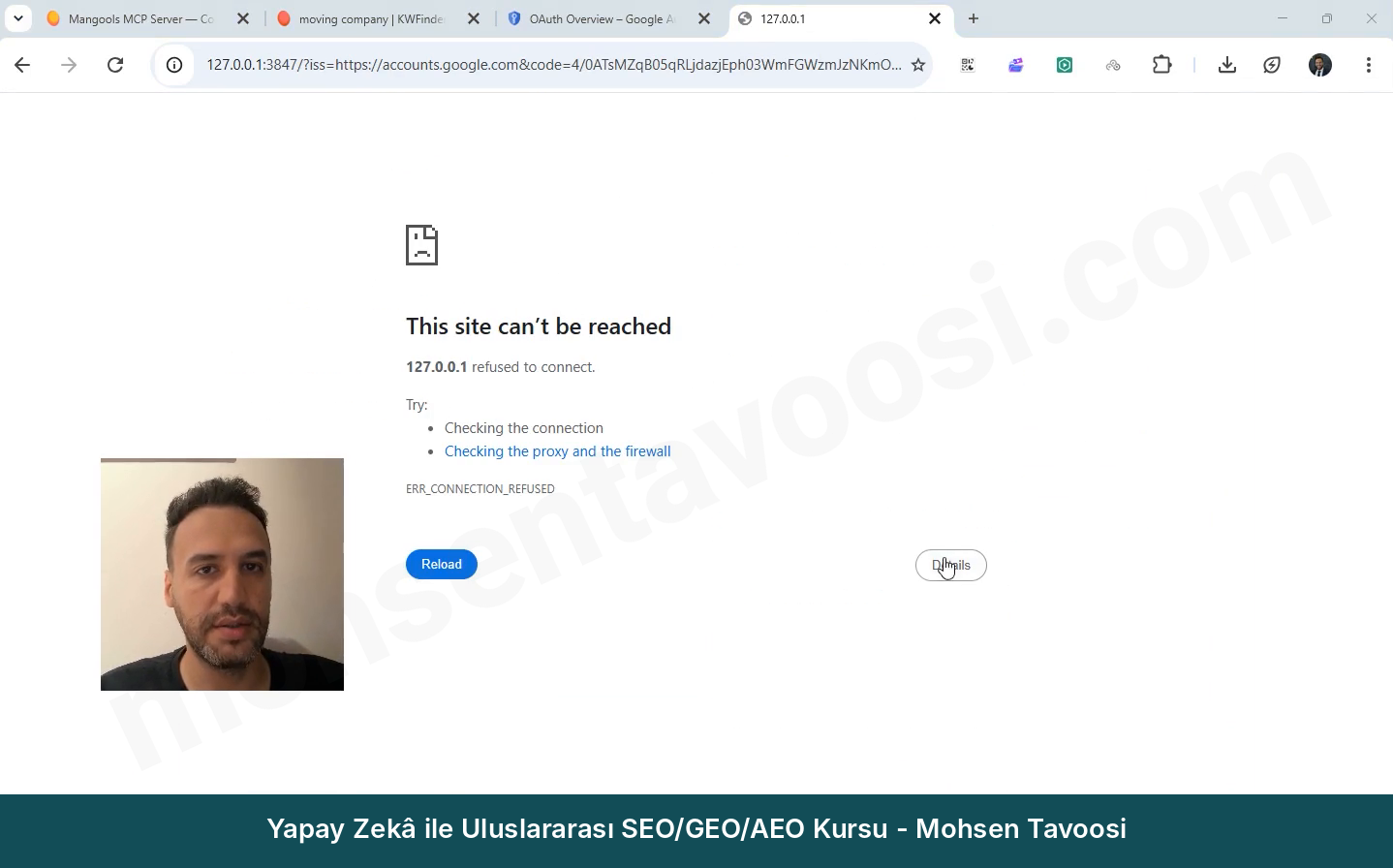
Giriş sırasında neden redirect hatası çıkıyor?
Anahtarı (OAuth Client) Web application türüyle oluşturduğunuz anlamına geliyor. Desktop app türünde yeni bir anahtar oluşturun ve yeni JSON dosyasını eskisinin yerine koyun.
Google token’ının süresi doldu ya da yanlış hesapla giriş yaptık, ne yapmalı?
Hesabı ya da projeyi değiştirdikten sonra bütün istekler hata veriyorsa eski token bilgisayarda kalmıştır. Önce basit bir genel rapor isteyin (örneğin “mohsentavoosi.com’un son 28 günlük özeti”). Benim testimde bu istek Google girişini yeniden açtı. Açmazsa şu iki komutu config dosyasının içinde değil, ayrıca Command Prompt’ta çalıştırın:
Ve doğru hesapla yeniden giriş yapın.
3847 portunda EADDRINUSE hatası ne anlama geliyor?
Sunucunun önceki bir kopyasının hâlâ arka planda çalıştığı ve portu tuttuğu anlamına geliyor. Claude’u tamamen kapatın, Task Manager’da Node.js işlemlerini de End task ile sonlandırın ve yeniden açın.
Neden bir site veri vermiyor da diğerleri veriyor?
User does not have sufficient permission ya da You do not own this site mesajını görüyorsanız, giriş yaptığınız hesabın o siteye erişimi yok ya da site adresinin biçimi yanlış. Ya doğru hesapla giriş yapın ya da o sitenin Search Console’unda Settings ve Users and permissions’tan kendi hesabınızın e-postasını ekleyin. Biçimi bilmiyorsanız sc-domain:example.com, https://example.com/ ve https://www.example.com/ biçimlerinin üçünü de deneyin.
Her şey doğruysa ve sadece bir site 403 (Forbidden) hatası veriyorsa kendi bağlantınıza dokunmayın. Benim yaşadığım gerçek vakada bu hata o sitenin kendi hosting ayarlarından geliyordu ve sorun bizde değildi. O sitenin hosting firması ya da teknik ekibiyle birlikte incelenmesi gerekiyor.
Claude neden sitelerimin sadece birkaçını tanıyor?
Çoklu site panosu aracı, Google hesabınızdaki bütün siteleri değil, sadece GSC_SITE_URLS içine yazdığınız siteleri gösteriyor. Siteyi doğru biçimle bu listeye ekleyin, Claude kapalıyken kaydedin ve açın.
Bir püf noktası daha var. Bu sunucunun bazı araçları (URL denetimi ve site haritası listesi gibi) hangi site olduğunu sormuyor ve her zaman varsayılan sitede (GSC_SITE_URL) çalışıyor. Bu yüzden cevaptaki alan adına her zaman bakın. Başka bir site üzerinde çalışacaksanız varsayılan siteyi geçici olarak ona çevirin.
Dizine ekleme için URL gönderme çalışmıyor ama raporlar çalışıyor, neden?
Ya Web Search Indexing API’yi etkinleştirmediniz (4. adım) ya da hesabınızın Search Console’da Owner yetkisi yok. Dizine ekleme araçları için Full yetkisi yetmez!
Sunucu logu nerede?
View logs düğmesi açılmazsa loglar şu klasörde:
Adı mcp-server- ile ve ardından sunucunuzun adıyla başlayan dosya (örneğin mcp-server-gsc-mohsentavoosi.log). Son satırlarını Claude’a verin.
Bu hataları ve Search Console verisiyle günlük çalışmanın daha onlarca püf noktasını SEO kursumda eksiksiz ve düzenli bir şekilde anlattım.
Claude Desktop’a başka bir MCP (örneğin Mangools) nasıl eklenir?
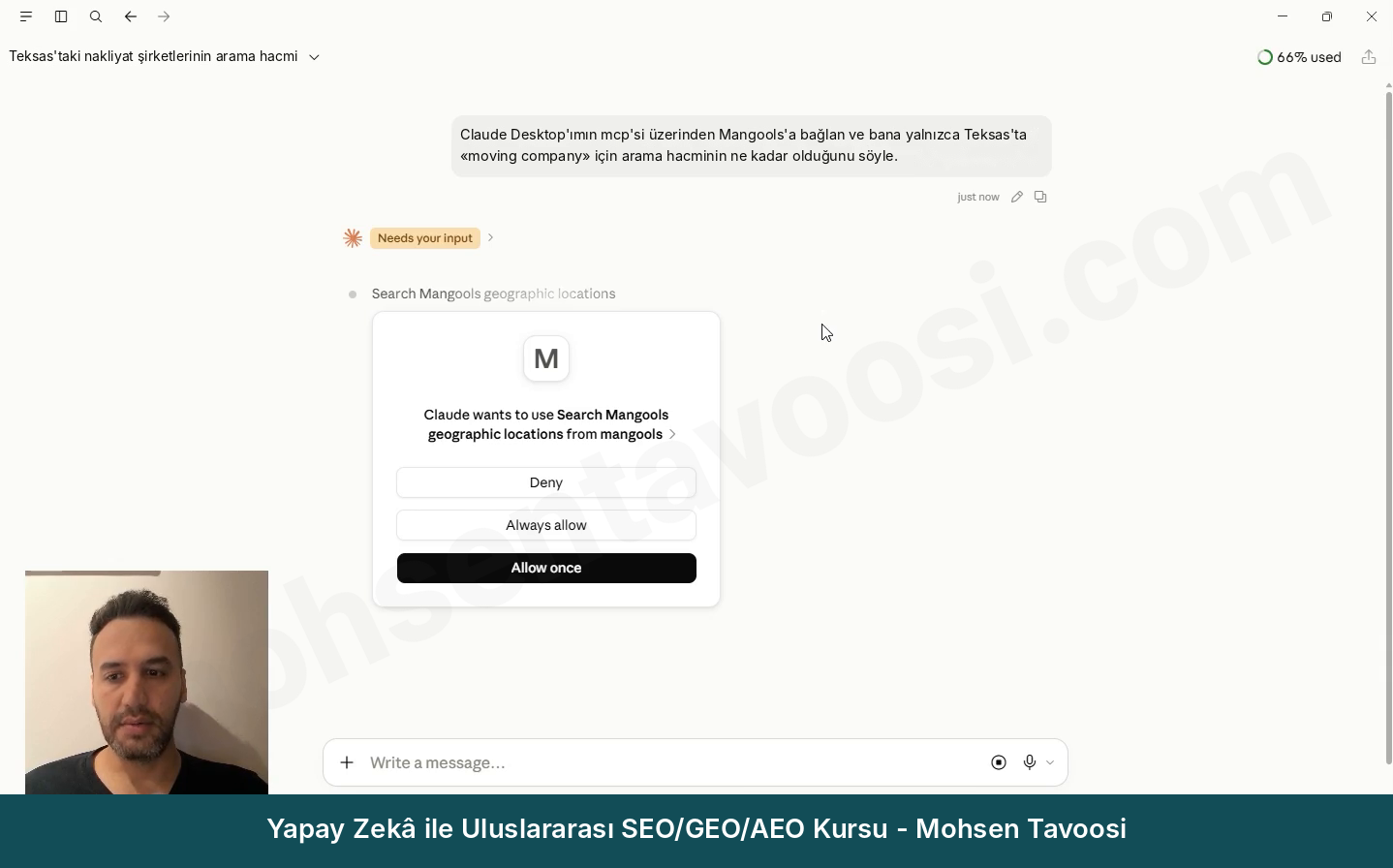
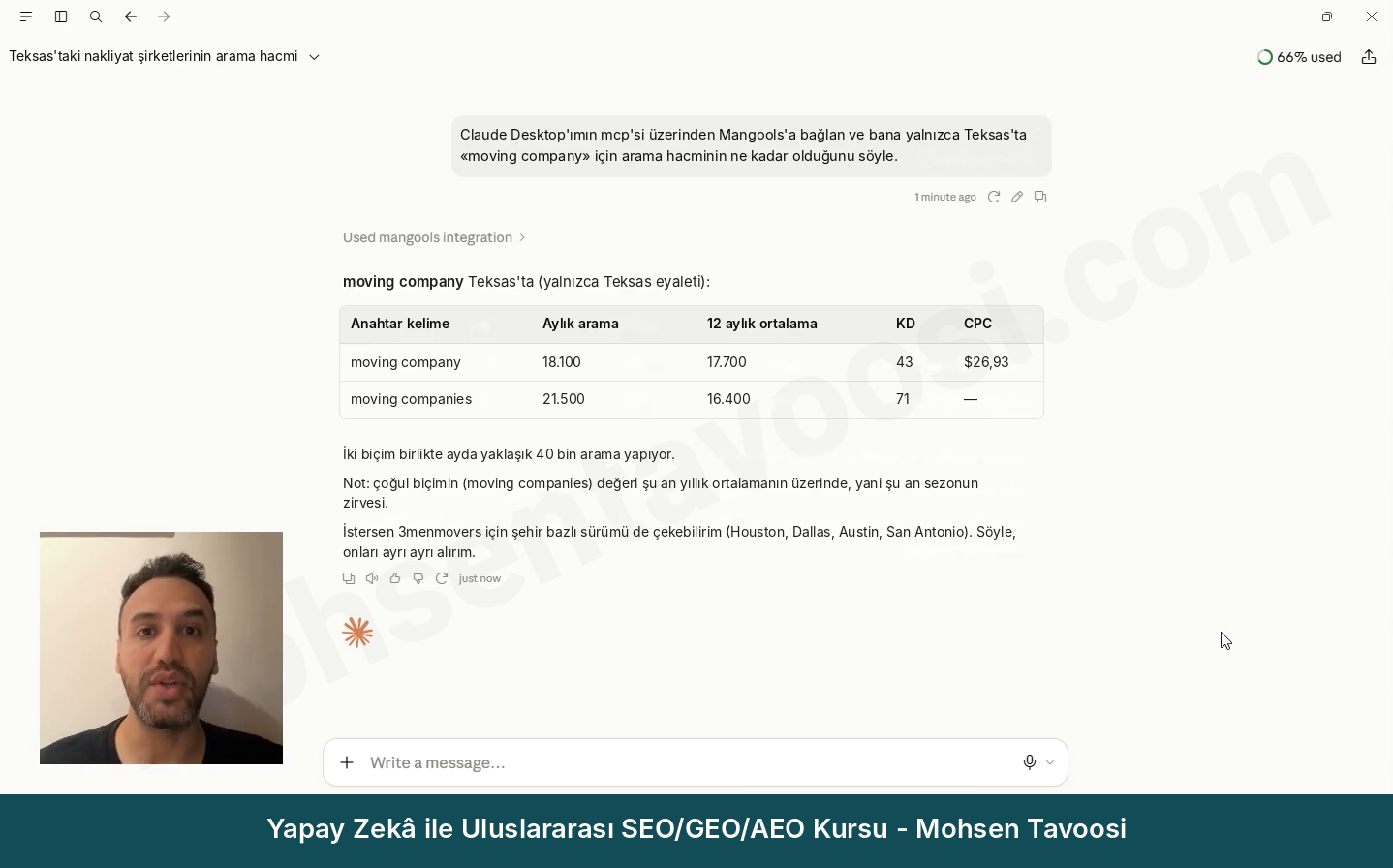
Search Console’u bağladıktan sonra sıradaki aracı eklemek çok daha kolay. Aynı config dosyasında, Search Console bloğunun süslü parantezi kapandıktan sonra bir virgül koyuyor ve sonraki bloğu ekliyorsunuz. Ben örnek olarak Mangools‘u ekliyorum:
command ve args bölümünü genelde aracın kendi sitesi ya da Claude size veriyor ve doğru da veriyor. Sizin koymanız gereken şey kendi anahtarınız ya da token’ınız. Aracın sitesinde hesabınıza girin ve MCP ya da API bölümünü arayın. Mangools’ta adı Connect your AI. Token’ı alın ve sadece TOKEN_HERE yerine koyun. Satırın geri kalanına dokunmayın!
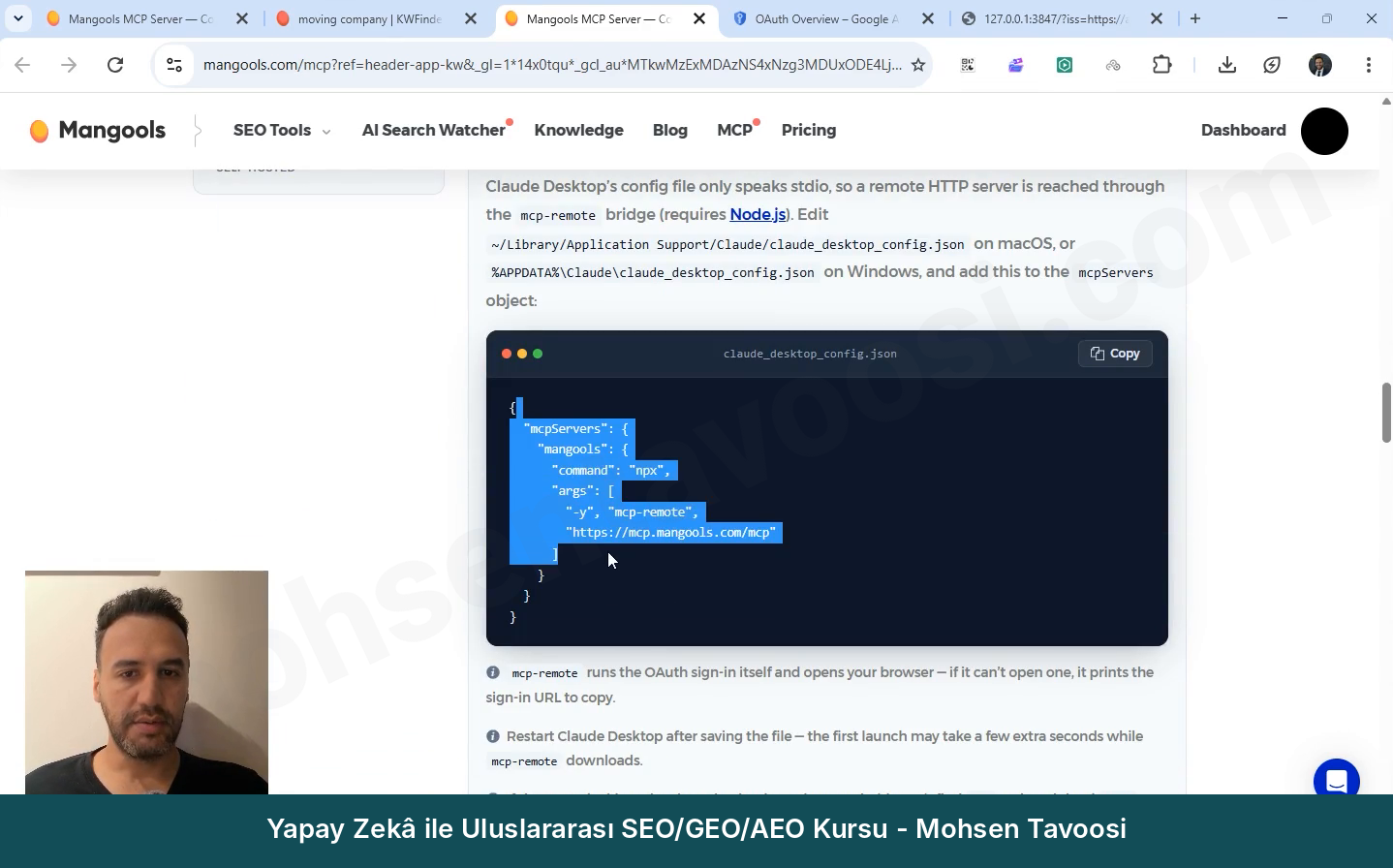
Bu bölümün de iki püf noktası var:
- x-access-token’daki iki noktadan sonra boşluk bırakmayın. Doğru biçim
x-access-token:TOKEN, x-access-token: TOKEN değil. - Bir araç token vermiyorsa header ve token kısmını silin. mcp-remote o aracın giriş sayfasını tarayıcıda kendisi açıyor, tıpkı Search Console’un yaptığı gibi.
mcp-remote bir uygulama değil ve arayacağınız bir simgesi yok. Claude onu arka planda config dosyasından kendisi çalıştırıyor. Siz sadece Claude’u tamamen kapatıp açıyor ve birkaç saniye bekliyorsunuz, çünkü ilk seferde indiriliyor.
Şöyle bir soru da akla gelebilir. Mangools’u neden doğrudan Claude web’in Connectors bölümüne eklemiyoruz? Denedim. Token’ın isteğin header’ında gönderilmesi için hesabın Request headers özelliğine sahip olması gerekiyor ve benim hesabımda bu yoktu. Bu yüzden hepsini Claude Desktop’ta bağlıyorum.
Claude’u tamamen kapatıp açtıktan sonra bir test isteği gönderin. Claude sizden izin istiyor ve cevabı gerçek veriyle veriyor.
Search Console’u Claude’a bağladıktan sonra neler yapılabilir?
Asıl iş burada başlıyor! Claude Search Console verisine doğrudan eriştiğinde, dışa aktarma ve tablo hazırlama yerine sadece soru soruyorsunuz:
- Hangi anahtar kelimeler 4. ile 15. sıra arasında ve yüksek gösterim alıyor
- Hangi sayfalar aynı anahtar kelime için birbiriyle yarışıyor (kanibalizasyon, yani bir sitenin sayfalarının kendi aralarında rekabet etmesi)
- Son birkaç ayda hangi sayfalar düştü
- Bu 20 yeni URL’yi dizine eklenmeleri için gönder
Bir uyarı da yapayım. Sayıların kendisi doğrudan Google’ın API’sinden geliyor, Claude onları üretmiyor. Ama Claude’un yorumu yanlış olabilir; örneğin bir düşüşü sebepsiz yere algoritma güncellemesine bağlayabilir. Ya da az aranan bir anahtar kelimenin gösteriminin sıfıra inmesini düşüş sayabilir; oysa kimse aramadıysa hiç gösterim kaydedilmez. Bu yüzden raporlar için Claude’dan sadece verinin kendisindeki sayıyı yazmasını ve tahmini sebep uydurmamasını isteyin. Ve unutmayın, hiçbir SEO çalışması 6 aydan önce sonuç vermez; bu verileri aceleci sonuçlar çıkarmak için değil, doğru kararlar vermek için kullanın.
Bu verilerle tam olarak hangi kararı vereceğiniz, hangi sayfayı tutacağınız, hangisini birleştireceğiniz ve hangi anahtar kelimenin zaman harcamaya değdiği, SEO kursumda gerçek projeler üzerinde saatlerce anlattığım konular. Yapay zeka sadece ona öğrettiğiniz yöntemi daha hızlı uygular. O yöntemi önce sizin bilmeniz gerekiyor! Bu yöntemin tamamını, anahtar kelime araştırmasından rapora kadar, yapay zeka ile SEO eğitimimde anlattım.
Bu eğitimi ben, Mohsen Tavoosi, kendi sitelerimdeki ve projelerimdeki gerçek deneyimimden yazdım. Bu verileri sitenizin gerçek SEO’su için kullanmak ve Search Console’daki her sayının arkasında hangi kararın olduğunu görmek istiyorsanız SEO kursuma göz atın. Diğer eğitimlerim de mohsentavoosi.com sitesinde.
Sıkça sorulan sorular
Claude MCP nedir?
MCP (Model Context Protocol), Claude’un dış araçlardan veri almak için kullandığı ortak dil. Bu kurulumda bilgisayarınızda çalışan bir program Google token’ınızı saklıyor, Search Console API’sinden veriyi çekiyor ve MCP üzerinden Claude’a teslim ediyor. Yani Google girişi sadece izin veriyor, veriyi taşıyan şey bu MCP sunucusu.
Search Console’u Claude’a bağlamak ücretsiz mi?
Claude’un ücretli aboneliği dışında hiçbir ücret yok. Kullanılan sunucu, Google Cloud ve Search Console API’si bu iş için para istemiyor. Abonelik ise gerekli, çünkü ücretsiz sürümde kota çok çabuk doluyor.
Bu yöntem Claude web’de veya mobil uygulamada da çalışır mı?
Hayır, sadece Claude Desktop uygulamasında çalışır. Sunucu sizin bilgisayarınızda çalıştığı için yalnızca o bilgisayardaki Desktop uygulaması onu görür. Bilgisayar kapalıyken bağlantı da çalışmaz.
Hazır çevrim içi connector’lar ile bu yöntem arasındaki fark ne?
Çevrim içi connector’lar başka bir şirketin sunucusunda çalışır, web ve mobilde de kullanılır ama genelde ücretlidir ve Google token’ınız o şirkette durur. Bu yöntemde sunucu da token da sizin bilgisayarınızda kalır ve abonelik dışında maliyet yoktur. Karşılığında sadece Claude Desktop’ta ve bilgisayar açıkken çalışır.
Dizine ekleme için URL göndermek hangi yetkiyi gerektirir?
Search Console’da Owner yetkisi gerekir, Full yetkisi yetmez. Ayrıca Google Cloud projesinde Web Search Indexing API’nin etkin olması lazım. Raporlar çalışıp URL gönderme çalışmıyorsa sebep genelde bu ikisinden biridir.
Claude Desktop config dosyası nerede bulunur?
Windows’ta %APPDATA%\Claude\claude_desktop_config.json yolunda. En kolay yol, Claude Desktop’ta Settings, Developer ve Edit config’e basmak; dosyanın bulunduğu klasör açılır. Menü adları değişse de MCP sunucularının tanımlandığı dosya hep bu JSON dosyası.
Birden fazla site için Google Cloud’da kaç proje gerekir?
Tek bir proje yeterli. Sitelere erişim projeden değil, Google hesabınızdan geliyor. Bütün siteleri config’deki GSC_SITE_URLS değerine virgülle ve boşluksuz art arda yazmanız yeterli.
OAuth client ID, API key ve Service account arasında hangisini seçmeliyim?
OAuth client ID’yi, Application type olarak da Desktop app’i seçin. Search Console verisi size özel olduğu için API key ile çalışmaz. Web application seçilirse giriş sırasında redirect hatası çıkar.
Site adresi config’e hangi biçimde yazılmalı?
Search Console’da nasıl kayıtlıysa harfi harfine öyle. Domain türündeki mülk için sc-domain:example.com, URL prefix türü için https ve sondaki eğik çizgiyle tam adres yazılır. Mülk www ile kaydedildiyse www de eklenir.
Config’i kaydettikten sonra Claude neden hiçbir sunucu göstermiyor?
Ya Claude tamamen kapanmadan dosya kaydedildi ve Claude kapanırken üstüne yazdı, ya da JSON dosyasında bir süslü parantez veya virgül hatası var. Claude’u saatin yanındaki simgeden ve Task Manager’dan tamamen kapatın, sonra dosyanın tamamını kontrol etmesi için Claude’a verin.
Google hasn’t verified this app sayfası tehlikeli mi?
Değil, çünkü bu uygulamayı siz kendiniz oluşturdunuz ve Google sadece onu incelemedi. Continue’ya basıp devam edebilirsiniz.
Claude’un Search Console’dan getirdiği veriler doğru mu?
Sayılar doğrudan Google API’sinden geliyor ve Search Console’daki sayıların aynısı. Hata riski Claude’un yorumunda, örneğin bir düşüşe sebepsiz bir açıklama bulmasında. Raporlarda sadece verinin kendisindeki sayıyı esas alın.
Mangools gibi başka araçları da aynı şekilde bağlayabilir miyim?
Bağlayabilirsiniz; aynı config dosyasına virgülle ayrılmış yeni bir blok ekliyor ve aracın kendi token’ını yerine koyuyorsunuz. Mangools’ta token, Connect your AI bölümünde. x-access-token’daki iki noktadan sonra boşluk bırakılmıyor.
Google Search Console nedir ve Claude’a bağlanınca neleri görebilirim?
Google Search Console, sitenizin Google aramasındaki performansını gösteren Google aracı. Claude’a bağlandığında Claude tıklamaları, gösterimleri, sorguları, sayfaları ve dizine eklenme durumunu doğrudan okuyabiliyor, dizine eklenmeleri için URL de gönderebiliyor.
Google Search Console kurulumu bu yöntemle ne kadar sürer?
İlk seferde yaklaşık bir saat ayırın. Google Cloud projesi, Consent Screen ve config bir kez hazırlandıktan sonra sonraki kurulumlar birkaç dakikada bitiyor.
Bunun için kod yazmayı bilmem gerekir mi?
Gerekmez. Yapacağınız iş bir metin dosyasını açmak, hazır birkaç satırı yapıştırmak ve kaydetmek. En dikkat isteyen kısım süslü parantezler ve çift ters eğik çizgiler.
Google token’ım nerede saklanıyor?
Bu yöntemde token kendi bilgisayarınızda kalıyor, aracı bir şirketin sunucusuna gitmiyor. Çevrim içi connector’larda ise token o connector’ı sunan şirkette duruyor.
İstek sayısında bir sınır var mı?
Google her site için dakikada yaklaşık 1.200 isteğe izin veriyor (Search Console API sınırları belgesine göre). Günlük çalışmada bu sınıra pratikte hiç ulaşmazsınız.