


این آموزش یک کار رو انجام میده! Google Search Console رو به Claude وصل می کنه، طوری که Claude مستقیم داده سرچ کنسول سایت شما رو بخونه. کلیک، ایمپرشن (Impression)، کوئری ها، صفحه ها، وضعیت ایندکس و حتی ارسال URL برای ایندکس. بدون اینکه یک ریال به سرویس واسط پول بدید. فقط اشتراک پولی خود Claude لازمه و بقیه ش رایگانه!
من(محسن طاوسی) این روش رو روی سایت های خودم و پروژه هام راه انداختم، روزها با خطاهاش کلنجار رفتم و همه رو اینجا آوردم. اینجا هر مرحله اسکرین شات خودش رو داره، کانفیگ آماده برای کپی هست، و 19 خطا و قلق واقعی که خودم بهشون خوردم، با راه حل هر کدوم آوردم.
یک چیز رو هم همین اول بگم. من یک خط هم کد نمی نویسم و قرار نیست اصلا با هم کدنویسی یاد بگیریم. نیازی نیست، نگران نباشید. هر جا لازم باشه، متن آماده هست و فقط کپی می کنید!
چرا باید با Claude Desktop به سرچ کنسول وصل بشیم و نه با Claude وب؟
چون وقتی در مرورگر با Claude کار می کنید، همه پردازش روی سرورهای Anthropic انجام میشه. اون سرورها به کامپیوتر شما دسترسی ندارند! ولی Claude Desktop فلسفه ش فرق می کنه. بخشی از بار پردازش میاد روی کامپیوتر خود شما. یعنی کامپیوتر شما خودش نقش سرور رو بازی می کنه و برای همین این روش رایگانه!
دو نتیجه مهم داره که از همین اول باید بدونید:
- این اتصال فقط در اپ Claude Desktop کار می کنه. در claude.ai و در اپ موبایل، سرچ کنسول رو نمی بینید.
- اگر کاری رو به Claude سپردید که داده سرچ کنسول لازم داره، کامپیوتر رو خاموش نکنید.
یک سوال رایج هم اینجا پیش میاد. من که با اکانت گوگلم لاگین می کنم، پس چرا یک برنامه واسط لازمه؟ چون لاگین گوگل فقط اجازه میده، داده رو جابجا نمی کنه. یک برنامه باید اون اجازه نامه (توکن) رو نگه داره، با اون از API سرچ کنسول داده بگیره و به زبانی که Claude می فهمه (پروتکل MCP) تحویل بده. در این روش، اون برنامه روی کامپیوتر خودتون اجرا میشه. تا زمانی که این آموزش رو می نویسم، خود گوگل برای سرچ کنسول سرور MCP رسمی نداده!
| روش این آموزش (سرور روی کامپیوتر شما) | کانکتورهای آماده آنلاین | |
|---|---|---|
| کجا اجرا میشه | روی ویندوز خودتون | روی سرور یک شرکت دیگه |
| کجا کار می کنه | فقط اپ Claude Desktop | Claude Desktop، وب و موبایل |
| وقتی کامپیوتر خاموشه | کار نمی کنه | کار می کنه |
| هزینه | رایگان (فقط اشتراک Claude) | معمولا پولی یا با سهمیه رایگان کم |
| توکن گوگل شما کجاست | روی کامپیوتر خودتون | پیش اون شرکت |
قبل از این روش، من راه های دیگه رو هم امتحان کردم. افزونه ای که داده سرچ کنسول رو در گوگل شیت می ریزه، یا گرفتن خروجی CSV و دادنش به Claude. هر دو کار می کنند، ولی اتصال واقعی نیستند و برای چند سایت خیلی زود خسته کننده میشن!
قبل از شروع، چه چیزهایی لازم دارید؟
این ها رو آماده کنید:
- اشتراک پولی Claude. با نسخه رایگان سهمیه خیلی زود تموم میشه و این آموزش درباره نسخه پولیه.
- ویندوز. همه مسیرها و اسکرین شات های این آموزش برای ویندوزه.
- اکانت گوگلی که در سرچ کنسول به سایت شما دسترسی داره. اگر می خواید URL برای ایندکس بفرستید، این اکانت باید دسترسی Owner داشته باشه، Full کافی نیست.
- اگر داخل ایران هستید، یک اتصال VPN پایدار در کل مراحل. هم Claude، هم گوگل و هم دانلود بسته ها از داخل ایران بسته هستند.
- حدود یک ساعت وقت و حوصله! بار اول طول می کشه، دفعه های بعد چند دقیقه.
مرحله 1. Claude Desktop و Node.js رو چطور نصب کنیم؟
اول Claude Desktop رو از صفحه دانلود خود Claude بگیرید و نصب کنید. نسخه ویندوز رو انتخاب کنید.
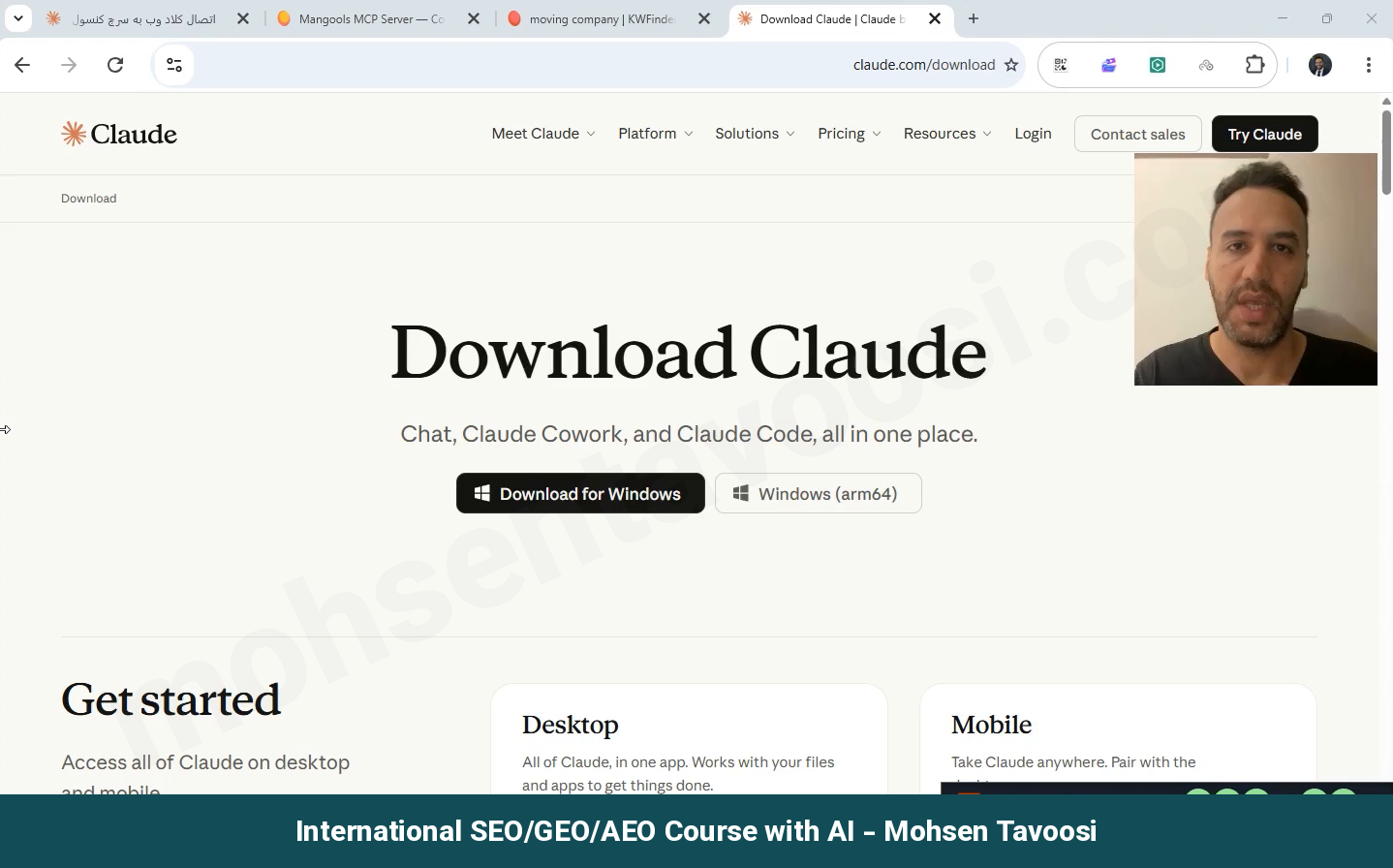
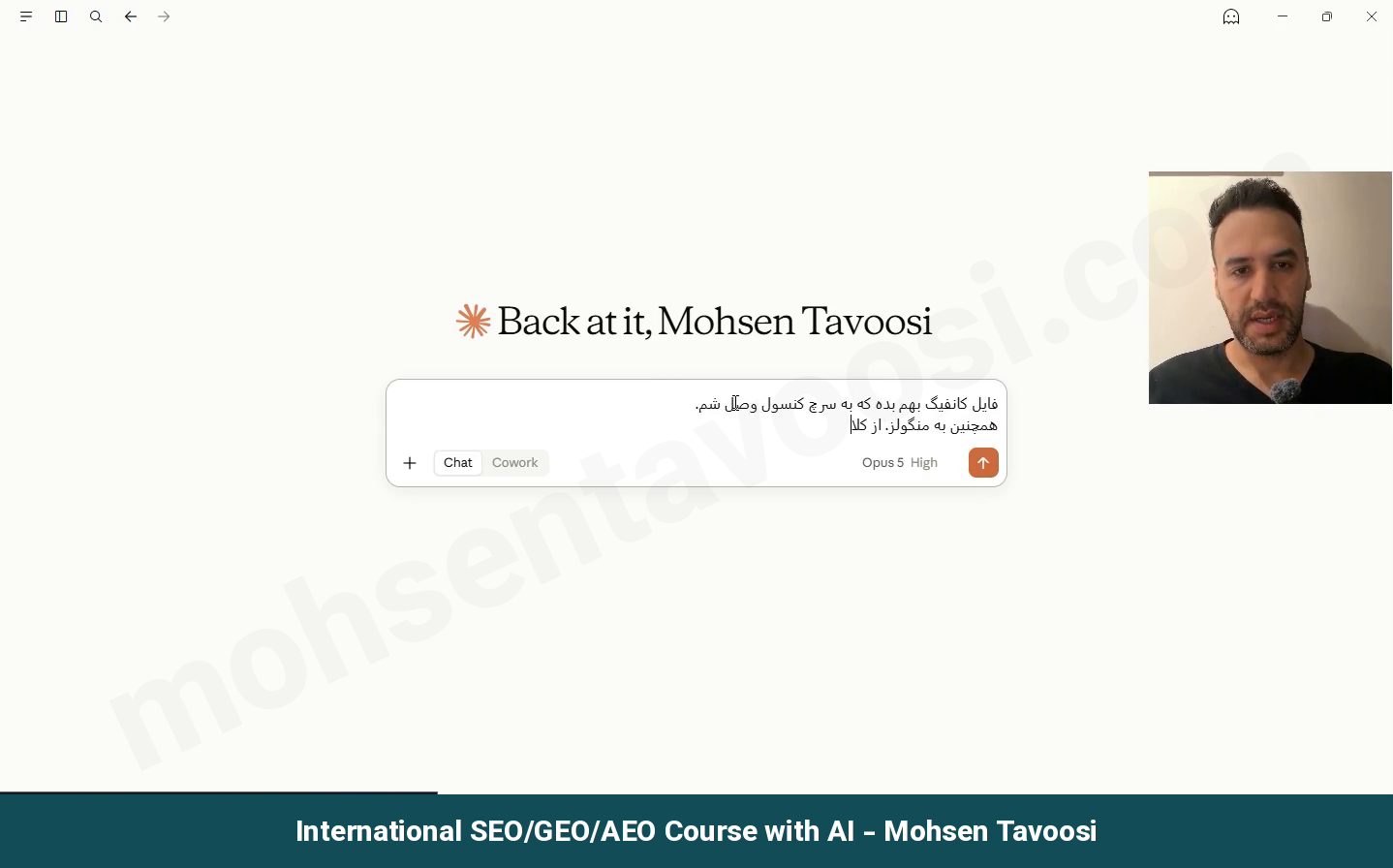
بعد از نصب و لاگین، صفحه اول اپ این شکلیه:
بعد نوبت Node.js هست. خیلی ها اینجا می ترسند که Node.js چیه و چه ربطی به ما داره! اصلا نترسید. مثل برنامه هایی هست که یک بازی برای اجرا شدن لازم داره. نصبش می کنید و دیگه کاری باهاش ندارید. از سایتش نسخه LTS رو برای ویندوز (Windows Installer با پسوند msi) دانلود کنید، فقط Next و Install بزنید و به هیچ تنظیمی دست نزنید.
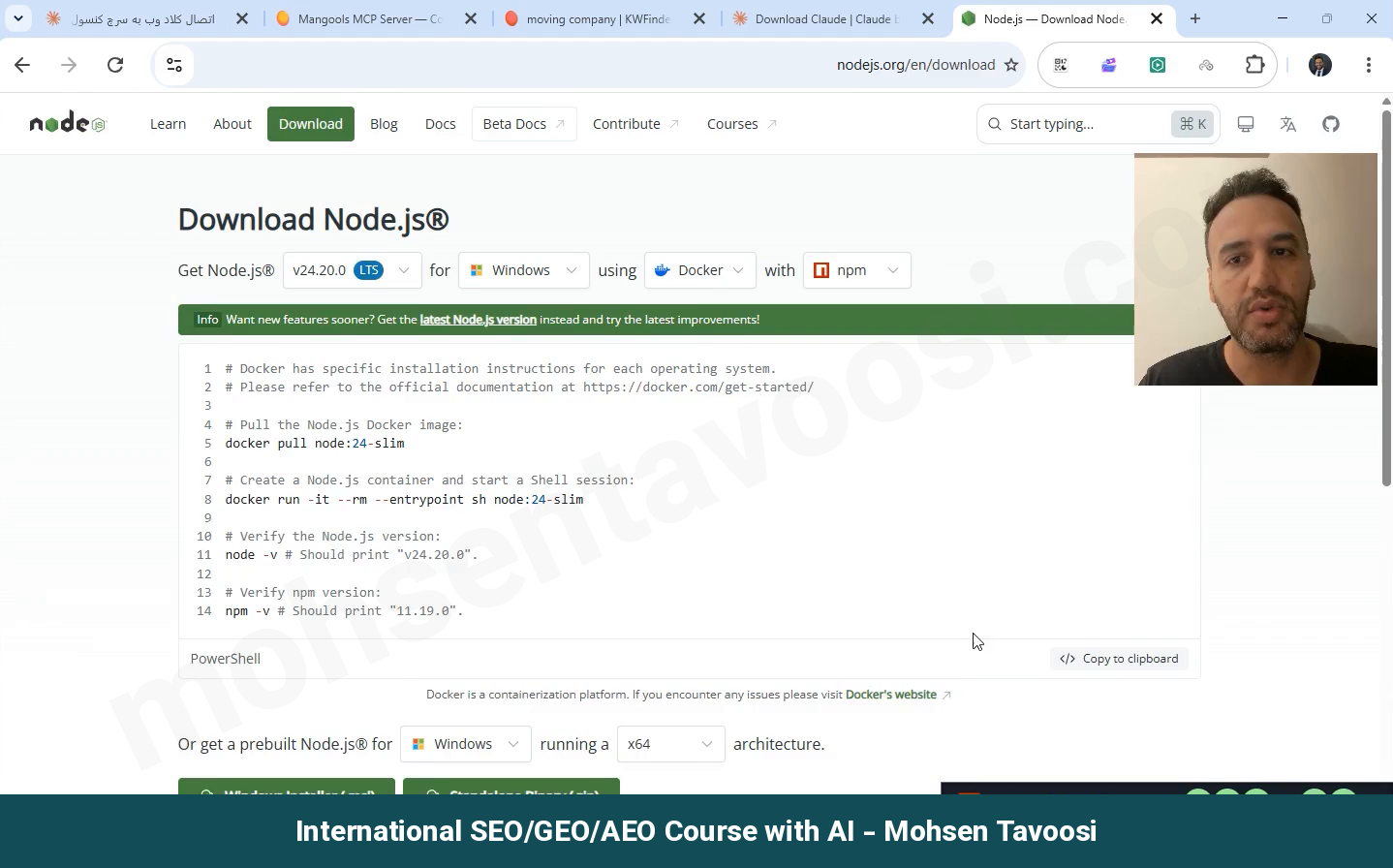
اگر خواستید مطمئن بشید نصب شده، Command Prompt رو باز کنید و این رو بزنید:
اگر عددی مثل v24.20.0 برگردوند، نصب شده. اگر چیزی نداد، Command Prompt رو ببندید و دوباره باز کنید. بدون Node.js سرور سرچ کنسول اصلا بالا نمیاد و این شایع ترین دلیل خرابی هست!
مرحله 2. فایل کانفیگ Claude Desktop کجاست و چه شکلیه؟
در Claude Desktop از پایین سمت چپ روی اسم اکانتتون بزنید و برید Settings. در بخش Desktop app، گزینه Developer رو بزنید و بعد دکمه Edit config. پوشه ای باز میشه که فایل claude_desktop_config.json داخلش هست. مسیرش در ویندوز این هست:
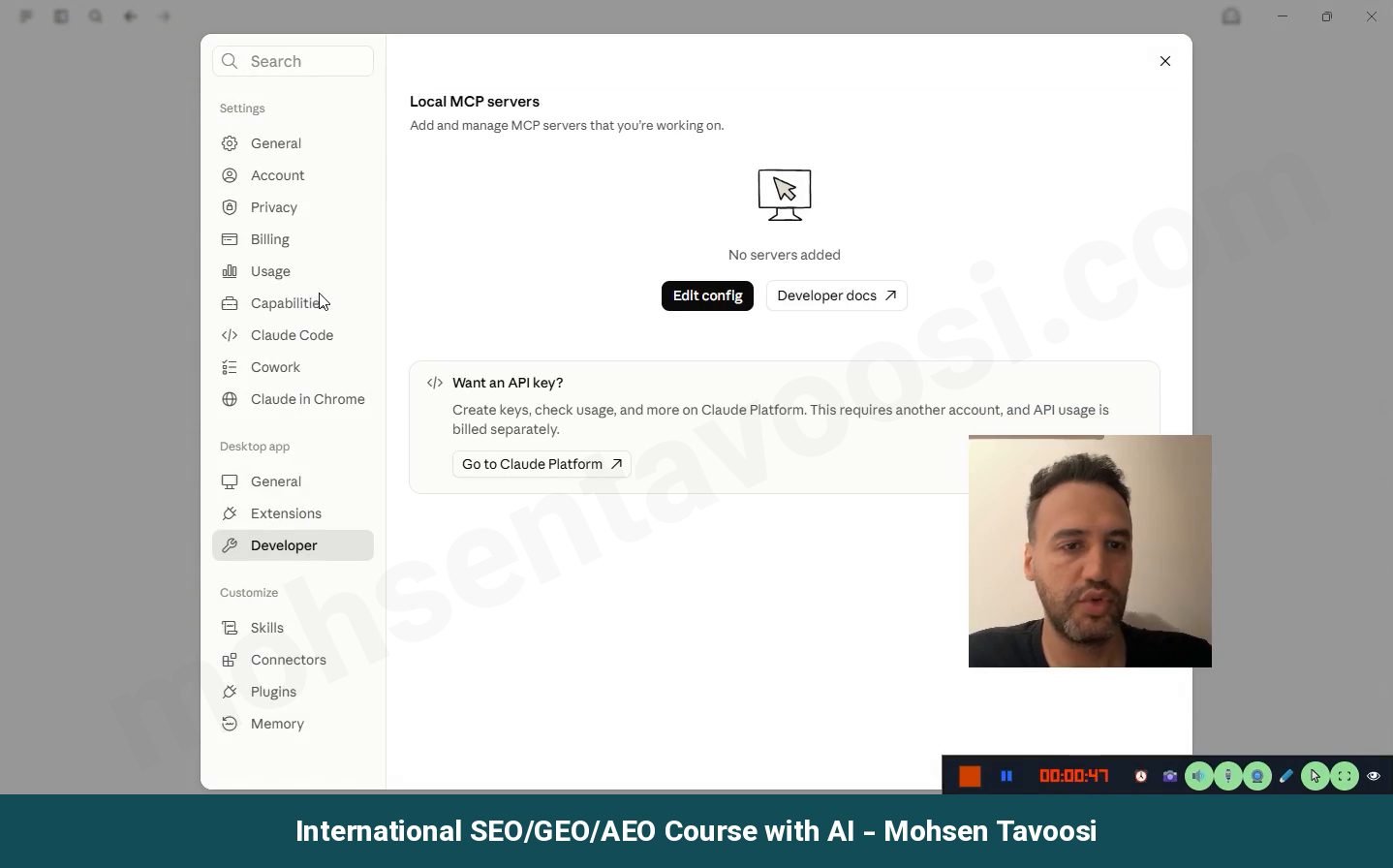
اسم این منوها مدام عوض میشه. یک روز زیر Developer هست، یک روز زیر Extensions یا Connectors. ولی همیشه یک فایل کانفیگ JSON هست که سرورهای MCP داخلش تعریف میشن. اصل کار همین فایله!
حالا تکه سخت کار، که اگر یاد بگیرید بقیه ش دیگه مشکلی نداره. داخل این فایل یک بخش به اسم “mcpServers” هست. یک آکولاد باز میشه، هر سرور یک بلوک جدا داخلش داره و آخر سر همون آکولاد بسته میشه. بین بلوک سرورها ویرگول میاد و بعد از آخرین بلوک نمیاد. اگر یک آکولاد یا یک ویرگول کم و زیاد باشه، کل فایل خراب میشه و هیچ سروری بالا نمیاد!
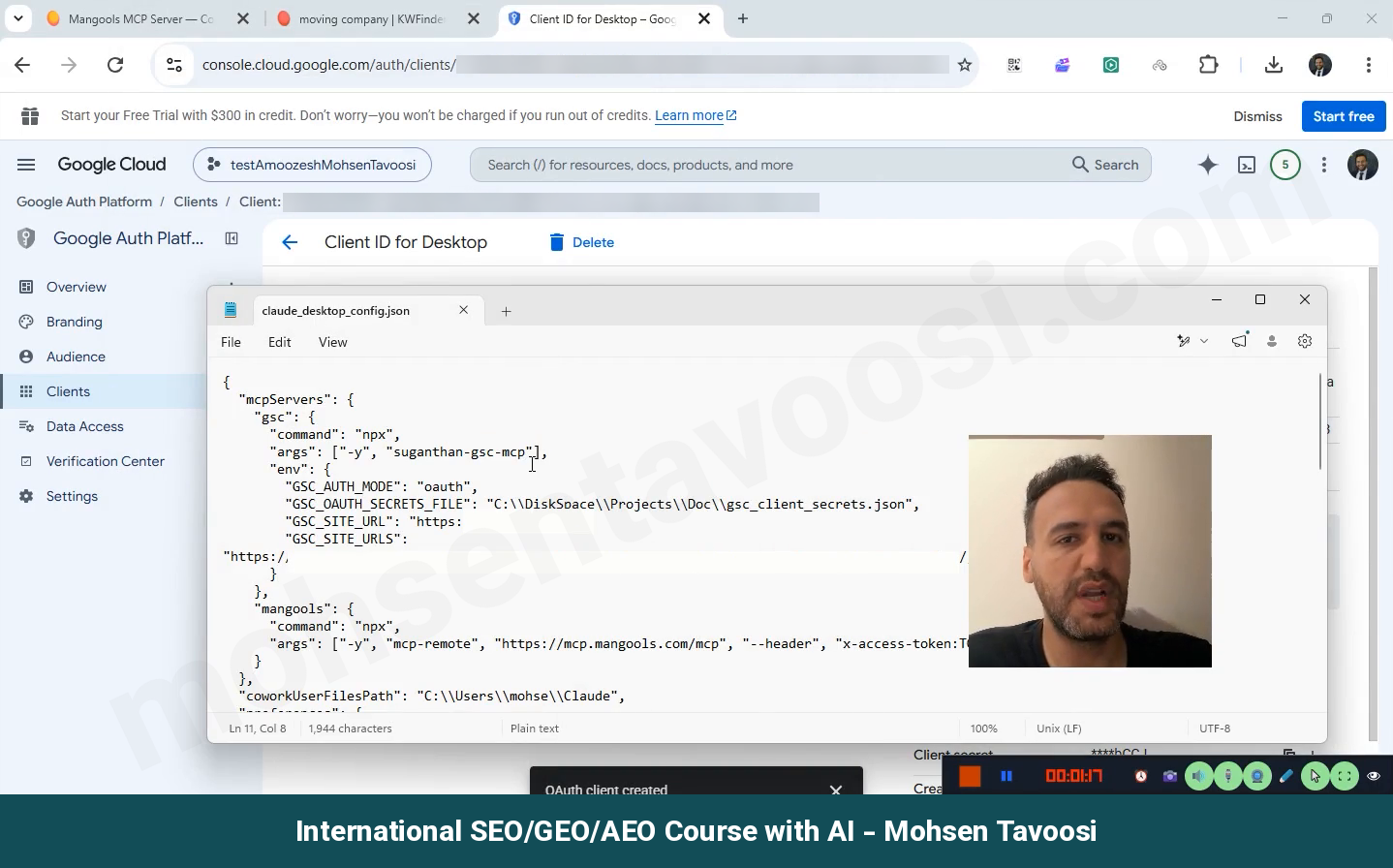
یک نکته خیلی مهم. فایل کانفیگ فقط mcpServers نداره. Claude تنظیمات خودش رو هم در همین فایل ذخیره می کنه (بخش “preferences”). پس هیچ وقت کل فایل رو پاک نکنید و از نو ننویسید. فقط بلوک سرور رو اضافه کنید. من یک بار با جایگزین کردن کل فایل، یک اتصال دیگه م رو از دست دادم که در بکاپ هم نبود!
اگر از آکولادها مطمئن نیستید، کل فایل رو به خود Claude بدید و بگید آکولادها و ویرگول ها رو چک کنه و فایل کامل درست شده رو برگردونه. ولی فعلا این فایل رو ببندید، چون اول باید کلید گوگل رو بسازیم.
مرحله 3. پروژه در Google Cloud چطور ساخته میشه؟
برید Google Cloud Console و با همون اکانت گوگلی لاگین کنید که در سرچ کنسول به سایت دسترسی داره. این خیلی مهمه! اگر با اکانت اشتباه وارد بشید، آخر کار هیچ سایتی نمی بینید.
بالای صفحه، کنار لوگوی Google Cloud، انتخابگر پروژه هست. روش بزنید و New Project رو بزنید. یک اسم بدید. من اسم پروژه م رو گذاشتم testAmoozeshMohsenTavoosi، شما هر اسمی که دوست دارید بذارید. Organization رو روی No organization بذارید. با جیمیل شخصی همین گزینه طبیعیه و هیچ مشکلی نداره! بعد Create.
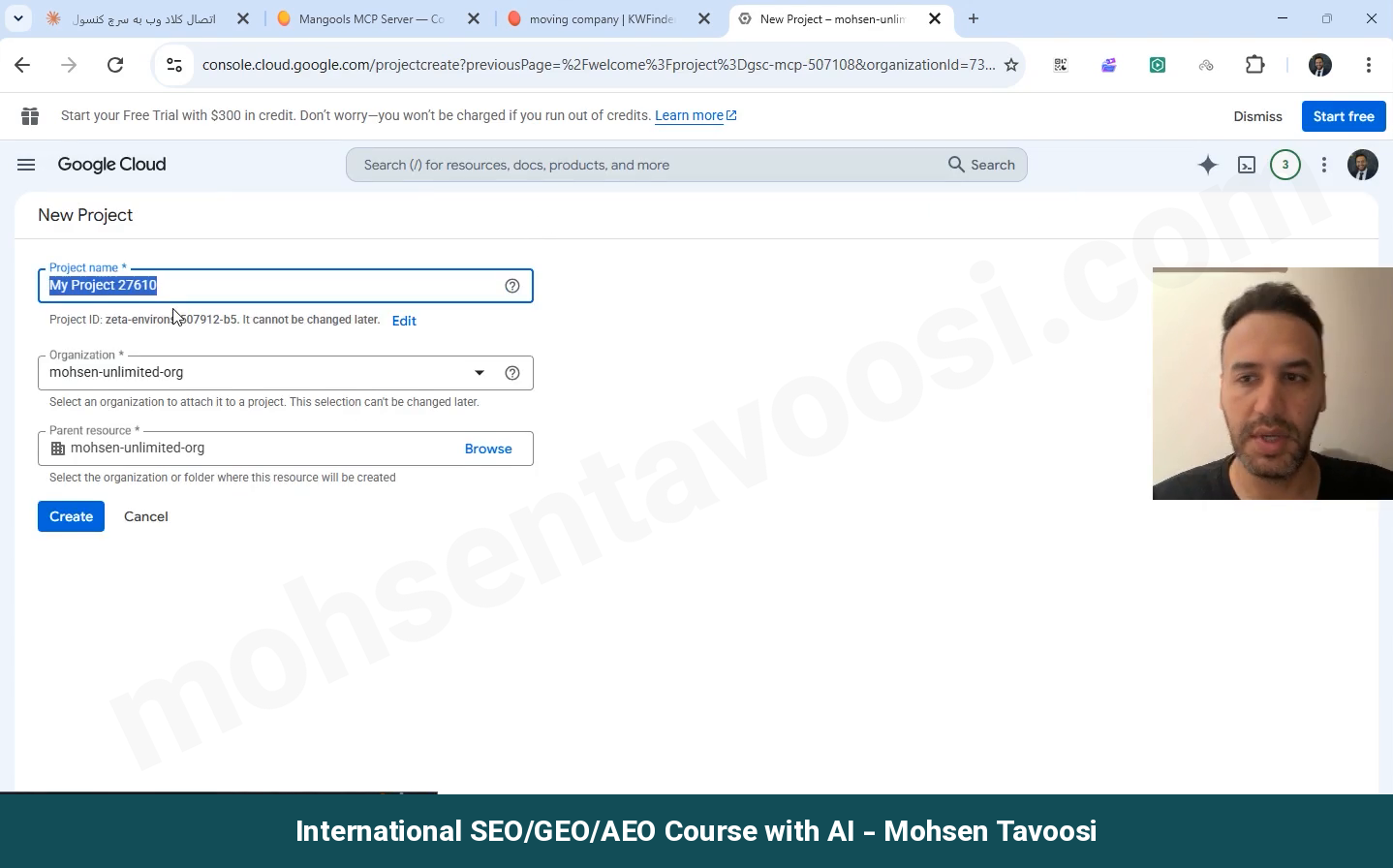
اگر هشداری دیدید که می نویسه چند پروژه دیگه می تونید بسازید، نگران نباشید. فقط سهمیه پروژه های اکانت شما رو نشون میده. برای همه سایت هاتون هم فقط یک پروژه لازم دارید، نه یک پروژه برای هر سایت. دسترسی به سایت ها از اکانت گوگل شما میاد، نه از پروژه.
حالا جایی که خود من بارها اذیت شدم! بعد از ساختن پروژه، حتما بالای صفحه رو نگاه کنید که اسم پروژه جدید انتخاب شده باشه. پایین صفحه هم پیغامی میاد که می نویسه الان کدوم پروژه رو می بینید. انتخابگر پروژه گاهی روی Organization دیگه ای هست و پروژه قبلی رو نشون میده. اگر حواستون نباشه، API رو روی پروژه اشتباه فعال می کنید و بعد اصلا نمی فهمید چی شد!
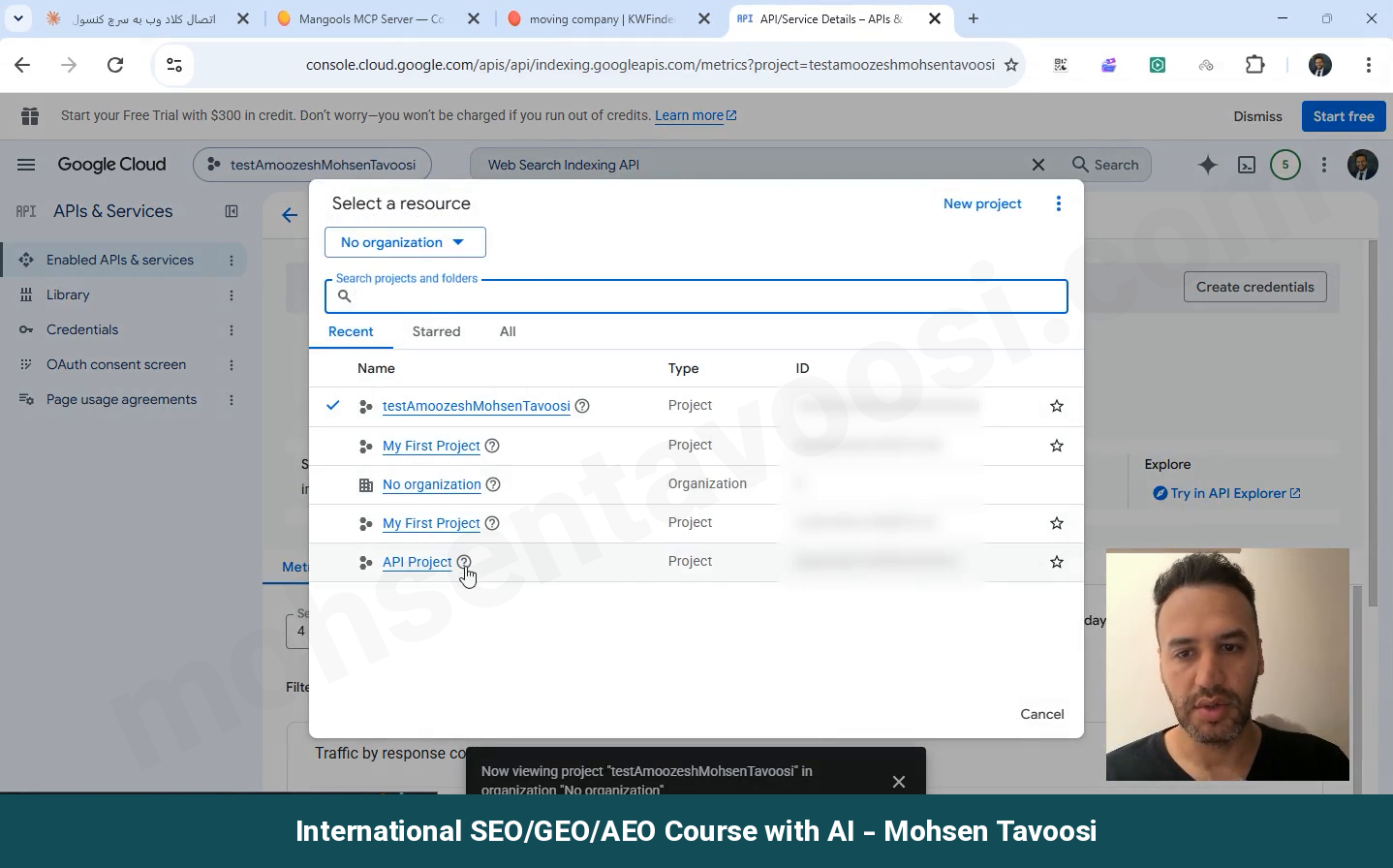
یک نکته هم درباره همه مراحل Google Cloud. گوگل منوهاش رو مدام جابجا می کنه. اگر چیزی که در اسکرین شات های من می بینید با صفحه شما فرق داشت، از صفحه اسکرین شات بگیرید و از Claude یا هر هوش مصنوعی دیگه ای بپرسید دکمه ای که دنبالش هستید کجاست. حتی AI های رایگان هم اینجا خوب کمک می کنند.
مرحله 4. کدوم API ها رو باید در Google Cloud فعال کنیم؟
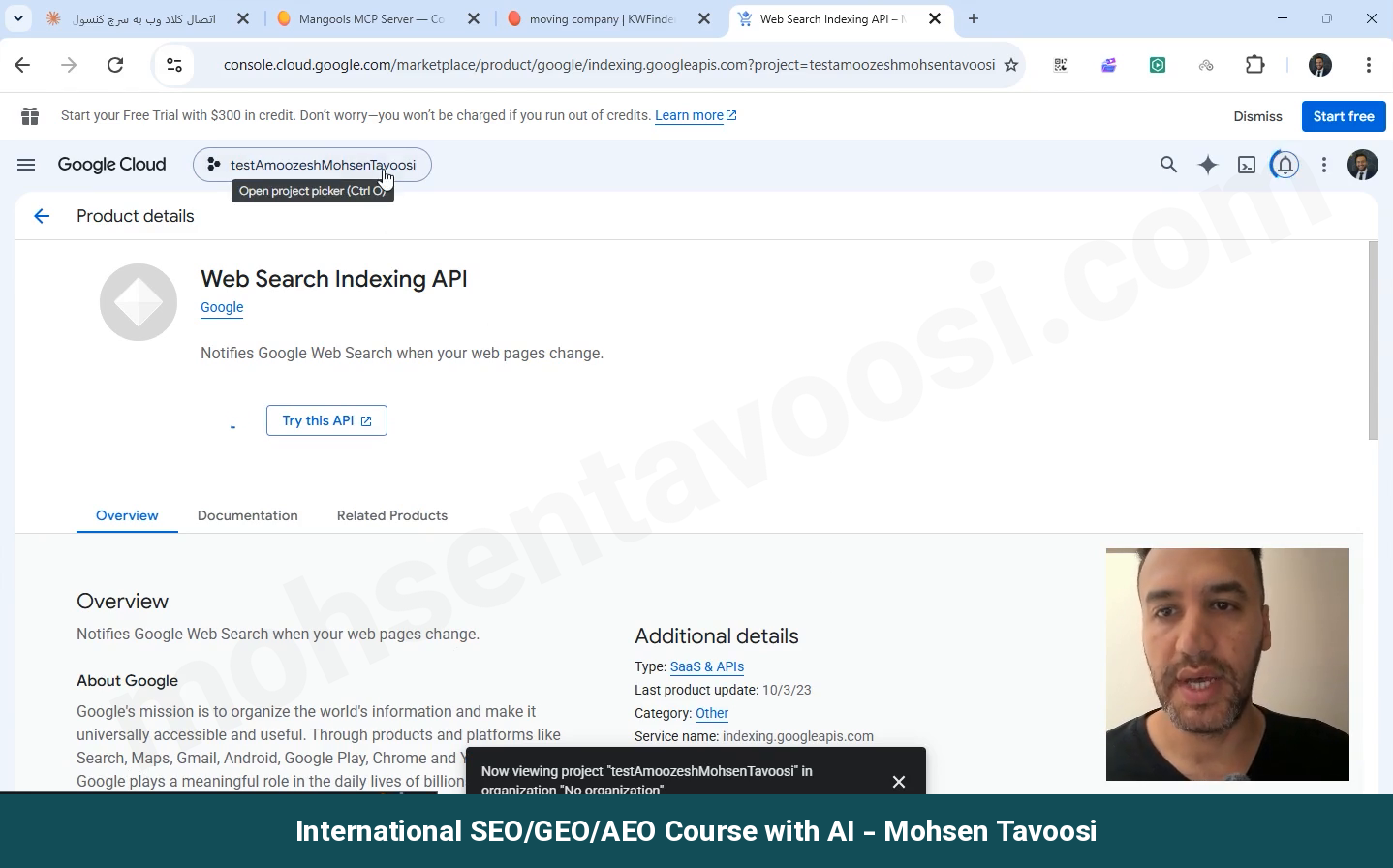
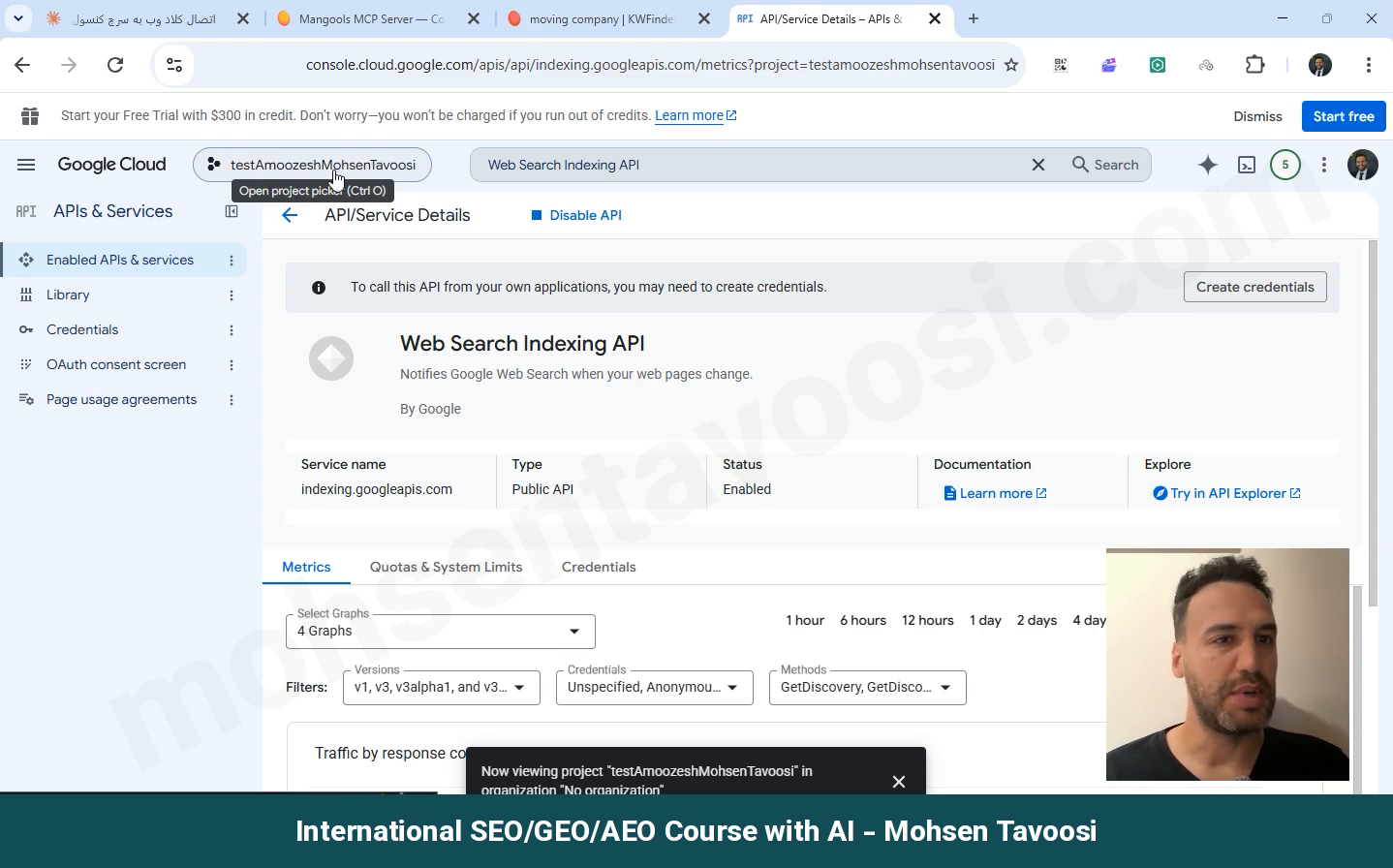
دو تا API لازمه. در جستجوی بالای Google Cloud بنویسید Google Search Console API، بازش کنید و Enable رو بزنید. اگر به جای Enable دکمه Manage و نوشته API Enabled دیدید، یعنی از قبل فعاله و کاری لازم نیست. دکمه Disable API رو هم اشتباهی نزنید!
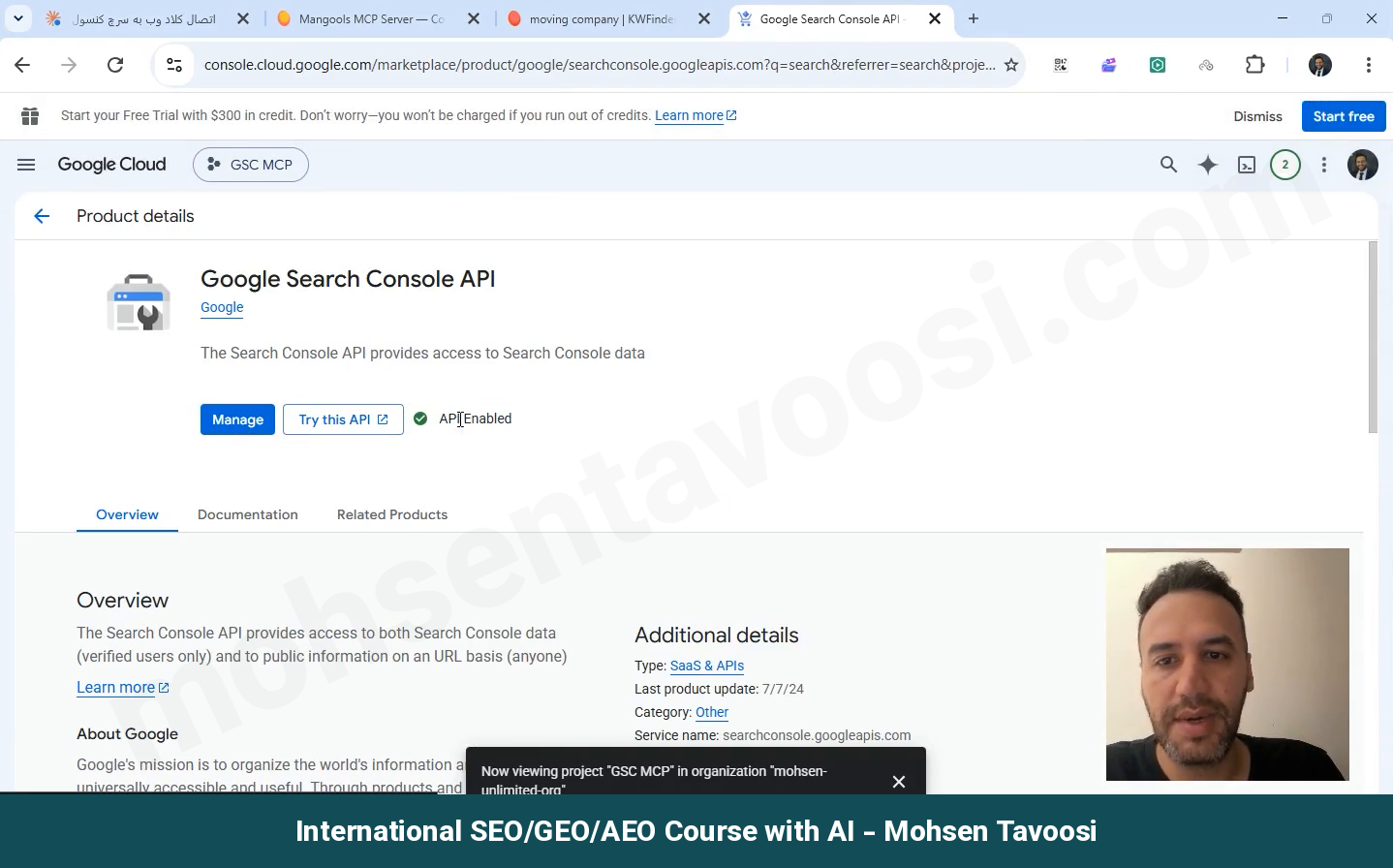
بعد همین کار رو برای Web Search Indexing API تکرار کنید. این دومی برای ارسال URL و سایت مپ برای ایندکس هست. اگر فعلا لازمش ندارید هم فعالش کنید، چون رایگانه و بعدا برگشتن به اینجا دردسر داره!
مرحله 5. Consent Screen چیه و چطور پرش کنیم؟
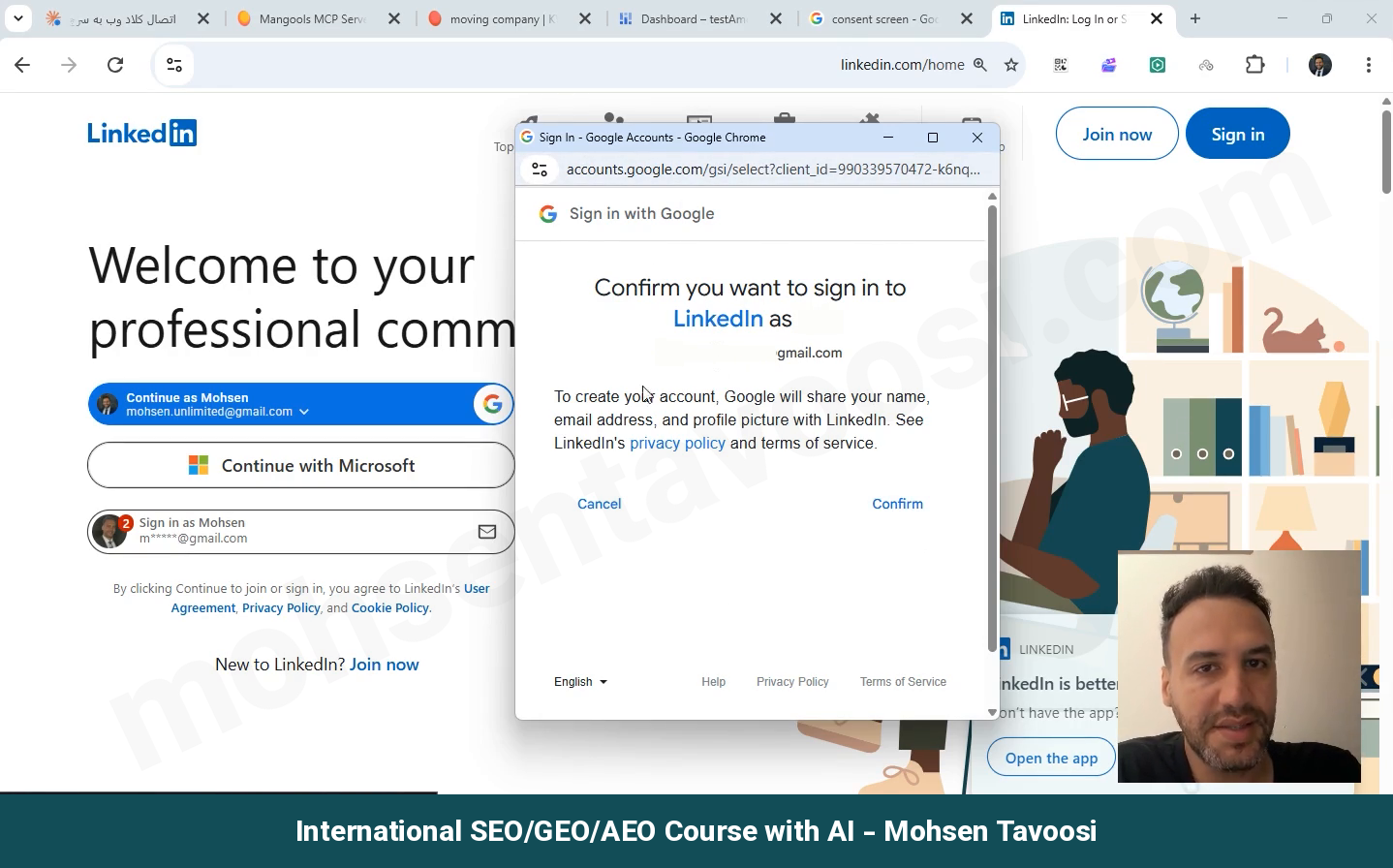
Consent Screen همون صفحه ای هست که وقتی در یک سایت با گوگل لاگین می کنید، بالا میاد و می پرسه فلان اپلیکیشن می خواد به اطلاعات شما دسترسی داشته باشه، اجازه می دید؟ مثلا وقتی با گوگل وارد LinkedIn میشید، همین صفحه رو می بینید:
اینجا اپلیکیشن ما اتصال Claude به سرچ کنسول هست. گوگل این صفحه رو خودش می سازه، ولی باید بهش بگید اسم اپ چیه و ایمیل پشتیبانیش کدومه. تا این صفحه تعریف نشه، گوگل اجازه نمیده کلید بسازید.
از منوی سمت چپ برید Google Auth Platform (در بعضی حساب ها زیر APIs and Services با اسم OAuth consent screen هست) و Get started رو بزنید.
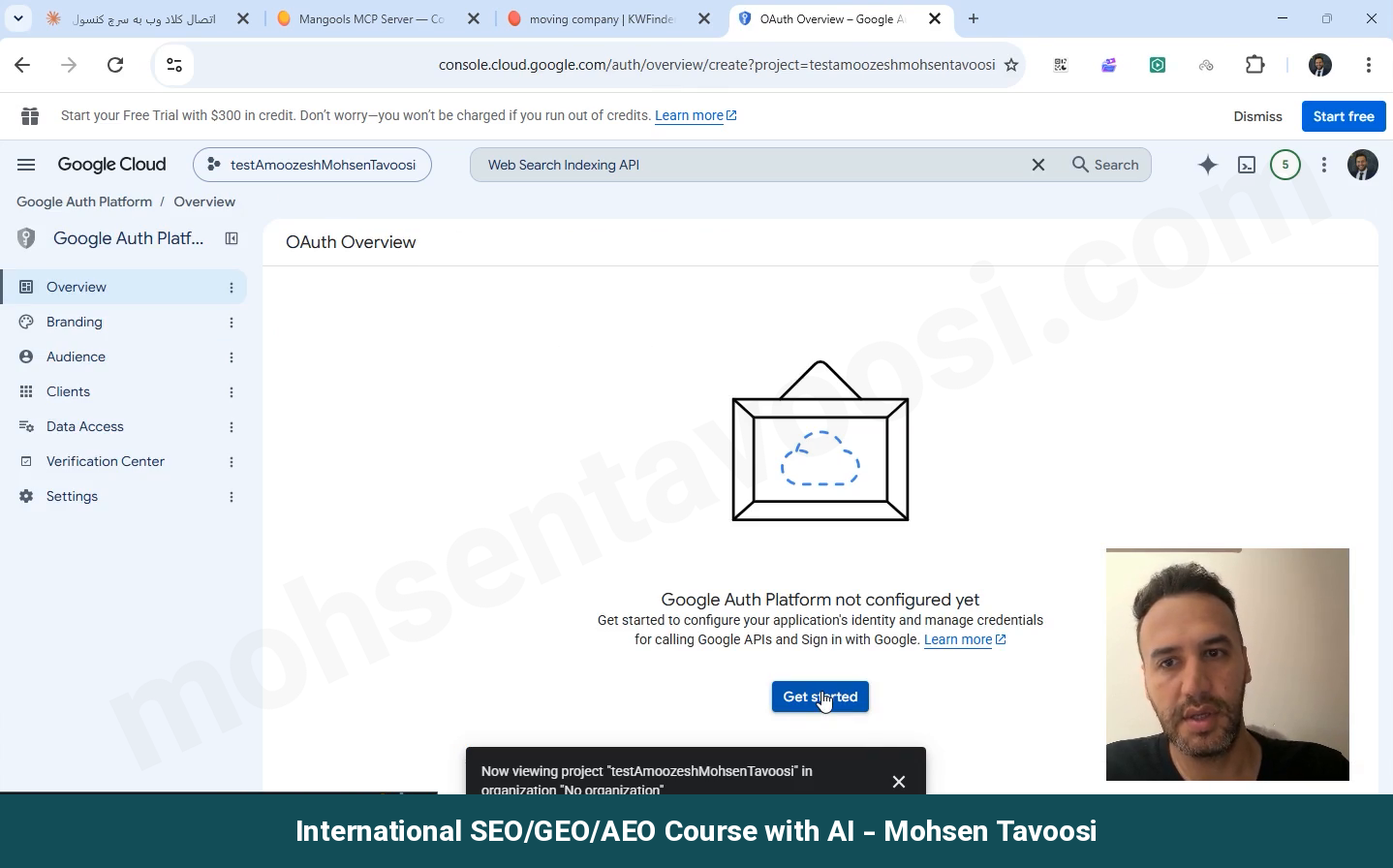
فیلدها رو این طوری پر کنید:
- App Information. اسم اپ هر چی دوست دارید. من گذاشتم GSC Mohsen Tavoosi Tutorial. در User support email هم جیمیل خودتون رو انتخاب کنید.
- Audience. گزینه External رو بزنید. Internal فقط برای اکانت های سازمانی هست.
- Contact Information. دوباره همون جیمیل خودتون.
- Finish و بعد Create.
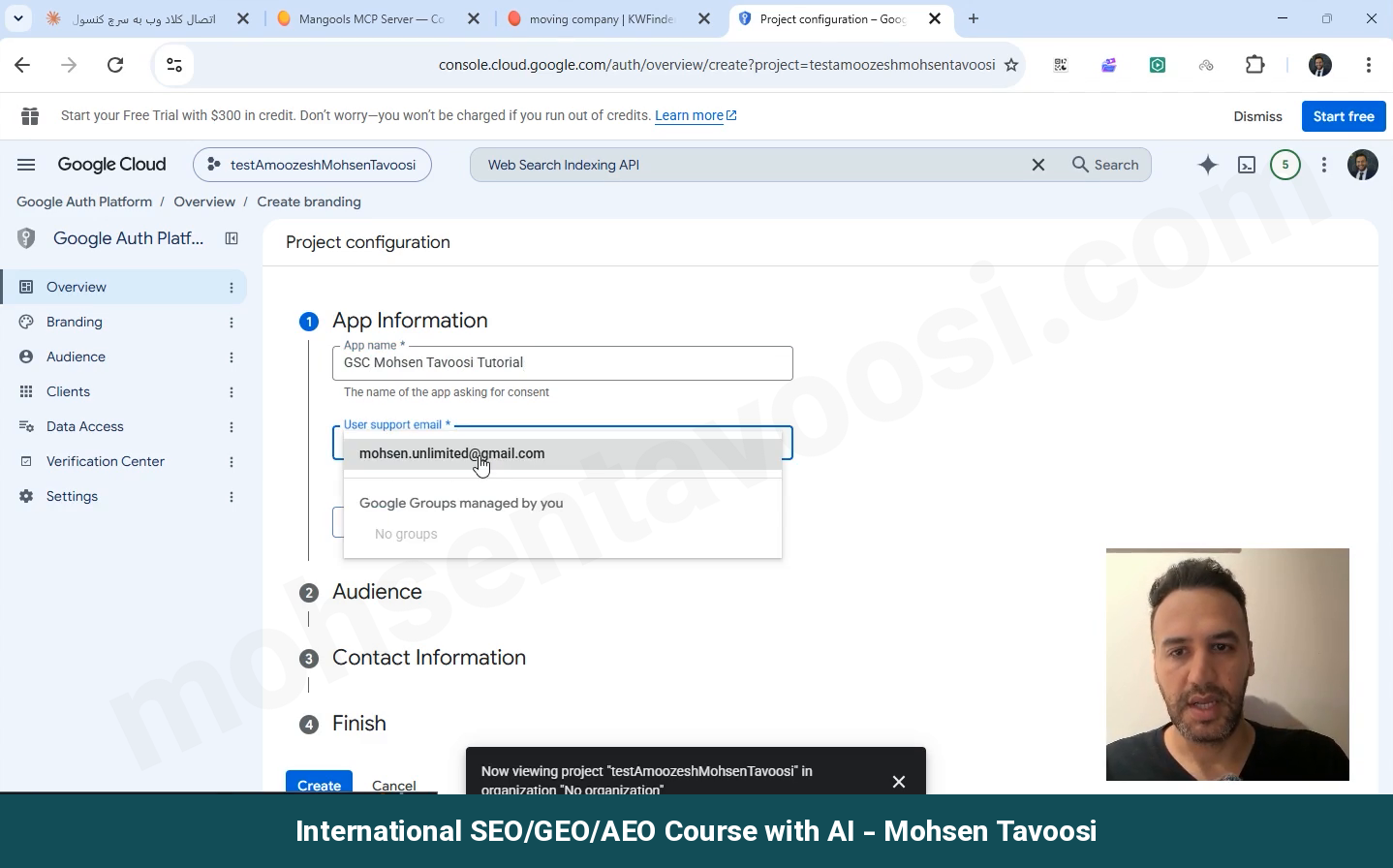
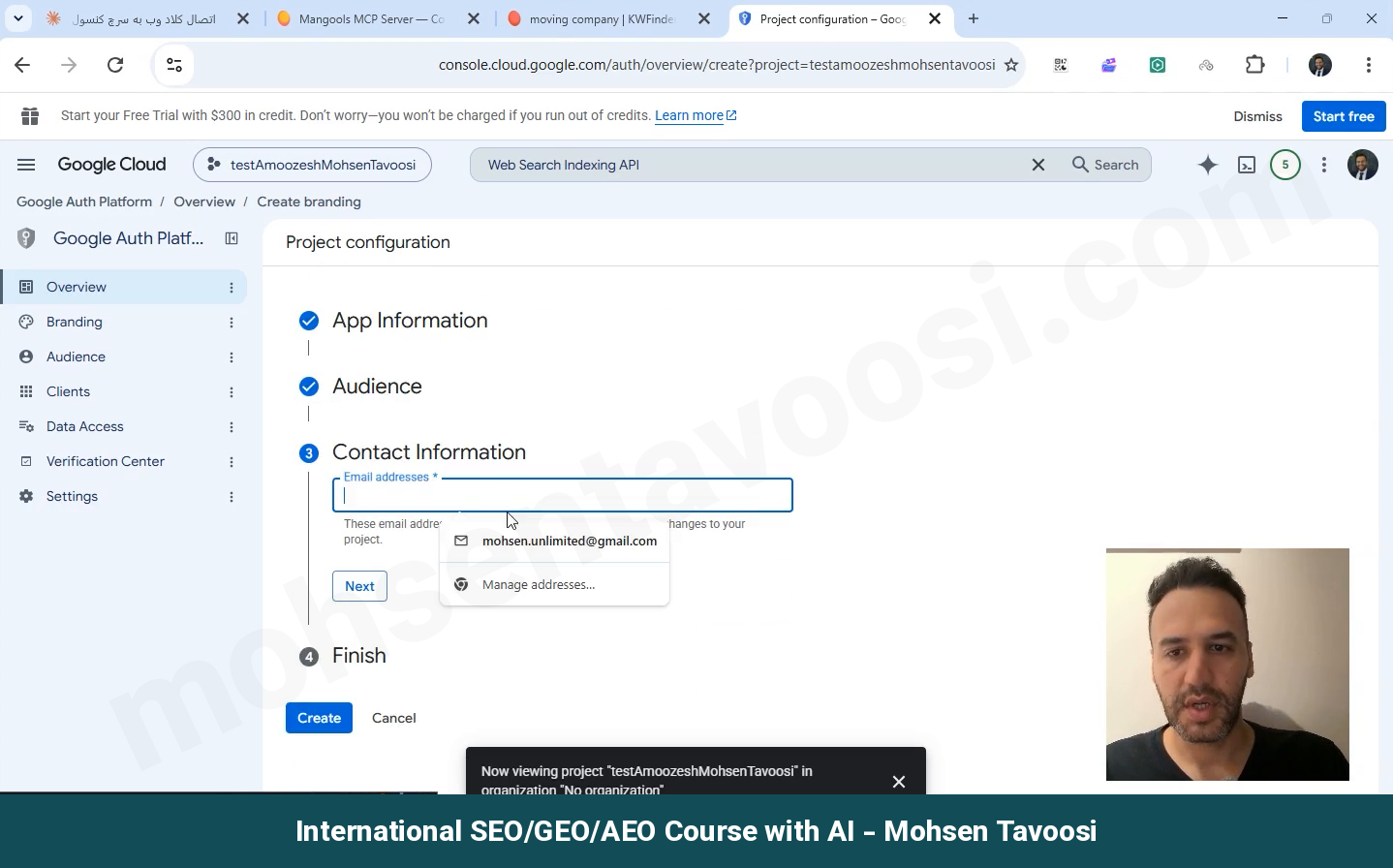
لوگو، دامنه و لینک حریم خصوصی رو خالی بذارید. برای اپی که فقط خودتون ازش استفاده می کنید، هیچ کدوم لازم نیست!
بعد از ساختن، دو کار دیگه در بخش Audience مونده که اگر انجام ندید بعدا گیر می کنید:
- در Test users، جیمیل خودتون رو اضافه کنید. حتی اگر خودتون صاحب پروژه هستید! گوگل صاحب پروژه رو خودکار اضافه نمی کنه.
- دکمه Publish app رو بزنید تا اپ از حالت Testing بره روی Production. اگر در Testing بمونه، هر 7 روز یک بار باید دوباره لاگین کنید. چون فقط خودتون کاربرش هستید، گوگل هیچ بررسی ای ازتون نمی خواد.
مرحله 6. OAuth Client ID و فایل JSON رو چطور بسازیم؟
حالا کلید اصلی. برید APIs and Services و بعد Credentials. Create credentials رو بزنید و OAuth client ID رو انتخاب کنید. در رابط جدید گوگل، همین بخش زیر Google Auth Platform با اسم Clients هم هست.
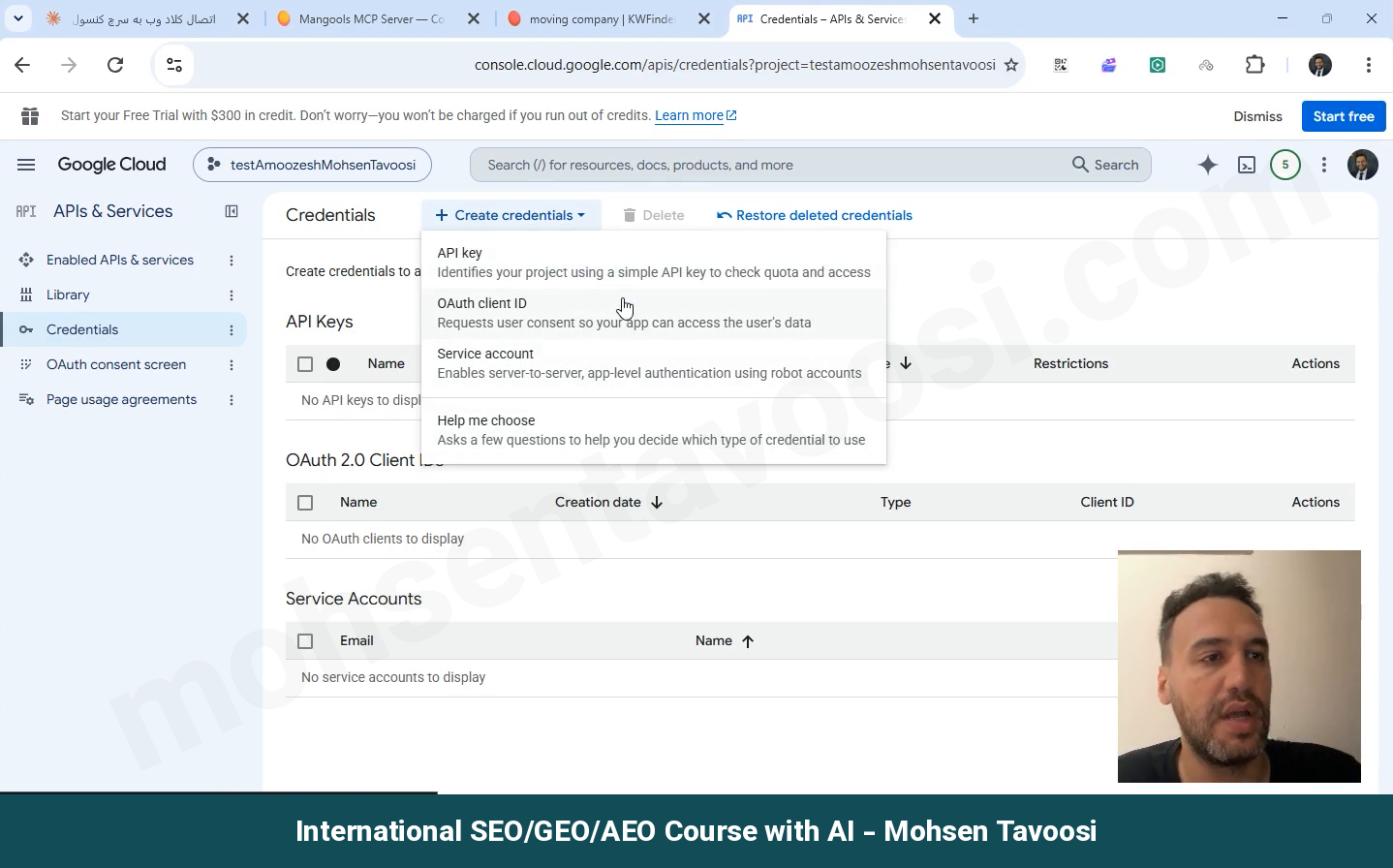
اگر نمی دونید از بین گزینه ها کدوم رو بزنید، گزینه درست OAuth client ID هست. نه API key و نه Service account! سرچ کنسول با API key کار نمی کنه، چون داده شخصی شماست و گوگل باید مطمئن بشه صاحب سایت خودتون هستید.
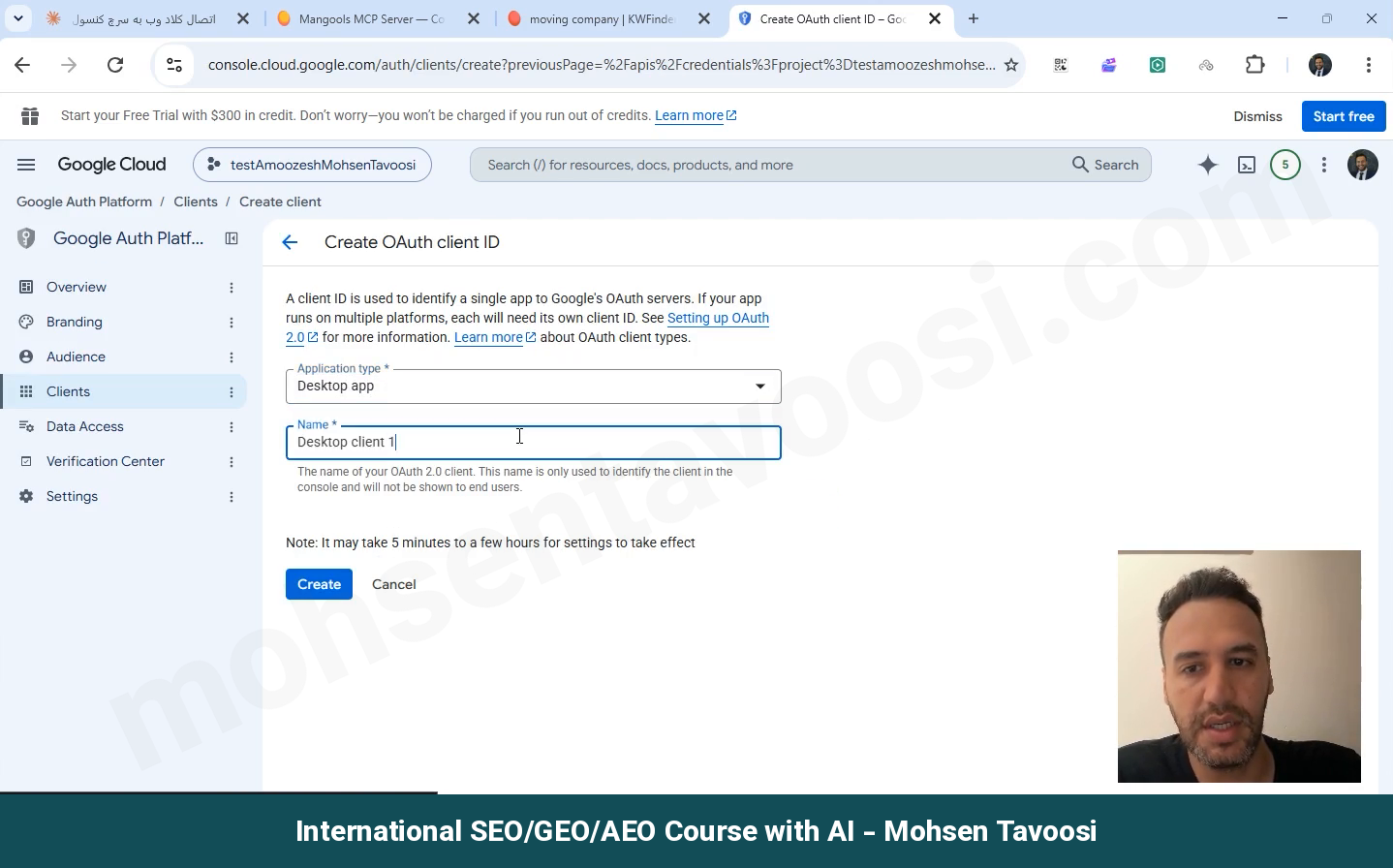
در Application type گزینه Desktop app رو انتخاب کنید. این مهم ترین انتخاب این صفحه هست! اگر Web application بزنید، موقع لاگین خطای redirect می گیرید. یک اسم هم بدید و Create.
پنجره OAuth client created باز میشه و یک Client ID و یک Client secret بهتون میده. این دو تا مثل یوزرنیم و پسورد هستند. دکمه Download JSON رو بزنید.
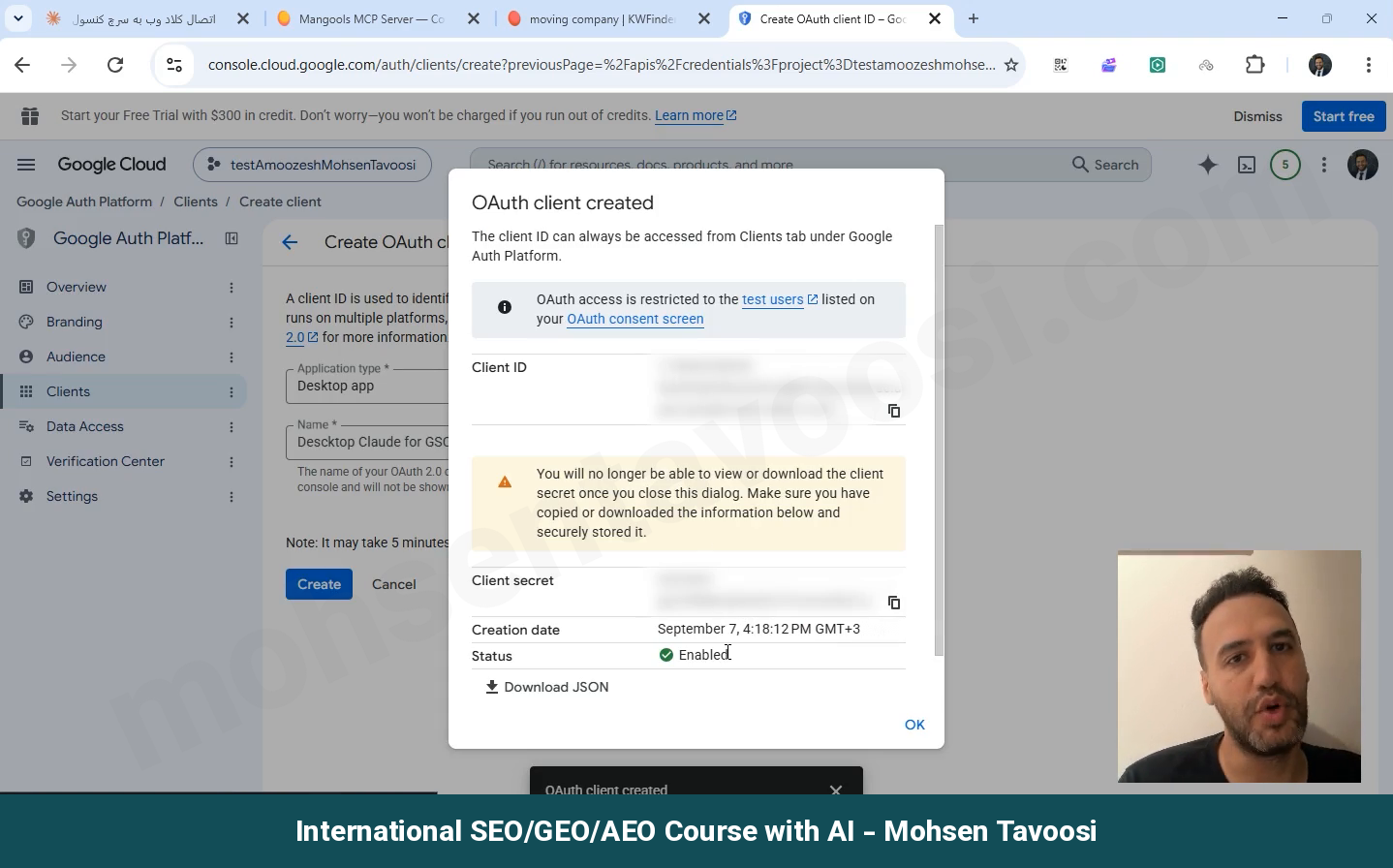
اگر دکمه ساختن کلید فعال نبود، یعنی Consent Screen (مرحله قبل) هنوز کامل پر نشده.
مرحله 7. فایل JSON رو کجا بذاریم و کانفیگ رو چطور بنویسیم؟
فایلی که دانلود شده یک اسم خیلی طولانی داره، چیزی مثل client_secret_1150…apps.googleusercontent.com.json و در پوشه Downloads نشسته.
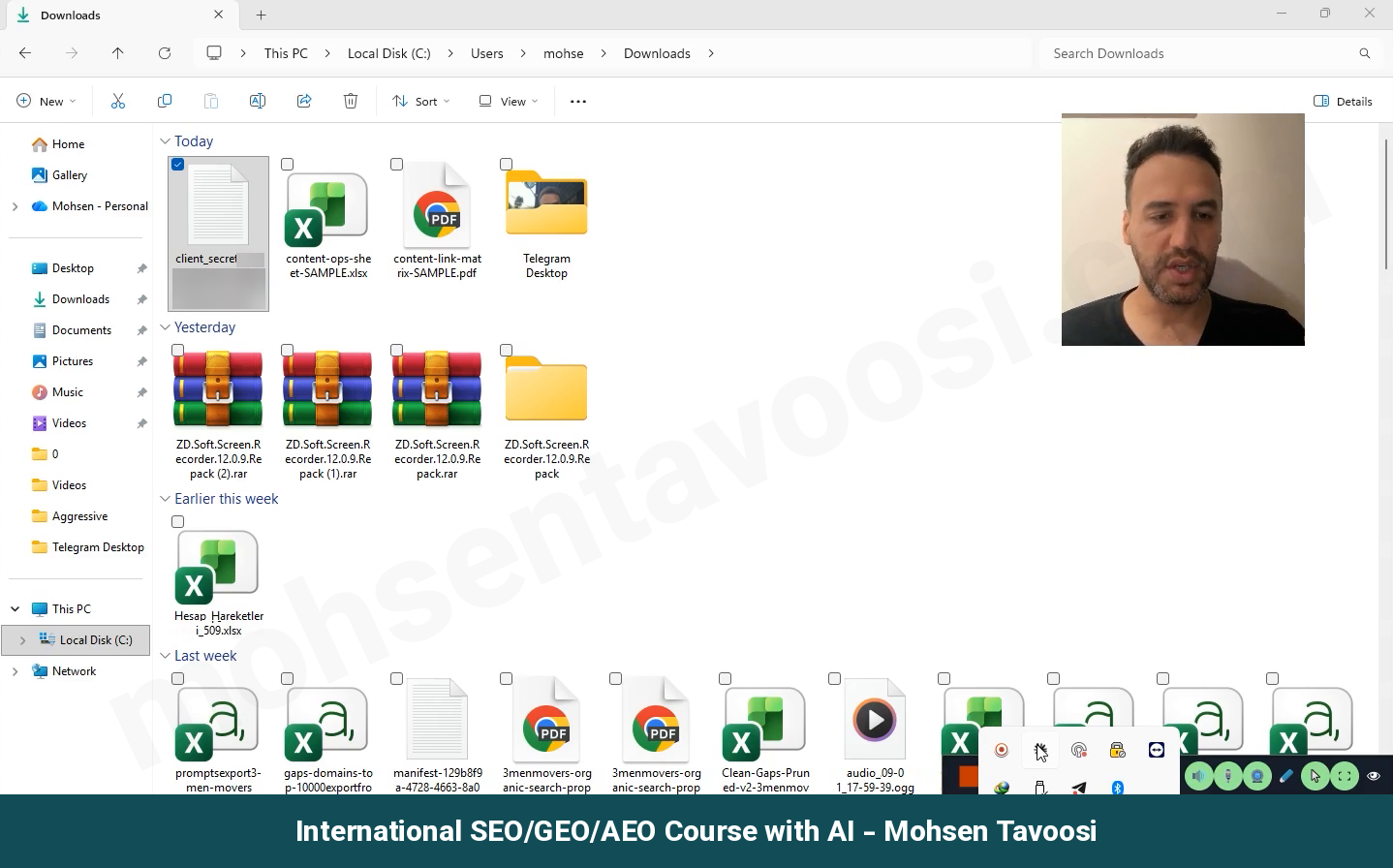
پیشنهاد من این هست که فایل رو در Downloads نذارید و یک پوشه ثابت بسازید (مثلا داخل Documents یک پوشه به اسم mohsentavoosi-gsc)، فایل رو اونجا ببرید و اسمش رو کوتاه کنید، مثلا mohsentavoosi-gsc-secret.json. بعد Shift رو نگه دارید، روی فایل کلیک راست کنید و Copy as path رو بزنید تا مسیر کامل کپی بشه.
حالا Claude Desktop رو کامل ببندید و فایل کانفیگ رو باز کنید. اگر فایل خالیه یا فقط {} داره، کل این رو جایش بذارید:
اگر فایل چیزهای دیگه ای هم داره، فقط بلوک “gsc-mohsentavoosi” رو داخل “mcpServers” اضافه کنید و بین بلوک ها ویرگول بذارید.
سروری که اینجا استفاده می کنیم یک برنامه رایگان و متن باز به اسم suganthan-gsc-mcp هست که حدود 28 ابزار برای سرچ کنسول داره. لازم نیست جداگانه نصبش کنید. دستور npx که در کانفیگ هست، خودش اون رو دانلود و اجرا می کنه.
سه جا رو باید عوض کنید:
- YOURNAME رو با اسم پوشه کاربری ویندوزتون عوض کنید. بهتره کل مسیر رو با همون Copy as path بذارید.
- هر بک اسلش (\) در مسیر رو دوتایی کنید. یعنی C:\Users بشه C:\\Users. اگر تکی بذارید، فایل خراب میشه و سرور بالا نمیاد! پسوند .json هم آخر مسیر یادتون نره.
- آدرس سایت خودتون رو جای mohsentavoosi.com بذارید.
درباره آدرس سایت هم یک تله هست که خیلی ها رو ساعت ها سرگردون می کنه. فرمت آدرس باید دقیقا همونی باشه که در سرچ کنسول ثبت شده:
- اگر پراپرتی شما از نوع Domain هست (در سرچ کنسول بدون https نشون داده میشه)، بنویسید sc-domain:example.com
- اگر از نوع URL prefix هست، آدرس کامل با https و اسلش آخر، مثل https://example.com/
- اگر با www ثبت شده، www هم باید بیاد.
اگر چند سایت دارید، همه رو در GSC_SITE_URLS با ویرگول و بدون فاصله پشت هم بنویسید. GSC_SITE_URL سایت پیش فرض هست و خودش هم باید در لیست باشه:
فایل رو با Ctrl+S ذخیره کنید و ببندید.
مرحله 8. Claude رو چطور کامل ببندیم و دوباره باز کنیم؟
این مرحله ساده به نظر میاد، ولی نصف خطاها از همین جاست! وقتی پنجره Claude رو با ضربدر می بندید، Claude بسته نمیشه. هنوز پایین صفحه، کنار ساعت ویندوز، آیکونش هست و ممکنه Cowork یا یک تسک دیگه در پس زمینه براش در حال اجرا باشه.
پس:
- پنجره رو ببندید.
- روی آیکون Claude پایین صفحه (کنار ساعت) کلیک راست کنید و Quit یا Exit بزنید.
- اگر شک دارید، Task Manager رو باز کنید و ببینید پروسه Claude نمونده باشه. اگر مونده، End task.
- دوباره Claude رو باز کنید.
چرا اینقدر مهمه؟ چون Claude موقع بسته شدن، فایل کانفیگ رو با تنظیمات خودش بازنویسی می کنه. اگر وقتی Claude بازه فایل رو ذخیره کنید، موقع بسته شدن روی نوشته شما می نویسه و بلوک سرور شما پاک میشه! قانون من این هست که فایل کانفیگ فقط وقتی ذخیره میشه که Claude کامل بسته باشه.
یک عادت خوب دیگه هم دارم. وقتی اتصال درست کار کرد، یک کپی از فایل کانفیگ با اسم claude_desktop_config.BACKUP.json کنار همون فایل نگه دارید. هر بار که کانفیگ پرید، محتوای بکاپ رو برگردونید و تمام!
مرحله 9. چطور بفهمیم اتصال سرچ کنسول به Claude درست کار می کنه؟
دوباره برید Settings و بعد Developer. کنار اسم سرور باید نوشته باشه Running:
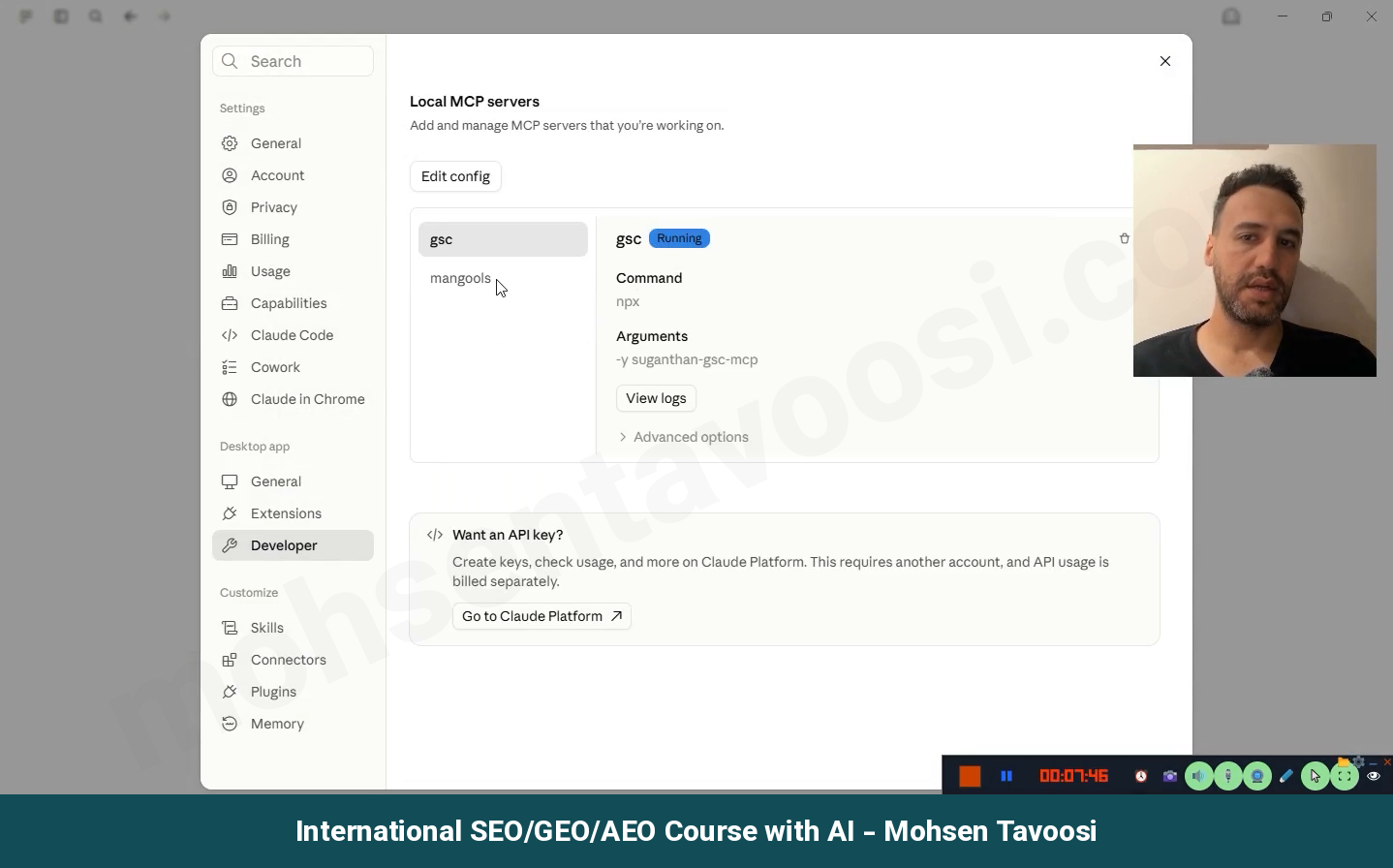
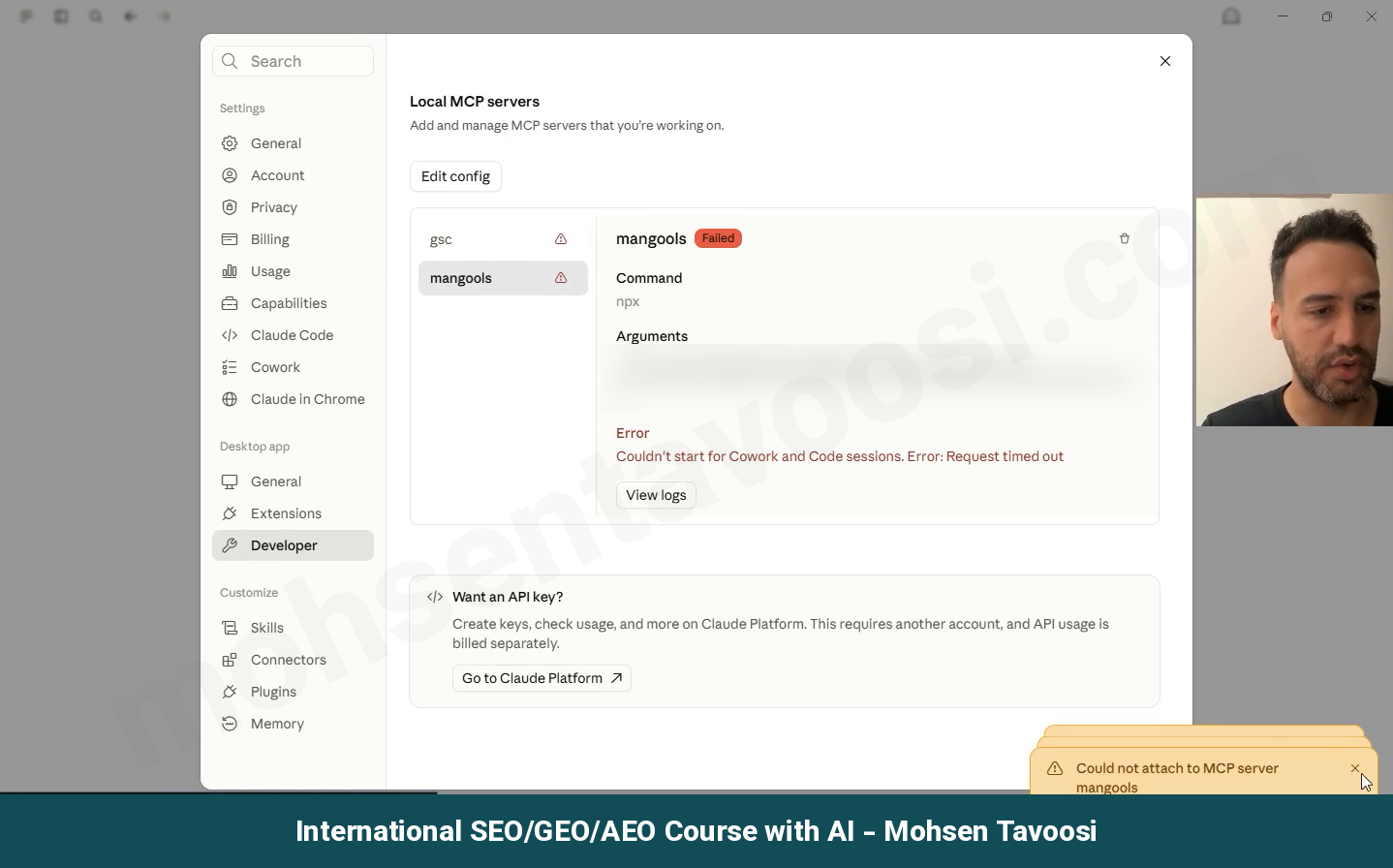
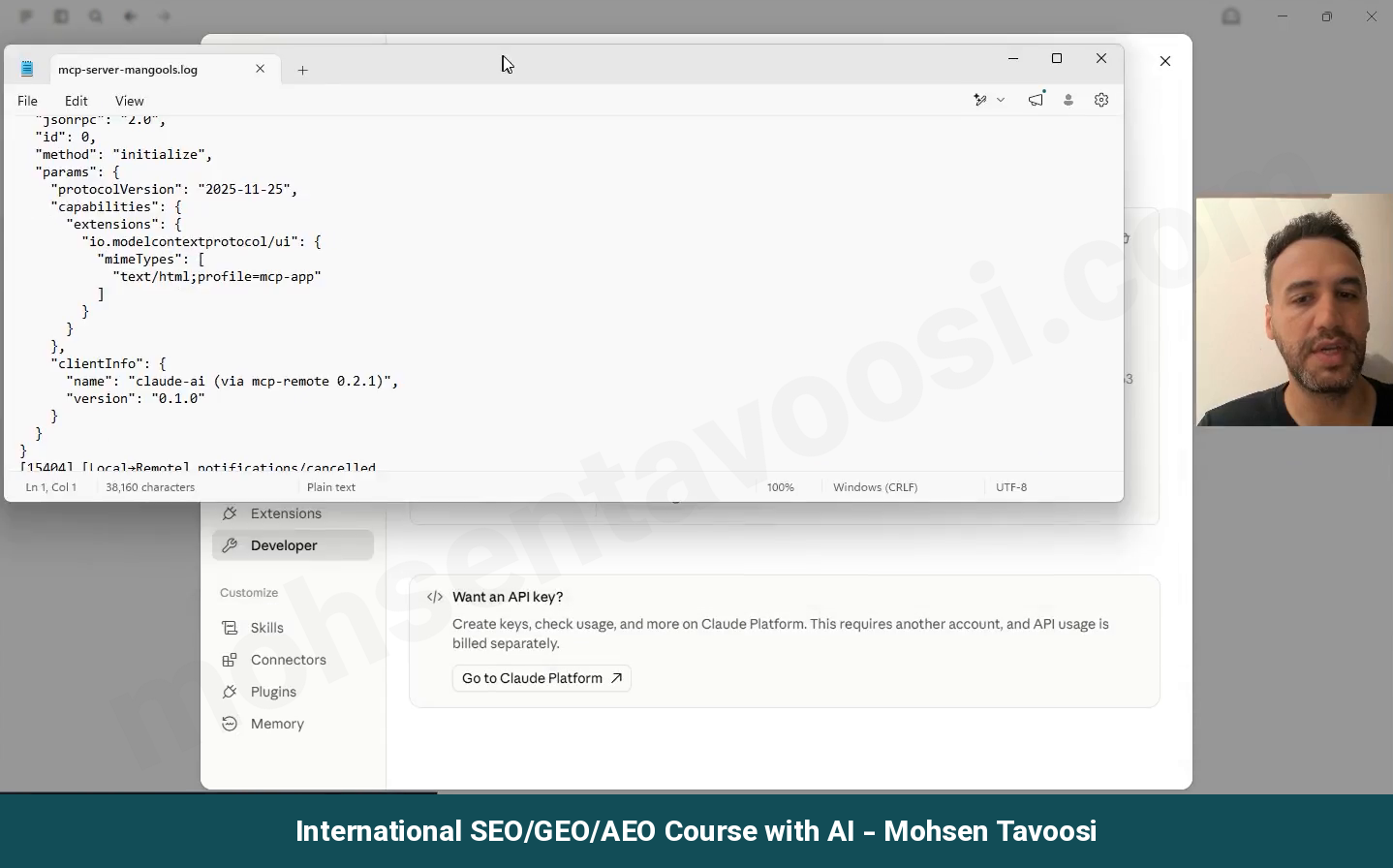
اگر به جای Running نوشته بود Failed یا ارور داد، دکمه View logs رو بزنید و متن لاگ رو به Claude بدید تا بگه مشکل کجاست. معمولا فایل کانفیگ یک ایرادی داره، ریست شده یا پاک شده. بخش خطاها و قلق ها رو هم پایین تر ببینید.
حالا تست. یک چت جدید در خود اپ Claude Desktop باز کنید و چیزی شبیه این بنویسید:
اگر Claude پنجره اجازه نشون داد، Allow once یا Always allow رو بزنید.
بار اول، مرورگر باز میشه و لاگین گوگل می خواد. همون اکانتی رو انتخاب کنید که به سایت دسترسی داره.
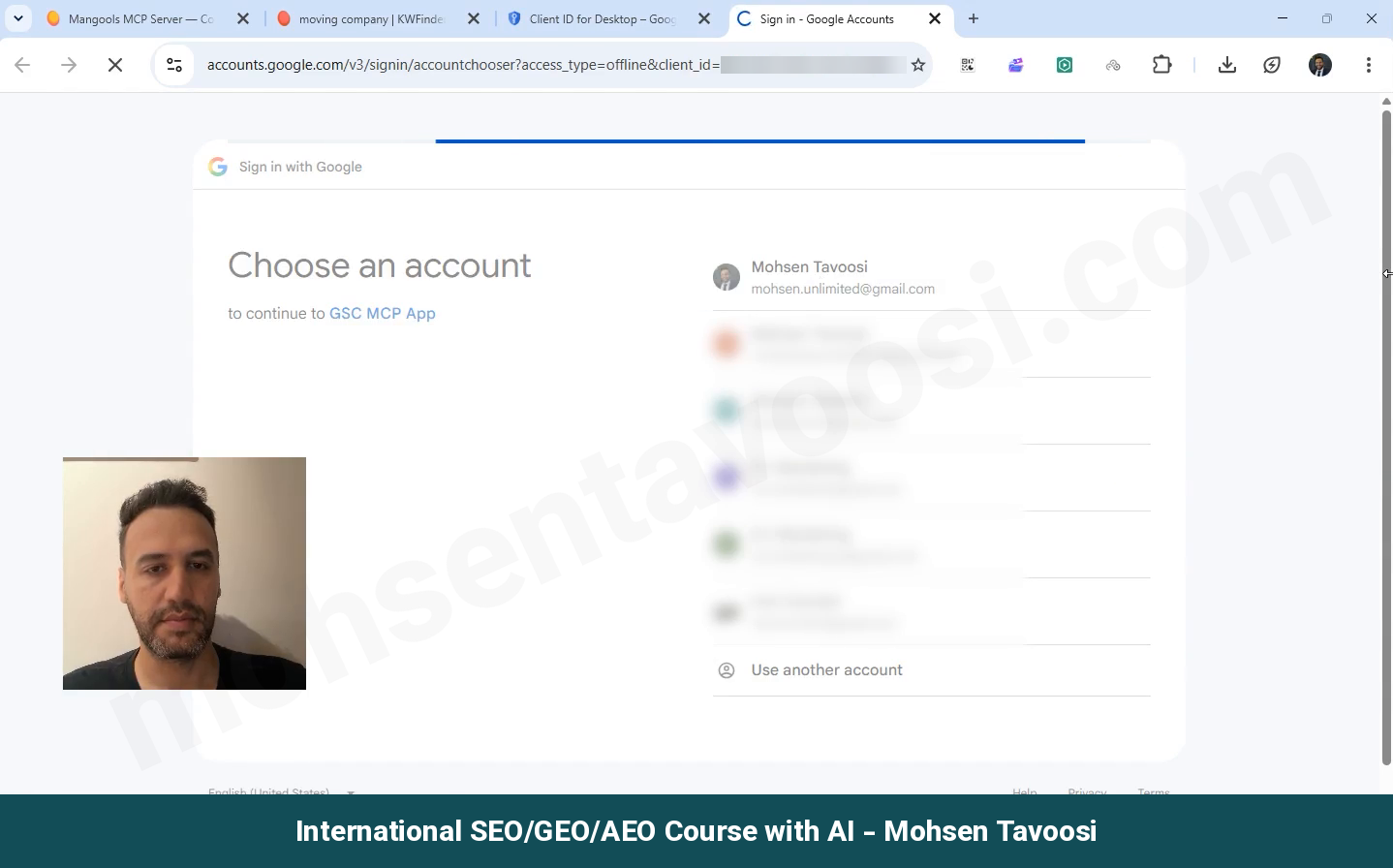
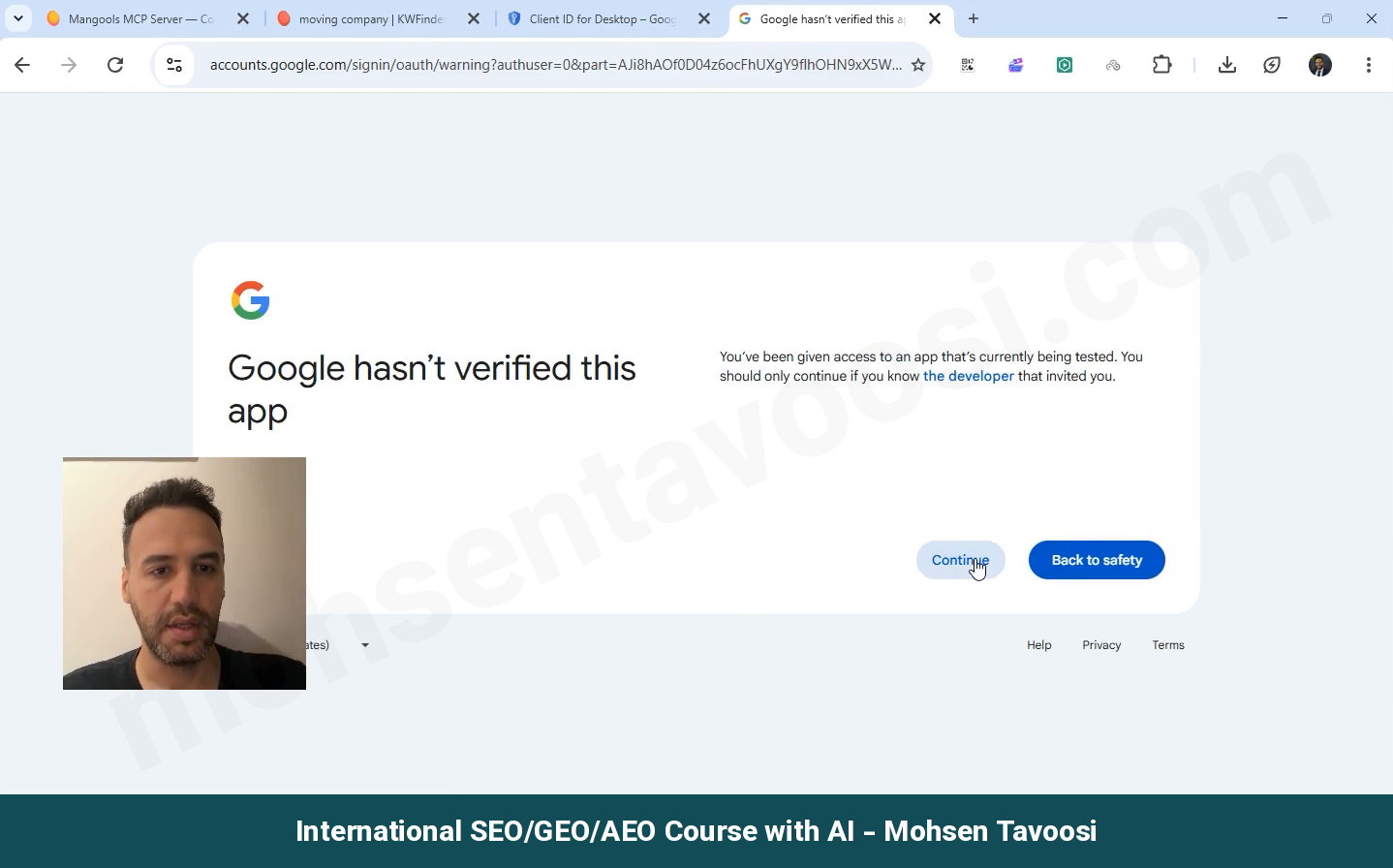
بعد صفحه ای میاد که می نویسه Google hasn’t verified this app. نترسید! طبیعیه، چون اپ رو خودتون ساختید و گوگل بررسیش نکرده. Continue رو بزنید (در بعضی نسخه ها اول Advanced و بعد اسم اپ).
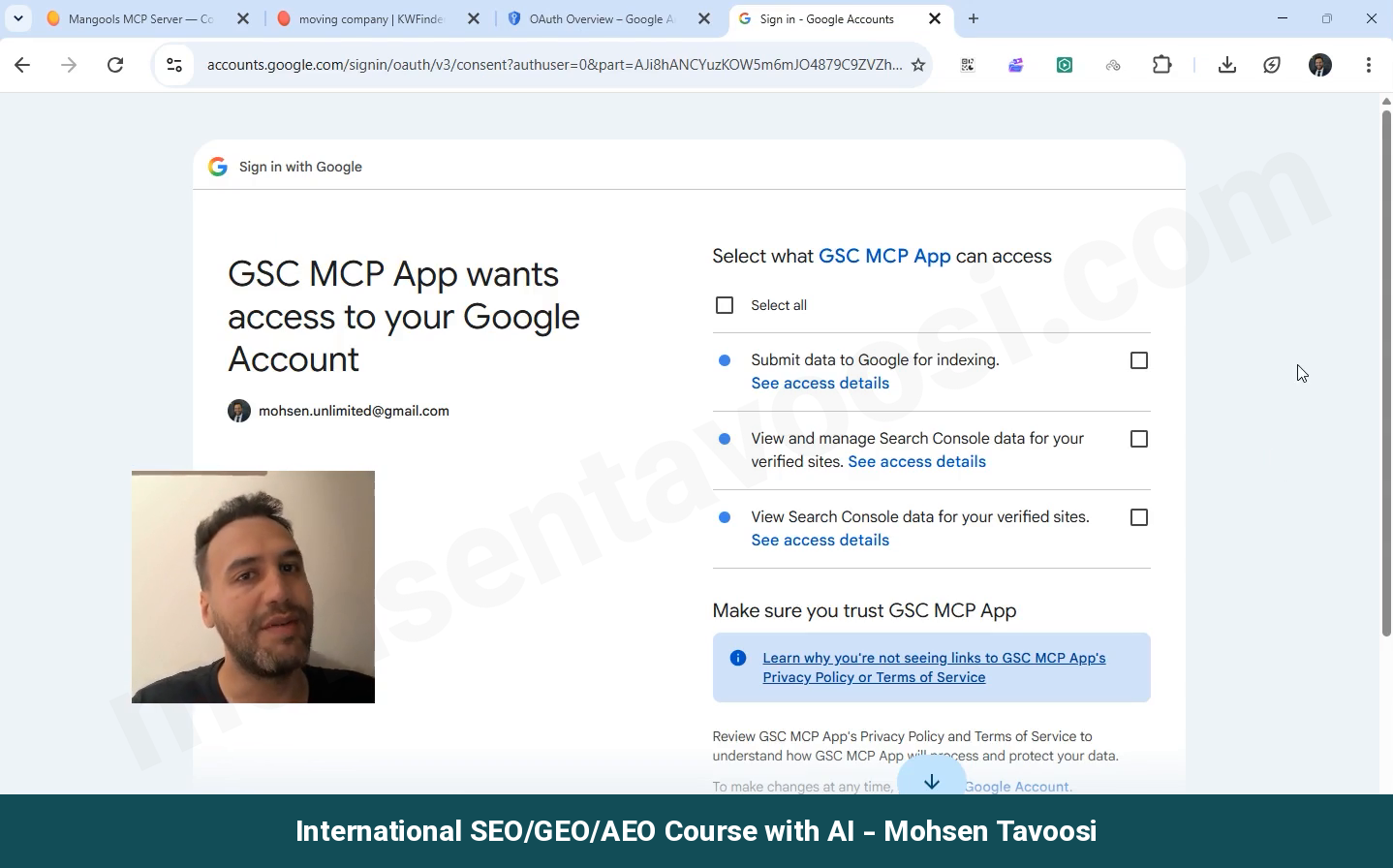
بعد صفحه دسترسی ها میاد. تیک ها رو بزنید و Continue.
اگر صفحه Authentication successful رو دیدید، تمومه! تب رو ببندید و برگردید به Claude.
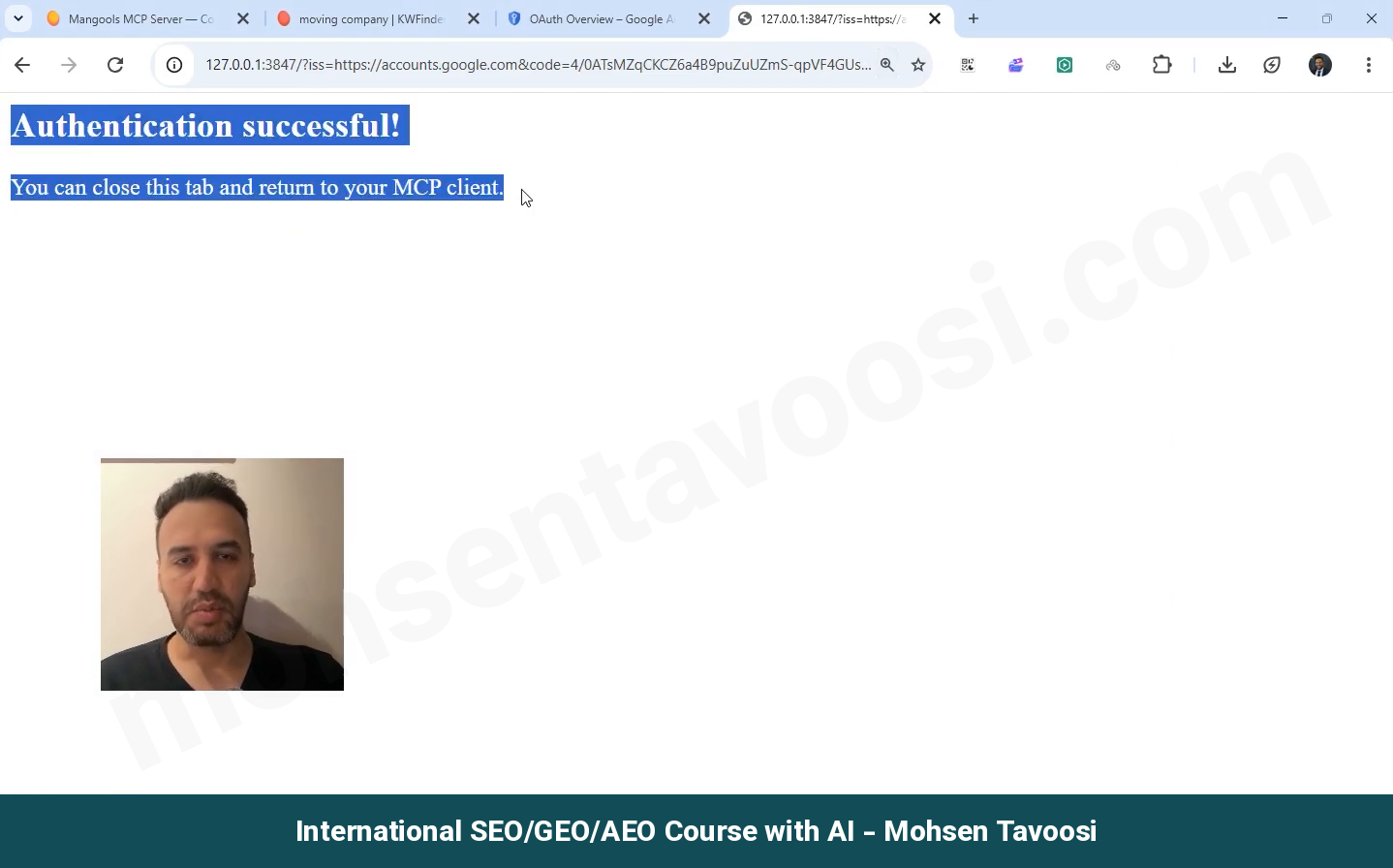
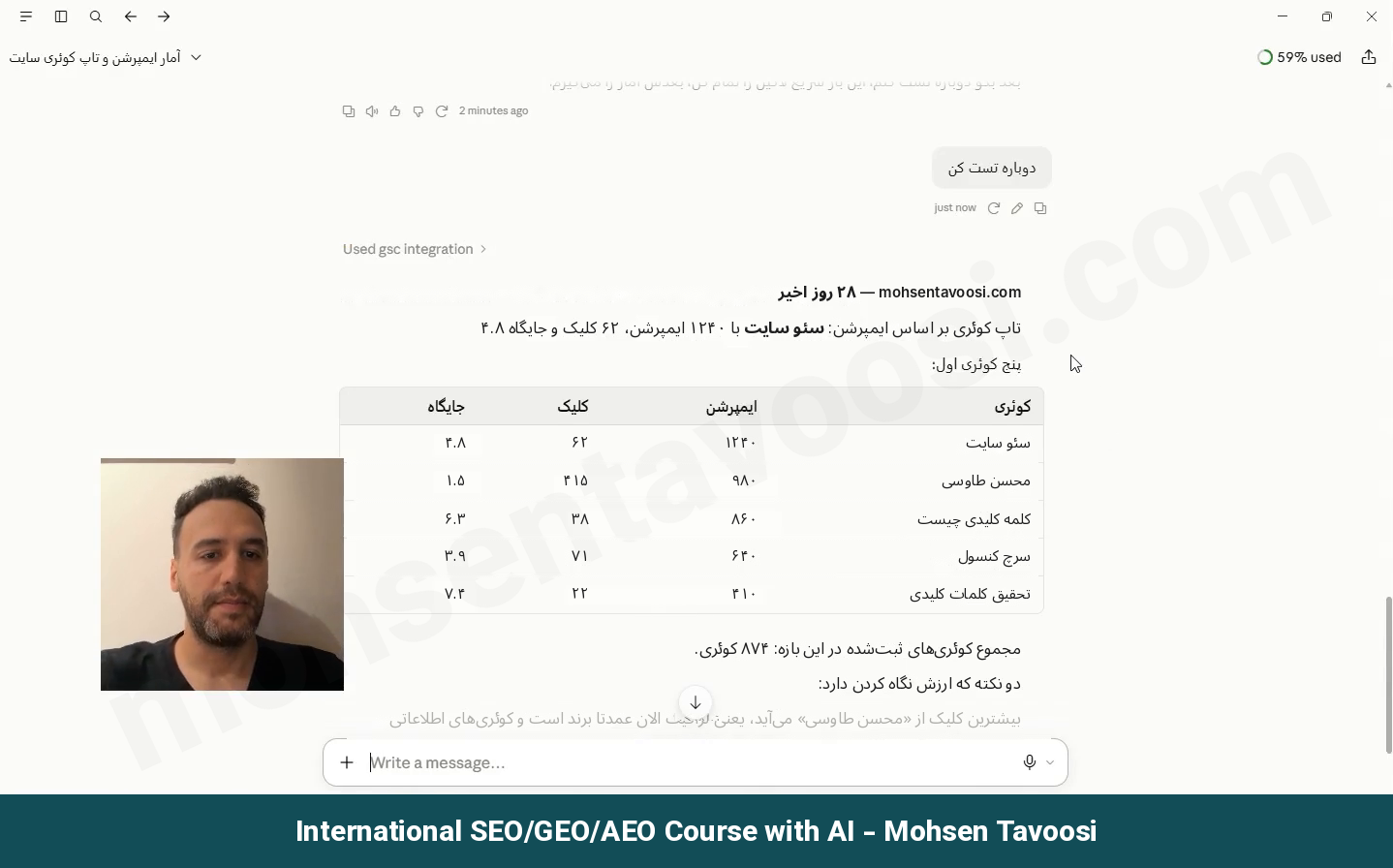
من در ویدیوی این آموزش عمدا گذاشتم خطاهای این مرحله رو ببینید. Claude یک بار به کانکتور اشتباه وصل شد، یک بار خطای کلید داد، یک بار صفحه مرورگر باز نشد و یک بار بدون هیچ دلیلی ارور داد و با یک بار بستن و باز کردن درست شد. این ها رو گذاشتم که اگر شما هم بهشون خوردید، فکر نکنید مشکل از شماست! تقریبا همه به همین ها می خورند. در بخش بعد، همه رو با راه حل آوردم.
خطاها و قلق های اتصال سرچ کنسول به Claude چیه و چطور رفع میشن؟
هر کدوم از این ها رو یا خودم، یا روی سیستم دوم خودم، یا موقع ضبط ویدیو تجربه کردم. قانون کلی هم این هست که قبل از هر حدسی، متن دقیق خطا یا اسکرین شات صفحه Developer رو به Claude بدید.
سرور ارور اتصال میده ولی هیچ چیزی عوض نشده، چیکار کنیم؟
این رایج ترین قلق این روش هست! در Developer کنار سرور ارور یا Failed می بینید، یا Claude میگه به سرچ کنسول وصل نمیشه، در حالی که کانفیگ و فایل کلید سر جاشون هستند. گاهی خودش بعد از چند لحظه درست میشه! اگر نشد، Claude رو کامل ببندید، یعنی از آیکون کنار ساعت هم Quit کنید و در Task Manager هم چک کنید پروسه ای نمونده باشه، و دوباره باز کنید. در ویدیوی خودم هم بدون هیچ تغییری، با یک بار بستن و باز کردن درست شد.
خطای Request timed out یا Couldn’t start this server برای چیه؟
این یعنی سرور در زمانی که Claude صبر می کرده بالا نیومده. دستور npx هر بار از اینترنت چک می کنه نسخه جدیدی هست یا نه، و با اینترنت کند یا VPN ضعیف، بیش از یک دقیقه طول می کشه.
پیغامی هم هست که می نویسه Couldn’t start this server for Cowork and Code sessions. این یعنی حالت های Cowork و Code نسخه جدای خودشون رو از سرور اجرا می کنند و اون نسخه بالا نیومده. لزوما معنیش این نیست که در چت معمولی هم وصل نیستید. اول در یک چت معمولی تست کنید. این timeout های اول معمولا خودشون رفع میشن.
اگر مدام تکرار شد، یک بار در Command Prompt این رو بزنید تا بسته روی سیستم نصب بشه:
و در کانفیگ به جای npx، مستقیم به فایل نصب شده اشاره کنید:
بقیه بلوک (بخش env) همون قبلی می مونه. با این روش، سرور در یکی دو ثانیه بالا میاد!
چرا فایل کانفیگ هر چند وقت یک بار پاک میشه؟
دیروز کار می کرد و امروز در Developer هیچ سروری نیست! دو دلیل داره. یا فایل وقتی ذخیره شده که Claude باز بوده و Claude موقع بسته شدن روش نوشته، یا فایل با Notepad و کدگذاری UTF-8 with BOM ذخیره شده و Claude نتونسته بخوندش و از نو ساختتش. راه حل همون قانونی هست که در مرحله 8 گفتم. فایل فقط با Claude کاملا بسته ذخیره بشه، کدگذاری UTF-8 بدون BOM باشه (در پنجره Save As پایین صفحه انتخاب میشه) و یک بکاپ کنار فایل باشه.
چرا هیچ سروری بالا نمیاد و همه با هم غیب شدن؟
یعنی فایل JSON خراب شده. اشتباه هایی که خودم دیدم:
- یک آکولاد اضافه که قبل از ویرگول اومده و کل فایل رو زودتر بسته.
- دستورهای Command Prompt که اشتباهی داخل فایل کانفیگ چسبیده شده. دستورهایی مثل del یا npx … setup همیشه جدا در Command Prompt اجرا میشن، هیچ وقت داخل فایل.
- ویرگول جا افتاده بین دو بلوک سرور، یا ویرگول اضافه بعد از آخرین مورد.
- بک اسلش تکی در مسیر فایل.
- یک خط تکراری در فایل.
ساده ترین راه این هست که کل فایل رو به Claude بدید و بگید آکولادها و ویرگول ها رو چک کنه و فایل کامل درست شده رو با همه بخش های قبلی برگردونه.
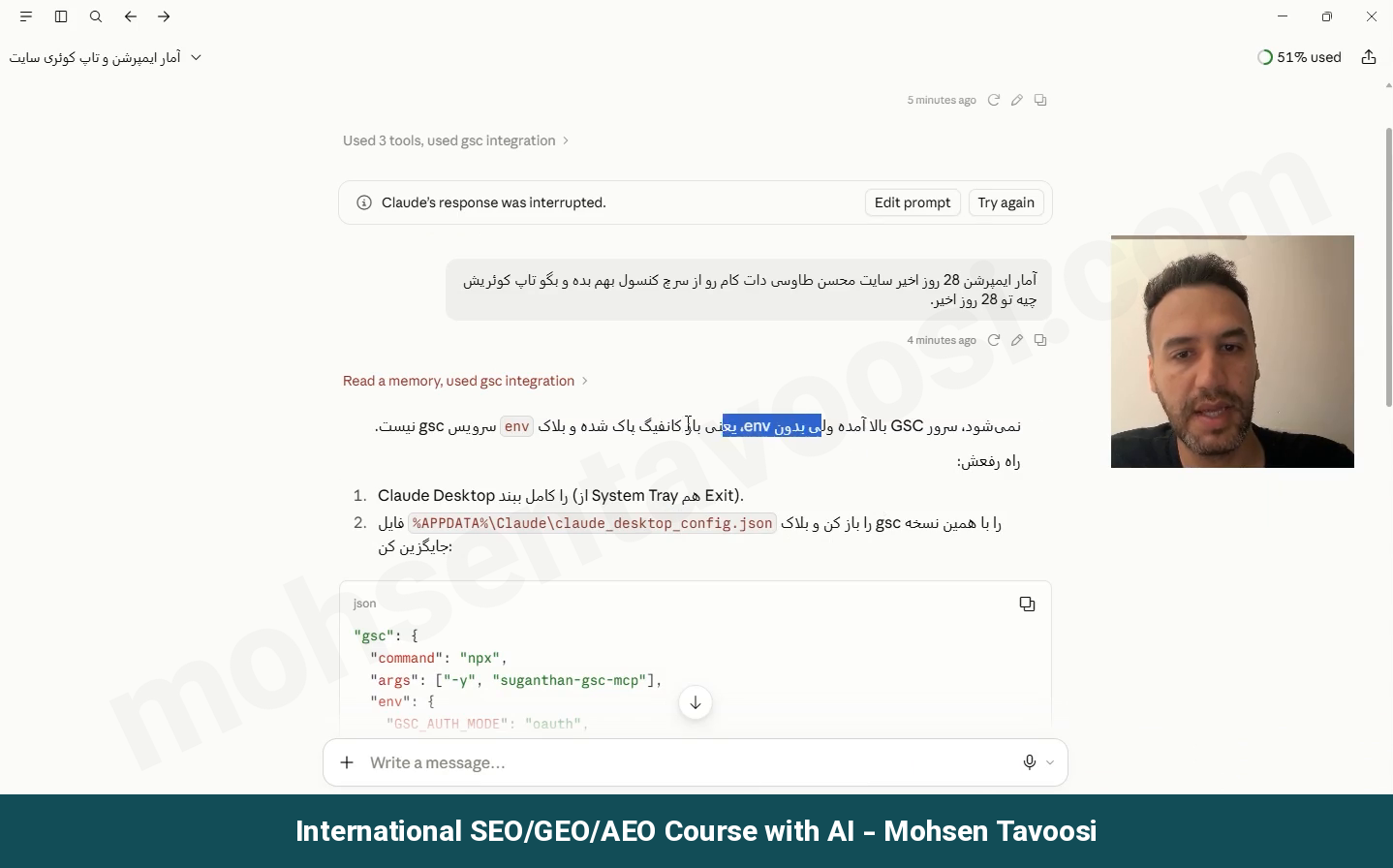
سرور Running هست ولی Claude میگه کلید یا تنظیمات احراز هویت نداره، چرا؟
یعنی بخش “env” در کانفیگ جا افتاده یا خراب شده و سرور بدون مسیر فایل کلید اجرا شده. اگر می خواید مطمئن بشید کل فایل سالمه، این رو در PowerShell بزنید:
اگر خطا داد، فایل JSON خرابه. اگر خطا نداد، اسم ها و مسیر بخش env رو یکی یکی چک کنید.
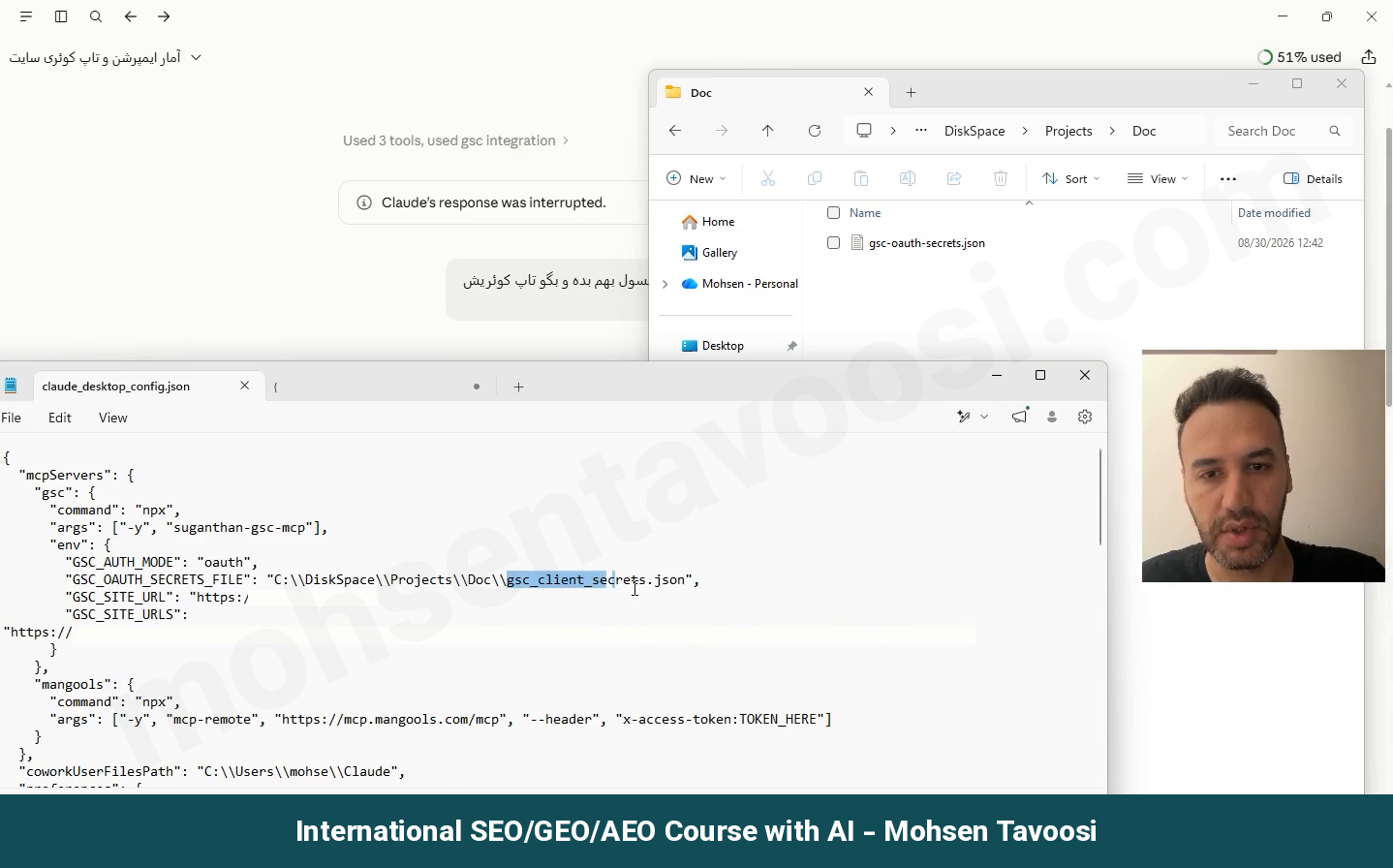
خطای credential یا Claude’s response was interrupted از کجا میاد؟
در ویدیوی خودم دقیقا به این خوردم! در کانفیگ نوشته بودم gsc_client_secrets.json ولی اسم فایل روی دیسک gsc-oauth-secrets.json بود. یک خط تیره و یک کلمه فرق داشت و همین کافی بود که کار نکنه! اسم فایل در کانفیگ و اسم فایل در پوشه باید حرف به حرف یکی باشند. پسوند .json، بک اسلش دوتایی و جابجا نشدن فایل رو هم چک کنید.
Claude به کانکتور اشتباه وصل میشه، چیکار کنیم؟
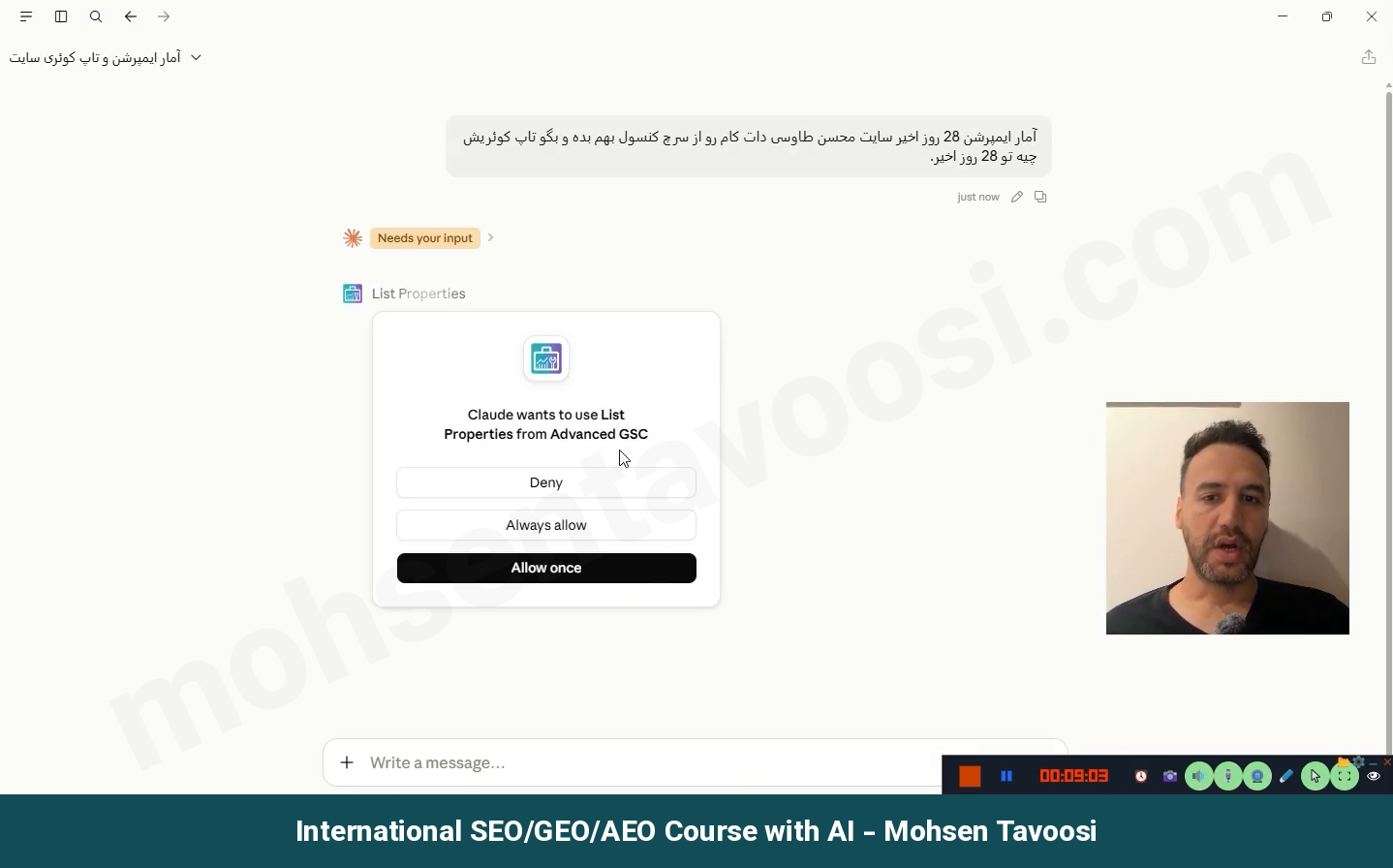
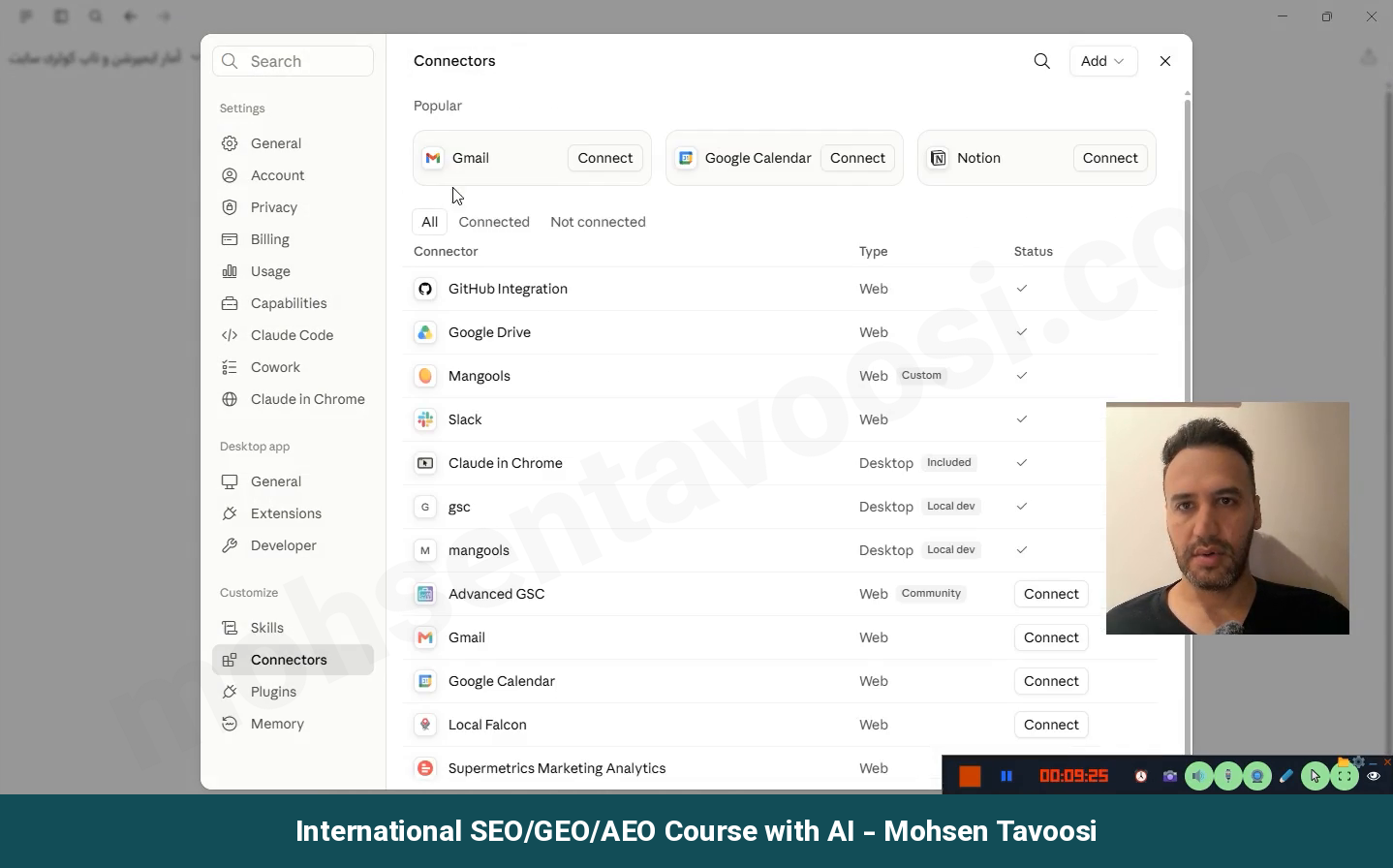
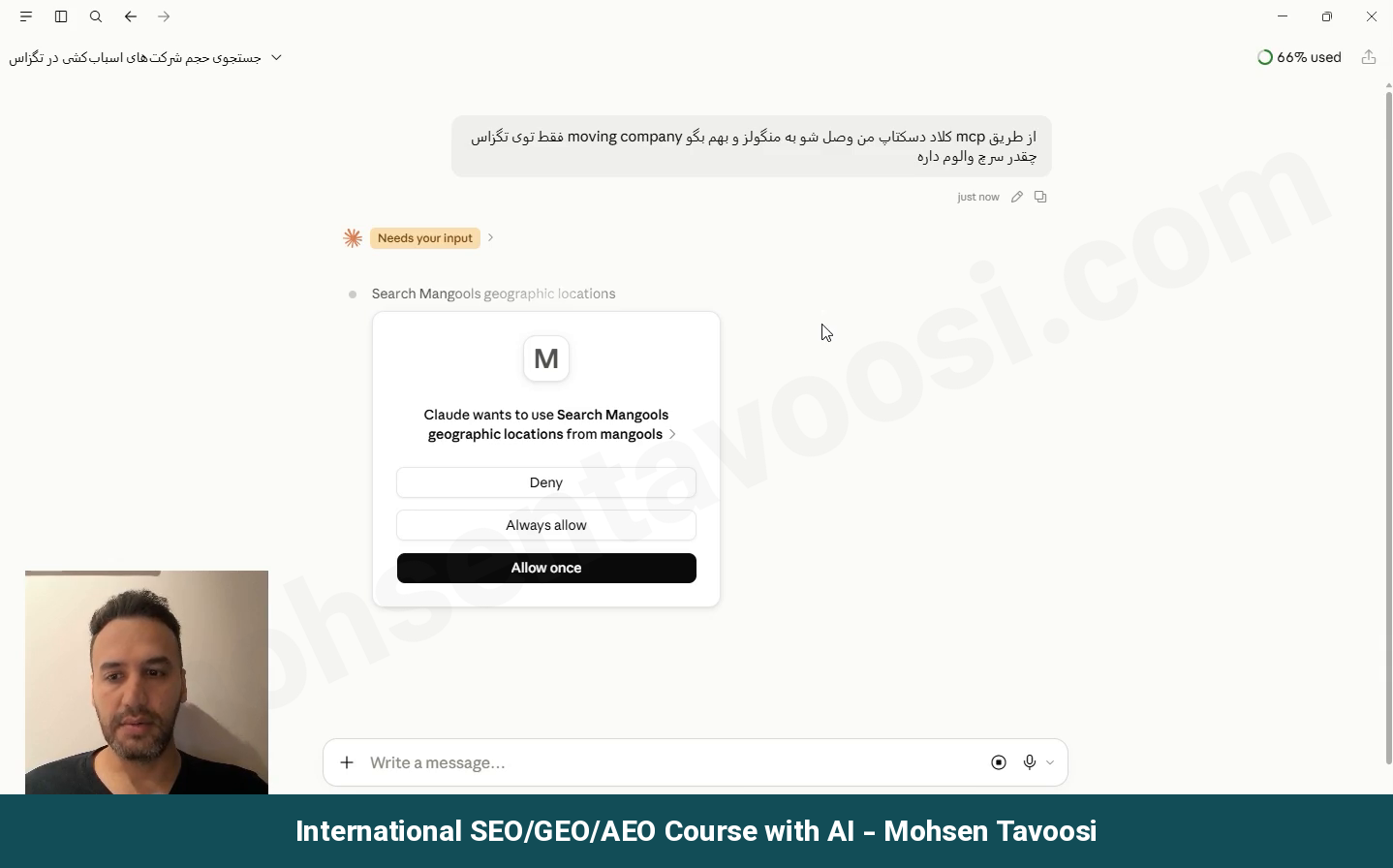
اگر قبلا یک کانکتور سرچ کنسول دیگه (معمولا از نوع آنلاین) به اکانتتون اضافه کرده باشید، Claude ممکنه سراغ اون بره. پنجره اجازه اسم کانکتور دیگه رو نشون میده. در ویدیو برای من اسم یک کانکتور آنلاین دیگه اومد. Deny رو بزنید، برید Settings و Connectors و کانکتور مزاحم رو Remove کنید تا Claude فقط سراغ سروری بره که خودتون ساختید.
ابزار سرچ کنسول در چت دیده نمیشه، با اینکه سرور Running هست، چرا؟
احتمالا در claude.ai (مرورگر) یا اپ موبایل هستید، نه در خود اپ Claude Desktop. سرور روی کامپیوتر شما فقط در چت های همون اپ Desktop دیده میشه، حتی اگر مرورگر روی همون کامپیوتر باز باشه. همون درخواست رو در یک چت جدید داخل اپ Claude Desktop بفرستید.
خطای Access blocked موقع لاگین گوگل یعنی چی؟
یعنی اپ شما در حالت Testing هست و ایمیلی که باهاش لاگین می کنید در لیست Test users نیست. حتی اگر خودتون صاحب پروژه باشید! برید Google Auth Platform و بعد Audience، در Test users ایمیلتون رو اضافه کنید و Save. اگر باز همون بود، در پنجره Incognito امتحان کنید یا چند دقیقه صبر کنید. راه قطعی هم زدن Publish app هست.
چرا هر 7 روز یک بار باید دوباره لاگین کنیم؟
چون اپ در حالت Testing مونده و در این حالت، گوگل توکن رو هر 7 روز باطل می کنه. در Audience دکمه Publish app رو بزنید و تایید کنید. چون فقط خودتون کاربر هستید، بررسی ای ازتون خواسته نمیشه.
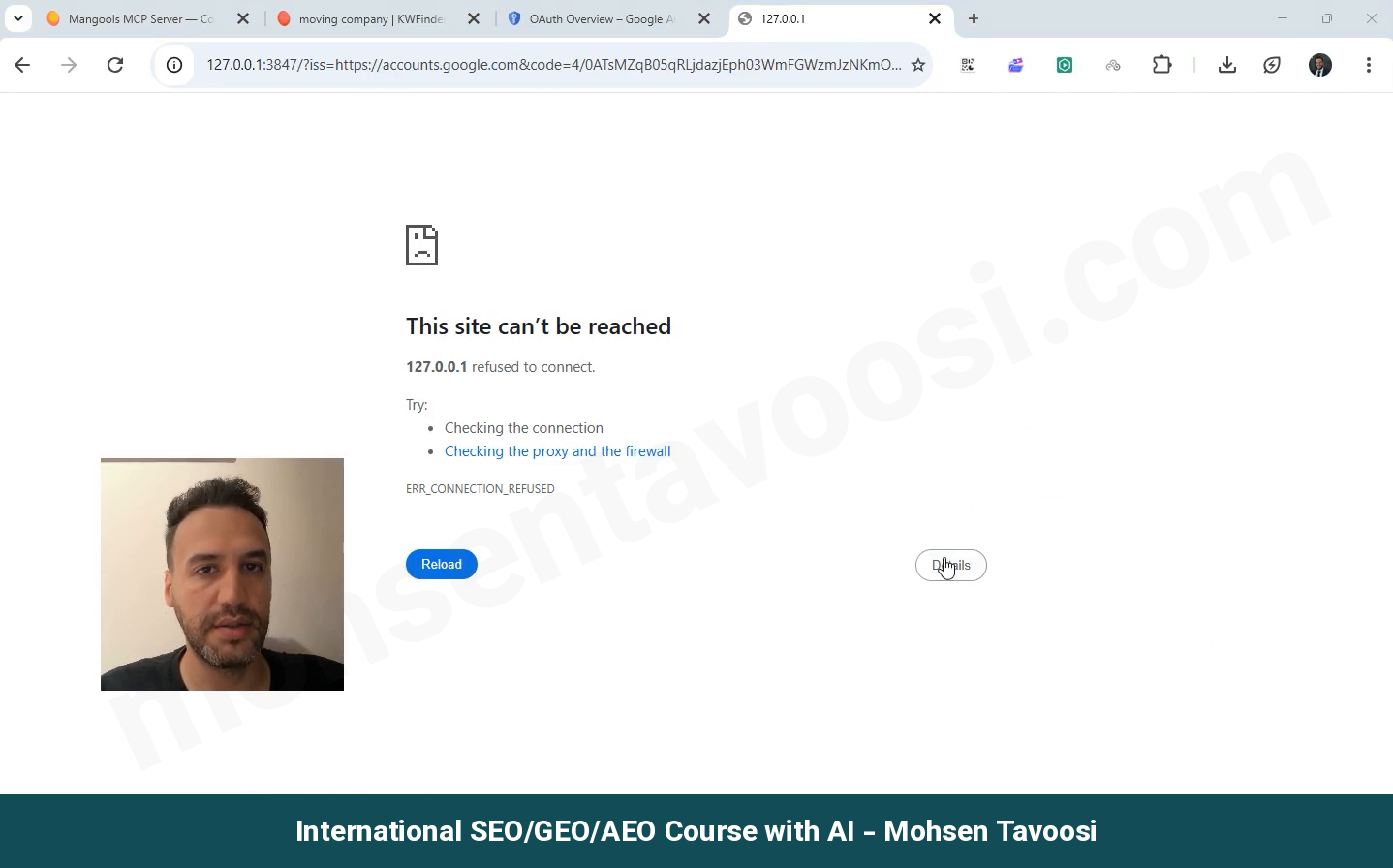
بعد از Continue صفحه This site can’t be reached و 127.0.0.1 میاد، چیکار کنیم؟
این هم در ویدیوی من اتفاق افتاد! بعد از تایید در صفحه گوگل، مرورگر به آدرسی با 127.0.0.1:3847 میره و خطای ERR_CONNECTION_REFUSED میده. دلیلش این هست که سرور روی کامپیوتر شما فقط حدود 2 دقیقه منتظر جواب لاگین می مونه. اگر لاگین طول بکشه یا سرور وسط کار دوباره شروع شده باشه، دیگه کسی در اون آدرس منتظر نیست. تب رو ببندید، در Claude دوباره درخواست رو بفرستید و این بار لاگین رو سریع تموم کنید. برای من بعد از یک بار بستن و باز کردن Claude درست شد.
موقع لاگین خطای redirect میده، چرا؟
یعنی کلید (OAuth Client) رو با نوع Web application ساختید. یک کلید جدید با نوع Desktop app بسازید و فایل JSON جدید رو جایگزین کنید.
توکن گوگل منقضی شده یا با اکانت اشتباه لاگین کردیم، چیکار کنیم؟
اگر بعد از عوض کردن اکانت یا پروژه همه درخواست ها خطا میدن، توکن قبلی روی کامپیوتر مونده. اول یک درخواست ساده گزارش کلی بدید (مثلا “خلاصه 28 روز اخیر mohsentavoosi.com”). در تست خودم همین درخواست لاگین گوگل رو دوباره باز کرد. اگر نشد، این دو دستور رو جدا در Command Prompt بزنید، نه داخل فایل کانفیگ:
و دوباره با اکانت درست لاگین کنید.
خطای EADDRINUSE روی پورت 3847 یعنی چی؟
یعنی یک نسخه قبلی سرور هنوز در پس زمینه در حال اجراست و پورت رو گرفته. Claude رو کامل ببندید، در Task Manager پروسه های Node.js رو هم End task کنید و دوباره باز کنید.
چرا یک سایت داده نمیده ولی بقیه میدن؟
اگر پیغام User does not have sufficient permission یا You do not own this site می بینید، اکانتی که باهاش لاگین کردید به اون سایت دسترسی نداره، یا فرمت آدرس سایت اشتباهه. یا با اکانت درست لاگین کنید، یا در سرچ کنسول اون سایت از Settings و Users and permissions ایمیل اکانت خودتون رو اضافه کنید. اگر فرمت رو نمی دونید، هر سه شکل sc-domain:example.com و https://example.com/ و https://www.example.com/ رو امتحان کنید.
اگر همه چیز درسته و فقط یک سایت خطای 403 (Forbidden) میده، اتصال خودتون رو دست نزنید. در مورد واقعی من، این خطا از تنظیمات هاست خود اون سایت بود و مشکل از ما نبود! باید با هاست یا تیم فنی اون سایت بررسی بشه.
چرا Claude فقط چند تا از سایت های من رو می شناسه؟
ابزار داشبورد چند سایتی فقط سایت هایی رو نشون میده که در GSC_SITE_URLS نوشتید، نه همه سایت های اکانت گوگل شما. سایت رو با فرمت درست به این لیست اضافه کنید، ذخیره با Claude بسته، و باز کردن.
یک قلق دیگه هم هست. بعضی ابزارهای این سرور (مثل بازرسی URL و لیست سایت مپ ها) نمی پرسند کدوم سایت و همیشه روی سایت پیش فرض (GSC_SITE_URL) اجرا میشن. پس همیشه دامنه داخل جواب رو نگاه کنید. اگر روی سایت دیگه ای کار دارید، سایت پیش فرض رو موقتا به اون عوض کنید.
ارسال URL برای ایندکس کار نمی کنه ولی گزارش ها کار می کنند، چرا؟
یا Web Search Indexing API رو فعال نکردید (مرحله 4)، یا اکانت شما در سرچ کنسول دسترسی Owner نداره. دسترسی Full برای ابزارهای ایندکس کافی نیست!
لاگ سرور کجاست؟
اگر دکمه View logs باز نشد، لاگ ها در این پوشه هستند:
فایلی که اسمش mcp-server- و بعد اسم سرور شماست (مثلا mcp-server-gsc-mohsentavoosi.log). آخرین خط هاش رو به Claude بدید.
از داخل ایران هیچ چیزی وصل نمیشه، چیکار کنیم؟
هم Claude، هم سرویس های گوگل و هم دانلود بسته ها از داخل ایران بسته هستند. در کل مراحل، به خصوص موقع لاگین گوگل و اولین اجرای npx، یک VPN پایدار روشن باشه. اگر timeout گرفتید، راه حل بخش Request timed out رو ببینید.
این خطاها و ده ها نکته دیگه کار روزانه با داده سرچ کنسول رو در دوره سئو به صورت کامل و ساختاریافته آموزش دادم.
یک MCP دیگه (مثلا Mangools) رو چطور به Claude Desktop اضافه کنیم؟
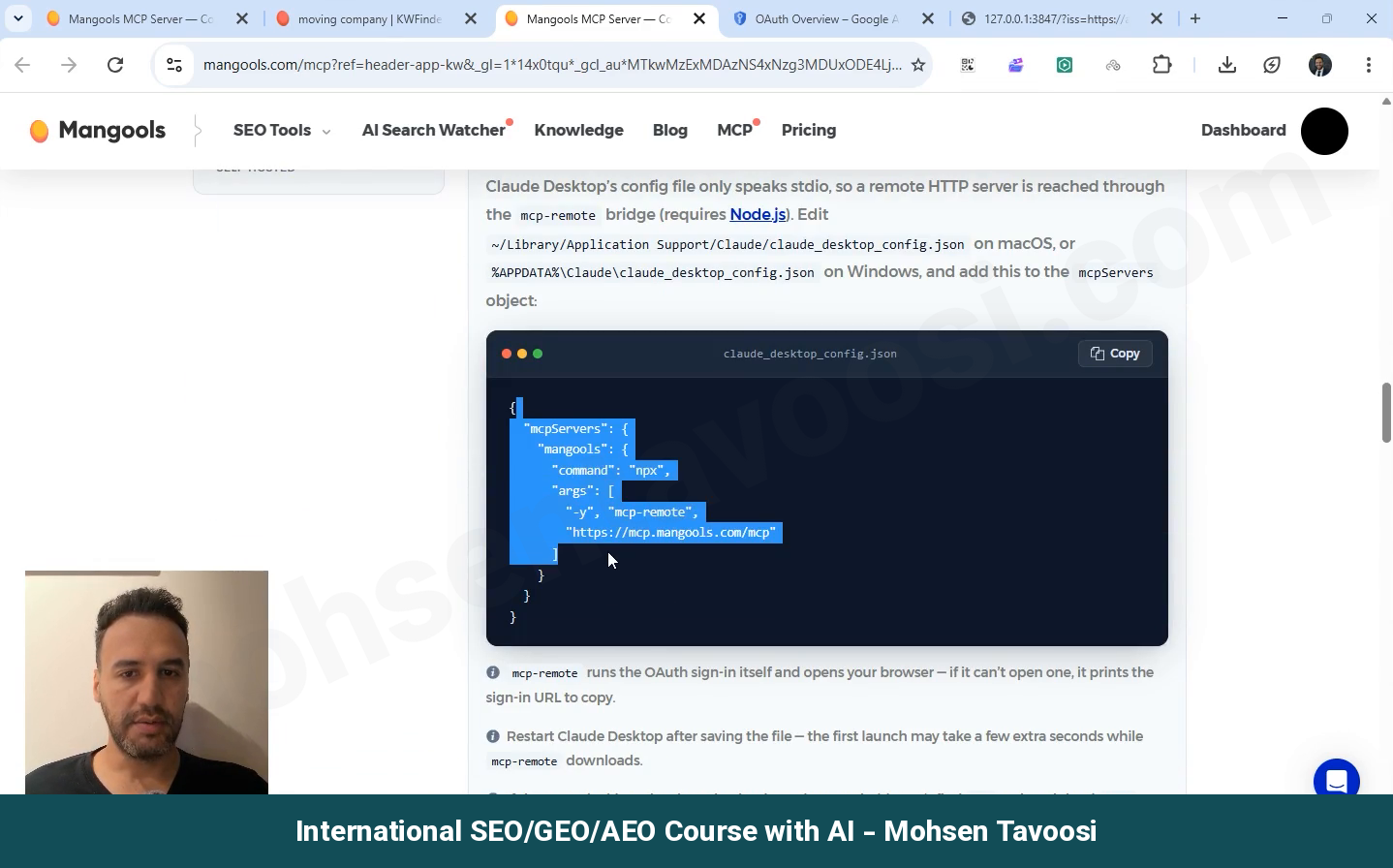
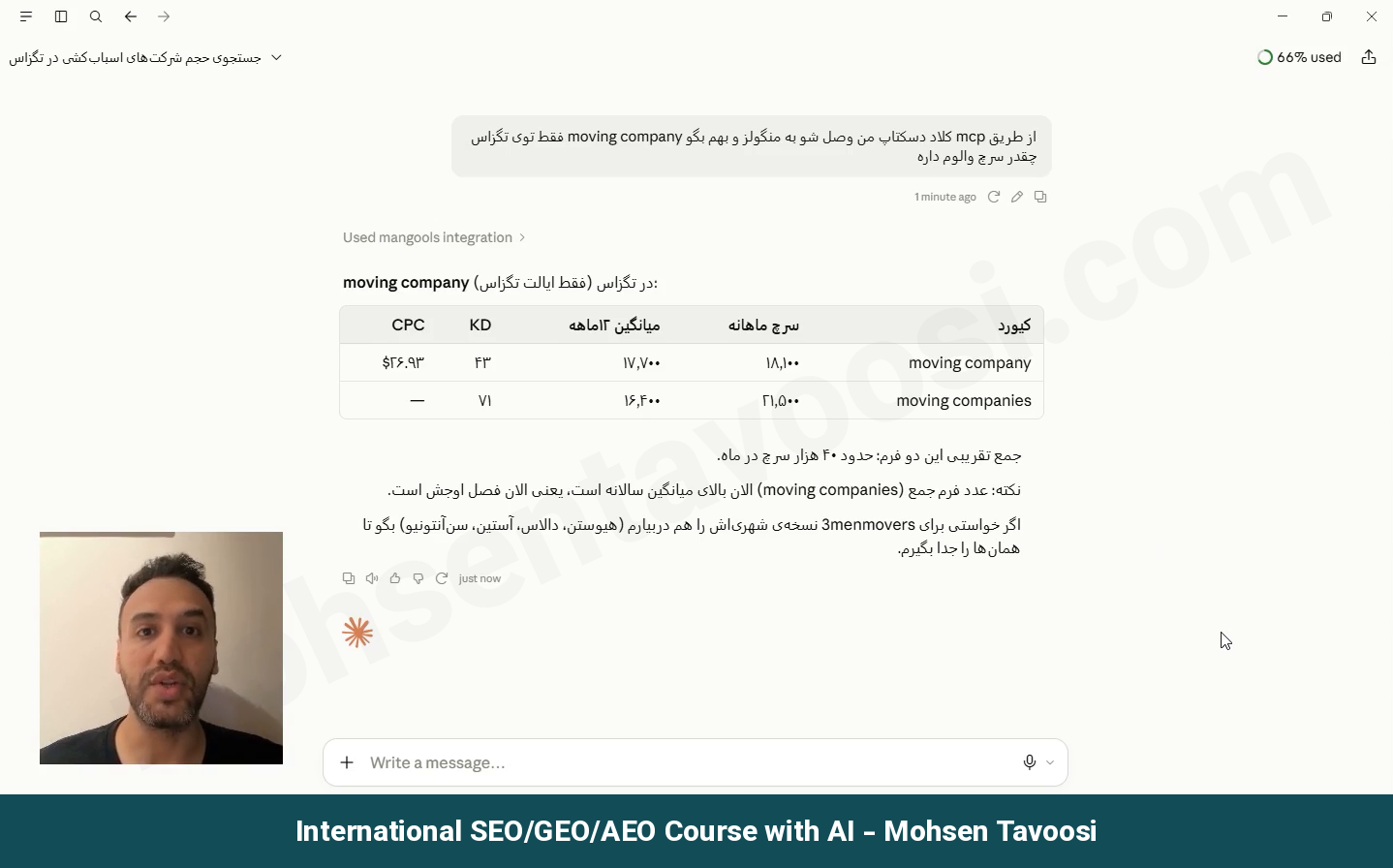
بعد از اینکه سرچ کنسول رو وصل کردید، اضافه کردن ابزار بعدی خیلی ساده تره! در همون فایل کانفیگ، بعد از اینکه آکولاد بلوک سرچ کنسول بسته شد، یک ویرگول می ذارید و بلوک بعدی رو اضافه می کنید. من برای مثال Mangools رو اضافه می کنم:
بخش command و args رو معمولا خود سایت ابزار یا Claude بهتون میده و درست هم میده. چیزی که شما باید بذارید، کلید یا توکن خودتون هست. وارد اکانتتون در سایت ابزار بشید و دنبال بخش MCP یا API بگردید. در Mangools اسمش Connect your AI هست. توکن رو بردارید و فقط جای TOKEN_HERE بذارید. به بقیه خط دست نزنید!
دو قلق هم این بخش داره:
- بعد از دونقطه x-access-token فاصله نذارید. شکل درست
x-access-token:TOKENهست، نه x-access-token: TOKEN. - اگر ابزاری توکن نداد، خط header و توکن رو حذف کنید. mcp-remote خودش صفحه لاگین اون ابزار رو در مرورگر باز می کنه، همون کاری که سرچ کنسول کرد.
mcp-remote اپ نیست و آیکون نداره که دنبالش بگردید. Claude خودش پشت صحنه از روی فایل کانفیگ اجراش می کنه. شما فقط Claude رو کامل می بندید و باز می کنید و چند ثانیه صبر می کنید، چون بار اول دانلود میشه.
یک سوال هم ممکنه پیش بیاد. چرا Mangools رو مستقیم در Connectors خود Claude وب اضافه نکنیم؟ من امتحان کردم! برای اینکه توکن در هدر درخواست فرستاده بشه، اکانت باید امکان Request headers داشته باشه که نداشت. برای همین همه رو در Claude Desktop وصل می کنم!
بعد از بستن کامل و باز کردن Claude، یک درخواست تست بدید. Claude از شما اجازه می گیره و جواب رو با داده واقعی میده.
بعد از اتصال سرچ کنسول به Claude چه کارهایی میشه کرد؟
اینجا تازه کار شروع میشه! وقتی Claude مستقیم به داده سرچ کنسول دسترسی داره، به جای خروجی گرفتن و جدول درست کردن، فقط سوال می پرسید:
- کدوم کلمات کلیدی رتبه بین 4 تا 15 دارند و ایمپرشن بالا دارند
- کدوم صفحه ها روی یک کلمه کلیدی با هم رقابت می کنند (کنیبالیزیشن، یعنی رقابت صفحات یک سایت با خودشان)
- کدوم صفحه ها در چند ماه اخیر افت کردند
- این 20 تا URL جدید رو برای ایندکس بفرست
یک هشدار هم بدم. خود عددها مستقیم از API گوگل میاد و Claude اون ها رو نمی سازه. ولی تفسیر Claude می تونه اشتباه کنه، مثلا یک افت رو بی دلیل به آپدیت الگوریتم ربط بده. یا صفر شدن ایمپرشن یک کلمه کلیدی کم جستجو رو افت حساب کنه، در حالی که وقتی کسی جستجو نکرده، اصلا ایمپرشنی ثبت نمیشه! پس برای گزارش، از Claude بخواید فقط عدد خود داده رو بنویسه و علت حدسی نزنه. و یادتون باشه که هیچ کار SEO زودتر از 6 ماه نتیجه نمیده، پس از این داده ها برای تصمیم درست استفاده کنید، نه برای نتیجه گیری عجولانه.
اینکه با این داده ها دقیقا چه تصمیمی بگیرید، کدوم صفحه رو نگه دارید، کدوم رو ادغام کنید و کدوم کلمه کلیدی ارزش وقت گذاشتن داره، چیزی هست که در دوره سئو ساعت ها روی پروژه واقعی آموزش دادم. هوش مصنوعی فقط روشی رو سریع تر اجرا می کنه که شما بهش یاد میدید. اون روش رو اول باید خودتون بلد باشید! کل این روش رو، از تحقیق کلمات کلیدی تا گزارش، در آموزش سئو با هوش مصنوعی آوردم.
این آموزش رو من(محسن طاوسی) از تجربه واقعی خودم روی سایت هام و پروژه هام نوشتم. اگر می خواید از این داده ها برای SEO واقعی سایتتون استفاده کنید و ببینید هر عدد سرچ کنسول چه تصمیمی پشتش هست، دوره سئو من رو ببینید. بقیه آموزش های من هم در mohsentavoosi.com هست.
سوالات متداول
اتصال سرچ کنسول به Claude رایگانه؟
بله! سرور، Google Cloud و API سرچ کنسول برای این کار هزینه ای ندارند. فقط اشتراک پولی خود Claude لازمه، چون با نسخه رایگان سهمیه خیلی زود تموم میشه.
این روش روی Claude وب یا موبایل هم کار می کنه؟
نه. سرور روی کامپیوتر شما اجرا میشه، پس فقط در اپ Claude Desktop روی همون کامپیوتر دیده میشه. اگر کامپیوتر خاموش باشه، اتصال هم کار نمی کنه.
برای چند سایت باید چند پروژه در Google Cloud بسازیم؟
فقط یک پروژه. دسترسی به سایت ها از اکانت گوگل شما میاد، نه از پروژه. همه سایت ها رو در GSC_SITE_URLS پشت هم بنویسید.
برای این کار باید کدنویسی بلد باشیم؟
نه! فقط باید یک فایل متنی رو باز کنید، چند خط آماده رو جایگذاری کنید و ذخیره کنید. سخت ترین بخش، دقت در آکولادها و بک اسلش هاست.
چرا Claude بعد از ذخیره کانفیگ هیچ سروری نشون نمیده؟
یا Claude رو کامل نبستید و فایل بازنویسی شده، یا فایل JSON یک ایراد داره. Claude رو از آیکون کنار ساعت و Task Manager کامل ببندید و کل فایل رو به Claude بدید تا آکولادها رو چک کنه.
صفحه Google hasn’t verified this app خطرناکه؟
نه. اپ رو خودتون ساختید و گوگل فقط بررسیش نکرده. Continue رو بزنید!
داده ای که Claude از سرچ کنسول میده دقیقه؟
عددها مستقیم از API گوگل میاد و همون عدد سرچ کنسوله. ولی تفسیر Claude ممکنه اشتباه باشه. برای گزارش، فقط عدد خود داده رو ملاک بذارید.
محدودیتی در تعداد درخواست ها هست؟
گوگل برای هر سایت حدود 1200 درخواست در دقیقه اجازه میده (طبق مستندات محدودیت های API سرچ کنسول). برای کار روزانه عملا به این سقف نمی رسید!
می تونم ابزارهای دیگه مثل Mangools رو هم همین طوری وصل کنم؟
بله. در همون فایل کانفیگ یک بلوک دیگه اضافه می کنید و توکن ابزار رو جایگذاری می کنید. بخش اضافه کردن MCP دوم رو بالاتر ببینید.
از داخل ایران این روش کار می کنه؟
بله، ولی در کل مراحل یک VPN پایدار لازمه، به خصوص موقع لاگین گوگل و اولین اجرای Claude بعد از ذخیره کانفیگ.