


با این آموزش کلاد (Claude) رو به سایت وردپرسی خودتون وصل می کنید. بعد از اتصال، Claude مستقیم نوشته ها، برگه ها، دیدگاه ها و تنظیمات سایت رو می خونه و اگر اجازه بدید، پیش نویس می سازه و ویرایش می کنه. بدون کپی و پیست کردن متن بین چت و پنل ادمین وردپرس! و حتی میتونه افزونه نصب کنه، تست کنه و تنظیمات رو انجام بده.
من (محسن طاوسی) این اتصال رو روی سایت خودم راه انداختم و همین الان هم باهاش کار می کنم. برای همین، هر مرحله اسکرین شات واقعی خودش رو داره و خطاهایی که ممکنه بهشون بخورید رو هم آخر آموزش آوردم!
همین اول بگم که من یک خط هم کد نمی نویسم و قرار نیست اصلا با هم کدنویسی یاد بگیریم. نیازی نیست! هر جا لازم باشه، متن آماده هست و فقط کپی می کنید! دیگه منو میشناسید. عاشق هلو بپر تو گلو کردن موارد برای شما هستم! این آموزش رایگان، بخش کوچکی از آموزش های ویدیویی دوره سئو با AI هست. بعد از اتصال هوش مصنوعی به ابزار ها و سایت ما، تازه بازی شروع میشه! جنگ اصلی، تازه بعد از اتصال هست!
چرا برای اتصال کلاد به وردپرس باید افزونه نصب کنیم؟
هوش مصنوعی برای وصل شدن به هر ابزار یا سایتی، به یک زبان یا پروتکل مشترک نیاز داره. اسم این پروتکل، MCP (Model Context Protocol یعنی پروتکل مشترک بین هوش مصنوعی و ابزارها) هست. هر هوش مصنوعی ای که MCP رو بفهمه، به هر سرویسی که MCP داره وصل میشه! مستندات MCP رو خود سازنده های هر MCP منتشر کردن. شما می تونید از ام سی پی من به آدرس mohsentavoosi.com/skills استفاده کنید!
وردپرس به صورت پیش فرض MCP نداره. برای همین در لیست کانکتورهای آماده Claude (کانکتور یعنی اتصالی که Claude رو به یک ابزار دیگه وصل می کنه) هم گزینه ای برای سایت وردپرسی شما نیست. پس یک افزونه روی سایت نصب می کنیم که MCP رو به سایت اضافه کنه و بعد آدرس اون رو به Claude می دیم. من از افزونه Easy MCP AI استفاده می کنم. این هم یادتون باشه که هر MCP باید یک سرور داشته باشه. این سرور، یا کامپیوتر شماست (در برنامه نصبی هوش مصنوعی مثل کلاد دسکتاپ)، یا خود اون سازنده ارائه میده سرورش رو که معمولا رایگان نیستند.
همین قاعده برای ابزارهای دیگه هم هست. اگر ابزاری که باهاش کار می کنید MCP نداره، از سازنده اون ابزار درخواست کنید که بسازه! و با تأکید، دقیقا ام سی پی! نه API! اگه به شما گفتند که API میدیم، بگید کافی نیست. ما برنامه نویس نیستیم و فنی هم نیستیم و فقط یک MCP ساده نیاز داریم. ابزارهایی که MCP نمیدن و به API اکتفا میکنند، محکوم به حذف هستند! چون کاربران غیر فنی که تعداد زیادی هم هستند و اکثریت رو تشکیل میدن، هرچقدر که بیشتر با هوش مصنوعی درگیر بشن، نیاز به MCP ابزارها رو پیدا می کنند و ابزاری که MCP نده، به مرور، اکثر کاربرانش رو از دست میده.
قبل از شروع، چه چیزهایی لازم دارید؟
این ها رو آماده کنید:
- دسترسی مدیر به پنل ادمین وردپرس.
- اکانت Claude که در تنظیماتش بخش Connectors هست.
- آدرس سایت با HTTPS. آدرسی که به Claude می دید باید با HTTPS شروع بشه.
- هاستی که از بیرون ایران در دسترس باشه. Claude به سرور داخل ایران دسترسی نداره. توضیح کاملش رو در بخش خطاها و قلق ها آوردم.
مرحله 1. افزونه Easy MCP AI رو چطور نصب کنیم؟
در پنل ادمین وردپرس برید به افزونه ها و بعد افزودن. داخل کادر جستجو بنویسید “MCP”. چند افزونه میاد. من بعد از بررسی، Easy MCP AI رو نصب کردم.
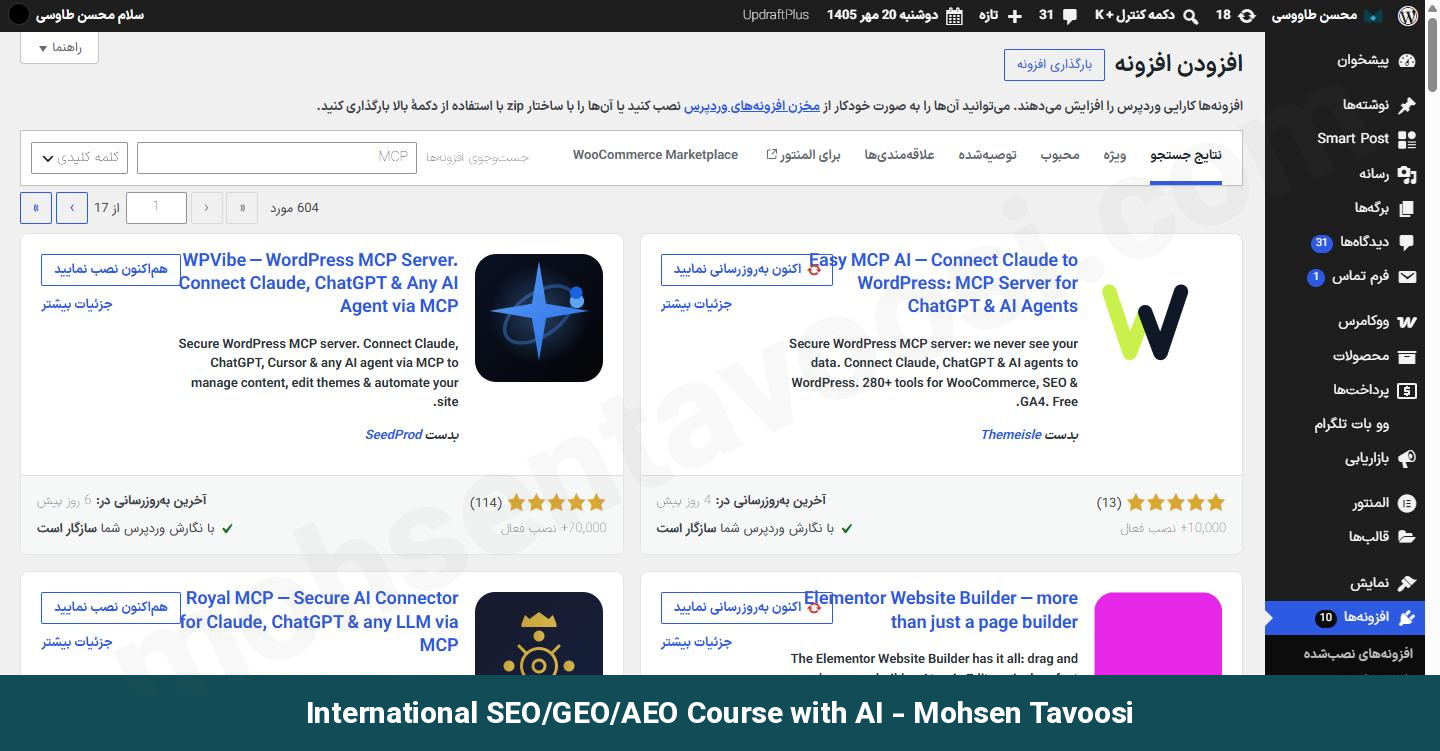
نصب و فعال سازی رو بزنید. بعد از فعال شدن، یک منوی تازه با اسم Easy MCP AI در پنل ادمین اضافه میشه.
مرحله 2. آدرس MCP سایت رو از کجا بگیریم؟
صفحه اول افزونه (Dashboard) یک کادر با عنوان MCP URL داره. آیکون کپی کنارش هست. این آدرس رو کپی کنید!
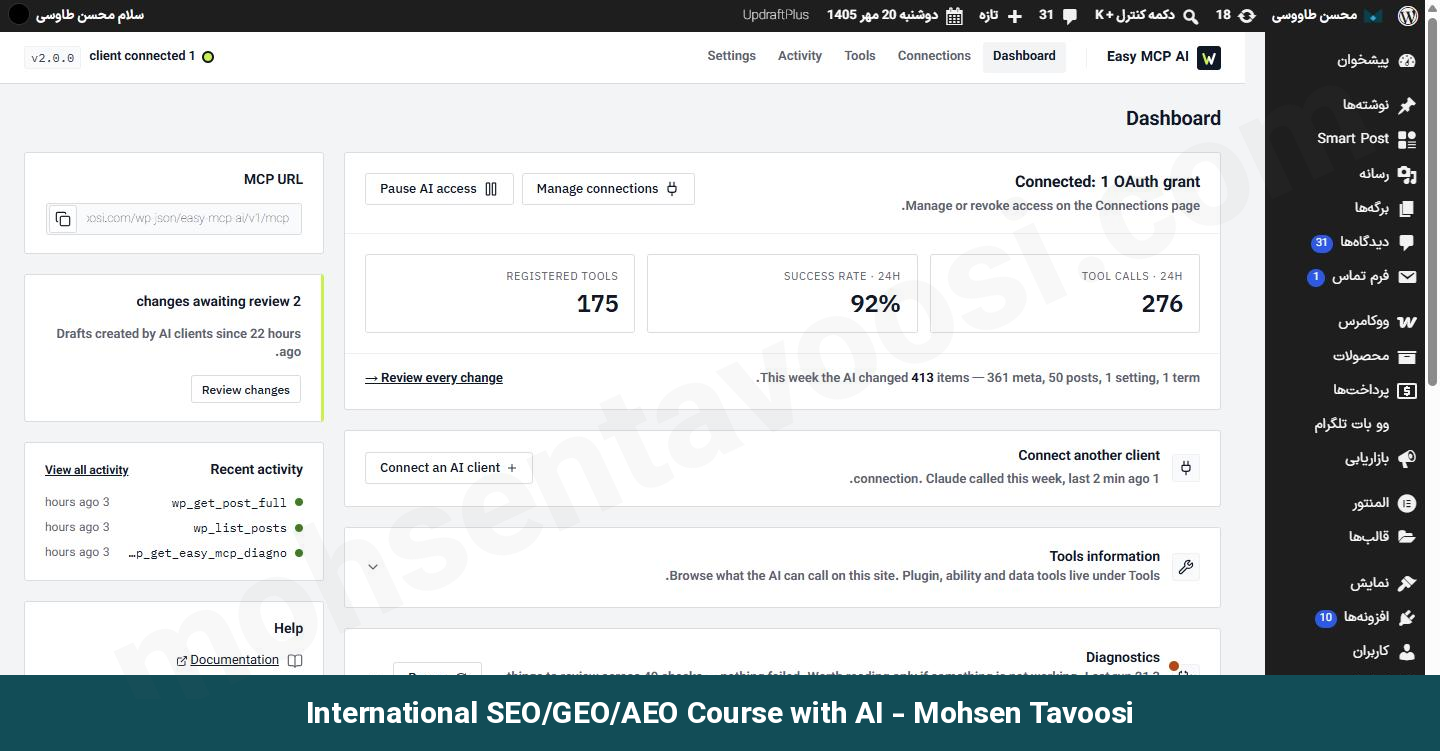
شکل آدرس به این صورت هست که به جای دامنه من، دامنه سایت خودتون میاد:
آدرس صفحه اول سایت جوابگو نیست. باید دقیقا آدرس بالا باشه!
مرحله 3. کانکتور سفارشی رو در Claude چطور اضافه کنیم؟
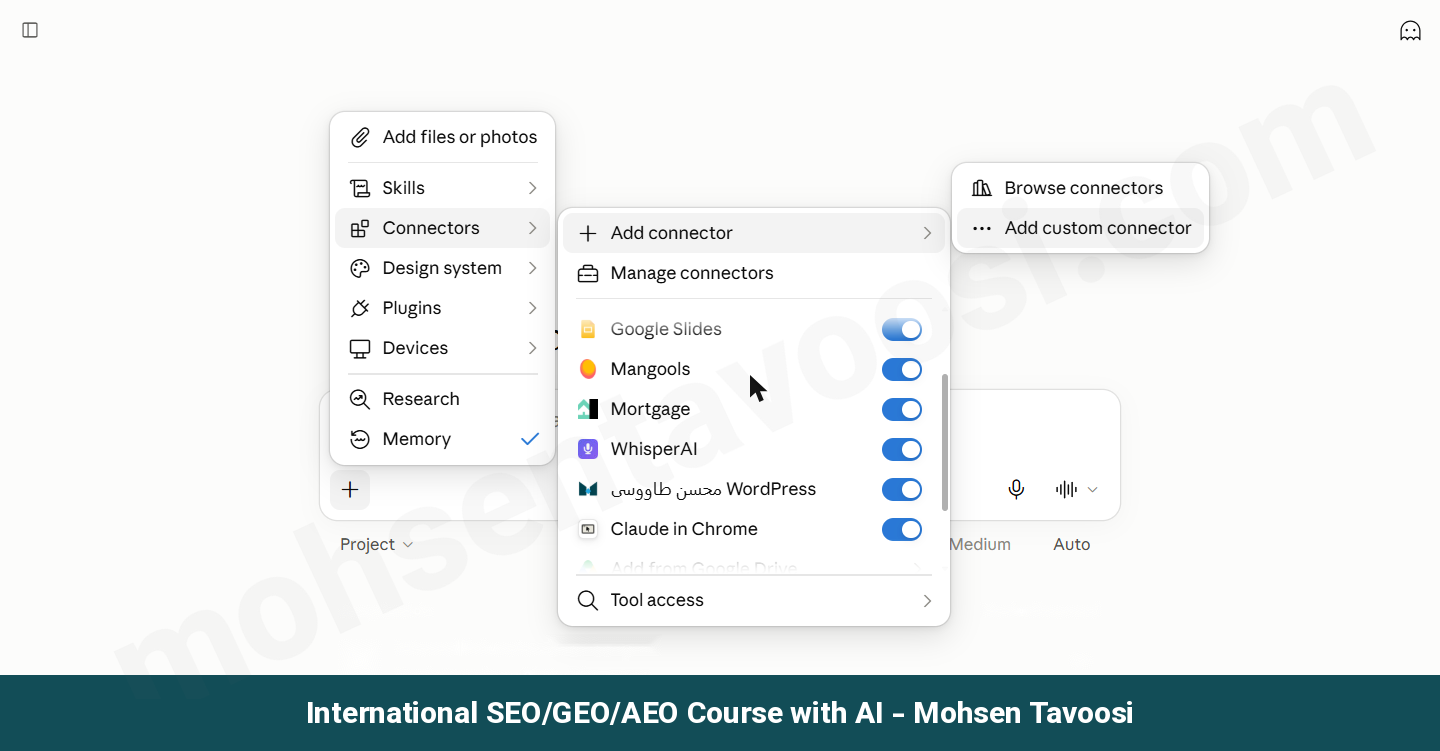
در Claude، روی علامت + کنار کادر چت بزنید و بعد Connectors رو انتخاب کنید. بعد Add connector و در نهایت Add custom connector.
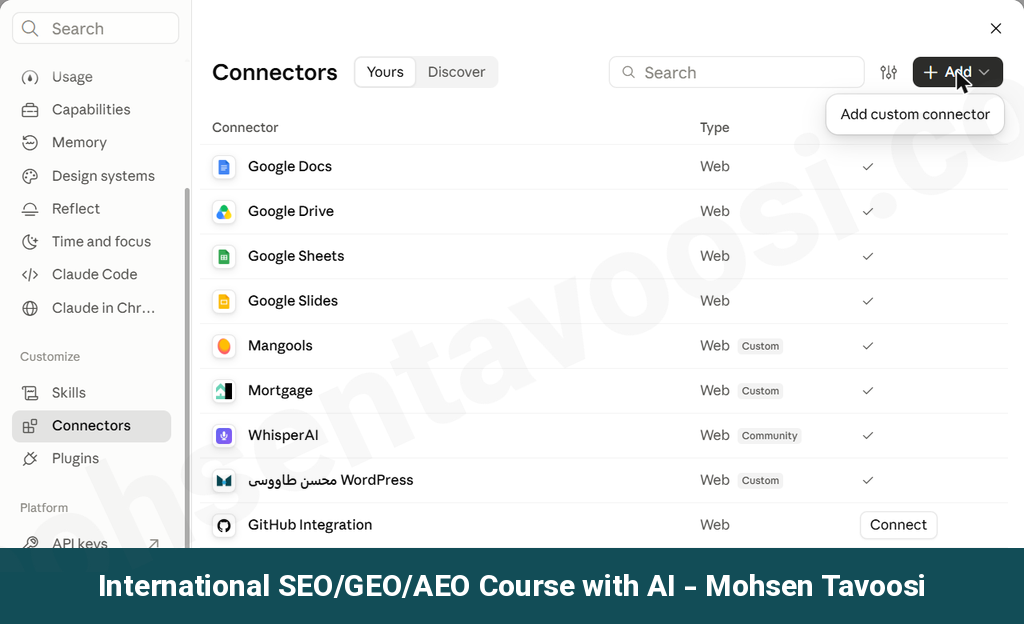
راه دوم از تنظیمات Claude هست. Settings رو باز کنید، برید به Connectors و روی دکمه Add بزنید.
یک پنجره باز میشه که دو تا کادر داره. در کادر Name هر اسمی که دوست دارید بنویسید، مثلا اسم سایتتون. این اسم فقط در لیست کانکتورهای خودتون دیده میشه. در کادر MCP server URL هم آدرسی که از مرحله 2 کپی کردید رو بذارید.
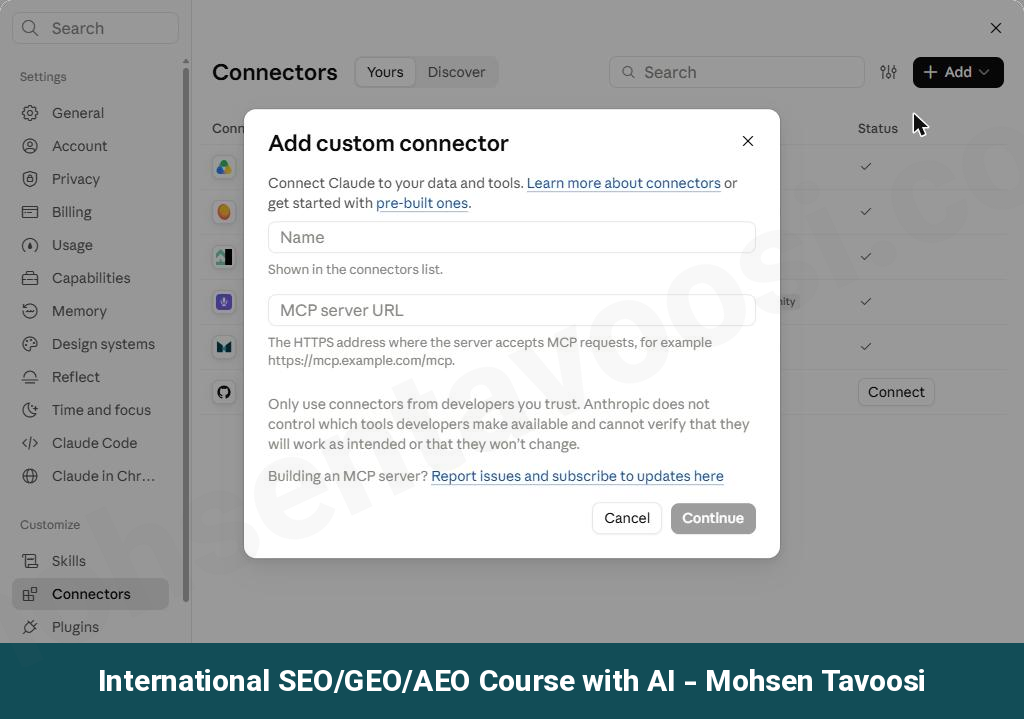
زیر کادرها یک پیام از Anthropic هست که می گه فقط از کانکتورهای سازنده هایی که بهشون اعتماد دارید استفاده کنید. این پیام برای همه کانکتورهای سفارشی میاد. افزونه رو خودتون روی سایت خودتون نصب کردید، پس Continue رو بزنید!
مرحله 4. صفحه تایید وردپرس رو چطور جواب بدیم؟
بعد از Continue، یک صفحه از سایت خودتون باز میشه. اینجا وردپرس می پرسه Claude چه دسترسی ای داشته باشه. گیج شدید؟ نگران نباشید، فقط سه گزینه هست:
- Read-only. Claude فقط می خونه و هیچ چیزی رو تغییر نمیده.
- Full access. Claude به همه ابزارهای افزونه دسترسی داره، از خوندن تا نوشتن و حذف.
- Custom. خودتون انتخاب می کنید کدوم ابزارها باز باشن.
اگر فقط گزارش و تحلیل می خواید، Read-only کافیه. اگر می خواید Claude پیش نویس بسازه و ویرایش کنه، Full access یا Custom لازمه. من Custom رو انتخاب کردم، چون نمی خوام مثلا ساختن کاربر جدید دست Claude باشه! هر ابزاری که لازم ندارید رو ببندید.
این تایید یک بار برای کل اتصال هست، نه برای تک تک کارها! تایید تک تک کارها یک تنظیم جدا داره که در مرحله 6 توضیح دادم.
مرحله 5. چطور بفهمیم اتصال کلاد به وردپرس برقرار شده؟
بعد از تایید، به Claude برمی گردید و کانکتور در لیست دیده میشه. یک چت تازه باز کنید و یک سوال ساده بپرسید، مثلا “آخرین نوشته سایت من چیه؟”. Claude ابزار وردپرس رو صدا می زنه و اسم آخرین نوشته رو میاره.
از سمت وردپرس هم می تونید ببینید. در منوی Easy MCP AI برید به Connections و تب OAuth. OAuth روشی هست که Claude بدون گرفتن رمز عبور شما، از وردپرس اجازه ورود می گیره. اینجا یک کلاینت (یعنی برنامه ای که به سایت وصل شده) به اسم Claude با وضعیت Active می بینید. در بخش Active grants (یعنی دسترسی های فعال) هم سطح دسترسی ای که انتخاب کردید نوشته شده.
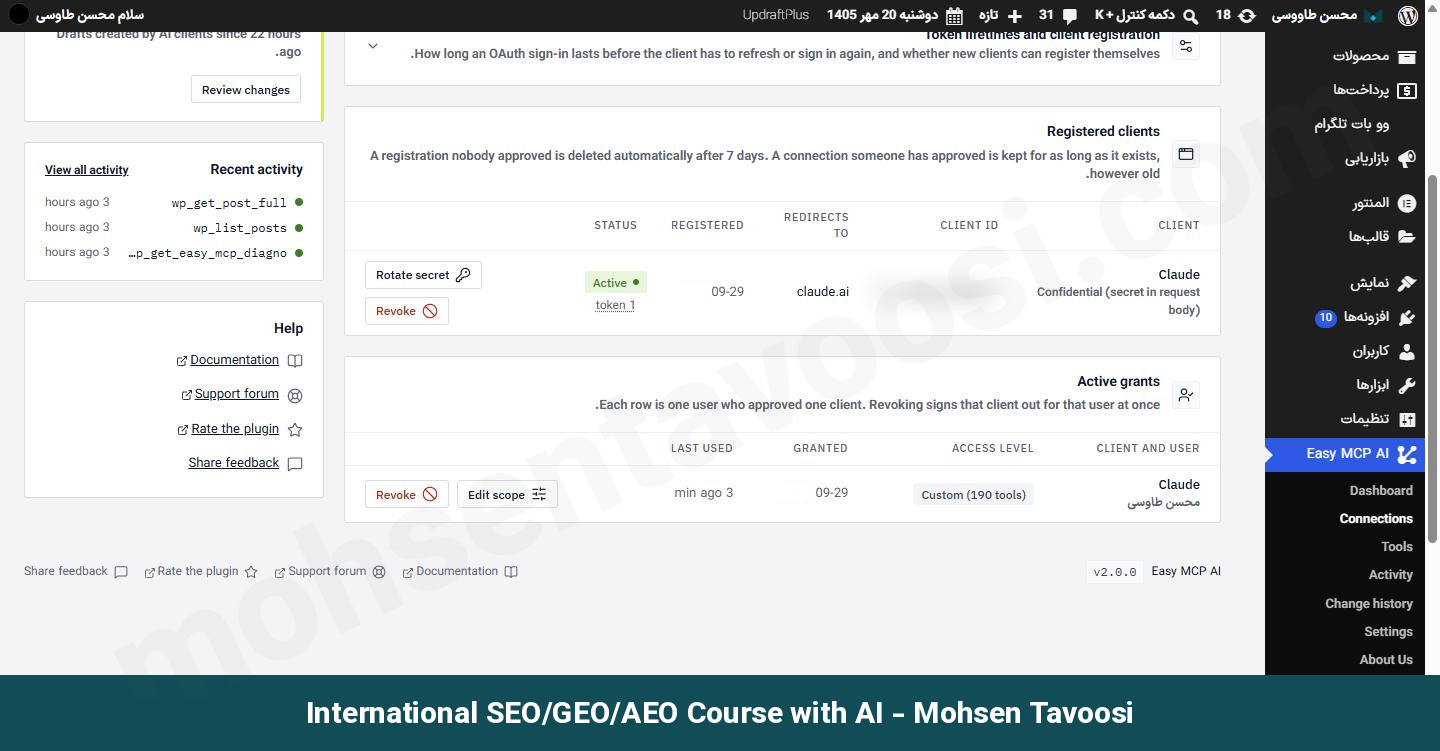
دکمه Revoke (یعنی لغو دسترسی) هم همین جاست. اگر روزی نخواستید Claude به سایتتون وصل باشه، با یک کلیک دسترسی قطع میشه!
مرحله 6. تایید دستی یا خودکار ابزارها رو از کجا تنظیم کنیم؟
این تنظیم در دو جا هست. یکی در خود Claude و یکی در افزونه Easy MCP AI.
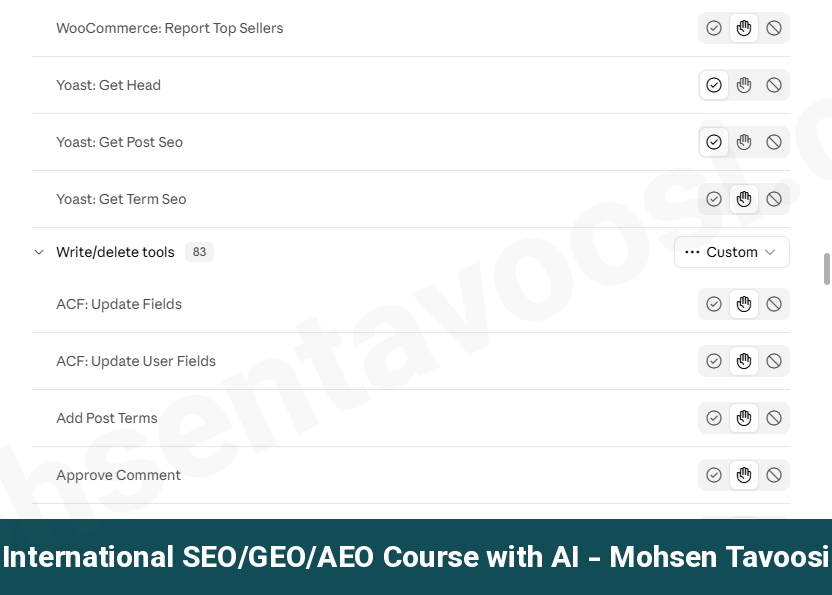
در Claude مسیر به این شکل هست که Settings رو باز می کنید، بعد Connectors و بعد کانکتور وردپرس خودتون. پایین صفحه بخشی به اسم Tool permissions (یعنی اجازه ابزارها) هست.
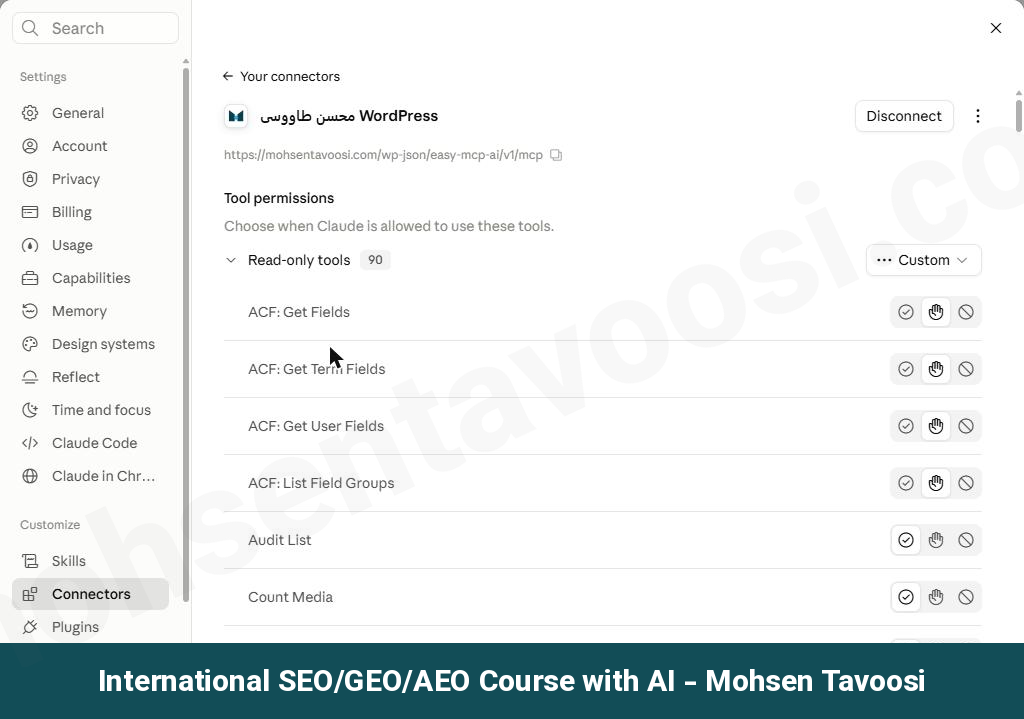
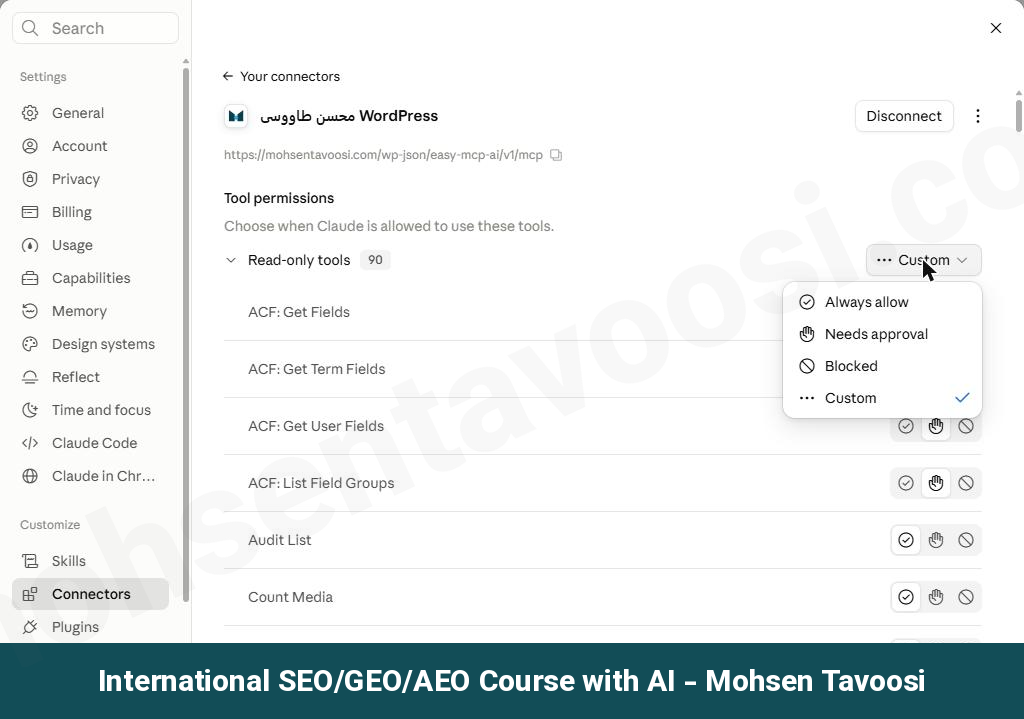
ابزارها دو دسته شدن، Read-only tools (ابزارهای فقط خواندنی) و Write/delete tools (ابزارهای نوشتن و حذف). برای هر ابزار سه حالت دارید:
- Always allow. Claude بدون پرسیدن اجرا می کنه.
- Needs approval. Claude هر بار قبل از اجرا از شما اجازه می گیره.
- Blocked. هیچ وقت اجرا نمیشه.
کنار اسم هر دسته یک منوی کشویی هست که حالت همه ابزارهای اون دسته رو یک جا عوض می کنه.
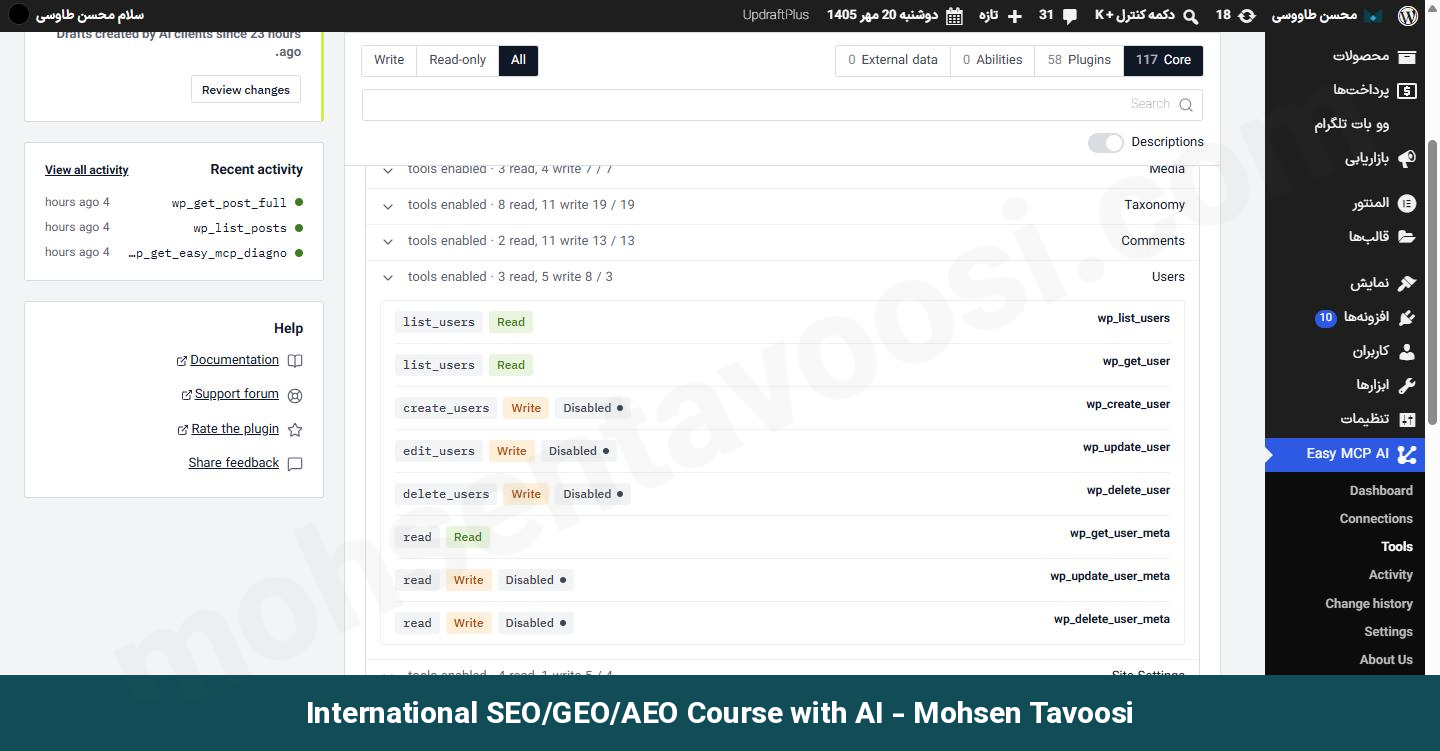
در افزونه Easy MCP AI هم دو جا برای این کار هست. اولی صفحه Tools هست. اینجا همه ابزارهای افزونه دسته به دسته اومده و کنار هر ابزار نوشته که خواندنی (Read) هست یا نوشتنی (Write) و فعاله یا غیرفعال (Disabled). مثلا من ساختن، ویرایش و حذف کاربر رو غیرفعال کردم.
دومی در منوی Easy MCP AI و بخش Settings هست. پایین صفحه، در قسمت Advanced، لیستی به اسم Disabled tools هست. هر ابزاری رو که تیک بزنید و Save changes رو بزنید، برای همه هوش مصنوعی هایی که به سایت وصل هستن خاموش میشه. یعنی حتی اگر در Claude روی Always allow باشه، باز اجرا نمیشه!
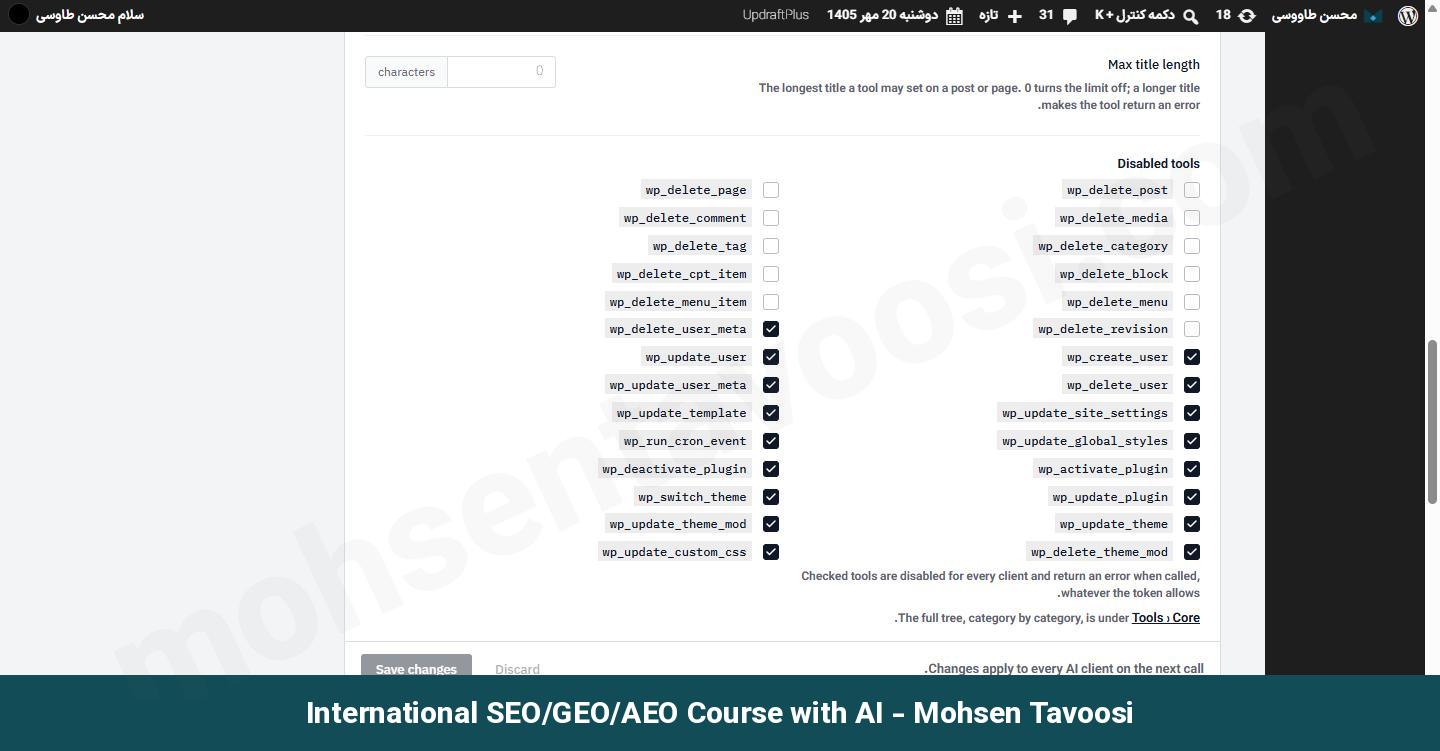
دو تا جا برای یک کار؟ گیج شدید؟ درک می کنم، ولی فرق این دو جا ساده هست. فرق این دو جا به این شکل هست که در Claude انتخاب می کنید هر ابزار با اجازه شما اجرا بشه یا بدون اجازه، ولی در افزونه انتخاب می کنید یک ابزار اصلا وجود داشته باشه یا نه.
توصیه من(محسن طاوسی) ساده هست. ابزارهای نوشتن و حذف رو روی Needs approval نگه دارید. ابزارهای فقط خواندنی چیزی رو تغییر نمیدن، ولی به اطلاعات سایت دسترسی دارن! اگر فروشگاه ووکامرس دارید، ابزارهایی که سفارش ها و اطلاعات مشتری ها رو می خونن هم روی Needs approval بمونن.
حداقل 2 تا 3 ماه اول، تایید دستی رو نگه دارید! سه دلیل داره:
- می بینید Claude هر بار دقیقا چه کاری می خواد بکنه و یاد می گیرید چطور باهاش کار کنید.
- اشتباه Claude یا یک دستور اشتباه خود شما، سایت رو خراب نمی کنه.
- می فهمید برای هر کار چند تا ابزار صدا زده میشه و چقدر از سهمیه Claude مصرف میشه.
بعد از چند ماه که مطمئن شدید، ابزارهایی که همیشه تایید می کنید رو یکی یکی روی Always allow ببرید. اینکه بعد از اتصال چه کارهای سئو رو به Claude بسپارید و چه کارهایی رو نه، در دوره سئو مفصل آموزش دادم.
اگر تنظیم Claude رو عوض کردید و در چت اثری ندیدید، چت رو ببندید و یک چت تازه باز کنید. تنظیم جدید در چت جدید اعمال میشه.
مرحله 7. یک نوشته آزمایشی با Claude چطور بسازیم؟
برای تست، یک کار بی خطر بخواید. من گفتم “یک پیش نویس با عنوان تست در دسته بدون دسته بندی بساز”. ابزار ساخت نوشته روی Needs approval بود، پس Claude اول اجازه خواست. تایید رو که زدم، پیش نویس ساخته شد و در بخش نوشته های وردپرس دیدمش.
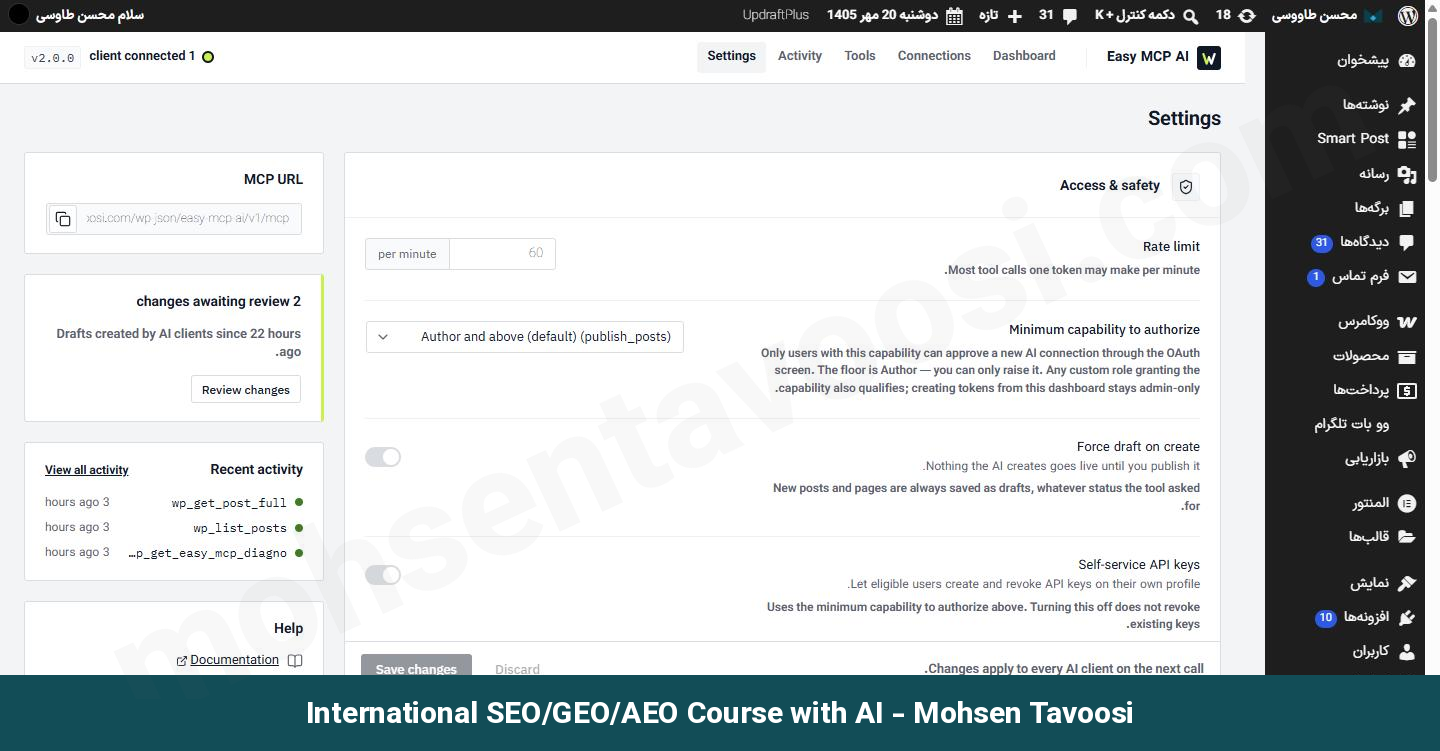
یک تنظیم دیگه هم در افزونه هست که باید بشناسید. در منوی Easy MCP AI و بخش Settings، گزینه ای به اسم Force draft on create هست. اگر روشن باشه، هر نوشته و برگه ای که Claude می سازه، حتی اگر بخواد منتشرش کنه، فقط پیش نویس میشه. روی سایت من فعلا خاموشه، چون تایید دستی رو دارم. اگر تازه شروع کردید، روشنش کنید!
چطور بفهمیم Claude چه کارهایی روی سایت وردپرسی کرده؟
دو راه داره:
- در داشبورد افزونه، بخش Recent activity آخرین ابزارهایی که صدا زده شدن رو نشون میده و تب Activity لیست کامل رو داره.
- از خود Claude بخواید لاگ (یعنی تاریخچه کارهای انجام شده) رو بخونه. ابزاری به اسم wp_audit_list برای همین کار هست.
خطر خراب کاری هوش مصنوعی!
این اتصال به Claude اجازه نوشتن و حذف روی سایت رو میده. یک دستور اشتباه یا برداشت اشتباه Claude، می تونه نوشته ای رو عوض یا حذف کنه. پس این سه کار رو انجام بدید:
- سطح دسترسی رو تا جای ممکن Read-only یا Custom نگه دارید.
- ابزارهای نوشتن و حذف رو روی Needs approval بذارید.
- اگر شک کردید، از تب OAuth اتصال رو Revoke کنید (یعنی دسترسی رو لغو کنید).
افزونه در بخش API tokens هم توکن می سازه. توکن یک رشته طولانی هست که با wpmcp شروع میشه و مثل رمز عبور، دسترسی به سایت رو باز می کنه. این توکن رو هیچ وقت در اسکرین شات، چت یا جایی که دیگران می بینن نذارید!
خطاها و قلق ها
خطای Couldn’t register رو چطور رفع کنیم؟
پیام Couldn’t register دیدید؟ نگران نباشید، راه حل داره! Claude قبل از اتصال، دو آدرس رو از ریشه سایت شما می خونه. اگر این دو آدرس خطای 404 (یعنی صفحه پیدا نشد) بدهند، اتصال انجام نمیشه و خطای Couldn’t register میاد. این دو آدرس به این شکل هستن:
اول هر کدوم رو بعد از دامنه سایت خودتون در مرورگر باز کنید. اگر خطای 404 دیدید، راه حل ها رو به ترتیب امتحان کنید:
- آدرس MCP رو چک کنید. باید همون آدرسی باشه که در مرحله 2 آوردم، نه آدرس صفحه اول سایت.
- در پنل ادمین برید به تنظیمات و بعد پیوندهای یکتا (Permalinks). بدون تغییر دادن چیزی، فقط ذخیره رو بزنید. بعد دوباره دو آدرس بالا رو در مرورگر باز کنید.
- اگر دسترسی هاست ندارید، افزونه Redirection (یا بخش Redirections در افزونه Rank Math) رو نصب کنید و دو ریدایرکت (یعنی هدایت یک آدرس به آدرس دیگه) بسازید. مبدا اولی /.well-known/oauth-authorization-server و مقصدش /wp-json/easy-mcp-ai/v1/.well-known/oauth-authorization-server هست. برای دومی همین کار رو با oauth-protected-resource انجام بدید.
- اگر به هاست دسترسی دارید، فایل htaccess (فایل تنظیمات سرور که در پوشه اصلی سایت هست) رو باز کنید و متن پایین رو بالای خط BEGIN WordPress بذارید. بعدش کش سایت (یعنی نسخه ذخیره شده صفحه ها که افزونه های سرعت می سازن) رو پاک کنید.
اگر با همه این ها باز خطای 404 موند، خود هاست جلوی این آدرس ها رو گرفته و باید از پشتیبانی هاست بخواید. کارت Diagnostics در داشبورد افزونه هم راه حل مخصوص هاست شما رو نشون میده. قبل از هر کاری اونجا رو ببینید!
ممکنه جایی پیشنهاد بدهند که توکن رو داخل آدرس MCP بذارید تا OAuth (یعنی ورود بدون دادن رمز عبور) دور زده بشه. این کار خطای 404 رو حل نمی کنه، چون Claude اول سراغ OAuth میره. توکن رو هم هیچ وقت داخل آدرس نذارید!
سایتم روی هاست ایران هست، کلاد بهش وصل میشه؟
نه! Claude به سرورهای داخل ایران دسترسی نداره. موقع کار با کانکتور، خود سرور Claude به سایت شما وصل میشه، نه کامپیوتر شما. پس IP غیر ایرانی روی سیستم خودتون این مشکل رو حل نمی کنه. تنها راه برای کار با سایتی که روی سرور ایران هست، Claude in Chrome (افزونه Claude برای مرورگر کروم) هست، به شرطی که خودتون با IP غیر ایرانی وصل باشید.
کانکتور رو اضافه کردم، چرا در چت دیده نمیشه؟
چت رو ببندید و یک چت تازه باز کنید. بعد روی + کنار کادر چت بزنید و Connectors رو باز کنید. کانکتور باید با یک کلید روشن و خاموش در لیست باشه. مطمئن بشید روشنه!
چرا Claude بدون پرسیدن چیزی رو در سایت تغییر داد؟
چون ابزار اون کار روی Always allow بوده. به مرحله 6 برگردید و ابزارهای Write/delete رو روی Needs approval ببرید. تنظیم ابزارها رو بعد از اضافه کردن هر کانکتور، خودتون چک کنید.
این آموزش رو من(محسن طاوسی) از تجربه واقعی خودم روی سایتم نوشتم. اگر می خواید بدونید بعد از اتصال، Claude رو برای کدوم کارهای سئو به کار بگیرید، دوره سئو من رو ببینید. بقیه آموزش های من هم در سایت mohsentavoosi.com هست.
سوالات متداول
برای اتصال کلاد به وردپرس چه افزونه ای لازمه؟
یک افزونه که MCP رو به وردپرس اضافه کنه. من از Easy MCP AI استفاده می کنم که در مخزن افزونه های وردپرس هست و با جستجوی MCP در بخش افزودن افزونه پیدا میشه.
MCP چیه؟
MCP (Model Context Protocol) یک پروتکل باز هست، یعنی قانون مشترکی که هوش مصنوعی باهاش با ابزارها و سایت ها حرف می زنه. وردپرس به صورت پیش فرض MCP نداره و برای همین افزونه لازم میشه.
کلاد کانکتور رسمی برای وردپرس داره؟
در لیست کانکتورهای آماده Claude گزینه ای برای سایت وردپرسی شما نیست. باید کانکتور سفارشی (Custom connector) بسازید و آدرس MCP افزونه رو بهش بدید.
آدرس MCP سایت وردپرسی چه شکلیه؟
دامنه سایت شما و بعدش /wp-json/easy-mcp-ai/v1/mcp. این آدرس در داشبورد افزونه Easy MCP AI و در کادر MCP URL هست. آدرس صفحه اول سایت جوابگو نیست.
کدوم سطح دسترسی رو به کلاد بدم؟
برای گزارش و تحلیل، Read-only کافیه. برای ساختن و ویرایش نوشته، Custom بهتره، چون فقط ابزارهایی که لازم دارید باز میشن. Full access همه ابزارها رو باز می کنه، حتی ساختن کاربر.
Tool permissions در کلاد چیه؟
تنظیمی در صفحه هر کانکتور که مشخص می کنه هر ابزار بدون پرسیدن اجرا بشه (Always allow)، با اجازه شما اجرا بشه (Needs approval) یا اصلا اجرا نشه (Blocked).
در افزونه Easy MCP AI ابزارها رو کجا خاموش کنم؟
در منوی Easy MCP AI، بخش Settings و قسمت Advanced، لیست Disabled tools هست. ابزار تیک خورده برای همه هوش مصنوعی هایی که به سایت وصل هستن خاموش میشه، حتی اگر در Claude روی Always allow باشه. صفحه Tools هم وضعیت فعال و غیرفعال هر ابزار رو دسته به دسته نشون میده.
چند وقت تایید دستی رو نگه دارم؟
حداقل 2 تا 3 ماه. در این مدت می بینید Claude دقیقا چه کاری می کنه، اشتباهش سایت رو خراب نمی کنه و مصرف سهمیه Claude دستتون میاد.
Force draft on create چیکار می کنه؟
هر نوشته یا برگه ای که Claude بسازه رو پیش نویس نگه می داره، حتی اگر Claude بخواد منتشرش کنه. این گزینه در منوی Easy MCP AI و بخش Settings هست.
کلاد می تونه سایت وردپرسی رو خراب کنه؟
تا جایی که بهش دسترسی دادید، بله! ابزارهای حذف و ویرایش در افزونه هست. با سطح دسترسی Custom و تنظیم Needs approval برای ابزارهای نوشتن و حذف، هیچ تغییری بدون تایید شما انجام نمیشه.
ابزارهای فقط خواندنی هم خطر دارن؟
چیزی رو تغییر نمیدن، ولی اطلاعات سایت رو می خونن. در فروشگاه ووکامرس این یعنی سفارش ها و اطلاعات مشتری ها. اگر این اطلاعات حساس هست، ابزارهای خواندنی ووکامرس رو هم روی Needs approval بذارید.
چطور ببینم کلاد چه تغییراتی در سایت داده؟
در منوی Easy MCP AI، تب Activity لیست ابزارهایی که صدا زده شدن رو نشون میده. از خود Claude هم می تونید بخواید با ابزار wp_audit_list تاریخچه کارها رو بخونه.
اتصال کلاد به وردپرس رو چطور قطع کنم؟
از دو جا. در وردپرس، منوی Easy MCP AI، بخش Connections، تب OAuth و دکمه Revoke (یعنی لغو دسترسی). در Claude، صفحه کانکتور و دکمه Disconnect.
توکن wpmcp چیه و کجا نباید بذارمش؟
رشته ای که افزونه در بخش API tokens می سازه و مثل رمز عبور، دسترسی به سایت رو باز می کنه. نه در اسکرین شات بیاد، نه در چت و نه داخل آدرس MCP.
خطای Couldn’t register برای چیه؟
یعنی Claude دو آدرس /.well-known/oauth-authorization-server و /.well-known/oauth-protected-resource رو در سایت شما پیدا نکرده. معمولا با ذخیره دوباره پیوندهای یکتا، ریدایرکت این دو آدرس یا اضافه کردن چند خط به فایل htaccess حل میشه.
بعد از تغییر تنظیمات ابزارها، چرا کلاد هنوز همون رفتار رو داره؟
چون چت قبلی با تنظیمات قبلی باز شده. چت رو ببندید و یک چت تازه باز کنید.
با ChatGPT یا هوش مصنوعی دیگه هم میشه به وردپرس وصل شد؟
هر هوش مصنوعی که از MCP پشتیبانی کنه، می تونه با همین آدرس MCP به سایت وصل بشه. مراحلش در هر ابزار فرق داره و این آموزش مراحل Claude رو نشون میده.
برای این کار باید کدنویسی بلد باشم؟
نه! افزونه نصب می کنید، یک آدرس کپی می کنید و چند دکمه می زنید. حتی برای رفع خطای 404، متن آماده هست و فقط کپی می کنید.