


Avec ce tutoriel, vous allez connecter Claude à votre site WordPress. Une fois la connexion faite, Claude lit directement les articles, les pages, les commentaires et les réglages du site et, si vous l’y autorisez, il crée des brouillons et les modifie. Fini les copier-coller de texte entre la conversation et l’administration WordPress ! Il peut même installer des extensions, les tester et faire les réglages.
Moi, Mohsen Tavoosi, j’ai mis en place cette connexion sur mon propre site, et je m’en sers en ce moment même. C’est pour ça que chaque étape a sa vraie capture d’écran, et que j’ai aussi placé à la fin du tutoriel les erreurs sur lesquelles vous pourriez tomber !
Je le dis dès le départ : je n’écris pas la moindre ligne de code, et nous n’allons pas du tout apprendre à coder ensemble. Pas besoin ! Chaque fois que c’est nécessaire, le texte est prêt et vous n’avez qu’à le copier ! Vous me connaissez maintenant : j’adore vous donner la becquée ! Ce tutoriel gratuit n’est qu’une petite partie des vidéos de ma formation SEO avec l’IA. Une fois l’IA branchée à nos outils et à notre site, la partie ne fait que commencer ! La vraie bataille ne démarre qu’après la connexion !
Pourquoi installer une extension pour connecter Claude à WordPress ?
Pour se connecter à un outil ou à un site, une IA a besoin d’un langage commun, d’un protocole partagé. Ce protocole s’appelle MCP (Model Context Protocol, le protocole commun entre l’IA et les outils). Toute IA qui comprend le MCP peut se connecter à n’importe quel service qui en a un ! La documentation du MCP est publiée par ses créateurs eux-mêmes. Vous pouvez aussi utiliser mon propre MCP, à l’adresse mohsentavoosi.com/skills !
WordPress n’a pas de MCP par défaut. Voilà pourquoi la liste des connecteurs prêts à l’emploi de Claude (un connecteur, c’est ce qui relie Claude à un autre outil) ne propose aucune option pour votre site WordPress. On installe donc sur le site une extension qui lui ajoute un MCP, puis on donne son adresse à Claude. Moi, j’utilise l’extension Easy MCP AI. Retenez aussi que chaque MCP a besoin d’un serveur. Ce serveur, c’est soit votre ordinateur (dans une application d’IA installée, comme Claude Desktop), soit un serveur fourni par l’éditeur lui-même, et ceux-là ne sont généralement pas gratuits.
La même règle vaut pour les autres outils. Si un outil que vous utilisez n’a pas de MCP, demandez à son éditeur d’en créer un ! Et j’insiste : un MCP, pas une API ! Si on vous répond « on vous fournit une API », dites que ça ne suffit pas : nous ne sommes pas développeurs, nous ne sommes pas techniques, nous avons seulement besoin d’un MCP simple. Les outils qui ne proposent pas de MCP et se contentent d’une API sont condamnés à disparaître ! Les utilisateurs non techniques sont très nombreux, ils forment même la majorité, et plus ils utiliseront l’IA, plus ils auront besoin du MCP de leurs outils. Un outil qui n’en propose pas perdra peu à peu la plupart de ses utilisateurs.
Avant de commencer, de quoi avez-vous besoin ?
Préparez ceci :
- Un accès administrateur à l’interface d’administration WordPress.
- Un compte Claude dont les réglages contiennent la section Connectors.
- L’adresse de votre site en HTTPS : l’adresse que vous donnez à Claude doit commencer par HTTPS.
Étape 1. Comment installer l’extension Easy MCP AI ?
Dans l’administration WordPress, allez dans Extensions, puis Ajouter une extension. Dans le champ de recherche, tapez « MCP ». Plusieurs extensions apparaissent. Après les avoir examinées, j’ai installé Easy MCP AI.
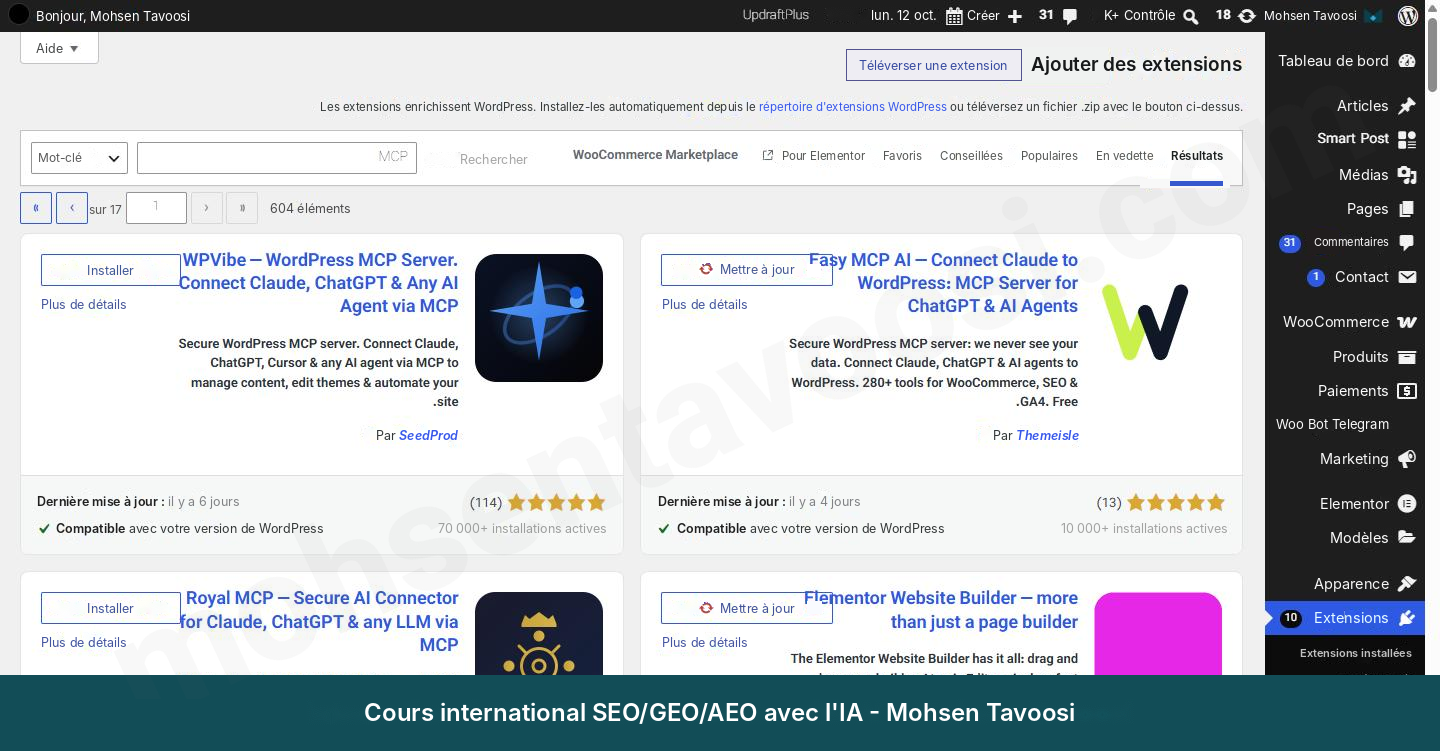
Cliquez sur Installer, puis sur Activer. Une fois l’extension activée, un nouveau menu nommé Easy MCP AI apparaît dans l’administration.
Étape 2. Où trouver l’adresse MCP du site ?
La page d’accueil de l’extension (Dashboard) contient un encadré intitulé MCP URL, avec une icône de copie à côté. Copiez cette adresse !
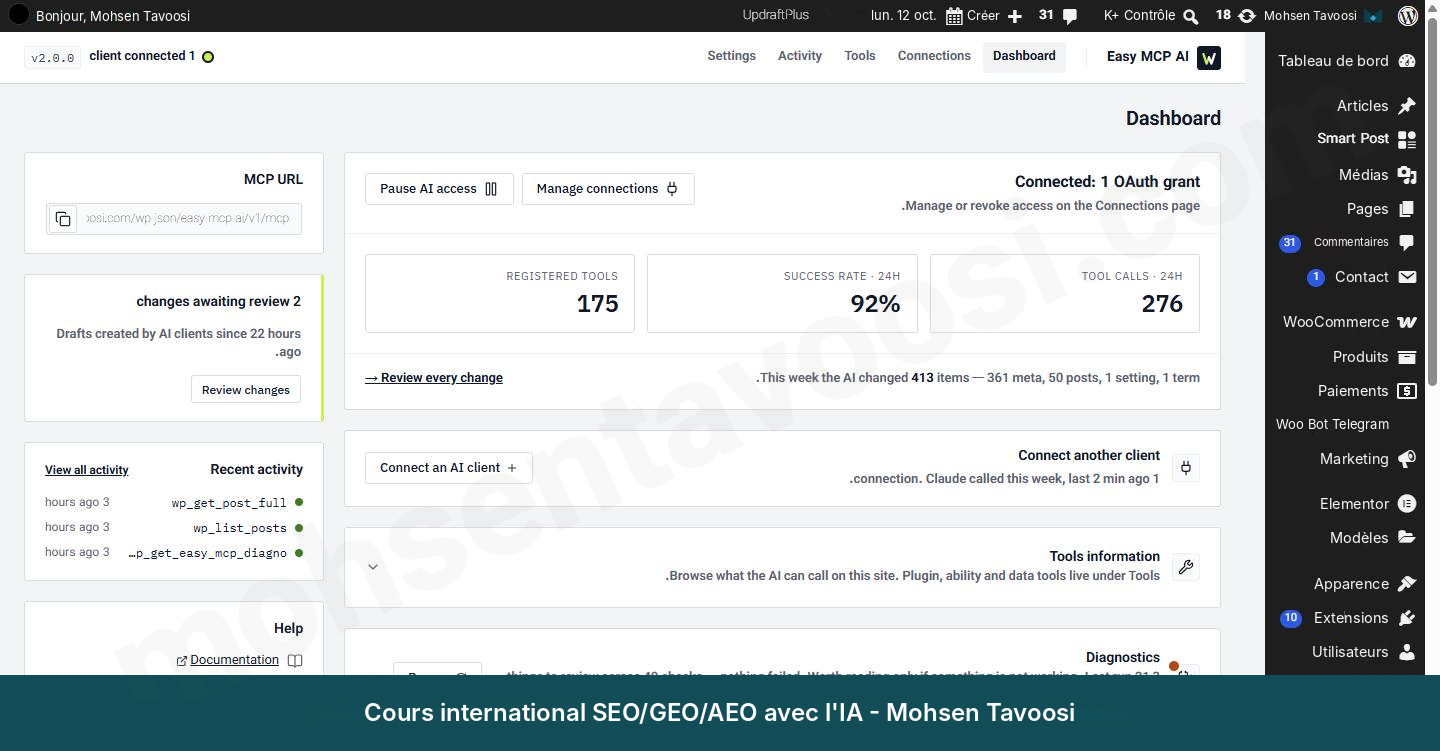
L’adresse a la forme suivante, avec le domaine de votre site à la place du mien :
L’adresse de la page d’accueil du site ne fonctionne pas. Il faut exactement l’adresse ci-dessus !
Étape 3. Comment ajouter un connecteur personnalisé dans Claude ?
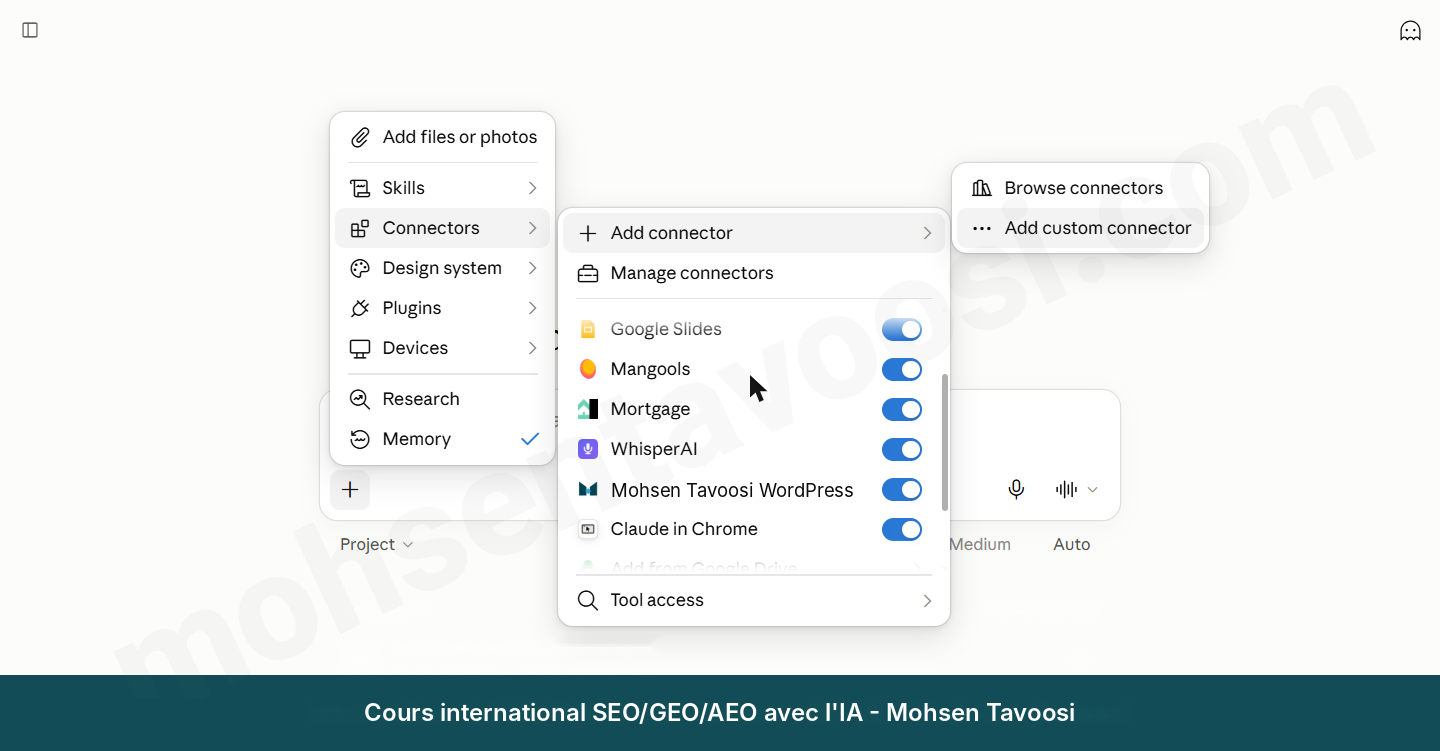
Dans Claude, cliquez sur le signe + à côté de la zone de saisie de la conversation, puis choisissez Connectors. Ensuite Add connector, et enfin Add custom connector.
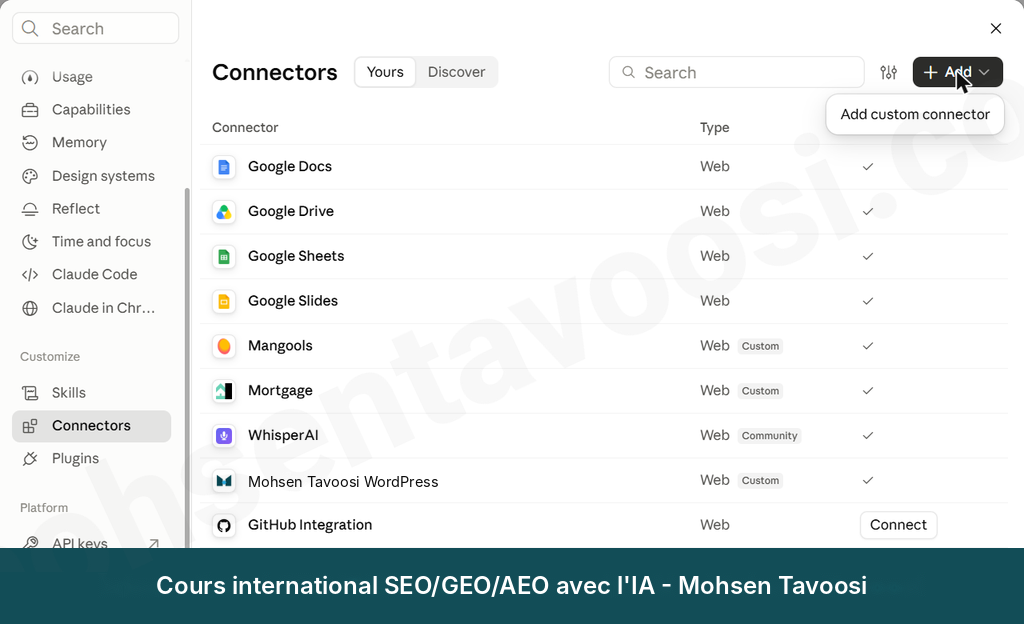
La deuxième méthode passe par les réglages de Claude. Ouvrez Settings, allez dans Connectors et cliquez sur le bouton Add.
Une fenêtre s’ouvre avec deux champs. Dans le champ Name, écrivez le nom que vous voulez, par exemple le nom de votre site. Ce nom n’apparaît que dans votre propre liste de connecteurs. Dans le champ MCP server URL, collez l’adresse que vous avez copiée à l’étape 2.
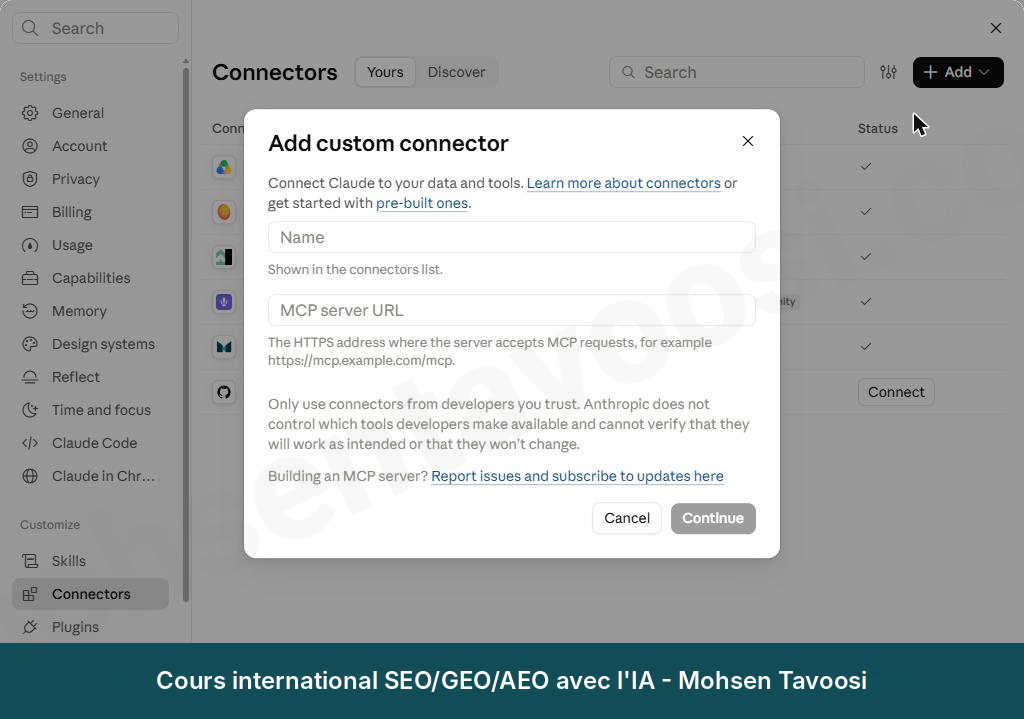
Sous les champs, un message d’Anthropic vous invite à n’utiliser que des connecteurs de créateurs de confiance. Ce message s’affiche pour tous les connecteurs personnalisés. Cette extension, vous l’avez installée vous-même sur votre propre site : cliquez donc sur Continue !
Étape 4. Comment répondre à la page de validation de WordPress ?
Après Continue, une page de votre propre site s’ouvre. Ici, WordPress vous demande quel accès Claude doit avoir. Perdu ? Pas d’inquiétude, il n’y a que trois options :
- Read-only. Claude lit seulement et ne modifie rien.
- Full access. Claude a accès à tous les outils de l’extension, de la lecture jusqu’à l’écriture et à la suppression.
- Custom. Vous choisissez vous-même quels outils sont ouverts.
Si vous voulez seulement des rapports et des analyses, Read-only suffit. Si vous voulez que Claude crée et modifie des brouillons, il faut Full access ou Custom. Moi, j’ai choisi Custom, car je ne veux pas, par exemple, que Claude puisse créer de nouveaux utilisateurs ! Fermez tous les outils dont vous n’avez pas besoin.
Cette validation se fait une seule fois pour toute la connexion, pas pour chaque action ! La validation action par action est un réglage à part, que j’explique à l’étape 6.
Étape 5. Comment vérifier que Claude est bien connecté à WordPress ?
Après la validation, vous revenez dans Claude et le connecteur apparaît dans la liste. Ouvrez une nouvelle conversation et posez une question simple, par exemple « Quel est le dernier article de mon site ? ». Claude appelle l’outil WordPress et vous donne le titre du dernier article.
Vous pouvez aussi le vérifier côté WordPress. Dans le menu Easy MCP AI, allez dans Connections, onglet OAuth. OAuth est la méthode qui permet à Claude d’obtenir de WordPress l’autorisation d’entrer sans recevoir votre mot de passe. Vous y voyez un client (le programme connecté au site) nommé Claude, avec le statut Active. Dans la section Active grants (les accès actifs), le niveau d’accès que vous avez choisi est indiqué.
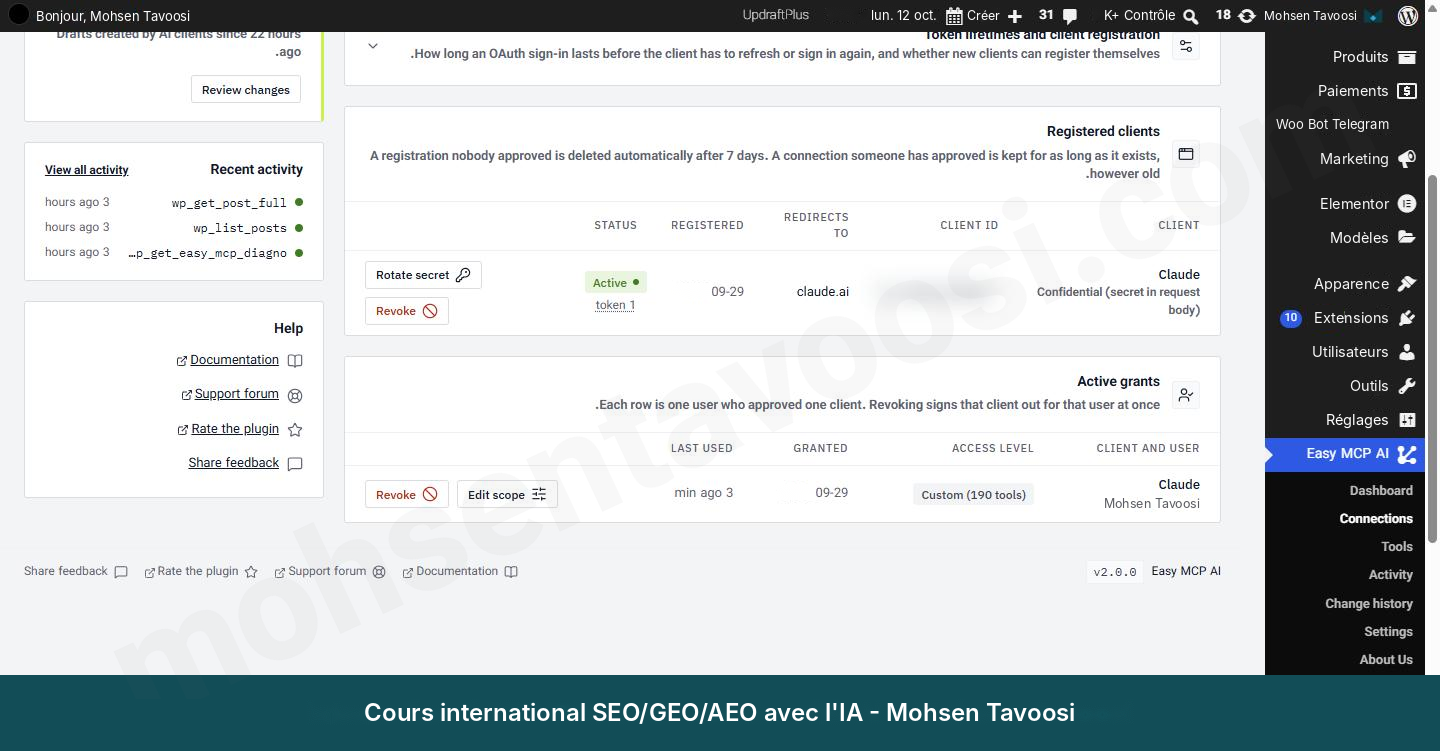
Le bouton Revoke (révoquer l’accès) se trouve aussi ici. Si un jour vous ne voulez plus que Claude soit connecté à votre site, un seul clic suffit pour couper l’accès !
Étape 6. Où régler la validation manuelle ou automatique des outils ?
Ce réglage se trouve à deux endroits : l’un dans Claude lui-même, l’autre dans l’extension Easy MCP AI.
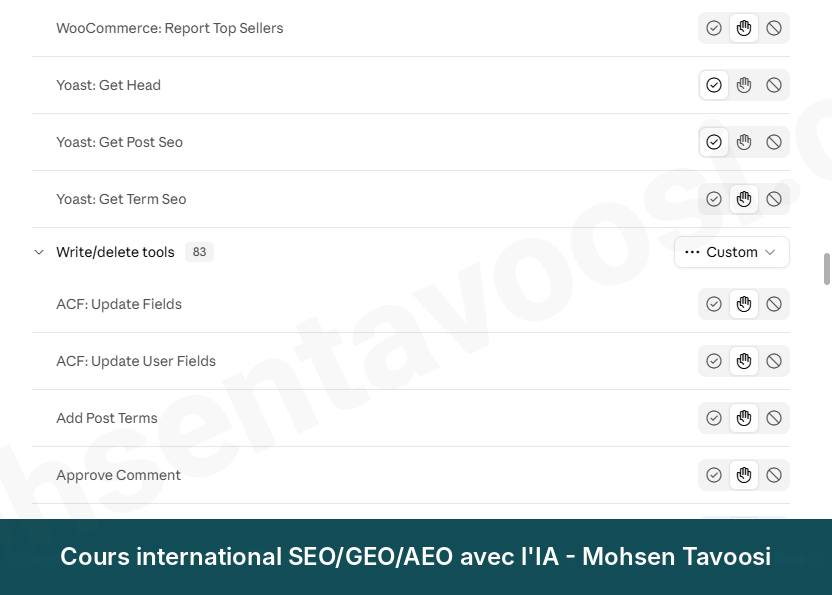
Dans Claude, le chemin est le suivant : vous ouvrez Settings, puis Connectors, puis votre connecteur WordPress. En bas de la page, il y a une section appelée Tool permissions (les autorisations des outils).
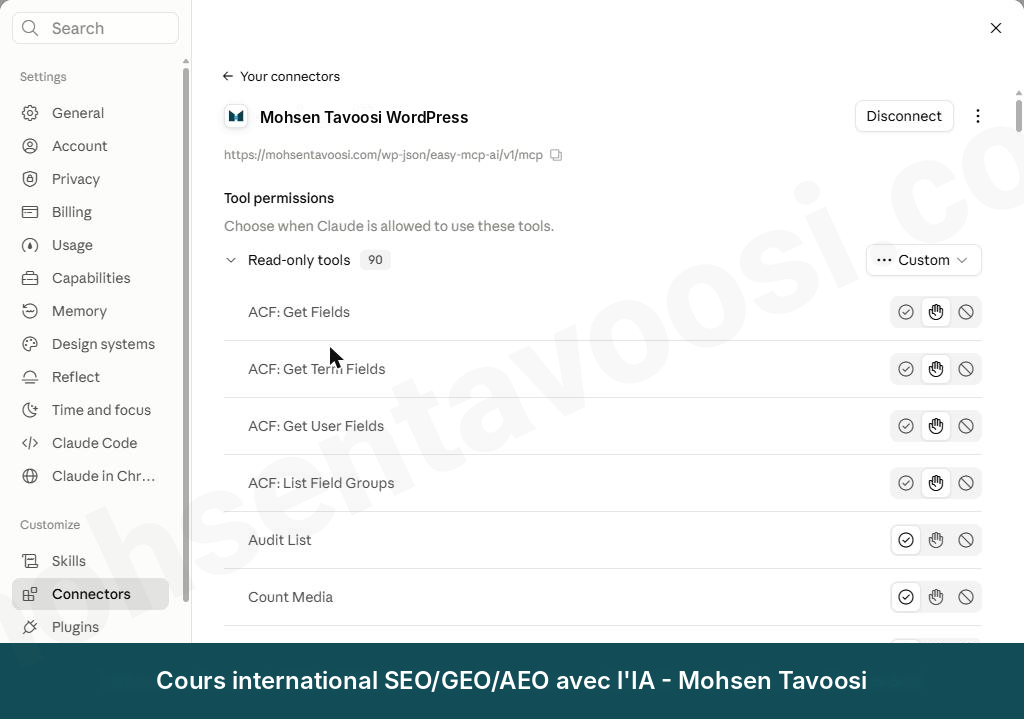
Les outils sont répartis en deux groupes, Read-only tools (outils en lecture seule) et Write/delete tools (outils d’écriture et de suppression). Pour chaque outil, vous avez trois états :
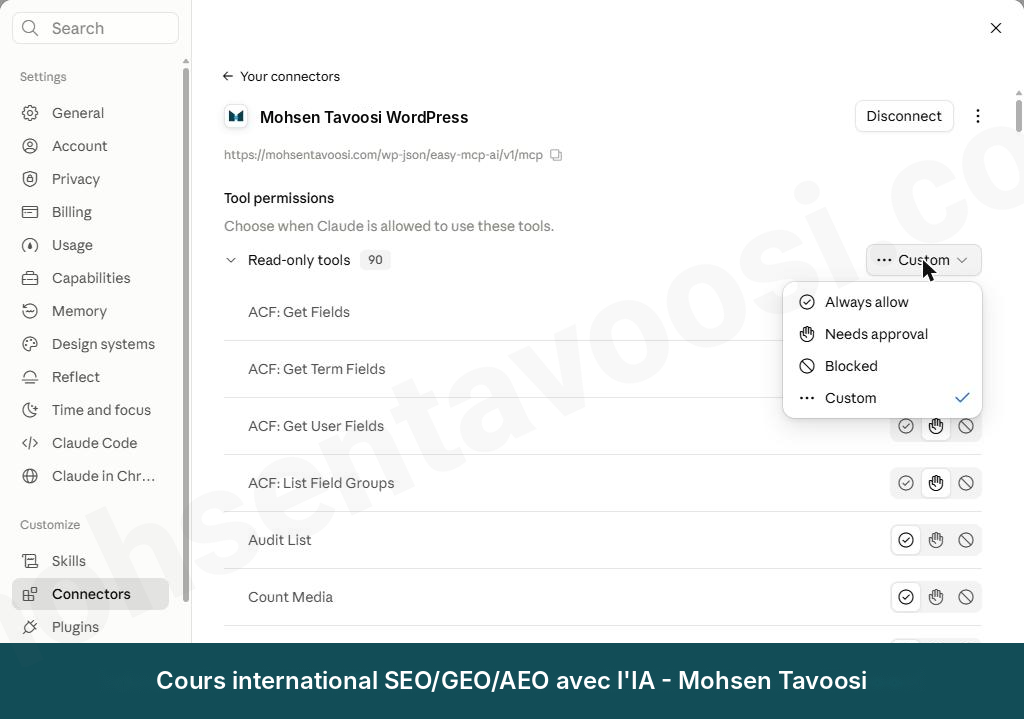
- Always allow. Claude l’exécute sans demander.
- Needs approval. Claude vous demande l’autorisation avant chaque exécution.
- Blocked. L’outil n’est jamais exécuté.
À côté du nom de chaque groupe, un menu déroulant change d’un coup l’état de tous les outils de ce groupe.
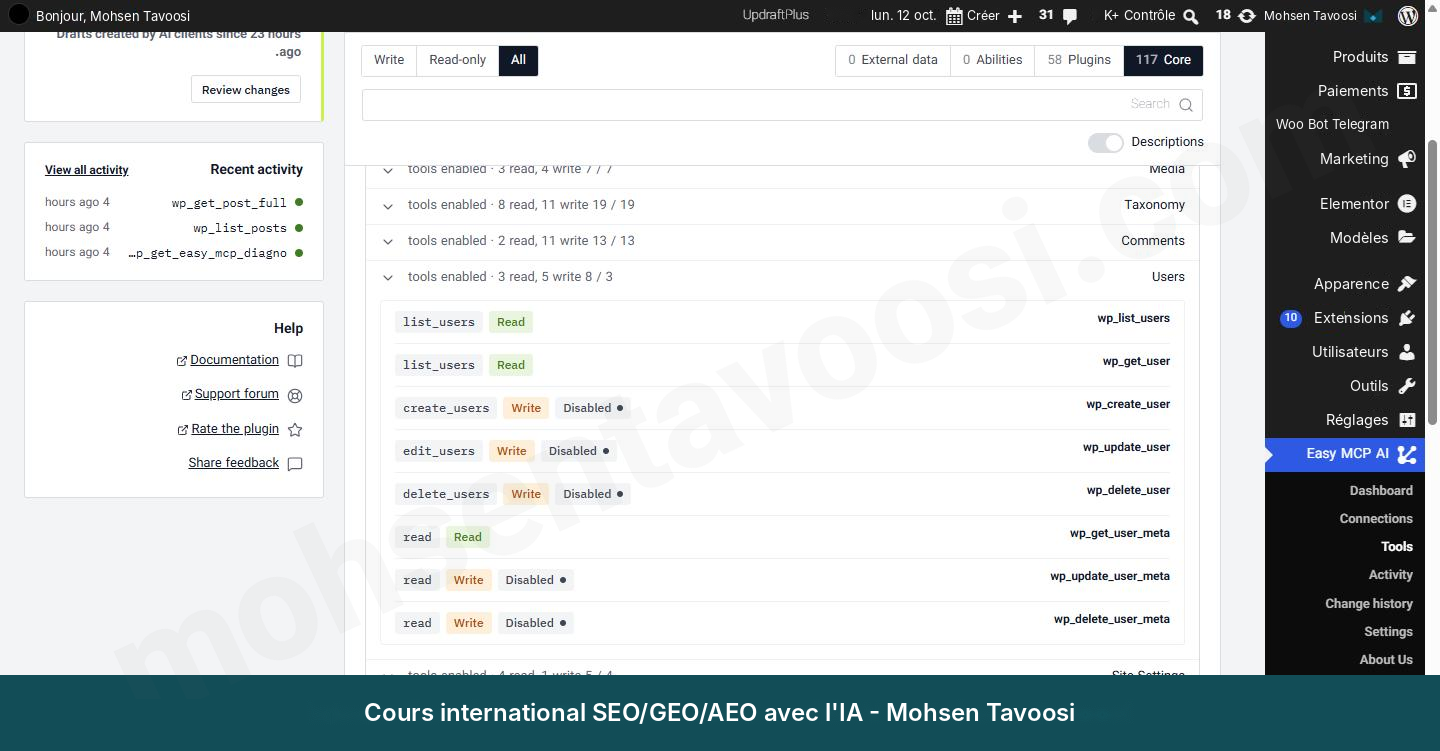
L’extension Easy MCP AI propose elle aussi deux endroits pour ça. Le premier est la page Tools : tous les outils de l’extension y sont classés par catégorie, et à côté de chaque outil, il est indiqué s’il est en lecture (Read) ou en écriture (Write), et s’il est actif ou désactivé (Disabled). Moi, par exemple, j’ai désactivé la création, la modification et la suppression d’utilisateurs.
Le second se trouve dans le menu Easy MCP AI, section Settings. En bas de la page, dans la partie Advanced, une liste s’appelle Disabled tools. Chaque outil que vous cochez, une fois Save changes cliqué, est désactivé pour toutes les IA connectées au site : même s’il est sur Always allow dans Claude, il ne s’exécutera pas !
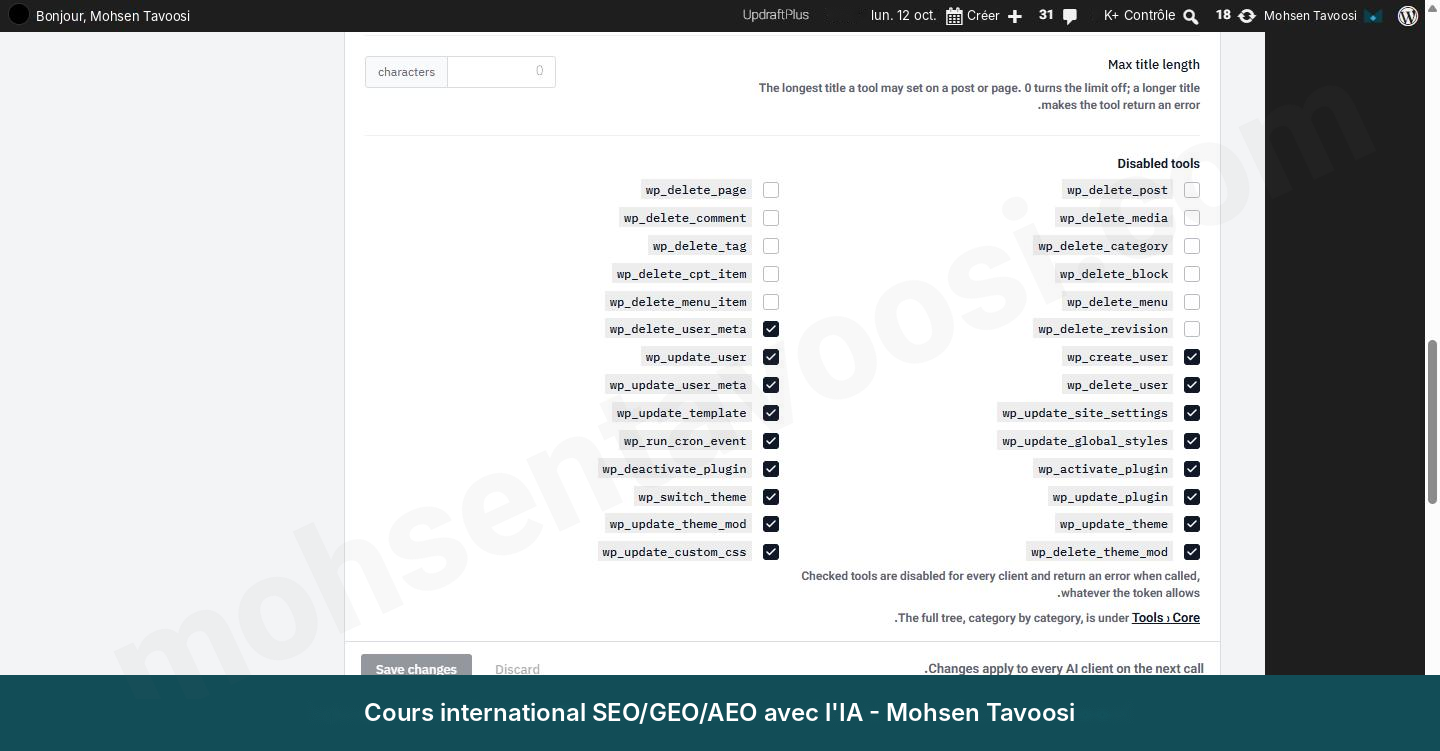
Deux endroits pour la même chose ? Vous êtes perdu ? Je comprends, mais la différence est simple. Dans Claude, vous choisissez si chaque outil s’exécute avec ou sans votre autorisation ; dans l’extension, vous décidez si l’outil existe ou non.
Ma recommandation, à moi, Mohsen Tavoosi, est simple : gardez les outils d’écriture et de suppression sur Needs approval. Les outils en lecture seule ne modifient rien, mais ils ont accès aux informations du site ! Si vous avez une boutique WooCommerce, laissez aussi sur Needs approval les outils qui lisent les commandes et les données des clients.
Gardez la validation manuelle au moins pendant les 2 à 3 premiers mois, pour trois raisons :
- Vous voyez exactement ce que Claude veut faire à chaque fois, et vous apprenez à travailler avec lui.
- Une erreur de Claude, ou une mauvaise consigne de votre part, ne casse pas le site.
- Vous comprenez combien d’outils sont appelés pour chaque tâche et quelle part de votre quota Claude est consommée.
Après quelques mois, une fois que vous êtes sûr de vous, passez un à un sur Always allow les outils que vous validez systématiquement. Je l’ai enseigné en détail dans ma formation SEO : quelles tâches SEO confier à Claude après la connexion, et lesquelles ne pas lui confier.
Si vous avez modifié un réglage dans Claude et que rien ne change dans la conversation, fermez-la et ouvrez-en une nouvelle : le nouveau réglage ne s’applique que dans la nouvelle conversation.
Étape 7. Comment créer un article de test avec Claude ?
Pour le test, demandez une tâche sans risque. J’ai écrit « Crée un brouillon intitulé Test dans la catégorie Non classé ». L’outil de création d’article était sur Needs approval : Claude m’a donc d’abord demandé l’autorisation. Une fois validé, le brouillon a été créé et je l’ai retrouvé dans la section Articles de WordPress.
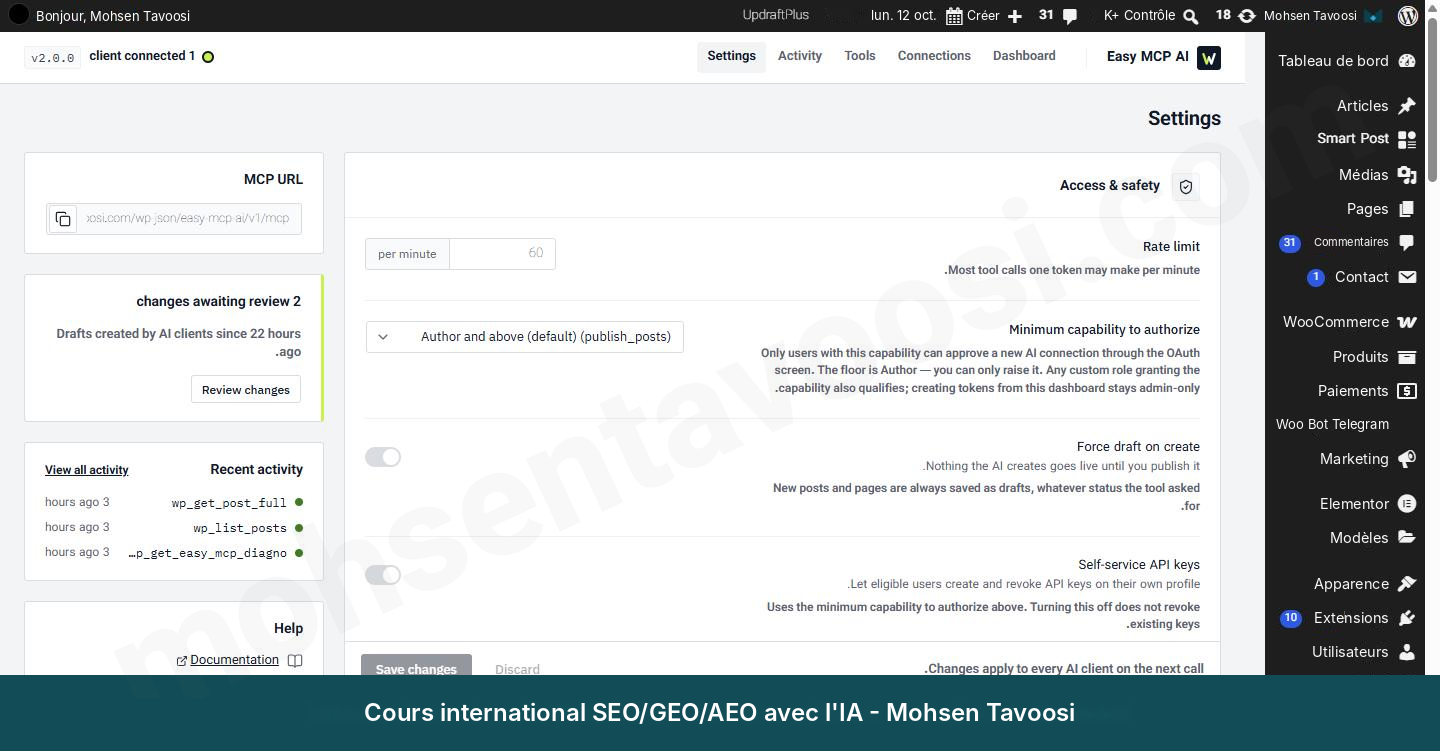
L’extension a un autre réglage à connaître. Dans le menu Easy MCP AI, section Settings, l’option Force draft on create : si elle est activée, tout article et toute page que Claude crée reste à l’état de brouillon, même s’il veut le publier. Sur mon site, elle est désactivée pour l’instant, car je valide tout à la main. Si vous débutez, activez-la !
Comment savoir ce que Claude a fait sur un site WordPress ?
Il y a deux moyens :
- Dans le tableau de bord de l’extension, la section Recent activity affiche les derniers outils appelés, et l’onglet Activity contient la liste complète.
- Demandez à Claude de lire lui-même le journal (l’historique des actions effectuées). Un outil appelé wp_audit_list sert exactement à ça.
Attention, l’IA peut faire des dégâts !
Cette connexion donne à Claude le droit d’écrire et de supprimer sur le site. Une mauvaise consigne, ou une mauvaise compréhension de la part de Claude, peut modifier ou supprimer un article. Faites donc ces trois choses :
- Gardez autant que possible le niveau d’accès sur Read-only ou Custom.
- Mettez les outils d’écriture et de suppression sur Needs approval.
- En cas de doute, faites un Revoke de la connexion depuis l’onglet OAuth (révoquez l’accès).
Dans la section API tokens, l’extension crée aussi des jetons. Un jeton (token) est une longue chaîne de caractères qui commence par wpmcp et qui, comme un mot de passe, ouvre l’accès au site. Ne mettez jamais ce jeton dans une capture d’écran, dans une conversation ou à un endroit visible par d’autres !
Erreurs et pièges
Comment corriger l’erreur Couldn’t register ?
Vous avez vu le message Couldn’t register ? Pas d’inquiétude, il y a une solution ! Avant de se connecter, Claude lit deux adresses à la racine de votre site. Si ces deux adresses renvoient une erreur 404 (page introuvable), la connexion échoue et l’erreur Couldn’t register apparaît. Voici ces deux adresses :
Commencez par ouvrir chacune de ces adresses dans le navigateur, à la suite du domaine de votre site. Si vous voyez une erreur 404, essayez ces solutions dans l’ordre :
- Vérifiez l’adresse MCP. Ce doit être celle que j’ai donnée à l’étape 2, pas l’adresse de la page d’accueil du site.
- Dans l’administration, allez dans Réglages, puis Permaliens (Permalinks). Sans rien changer, cliquez simplement sur Enregistrer. Puis rouvrez les deux adresses ci-dessus dans le navigateur.
- Si vous n’avez pas accès à l’hébergement, installez l’extension Redirection (ou utilisez les redirections de Rank Math) et créez deux redirections. Pour la première, la source est /.well-known/oauth-authorization-server et la destination /wp-json/easy-mcp-ai/v1/.well-known/oauth-authorization-server. Faites de même pour la deuxième, avec oauth-protected-resource.
- Si vous avez accès à l’hébergement, ouvrez le fichier htaccess (le fichier de réglages du serveur, à la racine du site) et placez le texte ci-dessous au-dessus de la ligne BEGIN WordPress. Videz ensuite le cache du site (la copie enregistrée des pages que créent les extensions de vitesse).
Si l’erreur 404 persiste malgré tout, c’est l’hébergement lui-même qui bloque ces adresses : demandez de l’aide au support de votre hébergeur. La carte Diagnostics du tableau de bord de l’extension affiche aussi la solution propre à votre hébergement. Regardez-la avant toute chose !
Vous lirez peut-être quelque part le conseil de mettre le jeton dans l’adresse MCP pour contourner OAuth (la connexion sans mot de passe). Ça ne règle pas l’erreur 404, car Claude passe d’abord par OAuth. Et ne mettez jamais le jeton dans l’adresse !
J’ai ajouté le connecteur : pourquoi n’apparaît-il pas dans la conversation ?
Fermez la conversation et ouvrez-en une nouvelle. Cliquez ensuite sur le + à côté de la zone de saisie et ouvrez Connectors. Le connecteur doit figurer dans la liste avec un interrupteur. Vérifiez qu’il est activé !
Pourquoi Claude a-t-il modifié quelque chose sur le site sans demander ?
L’outil correspondant à cette action était sur Always allow. Revenez à l’étape 6 et passez les outils Write/delete sur Needs approval. Après l’ajout de chaque connecteur, vérifiez vous-même le réglage des outils.
Moi, Mohsen Tavoosi, j’ai écrit ce tutoriel à partir de ma propre expérience sur mon site. Si vous voulez savoir pour quelles tâches SEO utiliser Claude une fois connecté, jetez un œil à ma formation SEO. Le reste de mes tutoriels se trouve sur le site mohsentavoosi.com.
Questions fréquentes
Quelle extension faut-il pour connecter Claude à WordPress ?
Une extension qui ajoute un MCP à WordPress. J’utilise Easy MCP AI, disponible dans le répertoire officiel des extensions WordPress : on la trouve en cherchant MCP dans la page d’ajout d’extensions.
Qu’est-ce que le MCP ?
Le MCP (Model Context Protocol) est un protocole ouvert : une règle commune grâce à laquelle l’IA dialogue avec les outils et les sites. WordPress n’en a pas par défaut, d’où le besoin d’une extension.
Claude a-t-il un connecteur officiel pour WordPress ?
La liste des connecteurs prêts à l’emploi de Claude ne contient aucune option pour votre site WordPress. Il faut créer un connecteur personnalisé (Custom connector) et lui donner l’adresse MCP de l’extension.
À quoi ressemble l’adresse MCP WordPress d’un site ?
C’est le domaine de votre site suivi de /wp-json/easy-mcp-ai/v1/mcp. Elle figure dans l’encadré MCP URL du tableau de bord de l’extension Easy MCP AI. L’adresse de la page d’accueil du site ne fonctionne pas.
Mon site doit-il être en HTTPS ?
L’adresse que vous donnez à Claude doit commencer par HTTPS : le champ MCP server URL n’accepte que des adresses HTTPS. Un site encore en HTTP doit d’abord passer en HTTPS.
Quel niveau d’accès donner à Claude ?
Pour des rapports et des analyses, Read-only suffit. Pour créer et modifier des articles, Custom est préférable, car seuls les outils dont vous avez besoin sont ouverts. Full access ouvre tous les outils, y compris la création d’utilisateurs.
Que sont les Tool permissions dans Claude ?
C’est un réglage de la page de chaque connecteur qui détermine si chaque outil s’exécute sans demander (Always allow), avec votre autorisation (Needs approval) ou jamais (Blocked).
Où désactiver des outils dans l’extension Easy MCP AI ?
Dans le menu Easy MCP AI, section Settings, partie Advanced, se trouve la liste Disabled tools. Un outil coché est désactivé pour toutes les IA connectées au site, même s’il est sur Always allow dans Claude. La page Tools affiche aussi, catégorie par catégorie, si chaque outil est actif ou désactivé.
Combien de temps garder la validation manuelle ?
Au moins 2 à 3 mois. Pendant cette période, vous voyez exactement ce que fait Claude, ses erreurs ne cassent pas le site, et vous comprenez combien de quota Claude vous consommez.
À quoi sert Force draft on create ?
Cette option garde en brouillon chaque article ou page que Claude crée, même si Claude veut le publier. Elle se trouve dans le menu Easy MCP AI, section Settings.
Claude peut-il casser un site WordPress ?
Dans la limite des accès que vous lui donnez, oui ! L’extension contient des outils de suppression et de modification. Avec le niveau d’accès Custom et le réglage Needs approval pour les outils d’écriture et de suppression, aucune modification ne se fait sans votre validation.
Les outils en lecture seule présentent-ils aussi un risque ?
Ils ne modifient rien, mais ils lisent les informations du site. Dans une boutique WooCommerce, ce sont les commandes et les informations des clients. Si ces informations sont sensibles, mettez aussi les outils de lecture WooCommerce sur Needs approval.
Comment voir les modifications que Claude a faites sur le site ?
Dans le menu Easy MCP AI, l’onglet Activity affiche la liste des outils appelés. Vous pouvez aussi demander à Claude de lire l’historique des actions avec l’outil wp_audit_list.
Comment déconnecter Claude de WordPress ?
À deux endroits. Dans WordPress : menu Easy MCP AI, section Connections, onglet OAuth, bouton Revoke (révoquer l’accès). Dans Claude : page du connecteur, bouton Disconnect.
Qu’est-ce que le jeton wpmcp, et où ne faut-il jamais le mettre ?
C’est la chaîne de caractères que l’extension crée dans la section API tokens et qui, comme un mot de passe, ouvre l’accès au site. Elle ne doit apparaître ni dans une capture d’écran, ni dans une conversation, ni dans l’adresse MCP.
D’où vient l’erreur Couldn’t register ?
Elle signifie que Claude n’a pas trouvé sur votre site les deux adresses /.well-known/oauth-authorization-server et /.well-known/oauth-protected-resource. On la corrige généralement en réenregistrant les permaliens, en redirigeant ces deux adresses ou en ajoutant quelques lignes au fichier htaccess.
Pourquoi Claude garde-t-il le même comportement après un changement de réglage des outils ?
L’ancienne conversation a été ouverte avec les anciens réglages : fermez-la et ouvrez-en une nouvelle.
Peut-on connecter ChatGPT ou une autre IA à WordPress ?
Toute IA compatible MCP peut se connecter au site avec cette même adresse MCP. Les étapes varient selon l’outil, et ce tutoriel montre celles de Claude.
Faut-il savoir coder pour faire ça ?
Non ! Vous installez une extension, vous copiez une adresse et vous cliquez sur quelques boutons. Même pour corriger l’erreur 404, le texte est prêt et vous n’avez qu’à le copier.