Connecter Claude & IA à Google Search Console MCP

Ce tutoriel fait une seule chose : il connecte Google Search Console à Claude, pour que Claude lise directement les données Search Console de votre site (clics, impressions, requêtes, pages, état de l’indexation, et même l’envoi d’URL à indexer). Sans verser un centime à un service intermédiaire. Seul l’abonnement payant de Claude est nécessaire, tout le reste est gratuit !

Moi, Mohsen Tavoosi, j’ai mis en place cette méthode sur mes propres sites et sur mes projets, je me suis battu des jours durant avec ses erreurs, et j’ai tout rassemblé ici. Chaque étape a sa capture d’écran, la configuration est prête à copier, et j’ai ajouté les 18 erreurs et pièges réels sur lesquels je suis tombé moi-même, avec la solution de chacun.

Je le dis dès le départ : je n’écris pas la moindre ligne de code, et nous n’allons pas du tout apprendre à coder ensemble. Pas besoin, ne vous inquiétez pas. Chaque fois que c’est nécessaire, le texte est prêt et vous n’avez qu’à le copier !

Pourquoi se connecter à Search Console avec Claude Desktop et pas avec Claude sur le web ?

Quand vous utilisez Claude dans le navigateur, tout le traitement se fait sur les serveurs d’Anthropic, et ces serveurs n’ont aucun accès à votre ordinateur ! Claude Desktop a une autre philosophie : une partie du traitement tourne sur votre propre ordinateur. C’est donc votre machine qui joue le rôle de serveur, et c’est pour cela que cette méthode est gratuite !

Deux conséquences importantes à connaître dès maintenant :

  • Cette connexion ne fonctionne que dans l’application Claude Desktop. Sur claude.ai et dans l’application mobile, Search Console reste invisible.
  • Si vous avez confié à Claude une tâche qui a besoin des données Search Console, n’éteignez pas l’ordinateur.

Une question revient souvent ici : je me connecte avec mon compte Google, alors pourquoi faut-il un programme intermédiaire ? La connexion Google ne donne qu’une autorisation, elle ne transporte pas les données. Un programme doit conserver cette autorisation (le jeton, ou token), s’en servir pour récupérer les données via l’API Search Console, puis les transmettre dans un langage que Claude comprend (le protocole MCP). Dans cette méthode, ce programme tourne sur votre propre ordinateur. Au moment où j’écris ce tutoriel, Google n’a toujours pas publié de serveur MCP officiel pour Search Console !

La méthode de ce tutoriel (serveur sur votre ordinateur) Connecteurs en ligne prêts à l’emploi
Où il tourne Sur votre propre Windows Sur le serveur d’une autre entreprise
Où il fonctionne Uniquement dans l’application Claude Desktop Claude Desktop, web et mobile
Quand l’ordinateur est éteint Ne fonctionne pas Fonctionne
Coût Gratuit (seulement l’abonnement Claude) Généralement payant, ou avec un petit quota gratuit
Où se trouve votre jeton Google Sur votre propre ordinateur Chez cette entreprise

Avant cette méthode, j’ai essayé d’autres solutions : une extension qui verse les données Search Console dans Google Sheets, ou un export CSV donné à Claude. Les deux fonctionnent, mais ce n’est pas une vraie connexion, et dès qu’on gère plusieurs sites, ça devient vite pénible !

Avant de commencer, de quoi avez-vous besoin ?

Préparez ceci :

  • Un abonnement payant à Claude. Avec la version gratuite, le quota s’épuise très vite, et ce tutoriel part du principe que vous avez la version payante.
  • Windows. Tous les chemins et toutes les captures de ce tutoriel sont pour Windows.
  • Un compte Google qui a accès à votre site dans Search Console. Si vous voulez envoyer des URL à indexer, ce compte doit avoir l’accès Owner (propriétaire) : l’accès Full ne suffit pas.
  • Environ une heure de temps et de patience ! La première fois, c’est long ; les fois suivantes, quelques minutes.

Étape 1. Comment installer Claude Desktop et Node.js ?

Commencez par télécharger Claude Desktop depuis la page de téléchargement officielle de Claude, puis installez-le. Choisissez la version Windows.
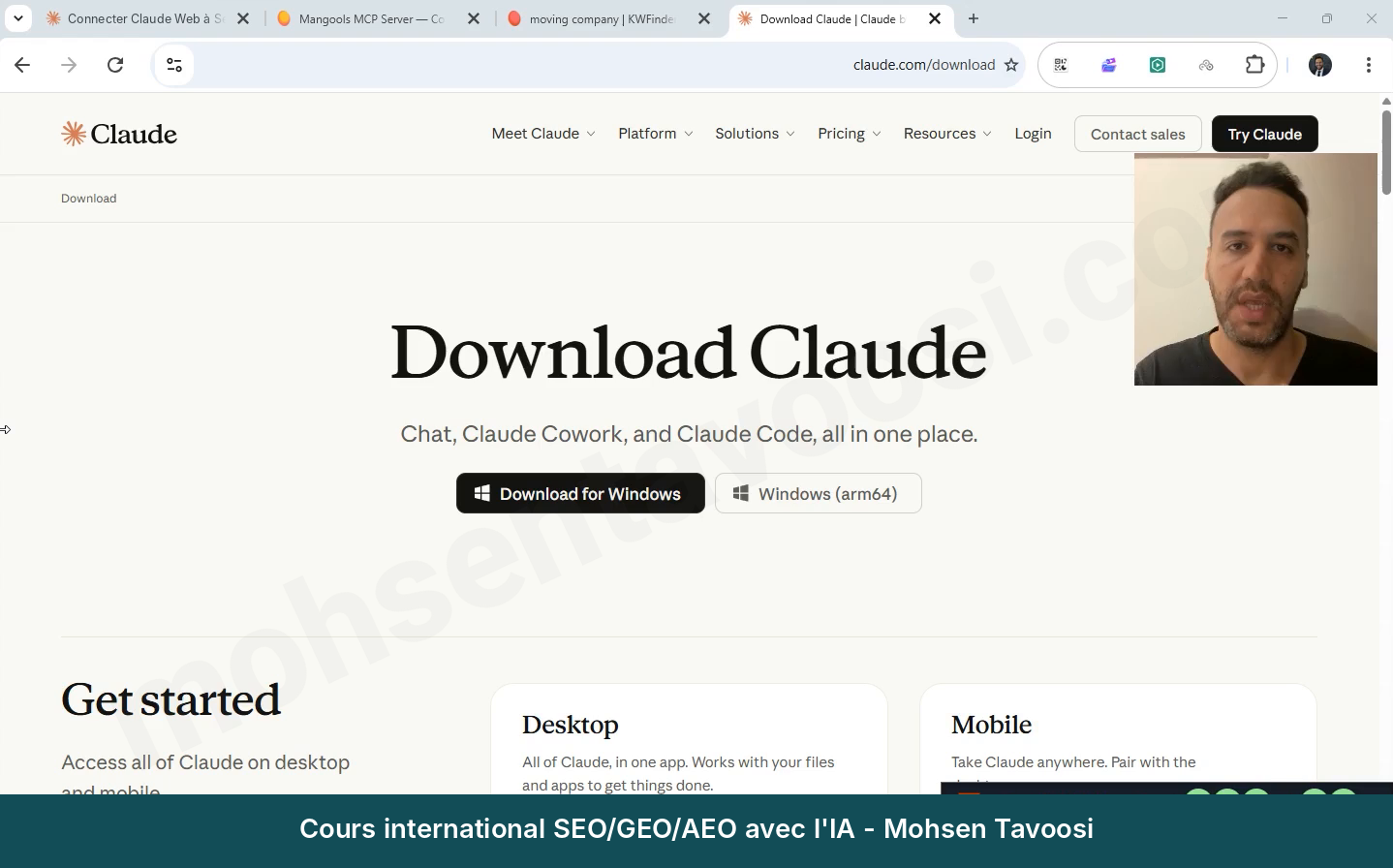
Page de téléchargement de Claude. Prenez la version Windows
Page de téléchargement de Claude. Prenez la version Windows.

Après l’installation et la connexion à votre compte, la page d’accueil de l’application ressemble à ceci :
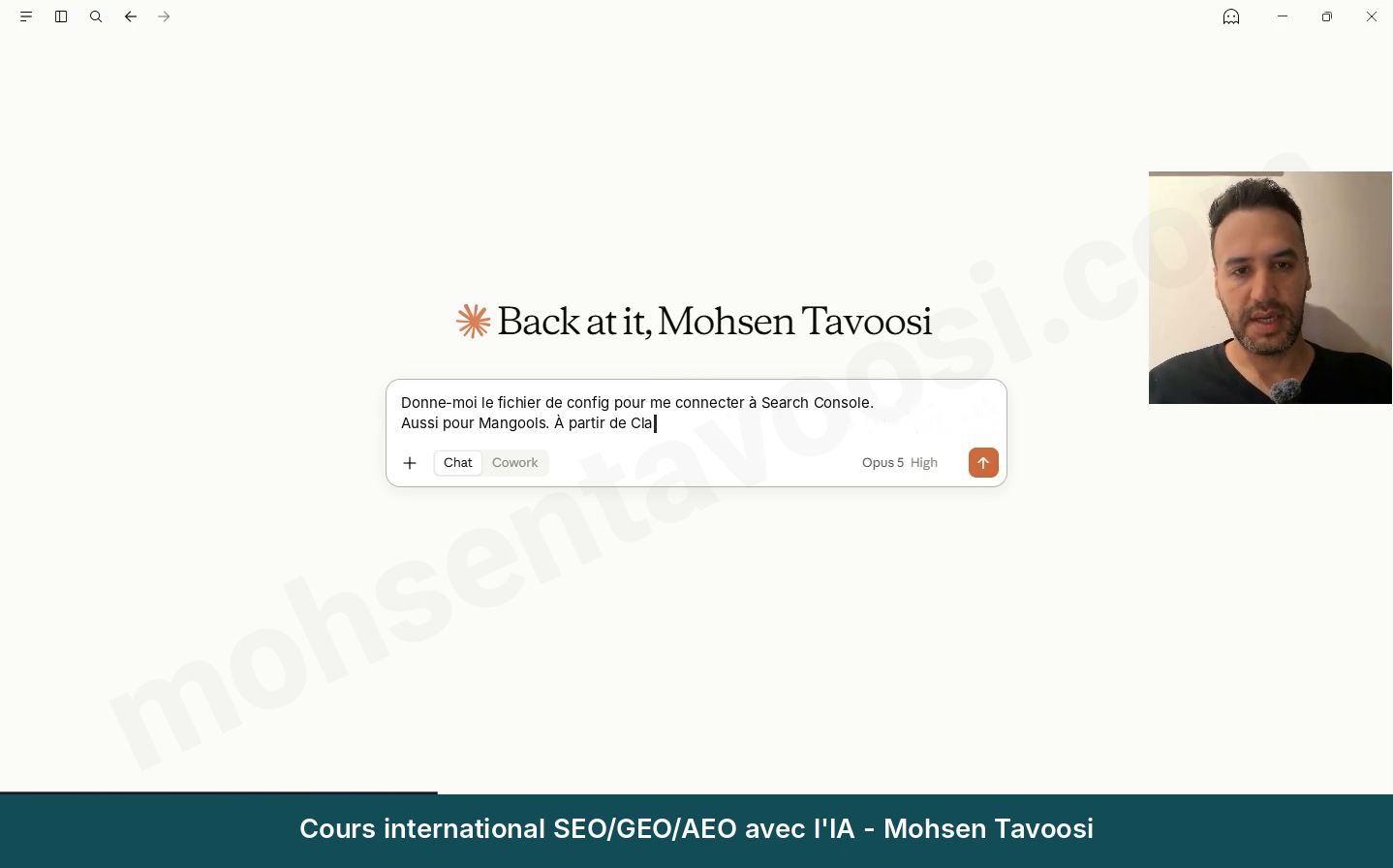
Page d'accueil de Claude Desktop sur l'ordinateur de Mohsen Tavoosi
Page d’accueil de Claude Desktop sur l’ordinateur de Mohsen Tavoosi.

Ensuite, c’est au tour de Node.js. Beaucoup de gens prennent peur à ce moment : c’est quoi Node.js, et quel rapport avec nous ? N’ayez aucune crainte. C’est comme ces petits programmes dont un jeu a besoin pour se lancer : vous l’installez et vous n’y touchez plus. Sur son site, téléchargez la version LTS pour Windows (Windows Installer, fichier .msi), cliquez simplement sur Next puis Install, et ne modifiez aucun réglage.
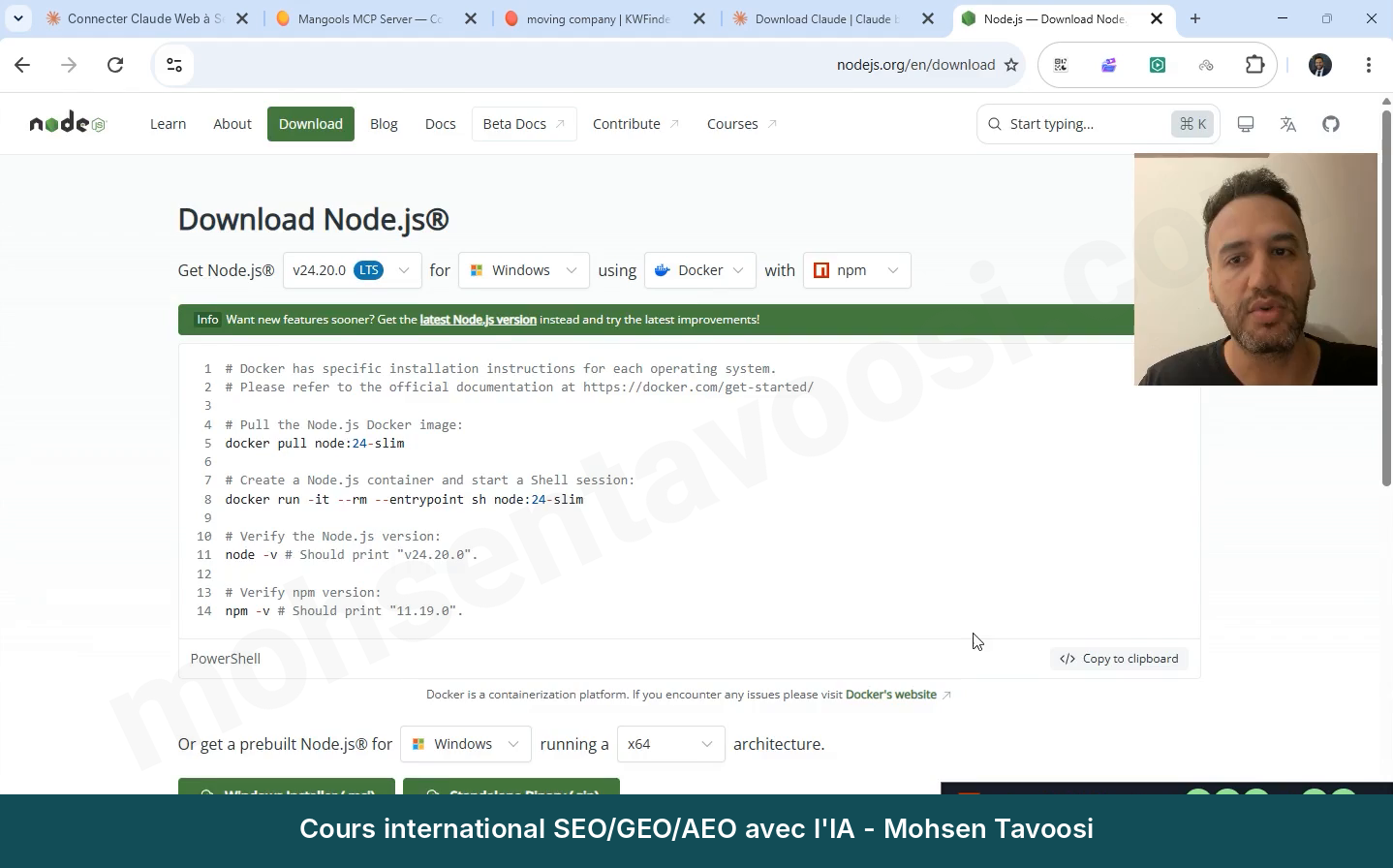
Page de téléchargement de Node.js. Prenez la version LTS et le Windows Installer
Page de téléchargement de Node.js. Prenez la version LTS et le Windows Installer.

Pour vérifier que l’installation a fonctionné, ouvrez l’invite de commandes (Command Prompt) et tapez ceci :

Code
node -v

S’il affiche un numéro de version comme v24.20.0, Node.js est installé. S’il n’affiche rien, fermez l’invite de commandes et rouvrez-la. Sans Node.js, le serveur Search Console ne démarre tout simplement pas : c’est la cause de panne la plus fréquente !

Étape 2. Où se trouve le fichier de configuration de Claude Desktop et à quoi ressemble-t-il ?

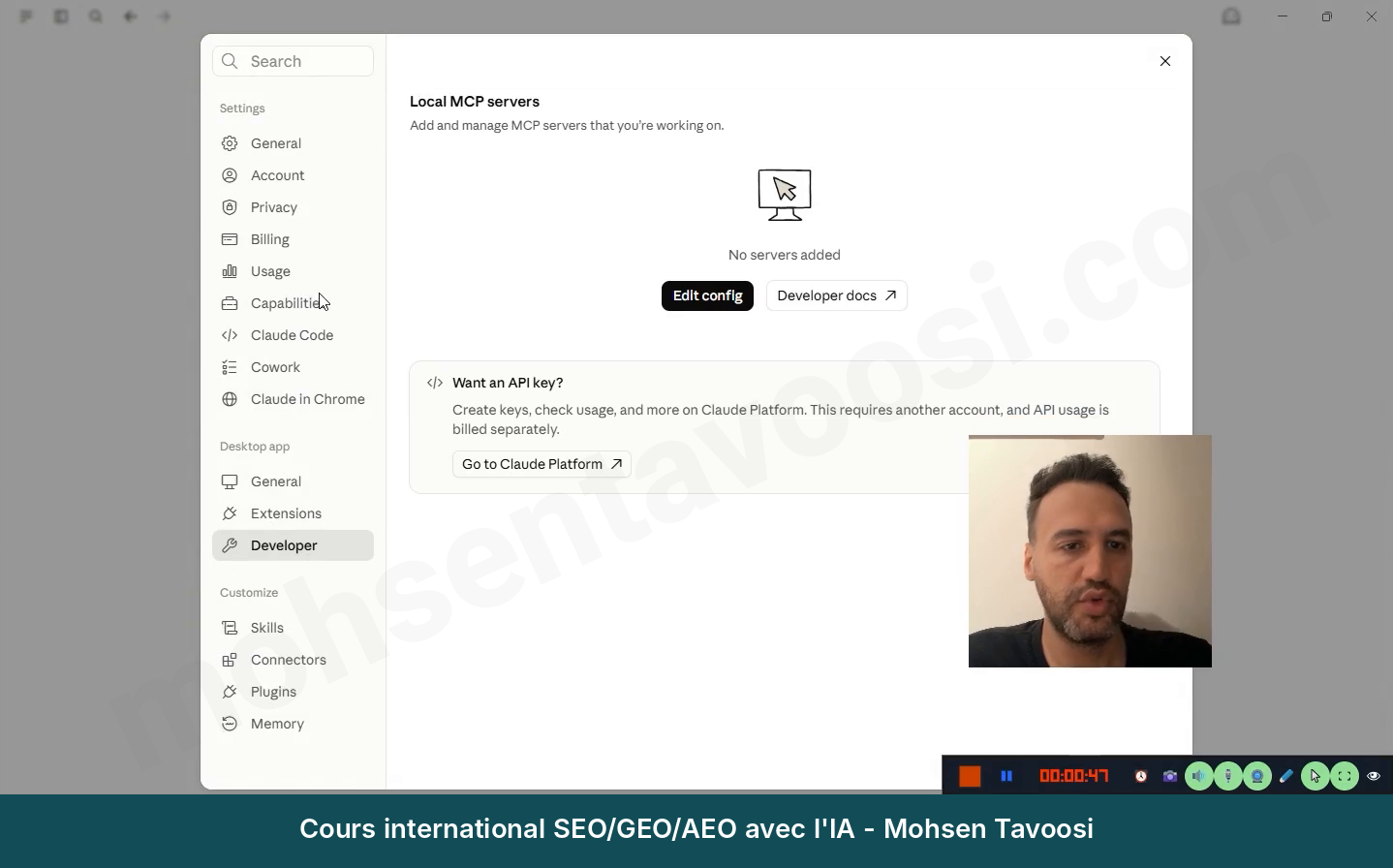
Dans Claude Desktop, cliquez en bas à gauche sur le nom de votre compte et allez dans Settings. Dans la partie Desktop app, cliquez sur Developer, puis sur le bouton Edit config. Un dossier s’ouvre, avec à l’intérieur le fichier claude_desktop_config.json. Sous Windows, son chemin est le suivant :
Code
%APPDATA%\Claude\claude_desktop_config.json
Menu Settings, section Developer et bouton Edit config
Menu Settings, section Developer et bouton Edit config.

Le nom de ces menus change sans arrêt : un jour c’est sous Developer, un autre sous Extensions ou Connectors. Mais il y a toujours un fichier de configuration JSON où les serveurs MCP sont définis, et c’est lui l’essentiel !

Passons maintenant à la partie difficile ; une fois comprise, le reste ne posera plus de problème. Ce fichier contient une section « mcpServers ». Une accolade s’ouvre, chaque serveur a son propre bloc à l’intérieur, et la même accolade se referme à la fin. Il faut une virgule entre les blocs de serveurs, mais pas après le dernier. Une seule accolade ou virgule manquante, ou en trop, et tout le fichier est cassé : aucun serveur ne démarre !
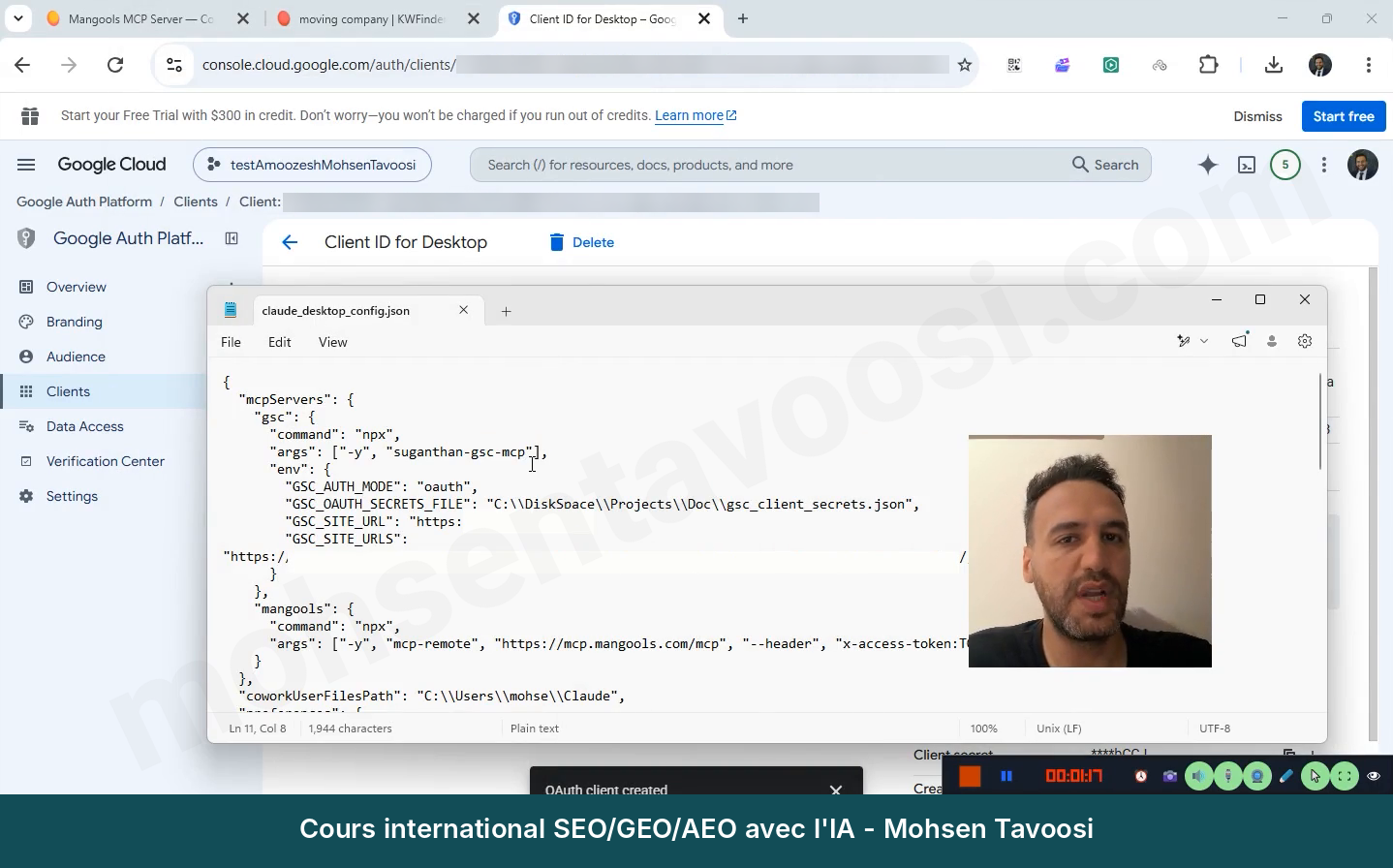
Le bloc mcpServers de mon fichier de configuration, avec le serveur Search Console et un autre serveur
Le bloc mcpServers de mon fichier de configuration, avec le serveur Search Console et un autre serveur.

Un point très important : ce fichier de configuration ne contient pas seulement mcpServers. Claude y enregistre aussi ses propres réglages (la section « preferences »). Ne supprimez donc jamais tout le fichier et ne le réécrivez jamais de zéro : ajoutez seulement le bloc du serveur. En remplaçant tout le fichier, j’ai déjà perdu une autre de mes connexions, qui n’était même pas dans ma sauvegarde !

Si vous avez un doute sur vos accolades, donnez le fichier entier à Claude lui-même et demandez-lui de vérifier les accolades et les virgules, puis de vous rendre le fichier complet corrigé. Pour l’instant, fermez ce fichier : il faut d’abord créer la clé Google.

Étape 3. Comment créer le projet dans Google Cloud ?

Allez sur Google Cloud Console et connectez-vous avec le compte Google qui a accès au site dans Search Console. C’est très important ! Si vous entrez avec le mauvais compte, à la fin vous ne verrez aucun site.

En haut de la page, à côté du logo Google Cloud, se trouve le sélecteur de projet. Cliquez dessus, puis sur New Project. Donnez-lui un nom. J’ai appelé mon projet testAmoozeshMohsenTavoosi ; vous, mettez le nom que vous voulez. Laissez Organization sur No organization. Avec un Gmail personnel, c’est l’option normale et elle ne pose aucun problème ! Puis Create.
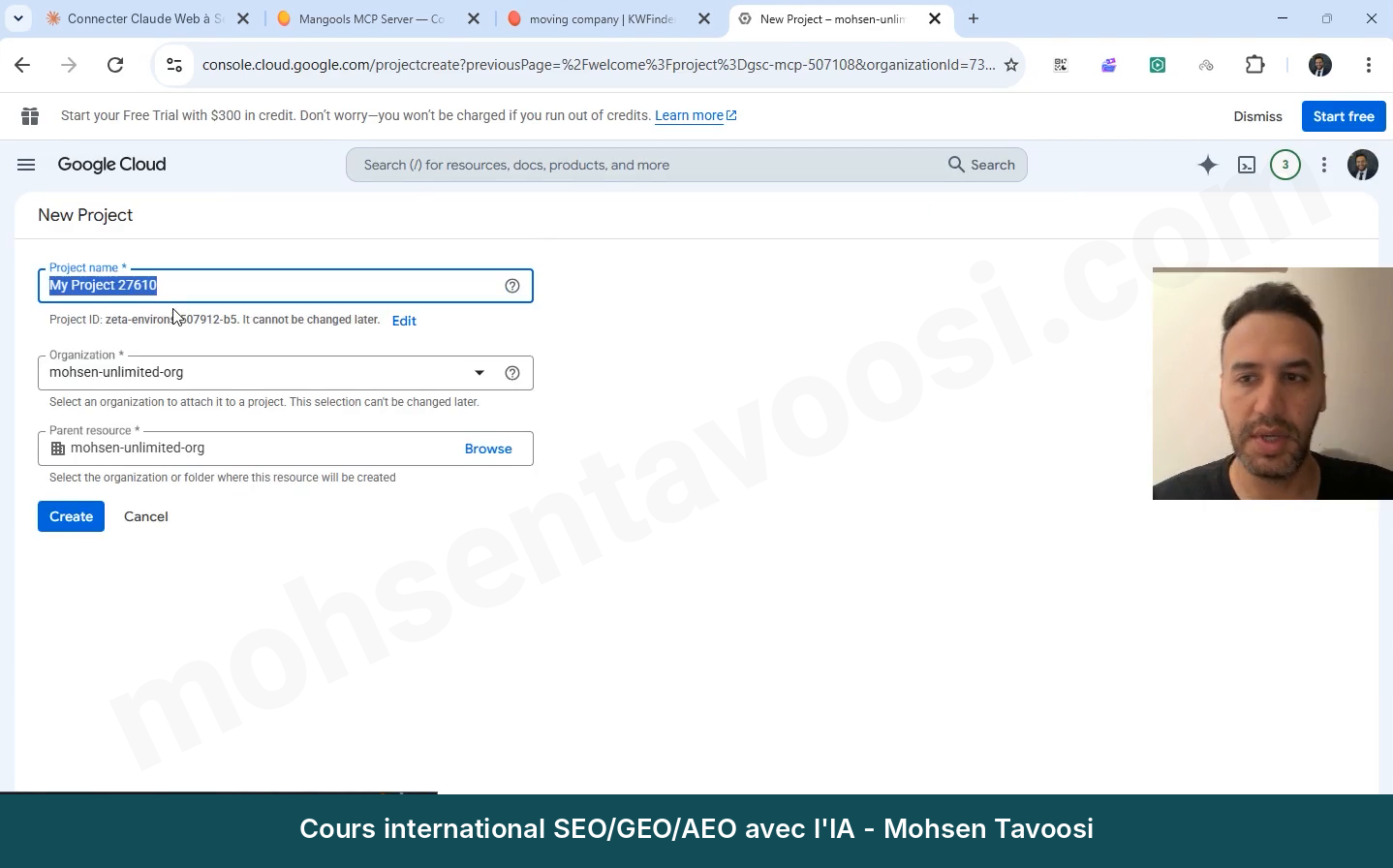
Création d'un nouveau projet dans Google Cloud
Création d’un nouveau projet dans Google Cloud.

Si vous voyez un avertissement qui indique combien de projets il vous reste à créer, pas d’inquiétude : il affiche seulement le quota de projets de votre compte. Un seul projet suffit pour tous vos sites, pas un projet par site, car l’accès aux sites vient de votre compte Google, pas du projet.

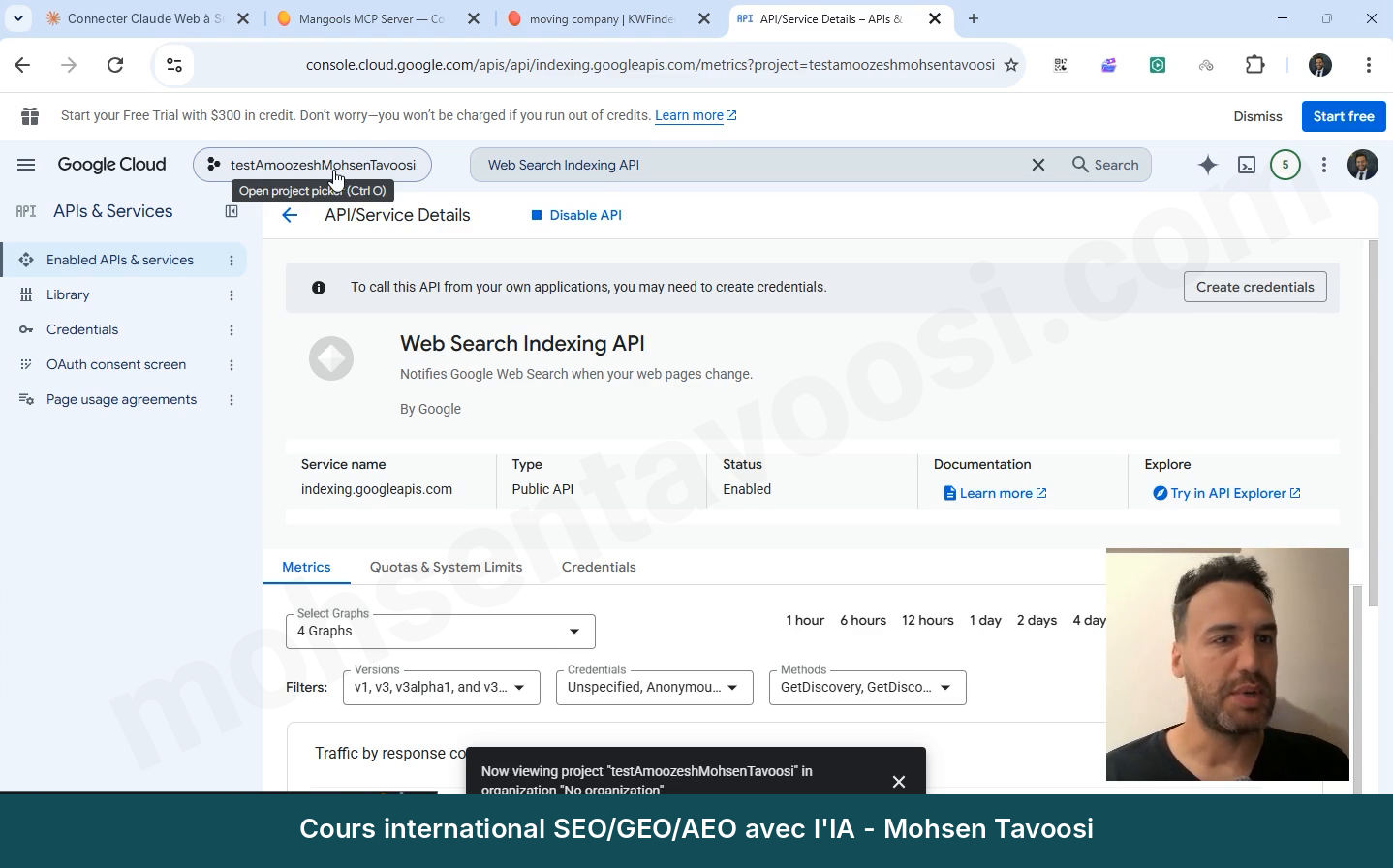
Et voici l’endroit où j’ai moi-même souffert plusieurs fois ! Après avoir créé le projet, vérifiez bien, en haut de la page, que c’est le nouveau projet qui est sélectionné. Un message en bas de la page indique aussi quel projet vous consultez. Parfois, le sélecteur reste sur une autre Organization et affiche l’ancien projet. Si vous n’y faites pas attention, vous activez l’API sur le mauvais projet, et vous ne comprenez plus rien à ce qui se passe !
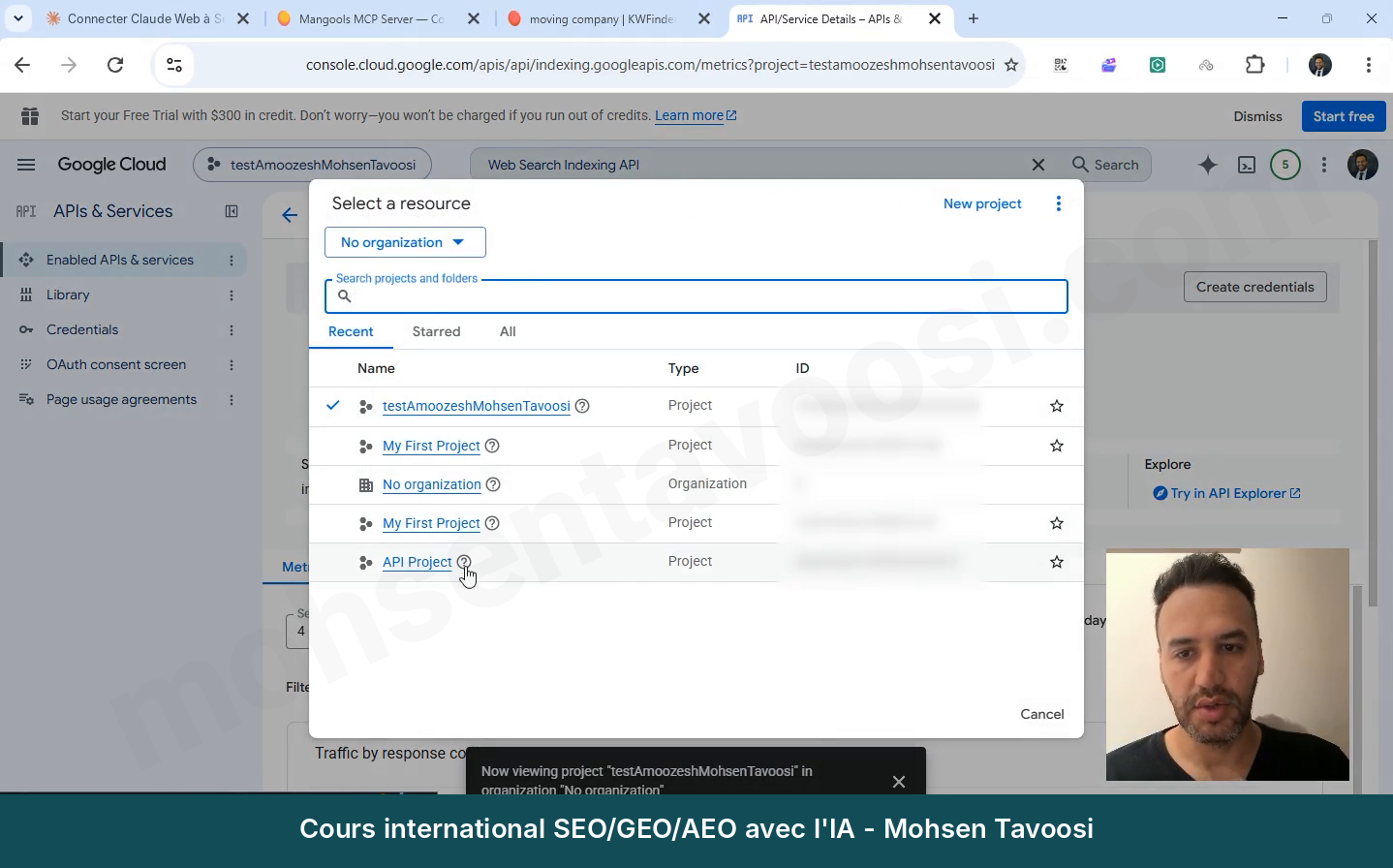
Le sélecteur de projet. Avant toute chose, vérifiez que le bon projet est sélectionné
Le sélecteur de projet. Avant toute chose, vérifiez que le bon projet est sélectionné.

Une remarque valable pour toutes les étapes Google Cloud : Google déplace ses menus en permanence. Si votre écran ne ressemble pas à mes captures, faites une capture de votre page et demandez à Claude, ou à n’importe quelle autre IA, où se trouve le bouton que vous cherchez. Même les IA gratuites aident bien pour ça.

Étape 4. Quelles API faut-il activer dans Google Cloud ?

Il faut activer deux API. Dans la barre de recherche en haut de Google Cloud, tapez Google Search Console API, ouvrez-la et cliquez sur Enable. Si vous voyez à la place un bouton Manage et la mention API Enabled, elle est déjà active : vous n’avez rien à faire. Ne cliquez surtout pas par erreur sur Disable API !
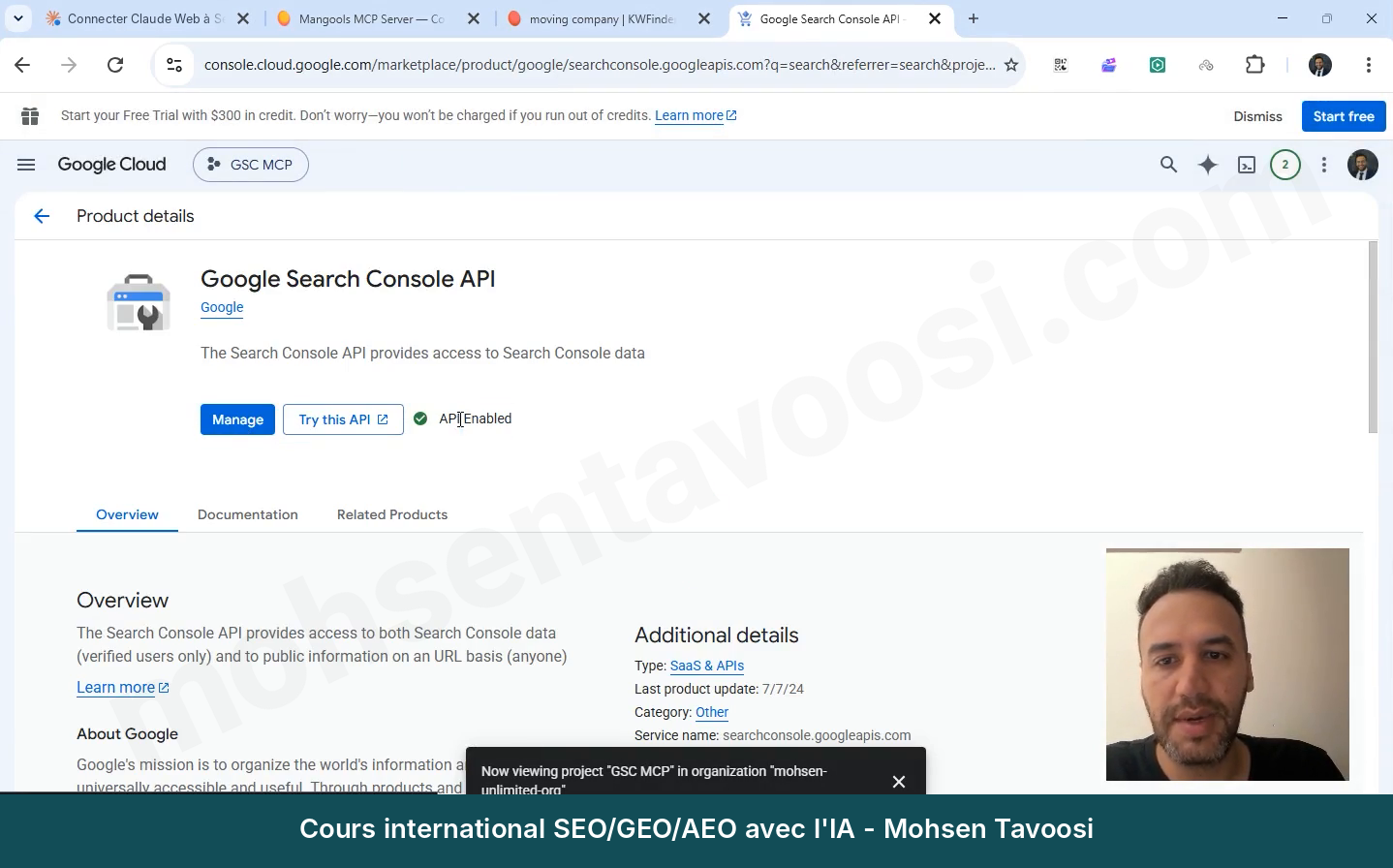
Google Search Console API activée
Google Search Console API activée.

Refaites la même chose pour Web Search Indexing API. Cette deuxième API sert à envoyer des URL et des sitemaps à indexer. Même si vous n’en avez pas besoin pour l’instant, activez-la : elle est gratuite, et revenir ici plus tard est pénible !
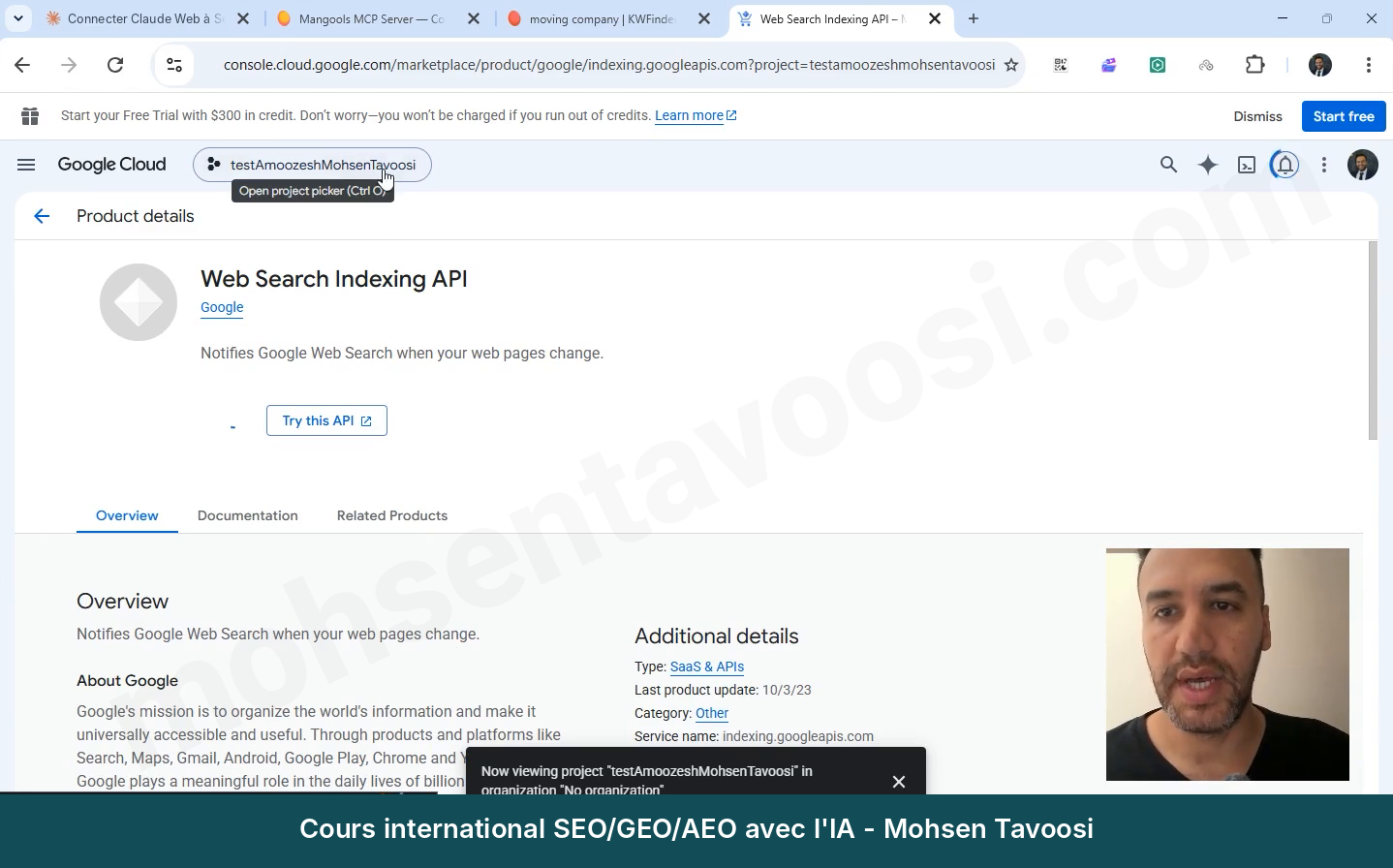
Page de Web Search Indexing API
Page de Web Search Indexing API.
Web Search Indexing API une fois activée
Web Search Indexing API une fois activée.

Étape 5. Qu’est-ce que le Consent Screen et comment le remplir ?

Le Consent Screen est l’écran qui s’affiche quand vous vous connectez à un site avec Google : telle application veut accéder à vos informations, l’autorisez-vous ? C’est l’écran que vous voyez, par exemple, quand vous entrez sur LinkedIn avec Google :
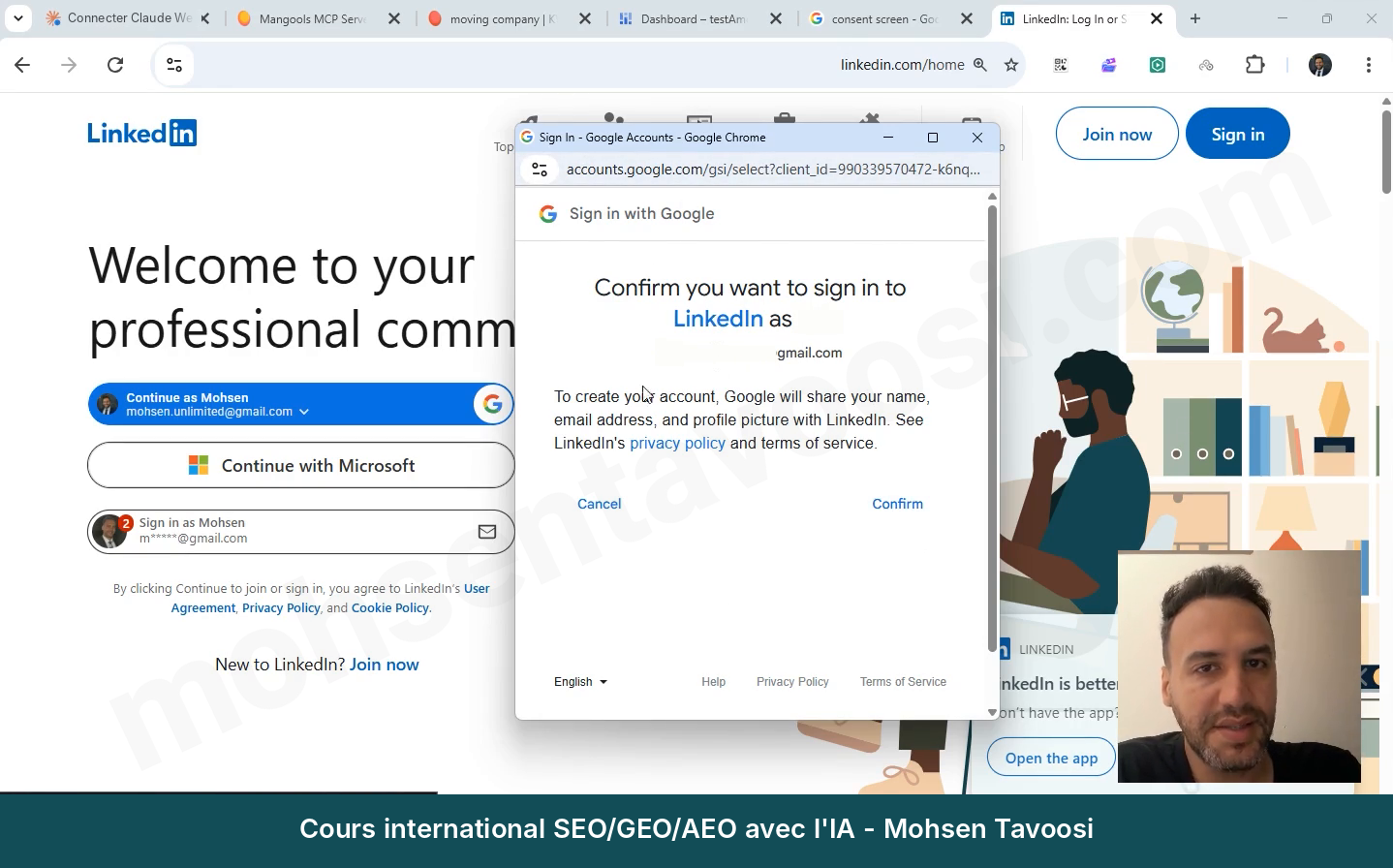
Exemple de Consent Screen, quand vous vous connectez à LinkedIn avec Google
Exemple de Consent Screen, quand vous vous connectez à LinkedIn avec Google.

Ici, notre application, c’est la connexion de Claude à Search Console. Google construit cet écran lui-même, mais vous devez lui indiquer le nom de l’application et son e-mail d’assistance. Tant que cet écran n’est pas défini, Google ne vous laisse pas créer de clé.

Dans le menu de gauche, allez dans Google Auth Platform (sur certains comptes, c’est sous APIs and Services, avec le nom OAuth consent screen) et cliquez sur Get started.
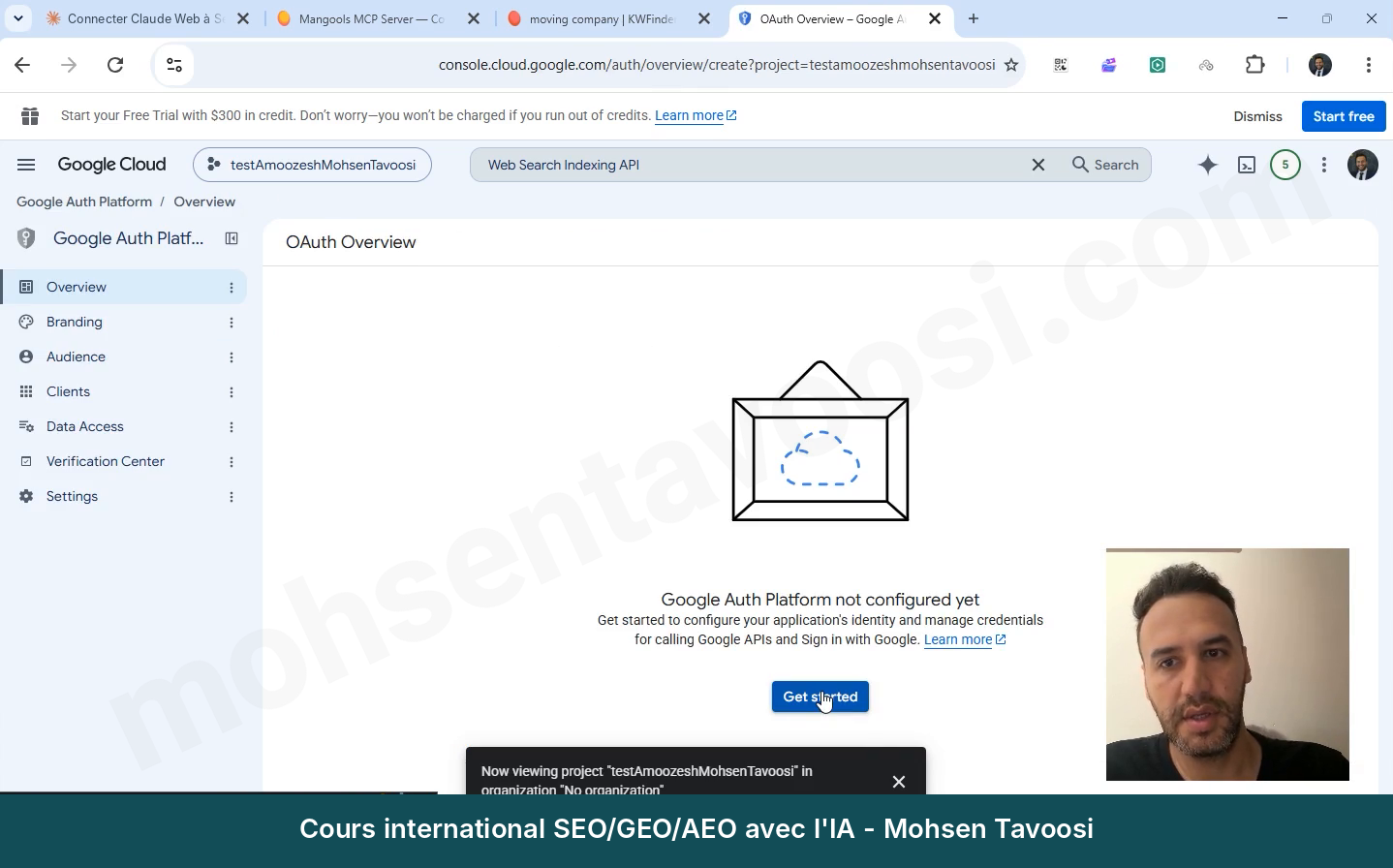
Google Auth Platform n'est pas encore configuré. Cliquez sur le bouton Get started
Google Auth Platform n’est pas encore configuré. Cliquez sur le bouton Get started.

Remplissez les champs comme ceci :

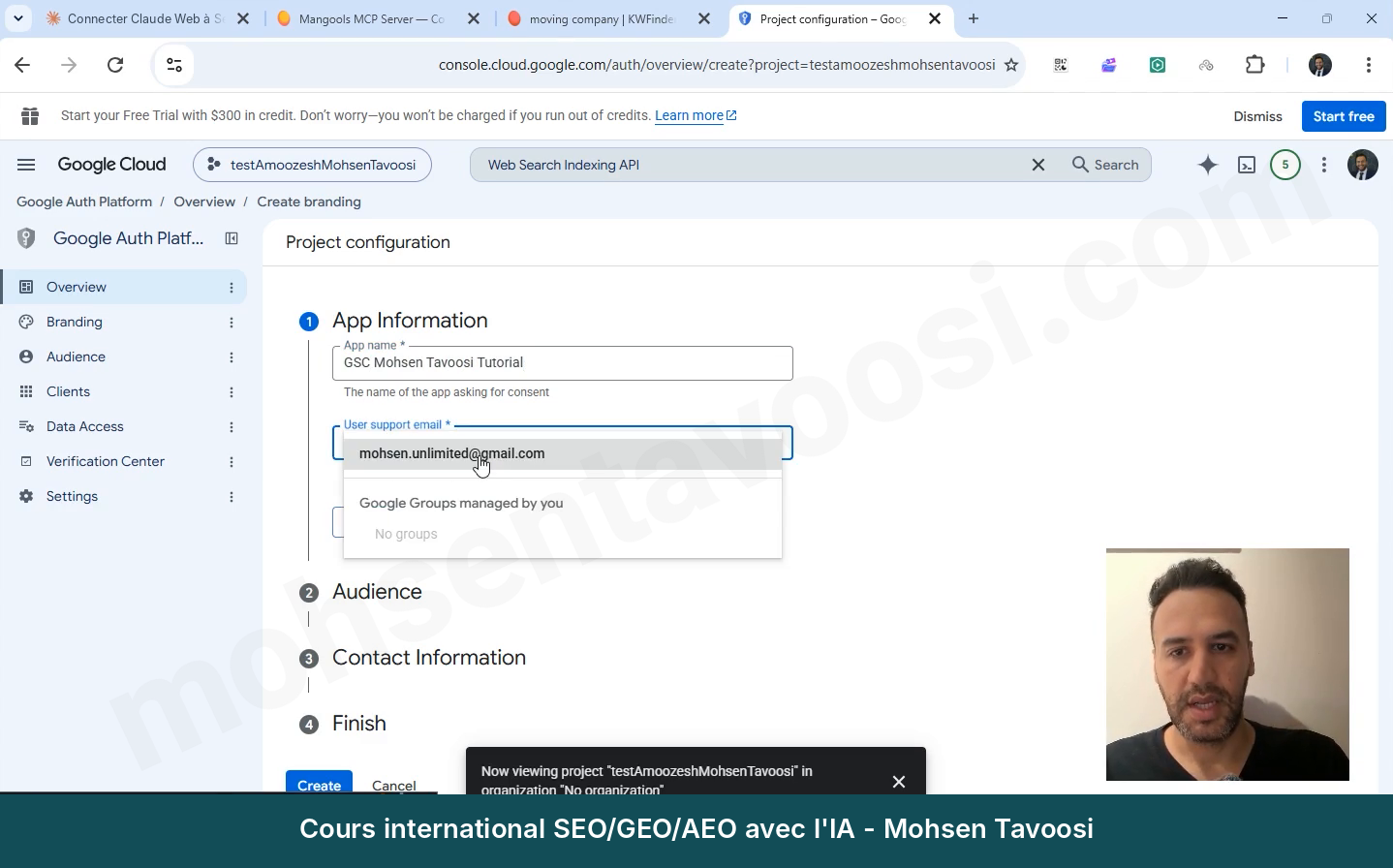
  • App Information. Le nom de l’application, celui que vous voulez. Moi, j’ai mis GSC Mohsen Tavoosi Tutorial. Dans User support email, choisissez votre propre Gmail.
  • Audience. Choisissez External. Internal est réservé aux comptes d’organisation.
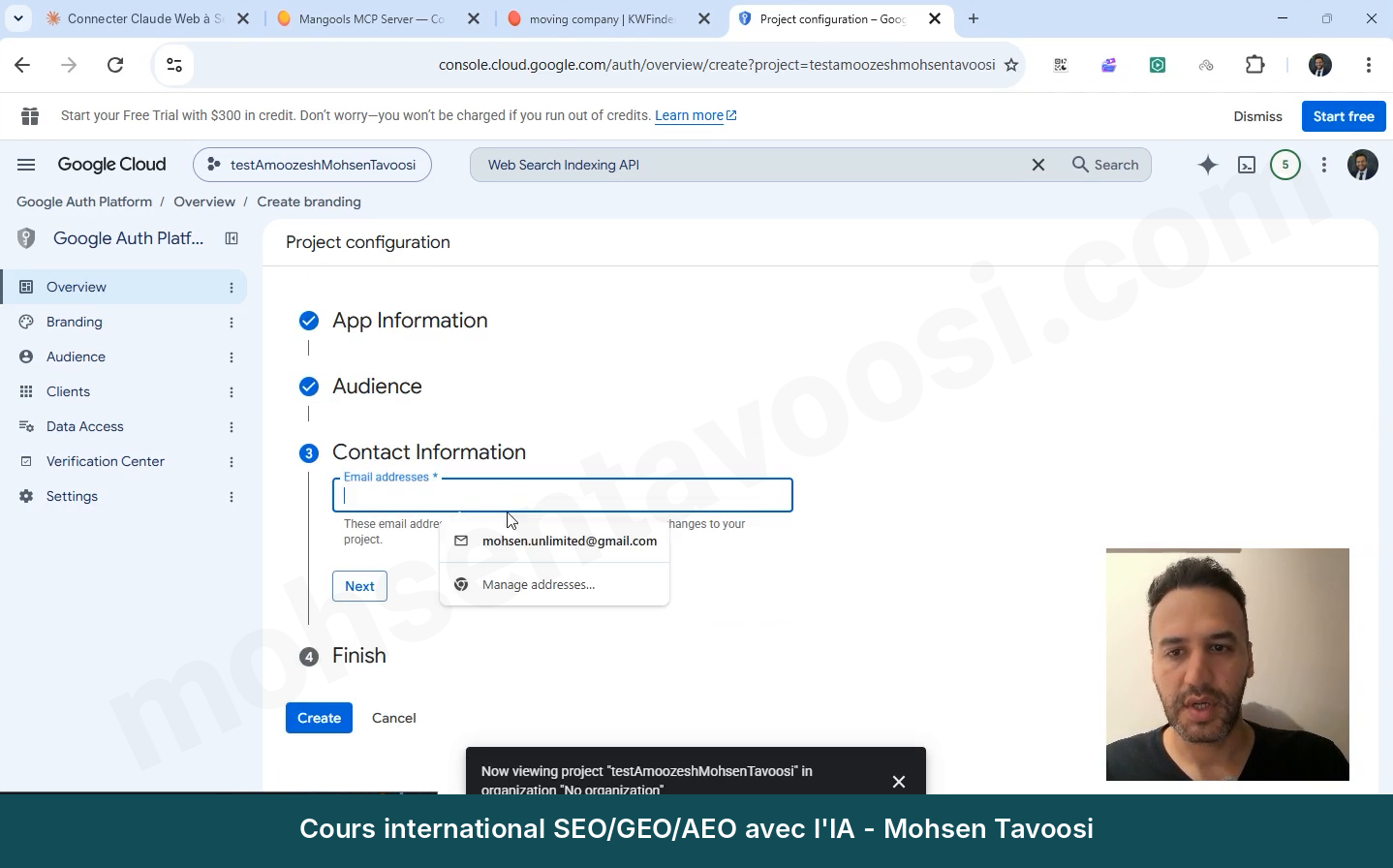
  • Contact Information. Encore une fois votre propre Gmail.
  • Finish, puis Create.
Nom de l'application et e-mail d'assistance
Nom de l’application et e-mail d’assistance.
La section Contact Information
La section Contact Information.

Laissez vides le logo, le domaine et le lien vers la politique de confidentialité. Pour une application que vous êtes seul à utiliser, rien de tout ça n’est nécessaire !

Une fois l’application créée, il reste deux choses à faire dans la section Audience, sinon vous serez bloqué plus tard :

  • Dans Test users, ajoutez votre propre Gmail. Même si vous êtes le propriétaire du projet ! Google n’ajoute pas automatiquement le propriétaire.
  • Cliquez sur le bouton Publish app pour faire passer l’application de l’état Testing à Production. Si elle reste en Testing, vous devrez vous reconnecter tous les 7 jours. Comme vous êtes le seul utilisateur, Google ne vous demande aucune vérification.

Étape 6. Comment créer l’OAuth Client ID et le fichier JSON ?

Passons à la clé principale. Allez dans APIs and Services, puis Credentials. Cliquez sur Create credentials et choisissez OAuth client ID. Dans la nouvelle interface de Google, cette même section existe aussi sous Google Auth Platform, avec le nom Clients.
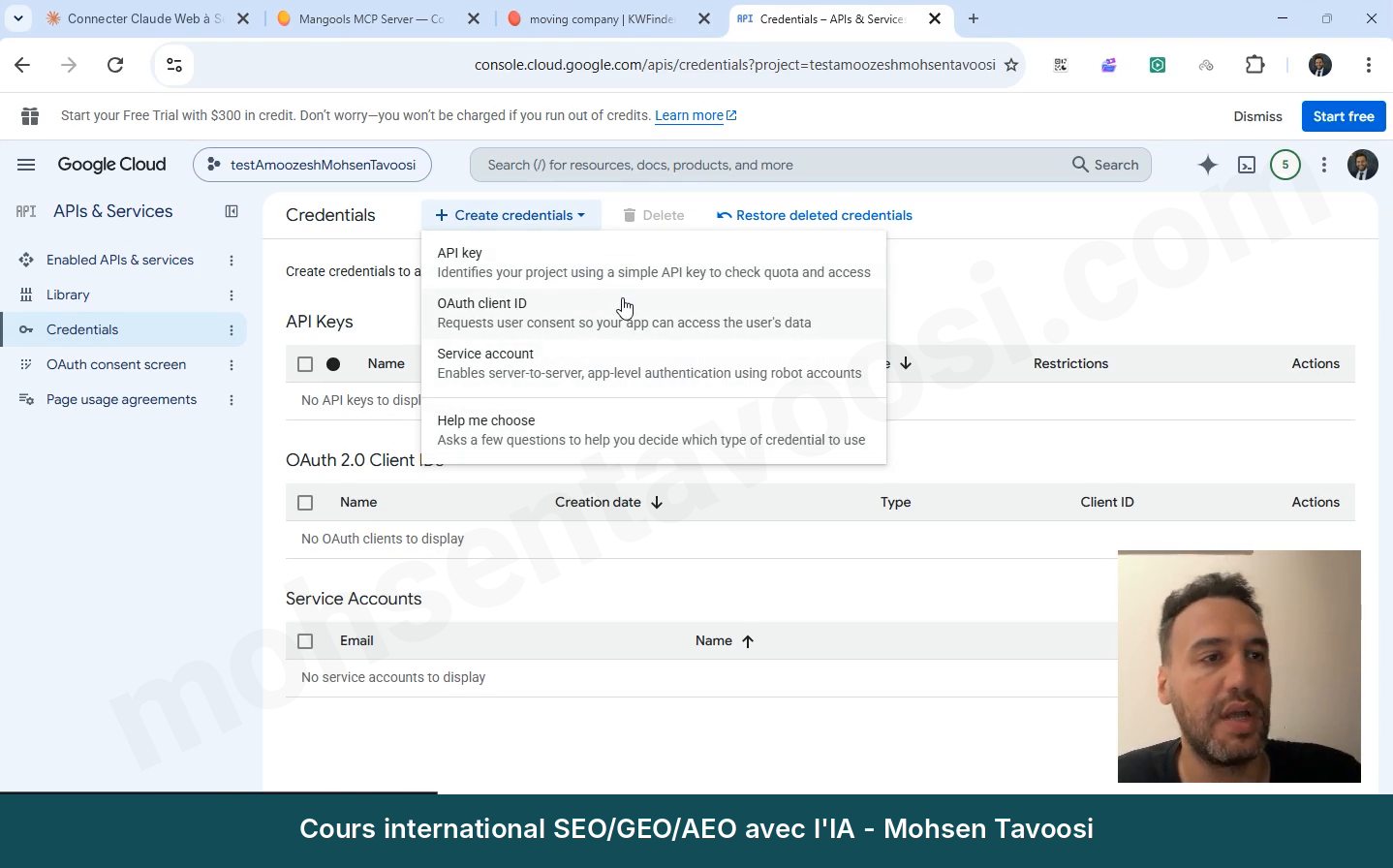
Create credentials et l'option OAuth client ID
Create credentials et l’option OAuth client ID.

Si vous hésitez, la bonne option est OAuth client ID, ni API key ni Service account ! Search Console ne fonctionne pas avec une API key : ce sont vos données personnelles, et Google doit s’assurer que vous êtes bien le propriétaire du site.

Dans Application type, choisissez Desktop app. C’est le choix le plus important de cette page ! Si vous prenez Web application, vous aurez une erreur de redirection au moment de la connexion. Donnez aussi un nom, puis Create.
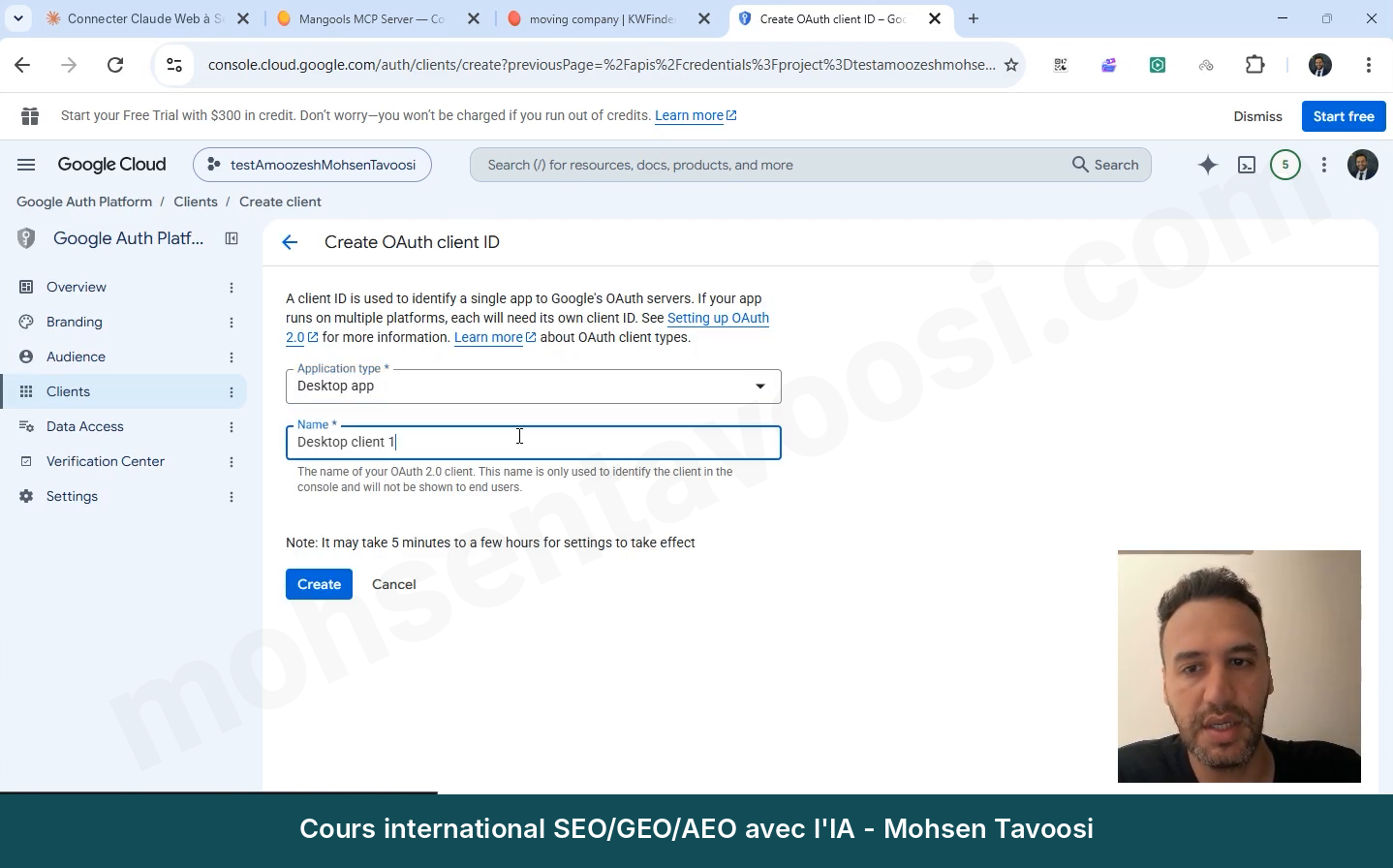
Application type sur Desktop app
Application type sur Desktop app.

La fenêtre OAuth client created s’ouvre et vous donne un Client ID et un Client secret. Ces deux éléments fonctionnent comme un identifiant et un mot de passe. Cliquez sur le bouton Download JSON.
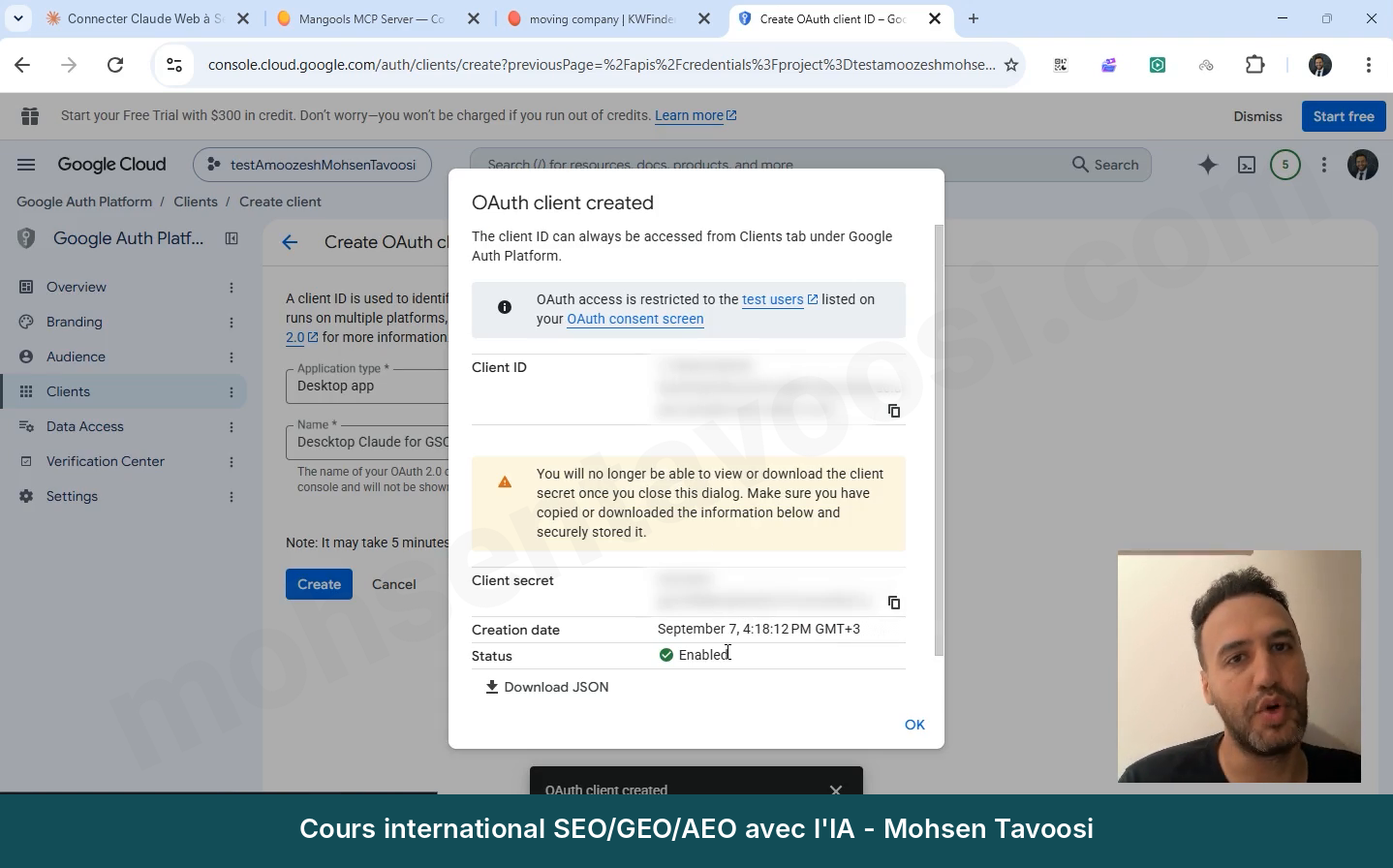
La fenêtre de création de la clé. Récupérez le Client ID et le Client secret avec Download JSON
La fenêtre de création de la clé. Récupérez le Client ID et le Client secret avec Download JSON.

Si le bouton de création de la clé n’est pas actif, c’est que le Consent Screen (l’étape précédente) n’est pas encore entièrement rempli.

Étape 7. Où mettre le fichier JSON et comment écrire la configuration ?

Le fichier téléchargé a un nom très long, quelque chose comme client_secret_1150…apps.googleusercontent.com.json, et il se trouve dans le dossier Downloads (Téléchargements).
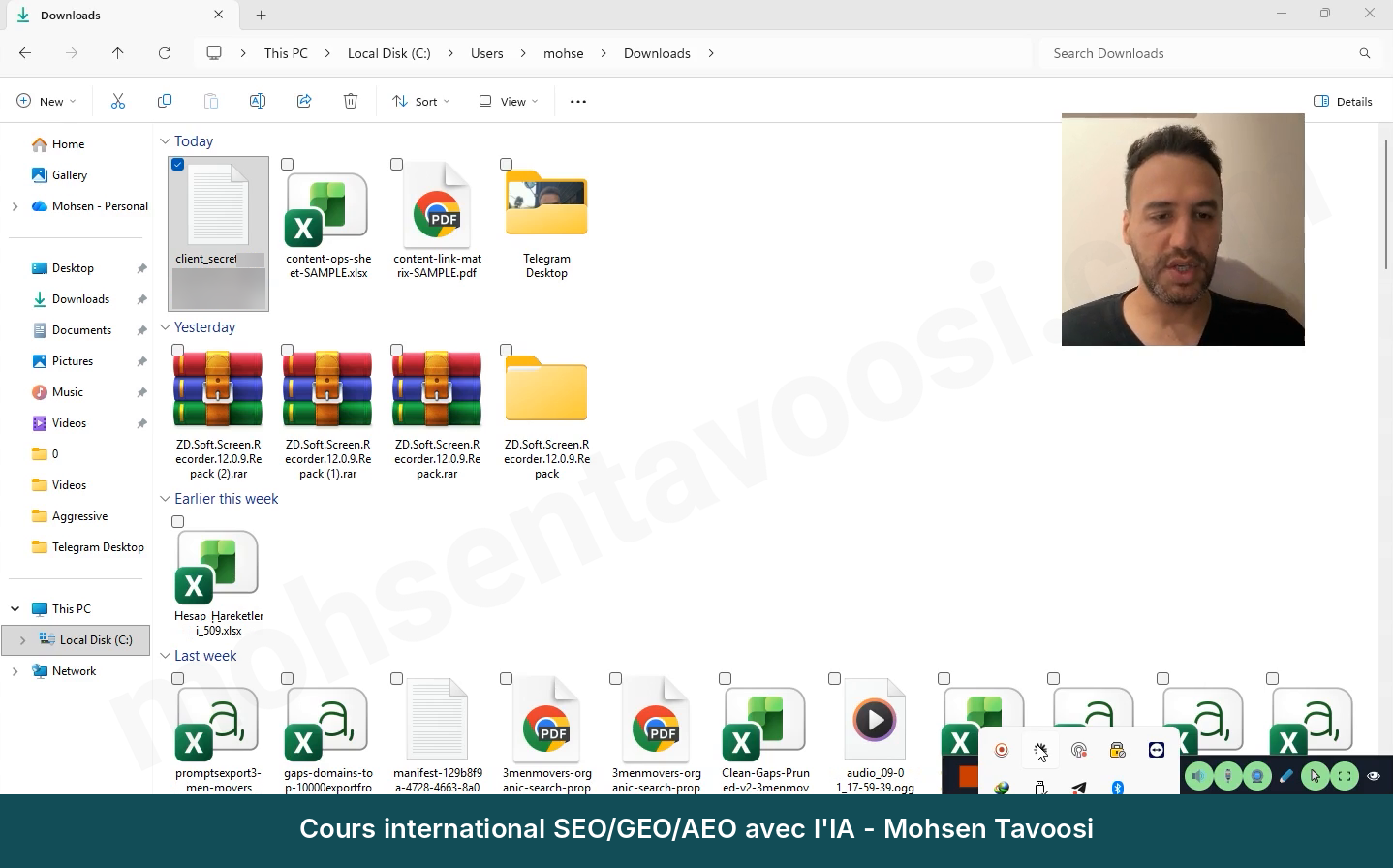
Le fichier de la clé dans le dossier Downloads
Le fichier de la clé dans le dossier Downloads.

Mon conseil : ne laissez pas le fichier dans Downloads. Créez un dossier fixe (par exemple, dans Documents, un dossier nommé mohsentavoosi-gsc), déplacez-y le fichier et raccourcissez son nom, par exemple mohsentavoosi-gsc-secret.json. Ensuite, maintenez la touche Shift enfoncée, faites un clic droit sur le fichier et choisissez Copy as path (Copier en tant que chemin d’accès) pour copier son chemin complet.

Maintenant, fermez complètement Claude Desktop et ouvrez le fichier de configuration. Si le fichier est vide ou ne contient que {}, remplacez tout par ceci :

Code
{
  "mcpServers": {
    "gsc-mohsentavoosi": {
      "command": "npx",
      "args": ["-y", "suganthan-gsc-mcp"],
      "env": {
        "GSC_AUTH_MODE": "oauth",
        "GSC_OAUTH_SECRETS_FILE": "C:\\Users\\YOURNAME\\Documents\\mohsentavoosi-gsc\\mohsentavoosi-gsc-secret.json",
        "GSC_SITE_URL": "https://mohsentavoosi.com/",
        "GSC_SITE_URLS": "https://mohsentavoosi.com/"
      }
    }
  }
}

Si le fichier contient déjà autre chose, ajoutez seulement le bloc « gsc-mohsentavoosi » à l’intérieur de « mcpServers » et mettez une virgule entre les blocs.

Le serveur que nous utilisons ici est un programme gratuit et open source appelé suganthan-gsc-mcp, qui propose environ 28 outils pour Search Console. Pas besoin de l’installer séparément : la commande npx de la configuration le télécharge et le lance toute seule.

Il y a trois choses à modifier :

  • Remplacez YOURNAME par le nom de votre dossier utilisateur Windows. Le mieux est de coller tout le chemin obtenu avec Copy as path.
  • Doublez chaque barre oblique inverse (\) du chemin : C:\Users devient C:\\Users. Si vous la laissez simple, le fichier est cassé et le serveur ne démarre pas ! N’oubliez pas non plus l’extension .json à la fin du chemin.
  • Mettez l’adresse de votre propre site à la place de mohsentavoosi.com.

Pour l’adresse du site, il y a aussi un piège qui fait tourner beaucoup de gens en rond pendant des heures : le format de l’adresse doit être exactement celui qui est enregistré dans Search Console :

  • Si votre propriété est de type Domain (affichée sans https dans Search Console), écrivez sc-domain:example.com
  • Si elle est de type URL prefix, l’adresse complète avec https et la barre oblique finale, comme https://example.com/
  • Si elle a été enregistrée avec www, il faut aussi mettre www.

Si vous avez plusieurs sites, écrivez-les tous à la suite dans GSC_SITE_URLS, séparés par des virgules et sans espace. GSC_SITE_URL est le site par défaut, et il doit lui aussi figurer dans la liste :

Code
"GSC_SITE_URLS": "https://mohsentavoosi.com/,https://example.com/,sc-domain:example.org"

Enregistrez le fichier avec Ctrl+S et fermez-le.

Étape 8. Comment quitter vraiment Claude et le rouvrir ?

Cette étape paraît simple, mais la moitié des erreurs vient de là ! Quand vous fermez la fenêtre de Claude avec la croix, Claude ne se ferme pas. Son icône reste en bas de l’écran, à côté de l’horloge de Windows, et Cowork ou une autre tâche peut encore tourner pour lui en arrière-plan.

Voici donc la marche à suivre :

  • Fermez la fenêtre.
  • Faites un clic droit sur l’icône de Claude en bas de l’écran (à côté de l’horloge) et cliquez sur Quit ou Exit.
  • En cas de doute, ouvrez le Gestionnaire des tâches (Task Manager) et vérifiez qu’il ne reste aucun processus Claude. S’il en reste un, End task.
  • Rouvrez Claude.

Pourquoi est-ce si important ? À sa fermeture, Claude réécrit le fichier de configuration avec ses propres réglages. Si vous enregistrez le fichier pendant que Claude est ouvert, il écrit par-dessus votre texte et le bloc de votre serveur disparaît ! Ma règle : on n’enregistre le fichier de configuration que lorsque Claude est entièrement fermé.

Voici une autre bonne habitude. Quand la connexion fonctionne bien, gardez à côté du fichier original une copie de la configuration nommée claude_desktop_config.BACKUP.json. Chaque fois que la configuration saute, remettez le contenu de la sauvegarde, et c’est réglé !

Étape 9. Comment vérifier que la connexion entre Search Console et Claude fonctionne ?

Retournez dans Settings, puis Developer. À côté du nom du serveur, il doit être écrit Running :
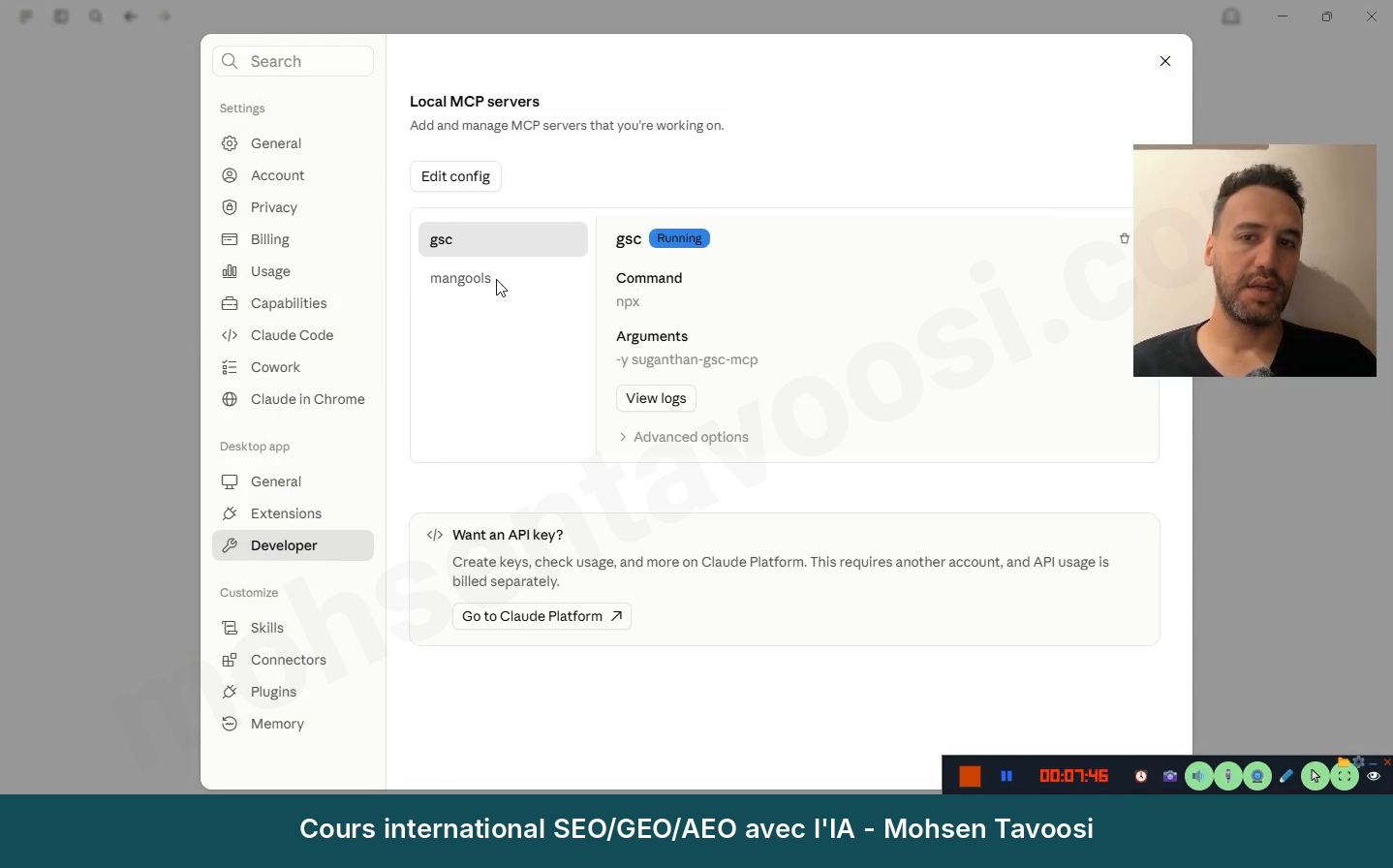
Le serveur Search Console à l'état Running
Le serveur Search Console à l’état Running.

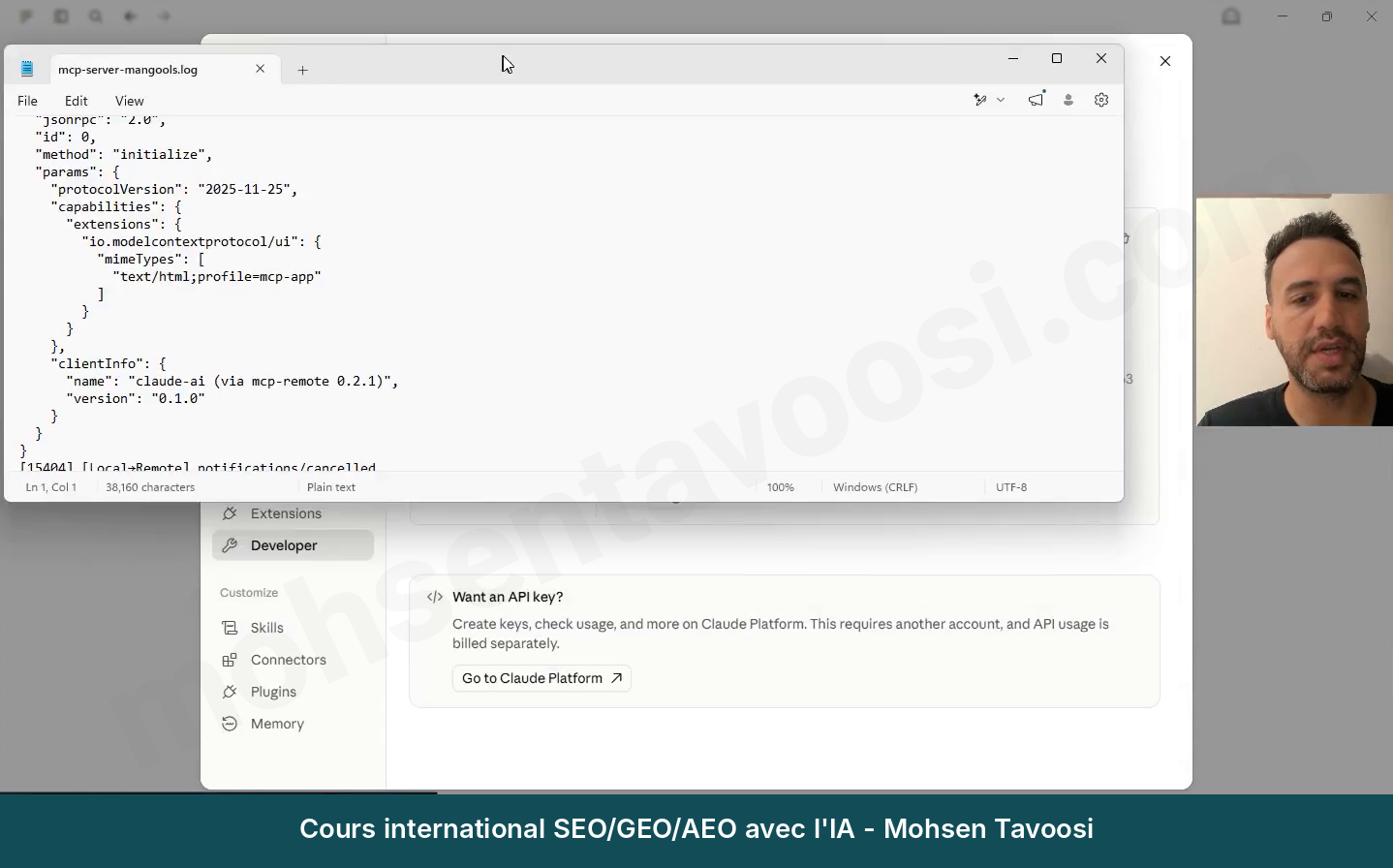
Si au lieu de Running vous voyez Failed ou une erreur, cliquez sur le bouton View logs et donnez le texte du journal (log) à Claude pour qu’il vous dise où est le problème. En général, le fichier de configuration a un défaut, a été réinitialisé ou a été effacé. Voyez aussi la section des erreurs et pièges un peu plus bas.
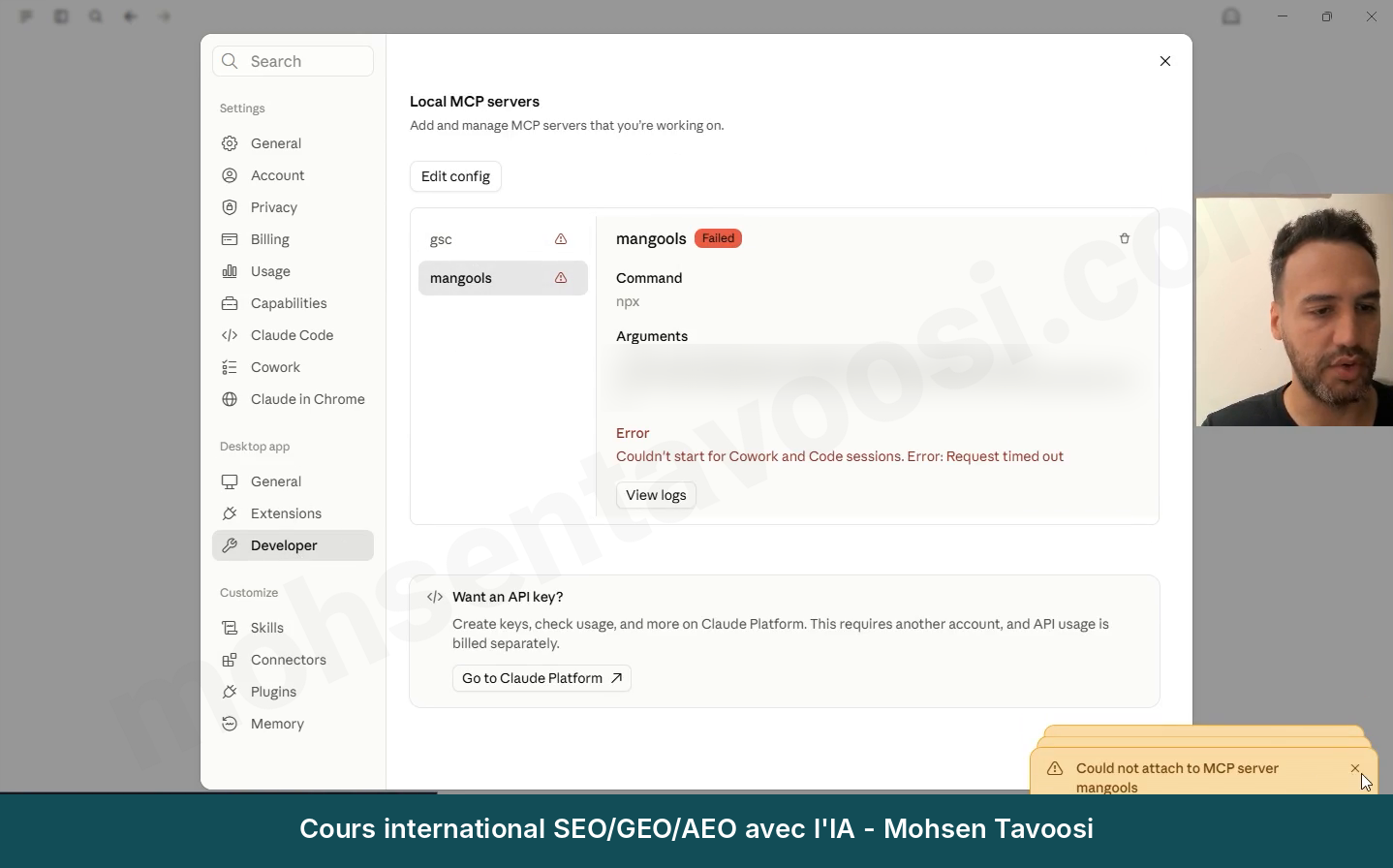
L'état Failed sur la page Developer
L’état Failed sur la page Developer.
Le journal du serveur après un clic sur View logs
Le journal du serveur après un clic sur View logs.

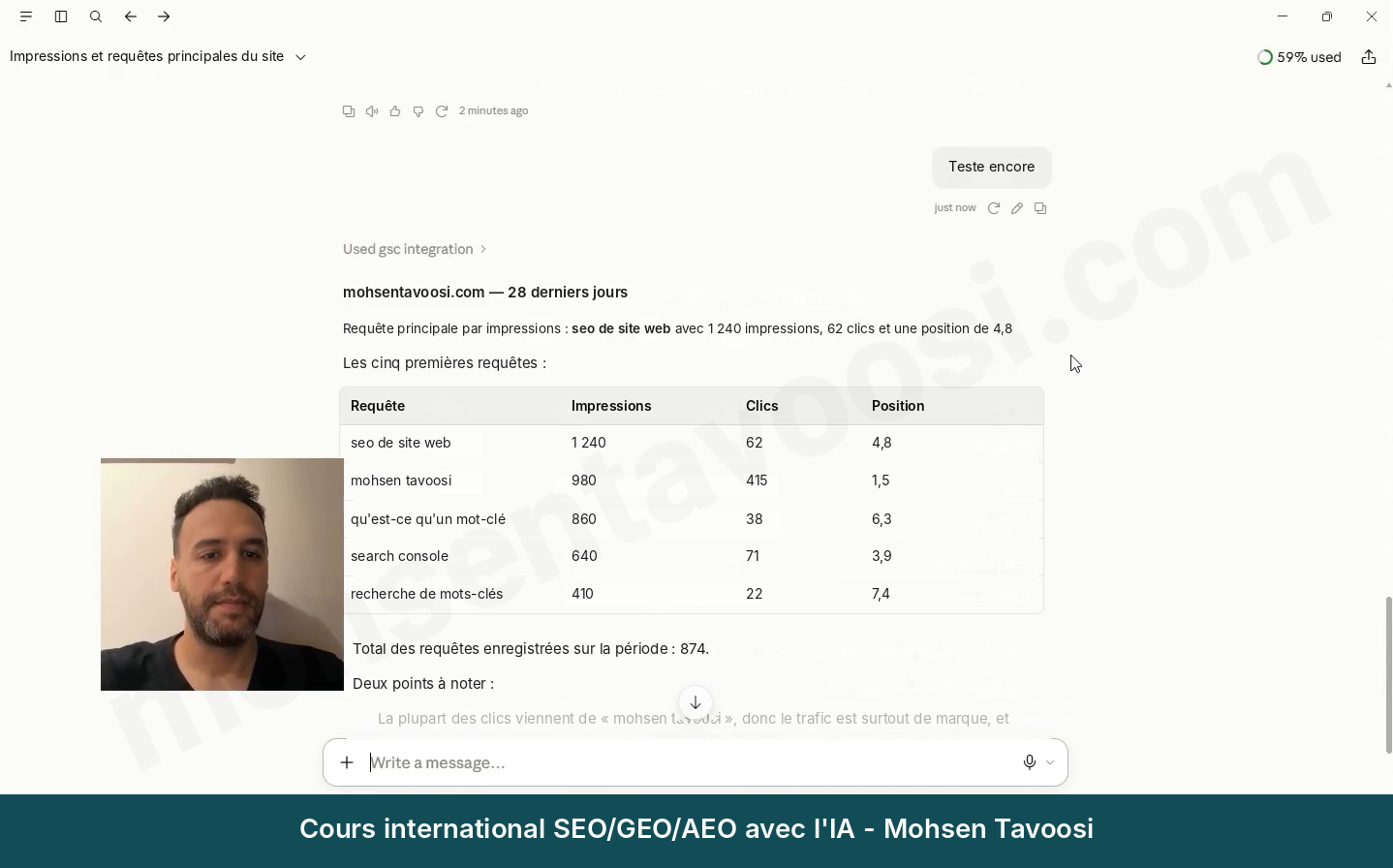
Maintenant, le test. Ouvrez une nouvelle conversation dans l’application Claude Desktop elle-même et écrivez quelque chose comme ceci :

Code
Donne-moi les impressions des 28 derniers jours du site mohsentavoosi.com depuis Search Console et dis-moi quelles sont ses principales requêtes

Si Claude affiche une fenêtre d’autorisation, cliquez sur Allow once ou Always allow.

La première fois, le navigateur s’ouvre et demande une connexion Google. Choisissez le compte qui a accès au site.
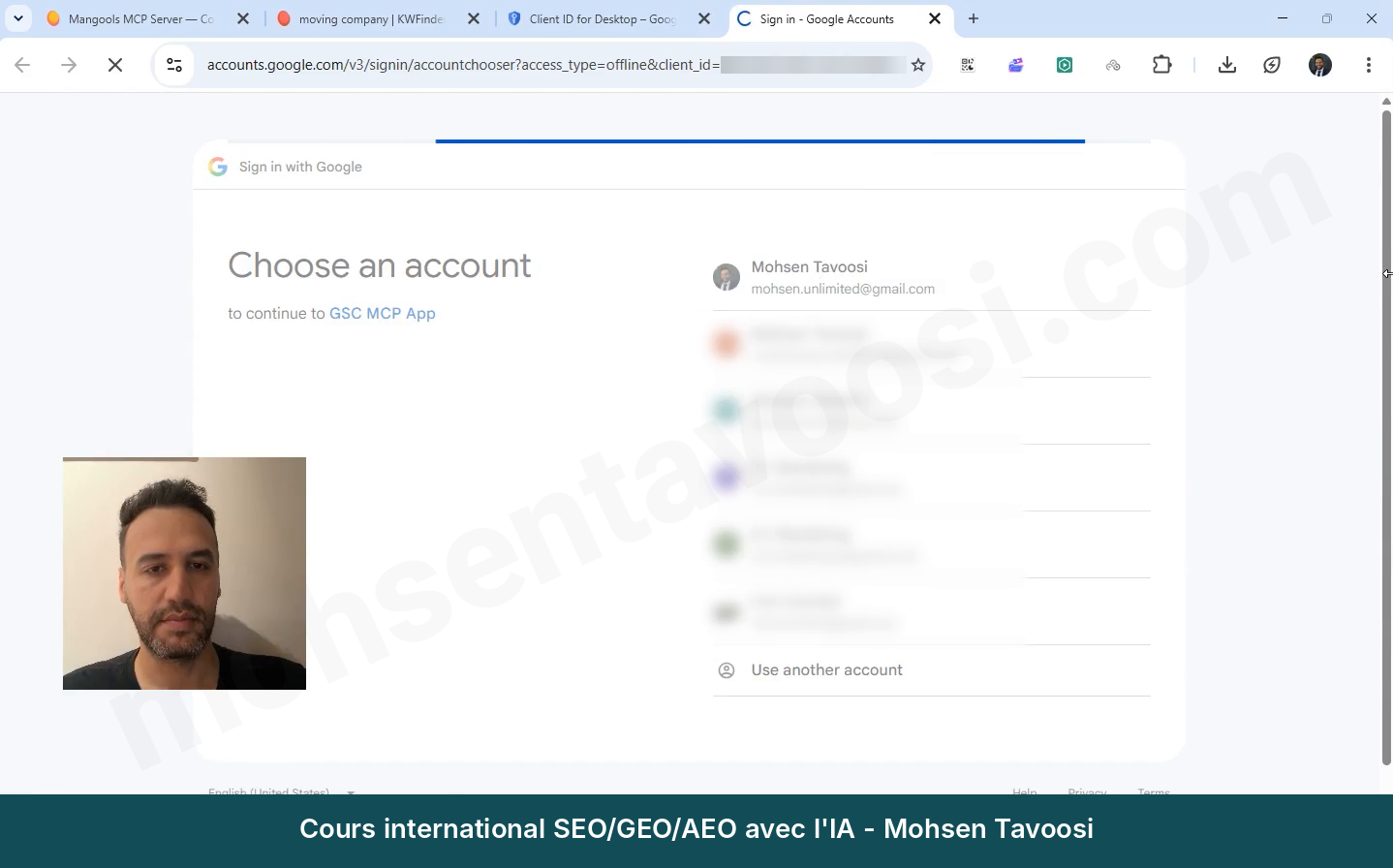
Choix du compte Google
Choix du compte Google.

Ensuite, une page s’affiche avec le message Google hasn’t verified this app. N’ayez pas peur ! C’est normal, car c’est vous qui avez créé l’application et Google ne l’a pas vérifiée. Cliquez sur Continue (sur certaines versions, d’abord sur Advanced, puis sur le nom de l’application).
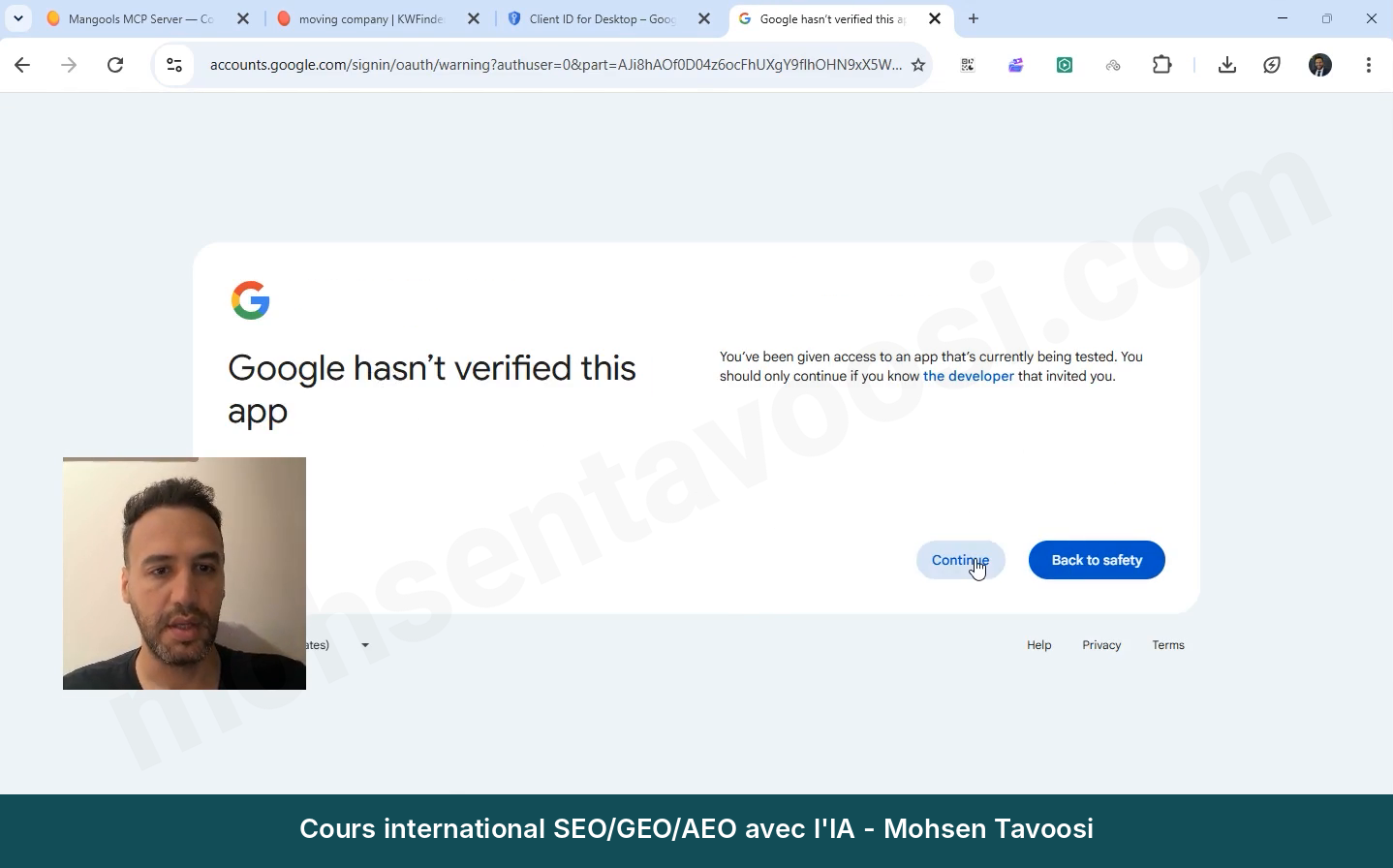
La page Google hasn't verified this app. Cliquez sur le bouton Continue
La page Google hasn’t verified this app. Cliquez sur le bouton Continue.

Vient ensuite la page des autorisations. Cochez les cases et cliquez sur Continue.
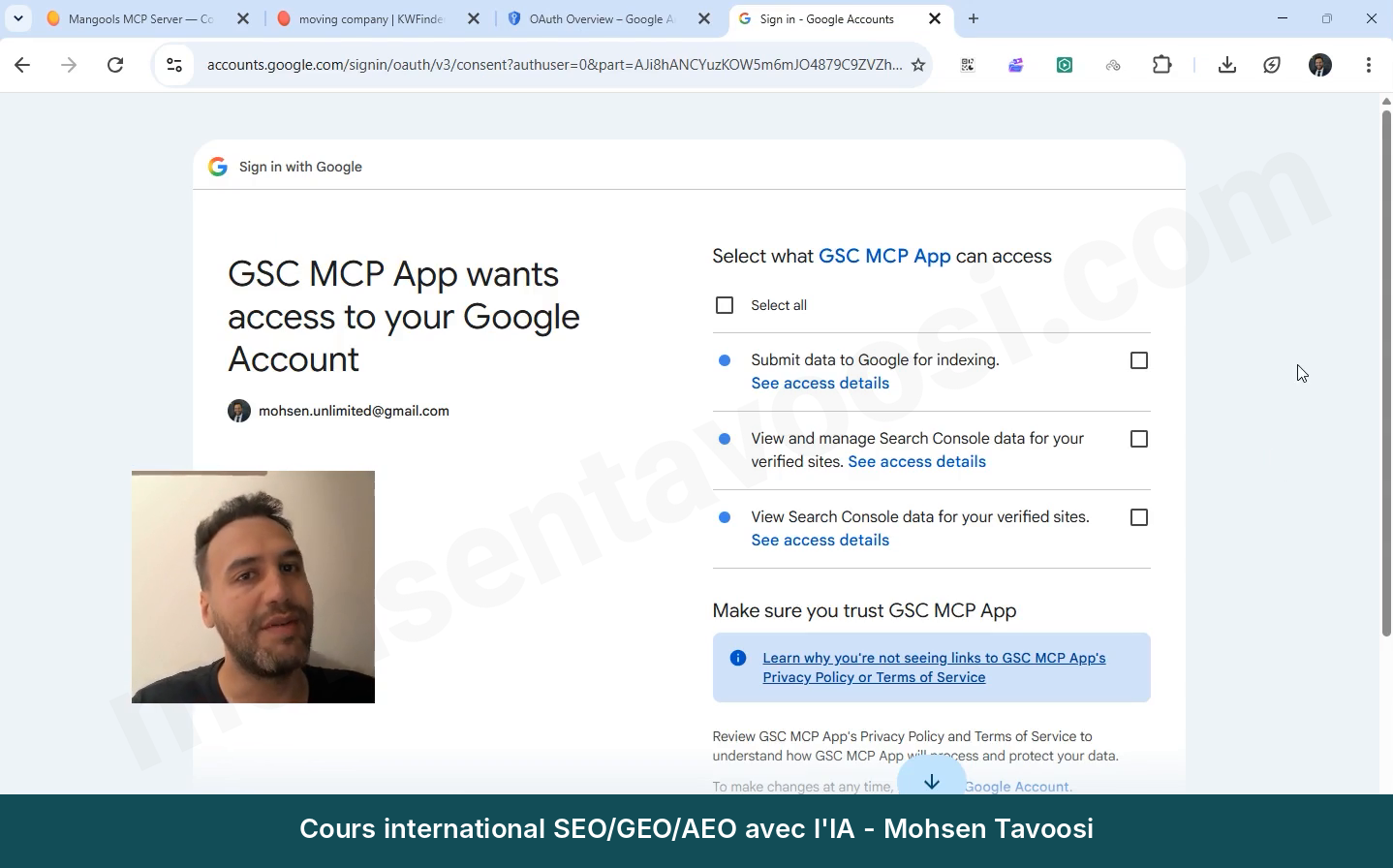
La page de choix des autorisations. C'est ici que vous voyez votre propre Consent Screen
La page de choix des autorisations. C’est ici que vous voyez votre propre Consent Screen.

Si vous voyez la page Authentication successful, c’est terminé ! Fermez l’onglet et revenez à Claude.
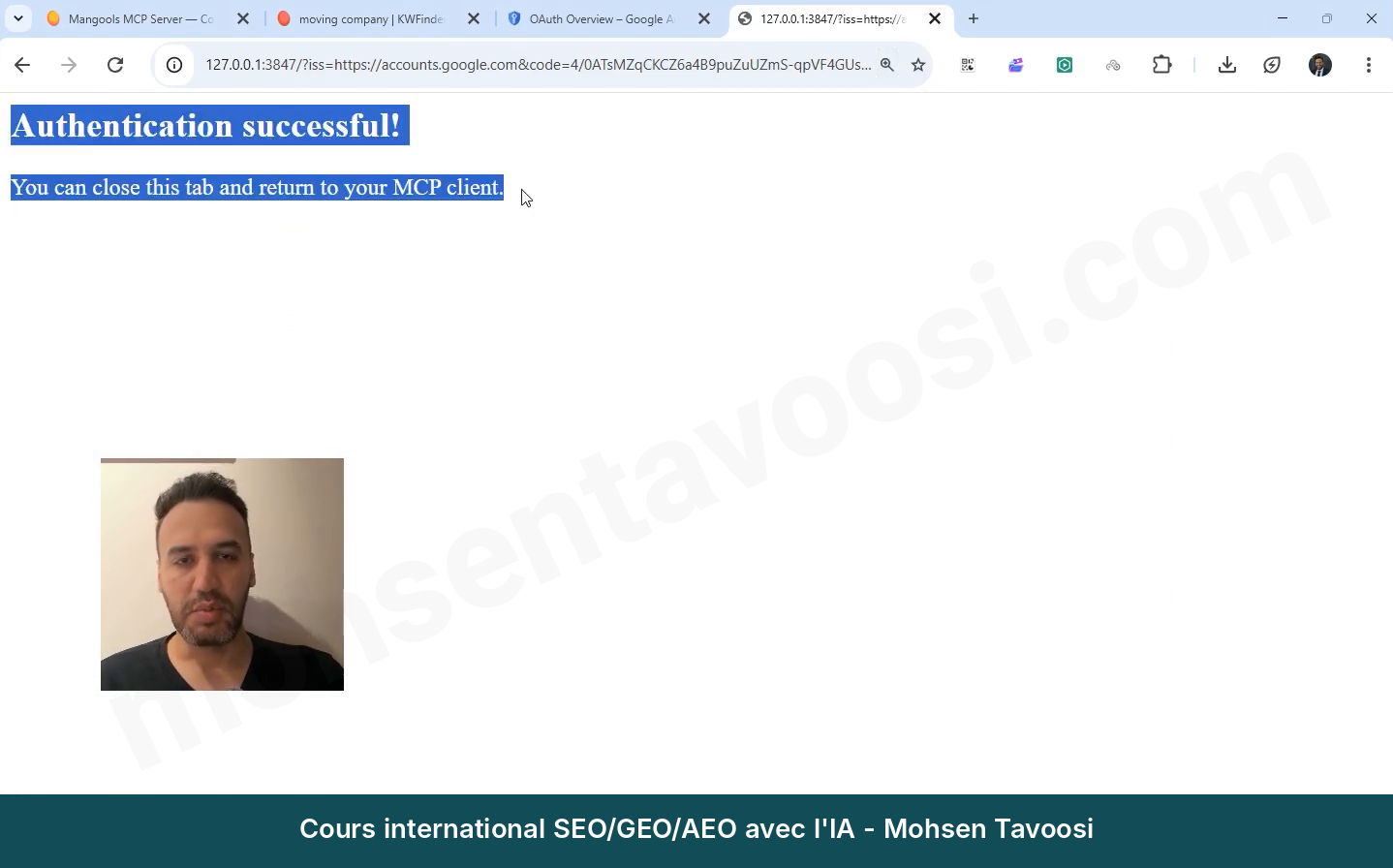
Connexion réussie
Connexion réussie.
Réponse de Claude avec les données Search Console de mohsentavoosi.com (les chiffres sont des exemples)
Réponse de Claude avec les données Search Console de mohsentavoosi.com. Les chiffres de cette image sont des exemples.

Dans la vidéo de ce tutoriel, j’ai volontairement laissé les erreurs de cette étape pour que vous les voyiez : une fois, Claude s’est connecté au mauvais connecteur ; une fois, il a renvoyé une erreur de clé ; une fois, la page du navigateur ne s’est pas ouverte ; et une fois, il a affiché une erreur sans raison, réglée simplement en fermant et en rouvrant Claude. Je les ai gardées pour que, si cela vous arrive aussi, vous ne pensiez pas que le problème vient de vous ! Presque tout le monde tombe sur les mêmes. Dans la section suivante, je les ai toutes rassemblées avec leur solution.

Quelles sont les erreurs et les pièges de la connexion entre Search Console et Claude, et comment les corriger ?

Chacune de ces erreurs, je l’ai vécue moi-même, sur mon deuxième ordinateur ou pendant l’enregistrement de la vidéo. Et la règle générale : avant de faire la moindre supposition, donnez à Claude le texte exact de l’erreur ou une capture de la page Developer.

Le serveur affiche une erreur de connexion alors que rien n’a changé : que faire ?

C’est le piège le plus courant de cette méthode ! Dans Developer, vous voyez une erreur ou Failed à côté du serveur, ou Claude vous dit qu’il n’arrive pas à se connecter à Search Console, alors que la configuration et le fichier de la clé sont bien à leur place. Parfois, cela se règle tout seul au bout de quelques instants ! Sinon, quittez Claude pour de bon (Quit depuis l’icône à côté de l’horloge), vérifiez dans le Gestionnaire des tâches qu’il ne reste aucun processus, puis rouvrez-le. Dans ma propre vidéo aussi, sans rien changer, il a suffi de fermer et de rouvrir Claude une fois.

D’où viennent les erreurs Request timed out ou Couldn’t start this server ?

Le serveur n’a pas démarré dans le délai pendant lequel Claude l’attendait. À chaque lancement, la commande npx vérifie sur Internet s’il existe une nouvelle version ; avec une connexion lente ou instable, cela prend plus d’une minute.

Il existe aussi un message Couldn’t start this server for Cowork and Code sessions. Il signifie que les modes Cowork et Code lancent leur propre exemplaire du serveur, et que cet exemplaire n’a pas démarré. Cela ne prouve pas que vous n’êtes pas connecté dans une conversation normale : testez d’abord dans une conversation normale. Ces premiers timeouts se règlent généralement d’eux-mêmes.

Si l’erreur revient sans cesse, tapez une fois ceci dans l’invite de commandes pour installer le paquet sur votre système :

Code
npm install -g suganthan-gsc-mcp

Puis, dans la configuration, à la place de npx, pointez directement vers le fichier installé :

Code
"command": "C:\\Users\\YOURNAME\\AppData\\Roaming\\npm\\suganthan-gsc-mcp.cmd",
"args": [],

Le reste du bloc (la partie env) ne change pas. Avec cette méthode, le serveur démarre en une ou deux secondes !

Pourquoi le fichier de configuration s’efface-t-il de temps en temps ?

Hier ça marchait, et aujourd’hui il n’y a plus aucun serveur dans Developer ! Deux causes sont possibles. Soit le fichier a été enregistré pendant que Claude était ouvert, et Claude a écrit par-dessus en se fermant ; soit le fichier a été enregistré avec le Bloc-notes (Notepad) en encodage UTF-8 with BOM, Claude n’a pas pu le lire et l’a recréé de zéro. La solution tient dans la règle de l’étape 8 : n’enregistrez le fichier que lorsque Claude est entièrement fermé, choisissez l’encodage UTF-8 sans BOM (en bas de la fenêtre Enregistrer sous, ou Save As) et gardez une sauvegarde à côté du fichier.

Pourquoi aucun serveur ne démarre, comme s’ils avaient tous disparu d’un coup ?

Le fichier JSON est cassé. Voici les erreurs que j’ai vues moi-même :

  • Une accolade en trop, placée avant une virgule, qui ferme tout le fichier trop tôt.
  • Des commandes de l’invite de commandes collées par erreur dans le fichier de configuration. Des commandes comme del ou npx … setup s’exécutent toujours à part, dans l’invite de commandes, jamais dans le fichier.
  • Une virgule oubliée entre deux blocs de serveurs, ou une virgule en trop après le dernier élément.
  • Une barre oblique inverse simple dans le chemin du fichier.
  • Une ligne en double dans le fichier.

Le plus simple est de donner tout le fichier à Claude, de lui demander de vérifier les accolades et les virgules, puis de vous rendre le fichier complet corrigé, avec toutes les sections qui s’y trouvaient déjà.

Le serveur est Running mais Claude dit qu’il n’a ni clé ni réglages d’authentification : pourquoi ?

La partie « env » de la configuration a sauté ou est cassée : le serveur a démarré sans le chemin du fichier de la clé. Pour vérifier que tout le fichier est sain, tapez ceci dans PowerShell :

Code
Get-Content "$env:APPDATA\Claude\claude_desktop_config.json" -Raw | ConvertFrom-Json

S’il affiche une erreur, le fichier JSON est cassé. Sinon, vérifiez un par un les noms et le chemin de la partie env.

D’où viennent l’erreur credential ou le message Claude’s response was interrupted ?

Dans ma vidéo, je suis tombé exactement dessus ! Dans la configuration, j’avais écrit gsc_client_secrets.json, mais sur le disque le fichier s’appelait gsc-oauth-secrets.json. Un tiret et un mot de différence ont suffi pour que rien ne marche ! Le nom du fichier dans la configuration et le nom du fichier dans le dossier doivent être identiques, lettre pour lettre. Vérifiez aussi l’extension .json, les doubles barres obliques inverses et que le fichier n’a pas été déplacé.
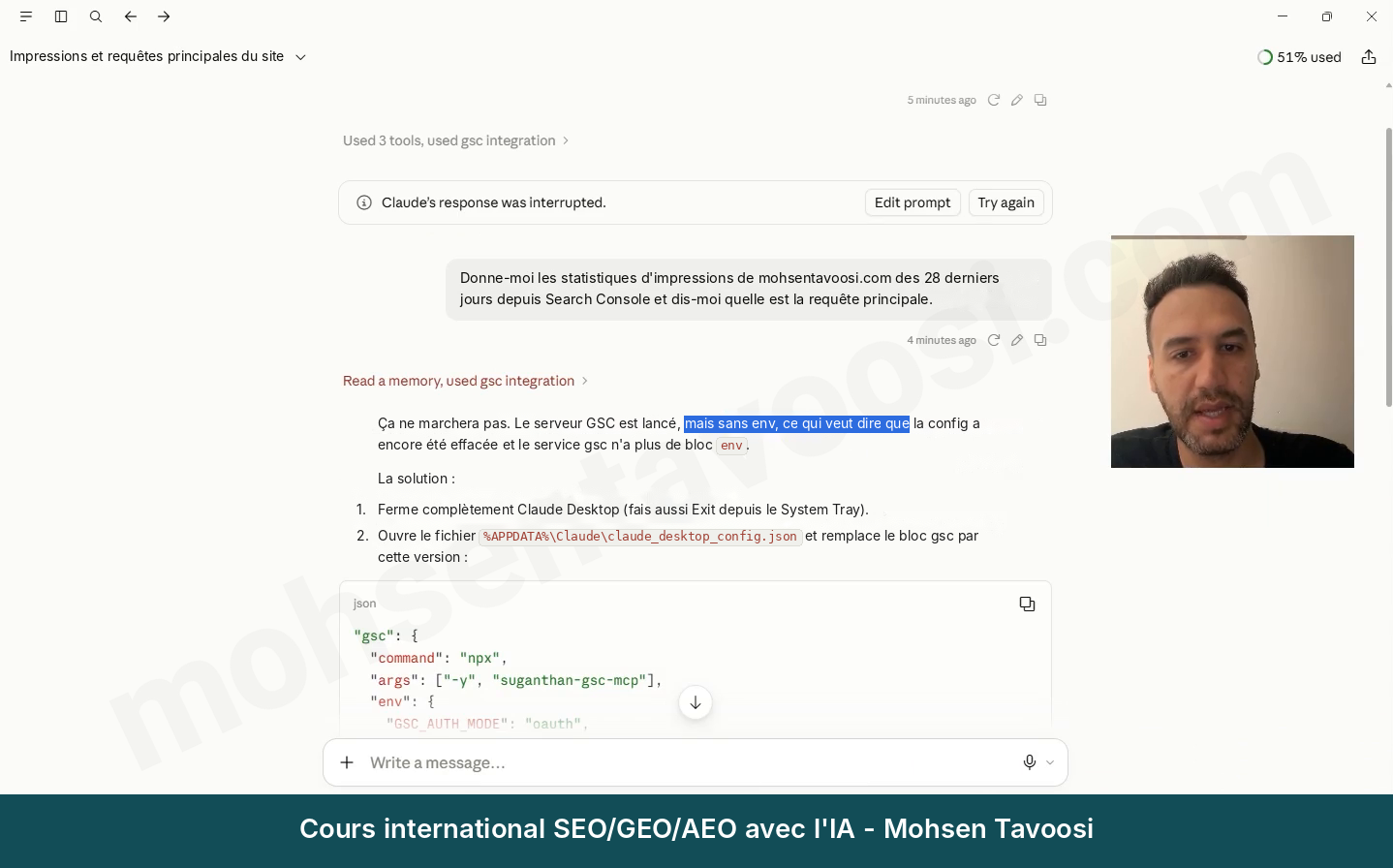
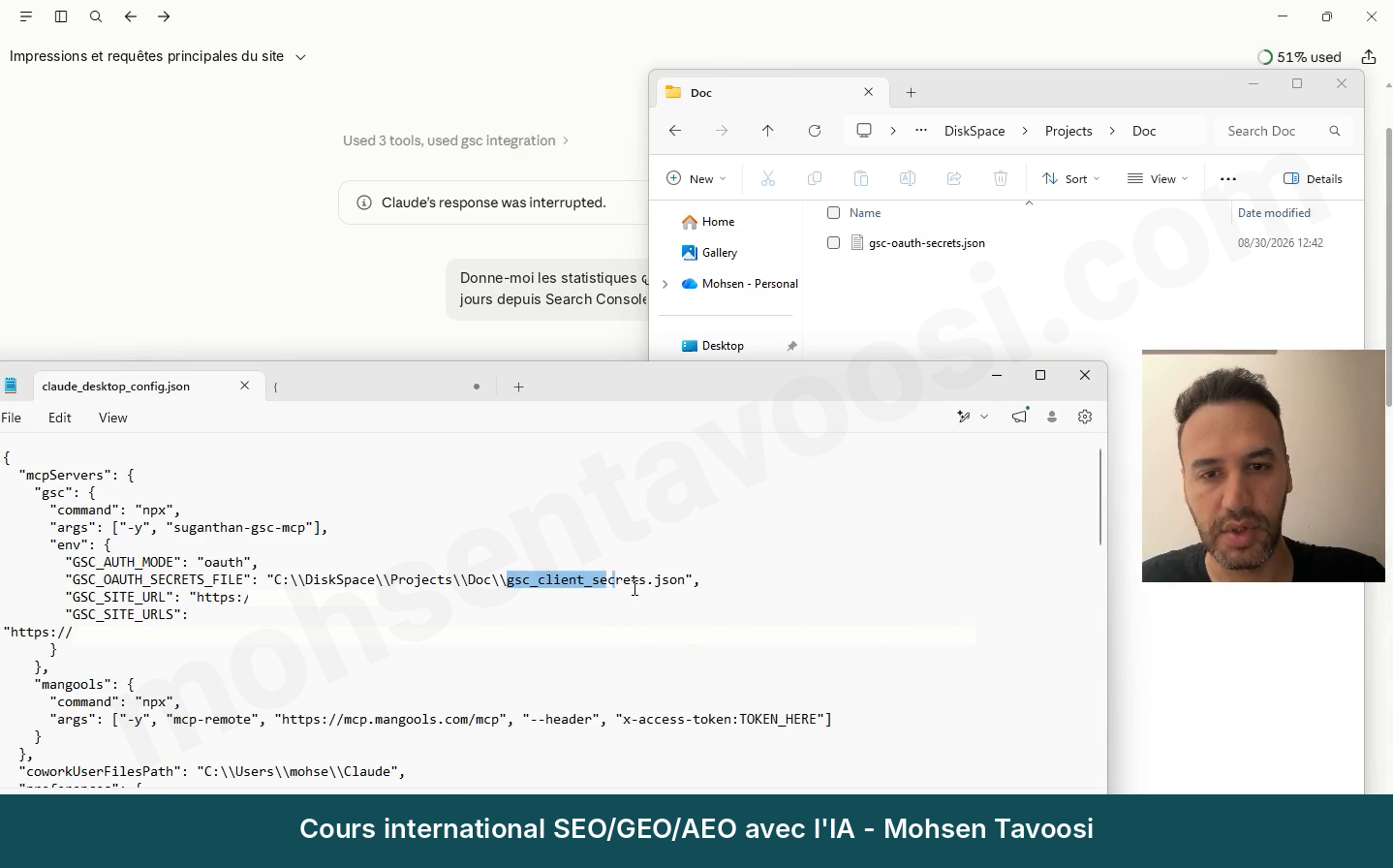
Claude's response was interrupted après la demande
Claude’s response was interrupted après la demande.
Le nom du fichier dans la configuration n'est pas le même que dans le dossier
Le nom du fichier dans la configuration n’est pas le même que dans le dossier.

Claude se connecte au mauvais connecteur : que faire ?

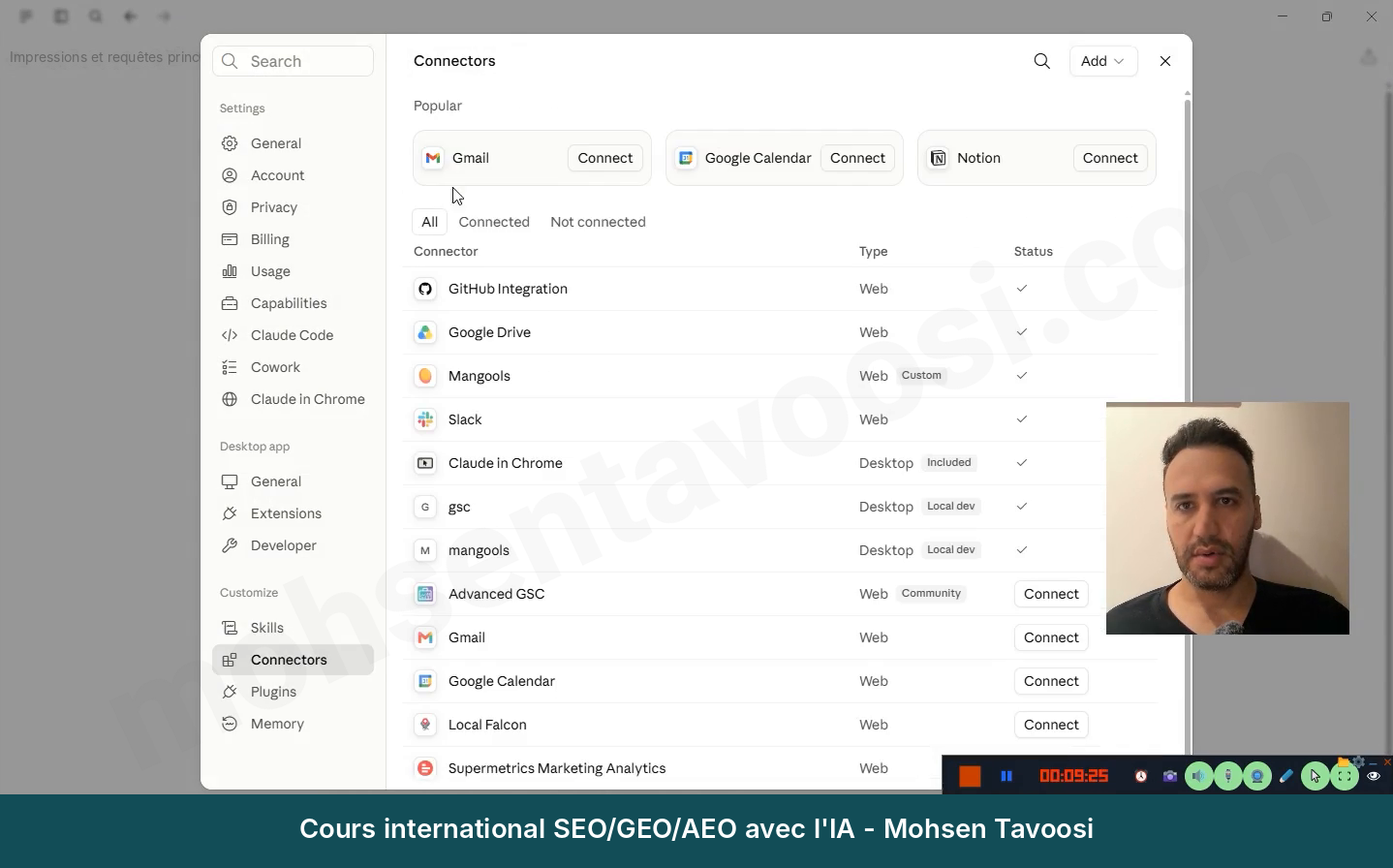
Si vous avez déjà ajouté à votre compte un autre connecteur Search Console (en général un connecteur en ligne), Claude peut se diriger vers celui-là, et la fenêtre d’autorisation affiche alors le nom de l’autre connecteur. Dans la vidéo, c’est le nom d’un autre connecteur en ligne qui est apparu chez moi. Cliquez sur Deny, allez dans Settings puis Connectors, et supprimez le connecteur gênant avec Remove, pour que Claude n’utilise que le serveur que vous avez créé vous-même.
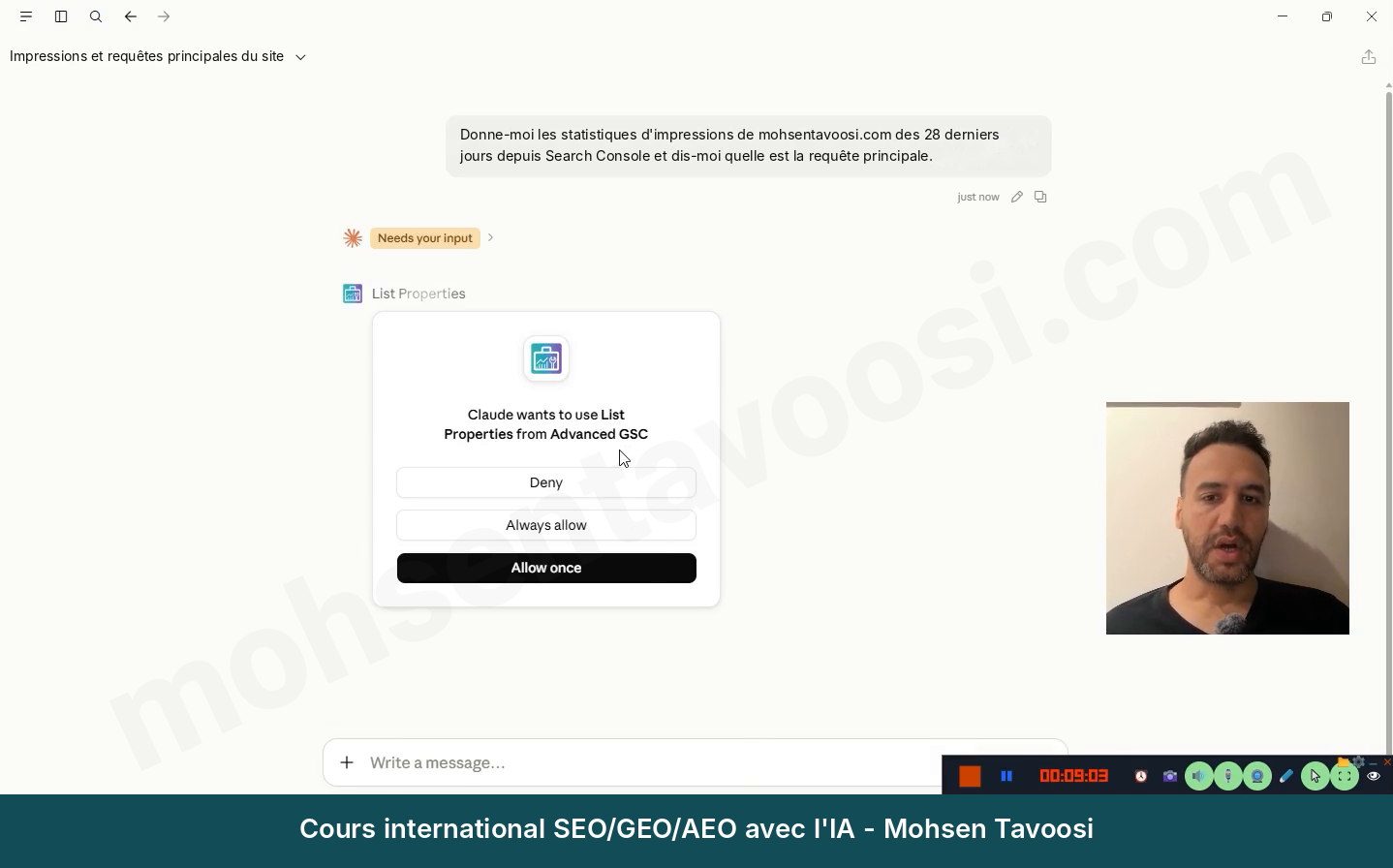
Claude demande l'autorisation pour un autre connecteur, pas pour votre propre serveur
Claude demande l’autorisation pour un autre connecteur, pas pour votre propre serveur.
Suppression du connecteur gênant dans la section Connectors
Suppression du connecteur gênant dans la section Connectors.

L’outil Search Console n’apparaît pas dans la conversation alors que le serveur est Running : pourquoi ?

Vous êtes probablement sur claude.ai (dans le navigateur) ou dans l’application mobile, et pas dans l’application Claude Desktop elle-même. Le serveur installé sur votre ordinateur n’est visible que dans les conversations de cette application Desktop, même si un navigateur est ouvert sur le même ordinateur. Envoyez la même demande dans une nouvelle conversation de l’application Claude Desktop.

Que veut dire l’erreur Access blocked lors de la connexion Google ?

Votre application est à l’état Testing et l’e-mail avec lequel vous vous connectez ne figure pas dans la liste Test users, même si vous êtes le propriétaire du projet ! Allez dans Google Auth Platform, puis Audience, ajoutez votre e-mail dans Test users et cliquez sur Save. Si rien ne change, essayez dans une fenêtre de navigation privée (Incognito) ou attendez quelques minutes. La solution définitive : cliquer sur Publish app.

Pourquoi faut-il se reconnecter tous les 7 jours ?

L’application est restée à l’état Testing, et dans cet état Google invalide le jeton tous les 7 jours. Dans Audience, cliquez sur Publish app et confirmez. Comme vous êtes le seul utilisateur, aucune vérification ne vous est demandée.

Après Continue, la page This site can’t be reached s’affiche avec 127.0.0.1 : que faire ?

Ça aussi, c’est arrivé dans ma vidéo ! Après la validation sur la page Google, le navigateur va vers une adresse en 127.0.0.1:3847 et affiche l’erreur ERR_CONNECTION_REFUSED. La raison : le serveur installé sur votre ordinateur n’attend la réponse de connexion que pendant environ 2 minutes. Si la connexion traîne, ou si le serveur a redémarré entre-temps, plus personne n’attend à cette adresse. Fermez l’onglet, renvoyez la demande dans Claude, et cette fois terminez la connexion rapidement. Chez moi, tout est rentré dans l’ordre après avoir fermé et rouvert Claude une fois.
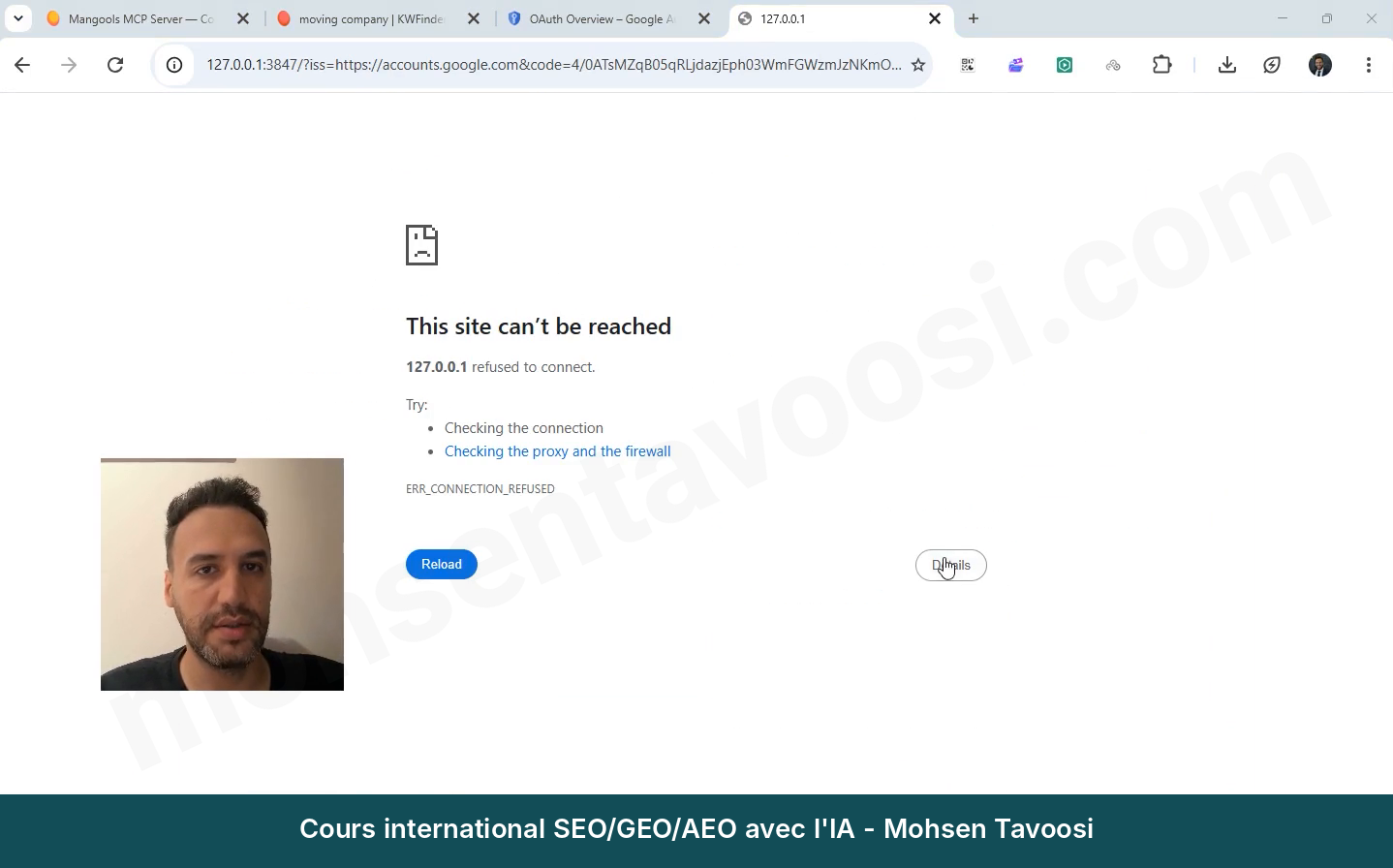
La page This site can't be reached sur 127.0.0.1
La page This site can’t be reached sur 127.0.0.1.

Pourquoi la connexion affiche-t-elle une erreur de redirection ?

Vous avez créé la clé (OAuth Client) avec le type Web application. Créez une nouvelle clé de type Desktop app et remplacez l’ancien fichier JSON par le nouveau.

Le jeton Google a expiré ou je me suis connecté avec le mauvais compte : que faire ?

Si, après un changement de compte ou de projet, toutes les demandes renvoient une erreur, c’est que l’ancien jeton est resté sur l’ordinateur. Commencez par une demande simple de rapport général (par exemple « résumé des 28 derniers jours de mohsentavoosi.com »). Dans mon test, c’est justement cette demande qui a rouvert la connexion Google. Si ça ne suffit pas, tapez ces deux commandes une par une dans l’invite de commandes, et non dans le fichier de configuration :

Code
del "%USERPROFILE%\.gsc-mcp\oauth-token.json"
npx -y suganthan-gsc-mcp setup

Puis reconnectez-vous avec le bon compte.

Que veut dire l’erreur EADDRINUSE sur le port 3847 ?

Un ancien exemplaire du serveur tourne encore en arrière-plan et occupe le port. Quittez Claude entièrement, terminez aussi les processus Node.js avec End task dans le Gestionnaire des tâches, puis rouvrez Claude.

Pourquoi un site ne renvoie-t-il aucune donnée alors que les autres oui ?

Si vous voyez le message User does not have sufficient permission ou You do not own this site, le compte avec lequel vous êtes connecté n’a pas accès à ce site, ou le format de l’adresse du site est faux. Connectez-vous avec le bon compte, ou bien, dans la Search Console de ce site, ajoutez l’e-mail de votre compte via Settings puis Users and permissions. Si vous ne connaissez pas le format, essayez les trois formes sc-domain:example.com, https://example.com/ et https://www.example.com/.

Si tout est correct et qu’un seul site renvoie une erreur 403 (Forbidden), ne touchez pas à votre connexion. Dans mon cas réel, cette erreur venait des réglages de l’hébergement de ce site : le problème ne venait pas de nous ! Il faut le voir avec l’hébergeur ou l’équipe technique de ce site.

Pourquoi Claude ne reconnaît-il que quelques-uns de mes sites ?

L’outil de tableau de bord multi-sites n’affiche que les sites que vous avez écrits dans GSC_SITE_URLS, pas tous les sites de votre compte Google. Ajoutez le site à cette liste avec le bon format, enregistrez avec Claude fermé, puis rouvrez-le.

Il y a un autre piège. Certains outils de ce serveur (comme l’inspection d’URL et la liste des sitemaps) ne demandent pas de quel site il s’agit et s’exécutent toujours sur le site par défaut (GSC_SITE_URL). Regardez donc toujours le domaine qui figure dans la réponse. Si vous travaillez sur un autre site, faites temporairement de ce site le site par défaut.

L’envoi d’URL à indexer ne marche pas alors que les rapports fonctionnent : pourquoi ?

Soit vous n’avez pas activé Web Search Indexing API (étape 4), soit votre compte n’a pas l’accès Owner dans Search Console. L’accès Full ne suffit pas pour les outils d’indexation !

Où se trouve le journal du serveur ?

Si le bouton View logs ne s’ouvre pas, les journaux se trouvent dans ce dossier :

Code
%APPDATA%\Claude\logs\

Cherchez le fichier dont le nom commence par mcp-server- suivi du nom de votre serveur (par exemple mcp-server-gsc-mohsentavoosi.log), et donnez ses dernières lignes à Claude.

Ces erreurs, et des dizaines d’autres astuces pour travailler au quotidien avec les données Search Console, je les ai enseignées de façon complète et structurée dans ma formation SEO.

Comment ajouter un autre MCP (par exemple Mangools) à Claude Desktop ?

Une fois Search Console connectée, ajouter l’outil suivant est beaucoup plus simple ! Dans le même fichier de configuration, après l’accolade qui ferme le bloc Search Console, vous mettez une virgule et vous ajoutez le bloc suivant. Pour l’exemple, j’ajoute Mangools :

Code
    "mangools-mohsentavoosi": {
      "command": "npx",
      "args": ["-y", "mcp-remote", "https://mcp.mangools.com/mcp", "--header", "x-access-token:TOKEN_HERE"]
    }

Les parties command et args vous sont généralement fournies par le site de l’outil lui-même ou par Claude, et elles sont correctes. Ce que vous devez mettre, c’est votre propre clé ou jeton. Connectez-vous à votre compte sur le site de l’outil et cherchez la section MCP ou API. Chez Mangools, elle s’appelle Connect your AI. Récupérez le jeton et mettez-le uniquement à la place de TOKEN_HERE. Ne touchez pas au reste de la ligne !
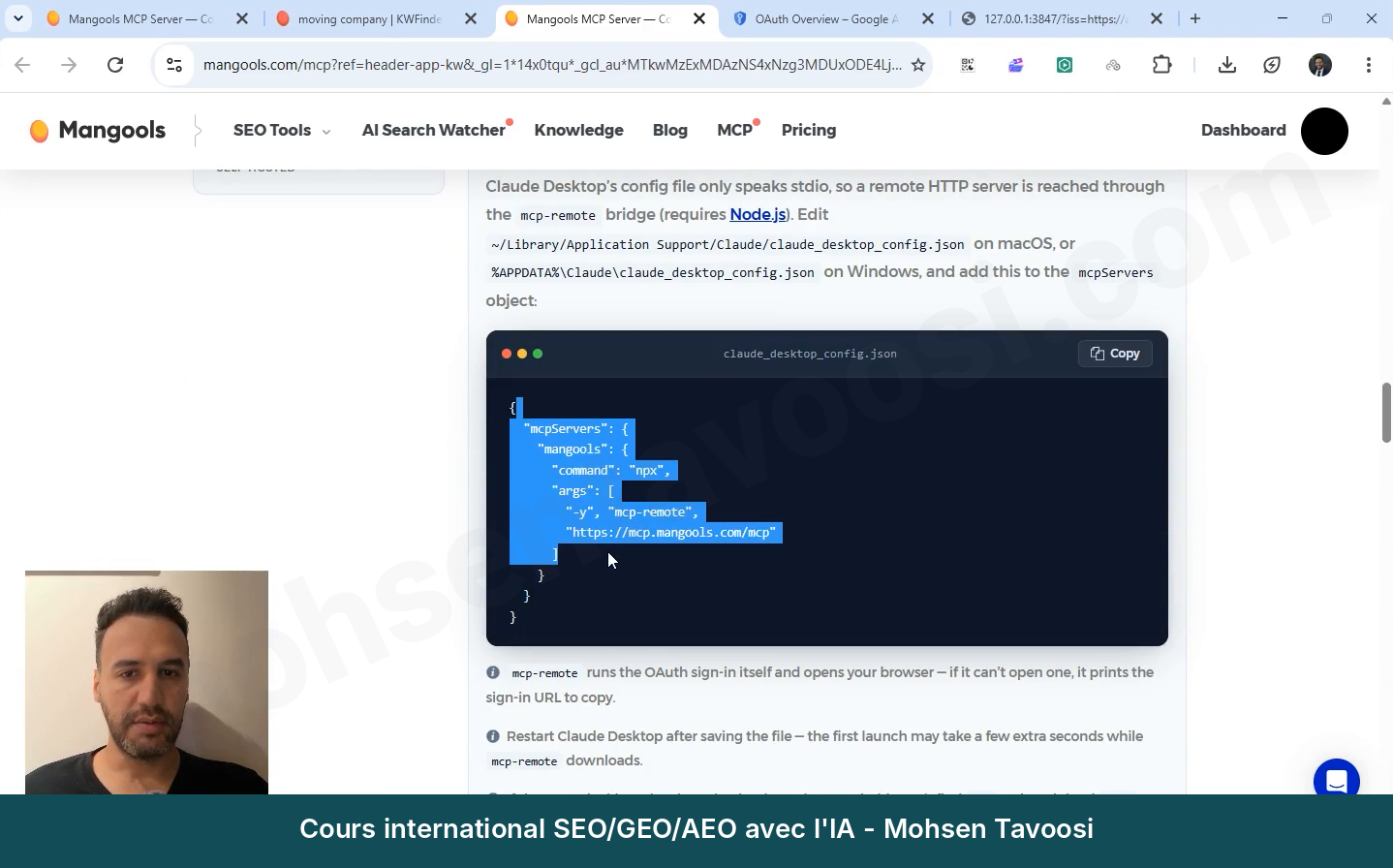
La page MCP du site Mangools avec la configuration prête à l'emploi
La page MCP du site Mangools avec la configuration prête à l’emploi.

Cette partie a aussi deux pièges :

  • Ne mettez pas d’espace après les deux-points de x-access-token. La bonne forme est x-access-token:TOKEN, et non x-access-token: TOKEN.
  • Si un outil ne donne pas de jeton, supprimez la ligne header et le jeton. mcp-remote ouvre alors lui-même la page de connexion de cet outil dans le navigateur, exactement comme l’a fait Search Console.

mcp-remote n’est pas une application et n’a pas d’icône, inutile de le chercher. Claude le lance lui-même en coulisses, à partir du fichier de configuration. Vous, il vous suffit de quitter Claude entièrement, de le rouvrir et d’attendre quelques secondes, car la première fois il doit être téléchargé.

Une question peut se poser : pourquoi ne pas ajouter Mangools directement dans les Connectors de Claude sur le web ? J’ai essayé ! Pour que le jeton soit envoyé dans l’en-tête de la requête, le compte doit disposer de l’option Request headers, et le mien ne l’avait pas. C’est pour ça que je connecte tout dans Claude Desktop !

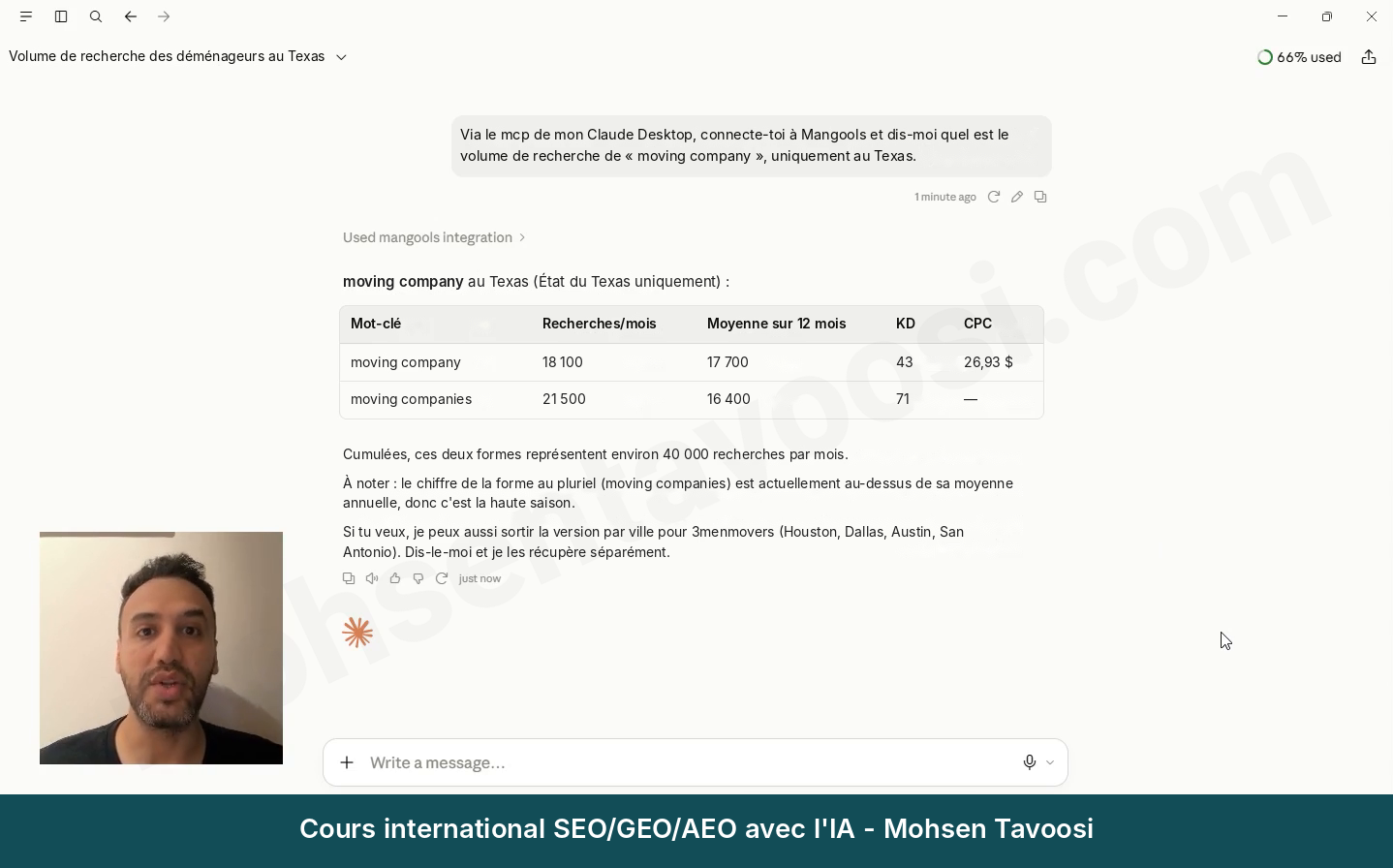
Après avoir fermé et rouvert Claude, faites une demande de test. Claude vous demande l’autorisation, puis répond avec des données réelles.
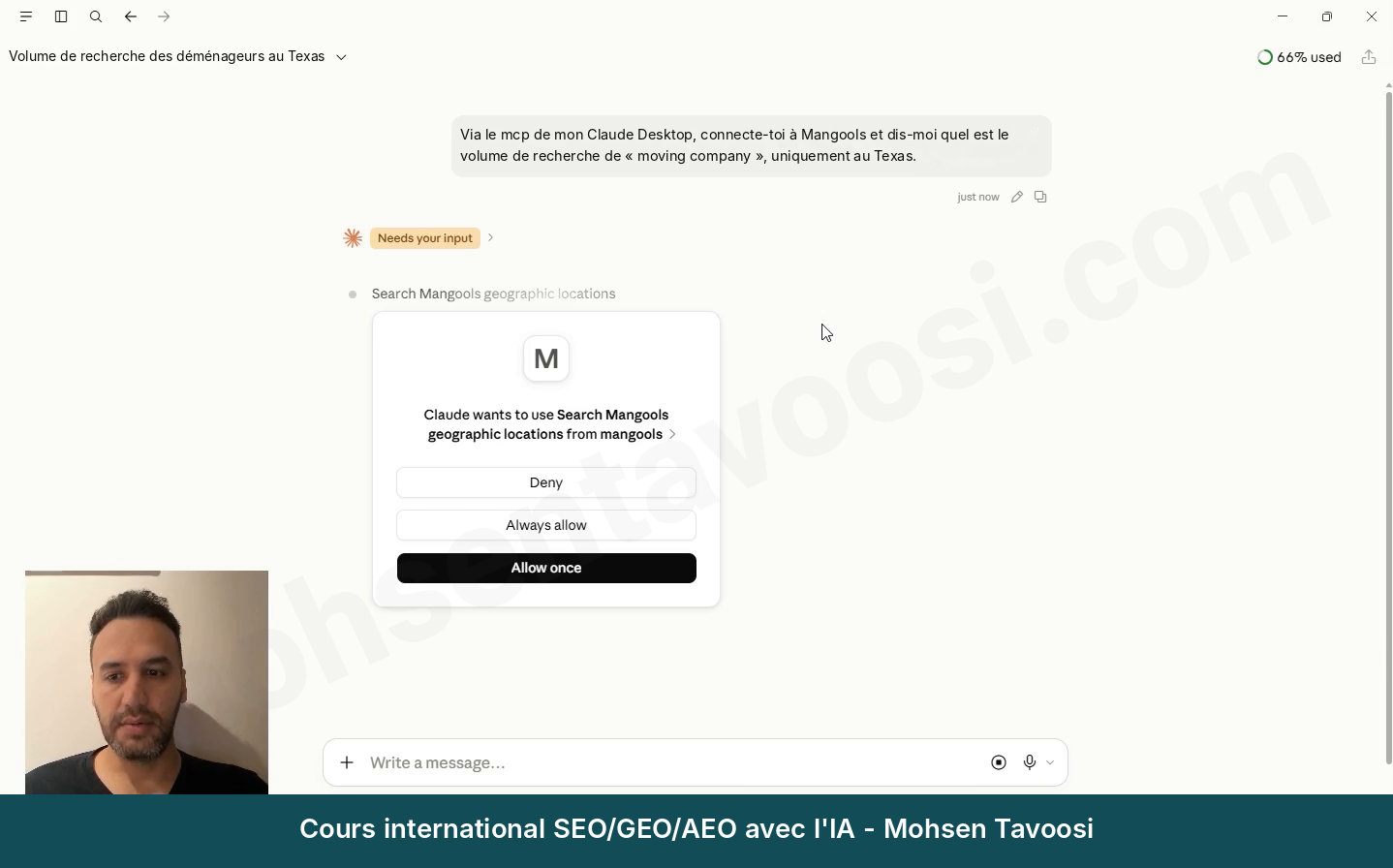
Claude demande l'autorisation d'utiliser Mangools
Claude demande l’autorisation d’utiliser Mangools.
Réponse de Claude avec des données réelles de Mangools
Réponse de Claude avec des données réelles de Mangools.

Que faire avec Google Search Console et l’IA une fois Claude connecté ?

C’est là que le travail commence vraiment ! Quand Claude a un accès direct aux données Search Console, au lieu d’exporter et de construire des tableaux, vous posez simplement des questions :

  • Quels mots-clés sont entre la 4e et la 15e position avec beaucoup d’impressions
  • Quelles pages sont en concurrence sur un même mot-clé (cannibalisation)
  • Quelles pages ont baissé ces derniers mois
  • Envoie ces 20 nouvelles URL à l’indexation

Un avertissement, aussi : les chiffres eux-mêmes viennent directement de l’API de Google, ce n’est pas Claude qui les fabrique. Mais son interprétation peut se tromper. Par exemple, il peut attribuer une baisse à une mise à jour de l’algorithme sans aucune preuve, ou compter comme une baisse le passage à zéro des impressions d’un mot-clé peu recherché, alors que si personne n’a fait la recherche, aucune impression n’est enregistrée ! Pour un rapport, demandez donc à Claude de ne rapporter que les chiffres des données, sans deviner de cause. Et souvenez-vous qu’une action SEO ne donne pas de résultat avant 6 mois : servez-vous de ces données pour prendre de bonnes décisions, pas pour tirer des conclusions hâtives.

Quelle décision prendre exactement avec ces données, quelle page garder, laquelle fusionner, quel mot-clé mérite qu’on y consacre du temps : c’est ce que j’ai enseigné pendant des heures, sur de vrais projets, dans ma formation SEO. L’IA ne fait qu’exécuter plus vite la méthode qu’on lui apprend, et cette méthode, vous devez d’abord la maîtriser vous-même ! Je l’ai détaillée, de la recherche de mots-clés jusqu’au rapport, dans mon tutoriel SEO avec l’IA et Claude.

Moi, Mohsen Tavoosi, j’ai écrit ce tutoriel à partir de ma propre expérience sur mes sites et sur mes projets. Si vous voulez utiliser ces données pour le vrai SEO de votre site et comprendre quelle décision se cache derrière chaque chiffre de Search Console, jetez un œil à ma formation SEO. Le reste de mes tutoriels se trouve sur mohsentavoosi.com.

Questions fréquentes

Est-il gratuit de connecter Google Search Console à Claude ?

Seul l’abonnement payant de Claude est nécessaire : le serveur, Google Cloud et l’API Search Console ne coûtent rien pour cet usage. La version gratuite de Claude ne convient pas, car son quota s’épuise très vite.

Qu’est-ce qu’un serveur MCP, et pourquoi en faut-il un pour Search Console ?

Un serveur MCP est un programme qui garde votre autorisation Google, récupère les données via l’API Search Console et les transmet à Claude grâce au protocole MCP. La connexion Google seule ne transporte aucune donnée. Ici, ce serveur tourne gratuitement sur votre ordinateur, car Google ne propose pas encore de serveur MCP officiel pour Search Console.

Quelle différence entre ce serveur local et un connecteur en ligne ?

Le serveur local tourne sur votre Windows, ne coûte rien et garde votre jeton Google sur votre ordinateur, mais il ne fonctionne que dans Claude Desktop et s’arrête quand l’ordinateur est éteint. Un connecteur en ligne tourne sur le serveur d’une autre entreprise et fonctionne aussi sur le web et le mobile, mais il est généralement payant et votre jeton reste chez cette entreprise.

Cette méthode fonctionne-t-elle sur Claude web ou sur mobile ?

Non, uniquement dans l’application Claude Desktop installée sur l’ordinateur où tourne le serveur. Si cet ordinateur est éteint, la connexion ne fonctionne pas non plus.

Combien de projets Google Cloud faut-il pour plusieurs sites ?

Un seul. L’accès aux sites vient de votre compte Google, pas du projet : il suffit d’écrire tous les sites à la suite dans GSC_SITE_URLS.

Faut-il un accès Owner dans Search Console ?

Pour lire les rapports, un compte qui a accès au site suffit. Pour envoyer des URL à indexer, il faut l’accès Owner, car l’accès Full ne suffit pas, et Web Search Indexing API doit aussi être activée.

Faut-il savoir coder pour faire ça ?

Non ! Il suffit d’ouvrir un fichier texte, d’y coller quelques lignes toutes prêtes et d’enregistrer. Le plus délicat, c’est de faire attention aux accolades et aux barres obliques inverses.

Pourquoi Claude n’affiche-t-il aucun serveur après l’enregistrement de la configuration ?

Soit Claude n’était pas entièrement fermé et il a réécrit le fichier, soit le fichier JSON contient une erreur. Quittez Claude entièrement (depuis l’icône à côté de l’horloge et dans le Gestionnaire des tâches), puis donnez tout le fichier à Claude pour qu’il vérifie les accolades.

La page Google hasn’t verified this app est-elle dangereuse ?

Non. C’est vous qui avez créé l’application, et Google ne l’a simplement pas vérifiée. Cliquez sur Continue !

Les données que Claude tire de Search Console sont-elles exactes ?

Les chiffres viennent directement de l’API de Google et sont les mêmes que dans Search Console. C’est l’interprétation de Claude qui peut se tromper : pour un rapport, fiez-vous uniquement aux chiffres des données.

Y a-t-il une limite au nombre de requêtes ?

Google autorise environ 1 200 requêtes par minute et par site (selon la documentation sur les limites de l’API Search Console). Pour un usage quotidien, vous n’atteindrez pratiquement jamais ce plafond !

Puis-je connecter d’autres outils, comme Mangools, de la même façon ?

Oui : on ajoute un autre bloc au même fichier de configuration, avec mcp-remote, et on remplace TOKEN_HERE par le jeton de l’outil. Ensuite, il suffit de quitter Claude entièrement et de le rouvrir.
Connecter Claude & IA à WordPress MCP

Avec ce tutoriel, vous allez connecter Claude à votre site WordPress. Une fois la connexion faite, Claude lit directement les articles, les pages, les commentaires et les réglages du site et, si vous l’y autorisez, il crée des brouillons et les modifie. Fini les copier-coller de texte entre la conversation et l’administration WordPress ! Il peut même installer des extensions, les tester et faire les réglages.

Moi, Mohsen Tavoosi, j’ai mis en place cette connexion sur mon propre site, et je m’en sers en ce moment même. C’est pour ça que chaque étape a sa vraie capture d’écran, et que j’ai aussi placé à la fin du tutoriel les erreurs sur lesquelles vous pourriez tomber !

Je le dis dès le départ : je n’écris pas la moindre ligne de code, et nous n’allons pas du tout apprendre à coder ensemble. Pas besoin ! Chaque fois que c’est nécessaire, le texte est prêt et vous n’avez qu’à le copier ! Vous me connaissez maintenant : j’adore vous donner la becquée ! Ce tutoriel gratuit n’est qu’une petite partie des vidéos de ma formation SEO avec l’IA. Une fois l’IA branchée à nos outils et à notre site, la partie ne fait que commencer ! La vraie bataille ne démarre qu’après la connexion !

Pourquoi installer une extension pour connecter Claude à WordPress ?

Pour se connecter à un outil ou à un site, une IA a besoin d’un langage commun, d’un protocole partagé. Ce protocole s’appelle MCP (Model Context Protocol, le protocole commun entre l’IA et les outils). Toute IA qui comprend le MCP peut se connecter à n’importe quel service qui en a un ! La documentation du MCP est publiée par ses créateurs eux-mêmes. Vous pouvez aussi utiliser mon propre MCP, à l’adresse mohsentavoosi.com/skills !

WordPress n’a pas de MCP par défaut. Voilà pourquoi la liste des connecteurs prêts à l’emploi de Claude (un connecteur, c’est ce qui relie Claude à un autre outil) ne propose aucune option pour votre site WordPress. On installe donc sur le site une extension qui lui ajoute un MCP, puis on donne son adresse à Claude. Moi, j’utilise l’extension Easy MCP AI. Retenez aussi que chaque MCP a besoin d’un serveur. Ce serveur, c’est soit votre ordinateur (dans une application d’IA installée, comme Claude Desktop), soit un serveur fourni par l’éditeur lui-même, et ceux-là ne sont généralement pas gratuits.

La même règle vaut pour les autres outils. Si un outil que vous utilisez n’a pas de MCP, demandez à son éditeur d’en créer un ! Et j’insiste : un MCP, pas une API ! Si on vous répond « on vous fournit une API », dites que ça ne suffit pas : nous ne sommes pas développeurs, nous ne sommes pas techniques, nous avons seulement besoin d’un MCP simple. Les outils qui ne proposent pas de MCP et se contentent d’une API sont condamnés à disparaître ! Les utilisateurs non techniques sont très nombreux, ils forment même la majorité, et plus ils utiliseront l’IA, plus ils auront besoin du MCP de leurs outils. Un outil qui n’en propose pas perdra peu à peu la plupart de ses utilisateurs.

Avant de commencer, de quoi avez-vous besoin ?

Préparez ceci :

  • Un accès administrateur à l’interface d’administration WordPress.
  • Un compte Claude dont les réglages contiennent la section Connectors.
  • L’adresse de votre site en HTTPS : l’adresse que vous donnez à Claude doit commencer par HTTPS.

Étape 1. Comment installer l’extension Easy MCP AI ?

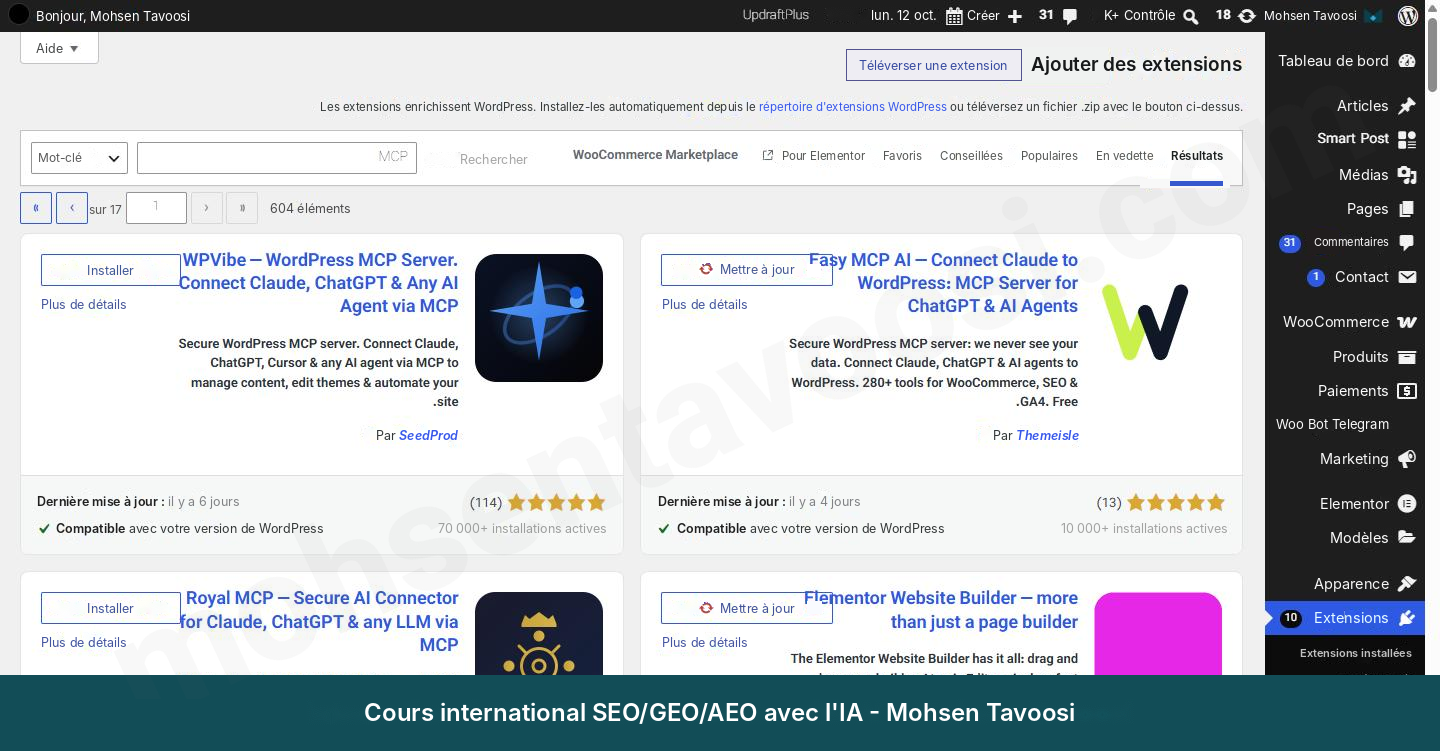
Dans l’administration WordPress, allez dans Extensions, puis Ajouter une extension. Dans le champ de recherche, tapez « MCP ». Plusieurs extensions apparaissent. Après les avoir examinées, j’ai installé Easy MCP AI.

Recherche de MCP dans la page d'ajout d'extensions. Easy MCP AI est la première extension, à droite sur la capture
Recherche de MCP dans la page d’ajout d’extensions. Easy MCP AI est la première extension, à droite sur la capture.

Cliquez sur Installer, puis sur Activer. Une fois l’extension activée, un nouveau menu nommé Easy MCP AI apparaît dans l’administration.

Étape 2. Où trouver l’adresse MCP du site ?

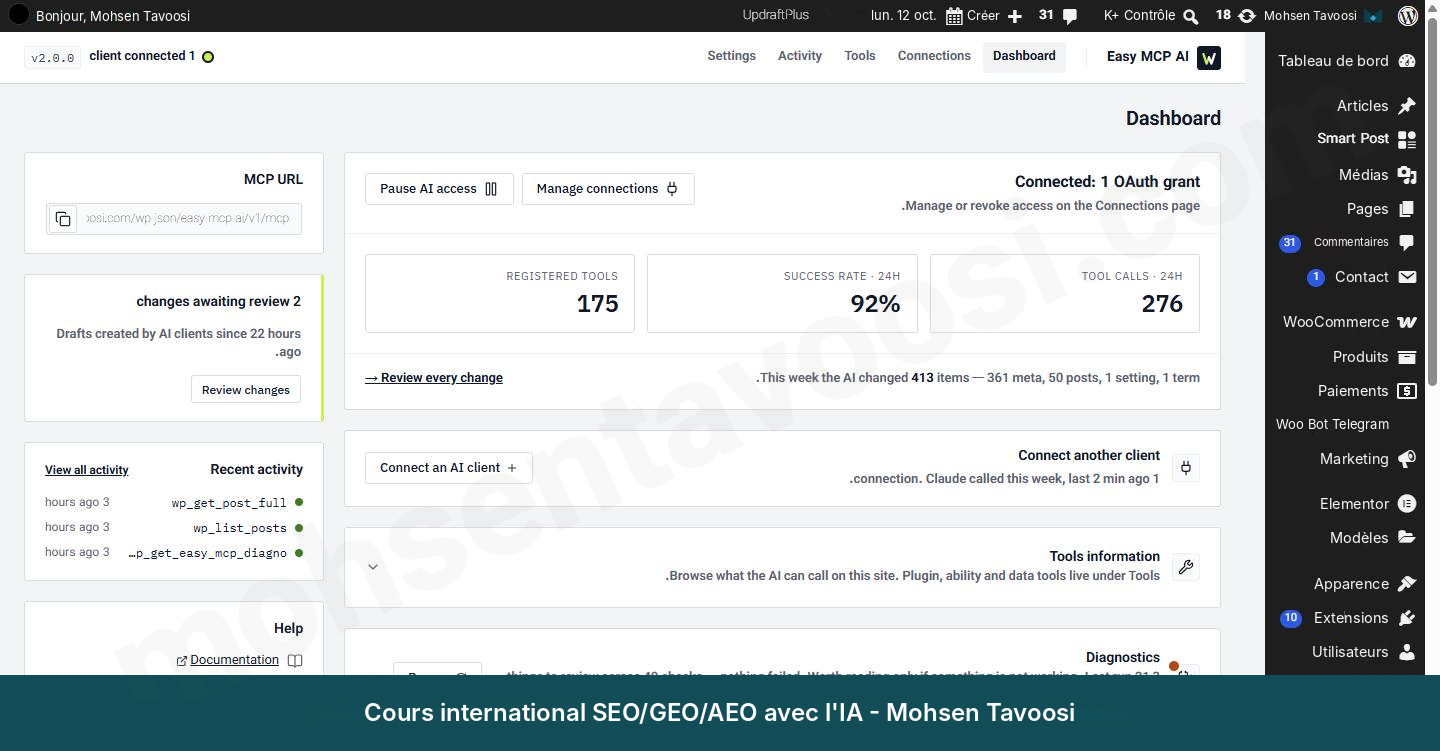
La page d’accueil de l’extension (Dashboard) contient un encadré intitulé MCP URL, avec une icône de copie à côté. Copiez cette adresse !

Tableau de bord d'Easy MCP AI. L'encadré MCP URL est en haut à gauche
Tableau de bord d’Easy MCP AI. L’encadré MCP URL est en haut à gauche.

L’adresse a la forme suivante, avec le domaine de votre site à la place du mien :

Code
https://mohsentavoosi.com/wp-json/easy-mcp-ai/v1/mcp

L’adresse de la page d’accueil du site ne fonctionne pas. Il faut exactement l’adresse ci-dessus !

Étape 3. Comment ajouter un connecteur personnalisé dans Claude ?

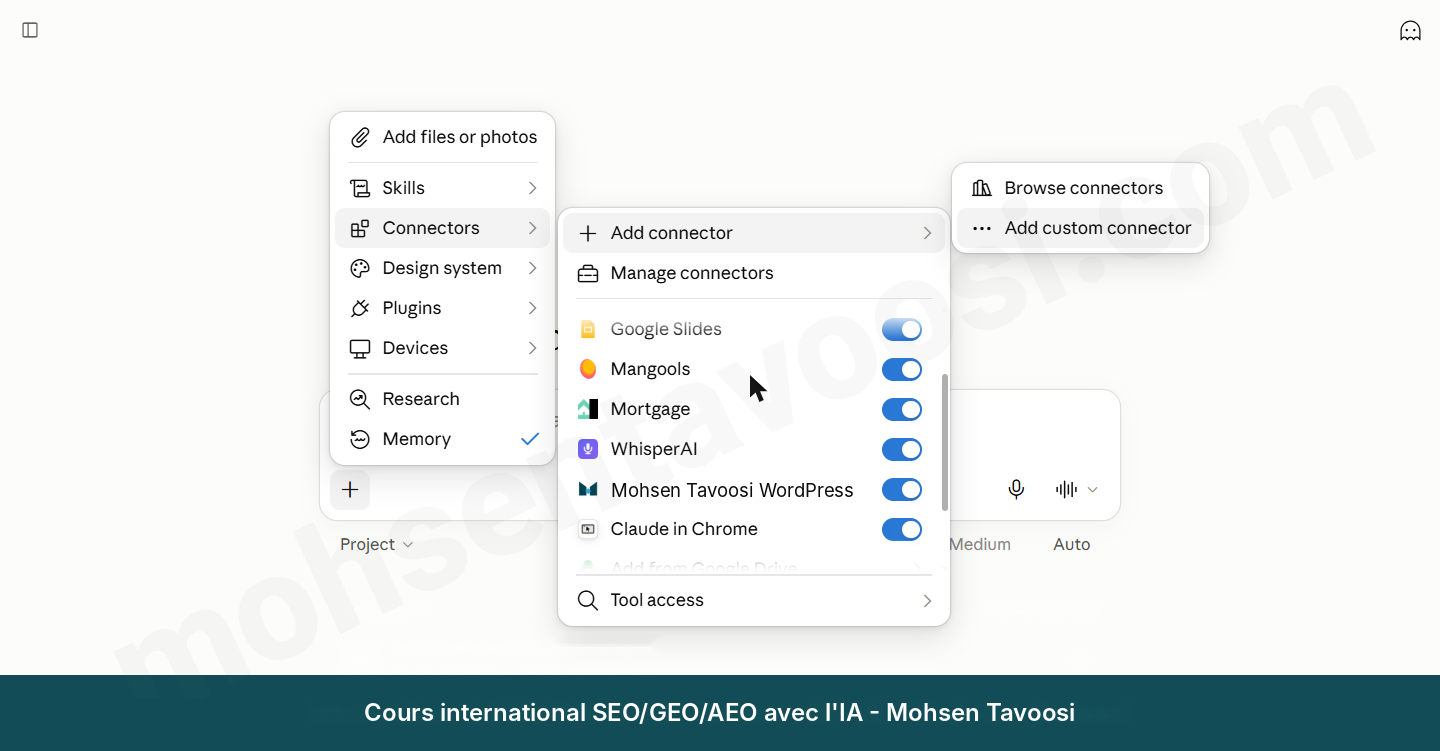
Dans Claude, cliquez sur le signe + à côté de la zone de saisie de la conversation, puis choisissez Connectors. Ensuite Add connector, et enfin Add custom connector.

Le chemin pour ajouter un connecteur depuis une conversation Claude
Le chemin pour ajouter un connecteur depuis une conversation Claude.

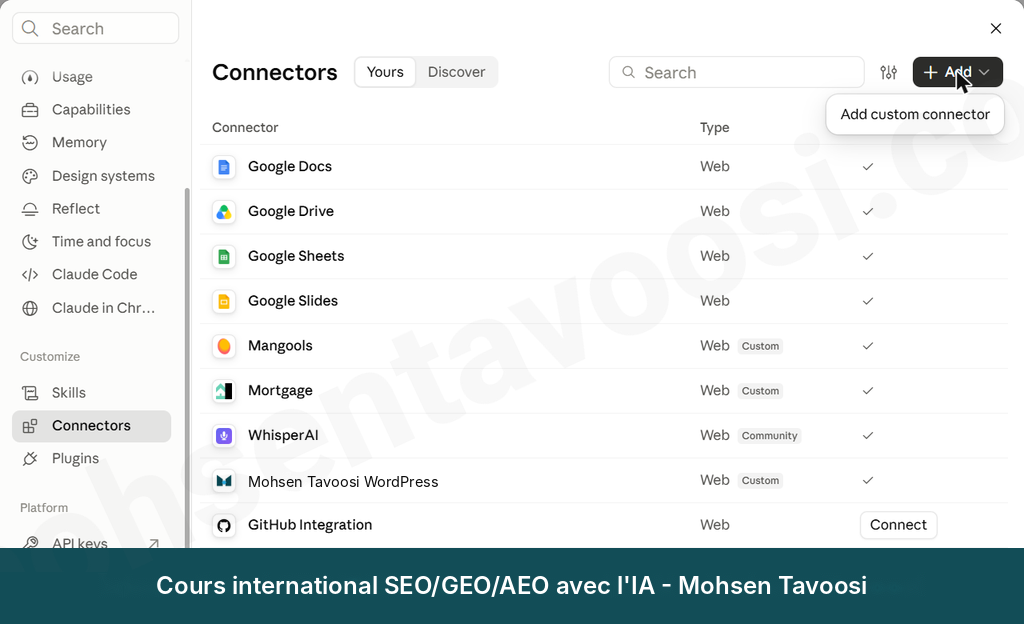
La deuxième méthode passe par les réglages de Claude. Ouvrez Settings, allez dans Connectors et cliquez sur le bouton Add.

Liste des connecteurs dans les réglages de Claude. Le bouton Add ouvre le menu Add custom connector
Liste des connecteurs dans les réglages de Claude. Le bouton Add ouvre le menu Add custom connector.

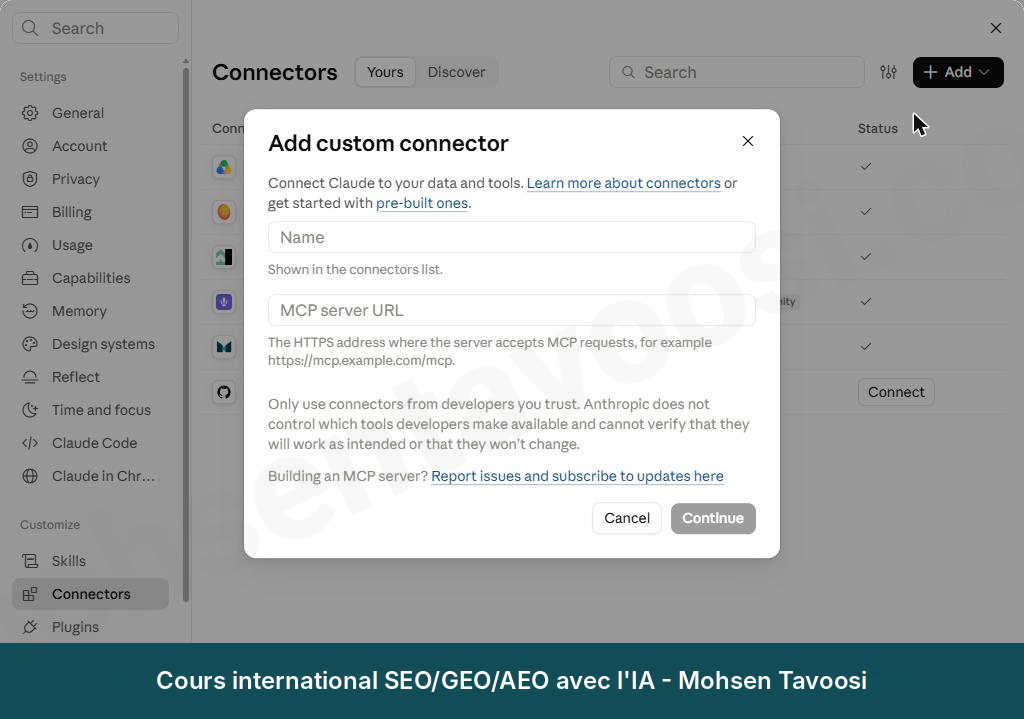
Une fenêtre s’ouvre avec deux champs. Dans le champ Name, écrivez le nom que vous voulez, par exemple le nom de votre site. Ce nom n’apparaît que dans votre propre liste de connecteurs. Dans le champ MCP server URL, collez l’adresse que vous avez copiée à l’étape 2.

La fenêtre Add custom connector. C'est ici que vous saisissez le nom et l'adresse MCP
La fenêtre Add custom connector. C’est ici que vous saisissez le nom et l’adresse MCP.

Sous les champs, un message d’Anthropic vous invite à n’utiliser que des connecteurs de créateurs de confiance. Ce message s’affiche pour tous les connecteurs personnalisés. Cette extension, vous l’avez installée vous-même sur votre propre site : cliquez donc sur Continue !

Étape 4. Comment répondre à la page de validation de WordPress ?

Après Continue, une page de votre propre site s’ouvre. Ici, WordPress vous demande quel accès Claude doit avoir. Perdu ? Pas d’inquiétude, il n’y a que trois options :

  • Read-only. Claude lit seulement et ne modifie rien.
  • Full access. Claude a accès à tous les outils de l’extension, de la lecture jusqu’à l’écriture et à la suppression.
  • Custom. Vous choisissez vous-même quels outils sont ouverts.

Si vous voulez seulement des rapports et des analyses, Read-only suffit. Si vous voulez que Claude crée et modifie des brouillons, il faut Full access ou Custom. Moi, j’ai choisi Custom, car je ne veux pas, par exemple, que Claude puisse créer de nouveaux utilisateurs ! Fermez tous les outils dont vous n’avez pas besoin.

Cette validation se fait une seule fois pour toute la connexion, pas pour chaque action ! La validation action par action est un réglage à part, que j’explique à l’étape 6.

Étape 5. Comment vérifier que Claude est bien connecté à WordPress ?

Après la validation, vous revenez dans Claude et le connecteur apparaît dans la liste. Ouvrez une nouvelle conversation et posez une question simple, par exemple « Quel est le dernier article de mon site ? ». Claude appelle l’outil WordPress et vous donne le titre du dernier article.

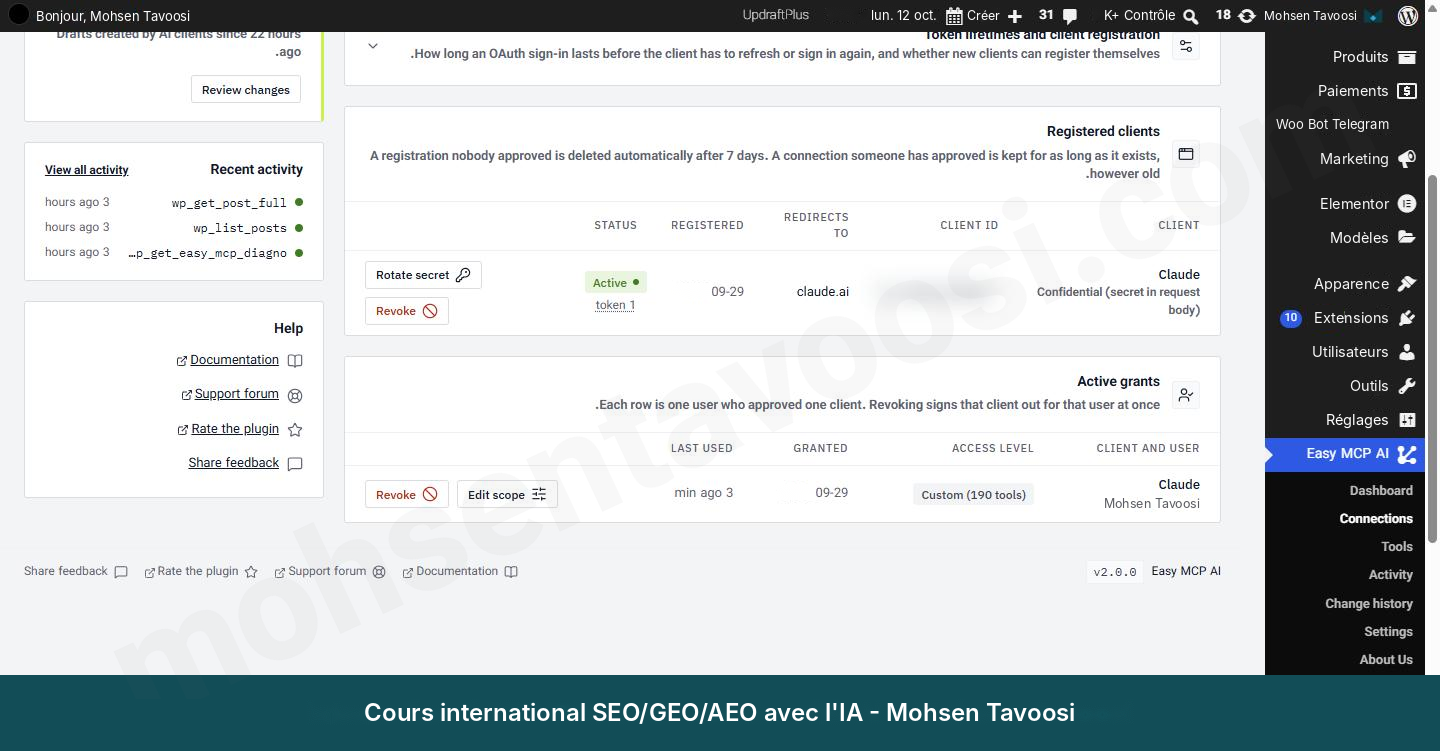
Vous pouvez aussi le vérifier côté WordPress. Dans le menu Easy MCP AI, allez dans Connections, onglet OAuth. OAuth est la méthode qui permet à Claude d’obtenir de WordPress l’autorisation d’entrer sans recevoir votre mot de passe. Vous y voyez un client (le programme connecté au site) nommé Claude, avec le statut Active. Dans la section Active grants (les accès actifs), le niveau d’accès que vous avez choisi est indiqué.

L'onglet OAuth de la page Connections. Le bouton Revoke coupe cette connexion. J'ai flouté l'identifiant du client
L’onglet OAuth de la page Connections. Le bouton Revoke coupe cette connexion. J’ai flouté l’identifiant du client.

Le bouton Revoke (révoquer l’accès) se trouve aussi ici. Si un jour vous ne voulez plus que Claude soit connecté à votre site, un seul clic suffit pour couper l’accès !

Étape 6. Où régler la validation manuelle ou automatique des outils ?

Ce réglage se trouve à deux endroits : l’un dans Claude lui-même, l’autre dans l’extension Easy MCP AI.

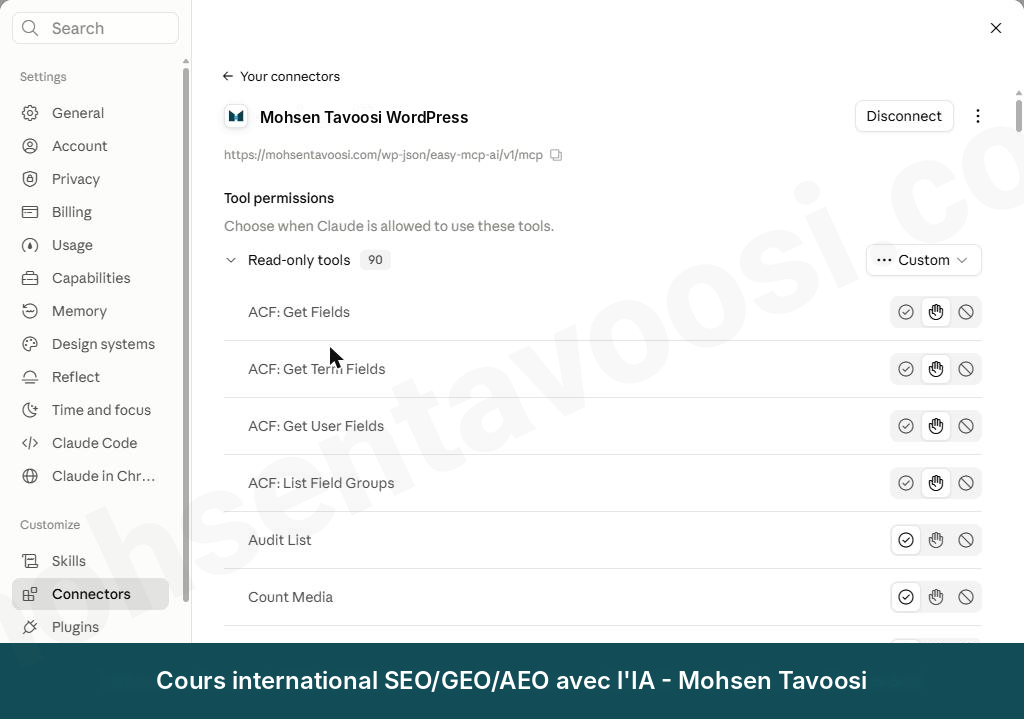
Dans Claude, le chemin est le suivant : vous ouvrez Settings, puis Connectors, puis votre connecteur WordPress. En bas de la page, il y a une section appelée Tool permissions (les autorisations des outils).

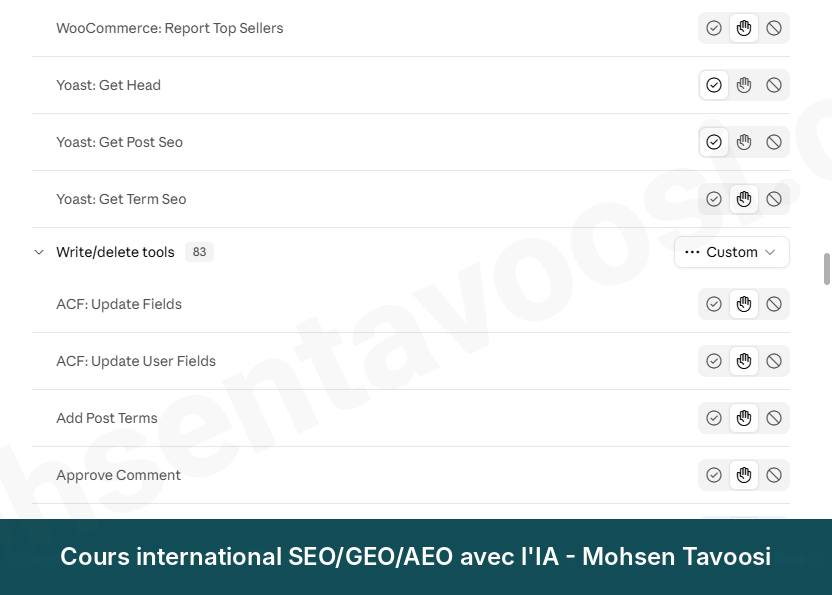
La section Tool permissions dans Claude. Chaque outil a trois icônes : la coche signifie Always allow, la main Needs approval et le cercle barré Blocked
La section Tool permissions dans Claude. Chaque outil a trois icônes : la coche signifie Always allow, la main Needs approval et le cercle barré Blocked.

Les outils sont répartis en deux groupes, Read-only tools (outils en lecture seule) et Write/delete tools (outils d’écriture et de suppression). Pour chaque outil, vous avez trois états :

  • Always allow. Claude l’exécute sans demander.
  • Needs approval. Claude vous demande l’autorisation avant chaque exécution.
  • Blocked. L’outil n’est jamais exécuté.

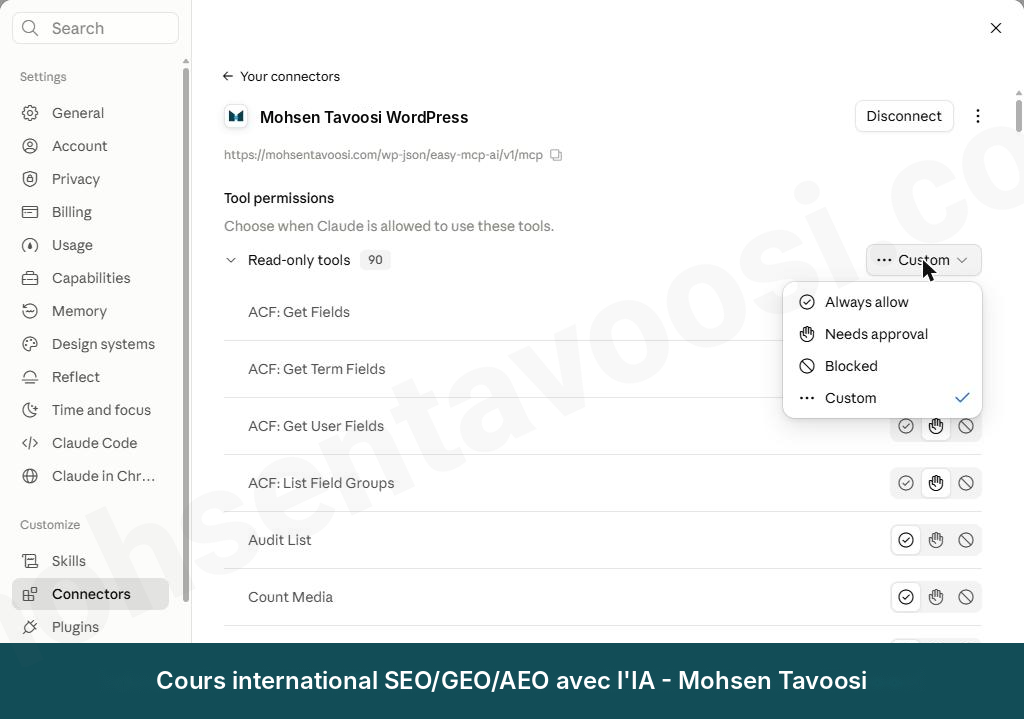
À côté du nom de chaque groupe, un menu déroulant change d’un coup l’état de tous les outils de ce groupe.

Le menu déroulant à côté du groupe Read-only tools. La mention Custom signifie que les outils de ce groupe ont des états différents
Le menu déroulant à côté du groupe Read-only tools. La mention Custom signifie que les outils de ce groupe ont des états différents.

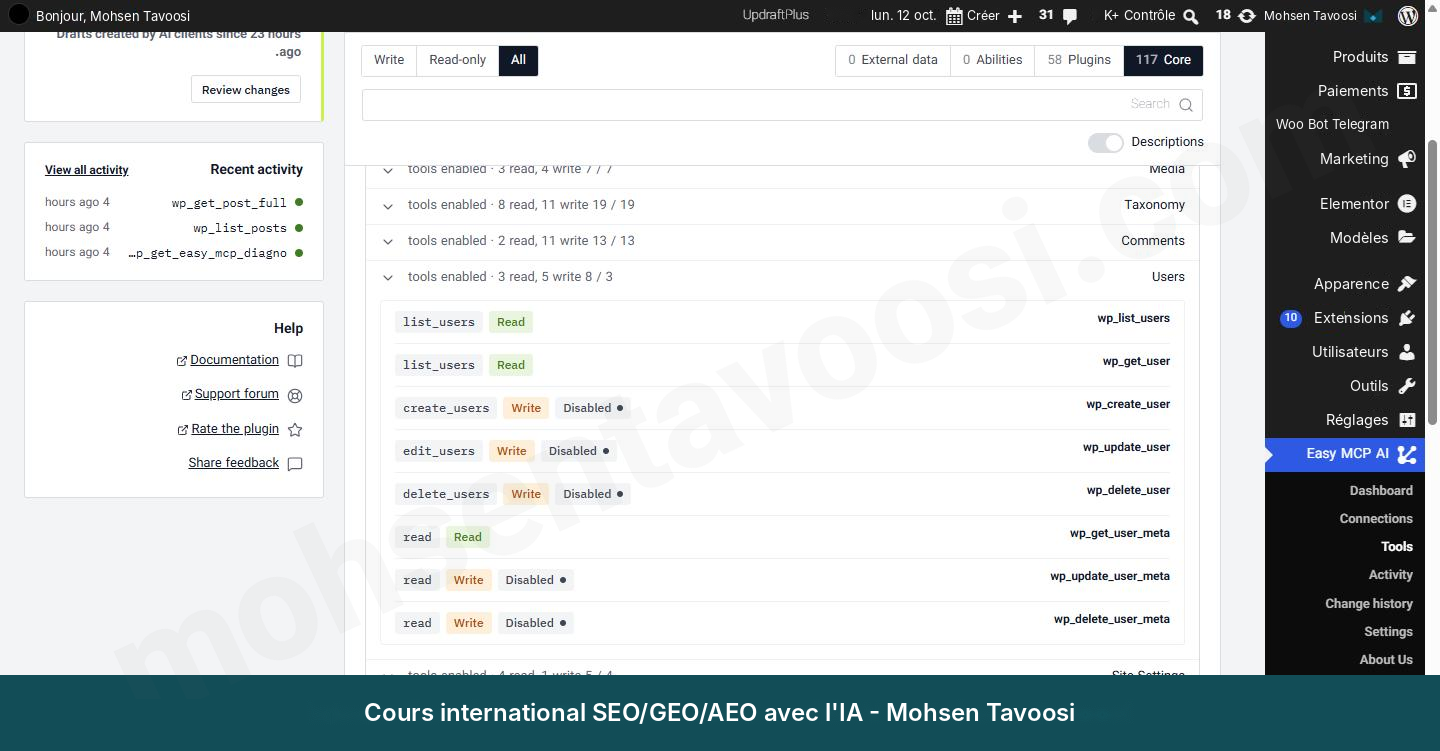
L’extension Easy MCP AI propose elle aussi deux endroits pour ça. Le premier est la page Tools : tous les outils de l’extension y sont classés par catégorie, et à côté de chaque outil, il est indiqué s’il est en lecture (Read) ou en écriture (Write), et s’il est actif ou désactivé (Disabled). Moi, par exemple, j’ai désactivé la création, la modification et la suppression d’utilisateurs.

La page Tools de l'extension Easy MCP AI. Sur mon site, les outils de création, de modification et de suppression d'utilisateurs sont désactivés (Disabled)
La page Tools de l’extension Easy MCP AI. Sur mon site, les outils de création, de modification et de suppression d’utilisateurs sont désactivés (Disabled).

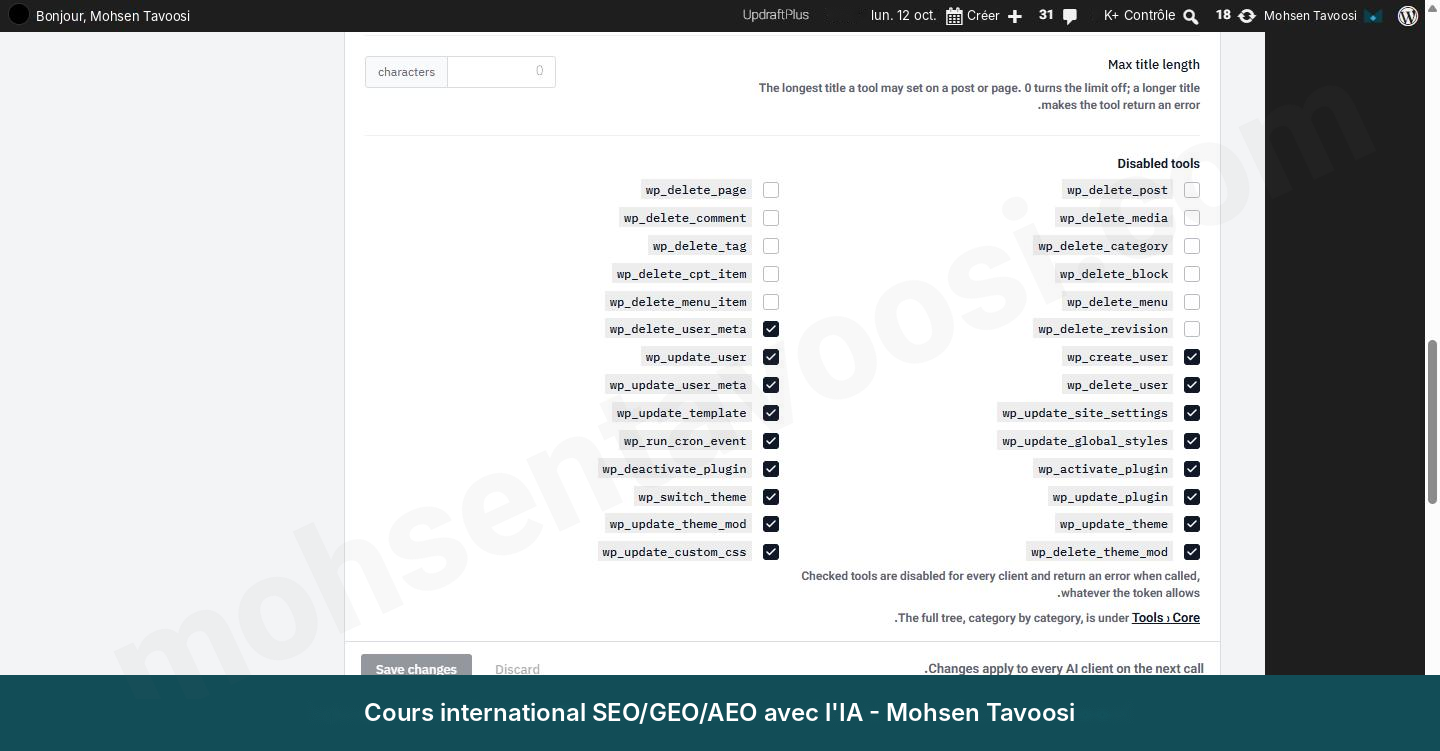
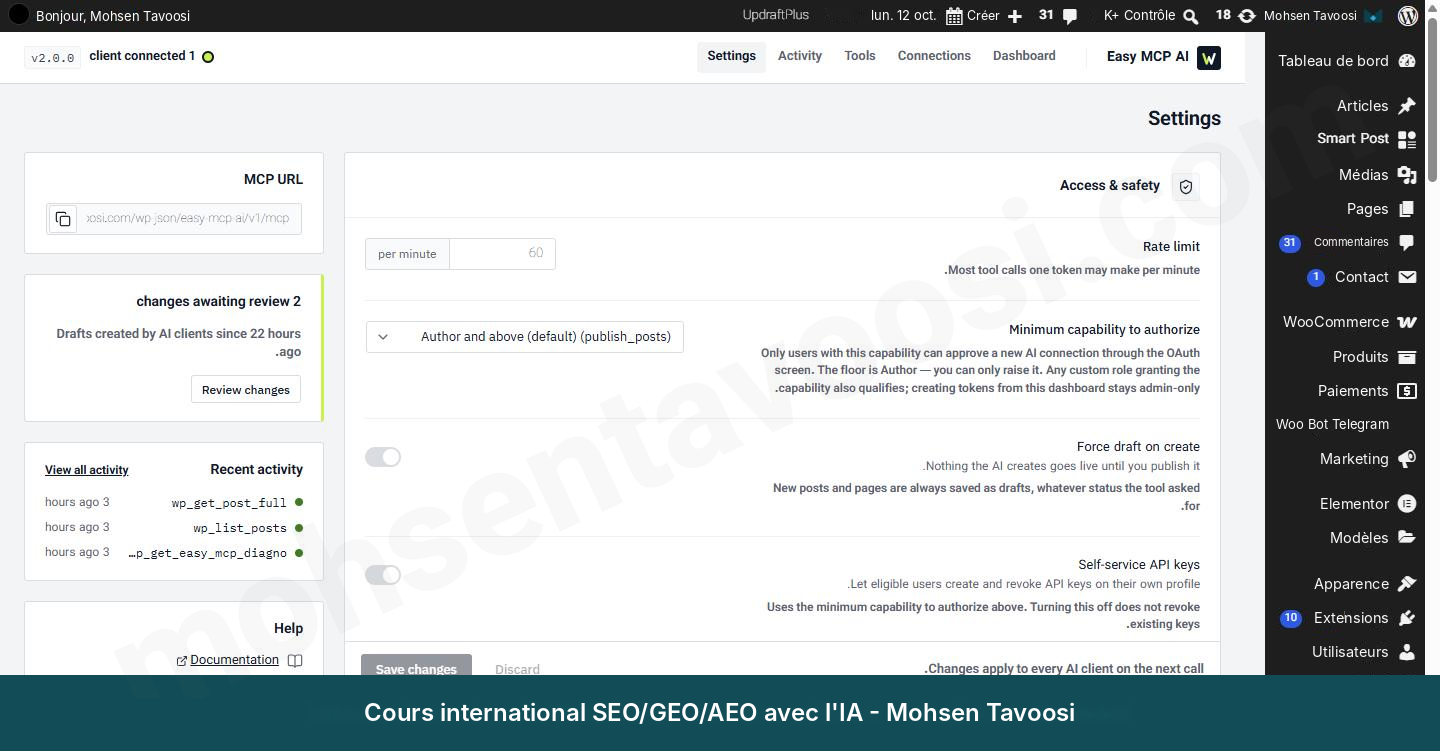
Le second se trouve dans le menu Easy MCP AI, section Settings. En bas de la page, dans la partie Advanced, une liste s’appelle Disabled tools. Chaque outil que vous cochez, une fois Save changes cliqué, est désactivé pour toutes les IA connectées au site : même s’il est sur Always allow dans Claude, il ne s’exécutera pas !

La liste Disabled tools dans les réglages de l'extension. Les outils cochés sont désactivés pour toutes les connexions
La liste Disabled tools dans les réglages de l’extension. Les outils cochés sont désactivés pour toutes les connexions.

Deux endroits pour la même chose ? Vous êtes perdu ? Je comprends, mais la différence est simple. Dans Claude, vous choisissez si chaque outil s’exécute avec ou sans votre autorisation ; dans l’extension, vous décidez si l’outil existe ou non.

Ma recommandation, à moi, Mohsen Tavoosi, est simple : gardez les outils d’écriture et de suppression sur Needs approval. Les outils en lecture seule ne modifient rien, mais ils ont accès aux informations du site ! Si vous avez une boutique WooCommerce, laissez aussi sur Needs approval les outils qui lisent les commandes et les données des clients.

Le groupe Write/delete tools dans Claude. Les outils qui modifient quelque chose sont sur Needs approval
Le groupe Write/delete tools dans Claude. Les outils qui modifient quelque chose sont sur Needs approval.

Gardez la validation manuelle au moins pendant les 2 à 3 premiers mois, pour trois raisons :

  • Vous voyez exactement ce que Claude veut faire à chaque fois, et vous apprenez à travailler avec lui.
  • Une erreur de Claude, ou une mauvaise consigne de votre part, ne casse pas le site.
  • Vous comprenez combien d’outils sont appelés pour chaque tâche et quelle part de votre quota Claude est consommée.

Après quelques mois, une fois que vous êtes sûr de vous, passez un à un sur Always allow les outils que vous validez systématiquement. Je l’ai enseigné en détail dans ma formation SEO : quelles tâches SEO confier à Claude après la connexion, et lesquelles ne pas lui confier.

Si vous avez modifié un réglage dans Claude et que rien ne change dans la conversation, fermez-la et ouvrez-en une nouvelle : le nouveau réglage ne s’applique que dans la nouvelle conversation.

Étape 7. Comment créer un article de test avec Claude ?

Pour le test, demandez une tâche sans risque. J’ai écrit « Crée un brouillon intitulé Test dans la catégorie Non classé ». L’outil de création d’article était sur Needs approval : Claude m’a donc d’abord demandé l’autorisation. Une fois validé, le brouillon a été créé et je l’ai retrouvé dans la section Articles de WordPress.

L’extension a un autre réglage à connaître. Dans le menu Easy MCP AI, section Settings, l’option Force draft on create : si elle est activée, tout article et toute page que Claude crée reste à l’état de brouillon, même s’il veut le publier. Sur mon site, elle est désactivée pour l’instant, car je valide tout à la main. Si vous débutez, activez-la !

Les réglages de l'extension. Force draft on create fait que tout ce que Claude crée reste un brouillon
Les réglages de l’extension. Force draft on create fait que tout ce que Claude crée reste un brouillon.

Comment savoir ce que Claude a fait sur un site WordPress ?

Il y a deux moyens :

  • Dans le tableau de bord de l’extension, la section Recent activity affiche les derniers outils appelés, et l’onglet Activity contient la liste complète.
  • Demandez à Claude de lire lui-même le journal (l’historique des actions effectuées). Un outil appelé wp_audit_list sert exactement à ça.

Attention, l’IA peut faire des dégâts !

Cette connexion donne à Claude le droit d’écrire et de supprimer sur le site. Une mauvaise consigne, ou une mauvaise compréhension de la part de Claude, peut modifier ou supprimer un article. Faites donc ces trois choses :

  • Gardez autant que possible le niveau d’accès sur Read-only ou Custom.
  • Mettez les outils d’écriture et de suppression sur Needs approval.
  • En cas de doute, faites un Revoke de la connexion depuis l’onglet OAuth (révoquez l’accès).

Dans la section API tokens, l’extension crée aussi des jetons. Un jeton (token) est une longue chaîne de caractères qui commence par wpmcp et qui, comme un mot de passe, ouvre l’accès au site. Ne mettez jamais ce jeton dans une capture d’écran, dans une conversation ou à un endroit visible par d’autres !

Erreurs et pièges

Comment corriger l’erreur Couldn’t register ?

Vous avez vu le message Couldn’t register ? Pas d’inquiétude, il y a une solution ! Avant de se connecter, Claude lit deux adresses à la racine de votre site. Si ces deux adresses renvoient une erreur 404 (page introuvable), la connexion échoue et l’erreur Couldn’t register apparaît. Voici ces deux adresses :

Code
/.well-known/oauth-authorization-server
/.well-known/oauth-protected-resource

Commencez par ouvrir chacune de ces adresses dans le navigateur, à la suite du domaine de votre site. Si vous voyez une erreur 404, essayez ces solutions dans l’ordre :

  • Vérifiez l’adresse MCP. Ce doit être celle que j’ai donnée à l’étape 2, pas l’adresse de la page d’accueil du site.
  • Dans l’administration, allez dans Réglages, puis Permaliens (Permalinks). Sans rien changer, cliquez simplement sur Enregistrer. Puis rouvrez les deux adresses ci-dessus dans le navigateur.
  • Si vous n’avez pas accès à l’hébergement, installez l’extension Redirection (ou utilisez les redirections de Rank Math) et créez deux redirections. Pour la première, la source est /.well-known/oauth-authorization-server et la destination /wp-json/easy-mcp-ai/v1/.well-known/oauth-authorization-server. Faites de même pour la deuxième, avec oauth-protected-resource.
  • Si vous avez accès à l’hébergement, ouvrez le fichier htaccess (le fichier de réglages du serveur, à la racine du site) et placez le texte ci-dessous au-dessus de la ligne BEGIN WordPress. Videz ensuite le cache du site (la copie enregistrée des pages que créent les extensions de vitesse).
Code
<IfModule mod_rewrite.c>
RewriteEngine On
RewriteRule ^\.well-known/oauth-authorization-server(/.*)?$ index.php?rest_route=/easy-mcp-ai/v1/.well-known/oauth-authorization-server [L,QSA]
RewriteRule ^\.well-known/oauth-protected-resource(/.*)?$ index.php?rest_route=/easy-mcp-ai/v1/.well-known/oauth-protected-resource [L,QSA]
</IfModule>

Si l’erreur 404 persiste malgré tout, c’est l’hébergement lui-même qui bloque ces adresses : demandez de l’aide au support de votre hébergeur. La carte Diagnostics du tableau de bord de l’extension affiche aussi la solution propre à votre hébergement. Regardez-la avant toute chose !

Vous lirez peut-être quelque part le conseil de mettre le jeton dans l’adresse MCP pour contourner OAuth (la connexion sans mot de passe). Ça ne règle pas l’erreur 404, car Claude passe d’abord par OAuth. Et ne mettez jamais le jeton dans l’adresse !

J’ai ajouté le connecteur : pourquoi n’apparaît-il pas dans la conversation ?

Fermez la conversation et ouvrez-en une nouvelle. Cliquez ensuite sur le + à côté de la zone de saisie et ouvrez Connectors. Le connecteur doit figurer dans la liste avec un interrupteur. Vérifiez qu’il est activé !

Pourquoi Claude a-t-il modifié quelque chose sur le site sans demander ?

L’outil correspondant à cette action était sur Always allow. Revenez à l’étape 6 et passez les outils Write/delete sur Needs approval. Après l’ajout de chaque connecteur, vérifiez vous-même le réglage des outils.

Moi, Mohsen Tavoosi, j’ai écrit ce tutoriel à partir de ma propre expérience sur mon site. Si vous voulez savoir pour quelles tâches SEO utiliser Claude une fois connecté, jetez un œil à ma formation SEO. Le reste de mes tutoriels se trouve sur le site mohsentavoosi.com.

Questions fréquentes

Quelle extension faut-il pour connecter Claude à WordPress ?

Une extension qui ajoute un MCP à WordPress. J’utilise Easy MCP AI, disponible dans le répertoire officiel des extensions WordPress : on la trouve en cherchant MCP dans la page d’ajout d’extensions.

Qu’est-ce que le MCP ?

Le MCP (Model Context Protocol) est un protocole ouvert : une règle commune grâce à laquelle l’IA dialogue avec les outils et les sites. WordPress n’en a pas par défaut, d’où le besoin d’une extension.

Claude a-t-il un connecteur officiel pour WordPress ?

La liste des connecteurs prêts à l’emploi de Claude ne contient aucune option pour votre site WordPress. Il faut créer un connecteur personnalisé (Custom connector) et lui donner l’adresse MCP de l’extension.

À quoi ressemble l’adresse MCP WordPress d’un site ?

C’est le domaine de votre site suivi de /wp-json/easy-mcp-ai/v1/mcp. Elle figure dans l’encadré MCP URL du tableau de bord de l’extension Easy MCP AI. L’adresse de la page d’accueil du site ne fonctionne pas.

Mon site doit-il être en HTTPS ?

L’adresse que vous donnez à Claude doit commencer par HTTPS : le champ MCP server URL n’accepte que des adresses HTTPS. Un site encore en HTTP doit d’abord passer en HTTPS.

Quel niveau d’accès donner à Claude ?

Pour des rapports et des analyses, Read-only suffit. Pour créer et modifier des articles, Custom est préférable, car seuls les outils dont vous avez besoin sont ouverts. Full access ouvre tous les outils, y compris la création d’utilisateurs.

Que sont les Tool permissions dans Claude ?

C’est un réglage de la page de chaque connecteur qui détermine si chaque outil s’exécute sans demander (Always allow), avec votre autorisation (Needs approval) ou jamais (Blocked).

Où désactiver des outils dans l’extension Easy MCP AI ?

Dans le menu Easy MCP AI, section Settings, partie Advanced, se trouve la liste Disabled tools. Un outil coché est désactivé pour toutes les IA connectées au site, même s’il est sur Always allow dans Claude. La page Tools affiche aussi, catégorie par catégorie, si chaque outil est actif ou désactivé.

Combien de temps garder la validation manuelle ?

Au moins 2 à 3 mois. Pendant cette période, vous voyez exactement ce que fait Claude, ses erreurs ne cassent pas le site, et vous comprenez combien de quota Claude vous consommez.

À quoi sert Force draft on create ?

Cette option garde en brouillon chaque article ou page que Claude crée, même si Claude veut le publier. Elle se trouve dans le menu Easy MCP AI, section Settings.

Claude peut-il casser un site WordPress ?

Dans la limite des accès que vous lui donnez, oui ! L’extension contient des outils de suppression et de modification. Avec le niveau d’accès Custom et le réglage Needs approval pour les outils d’écriture et de suppression, aucune modification ne se fait sans votre validation.

Les outils en lecture seule présentent-ils aussi un risque ?

Ils ne modifient rien, mais ils lisent les informations du site. Dans une boutique WooCommerce, ce sont les commandes et les informations des clients. Si ces informations sont sensibles, mettez aussi les outils de lecture WooCommerce sur Needs approval.

Comment voir les modifications que Claude a faites sur le site ?

Dans le menu Easy MCP AI, l’onglet Activity affiche la liste des outils appelés. Vous pouvez aussi demander à Claude de lire l’historique des actions avec l’outil wp_audit_list.

Comment déconnecter Claude de WordPress ?

À deux endroits. Dans WordPress : menu Easy MCP AI, section Connections, onglet OAuth, bouton Revoke (révoquer l’accès). Dans Claude : page du connecteur, bouton Disconnect.

Qu’est-ce que le jeton wpmcp, et où ne faut-il jamais le mettre ?

C’est la chaîne de caractères que l’extension crée dans la section API tokens et qui, comme un mot de passe, ouvre l’accès au site. Elle ne doit apparaître ni dans une capture d’écran, ni dans une conversation, ni dans l’adresse MCP.

D’où vient l’erreur Couldn’t register ?

Elle signifie que Claude n’a pas trouvé sur votre site les deux adresses /.well-known/oauth-authorization-server et /.well-known/oauth-protected-resource. On la corrige généralement en réenregistrant les permaliens, en redirigeant ces deux adresses ou en ajoutant quelques lignes au fichier htaccess.

Pourquoi Claude garde-t-il le même comportement après un changement de réglage des outils ?

L’ancienne conversation a été ouverte avec les anciens réglages : fermez-la et ouvrez-en une nouvelle.

Peut-on connecter ChatGPT ou une autre IA à WordPress ?

Toute IA compatible MCP peut se connecter au site avec cette même adresse MCP. Les étapes varient selon l’outil, et ce tutoriel montre celles de Claude.

Faut-il savoir coder pour faire ça ?

Non ! Vous installez une extension, vous copiez une adresse et vous cliquez sur quelques boutons. Même pour corriger l’erreur 404, le texte est prêt et vous n’avez qu’à le copier.

Tutoriel IA pour le SEO

L’IA ne fait pas votre SEO à votre place ! Moi, Mohsen Tavoosi, j’ai simplement appris ma propre méthode à l’IA, étape par étape, celle que j’enseigne depuis des années dans ma formation SEO. Résultat : ce qui me prenait une semaine se fait maintenant en moins d’une journée, mais avec mes critères, pas avec le jugement de l’IA. Le SEO avec l’IA que vous découvrez ici, c’est la méthode que j’applique en ce moment même sur des sites en persan, en anglais, en arabe et dans d’autres langues. Chaque exemple que vous allez voir vient de ces projets, et ce sont aussi ceux que j’utilise dans ma formation.

Ces exemples sont internationaux : ils ne dépendent d’aucune langue ni d’aucun pays. Je pense qu’il vaut mieux s’attaquer directement à la partie difficile. Si vous apprenez le SEO international, dans n’importe quelle langue, vous saurez aussi le faire dans la vôtre et dans celle qui vous intéresse. Si vous maîtrisez le SEO e-commerce, vous saurez faire celui de n’importe quel autre type de site, presque automatiquement. C’est pour cela que ma formation et mes contenus gratuits couvrent la partie la plus difficile, mais avec des mots simples, sans jargon inutile, et dans un seul but : que vous preniez confiance en vous.

Ce que l’IA fait en SEO, et ce qu’elle ne fait pas

La plus grosse erreur que je vois : on demande à l’IA « trouve-moi des mots-clés sur tel sujet » ou « trouve les faiblesses de mes concurrents », et on croit tout ce qu’elle répond. Or l’IA ne connaît pas le volume de recherche, c’est-à-dire le nombre de fois qu’un mot-clé est tapé chaque mois ! Elle invente un chiffre qui a l’air logique. Si le volume de recherche d’un mot-clé vient d’une estimation de l’IA, ce n’est pas un chiffre réel sur lequel vous pouvez vous appuyer.

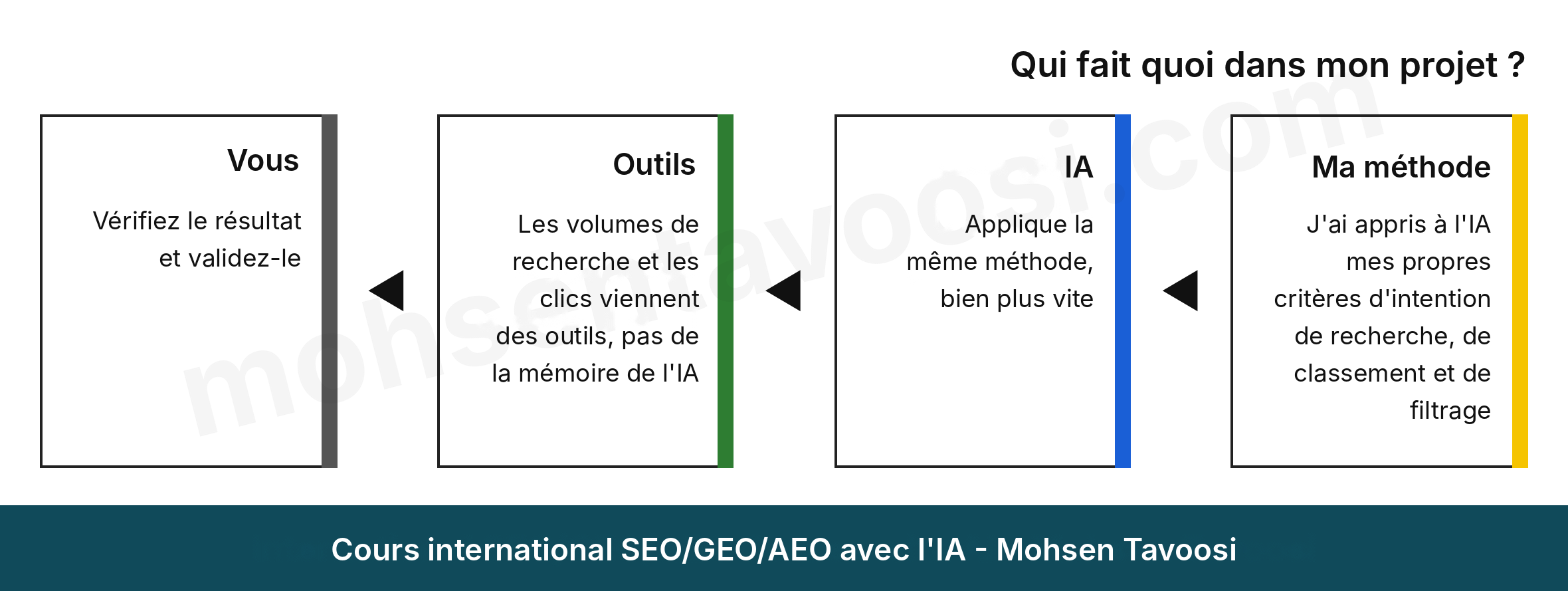
J’ai donc réparti le travail comme ceci :

  • La méthode, les critères et les règles de décision (j’insiste toujours sur ce point) viennent de moi : ce sont mes années de métier qui les ont produits. Je cherche encore le bon verbe : « produits » ne sonne pas terrible, « extraits » serait peut-être plus juste. Dans le langage de tous les jours, je dirais que je les ai tirés de mon expérience ! Comment reconnaître l’intention de recherche (ce que l’internaute cherche vraiment), comment classer les mots-clés, quel mot-clé est un piège et lequel est une opportunité : tout cela, je l’ai appris moi-même à l’IA, exactement comme je l’enseigne dans ma formation SEO.
  • L’IA applique cette méthode, simplement beaucoup plus vite qu’un humain !
  • Les chiffres viennent des outils, pas de la mémoire de l’IA. Le volume de recherche vient d’un outil de recherche de mots-clés. Les clics, les impressions et les positions viennent de Google Search Console, à condition que votre site ne parte pas de zéro et que la Search Console contienne des données. Si vous ne savez pas comment faire cette connexion, lisez mon tutoriel pour connecter l’IA à la Search Console.
  • À la fin, c’est vous qui regardez le résultat et qui le validez. Aussi simple que ça ! Enfin, simple en apparence seulement : côté exécution, vous allez autant mettre les mains dans le cambouis qu’avant !
Répartition des rôles entre le spécialiste, l'IA et les outils dans le SEO avec l'IA
J’ai appris la méthode à l’IA, l’IA l’exécute, les chiffres viennent des outils, et c’est vous qui validez.

Une dernière précision : moi, Mohsen Tavoosi, je n’écris pas la moindre ligne de code, et nous n’allons pas du tout apprendre à coder ensemble. C’est beaucoup plus simple que vous ne le pensez.

Cette répartition des tâches vaut aussi pour le GEO et l’AEO. Le GEO (Generative Engine Optimization), c’est optimiser votre contenu pour que le moteur d’IA de Google lui-même, les AI Overviews, l’affiche dans ses résultats. L’AEO (Answer Engine Optimization), c’est optimiser pour que ChatGPT, Gemini, Claude et les autres recommandent votre site ou votre page dans leurs réponses. Dans les faits, les deux reposent sur le même travail d’exécution. J’ai détaillé leurs différences avec le SEO dans mon article sur le GEO. En résumé : le SEO, le GEO et l’AEO ne sont pas trois métiers distincts. Une page bien construite pour une intention de recherche précise monte dans Google et ressort aussi plus souvent dans les réponses des IA.

Quels outils faut-il pour faire du SEO avec l’IA ?

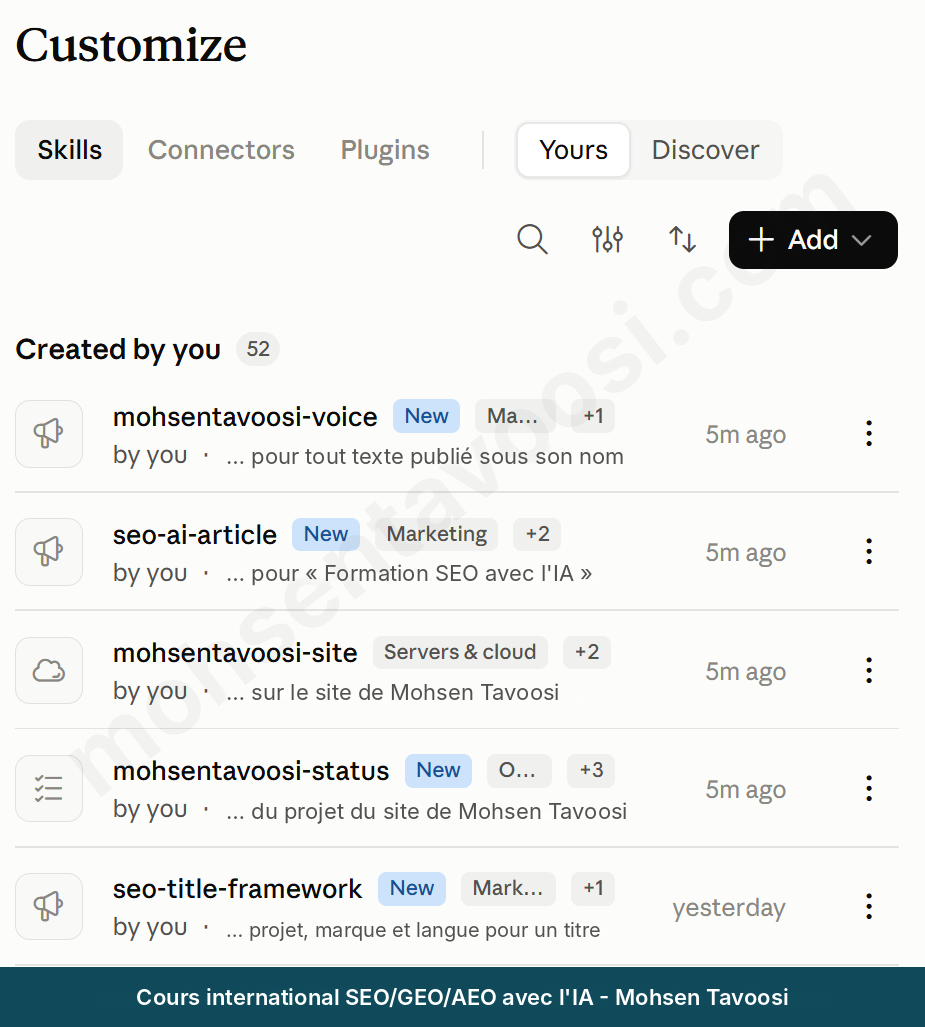
  • Claude, avec la fonction Skill (un fichier d’instructions qui conserve votre méthode et vos règles) et la fonction Project pour garder les fichiers du projet. Avec ces deux fonctions, plus besoin de tout réexpliquer à chaque fois ! On peut faire la même chose dans ChatGPT Codex. Le ChatGPT classique n’a pas de Skill sous cette forme : il faut passer par un dossier. Mais vu la vitesse à laquelle l’IA évolue, ChatGPT va probablement copier Claude et ajouter lui aussi des skills sans dossier sur l’ordinateur. Il l’a peut-être même déjà fait au moment où vous lisez ces lignes !
  • Un outil de recherche de mots-clés pour obtenir le volume de recherche. J’utilise Mangools, que j’ai connecté à Claude pour qu’il lise les chiffres directement dans l’outil. N’importe quel autre outil que vous aimez fera aussi l’affaire ! Mais il lui faut un MCP, c’est indispensable (le MCP, ou Model Context Protocol, est la prise qui permet à Claude d’utiliser l’outil directement). S’il n’en a pas, c’est que les clients ne l’ont pas réclamé et que l’éditeur ne prend pas le sujet au sérieux. J’insiste : un MCP, un connecteur, pas une API. Si on vous répond « nous avons une API », dites non : Mohsen Tavoosi a dit qu’il nous fallait précisément un MCP !
  • Une connexion à Google Search Console, pour les clics, les impressions et l’état d’indexation des pages. J’explique cette connexion de Claude à la Search Console, gratuite et pas à pas, avec une capture d’écran pour chaque étape, dans mon tutoriel sur le sujet.
  • Google Sheets ou Excel. Chaque résultat doit être un fichier que l’on peut vérifier, pas un long texte dans le chat !
Liste des skills créés dans Claude pour différentes tâches SEO
La liste des skills dans Claude. Chaque skill garde la méthode d’une partie du travail SEO.

Je préfère être franc : la version gratuite de ces outils ne suffit pas pour ce travail. Dès que vous attaquez sérieusement, le quota gratuit est épuisé. Tout ce que je décris dans cet article suppose les versions payantes, et pour ce travail vous n’aurez pas le choix : il faut un abonnement ! Prenez un abonnement personnel directement sur le site de Claude ou d’OpenAI, pas chez les sites qui revendent l’accès à d’autres IA. L’abonnement doit être à votre nom, souscrit sur le site officiel, avec votre propre adresse e-mail.

Qu’est-ce que le keyword gap et comment le nettoyer avec l’IA ?

Le keyword gap (ou écart de mots-clés), ce sont les mots-clés sur lesquels vos concurrents sont positionnés et pas vous. Les outils vous sortent cette liste en quelques secondes. Le problème, c’est que la liste brute ne sert à rien !

Pour une librairie en ligne française, l’export du keyword gap contenait environ 4 000 mots-clés en français. Donnez cette liste telle quelle à l’IA avec la consigne « crée-moi des pages », et vous récupérez plusieurs milliers de pages, dont la plupart n’auront jamais le moindre clic !

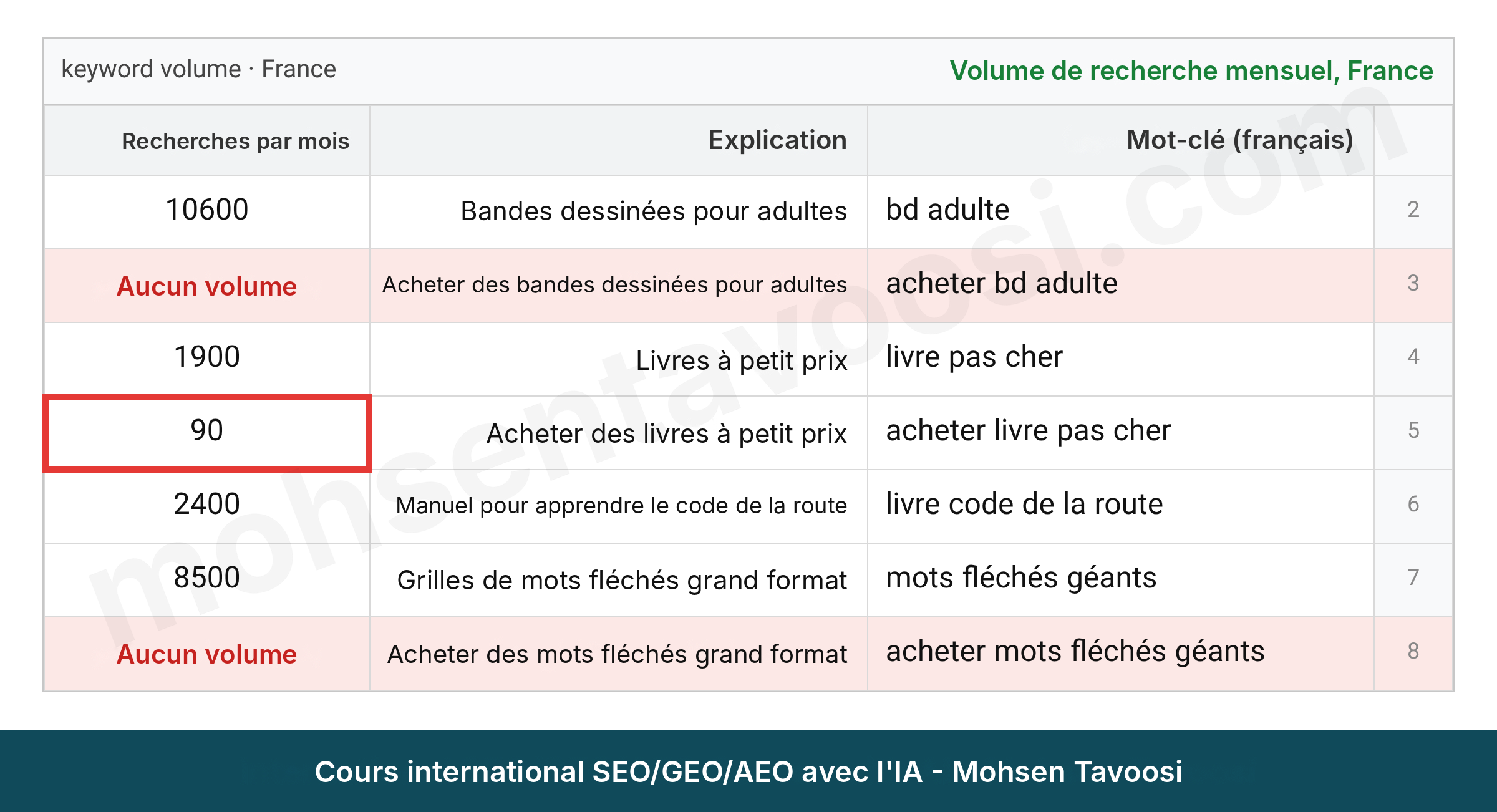
Commencez par regarder le fichier lui-même. La colonne du volume de recherche mensuel est-elle remplie ? Dans ce projet, elle était vide sur toutes les lignes. Toute décision fondée sur le volume de recherche n’aurait donc reposé sur rien. J’ai donc récupéré le volume de recherche de chaque mot-clé dans Mangools, pour la France.

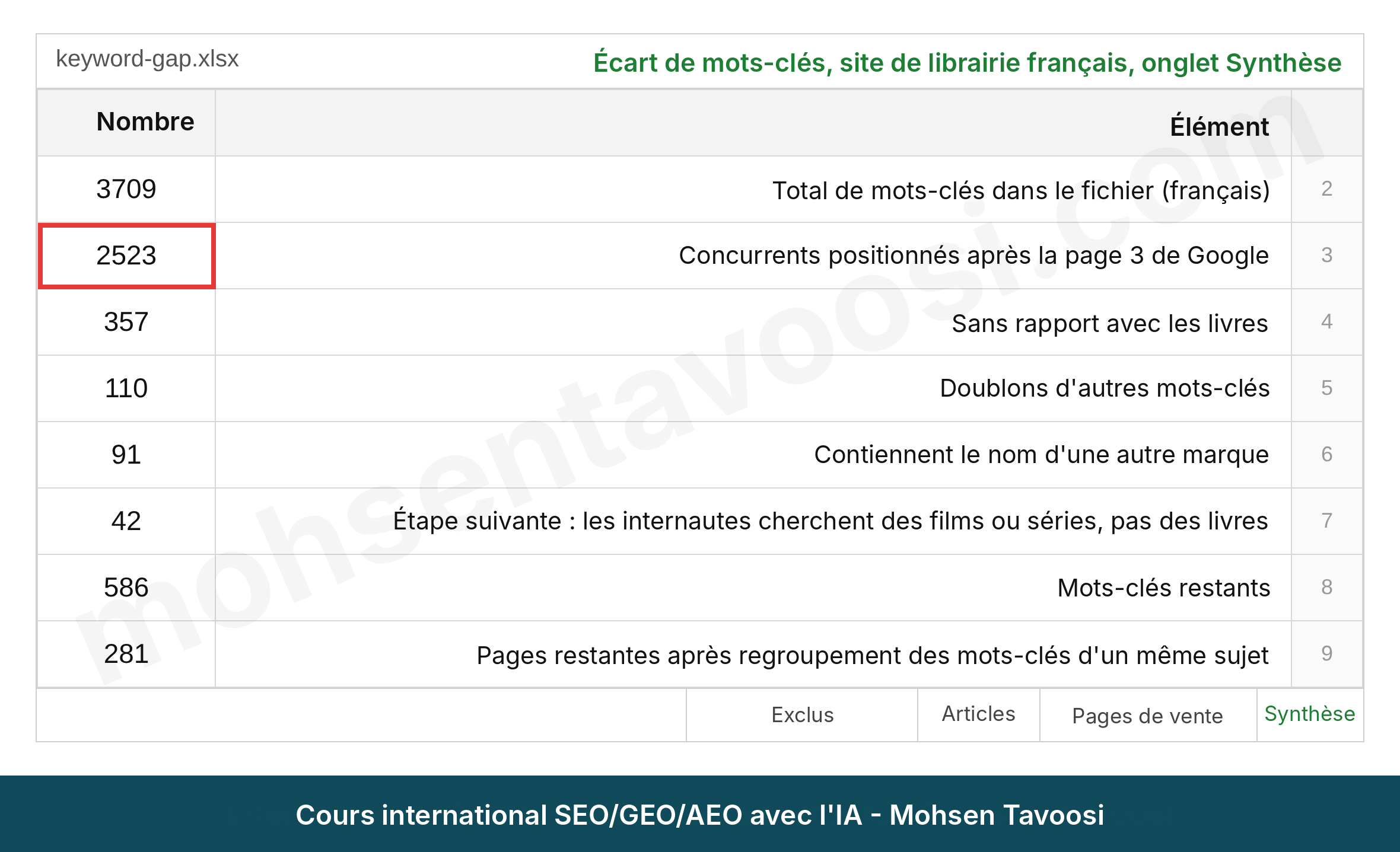
Avant que l’IA (dans mon cas, Claude) ne se penche sur chaque mot-clé, j’écarte une grande partie de la liste avec un filtre simple, qui ne coûte ni argent ni temps. Je ne pose qu’une seule question : un concurrent est-il dans les 3 premières pages de Google sur ce mot-clé ? S’il n’apparaît qu’à partir de la position 31, Google ne considère même pas les sites comme le vôtre comme une réponse à cette recherche. Ce seul filtre a écarté environ 2 500 mots-clés ! Vous le voyez dans l’image ci-dessous.

Synthèse du keyword gap SEO d'une librairie française et des mots-clés écartés après analyse
Synthèse du keyword gap de la librairie française. La raison de chaque mot-clé écarté est notée, et plusieurs mots-clés sur le même sujet ont été regroupés sur une seule page.

C’est ensuite au tour de l’IA. Mais avant, je note les critères dans un petit tableau et je les valide. Si vous changez de critère après avoir vu les données, vous tordez les données pour qu’elles donnent raison à votre intuition. Voici les critères retenus pour ce projet :

  • Supprimer les mots-clés qui contiennent le nom d’une autre marque
  • Supprimer les mots-clés sans rapport avec les livres (le sujet qui génère vos conversions)
  • Garder les mots-clés à forte difficulté (KD, pour Keyword Difficulty), avec l’étiquette « difficile »
  • Fusionner les mots-clés qui doivent figurer sur une même page, plutôt que de les supprimer

Ces critères, l’IA ne les a pas inventés ! Ce sont ceux que j’applique et que j’enseigne depuis des années. L’IA les a seulement appliqués à quelques milliers de lignes. En plus de ma formation SEO, vous pouvez les voir gratuitement dans mon tutoriel sur le keyword targeting (cibler chaque mot-clé sur la bonne page) et dans mon tutoriel sur la recherche de mots-clés. J’ai mis au point mes règles pour répartir les mots-clés entre les pages (ce qu’on appelle le clustering) il y a des années, après m’être heurté à un vrai casse-tête. Tout a commencé par une question sur webmaster stackexchange. Je n’ai pas obtenu de réponse satisfaisante, alors je me suis mis à chercher, à tester, à me tromper, jusqu’à obtenir mes propres règles. À l’ère de l’IA, j’utilise toujours les mêmes. Contrairement à celles des autres, mes règles ne tiennent pas du tout compte des résultats actuels de Google ! Le principe n’est pas de regarder ce que les autres ont fait pour leur emboîter le pas. Très souvent, ils se sont trompés, y compris les grandes marques. Si on les imite, on reste derrière eux, et on ne peut pas profiter de leur faille : ne pas avoir créé de page dédiée à un mot-clé !

L’étape suivante, la plupart des gens l’ignorent, et elle touche à la conversion. Du reste, la conversion est un fil rouge de tout ce guide. Un mot-clé très recherché mais sans aucun concurrent sérieux en première page n’est pas une opportunité, c’est un piège ! Par exemple, le titre d’un livre adapté au cinéma : celui qui le tape veut voir le film, pas acheter le livre. Ou le simple nom d’un auteur célèbre : celui qui tape ce nom veut sans doute lire sa biographie, pas acheter un livre.

Sur ces quelque 4 000 mots-clés, il est resté à la fin moins de 300 pages, chacune avec une intention de recherche précise et un vrai concurrent qu’on peut dépasser. Pourquoi si peu ? Parce qu’on ne retient que les mots-clés sur lesquels on peut mener une action concrète, à la mesure de nos moyens et de notre budget, compte tenu de la concurrence sur le sujet.

Faire sa recherche de mots-clés avec l’IA, sans chiffres faux ni estimations !

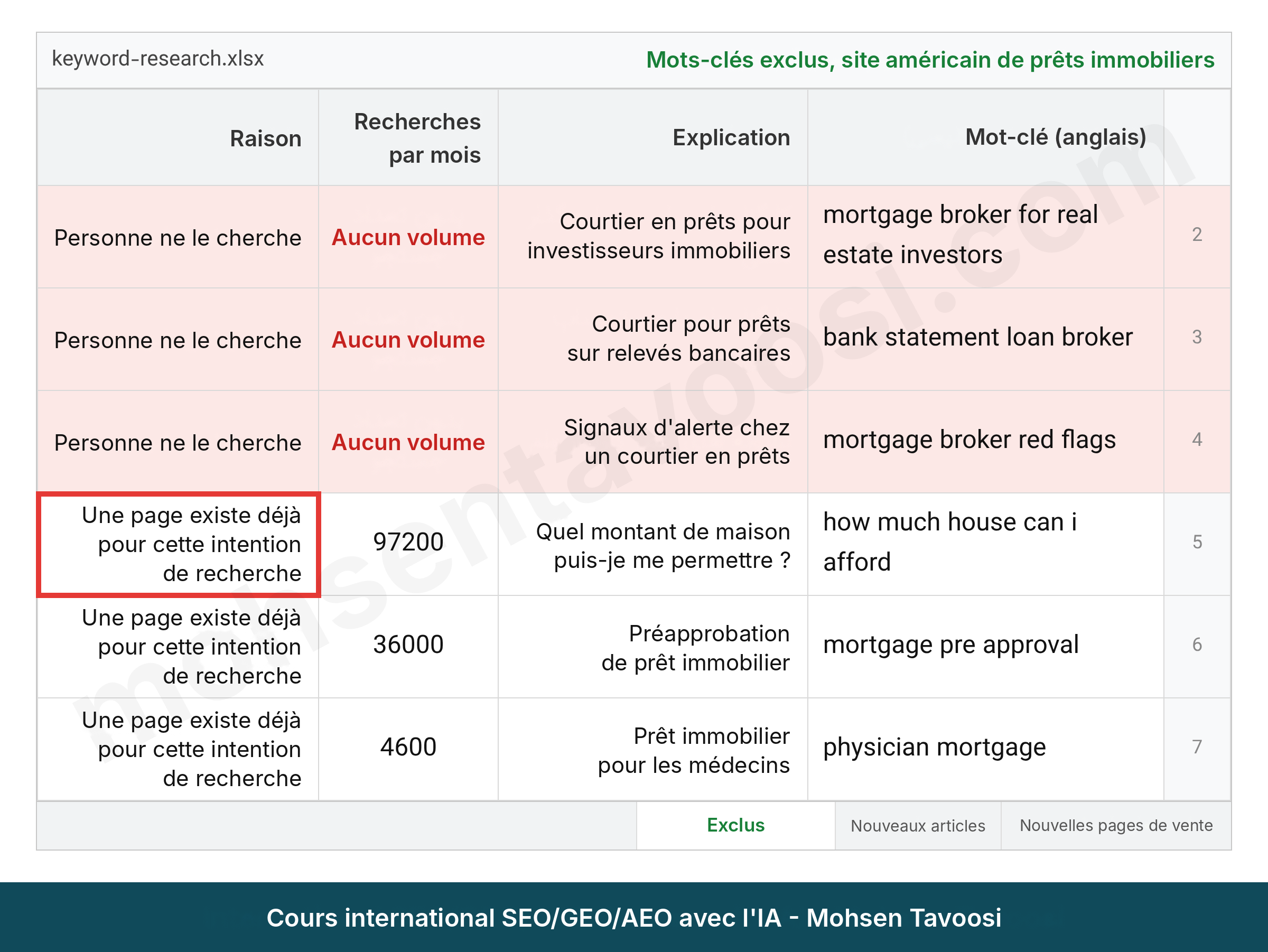
Ne commencez pas la recherche de mots-clés par les mots-clés. Commencez par votre site ! Sortez d’abord la liste complète de toutes vos pages, avec leur titre SEO et leur titre de contenu (H1) tels qu’ils sont aujourd’hui. Il faut d’abord voir ce qui existe déjà sur votre site, pour ne pas produire de contenus et de pages en double. Il est très important de bien prendre le projet en main : moi, j’appelle ça l’onboarding ! Et ce n’est pas un gadget de vocabulaire : c’est bien le terme qui désigne l’étape où l’on prend un projet en main, où l’on est briefé et mis au courant. Vous ne devez pas vous mettre à créer des pages que vous avez déjà ! Commencer à optimiser un site sans tenir compte de tout ce qui a été fait jusque-là est une très grosse erreur.

Pour un site américain de prêt immobilier (en anglais, pour le marché américain), j’ai procédé en plusieurs étapes :

  1. Extraire les pages commerciales et les articles de blog existants
  2. Noter dans un tableur, sur la ligne de chaque page, le titre du contenu et le titre SEO dans deux colonnes séparées, ainsi que tous les mots-clés principaux de la page.
  3. Après ces deux étapes seulement, lancer la recherche de nouveaux mots-clés, en dehors des mots-clés actuels

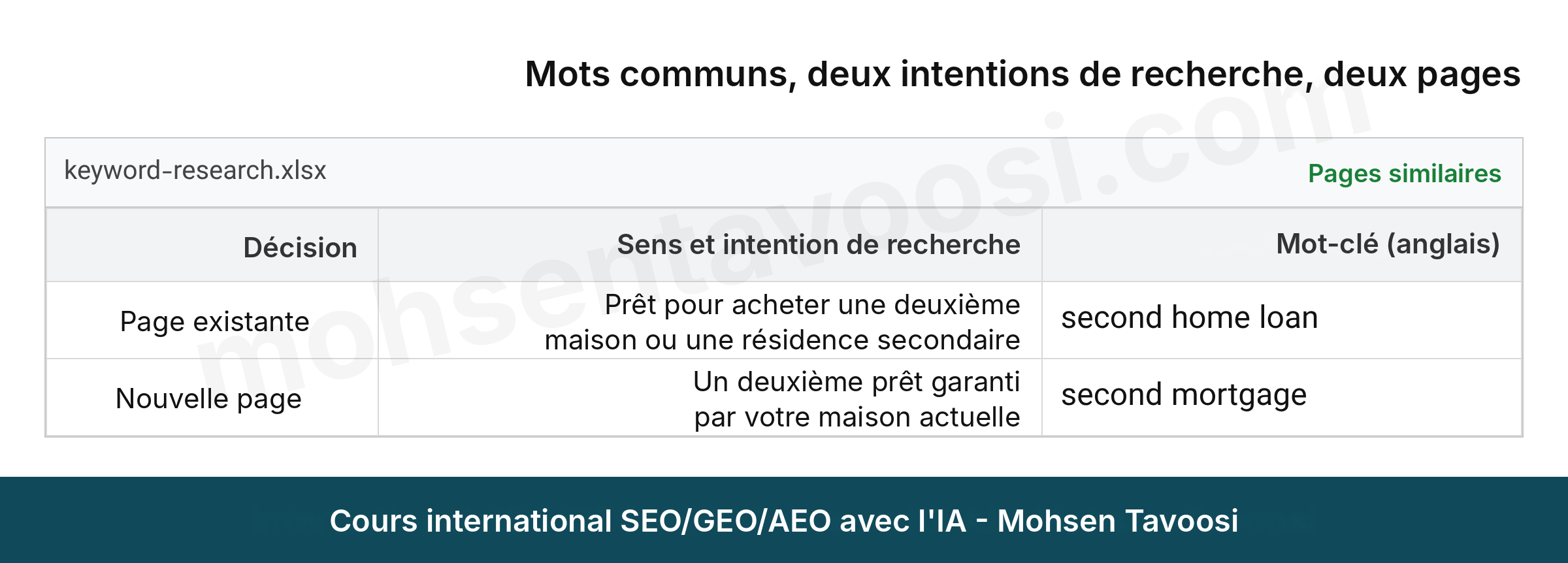
Dans un premier temps, j’ai construit cette liste uniquement à partir des URL des pages existantes et de la page d’accueil ! Dans un second temps, je l’ai complétée avec le titre SEO et le titre H1 réels de toutes les pages du plan du site (sitemap). Tout mot-clé dont l’intention de recherche est la même que celle d’une page existante n’obtient pas de nouvelle page : on le cible sur cette page existante, on le lui « assigne ». (Pour savoir comment distinguer deux intentions, voyez mon tutoriel sur le keyword targeting ou le chapitre sur le clustering dans la formation.)

Pensez aussi aux signaux commerciaux ! Ne manquez pas ma leçon sur les signaux commerciaux des mots-clés.

Ce sont les mots qui, collés à un mot-clé, trahissent une intention transactionnelle, c’est-à-dire l’envie d’acheter et de payer. En français, par exemple « acheter » ou « prix ». En anglais, « buy », « price » ou « broker » (courtier) dans un mot-clé comme « mortgage broker » (courtier en prêt immobilier).

Attention ! Un mot-clé qui contient « meilleur » n’exprime pas une intention d’achat : il n’est pas commercial, il est informationnel, même si l’internaute finira peut-être par acheter ! Celui qui tape « meilleur [produit] » compare encore et n’a pas décidé. Ce mot-clé est donc fait pour un article de blog, pas pour une page de vente. En visant des mots-clés qui contiennent « meilleur », on entre dans une concurrence plus large, avec un taux de conversion plus faible ! Je l’ai toujours dit : regardez ce qui est rentable ! Ça ne l’est pas, du moins au début.

Au final, je donne toute la liste d’un coup à un outil de recherche de mots-clés comme Mangools ou Semrush, pour qu’il me donne le volume de recherche de chacun. L’IA ne fait que construire la liste avec la méthode que je lui ai apprise. Le volume de recherche, c’est l’outil qui le fournit, et c’est capital.

Volume de recherche mensuel de quelques mots-clés en français pour une librairie française
Volume de recherche de quelques mots-clés en français, en France. Les lignes en rouge ne sont jamais recherchées.

L’une de mes règles, à moi, Mohsen Tavoosi, est simple : un mot-clé sans aucune recherche est supprimé. Même si vous pensez qu’il sera peut-être recherché plus tard, même s’il vous semble très proche de votre activité, on le supprime ! Regardez l’image ci-dessus. Le mot-clé « acheter bd adulte » n’est jamais recherché (aucun volume de recherche), alors que « bd adulte » est tapé plus de 10 000 fois par mois. Si vous aviez ajouté « acheter » à tous vos mots-clés sans réfléchir, vous auriez optimisé la page pour une recherche que personne ne tape !

Mots-clés écartés lors de la recherche de mots-clés d'un site américain de prêt immobilier, avec la raison de chaque suppression
Mots-clés écartés pour un site américain de prêt immobilier (en anglais).

Dans l’image ci-dessus, vous voyez deux façons d’écarter un mot-clé. Les trois premières lignes ne sont jamais recherchées : elles sont supprimées. Les trois suivantes sont recherchées des dizaines de milliers de fois ! Mais leur intention de recherche est exactement celle d’une page que le site possède déjà. On ne crée donc pas de nouvelle page pour elles : elles sont assignées à la page existante. (Cette distinction est capitale : j’y ai consacré deux chapitres de la formation, en plus de nombreux tutoriels gratuits !)

Vous avez aussi un indice gratuit : le CPC, le coût par clic dans les annonces Google. Quand des annonceurs paient pour un mot-clé, c’est que ce mot-clé convertit. Un CPC élevé signale donc probablement une forte intention d’achat !

Si cette étape est nouvelle pour vous, commencez par mon tutoriel sur la recherche de mots-clés. Je la montre aussi plus en détail dans ma vidéo sur la recherche de mots-clés à l’ère de l’IA.

Qu’est-ce que le clustering (répartir les mots-clés entre les pages), et pourquoi est-ce l’étape la plus importante ?

Si vous ne deviez prendre qu’une seule partie de cet article très au sérieux, ce serait celle-ci ! Beaucoup de sites qui ne se positionnent pas n’ont pas un problème de contenu. Ils n’ont même pas de problème d’off-page ni d’autorité externe (le A et le T de E-E-A-T). Leur problème, c’est qu’on ne sait pas quel mot-clé est destiné à quelle page ! Il manque donc un vrai travail de clustering, sérieux, page par page.

Ma règle principale, à moi, Mohsen Tavoosi, est celle que je décris juste après. Je l’ai mise au point au fil des années, et je n’ai vraiment pas envie que vous l’enseigniez sous votre nom, ni que vous me preniez pour un auteur quelconque du web, ou pour quelqu’un qui aurait tout copié quelque part ! Pour moi, c’est une question d’éthique : citez votre source. Je n’accepte pas qu’on parle des règles qui suivent sans me citer (je parle précisément de l’adresse mohsentavoosi.com). Ce sont les règles dont je parlais plus haut : tout est parti, il y a des années, d’une question restée sans réponse sur webmaster stackexchange.

1. Chaque intention de recherche obtient sa propre page. La décision se joue au niveau de l’intention de recherche : on ne crée pas une page par mot-clé, ni une page par thème. C’est l’intention qui fait la séparation. Mon exemple fétiche : la porte automatique ! Celui qui tape « porte automatique » a une intention générale : une porte automatique, de n’importe quel type. Ça peut être un rideau métallique électrique, une porte vitrée, voire une motorisation de portail ! Ma page pour ce mot-clé doit donc avoir un titre et un contenu généraux, à la mesure de cette intention. Mais celui qui tape « porte automatique vitrée » veut clairement une porte automatique en verre. Pour « porte automatique vitrée », il nous faut donc une page à part, sans hésiter. À une condition : que ce mot-clé ait ses propres recherches, avec un volume de recherche.

2. Cette condition (une intention distincte) va de pair avec un volume de recherche propre. Je me permets de vous rappeler ce que j’ai écrit plus haut sur la citation de la source. Faites-le savoir autour de vous : vous avez appris ça de Mohsen Tavoosi lui-même, sur le site mohsentavoosi.com. Pas chez Moz, pas sur le blog d’Ahrefs, pas chez Neil Patel ni chez les autres auteurs et acteurs du SEO dans le monde ! Serait-il juste de croire que tout vient d’eux, simplement parce qu’ils sont plus connus ?

3. On n’a pas le droit de rassembler sur la page parente tous les sujets voisins et toutes les sous-catégories. Concrètement, il est interdit d’aller sans cesse voir la page « porte automatique » dans la Search Console pour se dire : « Tiens ! Porte vitrée, porte coulissante, rideau métallique… ont aussi des impressions ! Je vais les mettre dans le titre SEO ! », dans l’illusion d’optimiser avec la Search Console pour gagner du CTR ! Il faut au contraire créer une page séparée pour chacune de ces sous-catégories (si elles ont un volume de recherche). C’est d’ailleurs en phase avec la règle de Google sur les doorway pages. L’internaute atteint son but tout de suite sur notre page précise, et le coût de crawl baisse pour les IA, les moteurs de réponse, les moteurs génératifs et Google lui-même : ils n’ont plus besoin d’explorer une grande page pour y dénicher l’article, le produit ou le service dont l’internaute a besoin.

4. Les résultats actuels de Google ne sont pas du tout le critère ! Si ne serait-ce qu’un seul site a créé une page séparée pour « porte automatique vitrée », nous en créons une aussi, à coup sûr (si le mot-clé a un volume de recherche). Et l’inverse n’est surtout pas une raison de s’abstenir : si personne n’a créé de page séparée, nous en créons une, bien évidemment, pour saisir cette occasion unique. Nos chances d’arriver premiers sont alors très élevées, pour un coût faible : le mot-clé est recherché, et il n’existe aucune page précise pour cette intention. La place est libre !

5. Pour la raison expliquée au point 4, on n’imite jamais les concurrents puissants, les grandes marques ni les sites anciens ! Ils ont une forte autorité, et Google comme les IA savent que l’internaute finira de toute façon par atteindre son but sur leur site. Mais si ces mêmes marques fortes se mettent à créer des pages détaillées, plus personne ne pourra jamais les devancer ! (N’oubliez pas de citer la source dont je parlais.)

Sur le site américain de prêt immobilier, nous avions deux pages dont les mots-clés contenaient tous deux le mot « second » (deuxième). L’une cible second home loan : un prêt pour acheter une résidence secondaire ou une maison de vacances. L’autre cible second mortgage : un deuxième prêt sur la maison que vous possédez déjà. Le mot est le même, mais l’intention est bien différente ! Celui qui tape second mortgage veut un deuxième prêt sur la maison pour laquelle il a déjà emprunté. Celui qui tape second home loan veut un prêt pour acheter sa deuxième maison, sa résidence de vacances ou sa maison de campagne.

Deux pages avec un mot commun et deux intentions de recherche différentes en anglais, prêt pour une résidence secondaire contre deuxième prêt sur la même maison
Deux pages avec un mot commun et deux intentions de recherche différentes (en anglais).

L’inverse existe aussi : des mots différents pour une même intention, c’est de la cannibalisation : des pages d’un même site qui se font concurrence entre elles. Vacation home loan (« prêt pour maison de vacances ») et second home loan (« prêt pour résidence secondaire ») n’ont pas les mêmes mots, mais la même intention : ce n’est donc qu’une seule page. Certains disent que Google ne parle pas de cannibalisation dans sa documentation officielle. C’est vrai, mais dans les faits, elle freine fortement le positionnement des pages sur le bon mot-clé et ruine le travail ! Ce n’est pas parce qu’une chose est absente de la documentation de Google qu’elle n’existe pas.

Une intention générale et une intention précise, ce sont aussi deux pages séparées. Par exemple, ce même site n’avait qu’une page très ciblée, pour DSCR cash-out refinance (un refinancement avec retrait de liquidités réservé aux biens locatifs), mais aucune page générale pour cash-out refinance (refinancement avec retrait de liquidités). La page précise ne doit pas prendre la place de la page générale ! (Je sais, c’est un peu compliqué la première fois.)

La question qu’on me pose tout le temps : « Ne faut-il pas regarder les résultats de Google pour savoir si deux mots-clés vont sur une même page ou sur deux ? » Non ! Les résultats de Google montrent ce qui existe aujourd’hui, pas ce que veut l’internaute. Si personne n’a encore créé la bonne page pour un mot-clé, Google est obligé d’afficher une page voisine (c’est la règle 4 vue plus haut). Ce n’est pas une raison de répéter la même erreur. De même, savoir si un mot-clé relève d’un article ou d’une page de vente ne se décide pas avec un seul signal, comme un chiffre ou un graphique : il faut appliquer toutes les règles de clustering que j’ai décrites plus haut, en me citant comme source !

Comment écrire un titre SEO que Google comprend et sur lequel l’internaute clique ?

Le titre SEO de mes pages comporte deux parties. La première reprend exactement le mot-clé le plus recherché, sans un mot de plus ni de moins. La seconde en donne un synonyme ou une autre forme, que d’autres internautes tapent. C’est tout ! Par exemple, pour la librairie française :

  • Titre : BD adulte | Bandes dessinées pour adulte
  • Titre : Livre pas cher | Acheter livres pas chers en ligne

Le mot « acheter » apparaît dans le deuxième titre, mais pas dans le premier. La raison : « acheter livre pas cher » est tapé environ 90 fois par mois, alors que « acheter bd adulte » ne l’est jamais. On n’ajoute donc « acheter » au titre que si la recherche avec « acheter » existe vraiment ! Dans l’image ci-dessous, chaque titre est accompagné de son explication :

Colonne titre SEO dans le tableur de la librairie française, avec l'explication de chaque titre
Colonne titre SEO dans le tableur de la librairie française, avec l’explication de chaque titre.

Certains mots-clés expriment une intention d’achat sans aucun mot ajouté. Celui qui tape « livre code de la route » veut acheter le livre, même s’il n’a pas tapé « acheter ». Lisez l’intention d’achat dans le mot-clé lui-même, pas dans la présence ou l’absence du mot « acheter » ! Enfin, qu’il s’agisse d’une page de vente ou non (articles de blog comme pages commerciales), chaque page de la liste reçoit son titre dans le tableur.

Quelques autres règles que j’ai apprises à l’IA :

  • Le même séparateur entre les deux parties du titre sur tout le site : soit | partout, soit – partout.
  • Une limite d’environ 60 caractères. Ce chiffre inclut le nom de votre marque, il vous reste donc en pratique environ 50 caractères pour le titre lui-même.
  • Une première partie de titre différente sur chaque page, sinon vous créez vous-même de la cannibalisation !
  • Le nom de la marque n’apparaît que si vous le décidez.

Comment produire du contenu avec l’IA sans qu’il sente la traduction ni le texte de robot ?

Un texte écrit par l’IA se repère très facilement : phrases longues, mots de remplissage, « dans le monde d’aujourd’hui », « dans cet article, nous allons nous pencher sur… ». Le lecteur part dès le premier paragraphe !

Produire du contenu avec l’IA ne marche que si elle comprend d’abord le sens, puis écrit. Voici la méthode que je lui ai apprise : pour chaque paragraphe, elle doit d’abord comprendre ce qu’il veut dire exactement, puis le réécrire de zéro dans la langue cible, sans traduire mot à mot. Je produis du contenu en 8 langues, et c’est la seule méthode qui a fonctionné dans toutes.

Voici un exemple. Ce paragraphe ne vient d’aucun projet particulier : je l’ai écrit uniquement pour montrer la différence entre l’avant et l’après.

Avant : on dirait une traduction, et c’est plein de mots creux. « Dans le monde d’aujourd’hui, le choix d’un compte de trading adapté peut constituer l’une des décisions les plus importantes auxquelles tout trader se trouve confronté. Dans cet article, nous allons procéder à un examen approfondi des différents types de comptes ainsi que des caractéristiques de chacun d’entre eux, afin que vous puissiez sélectionner en toute connaissance de cause l’option la plus adaptée à vos besoins. »

Après : le sens d’abord, puis des phrases courtes. « Il existe trois types de comptes de trading. Ils diffèrent par le spread, la commission et le dépôt minimum. Si vous débutez, le compte standard suffit. Le tableau ci-dessous compare les trois. »

Chaque contenu passe par ces étapes, dans cet ordre :

  • Le sens. Que dit chaque paragraphe ?
  • Les faits. Chaque chiffre et chaque affirmation ont-ils une source ?
  • Le ton. Les règles de ton de la marque ou de l’auteur sont-elles respectées ?
  • La FAQ.
  • Les règles du secteur. Par exemple, en finance, aucune promesse que la loi n’autorise pas.
  • Une dernière vérification : le texte ne doit pas nuire à la marque.

J’ai un skill de ton distinct pour chaque marque, et même un pour mon propre ton, à moi, Mohsen Tavoosi ! Des règles comme « le mot-clé reste complet et formel, mais le verbe est familier » ou « chaque terme anglais est suivi de son équivalent dans la langue du texte » sont toutes écrites dans ce fichier, chacune avec un mauvais et un bon exemple. J’ai préparé tous ces skills, ainsi que des prompts et des tableurs d’exemple, pour que vous n’ayez pas à les construire de zéro. Vous pouvez télécharger mes skills IA et mes fichiers d’exemple pour le SEO.

Le ton, la réécriture et la liste des vérifications avant publication, je les ai expliqués en détail dans ma formation SEO, avec les modèles que j’utilise moi-même avec mes rédacteurs.

Comment rédiger la FAQ pour l’AEO et le GEO ?

La FAQ est l’endroit où les AI Overviews de Google, ChatGPT et les autres puisent le plus : une question avec une réponse courte est plus facile à afficher dans leurs résultats qu’un long paragraphe. Ne bâclez donc pas cette partie !

Les questions viennent de deux sources, et les deux sont obligatoires :

  • Une question courte pour chaque réponse donnée dans le texte. « On l’a déjà dit dans le texte » n’est pas une raison de supprimer la question : cette réponse courte peut très bien remonter telle quelle dans les résultats de l’IA !
  • Les questions que les vrais lecteurs posent, mais auxquelles le texte ne répond pas.
Les questions de la FAQ viennent de deux sources et passent trois filtres avant publication
Les questions viennent de deux sources, et avant publication, chaque question passe par trois filtres.

Le nombre de questions dépend du contenu, pas du nombre de mots de l’article ! Le maximum est de 30. Chaque réponse fait 2 à 4 phrases, et la première phrase est la réponse elle-même ; l’explication vient ensuite. Avant publication, chaque question passe par trois filtres :

  • Si la même question pourrait figurer sous un autre article, elle est trop générale : on la supprime.
  • Si la réponse ne fait que reformuler la question, on la supprime.
  • Si personne ne se pose vraiment cette question, on la supprime.

Où placer les liens internes et comment trouver les pages orphelines ?

Chaque article de blog doit mener vers une page qui rapporte, c’est-à-dire une page qui convertit ! Je le décide avant d’écrire, pas après. Dans le tableur de recherche de mots-clés de ce même site américain de prêt immobilier, chaque nouvel article a une colonne « lien obligatoire » : la page de vente vers laquelle l’article doit absolument pointer. Une autre colonne liste les pages existantes sur le même thème, vers lesquelles l’article doit aussi pointer, sans leur faire concurrence. Les principes complets du maillage interne, je les ai expliqués à part. Vous voyez ces colonnes dans l’image ci-dessous.

Colonne lien obligatoire pour les nouveaux articles d'un site américain de prêt immobilier dans le planning de contenu
Colonne lien obligatoire pour les nouveaux articles d’un site américain de prêt immobilier (en anglais).

Les titres des articles de l’image ci-dessus sont, dans l’ordre : « Comment fonctionne une HELOC (ligne de crédit adossée à la valeur de la maison), de la période de retrait au remboursement ? », « Combien coûtent les frais de clôture pour l’acheteur ? » et « Les taux de prêt immobilier vont-ils baisser d’ici la fin de l’année ? ».

Le bouton d’appel à l’action (CTA) doit lui aussi mener à la prochaine étape du lecteur, pas là où ça nous arrange ! Pour quelqu’un qui lit comment fonctionne une HELOC, la prochaine étape, c’est la page HELOC, pas la page contact.

Après chaque lot de nouvelles pages, je vérifie aussi les pages orphelines : ce sont les pages qui ne reçoivent aucun lien interne, et que Google et les IA ont du mal à trouver. Il suffit de demander à Claude de comparer la liste des pages du sitemap avec la liste des liens internes, et de sortir toutes les pages qui n’ont reçu aucun lien.

Comment écrire un article sponsorisé avec l’IA sans qu’on y sente la pub ?

Je commence par vous dire les choses franchement : le principe même de l’article sponsorisé, c’est-à-dire payer pour qu’un autre site vous fasse un lien dofollow (un lien qui transmet de l’autorité), c’est du black hat aux yeux de Google ! On ne peut parler de grey hat que si rien ne laisse deviner qu’il y a de l’argent derrière. Un article sponsorisé qui sent la pub ne vaut donc rien pour le lecteur, et c’est un signal d’alerte pour Google.

Ma règle, à moi, Mohsen Tavoosi, c’est que la publicité doit être invisible :

  • Aucun adjectif élogieux du type « le plus fiable » pour notre propre marque
  • Aucun appel direct du type « Inscrivez-vous dès maintenant »
  • Le nom de la marque au maximum une fois, et par défaut, je ne le mets pas du tout !
  • Un seul lien vers notre site, placé entre 60 et 70 % du texte, ni dans l’introduction ni dans le dernier paragraphe
  • Des liens vers d’autres sources fiables, si le média qui publie l’accepte, car un vrai article en fait autant
  • Une partie sur les risques, car un article qui ne parle que des avantages n’est pas crédible

Le lien arrive au milieu du texte : un lecteur qui est allé jusque-là prend le sujet au sérieux, et le lien prolonge naturellement le propos. Un lien dans l’introduction, c’est comme dire « je suis venu poser un lien » !

Un article sponsorisé n’a pas non plus de longueur fixe. 800, 1 000 ou 3 000 mots : autant de mots qu’un texte naturel en demande. Le seul critère : le lecteur ne doit pas pouvoir deviner que ce texte a été écrit à des fins publicitaires ! Les mêmes règles valent pour les sites dans d’autres langues : seuls les médias et le style changent, et je l’ai détaillé à part dans mon tutoriel sur les articles sponsorisés à l’international.

Comment auditer le SEO technique avec l’IA ?

Le SEO technique est le domaine où l’IA vous fait gagner le plus de temps, à condition de lui donner des données réelles, pas des suppositions. Je vérifie les points suivants, dans cet ordre. Si vous ne maîtrisez pas les bases du sujet, commencez par mon tutoriel de SEO technique.

D’abord, le JavaScript et le crawl (le passage du robot de Google sur les pages du site). Google doit pouvoir voir le texte et les liens de la page ! Les sites construits avec React, Vue ou Angular (des frameworks JavaScript courants) peuvent montrer une page vide à Google s’ils sont mal configurés ! J’ai traité ce sujet en détail dans mon tutoriel sur le SEO des sites en JavaScript. Pour savoir si votre site a un problème de rendu (la construction de la page pour le robot de Google), j’ai tout montré dans ma vidéo sur la détection du rendu dynamique. La documentation de Google sur le sujet se trouve sur la page JavaScript SEO basics.

Une question qu’on me pose souvent : « Mon site est sous WordPress, dois-je m’inquiéter du JavaScript et du rendu ? » Dans 99 % des cas, non ! Sur ce point, WordPress est tout à fait adapté au SEO. Pour en avoir le cœur net, regardez le code source de la page (« Afficher le code source ») et non l’outil « Inspecter » du navigateur. Si le texte et les liens apparaissent dans le code source, vous n’avez aucun souci.

Ensuite, une base qui passe avant même le technique : le clustering (répartir les mots-clés entre les pages), dont j’ai décrit les règles plus haut et que je détaille aussi dans mon tutoriel sur le clustering et le keyword targeting. Le site ne doit pas avoir de pages en double ou trop proches. Peu importe qu’il s’agisse d’une étiquette ou d’une catégorie : si son sujet est celui d’une autre page, vous vous faites concurrence à vous-même !

Viennent ensuite les autres points :

  • L’état d’indexation des pages, dans le rapport « Indexation des pages » de Google Search Console : combien de pages sont indexées, combien ne le sont pas, et pour quelle raison.
  • Les pages inutiles, qui ne servent ni à Google ni à l’internaute : pagination des listes, filtres, URL construites avec un ? qui gaspillent le budget de crawl de Google.
  • L’URL canonique de chaque page : pointe-t-elle vers elle-même ou vers une autre page ? Lisez aussi l’explication de Google sur l’URL canonique.
  • Les redirections et les pages 404 (page introuvable) apparues par erreur, sans que vous le sachiez. Une redirection ou une 404 que vous avez mise en place volontairement, par exemple en faisant le ménage sur le site, ne pose aucun problème ! Si quelqu’un vous les présente comme un problème technique, il se trompe.
  • Le sitemap : il ne doit contenir que les pages que vous voulez voir indexées.
  • Le fichier robots.txt. Tout le monde en parle, mais il pose rarement problème sur un site. Je n’en dirai donc pas plus.
  • La vitesse et les Core Web Vitals (les critères de vitesse et d’expérience utilisateur de Google), surtout sur mobile.
  • Les données structurées (Schema).
  • Pour un site multilingue, la balise hreflang, et le fait que chaque langue pointe bien vers sa propre version.

Encore un exemple. Sur un site WordPress, une extension de création de listes avait généré, avec sa pagination, près de 20 000 URL inutiles ! C’était plus de la moitié de toutes les pages que Google connaissait sur ce domaine. Dans l’image ci-dessous, vous voyez le rapport « Indexation des pages » de ce site : après la correction, le nombre de pages connues baisse de mois en mois.

Rapport « Indexation des pages » de Google Search Console, qui montre la baisse du nombre de pages connues de mois en mois
Rapport « Indexation des pages » de la Search Console. Après le nettoyage des URL inutiles, le nombre de pages connues a baissé de mois en mois.

Sur ce sujet, trois décisions ont compté :

  • Trouver la vraie source de la pagination dans le code HTML de la page. Plusieurs extensions étaient probablement en cause.
  • Utiliser une redirection 301 (déplacement permanent d’URL) plutôt qu’un noindex pour les pages strictement en double, car elle transmet l’autorité de la page à la page principale, puis supprimer ces pages. Lisez aussi l’explication de Google sur les redirections. Mais si elles n’ont eu aucune impression au cours des 12 derniers mois, on les supprime directement.
  • Ne pas bloquer ces URL dans le fichier robots.txt. Si vous les bloquez, Google ne peut plus aller les voir et ne verra jamais la redirection 301 : ces pages resteront des années dans l’index ! Google le dit lui-même dans son guide du robots.txt.

Sur les sites e-commerce, la première source de pages inutiles, ce sont les filtres. Quels filtres faire indexer et lesquels non, je l’ai expliqué dans ma vidéo sur la Faceted Navigation (la navigation à facettes d’une boutique) et dans mon tutoriel sur le SEO e-commerce.

Comment analyser l’off-page et le netlinking ?

En off-page (tout ce qui se passe en dehors du site, comme obtenir des liens d’autres sites), l’IA n’est utile que si vous lui fournissez, depuis un outil, les données des backlinks (les liens que d’autres sites font vers le vôtre). Voici ce que je vérifie :

  • Des backlinks qui viennent de sites réels et en rapport avec votre thématique, pas de sites sans rapport ni de fermes de liens !
  • La répartition des ancres (le texte des liens). Si la plupart des ancres sont exactement le mot-clé commercial, ça n’a rien de naturel, et c’est risqué !
  • Les liens spam et suspects
  • Les liens que vos concurrents ont obtenus et pas vous
  • Les endroits où votre marque est citée sans lien : chacun est une opportunité !
  • L’évolution. Les liens ont-ils augmenté d’un coup, ou progressivement, comme cela se passe naturellement ?

Autre point important pour le GEO et l’AEO : quand les AI Overviews de Google, ChatGPT et les autres moteurs de réponse IA répondent, ils citent surtout les marques dont on parle dans différentes sources. Être présent sur des sites reconnus ne sert donc plus seulement à se positionner dans Google ! Cela rejoint l’off-page et le A et le T de E-E-A-T, l’autorité et la fiabilité qui viennent de l’extérieur du site. Je lui ai consacré deux chapitres détaillés dans ma formation SEO.

Pourquoi le netlinking reste indispensable, et comment le faire sans se faire pénaliser par Google, je l’ai expliqué en détail dans mon tutoriel sur le netlinking. Pour voir comment les algorithmes de Google traitent aujourd’hui les liens, lisez aussi mon article sur les algorithmes de Google.

Comment présenter un rapport SEO sans tromper le client ?

Un mauvais rapport SEO est plus dangereux qu’un mauvais SEO, car il pousse à prendre de mauvaises décisions ! Il y a deux chiffres que moi, Mohsen Tavoosi, je ne mets jamais dans un rapport :

  • La position moyenne de tout le site. Quand des centaines de nouvelles pages arrivent dans les résultats avec des positions basses, la moyenne se dégrade alors que le site progresse.
  • Le CTR (le pourcentage de personnes qui ont vu le résultat et ont cliqué) de tout le site, pour la même raison.

Je ne rapporte une position que pour un mot-clé précis, avec le nom de la page concernée. À la place de la position moyenne de tous les mots-clés sur tout le site, je mets :

  • Le total des clics
  • Le nombre de mots-clés ayant reçu des clics
  • Le nombre de pages apparues dans les résultats
  • Le nombre de mots-clés sur lesquels le site a eu des impressions

Voici une page du rapport mensuel d’un site américain de prêt immobilier, un exemple que j’utilise aussi dans la formation :

Une page du rapport SEO mensuel d'un site américain
Une page du rapport mensuel d’un site américain. Au lieu de la position moyenne, le rapport donne le nombre de mots-clés ayant reçu des clics.

Le texte sous le tableau (dans l’image) explique aussi pourquoi les impressions ont baissé alors que les clics ont augmenté. Le mois précédent, il y avait eu un jour où le site avait reçu plusieurs fois plus d’impressions qu’un jour normal. Ce pic n’était pas reproductible et ne devait pas être compté comme un résultat.

Autre règle : si un mot-clé peu recherché reçoit zéro impression sur un mois, cela ne veut pas forcément dire que vous avez perdu votre position. Un mot-clé recherché moins de 20 fois par mois, si personne ne le tape, ne génère ni impression ni position enregistrée. Avant d’écrire « nous avons perdu la position », regardez le volume de recherche de ce mot-clé dans l’outil !

Dernière chose à savoir : la différence entre les tests que Google mène pour étudier le comportement des utilisateurs et une pénalité algorithmique. Beaucoup de gens paniquent dès que les impressions montent ou descendent. Voici à quoi ressemble un test de Google :

  • Le pic démarre le jour même où Google crawle la page pour la première fois (le jour où son robot la voit).
  • Les mots-clés qui reçoivent des impressions sont inhabituels et n’ont rien à voir avec les mots-clés principaux.
  • Le taux de clic est inférieur à 1 %.
  • Les pages sortent des résultats chacune un jour différent.

Une pénalité, c’est l’inverse : tout chute le même jour, d’un coup, et ne remonte pas ! Le plus souvent, il s’agit de ce qu’on appelle une pénalité algorithmique : lors d’une mise à jour de l’algorithme, Google a décidé de faire reculer votre site. Aucune action manuelle n’est prise contre vous, et c’est le cas dans la majorité des situations.

N’oubliez pas que tout travail de référencement naturel demande au moins 6 mois avant d’en voir le vrai résultat. Celui qui promet des résultats en moins de 6 mois compte soit sur des mots-clés sans recherche, soit présente de simples variations normales comme de la croissance !

La rédaction des rapports, la distinction entre les mouvements normaux de Google et une vraie pénalité, la bonne lecture de la Search Console : nous avons travaillé tout cela pas à pas dans la formation SEO, sur de vrais rapports.

Comment apprendre à l’IA à faire du SEO comme vous ?

C’est là que la plupart se trompent. Ils écrivent un bon prompt, il marche une fois, et la fois suivante tout est oublié ! La solution, c’est le skill. Je mets mes skills et mes modèles à la disposition de tous, dans ma rubrique de téléchargement de skills SEO. Un skill est un fichier qui garde votre méthode et vos règles, et que Claude lit en premier chaque fois que le sujet se présente. Par exemple, voici la règle 3 de mon skill de titres SEO :

Règle 3. Le titre d’une page commerciale ou e-commerce a deux parties. Il contient deux blocs de mots-clés, séparés par un séparateur, suivis du séparateur de marque et du nom de la marque. La première partie sert à se positionner sur le mot-clé commercial le plus précis, la seconde élargit la couverture.

Raison. Un mot-clé seul ne couvre qu’une seule forme de recherche. Deux parties aux mots complémentaires couvrent, en combinant les mots, des dizaines de formes de recherche pour une même intention.

Mauvais exemple. Bank Statement Loans – Brand Name, qui ne vise qu’une seule forme de recherche et n’a ni le mot mortgage ni le mot lender.

Bon exemple. bank statement mortgage lender | bank statement loans – Brand Name

Voici les principes sur lesquels je construis mes skills :

  • Chaque correction est une famille d’erreurs. Quand je corrige une phrase ou un titre, l’IA ne doit pas se contenter de corriger celui-là. Elle doit nommer ce type d’erreur, inventer deux nouveaux exemples de la même erreur, la chercher dans tout le résultat et inscrire la règle dans le skill.
  • Chaque règle a quatre éléments : le texte de la règle, sa raison, un mauvais exemple et un bon exemple. Une règle sans raison, l’IA ne l’applique pas ailleurs, car elle ne comprend pas pourquoi elle compte.
  • Tout ce qui peut se contrôler mécaniquement l’est. La longueur du titre, une première partie de titre en double, les mots qui n’ont rien à faire dans le texte : l’IA les repère elle-même avec un contrôle automatique, pas à l’œil. Je lui demande seulement de lancer ce contrôle.
  • Les critères sont validés avant de toucher aux données !
  • Chaque livraison doit dire ce qui n’a pas été vérifié. C’est le plus important de tout !

Tous les skills, prompts et tableurs d’exemple que vous avez vus dans cet article, je les ai préparés pour que vous n’ayez pas à les construire de zéro. Vous pouvez télécharger mes skills IA et mes fichiers d’exemple pour le SEO, et les tester dès aujourd’hui sur votre propre site ! Et si vous voulez mener tout ce parcours de bout en bout sur votre propre projet, c’est exactement à ça que sert la formation SEO.

Questions fréquentes

L’IA peut-elle faire seule le SEO d’un site ?

Non ! L’IA applique seulement la méthode qu’un spécialiste lui a apprise. Le volume de recherche, les données de position et l’état d’indexation doivent venir des outils et de la Search Console, et les critères doivent être validés avant de commencer.

Pourquoi ne faut-il pas demander le volume de recherche à ChatGPT ou à Claude ?

Ces modèles n’ont pas accès aux données de recherche en direct : ils inventent un chiffre qui a juste l’air logique. Le volume de recherche doit venir d’un outil de recherche de mots-clés comme Mangools ou Semrush, pour le pays ciblé.

Que doit avoir un outil de recherche de mots-clés pour travailler avec l’IA ?

Il doit proposer un MCP ou un connecteur, pas seulement une API ! Avec un MCP, l’IA lit les chiffres directement dans l’outil, et vous n’avez plus à saisir le volume de recherche à la main.

Faut-il savoir coder pour faire du SEO avec l’IA ?

Non ! Tout ce que j’ai décrit dans cet article se fait sans écrire la moindre ligne de code. En revanche, la version gratuite des outils ne suffit pas pour un travail sérieux : il faut un abonnement payant et personnel.

Par où commencer la recherche de mots-clés ?

Par les pages actuelles de votre site ! On extrait d’abord la liste de toutes les pages commerciales et de blog, avec le titre SEO et le titre de contenu de chacune, pour ne pas créer de pages en double. Ensuite seulement, on lance la recherche de nouveaux mots-clés.

Comment nettoyer rapidement un keyword gap ?

On écarte d’abord les mots-clés sur lesquels aucun concurrent n’apparaît dans les 3 premières pages de Google. Dans le projet de la librairie française, ce simple filtre a écarté environ 2 500 mots-clés avant toute autre analyse. Ensuite, on rédige et on valide les critères de suppression et de regroupement, puis l’IA les applique.

Deux mots-clés qui partagent un mot doivent-ils aller sur une page ou sur deux ?

Le critère n’est pas le mot, c’est l’intention de recherche. Si deux mots-clés ont la même intention, une page suffit, même avec des mots différents. Si leurs intentions diffèrent et que chacun a son propre volume de recherche, il faut deux pages, même s’ils ont un mot en commun.

Faut-il regarder les résultats actuels de Google pour décider de créer une page séparée ?

Non ! Les résultats de Google montrent quelle page existe aujourd’hui, pas ce que veut l’internaute. Si un mot-clé a une intention précise et son propre volume de recherche, on lui crée une page séparée, que les concurrents l’aient fait ou non. Ces règles de répartition des mots-clés entre les pages, moi, Mohsen Tavoosi, je les ai mises au point il y a des années.

Quelle est la différence entre le GEO et l’AEO ?

Le GEO consiste à optimiser pour que les AI Overviews de Google affichent le contenu de votre site dans leurs résultats. L’AEO consiste à optimiser pour que ChatGPT, Gemini, Claude et les autres recommandent votre site dans leurs réponses. Dans les faits, les deux reposent sur le même processus.

Un site WordPress a-t-il un problème de rendu JavaScript ?

Dans 99 % des cas, non ! WordPress envoie le code complet de la page depuis le serveur (SSR, le rendu côté serveur) et ne charge pas le contenu par des requêtes JavaScript et du JSON. Il ne dépend donc pas de l’exécution du JavaScript dans le navigateur du visiteur (le vôtre). Pour en avoir le cœur net, regardez le code source de la page (« Afficher le code source »). Si le texte et les liens s’y trouvent, vous n’avez aucun problème. J’insiste, comme toujours : ne confondez pas « Afficher le code source » et « Inspecter ». Le DOM et le code source, ce n’est pas la même chose. Regardez absolument mon tutoriel sur la différence entre DOM et code source. Et dans le chapitre de SEO technique avancé de la formation, vous maîtriserez ce sujet à fond.

Comment distinguer un test de Google d’une pénalité ?

Dans un test de Google, le pic d’impressions commence le jour du premier crawl, les mots-clés sont inhabituels, le taux de clic est inférieur à 1 % et les pages sortent des résultats chacune un jour différent. Dans une pénalité, tout chute le même jour, d’un coup, et ne remonte pas.

Combien de temps faut-il pour voir les résultats du SEO avec l’IA ?

L’IA accélère l’exécution du travail, mais elle ne raccourcit pas le temps de réaction de Google. Tout travail de référencement naturel (Organic Search) demande au moins 6 mois avant de montrer son vrai résultat.

Connecteur IA pour les skills SEO de Mohsen Tavoosi

Le MCP des skills SEO de Mohsen Tavoosi

Un abonnement mensuel à un MCP rempli de skills SEO, de prompts, de fichiers et de modèles. Il se connecte à Claude et à toute IA dotée d’un connecteur ou d’un plugin, et il fait votre travail SEO avec ma méthode.

Qu’est-ce que le MCP de skills de Mohsen Tavoosi ?

Le MCP est une connexion standard qui relie des fichiers et des outils à une IA. Le MCP de skills de Mohsen Tavoosi est un ensemble de fichiers et de skills auquel vous vous connectez avec un abonnement. Un skill est un ensemble d’instructions qui apprend à une IA à faire un travail de spécialiste, étape par étape, selon des critères clairs.

Sans skill, une IA donne une réponse générique. Quand elle utilise mes skills, elle fait le travail SEO comme je le fais sur de vrais projets.

Toutes les leçons de la formation SEO, en plus simple et moins cher

Ce MCP (un ensemble de fichiers et de skills) est le fruit de tout ce qui est enseigné dans la formation SEO. J’y ai enregistré plus de 60 heures de formation de base, de la recherche de mots-clés et du ciblage des pages jusqu’au SEO technique, au netlinking et au GEO. Cette fois, le même savoir arrive sous forme de skills et de fichiers prêts à l’emploi, en plus simple et moins cher, avec un abonnement mensuel qui ménage votre portefeuille.

La formation s’adresse à ceux qui veulent apprendre le SEO en profondeur. L’abonnement à ce MCP s’adresse à ceux qui veulent confier dès maintenant le travail SEO à une IA. Les deux viennent de la même source. Concrètement, ce MCP est le résultat de toutes mes leçons de la formation.

L’IA ne juge pas. Elle applique ma méthode.

L’IA ne décide pas seule comment lire l’intention de recherche, regrouper des mots-clés, choisir un titre ou trancher les autres questions. Je lui ai appris quels critères utiliser pour chaque décision, et l’IA ne fait qu’appliquer cette méthode plus vite.

Je n’écris pas une seule ligne de code, et vous n’avez pas besoin de savoir coder non plus. C’est beaucoup plus simple que vous ne le pensez.

Il n’est pas réservé à Claude !

Toute IA dotée d’un connecteur ou d’un plugin peut se connecter au MCP de skills de Mohsen Tavoosi. Gemini, ChatGPT, Cursor et Claude en ont tous un. Claude offre la meilleure expérience, mais les autres outils d’IA appliquent la même méthode. Si votre outil prend en charge une connexion MCP, tout fonctionne de la même façon.

Que contient l’abonnement ?

Skills SEO

Mes méthodes pour des tâches SEO précises, prêtes à être exécutées par une IA.

Prompts prêts à l’emploi

Les prompts que j’utilise en situation réelle.

Fichiers et modèles

Des formats et des fichiers tout prêts, pour ne pas partir de zéro.

Mis à jour chaque mois

Les skills sont mis à jour chaque mois, et vous recevez la nouvelle version sans rien faire.

Comment ça marche ?

1

Connectez-vous avec votre compte Google

Vous vous connectez avec votre propre compte Google.

2

Branchez le MCP à votre IA

Vous ajoutez le MCP comme connecteur (un lien prêt à l’emploi entre un outil et le chat) à Claude ou à l’IA de votre choix.

3

Confiez le travail au chat

Vous dites dans le chat ce que vous voulez, et l’IA le fait avec les skills de Mohsen Tavoosi.

À qui s’adresse ce MCP ?

Propriétaires de sites et d’entreprises

Ils veulent gérer le SEO de leur propre site sans être développeurs ni spécialistes.

Créateurs de contenu

Ils veulent des articles optimisés pour Google et pour l’IA, avec les bons titres et la bonne structure.

Professionnels du SEO

Ils veulent confier le travail répétitif à une IA et garder leur temps pour les décisions importantes.

Abonnement et accès

Certains skills sont gratuits, vous pouvez donc les essayer avant de vous décider. L’accès complet au MCP est inclus dans un abonnement mensuel. Chaque abonnement est personnel, et quand il prend fin, l’accès prend fin aussi.

Prix et liste complète des skills

Cette section sera annoncée ici prochainement.

Questions fréquentes

En quoi le MCP de skills de Mohsen Tavoosi se distingue-t-il de la formation SEO ?

La formation SEO explique la raison de chaque décision, et le MCP confie l’exécution de ces décisions à une IA. Le MCP est le fruit des leçons de la formation, sous une forme plus simple et moins chère, avec un abonnement mensuel. En clair, mon MCP, c’est la formation qui vous donne la becquée.

Fonctionne-t-il uniquement avec Claude ?

Non. Toute IA dotée d’un connecteur ou d’un plugin peut se connecter à ce MCP. La meilleure expérience reste dans Claude.

Faut-il savoir coder pour l’utiliser ?

Non. Tout se passe dans le chat, dans votre propre langue, sans aucun codage.

En quoi un skill diffère-t-il d’un prompt ordinaire ?

Un prompt ordinaire est une instruction ponctuelle, que vous utilisez une fois. Un skill est un ensemble de critères et d’étapes fixes, qui s’exécute de la même façon à chaque fois : les réponses sont cohérentes et vous pouvez vous y fier. À chaque nouveau chat, plus besoin de copier-coller un prompt, et la fenêtre de contexte de votre IA ne se remplit pas pour rien.

À quelle fréquence les skills sont-ils mis à jour ?

Chaque mois. Tous les skills, prompts et modèles sont mis à jour dans le cadre de votre abonnement.

Puis-je partager un abonnement entre plusieurs personnes ?

Non. Chaque abonnement est personnel (une adresse e-mail).

Que se passe-t-il à la fin de l’abonnement ?

Votre accès aux skills prend fin. Les skills gratuits restent disponibles.

En combien de temps verrai-je des résultats SEO avec ces skills ?

Un skill rend le travail plus rapide et plus précis, mais les résultats du SEO naturel demandent du temps et n’apparaissent généralement pas en moins de 6 mois.


Formation SEO avec l’IA : SEO international, GEO

Formation SEO avec l’IA : SEO international, GEO et AEO

Une formation SEO complète signée Mohsen Tavoosi. Elle couvre la recherche de mots-clés, le SEO technique, le contenu, les liens et la recherche par IA, et elle s’appuie sur Claude dès la première leçon.

Voir le prix et comment s’inscrire

60+ heuresde formation SEO de base
40+ heuresde leçons en plus
3 000+étudiants
Toutes languestous pays

À qui s’adresse cette formation SEO ?

Ceux qui veulent faire du SEO au-delà d’un seul marché

La méthode fonctionne pour toutes les langues et tous les pays : vous n’êtes pas enfermé dans un seul marché de recherche.

Débutants et spécialistes expérimentés

Vous pouvez partir de zéro. Les SEO expérimentés tirent plus de profit des chapitres avancés, car ils reconnaissent les problèmes qui y sont traités.

Ceux qui pensent revenus

La formation présente d’abord le SEO comme une activité commerciale. Les étapes techniques viennent ensuite et servent l’objectif commercial.

Ceux qui en ont assez d’acheter des formations SEO

Si vous avez appris le SEO par morceaux, cette formation remet tout le processus dans l’ordre, des mots-clés aux liens, jusqu’à la recherche par IA.

Qu’est-ce qui distingue cette formation ?

Conçue avec Claude

Claude est le principal outil d’IA de la formation. ChatGPT et Gemini sont utilisés quand ils s’y prêtent. Chaque grand sujet comprend sa partie IA.

Rapide à appliquer

Moins de 5 heures de leçons suffisent pour commencer à travailler. Après environ 10 heures, vous pouvez mener un projet sans difficulté. Les heures restantes sont des vidéos de référence que vous ouvrez quand un problème se présente.

Pratique, en enregistrements d’écran

La plupart des leçons montrent le vrai travail à l’écran. La théorie est aussi couverte, mais vous n’avez pas besoin de la regarder avant de passer à l’action.

Tous les types de sites

WordPress, autres CMS, créateurs de sites comme Wix, back-offices développés sur mesure, et frameworks JavaScript comme React, Vue, Angular, Next.js et Node.js.

Des bases aux agents IA

Vous apprenez à configurer des agents IA et à leur confier des tâches SEO, avec les critères de Mohsen comme consignes.

Google, Bing et réponses des IA

Comment être bien positionné et recommandé dans Google, dans AI Overviews, et dans des assistants comme ChatGPT, Gemini, Claude et Perplexity.

Que contient le module IA ?

Cette partie de la formation porte sur le SEO international mené avec l’IA. Elle repose sur la même méthode que les chapitres principaux. L’IA fait le travail rapide, et vous gardez les décisions.

  • Travailler avec l’IA : skills, mémoire, MCP et connecteurs
  • Les types de résultats Google (SERP) selon les langues et les pays
  • Se positionner dans Google, dans Google Shopping (Merchant Center) et dans les réponses des IA
  • Se positionner dans un seul pays, dans une seule langue, ou dans plusieurs pays et langues à la fois, comme le fait une grande plateforme de voyage
  • Créer avec Claude un plugin WordPress de maillage interne automatique
  • Créer de nombreuses pages en une seule fois avec l’IA
  • Étude de marché : intentions de recherche, mots-clés et questions que les gens posent aux IA
  • Ciblage des pages et regroupement des mots-clés (clustering) avec la méthode de Mohsen
  • SEO technique pour Google, Bing et les robots des IA
  • SEO on-page, production de contenu avec l’IA et netlinking dans plusieurs pays
  • Élagage des pages et amélioration de la fréquence de crawl
  • SEO multilingue et reporting dans n’importe quelle langue

Ce que vous apprenez, chapitre par chapitre

Ouvrez un chapitre pour voir les sujets abordés. Les vidéos de la formation sont plus longues et plus détaillées que ces listes.

Chapitres 0 à 2 : démarrage, vocabulaire et feuille de route
  • Chapitre 0 : le SEO à partir de zéro (1 heure, gratuit). Comment fonctionne le web, et ce qu’il faut savoir avant de commencer
  • Chapitre 1 : définitions et vocabulaire (0,5 heure)
  • Chapitre 2 : la feuille de route SEO complète et l’état d’esprit commercial (2 vidéos, dont une gratuite)
Chapitres 3, 4 et 4,5 : recherche de mots-clés et ciblage des pages (13 heures)
  • Recherche de mots-clés pour les boutiques en ligne, les sites de services, les blogs, les sites vidéo et les sites à contenu généré par les utilisateurs
  • Trouver des mots-clés rentables et peu concurrentiels, et repérer les mots-clés des concurrents
  • Outils : Mangools KWFinder, Keyword Planner, Keywordtool, Search Console, Semrush
  • Ciblage des mots-clés : quels mots-clés partagent une page, quand séparer des pages, quand les fusionner
  • Structure des pages : pages parentes et enfants, pages catégories et produits, pages de listing
  • Recherche et ciblage des mots-clés à l’ère de l’IA : intention, concept, usage des API et automatisation avec n8n
Chapitres 5 à 8 : SEO technique, contenu, on-page et indexation (9,5 heures)
  • HTML, requêtes et réponses, codes de statut, en-têtes, URL, HTTPS, accès des robots
  • Types de contenu, landing pages, stratégie de contenu, hiérarchie, calendrier éditorial
  • Titres, balises meta, liens internes, images, menus, le triangle de puissance de la page
  • Configuration de Search Console, canoniques, redirections, sitemaps, ce qu’il faut indexer et ce qu’il ne faut pas indexer
Chapitres 9 et 16 : netlinking et popularité (12,5 heures)
  • Facteurs des backlinks, liens nofollow, limites du white hat, du grey hat et du black hat, règles de Google
  • Articles sponsorisés et relations presse (PR) : titres, ancres de lien, choix des médias et estimations de budget
  • Liens toxiques, Disavow, et nettoyage d’un site après un mauvais netlinking
  • Sujets avancés : liens de deuxième et de troisième niveau, co-citation, E-E-A-T, sites UGC et places de marché
  • Netlinking pour se mesurer à la concurrence dans d’autres pays et d’autres langues
Chapitres 10 à 12 : audit, algorithmes et données structurées (14 heures)
  • Auditer un site avec et sans outils, en s’appuyant sur les rapports de Search Console
  • Algorithmes et mises à jour de Google : expérience utilisateur, SERP, indexation, contenu, spam, liens, vitesse, mobile
  • Entités, autorité thématique, types de balisage Schema, test et correction des erreurs de données structurées
Chapitres 13 à 15 : SEO technique avancé, migration et vitesse (11 heures)
  • Types de rendu, SEO JavaScript, rendu dynamique, optimisation des SPA, navigation à facettes, budget de crawl
  • Travailler avec des équipes techniques sur des plateformes sur mesure, partout dans le monde
  • Changer de CMS, de domaine ou d’URL sans perdre ses positions, pénalités et comment s’en relever
  • Cache, compression, CDN, Core Web Vitals, GTmetrix et Lighthouse
Chapitres 17 à 19 : stratégie, SEO international et GEO (7 heures)
  • Stratégies agressives, économiques, white hat, grey hat et combinées pour chaque type de site
  • SEO international : recherche de mots-clés dans d’autres langues, configuration technique multilingue, sources de liens internationales
  • GEO : comment ChatGPT, Gemini et l’IA de Google recommandent leurs sources, et comment augmenter vos chances sur des sujets concurrentiels
  • Bing Webmaster Tools et optimisation pour Bing
Chapitres bonus
  • Production de contenu avec l’IA (3 heures, enseignée par un autre formateur)
  • Screaming Frog SEO Spider (4 heures, enseigné par un autre formateur)
  • Soft skills et gestion (3 heures) : contrats, rapports, devis, comment décrocher des projets

Qui donne la formation ?

Mohsen Tavoosi travaille dans le SEO depuis 2012. Auparavant, il a été développeur web pendant 6 ans, avec ASP.NET. Les chiffres derrière la formation :

  • 14 ans de travail sur de vrais projets SEO
  • 10 ans d’enseignement du SEO, avec plus de 3 000 étudiants
  • Du SEO pour environ 300 entreprises, dont de grandes marques où il a été responsable SEO
  • Des sites en anglais, en arabe, en espagnol, en russe et en persan
  • Des méthodes white hat et grey hat

Prix et inscription

$30

Un seul paiement, accès à toute la formation.

Écrivez-nous sur Telegram

Pour vous inscrire, ou pour poser d’abord une question, envoyez un message au compte de support de la formation sur Telegram : mohsentavoosisupport. Les messages texte et vocaux sont les bienvenus. Les appels téléphoniques ne sont pas possibles.

Comment fonctionne le support ?

Le support se fait par messages privés sur Telegram. Il est assuré par l’équipe officielle de support de la formation. Mohsen ne répond pas lui-même aux messages de support.

  • Les réponses arrivent sous 1 à 2 jours ouvrés.
  • Le support dure jusqu’à 2 ans après l’achat, tant que votre accès à la formation est actif.
  • Il couvre les questions sur des leçons que vous n’avez pas bien comprises, ou sur des étapes que vous n’arrivez pas à appliquer à votre propre site.
  • Il ne couvre pas les dépannages urgents ou immédiats, ni le conseil personnalisé, par exemple rédiger une stratégie pour votre site ou réaliser un audit approfondi.

Par exemple, « J’ai regardé le chapitre 7, mais le titre de ma page catégorie ne correspond toujours pas à son mot-clé » est une question de support. « Merci d’auditer toute ma boutique » est une demande de conseil, et le support ne peut pas la prendre en charge.

Une fois inscrit, vous recevez les instructions pour ouvrir la formation.

Questions fréquentes

La formation convient-elle si je travaille dans une langue autre que l’anglais ?

Oui. La recherche de mots-clés, le ciblage des pages, le SEO on-page, le SEO technique et le netlinking sont identiques à environ 90 % d’une langue à l’autre. Le chapitre international couvre les petites différences, par exemple l’origine des liens sur chaque marché.

La formation couvre-t-elle le GEO (optimisation pour les IA génératives) et l’AEO (optimisation pour les moteurs de réponse) ?

Oui. Le chapitre 19 couvre le GEO pour AI Overviews, ChatGPT, Gemini, Bing Chat, Grok et DeepSeek. Les autres chapitres en sont la base, car environ 99 % du GEO, c’est le même travail que le SEO.

Vais-je apprendre à automatiser le SEO avec des agents IA ?

Vous apprenez à automatiser la recherche de mots-clés et le ciblage des pages, et à produire automatiquement du contenu utile en gardant en tête les règles de Google. Vous travaillez aussi avec n8n, et avec des agents qui suivent les critères de Mohsen. L’automatisation du SEO est un vaste domaine, et la formation vous donne un point de départ concret. Ce n’est pas un bouton unique qui fait tout.

Puis-je atteindre la première place sur Google après cette formation ?

Vos chances augmentent nettement, et votre temps comme vos coûts diminuent. Être premier dépend aussi du budget, du temps, des concurrents et de votre capacité à les analyser. La formation apprend à estimer un budget, à étudier les concurrents et à juger la difficulté d’un sujet.

Puis-je décrocher des projets de SEO international après la formation ?

Si vous suivez tous les chapitres, SEO international compris, vous avez les compétences techniques pour ces projets. Décrocher des projets dépend aussi de la communication, que le chapitre sur les soft skills couvre. Le canal des étudiants ajoute des sujets pratiques, comme où s’inscrire et comment construire un portfolio.

Je suis un SEO expérimenté. La formation m’est-elle encore utile ?

Oui. Les personnes expérimentées en tirent souvent plus de profit, car elles reconnaissent pourquoi les chapitres avancés comptent.

Je suis un débutant complet. Pourrai-je suivre ?

Oui. Il suffit de savoir utiliser un ordinateur et le web à un niveau de base : créer un compte sur un site, confirmer un code reçu par e-mail ou par SMS, et créer un compte Google. Il vous faut aussi un ordinateur de bureau ou portable.

À qui cette formation ne convient-elle pas ?

À ceux qui travaillent uniquement sur téléphone ou sur tablette, à ceux qui ne savent pas ce qu’est un navigateur web, et à ceux qui n’ont pas envie d’étudier. Apprendre le SEO sur un seul téléphone est possible, mais plus difficile au début.

Pourquoi choisir cette formation plutôt que des cours gratuits ou d’autres formations ?

La formation est issue de 14 ans de travail en SEO et de la documentation officielle de Google. Elle enseigne le SEO avec un état d’esprit commercial, ce qui compte plus que les seules étapes techniques. Des étudiants l’ont aussi évaluée dans des retours en vidéo.

La formation est-elle à jour ?

Oui. Elle inclut AI Overviews, le GEO et l’AEO, ainsi que des workflows basés sur Claude.

Envie d’avoir la méthode SEO de Mohsen directement dans Claude ?

Les skills SEO transforment cette méthode en fichiers et en instructions. Claude, ou toute IA dotée d’un connecteur ou d’un plugin, les suit dans votre chat, et ils sont mis à jour chaque mois.

Découvrir les skills SEO

Retrouvez d’autres leçons de Mohsen sur mohsentavoosi.com.