


Ce tutoriel fait une seule chose : il connecte Google Search Console à Claude, pour que Claude lise directement les données Search Console de votre site (clics, impressions, requêtes, pages, état de l’indexation, et même l’envoi d’URL à indexer). Sans verser un centime à un service intermédiaire. Seul l’abonnement payant de Claude est nécessaire, tout le reste est gratuit !
Moi, Mohsen Tavoosi, j’ai mis en place cette méthode sur mes propres sites et sur mes projets, je me suis battu des jours durant avec ses erreurs, et j’ai tout rassemblé ici. Chaque étape a sa capture d’écran, la configuration est prête à copier, et j’ai ajouté les 18 erreurs et pièges réels sur lesquels je suis tombé moi-même, avec la solution de chacun.
Je le dis dès le départ : je n’écris pas la moindre ligne de code, et nous n’allons pas du tout apprendre à coder ensemble. Pas besoin, ne vous inquiétez pas. Chaque fois que c’est nécessaire, le texte est prêt et vous n’avez qu’à le copier !
Pourquoi se connecter à Search Console avec Claude Desktop et pas avec Claude sur le web ?
Quand vous utilisez Claude dans le navigateur, tout le traitement se fait sur les serveurs d’Anthropic, et ces serveurs n’ont aucun accès à votre ordinateur ! Claude Desktop a une autre philosophie : une partie du traitement tourne sur votre propre ordinateur. C’est donc votre machine qui joue le rôle de serveur, et c’est pour cela que cette méthode est gratuite !
Deux conséquences importantes à connaître dès maintenant :
- Cette connexion ne fonctionne que dans l’application Claude Desktop. Sur claude.ai et dans l’application mobile, Search Console reste invisible.
- Si vous avez confié à Claude une tâche qui a besoin des données Search Console, n’éteignez pas l’ordinateur.
Une question revient souvent ici : je me connecte avec mon compte Google, alors pourquoi faut-il un programme intermédiaire ? La connexion Google ne donne qu’une autorisation, elle ne transporte pas les données. Un programme doit conserver cette autorisation (le jeton, ou token), s’en servir pour récupérer les données via l’API Search Console, puis les transmettre dans un langage que Claude comprend (le protocole MCP). Dans cette méthode, ce programme tourne sur votre propre ordinateur. Au moment où j’écris ce tutoriel, Google n’a toujours pas publié de serveur MCP officiel pour Search Console !
| La méthode de ce tutoriel (serveur sur votre ordinateur) | Connecteurs en ligne prêts à l’emploi | |
|---|---|---|
| Où il tourne | Sur votre propre Windows | Sur le serveur d’une autre entreprise |
| Où il fonctionne | Uniquement dans l’application Claude Desktop | Claude Desktop, web et mobile |
| Quand l’ordinateur est éteint | Ne fonctionne pas | Fonctionne |
| Coût | Gratuit (seulement l’abonnement Claude) | Généralement payant, ou avec un petit quota gratuit |
| Où se trouve votre jeton Google | Sur votre propre ordinateur | Chez cette entreprise |
Avant cette méthode, j’ai essayé d’autres solutions : une extension qui verse les données Search Console dans Google Sheets, ou un export CSV donné à Claude. Les deux fonctionnent, mais ce n’est pas une vraie connexion, et dès qu’on gère plusieurs sites, ça devient vite pénible !
Avant de commencer, de quoi avez-vous besoin ?
Préparez ceci :
- Un abonnement payant à Claude. Avec la version gratuite, le quota s’épuise très vite, et ce tutoriel part du principe que vous avez la version payante.
- Windows. Tous les chemins et toutes les captures de ce tutoriel sont pour Windows.
- Un compte Google qui a accès à votre site dans Search Console. Si vous voulez envoyer des URL à indexer, ce compte doit avoir l’accès Owner (propriétaire) : l’accès Full ne suffit pas.
- Environ une heure de temps et de patience ! La première fois, c’est long ; les fois suivantes, quelques minutes.
Étape 1. Comment installer Claude Desktop et Node.js ?
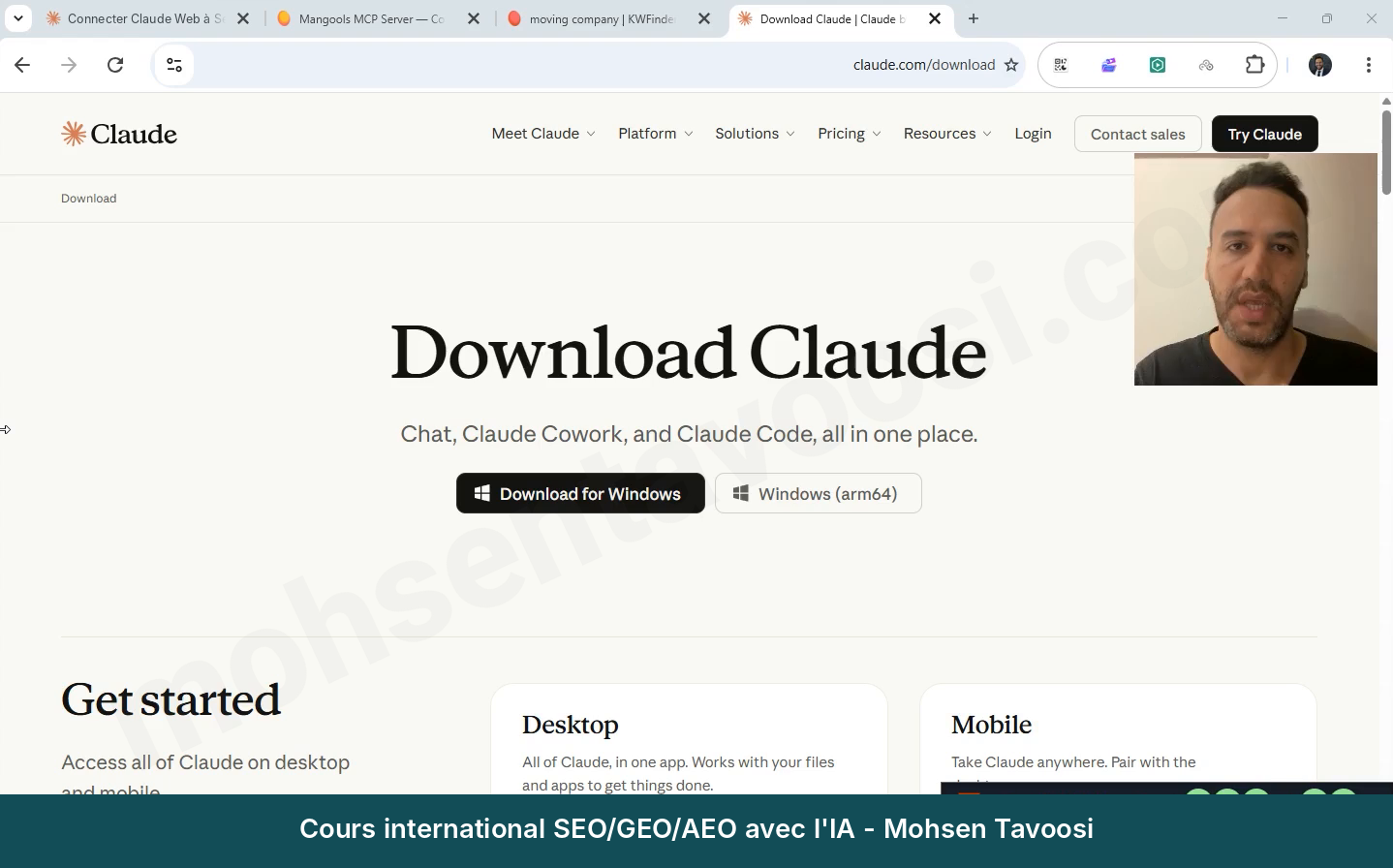
Commencez par télécharger Claude Desktop depuis la page de téléchargement officielle de Claude, puis installez-le. Choisissez la version Windows.
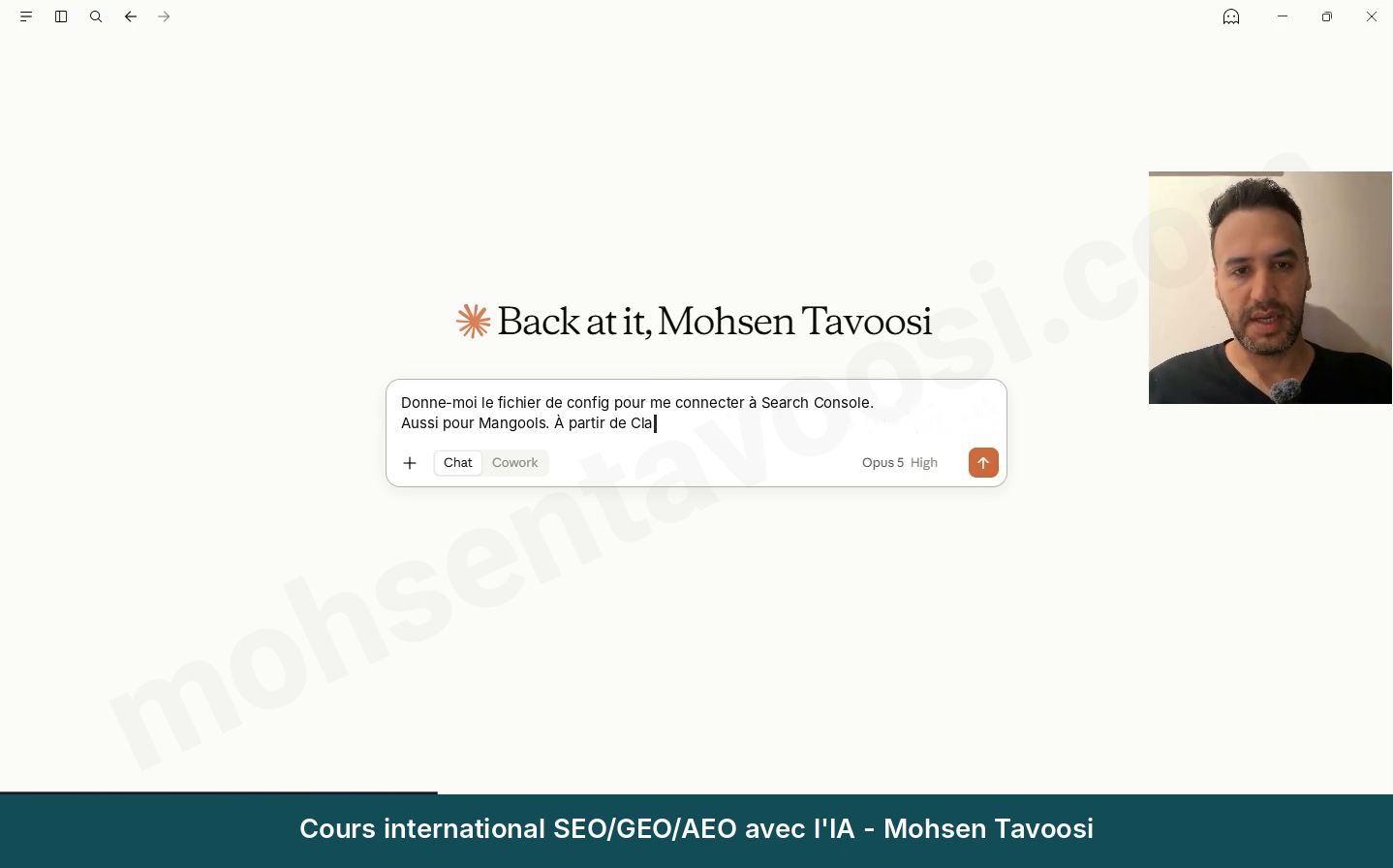
Après l’installation et la connexion à votre compte, la page d’accueil de l’application ressemble à ceci :
Ensuite, c’est au tour de Node.js. Beaucoup de gens prennent peur à ce moment : c’est quoi Node.js, et quel rapport avec nous ? N’ayez aucune crainte. C’est comme ces petits programmes dont un jeu a besoin pour se lancer : vous l’installez et vous n’y touchez plus. Sur son site, téléchargez la version LTS pour Windows (Windows Installer, fichier .msi), cliquez simplement sur Next puis Install, et ne modifiez aucun réglage.
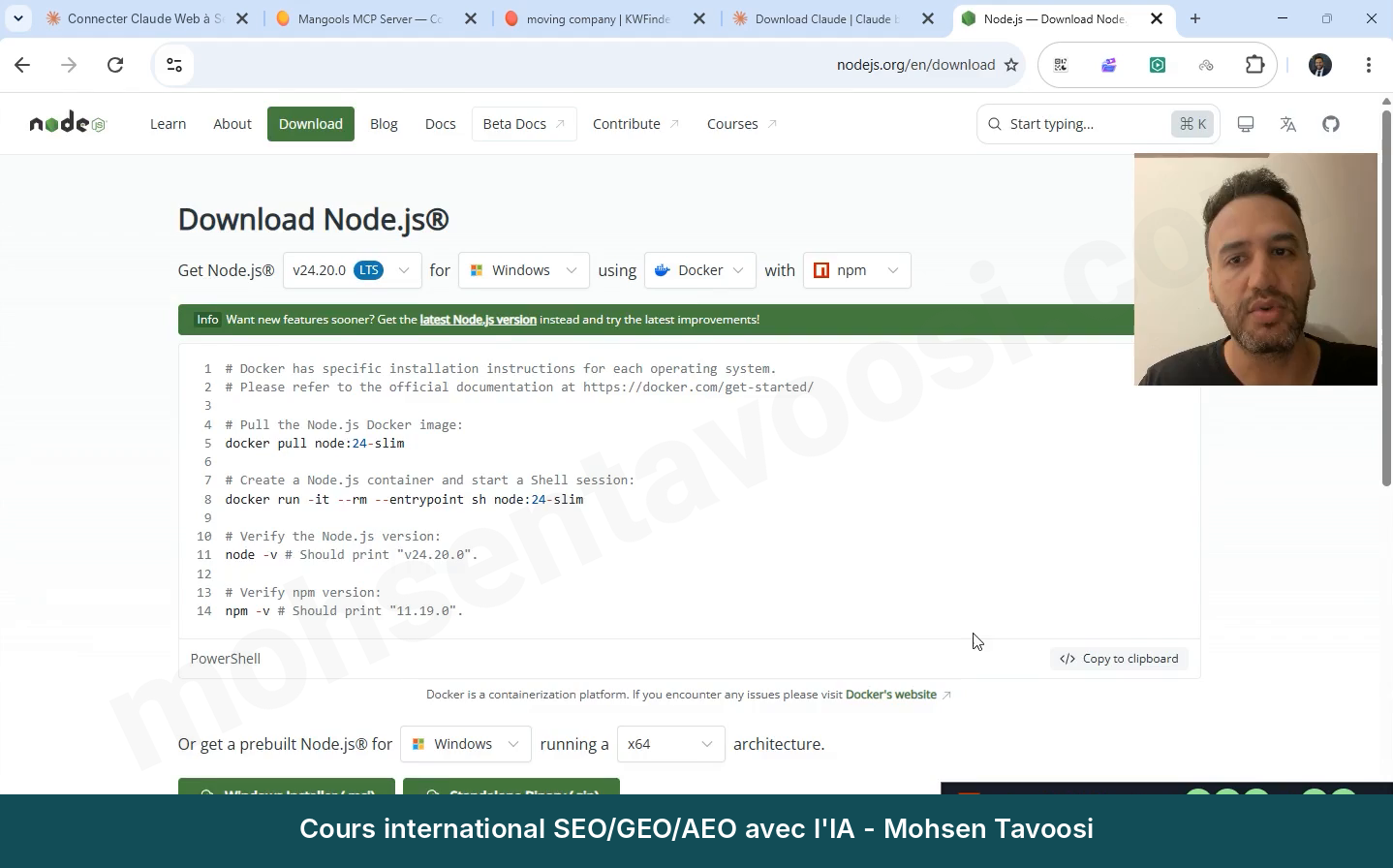
Pour vérifier que l’installation a fonctionné, ouvrez l’invite de commandes (Command Prompt) et tapez ceci :
S’il affiche un numéro de version comme v24.20.0, Node.js est installé. S’il n’affiche rien, fermez l’invite de commandes et rouvrez-la. Sans Node.js, le serveur Search Console ne démarre tout simplement pas : c’est la cause de panne la plus fréquente !
Étape 2. Où se trouve le fichier de configuration de Claude Desktop et à quoi ressemble-t-il ?
Dans Claude Desktop, cliquez en bas à gauche sur le nom de votre compte et allez dans Settings. Dans la partie Desktop app, cliquez sur Developer, puis sur le bouton Edit config. Un dossier s’ouvre, avec à l’intérieur le fichier claude_desktop_config.json. Sous Windows, son chemin est le suivant :
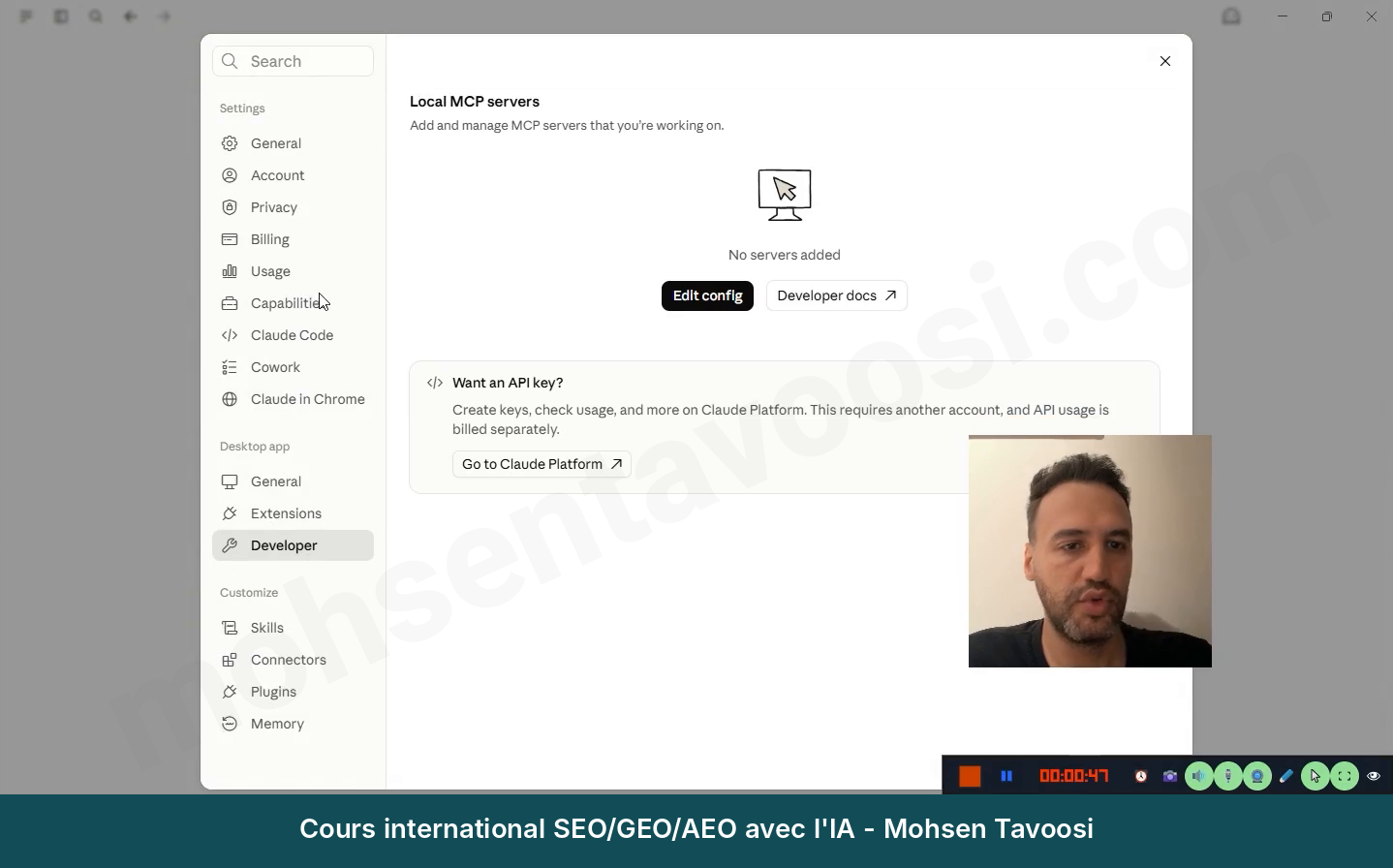
Le nom de ces menus change sans arrêt : un jour c’est sous Developer, un autre sous Extensions ou Connectors. Mais il y a toujours un fichier de configuration JSON où les serveurs MCP sont définis, et c’est lui l’essentiel !
Passons maintenant à la partie difficile ; une fois comprise, le reste ne posera plus de problème. Ce fichier contient une section « mcpServers ». Une accolade s’ouvre, chaque serveur a son propre bloc à l’intérieur, et la même accolade se referme à la fin. Il faut une virgule entre les blocs de serveurs, mais pas après le dernier. Une seule accolade ou virgule manquante, ou en trop, et tout le fichier est cassé : aucun serveur ne démarre !
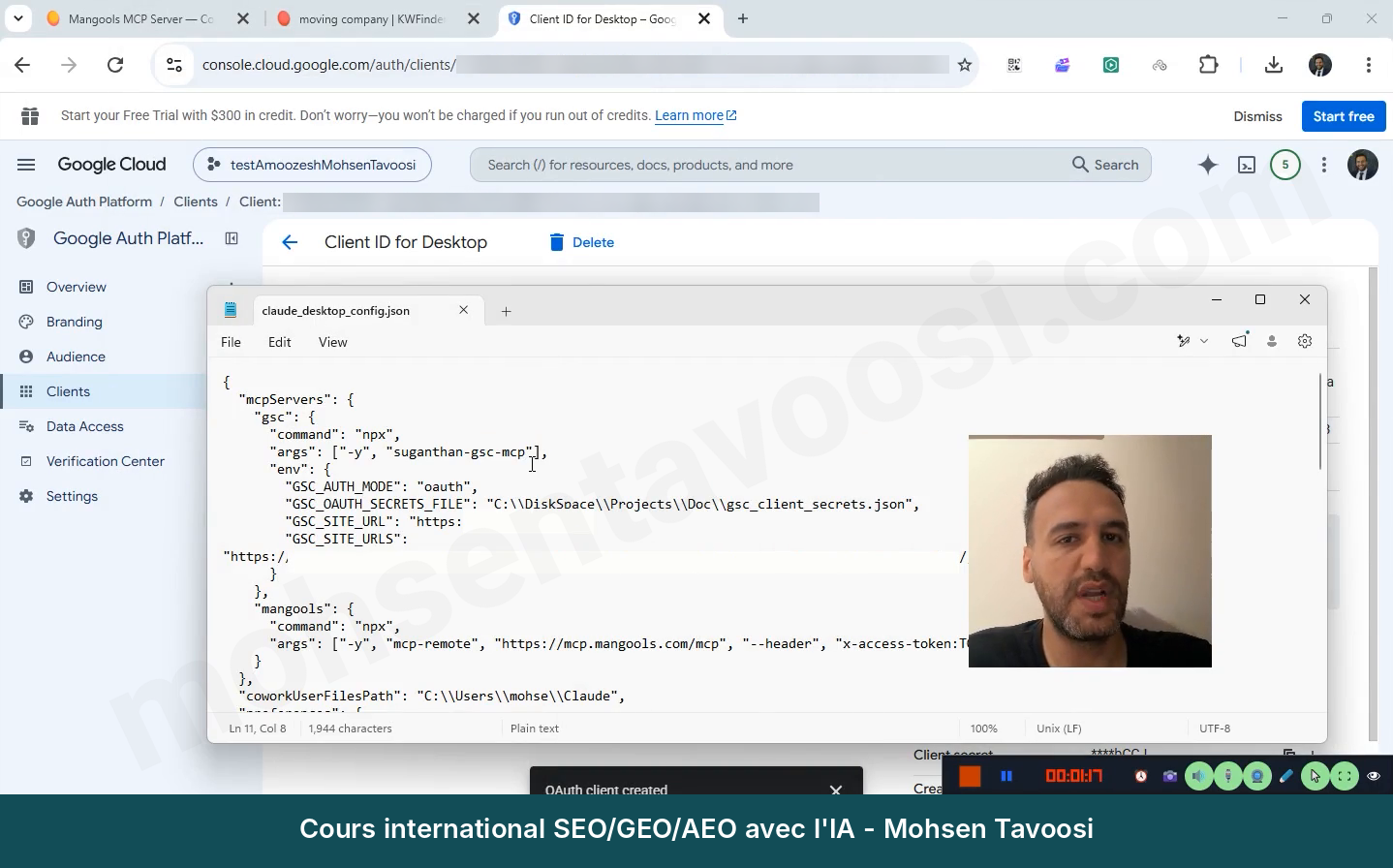
Un point très important : ce fichier de configuration ne contient pas seulement mcpServers. Claude y enregistre aussi ses propres réglages (la section « preferences »). Ne supprimez donc jamais tout le fichier et ne le réécrivez jamais de zéro : ajoutez seulement le bloc du serveur. En remplaçant tout le fichier, j’ai déjà perdu une autre de mes connexions, qui n’était même pas dans ma sauvegarde !
Si vous avez un doute sur vos accolades, donnez le fichier entier à Claude lui-même et demandez-lui de vérifier les accolades et les virgules, puis de vous rendre le fichier complet corrigé. Pour l’instant, fermez ce fichier : il faut d’abord créer la clé Google.
Étape 3. Comment créer le projet dans Google Cloud ?
Allez sur Google Cloud Console et connectez-vous avec le compte Google qui a accès au site dans Search Console. C’est très important ! Si vous entrez avec le mauvais compte, à la fin vous ne verrez aucun site.
En haut de la page, à côté du logo Google Cloud, se trouve le sélecteur de projet. Cliquez dessus, puis sur New Project. Donnez-lui un nom. J’ai appelé mon projet testAmoozeshMohsenTavoosi ; vous, mettez le nom que vous voulez. Laissez Organization sur No organization. Avec un Gmail personnel, c’est l’option normale et elle ne pose aucun problème ! Puis Create.
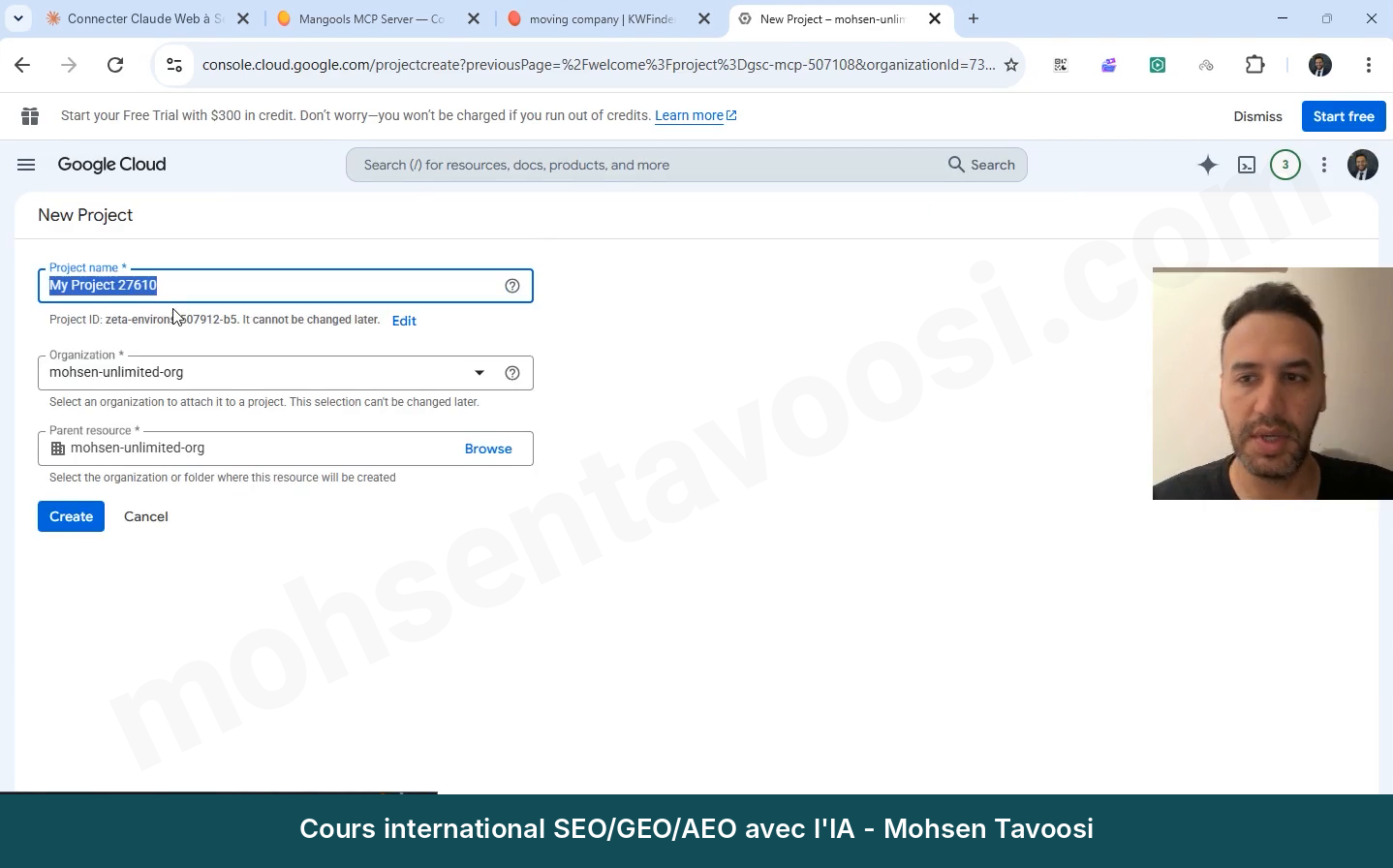
Si vous voyez un avertissement qui indique combien de projets il vous reste à créer, pas d’inquiétude : il affiche seulement le quota de projets de votre compte. Un seul projet suffit pour tous vos sites, pas un projet par site, car l’accès aux sites vient de votre compte Google, pas du projet.
Et voici l’endroit où j’ai moi-même souffert plusieurs fois ! Après avoir créé le projet, vérifiez bien, en haut de la page, que c’est le nouveau projet qui est sélectionné. Un message en bas de la page indique aussi quel projet vous consultez. Parfois, le sélecteur reste sur une autre Organization et affiche l’ancien projet. Si vous n’y faites pas attention, vous activez l’API sur le mauvais projet, et vous ne comprenez plus rien à ce qui se passe !
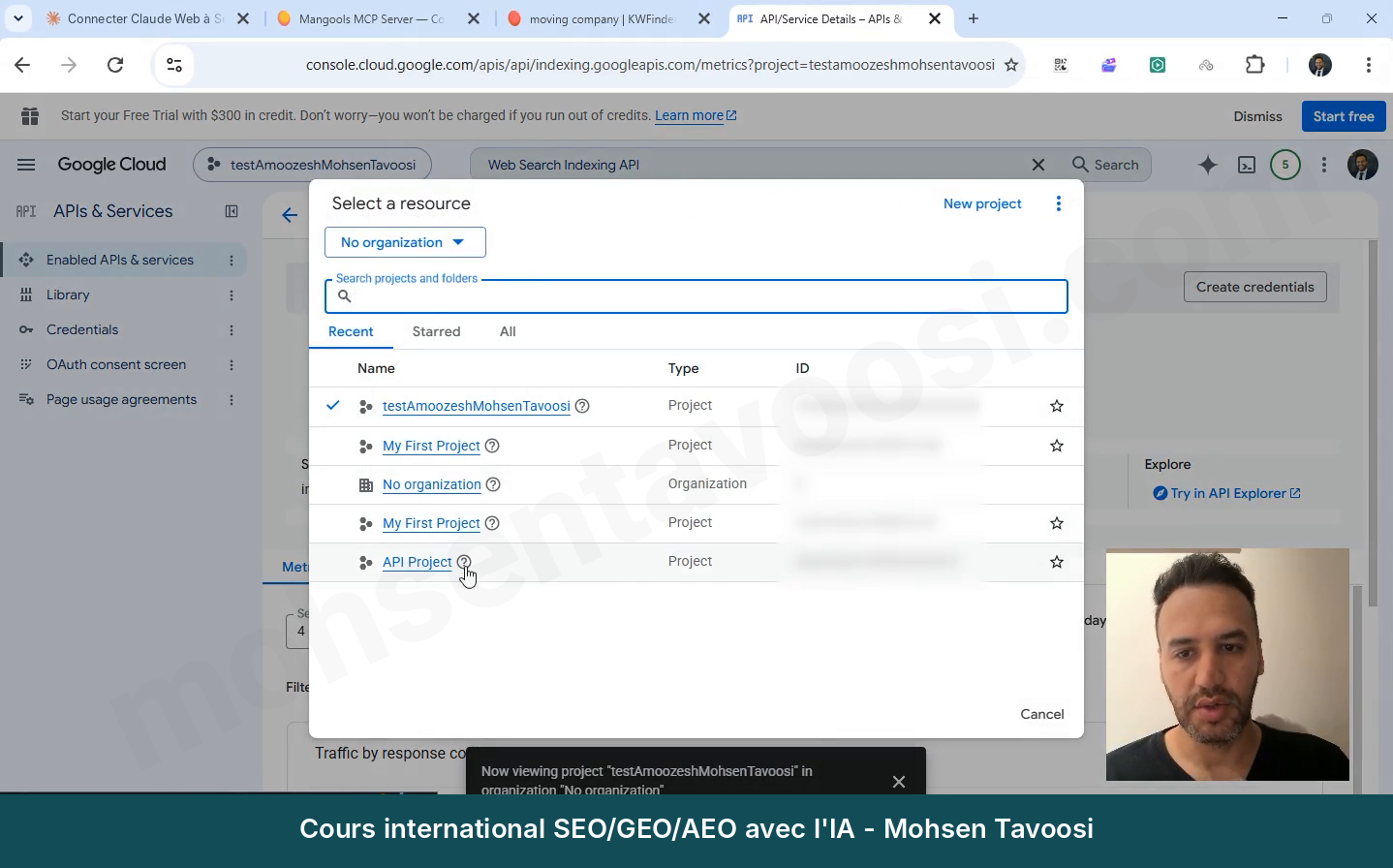
Une remarque valable pour toutes les étapes Google Cloud : Google déplace ses menus en permanence. Si votre écran ne ressemble pas à mes captures, faites une capture de votre page et demandez à Claude, ou à n’importe quelle autre IA, où se trouve le bouton que vous cherchez. Même les IA gratuites aident bien pour ça.
Étape 4. Quelles API faut-il activer dans Google Cloud ?
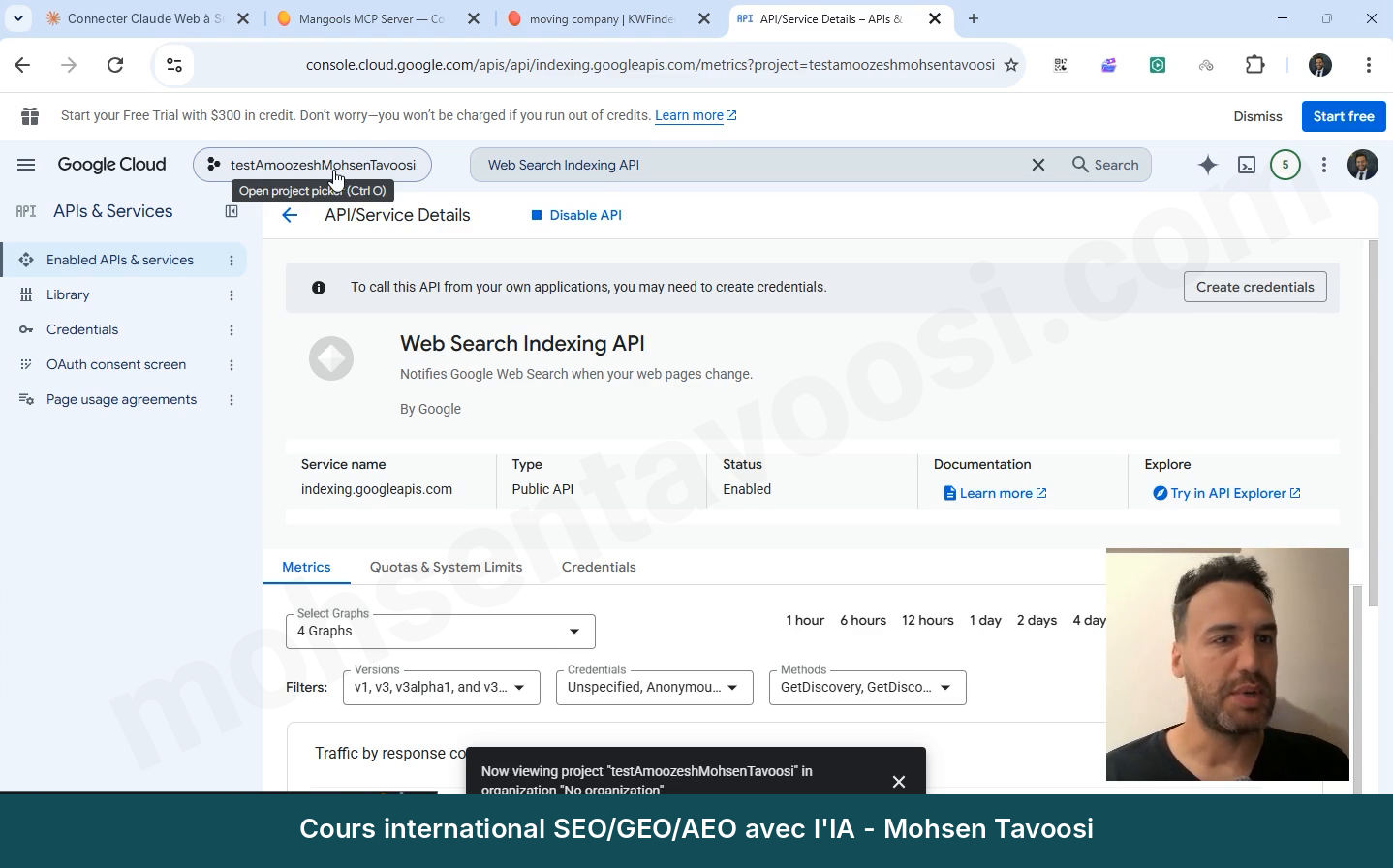
Il faut activer deux API. Dans la barre de recherche en haut de Google Cloud, tapez Google Search Console API, ouvrez-la et cliquez sur Enable. Si vous voyez à la place un bouton Manage et la mention API Enabled, elle est déjà active : vous n’avez rien à faire. Ne cliquez surtout pas par erreur sur Disable API !
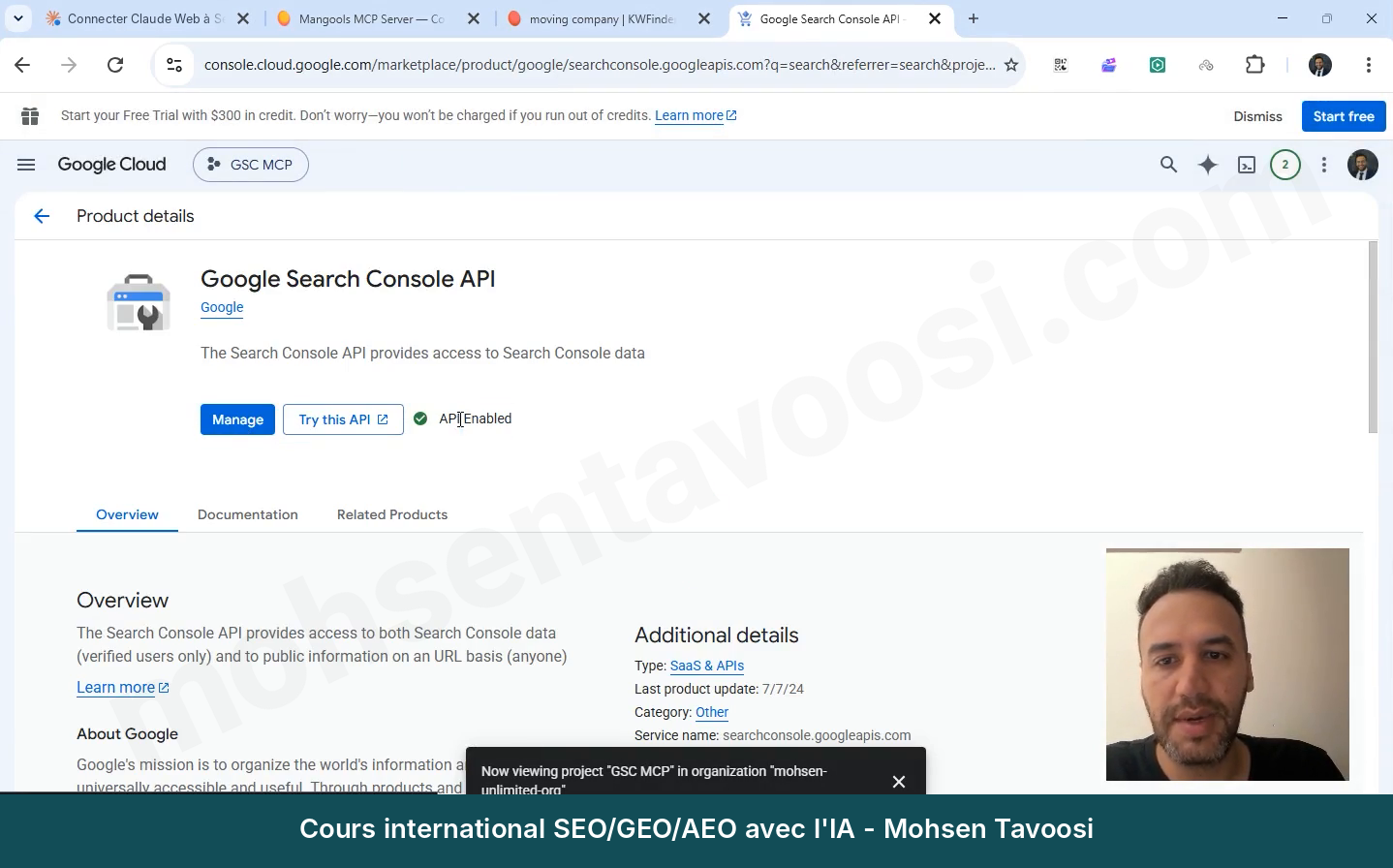
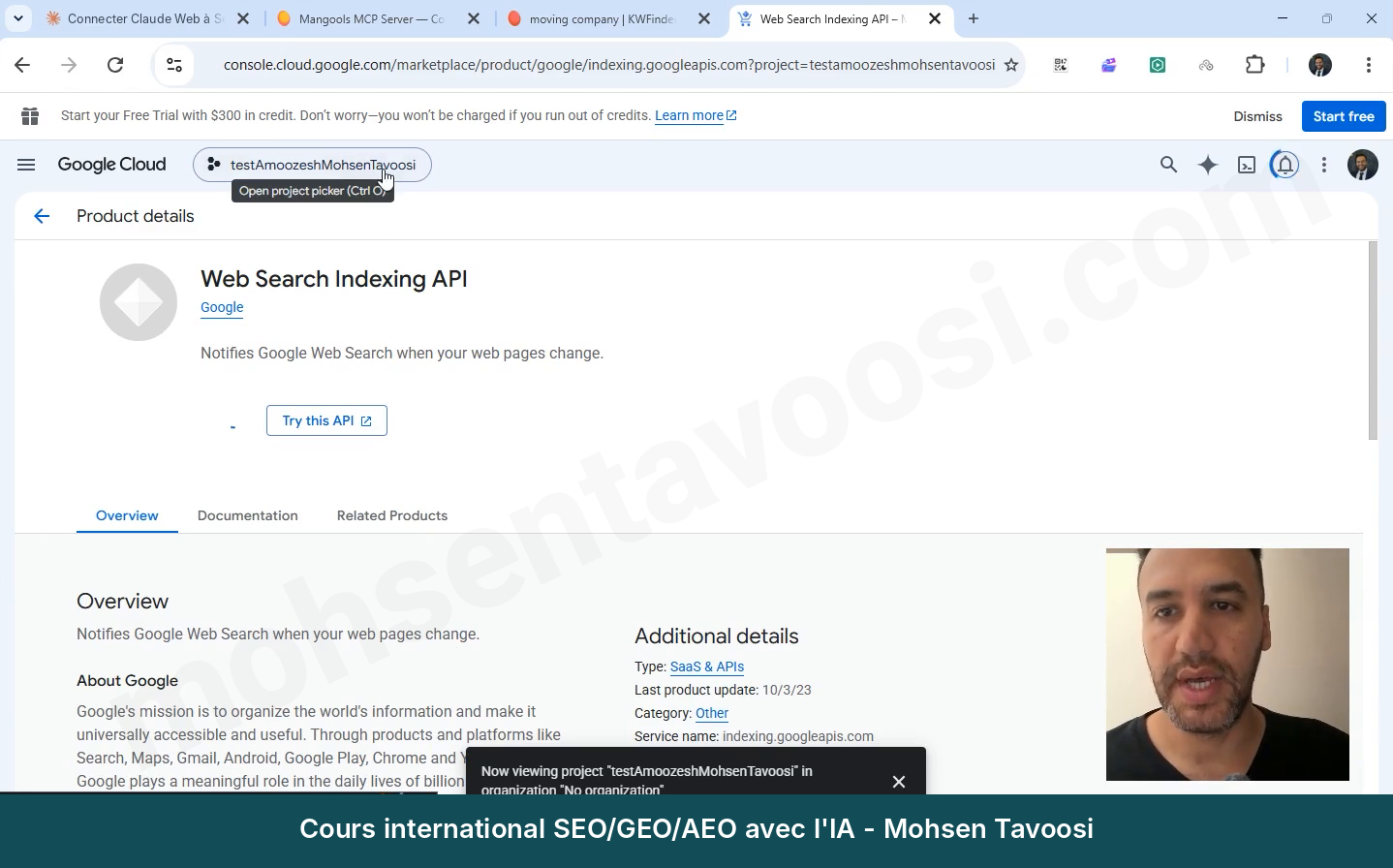
Refaites la même chose pour Web Search Indexing API. Cette deuxième API sert à envoyer des URL et des sitemaps à indexer. Même si vous n’en avez pas besoin pour l’instant, activez-la : elle est gratuite, et revenir ici plus tard est pénible !
Étape 5. Qu’est-ce que le Consent Screen et comment le remplir ?
Le Consent Screen est l’écran qui s’affiche quand vous vous connectez à un site avec Google : telle application veut accéder à vos informations, l’autorisez-vous ? C’est l’écran que vous voyez, par exemple, quand vous entrez sur LinkedIn avec Google :
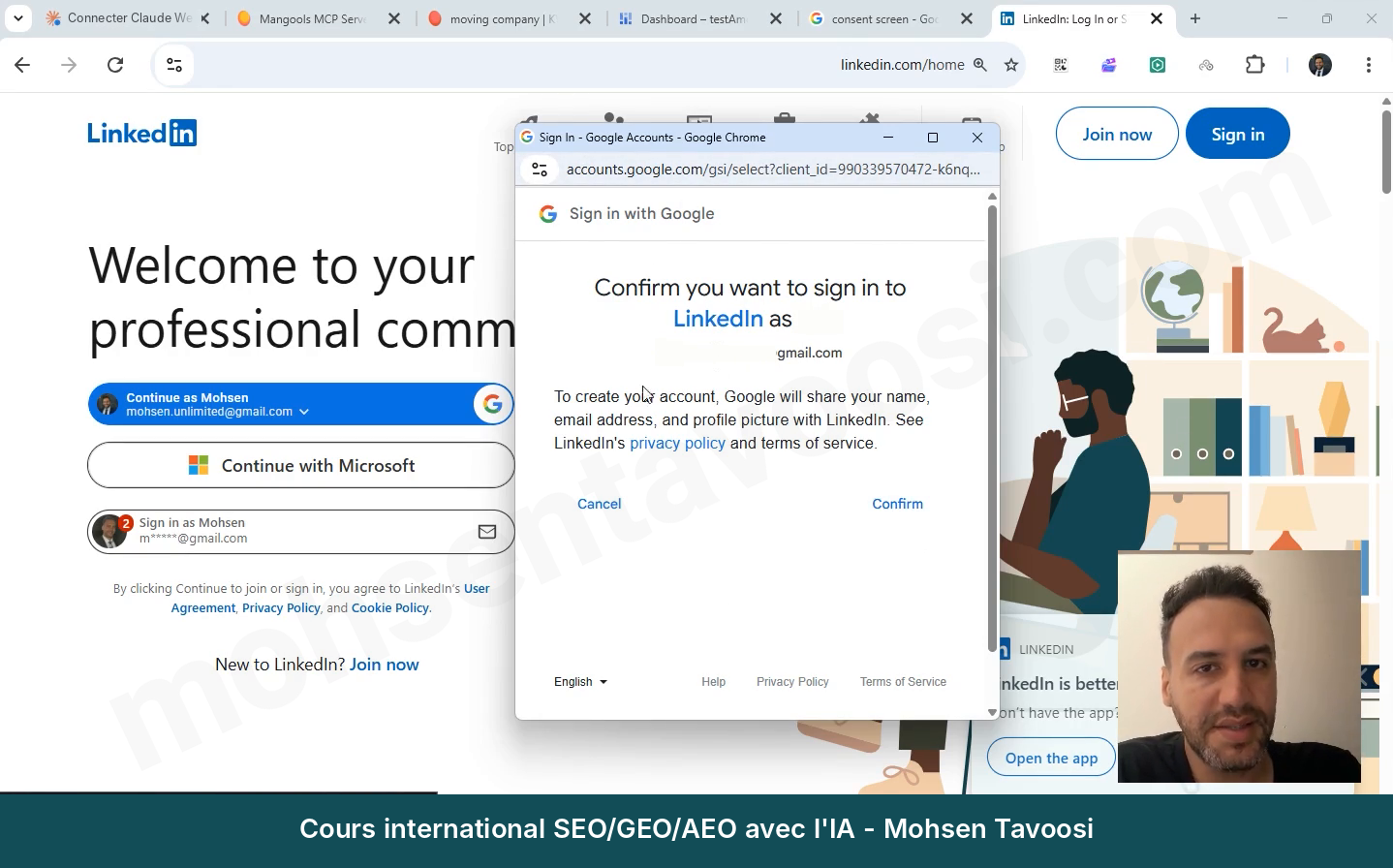
Ici, notre application, c’est la connexion de Claude à Search Console. Google construit cet écran lui-même, mais vous devez lui indiquer le nom de l’application et son e-mail d’assistance. Tant que cet écran n’est pas défini, Google ne vous laisse pas créer de clé.
Dans le menu de gauche, allez dans Google Auth Platform (sur certains comptes, c’est sous APIs and Services, avec le nom OAuth consent screen) et cliquez sur Get started.
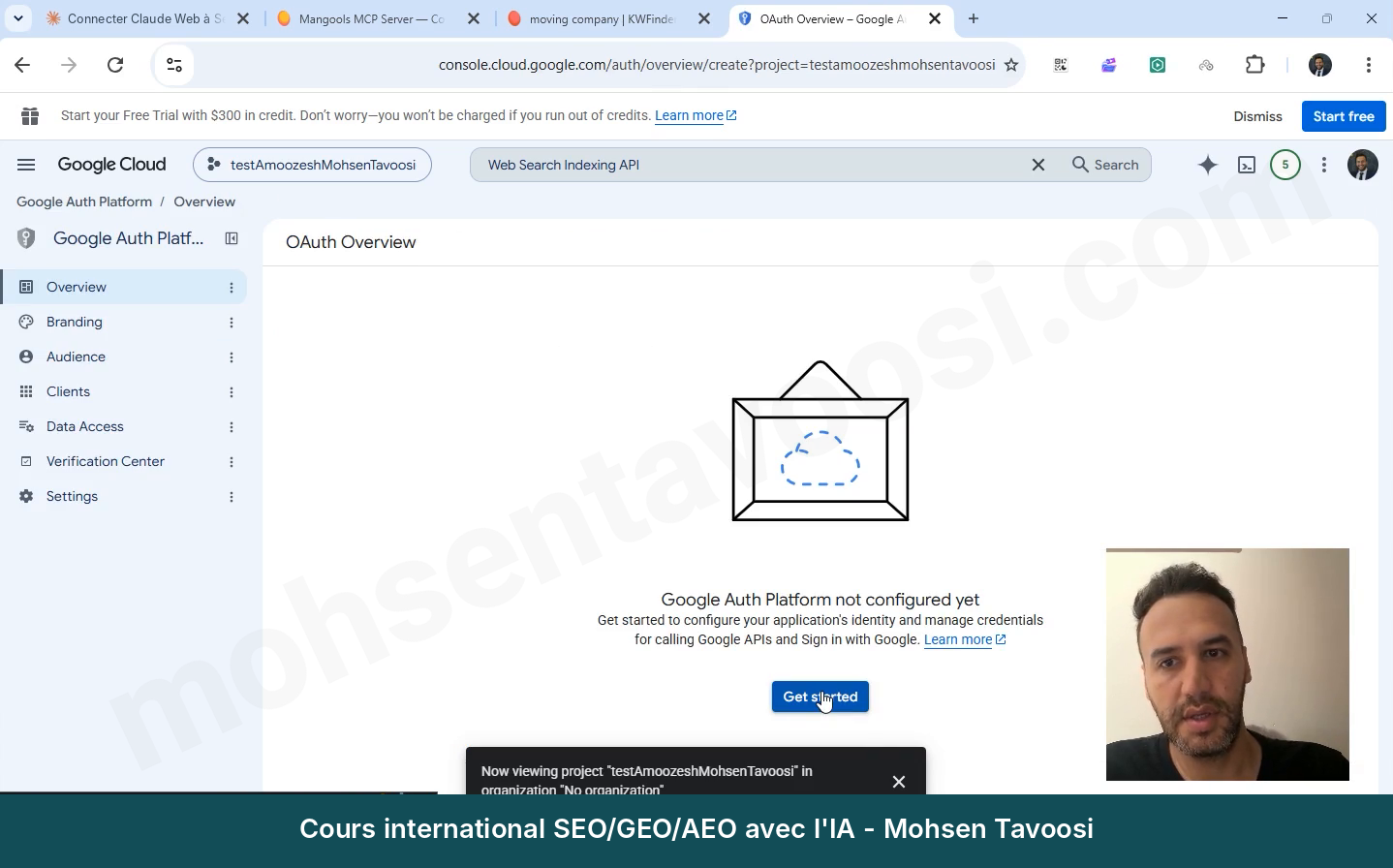
Remplissez les champs comme ceci :
- App Information. Le nom de l’application, celui que vous voulez. Moi, j’ai mis GSC Mohsen Tavoosi Tutorial. Dans User support email, choisissez votre propre Gmail.
- Audience. Choisissez External. Internal est réservé aux comptes d’organisation.
- Contact Information. Encore une fois votre propre Gmail.
- Finish, puis Create.
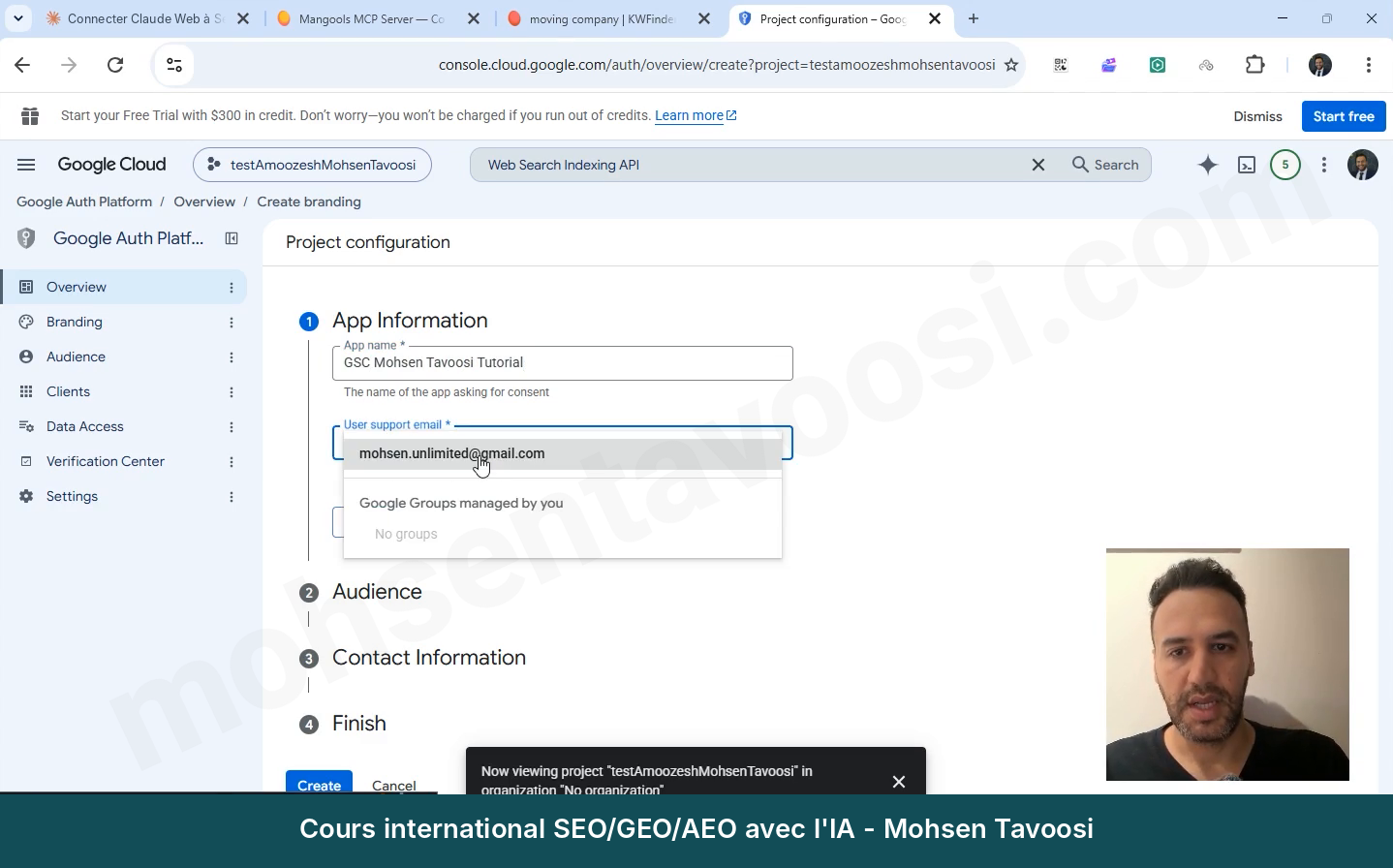
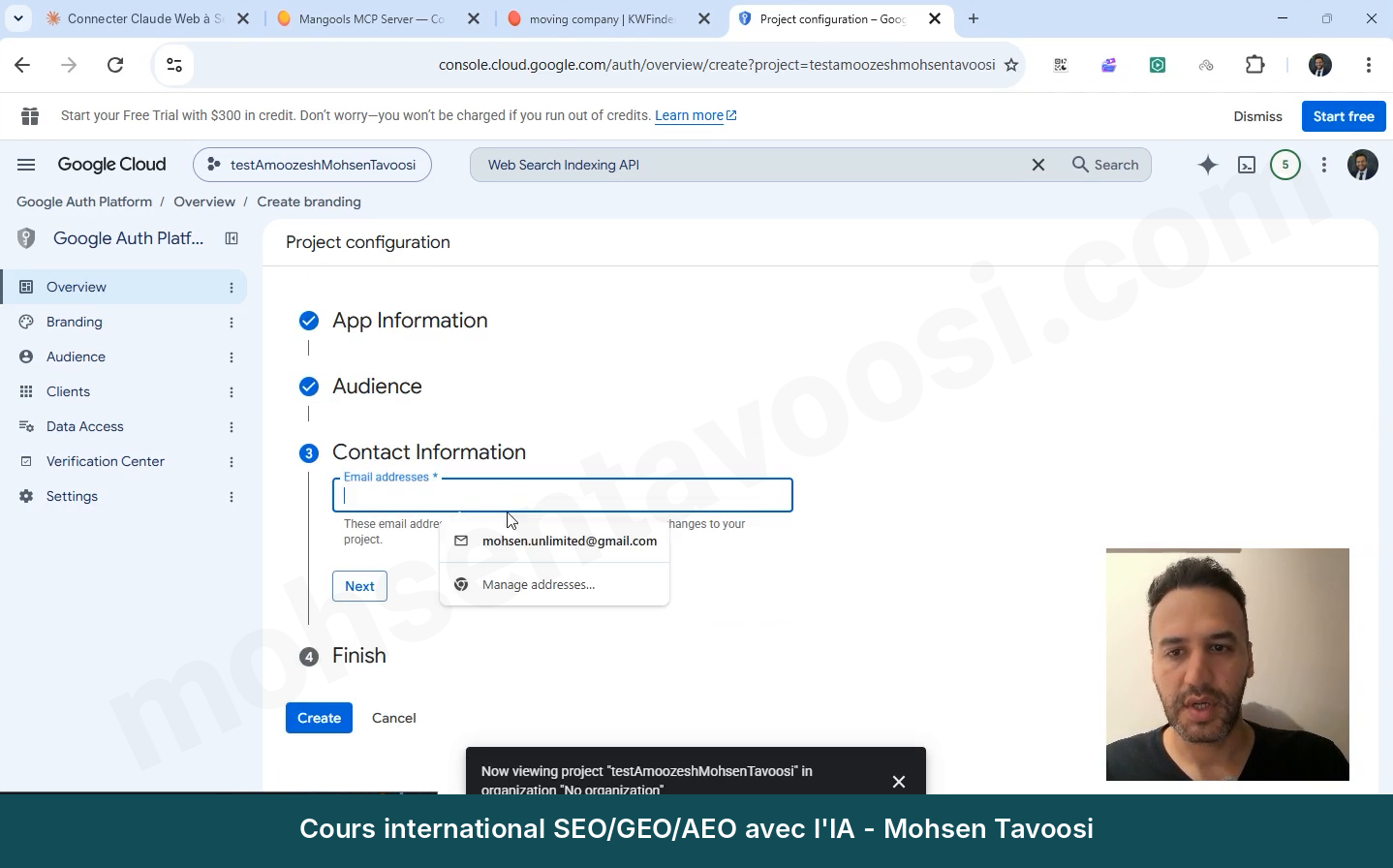
Laissez vides le logo, le domaine et le lien vers la politique de confidentialité. Pour une application que vous êtes seul à utiliser, rien de tout ça n’est nécessaire !
Une fois l’application créée, il reste deux choses à faire dans la section Audience, sinon vous serez bloqué plus tard :
- Dans Test users, ajoutez votre propre Gmail. Même si vous êtes le propriétaire du projet ! Google n’ajoute pas automatiquement le propriétaire.
- Cliquez sur le bouton Publish app pour faire passer l’application de l’état Testing à Production. Si elle reste en Testing, vous devrez vous reconnecter tous les 7 jours. Comme vous êtes le seul utilisateur, Google ne vous demande aucune vérification.
Étape 6. Comment créer l’OAuth Client ID et le fichier JSON ?
Passons à la clé principale. Allez dans APIs and Services, puis Credentials. Cliquez sur Create credentials et choisissez OAuth client ID. Dans la nouvelle interface de Google, cette même section existe aussi sous Google Auth Platform, avec le nom Clients.
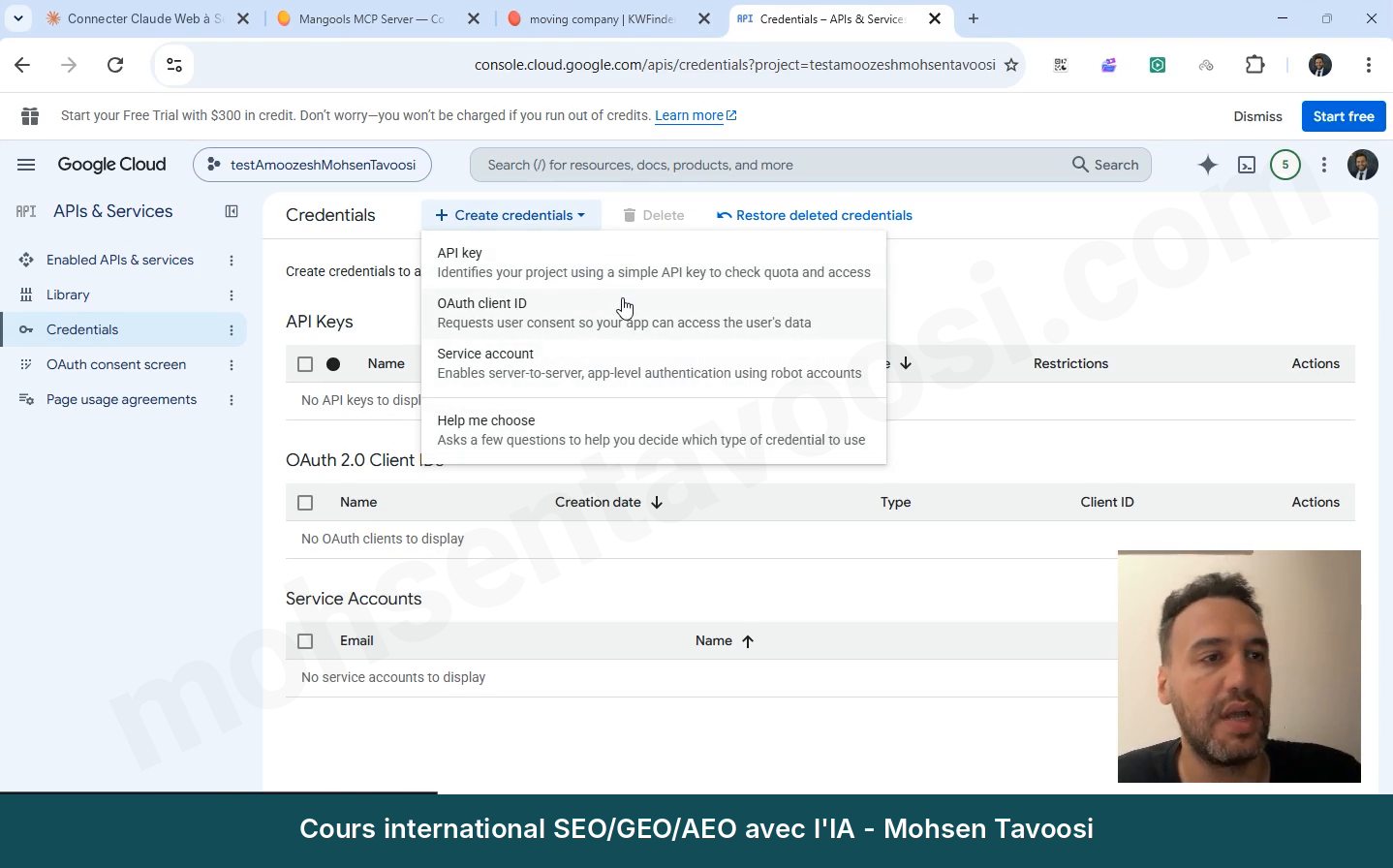
Si vous hésitez, la bonne option est OAuth client ID, ni API key ni Service account ! Search Console ne fonctionne pas avec une API key : ce sont vos données personnelles, et Google doit s’assurer que vous êtes bien le propriétaire du site.
Dans Application type, choisissez Desktop app. C’est le choix le plus important de cette page ! Si vous prenez Web application, vous aurez une erreur de redirection au moment de la connexion. Donnez aussi un nom, puis Create.
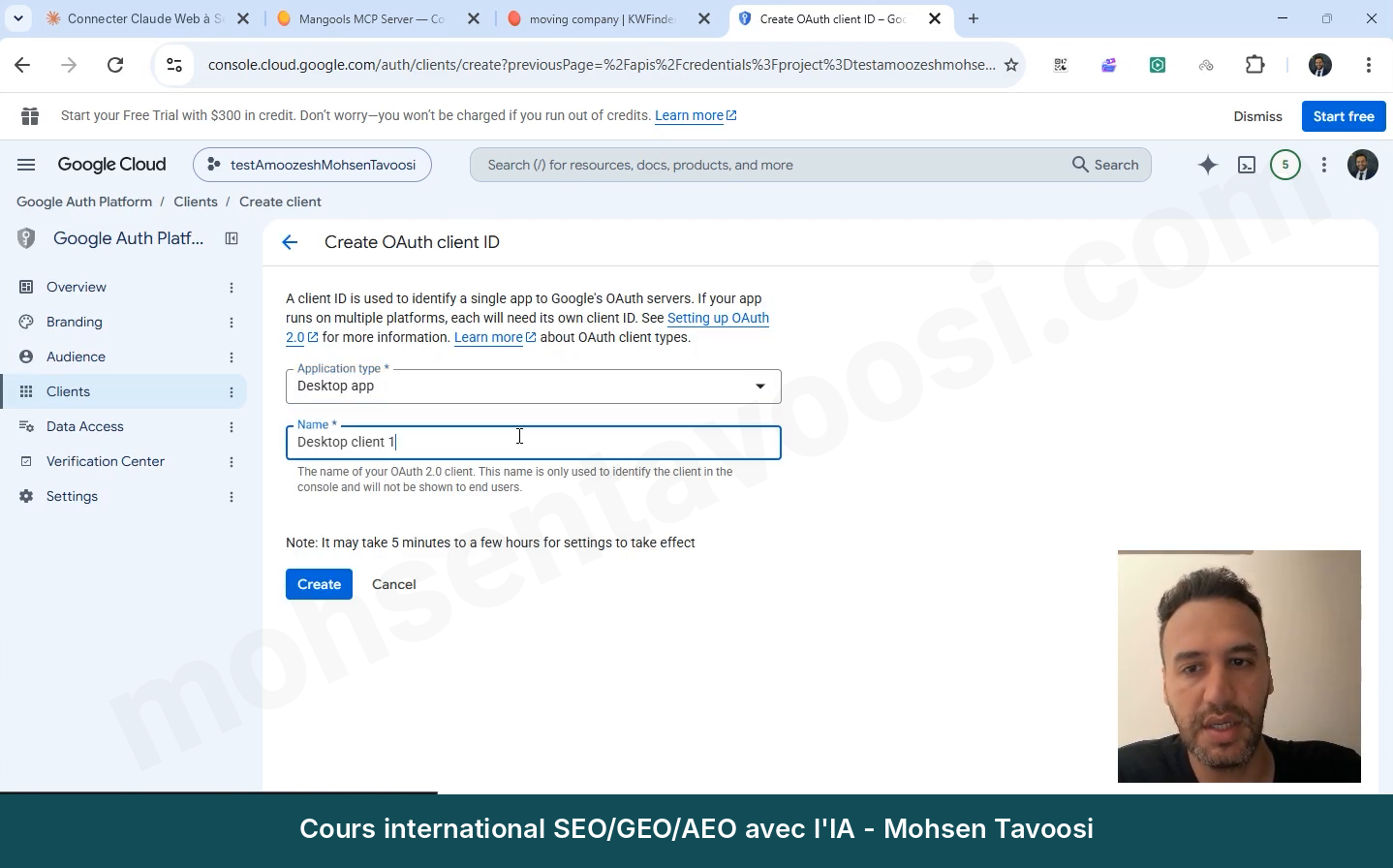
La fenêtre OAuth client created s’ouvre et vous donne un Client ID et un Client secret. Ces deux éléments fonctionnent comme un identifiant et un mot de passe. Cliquez sur le bouton Download JSON.
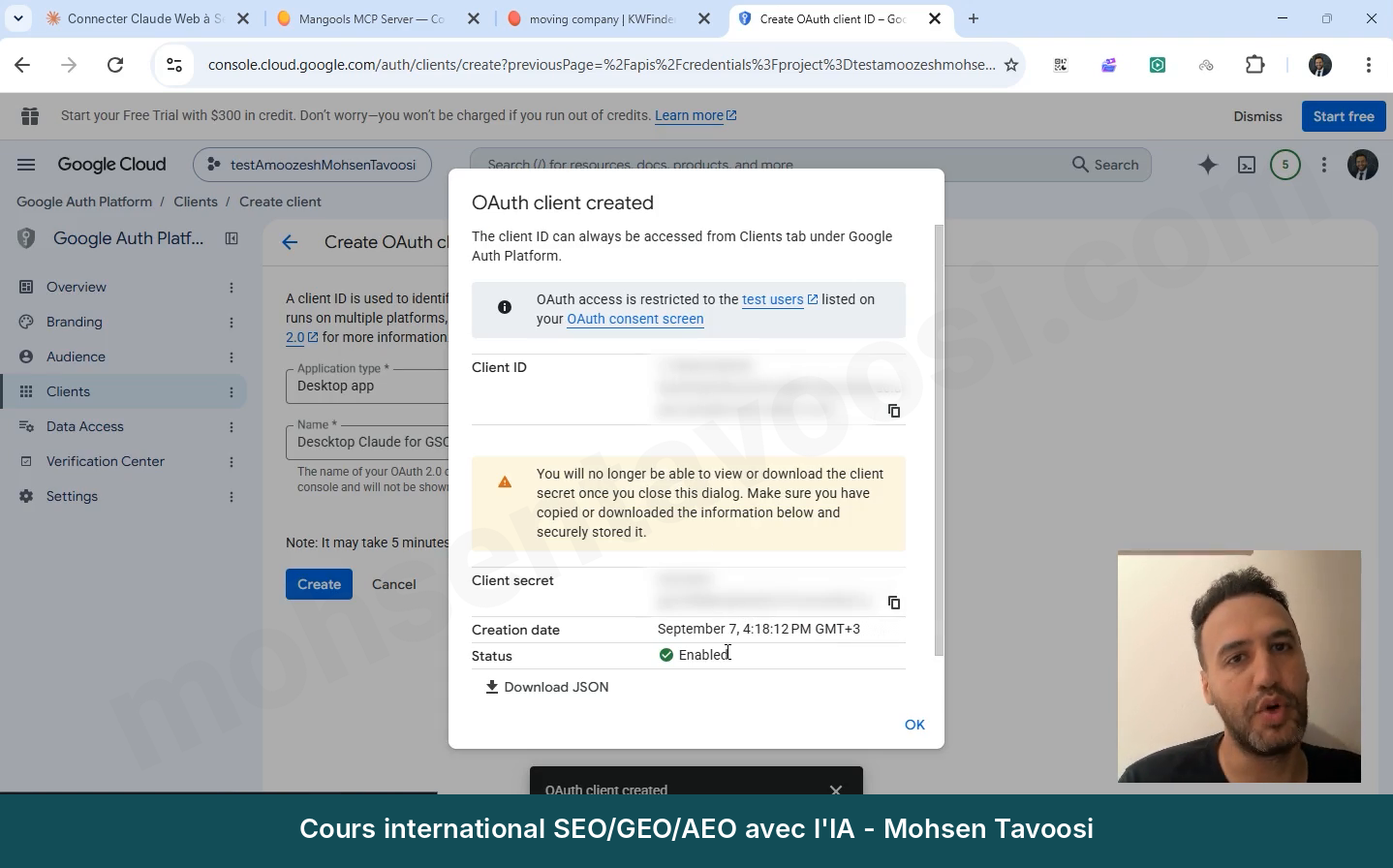
Si le bouton de création de la clé n’est pas actif, c’est que le Consent Screen (l’étape précédente) n’est pas encore entièrement rempli.
Étape 7. Où mettre le fichier JSON et comment écrire la configuration ?
Le fichier téléchargé a un nom très long, quelque chose comme client_secret_1150…apps.googleusercontent.com.json, et il se trouve dans le dossier Downloads (Téléchargements).
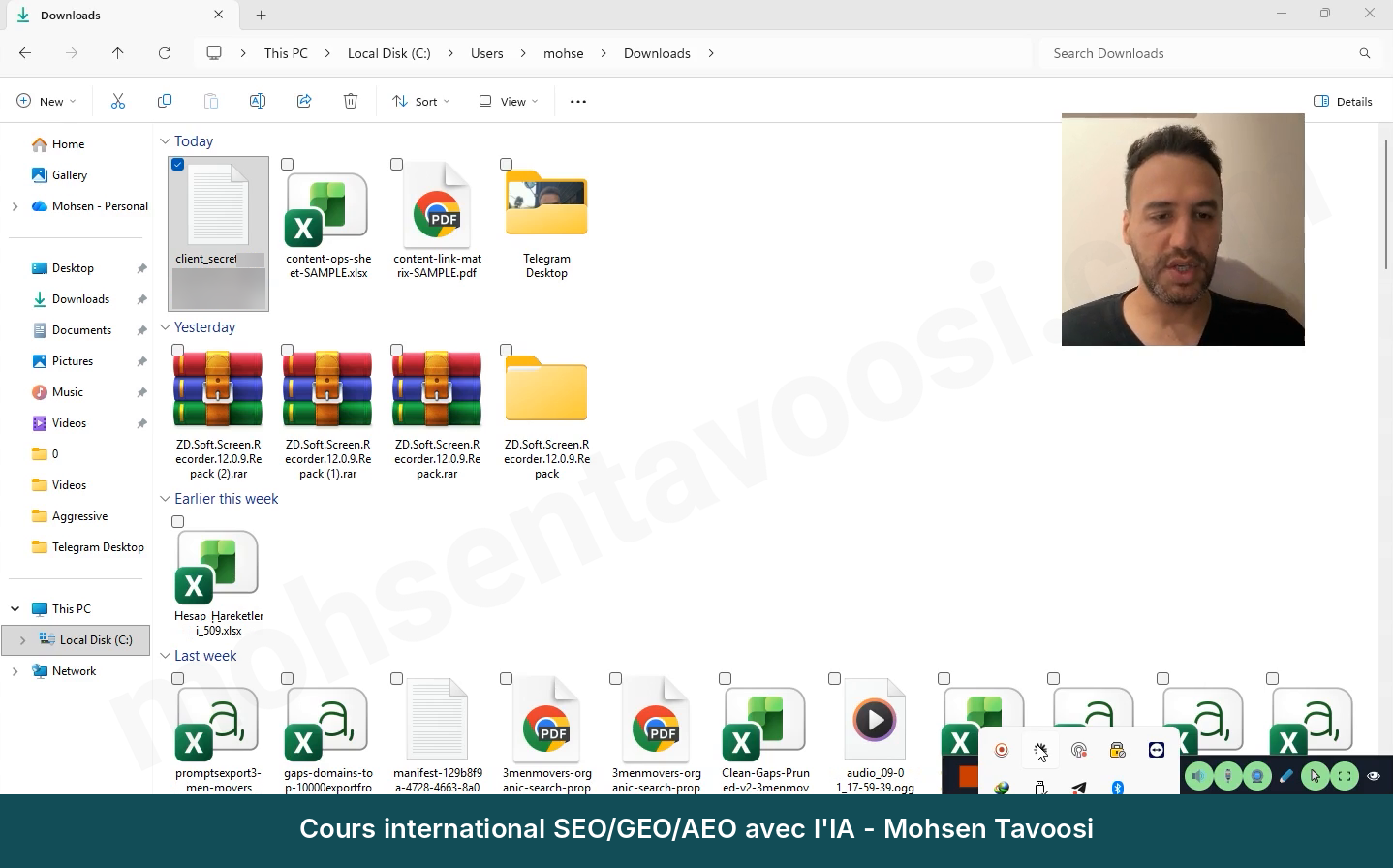
Mon conseil : ne laissez pas le fichier dans Downloads. Créez un dossier fixe (par exemple, dans Documents, un dossier nommé mohsentavoosi-gsc), déplacez-y le fichier et raccourcissez son nom, par exemple mohsentavoosi-gsc-secret.json. Ensuite, maintenez la touche Shift enfoncée, faites un clic droit sur le fichier et choisissez Copy as path (Copier en tant que chemin d’accès) pour copier son chemin complet.
Maintenant, fermez complètement Claude Desktop et ouvrez le fichier de configuration. Si le fichier est vide ou ne contient que {}, remplacez tout par ceci :
Si le fichier contient déjà autre chose, ajoutez seulement le bloc « gsc-mohsentavoosi » à l’intérieur de « mcpServers » et mettez une virgule entre les blocs.
Le serveur que nous utilisons ici est un programme gratuit et open source appelé suganthan-gsc-mcp, qui propose environ 28 outils pour Search Console. Pas besoin de l’installer séparément : la commande npx de la configuration le télécharge et le lance toute seule.
Il y a trois choses à modifier :
- Remplacez YOURNAME par le nom de votre dossier utilisateur Windows. Le mieux est de coller tout le chemin obtenu avec Copy as path.
- Doublez chaque barre oblique inverse (\) du chemin : C:\Users devient C:\\Users. Si vous la laissez simple, le fichier est cassé et le serveur ne démarre pas ! N’oubliez pas non plus l’extension .json à la fin du chemin.
- Mettez l’adresse de votre propre site à la place de mohsentavoosi.com.
Pour l’adresse du site, il y a aussi un piège qui fait tourner beaucoup de gens en rond pendant des heures : le format de l’adresse doit être exactement celui qui est enregistré dans Search Console :
- Si votre propriété est de type Domain (affichée sans https dans Search Console), écrivez sc-domain:example.com
- Si elle est de type URL prefix, l’adresse complète avec https et la barre oblique finale, comme https://example.com/
- Si elle a été enregistrée avec www, il faut aussi mettre www.
Si vous avez plusieurs sites, écrivez-les tous à la suite dans GSC_SITE_URLS, séparés par des virgules et sans espace. GSC_SITE_URL est le site par défaut, et il doit lui aussi figurer dans la liste :
Enregistrez le fichier avec Ctrl+S et fermez-le.
Étape 8. Comment quitter vraiment Claude et le rouvrir ?
Cette étape paraît simple, mais la moitié des erreurs vient de là ! Quand vous fermez la fenêtre de Claude avec la croix, Claude ne se ferme pas. Son icône reste en bas de l’écran, à côté de l’horloge de Windows, et Cowork ou une autre tâche peut encore tourner pour lui en arrière-plan.
Voici donc la marche à suivre :
- Fermez la fenêtre.
- Faites un clic droit sur l’icône de Claude en bas de l’écran (à côté de l’horloge) et cliquez sur Quit ou Exit.
- En cas de doute, ouvrez le Gestionnaire des tâches (Task Manager) et vérifiez qu’il ne reste aucun processus Claude. S’il en reste un, End task.
- Rouvrez Claude.
Pourquoi est-ce si important ? À sa fermeture, Claude réécrit le fichier de configuration avec ses propres réglages. Si vous enregistrez le fichier pendant que Claude est ouvert, il écrit par-dessus votre texte et le bloc de votre serveur disparaît ! Ma règle : on n’enregistre le fichier de configuration que lorsque Claude est entièrement fermé.
Voici une autre bonne habitude. Quand la connexion fonctionne bien, gardez à côté du fichier original une copie de la configuration nommée claude_desktop_config.BACKUP.json. Chaque fois que la configuration saute, remettez le contenu de la sauvegarde, et c’est réglé !
Étape 9. Comment vérifier que la connexion entre Search Console et Claude fonctionne ?
Retournez dans Settings, puis Developer. À côté du nom du serveur, il doit être écrit Running :
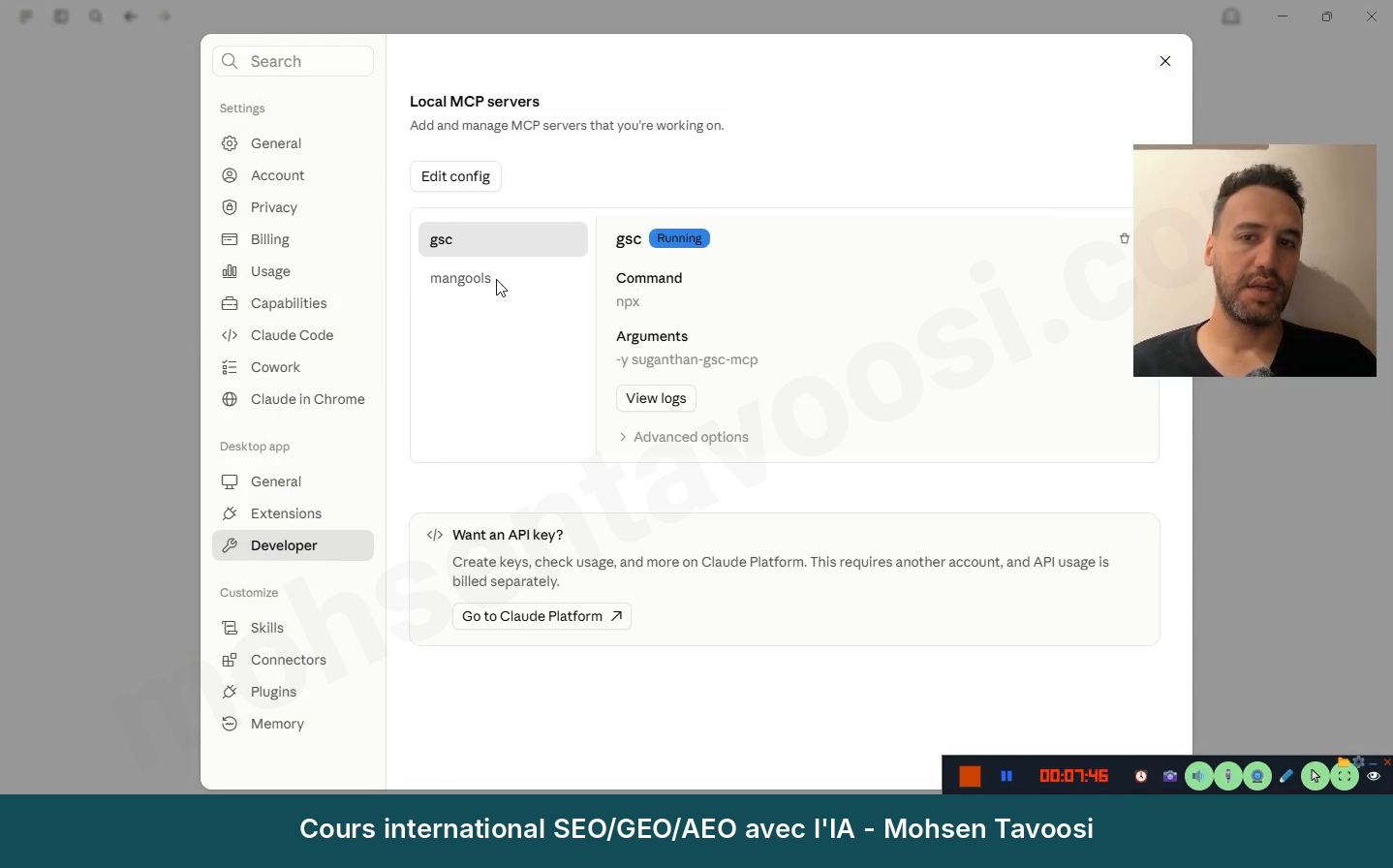
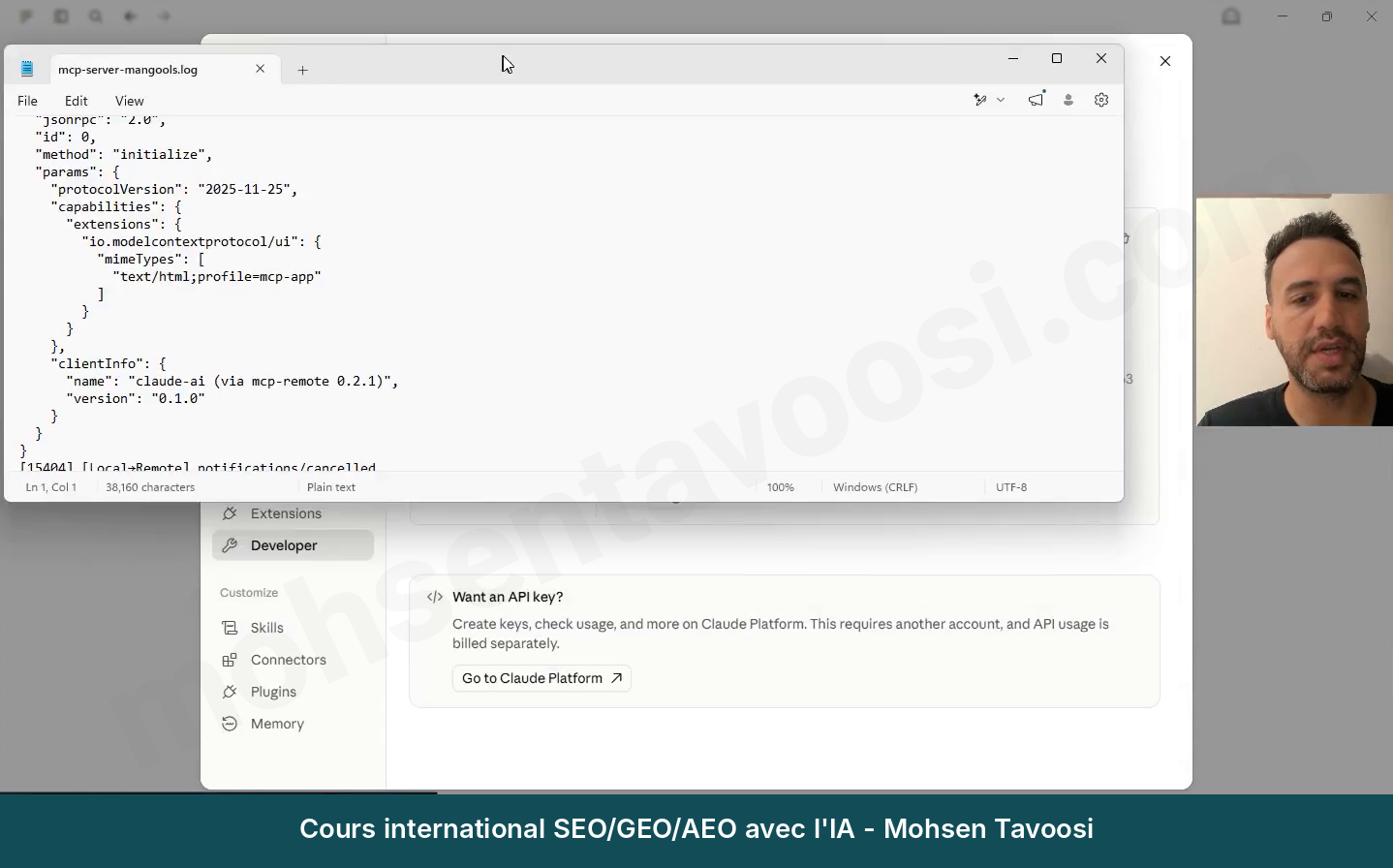
Si au lieu de Running vous voyez Failed ou une erreur, cliquez sur le bouton View logs et donnez le texte du journal (log) à Claude pour qu’il vous dise où est le problème. En général, le fichier de configuration a un défaut, a été réinitialisé ou a été effacé. Voyez aussi la section des erreurs et pièges un peu plus bas.
Maintenant, le test. Ouvrez une nouvelle conversation dans l’application Claude Desktop elle-même et écrivez quelque chose comme ceci :
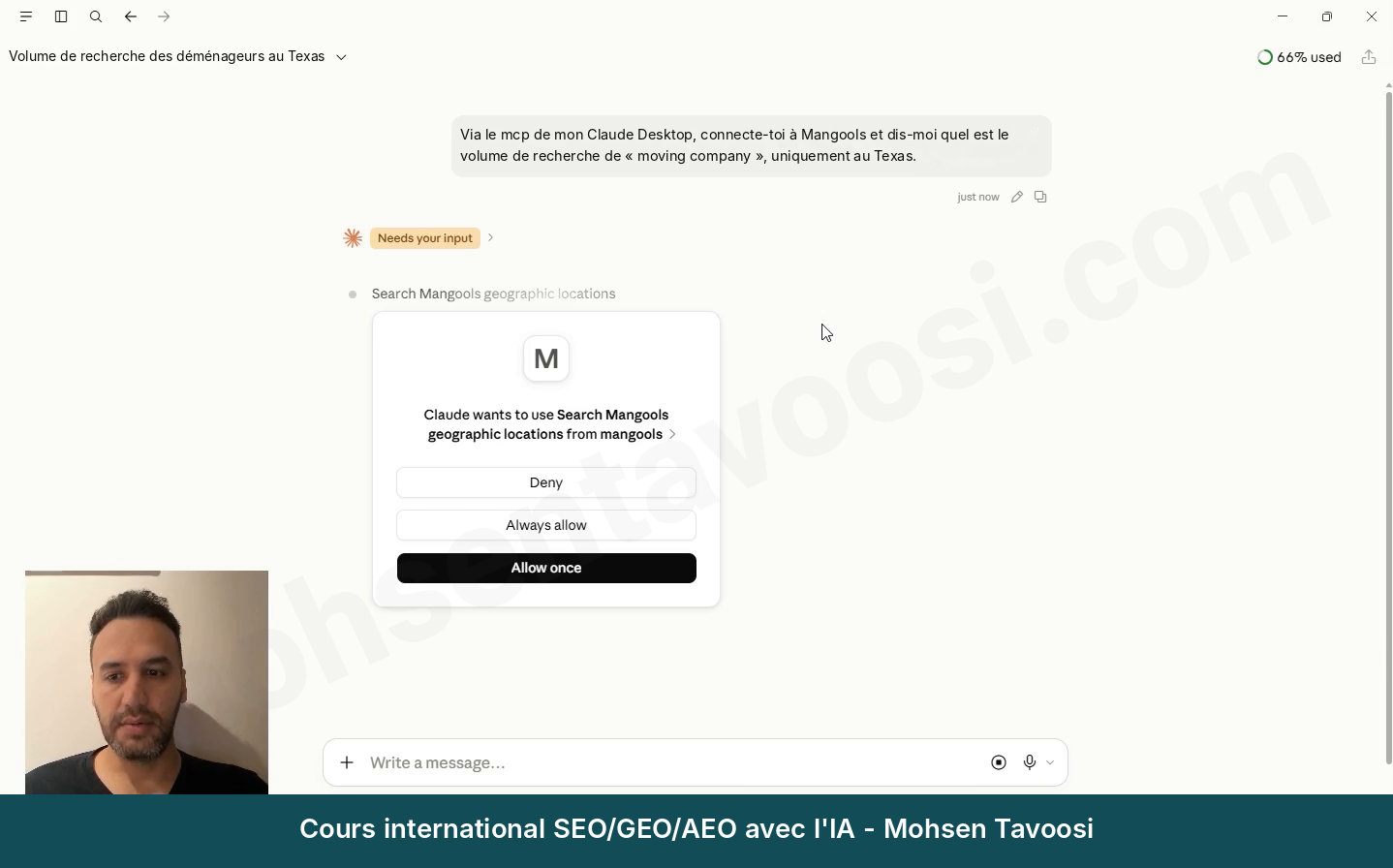
Si Claude affiche une fenêtre d’autorisation, cliquez sur Allow once ou Always allow.
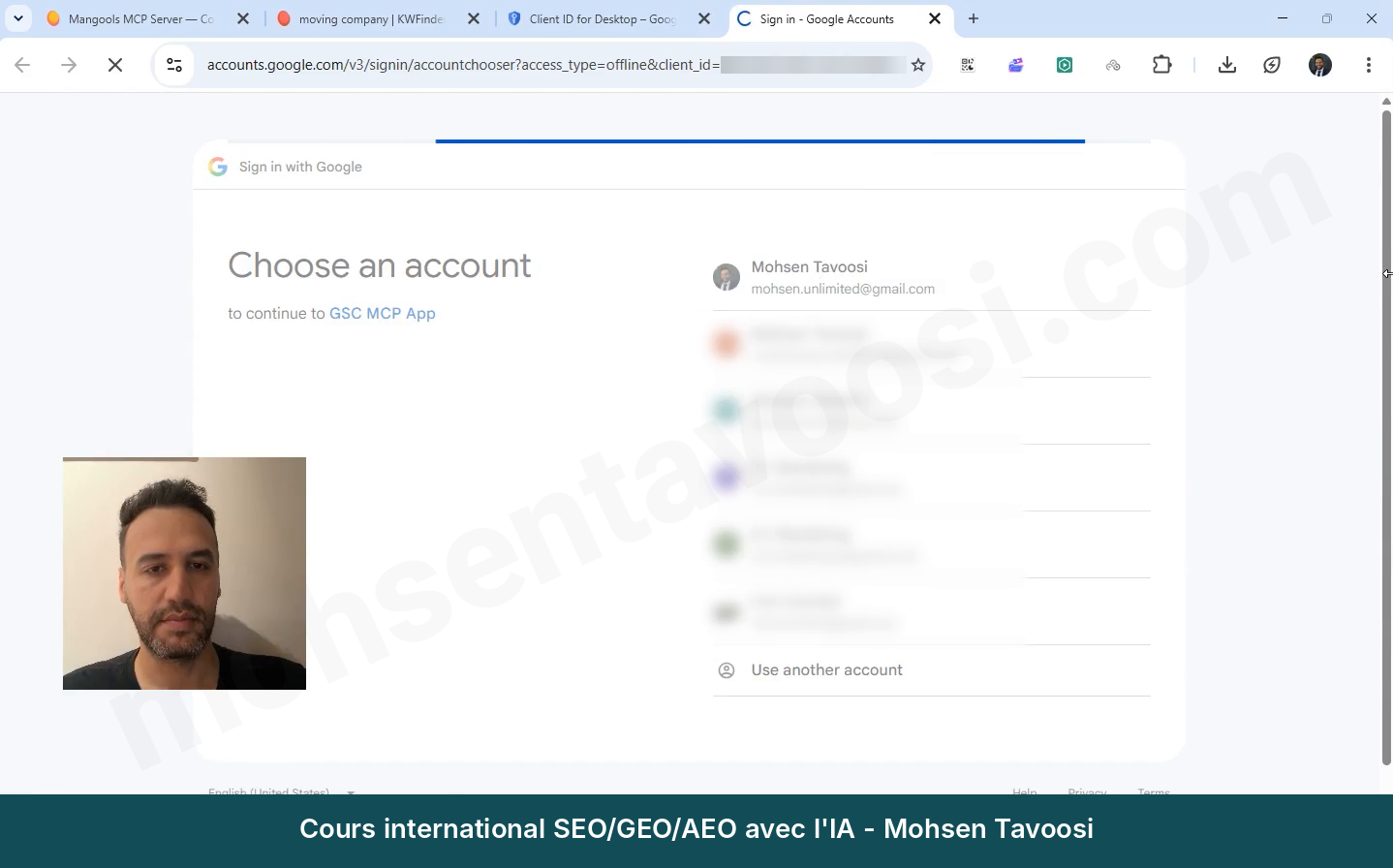
La première fois, le navigateur s’ouvre et demande une connexion Google. Choisissez le compte qui a accès au site.
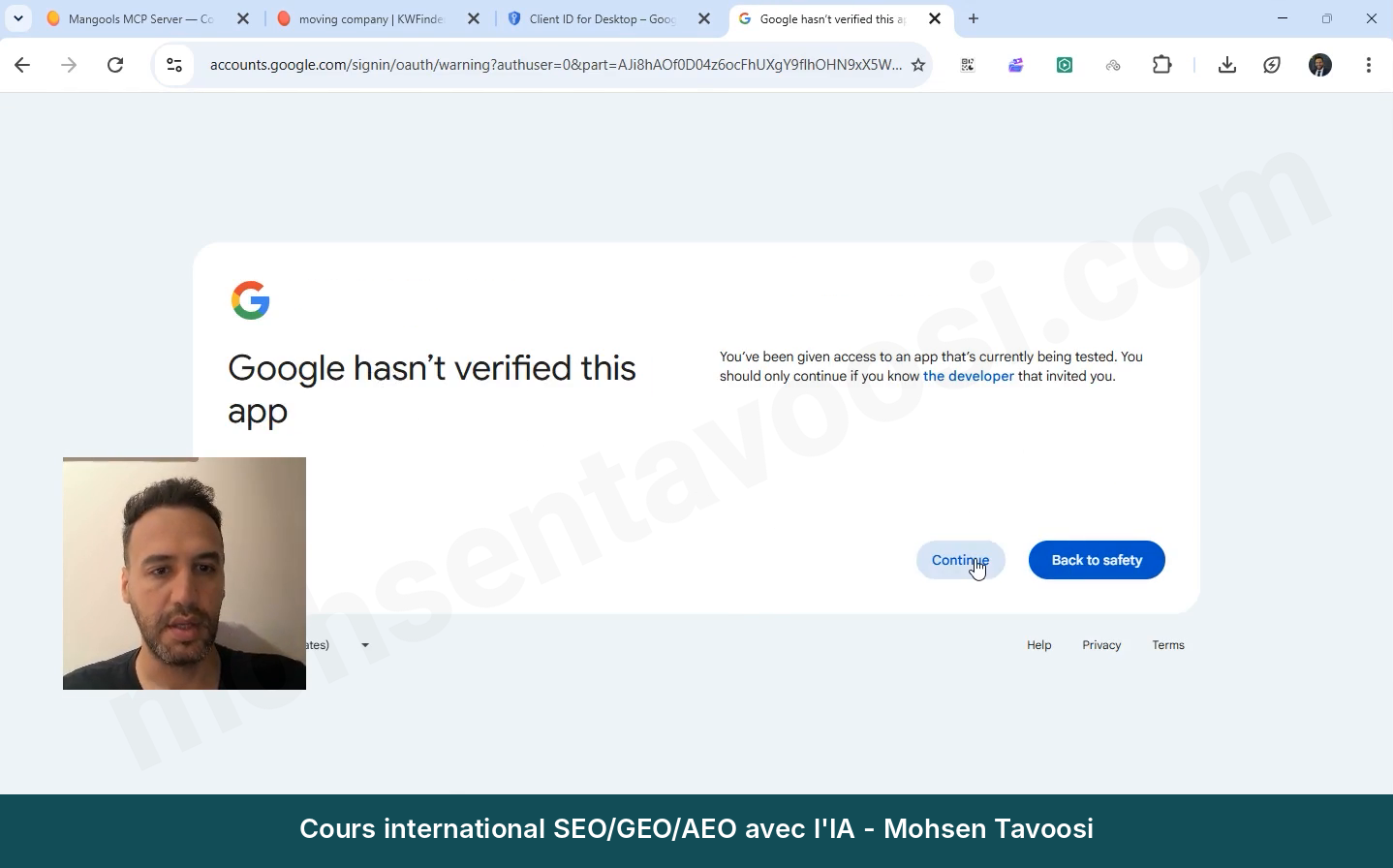
Ensuite, une page s’affiche avec le message Google hasn’t verified this app. N’ayez pas peur ! C’est normal, car c’est vous qui avez créé l’application et Google ne l’a pas vérifiée. Cliquez sur Continue (sur certaines versions, d’abord sur Advanced, puis sur le nom de l’application).
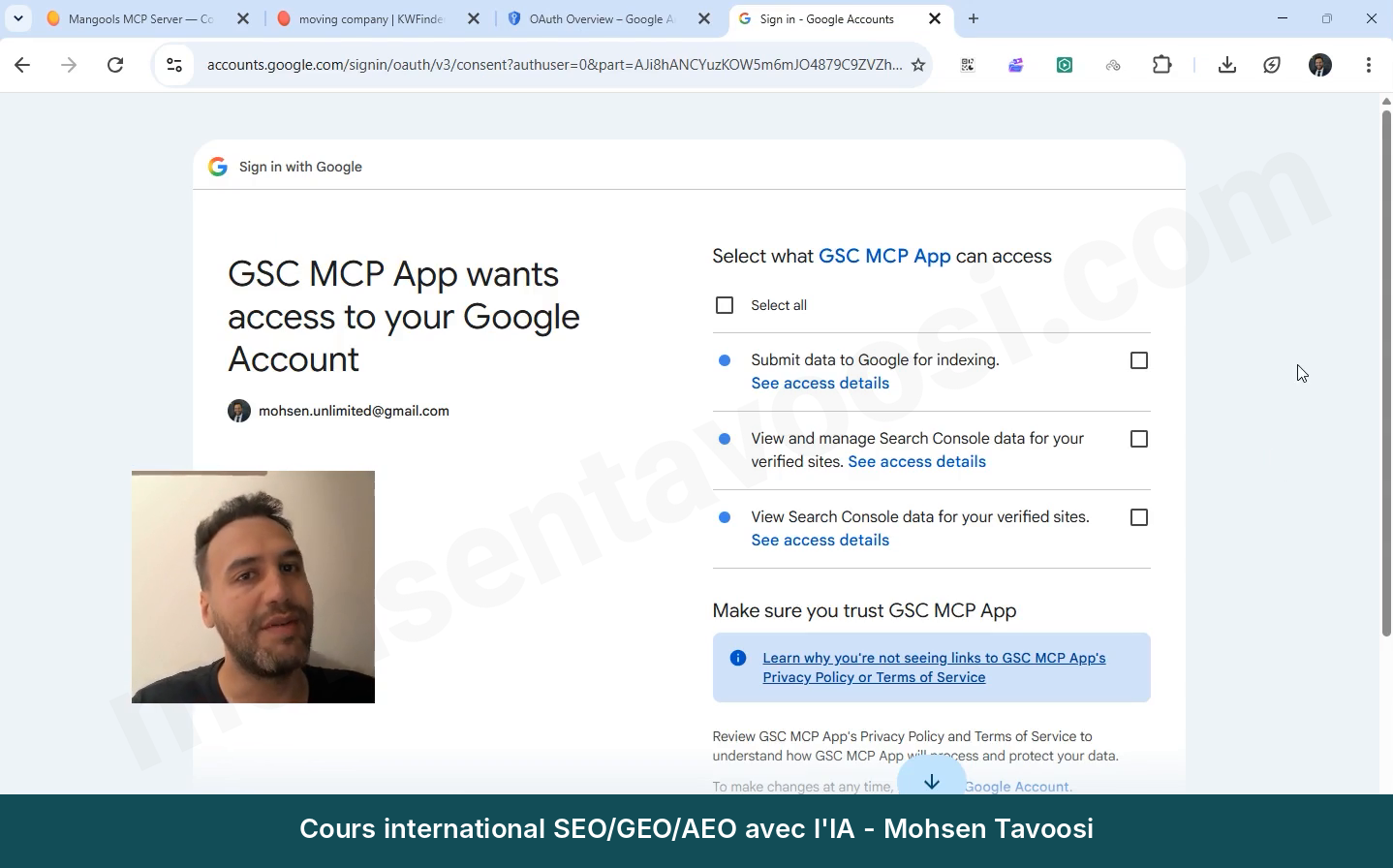
Vient ensuite la page des autorisations. Cochez les cases et cliquez sur Continue.
Si vous voyez la page Authentication successful, c’est terminé ! Fermez l’onglet et revenez à Claude.
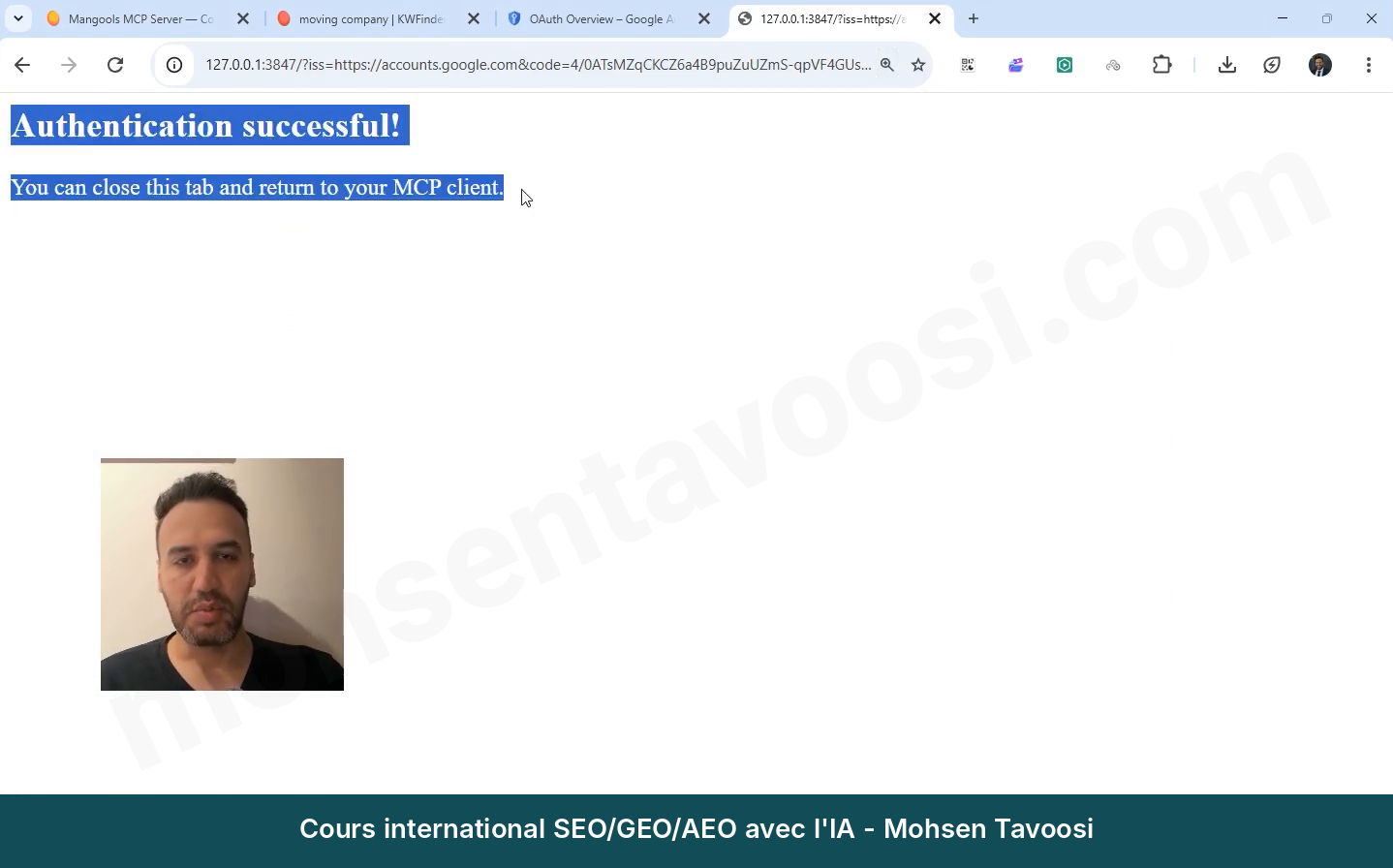
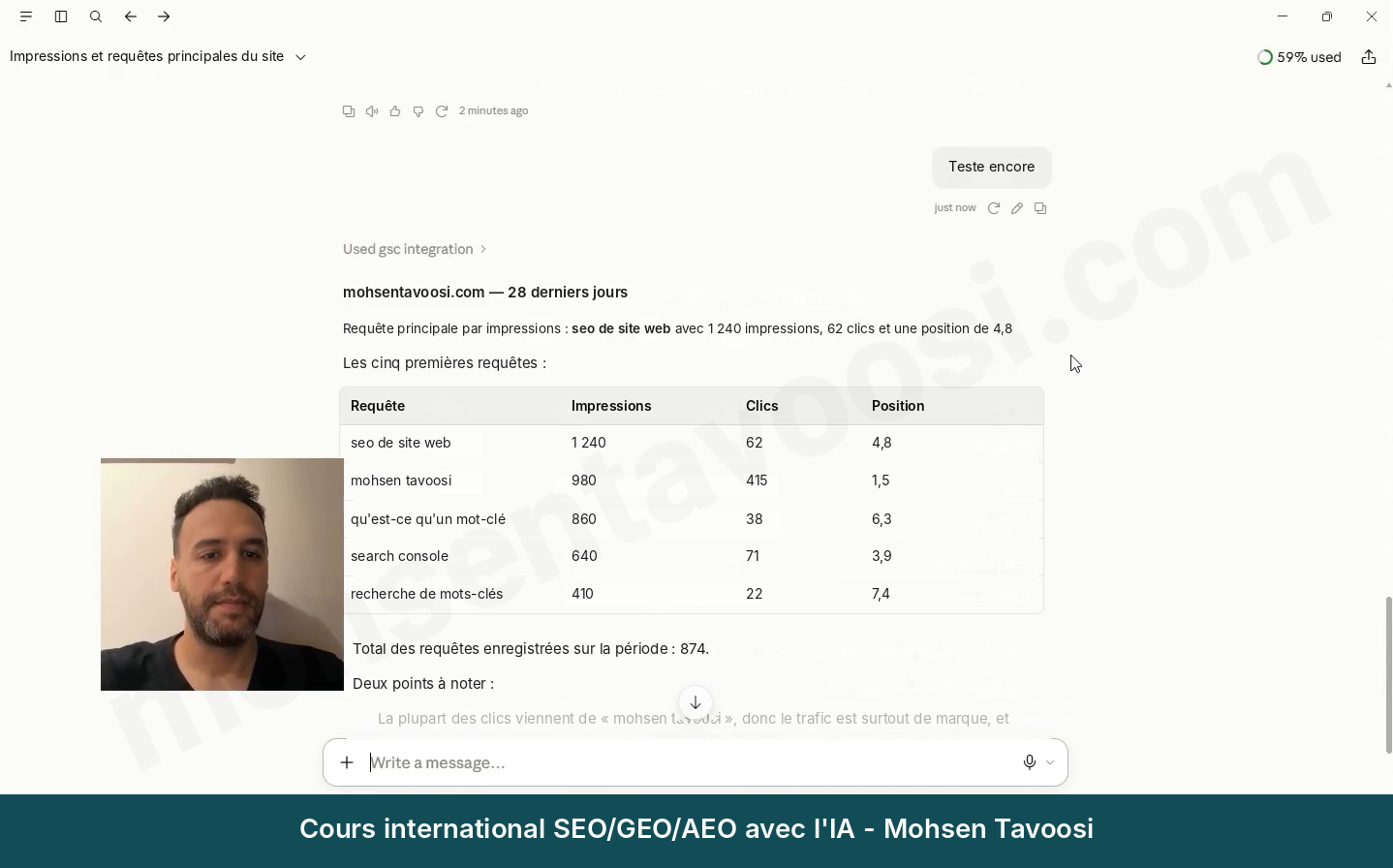
Dans la vidéo de ce tutoriel, j’ai volontairement laissé les erreurs de cette étape pour que vous les voyiez : une fois, Claude s’est connecté au mauvais connecteur ; une fois, il a renvoyé une erreur de clé ; une fois, la page du navigateur ne s’est pas ouverte ; et une fois, il a affiché une erreur sans raison, réglée simplement en fermant et en rouvrant Claude. Je les ai gardées pour que, si cela vous arrive aussi, vous ne pensiez pas que le problème vient de vous ! Presque tout le monde tombe sur les mêmes. Dans la section suivante, je les ai toutes rassemblées avec leur solution.
Quelles sont les erreurs et les pièges de la connexion entre Search Console et Claude, et comment les corriger ?
Chacune de ces erreurs, je l’ai vécue moi-même, sur mon deuxième ordinateur ou pendant l’enregistrement de la vidéo. Et la règle générale : avant de faire la moindre supposition, donnez à Claude le texte exact de l’erreur ou une capture de la page Developer.
Le serveur affiche une erreur de connexion alors que rien n’a changé : que faire ?
C’est le piège le plus courant de cette méthode ! Dans Developer, vous voyez une erreur ou Failed à côté du serveur, ou Claude vous dit qu’il n’arrive pas à se connecter à Search Console, alors que la configuration et le fichier de la clé sont bien à leur place. Parfois, cela se règle tout seul au bout de quelques instants ! Sinon, quittez Claude pour de bon (Quit depuis l’icône à côté de l’horloge), vérifiez dans le Gestionnaire des tâches qu’il ne reste aucun processus, puis rouvrez-le. Dans ma propre vidéo aussi, sans rien changer, il a suffi de fermer et de rouvrir Claude une fois.
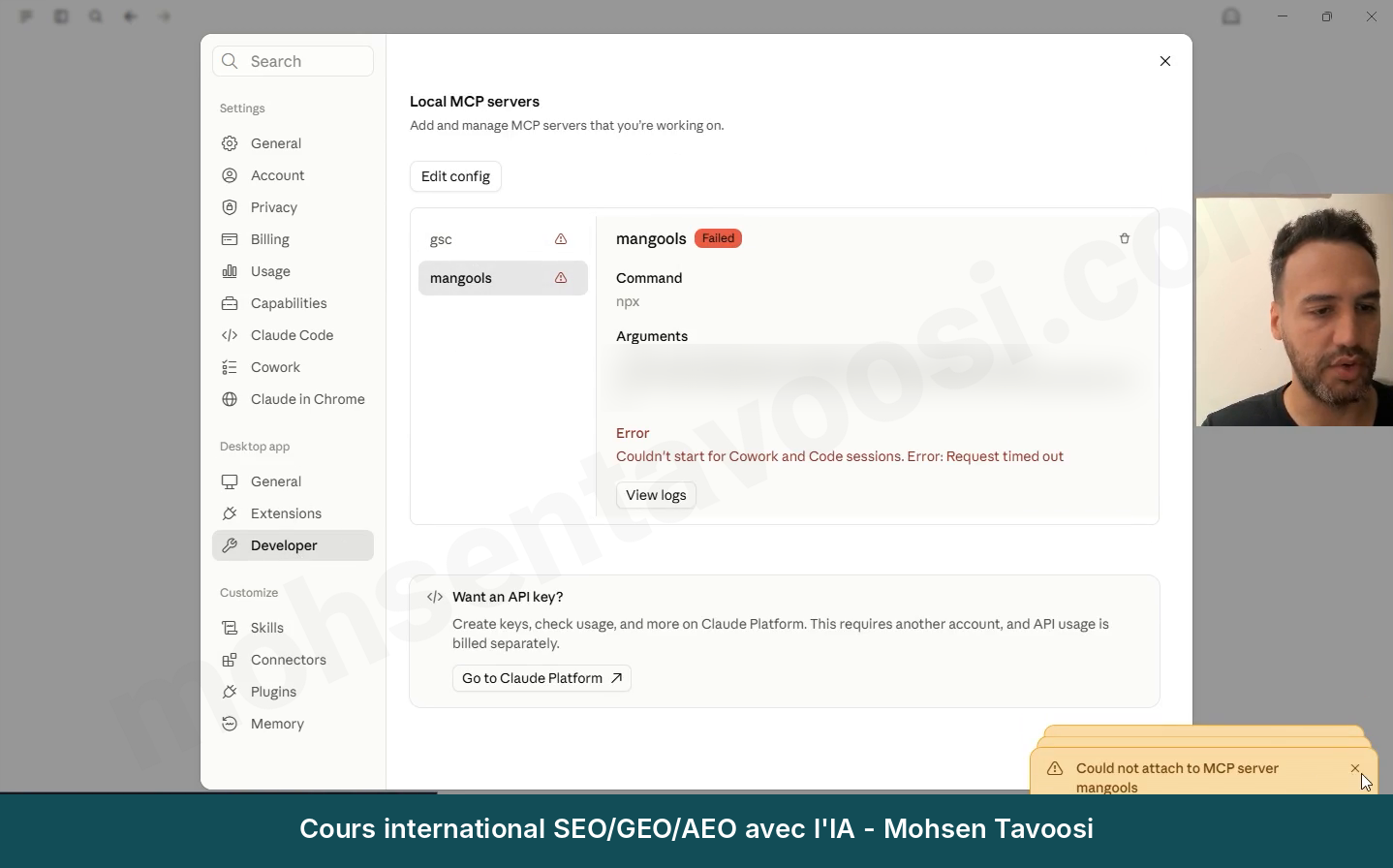
D’où viennent les erreurs Request timed out ou Couldn’t start this server ?
Le serveur n’a pas démarré dans le délai pendant lequel Claude l’attendait. À chaque lancement, la commande npx vérifie sur Internet s’il existe une nouvelle version ; avec une connexion lente ou instable, cela prend plus d’une minute.
Il existe aussi un message Couldn’t start this server for Cowork and Code sessions. Il signifie que les modes Cowork et Code lancent leur propre exemplaire du serveur, et que cet exemplaire n’a pas démarré. Cela ne prouve pas que vous n’êtes pas connecté dans une conversation normale : testez d’abord dans une conversation normale. Ces premiers timeouts se règlent généralement d’eux-mêmes.
Si l’erreur revient sans cesse, tapez une fois ceci dans l’invite de commandes pour installer le paquet sur votre système :
Puis, dans la configuration, à la place de npx, pointez directement vers le fichier installé :
Le reste du bloc (la partie env) ne change pas. Avec cette méthode, le serveur démarre en une ou deux secondes !
Pourquoi le fichier de configuration s’efface-t-il de temps en temps ?
Hier ça marchait, et aujourd’hui il n’y a plus aucun serveur dans Developer ! Deux causes sont possibles. Soit le fichier a été enregistré pendant que Claude était ouvert, et Claude a écrit par-dessus en se fermant ; soit le fichier a été enregistré avec le Bloc-notes (Notepad) en encodage UTF-8 with BOM, Claude n’a pas pu le lire et l’a recréé de zéro. La solution tient dans la règle de l’étape 8 : n’enregistrez le fichier que lorsque Claude est entièrement fermé, choisissez l’encodage UTF-8 sans BOM (en bas de la fenêtre Enregistrer sous, ou Save As) et gardez une sauvegarde à côté du fichier.
Pourquoi aucun serveur ne démarre, comme s’ils avaient tous disparu d’un coup ?
Le fichier JSON est cassé. Voici les erreurs que j’ai vues moi-même :
- Une accolade en trop, placée avant une virgule, qui ferme tout le fichier trop tôt.
- Des commandes de l’invite de commandes collées par erreur dans le fichier de configuration. Des commandes comme del ou npx … setup s’exécutent toujours à part, dans l’invite de commandes, jamais dans le fichier.
- Une virgule oubliée entre deux blocs de serveurs, ou une virgule en trop après le dernier élément.
- Une barre oblique inverse simple dans le chemin du fichier.
- Une ligne en double dans le fichier.
Le plus simple est de donner tout le fichier à Claude, de lui demander de vérifier les accolades et les virgules, puis de vous rendre le fichier complet corrigé, avec toutes les sections qui s’y trouvaient déjà.
Le serveur est Running mais Claude dit qu’il n’a ni clé ni réglages d’authentification : pourquoi ?
La partie « env » de la configuration a sauté ou est cassée : le serveur a démarré sans le chemin du fichier de la clé. Pour vérifier que tout le fichier est sain, tapez ceci dans PowerShell :
S’il affiche une erreur, le fichier JSON est cassé. Sinon, vérifiez un par un les noms et le chemin de la partie env.
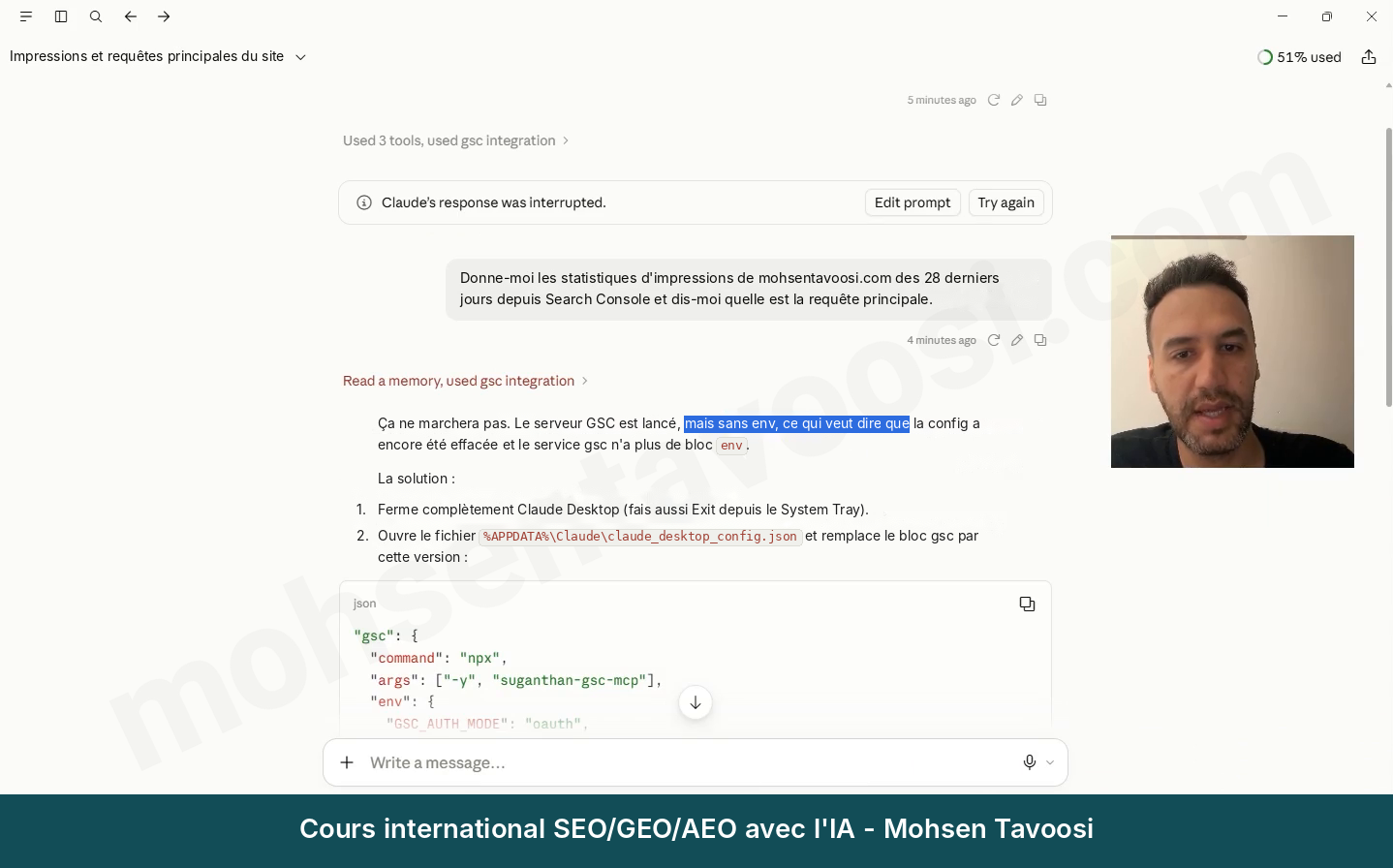
D’où viennent l’erreur credential ou le message Claude’s response was interrupted ?
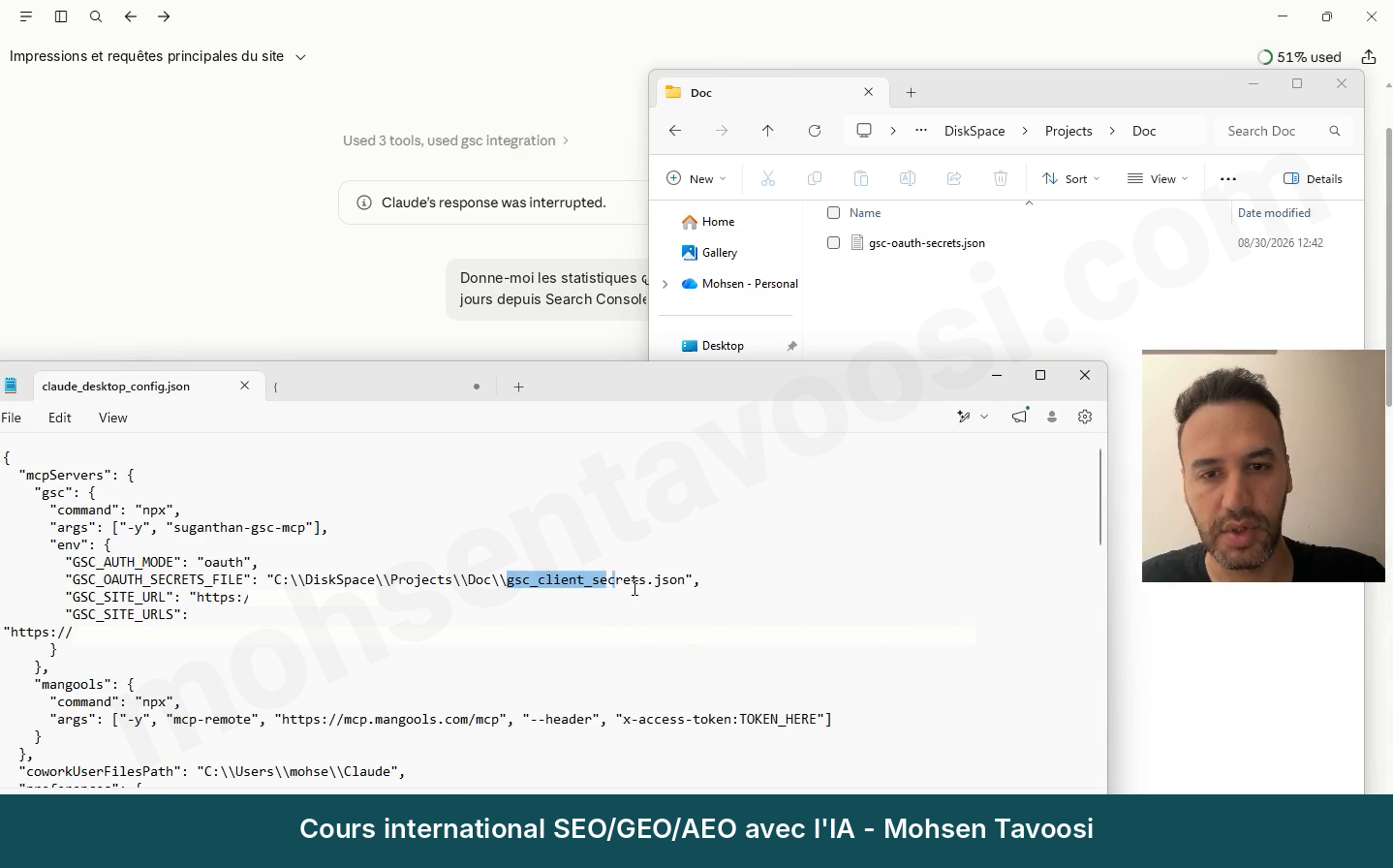
Dans ma vidéo, je suis tombé exactement dessus ! Dans la configuration, j’avais écrit gsc_client_secrets.json, mais sur le disque le fichier s’appelait gsc-oauth-secrets.json. Un tiret et un mot de différence ont suffi pour que rien ne marche ! Le nom du fichier dans la configuration et le nom du fichier dans le dossier doivent être identiques, lettre pour lettre. Vérifiez aussi l’extension .json, les doubles barres obliques inverses et que le fichier n’a pas été déplacé.
Claude se connecte au mauvais connecteur : que faire ?
Si vous avez déjà ajouté à votre compte un autre connecteur Search Console (en général un connecteur en ligne), Claude peut se diriger vers celui-là, et la fenêtre d’autorisation affiche alors le nom de l’autre connecteur. Dans la vidéo, c’est le nom d’un autre connecteur en ligne qui est apparu chez moi. Cliquez sur Deny, allez dans Settings puis Connectors, et supprimez le connecteur gênant avec Remove, pour que Claude n’utilise que le serveur que vous avez créé vous-même.
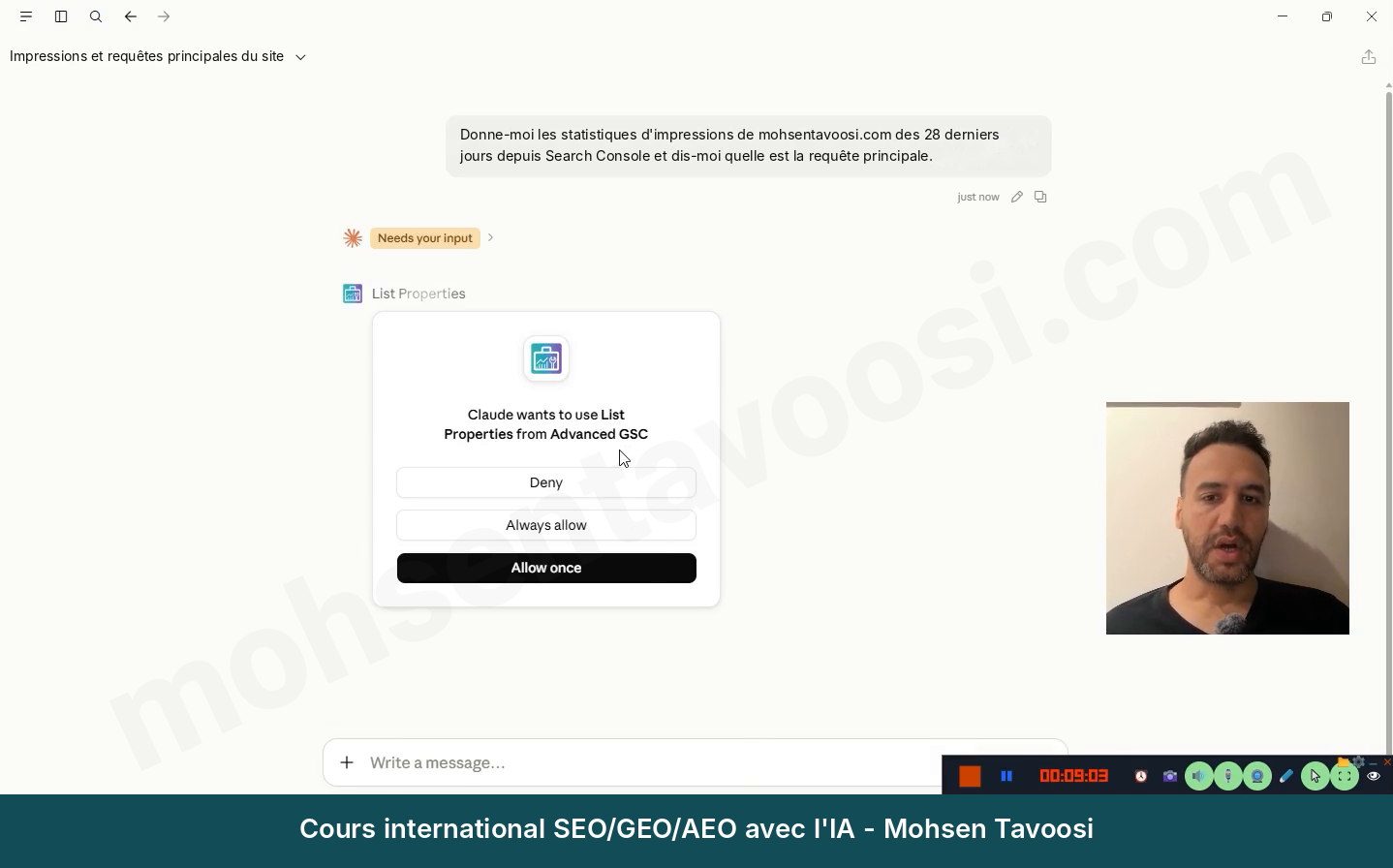
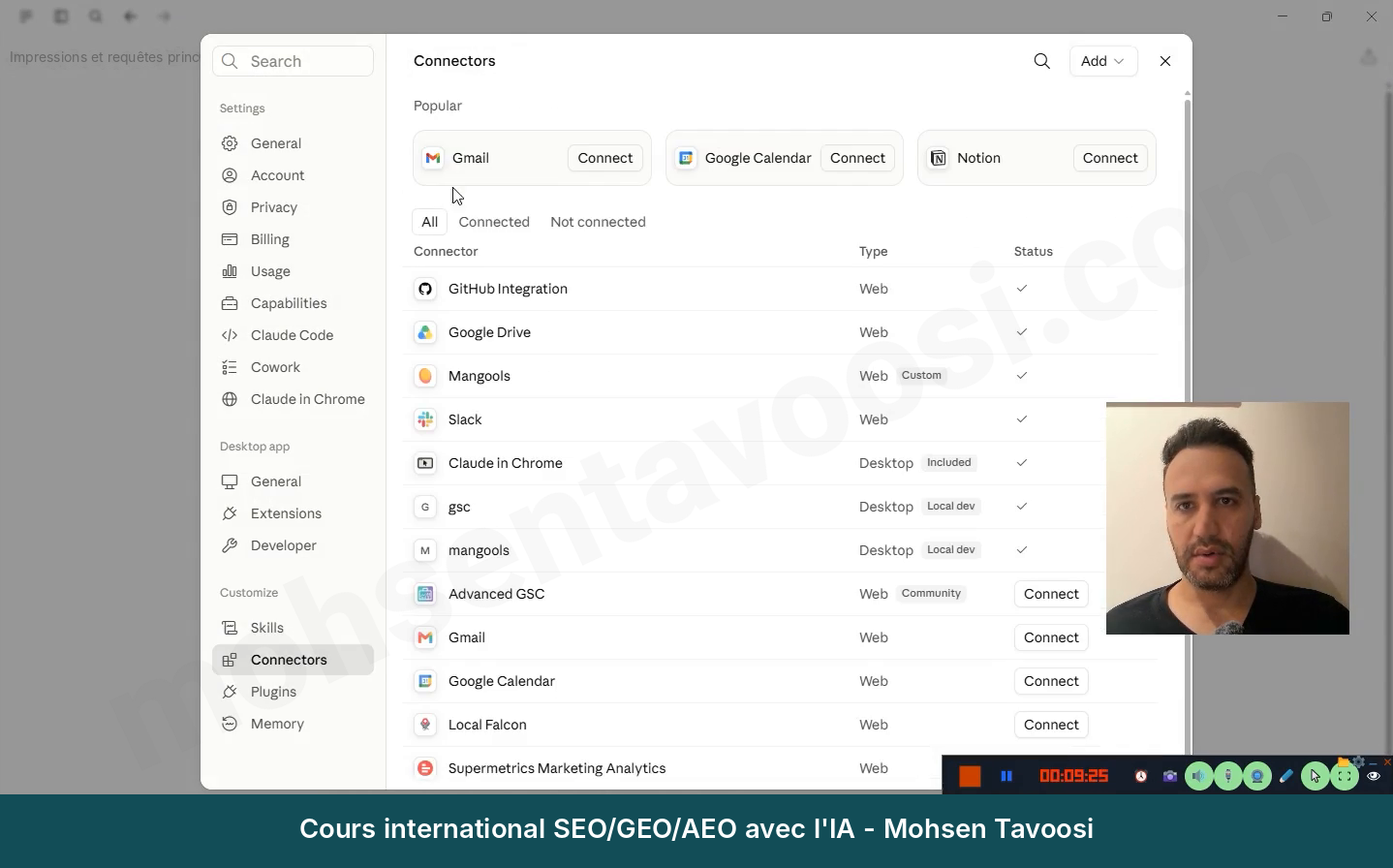
L’outil Search Console n’apparaît pas dans la conversation alors que le serveur est Running : pourquoi ?
Vous êtes probablement sur claude.ai (dans le navigateur) ou dans l’application mobile, et pas dans l’application Claude Desktop elle-même. Le serveur installé sur votre ordinateur n’est visible que dans les conversations de cette application Desktop, même si un navigateur est ouvert sur le même ordinateur. Envoyez la même demande dans une nouvelle conversation de l’application Claude Desktop.
Que veut dire l’erreur Access blocked lors de la connexion Google ?
Votre application est à l’état Testing et l’e-mail avec lequel vous vous connectez ne figure pas dans la liste Test users, même si vous êtes le propriétaire du projet ! Allez dans Google Auth Platform, puis Audience, ajoutez votre e-mail dans Test users et cliquez sur Save. Si rien ne change, essayez dans une fenêtre de navigation privée (Incognito) ou attendez quelques minutes. La solution définitive : cliquer sur Publish app.
Pourquoi faut-il se reconnecter tous les 7 jours ?
L’application est restée à l’état Testing, et dans cet état Google invalide le jeton tous les 7 jours. Dans Audience, cliquez sur Publish app et confirmez. Comme vous êtes le seul utilisateur, aucune vérification ne vous est demandée.
Après Continue, la page This site can’t be reached s’affiche avec 127.0.0.1 : que faire ?
Ça aussi, c’est arrivé dans ma vidéo ! Après la validation sur la page Google, le navigateur va vers une adresse en 127.0.0.1:3847 et affiche l’erreur ERR_CONNECTION_REFUSED. La raison : le serveur installé sur votre ordinateur n’attend la réponse de connexion que pendant environ 2 minutes. Si la connexion traîne, ou si le serveur a redémarré entre-temps, plus personne n’attend à cette adresse. Fermez l’onglet, renvoyez la demande dans Claude, et cette fois terminez la connexion rapidement. Chez moi, tout est rentré dans l’ordre après avoir fermé et rouvert Claude une fois.
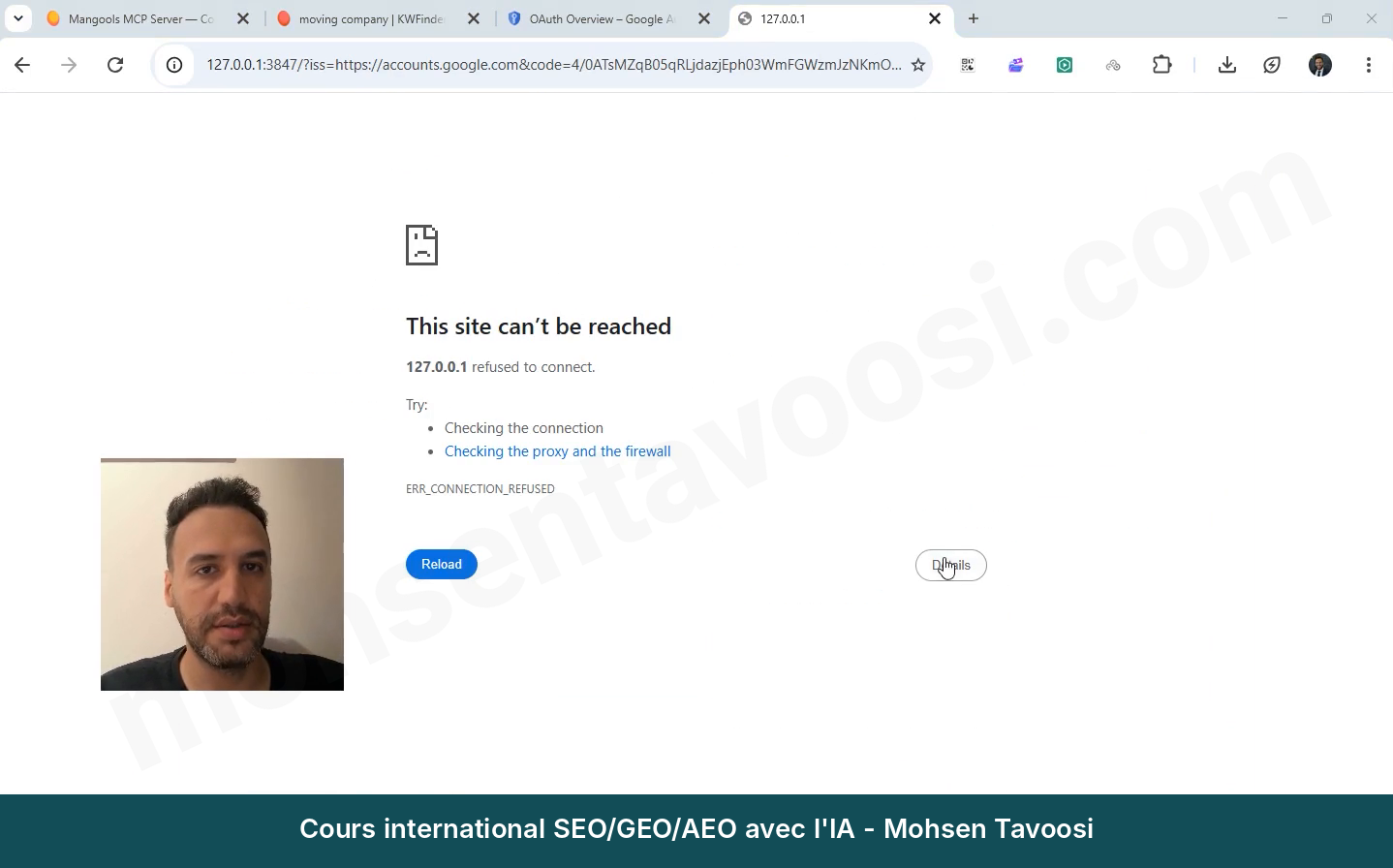
Pourquoi la connexion affiche-t-elle une erreur de redirection ?
Vous avez créé la clé (OAuth Client) avec le type Web application. Créez une nouvelle clé de type Desktop app et remplacez l’ancien fichier JSON par le nouveau.
Le jeton Google a expiré ou je me suis connecté avec le mauvais compte : que faire ?
Si, après un changement de compte ou de projet, toutes les demandes renvoient une erreur, c’est que l’ancien jeton est resté sur l’ordinateur. Commencez par une demande simple de rapport général (par exemple « résumé des 28 derniers jours de mohsentavoosi.com »). Dans mon test, c’est justement cette demande qui a rouvert la connexion Google. Si ça ne suffit pas, tapez ces deux commandes une par une dans l’invite de commandes, et non dans le fichier de configuration :
Puis reconnectez-vous avec le bon compte.
Que veut dire l’erreur EADDRINUSE sur le port 3847 ?
Un ancien exemplaire du serveur tourne encore en arrière-plan et occupe le port. Quittez Claude entièrement, terminez aussi les processus Node.js avec End task dans le Gestionnaire des tâches, puis rouvrez Claude.
Pourquoi un site ne renvoie-t-il aucune donnée alors que les autres oui ?
Si vous voyez le message User does not have sufficient permission ou You do not own this site, le compte avec lequel vous êtes connecté n’a pas accès à ce site, ou le format de l’adresse du site est faux. Connectez-vous avec le bon compte, ou bien, dans la Search Console de ce site, ajoutez l’e-mail de votre compte via Settings puis Users and permissions. Si vous ne connaissez pas le format, essayez les trois formes sc-domain:example.com, https://example.com/ et https://www.example.com/.
Si tout est correct et qu’un seul site renvoie une erreur 403 (Forbidden), ne touchez pas à votre connexion. Dans mon cas réel, cette erreur venait des réglages de l’hébergement de ce site : le problème ne venait pas de nous ! Il faut le voir avec l’hébergeur ou l’équipe technique de ce site.
Pourquoi Claude ne reconnaît-il que quelques-uns de mes sites ?
L’outil de tableau de bord multi-sites n’affiche que les sites que vous avez écrits dans GSC_SITE_URLS, pas tous les sites de votre compte Google. Ajoutez le site à cette liste avec le bon format, enregistrez avec Claude fermé, puis rouvrez-le.
Il y a un autre piège. Certains outils de ce serveur (comme l’inspection d’URL et la liste des sitemaps) ne demandent pas de quel site il s’agit et s’exécutent toujours sur le site par défaut (GSC_SITE_URL). Regardez donc toujours le domaine qui figure dans la réponse. Si vous travaillez sur un autre site, faites temporairement de ce site le site par défaut.
L’envoi d’URL à indexer ne marche pas alors que les rapports fonctionnent : pourquoi ?
Soit vous n’avez pas activé Web Search Indexing API (étape 4), soit votre compte n’a pas l’accès Owner dans Search Console. L’accès Full ne suffit pas pour les outils d’indexation !
Où se trouve le journal du serveur ?
Si le bouton View logs ne s’ouvre pas, les journaux se trouvent dans ce dossier :
Cherchez le fichier dont le nom commence par mcp-server- suivi du nom de votre serveur (par exemple mcp-server-gsc-mohsentavoosi.log), et donnez ses dernières lignes à Claude.
Ces erreurs, et des dizaines d’autres astuces pour travailler au quotidien avec les données Search Console, je les ai enseignées de façon complète et structurée dans ma formation SEO.
Comment ajouter un autre MCP (par exemple Mangools) à Claude Desktop ?
Une fois Search Console connectée, ajouter l’outil suivant est beaucoup plus simple ! Dans le même fichier de configuration, après l’accolade qui ferme le bloc Search Console, vous mettez une virgule et vous ajoutez le bloc suivant. Pour l’exemple, j’ajoute Mangools :
Les parties command et args vous sont généralement fournies par le site de l’outil lui-même ou par Claude, et elles sont correctes. Ce que vous devez mettre, c’est votre propre clé ou jeton. Connectez-vous à votre compte sur le site de l’outil et cherchez la section MCP ou API. Chez Mangools, elle s’appelle Connect your AI. Récupérez le jeton et mettez-le uniquement à la place de TOKEN_HERE. Ne touchez pas au reste de la ligne !
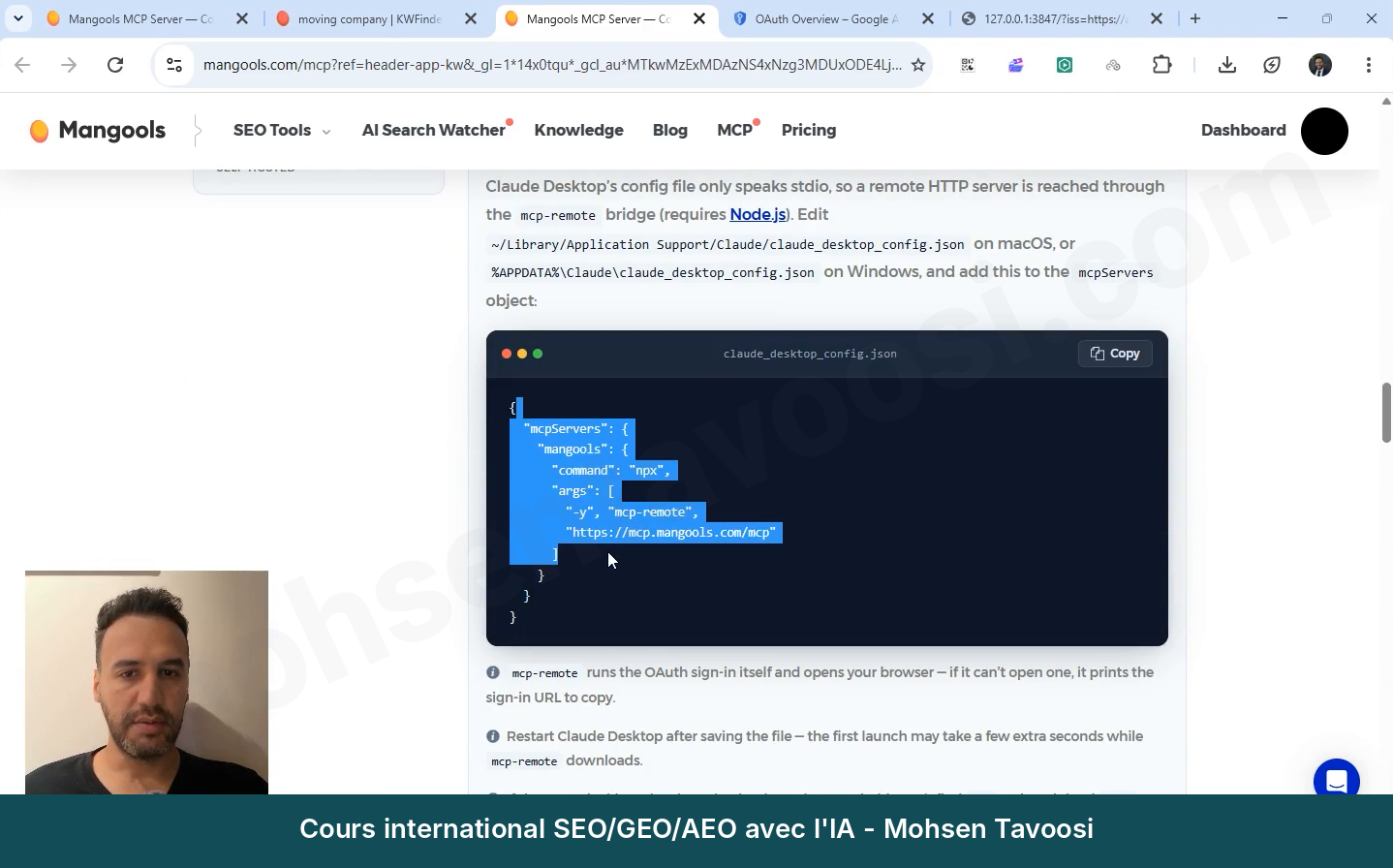
Cette partie a aussi deux pièges :
- Ne mettez pas d’espace après les deux-points de x-access-token. La bonne forme est
x-access-token:TOKEN, et non x-access-token: TOKEN. - Si un outil ne donne pas de jeton, supprimez la ligne header et le jeton. mcp-remote ouvre alors lui-même la page de connexion de cet outil dans le navigateur, exactement comme l’a fait Search Console.
mcp-remote n’est pas une application et n’a pas d’icône, inutile de le chercher. Claude le lance lui-même en coulisses, à partir du fichier de configuration. Vous, il vous suffit de quitter Claude entièrement, de le rouvrir et d’attendre quelques secondes, car la première fois il doit être téléchargé.
Une question peut se poser : pourquoi ne pas ajouter Mangools directement dans les Connectors de Claude sur le web ? J’ai essayé ! Pour que le jeton soit envoyé dans l’en-tête de la requête, le compte doit disposer de l’option Request headers, et le mien ne l’avait pas. C’est pour ça que je connecte tout dans Claude Desktop !
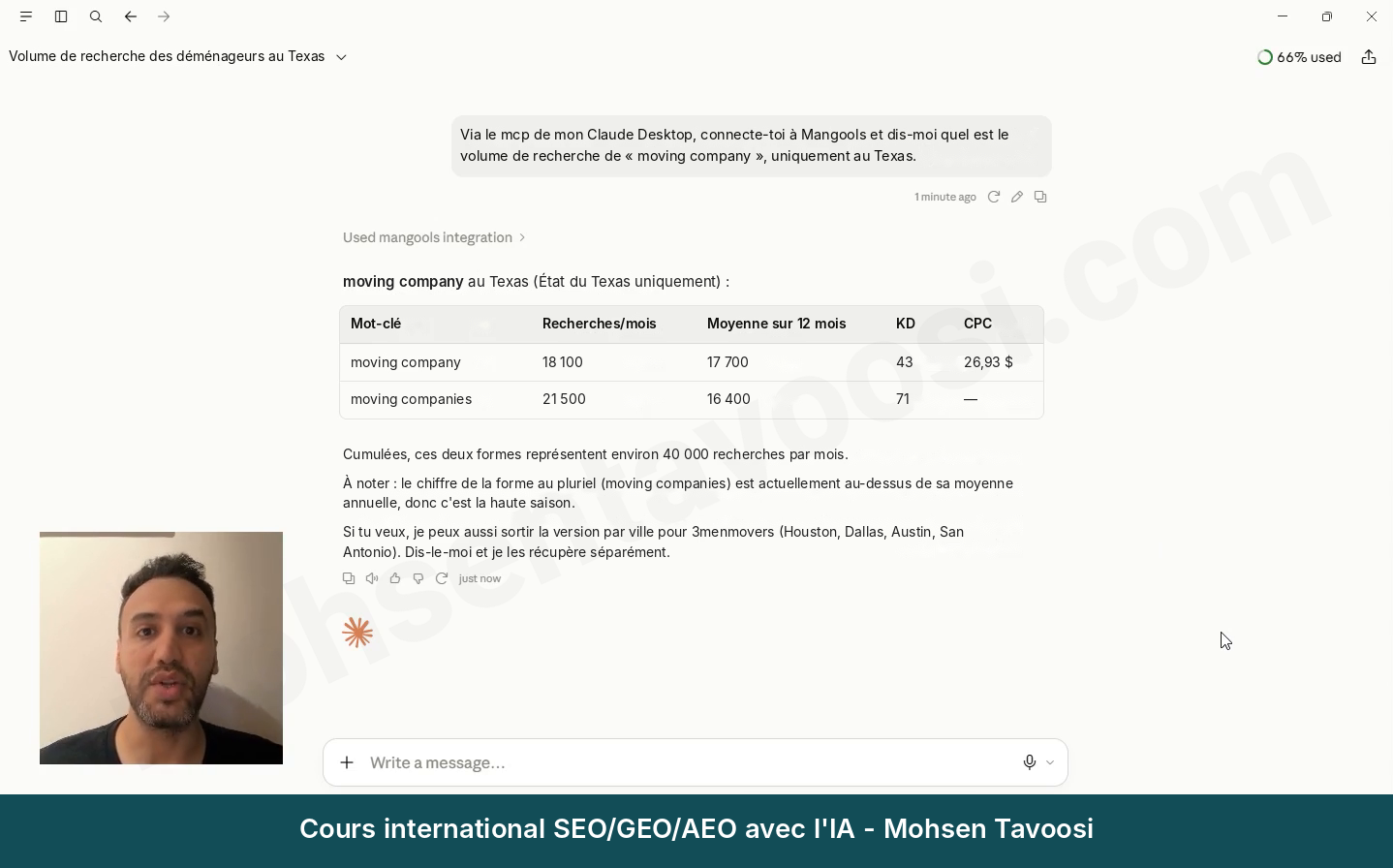
Après avoir fermé et rouvert Claude, faites une demande de test. Claude vous demande l’autorisation, puis répond avec des données réelles.
Que faire avec Google Search Console et l’IA une fois Claude connecté ?
C’est là que le travail commence vraiment ! Quand Claude a un accès direct aux données Search Console, au lieu d’exporter et de construire des tableaux, vous posez simplement des questions :
- Quels mots-clés sont entre la 4e et la 15e position avec beaucoup d’impressions
- Quelles pages sont en concurrence sur un même mot-clé (cannibalisation)
- Quelles pages ont baissé ces derniers mois
- Envoie ces 20 nouvelles URL à l’indexation
Un avertissement, aussi : les chiffres eux-mêmes viennent directement de l’API de Google, ce n’est pas Claude qui les fabrique. Mais son interprétation peut se tromper. Par exemple, il peut attribuer une baisse à une mise à jour de l’algorithme sans aucune preuve, ou compter comme une baisse le passage à zéro des impressions d’un mot-clé peu recherché, alors que si personne n’a fait la recherche, aucune impression n’est enregistrée ! Pour un rapport, demandez donc à Claude de ne rapporter que les chiffres des données, sans deviner de cause. Et souvenez-vous qu’une action SEO ne donne pas de résultat avant 6 mois : servez-vous de ces données pour prendre de bonnes décisions, pas pour tirer des conclusions hâtives.
Quelle décision prendre exactement avec ces données, quelle page garder, laquelle fusionner, quel mot-clé mérite qu’on y consacre du temps : c’est ce que j’ai enseigné pendant des heures, sur de vrais projets, dans ma formation SEO. L’IA ne fait qu’exécuter plus vite la méthode qu’on lui apprend, et cette méthode, vous devez d’abord la maîtriser vous-même ! Je l’ai détaillée, de la recherche de mots-clés jusqu’au rapport, dans mon tutoriel SEO avec l’IA et Claude.
Moi, Mohsen Tavoosi, j’ai écrit ce tutoriel à partir de ma propre expérience sur mes sites et sur mes projets. Si vous voulez utiliser ces données pour le vrai SEO de votre site et comprendre quelle décision se cache derrière chaque chiffre de Search Console, jetez un œil à ma formation SEO. Le reste de mes tutoriels se trouve sur mohsentavoosi.com.
Questions fréquentes
Est-il gratuit de connecter Google Search Console à Claude ?
Seul l’abonnement payant de Claude est nécessaire : le serveur, Google Cloud et l’API Search Console ne coûtent rien pour cet usage. La version gratuite de Claude ne convient pas, car son quota s’épuise très vite.
Qu’est-ce qu’un serveur MCP, et pourquoi en faut-il un pour Search Console ?
Un serveur MCP est un programme qui garde votre autorisation Google, récupère les données via l’API Search Console et les transmet à Claude grâce au protocole MCP. La connexion Google seule ne transporte aucune donnée. Ici, ce serveur tourne gratuitement sur votre ordinateur, car Google ne propose pas encore de serveur MCP officiel pour Search Console.
Quelle différence entre ce serveur local et un connecteur en ligne ?
Le serveur local tourne sur votre Windows, ne coûte rien et garde votre jeton Google sur votre ordinateur, mais il ne fonctionne que dans Claude Desktop et s’arrête quand l’ordinateur est éteint. Un connecteur en ligne tourne sur le serveur d’une autre entreprise et fonctionne aussi sur le web et le mobile, mais il est généralement payant et votre jeton reste chez cette entreprise.
Cette méthode fonctionne-t-elle sur Claude web ou sur mobile ?
Non, uniquement dans l’application Claude Desktop installée sur l’ordinateur où tourne le serveur. Si cet ordinateur est éteint, la connexion ne fonctionne pas non plus.
Combien de projets Google Cloud faut-il pour plusieurs sites ?
Un seul. L’accès aux sites vient de votre compte Google, pas du projet : il suffit d’écrire tous les sites à la suite dans GSC_SITE_URLS.
Faut-il un accès Owner dans Search Console ?
Pour lire les rapports, un compte qui a accès au site suffit. Pour envoyer des URL à indexer, il faut l’accès Owner, car l’accès Full ne suffit pas, et Web Search Indexing API doit aussi être activée.
Faut-il savoir coder pour faire ça ?
Non ! Il suffit d’ouvrir un fichier texte, d’y coller quelques lignes toutes prêtes et d’enregistrer. Le plus délicat, c’est de faire attention aux accolades et aux barres obliques inverses.
Pourquoi Claude n’affiche-t-il aucun serveur après l’enregistrement de la configuration ?
Soit Claude n’était pas entièrement fermé et il a réécrit le fichier, soit le fichier JSON contient une erreur. Quittez Claude entièrement (depuis l’icône à côté de l’horloge et dans le Gestionnaire des tâches), puis donnez tout le fichier à Claude pour qu’il vérifie les accolades.
La page Google hasn’t verified this app est-elle dangereuse ?
Non. C’est vous qui avez créé l’application, et Google ne l’a simplement pas vérifiée. Cliquez sur Continue !
Les données que Claude tire de Search Console sont-elles exactes ?
Les chiffres viennent directement de l’API de Google et sont les mêmes que dans Search Console. C’est l’interprétation de Claude qui peut se tromper : pour un rapport, fiez-vous uniquement aux chiffres des données.
Y a-t-il une limite au nombre de requêtes ?
Google autorise environ 1 200 requêtes par minute et par site (selon la documentation sur les limites de l’API Search Console). Pour un usage quotidien, vous n’atteindrez pratiquement jamais ce plafond !
Puis-je connecter d’autres outils, comme Mangools, de la même façon ?
Oui : on ajoute un autre bloc au même fichier de configuration, avec mcp-remote, et on remplace TOKEN_HERE par le jeton de l’outil. Ensuite, il suffit de quitter Claude entièrement et de le rouvrir.