


Mit dieser Anleitung verbindest du Claude mit deiner eigenen WordPress-Website. Nach der Verbindung liest Claude Beiträge, Seiten, Kommentare und Einstellungen direkt aus der Website, und wenn du es erlaubst, legt es Entwürfe an und bearbeitet Inhalte. Du musst keine Texte mehr zwischen Chat und WordPress-Adminbereich hin- und herkopieren. Claude kann sogar Plugins installieren, testen und Einstellungen vornehmen.
Ich, Mohsen Tavoosi, habe diese Verbindung auf meiner eigenen Website eingerichtet und arbeite gerade damit. Deshalb hat jeder Schritt seinen eigenen echten Screenshot, und die Fehler, auf die du stoßen könntest, stehen am Ende der Anleitung.
Gleich vorweg: Ich schreibe keine einzige Zeile Code, und wir lernen hier auch kein Programmieren. Das brauchst du nicht. Wo es nötig ist, steht der fertige Text da, und du kopierst ihn einfach. Du kennst mich ja: Ich serviere dir alles so mundgerecht, dass du nur noch zugreifen musst. Diese kostenlose Anleitung ist ein kleiner Teil der Videolektionen meines SEO-Kurses mit KI. Ist die KI erst einmal mit unseren Tools und unserer Website verbunden, fängt das Spiel richtig an. Der eigentliche Kampf beginnt erst nach der Verbindung.
Warum musst du ein Plugin installieren, wenn du Claude mit WordPress verbinden willst?
Damit sich eine KI mit einem Tool oder einer Website verbinden kann, braucht sie eine gemeinsame Sprache, also ein gemeinsames Protokoll. Es heißt MCP (Model Context Protocol) und ist das gemeinsame Protokoll zwischen KI und Tools. Jede KI, die MCP versteht, kann sich mit jedem Dienst verbinden, der MCP anbietet. Die MCP-Dokumentation haben die Entwickler von MCP selbst veröffentlicht. Du kannst auch mein MCP unter mohsentavoosi.com/skills nutzen.
WordPress hat standardmäßig kein MCP. Deshalb gibt es in der Liste der fertigen Connectoren von Claude keine Option für deine WordPress-Website. Ein Connector ist eine Verbindung, die Claude mit einem anderen Tool verbindet. Wir installieren also ein Plugin, das der Website MCP hinzufügt, und geben dessen Adresse dann an Claude. Ich nutze das Plugin Easy MCP AI. Merk dir außerdem: Jedes MCP braucht einen Server. Das ist entweder dein Computer, in einer installierten KI-App wie Claude Desktop, oder der Anbieter stellt den Server bereit, und das kostet meistens Geld.
Dieselbe Regel gilt für andere Tools. Hat ein Tool, mit dem du arbeitest, kein MCP, fordere vom Anbieter, dass er eins baut, und zwar mit Nachdruck ein MCP und keine API. Sagt man dir „Wir bieten euch eine API“, antworte, dass das nicht reicht: Wir sind keine Programmierer und keine Techniker, wir brauchen einfach nur ein MCP. Tools, die kein MCP anbieten und sich mit einer API zufriedengeben, sind zum Verschwinden verurteilt. Nicht-technische Nutzer sind viele und bilden die Mehrheit, und je mehr sie mit KI arbeiten, desto dringender brauchen sie das MCP ihrer Tools. Ein Tool ohne MCP verliert mit der Zeit die meisten seiner Nutzer.
Was brauchst du, bevor du anfängst?
Leg dir das hier bereit:
- Administratorzugang zum WordPress-Adminbereich.
- Ein Claude-Konto, in dessen Einstellungen es den Bereich Connectors gibt.
- Eine Website-Adresse mit HTTPS. Die Adresse, die du Claude gibst, muss mit HTTPS beginnen.
Schritt 1. Wie installierst du das Plugin Easy MCP AI?
Geh im WordPress-Adminbereich zu Plugins und dann zu Neues Plugin hinzufügen. Gib im Suchfeld „MCP“ ein. Es erscheinen mehrere Plugins. Ich habe mich nach einer Prüfung für Easy MCP AI entschieden.
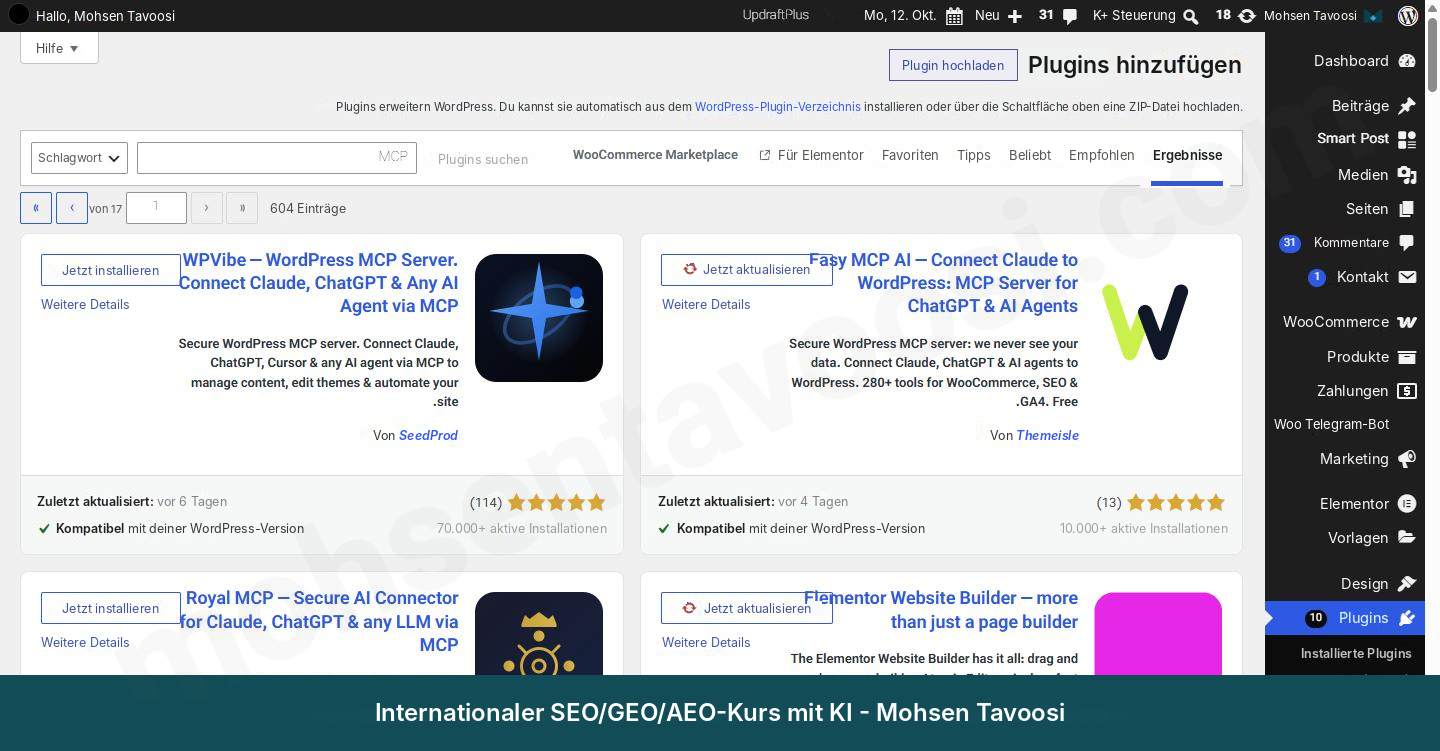
Klick auf Jetzt installieren und dann auf Aktivieren. Nach der Aktivierung erscheint im Adminbereich ein neues Menü namens Easy MCP AI.
Schritt 2. Wo bekommst du die MCP-Adresse der Website?
Die Startseite des Plugins (Dashboard) hat ein Feld mit dem Titel MCP URL. Daneben ist ein Kopier-Symbol. Kopier diese Adresse.
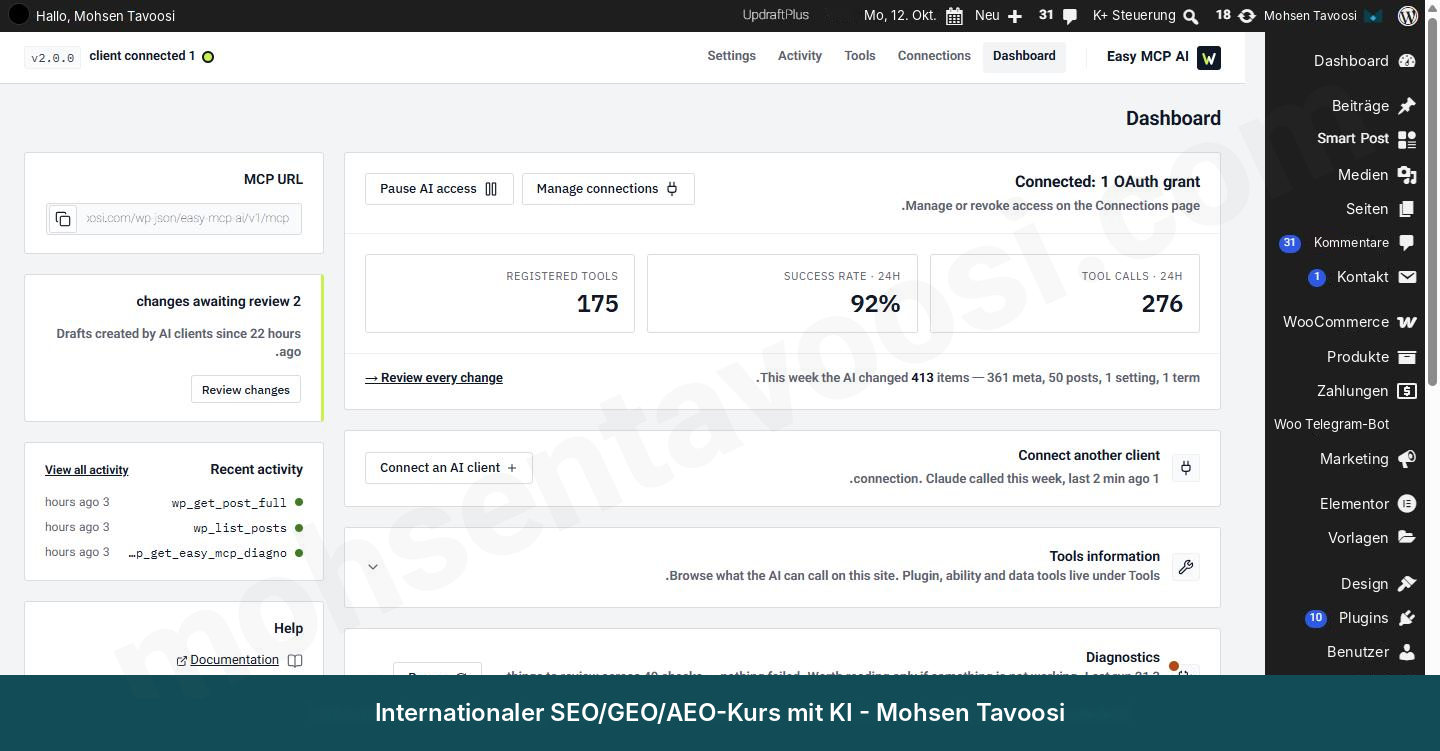
Die Adresse ist so aufgebaut, dass statt meiner Domain die Domain deiner eigenen Website darin steht:
Die Adresse der Startseite deiner Website funktioniert nicht. Es muss genau die Adresse oben sein.
Schritt 3. Wie fügst du in Claude einen eigenen Connector hinzu?
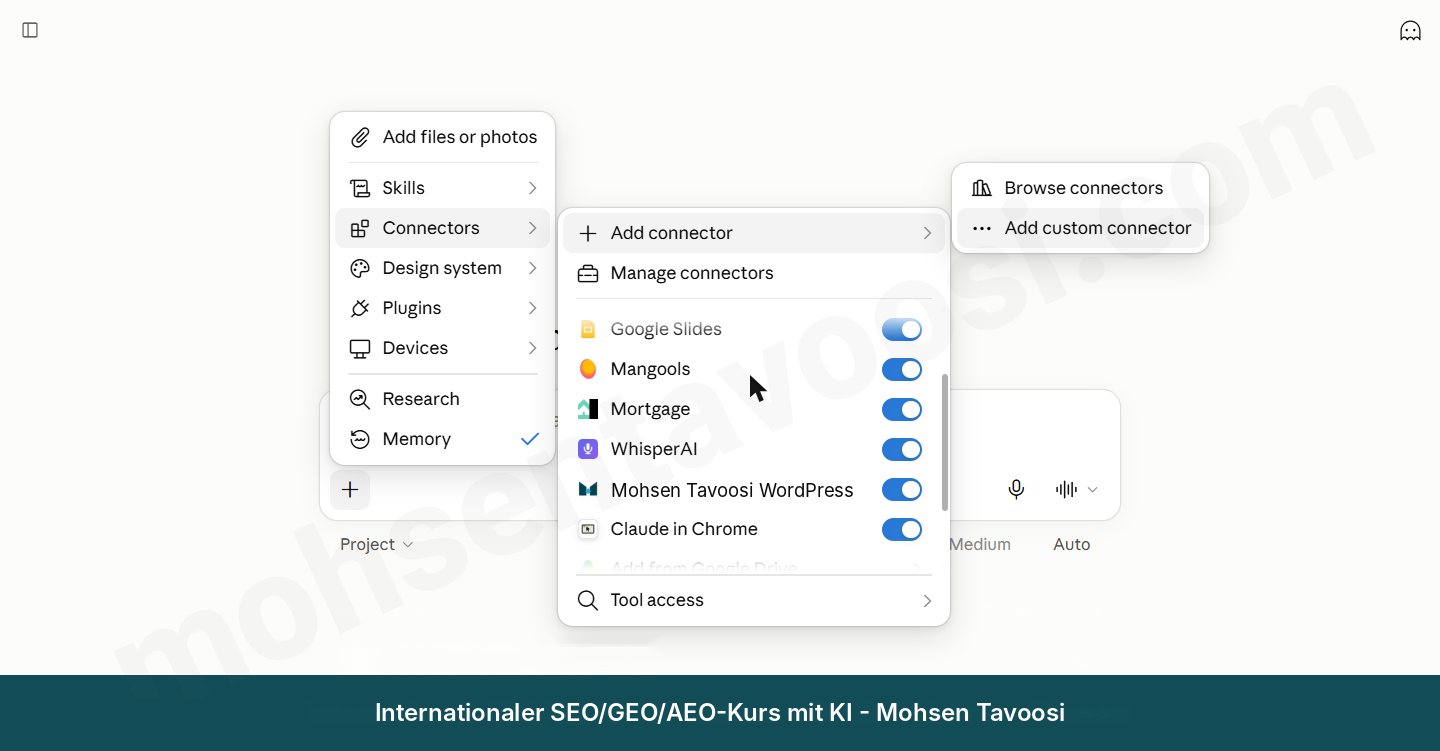
Klick in Claude auf das + neben dem Chatfeld und wähl dann Connectors. Danach Add connector und zum Schluss Add custom connector.
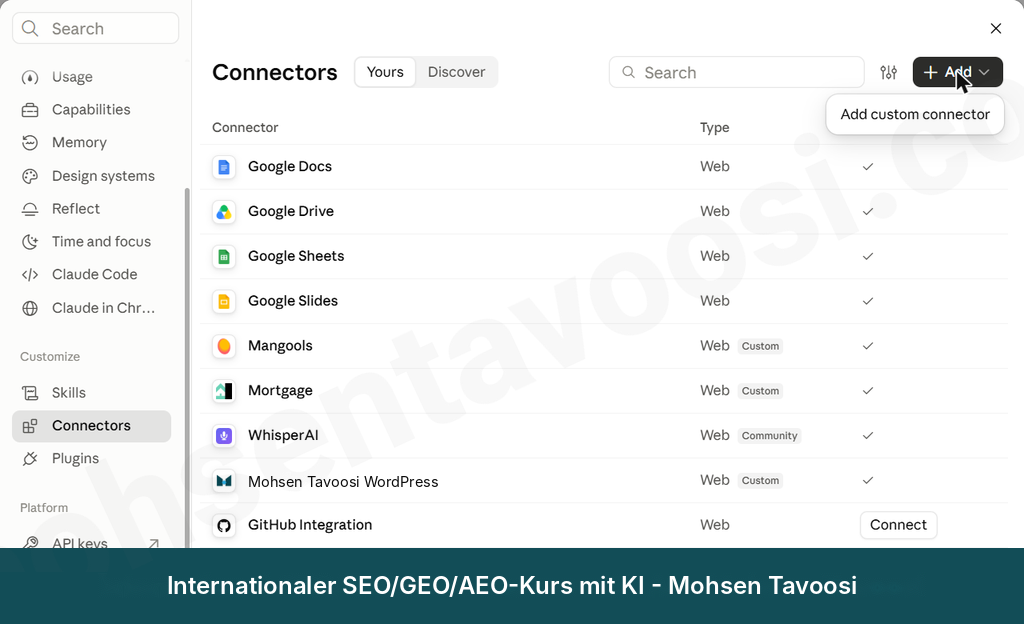
Der zweite Weg führt über die Einstellungen von Claude. Öffne Settings, geh zu Connectors und klick auf den Button Add.
Es öffnet sich ein Fenster mit zwei Feldern. In das Feld Name schreibst du einen beliebigen Namen, zum Beispiel den Namen deiner Website. Dieser Name ist nur in deiner eigenen Liste der Connectoren sichtbar. In das Feld MCP server URL kommt die Adresse, die du in Schritt 2 kopiert hast.
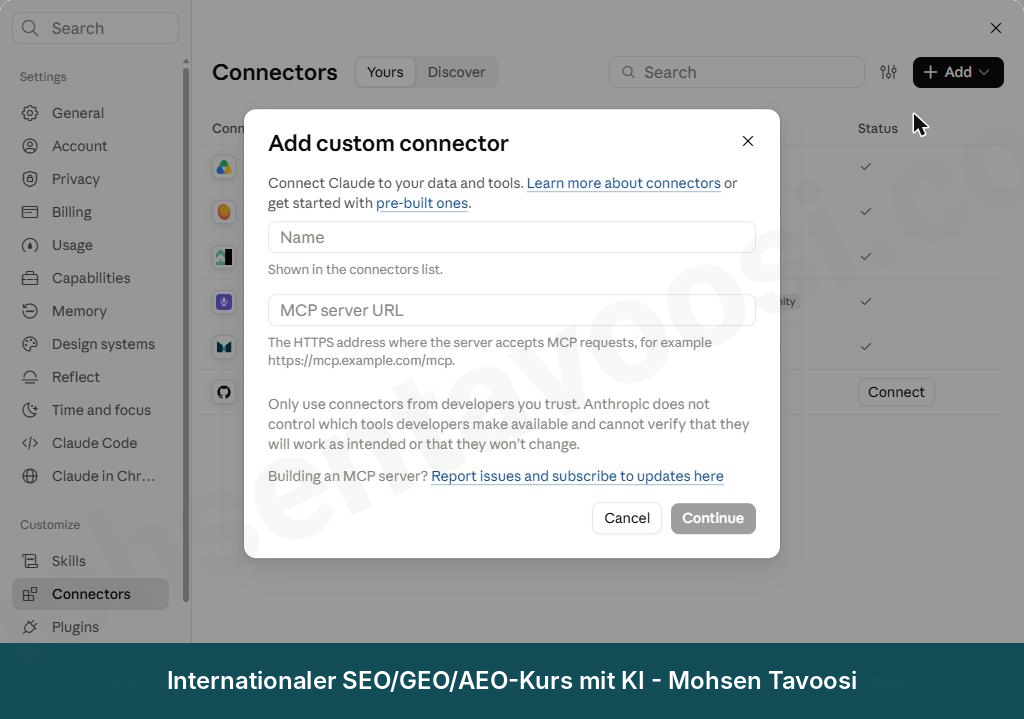
Unter den Feldern steht ein Hinweis von Anthropic, dass du nur Connectoren von Anbietern nutzen sollst, denen du vertraust. Dieser Hinweis kommt bei allen eigenen Connectoren. Das Plugin hast du selbst auf deiner eigenen Website installiert, also klick auf Continue.
Schritt 4. Wie beantwortest du die Bestätigungsseite von WordPress?
Nach Continue öffnet sich eine Seite deiner eigenen Website. Hier fragt WordPress, welchen Zugriff Claude haben soll. Verwirrt? Keine Sorge, es gibt nur drei Optionen:
- Read-only. Claude liest nur und ändert gar nichts.
- Full access. Claude hat Zugriff auf alle Tools des Plugins, vom Lesen bis zum Schreiben und Löschen.
- Custom. Du wählst selbst aus, welche Tools freigegeben sind.
Brauchst du nur Berichte und Analysen, reicht Read-only. Soll Claude Entwürfe anlegen und bearbeiten, brauchst du Full access oder Custom. Ich habe Custom gewählt, weil ich zum Beispiel nicht will, dass Claude neue Benutzer anlegen kann. Schließ jedes Tool, das du nicht brauchst.
Diese Bestätigung gilt einmal für die ganze Verbindung, nicht für jede einzelne Aktion. Für die Bestätigung einzelner Aktionen gibt es eine eigene Einstellung, die ich in Schritt 6 erkläre.
Schritt 5. Woran erkennst du, dass die Verbindung von Claude mit WordPress steht?
Nach der Bestätigung kommst du zurück zu Claude, und der Connector ist in der Liste zu sehen. Öffne einen neuen Chat und stell eine einfache Frage, zum Beispiel „Was ist der neueste Beitrag auf meiner Website?“. Claude ruft das WordPress-Tool auf und nennt den Titel des neuesten Beitrags.
Auch auf der WordPress-Seite kannst du es sehen. Geh im Menü Easy MCP AI zu Connections und zum Tab OAuth. OAuth ist ein Verfahren, mit dem Claude von WordPress eine Anmeldeerlaubnis bekommt, ohne dein Passwort zu erhalten. Hier siehst du einen Client, also ein Programm, das mit der Website verbunden ist, namens Claude mit dem Status Active. Im Bereich Active grants, den aktiven Berechtigungen, steht außerdem die Zugriffsstufe, die du gewählt hast.
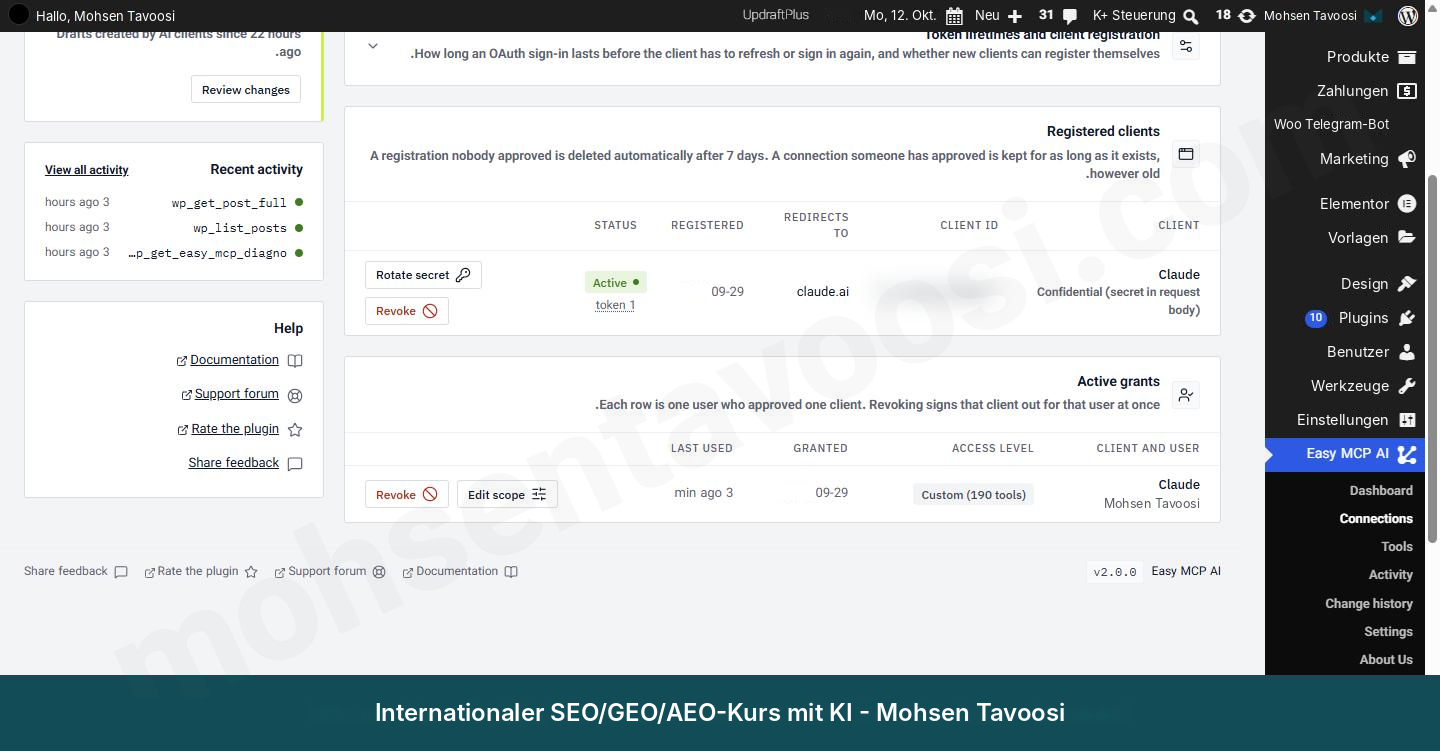
Auch der Button Revoke, also „Zugriff widerrufen“, ist hier. Willst du eines Tages nicht mehr, dass Claude mit deiner Website verbunden ist, trennst du den Zugriff mit einem Klick.
Schritt 6. Wo stellst du manuelle oder automatische Freigabe der Tools ein?
Diese Einstellung gibt es an zwei Stellen. Einmal in Claude selbst und einmal im Plugin Easy MCP AI.
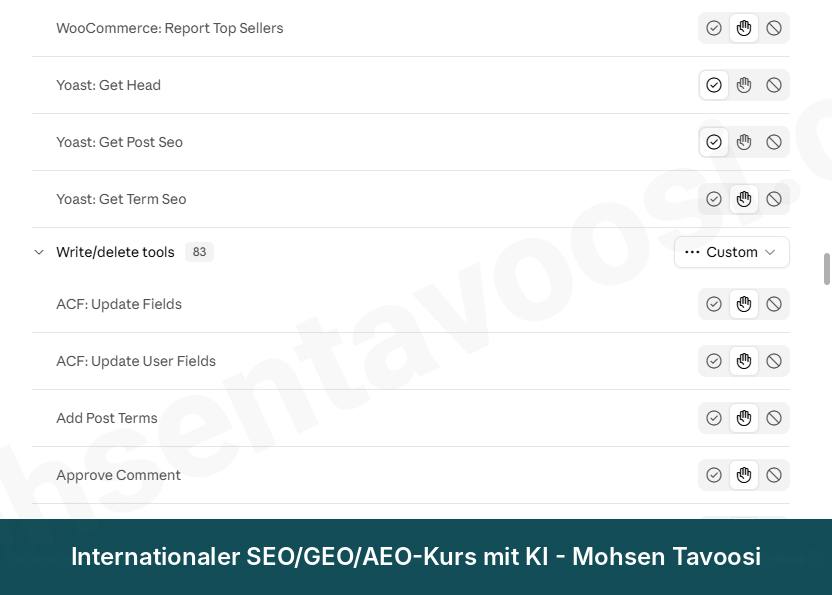
In Claude öffnest du Settings, dann Connectors und dann deinen WordPress-Connector. Unten auf der Seite gibt es einen Bereich namens Tool permissions, also die Berechtigungen der Tools.
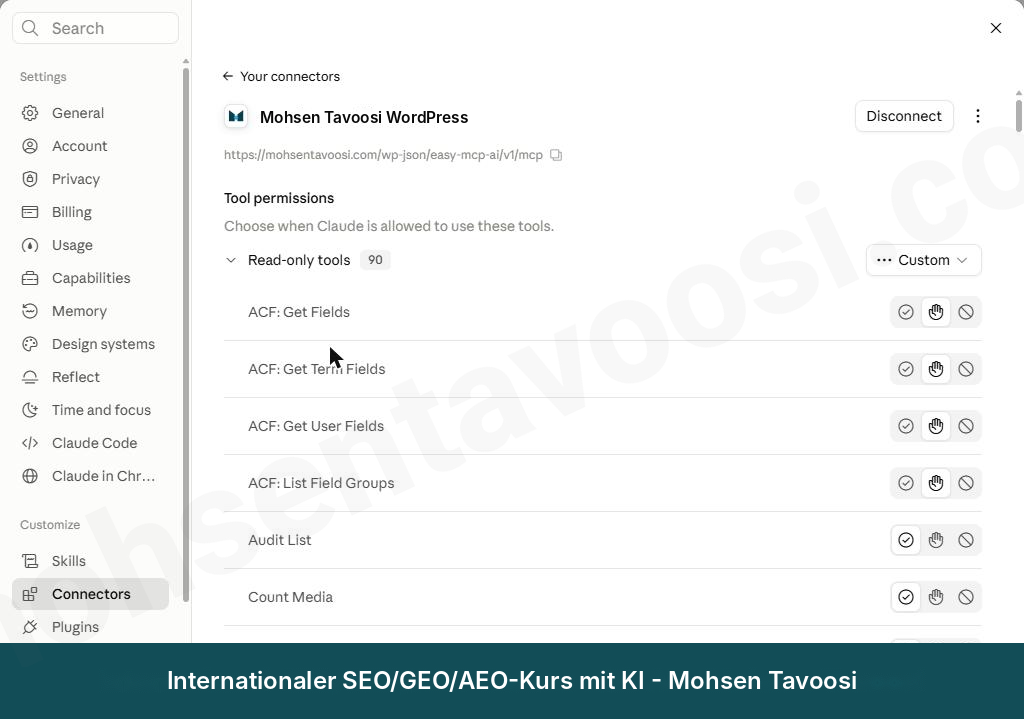
Die Tools sind in zwei Gruppen aufgeteilt: Read-only tools, die nur lesen, und Write/delete tools zum Schreiben und Löschen. Für jedes Tool hast du drei Möglichkeiten:
- Always allow. Claude führt es aus, ohne zu fragen.
- Needs approval. Claude fragt dich vor jeder Ausführung um Erlaubnis.
- Blocked. Es wird nie ausgeführt.
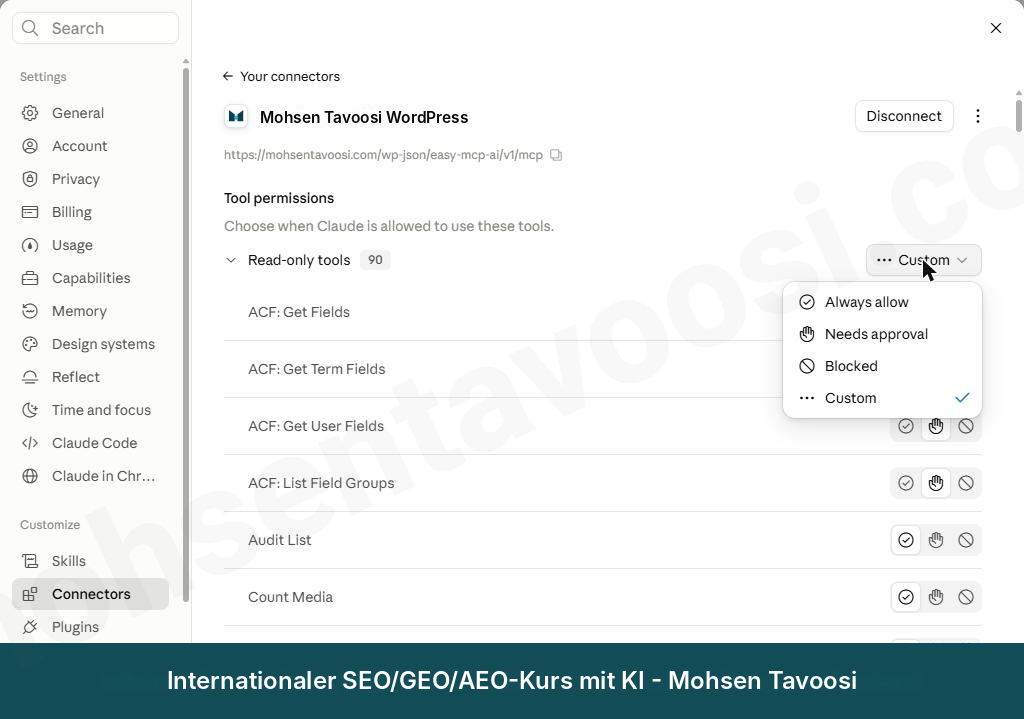
Neben dem Namen jeder Gruppe ist ein Dropdown-Menü, mit dem du den Modus aller Tools dieser Gruppe auf einmal änderst.
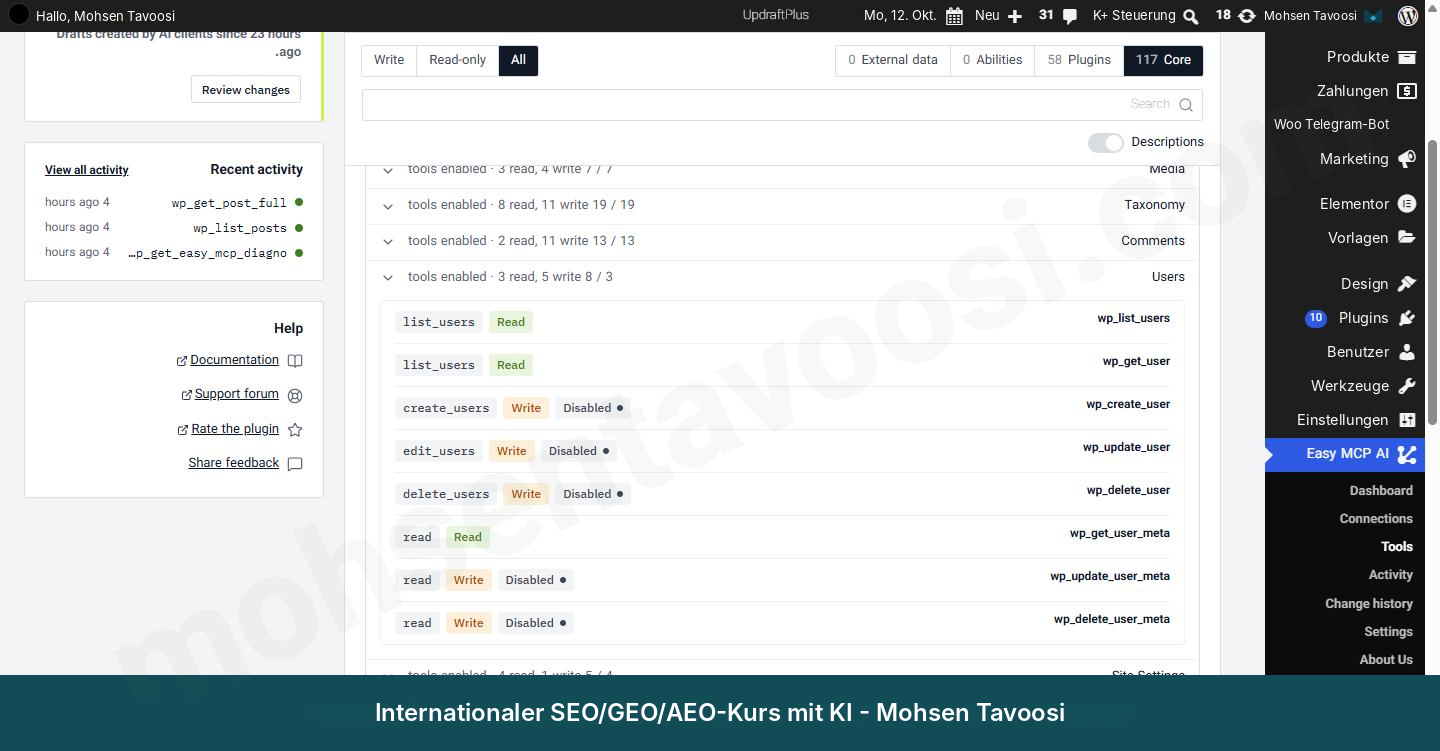
Auch im Plugin Easy MCP AI gibt es dafür zwei Stellen. Die erste ist die Seite Tools. Hier stehen alle Tools des Plugins nach Gruppen sortiert, und neben jedem Tool steht, ob es lesend (Read) oder schreibend (Write) ist und ob es aktiv oder deaktiviert (Disabled) ist. Ich habe zum Beispiel das Anlegen, Bearbeiten und Löschen von Benutzern deaktiviert.
Die zweite ist im Menü Easy MCP AI unter Settings. Unten auf der Seite, im Abschnitt Advanced, gibt es eine Liste namens Disabled tools. Jedes Tool, das du dort anhakst und mit Save changes speicherst, ist für alle KIs abgeschaltet, die mit der Website verbunden sind. Selbst wenn es in Claude auf Always allow steht, wird es also nicht ausgeführt.
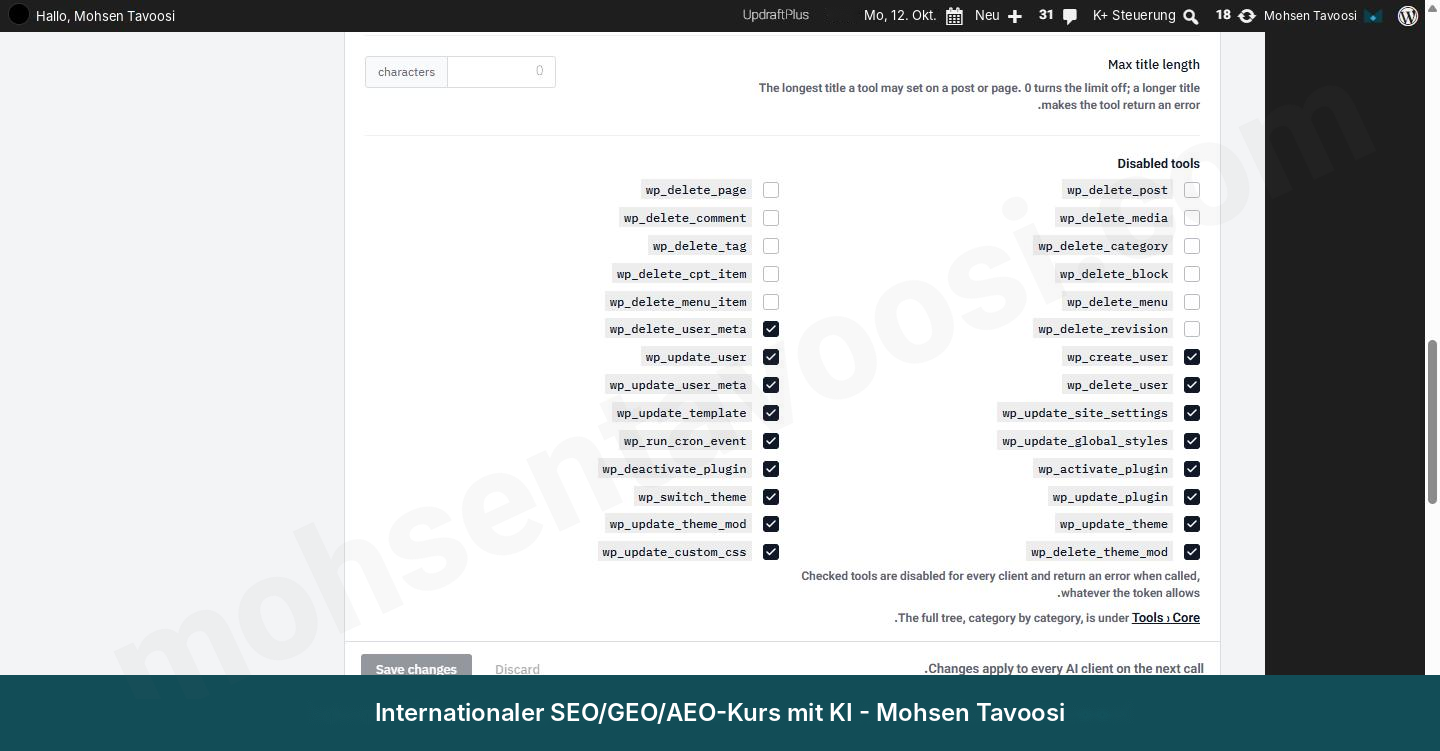
Zwei Stellen für dieselbe Sache? Verwirrt? Verstehe ich, aber der Unterschied ist einfach: In Claude legst du fest, ob ein Tool mit oder ohne deine Erlaubnis läuft, im Plugin dagegen, ob es das Tool überhaupt gibt.
Meine Empfehlung als Mohsen Tavoosi ist einfach: Lass die Tools zum Schreiben und Löschen auf Needs approval. Die Tools, die nur lesen, ändern nichts, haben aber Zugriff auf die Daten der Website. Hast du einen WooCommerce-Shop, sollten auch die Tools, die Bestellungen und Kundendaten lesen, auf Needs approval bleiben.
Behalt die manuelle Freigabe mindestens in den ersten 2 bis 3 Monaten. Dafür gibt es drei Gründe:
- Du siehst jedes Mal genau, was Claude tun will, und lernst, wie du mit Claude arbeitest.
- Ein Fehler von Claude oder eine falsche Anweisung von dir macht die Website nicht kaputt.
- Du verstehst, wie viele Tools für jede Aufgabe aufgerufen werden und wie viel vom Kontingent in Claude verbraucht wird.
Bist du nach ein paar Monaten sicher, stell die Tools, die du sowieso immer freigibst, nacheinander auf Always allow. Welche SEO-Aufgaben du Claude nach der Verbindung übergeben solltest und welche nicht, habe ich im SEO-Kurs ausführlich erklärt.
Hast du eine Einstellung in Claude geändert und siehst im Chat keine Wirkung, schließ den Chat und öffne einen neuen. Die neue Einstellung gilt im neuen Chat.
Schritt 7. Wie legst du mit Claude einen Testbeitrag an?
Fang für den Test mit einer ungefährlichen Aufgabe an. Ich habe gesagt: „Leg einen Entwurf mit dem Titel Test in der Kategorie Allgemein an“. Das Tool zum Anlegen von Beiträgen stand auf Needs approval, also hat Claude zuerst um Erlaubnis gefragt. Nachdem ich bestätigt hatte, war der Entwurf angelegt, und ich habe ihn unter den Beiträgen in WordPress gesehen.
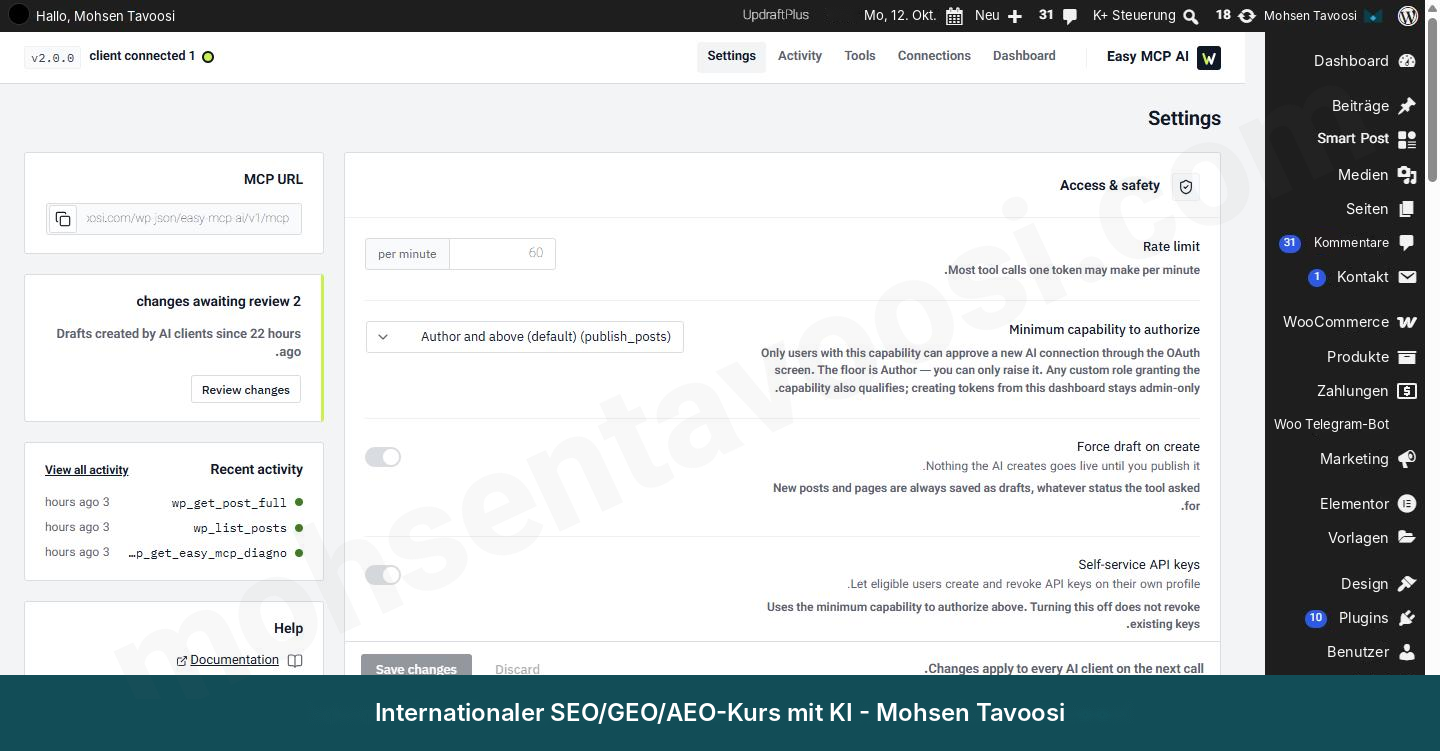
Im Plugin gibt es noch eine Einstellung, die du kennen solltest. Im Menü Easy MCP AI unter Settings gibt es die Option Force draft on create. Ist sie eingeschaltet, wird jeder Beitrag und jede Seite, die Claude anlegt, nur ein Entwurf, selbst wenn Claude sie veröffentlichen will. Auf meiner Website ist sie gerade aus, weil ich die manuelle Freigabe habe. Fängst du gerade erst an, schalte sie ein.
Wie siehst du, was Claude auf deiner WordPress-Website gemacht hat?
Dafür gibt es zwei Wege:
- Im Dashboard des Plugins zeigt der Bereich Recent activity die zuletzt aufgerufenen Tools, und der Tab Activity hat die vollständige Liste.
- Bitte Claude selbst, das Log zu lesen, also den Verlauf der ausgeführten Aktionen. Dafür gibt es ein Tool namens wp_audit_list.
Gefahr: Die KI kann etwas kaputt machen
Diese Verbindung erlaubt Claude, auf der Website zu schreiben und zu löschen. Eine falsche Anweisung oder ein Missverständnis von Claude kann einen Beitrag ändern oder löschen. Mach deshalb diese drei Dinge:
- Halt die Zugriffsstufe so weit wie möglich auf Read-only oder Custom.
- Stell die Tools zum Schreiben und Löschen auf Needs approval.
- Hast du Zweifel, trenn die Verbindung im Tab OAuth mit Revoke, also Zugriff widerrufen.
Das Plugin erstellt im Bereich API tokens auch Tokens. Ein Token ist eine lange Zeichenkette, die mit wpmcp beginnt und wie ein Passwort den Zugang zur Website öffnet. Zeig diesen Token nie auf einem Screenshot, in einem Chat oder an einer Stelle, die andere sehen.
Fehler und Stolperfallen
Wie behebst du den Fehler Couldn’t register?
Siehst du die Meldung Couldn’t register? Keine Sorge, dafür gibt es eine Lösung. Claude liest vor der Verbindung zwei Adressen aus dem Stammverzeichnis deiner Website. Liefern diese beiden Adressen den Fehler 404, also „Seite nicht gefunden“, kommt die Verbindung nicht zustande, und es erscheint der Fehler Couldn’t register. Die beiden Adressen sehen so aus:
Öffne zuerst jede der beiden Adressen hinter der Domain deiner Website im Browser. Siehst du einen 404-Fehler, probier die Lösungen der Reihe nach aus:
- Prüf die MCP-Adresse. Es muss genau die Adresse aus Schritt 2 sein, nicht die Adresse der Startseite.
- Geh im Adminbereich zu Einstellungen und dann zu Permalinks. Ändere nichts, klick nur auf Änderungen speichern. Öffne dann die beiden Adressen oben noch einmal im Browser.
- Hast du keinen Zugriff auf das Hosting, installier das Plugin Redirection (oder nutze den Bereich Redirections im Plugin Rank Math) und leg zwei Weiterleitungen an. Eine Weiterleitung schickt Besucher von einer Adresse auf eine andere. Die Quelle der ersten ist /.well-known/oauth-authorization-server und ihr Ziel /wp-json/easy-mcp-ai/v1/.well-known/oauth-authorization-server. Für die zweite machst du dasselbe mit oauth-protected-resource.
- Hast du Zugriff auf das Hosting, öffne die Datei htaccess im Hauptordner der Website, also die Konfigurationsdatei des Servers, und füg den Text unten oberhalb der Zeile BEGIN WordPress ein. Leere danach den Cache der Website, also die gespeicherten Kopien der Seiten, die Performance-Plugins anlegen.
Bleibt der 404-Fehler trotz allem, blockiert das Hosting selbst diese Adressen, und du musst den Support deines Hosters fragen. Die Karte Diagnostics im Dashboard des Plugins zeigt außerdem die passende Lösung für dein Hosting. Schau dort vor allem anderen nach.
Vielleicht schlägt dir jemand vor, den Token in die MCP-Adresse zu schreiben, um OAuth, also die Anmeldung ohne Passwortweitergabe, zu umgehen. Das löst den 404-Fehler nicht, weil Claude zuerst zu OAuth geht. Und schreib den Token niemals in die Adresse.
Ich habe den Connector hinzugefügt. Warum taucht er im Chat nicht auf?
Schließ den Chat und öffne einen neuen. Klick dann auf das + neben dem Chatfeld und öffne Connectors. Der Connector muss mit einem Ein-Aus-Schalter in der Liste stehen. Stell sicher, dass er eingeschaltet ist.
Warum hat Claude etwas auf der Website geändert, ohne zu fragen?
Weil das Tool für diese Aktion auf Always allow stand. Geh zurück zu Schritt 6 und stell die Write/delete-Tools auf Needs approval. Prüf die Einstellungen der Tools nach dem Hinzufügen jedes Connectors selbst.
Diese Anleitung habe ich, Mohsen Tavoosi, aus meiner eigenen Erfahrung mit meiner Website geschrieben. Willst du wissen, für welche SEO-Aufgaben du Claude nach der Verbindung einsetzen solltest, schau dir meinen SEO-Kurs an. Meine anderen Anleitungen findest du auf der Website mohsentavoosi.com.
Häufige Fragen
Welches WordPress-KI-Plugin brauche ich, um Claude mit WordPress zu verbinden?
Ein Plugin, das WordPress um MCP erweitert. Ich nutze Easy MCP AI. Es liegt im offiziellen Plugin-Verzeichnis von WordPress, und du findest es, wenn du beim Hinzufügen eines Plugins nach MCP suchst.
Was ist MCP?
MCP (Model Context Protocol) ist ein offenes Protokoll, also eine gemeinsame Regel, nach der eine KI mit Tools und Websites spricht. WordPress hat standardmäßig kein MCP, deshalb brauchst du ein Plugin.
Reicht eine API, damit eine KI mit einem Tool arbeiten kann?
Für Nutzer ohne Technikkenntnisse nicht. Eine API ist für Programmierer gedacht, ein MCP kann eine KI wie Claude direkt nutzen. Fordere vom Anbieter deines Tools deshalb ausdrücklich ein MCP und nicht nur eine API.
Wer stellt den Server für ein MCP bereit?
Entweder läuft er auf deinem eigenen Computer, etwa in einer installierten App wie Claude Desktop, oder der Anbieter stellt ihn bereit. Server von Anbietern sind meistens nicht kostenlos.
Hat Claude einen offiziellen Connector für WordPress?
In der Liste der fertigen Connectoren von Claude gibt es keine Option für deine WordPress-Website. Du legst einen eigenen Connector (Custom connector) an und gibst ihm die MCP-Adresse des Plugins.
Was brauche ich, bevor ich Claude mit WordPress verbinde?
Administratorzugang zu WordPress, ein Claude-Konto mit dem Bereich Connectors in den Einstellungen und eine Website-Adresse, die mit HTTPS beginnt.
Wie sieht die MCP-Adresse einer WordPress-Website aus?
Die Domain deiner Website, gefolgt von /wp-json/easy-mcp-ai/v1/mcp. Du findest sie im Dashboard des Plugins Easy MCP AI im Feld MCP URL. Die Adresse der Startseite funktioniert nicht.
Welche Zugriffsstufe soll ich Claude geben?
Für Berichte und Analysen reicht Read-only. Zum Anlegen und Bearbeiten von Beiträgen ist Custom besser, weil nur die Tools freigegeben werden, die du brauchst. Full access gibt alle Tools frei, sogar das Anlegen von Benutzern.
Muss ich Claude mein WordPress-Passwort geben?
Nein. Die Verbindung läuft über OAuth, also über ein Verfahren, bei dem Claude von WordPress eine Anmeldeerlaubnis bekommt, ohne dein Passwort zu erhalten. Du bestätigst den Zugriff einmal auf einer Seite deiner eigenen Website.
Wie teste ich die Verbindung, ohne etwas zu riskieren?
Stell zuerst eine reine Lesefrage, etwa nach dem neuesten Beitrag deiner Website. Danach kannst du einen Entwurf mit dem Titel Test anlegen lassen, während das Tool zum Anlegen von Beiträgen auf Needs approval steht.
Was sind Tool permissions in Claude?
Eine Einstellung auf der Seite jedes Connectors. Dort legst du fest, ob ein Tool ohne Nachfrage läuft (Always allow), erst mit deiner Erlaubnis (Needs approval) oder gar nicht (Blocked).
Wo schalte ich Tools im Plugin Easy MCP AI ab?
Im Menü Easy MCP AI unter Settings, im Abschnitt Advanced, steht die Liste Disabled tools. Ein angehaktes Tool ist für alle verbundenen KIs abgeschaltet, auch wenn es in Claude auf Always allow steht. Die Seite Tools zeigt außerdem für jede Gruppe, welches Tool aktiv oder deaktiviert ist.
Wie lange soll ich die manuelle Freigabe behalten?
Mindestens 2 bis 3 Monate. In dieser Zeit siehst du genau, was Claude tut, ein Fehler macht die Website nicht kaputt, und du bekommst ein Gefühl dafür, wie viel Kontingent in Claude verbraucht wird.
Was macht Force draft on create?
Die Option hält jeden Beitrag und jede Seite, die Claude anlegt, als Entwurf zurück, selbst wenn Claude veröffentlichen will. Du findest sie im Menü Easy MCP AI unter Settings.
Kann Claude meine WordPress-Website kaputt machen?
So weit, wie du ihm Zugriff gibst, ja. Das Plugin hat Tools zum Löschen und Bearbeiten. Mit der Zugriffsstufe Custom und Needs approval für die Tools zum Schreiben und Löschen passiert keine Änderung ohne deine Bestätigung.
Sind auch die Tools gefährlich, die nur lesen?
Sie ändern nichts, lesen aber die Daten der Website. In einem WooCommerce-Shop heißt das Bestellungen und Kundendaten. Wenn diese Daten sensibel sind, stell auch die lesenden WooCommerce-Tools auf Needs approval.
Wie sehe ich, welche Änderungen Claude an der Website vorgenommen hat?
Im Menü Easy MCP AI zeigt der Tab Activity die Liste der aufgerufenen Tools. Du kannst auch Claude selbst bitten, mit dem Tool wp_audit_list den Verlauf der Aktionen zu lesen.
Wie trenne ich die Verbindung zwischen Claude und WordPress?
An zwei Stellen. In WordPress im Menü Easy MCP AI unter Connections, Tab OAuth, mit dem Button Revoke (also Zugriff widerrufen). In Claude auf der Seite des Connectors mit dem Button Disconnect.
Was ist der Token wpmcp und wo darf ich ihn nicht hinschreiben?
Eine Zeichenkette, die das Plugin im Bereich API tokens erstellt und die wie ein Passwort den Zugang zur Website öffnet. Sie gehört weder auf einen Screenshot noch in einen Chat noch in die MCP-Adresse.
Woher kommt der Fehler Couldn’t register?
Claude hat die beiden Adressen /.well-known/oauth-authorization-server und /.well-known/oauth-protected-resource auf deiner Website nicht gefunden. Meistens hilft erneutes Speichern der Permalinks, eine Weiterleitung dieser beiden Adressen oder ein paar zusätzliche Zeilen in der Datei htaccess.
Warum ist der neue Connector im Chat nicht zu sehen?
Meistens ist der Chat noch mit dem alten Stand offen. Öffne einen neuen Chat, klick auf das + neben dem Chatfeld und prüf unter Connectors, ob der Schalter des Connectors eingeschaltet ist.
Warum verhält sich Claude nach einer Änderung der Tool-Einstellungen noch genauso?
Weil der bisherige Chat mit den alten Einstellungen geöffnet wurde. Schließ den Chat und öffne einen neuen.
Kann ich WordPress mit KI wie ChatGPT oder einer anderen KI verbinden?
Jede KI, die MCP unterstützt, kann sich mit derselben MCP-Adresse mit der Website verbinden. Die Schritte sind in jedem Tool anders, und diese Anleitung zeigt die Schritte für Claude.
Muss ich dafür programmieren können?
Nein. Du installierst ein Plugin, kopierst eine Adresse und klickst ein paar Buttons. Selbst für die Behebung des 404-Fehlers gibt es fertigen Text, den du nur kopierst.