


Diese Anleitung verbindet die Google Search Console mit Claude, sodass Claude die Daten deiner Website direkt liest: Klicks, Impressionen, Keywords, Seiten, Indexierungsstatus und sogar das Senden von URLs zur Indexierung. Und das, ohne einen einzigen Cent an einen Zwischendienst zu zahlen. Du brauchst nur das bezahlte Abo von Claude selbst, der Rest ist kostenlos.
Ich, Mohsen Tavoosi, habe diese Methode auf meinen eigenen Websites und in meinen Projekten eingerichtet, mich tagelang mit ihren Fehlern herumgeschlagen und alles hier zusammengetragen. Jeder Schritt hat seinen eigenen Screenshot, es gibt eine fertige Konfiguration zum Kopieren, und 18 echte Fehler und Stolperfallen, auf die ich selbst gestoßen bin, habe ich mit der jeweiligen Lösung aufgeschrieben.
Eins vorweg: Ich schreibe keine einzige Zeile Code, und wir lernen hier auch kein Programmieren. Das brauchst du nicht, keine Sorge. Wo es nötig ist, steht der fertige Text da, und du kopierst ihn einfach.
Warum verbinden wir die Search Console über Claude Desktop und nicht über Claude im Browser?
Im Browser läuft bei Claude die gesamte Verarbeitung auf den Servern von Anthropic, und diese Server haben keinen Zugriff auf deinen Computer. Claude Desktop funktioniert anders: Ein Teil der Arbeit läuft auf deinem eigenen Computer. Dein Computer spielt also selbst den Server, und genau deshalb ist diese Methode kostenlos.
Daraus folgen zwei wichtige Dinge, die du von Anfang an wissen solltest:
- Diese Verbindung funktioniert nur in der App Claude Desktop. Auf claude.ai und in der Handy-App siehst du die Search Console nicht.
- Hast du Claude eine Aufgabe gegeben, für die es Search-Console-Daten braucht, schalte den Computer nicht aus.
Hier taucht oft eine Frage auf: Ich melde mich doch mit meinem Google-Konto an, wozu brauche ich dann noch ein Programm dazwischen? Die Google-Anmeldung erteilt nur die Erlaubnis, sie transportiert keine Daten. Ein Programm muss diese Erlaubnis, den Token, aufbewahren, mit ihr Daten über die Search Console API abrufen und sie in der Sprache übergeben, die Claude versteht, dem Protokoll MCP. Bei dieser Methode läuft dieses Programm auf deinem eigenen Computer. Zum Zeitpunkt dieser Anleitung hat Google selbst keinen offiziellen MCP-Server für die Search Console veröffentlicht.
| Methode dieser Anleitung (Server auf deinem Computer) | Fertige Online-Connectoren | |
|---|---|---|
| Wo läuft es? | Auf deinem eigenen Windows | Auf dem Server einer anderen Firma |
| Wo funktioniert es? | Nur in der App Claude Desktop | Claude Desktop, Web und Handy |
| Wenn der Computer aus ist | Funktioniert nicht | Funktioniert |
| Kosten | Kostenlos (nur das Claude-Abo) | Meist kostenpflichtig oder mit kleinem Gratis-Kontingent |
| Wo liegt dein Google-Token? | Auf deinem eigenen Computer | Bei dieser Firma |
Vor dieser Methode habe ich auch andere Wege ausprobiert: eine Erweiterung, die die Search-Console-Daten in Google Sheets schreibt, oder einen CSV-Export, den ich Claude gebe. Beides funktioniert, ist aber keine echte Verbindung und wird bei mehreren Websites sehr schnell mühsam.
Was brauchst du, bevor du anfängst?
Leg dir das hier bereit:
- Ein bezahltes Claude-Abo. In der kostenlosen Version ist das Kontingent sehr schnell aufgebraucht, und diese Anleitung bezieht sich auf die bezahlte Version.
- Windows. Alle Pfade und Screenshots dieser Anleitung gelten für Windows.
- Ein Google-Konto, das in der Search Console Zugriff auf deine Website hat. Willst du URLs zur Indexierung senden, braucht dieses Konto die Berechtigung Owner (Inhaber). Full (uneingeschränkt) reicht nicht.
- Etwa eine Stunde Zeit und etwas Geduld. Beim ersten Mal dauert es, beim nächsten Mal nur ein paar Minuten.
Schritt 1. Wie installierst du Claude Desktop und Node.js?
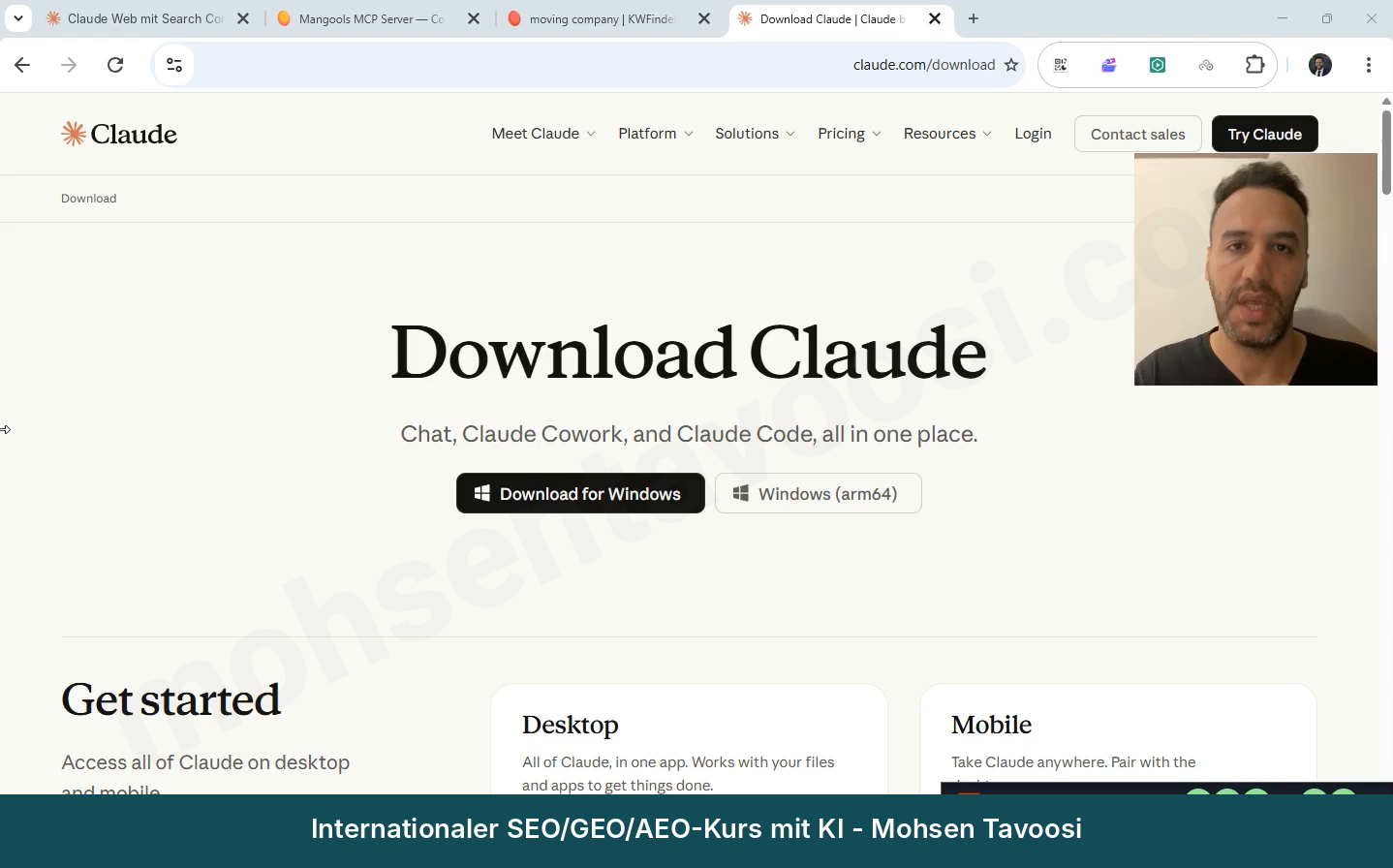
Lade zuerst Claude Desktop von der Download-Seite von Claude herunter und installiere es. Wähle die Windows-Version.
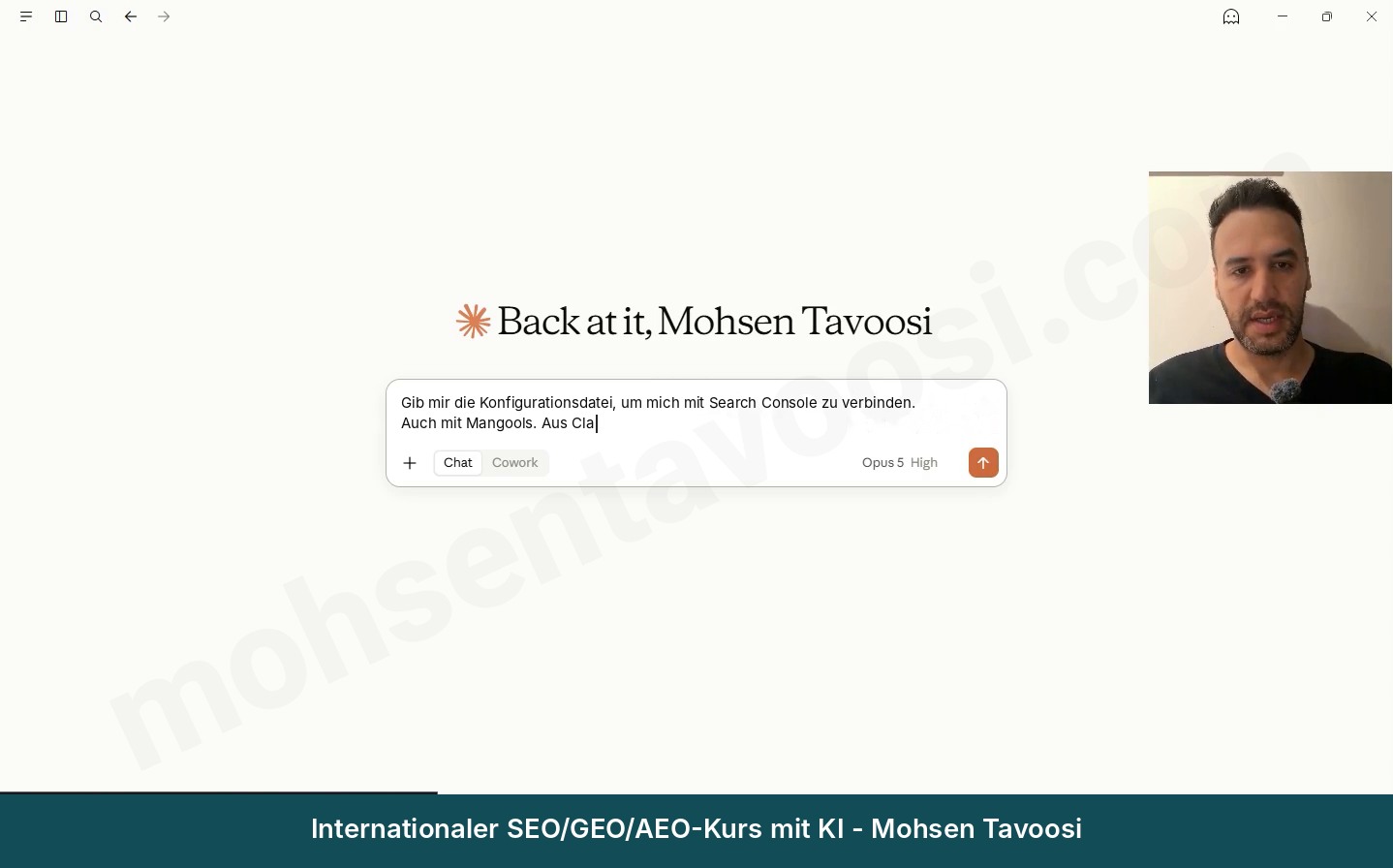
Nach der Installation und Anmeldung sieht die Startseite der App so aus:
Dann ist Node.js dran. Viele bekommen hier Angst: Was ist Node.js und was hat das mit uns zu tun? Keine Angst. Es ist wie die Zusatzprogramme, die ein Spiel braucht, damit es läuft. Du installierst es und hast danach nichts mehr damit zu tun. Lade auf der Website die LTS-Version für Windows herunter (Windows Installer mit der Endung msi), klick nur auf Next und Install und rühr keine Einstellung an.
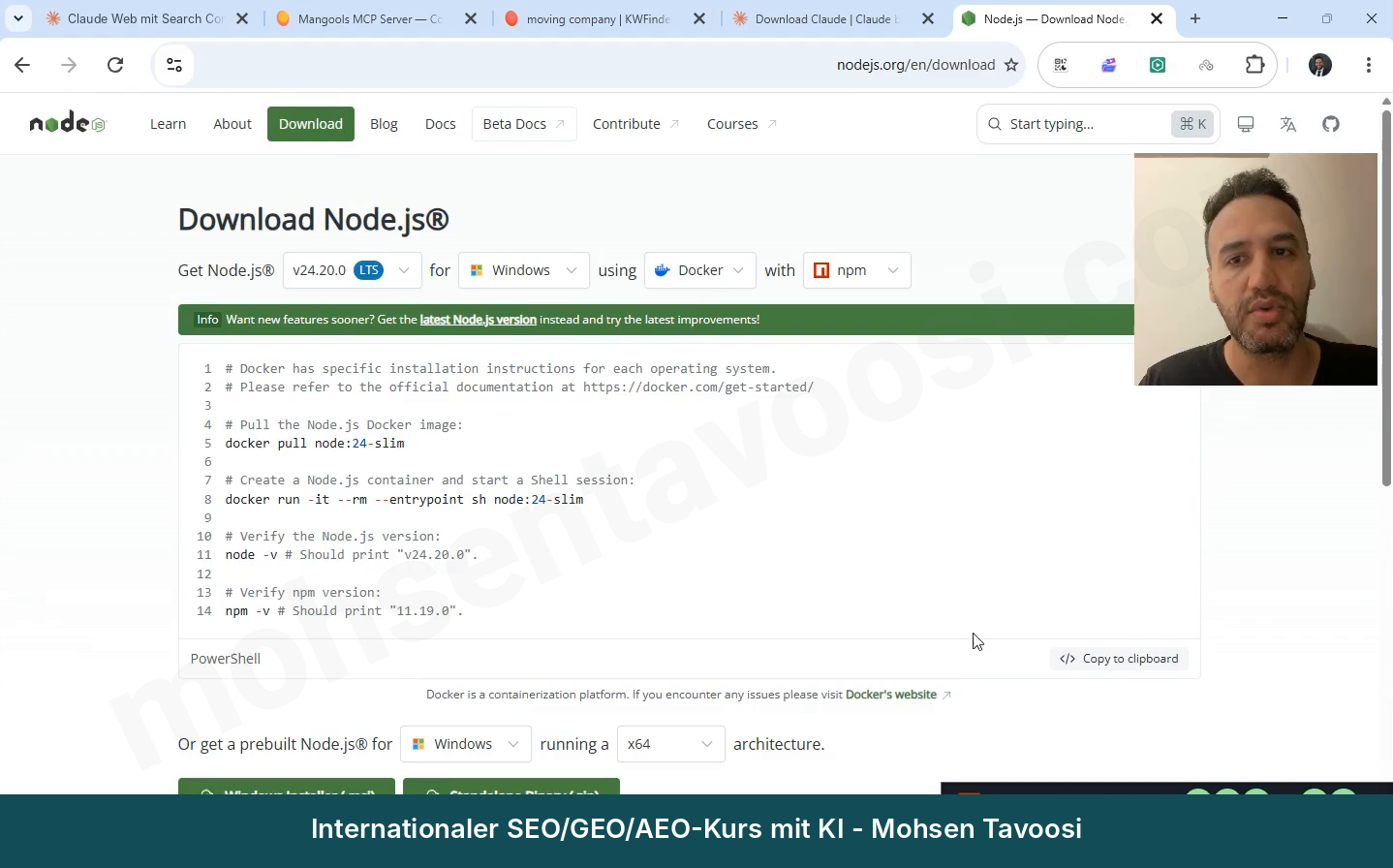
Willst du sichergehen, dass es installiert ist, öffne die Eingabeaufforderung (Command Prompt) und gib das hier ein:
Kommt eine Zahl wie v24.20.0 zurück, ist es installiert. Kommt nichts, schließ die Eingabeaufforderung und öffne sie neu. Ohne Node.js startet der Search-Console-Server überhaupt nicht, und das ist die häufigste Ursache, wenn nichts funktioniert.
Schritt 2. Wo liegt die Konfigurationsdatei von Claude Desktop und wie sieht sie aus?
Klick in Claude Desktop unten links auf deinen Kontonamen und geh zu Settings. Klick im Bereich Desktop app auf Developer und dann auf den Button Edit config. Es öffnet sich ein Ordner mit der Datei claude_desktop_config.json. Unter Windows ist der Pfad:
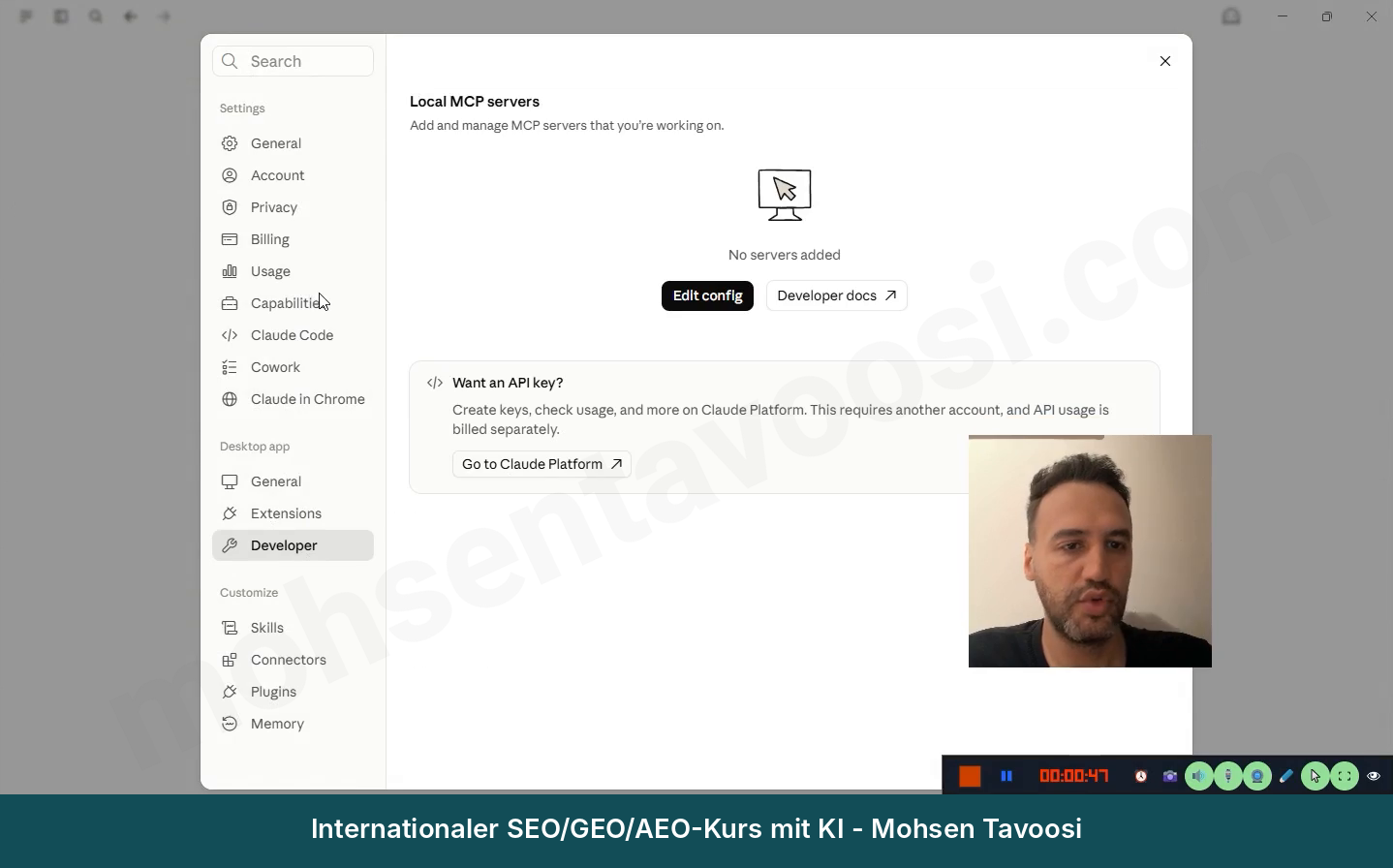
Die Namen dieser Menüs ändern sich ständig. Mal steht es unter Developer, mal unter Extensions oder Connectors. Aber es gibt immer eine JSON-Konfigurationsdatei, in der die MCP-Server definiert werden. Um diese Datei geht es eigentlich.
Jetzt kommt der schwierige Teil. Hast du den verstanden, macht der Rest keine Probleme mehr. In dieser Datei gibt es einen Abschnitt namens „mcpServers“. Dort öffnet sich eine geschweifte Klammer, jeder Server hat darin einen eigenen Block, und am Ende wird genau diese Klammer wieder geschlossen. Zwischen den Server-Blöcken steht ein Komma, nach dem letzten Block nicht. Fehlt eine Klammer oder ein Komma oder ist eins zu viel da, ist die ganze Datei kaputt, und kein einziger Server startet.
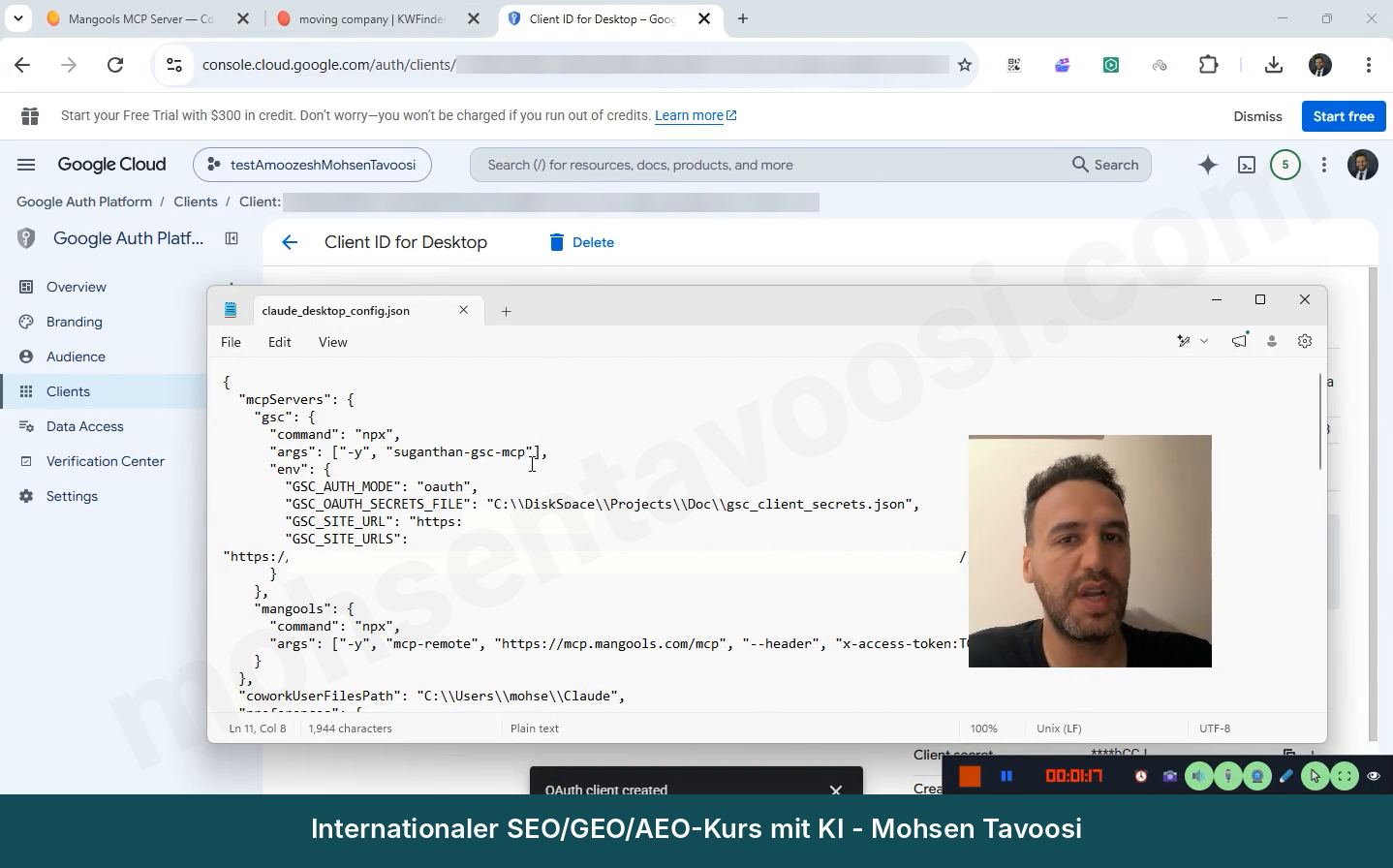
Ein sehr wichtiger Punkt: In der Konfigurationsdatei steht nicht nur mcpServers. Claude speichert dort auch eigene Einstellungen, zum Beispiel den Abschnitt „preferences“. Lösch also nie die ganze Datei und schreib sie nicht neu, füg nur den Server-Block hinzu. Ich habe einmal die ganze Datei ersetzt und dabei eine andere Verbindung verloren, die nicht einmal im Backup war.
Bist du dir bei den Klammern nicht sicher, gib Claude die ganze Datei und bitte es, Klammern und Kommas zu prüfen und dir die komplette, korrigierte Datei zurückzugeben. Schließ die Datei aber erst einmal, denn zuerst müssen wir die Zugangsdaten für Google erstellen.
Schritt 3. Wie legst du ein Projekt in Google Cloud an?
Geh zur Google Cloud Console und melde dich mit genau dem Google-Konto an, das in der Search Console Zugriff auf die Website hat. Das ist sehr wichtig: Meldest du dich mit dem falschen Konto an, siehst du am Ende keine einzige Website.
Oben auf der Seite, neben dem Google-Cloud-Logo, ist die Projektauswahl. Klick darauf und dann auf New Project. Gib einen Namen ein. Ich habe mein Projekt testAmoozeshMohsenTavoosi genannt, du kannst jeden Namen nehmen, der dir gefällt. Lass Organization auf No organization. Mit einem privaten Gmail-Konto ist das normal und überhaupt kein Problem. Dann Create.
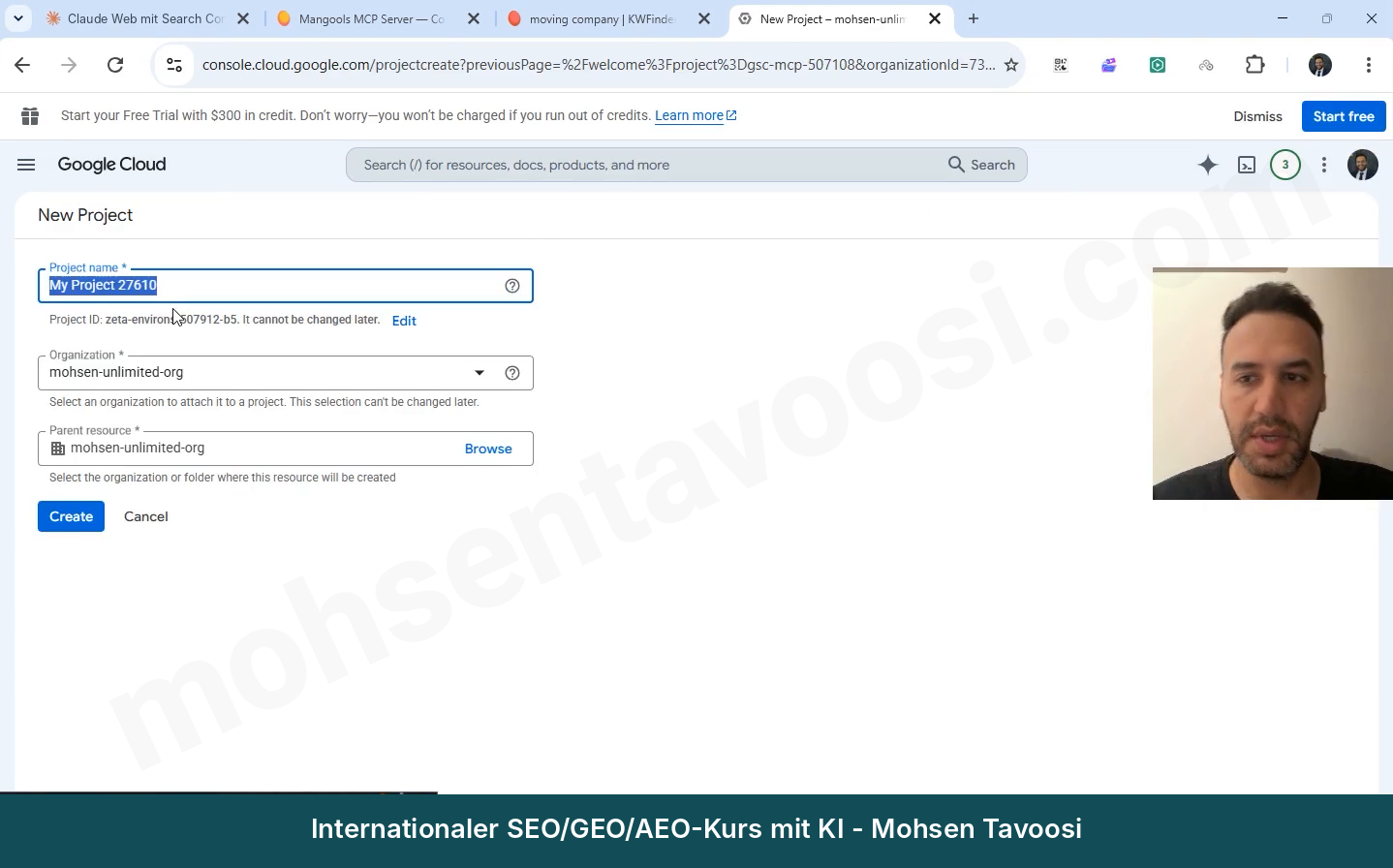
Siehst du einen Hinweis, wie viele Projekte du noch anlegen kannst, keine Sorge. Er zeigt nur das Projektkontingent deines Kontos. Für alle deine Websites brauchst du nur ein Projekt, nicht ein Projekt pro Website. Der Zugriff auf die Websites kommt von deinem Google-Konto, nicht vom Projekt.
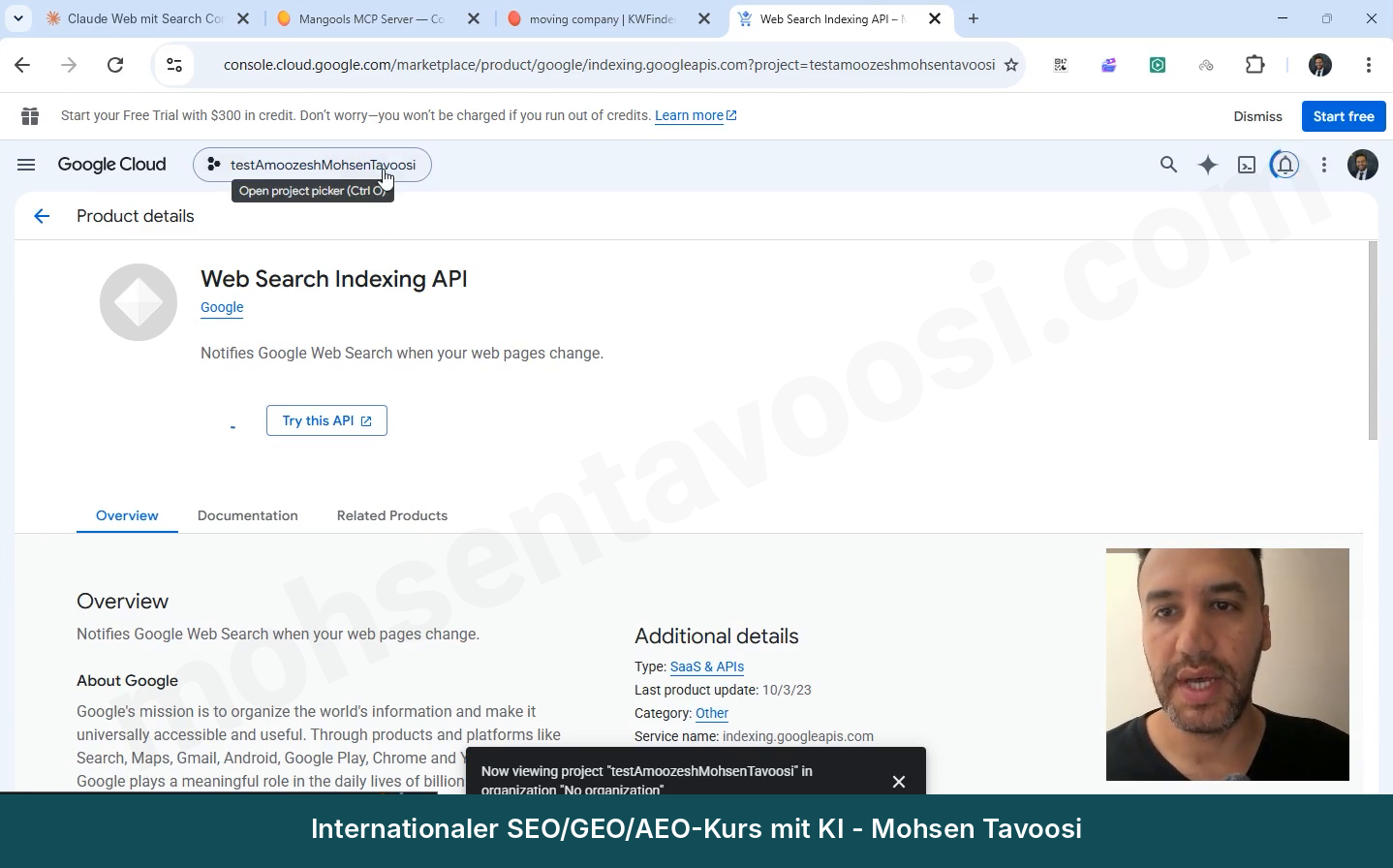
Jetzt kommt die Stelle, an der ich selbst oft Ärger hatte. Schau nach dem Anlegen des Projekts unbedingt oben auf der Seite nach, ob das neue Projekt ausgewählt ist. Unten auf der Seite erscheint außerdem eine Meldung, welches Projekt du gerade siehst. Die Projektauswahl steht manchmal auf einer anderen Organization und zeigt das vorherige Projekt. Passt du da nicht auf, aktivierst du die API im falschen Projekt und verstehst hinterher überhaupt nicht, was passiert ist.
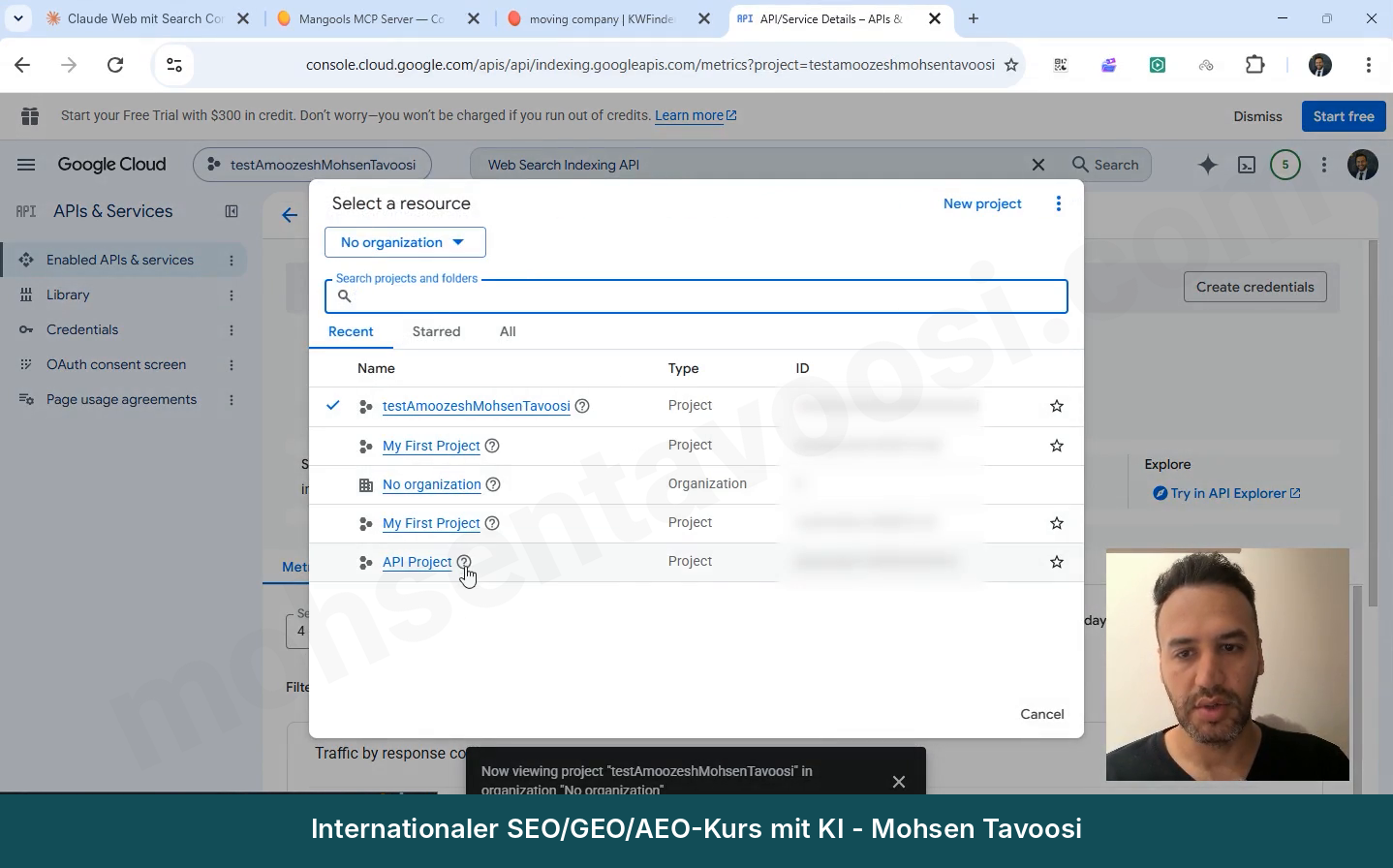
Noch ein Hinweis zu allen Schritten in Google Cloud: Google verschiebt seine Menüs ständig. Sieht das, was du auf meinen Screenshots siehst, auf deinem Bildschirm anders aus, mach einen Screenshot und frag Claude oder eine andere KI, wo der Button ist, den du suchst. Sogar kostenlose KIs helfen hier gut.
Schritt 4. Welche APIs musst du in Google Cloud aktivieren?
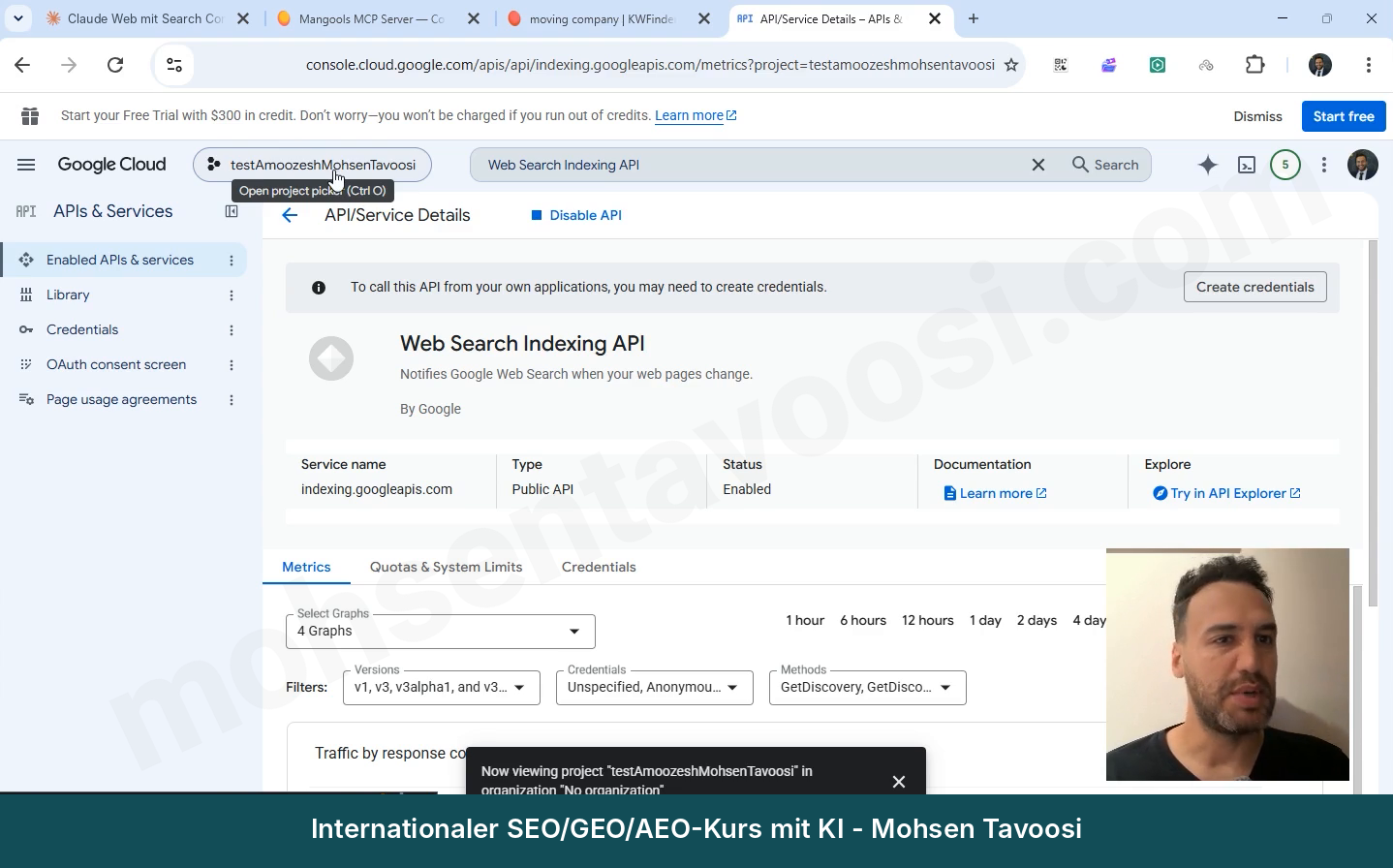
Du brauchst zwei APIs. Gib in der Suche oben in Google Cloud „Google Search Console API“ ein, öffne sie und klick auf Enable. Siehst du statt Enable den Button Manage und den Text API Enabled, ist sie schon aktiv, und du musst nichts tun. Klick auch nicht aus Versehen auf Disable API.
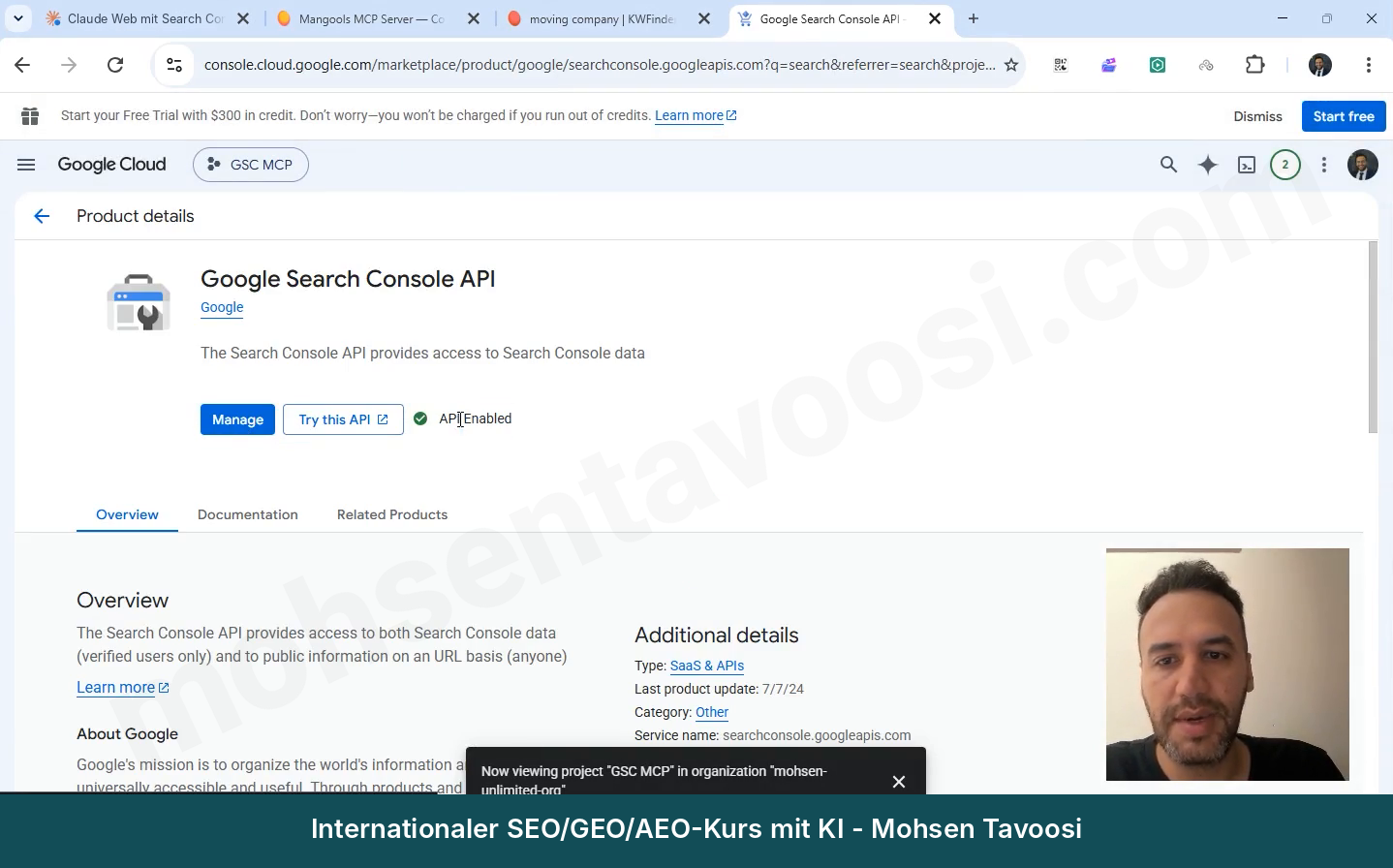
Mach dann dasselbe für die Web Search Indexing API. Die zweite ist für das Senden von URLs und Sitemaps zur Indexierung. Aktivier sie auch, wenn du sie gerade nicht brauchst: Sie ist kostenlos, und später hierher zurückzukommen ist lästig.
Schritt 5. Was ist der Consent Screen und wie füllst du ihn aus?
Der Consent Screen ist genau die Seite, die erscheint, wenn du dich auf einer Website mit Google anmeldest, und die fragt: „Diese Anwendung möchte auf deine Daten zugreifen, erlaubst du das?“ Meldest du dich zum Beispiel mit Google bei LinkedIn an, siehst du genau diese Seite:
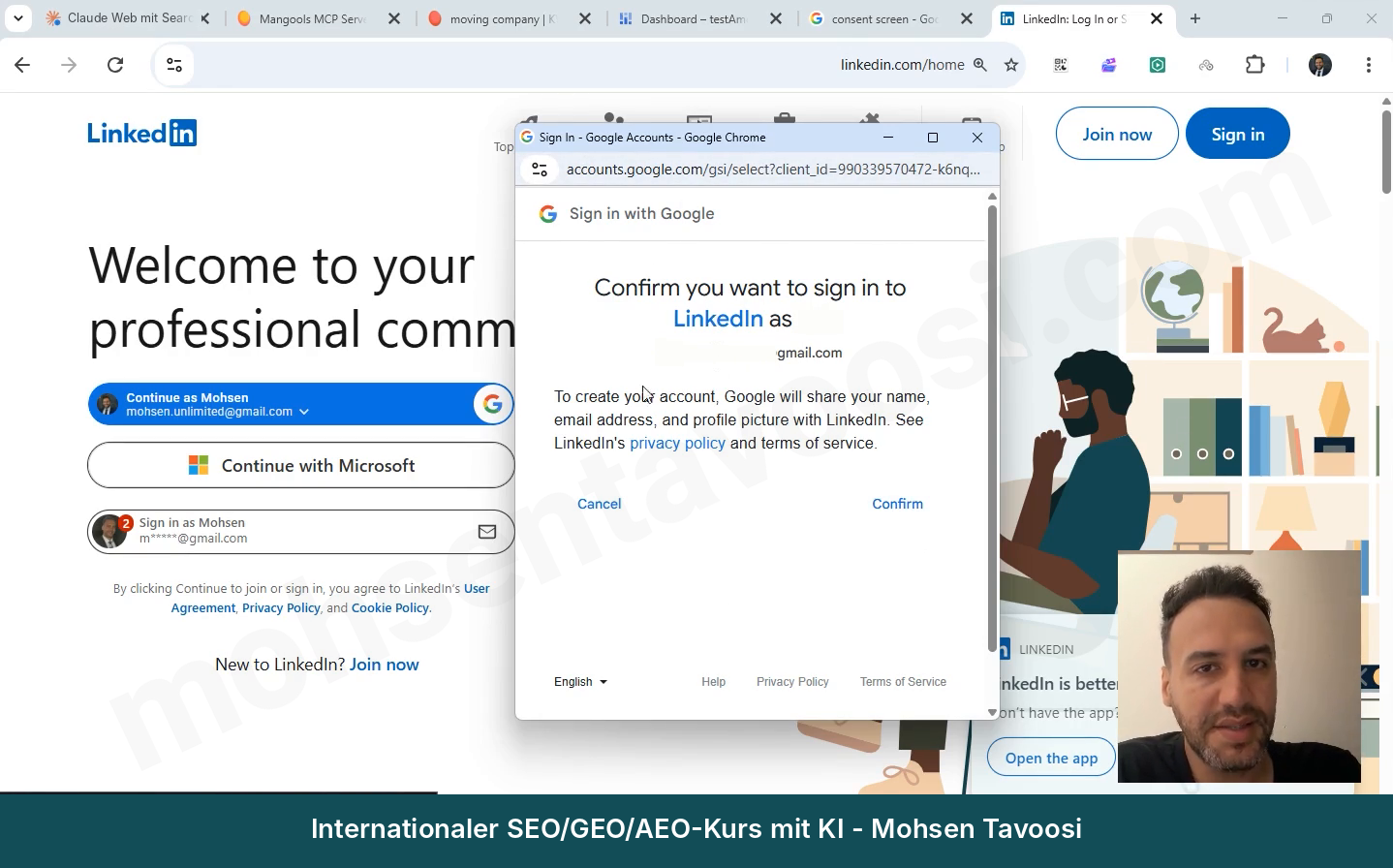
Hier ist unsere Anwendung die Verbindung von Claude mit der Search Console. Google baut diese Seite selbst, aber du musst angeben, wie die App heißt und welche Support-E-Mail sie hat. Solange diese Seite nicht definiert ist, lässt Google dich keinen OAuth-Client erstellen.
Geh im Menü links zu Google Auth Platform (bei manchen Konten unter APIs and Services mit dem Namen OAuth consent screen) und klick auf Get started.
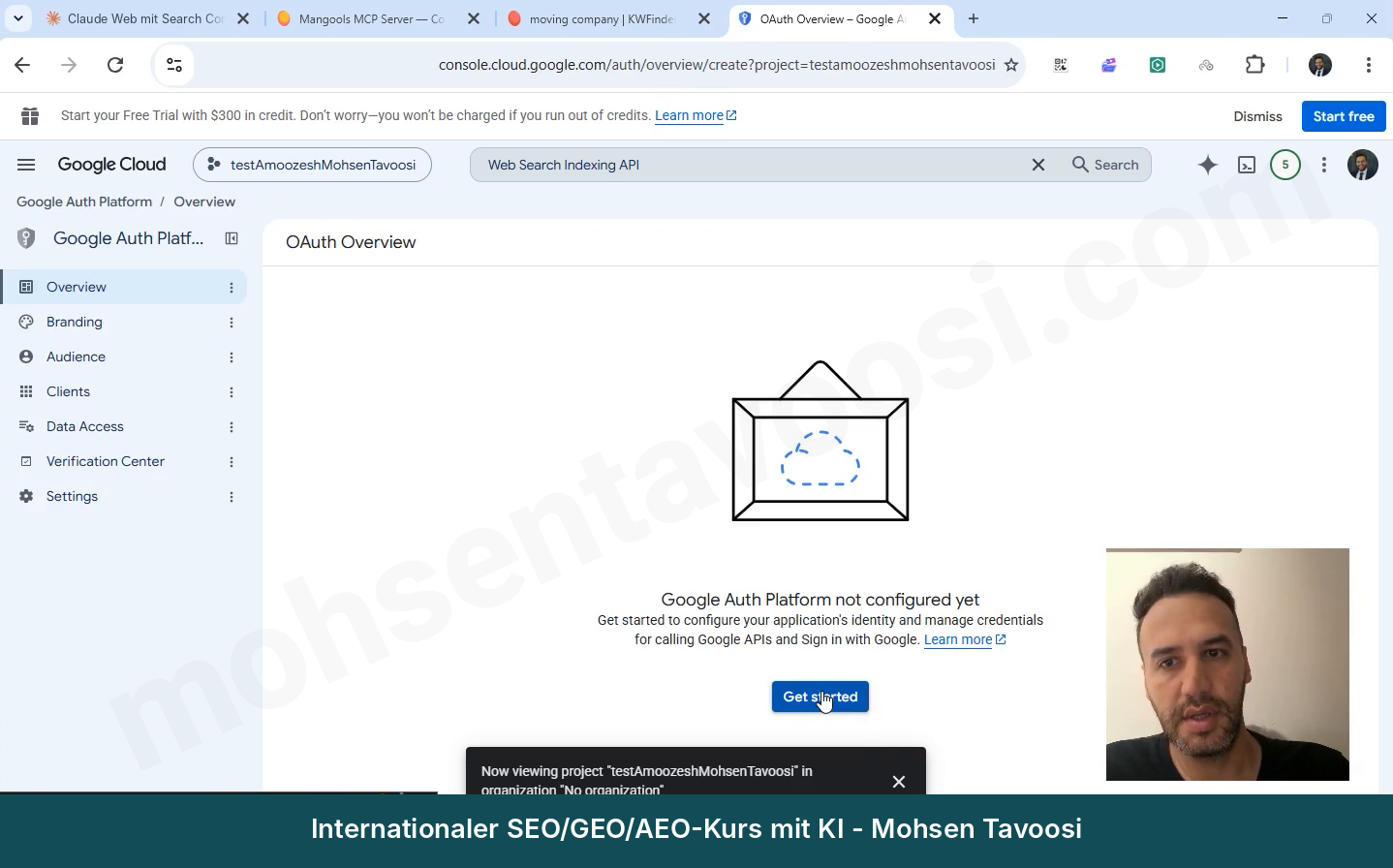
Füll die Felder so aus:
- App Information. Der App-Name ist frei wählbar. Ich habe GSC Mohsen Tavoosi Tutorial genommen. Wähl bei User support email deine eigene Gmail-Adresse.
- Audience. Wähl External. Internal ist nur für Organisationskonten.
- Contact Information. Wieder deine eigene Gmail-Adresse.
- Finish und dann Create.
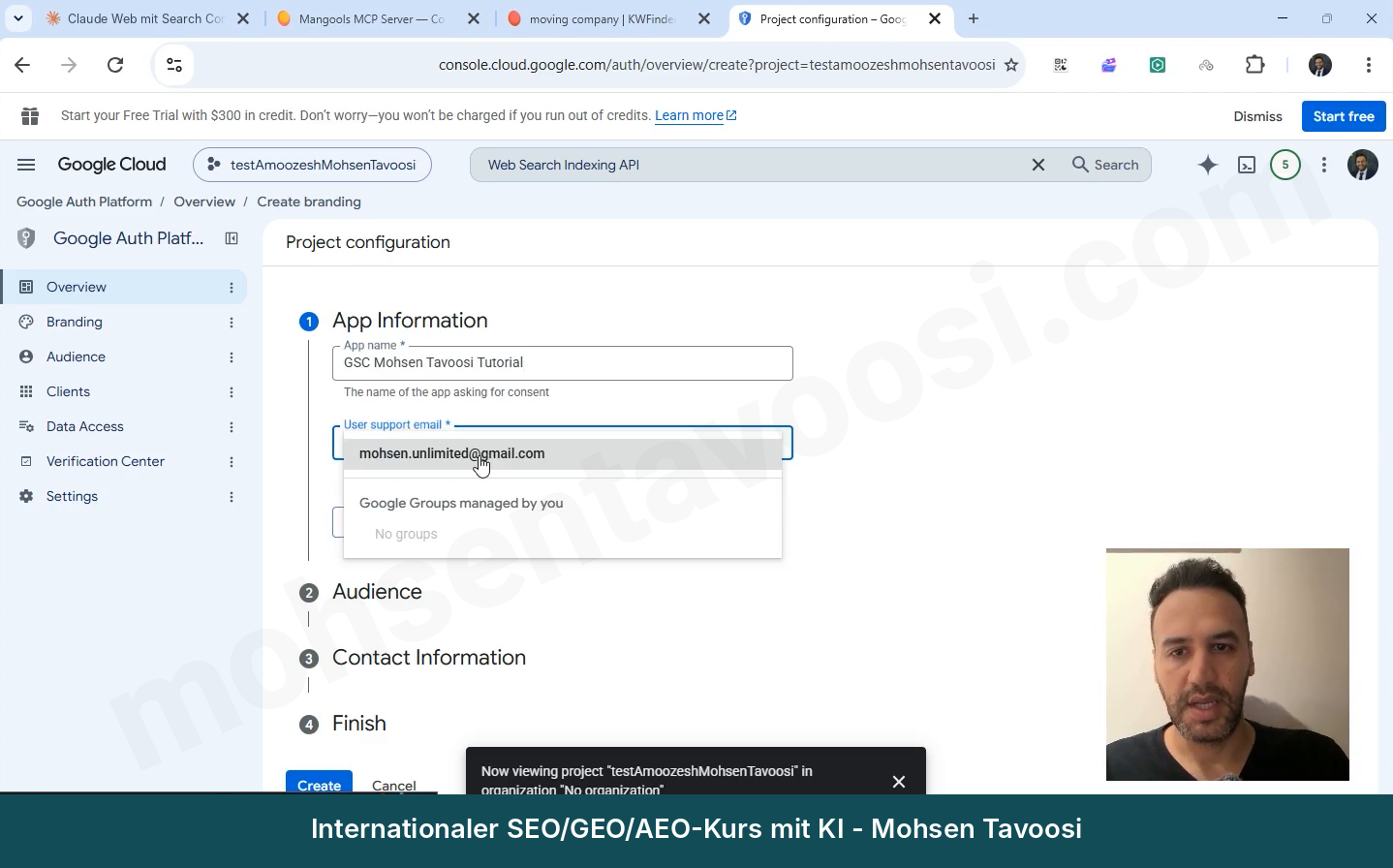
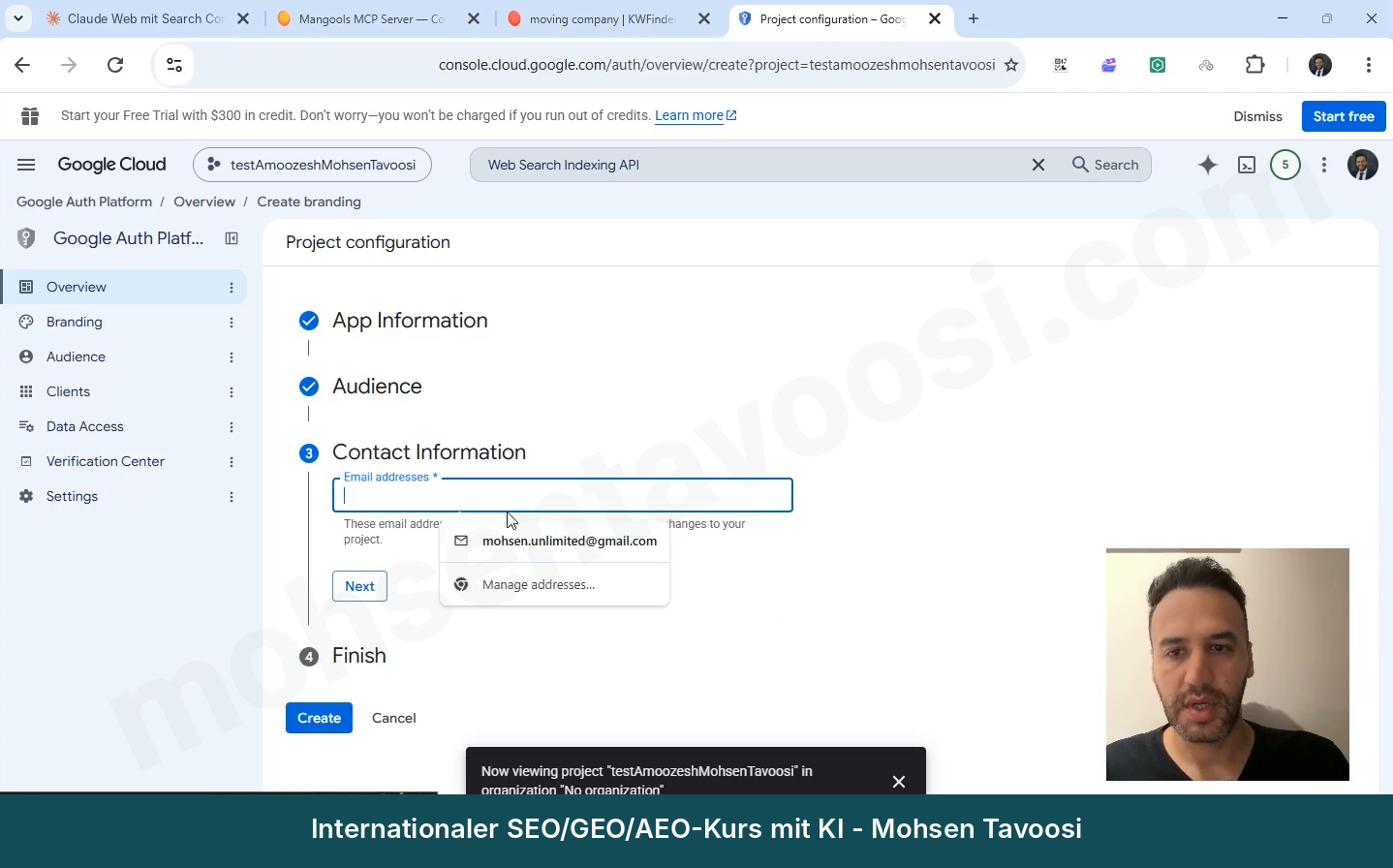
Logo, Domain und den Link zur Datenschutzerklärung lässt du leer. Für eine App, die nur du selbst nutzt, brauchst du nichts davon.
Nach dem Anlegen bleiben im Bereich Audience noch zwei Dinge, an denen du später hängen bleibst, wenn du sie nicht erledigst:
- Füg unter Test users deine eigene Gmail-Adresse hinzu, auch dann, wenn du selbst der Inhaber des Projekts bist. Google fügt den Projektinhaber nicht automatisch hinzu.
- Klick auf den Button Publish app, damit die App vom Status Testing auf Production wechselt. Bleibt sie in Testing, musst du dich alle 7 Tage neu anmelden. Weil nur du selbst sie nutzt, verlangt Google keine Prüfung von dir.
Schritt 6. Wie erstellst du die OAuth Client ID und die JSON-Datei?
Jetzt kommen die eigentlichen Zugangsdaten. Geh zu APIs and Services und dann zu Credentials. Klick auf Create credentials und wähl OAuth client ID. In der neuen Oberfläche von Google gibt es denselben Bereich auch unter Google Auth Platform mit dem Namen Clients.
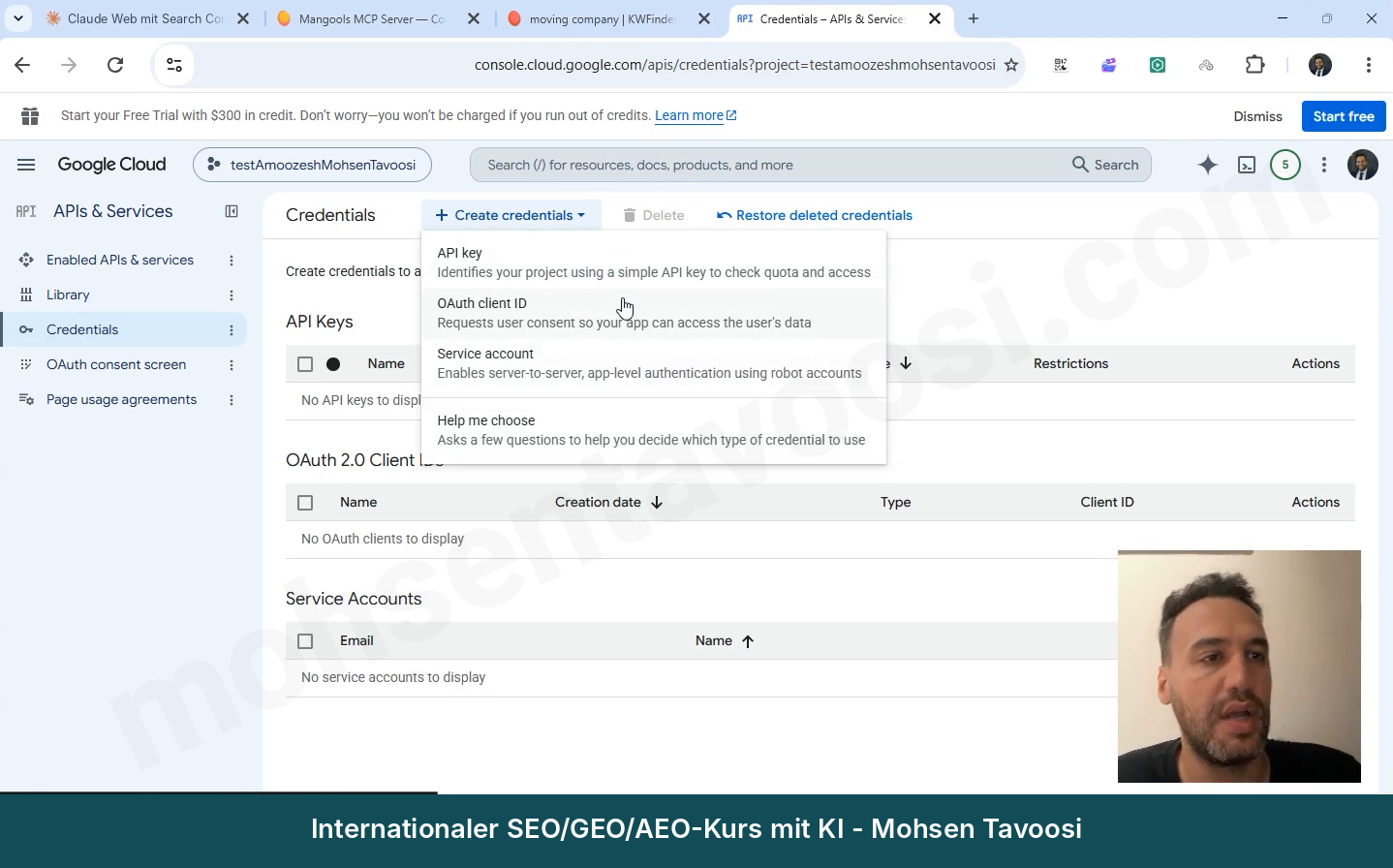
Weißt du nicht, welche der Optionen du nehmen sollst: Richtig ist OAuth client ID, weder API key noch Service account. Die Search Console funktioniert nicht mit einem API key, weil es um deine persönlichen Daten geht und Google sicher sein muss, dass du selbst der Inhaber der Website bist.
Wähl bei Application type die Option Desktop app. Das ist die wichtigste Auswahl auf dieser Seite. Nimmst du Web application, bekommst du beim Anmelden einen Redirect-Fehler. Gib noch einen Namen ein und klick auf Create.
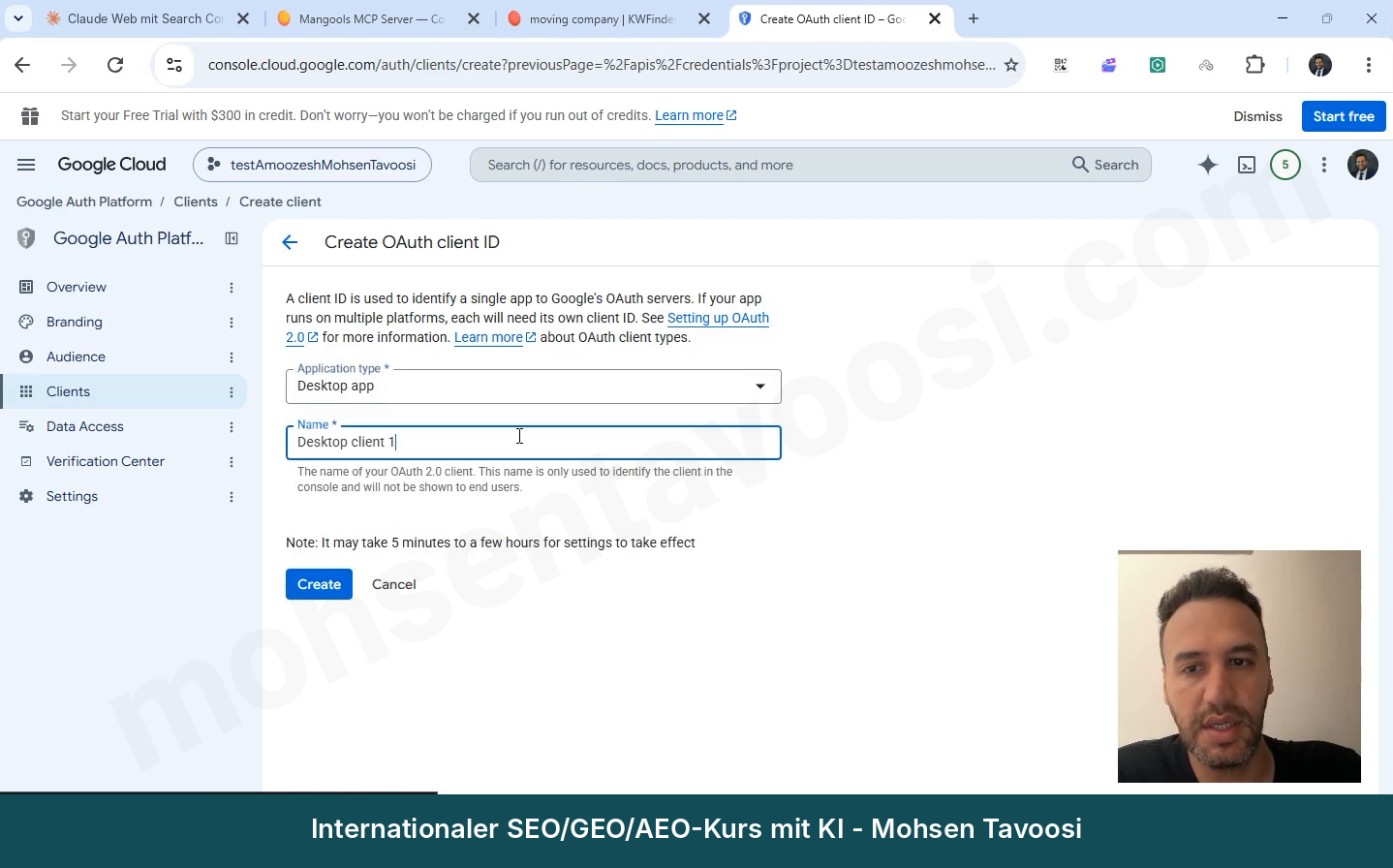
Das Fenster OAuth client created öffnet sich und zeigt dir eine Client ID und ein Client secret. Die beiden sind wie Benutzername und Passwort. Klick auf den Button Download JSON.
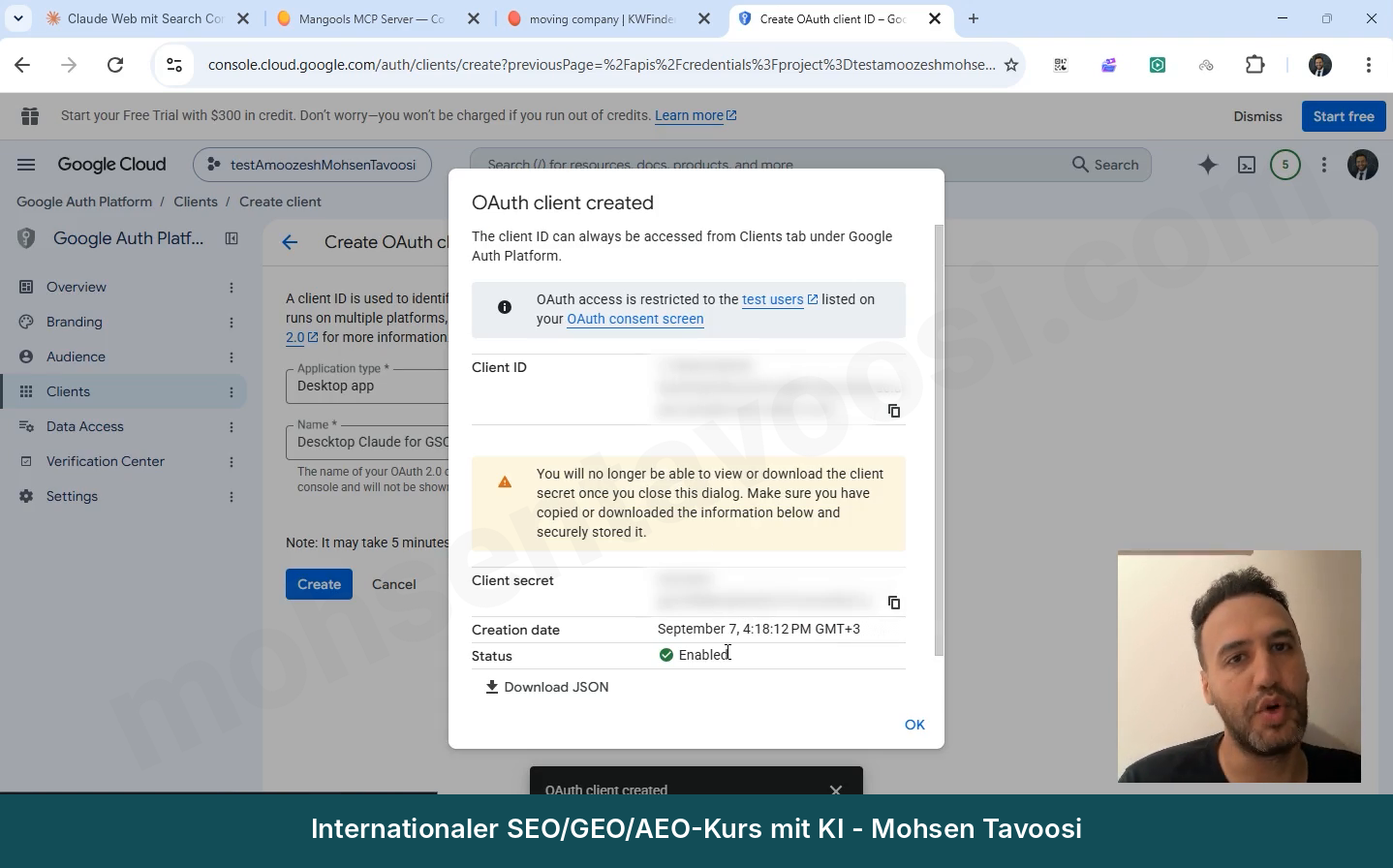
Ist der Button zum Erstellen des OAuth-Clients nicht aktiv, ist der Consent Screen aus dem vorigen Schritt noch nicht vollständig ausgefüllt.
Schritt 7. Wohin kommt die JSON-Datei und wie schreibst du die Konfiguration?
Die heruntergeladene Datei hat einen sehr langen Namen, etwa client_secret_1150…apps.googleusercontent.com.json, und liegt im Ordner Downloads.
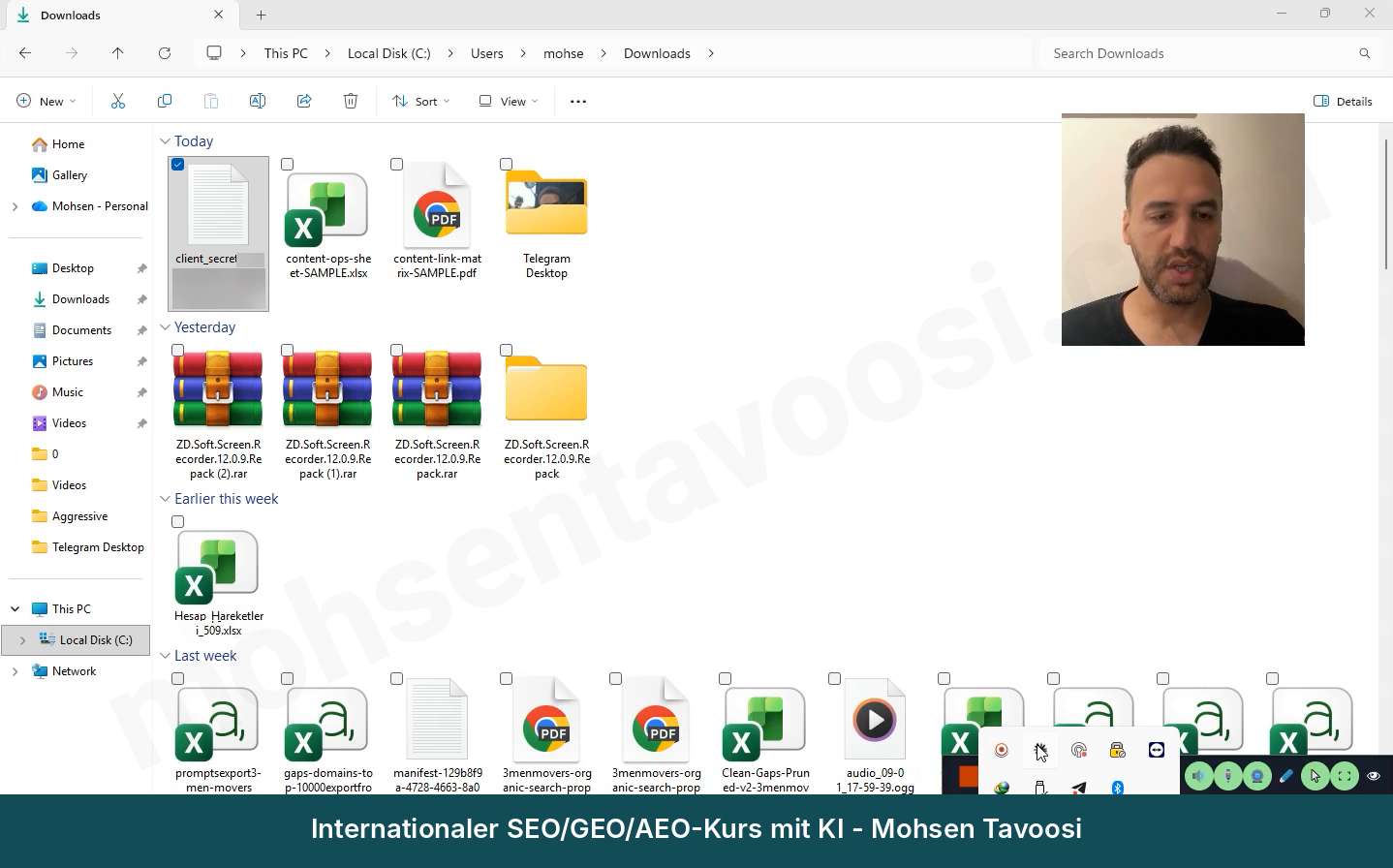
Mein Vorschlag: Lass die Datei nicht in Downloads liegen, sondern leg einen festen Ordner an, zum Beispiel im Ordner Dokumente einen Ordner namens mohsentavoosi-gsc. Verschieb die Datei dorthin und kürz ihren Namen, zum Beispiel auf mohsentavoosi-gsc-secret.json. Halt dann die Umschalttaste (Shift) gedrückt, klick mit der rechten Maustaste auf die Datei und wähl Copy as path (im deutschen Windows „Als Pfad kopieren“), damit der vollständige Pfad kopiert wird.
Schließ Claude Desktop jetzt komplett und öffne die Konfigurationsdatei. Ist die Datei leer oder enthält nur {}, ersetz den Inhalt durch das hier:
Hat die Datei schon andere Inhalte, füg nur den Block „gsc-mohsentavoosi“ innerhalb von „mcpServers“ ein und setz Kommas zwischen die Blöcke.
Der Server, den wir hier nutzen, ist ein kostenloses Open-Source-Programm namens suganthan-gsc-mcp mit etwa 28 Tools für die Search Console. Du musst ihn nicht separat installieren. Der Befehl npx in der Konfiguration lädt ihn selbst herunter und startet ihn.
Drei Stellen musst du ändern:
- Ersetz YOURNAME durch den Namen deines Windows-Benutzerordners. Am besten fügst du den ganzen Pfad über Copy as path ein.
- Verdopple jeden Backslash (\) im Pfad. Aus C:\Users wird also C:\\Users. Bei einem einfachen Backslash ist die Datei kaputt, und der Server startet nicht. Vergiss auch die Endung .json am Ende des Pfads nicht.
- Setz die Adresse deiner eigenen Website statt mohsentavoosi.com ein.
Bei der Website-Adresse gibt es eine Falle, in der viele stundenlang festhängen. Das Format der Adresse muss genau dem entsprechen, was in der Search Console eingetragen ist:
- Ist deine Property vom Typ Domain (in der Search Console ohne https angezeigt), schreib sc-domain:example.com
- Ist sie vom Typ URL prefix, nimm die vollständige Adresse mit https und Schrägstrich am Ende, etwa https://example.com/
- Ist sie mit www eingetragen, muss auch www dabei sein.
Hast du mehrere Websites, schreib alle in GSC_SITE_URLS hintereinander, getrennt durch Kommas und ohne Leerzeichen. GSC_SITE_URL ist die Standard-Website und muss selbst auch in der Liste stehen:
Speichere die Datei mit Strg+S (Ctrl+S) und schließ sie.
Schritt 8. Wie schließt du Claude komplett und öffnest es neu?
Dieser Schritt wirkt einfach, aber die Hälfte der Fehler kommt genau von hier. Schließt du das Claude-Fenster mit dem X, ist Claude nicht beendet. Das Symbol ist immer noch unten neben der Windows-Uhr, und vielleicht läuft im Hintergrund gerade Cowork oder eine andere Aufgabe.
Also:
- Schließ das Fenster.
- Klick mit der rechten Maustaste auf das Claude-Symbol unten (neben der Uhr) und wähl Quit oder Exit.
- Bist du unsicher, öffne den Task-Manager und schau nach, ob kein Claude-Prozess übrig ist. Falls doch, End task (Task beenden).
- Öffne Claude wieder.
Warum ist das so wichtig? Claude überschreibt beim Beenden die Konfigurationsdatei mit seinen eigenen Einstellungen. Speicherst du die Datei, während Claude offen ist, schreibt Claude beim Beenden über deinen Text, und dein Server-Block ist weg. Meine Regel: Die Konfigurationsdatei wird nur gespeichert, wenn Claude komplett beendet ist.
Noch eine gute Gewohnheit von mir: Funktioniert die Verbindung richtig, leg eine Kopie der Konfigurationsdatei mit dem Namen claude_desktop_config.BACKUP.json direkt daneben. Ist die Konfiguration irgendwann verschwunden, holst du den Inhalt aus dem Backup zurück, fertig.
Schritt 9. Wie erkennst du, ob die Verbindung von Search Console und Claude richtig funktioniert?
Geh wieder zu Settings und dann zu Developer. Neben dem Servernamen muss Running stehen:
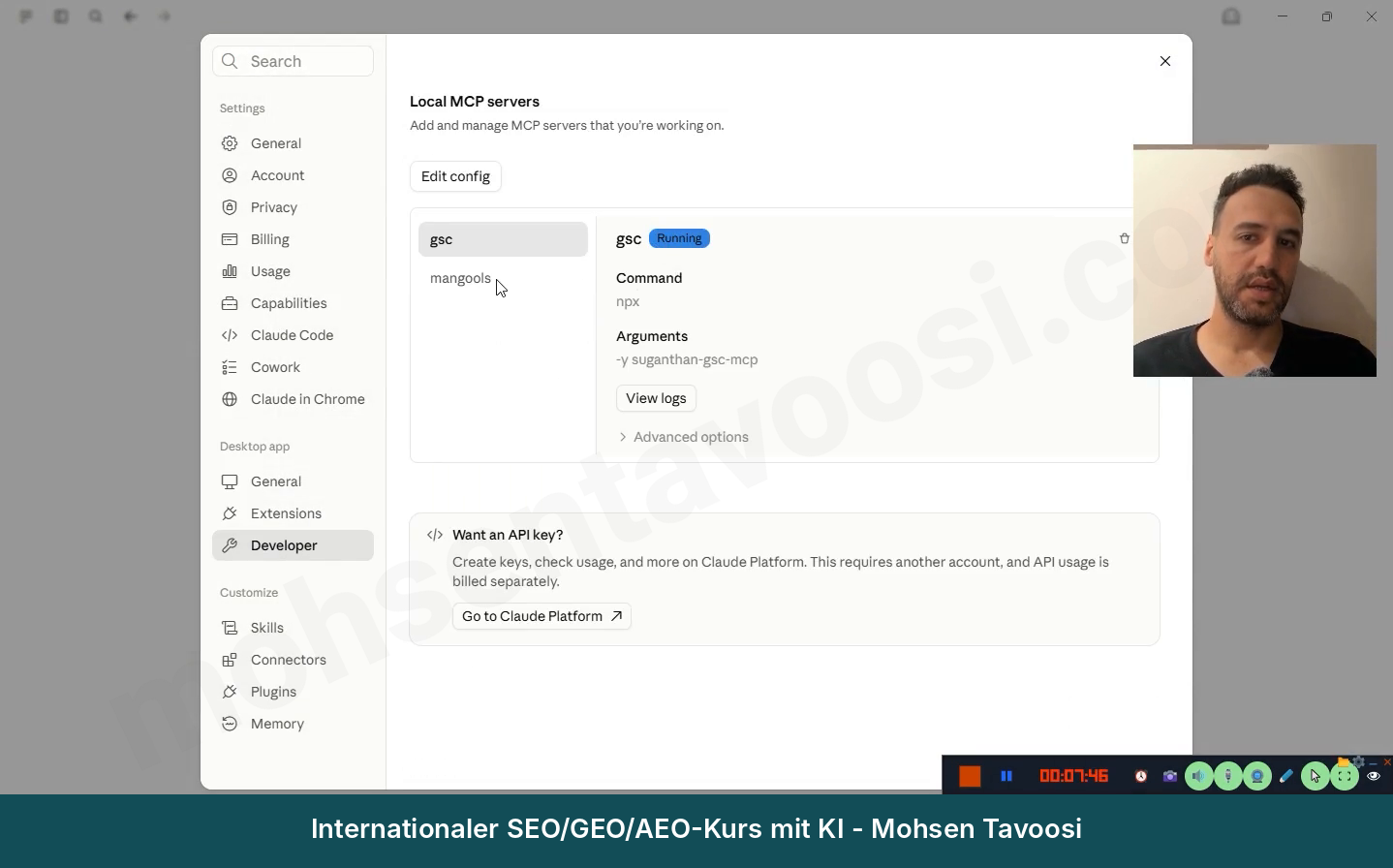
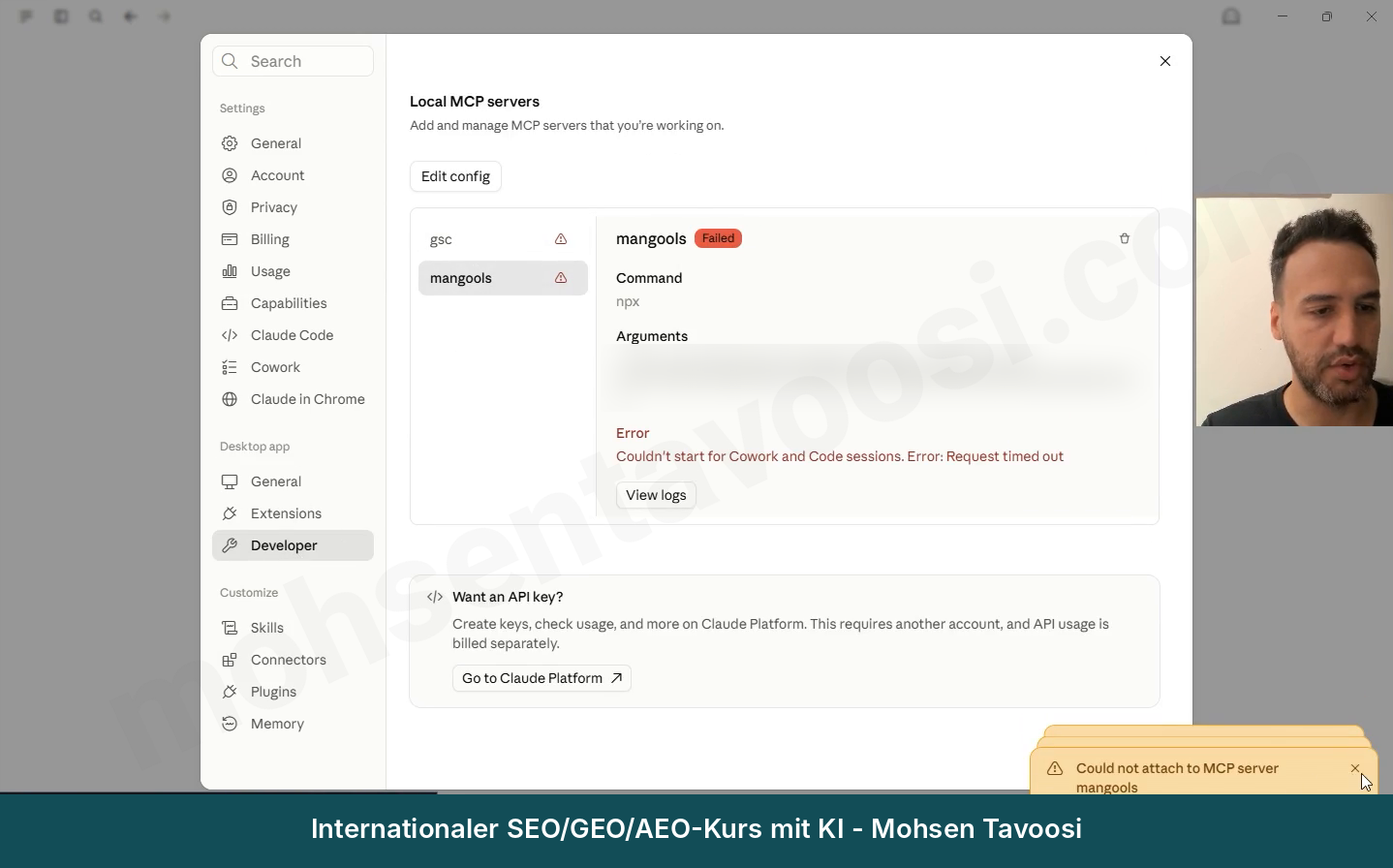
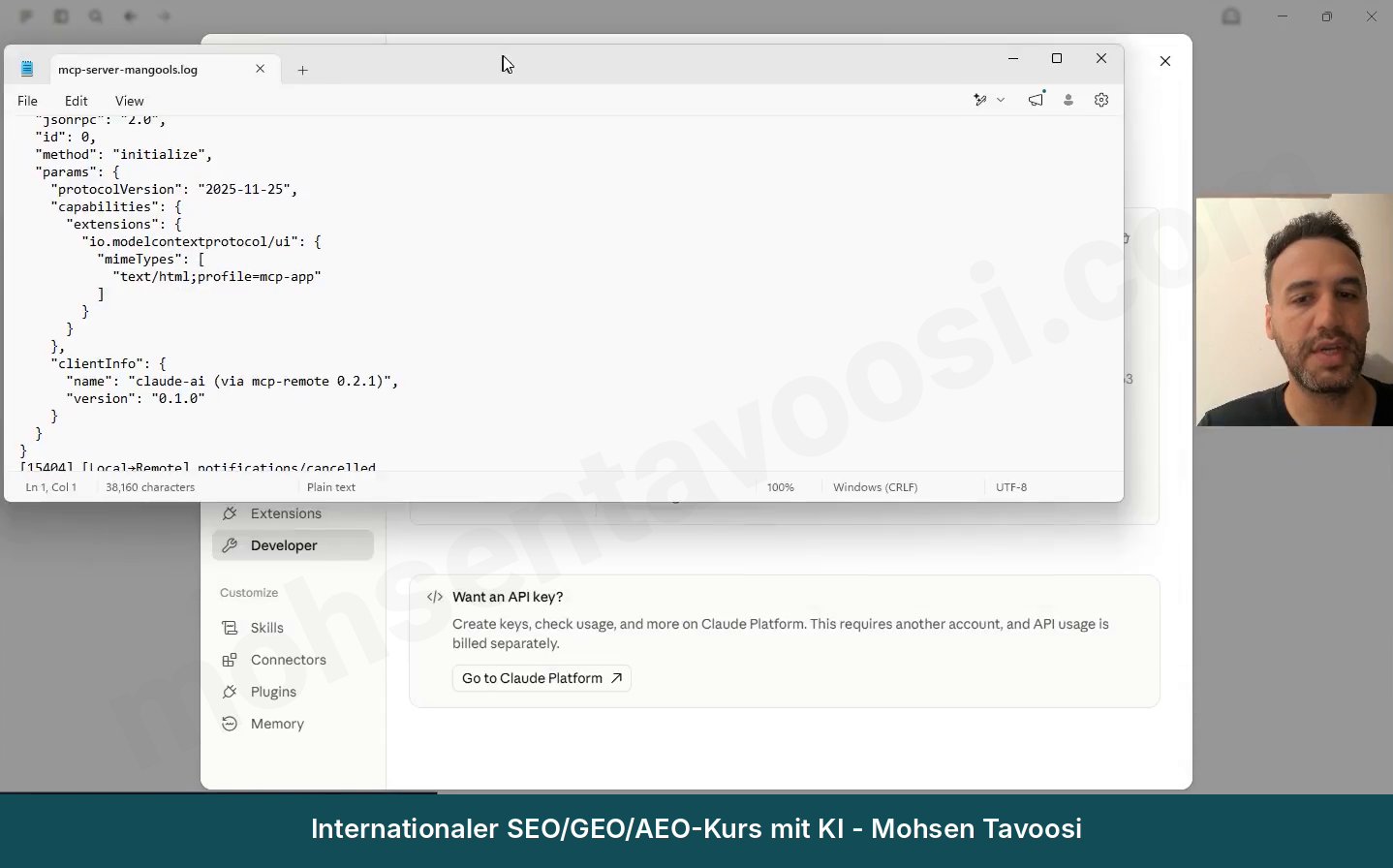
Steht statt Running Failed da oder kommt ein Fehler, klick auf den Button View logs und gib Claude den Text des Logs, damit es dir sagt, wo das Problem liegt. Meistens hat die Konfigurationsdatei einen Fehler, wurde zurückgesetzt oder gelöscht. Schau dir dazu auch den Abschnitt mit Fehlern und Stolperfallen weiter unten an.
Jetzt der Test. Öffne in der App Claude Desktop selbst einen neuen Chat und schreib etwas wie:
Zeigt Claude ein Fenster zur Erlaubnis, klick auf Allow once oder Always allow.
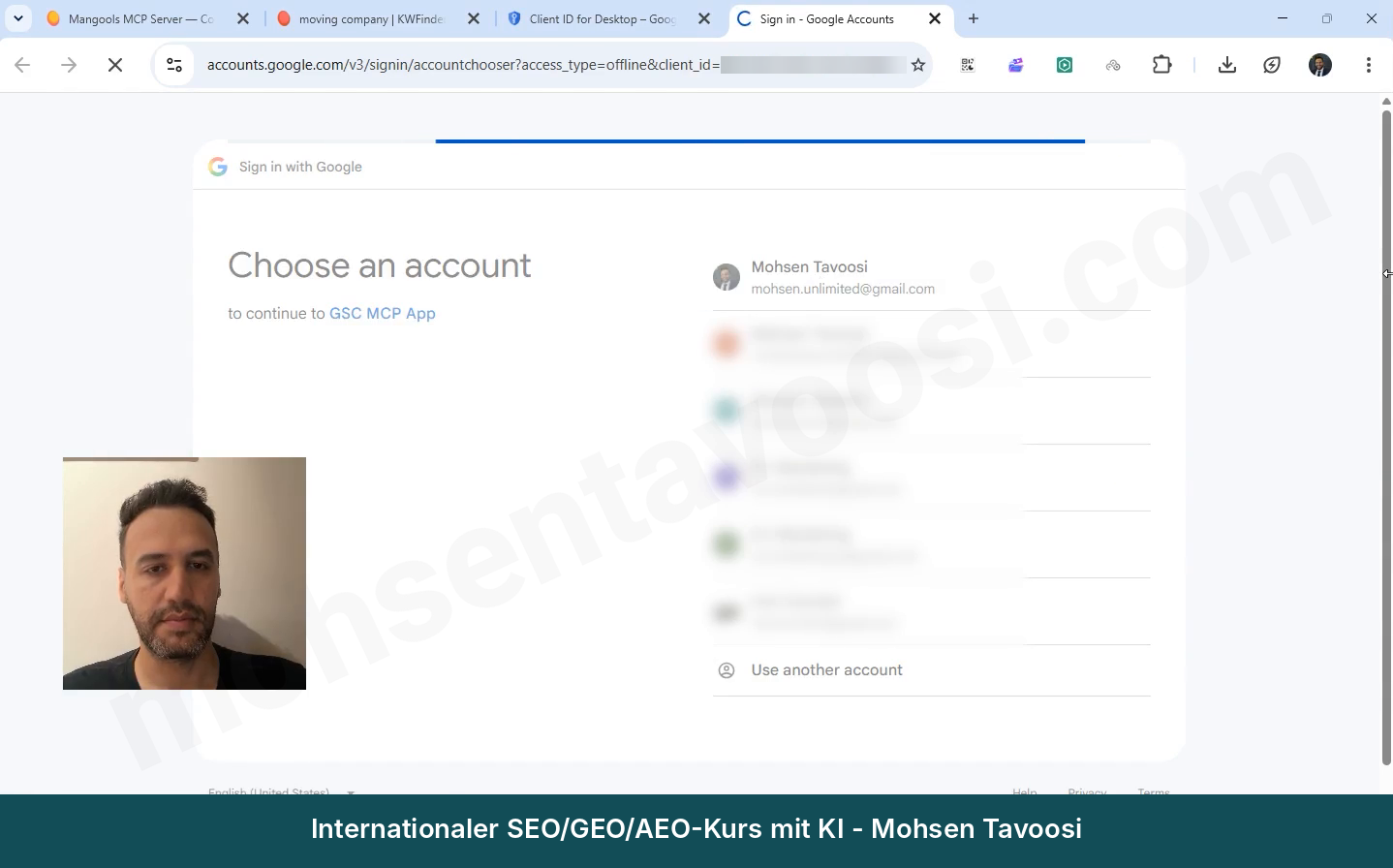
Beim ersten Mal öffnet sich der Browser und verlangt die Google-Anmeldung. Wähl genau das Konto, das Zugriff auf die Website hat.
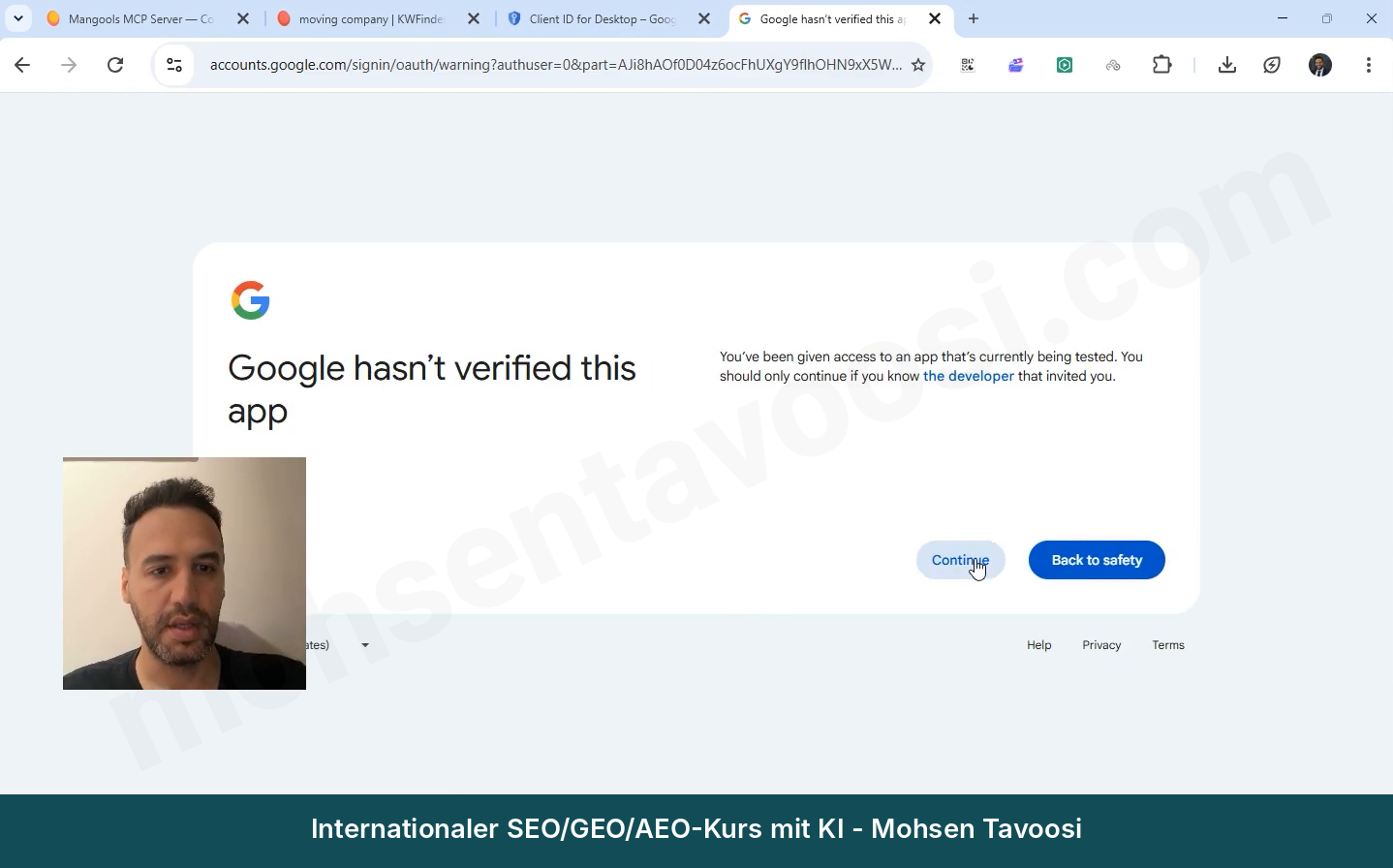
Danach kommt eine Seite mit dem Text Google hasn’t verified this app. Keine Angst, das ist normal, denn du hast die App selbst gebaut und Google hat sie nicht geprüft. Klick auf Continue (in manchen Versionen zuerst auf Advanced und dann auf den App-Namen).
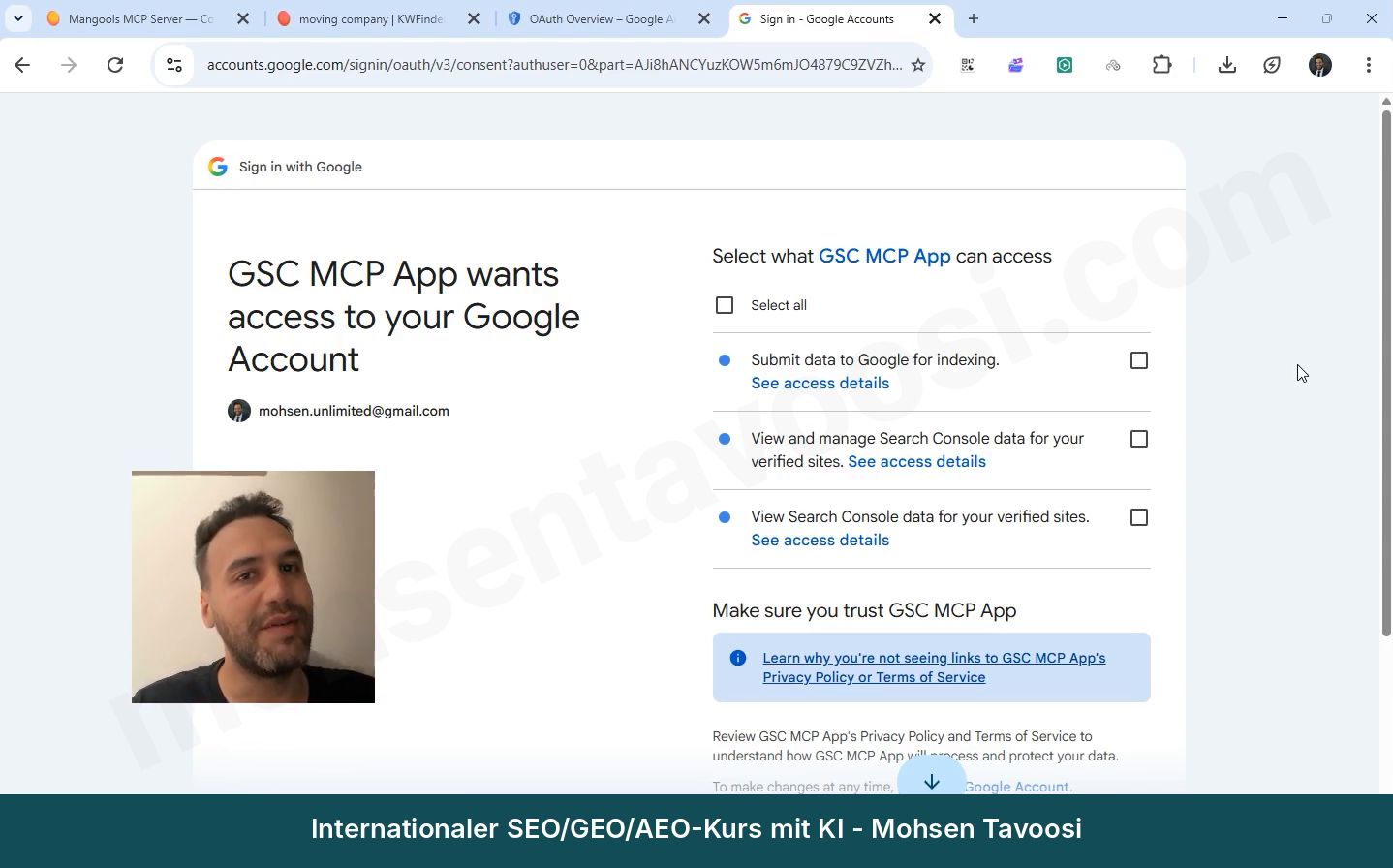
Dann kommt die Seite mit den Berechtigungen. Setz die Häkchen und klick auf Continue.
Siehst du die Seite Authentication successful, bist du fertig. Schließ den Tab und geh zurück zu Claude.
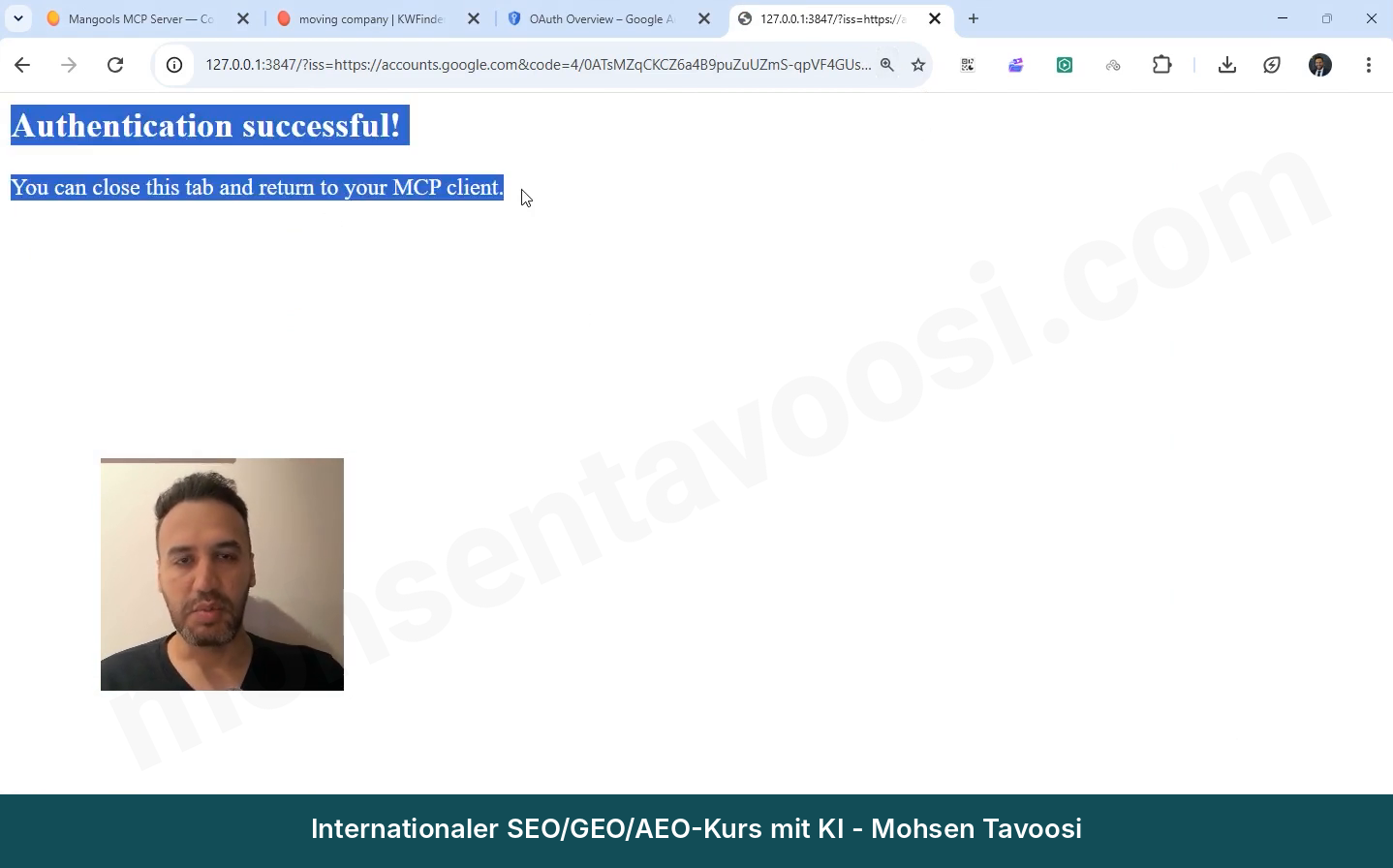
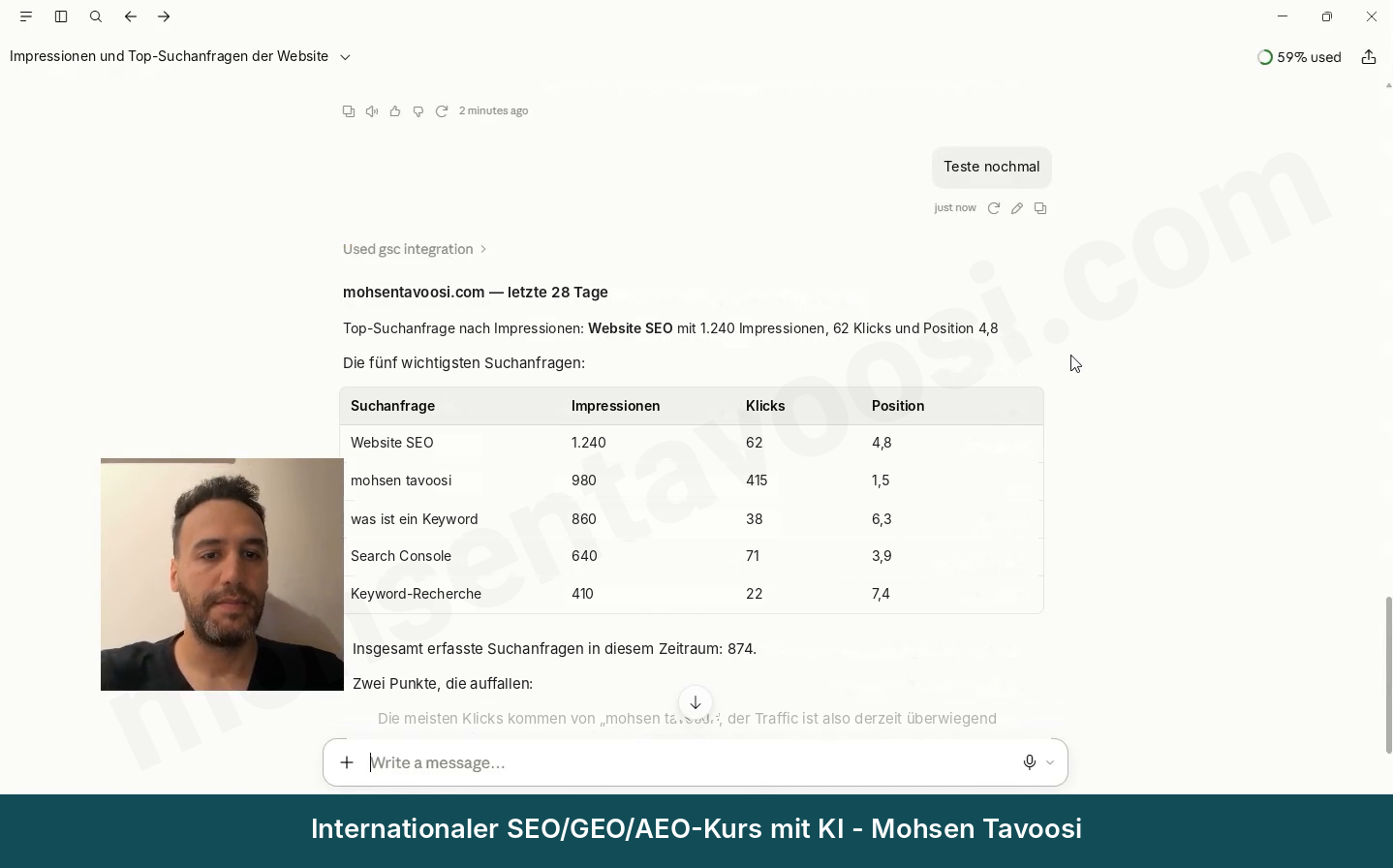
Im Video zu dieser Anleitung habe ich die Fehler dieses Schritts absichtlich drin gelassen. Claude hat sich einmal mit dem falschen Connector verbunden, einmal einen Fehler bei den Zugangsdaten gemeldet, einmal ging die Browserseite nicht auf, und einmal kam ohne jeden Grund ein Fehler, der nach einem Neustart von Claude verschwunden war. Ich habe sie drin gelassen, damit du nicht denkst, es liegt an dir, wenn du auch darauf stößt. Fast alle stoßen genau darauf. Im nächsten Abschnitt findest du alle mit Lösung.
Welche Fehler und Stolperfallen gibt es bei der Verbindung von Search Console und Claude, und wie behebst du sie?
Jeden dieser Fehler habe ich entweder selbst, auf meinem zweiten Rechner oder bei der Aufnahme des Videos erlebt. Die allgemeine Regel: Gib Claude vor jeder Vermutung den genauen Fehlertext oder einen Screenshot der Seite Developer.
Der Server meldet einen Verbindungsfehler, obwohl sich nichts geändert hat. Was tun?
Das ist die häufigste Stolperfalle dieser Methode. Unter Developer siehst du neben dem Server einen Fehler oder Failed, oder Claude sagt, es kann sich nicht mit der Search Console verbinden, obwohl Konfiguration und Datei mit den Zugangsdaten an ihrem Platz sind. Manchmal behebt sich das nach ein paar Augenblicken von selbst. Wenn nicht, beende Claude komplett, also auch über das Symbol neben der Uhr mit Quit, prüf im Task-Manager, dass kein Prozess übrig ist, und öffne es wieder. In meinem eigenen Video hat es danach ohne jede Änderung funktioniert.
Woher kommt der Fehler Request timed out oder Couldn’t start this server?
Das heißt, der Server ist nicht in der Zeit gestartet, in der Claude gewartet hat. Der Befehl npx prüft jedes Mal im Internet, ob es eine neue Version gibt, und bei langsamem Internet oder einer schwachen, instabilen Verbindung dauert das länger als eine Minute.
Es gibt auch die Meldung Couldn’t start this server for Cowork and Code sessions. Das heißt, die Modi Cowork und Code starten ihre eigene Instanz des Servers, und diese Instanz ist nicht hochgekommen. Das bedeutet nicht unbedingt, dass du auch im normalen Chat nicht verbunden bist. Teste es zuerst in einem normalen Chat. Diese ersten Timeouts verschwinden meistens von selbst.
Passiert es immer wieder, gib einmal in der Eingabeaufforderung das hier ein, damit das Paket auf dem System installiert wird:
Und verweise in der Konfiguration statt auf npx direkt auf die installierte Datei:
Der Rest des Blocks (der Abschnitt env) bleibt wie vorher. So startet der Server in ein, zwei Sekunden.
Warum wird die Konfigurationsdatei immer wieder gelöscht?
Gestern hat es funktioniert, und heute ist unter Developer kein Server mehr da? Dafür gibt es zwei Gründe. Entweder wurde die Datei gespeichert, während Claude offen war, und Claude hat beim Beenden darübergeschrieben. Oder die Datei wurde mit Notepad in der Kodierung UTF-8 with BOM gespeichert, Claude konnte sie nicht lesen und hat sie neu angelegt. Die Lösung ist die Regel aus Schritt 8: Die Datei wird nur gespeichert, wenn Claude komplett beendet ist, die Kodierung ist UTF-8 ohne BOM (die wählst du im Fenster Speichern unter unten aus), und neben der Datei liegt ein Backup.
Warum startet kein einziger Server und alle sind auf einmal weg?
Dann ist die JSON-Datei kaputt. Fehler, die ich selbst gesehen habe:
- Eine überzählige geschweifte Klammer vor einem Komma, die die ganze Datei zu früh geschlossen hat.
- Befehle für die Eingabeaufforderung, die versehentlich in die Konfigurationsdatei eingefügt wurden. Befehle wie del oder npx … setup laufen immer separat in der Eingabeaufforderung, niemals in der Datei.
- Ein fehlendes Komma zwischen zwei Server-Blöcken oder ein überzähliges Komma nach dem letzten Eintrag.
- Ein einfacher Backslash im Dateipfad.
- Eine doppelte Zeile in der Datei.
Am einfachsten gibst du Claude die ganze Datei und bittest es, Klammern und Kommas zu prüfen und dir die komplette, korrigierte Datei mit allen bisherigen Abschnitten zurückzugeben.
Der Server läuft (Running), aber Claude sagt, es fehlen Zugangsdaten oder Authentifizierungseinstellungen. Warum?
Dann fehlt der Abschnitt „env“ in der Konfiguration oder er ist kaputt, und der Server wurde ohne Pfad zur Datei mit den Zugangsdaten gestartet. Willst du sichergehen, dass die ganze Datei in Ordnung ist, gib das hier in PowerShell ein:
Kommt ein Fehler, ist die JSON-Datei kaputt. Kommt keiner, prüf die Namen und den Pfad im Abschnitt env einzeln.
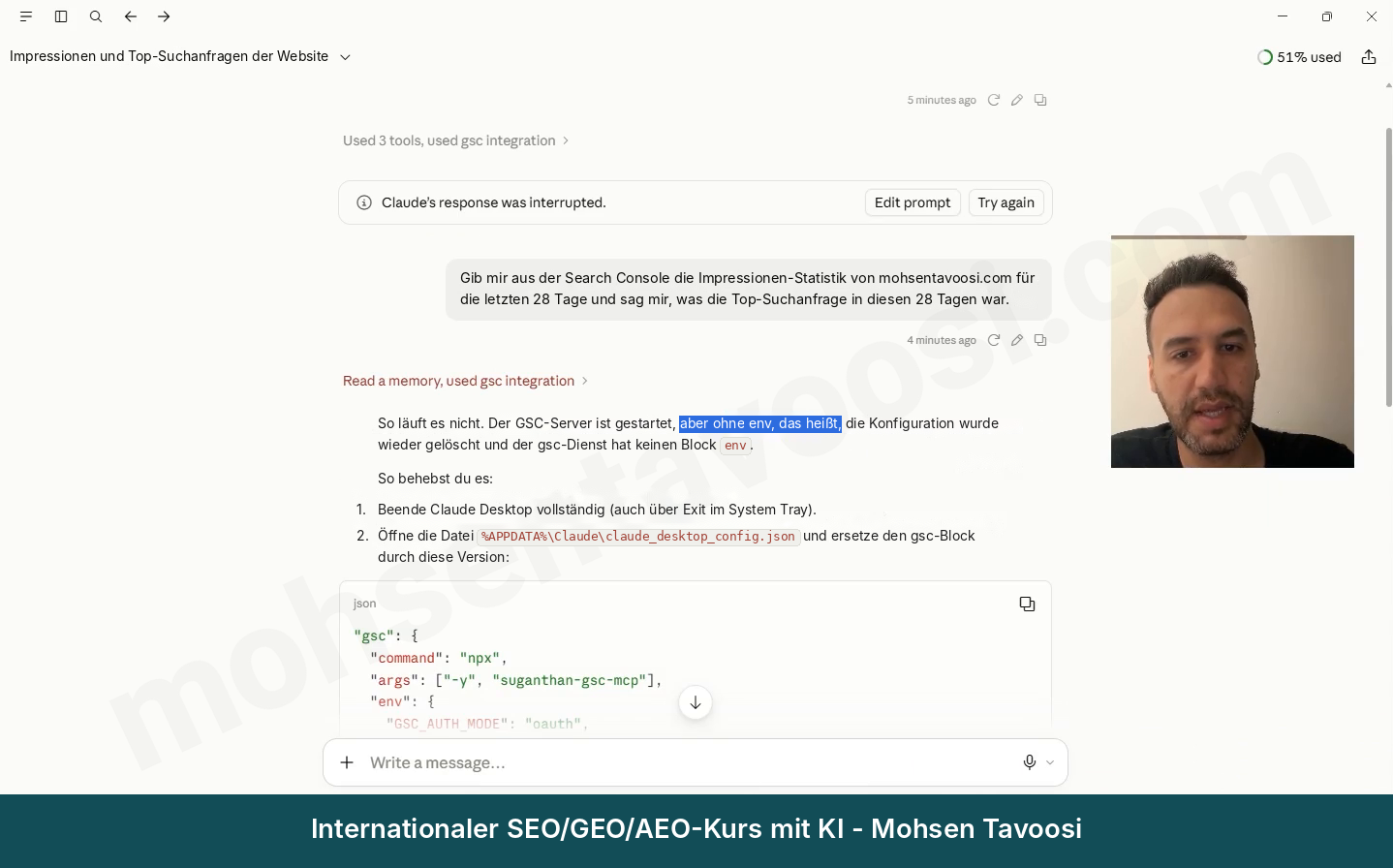
Woher kommt ein credential-Fehler oder Claude’s response was interrupted?
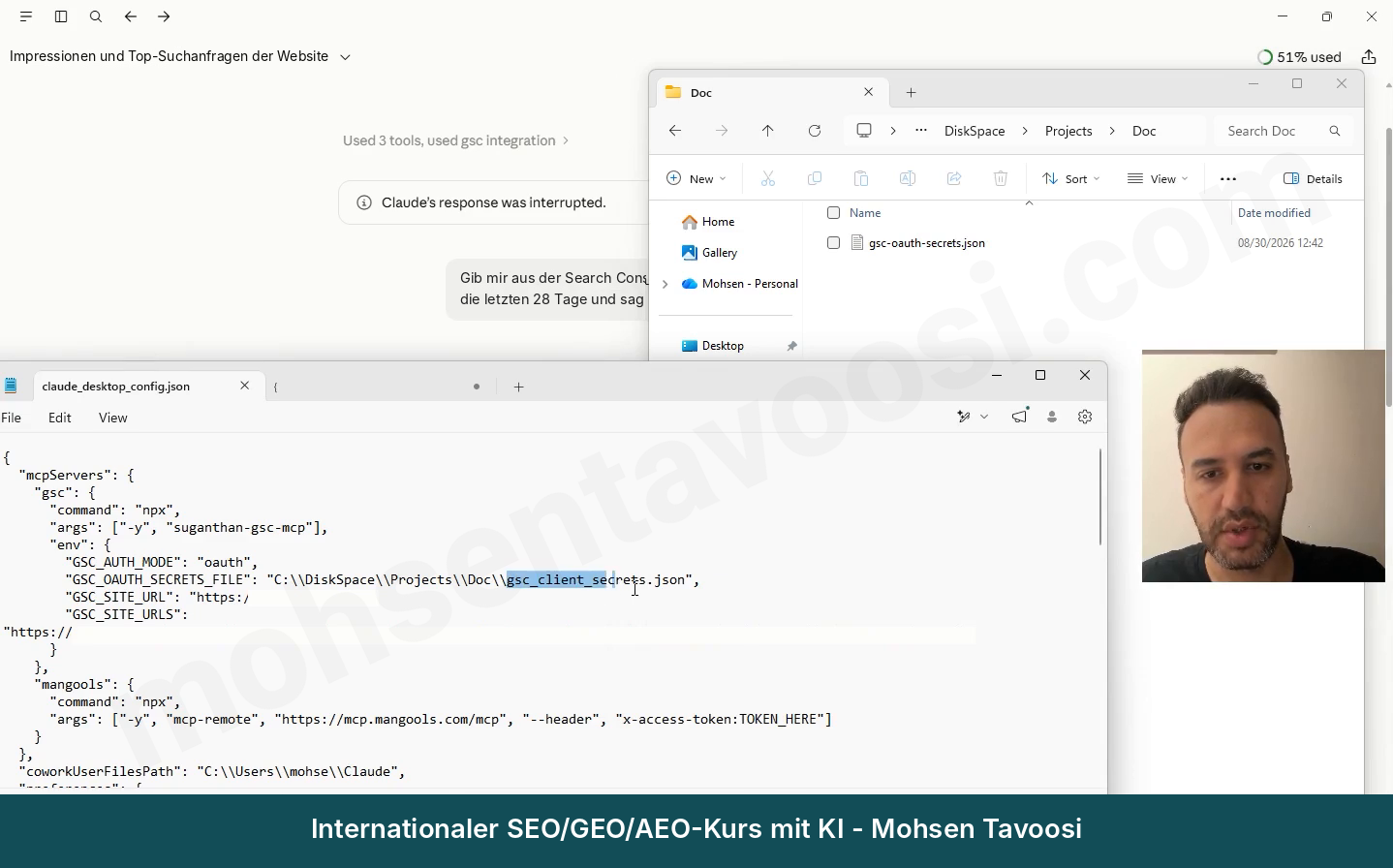
Genau darauf bin ich in meinem Video gestoßen. In der Konfiguration hatte ich gsc_client_secrets.json geschrieben, aber die Datei auf der Festplatte hieß gsc-oauth-secrets.json. Ein Bindestrich und ein Wort waren anders, und das hat gereicht, damit es nicht funktioniert. Der Dateiname in der Konfiguration und der Dateiname im Ordner müssen Buchstabe für Buchstabe gleich sein. Prüf auch die Endung .json, die doppelten Backslashes und ob die Datei verschoben wurde.
Claude verbindet sich mit dem falschen Connector. Was tun?
Hast du deinem Konto schon einmal einen anderen Search-Console-Connector hinzugefügt (meist einen Online-Connector), nimmt Claude vielleicht diesen. Das Fenster zur Erlaubnis zeigt dann den Namen des anderen Connectors. Im Video kam bei mir der Name eines anderen Online-Connectors. Klick auf Deny, geh zu Settings und Connectors und entferne den störenden Connector mit Remove, damit Claude nur den Server nutzt, den du selbst eingerichtet hast.
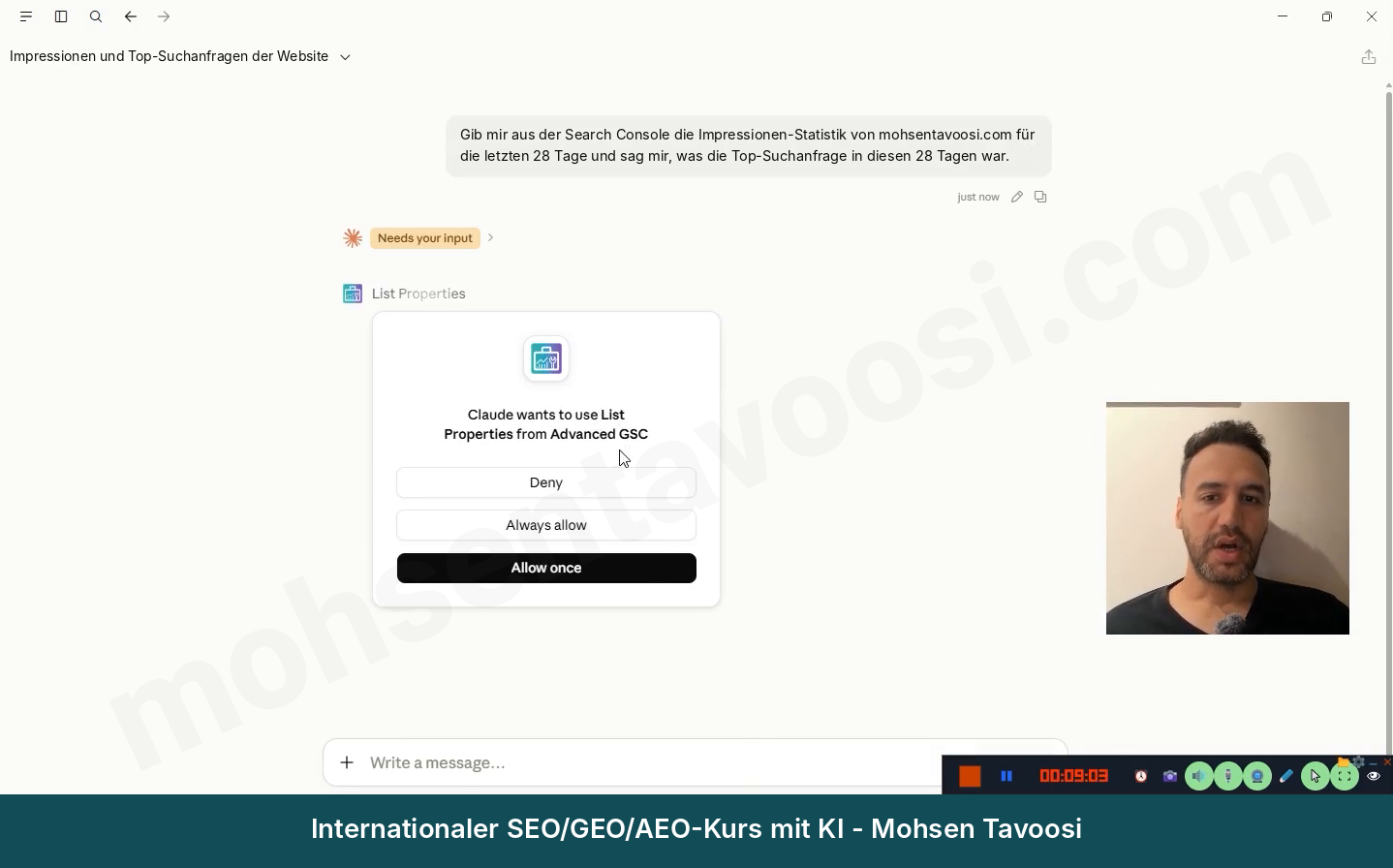
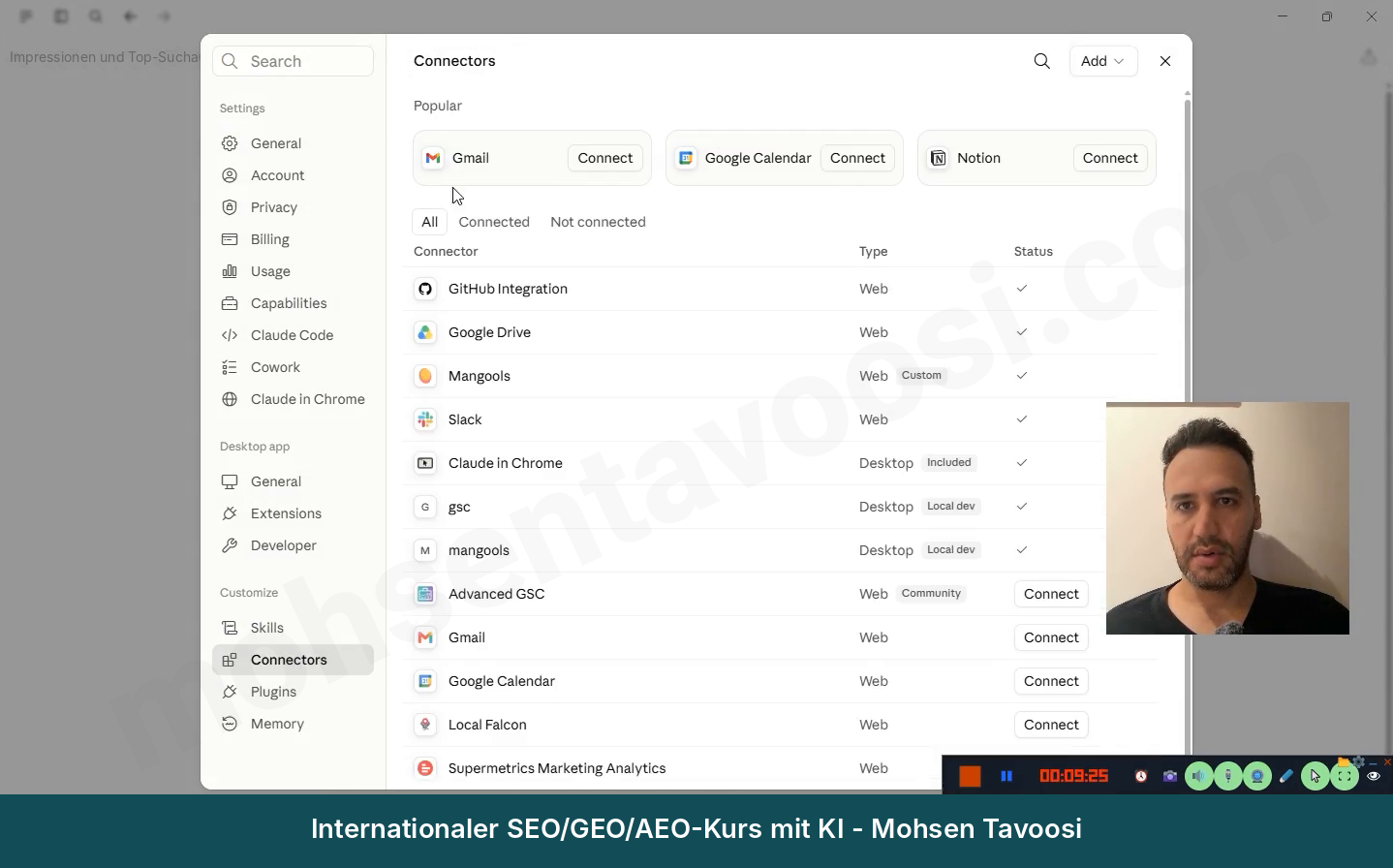
Das Search-Console-Tool taucht im Chat nicht auf, obwohl der Server läuft. Warum?
Wahrscheinlich bist du auf claude.ai im Browser oder in der Handy-App und nicht in der App Claude Desktop selbst. Der Server auf deinem Computer ist nur in den Chats genau dieser Desktop-App sichtbar, auch wenn der Browser auf demselben Computer offen ist. Schick dieselbe Anfrage in einem neuen Chat innerhalb der App Claude Desktop.
Was bedeutet der Fehler Access blocked bei der Google-Anmeldung?
Das heißt, deine App ist im Status Testing und die E-Mail-Adresse, mit der du dich anmeldest, steht nicht in der Liste Test users, auch wenn du selbst der Inhaber des Projekts bist. Geh zu Google Auth Platform und dann zu Audience, füg unter Test users deine E-Mail-Adresse hinzu und klick auf Save. Hilft das nicht, versuch es in einem Inkognito-Fenster oder warte ein paar Minuten. Die sichere Lösung ist ein Klick auf Publish app.
Warum muss ich mich alle 7 Tage neu anmelden?
Deine App ist im Status Testing geblieben, und in diesem Status macht Google den Token alle 7 Tage ungültig. Klick unter Audience auf den Button Publish app und bestätige. Weil nur du selbst die App nutzt, wird keine Prüfung von dir verlangt.
Nach Continue kommt die Seite This site can’t be reached mit 127.0.0.1. Was tun?
Auch das ist in meinem Video passiert. Nach der Bestätigung auf der Google-Seite geht der Browser zu einer Adresse mit 127.0.0.1:3847 und zeigt den Fehler ERR_CONNECTION_REFUSED. Der Grund: Der Server auf deinem Computer wartet nur etwa 2 Minuten auf die Antwort der Anmeldung. Dauert die Anmeldung länger oder ist der Server zwischendurch neu gestartet, wartet unter dieser Adresse niemand mehr. Schließ den Tab, schick die Anfrage in Claude noch einmal und schließ die Anmeldung diesmal schnell ab. Bei mir hat es nach einem Neustart von Claude funktioniert.
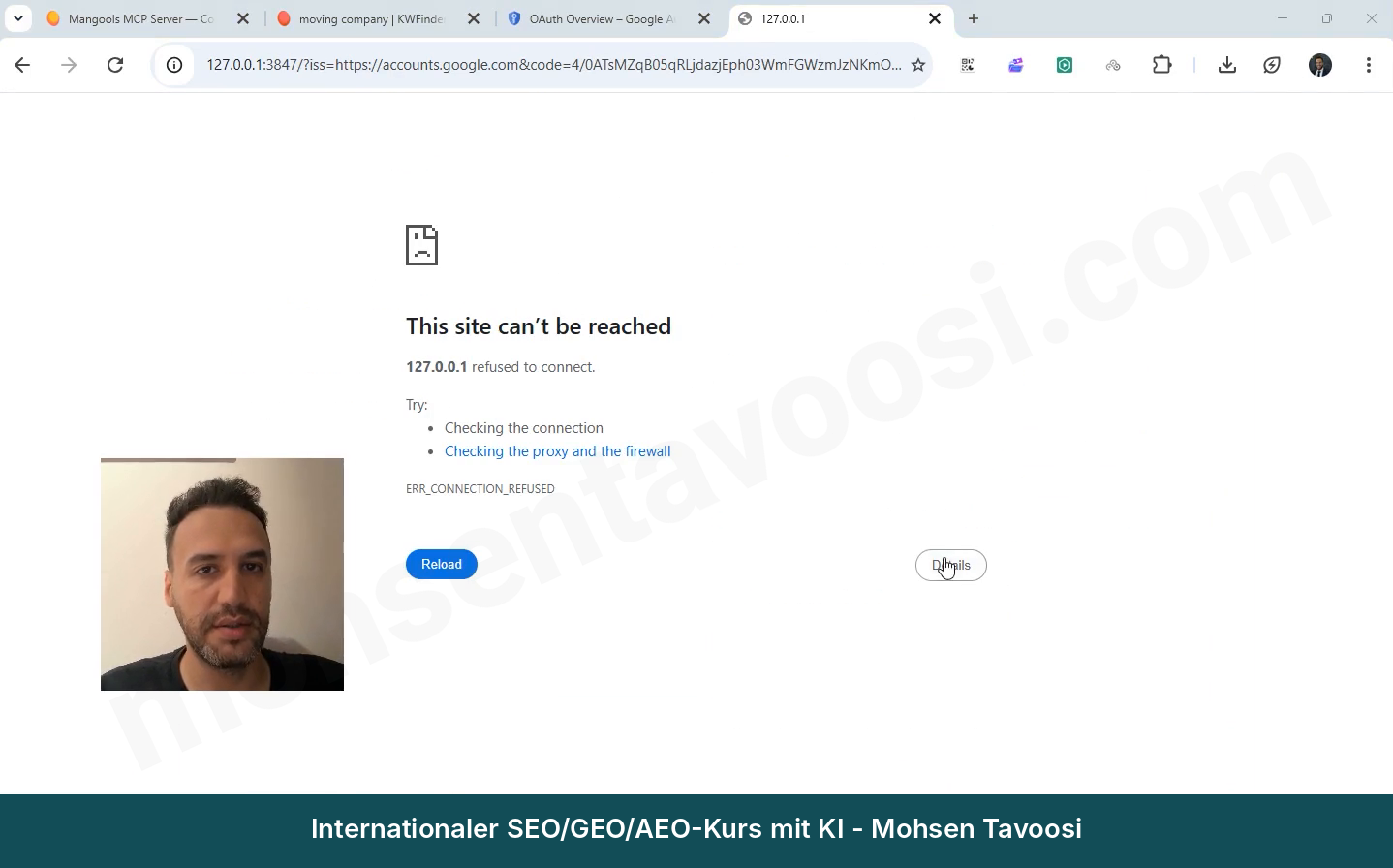
Warum kommt beim Anmelden ein Redirect-Fehler?
Dann hast du den OAuth-Client mit dem Typ Web application erstellt. Erstell einen neuen mit dem Typ Desktop app und ersetz die JSON-Datei durch die neue.
Der Google-Token ist abgelaufen oder ich habe mich mit dem falschen Konto angemeldet. Was tun?
Kommen nach dem Wechsel von Konto oder Projekt alle Anfragen nicht mehr durch, liegt der alte Token noch auf dem Computer. Stell zuerst eine einfache Anfrage nach einem Gesamtbericht (zum Beispiel „Zusammenfassung der letzten 28 Tage von mohsentavoosi.com“). In meinem Test hat genau diese Anfrage die Google-Anmeldung wieder geöffnet. Klappt das nicht, gib diese zwei Befehle separat in der Eingabeaufforderung ein, nicht in der Konfigurationsdatei:
Und melde dich wieder mit dem richtigen Konto an.
Was bedeutet der Fehler EADDRINUSE auf Port 3847?
Das heißt, eine frühere Instanz des Servers läuft noch im Hintergrund und belegt den Port. Beende Claude komplett, beende im Task-Manager auch die Node.js-Prozesse mit End task und öffne Claude wieder.
Warum liefert eine Website keine Daten, die anderen aber schon?
Siehst du die Meldung User does not have sufficient permission oder You do not own this site, hat das Konto, mit dem du angemeldet bist, keinen Zugriff auf diese Website, oder das Format der Website-Adresse ist falsch. Melde dich entweder mit dem richtigen Konto an oder füg in der Search Console dieser Website unter Settings und Users and permissions die E-Mail-Adresse deines Kontos hinzu. Kennst du das Format nicht, probier alle drei Formen sc-domain:example.com, https://example.com/ und https://www.example.com/ aus.
Stimmt alles und nur eine Website liefert den Fehler 403 (Forbidden), lass deine Verbindung in Ruhe. In meinem echten Fall kam dieser Fehler von den Hosting-Einstellungen genau dieser Website, und das Problem lag nicht bei uns. Das muss mit dem Hoster oder dem Technikteam dieser Website geklärt werden.
Warum kennt Claude nur ein paar meiner Websites?
Das Dashboard-Tool für mehrere Websites zeigt nur die Websites, die du in GSC_SITE_URLS eingetragen hast, nicht alle Websites deines Google-Kontos. Füg die Website im richtigen Format zu dieser Liste hinzu, speichere bei beendetem Claude und öffne es wieder.
Es gibt noch eine Stolperfalle: Manche Tools dieses Servers, etwa die URL-Prüfung und die Liste der Sitemaps, fragen nicht nach der Website und laufen immer auf der Standard-Website (GSC_SITE_URL). Schau also immer auf die Domain in der Antwort. Arbeitest du an einer anderen Website, stell die Standard-Website vorübergehend auf diese um.
Das Senden von URLs zur Indexierung funktioniert nicht, die Berichte aber schon. Warum?
Entweder hast du die Web Search Indexing API nicht aktiviert (Schritt 4), oder dein Konto hat in der Search Console nicht die Berechtigung Owner (Inhaber). Die Berechtigung Full (uneingeschränkt) reicht für die Indexierungs-Tools nicht.
Wo finde ich das Server-Log?
Öffnet sich der Button View logs nicht, liegen die Logs in diesem Ordner:
Gemeint ist die Datei, deren Name mit mcp-server- beginnt, gefolgt vom Namen deines Servers (zum Beispiel mcp-server-gsc-mohsentavoosi.log). Gib Claude die letzten Zeilen daraus.
Diese Fehler und Dutzende weitere Tipps für die tägliche Arbeit mit Search-Console-Daten habe ich im SEO-Kurs vollständig und strukturiert erklärt.
Wie fügst du Claude Desktop ein weiteres MCP hinzu, zum Beispiel Mangools?
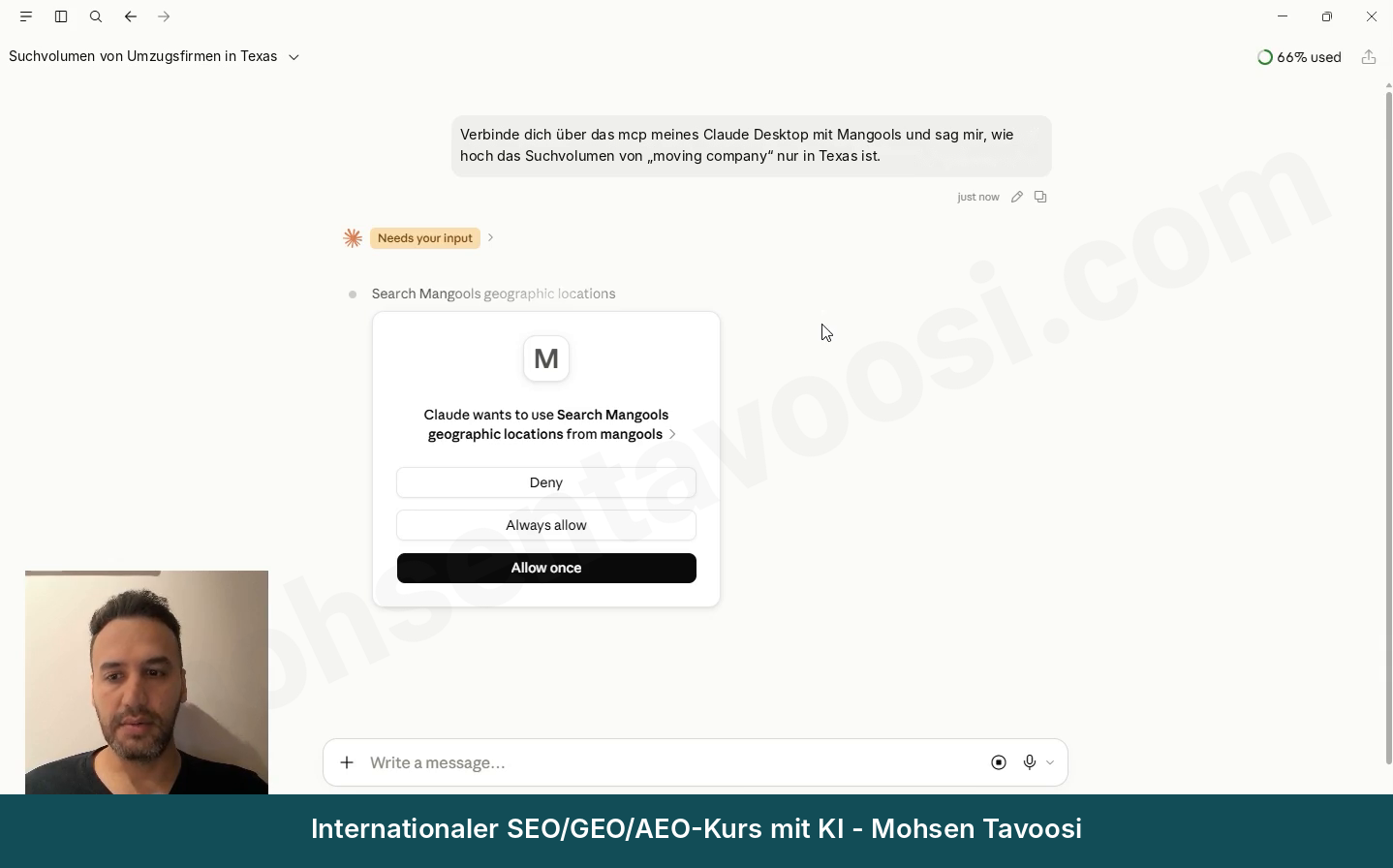
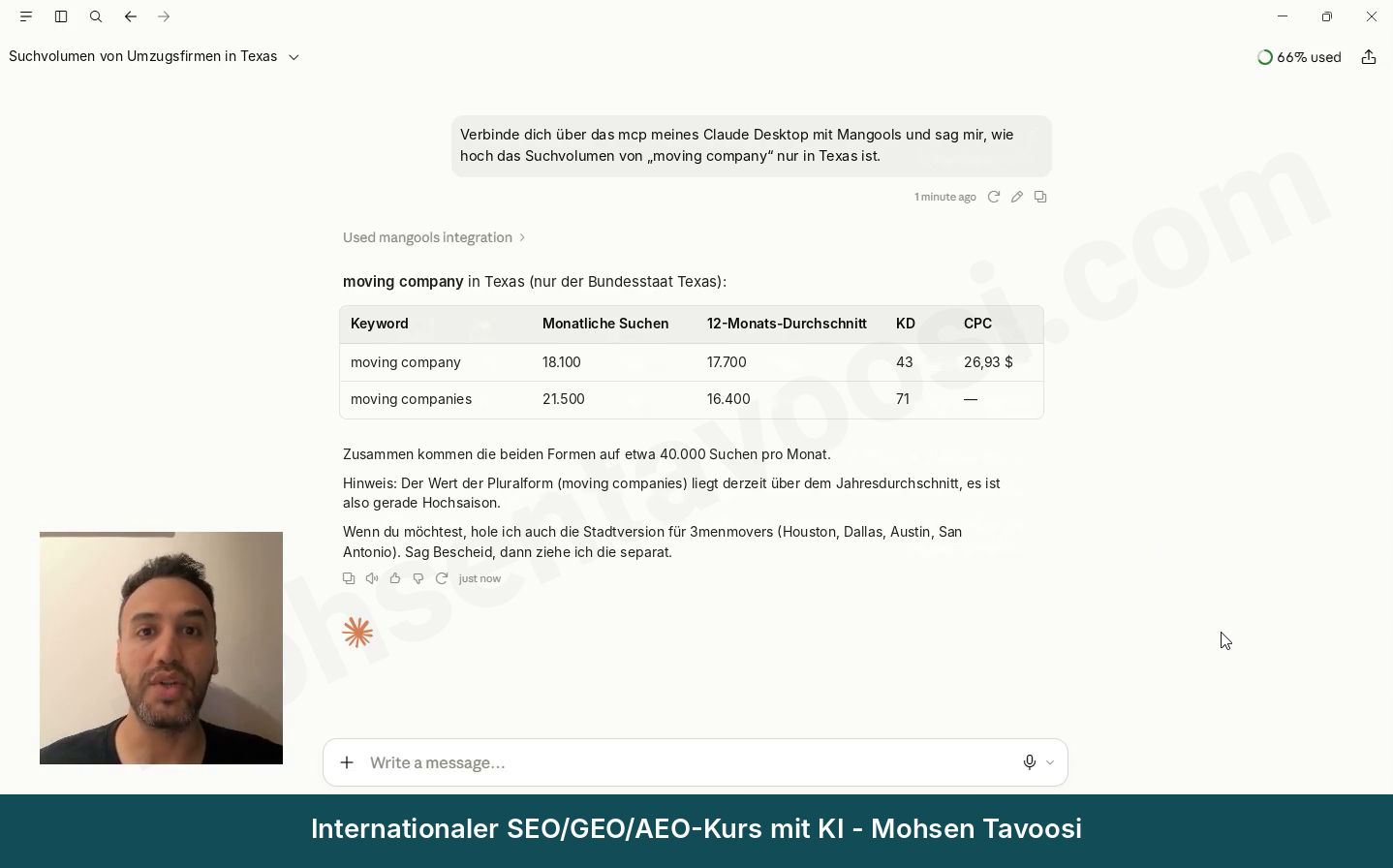
Ist die Search Console einmal verbunden, ist das nächste Tool viel einfacher. In derselben Konfigurationsdatei setzt du nach der schließenden Klammer des Search-Console-Blocks ein Komma und fügst den nächsten Block ein. Als Beispiel füge ich Mangools hinzu:
Den Teil mit command und args bekommst du meistens von der Website des Tools selbst oder von Claude, und der stimmt auch. Was du selbst einsetzen musst, ist dein Token. Melde dich auf der Website des Tools in deinem Konto an und such nach dem Bereich MCP oder API. Bei Mangools heißt er Connect your AI. Kopier den Token und setz ihn nur an die Stelle von TOKEN_HERE. Den Rest der Zeile rührst du nicht an.
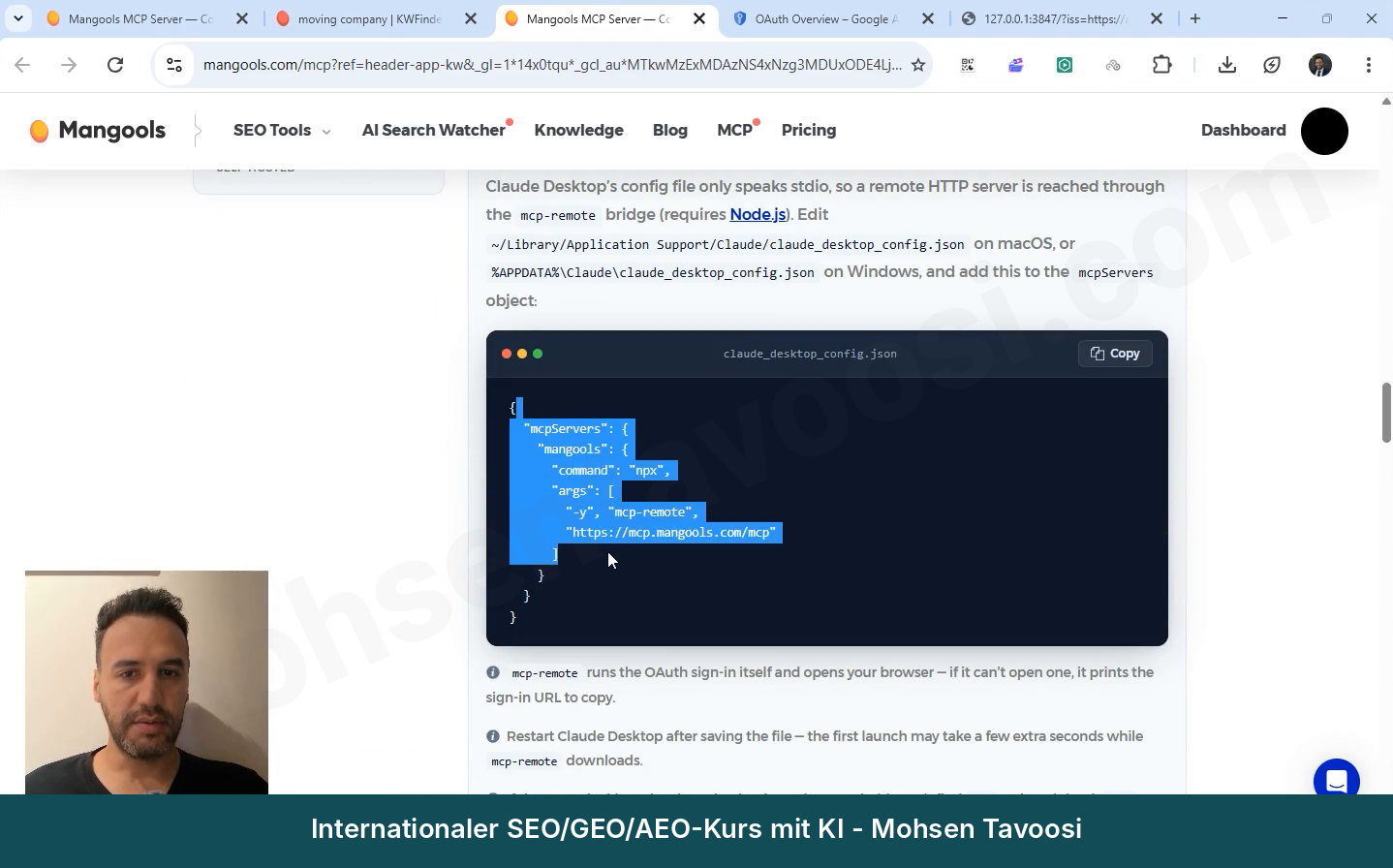
Dieser Teil hat zwei Stolperfallen:
- Nach dem Doppelpunkt von x-access-token kommt kein Leerzeichen. Richtig ist
x-access-token:TOKEN, nicht x-access-token: TOKEN. - Gibt dir ein Tool keinen Token, lösch die Zeile mit dem Header und dem Token. mcp-remote öffnet dann selbst die Anmeldeseite dieses Tools im Browser, genau wie es bei der Search Console passiert ist.
mcp-remote ist keine App und hat kein Symbol, nach dem du suchen müsstest. Claude startet es selbst im Hintergrund anhand der Konfigurationsdatei. Du beendest Claude nur komplett, öffnest es wieder und wartest ein paar Sekunden, weil es beim ersten Mal heruntergeladen wird.
Vielleicht fragst du dich: Warum fügen wir Mangools nicht direkt unter Connectors in Claude im Web hinzu? Das habe ich ausprobiert. Damit der Token im Header der Anfrage mitgeschickt wird, muss das Konto die Option Request headers haben, und die hatte es nicht. Deshalb verbinde ich alles in Claude Desktop.
Nachdem du Claude komplett beendet und wieder geöffnet hast, stell eine Testanfrage. Claude fragt dich um Erlaubnis und antwortet mit echten Daten.
Was kannst du machen, wenn Claude direkt auf deine Search-Console-Daten zugreift?
Jetzt fängt die Arbeit erst richtig an. Greift Claude direkt auf die Search-Console-Daten zu, musst du nichts mehr exportieren und keine Tabellen bauen, du stellst einfach Fragen:
- Welche Keywords stehen auf Position 4 bis 15 und haben viele Impressionen?
- Welche Seiten konkurrieren um dasselbe Keyword? Das nennt man Kannibalisierung, wenn Seiten derselben Website gegeneinander antreten.
- Welche Seiten sind in den letzten Monaten abgefallen?
- Schick diese 20 neuen URLs zur Indexierung.
Eine Warnung noch: Die Zahlen selbst kommen direkt aus der Google API, Claude erfindet sie nicht. Aber Claudes Interpretation kann falsch sein. Zum Beispiel kann es einen Rückgang ohne Grund einem Algorithmus-Update zuschreiben. Oder es wertet null Impressionen bei einem Keyword mit wenig Suchvolumen als Rückgang, obwohl gar keine Impression gezählt wird, wenn niemand danach gesucht hat. Bitte Claude für Berichte also, nur die Zahlen aus den Daten selbst zu nennen und keine vermuteten Ursachen. Und denk daran, dass keine SEO-Maßnahme früher als nach 6 Monaten Ergebnisse bringt. Nutze diese Daten also für richtige Entscheidungen, nicht für vorschnelle Schlüsse.
Welche Entscheidungen du mit diesen Daten genau triffst, welche Seite du behältst, welche du zusammenführst und welches Keyword deine Zeit wert ist, habe ich im SEO-Kurs stundenlang an echten Projekten erklärt. Die KI führt nur schneller die Methode aus, die du ihr beibringst, und diese Methode musst du zuerst selbst beherrschen. Die ganze Methode, von der Keyword-Recherche bis zum Bericht, findest du in meiner Anleitung SEO mit KI lernen.
Diese Anleitung habe ich, Mohsen Tavoosi, aus meiner eigenen Erfahrung mit meinen Websites und Projekten geschrieben. Willst du diese Daten für echtes SEO deiner Website nutzen und sehen, welche Entscheidung hinter jeder Zahl in der Search Console steckt, schau dir meinen SEO-Kurs an. Meine anderen Anleitungen findest du auf mohsentavoosi.com.
Häufige Fragen
Was ist MCP und wozu braucht Claude ein Programm dazwischen?
MCP (Model Context Protocol) ist das Protokoll, über das Claude mit Tools und Datenquellen spricht. Die Google-Anmeldung erteilt nur die Erlaubnis. Ein Programm muss den Token aufbewahren, die Daten über die Search Console API holen und sie per MCP an Claude übergeben.
Ist die Verbindung von Google Search Console und Claude kostenlos?
Ja. Für den Server, Google Cloud und die Search Console API zahlst du bei dieser Methode nichts. Du brauchst nur das bezahlte Abo von Claude selbst, weil das Kontingent in der kostenlosen Version sehr schnell aufgebraucht ist.
Funktioniert die Methode auch in Claude im Browser oder auf dem Handy?
Nein. Der Server läuft auf deinem Computer und ist deshalb nur in der App Claude Desktop auf genau diesem Computer sichtbar. Ist der Computer ausgeschaltet, funktioniert auch die Verbindung nicht.
Was muss ich in der Search Console einrichten, bevor ich anfange?
Nichts Neues, aber dein Google-Konto muss in der Search Console Zugriff auf die Property deiner Website haben. Mit genau diesem Konto meldest du dich in Google Cloud an. Wer URLs zur Indexierung senden will, braucht dort die Berechtigung Owner (Inhaber).
Wie viele Projekte brauche ich in Google Cloud für mehrere Websites?
Ein einziges Projekt. Der Zugriff auf die Websites hängt an deinem Google-Konto, nicht am Projekt. Du schreibst einfach alle Websites hintereinander in GSC_SITE_URLS.
Welche APIs müssen in Google Cloud aktiv sein?
Zwei: die Google Search Console API für die Berichte und die Web Search Indexing API für das Senden von URLs und Sitemaps zur Indexierung. Beide sind kostenlos, deshalb lohnt es sich, die zweite gleich mit zu aktivieren.
Warum OAuth client ID und nicht API key oder Service account?
Weil die Search-Console-Daten persönliche Daten sind und Google prüfen muss, dass du der Inhaber der Website bist. Ein API key reicht dafür nicht. Als Application type wählst du Desktop app, sonst bekommst du beim Anmelden einen Redirect-Fehler.
In welchem Format trage ich meine Website in die Konfiguration ein?
Genau so, wie sie in der Search Console steht. Eine Domain-Property schreibst du als sc-domain:example.com, eine URL-prefix-Property mit https und Schrägstrich am Ende, und wenn sie mit www angelegt ist, gehört www dazu.
Muss ich dafür programmieren können?
Nein. Du öffnest nur eine Textdatei, fügst ein paar fertige Zeilen ein und speicherst. Am schwierigsten ist es, bei den geschweiften Klammern und Backslashes genau zu sein.
Warum zeigt Claude nach dem Speichern der Konfiguration keinen Server an?
Entweder war Claude nicht komplett beendet und hat die Datei überschrieben, oder die JSON-Datei hat einen Fehler. Beende Claude über das Symbol neben der Uhr und im Task-Manager vollständig und gib Claude die ganze Datei, damit es die Klammern prüft.
Ist die Seite Google hasn’t verified this app gefährlich?
Nein. Du hast die App selbst gebaut, und Google hat sie nur nicht geprüft. Klick auf Continue.
Wie verhindere ich, dass ich mich jede Woche neu anmelden muss?
Stell die App unter Audience mit Publish app von Testing auf Production um. Im Status Testing macht Google den Token alle 7 Tage ungültig. Weil nur du die App nutzt, verlangt Google dafür keine Prüfung.
Was hilft gegen Access blocked bei der Google-Anmeldung?
Trag deine E-Mail-Adresse unter Google Auth Platform, Audience, Test users ein und speichere, auch wenn du selbst Inhaber des Projekts bist. Hilft das nicht sofort, nimm ein Inkognito-Fenster oder warte ein paar Minuten. Dauerhaft löst Publish app das Problem.
Warum klappt das Senden von URLs zur Indexierung nicht?
Meist fehlt entweder die aktivierte Web Search Indexing API, oder dein Konto hat in der Search Console nur die Berechtigung Full (uneingeschränkt). Für die Indexierungs-Tools ist Owner (Inhaber) nötig.
Sind die Daten, die Claude aus der Search Console liefert, genau?
Die Zahlen kommen direkt aus der Google API und sind dieselben wie in der Search Console. Claudes Interpretation kann aber falsch sein. Für Berichte zählt nur die Zahl aus den Daten selbst.
Gibt es ein Limit für die Zahl der Anfragen?
Google erlaubt pro Website etwa 1.200 Anfragen pro Minute (laut der Dokumentation zu den Limits der Search Console API). Bei der täglichen Arbeit erreichst du diese Grenze praktisch nie.
Kann ich andere Tools wie Mangools genauso verbinden?
Ja. Du fügst in derselben Konfigurationsdatei einen weiteren Block hinzu und setzt den Token des Tools ein. Zwischen die Blöcke gehört ein Komma, und nach dem Doppelpunkt von x-access-token kommt kein Leerzeichen.
Wie lange dauert die Einrichtung?
Beim ersten Mal etwa eine Stunde. Wenn du es einmal gemacht hast, brauchst du für die nächste Einrichtung nur noch ein paar Minuten.
Liegt mein Google-Token bei einer fremden Firma?
Nein. Bei dieser Methode bleibt der Token auf deinem eigenen Computer. Bei fertigen Online-Connectoren liegt er dagegen bei der Firma, die den Server betreibt.
Gibt es einen offiziellen Search Console MCP von Google?
Zum Zeitpunkt dieser Anleitung nicht. Deshalb nutzt sie den kostenlosen Open-Source-Server suganthan-gsc-mcp, den npx selbst herunterlädt und startet.
Funktioniert die Anleitung auch auf dem Mac?
Diese Anleitung deckt nur Windows ab. Alle Pfade, Befehle und Screenshots gelten für Windows, zum Beispiel %APPDATA% und die Eingabeaufforderung.