Claude & KI mit Google Search Console MCP verbinden

Diese Anleitung verbindet die Google Search Console mit Claude, sodass Claude die Daten deiner Website direkt liest: Klicks, Impressionen, Keywords, Seiten, Indexierungsstatus und sogar das Senden von URLs zur Indexierung. Und das, ohne einen einzigen Cent an einen Zwischendienst zu zahlen. Du brauchst nur das bezahlte Abo von Claude selbst, der Rest ist kostenlos.

Ich, Mohsen Tavoosi, habe diese Methode auf meinen eigenen Websites und in meinen Projekten eingerichtet, mich tagelang mit ihren Fehlern herumgeschlagen und alles hier zusammengetragen. Jeder Schritt hat seinen eigenen Screenshot, es gibt eine fertige Konfiguration zum Kopieren, und 18 echte Fehler und Stolperfallen, auf die ich selbst gestoßen bin, habe ich mit der jeweiligen Lösung aufgeschrieben.

Eins vorweg: Ich schreibe keine einzige Zeile Code, und wir lernen hier auch kein Programmieren. Das brauchst du nicht, keine Sorge. Wo es nötig ist, steht der fertige Text da, und du kopierst ihn einfach.

Warum verbinden wir die Search Console über Claude Desktop und nicht über Claude im Browser?

Im Browser läuft bei Claude die gesamte Verarbeitung auf den Servern von Anthropic, und diese Server haben keinen Zugriff auf deinen Computer. Claude Desktop funktioniert anders: Ein Teil der Arbeit läuft auf deinem eigenen Computer. Dein Computer spielt also selbst den Server, und genau deshalb ist diese Methode kostenlos.

Daraus folgen zwei wichtige Dinge, die du von Anfang an wissen solltest:

  • Diese Verbindung funktioniert nur in der App Claude Desktop. Auf claude.ai und in der Handy-App siehst du die Search Console nicht.
  • Hast du Claude eine Aufgabe gegeben, für die es Search-Console-Daten braucht, schalte den Computer nicht aus.

Hier taucht oft eine Frage auf: Ich melde mich doch mit meinem Google-Konto an, wozu brauche ich dann noch ein Programm dazwischen? Die Google-Anmeldung erteilt nur die Erlaubnis, sie transportiert keine Daten. Ein Programm muss diese Erlaubnis, den Token, aufbewahren, mit ihr Daten über die Search Console API abrufen und sie in der Sprache übergeben, die Claude versteht, dem Protokoll MCP. Bei dieser Methode läuft dieses Programm auf deinem eigenen Computer. Zum Zeitpunkt dieser Anleitung hat Google selbst keinen offiziellen MCP-Server für die Search Console veröffentlicht.

Methode dieser Anleitung (Server auf deinem Computer) Fertige Online-Connectoren
Wo läuft es? Auf deinem eigenen Windows Auf dem Server einer anderen Firma
Wo funktioniert es? Nur in der App Claude Desktop Claude Desktop, Web und Handy
Wenn der Computer aus ist Funktioniert nicht Funktioniert
Kosten Kostenlos (nur das Claude-Abo) Meist kostenpflichtig oder mit kleinem Gratis-Kontingent
Wo liegt dein Google-Token? Auf deinem eigenen Computer Bei dieser Firma

Vor dieser Methode habe ich auch andere Wege ausprobiert: eine Erweiterung, die die Search-Console-Daten in Google Sheets schreibt, oder einen CSV-Export, den ich Claude gebe. Beides funktioniert, ist aber keine echte Verbindung und wird bei mehreren Websites sehr schnell mühsam.

Was brauchst du, bevor du anfängst?

Leg dir das hier bereit:

  • Ein bezahltes Claude-Abo. In der kostenlosen Version ist das Kontingent sehr schnell aufgebraucht, und diese Anleitung bezieht sich auf die bezahlte Version.
  • Windows. Alle Pfade und Screenshots dieser Anleitung gelten für Windows.
  • Ein Google-Konto, das in der Search Console Zugriff auf deine Website hat. Willst du URLs zur Indexierung senden, braucht dieses Konto die Berechtigung Owner (Inhaber). Full (uneingeschränkt) reicht nicht.
  • Etwa eine Stunde Zeit und etwas Geduld. Beim ersten Mal dauert es, beim nächsten Mal nur ein paar Minuten.

Schritt 1. Wie installierst du Claude Desktop und Node.js?

Lade zuerst Claude Desktop von der Download-Seite von Claude herunter und installiere es. Wähle die Windows-Version.
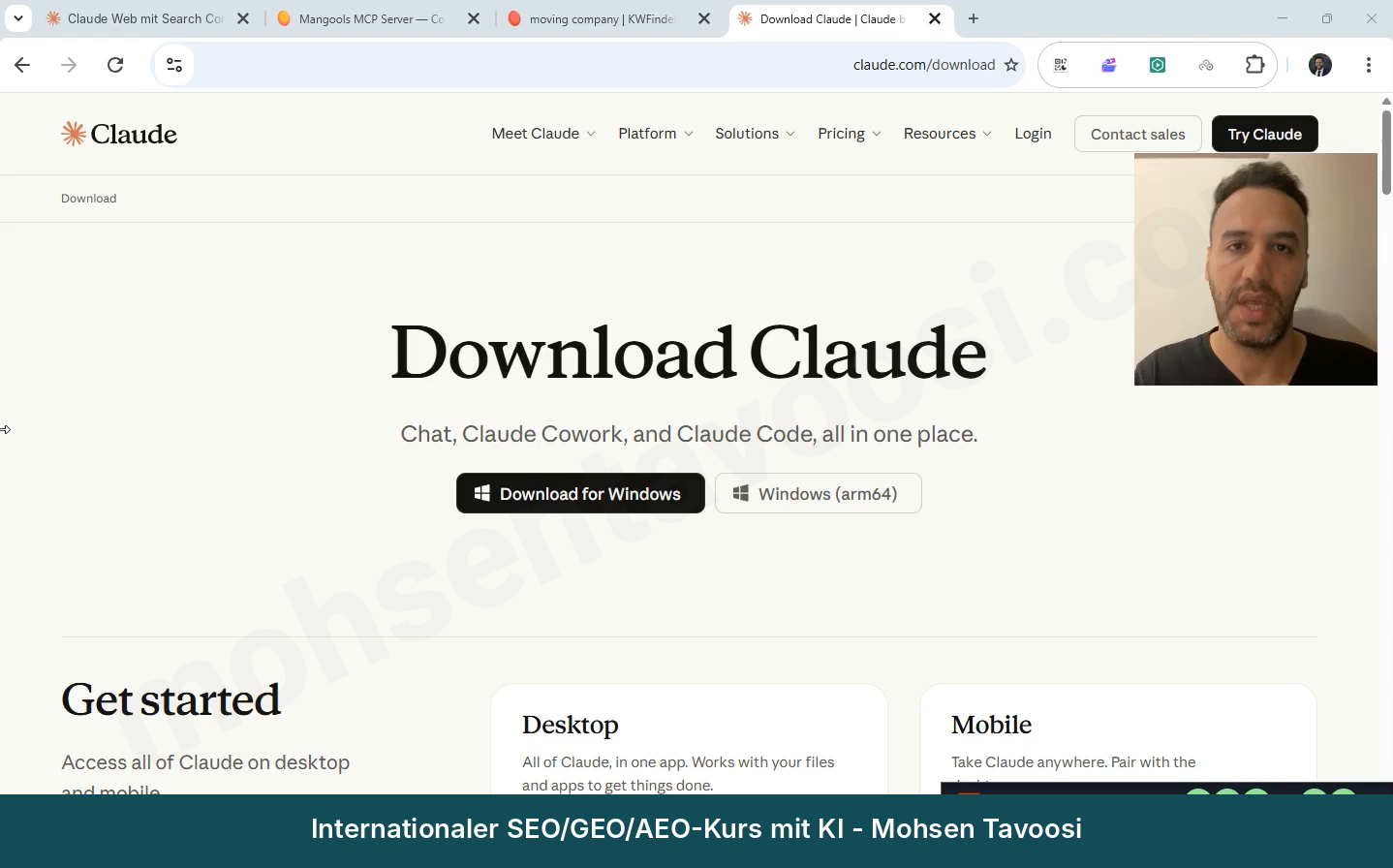
Download-Seite von Claude mit der Windows-Version
Download-Seite von Claude. Nimm die Windows-Version.

Nach der Installation und Anmeldung sieht die Startseite der App so aus:
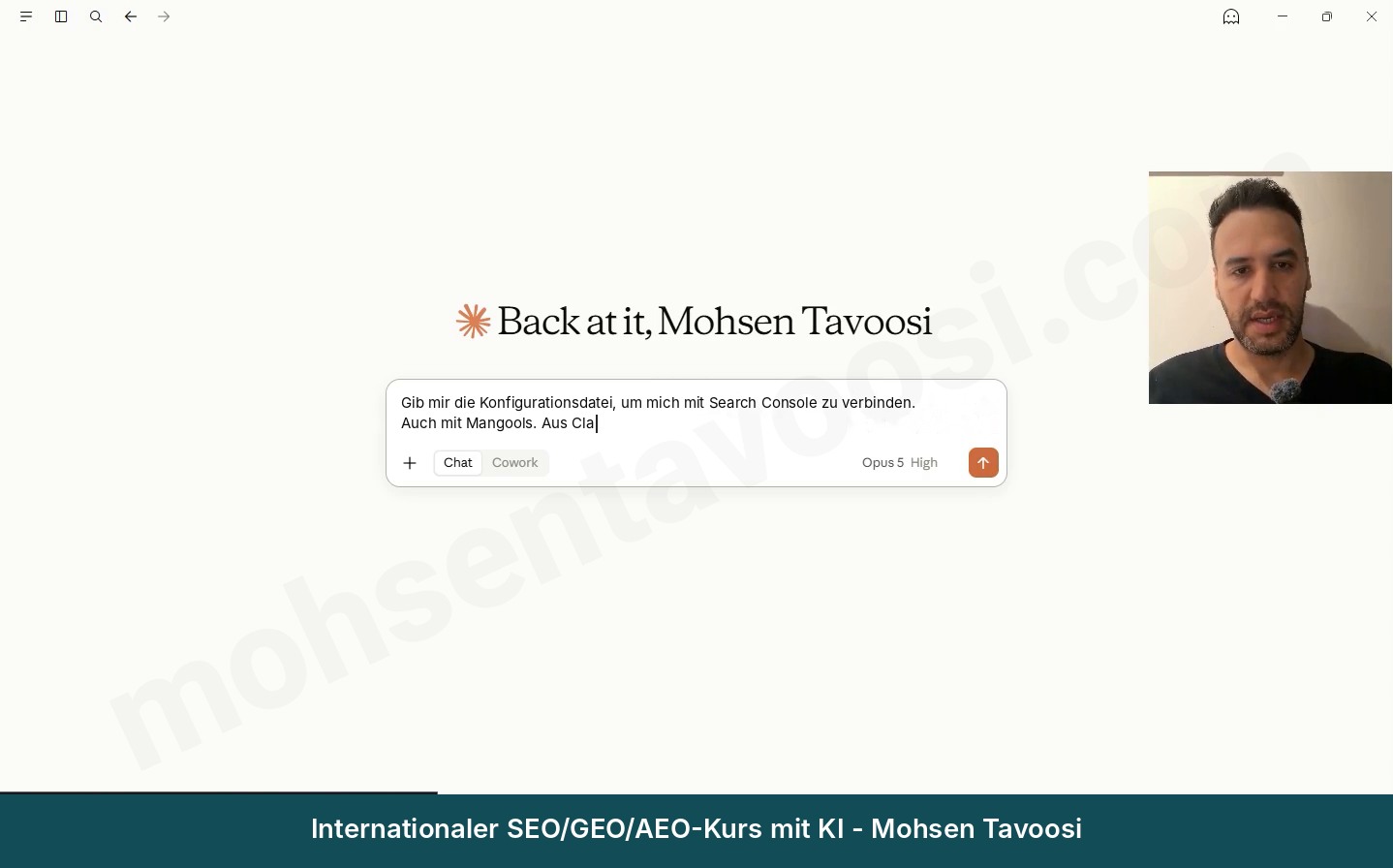
Startseite von Claude Desktop auf dem Computer von Mohsen Tavoosi
Startseite von Claude Desktop auf dem Computer von Mohsen Tavoosi.

Dann ist Node.js dran. Viele bekommen hier Angst: Was ist Node.js und was hat das mit uns zu tun? Keine Angst. Es ist wie die Zusatzprogramme, die ein Spiel braucht, damit es läuft. Du installierst es und hast danach nichts mehr damit zu tun. Lade auf der Website die LTS-Version für Windows herunter (Windows Installer mit der Endung msi), klick nur auf Next und Install und rühr keine Einstellung an.
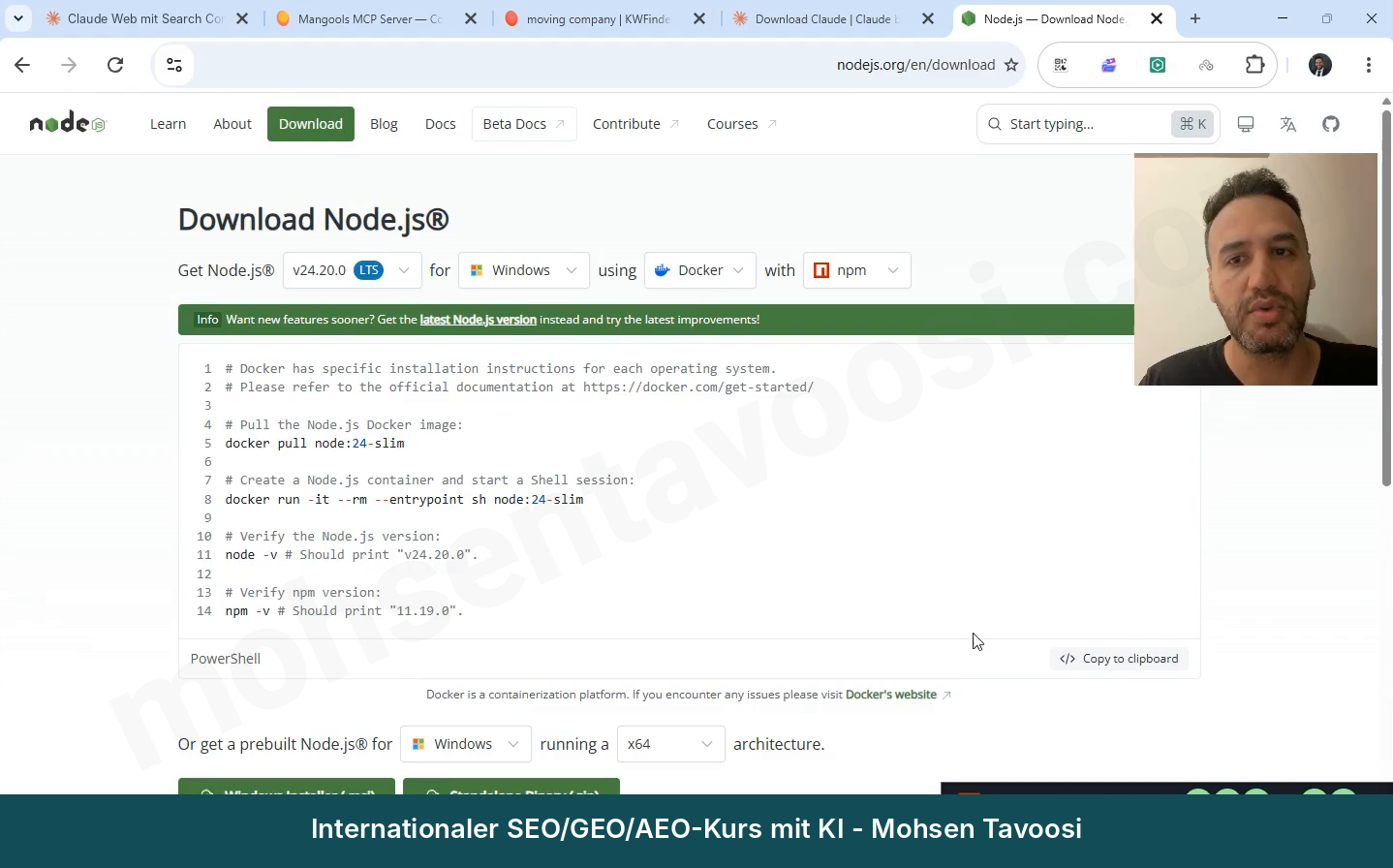
Download-Seite von Node.js mit der LTS-Version und dem Windows Installer
Download-Seite von Node.js. Nimm die LTS-Version und den Windows Installer.

Willst du sichergehen, dass es installiert ist, öffne die Eingabeaufforderung (Command Prompt) und gib das hier ein:

Code
node -v

Kommt eine Zahl wie v24.20.0 zurück, ist es installiert. Kommt nichts, schließ die Eingabeaufforderung und öffne sie neu. Ohne Node.js startet der Search-Console-Server überhaupt nicht, und das ist die häufigste Ursache, wenn nichts funktioniert.

Schritt 2. Wo liegt die Konfigurationsdatei von Claude Desktop und wie sieht sie aus?

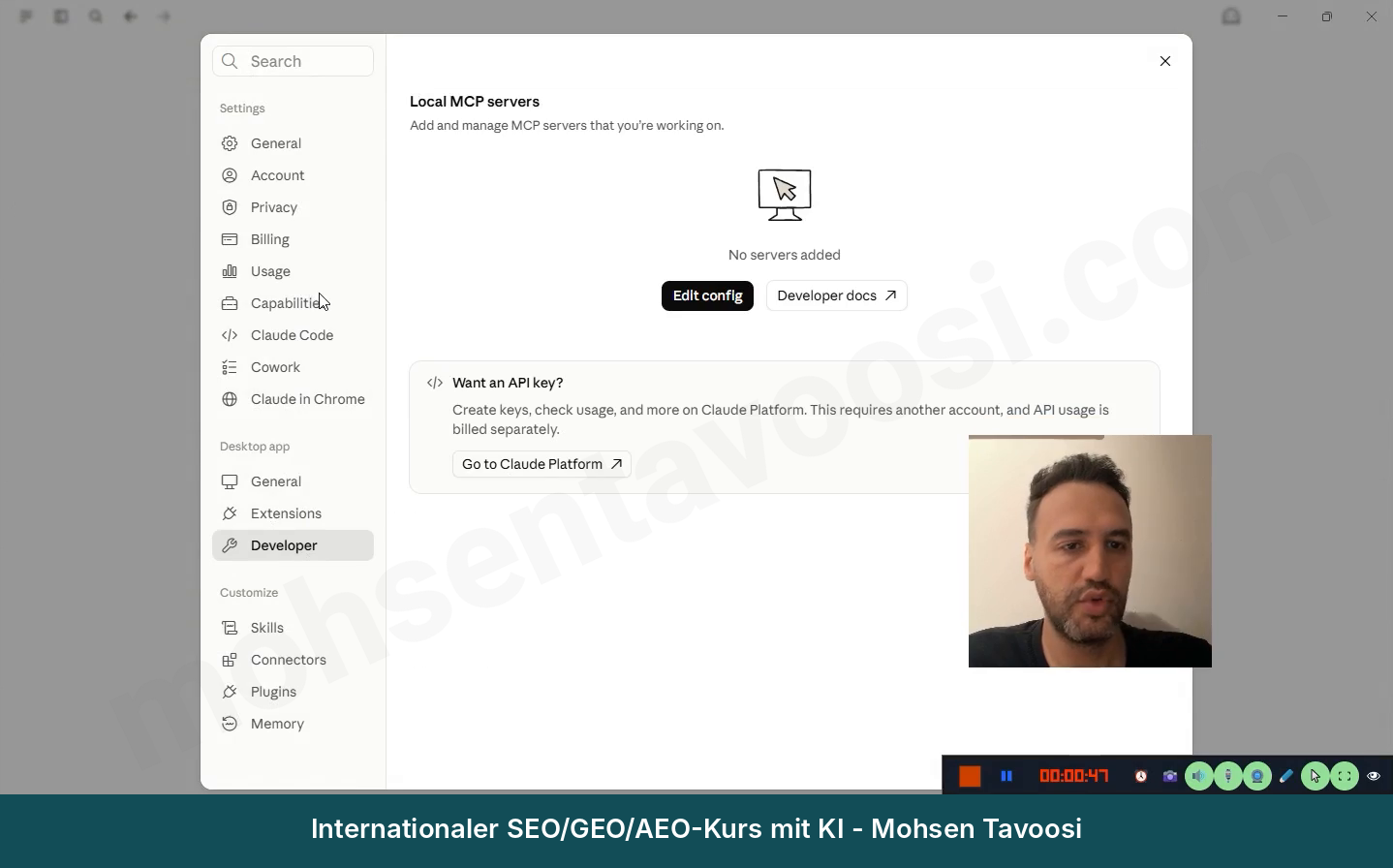
Klick in Claude Desktop unten links auf deinen Kontonamen und geh zu Settings. Klick im Bereich Desktop app auf Developer und dann auf den Button Edit config. Es öffnet sich ein Ordner mit der Datei claude_desktop_config.json. Unter Windows ist der Pfad:
Code
%APPDATA%\Claude\claude_desktop_config.json
Menü Settings, Bereich Developer und Button Edit config
Menü Settings, Bereich Developer und Button Edit config.

Die Namen dieser Menüs ändern sich ständig. Mal steht es unter Developer, mal unter Extensions oder Connectors. Aber es gibt immer eine JSON-Konfigurationsdatei, in der die MCP-Server definiert werden. Um diese Datei geht es eigentlich.

Jetzt kommt der schwierige Teil. Hast du den verstanden, macht der Rest keine Probleme mehr. In dieser Datei gibt es einen Abschnitt namens „mcpServers“. Dort öffnet sich eine geschweifte Klammer, jeder Server hat darin einen eigenen Block, und am Ende wird genau diese Klammer wieder geschlossen. Zwischen den Server-Blöcken steht ein Komma, nach dem letzten Block nicht. Fehlt eine Klammer oder ein Komma oder ist eins zu viel da, ist die ganze Datei kaputt, und kein einziger Server startet.
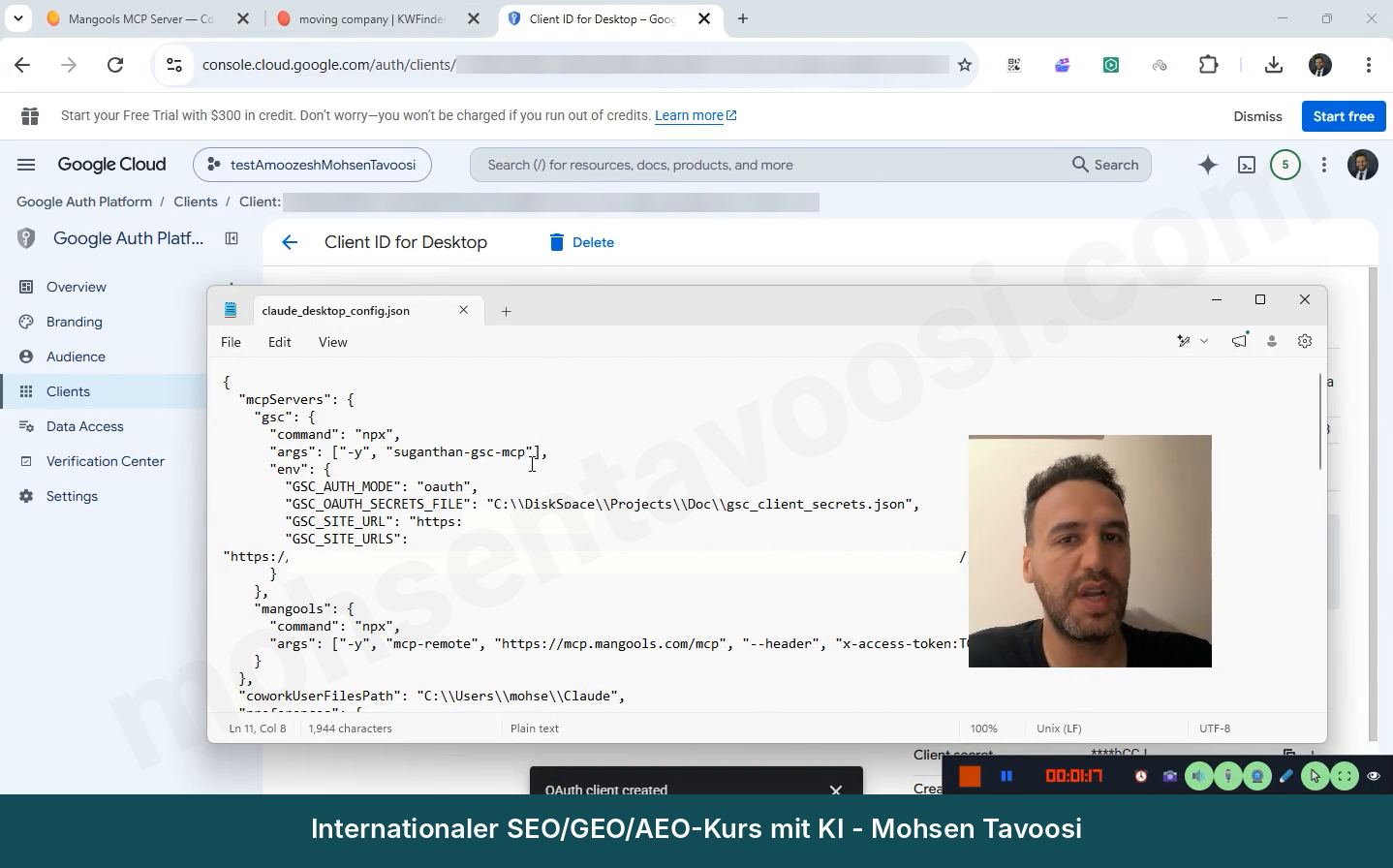
Block mcpServers in meiner Konfigurationsdatei mit dem Search-Console-Server und einem weiteren Server
Block mcpServers in meiner Konfigurationsdatei mit dem Search-Console-Server und einem weiteren Server.

Ein sehr wichtiger Punkt: In der Konfigurationsdatei steht nicht nur mcpServers. Claude speichert dort auch eigene Einstellungen, zum Beispiel den Abschnitt „preferences“. Lösch also nie die ganze Datei und schreib sie nicht neu, füg nur den Server-Block hinzu. Ich habe einmal die ganze Datei ersetzt und dabei eine andere Verbindung verloren, die nicht einmal im Backup war.

Bist du dir bei den Klammern nicht sicher, gib Claude die ganze Datei und bitte es, Klammern und Kommas zu prüfen und dir die komplette, korrigierte Datei zurückzugeben. Schließ die Datei aber erst einmal, denn zuerst müssen wir die Zugangsdaten für Google erstellen.

Schritt 3. Wie legst du ein Projekt in Google Cloud an?

Geh zur Google Cloud Console und melde dich mit genau dem Google-Konto an, das in der Search Console Zugriff auf die Website hat. Das ist sehr wichtig: Meldest du dich mit dem falschen Konto an, siehst du am Ende keine einzige Website.

Oben auf der Seite, neben dem Google-Cloud-Logo, ist die Projektauswahl. Klick darauf und dann auf New Project. Gib einen Namen ein. Ich habe mein Projekt testAmoozeshMohsenTavoosi genannt, du kannst jeden Namen nehmen, der dir gefällt. Lass Organization auf No organization. Mit einem privaten Gmail-Konto ist das normal und überhaupt kein Problem. Dann Create.
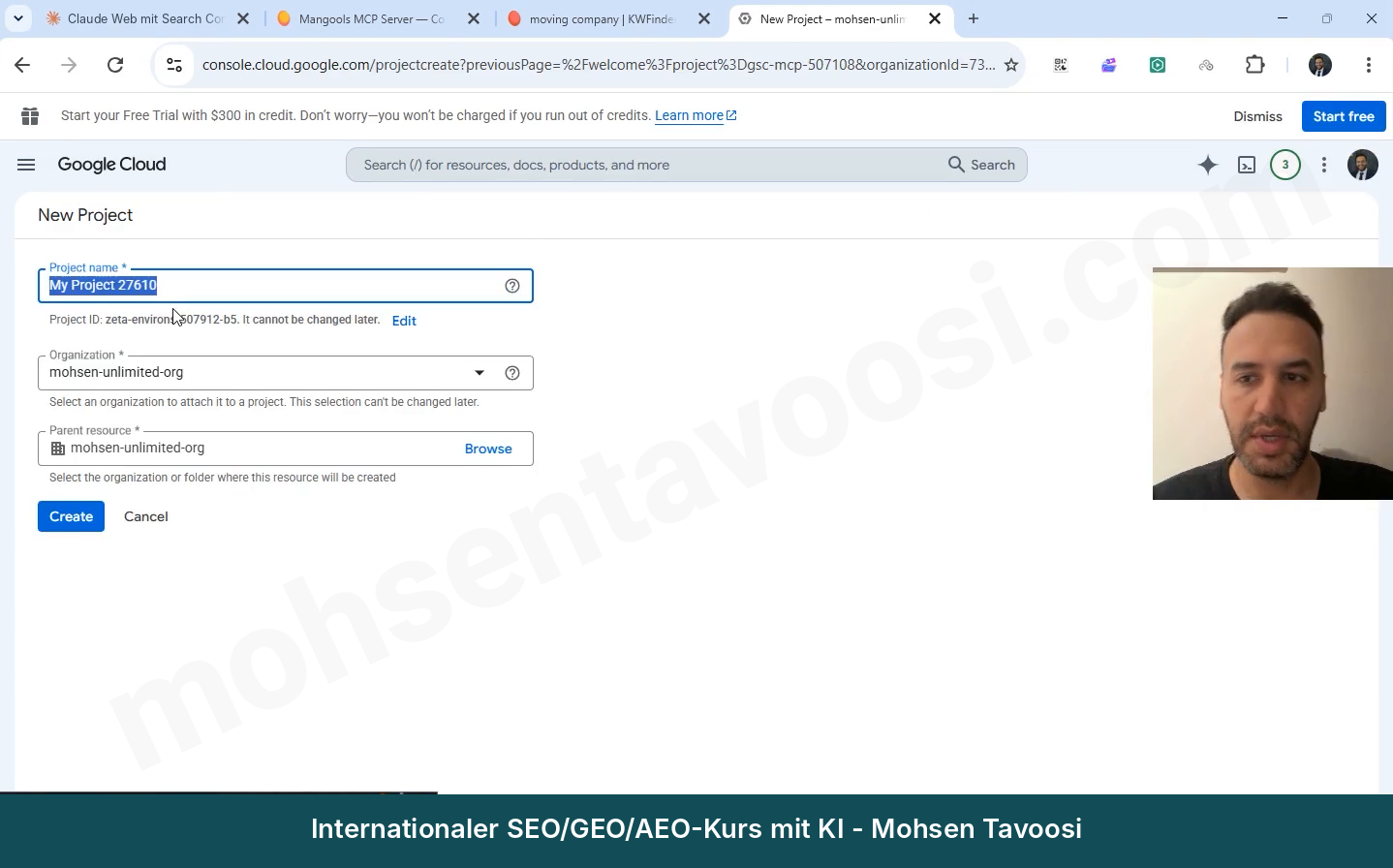
Neues Projekt in Google Cloud anlegen
Neues Projekt in Google Cloud anlegen.

Siehst du einen Hinweis, wie viele Projekte du noch anlegen kannst, keine Sorge. Er zeigt nur das Projektkontingent deines Kontos. Für alle deine Websites brauchst du nur ein Projekt, nicht ein Projekt pro Website. Der Zugriff auf die Websites kommt von deinem Google-Konto, nicht vom Projekt.

Jetzt kommt die Stelle, an der ich selbst oft Ärger hatte. Schau nach dem Anlegen des Projekts unbedingt oben auf der Seite nach, ob das neue Projekt ausgewählt ist. Unten auf der Seite erscheint außerdem eine Meldung, welches Projekt du gerade siehst. Die Projektauswahl steht manchmal auf einer anderen Organization und zeigt das vorherige Projekt. Passt du da nicht auf, aktivierst du die API im falschen Projekt und verstehst hinterher überhaupt nicht, was passiert ist.
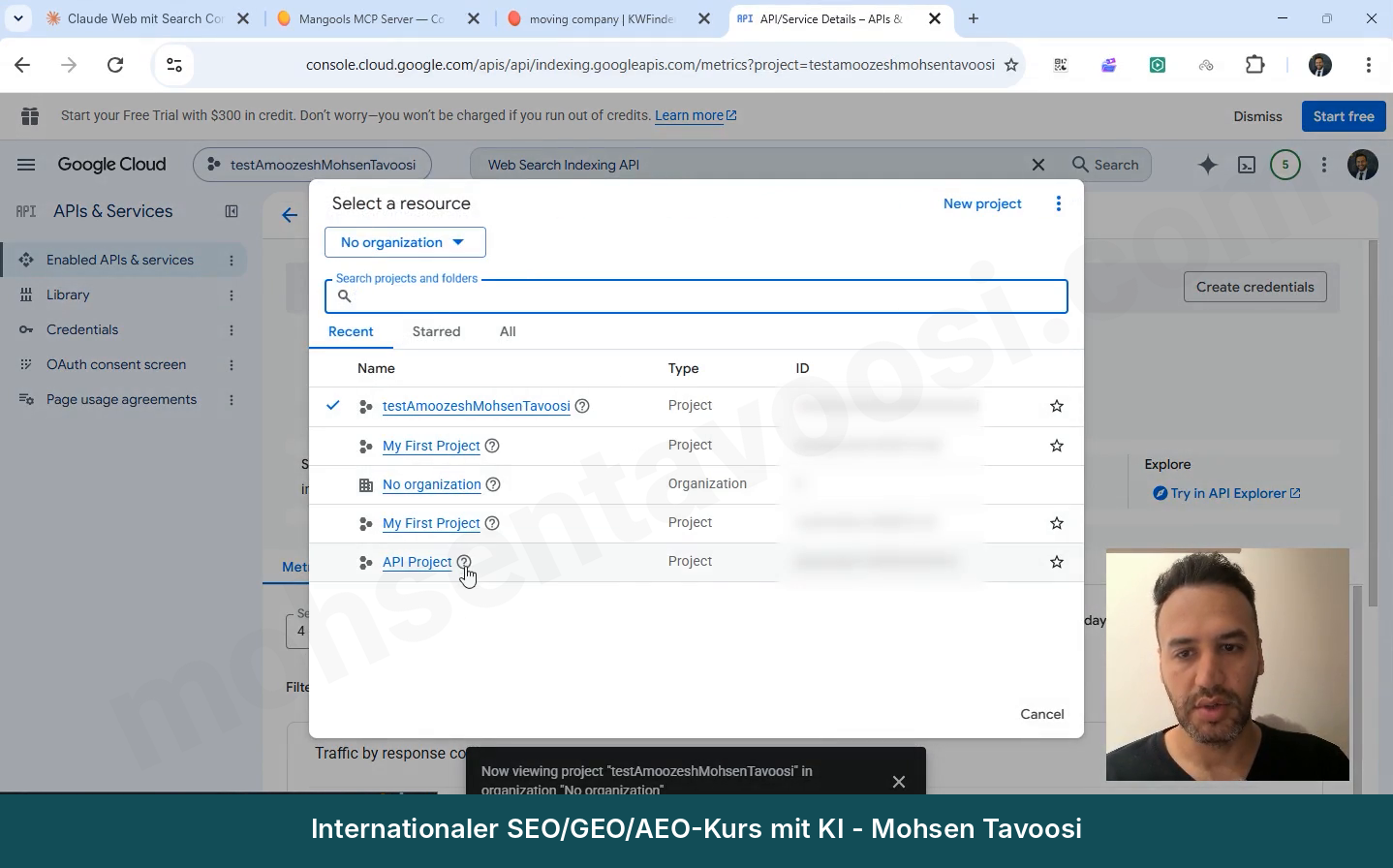
Projektauswahl in Google Cloud mit dem ausgewählten Projekt
Projektauswahl. Prüf vor jedem Schritt, ob das richtige Projekt ausgewählt ist.

Noch ein Hinweis zu allen Schritten in Google Cloud: Google verschiebt seine Menüs ständig. Sieht das, was du auf meinen Screenshots siehst, auf deinem Bildschirm anders aus, mach einen Screenshot und frag Claude oder eine andere KI, wo der Button ist, den du suchst. Sogar kostenlose KIs helfen hier gut.

Schritt 4. Welche APIs musst du in Google Cloud aktivieren?

Du brauchst zwei APIs. Gib in der Suche oben in Google Cloud „Google Search Console API“ ein, öffne sie und klick auf Enable. Siehst du statt Enable den Button Manage und den Text API Enabled, ist sie schon aktiv, und du musst nichts tun. Klick auch nicht aus Versehen auf Disable API.
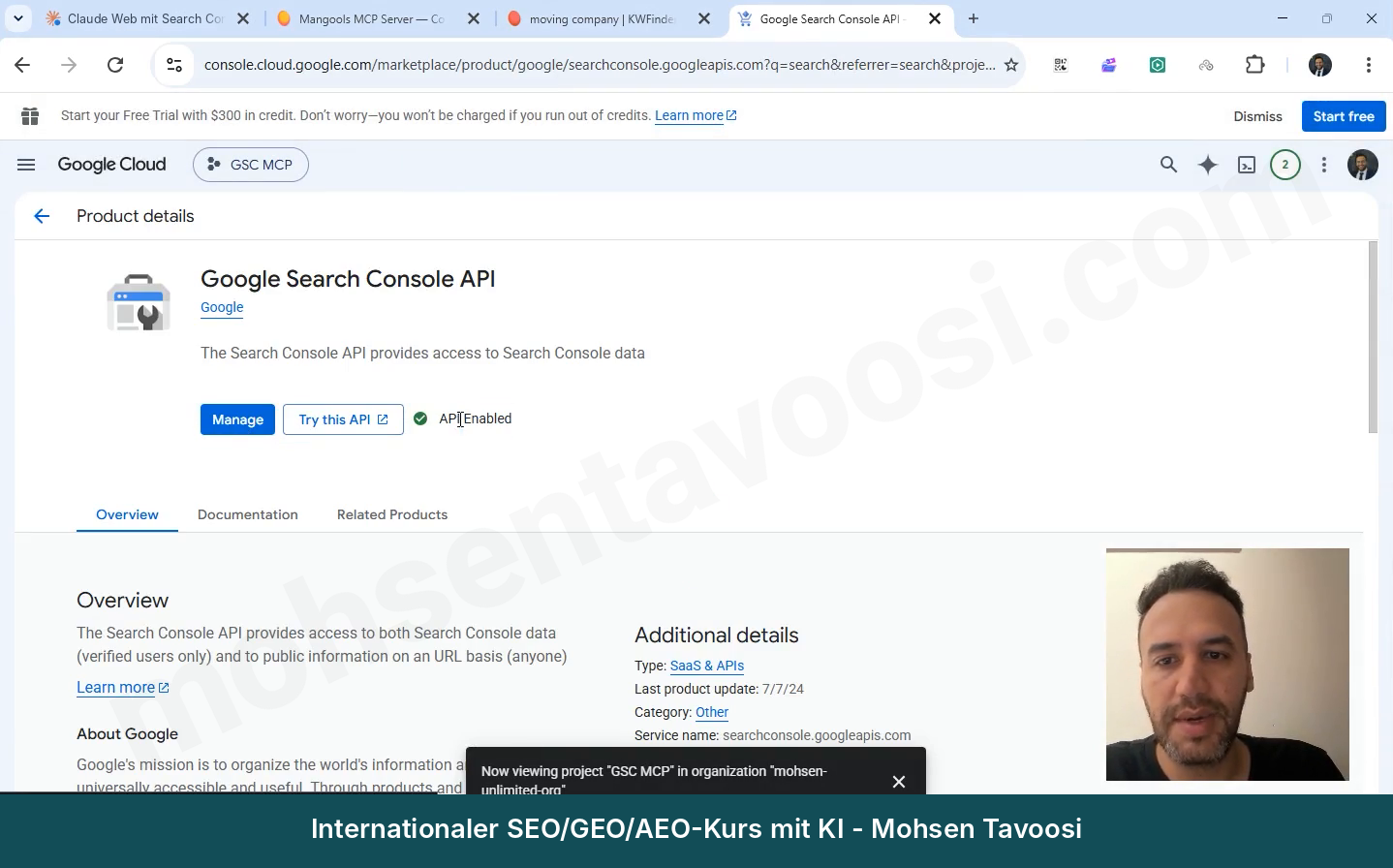
Google Search Console API ist aktiviert
Google Search Console API ist aktiviert.

Mach dann dasselbe für die Web Search Indexing API. Die zweite ist für das Senden von URLs und Sitemaps zur Indexierung. Aktivier sie auch, wenn du sie gerade nicht brauchst: Sie ist kostenlos, und später hierher zurückzukommen ist lästig.
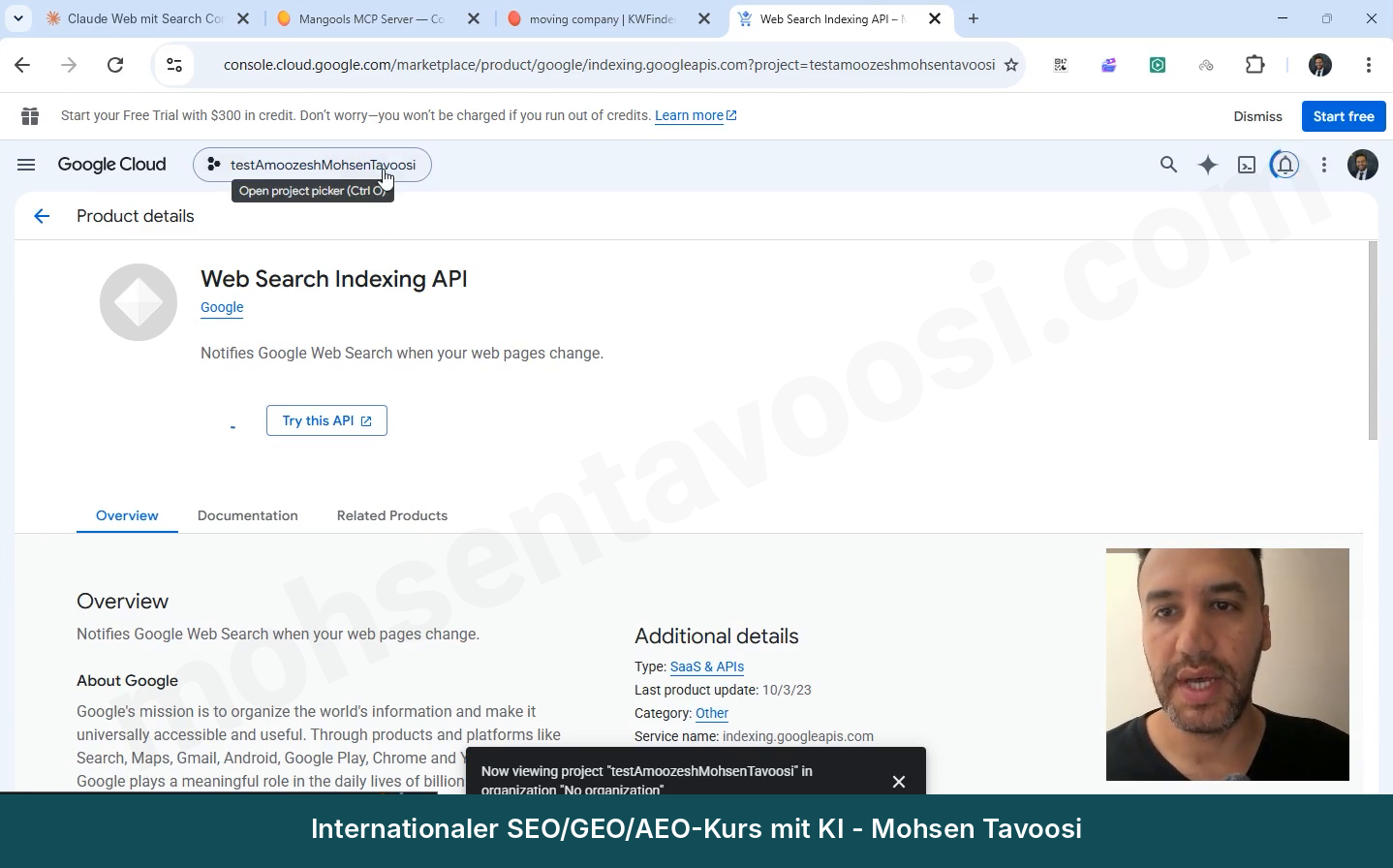
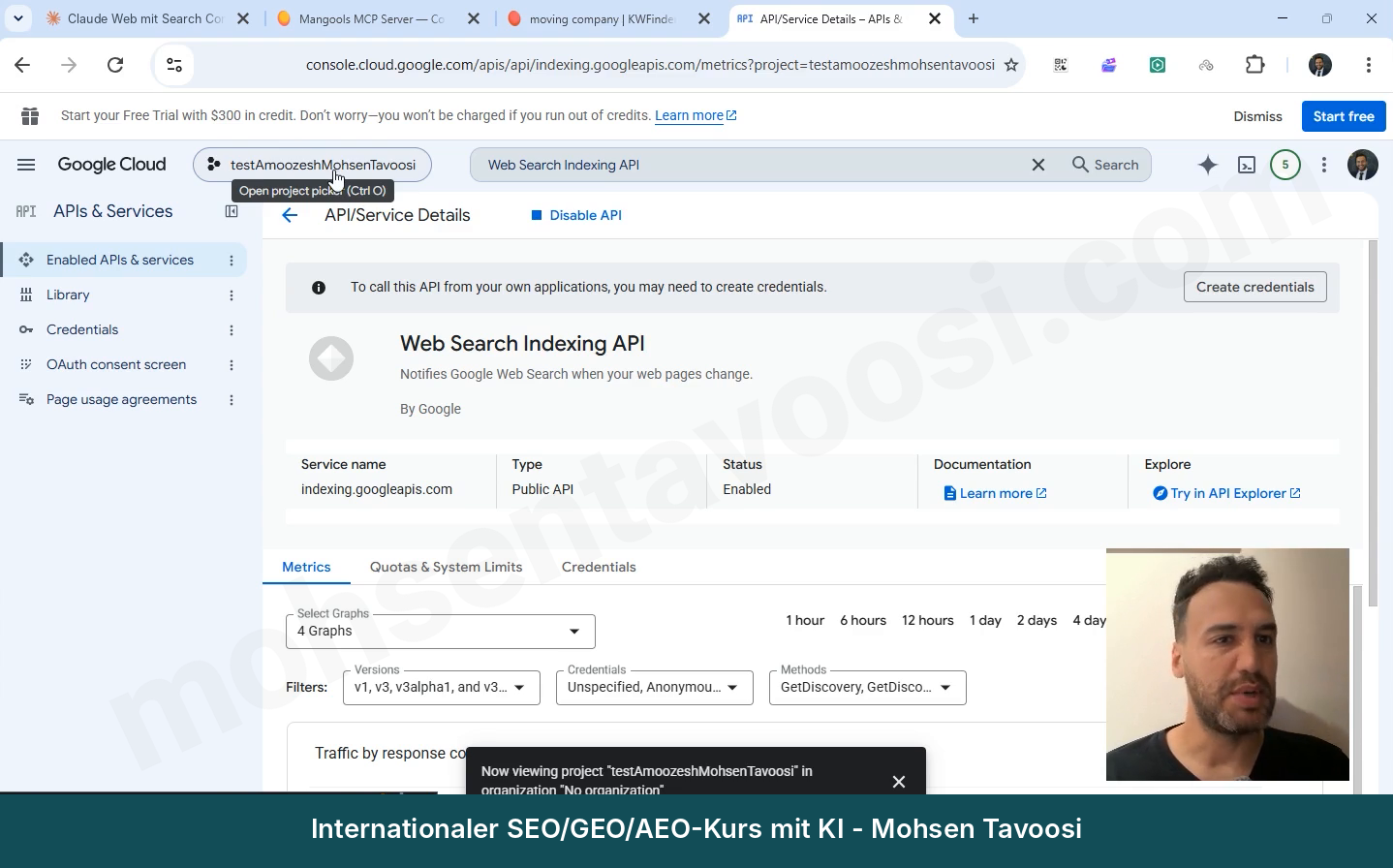
Seite der Web Search Indexing API
Seite der Web Search Indexing API.
Web Search Indexing API nach der Aktivierung
Web Search Indexing API nach der Aktivierung.

Schritt 5. Was ist der Consent Screen und wie füllst du ihn aus?

Der Consent Screen ist genau die Seite, die erscheint, wenn du dich auf einer Website mit Google anmeldest, und die fragt: „Diese Anwendung möchte auf deine Daten zugreifen, erlaubst du das?“ Meldest du dich zum Beispiel mit Google bei LinkedIn an, siehst du genau diese Seite:
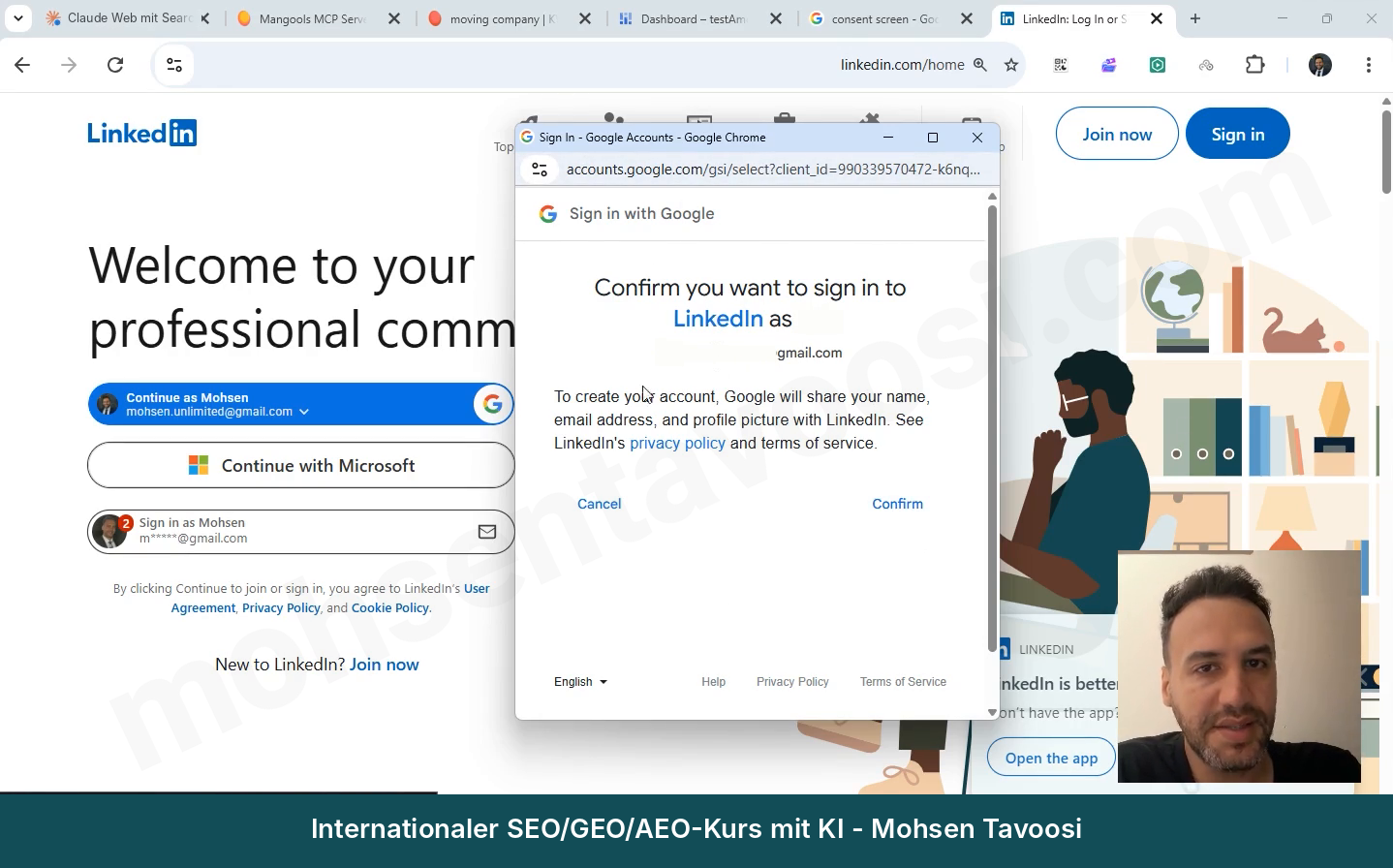
Beispiel für einen Consent Screen bei der Anmeldung mit Google bei LinkedIn
Beispiel für einen Consent Screen bei der Anmeldung mit Google bei LinkedIn.

Hier ist unsere Anwendung die Verbindung von Claude mit der Search Console. Google baut diese Seite selbst, aber du musst angeben, wie die App heißt und welche Support-E-Mail sie hat. Solange diese Seite nicht definiert ist, lässt Google dich keinen OAuth-Client erstellen.

Geh im Menü links zu Google Auth Platform (bei manchen Konten unter APIs and Services mit dem Namen OAuth consent screen) und klick auf Get started.
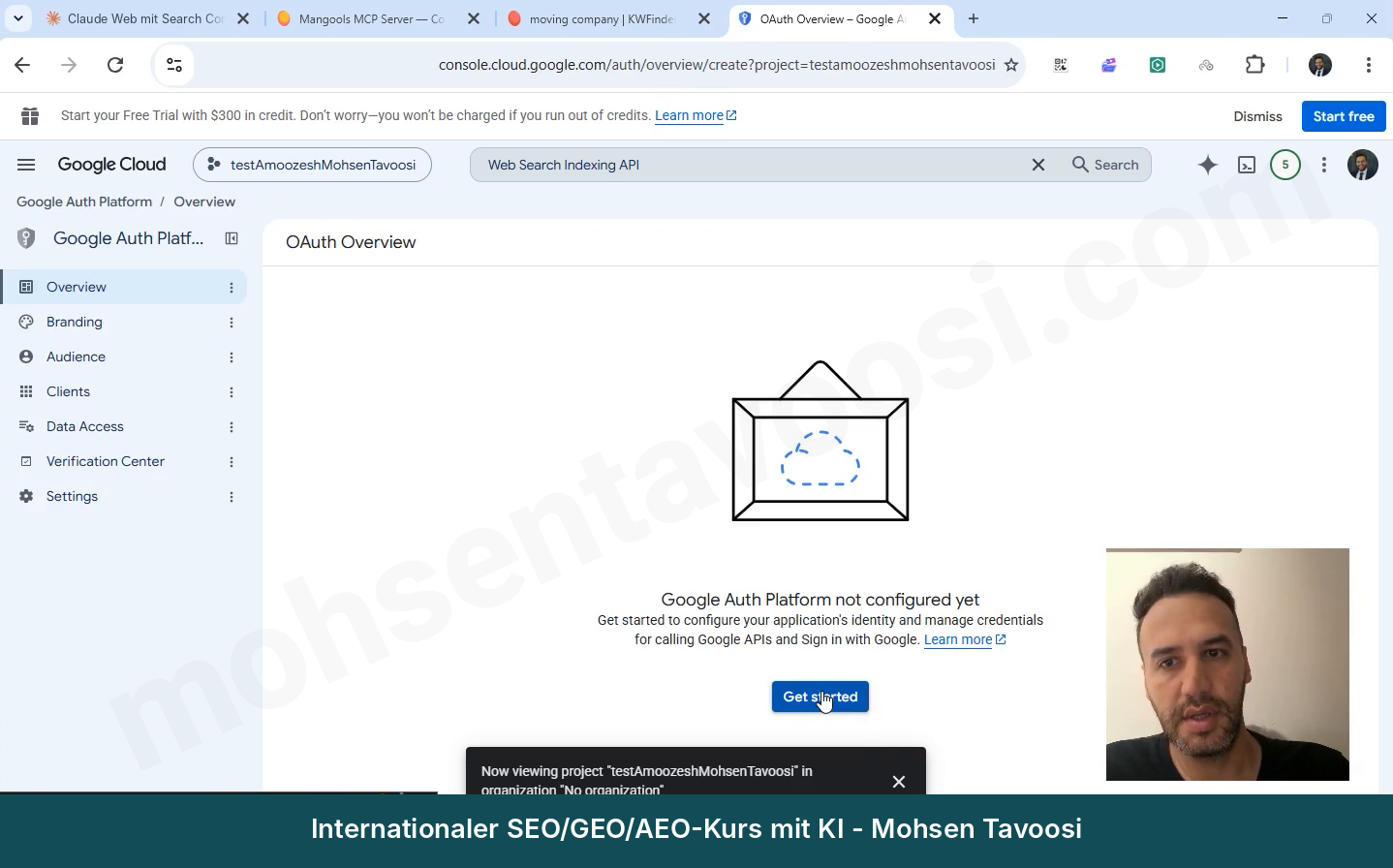
Google Auth Platform ist noch nicht eingerichtet, der Button Get started ist sichtbar
Google Auth Platform ist noch nicht eingerichtet. Klick auf Get started.

Füll die Felder so aus:

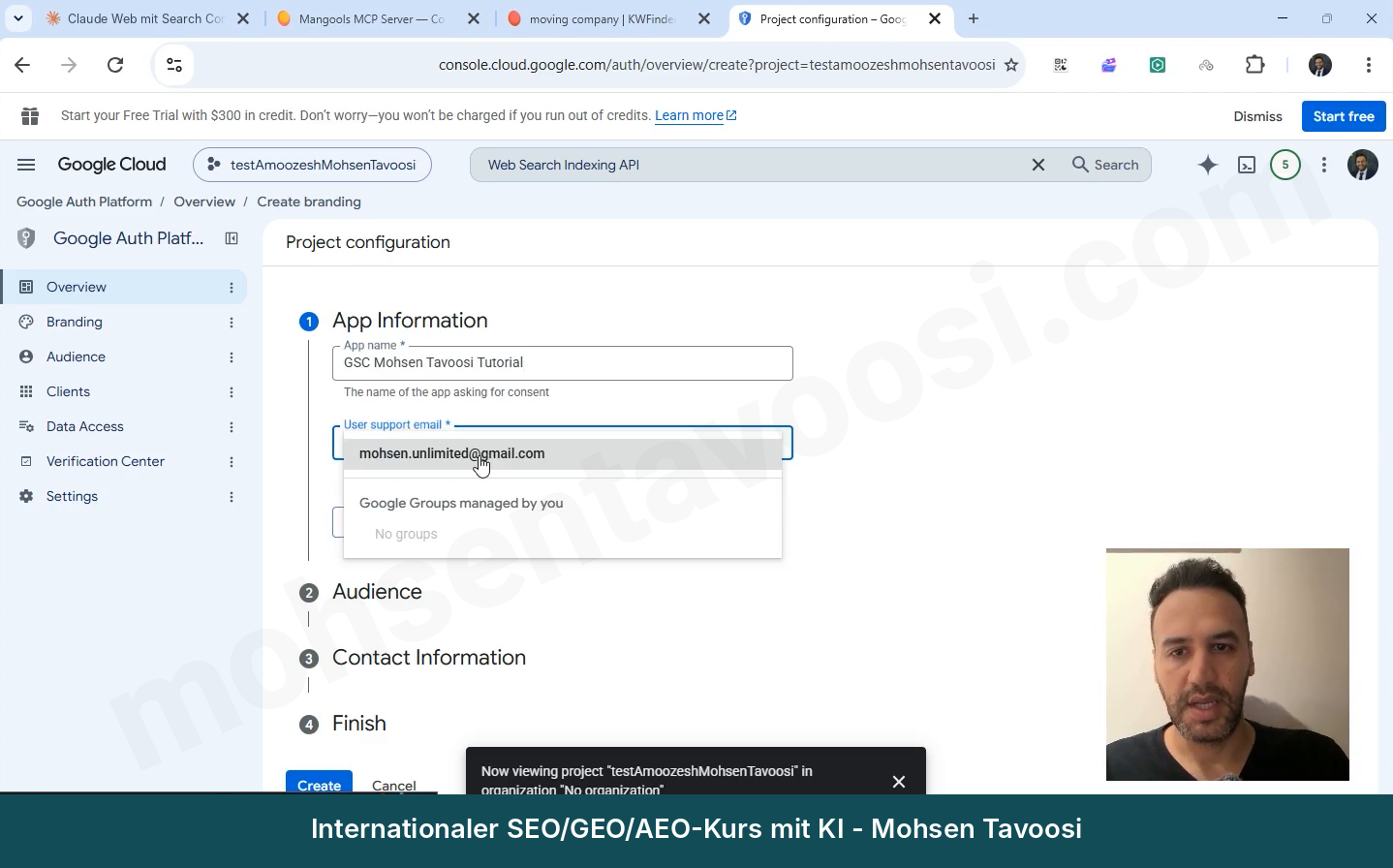
  • App Information. Der App-Name ist frei wählbar. Ich habe GSC Mohsen Tavoosi Tutorial genommen. Wähl bei User support email deine eigene Gmail-Adresse.
  • Audience. Wähl External. Internal ist nur für Organisationskonten.
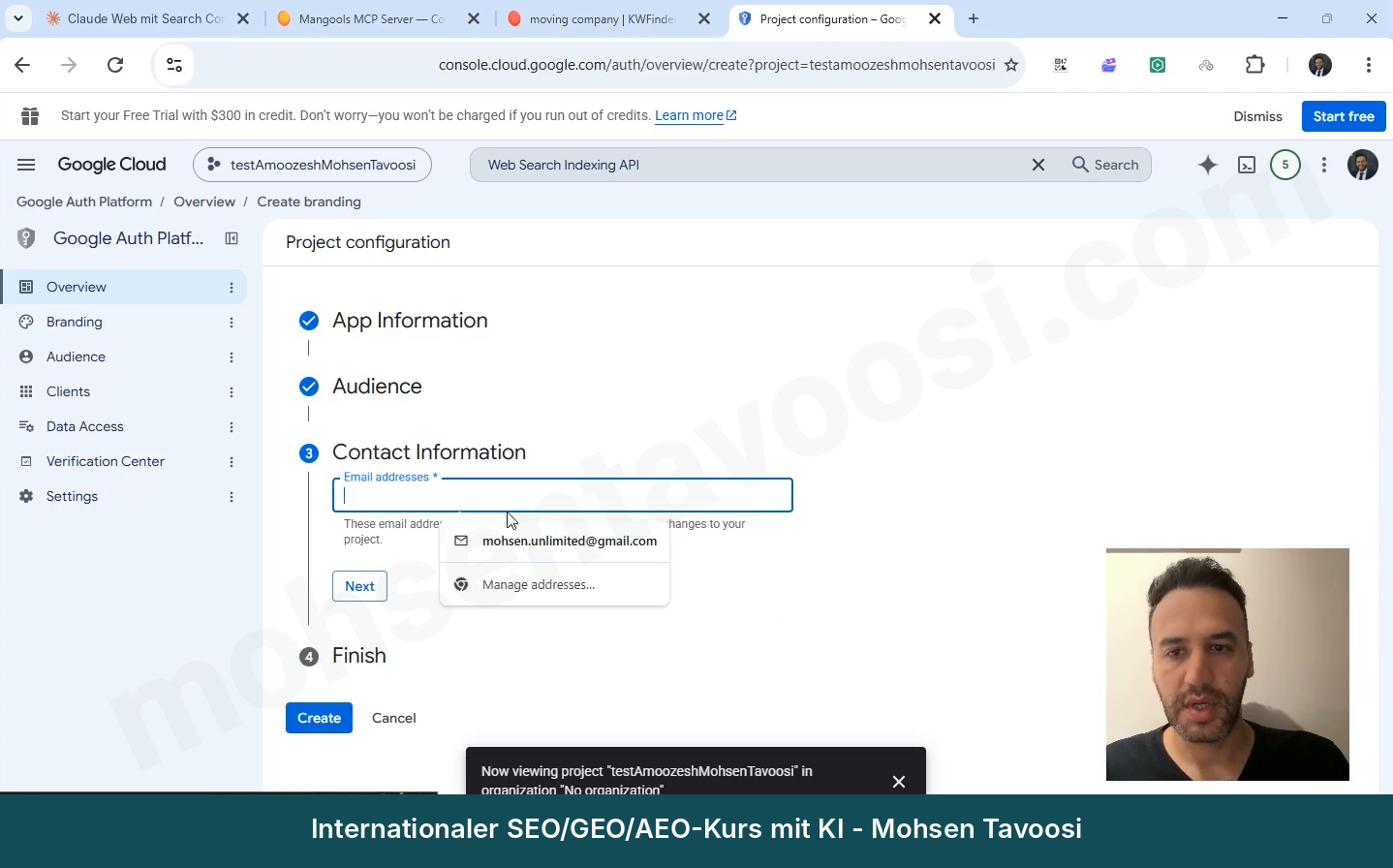
  • Contact Information. Wieder deine eigene Gmail-Adresse.
  • Finish und dann Create.
App-Name und Support-E-Mail
App-Name und Support-E-Mail.
Bereich Contact Information
Bereich Contact Information.

Logo, Domain und den Link zur Datenschutzerklärung lässt du leer. Für eine App, die nur du selbst nutzt, brauchst du nichts davon.

Nach dem Anlegen bleiben im Bereich Audience noch zwei Dinge, an denen du später hängen bleibst, wenn du sie nicht erledigst:

  • Füg unter Test users deine eigene Gmail-Adresse hinzu, auch dann, wenn du selbst der Inhaber des Projekts bist. Google fügt den Projektinhaber nicht automatisch hinzu.
  • Klick auf den Button Publish app, damit die App vom Status Testing auf Production wechselt. Bleibt sie in Testing, musst du dich alle 7 Tage neu anmelden. Weil nur du selbst sie nutzt, verlangt Google keine Prüfung von dir.

Schritt 6. Wie erstellst du die OAuth Client ID und die JSON-Datei?

Jetzt kommen die eigentlichen Zugangsdaten. Geh zu APIs and Services und dann zu Credentials. Klick auf Create credentials und wähl OAuth client ID. In der neuen Oberfläche von Google gibt es denselben Bereich auch unter Google Auth Platform mit dem Namen Clients.
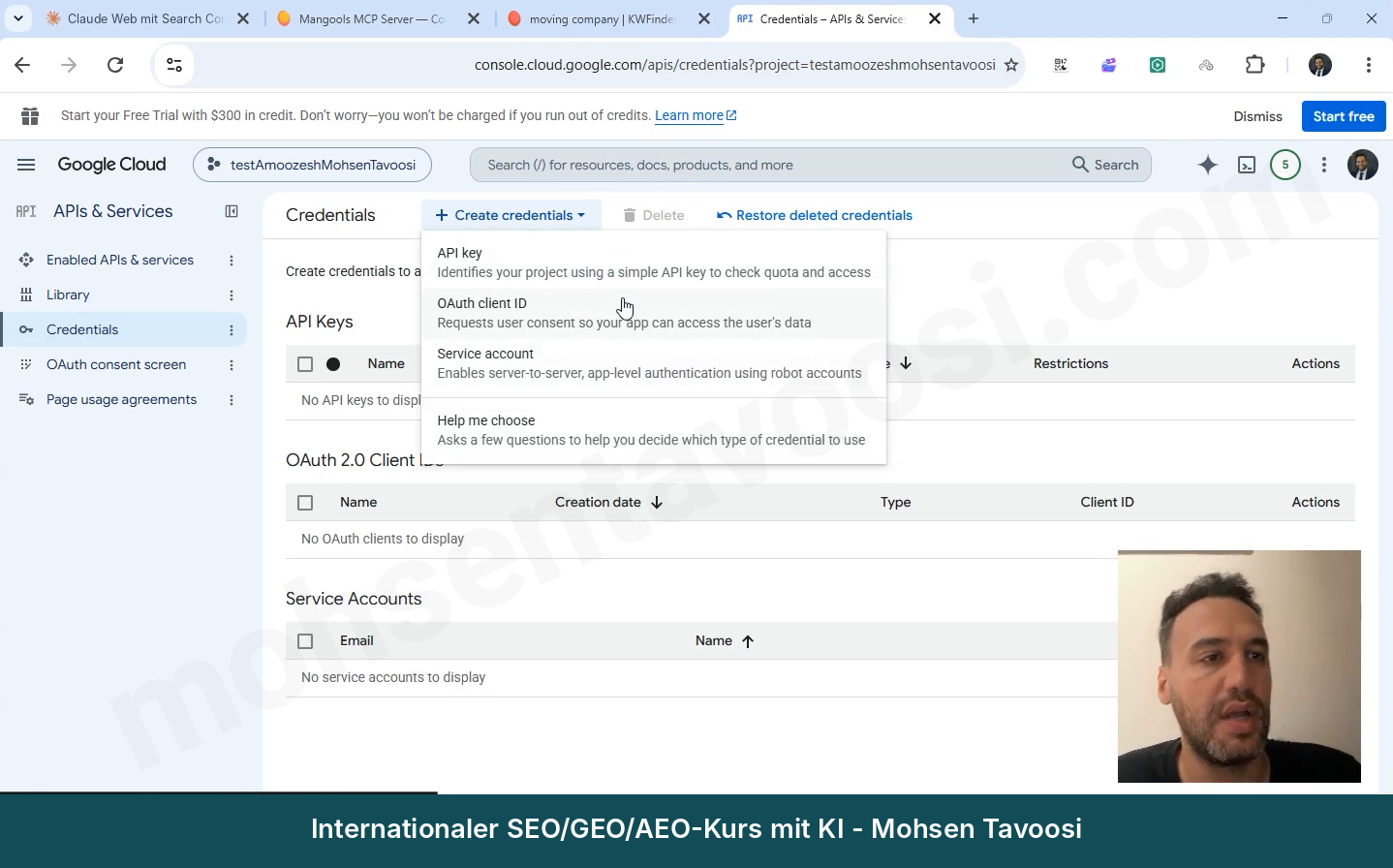
Create credentials und die Option OAuth client ID
Create credentials und die Option OAuth client ID.

Weißt du nicht, welche der Optionen du nehmen sollst: Richtig ist OAuth client ID, weder API key noch Service account. Die Search Console funktioniert nicht mit einem API key, weil es um deine persönlichen Daten geht und Google sicher sein muss, dass du selbst der Inhaber der Website bist.

Wähl bei Application type die Option Desktop app. Das ist die wichtigste Auswahl auf dieser Seite. Nimmst du Web application, bekommst du beim Anmelden einen Redirect-Fehler. Gib noch einen Namen ein und klick auf Create.
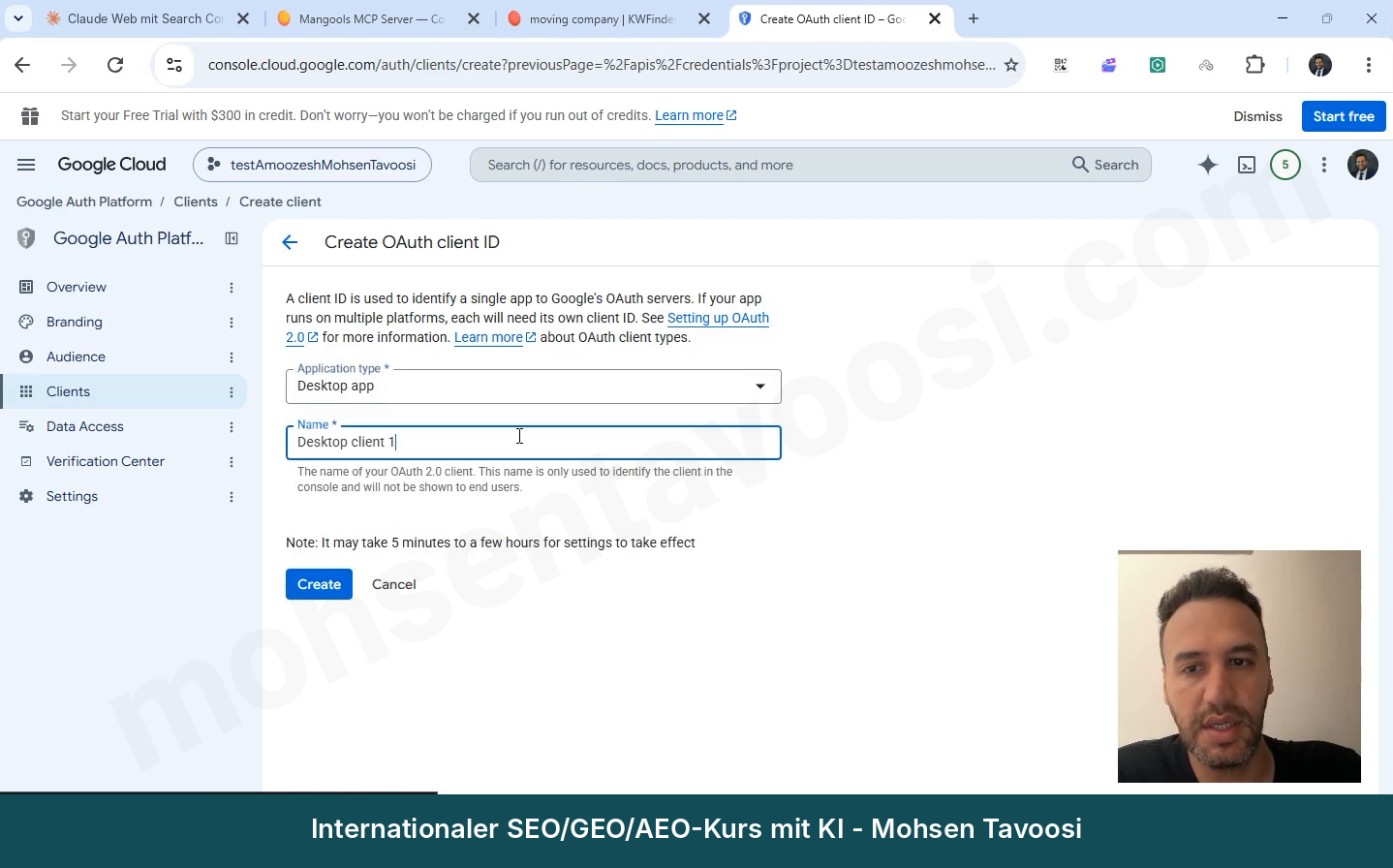
Application type auf Desktop app
Application type auf Desktop app.

Das Fenster OAuth client created öffnet sich und zeigt dir eine Client ID und ein Client secret. Die beiden sind wie Benutzername und Passwort. Klick auf den Button Download JSON.
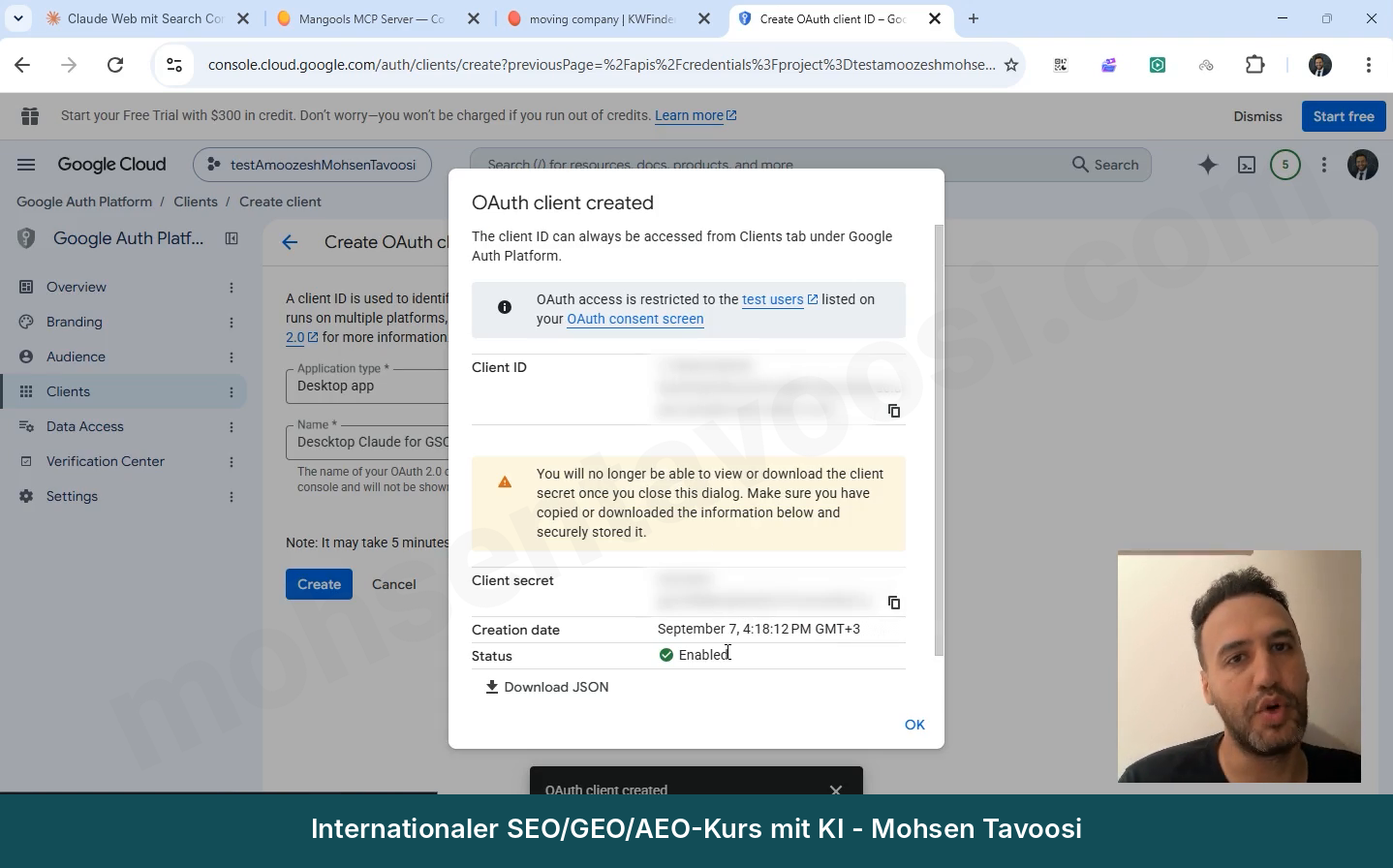
Fenster nach dem Erstellen des OAuth-Clients mit Client ID, Client secret und dem Button Download JSON
Fenster nach dem Erstellen des OAuth-Clients. Hol dir Client ID und Client secret mit Download JSON.

Ist der Button zum Erstellen des OAuth-Clients nicht aktiv, ist der Consent Screen aus dem vorigen Schritt noch nicht vollständig ausgefüllt.

Schritt 7. Wohin kommt die JSON-Datei und wie schreibst du die Konfiguration?

Die heruntergeladene Datei hat einen sehr langen Namen, etwa client_secret_1150…apps.googleusercontent.com.json, und liegt im Ordner Downloads.
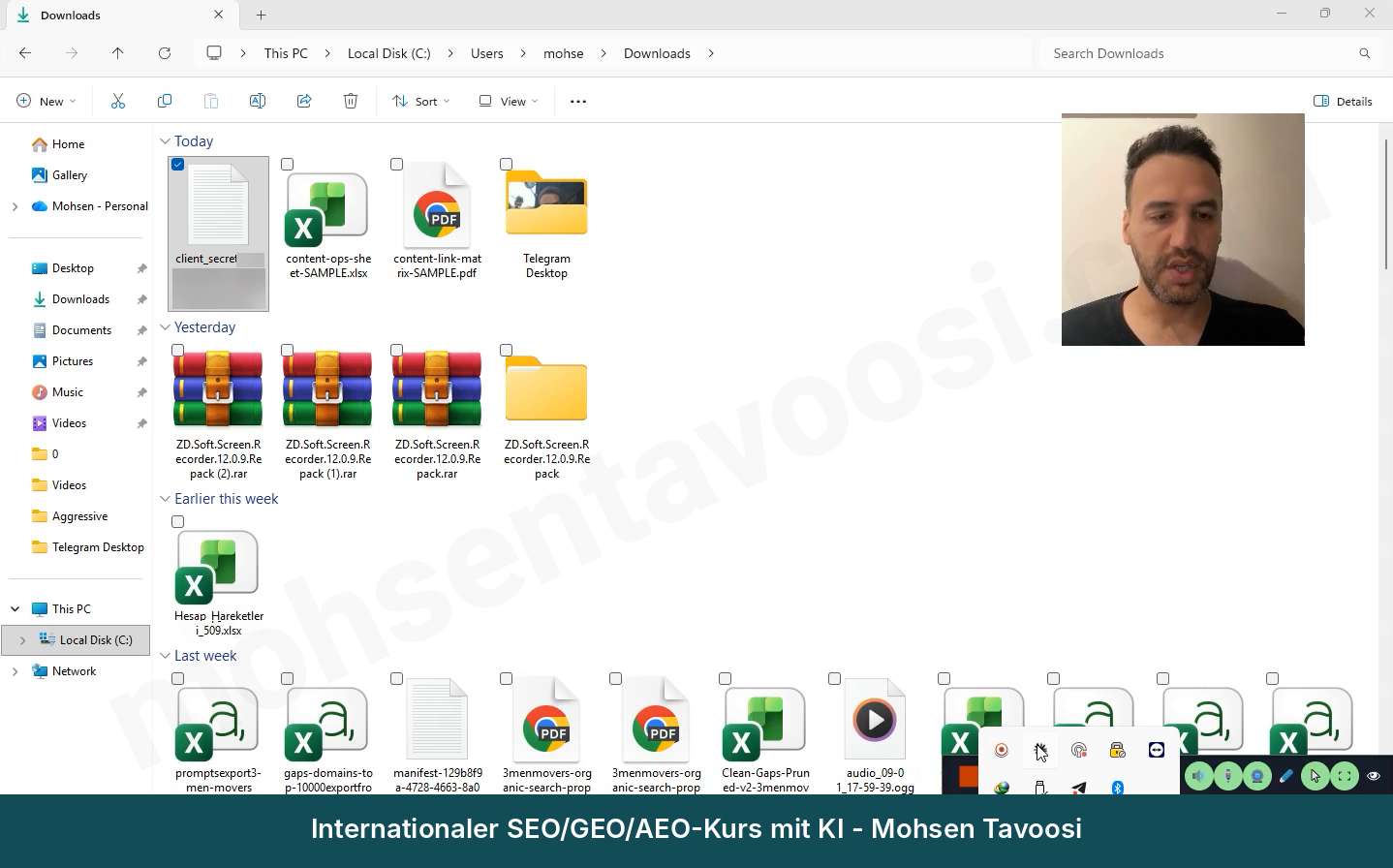
Die Datei mit den Zugangsdaten im Ordner Downloads
Die Datei mit den Zugangsdaten im Ordner Downloads.

Mein Vorschlag: Lass die Datei nicht in Downloads liegen, sondern leg einen festen Ordner an, zum Beispiel im Ordner Dokumente einen Ordner namens mohsentavoosi-gsc. Verschieb die Datei dorthin und kürz ihren Namen, zum Beispiel auf mohsentavoosi-gsc-secret.json. Halt dann die Umschalttaste (Shift) gedrückt, klick mit der rechten Maustaste auf die Datei und wähl Copy as path (im deutschen Windows „Als Pfad kopieren“), damit der vollständige Pfad kopiert wird.

Schließ Claude Desktop jetzt komplett und öffne die Konfigurationsdatei. Ist die Datei leer oder enthält nur {}, ersetz den Inhalt durch das hier:

Code
{
  "mcpServers": {
    "gsc-mohsentavoosi": {
      "command": "npx",
      "args": ["-y", "suganthan-gsc-mcp"],
      "env": {
        "GSC_AUTH_MODE": "oauth",
        "GSC_OAUTH_SECRETS_FILE": "C:\\Users\\YOURNAME\\Documents\\mohsentavoosi-gsc\\mohsentavoosi-gsc-secret.json",
        "GSC_SITE_URL": "https://mohsentavoosi.com/",
        "GSC_SITE_URLS": "https://mohsentavoosi.com/"
      }
    }
  }
}

Hat die Datei schon andere Inhalte, füg nur den Block „gsc-mohsentavoosi“ innerhalb von „mcpServers“ ein und setz Kommas zwischen die Blöcke.

Der Server, den wir hier nutzen, ist ein kostenloses Open-Source-Programm namens suganthan-gsc-mcp mit etwa 28 Tools für die Search Console. Du musst ihn nicht separat installieren. Der Befehl npx in der Konfiguration lädt ihn selbst herunter und startet ihn.

Drei Stellen musst du ändern:

  • Ersetz YOURNAME durch den Namen deines Windows-Benutzerordners. Am besten fügst du den ganzen Pfad über Copy as path ein.
  • Verdopple jeden Backslash (\) im Pfad. Aus C:\Users wird also C:\\Users. Bei einem einfachen Backslash ist die Datei kaputt, und der Server startet nicht. Vergiss auch die Endung .json am Ende des Pfads nicht.
  • Setz die Adresse deiner eigenen Website statt mohsentavoosi.com ein.

Bei der Website-Adresse gibt es eine Falle, in der viele stundenlang festhängen. Das Format der Adresse muss genau dem entsprechen, was in der Search Console eingetragen ist:

  • Ist deine Property vom Typ Domain (in der Search Console ohne https angezeigt), schreib sc-domain:example.com
  • Ist sie vom Typ URL prefix, nimm die vollständige Adresse mit https und Schrägstrich am Ende, etwa https://example.com/
  • Ist sie mit www eingetragen, muss auch www dabei sein.

Hast du mehrere Websites, schreib alle in GSC_SITE_URLS hintereinander, getrennt durch Kommas und ohne Leerzeichen. GSC_SITE_URL ist die Standard-Website und muss selbst auch in der Liste stehen:

Code
"GSC_SITE_URLS": "https://mohsentavoosi.com/,https://example.com/,sc-domain:example.org"

Speichere die Datei mit Strg+S (Ctrl+S) und schließ sie.

Schritt 8. Wie schließt du Claude komplett und öffnest es neu?

Dieser Schritt wirkt einfach, aber die Hälfte der Fehler kommt genau von hier. Schließt du das Claude-Fenster mit dem X, ist Claude nicht beendet. Das Symbol ist immer noch unten neben der Windows-Uhr, und vielleicht läuft im Hintergrund gerade Cowork oder eine andere Aufgabe.

Also:

  • Schließ das Fenster.
  • Klick mit der rechten Maustaste auf das Claude-Symbol unten (neben der Uhr) und wähl Quit oder Exit.
  • Bist du unsicher, öffne den Task-Manager und schau nach, ob kein Claude-Prozess übrig ist. Falls doch, End task (Task beenden).
  • Öffne Claude wieder.

Warum ist das so wichtig? Claude überschreibt beim Beenden die Konfigurationsdatei mit seinen eigenen Einstellungen. Speicherst du die Datei, während Claude offen ist, schreibt Claude beim Beenden über deinen Text, und dein Server-Block ist weg. Meine Regel: Die Konfigurationsdatei wird nur gespeichert, wenn Claude komplett beendet ist.

Noch eine gute Gewohnheit von mir: Funktioniert die Verbindung richtig, leg eine Kopie der Konfigurationsdatei mit dem Namen claude_desktop_config.BACKUP.json direkt daneben. Ist die Konfiguration irgendwann verschwunden, holst du den Inhalt aus dem Backup zurück, fertig.

Schritt 9. Wie erkennst du, ob die Verbindung von Search Console und Claude richtig funktioniert?

Geh wieder zu Settings und dann zu Developer. Neben dem Servernamen muss Running stehen:
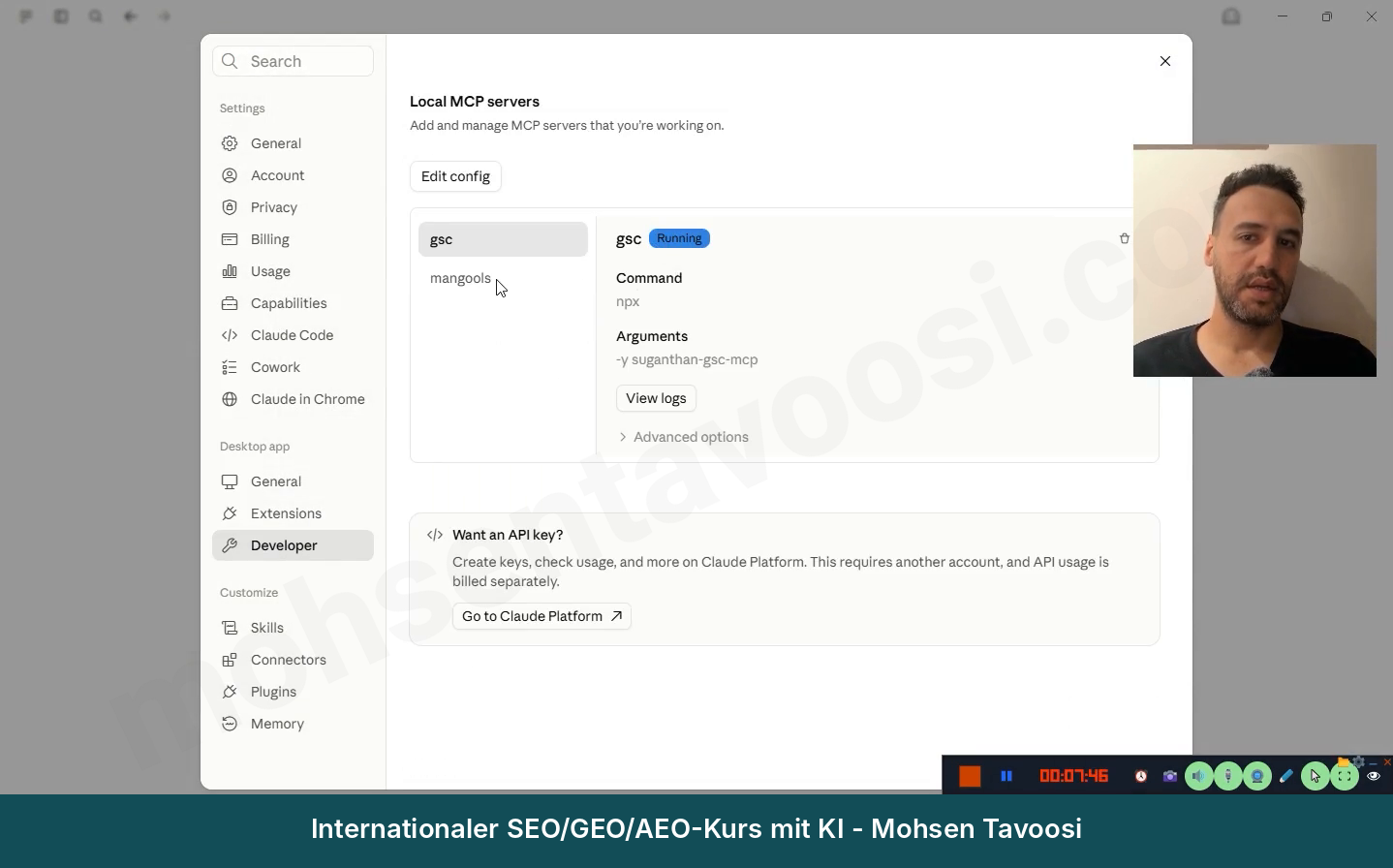
Search-Console-Server im Status Running
Search-Console-Server im Status Running.

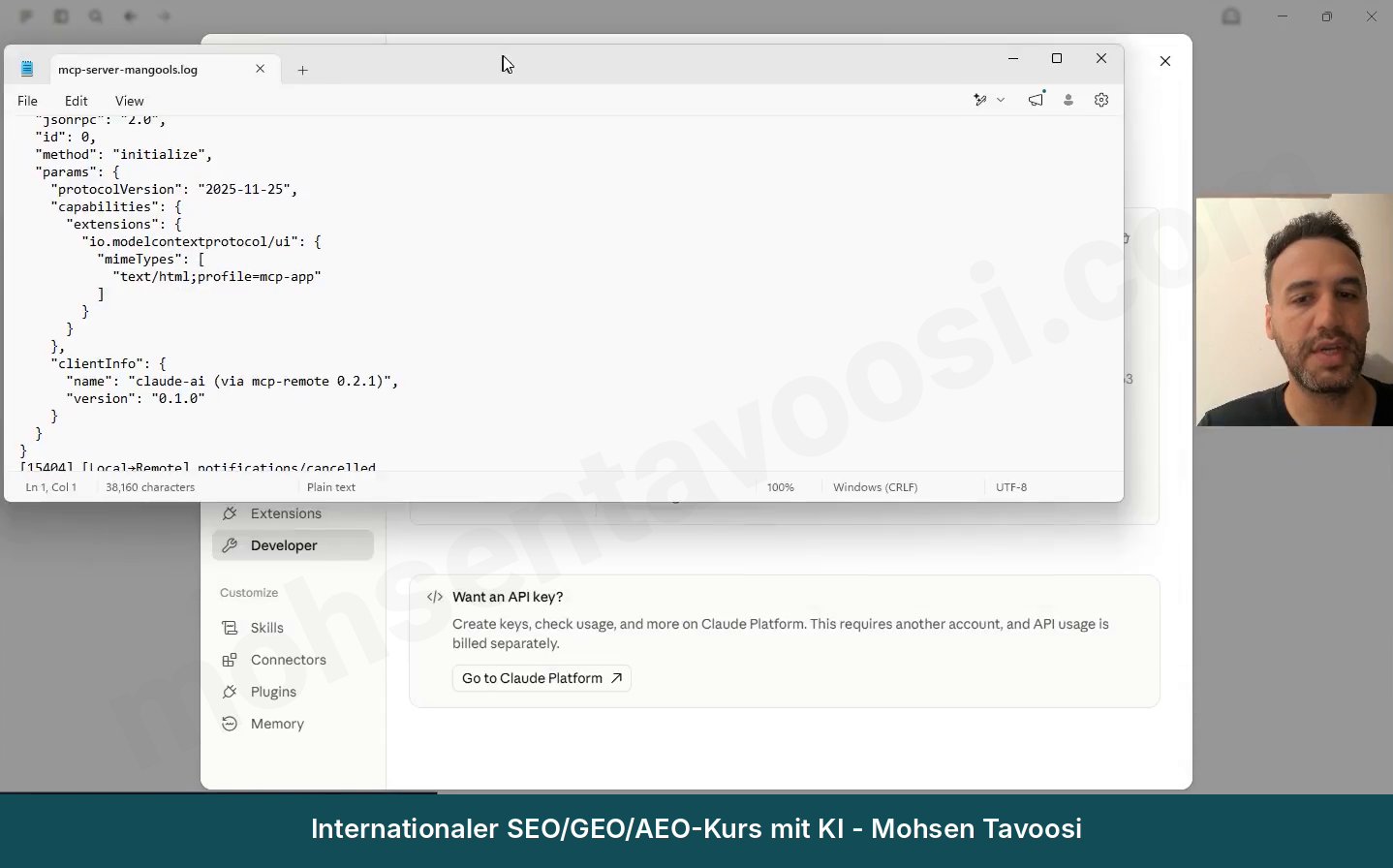
Steht statt Running Failed da oder kommt ein Fehler, klick auf den Button View logs und gib Claude den Text des Logs, damit es dir sagt, wo das Problem liegt. Meistens hat die Konfigurationsdatei einen Fehler, wurde zurückgesetzt oder gelöscht. Schau dir dazu auch den Abschnitt mit Fehlern und Stolperfallen weiter unten an.
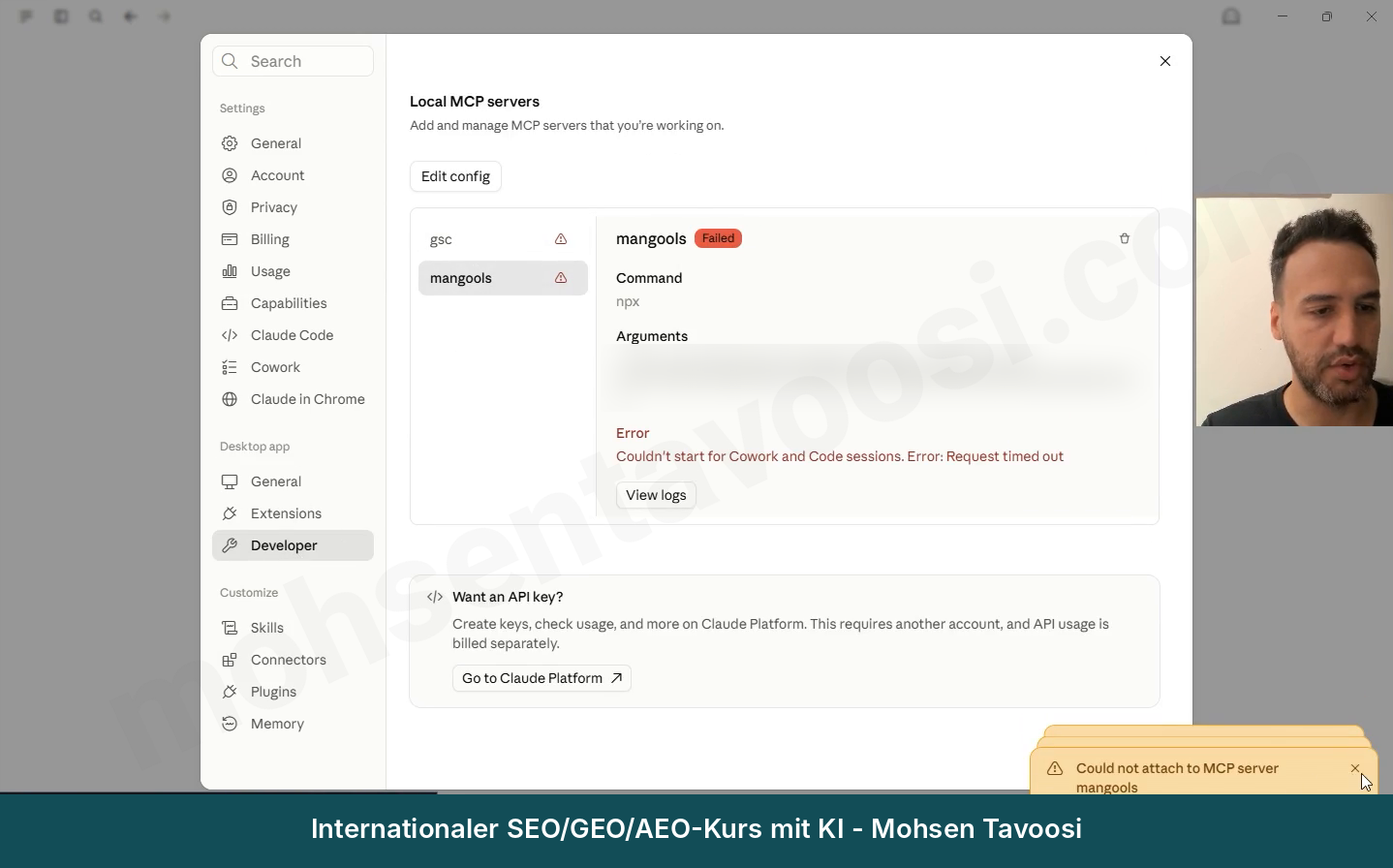
Status Failed auf der Seite Developer
Status Failed auf der Seite Developer.
Server-Log nach einem Klick auf View logs
Server-Log nach einem Klick auf View logs.

Jetzt der Test. Öffne in der App Claude Desktop selbst einen neuen Chat und schreib etwas wie:

Code
Gib mir die Impressionen der letzten 28 Tage für mohsentavoosi.com aus der Search Console und sag mir, welche Top-Suchanfragen die Website hat

Zeigt Claude ein Fenster zur Erlaubnis, klick auf Allow once oder Always allow.

Beim ersten Mal öffnet sich der Browser und verlangt die Google-Anmeldung. Wähl genau das Konto, das Zugriff auf die Website hat.
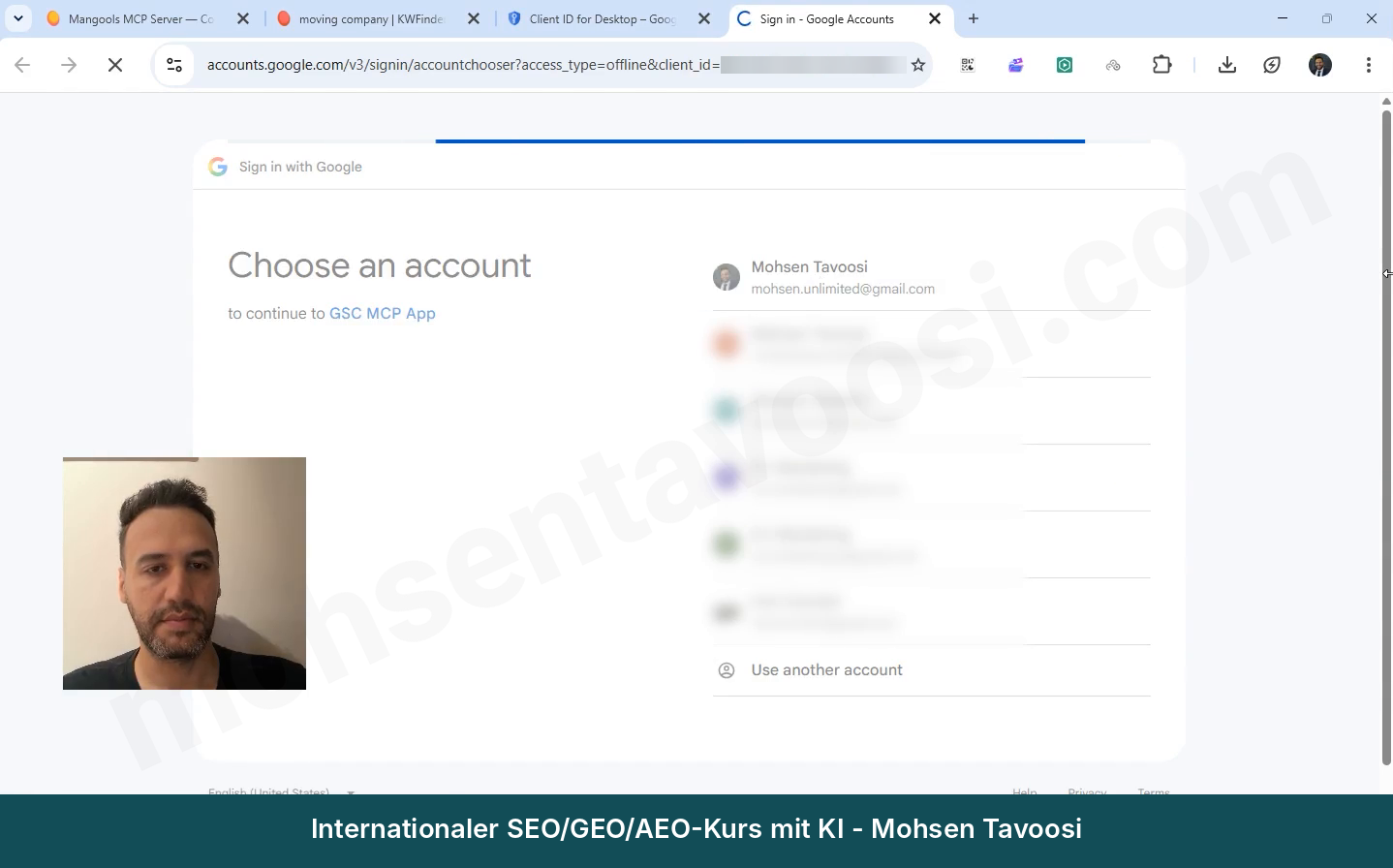
Google-Konto auswählen
Google-Konto auswählen.

Danach kommt eine Seite mit dem Text Google hasn’t verified this app. Keine Angst, das ist normal, denn du hast die App selbst gebaut und Google hat sie nicht geprüft. Klick auf Continue (in manchen Versionen zuerst auf Advanced und dann auf den App-Namen).
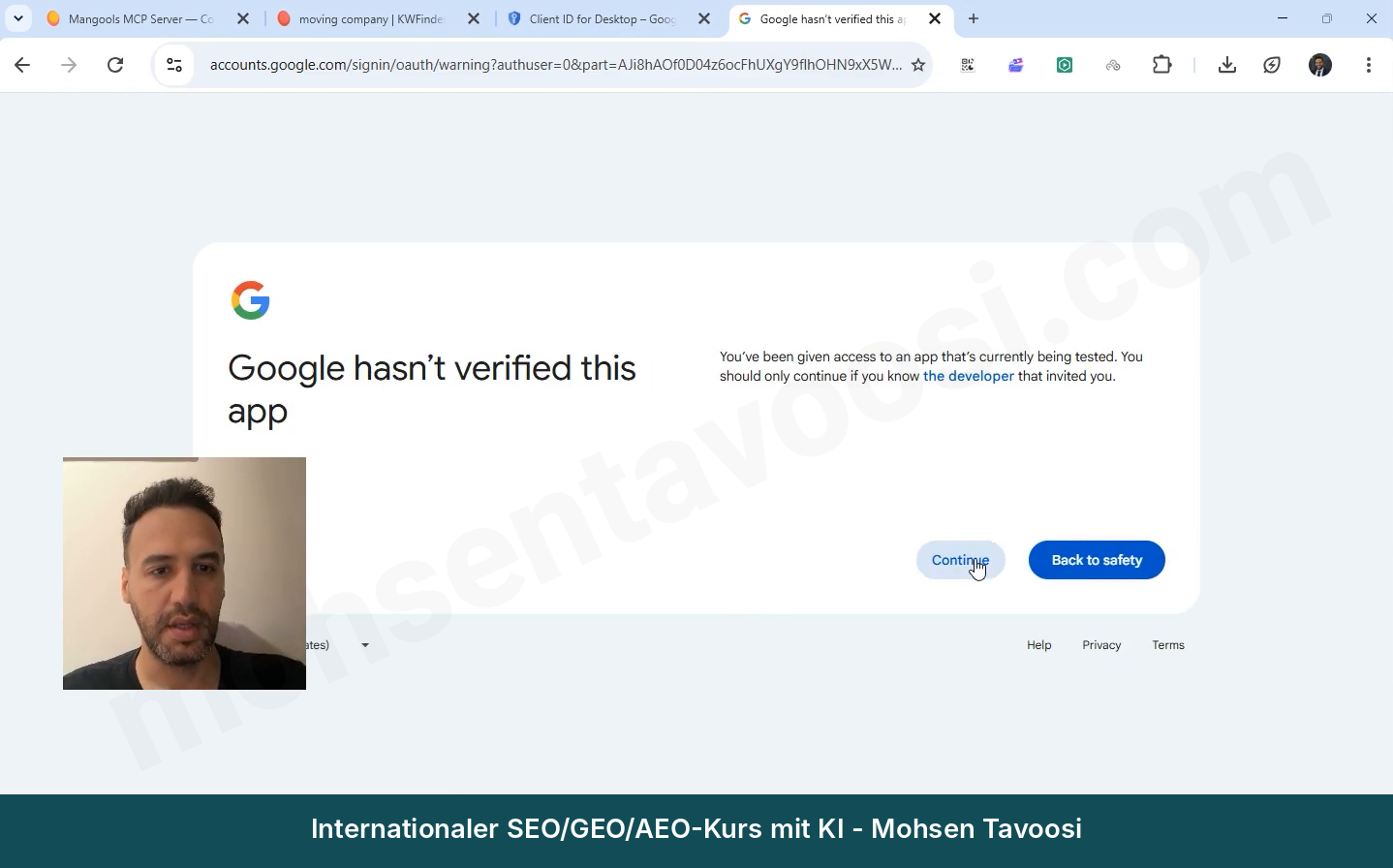
Seite Google hasn't verified this app mit dem Button Continue
Seite Google hasn’t verified this app. Klick auf Continue.

Dann kommt die Seite mit den Berechtigungen. Setz die Häkchen und klick auf Continue.
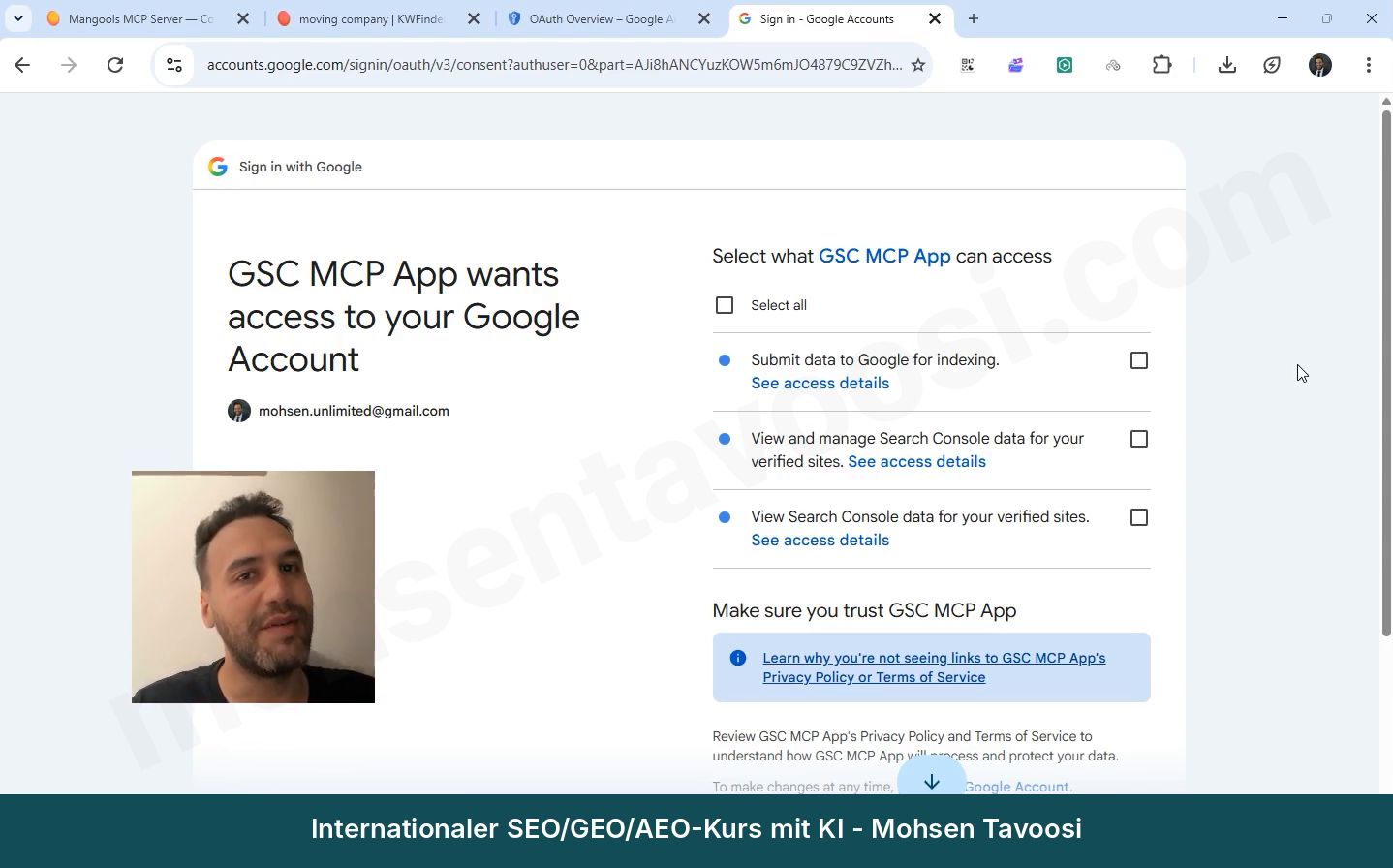
Seite zur Auswahl der Berechtigungen: Hier siehst du deinen eigenen Consent Screen
Seite zur Auswahl der Berechtigungen. Hier siehst du deinen eigenen Consent Screen.

Siehst du die Seite Authentication successful, bist du fertig. Schließ den Tab und geh zurück zu Claude.
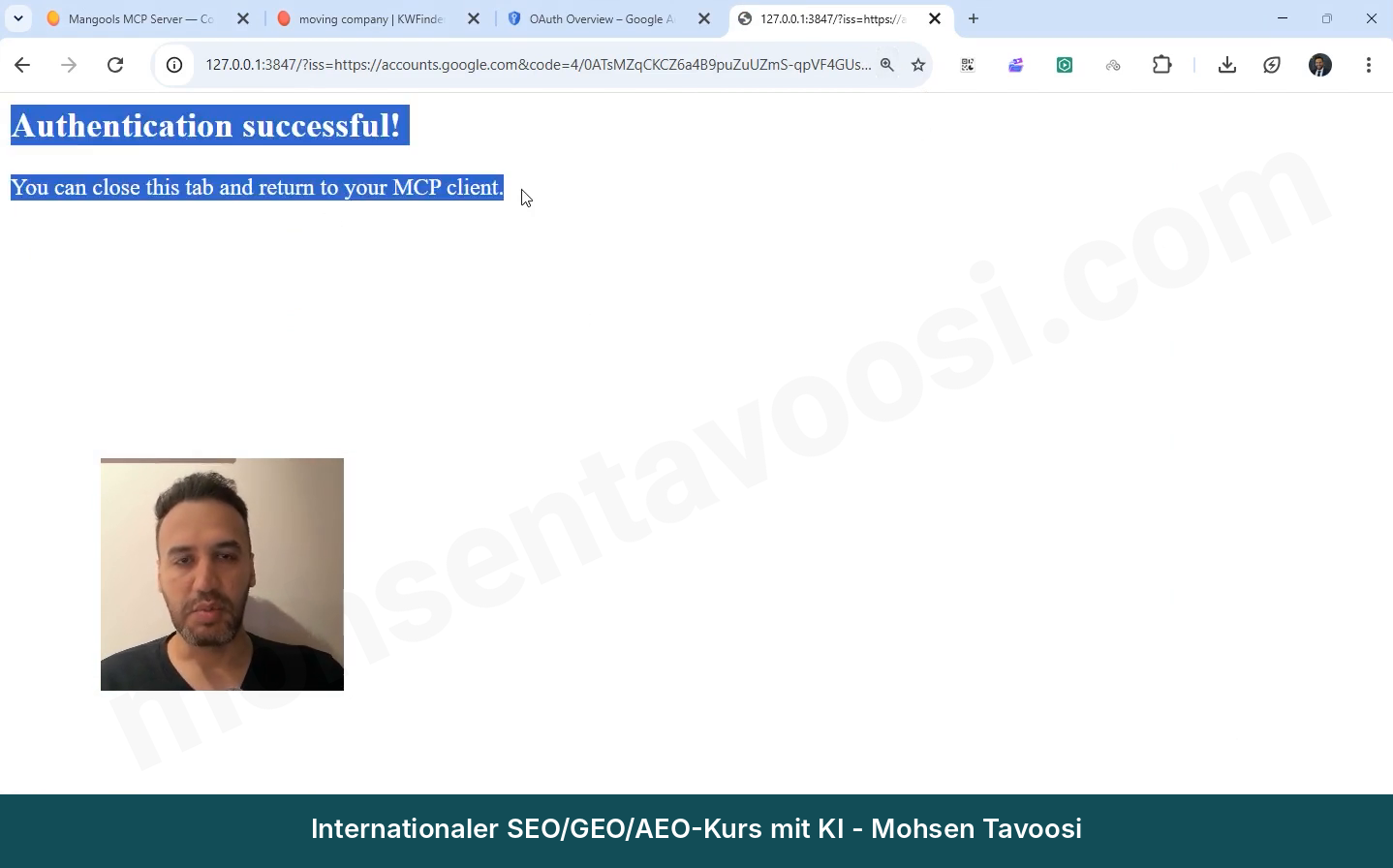
Erfolgreiche Anmeldung
Erfolgreiche Anmeldung.
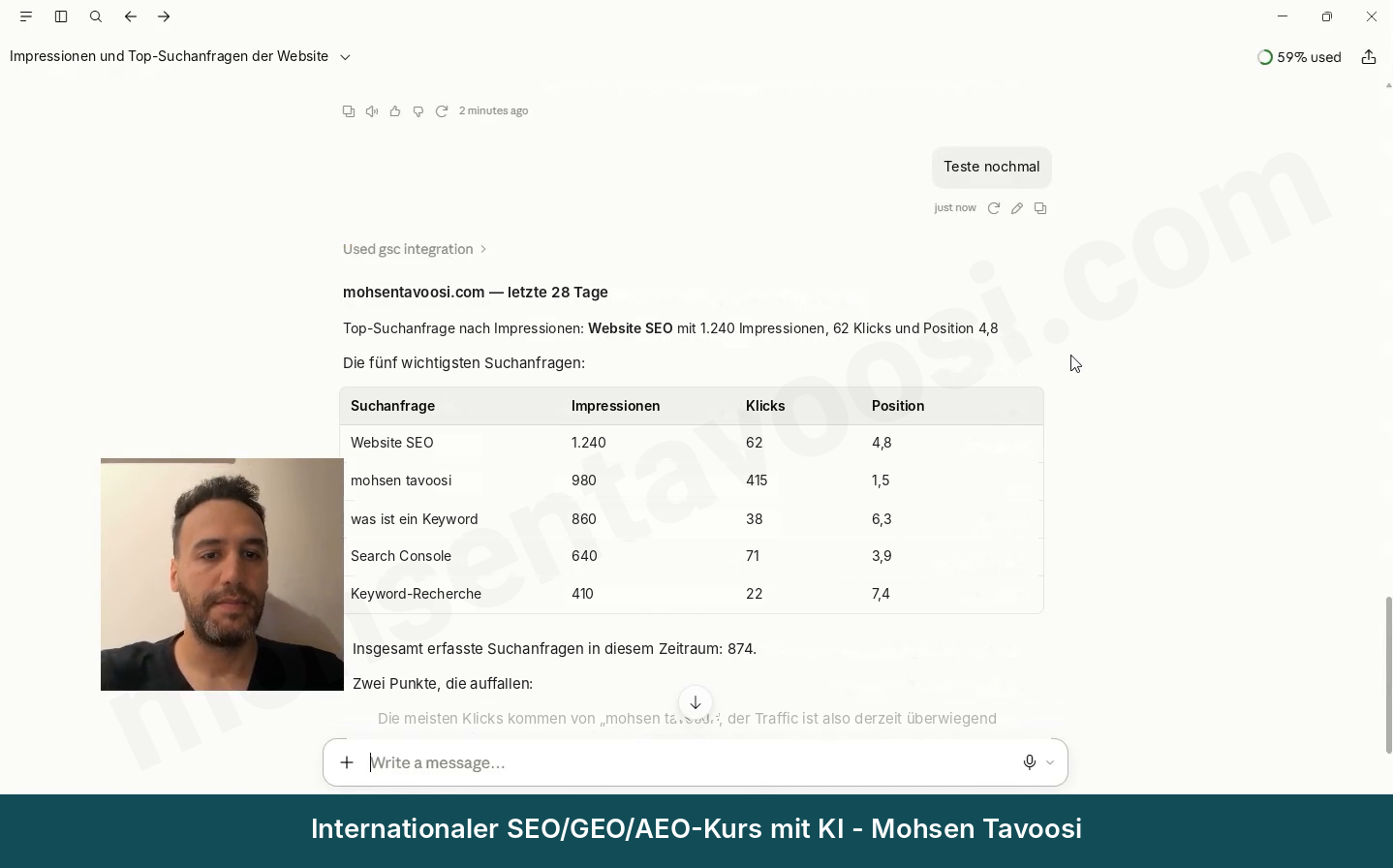
Antwort von Claude mit Search-Console-Daten von mohsentavoosi.com (die Zahlen sind Beispielwerte)
Antwort von Claude mit Search-Console-Daten von mohsentavoosi.com. Die Zahlen in diesem Bild sind Beispielwerte.

Im Video zu dieser Anleitung habe ich die Fehler dieses Schritts absichtlich drin gelassen. Claude hat sich einmal mit dem falschen Connector verbunden, einmal einen Fehler bei den Zugangsdaten gemeldet, einmal ging die Browserseite nicht auf, und einmal kam ohne jeden Grund ein Fehler, der nach einem Neustart von Claude verschwunden war. Ich habe sie drin gelassen, damit du nicht denkst, es liegt an dir, wenn du auch darauf stößt. Fast alle stoßen genau darauf. Im nächsten Abschnitt findest du alle mit Lösung.

Welche Fehler und Stolperfallen gibt es bei der Verbindung von Search Console und Claude, und wie behebst du sie?

Jeden dieser Fehler habe ich entweder selbst, auf meinem zweiten Rechner oder bei der Aufnahme des Videos erlebt. Die allgemeine Regel: Gib Claude vor jeder Vermutung den genauen Fehlertext oder einen Screenshot der Seite Developer.

Der Server meldet einen Verbindungsfehler, obwohl sich nichts geändert hat. Was tun?

Das ist die häufigste Stolperfalle dieser Methode. Unter Developer siehst du neben dem Server einen Fehler oder Failed, oder Claude sagt, es kann sich nicht mit der Search Console verbinden, obwohl Konfiguration und Datei mit den Zugangsdaten an ihrem Platz sind. Manchmal behebt sich das nach ein paar Augenblicken von selbst. Wenn nicht, beende Claude komplett, also auch über das Symbol neben der Uhr mit Quit, prüf im Task-Manager, dass kein Prozess übrig ist, und öffne es wieder. In meinem eigenen Video hat es danach ohne jede Änderung funktioniert.

Woher kommt der Fehler Request timed out oder Couldn’t start this server?

Das heißt, der Server ist nicht in der Zeit gestartet, in der Claude gewartet hat. Der Befehl npx prüft jedes Mal im Internet, ob es eine neue Version gibt, und bei langsamem Internet oder einer schwachen, instabilen Verbindung dauert das länger als eine Minute.

Es gibt auch die Meldung Couldn’t start this server for Cowork and Code sessions. Das heißt, die Modi Cowork und Code starten ihre eigene Instanz des Servers, und diese Instanz ist nicht hochgekommen. Das bedeutet nicht unbedingt, dass du auch im normalen Chat nicht verbunden bist. Teste es zuerst in einem normalen Chat. Diese ersten Timeouts verschwinden meistens von selbst.

Passiert es immer wieder, gib einmal in der Eingabeaufforderung das hier ein, damit das Paket auf dem System installiert wird:

Code
npm install -g suganthan-gsc-mcp

Und verweise in der Konfiguration statt auf npx direkt auf die installierte Datei:

Code
"command": "C:\\Users\\YOURNAME\\AppData\\Roaming\\npm\\suganthan-gsc-mcp.cmd",
"args": [],

Der Rest des Blocks (der Abschnitt env) bleibt wie vorher. So startet der Server in ein, zwei Sekunden.

Warum wird die Konfigurationsdatei immer wieder gelöscht?

Gestern hat es funktioniert, und heute ist unter Developer kein Server mehr da? Dafür gibt es zwei Gründe. Entweder wurde die Datei gespeichert, während Claude offen war, und Claude hat beim Beenden darübergeschrieben. Oder die Datei wurde mit Notepad in der Kodierung UTF-8 with BOM gespeichert, Claude konnte sie nicht lesen und hat sie neu angelegt. Die Lösung ist die Regel aus Schritt 8: Die Datei wird nur gespeichert, wenn Claude komplett beendet ist, die Kodierung ist UTF-8 ohne BOM (die wählst du im Fenster Speichern unter unten aus), und neben der Datei liegt ein Backup.

Warum startet kein einziger Server und alle sind auf einmal weg?

Dann ist die JSON-Datei kaputt. Fehler, die ich selbst gesehen habe:

  • Eine überzählige geschweifte Klammer vor einem Komma, die die ganze Datei zu früh geschlossen hat.
  • Befehle für die Eingabeaufforderung, die versehentlich in die Konfigurationsdatei eingefügt wurden. Befehle wie del oder npx … setup laufen immer separat in der Eingabeaufforderung, niemals in der Datei.
  • Ein fehlendes Komma zwischen zwei Server-Blöcken oder ein überzähliges Komma nach dem letzten Eintrag.
  • Ein einfacher Backslash im Dateipfad.
  • Eine doppelte Zeile in der Datei.

Am einfachsten gibst du Claude die ganze Datei und bittest es, Klammern und Kommas zu prüfen und dir die komplette, korrigierte Datei mit allen bisherigen Abschnitten zurückzugeben.

Der Server läuft (Running), aber Claude sagt, es fehlen Zugangsdaten oder Authentifizierungseinstellungen. Warum?

Dann fehlt der Abschnitt „env“ in der Konfiguration oder er ist kaputt, und der Server wurde ohne Pfad zur Datei mit den Zugangsdaten gestartet. Willst du sichergehen, dass die ganze Datei in Ordnung ist, gib das hier in PowerShell ein:

Code
Get-Content "$env:APPDATA\Claude\claude_desktop_config.json" -Raw | ConvertFrom-Json

Kommt ein Fehler, ist die JSON-Datei kaputt. Kommt keiner, prüf die Namen und den Pfad im Abschnitt env einzeln.

Woher kommt ein credential-Fehler oder Claude’s response was interrupted?

Genau darauf bin ich in meinem Video gestoßen. In der Konfiguration hatte ich gsc_client_secrets.json geschrieben, aber die Datei auf der Festplatte hieß gsc-oauth-secrets.json. Ein Bindestrich und ein Wort waren anders, und das hat gereicht, damit es nicht funktioniert. Der Dateiname in der Konfiguration und der Dateiname im Ordner müssen Buchstabe für Buchstabe gleich sein. Prüf auch die Endung .json, die doppelten Backslashes und ob die Datei verschoben wurde.
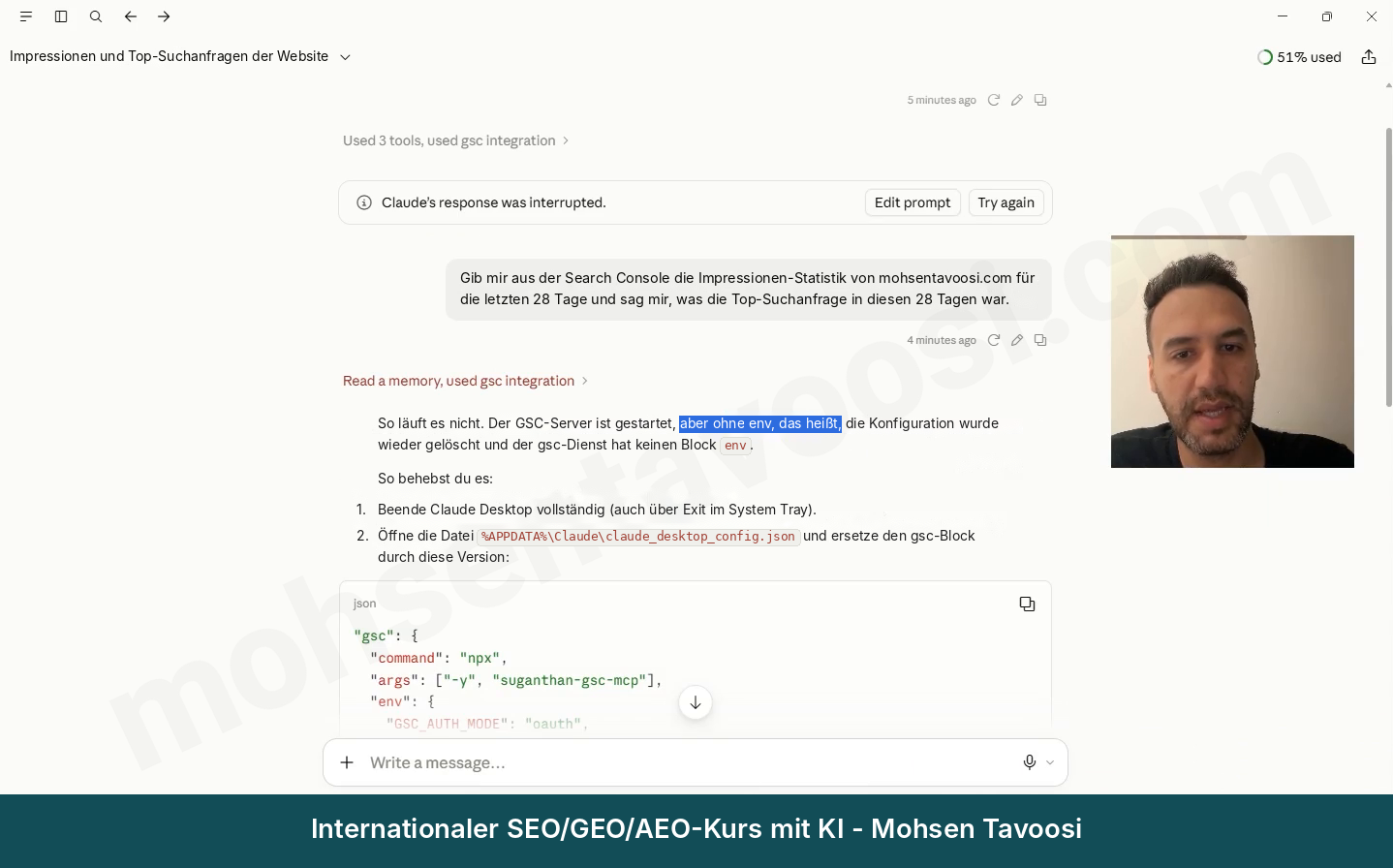
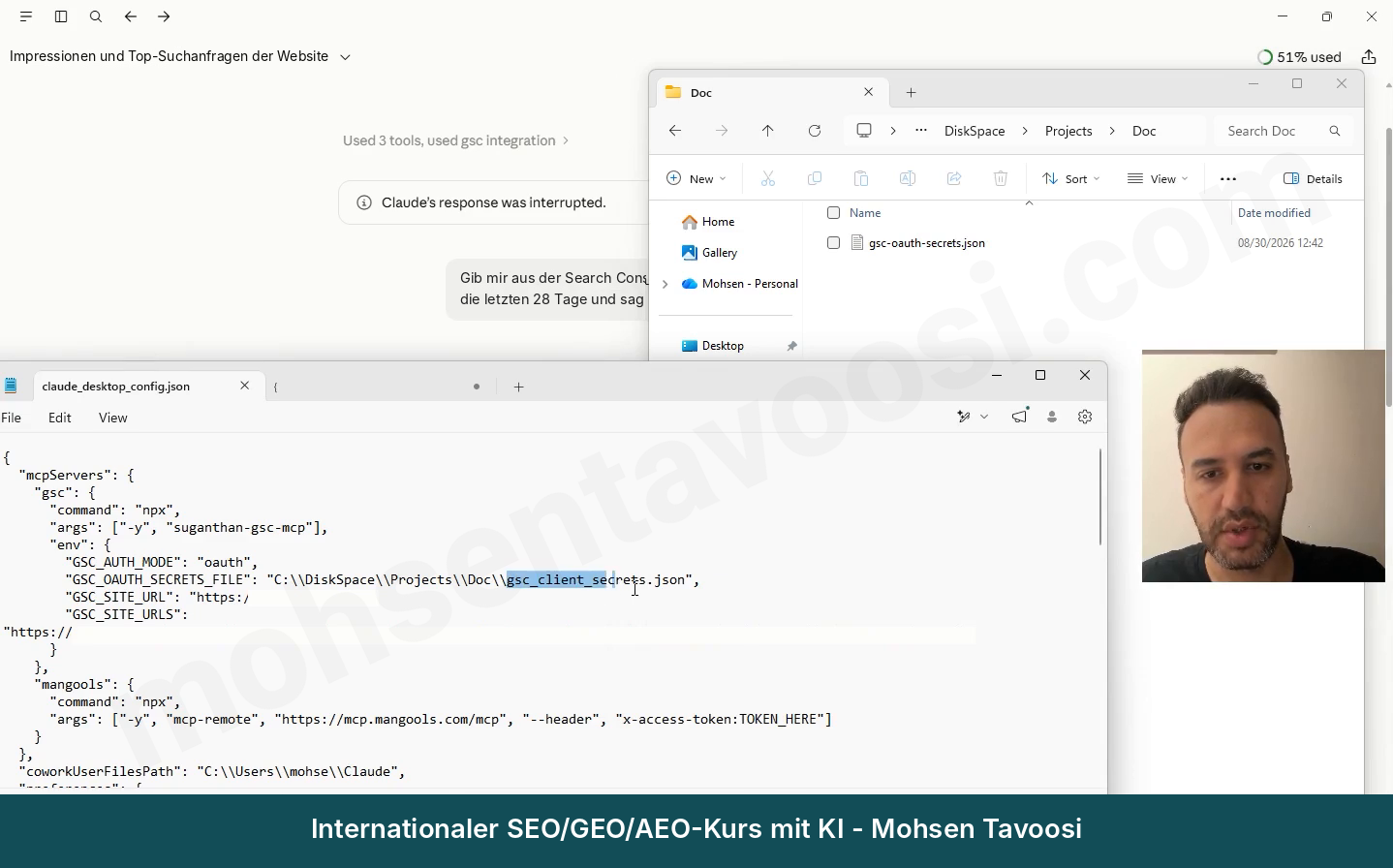
Claude's response was interrupted nach der Anfrage
Claude’s response was interrupted nach der Anfrage.
Der Dateiname in der Konfiguration stimmt nicht mit dem Dateinamen im Ordner überein
Der Dateiname in der Konfiguration stimmt nicht mit dem Dateinamen im Ordner überein.

Claude verbindet sich mit dem falschen Connector. Was tun?

Hast du deinem Konto schon einmal einen anderen Search-Console-Connector hinzugefügt (meist einen Online-Connector), nimmt Claude vielleicht diesen. Das Fenster zur Erlaubnis zeigt dann den Namen des anderen Connectors. Im Video kam bei mir der Name eines anderen Online-Connectors. Klick auf Deny, geh zu Settings und Connectors und entferne den störenden Connector mit Remove, damit Claude nur den Server nutzt, den du selbst eingerichtet hast.
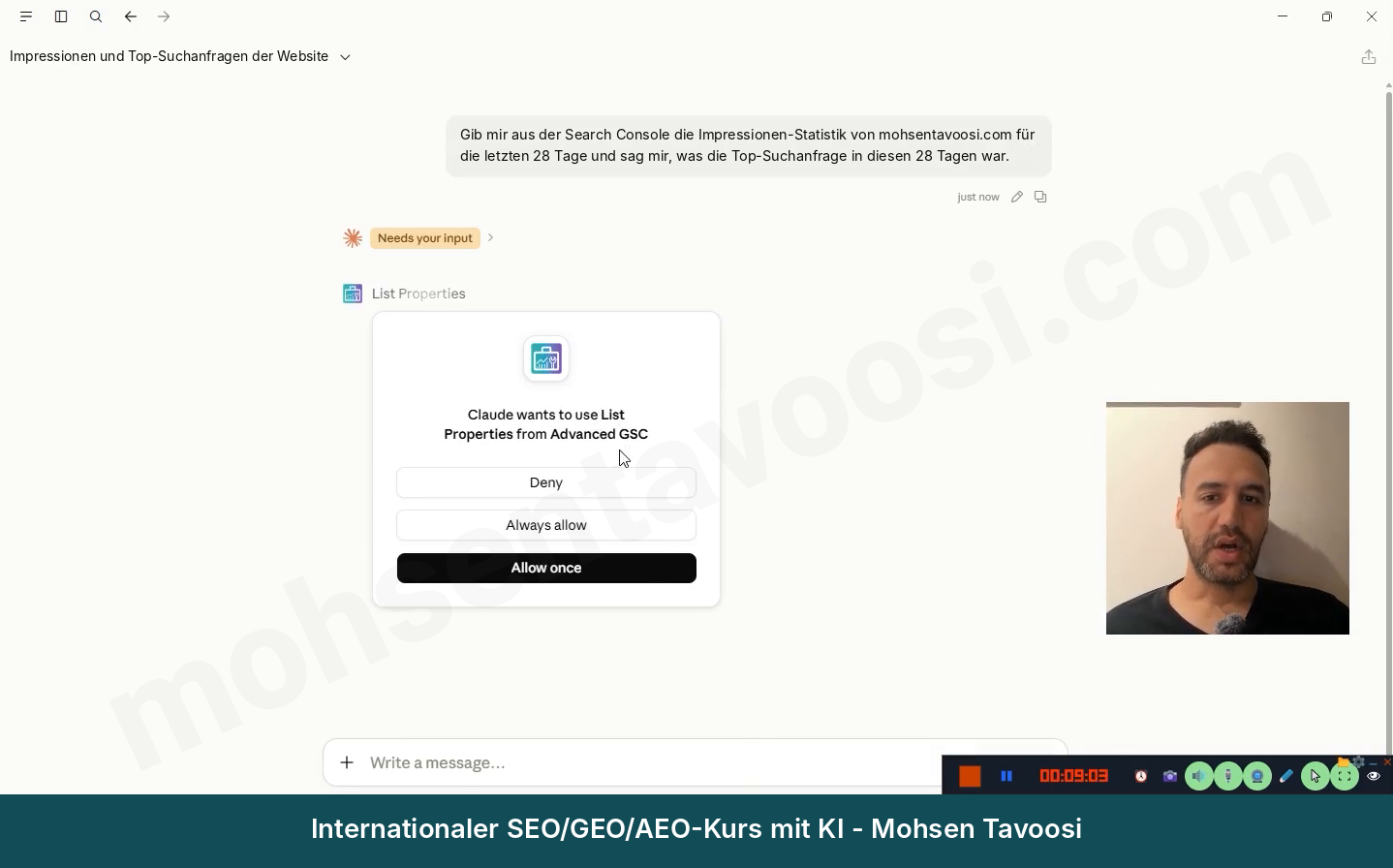
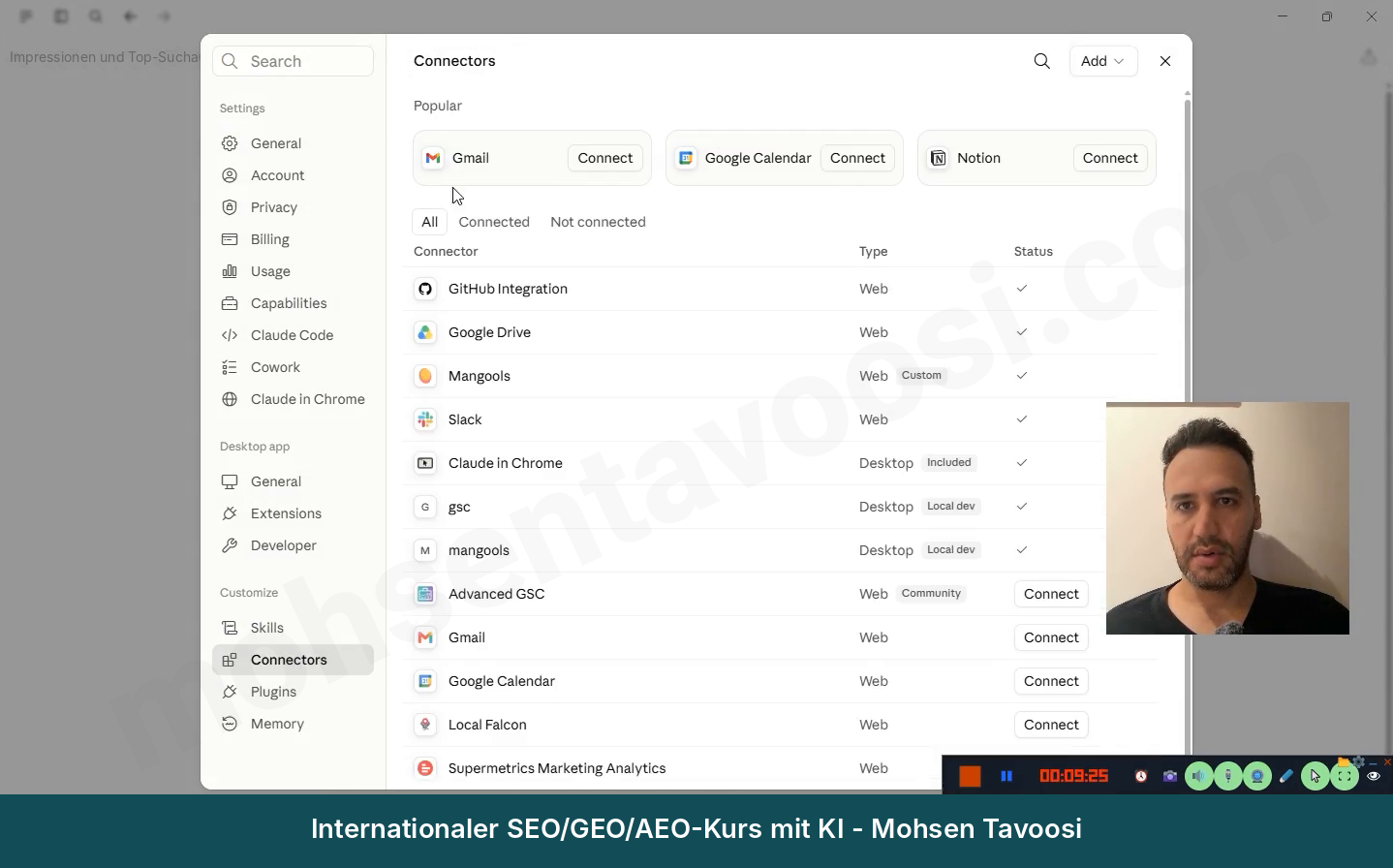
Claude fragt die Erlaubnis für einen anderen Connector an, nicht für deinen eigenen Server
Claude fragt die Erlaubnis für einen anderen Connector an, nicht für deinen eigenen Server.
Den störenden Connector im Bereich Connectors entfernen
Den störenden Connector im Bereich Connectors entfernen.

Das Search-Console-Tool taucht im Chat nicht auf, obwohl der Server läuft. Warum?

Wahrscheinlich bist du auf claude.ai im Browser oder in der Handy-App und nicht in der App Claude Desktop selbst. Der Server auf deinem Computer ist nur in den Chats genau dieser Desktop-App sichtbar, auch wenn der Browser auf demselben Computer offen ist. Schick dieselbe Anfrage in einem neuen Chat innerhalb der App Claude Desktop.

Was bedeutet der Fehler Access blocked bei der Google-Anmeldung?

Das heißt, deine App ist im Status Testing und die E-Mail-Adresse, mit der du dich anmeldest, steht nicht in der Liste Test users, auch wenn du selbst der Inhaber des Projekts bist. Geh zu Google Auth Platform und dann zu Audience, füg unter Test users deine E-Mail-Adresse hinzu und klick auf Save. Hilft das nicht, versuch es in einem Inkognito-Fenster oder warte ein paar Minuten. Die sichere Lösung ist ein Klick auf Publish app.

Warum muss ich mich alle 7 Tage neu anmelden?

Deine App ist im Status Testing geblieben, und in diesem Status macht Google den Token alle 7 Tage ungültig. Klick unter Audience auf den Button Publish app und bestätige. Weil nur du selbst die App nutzt, wird keine Prüfung von dir verlangt.

Nach Continue kommt die Seite This site can’t be reached mit 127.0.0.1. Was tun?

Auch das ist in meinem Video passiert. Nach der Bestätigung auf der Google-Seite geht der Browser zu einer Adresse mit 127.0.0.1:3847 und zeigt den Fehler ERR_CONNECTION_REFUSED. Der Grund: Der Server auf deinem Computer wartet nur etwa 2 Minuten auf die Antwort der Anmeldung. Dauert die Anmeldung länger oder ist der Server zwischendurch neu gestartet, wartet unter dieser Adresse niemand mehr. Schließ den Tab, schick die Anfrage in Claude noch einmal und schließ die Anmeldung diesmal schnell ab. Bei mir hat es nach einem Neustart von Claude funktioniert.
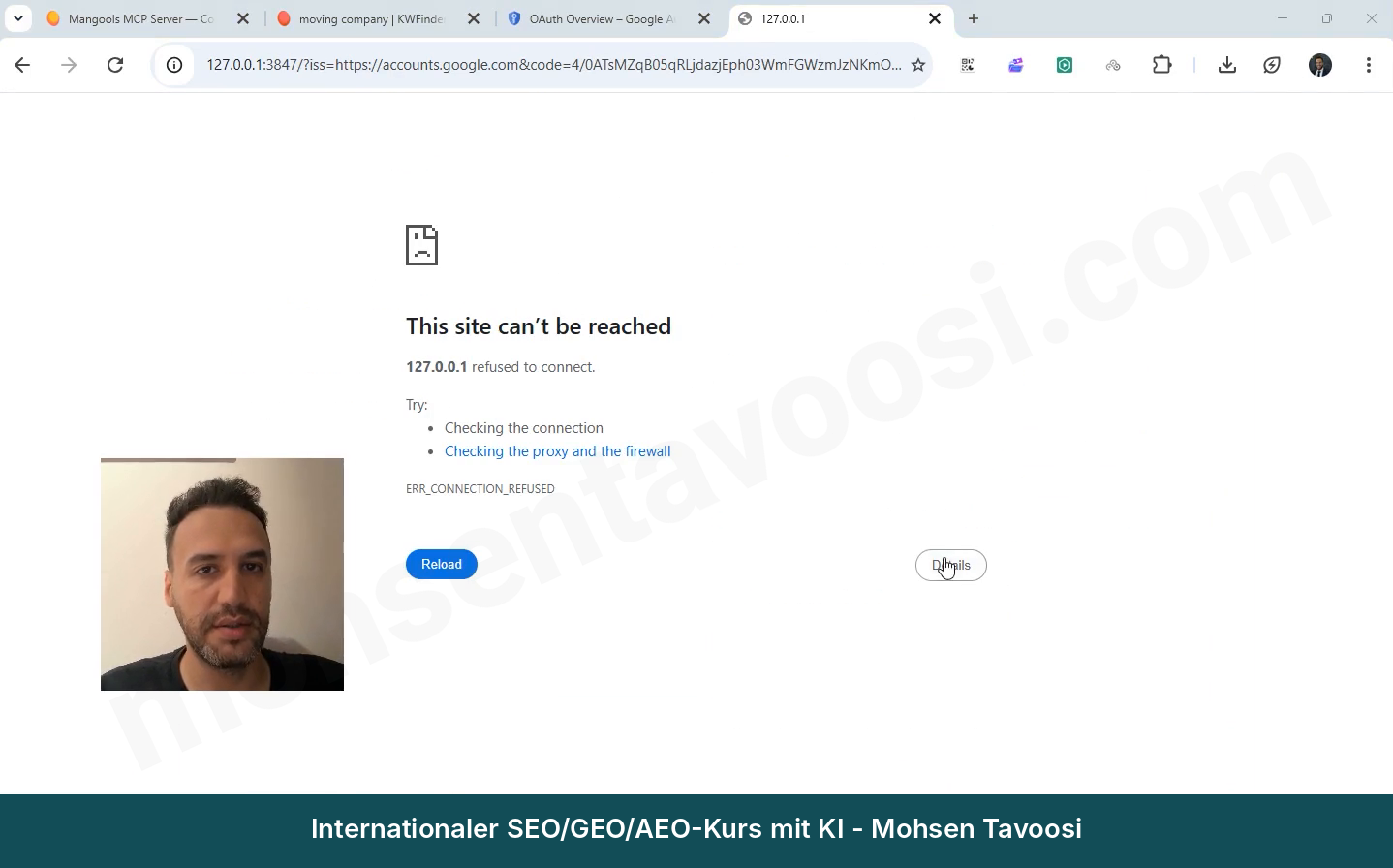
Seite This site can't be reached auf 127.0.0.1
Seite This site can’t be reached auf 127.0.0.1.

Warum kommt beim Anmelden ein Redirect-Fehler?

Dann hast du den OAuth-Client mit dem Typ Web application erstellt. Erstell einen neuen mit dem Typ Desktop app und ersetz die JSON-Datei durch die neue.

Der Google-Token ist abgelaufen oder ich habe mich mit dem falschen Konto angemeldet. Was tun?

Kommen nach dem Wechsel von Konto oder Projekt alle Anfragen nicht mehr durch, liegt der alte Token noch auf dem Computer. Stell zuerst eine einfache Anfrage nach einem Gesamtbericht (zum Beispiel „Zusammenfassung der letzten 28 Tage von mohsentavoosi.com“). In meinem Test hat genau diese Anfrage die Google-Anmeldung wieder geöffnet. Klappt das nicht, gib diese zwei Befehle separat in der Eingabeaufforderung ein, nicht in der Konfigurationsdatei:

Code
del "%USERPROFILE%\.gsc-mcp\oauth-token.json"
npx -y suganthan-gsc-mcp setup

Und melde dich wieder mit dem richtigen Konto an.

Was bedeutet der Fehler EADDRINUSE auf Port 3847?

Das heißt, eine frühere Instanz des Servers läuft noch im Hintergrund und belegt den Port. Beende Claude komplett, beende im Task-Manager auch die Node.js-Prozesse mit End task und öffne Claude wieder.

Warum liefert eine Website keine Daten, die anderen aber schon?

Siehst du die Meldung User does not have sufficient permission oder You do not own this site, hat das Konto, mit dem du angemeldet bist, keinen Zugriff auf diese Website, oder das Format der Website-Adresse ist falsch. Melde dich entweder mit dem richtigen Konto an oder füg in der Search Console dieser Website unter Settings und Users and permissions die E-Mail-Adresse deines Kontos hinzu. Kennst du das Format nicht, probier alle drei Formen sc-domain:example.com, https://example.com/ und https://www.example.com/ aus.

Stimmt alles und nur eine Website liefert den Fehler 403 (Forbidden), lass deine Verbindung in Ruhe. In meinem echten Fall kam dieser Fehler von den Hosting-Einstellungen genau dieser Website, und das Problem lag nicht bei uns. Das muss mit dem Hoster oder dem Technikteam dieser Website geklärt werden.

Warum kennt Claude nur ein paar meiner Websites?

Das Dashboard-Tool für mehrere Websites zeigt nur die Websites, die du in GSC_SITE_URLS eingetragen hast, nicht alle Websites deines Google-Kontos. Füg die Website im richtigen Format zu dieser Liste hinzu, speichere bei beendetem Claude und öffne es wieder.

Es gibt noch eine Stolperfalle: Manche Tools dieses Servers, etwa die URL-Prüfung und die Liste der Sitemaps, fragen nicht nach der Website und laufen immer auf der Standard-Website (GSC_SITE_URL). Schau also immer auf die Domain in der Antwort. Arbeitest du an einer anderen Website, stell die Standard-Website vorübergehend auf diese um.

Das Senden von URLs zur Indexierung funktioniert nicht, die Berichte aber schon. Warum?

Entweder hast du die Web Search Indexing API nicht aktiviert (Schritt 4), oder dein Konto hat in der Search Console nicht die Berechtigung Owner (Inhaber). Die Berechtigung Full (uneingeschränkt) reicht für die Indexierungs-Tools nicht.

Wo finde ich das Server-Log?

Öffnet sich der Button View logs nicht, liegen die Logs in diesem Ordner:

Code
%APPDATA%\Claude\logs\

Gemeint ist die Datei, deren Name mit mcp-server- beginnt, gefolgt vom Namen deines Servers (zum Beispiel mcp-server-gsc-mohsentavoosi.log). Gib Claude die letzten Zeilen daraus.

Diese Fehler und Dutzende weitere Tipps für die tägliche Arbeit mit Search-Console-Daten habe ich im SEO-Kurs vollständig und strukturiert erklärt.

Wie fügst du Claude Desktop ein weiteres MCP hinzu, zum Beispiel Mangools?

Ist die Search Console einmal verbunden, ist das nächste Tool viel einfacher. In derselben Konfigurationsdatei setzt du nach der schließenden Klammer des Search-Console-Blocks ein Komma und fügst den nächsten Block ein. Als Beispiel füge ich Mangools hinzu:

Code
    "mangools-mohsentavoosi": {
      "command": "npx",
      "args": ["-y", "mcp-remote", "https://mcp.mangools.com/mcp", "--header", "x-access-token:TOKEN_HERE"]
    }

Den Teil mit command und args bekommst du meistens von der Website des Tools selbst oder von Claude, und der stimmt auch. Was du selbst einsetzen musst, ist dein Token. Melde dich auf der Website des Tools in deinem Konto an und such nach dem Bereich MCP oder API. Bei Mangools heißt er Connect your AI. Kopier den Token und setz ihn nur an die Stelle von TOKEN_HERE. Den Rest der Zeile rührst du nicht an.
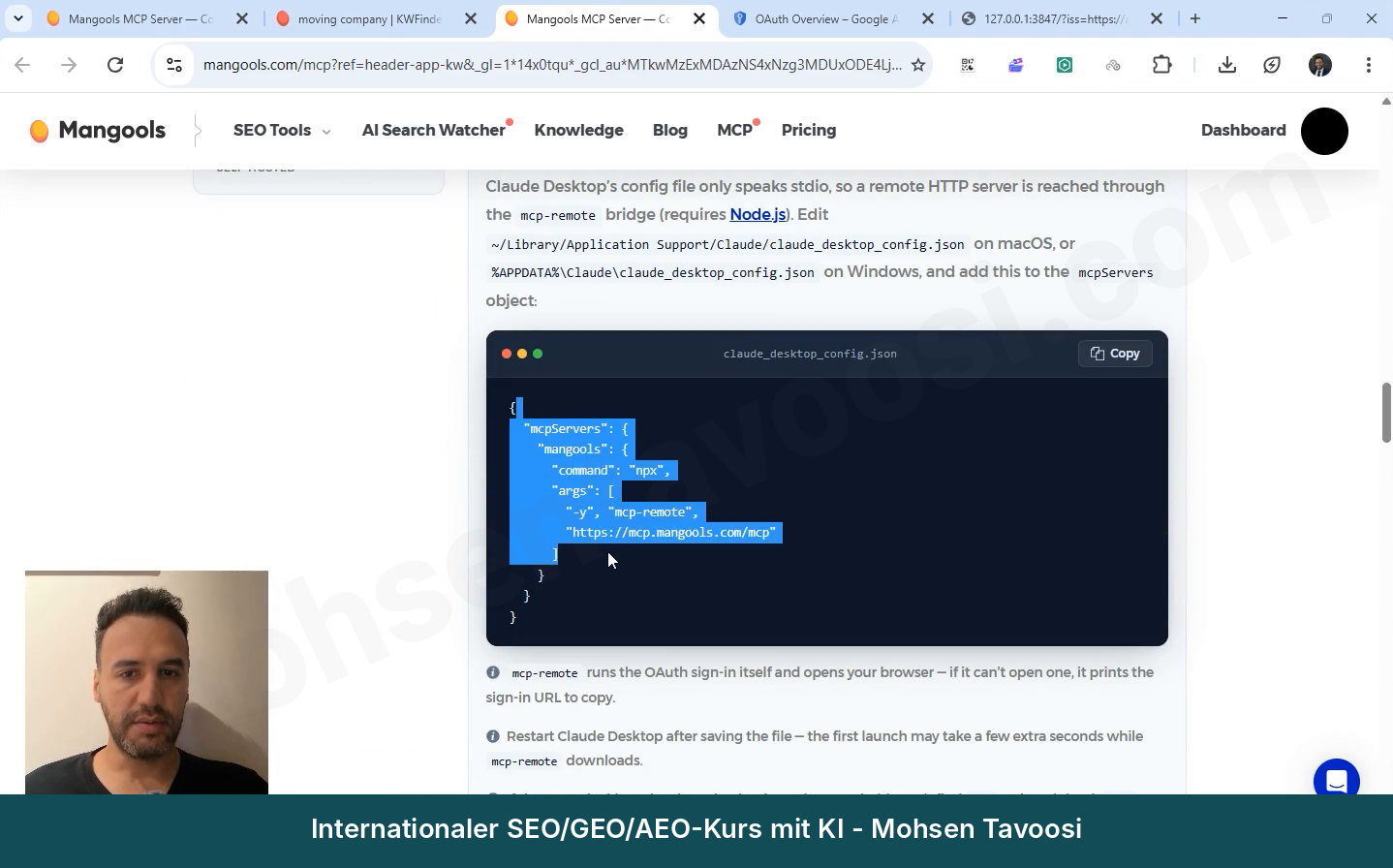
MCP-Seite auf der Website von Mangools mit fertiger Konfiguration
MCP-Seite auf der Website von Mangools mit fertiger Konfiguration.

Dieser Teil hat zwei Stolperfallen:

  • Nach dem Doppelpunkt von x-access-token kommt kein Leerzeichen. Richtig ist x-access-token:TOKEN, nicht x-access-token: TOKEN.
  • Gibt dir ein Tool keinen Token, lösch die Zeile mit dem Header und dem Token. mcp-remote öffnet dann selbst die Anmeldeseite dieses Tools im Browser, genau wie es bei der Search Console passiert ist.

mcp-remote ist keine App und hat kein Symbol, nach dem du suchen müsstest. Claude startet es selbst im Hintergrund anhand der Konfigurationsdatei. Du beendest Claude nur komplett, öffnest es wieder und wartest ein paar Sekunden, weil es beim ersten Mal heruntergeladen wird.

Vielleicht fragst du dich: Warum fügen wir Mangools nicht direkt unter Connectors in Claude im Web hinzu? Das habe ich ausprobiert. Damit der Token im Header der Anfrage mitgeschickt wird, muss das Konto die Option Request headers haben, und die hatte es nicht. Deshalb verbinde ich alles in Claude Desktop.

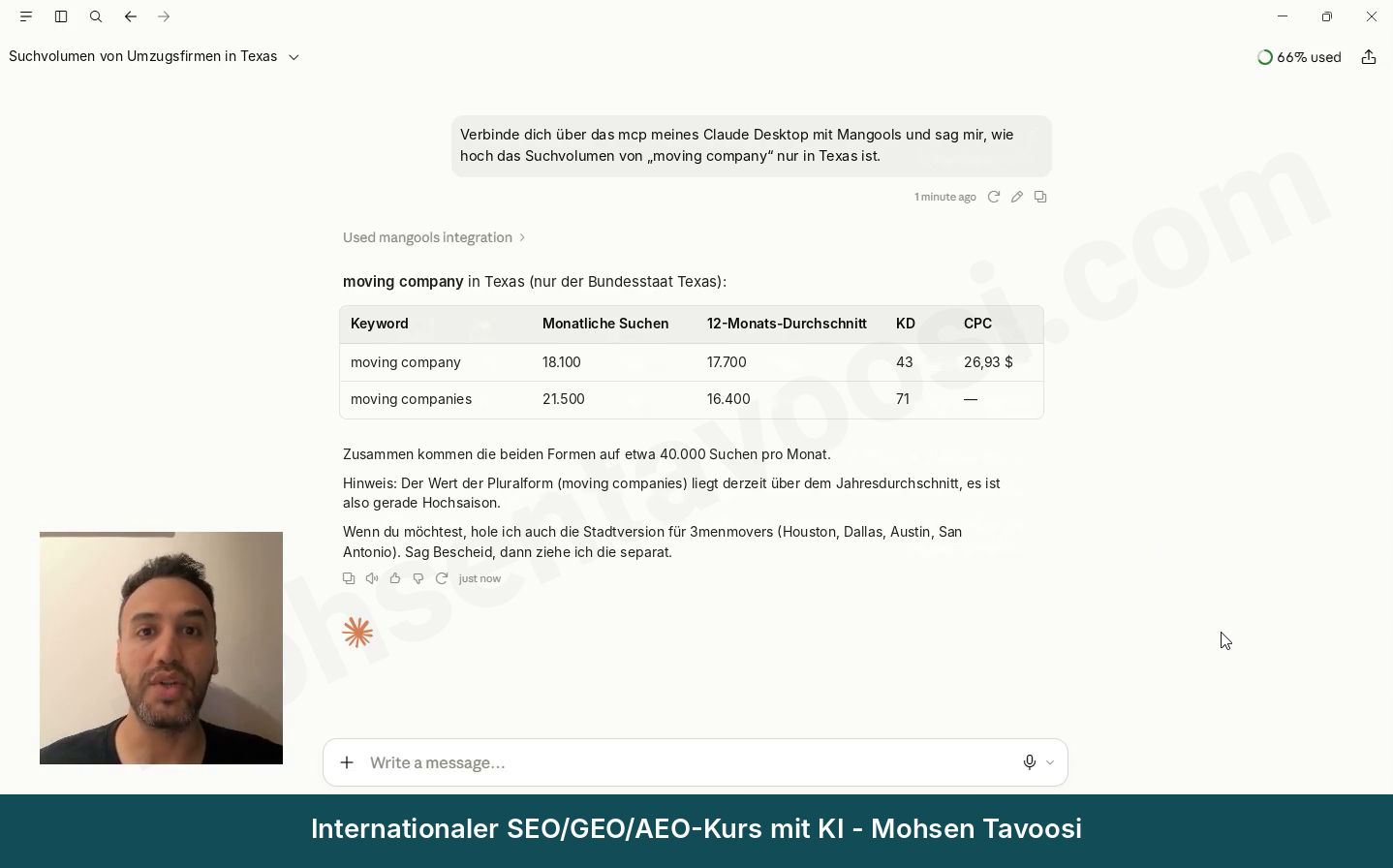
Nachdem du Claude komplett beendet und wieder geöffnet hast, stell eine Testanfrage. Claude fragt dich um Erlaubnis und antwortet mit echten Daten.
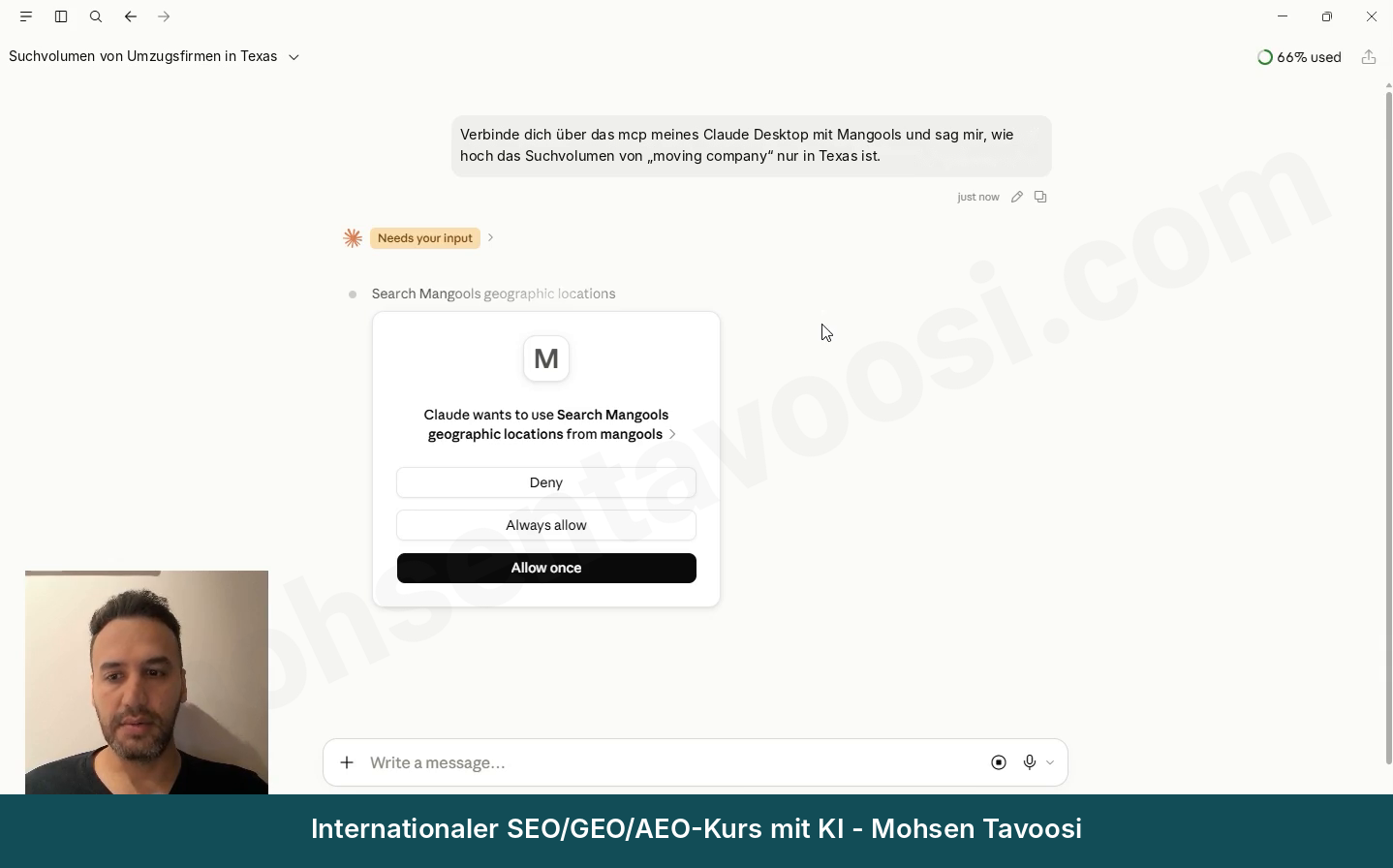
Claude fragt um Erlaubnis, Mangools zu nutzen
Claude fragt um Erlaubnis, Mangools zu nutzen.
Antwort von Claude mit echten Daten aus Mangools
Antwort von Claude mit echten Daten aus Mangools.

Was kannst du machen, wenn Claude direkt auf deine Search-Console-Daten zugreift?

Jetzt fängt die Arbeit erst richtig an. Greift Claude direkt auf die Search-Console-Daten zu, musst du nichts mehr exportieren und keine Tabellen bauen, du stellst einfach Fragen:

  • Welche Keywords stehen auf Position 4 bis 15 und haben viele Impressionen?
  • Welche Seiten konkurrieren um dasselbe Keyword? Das nennt man Kannibalisierung, wenn Seiten derselben Website gegeneinander antreten.
  • Welche Seiten sind in den letzten Monaten abgefallen?
  • Schick diese 20 neuen URLs zur Indexierung.

Eine Warnung noch: Die Zahlen selbst kommen direkt aus der Google API, Claude erfindet sie nicht. Aber Claudes Interpretation kann falsch sein. Zum Beispiel kann es einen Rückgang ohne Grund einem Algorithmus-Update zuschreiben. Oder es wertet null Impressionen bei einem Keyword mit wenig Suchvolumen als Rückgang, obwohl gar keine Impression gezählt wird, wenn niemand danach gesucht hat. Bitte Claude für Berichte also, nur die Zahlen aus den Daten selbst zu nennen und keine vermuteten Ursachen. Und denk daran, dass keine SEO-Maßnahme früher als nach 6 Monaten Ergebnisse bringt. Nutze diese Daten also für richtige Entscheidungen, nicht für vorschnelle Schlüsse.

Welche Entscheidungen du mit diesen Daten genau triffst, welche Seite du behältst, welche du zusammenführst und welches Keyword deine Zeit wert ist, habe ich im SEO-Kurs stundenlang an echten Projekten erklärt. Die KI führt nur schneller die Methode aus, die du ihr beibringst, und diese Methode musst du zuerst selbst beherrschen. Die ganze Methode, von der Keyword-Recherche bis zum Bericht, findest du in meiner Anleitung SEO mit KI lernen.

Diese Anleitung habe ich, Mohsen Tavoosi, aus meiner eigenen Erfahrung mit meinen Websites und Projekten geschrieben. Willst du diese Daten für echtes SEO deiner Website nutzen und sehen, welche Entscheidung hinter jeder Zahl in der Search Console steckt, schau dir meinen SEO-Kurs an. Meine anderen Anleitungen findest du auf mohsentavoosi.com.

Häufige Fragen

Was ist MCP und wozu braucht Claude ein Programm dazwischen?

MCP (Model Context Protocol) ist das Protokoll, über das Claude mit Tools und Datenquellen spricht. Die Google-Anmeldung erteilt nur die Erlaubnis. Ein Programm muss den Token aufbewahren, die Daten über die Search Console API holen und sie per MCP an Claude übergeben.

Ist die Verbindung von Google Search Console und Claude kostenlos?

Ja. Für den Server, Google Cloud und die Search Console API zahlst du bei dieser Methode nichts. Du brauchst nur das bezahlte Abo von Claude selbst, weil das Kontingent in der kostenlosen Version sehr schnell aufgebraucht ist.

Funktioniert die Methode auch in Claude im Browser oder auf dem Handy?

Nein. Der Server läuft auf deinem Computer und ist deshalb nur in der App Claude Desktop auf genau diesem Computer sichtbar. Ist der Computer ausgeschaltet, funktioniert auch die Verbindung nicht.

Was muss ich in der Search Console einrichten, bevor ich anfange?

Nichts Neues, aber dein Google-Konto muss in der Search Console Zugriff auf die Property deiner Website haben. Mit genau diesem Konto meldest du dich in Google Cloud an. Wer URLs zur Indexierung senden will, braucht dort die Berechtigung Owner (Inhaber).

Wie viele Projekte brauche ich in Google Cloud für mehrere Websites?

Ein einziges Projekt. Der Zugriff auf die Websites hängt an deinem Google-Konto, nicht am Projekt. Du schreibst einfach alle Websites hintereinander in GSC_SITE_URLS.

Welche APIs müssen in Google Cloud aktiv sein?

Zwei: die Google Search Console API für die Berichte und die Web Search Indexing API für das Senden von URLs und Sitemaps zur Indexierung. Beide sind kostenlos, deshalb lohnt es sich, die zweite gleich mit zu aktivieren.

Warum OAuth client ID und nicht API key oder Service account?

Weil die Search-Console-Daten persönliche Daten sind und Google prüfen muss, dass du der Inhaber der Website bist. Ein API key reicht dafür nicht. Als Application type wählst du Desktop app, sonst bekommst du beim Anmelden einen Redirect-Fehler.

In welchem Format trage ich meine Website in die Konfiguration ein?

Genau so, wie sie in der Search Console steht. Eine Domain-Property schreibst du als sc-domain:example.com, eine URL-prefix-Property mit https und Schrägstrich am Ende, und wenn sie mit www angelegt ist, gehört www dazu.

Muss ich dafür programmieren können?

Nein. Du öffnest nur eine Textdatei, fügst ein paar fertige Zeilen ein und speicherst. Am schwierigsten ist es, bei den geschweiften Klammern und Backslashes genau zu sein.

Warum zeigt Claude nach dem Speichern der Konfiguration keinen Server an?

Entweder war Claude nicht komplett beendet und hat die Datei überschrieben, oder die JSON-Datei hat einen Fehler. Beende Claude über das Symbol neben der Uhr und im Task-Manager vollständig und gib Claude die ganze Datei, damit es die Klammern prüft.

Ist die Seite Google hasn’t verified this app gefährlich?

Nein. Du hast die App selbst gebaut, und Google hat sie nur nicht geprüft. Klick auf Continue.

Wie verhindere ich, dass ich mich jede Woche neu anmelden muss?

Stell die App unter Audience mit Publish app von Testing auf Production um. Im Status Testing macht Google den Token alle 7 Tage ungültig. Weil nur du die App nutzt, verlangt Google dafür keine Prüfung.

Was hilft gegen Access blocked bei der Google-Anmeldung?

Trag deine E-Mail-Adresse unter Google Auth Platform, Audience, Test users ein und speichere, auch wenn du selbst Inhaber des Projekts bist. Hilft das nicht sofort, nimm ein Inkognito-Fenster oder warte ein paar Minuten. Dauerhaft löst Publish app das Problem.

Warum klappt das Senden von URLs zur Indexierung nicht?

Meist fehlt entweder die aktivierte Web Search Indexing API, oder dein Konto hat in der Search Console nur die Berechtigung Full (uneingeschränkt). Für die Indexierungs-Tools ist Owner (Inhaber) nötig.

Sind die Daten, die Claude aus der Search Console liefert, genau?

Die Zahlen kommen direkt aus der Google API und sind dieselben wie in der Search Console. Claudes Interpretation kann aber falsch sein. Für Berichte zählt nur die Zahl aus den Daten selbst.

Gibt es ein Limit für die Zahl der Anfragen?

Google erlaubt pro Website etwa 1.200 Anfragen pro Minute (laut der Dokumentation zu den Limits der Search Console API). Bei der täglichen Arbeit erreichst du diese Grenze praktisch nie.

Kann ich andere Tools wie Mangools genauso verbinden?

Ja. Du fügst in derselben Konfigurationsdatei einen weiteren Block hinzu und setzt den Token des Tools ein. Zwischen die Blöcke gehört ein Komma, und nach dem Doppelpunkt von x-access-token kommt kein Leerzeichen.

Wie lange dauert die Einrichtung?

Beim ersten Mal etwa eine Stunde. Wenn du es einmal gemacht hast, brauchst du für die nächste Einrichtung nur noch ein paar Minuten.

Liegt mein Google-Token bei einer fremden Firma?

Nein. Bei dieser Methode bleibt der Token auf deinem eigenen Computer. Bei fertigen Online-Connectoren liegt er dagegen bei der Firma, die den Server betreibt.

Gibt es einen offiziellen Search Console MCP von Google?

Zum Zeitpunkt dieser Anleitung nicht. Deshalb nutzt sie den kostenlosen Open-Source-Server suganthan-gsc-mcp, den npx selbst herunterlädt und startet.

Funktioniert die Anleitung auch auf dem Mac?

Diese Anleitung deckt nur Windows ab. Alle Pfade, Befehle und Screenshots gelten für Windows, zum Beispiel %APPDATA% und die Eingabeaufforderung.
Claude & KI mit WordPress MCP verbinden

Mit dieser Anleitung verbindest du Claude mit deiner eigenen WordPress-Website. Nach der Verbindung liest Claude Beiträge, Seiten, Kommentare und Einstellungen direkt aus der Website, und wenn du es erlaubst, legt es Entwürfe an und bearbeitet Inhalte. Du musst keine Texte mehr zwischen Chat und WordPress-Adminbereich hin- und herkopieren. Claude kann sogar Plugins installieren, testen und Einstellungen vornehmen.

Ich, Mohsen Tavoosi, habe diese Verbindung auf meiner eigenen Website eingerichtet und arbeite gerade damit. Deshalb hat jeder Schritt seinen eigenen echten Screenshot, und die Fehler, auf die du stoßen könntest, stehen am Ende der Anleitung.

Gleich vorweg: Ich schreibe keine einzige Zeile Code, und wir lernen hier auch kein Programmieren. Das brauchst du nicht. Wo es nötig ist, steht der fertige Text da, und du kopierst ihn einfach. Du kennst mich ja: Ich serviere dir alles so mundgerecht, dass du nur noch zugreifen musst. Diese kostenlose Anleitung ist ein kleiner Teil der Videolektionen meines SEO-Kurses mit KI. Ist die KI erst einmal mit unseren Tools und unserer Website verbunden, fängt das Spiel richtig an. Der eigentliche Kampf beginnt erst nach der Verbindung.

Warum musst du ein Plugin installieren, wenn du Claude mit WordPress verbinden willst?

Damit sich eine KI mit einem Tool oder einer Website verbinden kann, braucht sie eine gemeinsame Sprache, also ein gemeinsames Protokoll. Es heißt MCP (Model Context Protocol) und ist das gemeinsame Protokoll zwischen KI und Tools. Jede KI, die MCP versteht, kann sich mit jedem Dienst verbinden, der MCP anbietet. Die MCP-Dokumentation haben die Entwickler von MCP selbst veröffentlicht. Du kannst auch mein MCP unter mohsentavoosi.com/skills nutzen.

WordPress hat standardmäßig kein MCP. Deshalb gibt es in der Liste der fertigen Connectoren von Claude keine Option für deine WordPress-Website. Ein Connector ist eine Verbindung, die Claude mit einem anderen Tool verbindet. Wir installieren also ein Plugin, das der Website MCP hinzufügt, und geben dessen Adresse dann an Claude. Ich nutze das Plugin Easy MCP AI. Merk dir außerdem: Jedes MCP braucht einen Server. Das ist entweder dein Computer, in einer installierten KI-App wie Claude Desktop, oder der Anbieter stellt den Server bereit, und das kostet meistens Geld.

Dieselbe Regel gilt für andere Tools. Hat ein Tool, mit dem du arbeitest, kein MCP, fordere vom Anbieter, dass er eins baut, und zwar mit Nachdruck ein MCP und keine API. Sagt man dir „Wir bieten euch eine API“, antworte, dass das nicht reicht: Wir sind keine Programmierer und keine Techniker, wir brauchen einfach nur ein MCP. Tools, die kein MCP anbieten und sich mit einer API zufriedengeben, sind zum Verschwinden verurteilt. Nicht-technische Nutzer sind viele und bilden die Mehrheit, und je mehr sie mit KI arbeiten, desto dringender brauchen sie das MCP ihrer Tools. Ein Tool ohne MCP verliert mit der Zeit die meisten seiner Nutzer.

Was brauchst du, bevor du anfängst?

Leg dir das hier bereit:

  • Administratorzugang zum WordPress-Adminbereich.
  • Ein Claude-Konto, in dessen Einstellungen es den Bereich Connectors gibt.
  • Eine Website-Adresse mit HTTPS. Die Adresse, die du Claude gibst, muss mit HTTPS beginnen.

Schritt 1. Wie installierst du das Plugin Easy MCP AI?

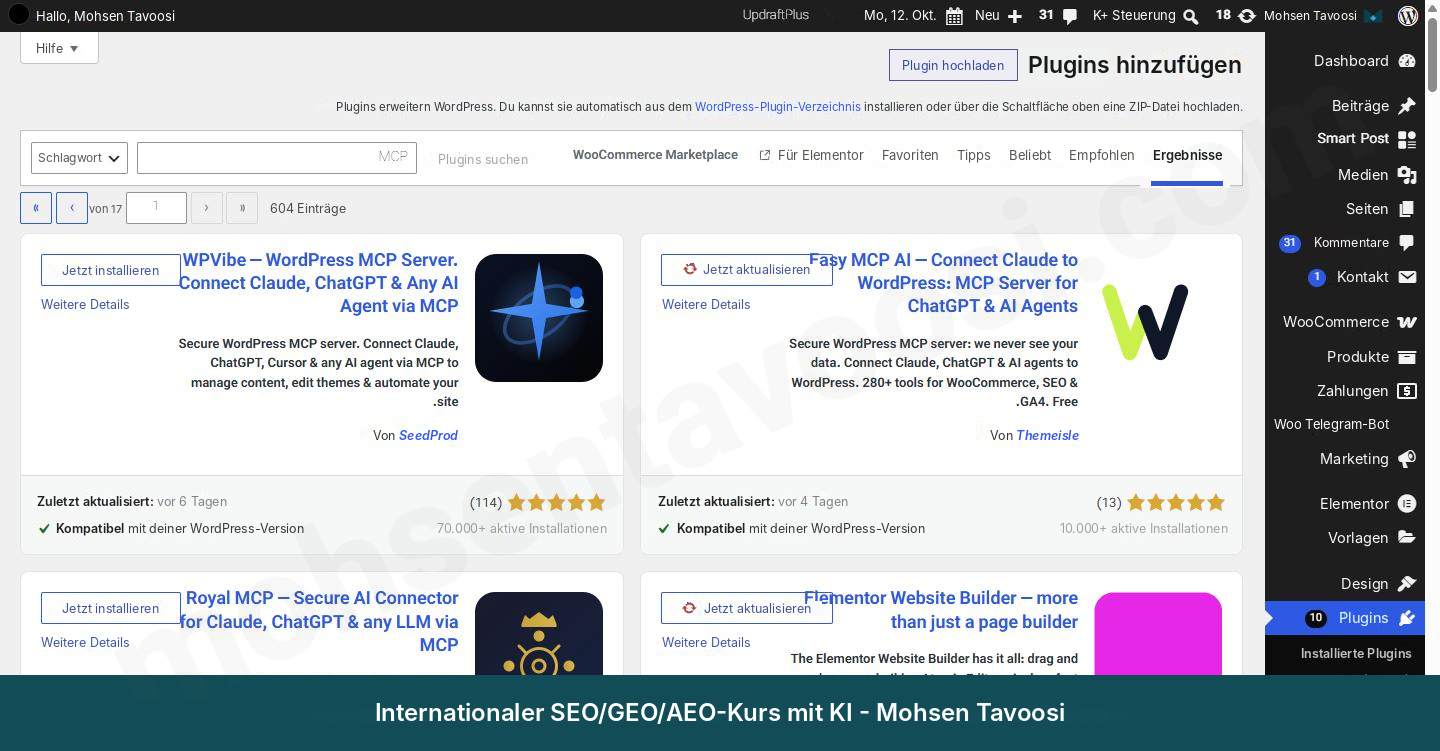
Geh im WordPress-Adminbereich zu Plugins und dann zu Neues Plugin hinzufügen. Gib im Suchfeld „MCP“ ein. Es erscheinen mehrere Plugins. Ich habe mich nach einer Prüfung für Easy MCP AI entschieden.

Suche nach MCP beim Hinzufügen eines Plugins: Easy MCP AI ist das erste Plugin rechts
Suche nach MCP beim Hinzufügen eines Plugins. Easy MCP AI ist das erste Plugin rechts.

Klick auf Jetzt installieren und dann auf Aktivieren. Nach der Aktivierung erscheint im Adminbereich ein neues Menü namens Easy MCP AI.

Schritt 2. Wo bekommst du die MCP-Adresse der Website?

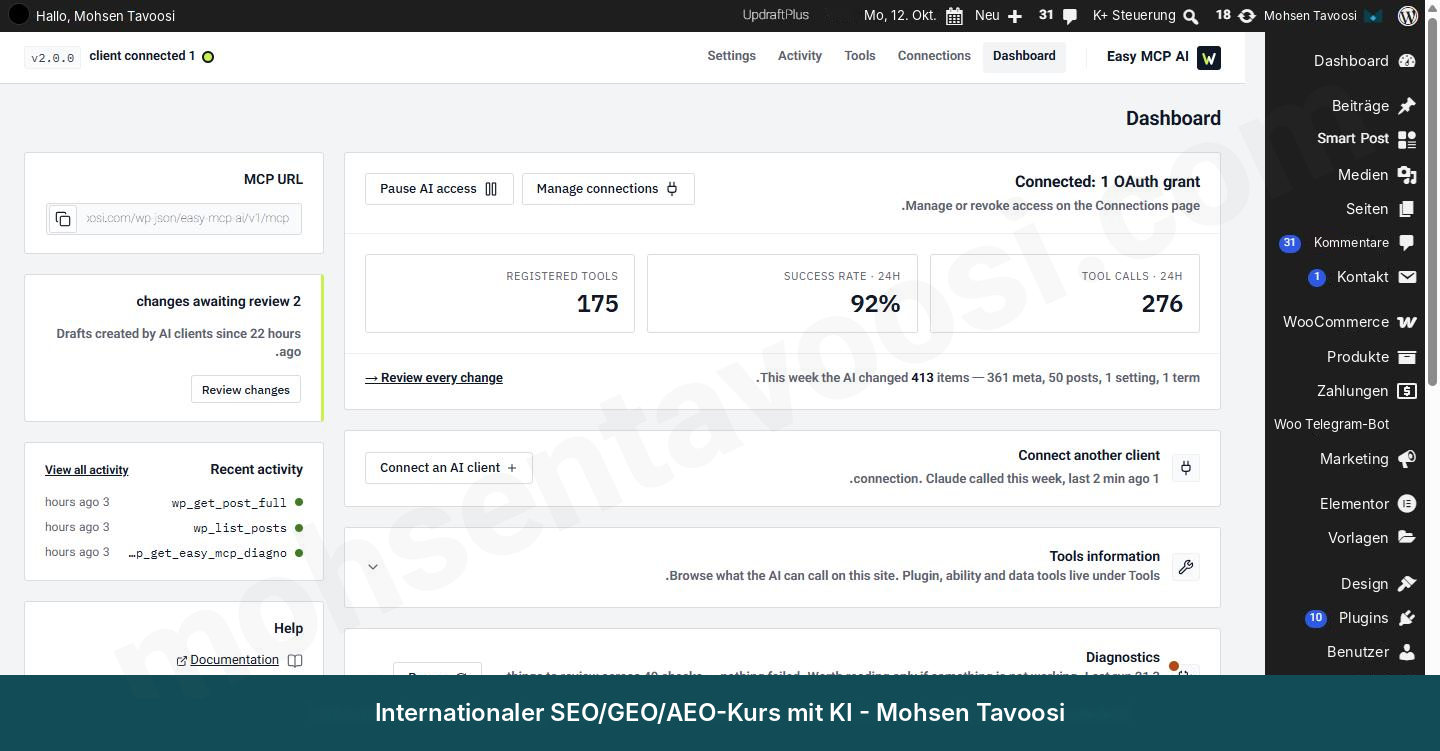
Die Startseite des Plugins (Dashboard) hat ein Feld mit dem Titel MCP URL. Daneben ist ein Kopier-Symbol. Kopier diese Adresse.

Dashboard von Easy MCP AI: Das Feld MCP URL ist oben links
Dashboard von Easy MCP AI. Das Feld MCP URL ist oben links.

Die Adresse ist so aufgebaut, dass statt meiner Domain die Domain deiner eigenen Website darin steht:

Code
https://mohsentavoosi.com/wp-json/easy-mcp-ai/v1/mcp

Die Adresse der Startseite deiner Website funktioniert nicht. Es muss genau die Adresse oben sein.

Schritt 3. Wie fügst du in Claude einen eigenen Connector hinzu?

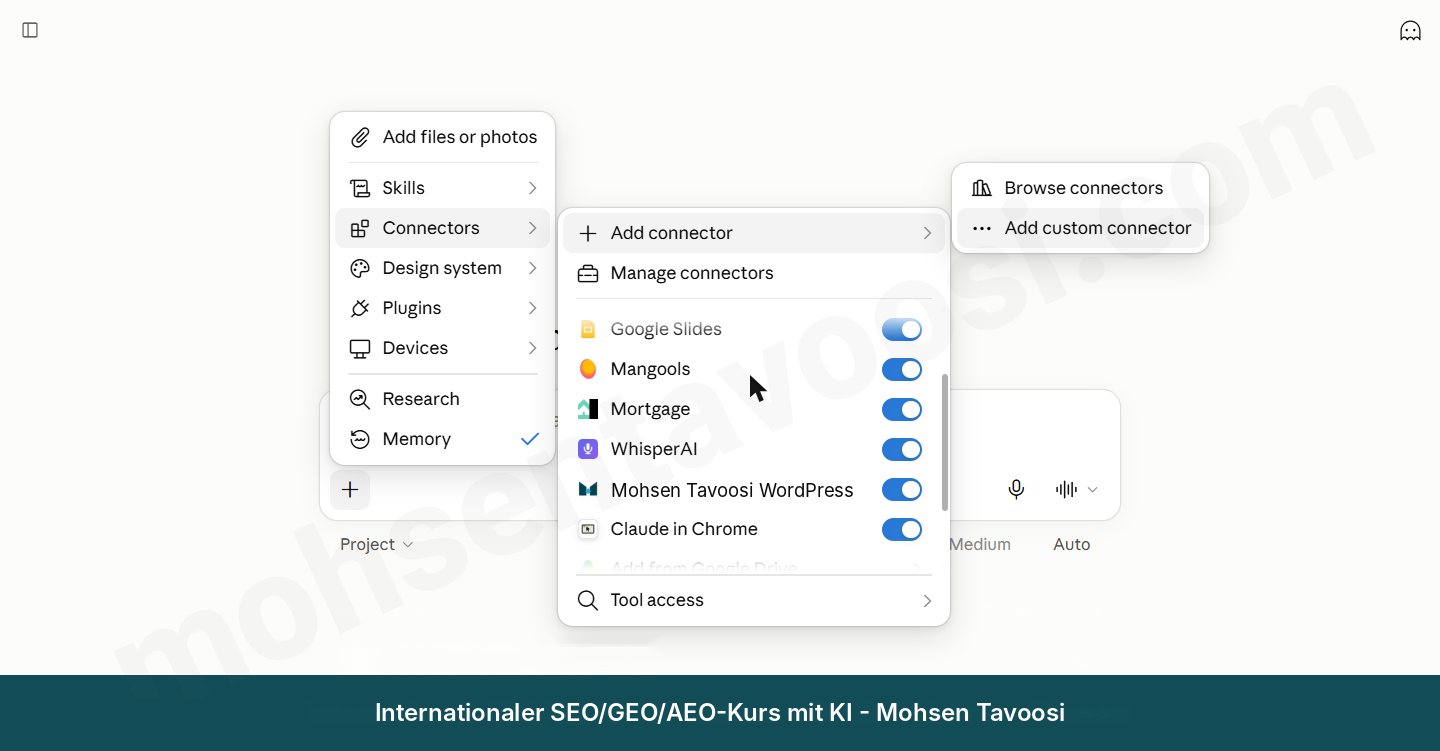
Klick in Claude auf das + neben dem Chatfeld und wähl dann Connectors. Danach Add connector und zum Schluss Add custom connector.

Weg zum Hinzufügen eines Connectors direkt aus dem Chat von Claude
Weg zum Hinzufügen eines Connectors direkt aus dem Chat von Claude.

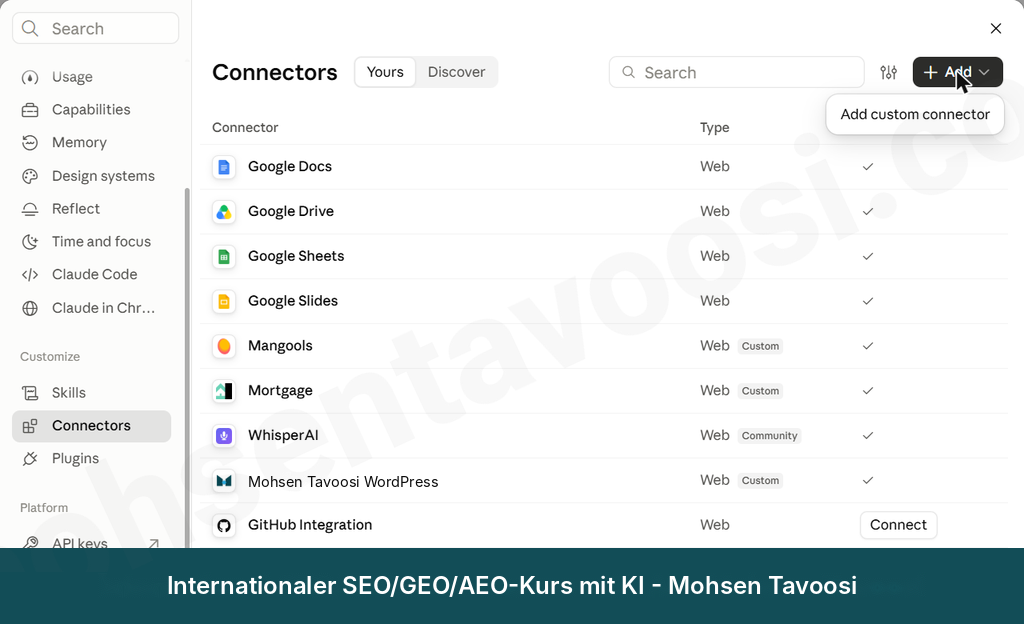
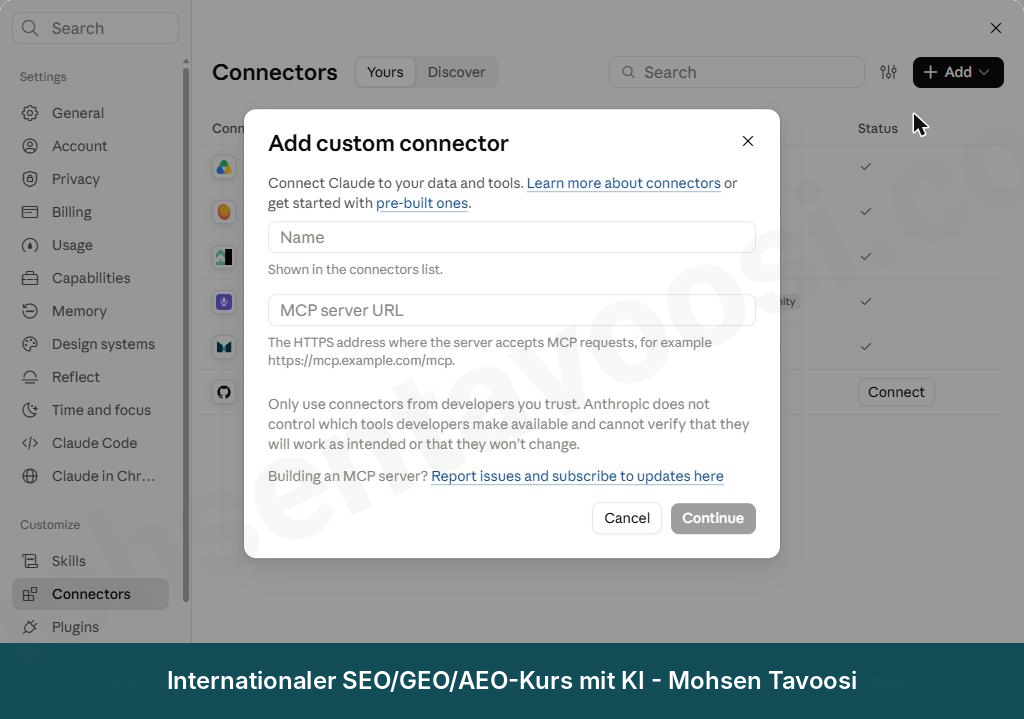
Der zweite Weg führt über die Einstellungen von Claude. Öffne Settings, geh zu Connectors und klick auf den Button Add.

Liste der Connectoren in den Einstellungen von Claude: Der Button Add öffnet das Menü Add custom connector
Liste der Connectoren in den Einstellungen von Claude. Der Button Add öffnet das Menü Add custom connector.

Es öffnet sich ein Fenster mit zwei Feldern. In das Feld Name schreibst du einen beliebigen Namen, zum Beispiel den Namen deiner Website. Dieser Name ist nur in deiner eigenen Liste der Connectoren sichtbar. In das Feld MCP server URL kommt die Adresse, die du in Schritt 2 kopiert hast.

Fenster Add custom connector: Hier gibst du Name und MCP-Adresse ein
Fenster Add custom connector. Hier gibst du Name und MCP-Adresse ein.

Unter den Feldern steht ein Hinweis von Anthropic, dass du nur Connectoren von Anbietern nutzen sollst, denen du vertraust. Dieser Hinweis kommt bei allen eigenen Connectoren. Das Plugin hast du selbst auf deiner eigenen Website installiert, also klick auf Continue.

Schritt 4. Wie beantwortest du die Bestätigungsseite von WordPress?

Nach Continue öffnet sich eine Seite deiner eigenen Website. Hier fragt WordPress, welchen Zugriff Claude haben soll. Verwirrt? Keine Sorge, es gibt nur drei Optionen:

  • Read-only. Claude liest nur und ändert gar nichts.
  • Full access. Claude hat Zugriff auf alle Tools des Plugins, vom Lesen bis zum Schreiben und Löschen.
  • Custom. Du wählst selbst aus, welche Tools freigegeben sind.

Brauchst du nur Berichte und Analysen, reicht Read-only. Soll Claude Entwürfe anlegen und bearbeiten, brauchst du Full access oder Custom. Ich habe Custom gewählt, weil ich zum Beispiel nicht will, dass Claude neue Benutzer anlegen kann. Schließ jedes Tool, das du nicht brauchst.

Diese Bestätigung gilt einmal für die ganze Verbindung, nicht für jede einzelne Aktion. Für die Bestätigung einzelner Aktionen gibt es eine eigene Einstellung, die ich in Schritt 6 erkläre.

Schritt 5. Woran erkennst du, dass die Verbindung von Claude mit WordPress steht?

Nach der Bestätigung kommst du zurück zu Claude, und der Connector ist in der Liste zu sehen. Öffne einen neuen Chat und stell eine einfache Frage, zum Beispiel „Was ist der neueste Beitrag auf meiner Website?“. Claude ruft das WordPress-Tool auf und nennt den Titel des neuesten Beitrags.

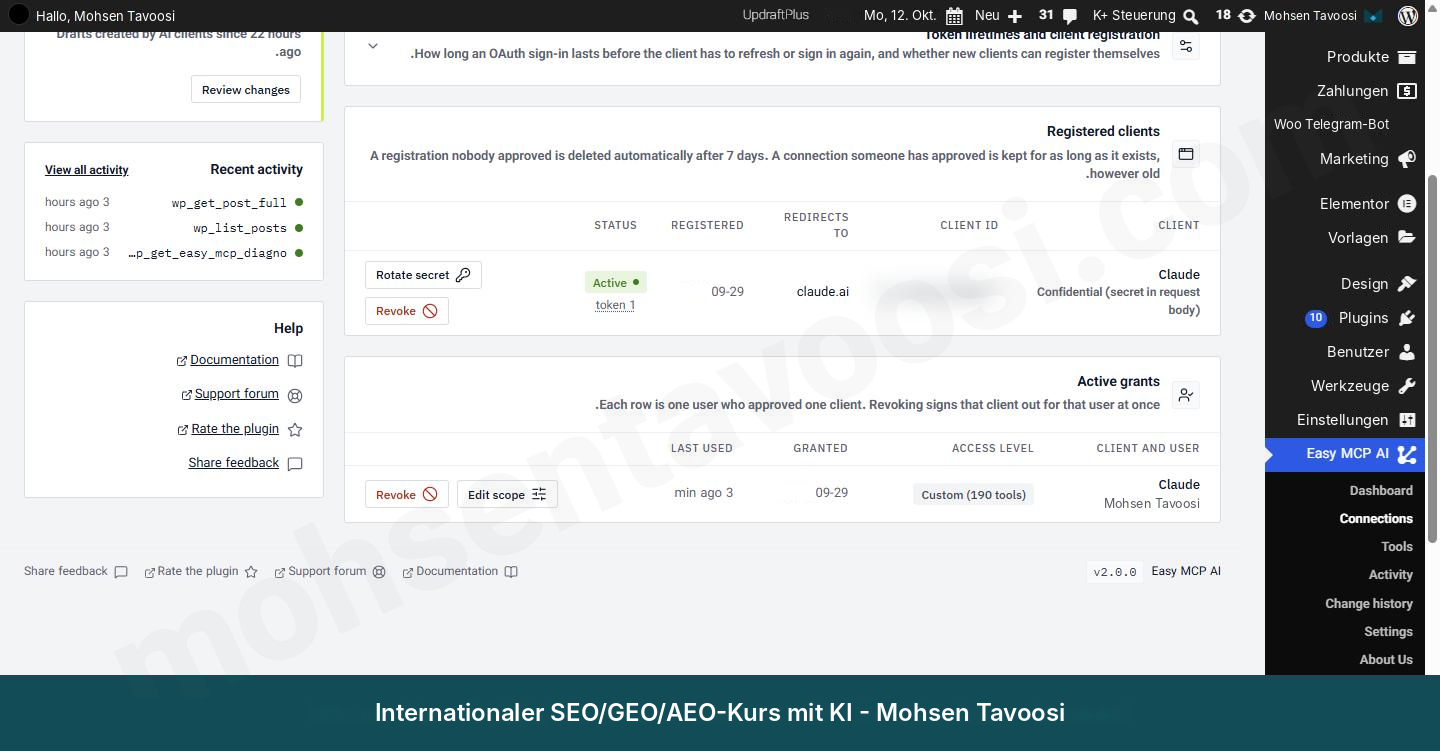
Auch auf der WordPress-Seite kannst du es sehen. Geh im Menü Easy MCP AI zu Connections und zum Tab OAuth. OAuth ist ein Verfahren, mit dem Claude von WordPress eine Anmeldeerlaubnis bekommt, ohne dein Passwort zu erhalten. Hier siehst du einen Client, also ein Programm, das mit der Website verbunden ist, namens Claude mit dem Status Active. Im Bereich Active grants, den aktiven Berechtigungen, steht außerdem die Zugriffsstufe, die du gewählt hast.

Tab OAuth auf der Seite Connections: Der Button Revoke trennt genau diese Verbindung, die Client-ID habe ich unkenntlich gemacht
Tab OAuth auf der Seite Connections. Der Button Revoke trennt genau diese Verbindung. Die Client-ID habe ich unkenntlich gemacht.

Auch der Button Revoke, also „Zugriff widerrufen“, ist hier. Willst du eines Tages nicht mehr, dass Claude mit deiner Website verbunden ist, trennst du den Zugriff mit einem Klick.

Schritt 6. Wo stellst du manuelle oder automatische Freigabe der Tools ein?

Diese Einstellung gibt es an zwei Stellen. Einmal in Claude selbst und einmal im Plugin Easy MCP AI.

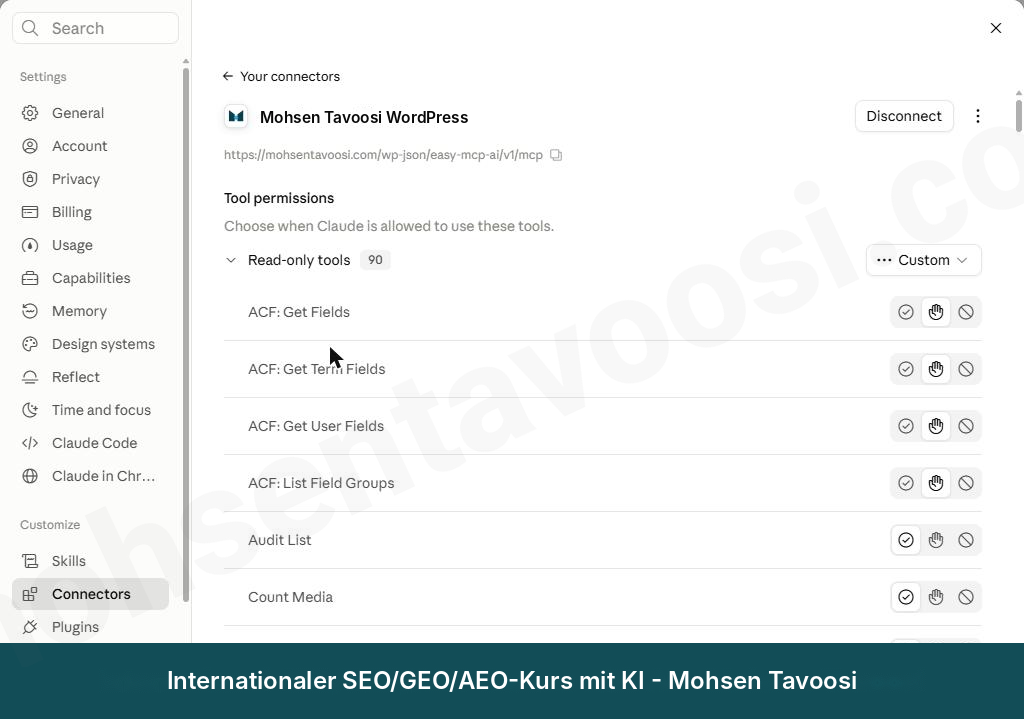
In Claude öffnest du Settings, dann Connectors und dann deinen WordPress-Connector. Unten auf der Seite gibt es einen Bereich namens Tool permissions, also die Berechtigungen der Tools.

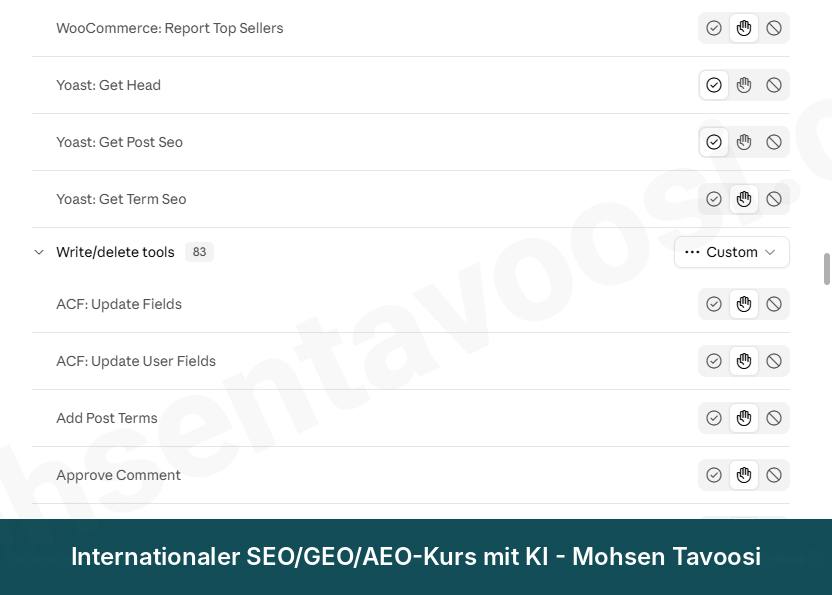
Bereich Tool permissions in Claude: Jedes Tool hat drei Symbole, das Häkchen steht für Always allow, die Hand für Needs approval und der durchgestrichene Kreis für Blocked
Bereich Tool permissions in Claude. Jedes Tool hat drei Symbole. Das Häkchen steht für Always allow, die Hand für Needs approval und der durchgestrichene Kreis für Blocked.

Die Tools sind in zwei Gruppen aufgeteilt: Read-only tools, die nur lesen, und Write/delete tools zum Schreiben und Löschen. Für jedes Tool hast du drei Möglichkeiten:

  • Always allow. Claude führt es aus, ohne zu fragen.
  • Needs approval. Claude fragt dich vor jeder Ausführung um Erlaubnis.
  • Blocked. Es wird nie ausgeführt.

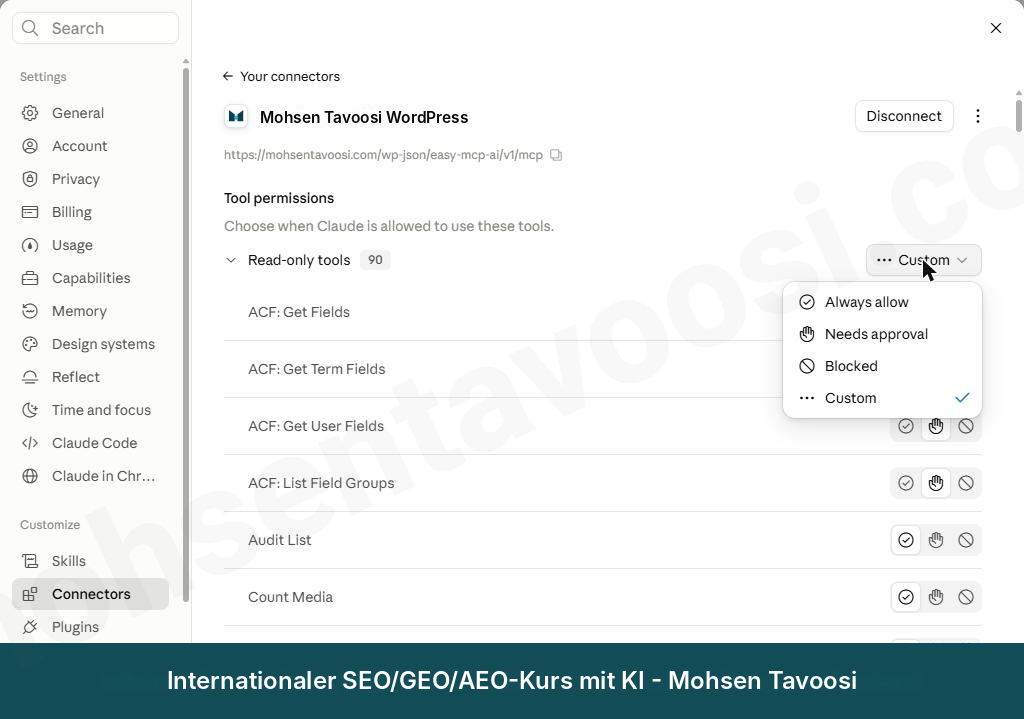
Neben dem Namen jeder Gruppe ist ein Dropdown-Menü, mit dem du den Modus aller Tools dieser Gruppe auf einmal änderst.

Dropdown-Menü neben der Gruppe Read-only tools: Custom bedeutet, dass die Tools dieser Gruppe unterschiedliche Modi haben
Dropdown-Menü neben der Gruppe Read-only tools. Custom bedeutet, dass die Tools dieser Gruppe unterschiedliche Modi haben.

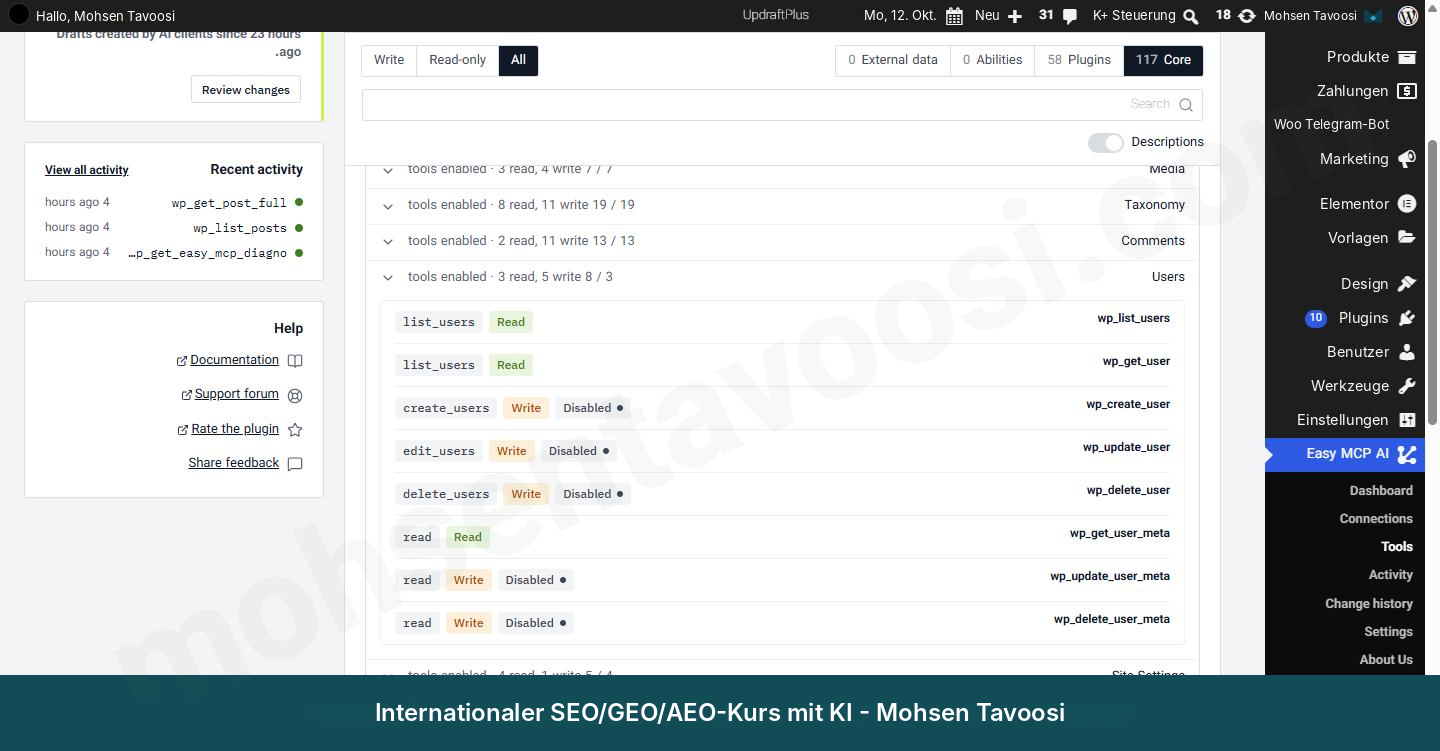
Auch im Plugin Easy MCP AI gibt es dafür zwei Stellen. Die erste ist die Seite Tools. Hier stehen alle Tools des Plugins nach Gruppen sortiert, und neben jedem Tool steht, ob es lesend (Read) oder schreibend (Write) ist und ob es aktiv oder deaktiviert (Disabled) ist. Ich habe zum Beispiel das Anlegen, Bearbeiten und Löschen von Benutzern deaktiviert.

Seite Tools im Plugin Easy MCP AI: Die Tools zum Anlegen, Bearbeiten und Löschen von Benutzern sind auf meiner Website deaktiviert (Disabled)
Seite Tools im Plugin Easy MCP AI. Die Tools zum Anlegen, Bearbeiten und Löschen von Benutzern sind auf meiner Website deaktiviert (Disabled).

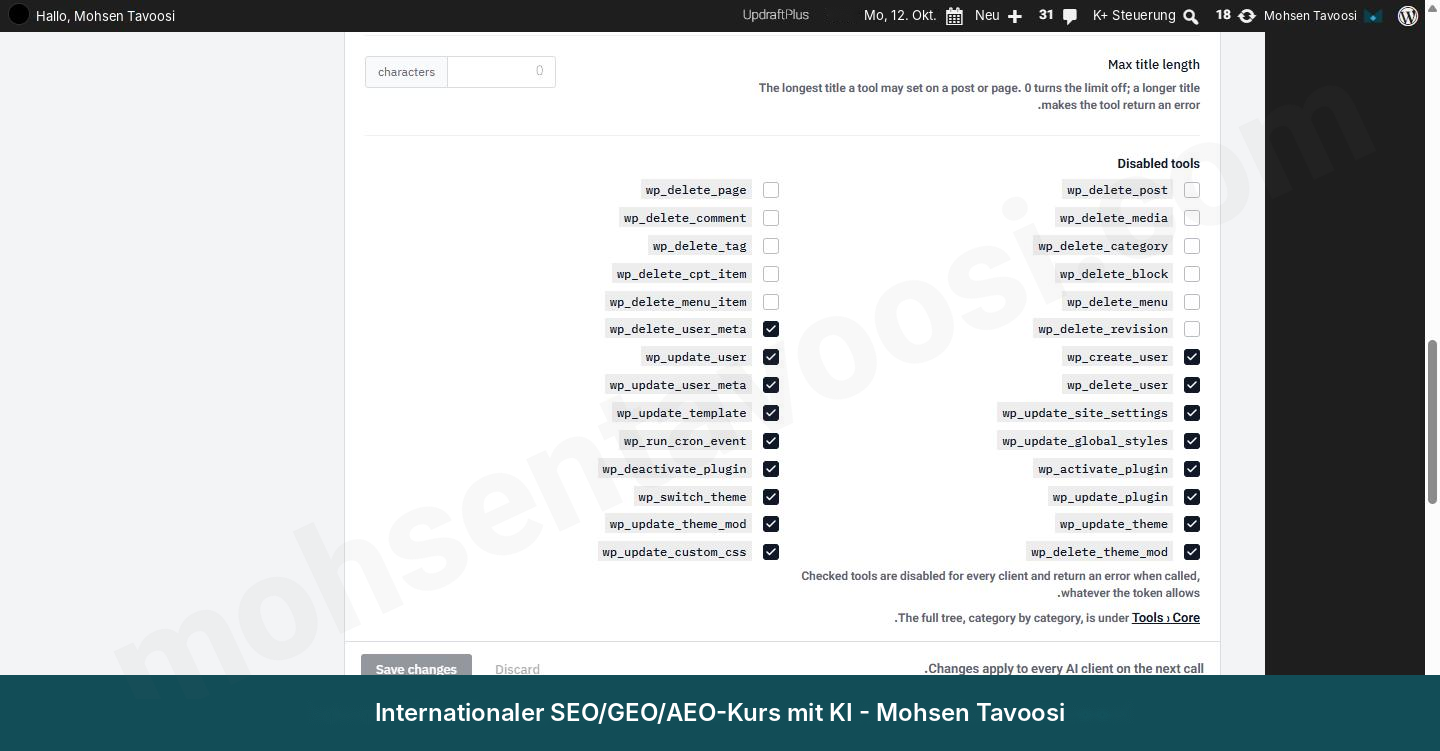
Die zweite ist im Menü Easy MCP AI unter Settings. Unten auf der Seite, im Abschnitt Advanced, gibt es eine Liste namens Disabled tools. Jedes Tool, das du dort anhakst und mit Save changes speicherst, ist für alle KIs abgeschaltet, die mit der Website verbunden sind. Selbst wenn es in Claude auf Always allow steht, wird es also nicht ausgeführt.

Liste Disabled tools in den Einstellungen des Plugins: Angehakte Tools sind für alle Verbindungen abgeschaltet
Liste Disabled tools in den Einstellungen des Plugins. Angehakte Tools sind für alle Verbindungen abgeschaltet.

Zwei Stellen für dieselbe Sache? Verwirrt? Verstehe ich, aber der Unterschied ist einfach: In Claude legst du fest, ob ein Tool mit oder ohne deine Erlaubnis läuft, im Plugin dagegen, ob es das Tool überhaupt gibt.

Meine Empfehlung als Mohsen Tavoosi ist einfach: Lass die Tools zum Schreiben und Löschen auf Needs approval. Die Tools, die nur lesen, ändern nichts, haben aber Zugriff auf die Daten der Website. Hast du einen WooCommerce-Shop, sollten auch die Tools, die Bestellungen und Kundendaten lesen, auf Needs approval bleiben.

Gruppe Write/delete tools in Claude: Tools, die etwas ändern, stehen auf Needs approval
Gruppe Write/delete tools in Claude. Tools, die etwas ändern, stehen auf Needs approval.

Behalt die manuelle Freigabe mindestens in den ersten 2 bis 3 Monaten. Dafür gibt es drei Gründe:

  • Du siehst jedes Mal genau, was Claude tun will, und lernst, wie du mit Claude arbeitest.
  • Ein Fehler von Claude oder eine falsche Anweisung von dir macht die Website nicht kaputt.
  • Du verstehst, wie viele Tools für jede Aufgabe aufgerufen werden und wie viel vom Kontingent in Claude verbraucht wird.

Bist du nach ein paar Monaten sicher, stell die Tools, die du sowieso immer freigibst, nacheinander auf Always allow. Welche SEO-Aufgaben du Claude nach der Verbindung übergeben solltest und welche nicht, habe ich im SEO-Kurs ausführlich erklärt.

Hast du eine Einstellung in Claude geändert und siehst im Chat keine Wirkung, schließ den Chat und öffne einen neuen. Die neue Einstellung gilt im neuen Chat.

Schritt 7. Wie legst du mit Claude einen Testbeitrag an?

Fang für den Test mit einer ungefährlichen Aufgabe an. Ich habe gesagt: „Leg einen Entwurf mit dem Titel Test in der Kategorie Allgemein an“. Das Tool zum Anlegen von Beiträgen stand auf Needs approval, also hat Claude zuerst um Erlaubnis gefragt. Nachdem ich bestätigt hatte, war der Entwurf angelegt, und ich habe ihn unter den Beiträgen in WordPress gesehen.

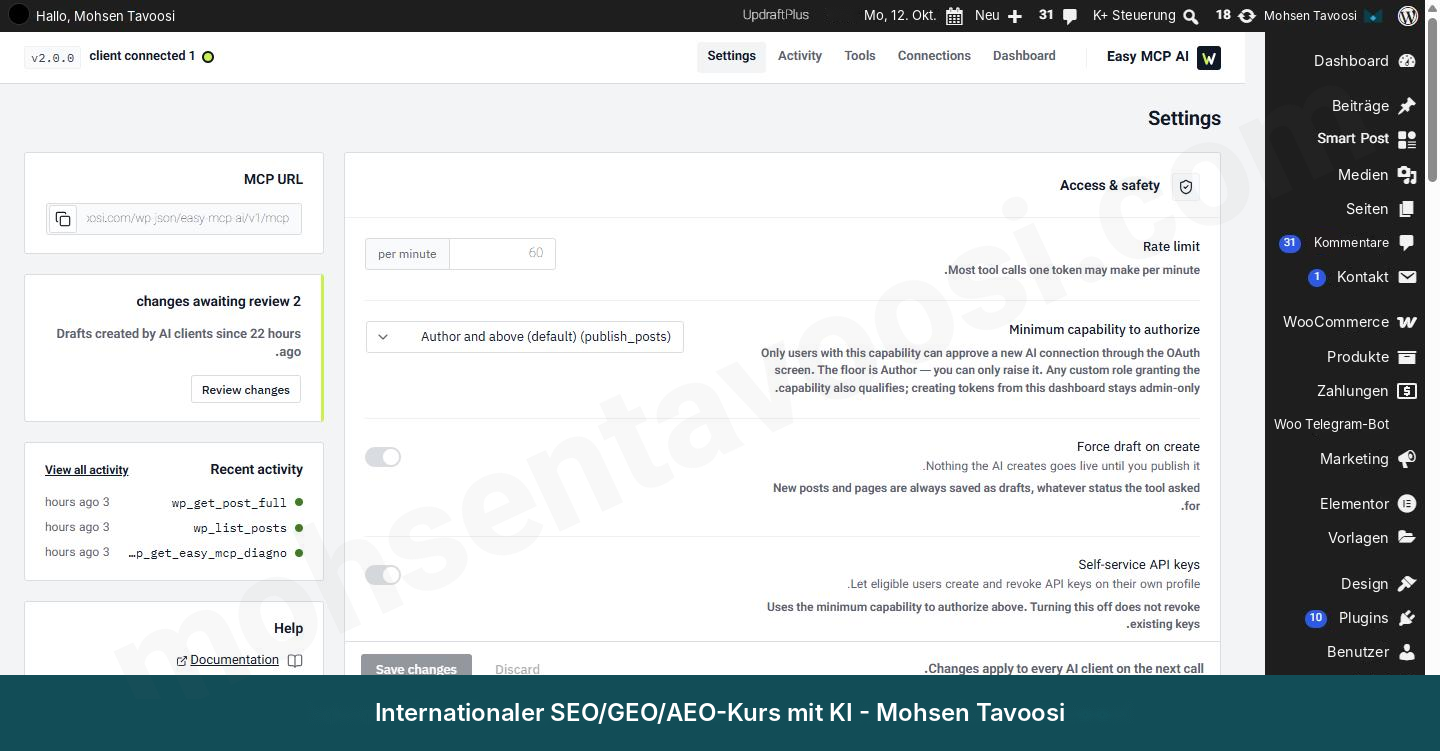
Im Plugin gibt es noch eine Einstellung, die du kennen solltest. Im Menü Easy MCP AI unter Settings gibt es die Option Force draft on create. Ist sie eingeschaltet, wird jeder Beitrag und jede Seite, die Claude anlegt, nur ein Entwurf, selbst wenn Claude sie veröffentlichen will. Auf meiner Website ist sie gerade aus, weil ich die manuelle Freigabe habe. Fängst du gerade erst an, schalte sie ein.

Einstellungen des Plugins: Force draft on create sorgt dafür, dass alles, was Claude anlegt, nur ein Entwurf bleibt
Einstellungen des Plugins. Force draft on create sorgt dafür, dass alles, was Claude anlegt, nur ein Entwurf bleibt.

Wie siehst du, was Claude auf deiner WordPress-Website gemacht hat?

Dafür gibt es zwei Wege:

  • Im Dashboard des Plugins zeigt der Bereich Recent activity die zuletzt aufgerufenen Tools, und der Tab Activity hat die vollständige Liste.
  • Bitte Claude selbst, das Log zu lesen, also den Verlauf der ausgeführten Aktionen. Dafür gibt es ein Tool namens wp_audit_list.

Gefahr: Die KI kann etwas kaputt machen

Diese Verbindung erlaubt Claude, auf der Website zu schreiben und zu löschen. Eine falsche Anweisung oder ein Missverständnis von Claude kann einen Beitrag ändern oder löschen. Mach deshalb diese drei Dinge:

  • Halt die Zugriffsstufe so weit wie möglich auf Read-only oder Custom.
  • Stell die Tools zum Schreiben und Löschen auf Needs approval.
  • Hast du Zweifel, trenn die Verbindung im Tab OAuth mit Revoke, also Zugriff widerrufen.

Das Plugin erstellt im Bereich API tokens auch Tokens. Ein Token ist eine lange Zeichenkette, die mit wpmcp beginnt und wie ein Passwort den Zugang zur Website öffnet. Zeig diesen Token nie auf einem Screenshot, in einem Chat oder an einer Stelle, die andere sehen.

Fehler und Stolperfallen

Wie behebst du den Fehler Couldn’t register?

Siehst du die Meldung Couldn’t register? Keine Sorge, dafür gibt es eine Lösung. Claude liest vor der Verbindung zwei Adressen aus dem Stammverzeichnis deiner Website. Liefern diese beiden Adressen den Fehler 404, also „Seite nicht gefunden“, kommt die Verbindung nicht zustande, und es erscheint der Fehler Couldn’t register. Die beiden Adressen sehen so aus:

Code
/.well-known/oauth-authorization-server
/.well-known/oauth-protected-resource

Öffne zuerst jede der beiden Adressen hinter der Domain deiner Website im Browser. Siehst du einen 404-Fehler, probier die Lösungen der Reihe nach aus:

  • Prüf die MCP-Adresse. Es muss genau die Adresse aus Schritt 2 sein, nicht die Adresse der Startseite.
  • Geh im Adminbereich zu Einstellungen und dann zu Permalinks. Ändere nichts, klick nur auf Änderungen speichern. Öffne dann die beiden Adressen oben noch einmal im Browser.
  • Hast du keinen Zugriff auf das Hosting, installier das Plugin Redirection (oder nutze den Bereich Redirections im Plugin Rank Math) und leg zwei Weiterleitungen an. Eine Weiterleitung schickt Besucher von einer Adresse auf eine andere. Die Quelle der ersten ist /.well-known/oauth-authorization-server und ihr Ziel /wp-json/easy-mcp-ai/v1/.well-known/oauth-authorization-server. Für die zweite machst du dasselbe mit oauth-protected-resource.
  • Hast du Zugriff auf das Hosting, öffne die Datei htaccess im Hauptordner der Website, also die Konfigurationsdatei des Servers, und füg den Text unten oberhalb der Zeile BEGIN WordPress ein. Leere danach den Cache der Website, also die gespeicherten Kopien der Seiten, die Performance-Plugins anlegen.
Code
<IfModule mod_rewrite.c>
RewriteEngine On
RewriteRule ^\.well-known/oauth-authorization-server(/.*)?$ index.php?rest_route=/easy-mcp-ai/v1/.well-known/oauth-authorization-server [L,QSA]
RewriteRule ^\.well-known/oauth-protected-resource(/.*)?$ index.php?rest_route=/easy-mcp-ai/v1/.well-known/oauth-protected-resource [L,QSA]
</IfModule>

Bleibt der 404-Fehler trotz allem, blockiert das Hosting selbst diese Adressen, und du musst den Support deines Hosters fragen. Die Karte Diagnostics im Dashboard des Plugins zeigt außerdem die passende Lösung für dein Hosting. Schau dort vor allem anderen nach.

Vielleicht schlägt dir jemand vor, den Token in die MCP-Adresse zu schreiben, um OAuth, also die Anmeldung ohne Passwortweitergabe, zu umgehen. Das löst den 404-Fehler nicht, weil Claude zuerst zu OAuth geht. Und schreib den Token niemals in die Adresse.

Ich habe den Connector hinzugefügt. Warum taucht er im Chat nicht auf?

Schließ den Chat und öffne einen neuen. Klick dann auf das + neben dem Chatfeld und öffne Connectors. Der Connector muss mit einem Ein-Aus-Schalter in der Liste stehen. Stell sicher, dass er eingeschaltet ist.

Warum hat Claude etwas auf der Website geändert, ohne zu fragen?

Weil das Tool für diese Aktion auf Always allow stand. Geh zurück zu Schritt 6 und stell die Write/delete-Tools auf Needs approval. Prüf die Einstellungen der Tools nach dem Hinzufügen jedes Connectors selbst.

Diese Anleitung habe ich, Mohsen Tavoosi, aus meiner eigenen Erfahrung mit meiner Website geschrieben. Willst du wissen, für welche SEO-Aufgaben du Claude nach der Verbindung einsetzen solltest, schau dir meinen SEO-Kurs an. Meine anderen Anleitungen findest du auf der Website mohsentavoosi.com.

Häufige Fragen

Welches WordPress-KI-Plugin brauche ich, um Claude mit WordPress zu verbinden?

Ein Plugin, das WordPress um MCP erweitert. Ich nutze Easy MCP AI. Es liegt im offiziellen Plugin-Verzeichnis von WordPress, und du findest es, wenn du beim Hinzufügen eines Plugins nach MCP suchst.

Was ist MCP?

MCP (Model Context Protocol) ist ein offenes Protokoll, also eine gemeinsame Regel, nach der eine KI mit Tools und Websites spricht. WordPress hat standardmäßig kein MCP, deshalb brauchst du ein Plugin.

Reicht eine API, damit eine KI mit einem Tool arbeiten kann?

Für Nutzer ohne Technikkenntnisse nicht. Eine API ist für Programmierer gedacht, ein MCP kann eine KI wie Claude direkt nutzen. Fordere vom Anbieter deines Tools deshalb ausdrücklich ein MCP und nicht nur eine API.

Wer stellt den Server für ein MCP bereit?

Entweder läuft er auf deinem eigenen Computer, etwa in einer installierten App wie Claude Desktop, oder der Anbieter stellt ihn bereit. Server von Anbietern sind meistens nicht kostenlos.

Hat Claude einen offiziellen Connector für WordPress?

In der Liste der fertigen Connectoren von Claude gibt es keine Option für deine WordPress-Website. Du legst einen eigenen Connector (Custom connector) an und gibst ihm die MCP-Adresse des Plugins.

Was brauche ich, bevor ich Claude mit WordPress verbinde?

Administratorzugang zu WordPress, ein Claude-Konto mit dem Bereich Connectors in den Einstellungen und eine Website-Adresse, die mit HTTPS beginnt.

Wie sieht die MCP-Adresse einer WordPress-Website aus?

Die Domain deiner Website, gefolgt von /wp-json/easy-mcp-ai/v1/mcp. Du findest sie im Dashboard des Plugins Easy MCP AI im Feld MCP URL. Die Adresse der Startseite funktioniert nicht.

Welche Zugriffsstufe soll ich Claude geben?

Für Berichte und Analysen reicht Read-only. Zum Anlegen und Bearbeiten von Beiträgen ist Custom besser, weil nur die Tools freigegeben werden, die du brauchst. Full access gibt alle Tools frei, sogar das Anlegen von Benutzern.

Muss ich Claude mein WordPress-Passwort geben?

Nein. Die Verbindung läuft über OAuth, also über ein Verfahren, bei dem Claude von WordPress eine Anmeldeerlaubnis bekommt, ohne dein Passwort zu erhalten. Du bestätigst den Zugriff einmal auf einer Seite deiner eigenen Website.

Wie teste ich die Verbindung, ohne etwas zu riskieren?

Stell zuerst eine reine Lesefrage, etwa nach dem neuesten Beitrag deiner Website. Danach kannst du einen Entwurf mit dem Titel Test anlegen lassen, während das Tool zum Anlegen von Beiträgen auf Needs approval steht.

Was sind Tool permissions in Claude?

Eine Einstellung auf der Seite jedes Connectors. Dort legst du fest, ob ein Tool ohne Nachfrage läuft (Always allow), erst mit deiner Erlaubnis (Needs approval) oder gar nicht (Blocked).

Wo schalte ich Tools im Plugin Easy MCP AI ab?

Im Menü Easy MCP AI unter Settings, im Abschnitt Advanced, steht die Liste Disabled tools. Ein angehaktes Tool ist für alle verbundenen KIs abgeschaltet, auch wenn es in Claude auf Always allow steht. Die Seite Tools zeigt außerdem für jede Gruppe, welches Tool aktiv oder deaktiviert ist.

Wie lange soll ich die manuelle Freigabe behalten?

Mindestens 2 bis 3 Monate. In dieser Zeit siehst du genau, was Claude tut, ein Fehler macht die Website nicht kaputt, und du bekommst ein Gefühl dafür, wie viel Kontingent in Claude verbraucht wird.

Was macht Force draft on create?

Die Option hält jeden Beitrag und jede Seite, die Claude anlegt, als Entwurf zurück, selbst wenn Claude veröffentlichen will. Du findest sie im Menü Easy MCP AI unter Settings.

Kann Claude meine WordPress-Website kaputt machen?

So weit, wie du ihm Zugriff gibst, ja. Das Plugin hat Tools zum Löschen und Bearbeiten. Mit der Zugriffsstufe Custom und Needs approval für die Tools zum Schreiben und Löschen passiert keine Änderung ohne deine Bestätigung.

Sind auch die Tools gefährlich, die nur lesen?

Sie ändern nichts, lesen aber die Daten der Website. In einem WooCommerce-Shop heißt das Bestellungen und Kundendaten. Wenn diese Daten sensibel sind, stell auch die lesenden WooCommerce-Tools auf Needs approval.

Wie sehe ich, welche Änderungen Claude an der Website vorgenommen hat?

Im Menü Easy MCP AI zeigt der Tab Activity die Liste der aufgerufenen Tools. Du kannst auch Claude selbst bitten, mit dem Tool wp_audit_list den Verlauf der Aktionen zu lesen.

Wie trenne ich die Verbindung zwischen Claude und WordPress?

An zwei Stellen. In WordPress im Menü Easy MCP AI unter Connections, Tab OAuth, mit dem Button Revoke (also Zugriff widerrufen). In Claude auf der Seite des Connectors mit dem Button Disconnect.

Was ist der Token wpmcp und wo darf ich ihn nicht hinschreiben?

Eine Zeichenkette, die das Plugin im Bereich API tokens erstellt und die wie ein Passwort den Zugang zur Website öffnet. Sie gehört weder auf einen Screenshot noch in einen Chat noch in die MCP-Adresse.

Woher kommt der Fehler Couldn’t register?

Claude hat die beiden Adressen /.well-known/oauth-authorization-server und /.well-known/oauth-protected-resource auf deiner Website nicht gefunden. Meistens hilft erneutes Speichern der Permalinks, eine Weiterleitung dieser beiden Adressen oder ein paar zusätzliche Zeilen in der Datei htaccess.

Warum ist der neue Connector im Chat nicht zu sehen?

Meistens ist der Chat noch mit dem alten Stand offen. Öffne einen neuen Chat, klick auf das + neben dem Chatfeld und prüf unter Connectors, ob der Schalter des Connectors eingeschaltet ist.

Warum verhält sich Claude nach einer Änderung der Tool-Einstellungen noch genauso?

Weil der bisherige Chat mit den alten Einstellungen geöffnet wurde. Schließ den Chat und öffne einen neuen.

Kann ich WordPress mit KI wie ChatGPT oder einer anderen KI verbinden?

Jede KI, die MCP unterstützt, kann sich mit derselben MCP-Adresse mit der Website verbinden. Die Schritte sind in jedem Tool anders, und diese Anleitung zeigt die Schritte für Claude.

Muss ich dafür programmieren können?

Nein. Du installierst ein Plugin, kopierst eine Adresse und klickst ein paar Buttons. Selbst für die Behebung des 404-Fehlers gibt es fertigen Text, den du nur kopierst.

KI für SEO Anleitung

Die KI macht dein SEO nicht für dich! Was ich, Mohsen Tavoosi, gemacht habe: Ich habe der KI meine eigene Methode beigebracht, Schritt für Schritt, also genau das, was ich seit Jahren in meinem SEO-Kurs unterrichte. Arbeit, die früher eine Woche gedauert hat, ist jetzt in weniger als einem Tag erledigt, aber nach meinen Kriterien und nicht nach dem Urteil der KI. Diese Anleitung zu SEO mit KI zeigt die Methode, die ich gerade auf Websites in mehreren Sprachen anwende. Jedes Beispiel hier stammt aus diesen Projekten, und dieselben Beispiele nutze ich auch in meinem SEO-Kurs.

Die Beispiele sind international und hängen an keiner bestimmten Sprache oder Region. Ich bin überzeugt: Lern gleich den schweren Teil. Wer SEO international und in jeder Sprache beherrscht, kann es automatisch auch in der eigenen Sprache und in jeder anderen, die ihn interessiert. Wer SEO für Online-Shops lernt, versteht damit auch jede andere Art von Website. Deshalb decken mein Kurs und meine kostenlosen Inhalte den schwierigeren Teil ab, aber in einfacher Sprache, ohne unnötige Komplexität und mit dem Ziel, dass dein Selbstvertrauen wächst.

Was macht KI im SEO und was nicht?

Der größte Fehler, den ich sehe: Leute bitten die KI „Finde Keywords zum Thema X“ oder „Finde die Lücken und Schwächen der Konkurrenz“ und glauben dann jede Antwort. Dabei kennt die KI das Suchvolumen nicht, also wie oft ein Keyword pro Monat gesucht wird. Sie erfindet eine Zahl, die plausibel klingt. Ein Suchvolumen, das auf einer Schätzung der KI beruht, ist keine echte Zahl, auf die du dich verlassen kannst.

So habe ich die Arbeit aufgeteilt:

  • Methode, Kriterien und Regeln kommen von mir, und auf die Regeln lege ich immer besonderen Wert. Meine langjährige Erfahrung hat sie hervorgebracht, oder, wie man umgangssprachlich sagt: Ich habe sie mir Stück für Stück aus der Praxis ausgegraben. Dazu gehört, wie man die Suchintention erkennt, also wonach der Suchende wirklich sucht, wie man Keywords gruppiert und welches Keyword eine Falle ist und welches eine Chance. All das habe ich der KI selbst beigebracht, genau so, wie ich es im SEO-Kurs unterrichte.
  • Die KI führt genau diese Methode aus, nur viel schneller als ein Mensch.
  • Die Zahlen kommen aus Tools, nicht aus dem Gedächtnis der KI. Das Suchvolumen liefert ein Tool für Keyword-Recherche, Klicks, Impressionen und Positionen kommen aus der Google Search Console. Voraussetzung ist natürlich, dass deine Website nicht bei null anfängt und die Search Console schon Daten hat. Wie du diese Verbindung herstellst, zeige ich in meiner Anleitung zur Verbindung von KI und Search Console.
  • Am Ende prüfst du das Ergebnis selbst und gibst es frei. So einfach ist das, jedenfalls auf den ersten Blick. In der Umsetzung hast du genauso viel zu tun wie vorher.
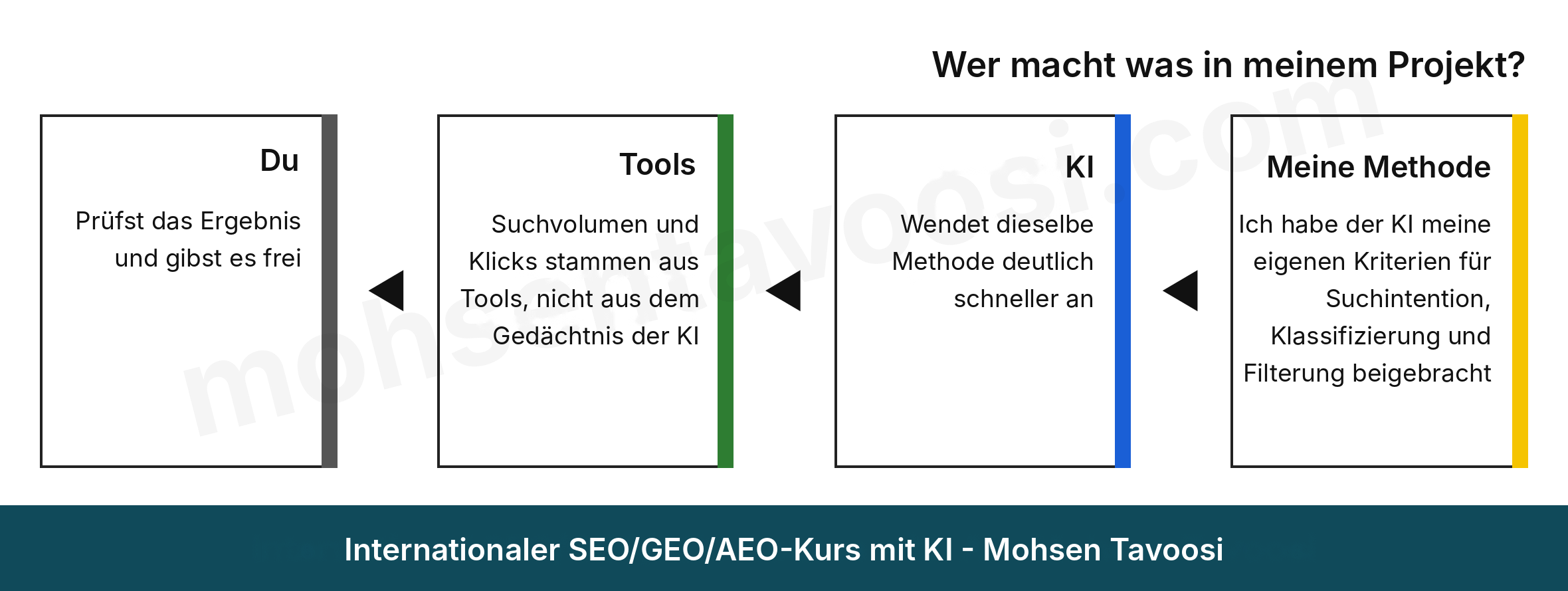
Aufgabenteilung zwischen Experte, KI und Tools beim SEO mit KI
Die Methode habe ich der KI beigebracht, die KI führt sie aus, die Zahlen kommen aus Tools, die Freigabe liegt bei dir.

Noch etwas: Ich, Mohsen Tavoosi, schreibe keine einzige Zeile Code, und wir lernen hier auch nicht gemeinsam programmieren. Das Ganze ist viel einfacher, als du denkst.

Für GEO und AEO gilt dieselbe Aufteilung. GEO (Generative Engine Optimization) heißt, so zu optimieren, dass Googles eigene KI-Antworten, die AI Overviews, deine Inhalte anzeigen. AEO (Answer Engine Optimization) heißt, so zu optimieren, dass ChatGPT, Gemini, Claude und andere in ihren Antworten deine Website oder Seite empfehlen. In der Praxis laufen beide über dieselben Arbeitsschritte. Den Unterschied zu SEO habe ich im Artikel „Was ist GEO?“ ausführlich erklärt. Kurz gesagt: SEO, GEO und AEO sind keine drei getrennten Aufgaben. Eine Seite, die sauber für eine bestimmte Suchintention gebaut ist, rankt bei Google besser und taucht auch häufiger in KI-Antworten auf.

Welche Tools brauchst du für SEO mit KI?

  • Claude mit den Funktionen Skill und Project. Ein Skill ist eine Datei mit Anweisungen, die deine Methode und deine Regeln speichert, ein Project enthält die Dateien deines Projekts. So musst du nicht jedes Mal bei null erklären. Dasselbe geht auch in ChatGPT Codex. Das normale ChatGPT hat Skills in dieser Form nicht und braucht dafür einen Ordner auf dem Computer. Bei dem Tempo, in dem sich die KI gerade verändert, wird ChatGPT das wahrscheinlich von Claude übernehmen und Skills auch ohne Ordner anbieten. Vielleicht ist das schon passiert, während du diesen Artikel liest.
  • Ein Tool für Keyword-Recherche, das dir das Suchvolumen liefert. Ich nutze Mangools und habe es mit Claude verbunden, damit Claude die Zahlen direkt aus dem Tool liest. Jedes andere Tool, das dir gefällt, geht auch. Aber MCP muss es unbedingt haben! Wenn es das nicht hat, liegt das daran, dass zu wenige Kunden danach gefragt haben und der Anbieter es deshalb nicht ernst genommen hat. Ich betone: genau MCP, also ein Connector, und nicht nur eine API. Sagt der Anbieter „Wir haben doch eine API“, sag Nein. Sag ihm: Mohsen Tavoosi hat gesagt, wir wollen genau MCP.
  • Eine Verbindung zur Google Search Console für Klicks, Impressionen und den Indexierungsstatus der Seiten. Kostenlos und Schritt für Schritt, mit Screenshots aller Schritte, zeige ich das in meiner Anleitung zur Verbindung von Claude mit der Search Console.
  • Google Sheets oder Excel. Jedes Ergebnis muss eine Datei sein, die sich prüfen lässt, kein langer Text im Chat.
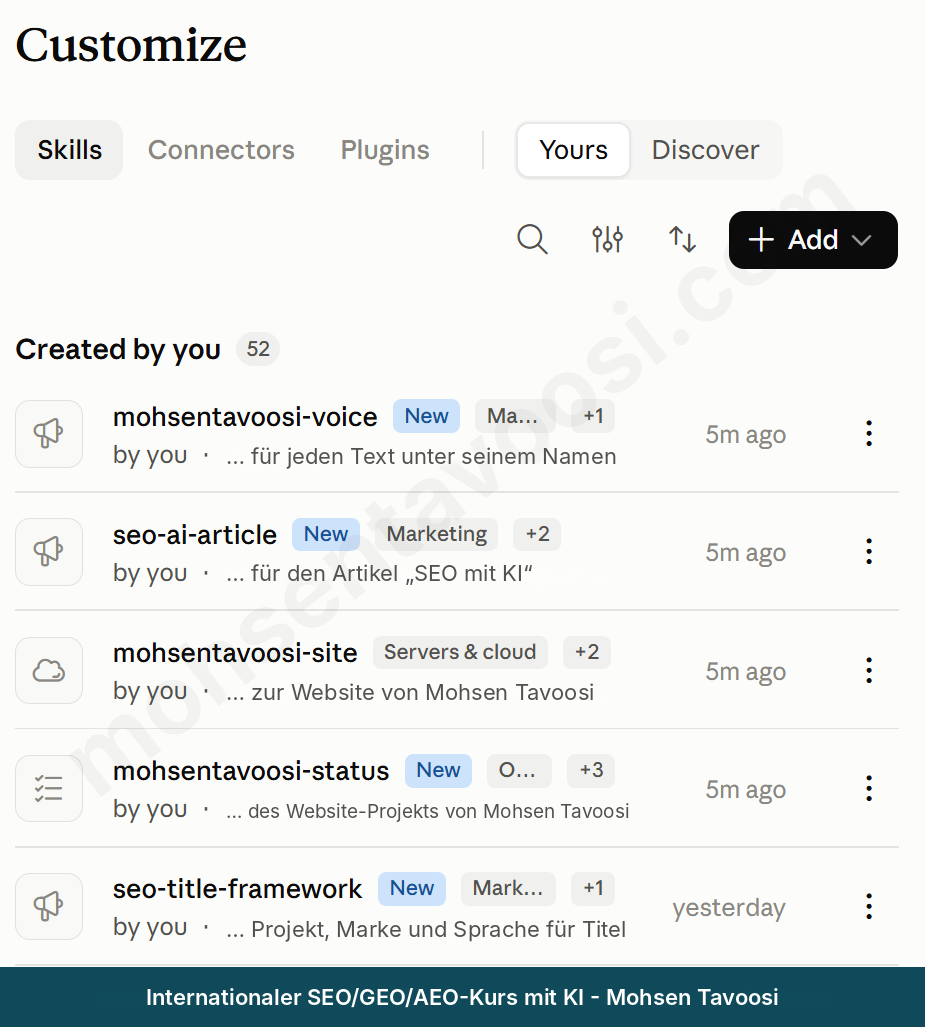
Liste der Skills in Claude, die für verschiedene SEO-Aufgaben gebaut wurden
Die Liste der Skills in Claude. Jeder Skill speichert die Methode für einen Teil der SEO-Arbeit.

Und ganz ehrlich: Die kostenlosen Versionen dieser Tools reichen für diese Arbeit nicht. Sobald du ernsthaft loslegst, ist das Kontingent der Gratisversion aufgebraucht. Alles, was ich in diesem Artikel sage, bezieht sich auf die bezahlten Versionen, und an einem Abo führt hier kein Weg vorbei. Schließ dein eigenes Abo direkt auf der Website von Claude oder OpenAI ab, nicht bei Seiten, die Zugänge zu fremden KI-Diensten weiterverkaufen. Das Abo muss dir gehören, beim Originalanbieter abgeschlossen sein und auf deine eigene E-Mail-Adresse laufen.

Was ist ein Keyword-Gap und wie bereinigst du die Liste mit KI?

Ein Keyword-Gap, auch Keyword-Lücke genannt, sind die Keywords, für die deine Konkurrenten ranken und du nicht. Tools erstellen dir diese Liste in wenigen Sekunden. Das Problem: Die Rohliste ist zu nichts zu gebrauchen.

Bei einer französischen Online-Buchhandlung umfasste der Keyword-Gap rund 4.000 französische Keywords. Gibst du diese Liste der KI und sagst „Bau mir Seiten dafür“, bekommst du ein paar Tausend Seiten, von denen die meisten nie einen einzigen Klick sehen werden.

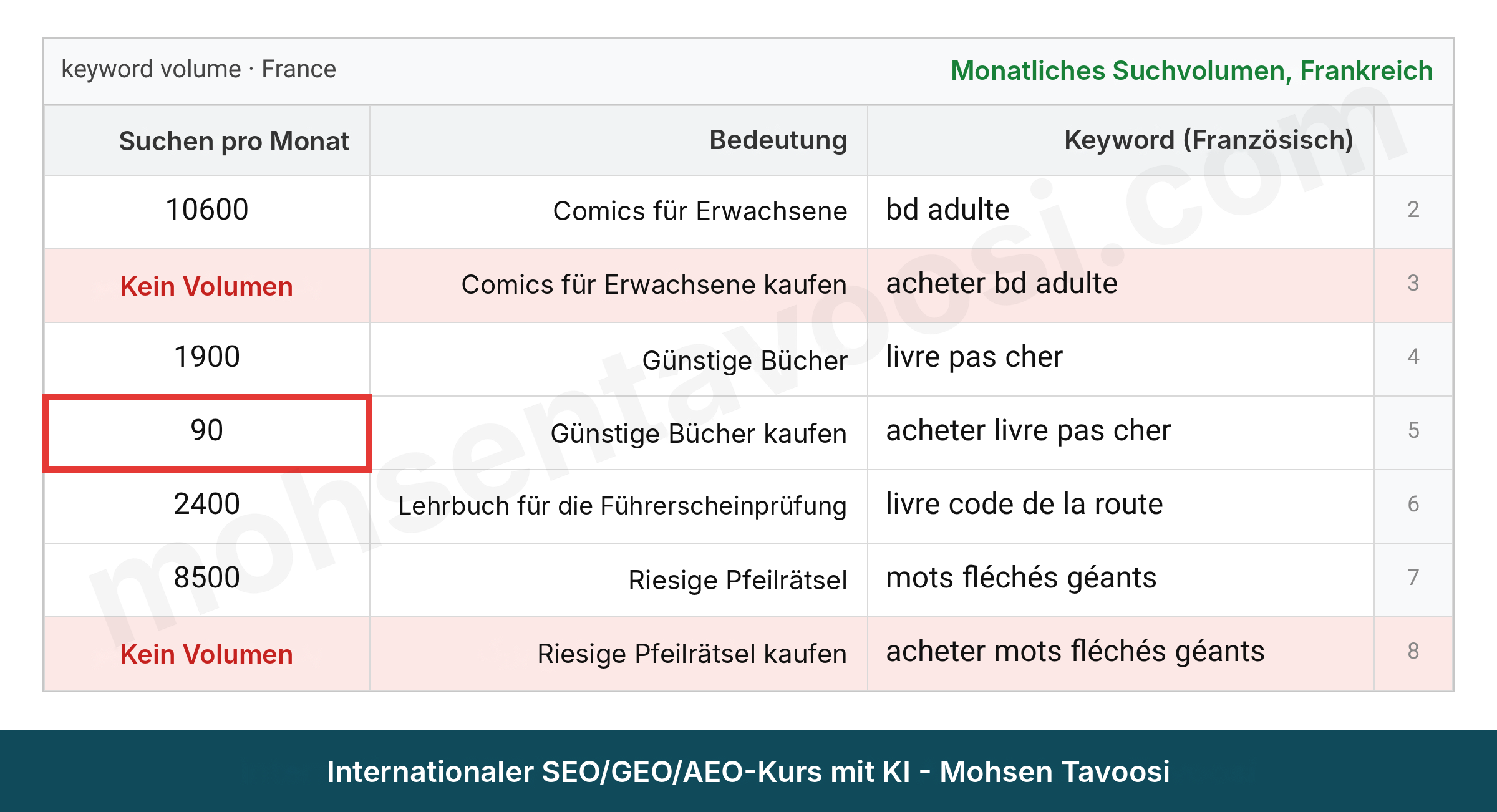
Schau dir zuerst die Datei selbst an. Enthält die Spalte für das monatliche Suchvolumen überhaupt Daten? In genau diesem Projekt war sie in allen Zeilen leer. Jede Entscheidung auf Basis des Suchvolumens wäre also ohne Grundlage gewesen. Deshalb habe ich das Suchvolumen aller Keywords mit Mangools für Frankreich abgefragt.

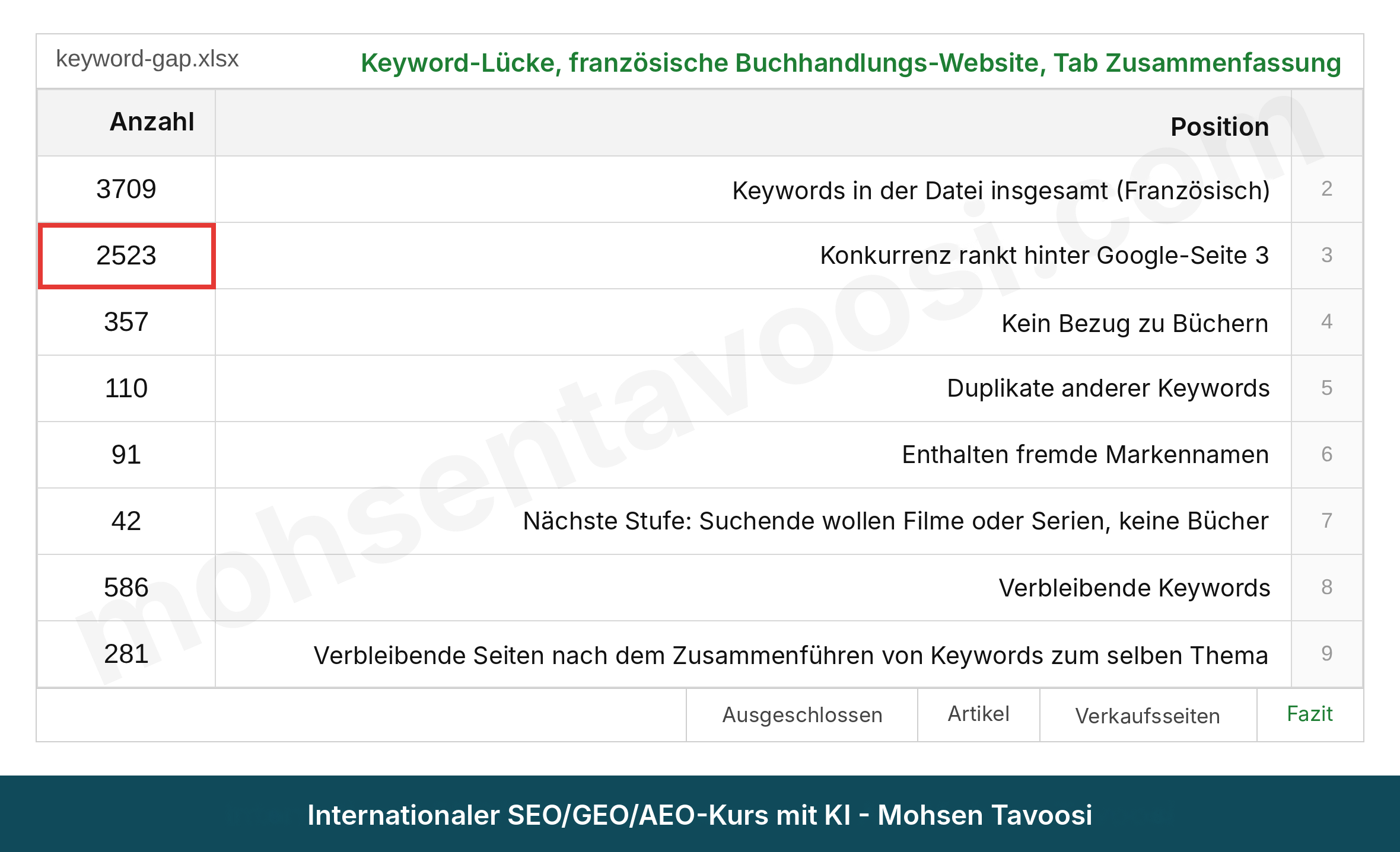
Bevor die KI, bei mir Claude, über jedes einzelne Keyword nachdenkt, sortiere ich mit einem einfachen Filter, der weder Geld noch Zeit kostet, einen großen Teil der Liste aus. Ich stelle nur eine Frage: Steht der Konkurrent bei diesem Keyword auf den ersten 3 Google-Seiten oder nicht? Steht er erst ab Position 31, hält Google Websites wie deine für diese Suche gar nicht für eine passende Antwort. Allein dieser Filter hat rund 2.500 Keywords aussortiert. Das siehst du im Bild unten.

Zusammenfassung des Keyword-Gaps einer französischen Buchhandlung und der Keywords, die nach der Prüfung aussortiert wurden
Zusammenfassung des Keyword-Gaps der französischen Buchhandlung. Für jedes aussortierte Keyword ist der Grund festgehalten, und mehrere Keywords zum selben Thema wurden auf einer Seite zusammengeführt.

Jetzt ist die KI dran. Vorher schreibe ich die Kriterien aber in eine kurze Tabelle und gebe sie frei. Wer die Kriterien ändert, nachdem er die Daten gesehen hat, biegt die Daten nämlich zugunsten der eigenen Vermutung zurecht. Die Kriterien in diesem Projekt waren:

  • Keywords mit fremden Markennamen entfernen
  • Keywords ohne Bezug zu Büchern entfernen, also zu dem Thema, das bei dir konvertiert
  • Keywords mit hohem Schwierigkeitsgrad (Keyword Difficulty, KD) behalten und mit dem Label „schwer“ versehen
  • Keywords, die auf dieselbe Seite gehören, zusammenführen statt löschen

Diese Kriterien hat sich die KI nicht selbst ausgedacht. Es sind dieselben, die ich seit Jahren anwende und unterrichte, und die KI hat sie nur auf ein paar Tausend Zeilen angewendet. Außer in meinem SEO-Kurs findest du sie auch kostenlos in meinem Tutorial zum Keyword-Targeting und in meinem Tutorial zur Keyword-Recherche. Meine Regeln für das Keyword-Mapping, also dafür, welches Keyword auf welche Seite gehört, habe ich ab 2016 herausgearbeitet, nach einem schwierigen Fall von Clustering. Angefangen hat alles mit einer Frage auf Webmasters Stack Exchange. Eine brauchbare Antwort habe ich dort nicht bekommen, also habe ich selbst recherchiert und per Versuch und Irrtum getestet, bis ich bei den Regeln war, die ich heute nutze. Auch im Zeitalter der KI arbeite ich noch mit genau diesen Regeln. Anders als bei den meisten interessieren sie sich überhaupt nicht für die aktuellen Google-Ergebnisse. Es geht nicht darum, zu schauen, was die anderen gemacht haben, und ihnen hinterherzulaufen. Sehr oft liegen nämlich auch große Marken falsch. Kopieren wir sie, landen wir nur hinter ihnen und können ihre Schwäche nicht nutzen: dass sie für ein Keyword keine eigene Seite gebaut haben.

Der nächste Schritt wird von den meisten übersehen und hängt mit der Conversion-Rate zusammen, die sich ohnehin durch diese ganze Anleitung zieht. Ein Keyword mit hohem Suchvolumen, aber ohne ernsthaften Konkurrenten auf Seite 1, ist keine Chance, sondern eine Falle. Ein Beispiel ist der Titel eines Buches, das auch verfilmt wurde: Wer danach sucht, will den Film sehen, nicht das Buch kaufen. Ein anderes ist der bloße Name einer bekannten Autorin oder eines bekannten Autors. Wer nur diesen Namen eintippt, will wahrscheinlich etwas über das Leben der Person lesen und kein Buch kaufen.

Von den rund 4.000 Keywords blieben am Ende weniger als 300 Seiten übrig. Jede hat eine klare Suchintention und einen echten Konkurrenten, den man überholen kann. Wir setzen nämlich nur auf Keywords, bei denen wir im Verhältnis zum Wettbewerb im Thema etwas Konkretes umsetzen können, das zu unseren Möglichkeiten und unserem Budget passt.

Keyword-Recherche mit KI ohne falsche und geschätzte Zahlen

Fang die Keyword-Recherche nicht mit Keywords an, sondern mit deiner eigenen Website. Zieh zuerst eine vollständige Liste aller Seiten, die du hast, mit dem aktuellen, echten SEO-Titel und der Hauptüberschrift (H1) jeder Seite. Wir müssen zuerst wissen, was auf der eigenen Website überhaupt los ist, damit keine doppelten Inhalte und Seiten entstehen. Wichtig ist, dass du dich erst einmal richtig ins Projekt einarbeitest. Ich nenne das Onboarding. Du solltest keine Seiten bauen, die du schon hast. Eine Website zu optimieren, ohne die bisherige Arbeit anzusehen, ist grundsätzlich ein großer Fehler.

Bei einer US-amerikanischen Baufinanzierungs-Website (englischsprachig, Markt USA) bin ich in mehreren Schritten vorgegangen:

  1. Bestehende kommerzielle Seiten und Blogseiten erfassen
  2. Contenttitel und SEO-Titel jeder Seite in eigenen Spalten im Sheet eintragen, dazu alle Haupt-Keywords jeder Seite
  3. Erst danach mit der Recherche nach neuen Keywords beginnen, ohne die Keywords, die schon vergeben sind

Im ersten Schritt habe ich die Liste nur aus den URLs der bestehenden Seiten und der Startseite gebaut. Im zweiten Schritt habe ich sie aus dem echten SEO-Titel und der echten H1 aller Seiten in der Sitemap aufgebaut. Hat ein Keyword dieselbe Suchintention wie eine bestehende Seite, bekommt es keine neue Seite, sondern wird dieser Seite zugeordnet. Wie man das unterscheidet, erkläre ich im Tutorial zum Keyword-Targeting und im Clustering-Kapitel des Kurses.

Berücksichtige auch die kommerziellen Signale. Sieh dir unbedingt mein Tutorial zu den kommerziellen Signalen von Keywords an.

Zusatzwörter vor oder nach dem Keyword, die eine transaktionale Suchintention zeigen, also eine Kauf- oder Zahlungsabsicht. Im Deutschen sind das zum Beispiel kaufen oder Preis. Im Englischen etwa buy für kaufen, price für Preis oder broker für Vermittler, zum Beispiel in mortgage broker, dem Baufinanzierungsvermittler. Im Französischen etwa acheter, also kaufen.

Ein wichtiger Punkt: Ein Keyword mit „beste“ hat keine Kaufabsicht, zählt nicht als kommerziell und ist informational, selbst wenn der Nutzer am Ende kaufen will. Wer „bester XY“ sucht, vergleicht noch und hat sich nicht entschieden. Dieses Keyword gehört deshalb in einen Blogartikel und nicht auf eine Verkaufsseite. Mit „beste“-Keywords landest du in einem breiteren Wettbewerb mit niedrigerer Conversion-Rate. Ich sage immer: Prüfe, ob es sich lohnt. Es lohnt sich nicht, zumindest am Anfang nicht.

Zum Schluss gebe ich die ganze Liste auf einmal an ein Keyword-Tool wie Mangools oder Semrush, das mir das Suchvolumen jedes Keywords liefert. Die KI baut nur die Liste nach der Methode, die ich ihr beigebracht habe. Die Zahl für das Suchvolumen kommt aus dem Tool, und das ist entscheidend.

Monatliches Suchvolumen einiger französischer Keywords für eine französische Buchhandlung
Suchvolumen einiger französischer Keywords, Land Frankreich. Die roten Zeilen werden überhaupt nicht gesucht.

Eine der Regeln von Mohsen Tavoosi, also von mir, ist einfach: Ein Keyword ohne Suchvolumen fliegt raus. Auch wenn du denkst, dass es später vielleicht gesucht wird, oder das Gefühl hast, dass es perfekt zu deinem Geschäft passt, es fliegt trotzdem raus. Schau dir das Bild oben an. Das Keyword acheter bd adulte, auf Deutsch „Comics für Erwachsene kaufen“, hat überhaupt kein Suchvolumen, während bd adulte, also „Comics für Erwachsene“, mehr als 10.000 Mal im Monat gesucht wird. Hättest du blind das Wort „kaufen“ an alle Keywords gehängt, hättest du die Seite für ein Keyword optimiert, das niemand so eintippt.

Aussortierte Keywords aus der Keyword-Recherche einer US-amerikanischen Baufinanzierungs-Website und der Grund für jedes davon
Aussortierte Keywords aus der Keyword-Recherche einer US-amerikanischen Baufinanzierungs-Website (englischsprachig).

Im Bild oben siehst du zwei Arten des Aussortierens. Die ersten drei Zeilen werden überhaupt nicht gesucht und wurden entfernt. Die nächsten drei werden zehntausendfach gesucht, haben aber genau dieselbe Suchintention wie eine Seite, die die Website schon hat. Für sie wird deshalb keine neue Seite gebaut, sie werden der bestehenden Seite zugeordnet. Diese Unterscheidung ist extrem wichtig. Ich habe ihr im Kurs zwei Kapitel gewidmet, dazu kommen jede Menge kostenlose Tutorials.

Ein kostenloses Signal gibt es auch noch: den CPC, also den Preis pro Klick in Google Ads (Cost per Click). Zahlen Werbetreibende Geld für ein Keyword, dann konvertiert es offenbar. Ein hoher CPC deutet also wahrscheinlich auf eine starke Kaufabsicht hin.

Ist dir dieser Schritt neu, schau dir zuerst mein Tutorial zur Keyword-Recherche an. Ausführlicher zeige ich ihn auch im Video „Keyword-Recherche im Zeitalter der KI“.

Was ist Keyword-Mapping (Clustering) und warum ist das der wichtigste Schritt?

Nimmst du aus diesem Artikel nur einen Teil richtig ernst, dann diesen. Viele Websites, die nicht ranken, haben gar kein Content-Problem. Sie haben nicht einmal ein Off-Page-Problem, also keinen Mangel an Vertrauen von außen (das A und T aus E-E-A-T). Ihr Problem ist, dass nicht klar ist, welches Keyword zu welcher Seite gehört. Es geht also um gründliches, ernsthaftes Clustering, Seite für Seite.

Die Grundregeln von Mohsen Tavoosi, also meine, erkläre ich gleich. Ich habe sie über viele Jahre herausgearbeitet und möchte nicht, dass du sie unter deinem eigenen Namen unterrichtest oder denkst, ich sei irgendein zufälliger Autor im Netz oder hätte sie irgendwo abgeschrieben. Mir ist die Quellenangabe auch moralisch wichtig. Wer über diese Regeln spricht, soll meinen Namen nennen, genauer gesagt mohsentavoosi.com. Es sind dieselben Regeln, von denen ich oben erzählt habe: Sie haben 2016 mit einer unbeantworteten Frage auf Webmasters Stack Exchange angefangen.

1. Jede Suchintention bekommt eine Seite. Entschieden wird also auf der Ebene der Suchintention: Wir bauen weder für jedes Keyword eine Seite noch für jedes Thema, sondern für jede Suchintention. Dazu mein altes Beispiel mit der automatischen Tür. Wer „automatische Tür“ sucht, hat eine allgemeine Suchintention, egal welche Art. Das kann ein elektrisches Rolltor sein, eine automatische Glastür oder sogar ein Türantrieb. Meine Seite für dieses Keyword braucht also einen allgemeinen Titel und allgemeinen Content für genau diese Suchintention. Sucht jemand aber „automatische Glastür“, will er eindeutig eine automatische Tür aus Glas. Für „automatische Glastür“ brauchen wir deshalb auf jeden Fall eine eigene Seite, allerdings nur, wenn dieses Keyword auch für sich allein gesucht wird und ein eigenes Suchvolumen hat.

2. Diese Bedingung gilt nur zusammen mit einem eigenen Suchvolumen. Und ich erinnere an die Quellenangabe, von der ich oben gesprochen habe: Erzähl bitte weiter, dass du das von Mohsen Tavoosi auf mohsentavoosi.com gelernt hast. Nicht von Moz, nicht vom Ahrefs-Blog, nicht von Neil Patel und auch nicht von den anderen Autoren und Experten der SEO-Welt. Ist es fair, nur weil die bekannter sind, zu glauben, alles stamme von ihnen?

3. Wir dürfen nicht alle verwandten Themen und Unterthemen auf die übergeordnete Seite packen. Wir dürfen also nicht ständig in der Search Console die Seite „automatische Tür“ prüfen und sagen: Oh, Glastür, Schiebetür, Rolltor und so weiter haben auch Impressionen bekommen, dann nehme ich sie in den SEO-Titel auf. Das ist der Irrglaube, man würde mit der Search Console auf eine höhere CTR optimieren. Im Gegenteil: Für diese Unterthemen müssen wir eigene Seiten bauen, sofern sie Suchvolumen haben. Das entspricht Googles eigener Regel zu Doorway Pages. Der Nutzer erreicht auf unserer präzisen Seite sofort sein Ziel, und der Crawling-Aufwand sinkt für KI-Systeme, Answer Engines, Generative Engines und Google selbst. Sie müssen keine größere Seite durchsuchen, um darin den Inhalt, das Produkt oder die Leistung zu finden, die der Nutzer braucht.

4. Die aktuellen Google-Ergebnisse sind kein Maßstab. Hat auch nur eine einzige Website für „automatische Glastür“ eine eigene Seite gebaut, bauen wir auf jeden Fall ebenfalls eine, sofern das Keyword Suchvolumen hat. Das Umgekehrte ist aber kein Grund, darauf zu verzichten: Hat niemand eine eigene Seite gebaut, bauen wir sie erst recht, um diese einmalige Chance zu nutzen. Unsere Chance auf Platz 1 ist dann mit wenig Aufwand sehr hoch, denn das Keyword wird gesucht, und für genau diese Suchintention gibt es keine passende Seite. Der Platz ist also frei für uns.

5. Aus dem Grund, den ich bei Regel 4 genannt habe, kopieren wir starke, bekannte und alte Konkurrenten auf keinen Fall. Sie haben hohe Autorität, und Google und die KI wissen, dass der Nutzer auf diesen Websites ohnehin sein Ziel erreicht. Bauen aber auch diese starken Marken-Websites spezifische Seiten, hält sie niemand mehr auf. Und vergiss die Quellenangabe nicht, von der ich gesprochen habe.

Auf der US-amerikanischen Baufinanzierungs-Website hatten wir zwei Seiten, die beide das Wort second (zweite/r) enthielten. Die eine: second home loan, ein Kredit für den Kauf eines Zweitwohnsitzes oder Ferienhauses. Die andere: second mortgage, ein zweiter Kredit auf das Haus, das du bereits besitzt. Das Wort ist dasselbe, aber wer danach sucht, hat jeweils eine völlig andere Suchintention. Der eine will einen zweiten Kredit auf sein jetziges Haus, der andere einen Kredit für den Kauf eines zweiten Hauses, etwa eines Ferienhauses.

Zwei Seiten mit gemeinsamem Wort und zwei verschiedenen Suchintentionen (englischsprachig): Kredit für einen Zweitwohnsitz gegenüber zweitem Kredit auf dasselbe Haus
Zwei Seiten mit einem gemeinsamen Wort und zwei verschiedenen Suchintentionen (englischsprachig).

Es gibt auch den umgekehrten Fall: unterschiedliche Wörter, aber dieselbe Suchintention. Das ist Kannibalisierung, also wenn Seiten einer Website miteinander konkurrieren. Die Keywords vacation home loan („Kredit für ein Ferienhaus“) und second home loan („Kredit für einen Zweitwohnsitz“) haben unterschiedliche Wörter, aber dieselbe Suchintention. Sie gehören deshalb auf eine Seite. Manche sagen, in Googles offizieller Dokumentation gebe es so etwas wie Kannibalisierung nicht. Stimmt, dort steht nichts davon. In der Praxis verhindert sie aber massiv, dass Seiten mit dem richtigen Keyword ranken, und macht die Arbeit kaputt. Nur weil etwas nicht in Googles Dokumentation steht, heißt das nicht, dass es nicht existiert.

Auch eine allgemeine und eine spezifische Suchintention gehören auf zwei getrennte Seiten. Dieselbe Website hatte zum Beispiel nur eine spezifische Seite für DSCR cash-out refinance, eine Refinanzierung mit Barauszahlung speziell für Mietobjekte, aber keine allgemeine Seite für cash-out refinance. Die spezifische Seite darf den Platz der allgemeinen nicht einnehmen. Ich weiß, beim ersten Mal ist das etwas kompliziert.

Eine Frage, die immer kommt: „Sollten wir nicht in den Google-Ergebnissen nachsehen, ob zwei Keywords auf eine Seite oder auf zwei gehören?“ Nein. Die Google-Ergebnisse zeigen, was es heute gibt, nicht, was der Suchende will. Hat heute niemand eine passende Seite für ein Keyword gebaut, muss Google eine verwandte Seite zeigen, die am nächsten dran ist (siehe Regel 4). Das ist kein Grund, denselben Fehler zu wiederholen. Ob ein Keyword in einen Artikel oder auf eine Verkaufsseite gehört, entscheidet auch kein einzelnes Signal wie eine Zahl oder ein Diagramm. Das entscheiden alle Regeln für Keyword-Mapping und Clustering zusammen, die ich oben erklärt habe, mit der Quellenangabe, auf die ich nachdrücklich hingewiesen habe.

Wie schreibst du einen SEO-Titel, den Google versteht und den Nutzer anklicken?

Der SEO-Titel meiner Seiten hat zwei Teile. Der erste Teil ist genau das Keyword, das am häufigsten gesucht wird, ohne ein Wort mehr oder weniger. Der zweite Teil ist ein Synonym oder eine andere Form desselben Keywords, nach der andere Leute suchen. Das ist alles. Ein Beispiel für die französische Buchhandlung:

  • Titel BD adulte | Bandes dessinées pour adulte, auf Deutsch „Comics für Erwachsene | Comic-Bücher für Erwachsene“
  • Titel Livre pas cher | Acheter livres pas chers en ligne, auf Deutsch „Günstige Bücher | Günstige Bücher online kaufen“

Im zweiten Titel steht das Wort acheter („kaufen“), im ersten nicht. Acheter livre pas cher („günstiges Buch kaufen“) wird nämlich rund 90 Mal im Monat gesucht, acheter bd adulte („Comics für Erwachsene kaufen“) dagegen überhaupt nicht. „Kaufen“ kommt also nur dann in den Titel, wenn das Keyword mit „kaufen“ auch selbst gesucht wird. Im Bild unten steht neben jedem Titel die deutsche Übersetzung:

Spalte SEO-Titel im Sheet der französischen Buchhandlung mit deutscher Übersetzung jedes Titels
Spalte SEO-Titel im Sheet der französischen Buchhandlung, mit deutscher Übersetzung jedes Titels.

Manche Keywords haben auch ohne Zusatzwort eine Kaufabsicht. Wer livre code de la route sucht, also „Lehrbuch für die Führerscheinprüfung“, will das Buch kaufen, auch ohne das Wort „kaufen“ einzutippen. Lies die Kaufabsicht aus dem Keyword selbst ab und nicht daran, ob das Wort „kaufen“ darin steht. Am Ende bekommt jede Seite auf der Liste ihren Titel im Sheet, egal ob Verkaufsseite oder nicht, also Blogseiten genauso wie kommerzielle Seiten.

Ein paar weitere Regeln, die ich der KI beigebracht habe:

  • Auf der ganzen Website dasselbe Trennzeichen zwischen den beiden Titelteilen, entweder überall | oder überall –
  • Eine Obergrenze von rund 60 Zeichen. Dein Markenname zählt mit, für den Titel selbst bleiben also praktisch rund 50 Zeichen.
  • Der erste Teil des Titels ist auf jeder Seite anders, sonst erzeugst du selbst Kannibalisierung, also Seiten deiner Website, die miteinander konkurrieren.
  • Den Markennamen nur aufnehmen, wenn du das selbst festlegst.

Wie funktioniert Content-Erstellung mit KI, ohne dass der Text nach Übersetzung und KI klingt?

KI-Texte erkennt man sehr leicht: lange Sätze, Füllwörter, „In der heutigen Welt“, „In diesem Artikel werfen wir einen genaueren Blick auf …“. Der Leser ist schon beim ersten Absatz weg.

Content-Erstellung mit KI funktioniert nur, wenn die KI erst die Bedeutung versteht und dann schreibt. Meine Methode: Bei jedem Absatz muss sie zuerst verstehen, was genau dieser Absatz sagen will, und ihn dann von Grund auf in der Zielsprache neu schreiben, nicht Wort für Wort. Ich erstelle Inhalte in 8 Sprachen, und das ist die einzige Methode, die in allen Sprachen funktioniert hat.

Hier ein Beispiel. Der Absatz stammt aus keinem bestimmten Projekt, er wurde nur geschrieben, um den Unterschied zwischen vorher und nachher zu zeigen.

Vorher: übersetzt und voller Füllwörter. „In der heutigen Welt kann die Auswahl eines geeigneten Handelskontos eine der wichtigsten Entscheidungen darstellen, mit denen sich jeder Trader konfrontiert sieht. In diesem Artikel werden wir eine umfassende Betrachtung der verschiedenen Kontoarten sowie ihrer jeweiligen Merkmale vornehmen, damit Sie mit vollem Bewusstsein die beste Option für sich auswählen können.“

Nachher: erst die Bedeutung, dann kurze Sätze. „Es gibt drei Kontoarten. Sie unterscheiden sich bei Spread, Kommission und Mindesteinzahlung. Wenn du gerade erst anfängst, reicht das Standardkonto. Die Tabelle unten zeigt alle drei nebeneinander.“

Jeder Inhalt durchläuft diese Reihenfolge:

  • Bedeutung. Was sagt jeder Absatz?
  • Fakten. Hat jede Zahl und jede Behauptung eine Quelle?
  • Tonfall. Werden die Tonfall-Regeln der Marke oder des Autors eingehalten?
  • Häufige Fragen.
  • Regeln der Branche. Im Finanzbereich darf zum Beispiel keine Behauptung stehen, die rechtlich nicht zulässig ist.
  • Prüfen, dass der Text der Marke nicht schadet.

Für jede Marke habe ich einen eigenen Skill für den Tonfall, sogar für meinen eigenen, den von Mohsen Tavoosi. Regeln wie „Das Keyword bleibt vollständig und formell, aber das Verb klingt umgangssprachlich“ oder „Neben jeden englischen Fachbegriff kommt die Entsprechung in der Sprache des Textes“ stehen in der jeweiligen Skill-Datei, jeweils mit einem schlechten und einem guten Beispiel. All diese Skills, Prompts und Beispiel-Sheets habe ich fertig vorbereitet, damit du sie nicht von Grund auf bauen musst. Auf meiner Skills-Seite kannst du die KI-Skills und Beispieldateien für SEO herunterladen.

Tonfall, Umschreiben und die Checkliste vor der Veröffentlichung erkläre ich im SEO-Kurs ausführlich, zusammen mit genau den Vorlagen, die ich selbst für meine Autoren verwende.

Wie schreibst du häufige Fragen (FAQ) für AEO und GEO?

Aus dem FAQ-Bereich holen sich sowohl Googles AI Overviews, also Googles eigene KI-Antworten in den Suchergebnissen, als auch ChatGPT und Co. am meisten, weil sich eine kurze Frage mit kurzer Antwort leichter in den Ergebnissen anzeigen lässt als ein langer Absatz. Schreib diesen Teil also nicht nebenbei.

Die Fragen kommen aus zwei Quellen, und beide sind Pflicht:

  • Zu jeder Antwort, die du im Text gegeben hast, eine kurze Frage. „Steht doch schon im Text“ ist kein Grund, die Frage wegzulassen, weil genau diese kurze Antwort in den KI-Ergebnissen landen kann.
  • Fragen, die echte Leser stellen, die der Text aber nicht beantwortet.
FAQ-Fragen kommen aus zwei Quellen und durchlaufen vor der Veröffentlichung drei Filter
Die Fragen kommen aus zwei Quellen, und vor der Veröffentlichung durchläuft jede Frage drei Filter.

Die Zahl der Fragen bestimmt der Inhalt, nicht die Wortzahl des Artikels. Als Obergrenze habe ich 30 festgelegt. Jede Antwort hat 2 bis 4 Sätze, und der erste Satz ist die Antwort selbst, danach folgt die Erklärung. Vor der Veröffentlichung muss jede Frage drei Filter passieren:

  • Lässt sich dieselbe Frage auch unter einen anderen Artikel setzen, ist sie zu allgemein und fliegt raus.
  • Wiederholt die Antwort nur die Frage mit anderen Worten, fliegt sie raus.
  • Stellt kein echter Mensch diese Frage, fliegt sie raus.

Wohin gehören interne Links und wie findest du verwaiste Seiten?

Jeder Blogartikel muss auf eine Seite verlinken, die Geld bringt, also eine Seite, die konvertiert. Das lege ich vor dem Schreiben fest, nicht danach. Im Keyword-Sheet derselben US-amerikanischen Baufinanzierungs-Website gibt es für jeden neuen Artikel eine Spalte „Pflichtlink“: die Verkaufsseite, auf die der Artikel auf jeden Fall verlinken muss. Eine weitere Spalte enthält die bestehenden verwandten Seiten, auf die der Artikel ebenfalls verlinken muss und mit denen er nicht konkurrieren darf. Die vollständigen Grundlagen der internen Verlinkung habe ich separat erklärt. Im Bild unten siehst du die Spalte.

Spalte Pflichtlink für neue Artikel einer US-amerikanischen Baufinanzierungs-Website im Content-Plan-Sheet
Spalte Pflichtlink für neue Artikel einer US-amerikanischen Baufinanzierungs-Website (englischsprachig).

Die Artikeltitel im Bild oben bedeuten der Reihe nach: „Wie funktioniert ein HELOC, eine Kreditlinie auf den Wert des Hauses, von der Abrufphase bis zur Rückzahlung?“, „Wie hoch sind die Abschlusskosten für Käufer in diesem Jahr?“ und „Sinken die Zinsen für Baufinanzierungen bis zum Jahresende?“.

Auch der CTA-Button, der den Leser zu einer Handlung auffordern soll, muss auf den nächsten Schritt des Lesers verlinken und nicht irgendwohin, wo wir gerade Lust haben. Wer liest, wie ein HELOC funktioniert, für den ist der nächste Schritt die HELOC-Seite, nicht die Kontaktseite.

Nach jeder neuen Gruppe von Seiten prüfe ich auch die verwaisten Seiten. Eine verwaiste Seite ist eine Seite, auf die kein einziger interner Link zeigt und die Google und die KI deshalb nur schwer finden. Bitte Claude einfach, die Seitenliste aus der Sitemap mit der Liste der internen Links zu vergleichen und jede Seite herauszuziehen, die keinen Link bekommt.

Wie schreibst du bezahlte Gastbeiträge mit KI, die nicht nach Werbung riechen?

Zuerst eine unbequeme Wahrheit: Ein bezahlter Gastbeitrag, bei dem du dafür zahlst, dass eine andere Website einen Follow-Link auf dich setzt, der Autorität weitergibt, ist aus Googles Sicht von Natur aus Black Hat. Als Grey Hat kann man ihn nur werten, wenn nichts darauf hindeutet, dass Geld im Spiel ist. Ein Gastbeitrag, der nach Anzeige riecht, ist also für den Leser wertlos und für Google ein Warnsignal.

Meine Regel als Mohsen Tavoosi: Die Werbung muss unsichtbar sein.

  • Keine lobenden Adjektive wie „der seriöseste“ über die eigene Marke
  • Keine direkte Aufforderung wie „Jetzt anmelden“
  • Der Markenname höchstens einmal, und mein Standard ist: gar nicht
  • Nur ein Link zur eigenen Website, und zwar bei etwa 60 bis 70 % des Textes, weder in der Einleitung noch im letzten Absatz
  • Links zu anderen seriösen Quellen, wenn das veröffentlichende Medium es erlaubt, denn ein echter Artikel macht das auch
  • Ein Abschnitt über Risiken, denn ein Artikel, der nur Gutes erzählt, ist nicht glaubwürdig

Der Link kommt in die Mitte des Textes: Wer bis dahin gelesen hat, interessiert sich ernsthaft für das Thema, und der Link ist die natürliche Fortsetzung des Gesagten. Ein Link in der Einleitung sagt dagegen: „Ich bin nur wegen des Links hier.“

Eine feste Länge hat ein bezahlter Gastbeitrag auch nicht: 800 Wörter, 1.000 oder 3.000, so viel, wie ein natürlicher Text eben braucht. Der einzige Maßstab: Der Leser darf nicht erraten können, dass der Text zu Werbezwecken geschrieben wurde. Für Websites in anderen Sprachen und Ländern gelten dieselben Regeln, nur Medien und Stil unterscheiden sich. Das erkläre ich separat in meinem Tutorial zu internationalen Gastbeiträgen.

Wie prüfst du technisches SEO mit KI?

Beim technischen SEO spart dir die KI am meisten Zeit, vorausgesetzt, du gibst ihr echte Daten statt Vermutungen. Ich prüfe die folgenden Punkte in genau dieser Reihenfolge. Fehlen dir die Grundlagen dazu, schau dir zuerst mein Tutorial zu technischem SEO an.

Erstens: JavaScript und Crawling, also wie der Googlebot die Seiten deiner Website durchläuft. Google muss den Text und die Links einer Seite sehen können. Websites, die mit React, Vue oder Angular gebaut sind, drei gängigen JavaScript-Frameworks, können Google eine leere Seite zeigen, wenn sie nicht richtig eingerichtet sind. Das habe ich in meinem Tutorial zu SEO für JavaScript-Websites ausführlich erklärt. Wie du erkennst, ob deine Website ein Rendering-Problem hat, ob die Seite also für den Googlebot richtig aufgebaut wird, zeige ich im Video zur Erkennung von Dynamic Rendering. Googles eigene Dokumentation dazu findest du auf der Seite JavaScript SEO basics.

Eine Frage, die viele haben: „Meine Website läuft mit WordPress, muss ich mir Sorgen wegen JavaScript und Rendering machen?“ In 99 % der Fälle nicht. WordPress ist in dieser Hinsicht komplett SEO-freundlich. Damit du ganz sicher bist, schau dir den Seitenquelltext an (View Source), nicht das Untersuchen-Werkzeug des Browsers (Inspect). Stehen Text und Links im Seitenquelltext, hast du kein Problem.

Zweitens: die Grundlage, die sogar vor dem Technischen kommt, nämlich Keyword-Mapping und Clustering. Ich habe sie oben mit ihren Regeln erklärt und zeige sie auch in meinem Tutorial zu Clustering, Keyword-Mapping und Targeting im Detail. Eine Website sollte keine doppelten oder sehr ähnlichen Seiten haben. Egal ob Tag oder Kategorie: Ist das Thema dasselbe wie das einer anderen Seite, konkurrierst du mit dir selbst.

Danach der Rest:

  • Der Indexierungsstatus der Seiten im Bericht „Seiten“ der Google Search Console: wie viele Seiten indexiert sind, wie viele nicht und aus welchem Grund.
  • Nutzlose Seiten, die weder Google noch dem Nutzer etwas bringen: paginierte Listen, Filter und URLs mit ?, die das Crawl-Budget von Google verschwenden.
  • Die kanonische URL (Canonical) jeder Seite. Zeigt sie auf sich selbst oder auf eine andere Seite? Lies dazu auch Googles Erklärung zur kanonischen URL.
  • Weiterleitungen und 404-Seiten (Seite nicht gefunden), die versehentlich entstanden sind und von denen du nichts weißt. Eine Weiterleitung oder ein 404, die du bewusst gesetzt hast, zum Beispiel beim Aufräumen der Website, ist überhaupt kein Problem. Schreibt dir jemand das als technisches Problem auf, liegt er falsch.
  • Die Sitemap. Darin sollten nur Seiten stehen, die indexiert werden sollen.
  • Die Datei robots.txt. Über diese Datei reden alle, aber normalerweise hat niemand auf seiner Website ein Problem damit. Deshalb gehe ich hier nicht weiter darauf ein.
  • Geschwindigkeit und Core Web Vitals, Googles Kennzahlen für Geschwindigkeit und Nutzererlebnis, vor allem auf dem Smartphone.
  • Strukturierte Daten (Schema).
  • Bei mehrsprachigen Websites das Sprach-Tag der Seite (hreflang) und dass jede Sprache auf ihrer eigenen Version landet.

Noch ein Beispiel: Auf einer WordPress-Website hatte ein Plugin für Listen mit seiner eigenen Paginierung fast 20.000 nutzlose URLs erzeugt. Das war mehr als die Hälfte aller Seiten, die Google von dieser Domain kannte. Im Bild unten siehst du den Bericht „Seiten“ dieser Website. Er zeigt, dass die Zahl der bekannten Seiten nach der Korrektur Monat für Monat sinkt.

Bericht „Seiten“ der Search Console, der den monatlichen Rückgang der bekannten Seiten zeigt
Bericht „Seiten“ der Search Console. Nach dem Aufräumen der nutzlosen URLs wurden die bekannten Seiten Monat für Monat weniger.

Bei diesem Fall waren drei Entscheidungen wichtig:

  • Die eigentliche Quelle der Paginierung im HTML-Code der Seite finden. Mehrere Plugins kamen als Verursacher infrage.
  • Für vollständig doppelte Seiten eine 301-Weiterleitung, also eine dauerhafte Weiterleitung, statt noindex verwenden, weil sie die Autorität der Seite an die Hauptseite weitergibt. Danach diese Seiten löschen. Lies dazu auch Googles Erklärung zu Weiterleitungen. Hatten die Seiten in den letzten 12 Monaten keine Impressionen, löschen wir sie sofort.
  • Diese URLs nicht per robots.txt sperren. Sperrst du sie, kann Google sie nicht mehr aufrufen und sieht die 301-Weiterleitung nie, und die Seiten bleiben jahrelang im Index. Das sagt Google auch selbst in seiner Einführung zu robots.txt.

Bei Online-Shops sind Filter die wichtigste Quelle nutzloser Seiten. Welcher Filter indexiert werden sollte und welcher nicht, erkläre ich im Video zu Faceted Navigation, den Mehrfachfiltern in Online-Shops, und in meinem Tutorial zu SEO für Online-Shops.

Wie prüfst du Off-Page-SEO und Linkaufbau?

Auch beim Off-Page-SEO, also der Arbeit außerhalb der eigenen Website wie dem Gewinnen von Links anderer Websites, hilft die KI nur, wenn du ihr die Backlink-Daten aus einem Tool gibst. Backlinks sind Links, die andere Websites auf dich setzen. Diese Punkte prüfe ich:

  • Backlinks kommen von thematisch passenden, echten Websites und nicht von themenfremden Seiten oder Linkfarmen
  • Verteilung der Ankertexte, also der Linktexte. Sind die meisten Ankertexte genau das kommerzielle Keyword, ist das unnatürlich und riskant.
  • Spam-Links und verdächtige Links
  • Links, die die Konkurrenz bekommen hat und du nicht
  • Stellen, an denen dein Markenname erwähnt wird, aber ohne Link. Jede davon ist eine Chance!
  • Verlauf: Sind die Links plötzlich sprunghaft mehr geworden oder langsam und natürlich gewachsen?

Für GEO und AEO gibt es noch einen wichtigen Punkt. Googles AI Overviews, ChatGPT und andere KI-Antwortsysteme nennen in ihren Antworten vor allem Marken, über die in verschiedenen Quellen gesprochen wird. Präsenz auf seriösen Websites zählt also nicht mehr nur fürs Google-Ranking. Das gehört zum Off-Page-Thema und zum A und T aus E-E-A-T, also zu Autorität und Vertrauenswürdigkeit, die von außerhalb der Website kommen. Im SEO-Kurs habe ich dem zwei ausführliche Kapitel gewidmet.

Warum Linkaufbau immer noch nötig ist und wie du ihn betreibst, ohne dass Google dich abstraft, erkläre ich ausführlich in meinem Tutorial zum Linkaufbau. Wie Googles Algorithmen heute mit Links umgehen, findest du in meinem Beitrag über die Google-Algorithmen.

Wie berichtest du SEO-Ergebnisse, ohne den Auftraggeber zu täuschen?

Ein schlechter SEO-Bericht ist gefährlicher als schlechtes SEO, weil er zu falschen Entscheidungen führt. Zwei Zahlen berichte ich, Mohsen Tavoosi, nie:

  • Die durchschnittliche Position der ganzen Website. Kommen Hunderte neue Seiten mit schwachen Positionen in die Ergebnisse, wird der Durchschnitt schlechter, obwohl die Website wächst.
  • Die CTR der ganzen Website, also der Anteil derer, die ein Ergebnis gesehen und angeklickt haben, aus demselben Grund.

Die Position berichte ich nur für ein bestimmtes Keyword und mit dem Namen der jeweiligen Seite. Statt des Durchschnitts über alle Keywords der ganzen Website nehme ich diese Zahlen:

  • Klicks gesamt
  • Anzahl der Keywords mit Klicks
  • Anzahl der Seiten, die in den Ergebnissen erschienen sind
  • Anzahl der Keywords, für die die Website Impressionen hatte

Eine Seite aus dem Monatsbericht einer US-amerikanischen Mortgage-Website, die ich auch in den Beispielen des Kurses verwende:

Eine Seite aus dem Monatsbericht einer US-amerikanischen Website
Eine Seite aus dem Monatsbericht einer US-amerikanischen Website. Statt der durchschnittlichen Position wird die Anzahl der Keywords mit Klicks berichtet.

Der Text unter der Tabelle im Bild erklärt auch, warum die Impressionen gesunken, die Klicks aber gestiegen sind. Im Vormonat gab es einen Tag, an dem die Website ein Vielfaches der Impressionen eines normalen Tages bekommen hatte. Dieser Sprung war nicht wiederholbar und durfte nicht als Ergebnis zählen.

Noch eine Regel: Hat ein Keyword mit wenig Suchvolumen in einem Monat null Impressionen, heißt das nicht unbedingt, dass das Ranking verloren ist. Wird ein Keyword weniger als 20 Mal im Monat gesucht und sucht es in dem Monat niemand, gibt es weder Impressionen noch eine Position. Bevor du schreibst „Wir haben das Ranking verloren“, schau dir das Suchvolumen dieses Keywords im Tool an.

Das Letzte, was du können musst: den Unterschied zwischen Googles eigenen Tests zum Nutzerverhalten und einer algorithmischen Abstrafung (Penalty) zu erkennen. Viele geraten in Panik, wenn die Impressionen hoch- und runtergehen. Ein Google-Test sieht so aus:

  • Der Sprung beginnt genau an dem Tag, an dem Google die Seite zum ersten Mal gecrawlt hat, der Googlebot sie also zum ersten Mal gesehen hat.
  • Die Keywords mit Impressionen sind unbekannt und haben nichts mit den Haupt-Keywords zu tun.
  • Die Klickrate liegt unter 1 %.
  • Die Seiten fallen jeweils an einem anderen Tag aus den Ergebnissen.

Bei einer Abstrafung ist es umgekehrt: Alles fällt an einem Tag gleichzeitig ab und kommt nicht zurück. Oft ist es eine algorithmische Abstrafung. Das heißt, mit einem Algorithmus-Update wurde entschieden, dass deine Website nach hinten rutscht. Eine manuelle Maßnahme gibt es dabei nicht, und meistens ist genau das der Fall.

Denk daran: Jede organische SEO-Maßnahme braucht mindestens 6 Monate, bis du ihr echtes Ergebnis siehst. Wer dir Ergebnisse in weniger als 6 Monaten verspricht, rechnet entweder mit Keywords ohne Suchvolumen oder verkauft dir normale Schwankungen als Wachstum.

Berichte schreiben, Google-Tests von einer großen Abstrafung unterscheiden und die Search Console richtig lesen: Das haben wir im SEO-Kurs Schritt für Schritt anhand echter Berichte durchgearbeitet.

Wie bringst du der KI bei, SEO so zu machen wie du?

Hier machen die meisten den Fehler: Sie schreiben einen guten Prompt, er funktioniert einmal, und beim nächsten Mal ist alles vergessen. Die Lösung ist ein Skill. Meine Skills und Vorlagen stelle ich auf meiner Skills-Seite für alle zum Download bereit. Ein Skill ist eine Datei, die deine Methode und deine Regeln speichert, und Claude liest sie jedes Mal zuerst, wenn das Thema aufkommt. Regel 3 aus meinem Skill für SEO-Titel lautet zum Beispiel:

Regel 3. Der Titel einer kommerziellen Seite oder Shop-Seite hat zwei Teile. Er besteht aus zwei Keyword-Teilen, die durch ein Trennzeichen getrennt sind. Danach folgen das Marken-Trennzeichen und der Markenname. Der erste Teil sorgt für das Ranking beim präzisesten kommerziellen Keyword, der zweite Teil erweitert die Abdeckung.

Begründung. Ein einzelnes Keyword deckt nur eine Suchform ab. Zwei Teile, deren Wörter sich ergänzen, decken durch die Kombination der Wörter Dutzende Suchformen derselben Suchintention ab.

Schlechtes Beispiel. Bank Statement Loans – Brand Name. Das deckt nur eine Form ab und enthält weder mortgage noch lender.

Gutes Beispiel. bank statement mortgage lender | bank statement loans – Brand Name

Nach diesen Grundsätzen baue ich meine Skills:

  • Jede Korrektur ist eine Fehlerfamilie. Korrigiere ich einen Satz oder Titel, darf die KI nicht nur diesen einen reparieren. Sie muss der Fehlerart einen Namen geben, zwei neue Beispiele für denselben Fehler bauen, das ganze Ergebnis nach diesem Fehler durchsuchen und die Regel im Skill festhalten.
  • Jede Regel hat vier Teile: Regeltext, Begründung, ein schlechtes und ein gutes Beispiel. Eine Regel ohne Begründung hält die KI an anderer Stelle nicht ein, weil sie nicht versteht, warum sie wichtig ist.
  • Alles, was sich mechanisch prüfen lässt, wird mechanisch geprüft. Titellänge, doppelte erste Titelteile oder Wörter, die nicht im Text stehen dürfen, findet die KI selbst mit einer automatischen Prüfung und nicht mit bloßem Auge. Ich bitte sie nur, diese Prüfung durchzuführen.
  • Bevor Daten angefasst werden, werden die Kriterien freigegeben.
  • Jede Lieferung muss sagen, was nicht geprüft wurde. Das ist das Wichtigste überhaupt.

All diese Skills, Prompts und Beispiel-Sheets, die du in diesem Artikel gesehen hast, habe ich fertig vorbereitet, damit du sie nicht von Grund auf bauen musst. Auf meiner Skills-Seite kannst du die KI-Skills und Beispieldateien für SEO herunterladen und noch heute auf deiner eigenen Website ausprobieren. Und willst du diesen ganzen Weg von Anfang bis Ende mit deinem eigenen Projekt gehen, ist der SEO-Kurs genau dafür da.

Häufige Fragen

Kann KI allein das SEO einer Website übernehmen?

Nein. Die KI führt nur die Methode aus, die ihr ein Experte beigebracht hat. Suchvolumen, Ranking-Daten und Indexierungsstatus müssen aus Tools und der Search Console kommen, und die Kriterien werden vor Arbeitsbeginn freigegeben.

Warum sollte man das Suchvolumen nicht ChatGPT oder Claude fragen?

Weil diese Modelle keinen Zugriff auf Live-Suchdaten haben und eine Zahl erfinden, die nur plausibel klingt. Das Suchvolumen holst du dir aus einem Tool für Keyword-Recherche wie Mangools oder Semrush, und zwar für das Zielland.

Was muss ein Keyword-Tool für die Arbeit mit KI haben?

Es braucht MCP, also einen Connector, und nicht nur eine API. Mit MCP liest die KI die Zahlen direkt aus dem Tool, und du musst das Suchvolumen nicht mehr von Hand eintragen.

Muss man für SEO mit KI programmieren können?

Nein. Alles, was ich in diesem Artikel beschrieben habe, geht ohne eine einzige Zeile Code. Nur reichen die kostenlosen Versionen der Tools für ernsthafte Arbeit nicht aus, du brauchst ein eigenes, bezahltes Abo.

Wo fängt man mit der Keyword-Recherche an?

Bei den bestehenden Seiten deiner eigenen Website. Zuerst wird eine Liste aller kommerziellen Seiten und Blogseiten mit SEO-Titel und H1 erstellt, damit keine doppelten Seiten entstehen. Danach beginnt die Recherche nach neuen Keywords.

Wie lässt sich ein Keyword-Gap schnell bereinigen?

Zuerst fliegen die Keywords raus, bei denen der Konkurrent nicht auf den ersten 3 Google-Seiten steht. Im Projekt der französischen Buchhandlung hat dieser einfache Filter rund 2.500 Keywords aussortiert, noch vor jeder anderen Prüfung. Danach werden die Kriterien zum Entfernen und Zusammenführen aufgeschrieben und freigegeben, und die KI wendet sie an.

Gehören zwei Keywords mit einem gemeinsamen Wort auf eine Seite oder auf zwei?

Maßstab ist nicht das Wort, sondern die Suchintention. Haben zwei Keywords dieselbe Suchintention, reicht eine Seite, auch wenn die Wörter verschieden sind. Unterscheidet sich die Suchintention und hat jedes Keyword ein eigenes Suchvolumen, brauchst du zwei Seiten, auch wenn sie ein gemeinsames Wort haben.

Muss man für die Entscheidung über eine eigene Seite die aktuellen Google-Ergebnisse ansehen?

Nein. Die Google-Ergebnisse zeigen, welche Seiten es heute gibt, nicht, was der Suchende will. Hat ein Keyword eine spezifische Suchintention und ein eigenes Suchvolumen, bekommt es eine eigene Seite, egal ob die Konkurrenz eine gebaut hat oder nicht. Diese Regeln für das Keyword-Mapping habe ich, Mohsen Tavoosi, ab 2016 herausgearbeitet.

Was ist der Unterschied zwischen GEO und AEO?

GEO bedeutet, so zu optimieren, dass Googles AI Overviews die Inhalte deiner Website in den Ergebnissen anzeigen. AEO bedeutet, so zu optimieren, dass ChatGPT, Gemini, Claude und andere in ihren Antworten deine Website empfehlen. In der Praxis laufen beide über dieselben Arbeitsschritte.

Hat eine WordPress-Website Probleme mit JavaScript-Rendering?

In 99 % der Fälle nicht. WordPress schickt den vollständigen Code der Seite fertig vom Server (SSR) und lädt den Inhalt nicht erst über JavaScript-Requests und JSON in den Quelltext. Es hängt also nicht davon ab, ob JavaScript im Browser des Clients, also bei dir, ausgeführt wird. Damit du ganz sicher bist, schau dir den Seitenquelltext an (View Source). Stehen Text und Links darin, hast du kein Problem. Ich betone es wie immer: Verwechsle View Source nicht mit Inspect, denn DOM und Quelltext sind zwei verschiedene Dinge. Sieh dir unbedingt mein Tutorial zum Unterschied zwischen DOM und Quelltext an. Im Kapitel zu fortgeschrittenem technischem SEO im Kurs bekommst du dieses Thema außerdem komplett in den Griff.

Wie unterscheidet man einen Google-Test von einer Abstrafung?

Bei einem Google-Test beginnt der Sprung der Impressionen am Tag des ersten Crawls, die Suchanfragen sind unbekannt, die Klickrate liegt unter 1 % und die Seiten fallen jeweils an einem anderen Tag aus den Ergebnissen. Bei einer Abstrafung fällt alles an einem Tag gleichzeitig ab und kommt nicht zurück.

Wie lange dauert es, bis SEO mit KI Ergebnisse bringt?

Die KI beschleunigt die Arbeit, verkürzt aber nicht die Reaktionszeit von Google. Jede organische SEO-Maßnahme braucht mindestens 6 Monate, bis du ihr echtes Ergebnis siehst.

KI-Connector für die SEO-Skills von Mohsen Tavoosi

SEO-Skills-MCP von Mohsen Tavoosi

Ein Monatsabo für einen MCP voller SEO-Skills, Prompts, Dateien und Vorlagen. Er verbindet sich mit Claude und mit jeder KI, die einen Connector oder ein Plugin hat, und erledigt deine SEO-Arbeit nach meiner Methode.

Was ist der Skills-MCP von Mohsen Tavoosi?

MCP ist ein Standard, der Dateien und Tools mit einer KI verbindet. Der Skills-MCP von Mohsen Tavoosi ist eine Sammlung von Dateien und Skills, mit der du dich per Abo verbindest. Ein Skill ist eine Anleitung, die einer KI beibringt, eine bestimmte Fachaufgabe Schritt für Schritt und nach klaren Kriterien zu erledigen.

Eine KI ohne Skill liefert eine allgemeine Antwort. Mit meinen Skills macht sie die SEO-Arbeit so, wie ich sie in echten Projekten mache.

Alle Lektionen des SEO-Kurses, einfacher und günstiger

Dieser MCP (eine Sammlung von Dateien und Skills) ist das Ergebnis von allem, was im SEO-Kurs vermittelt wird. Im Kurs habe ich mehr als 60 Stunden Kerntraining aufgenommen, von Keyword-Recherche und Keyword-Mapping über technisches SEO und Linkaufbau bis zu GEO. Diesmal kommt dasselbe Wissen als fertige Skills und Dateien, einfacher und günstiger, mit einem Monatsabo, das den Geldbeutel schont.

Der Kurs ist für alle, die SEO gründlich lernen wollen. Das Abo für diesen MCP ist für alle, die die SEO-Arbeit sofort an eine KI abgeben wollen. Beides kommt aus derselben Quelle. In der Praxis ist dieser MCP das Ergebnis aller meiner Lektionen im Kurs.

Die KI urteilt nicht. Sie führt meine Methode aus.

Die KI entscheidet nicht selbst, wie sie die Suchintention liest, Keywords gruppiert, einen Title wählt oder die anderen Entscheidungen trifft. Ich habe ihr beigebracht, welche Kriterien für welche Entscheidung gelten, und die KI führt diese Methode nur schneller aus.

Ich schreibe keine einzige Zeile Code, und du musst auch nicht programmieren können. Es ist viel einfacher, als du denkst.

Nicht nur für Claude!

Jede KI mit Connector oder Plugin kann sich mit dem Skills-MCP von Mohsen Tavoosi verbinden. Gemini, ChatGPT, Cursor und Claude haben alle eines. Claude bietet das beste Erlebnis, aber die anderen KI-Tools führen dieselbe Methode aus. Wenn dein Tool eine MCP-Verbindung unterstützt, funktioniert alles auf dieselbe Weise.

Was steckt im Abo?

SEO-Skills

Meine Methoden für bestimmte SEO-Aufgaben, fertig zum Ausführen durch eine KI.

Fertige Prompts

Die Prompts, die ich in der echten Arbeit nutze.

Dateien und Vorlagen

Fertige Formate und Dateien, damit du sie nicht von Grund auf bauen musst.

Jeden Monat aktualisiert

Die Skills werden jeden Monat aktualisiert, und du bekommst die neue Version, ohne etwas tun zu müssen.

Wie funktioniert es?

1

Mit deinem Google-Konto anmelden

Du meldest dich mit deinem eigenen Google-Konto an.

2

Den MCP mit deiner KI verbinden

Du fügst den MCP als Connector (eine fertige Verbindung zwischen einem Tool und dem Chat) zu Claude oder zur KI deiner Wahl hinzu.

3

Die Aufgabe dem Chat übergeben

Du sagst im Chat, was du willst, und die KI erledigt es mit den Skills von Mohsen Tavoosi.

Für wen ist dieser MCP?

Website- und Unternehmensinhaber

Sie wollen das SEO ihrer eigenen Website betreiben, ohne Entwickler oder Spezialisten zu sein.

Content-Ersteller

Sie wollen ihre Artikel für Google und für KI optimieren, mit den richtigen Titeln und der richtigen Struktur.

SEO-Profis

Sie wollen die Routinearbeit an eine KI abgeben und ihre Zeit für die wichtigen Entscheidungen behalten.

Abo und Zugang

Einige Skills sind kostenlos, sodass du sie ausprobieren kannst, bevor du dich entscheidest. Den vollen Zugang zum MCP gibt es mit einem Monatsabo. Jedes Abo gehört einer Person, und wenn es endet, endet auch der Zugang.

Preis und vollständige Liste der Skills

Dieser Bereich wird hier bald bekannt gegeben.

Häufige Fragen

Wie unterscheidet sich der Skills-MCP von Mohsen Tavoosi vom SEO-Kurs?

Der SEO-Kurs erklärt den Grund hinter jeder Entscheidung, und der MCP übergibt die Umsetzung dieser Entscheidungen an eine KI. Der MCP ist das Ergebnis der Lektionen im Kurs, in einfacherer und günstigerer Form mit einem Monatsabo. Kurz gesagt: Mein MCP ist der Kurs, mundgerecht serviert.

Funktioniert er nur mit Claude?

Nein. Jede KI mit Connector oder Plugin kann sich mit diesem MCP verbinden. Das beste Erlebnis bekommst du in Claude.

Muss ich programmieren können, um ihn zu nutzen?

Nein. Alles passiert im Chat, in deiner eigenen Sprache, ganz ohne Programmieren.

Was unterscheidet einen Skill von einem normalen Prompt?

Ein normaler Prompt ist eine einmalige Anweisung, die du ein einziges Mal nutzt. Ein Skill ist ein Satz fester Kriterien und Schritte, der jedes Mal gleich abläuft, sodass die Antworten einheitlich sind und du dich auf sie verlassen kannst. Bei jedem neuen Chat musst du keinen Prompt kopieren und einfügen, und das Kontextfenster deiner KI läuft nicht umsonst voll.

Wie oft werden die Skills aktualisiert?

Jeden Monat. Alle Skills, Prompts und Vorlagen werden innerhalb deines Abos aktualisiert.

Kann ich ein Abo mit mehreren Personen teilen?

Nein. Jedes Abo gehört einer Person (eine E-Mail-Adresse).

Was passiert, wenn das Abo endet?

Dein Zugang zu den Skills endet. Die kostenlosen Skills bleiben verfügbar.

Wie schnell sehe ich mit diesen Skills SEO-Ergebnisse?

Ein Skill macht die Arbeit schneller und genauer, aber organische SEO-Ergebnisse brauchen Zeit und zeigen sich in der Regel nicht in weniger als 6 Monaten.


SEO-Kurs mit KI: Internationales SEO, GEO

SEO-Kurs mit KI: internationales SEO, GEO und AEO

Ein kompletter SEO-Kurs von Mohsen Tavoosi. Er deckt Keyword-Recherche, technisches SEO, Content, Links und KI-Suche ab und arbeitet ab der ersten Lektion mit Claude.

Preis und Anmeldung ansehen

60+ StundenSEO-Kerntraining
40+ StundenZusatzlektionen
3.000+Teilnehmende
Jede Sprachejedes Land

Für wen ist dieser SEO-Kurs gedacht?

Für alle, die SEO über einen einzelnen Markt hinaus wollen

Die Methode funktioniert für jede Sprache und jedes Land. Du bist also nicht an einen einzigen Suchmarkt gebunden.

Einsteiger und erfahrene Profis

Du kannst bei null anfangen. Erfahrene SEOs holen aus den fortgeschrittenen Kapiteln noch mehr heraus, weil sie die gelösten Probleme aus ihrer Praxis kennen.

Für alle, die ans Einkommen denken

Der Kurs vermittelt SEO zuerst als unternehmerische Tätigkeit. Die technischen Schritte kommen danach und dienen dem kommerziellen Ziel.

Für alle, die keinen weiteren SEO-Kurs kaufen wollen

Wenn du SEO nur stückweise gelernt hast, bringt dieser Kurs den ganzen Ablauf in eine Reihenfolge: von Keywords über Links bis zur KI-Suche.

Was macht diesen Kurs anders?

Mit Claude aufgebaut

Claude ist das wichtigste KI-Tool im Kurs. ChatGPT und Gemini kommen dort zum Einsatz, wo sie passen. Zu jedem großen Thema gehört auch der KI-Teil.

Schnell anwendbar

Weniger als 5 Stunden Lektionen reichen, um loszulegen. Nach etwa 10 Stunden kannst du ein Projekt problemlos betreuen. Die übrigen Stunden sind Nachschlage-Videos, die du öffnest, wenn ein Problem auftaucht.

Praxisnah, mit Bildschirmaufnahmen

In den meisten Lektionen siehst du die echte Arbeit am Bildschirm. Auch die Theorie kommt vor, aber du musst sie nicht anschauen, bevor du loslegst.

Jede Art von Website

WordPress, andere CMS, Website-Baukästen wie Wix, individuell entwickelte Panels und JavaScript-Frameworks wie React, Vue, Angular, Next.js und Node.js.

Von den Grundlagen bis zu KI-Agenten

Du lernst, KI-Agenten einzurichten und ihnen SEO-Aufgaben zu übergeben, mit Mohsens eigenen Kriterien als Anweisung.

Google, Bing und KI-Antworten

So rankst du in Google, in AI Overviews und in Assistenten wie ChatGPT, Gemini, Claude und Perplexity und wirst dort empfohlen.

Was steckt im KI-Modul?

Dieser Teil des Kurses zeigt, wie du internationales SEO mit KI betreibst. Er nutzt dieselbe Methode wie die Hauptkapitel. Die KI übernimmt die schnelle Arbeit, die Entscheidungen triffst du.

  • Arbeiten mit KI: Skills, Memory, MCP und Connectors
  • Arten von Google-Ergebnissen (SERP) in verschiedenen Sprachen und Ländern
  • Ranking in Google, Google Shopping (Merchant Center) und in KI-Antworten
  • Ranking in einem Land, in einer Sprache oder in vielen Ländern und Sprachen gleichzeitig, so wie es ein großes Reiseportal macht
  • Mit Claude ein Plugin für automatische interne Verlinkung in WordPress bauen
  • Viele Seiten auf einmal mit KI erstellen
  • Marktanalyse: Suchintention, Keywords und die Fragen, die Menschen der KI stellen
  • Keyword-Mapping und Clustering nach Mohsens Methode
  • Technisches SEO für Google, Bing und KI-Crawler
  • Onpage-SEO, Content-Erstellung mit KI und Linkaufbau über Ländergrenzen hinweg
  • Seiten ausmisten (Pruning) und die Crawling-Rate verbessern
  • Mehrsprachiges SEO und Reporting in jeder Sprache

Was du lernst, Kapitel für Kapitel

Öffne ein Kapitel, um die Themen zu sehen. Die Videos im Kurs sind länger und ausführlicher als diese Listen.

Kapitel 0 bis 2: Einstieg, Begriffe und Fahrplan
  • Kapitel 0: SEO ab null (1 Stunde, kostenlos). Wie das Web funktioniert und was du vor dem Start wissen solltest
  • Kapitel 1: Definitionen und Begriffe (0,5 Stunden)
  • Kapitel 2: Der komplette SEO-Fahrplan und kaufmännisches Denken (2 Videos, eines davon kostenlos)
Kapitel 3, 4 und 4.5: Keyword-Recherche und Keyword-Mapping (13 Stunden)
  • Keyword-Recherche für Shops, Dienstleister-Websites, Blogs, Videoseiten und Seiten mit nutzergenerierten Inhalten
  • Profitable Keywords mit wenig Konkurrenz finden und die Keywords der Konkurrenz entdecken
  • Tools: Mangools KWFinder, Keyword Planner, Keywordtool, Search Console, Semrush
  • Keyword-Mapping: Welche Keywords sich eine Seite teilen, wann du Seiten trennst und wann du sie zusammenlegst
  • Seitenstruktur: Eltern- und Unterseiten, Kategorie- und Produktseiten, Listenseiten
  • Keyword-Recherche und Keyword-Mapping im KI-Zeitalter: Suchintention, Konzepte, API-Nutzung und Automatisierung mit n8n
Kapitel 5 bis 8: Technisches SEO, Content, Onpage und Indexierung (9,5 Stunden)
  • HTML, Requests und Responses, Statuscodes, Header, URLs, HTTPS, Crawler-Zugriff über robots.txt
  • Content-Arten, Landingpages, Content-Strategie, Hierarchie, Redaktionsplan
  • Title-Tags, Meta-Tags, interne Verlinkung, Bilder, Menüs, das Page-Power-Dreieck
  • Einrichtung der Search Console, Canonicals, Weiterleitungen, Sitemaps, was indexiert werden soll und was nicht
Kapitel 9 und 16: Offpage-SEO und Linkaufbau (12,5 Stunden)
  • Backlink-Faktoren, Nofollow-Links, die Grenzen von White, Grey und Black Hat, die Regeln von Google
  • Sponsored Posts und PR: Titel, Ankertext, Medienauswahl und Budgetschätzung
  • Schädliche Links, Disavow und die Bereinigung einer Website nach schlechtem Linkaufbau
  • Fortgeschrittene Themen: Links zweiter und dritter Ebene, Co-Citation, E-E-A-T, UGC-Seiten und Marktplätze
  • Offpage-SEO, um in anderen Ländern und Sprachen zu konkurrieren
Kapitel 10 bis 12: Audit, Algorithmen und Schema (14 Stunden)
  • Eine Website mit und ohne Tools auditieren und die Berichte der Search Console nutzen
  • Google-Algorithmen und Updates: Nutzererfahrung, SERP, Indexierung, Content, Spam, Links, Ladezeit, Mobile
  • Entitäten, Topical Authority, Schema-Typen, Schema-Fehler testen und beheben
Kapitel 13 bis 15: Fortgeschrittenes technisches SEO, Änderungen und Ladezeit (11 Stunden)
  • Rendering-Arten, JavaScript-SEO, Dynamic Rendering, Optimierung von SPAs, Facettennavigation, Crawl-Budget
  • Zusammenarbeit mit technischen Teams bei individuellen Plattformen, überall auf der Welt
  • CMS, Domain oder URLs wechseln, ohne Rankings zu verlieren; Abstrafungen und wie du dich davon erholst
  • Caching, Komprimierung, CDN, Core Web Vitals, GTmetrix und Lighthouse
Kapitel 17 bis 19: Strategie, internationales SEO und GEO (7 Stunden)
  • Aggressive, wirtschaftliche, White-Hat-, Grey-Hat- und kombinierte Strategien für jeden Website-Typ
  • Internationales SEO: Keyword-Recherche in anderen Sprachen, technische Einrichtung für mehrere Sprachen, internationale Linkquellen
  • GEO: Wie ChatGPT, Gemini und Google AI Quellen empfehlen und wie du deine Chancen bei umkämpften Themen erhöhst
  • Bing Webmaster Tools und Bing-Optimierung
Zusatzkapitel
  • Content-Erstellung mit KI (3 Stunden, unterrichtet von einem anderen Dozenten)
  • Screaming Frog SEO Spider (4 Stunden, unterrichtet von einem anderen Dozenten)
  • Soft Skills und Management (3 Stunden): Verträge, Reports, Aufwandsschätzungen, Projekte gewinnen

Wer unterrichtet den Kurs?

Mohsen Tavoosi arbeitet seit 2012 im SEO. Davor war er 6 Jahre als Webentwickler tätig und hat mit ASP.NET gearbeitet. Die Zahlen hinter dem Kurs:

  • 14 Jahre Arbeit an echten SEO-Projekten
  • 10 Jahre SEO-Unterricht mit mehr als 3.000 Teilnehmenden
  • SEO für rund 300 Unternehmen, darunter große Marken, bei denen er als SEO-Manager gearbeitet hat
  • Websites auf Englisch, Arabisch, Spanisch, Russisch und Persisch
  • White-Hat- und Grey-Hat-Methoden

Preis und Anmeldung

$30

Einmalzahlung, voller Zugang zum Kurs.

Schreib uns auf Telegram

Um dich anzumelden oder vorher eine Frage zu stellen, schreib dem Support-Account des Kurses auf Telegram: mohsentavoosisupport. Text- und Sprachnachrichten sind willkommen. Anrufe sind nicht möglich.

Wie funktioniert der Support?

Der Support läuft über private Nachrichten auf Telegram. Er wird vom offiziellen Support-Team des Kurses übernommen. Mohsen beantwortet Support-Nachrichten nicht selbst.

  • Antworten dauern 1 bis 2 Werktage.
  • Der Support gilt bis zu 2 Jahre nach dem Kauf, solange dein Kurszugang aktiv ist.
  • Er umfasst Fragen zu Lektionen, die du nicht ganz verstanden hast, oder zu Schritten, die du auf deiner eigenen Website nicht umsetzen kannst.
  • Nicht abgedeckt sind dringende Sofortlösungen und private Beratung, etwa eine Strategie für deine Website oder ein tiefes Audit.

Ein Beispiel: „Ich habe Kapitel 7 gesehen, aber der Title meiner Kategorieseite passt immer noch nicht zu ihrem Keyword“ ist eine Support-Frage. „Bitte audite meinen ganzen Shop“ ist eine Beratungsanfrage, die der Support nicht übernehmen kann.

Nach deiner Anmeldung bekommst du eine Anleitung, wie du den Kurs öffnest.

Häufige Fragen

Passt der Kurs, wenn ich in einer anderen Sprache als Englisch arbeite?

Ja. Keyword-Recherche, Keyword-Mapping sowie Onpage-, technisches und Offpage-SEO sind in jeder Sprache zu etwa 90 % gleich. Das Kapitel zu internationalem SEO behandelt die kleinen Unterschiede, zum Beispiel, woher die Links in den einzelnen Märkten kommen.

Deckt der Kurs GEO (Generative Engine Optimization) und AEO (Answer Engine Optimization) ab?

Ja. Kapitel 19 behandelt GEO für AI Overviews, ChatGPT, Gemini, Bing Chat, Grok und DeepSeek. Die anderen Kapitel bilden die Grundlage, denn etwa 99 % von GEO ist dieselbe Arbeit wie SEO.

Lerne ich, SEO mit KI-Agenten zu automatisieren?

Du lernst, Keyword-Recherche und Keyword-Mapping zu automatisieren und mit Blick auf Googles Regeln automatisch nützliche Inhalte zu erstellen. Außerdem arbeitest du mit n8n und mit Agenten, die Mohsens Kriterien befolgen. Die Automatisierung von SEO ist ein großes Feld, und der Kurs gibt dir einen funktionierenden Einstieg. Es ist kein einzelner Knopf, der alles erledigt.

Kann ich nach diesem Kurs Platz 1 bei Google erreichen?

Deine Chancen steigen deutlich, und Zeit und Kosten sinken. Ob du auf Platz 1 landest, hängt aber auch von Budget, Zeit, Konkurrenz und deiner Fähigkeit ab, sie zu analysieren. Der Kurs zeigt, wie du das Budget schätzt, Wettbewerber untersuchst und beurteilst, wie schwer ein Thema ist.

Kann ich nach dem Kurs internationale SEO-Projekte bekommen?

Wenn du alle Kapitel abschließt, auch das zu internationalem SEO, hast du die technischen Fähigkeiten für solche Projekte. Projekte zu gewinnen hängt aber auch von der Kommunikation ab, die das Soft-Skills-Kapitel behandelt. Der Kanal für Kursteilnehmende ergänzt praktische Themen, etwa wo du dich registrierst und wie du ein Portfolio aufbaust.

Ich bin erfahrener SEO. Lohnt sich der Kurs trotzdem?

Ja. Erfahrene Leute profitieren oft sogar mehr davon, weil sie erkennen, warum die fortgeschrittenen Kapitel wichtig sind.

Ich bin absoluter Anfänger. Kann ich folgen?

Ja. Du brauchst nur grundlegende Computer- und Web-Kenntnisse: dich auf Websites registrieren, einen E-Mail- oder SMS-Code bestätigen und ein Google-Konto anlegen. Außerdem brauchst du einen Desktop-PC oder Laptop.

Für wen ist der Kurs nichts?

Für Leute, die nur mit Smartphone oder Tablet arbeiten, nicht wissen, was ein Webbrowser ist, oder nicht lernen wollen. SEO nur auf dem Smartphone zu lernen ist möglich, am Anfang aber schwerer.

Warum dieser Kurs und nicht kostenlose Lektionen oder andere Kurse?

Der Kurs stammt aus 14 Jahren SEO-Arbeit und aus Googles eigener Dokumentation. Er vermittelt SEO mit kaufmännischem Denken, und das ist wichtiger als technische Schritte allein. Außerdem haben Teilnehmende den Kurs in Video-Feedbacks bewertet.

Ist der Kurs aktuell?

Ja. Er enthält AI Overviews, GEO und AEO sowie Workflows mit Claude.

Du willst Mohsens SEO-Methode direkt in Claude?

Die SEO-Skills verwandeln diese Methode in Dateien und Anweisungen. Claude oder jede andere KI mit Connector oder Plugin befolgt sie in deinem Chat, und sie werden jeden Monat aktualisiert.

SEO-Skills ansehen

Weitere Lektionen von Mohsen findest du auf mohsentavoosi.com.