Как подключить Claude & ИИ к Google Search Console MCP

Эта инструкция покажет, как бесплатно подключить Google Search Console к Claude, чтобы Claude напрямую читал данные Search Console вашего сайта: клики, показы, поисковые запросы, страницы, статус индексации и даже отправку URL на индексацию. Посредникам платить не придётся ни копейки. Нужна только платная подписка на сам Claude, всё остальное бесплатно.

Я, Мохсен Тавуси, настроил этот способ на своих сайтах и проектах, несколько дней воевал с его ошибками и собрал здесь всё. У каждого шага есть скриншот, есть готовый конфиг для копирования и 18 реальных ошибок и подводных камней, на которые я наткнулся сам, с решением для каждой.

И сразу одно уточнение: я не пишу ни строчки кода, и программировать мы здесь не будем. Это не нужно, не переживайте. Где потребуется, вы найдёте готовый текст, который остаётся только скопировать.

Почему Search Console подключают через Claude Desktop, а не через веб-версию Claude?

Когда вы работаете с Claude в браузере, вся обработка идёт на серверах Anthropic, а у этих серверов нет доступа к вашему компьютеру. У Claude Desktop другая логика: часть нагрузки переходит на ваш собственный компьютер. Он сам играет роль сервера, и именно поэтому способ бесплатный.

Отсюда два важных следствия, о которых лучше знать с самого начала:

  • Подключение работает только в приложении Claude Desktop. На claude.ai и в мобильном приложении Search Console вы не увидите.
  • Если вы поручили Claude задачу, для которой нужны данные Search Console, не выключайте компьютер.

Здесь обычно возникает вопрос: я ведь вхожу через свой аккаунт Google, зачем нужна программа-посредник? Дело в том, что вход через Google только выдаёт разрешение, а данные не передаёт. Нужна программа, которая хранит это разрешение (токен), с его помощью забирает данные из API Search Console и передаёт их Claude на понятном ему языке (протокол MCP). В нашем способе такая программа работает на вашем собственном компьютере. На момент написания инструкции у самого Google нет официального MCP-сервера для Search Console.

Способ из этой инструкции (сервер на вашем компьютере) Готовые онлайн-коннекторы
Где работает На вашем компьютере с Windows На сервере другой компании
Где доступно Только в приложении Claude Desktop Claude Desktop, веб-версия и мобильное приложение
Когда компьютер выключен Не работает Работает
Стоимость Бесплатно (только подписка Claude) Обычно платно или с маленькой бесплатной квотой
Где хранится ваш токен Google На вашем компьютере У этой компании

До этого способа я пробовал и другие: расширение, которое выгружает данные Search Console в Google Таблицы, или выгрузку CSV с передачей файла Claude. Оба варианта работают, но это не настоящее подключение, и с несколькими сайтами они очень быстро надоедают.

Google Search Console как подключить к Claude: что подготовить заранее?

Подготовьте вот что:

  • Платную подписку Claude. На бесплатной версии лимит заканчивается очень быстро, а эта инструкция рассчитана на платную.
  • Windows. Все пути и скриншоты в инструкции сделаны для Windows.
  • Аккаунт Google, у которого в Search Console есть доступ к вашему сайту. Чтобы отправлять URL на индексацию, у этого аккаунта должен быть доступ Owner (владелец): уровня Full недостаточно.
  • Около часа времени и терпения. В первый раз это долго, потом занимает несколько минут.

Шаг 1. Как установить Claude Desktop и Node.js?

Сначала скачайте Claude Desktop со страницы загрузки самого Claude и установите версию для Windows.
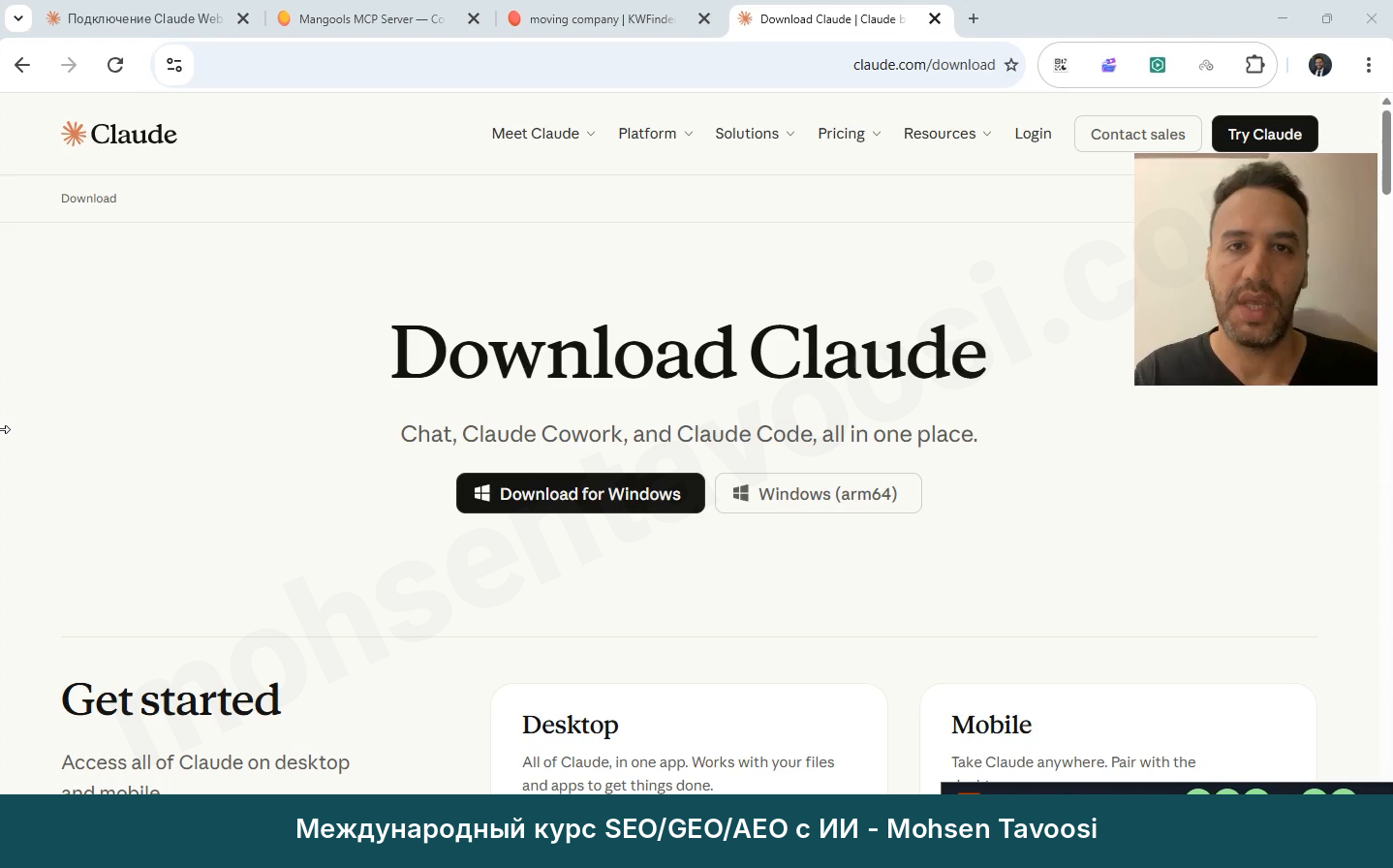
Страница загрузки Claude. Скачайте версию для Windows
Страница загрузки Claude. Скачайте версию для Windows.

После установки и входа главный экран приложения выглядит так:
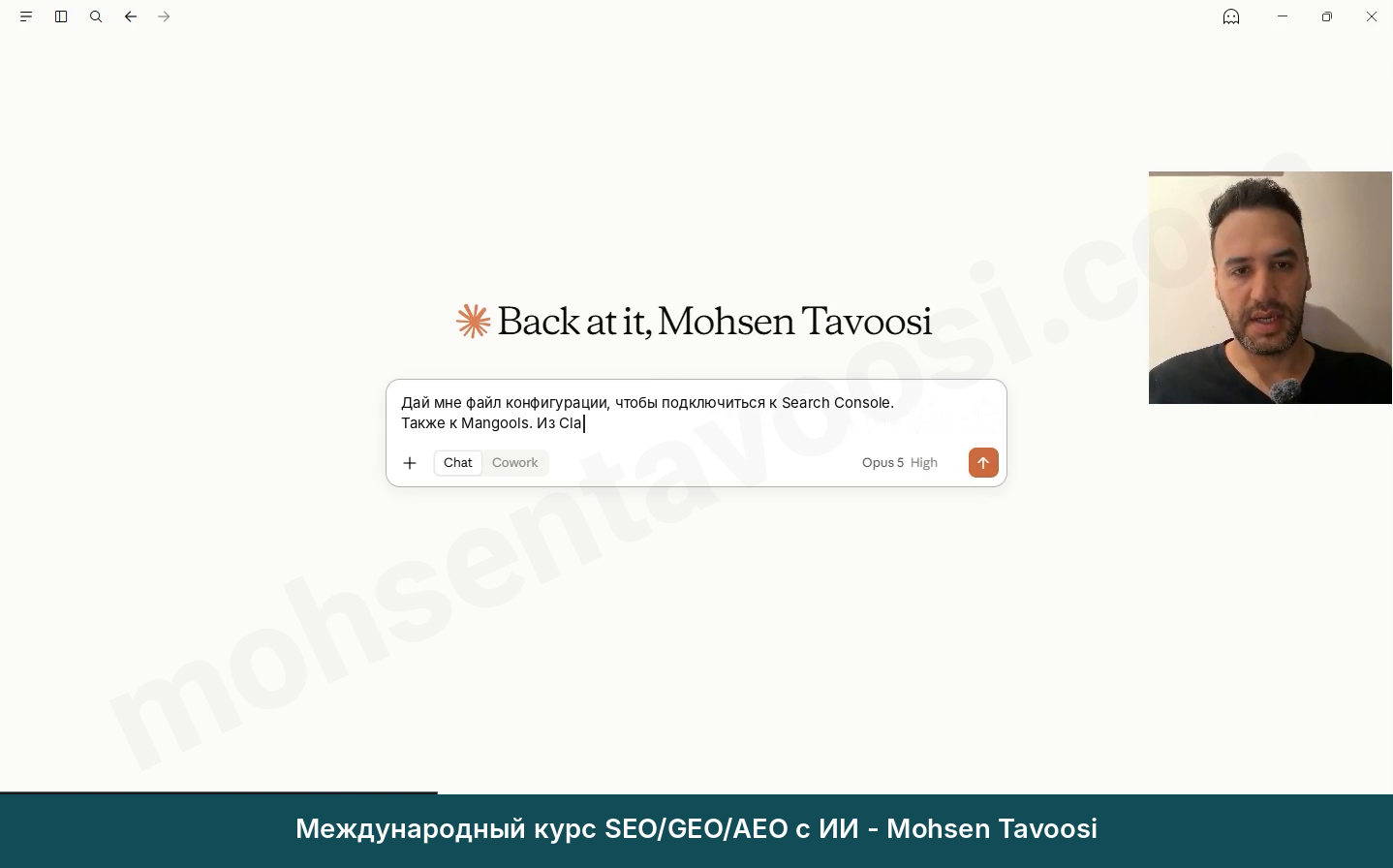
Главный экран Claude Desktop на компьютере Мохсена Тавуси
Главный экран Claude Desktop на компьютере Мохсена Тавуси.

Дальше очередь Node.js. Многие здесь пугаются: что это такое и при чём тут мы? Не бойтесь. Это как программы, без которых игра не запустится: установили и больше о нём не думаете. Скачайте с сайта версию LTS для Windows (Windows Installer с расширением msi), нажимайте Next и Install и не трогайте никакие настройки.
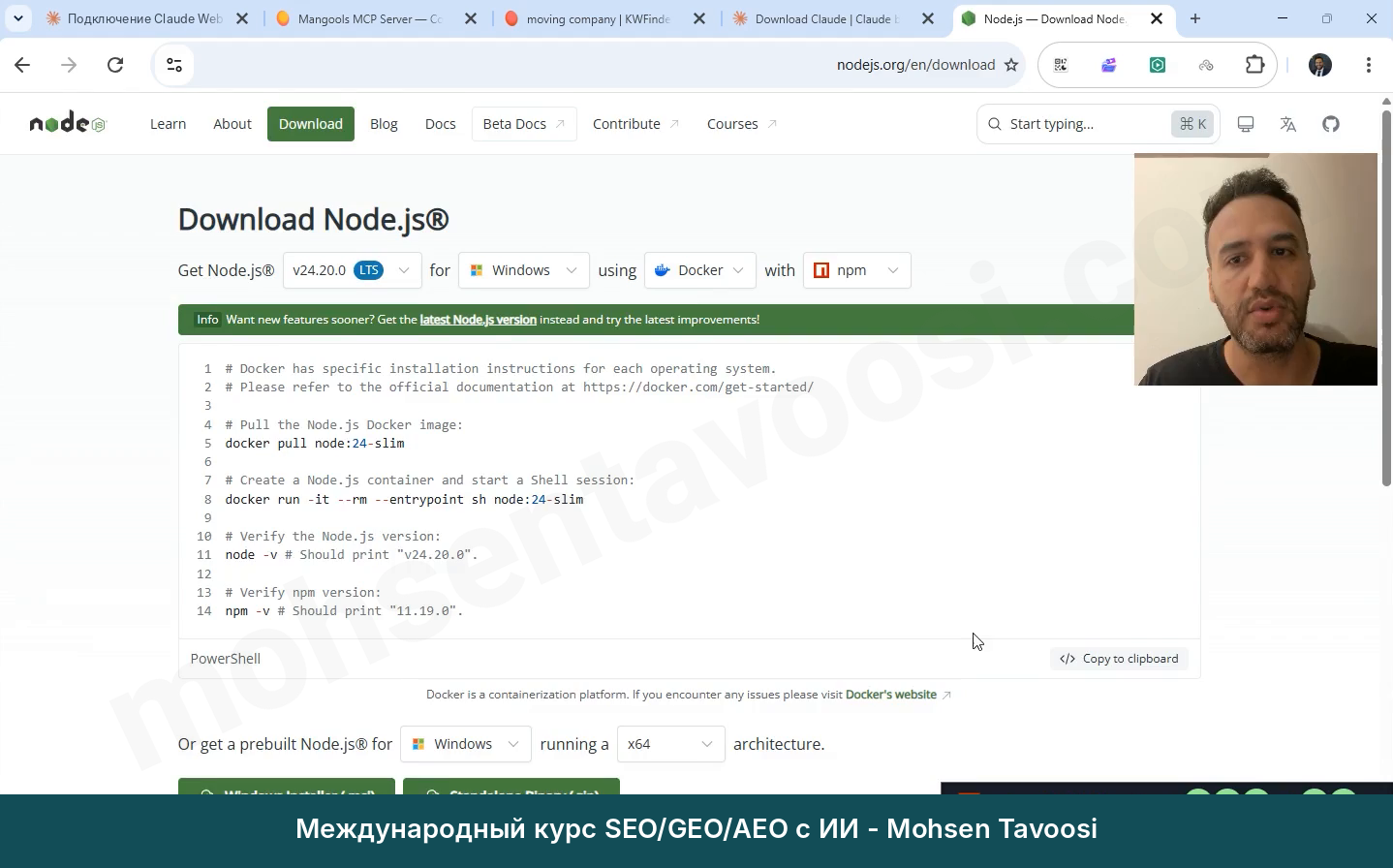
Страница загрузки Node.js. Скачайте версию LTS и Windows Installer
Страница загрузки Node.js. Скачайте версию LTS и Windows Installer.

Чтобы убедиться, что всё установилось, откройте Command Prompt (командную строку) и введите:

Code
node -v

Если вернулось число вроде v24.20.0, всё установлено. Если ничего не вернулось, закройте Command Prompt и откройте заново. Без Node.js сервер Search Console вообще не запустится, и это самая частая причина поломки.

Шаг 2. Где находится файл конфигурации Claude Desktop и как он выглядит?

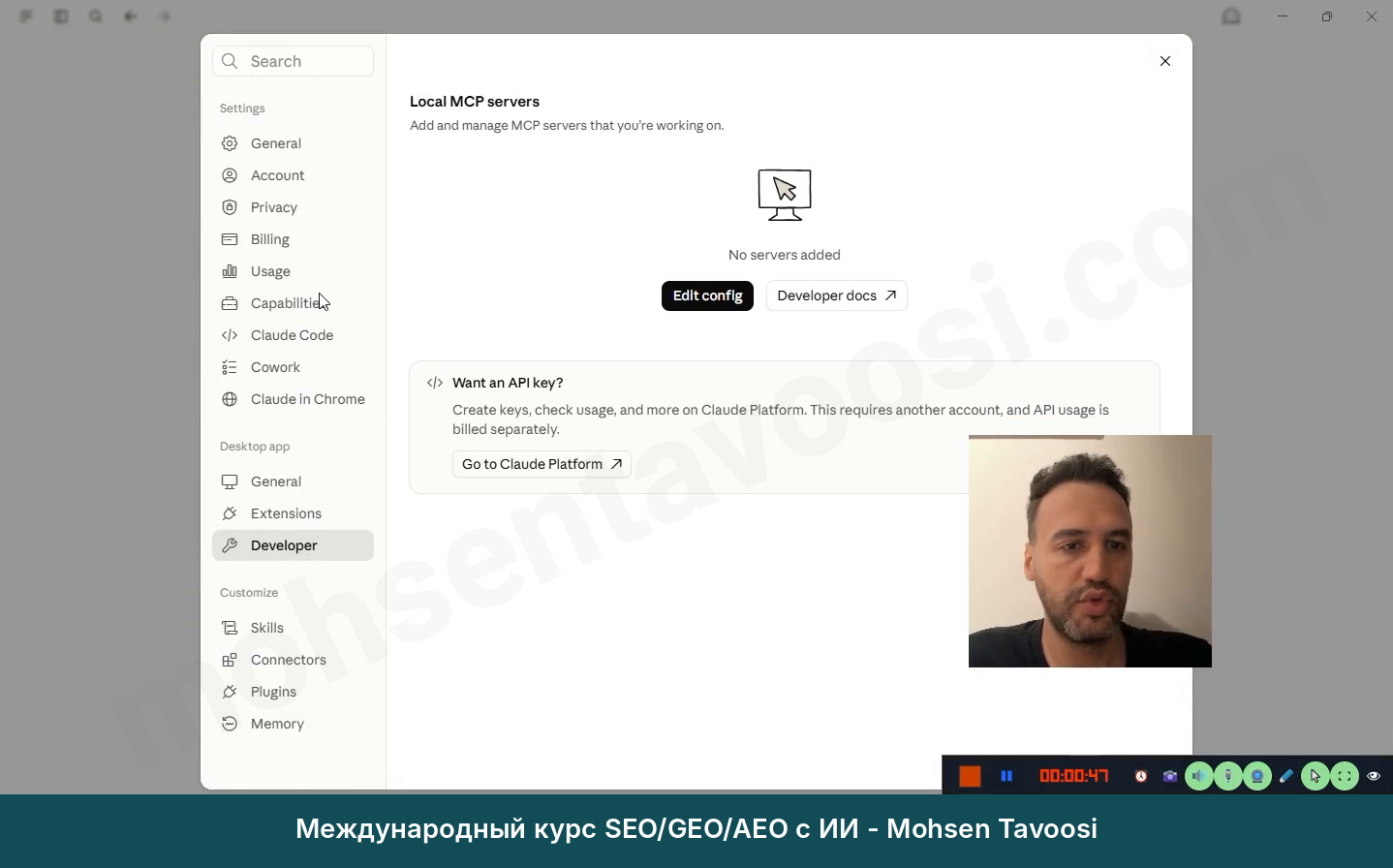
В Claude Desktop нажмите на имя аккаунта внизу слева и откройте Settings. В разделе Desktop app выберите Developer, затем нажмите кнопку Edit config. Откроется папка с файлом claude_desktop_config.json. Путь к нему в Windows такой:
Code
%APPDATA%\Claude\claude_desktop_config.json
Меню Settings, раздел Developer и кнопка Edit config
Меню Settings, раздел Developer и кнопка Edit config.

Названия этих меню постоянно меняются: сегодня это Developer, завтра Extensions или Connectors. Но всегда есть JSON-файл конфигурации, в котором описаны MCP-серверы. Вся суть в этом файле.

Теперь самая сложная часть, но если её понять, дальше проблем не будет. В файле есть раздел «mcpServers». В нём открывается фигурная скобка, внутри у каждого сервера свой отдельный блок, а в конце та же скобка закрывается. Между блоками серверов ставится запятая, после последнего блока её нет. Одна лишняя или пропущенная скобка либо запятая ломает весь файл, и ни один сервер не запускается.
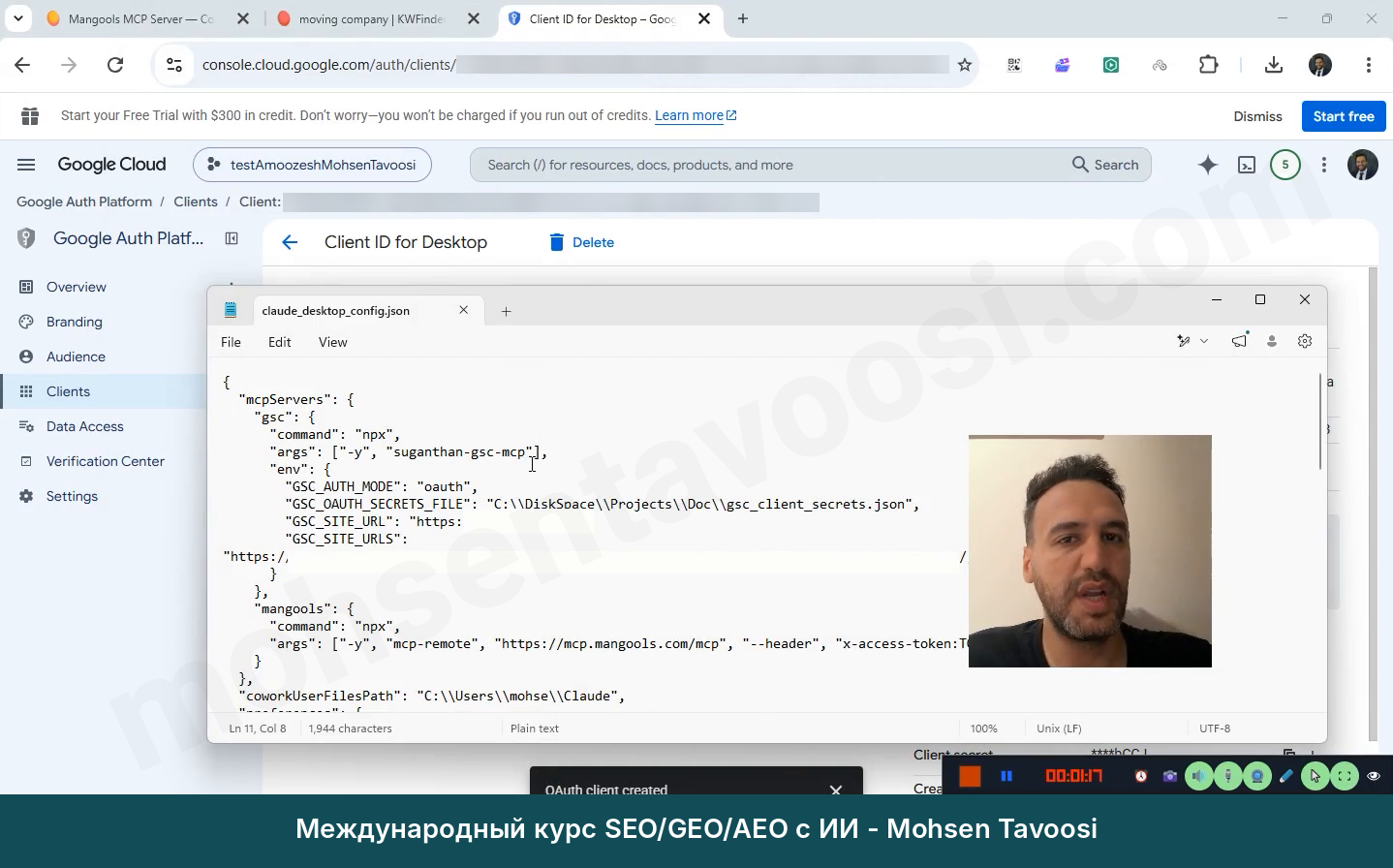
Блок mcpServers в моём файле конфигурации: сервер Search Console и ещё один сервер
Блок mcpServers в моём файле конфигурации: сервер Search Console и ещё один сервер.

Очень важный момент. В файле конфигурации не только mcpServers: Claude хранит там и собственные настройки (раздел «preferences»). Поэтому никогда не удаляйте весь файл и не пишите его заново, только добавляйте блок сервера. Однажды я заменил файл целиком и потерял другое подключение, которого не было даже в бэкапе.

Если не уверены в скобках, отдайте весь файл самому Claude и попросите проверить скобки и запятые и вернуть полностью исправленный файл. Но пока закройте этот файл: сначала нужно создать ключ Google.

Шаг 3. Как создать проект в Google Cloud?

Откройте Google Cloud Console и войдите тем же аккаунтом Google, у которого в Search Console есть доступ к сайту. Это очень важно: если войдёте не тем аккаунтом, в конце не увидите ни одного сайта.

Вверху страницы, рядом с логотипом Google Cloud, находится выбор проекта. Нажмите на него, затем на New Project и дайте проекту имя. Я назвал свой testAmoozeshMohsenTavoosi, а вы называйте как хотите. В поле Organization оставьте No organization: для личного Gmail это нормально, проблем не будет. Затем нажмите Create.
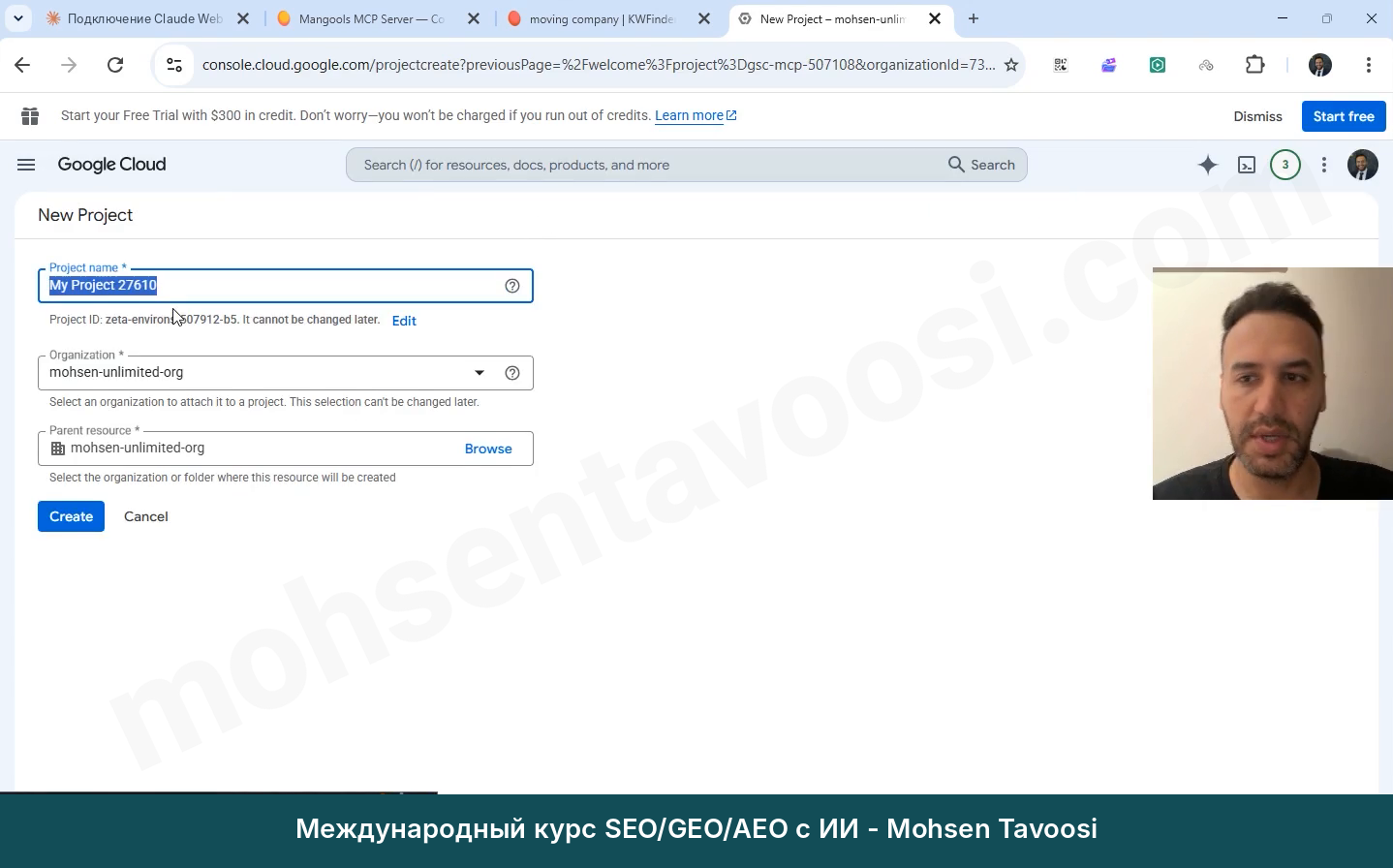
Создание нового проекта в Google Cloud
Создание нового проекта в Google Cloud.

Если увидите предупреждение о том, сколько ещё проектов можно создать, не волнуйтесь: это просто квота проектов вашего аккаунта. Для всех ваших сайтов нужен один проект, а не по проекту на каждый сайт. Доступ к сайтам идёт от вашего аккаунта Google, а не от проекта.

А теперь место, где я сам не раз мучился. После создания проекта посмотрите вверх страницы и проверьте, что выбран именно новый проект. Внизу страницы тоже появляется сообщение о том, какой проект вы сейчас видите. Бывает, что выбор стоит на другой Organization и показывает прежний проект. Если не уследить, вы включите API не в том проекте и потом не поймёте, что произошло.
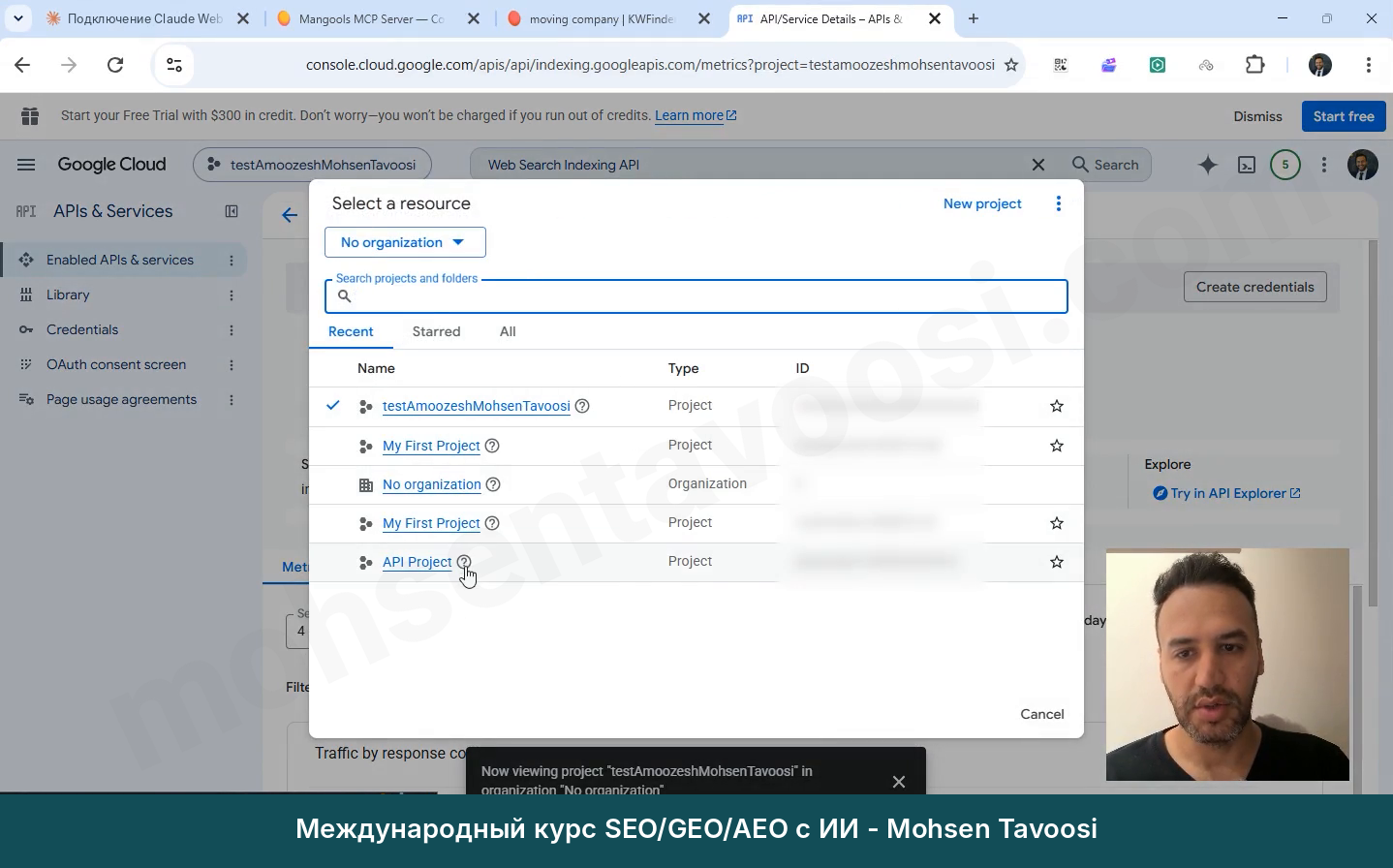
Выбор проекта. Перед любым действием проверьте, что выбран нужный проект
Выбор проекта. Перед любым действием проверьте, что выбран нужный проект.

И замечание про все шаги в Google Cloud: Google постоянно переставляет меню. Если то, что вы видите на моих скриншотах, отличается от вашего экрана, сделайте скриншот страницы и спросите Claude или любой другой ИИ, где находится нужная кнопка. Здесь хорошо помогают даже бесплатные нейросети.

Шаг 4. Какие API нужно включить в Google Cloud?

Нужны два API. В поиске вверху Google Cloud введите Google Search Console API, откройте его и нажмите Enable. Если вместо Enable видите кнопку Manage и надпись API Enabled, он уже включён и ничего делать не нужно. Только не нажмите случайно Disable API.
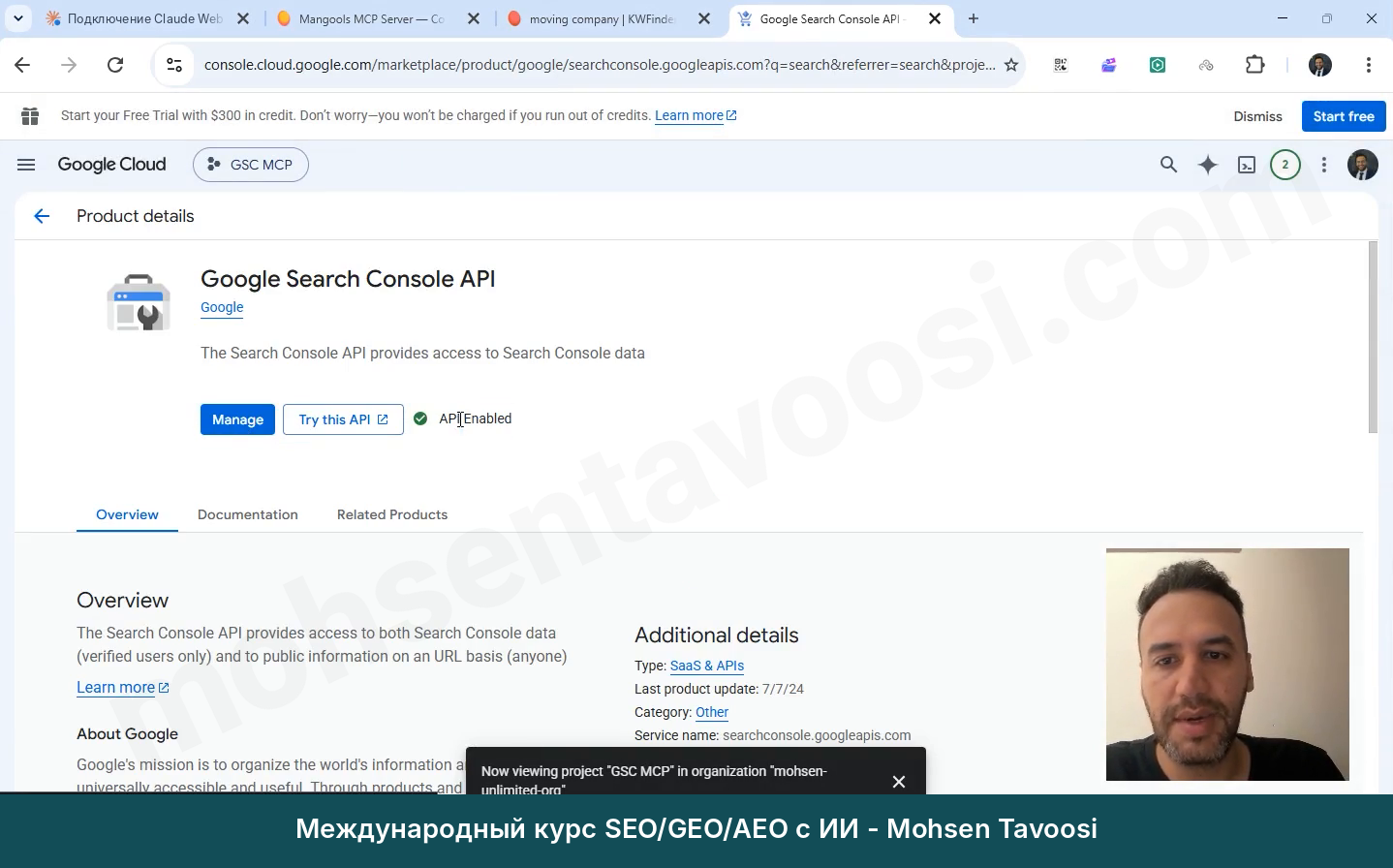
Google Search Console API включён
Google Search Console API включён.

Затем повторите то же самое для Web Search Indexing API. Он нужен для отправки URL и карты сайта на индексацию. Даже если сейчас он вам не нужен, всё равно включите: это бесплатно, а возвращаться сюда потом хлопотно.
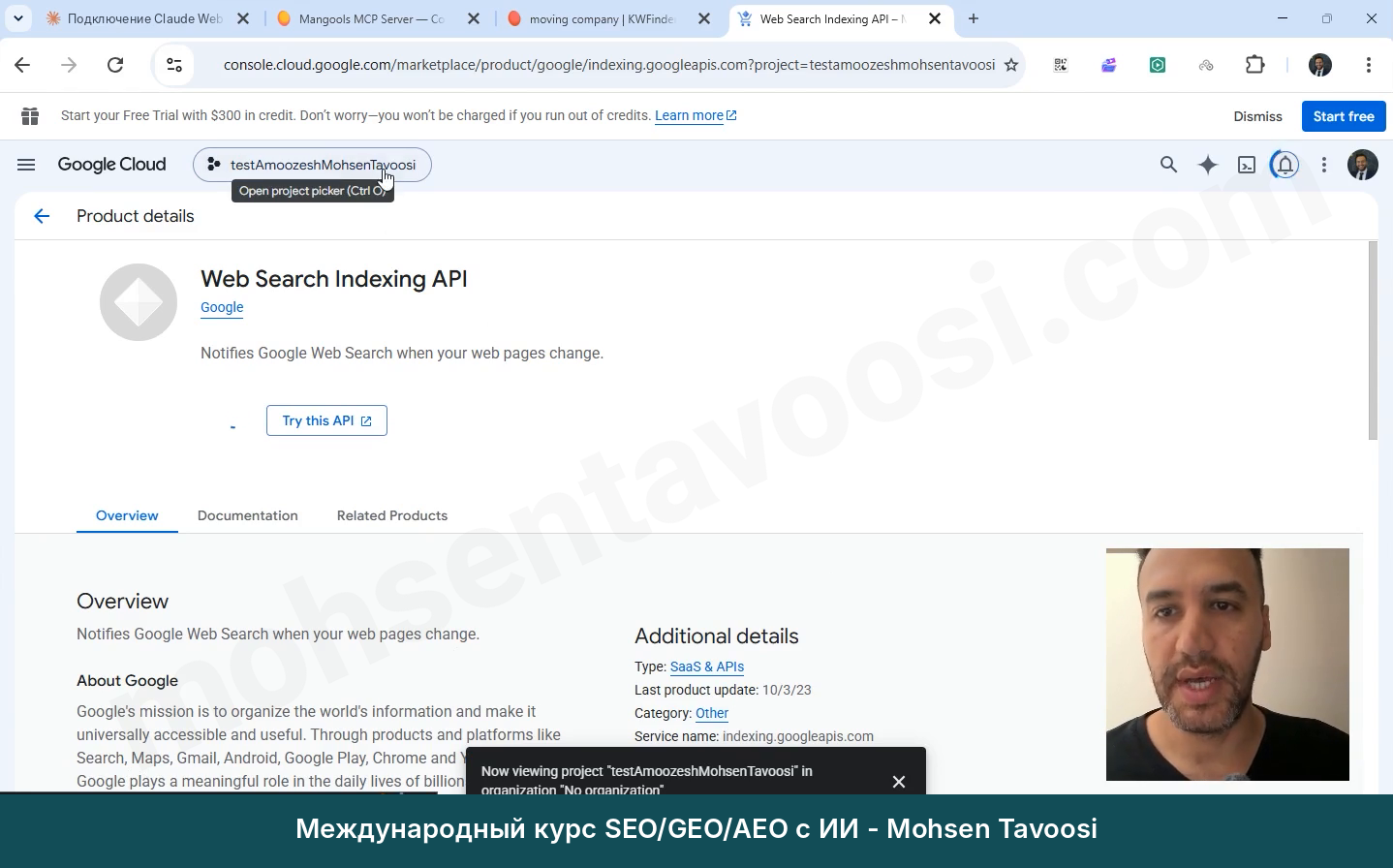
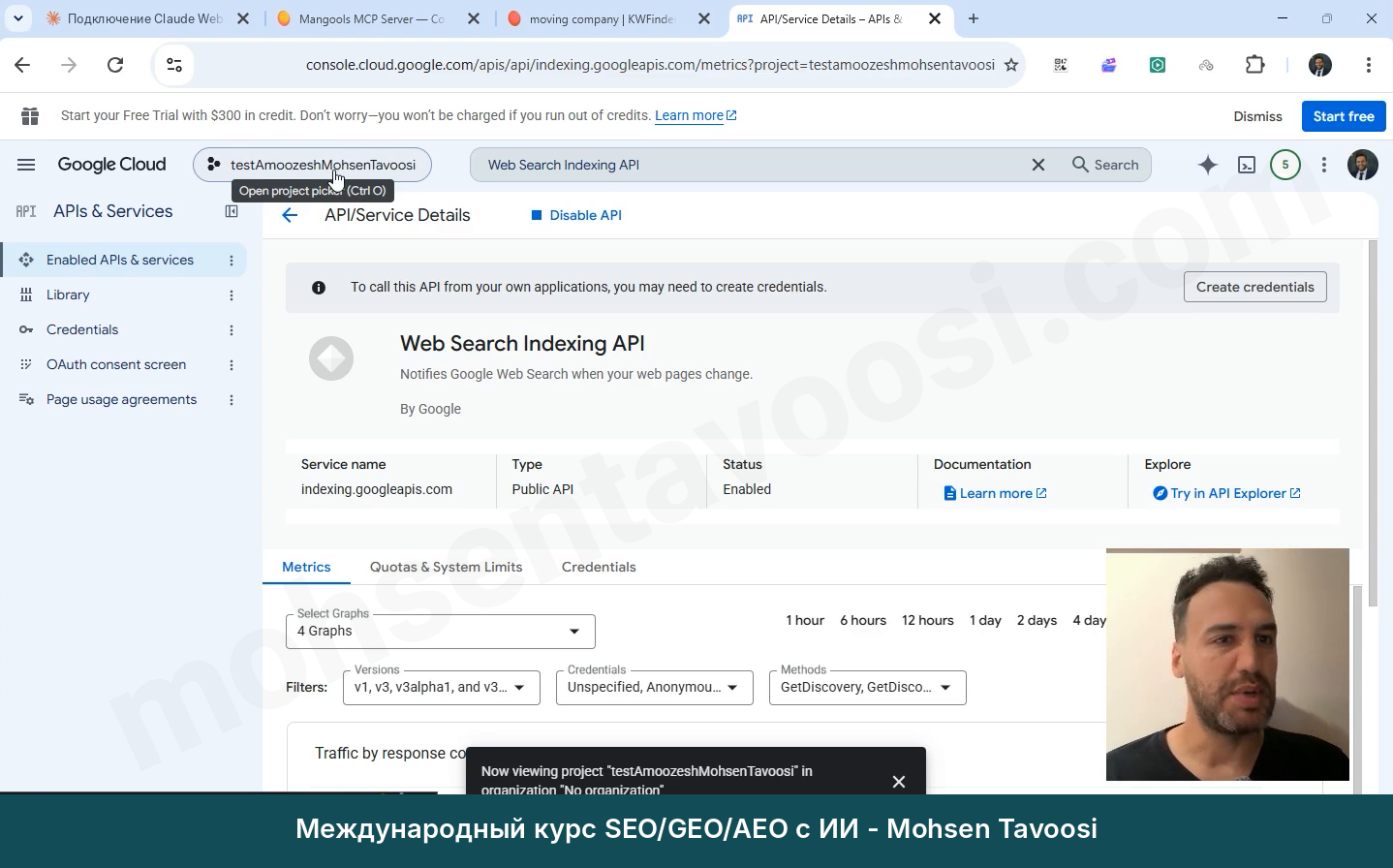
Страница Web Search Indexing API
Страница Web Search Indexing API.
Web Search Indexing API после включения
Web Search Indexing API после включения.

Шаг 5. Что такое Consent Screen и как его заполнить?

Consent Screen — это страница, которая всплывает, когда вы входите на сайт через Google, и спрашивает: такое-то приложение хочет получить доступ к вашим данным, разрешаете? Например, при входе в LinkedIn через Google вы видите именно её:
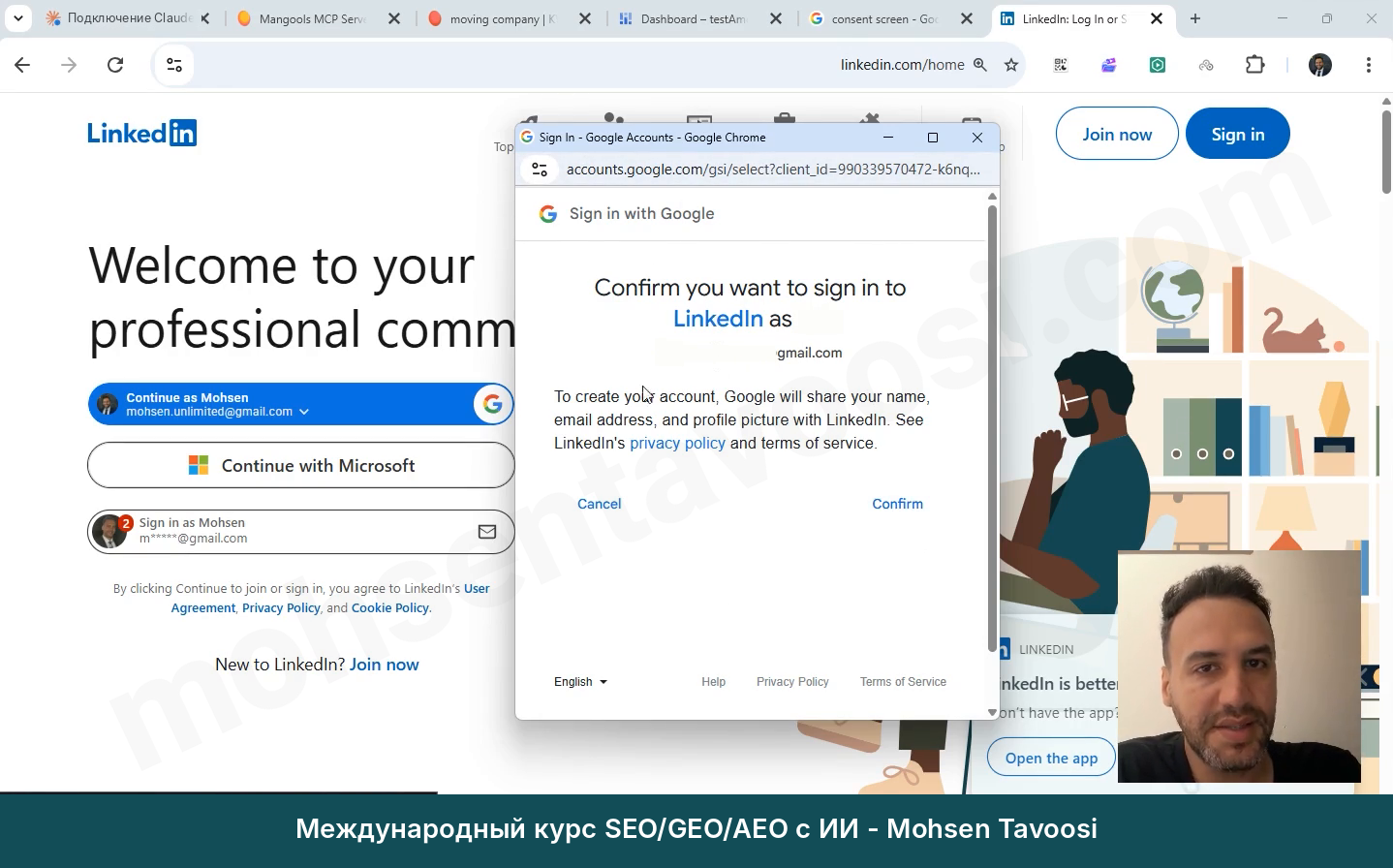
Пример Consent Screen при входе в LinkedIn через Google
Пример Consent Screen при входе в LinkedIn через Google.

В роли приложения здесь выступает наше подключение Claude к Search Console. Google строит эту страницу сам, но вы должны сообщить ему название приложения и адрес почты поддержки. Пока страница не настроена, Google не даст создать ключ.

В меню слева откройте Google Auth Platform (в некоторых аккаунтах он находится в разделе APIs and Services под названием OAuth consent screen) и нажмите Get started.
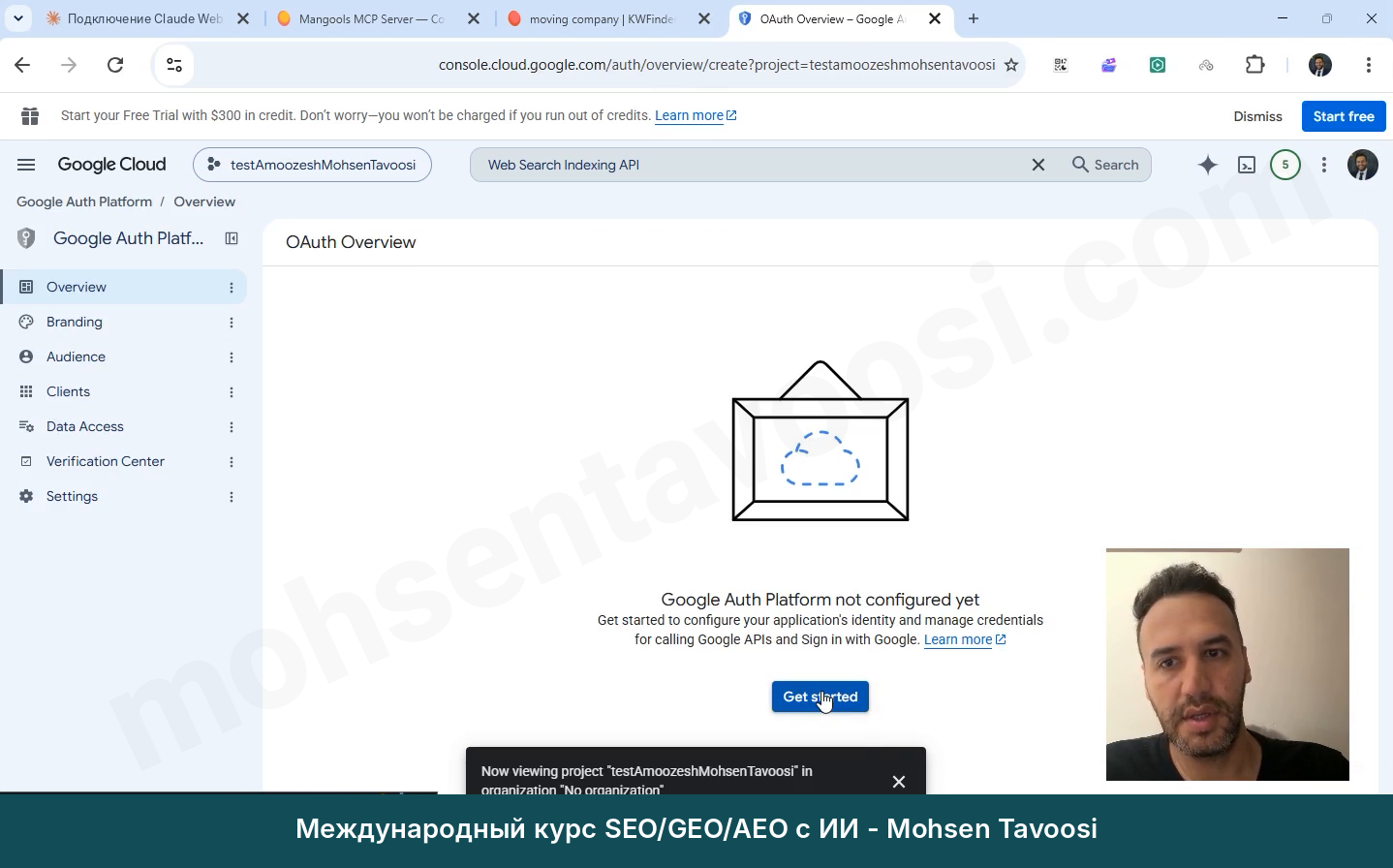
Google Auth Platform ещё не настроен. Нажмите кнопку Get started
Google Auth Platform ещё не настроен. Нажмите кнопку Get started.

Заполните поля так:

  • Заполните поля так:
  • App Information. Название приложения любое, я написал GSC Mohsen Tavoosi Tutorial. В User support email выберите свой Gmail.
  • Contact Information. Снова ваш Gmail.
  • Finish, затем Create.
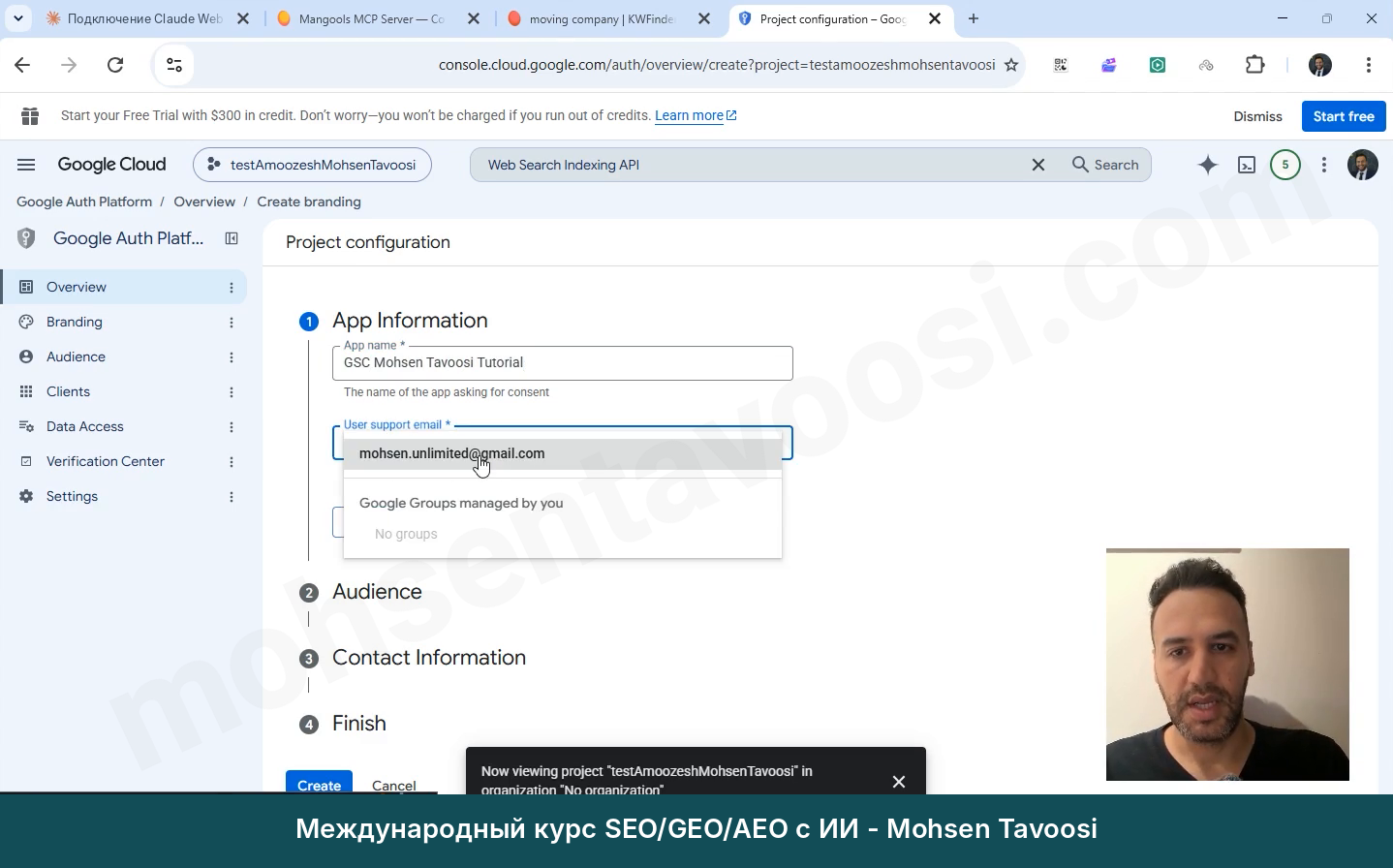
Название приложения и адрес почты поддержки
Название приложения и адрес почты поддержки.
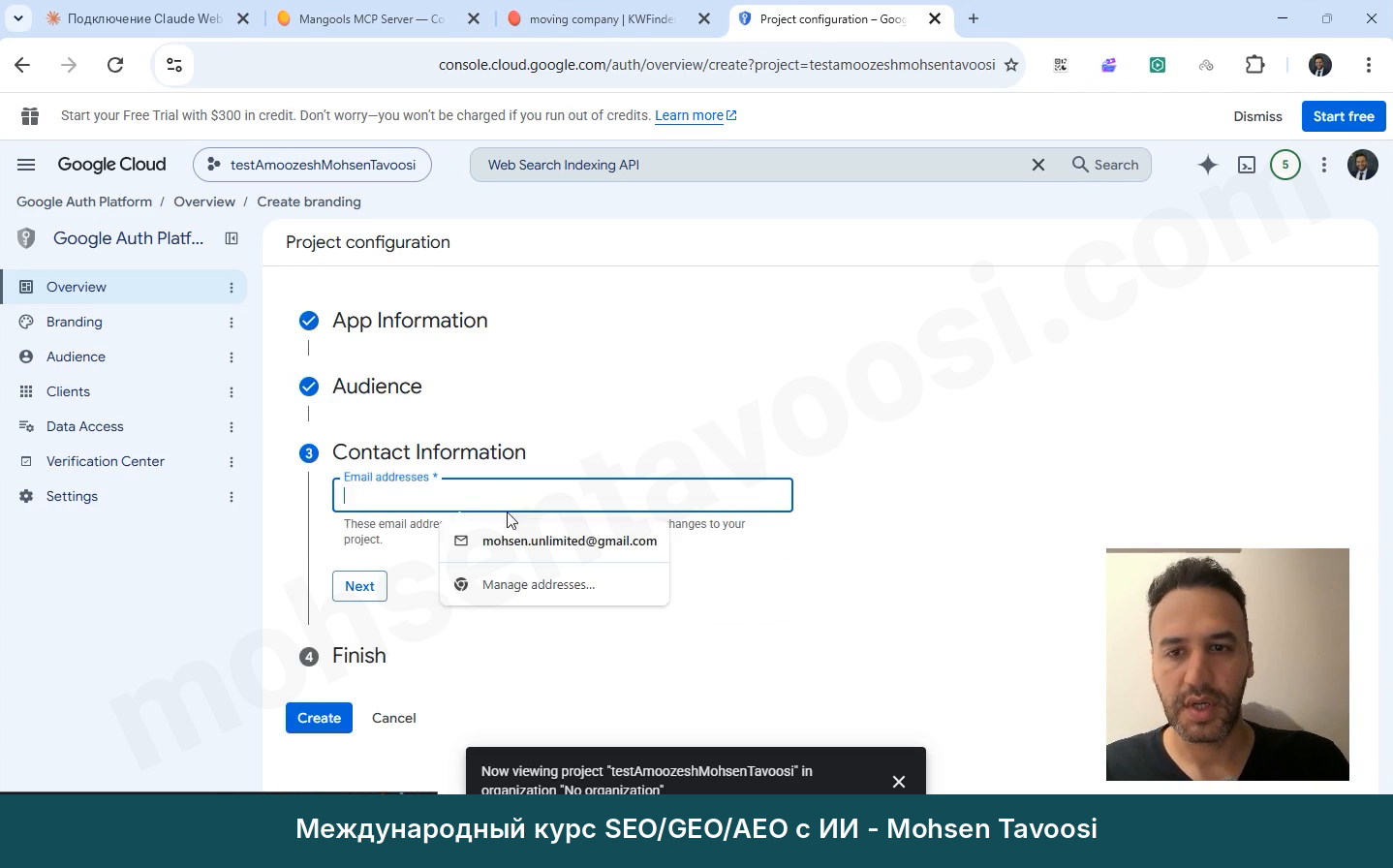
Раздел Contact Information
Раздел Contact Information.

Логотип, домен и ссылку на политику конфиденциальности оставьте пустыми. Для приложения, которым пользуетесь только вы, ничего из этого не нужно.

После создания в разделе Audience остаются ещё два действия. Если их пропустить, потом застрянете:

  • В Test users добавьте свой Gmail, даже если вы сами владелец проекта. Google не добавляет владельца автоматически.
  • Нажмите Publish app, чтобы приложение перешло из режима Testing в Production. В режиме Testing входить заново придётся каждые 7 дней. Поскольку пользователь только вы, никакой проверки Google от вас не потребует.

Шаг 6. Как создать OAuth Client ID и JSON-файл?

Теперь главный ключ. Откройте APIs and Services, затем Credentials, нажмите Create credentials и выберите OAuth client ID. В новом интерфейсе Google этот раздел есть и в Google Auth Platform под названием Clients.
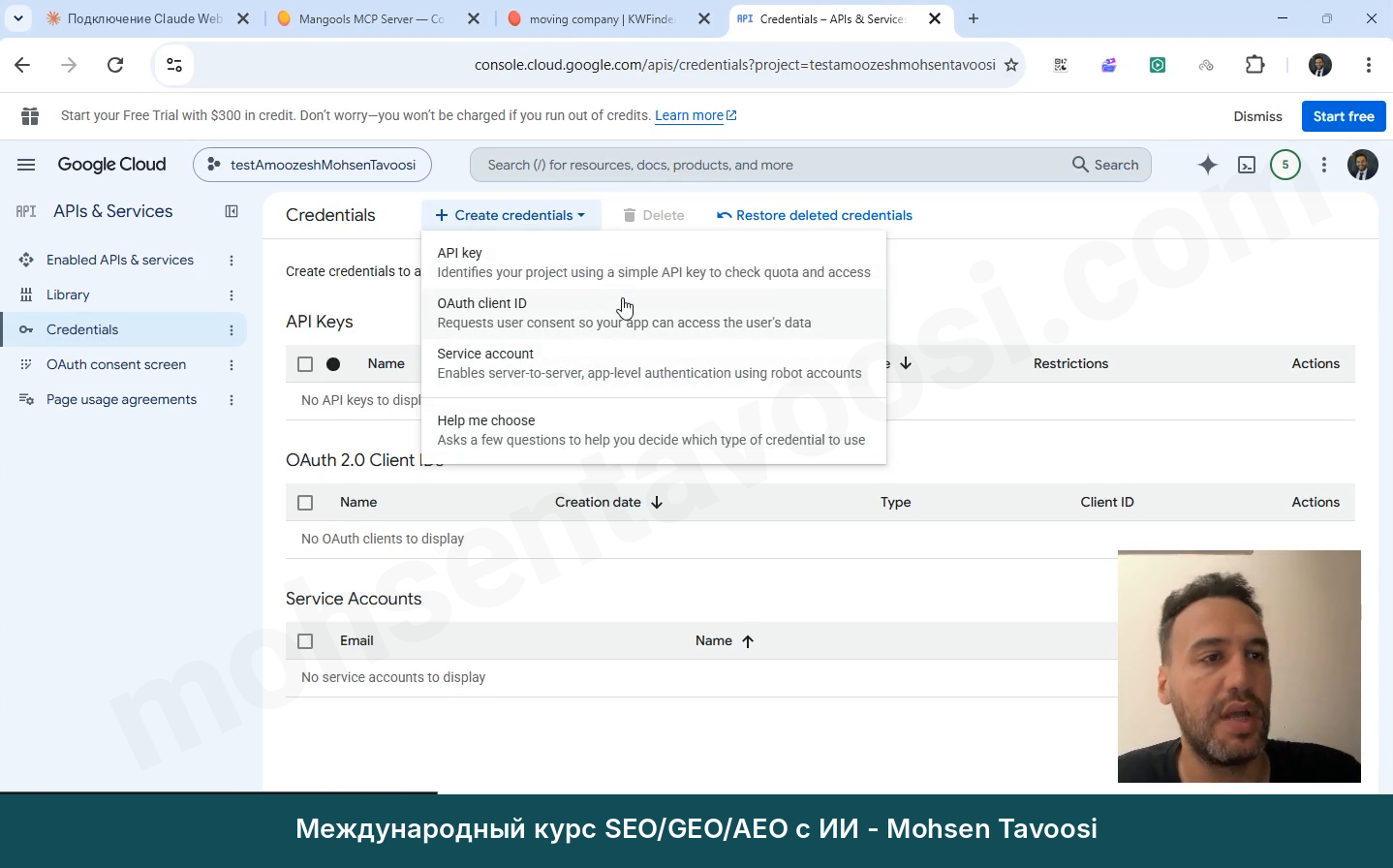
Create credentials и пункт OAuth client ID
Create credentials и пункт OAuth client ID.

Если не знаете, что выбрать, правильный вариант: OAuth client ID. Не API key и не Service account. С API key Search Console не работает: это ваши личные данные, и Google должен убедиться, что владелец сайта именно вы.

В Application type выберите Desktop app. Это самый важный выбор на странице: если выбрать Web application, при входе получите ошибку redirect. Дайте ключу имя и нажмите Create.
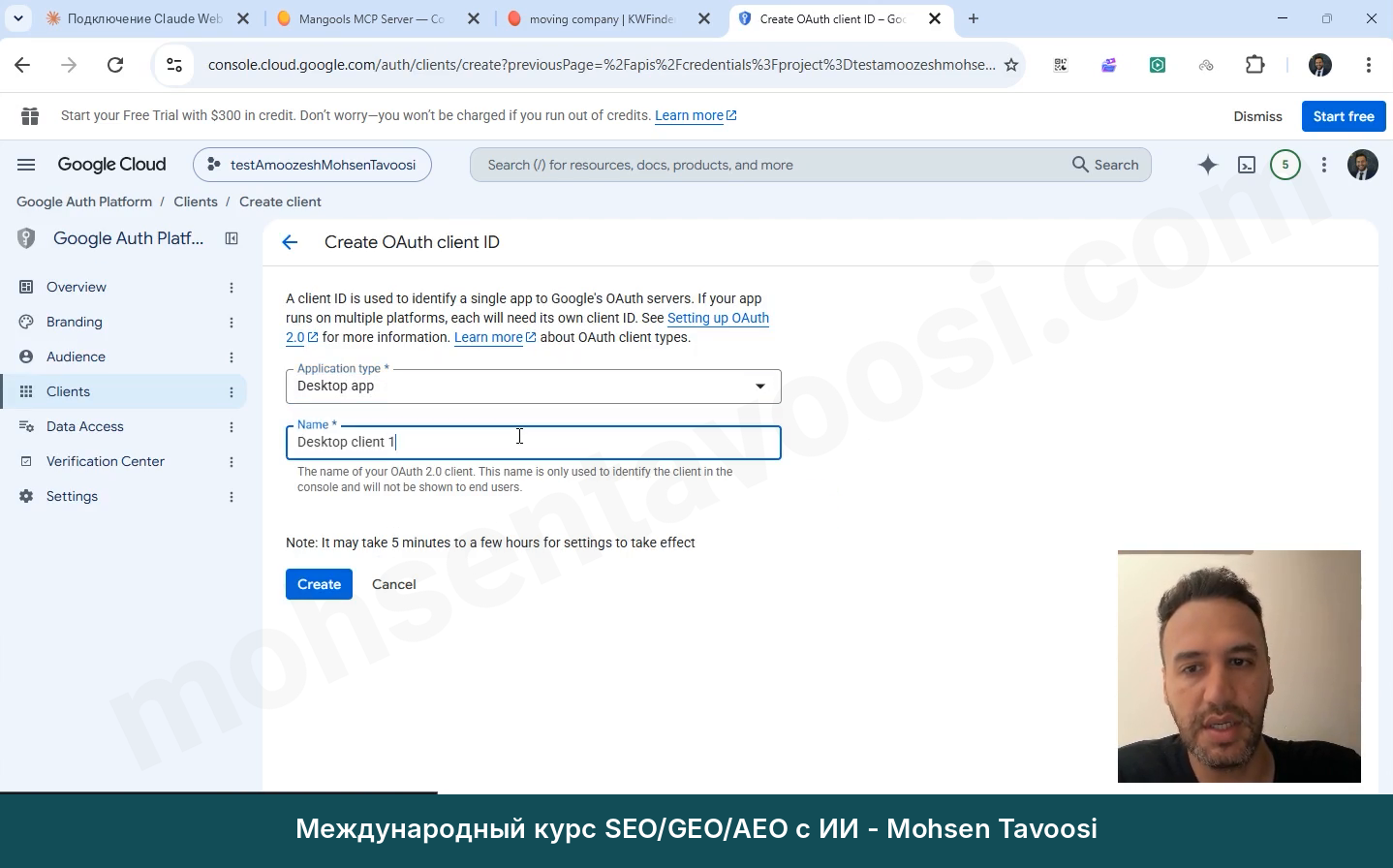
Application type: Desktop app
Application type: Desktop app.

Откроется окно OAuth client created с Client ID и Client secret. Эти два значения работают как логин и пароль. Нажмите кнопку Download JSON.
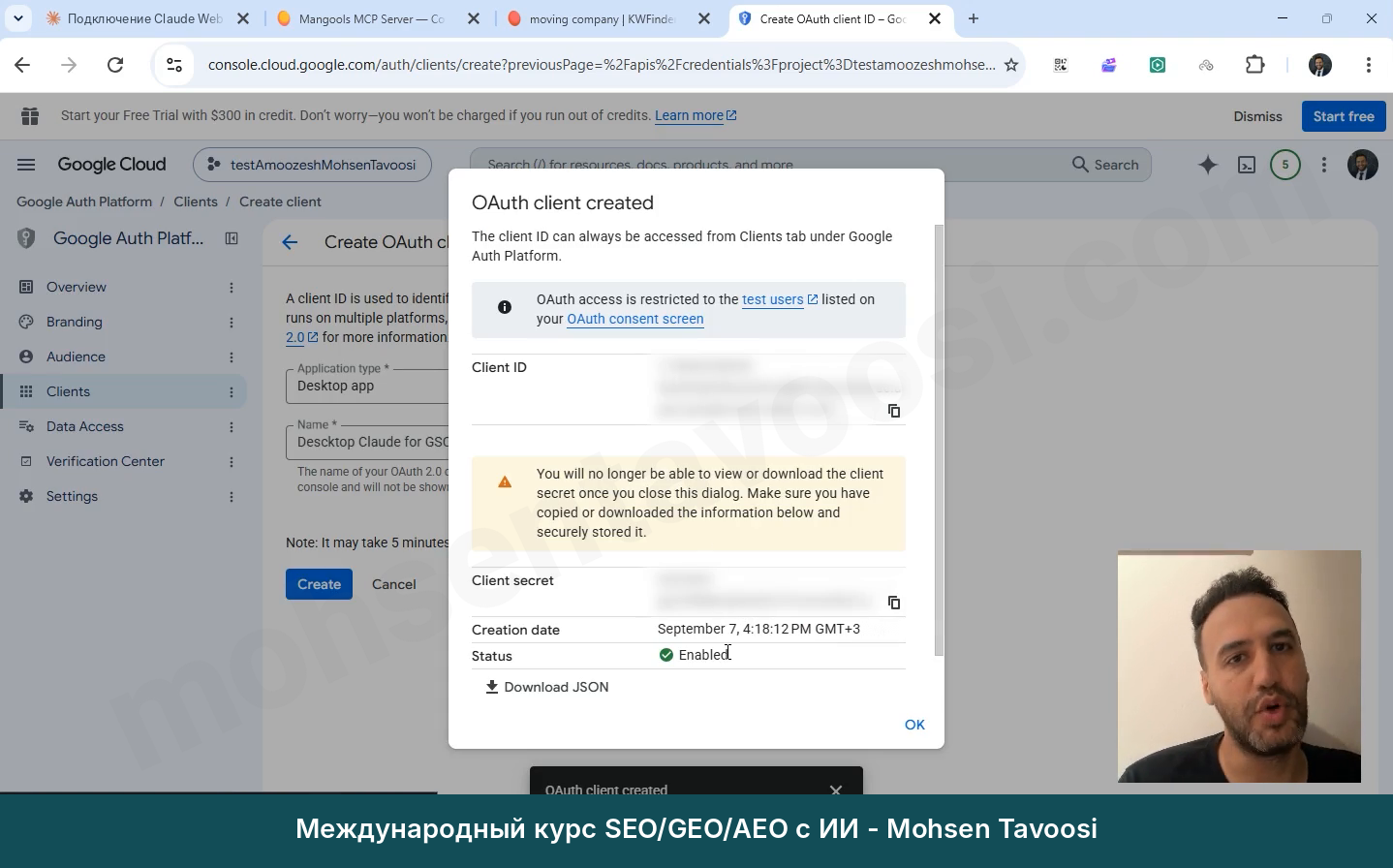
Окно создания ключа. Сохраните Client ID и Client secret кнопкой Download JSON
Окно создания ключа. Сохраните Client ID и Client secret кнопкой Download JSON.

Если кнопка создания ключа неактивна, Consent Screen (предыдущий шаг) ещё не заполнен до конца.

Шаг 7. Куда положить JSON-файл и как написать конфиг?

У скачанного файла очень длинное имя, что-то вроде client_secret_ЧИСЛА.apps.googleusercontent.com.json, и лежит он в папке Downloads («Загрузки»).
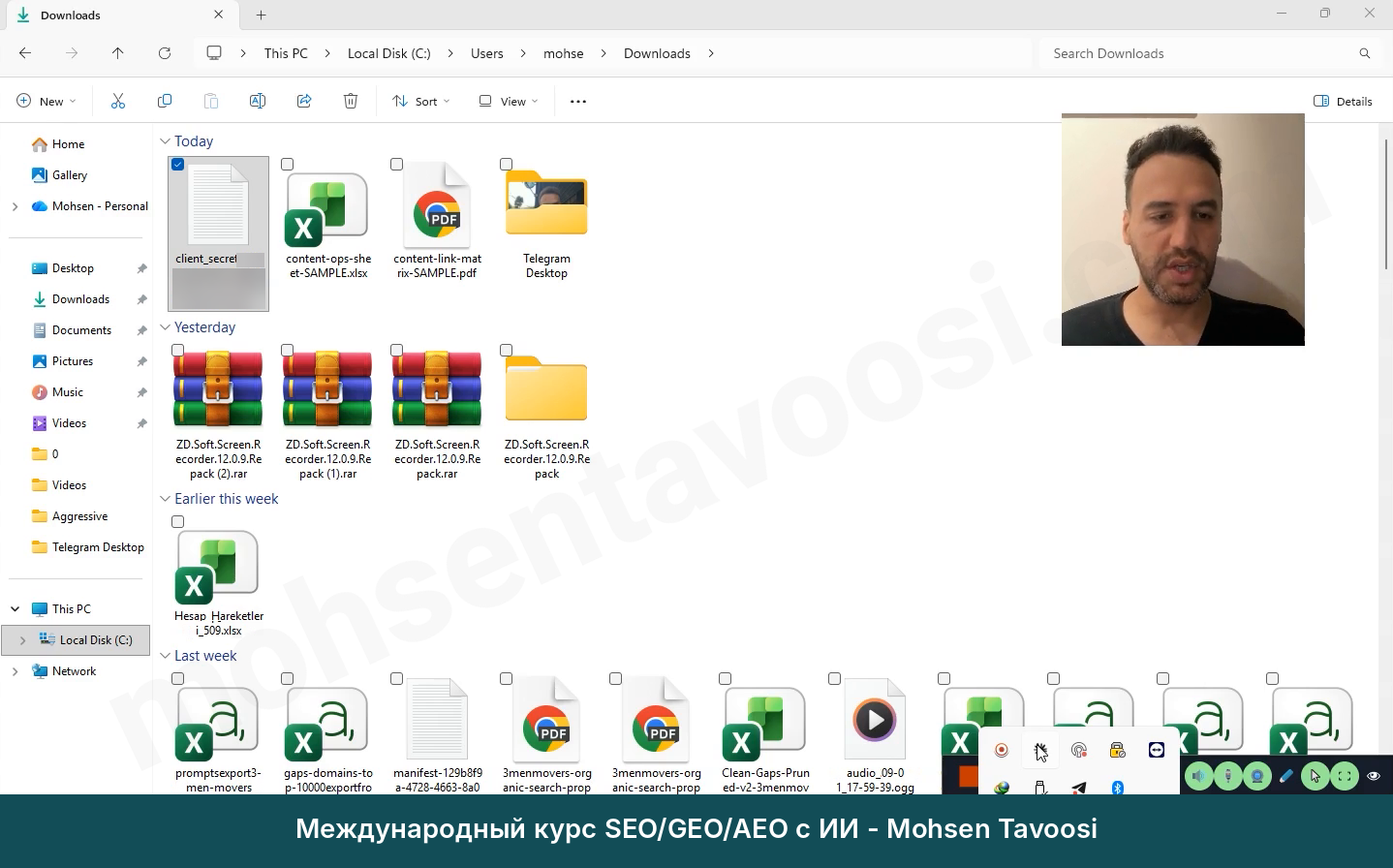
Файл ключа в папке Downloads
Файл ключа в папке Downloads.

Мой совет: не оставляйте файл в Downloads. Создайте постоянную папку (например, в Documents папку mohsentavoosi-gsc), перенесите файл туда и сократите имя, например до mohsentavoosi-gsc-secret.json. Затем зажмите Shift, щёлкните по файлу правой кнопкой и выберите Copy as path («Копировать как путь»), чтобы скопировать полный путь.

Теперь полностью закройте Claude Desktop и откройте файл конфигурации. Если файл пустой или в нём только {}, замените его содержимое целиком вот этим:

Code
{
  "mcpServers": {
    "gsc-mohsentavoosi": {
      "command": "npx",
      "args": ["-y", "suganthan-gsc-mcp"],
      "env": {
        "GSC_AUTH_MODE": "oauth",
        "GSC_OAUTH_SECRETS_FILE": "C:\\Users\\YOURNAME\\Documents\\mohsentavoosi-gsc\\mohsentavoosi-gsc-secret.json",
        "GSC_SITE_URL": "https://mohsentavoosi.com/",
        "GSC_SITE_URLS": "https://mohsentavoosi.com/"
      }
    }
  }
}

Если в файле уже есть что-то ещё, добавьте внутрь «mcpServers» только блок «gsc-mohsentavoosi» и поставьте запятую между блоками.

Сервер, который мы здесь используем, это бесплатная программа с открытым кодом suganthan-gsc-mcp, в которой около 28 инструментов для Search Console. Устанавливать её отдельно не нужно: команда npx из конфига сама скачает и запустит её.

Поменять нужно три места:

  • Замените YOURNAME на имя папки вашего пользователя Windows. Лучше вставить весь путь, скопированный через Copy as path.
  • Удвойте каждый обратный слэш (\) в пути: C:\Users превращается в C:\\Users. С одинарным слэшем файл сломается и сервер не запустится. И не забудьте расширение .json в конце пути.
  • Вместо mohsentavoosi.com укажите адрес своего сайта.

С адресом сайта есть ловушка, из-за которой многие часами ходят по кругу. Формат адреса должен быть точно таким, как сайт зарегистрирован в Search Console:

  • Если ваш ресурс типа Domain (в Search Console он показан без https), пишите sc-domain:example.com
  • Если ресурс типа URL prefix, указывайте полный адрес с https и слэшем в конце, например https://example.com/
  • Если сайт зарегистрирован с www, www тоже нужен.

Если сайтов несколько, перечислите все в GSC_SITE_URLS через запятую без пробелов. GSC_SITE_URL задаёт сайт по умолчанию, и он тоже должен быть в списке:

Code
"GSC_SITE_URLS": "https://mohsentavoosi.com/,https://example.com/,sc-domain:example.org"

Сохраните файл через Ctrl+S и закройте.

Шаг 8. Как полностью закрыть Claude и открыть его снова?

Шаг кажется простым, но половина ошибок возникает именно здесь. Когда вы закрываете окно Claude крестиком, сам Claude не закрывается. Его значок остаётся внизу экрана рядом с часами Windows, и в фоне для него может выполняться Cowork или другая задача.

Поэтому:

  • Закройте окно.
  • Щёлкните правой кнопкой по значку Claude внизу экрана (рядом с часами) и выберите Quit или Exit.
  • Если сомневаетесь, откройте Task Manager (диспетчер задач) и проверьте, что процесса Claude не осталось. Если остался, нажмите End task.
  • Снова откройте Claude.

Почему это так важно? При закрытии Claude перезаписывает файл конфигурации своими настройками. Если сохранить файл, пока Claude открыт, при закрытии он запишет поверх ваших изменений, и блок вашего сервера пропадёт. Моё правило такое: файл конфигурации сохраняется только тогда, когда Claude полностью закрыт.

И ещё одна полезная привычка. Когда подключение заработало, держите рядом с этим файлом его копию с именем claude_desktop_config.BACKUP.json. Если конфиг слетит, просто верните содержимое из бэкапа.

Шаг 9. Как проверить, что подключение Search Console к Claude работает?

Снова откройте Settings, затем Developer. Рядом с именем сервера должно быть написано Running:
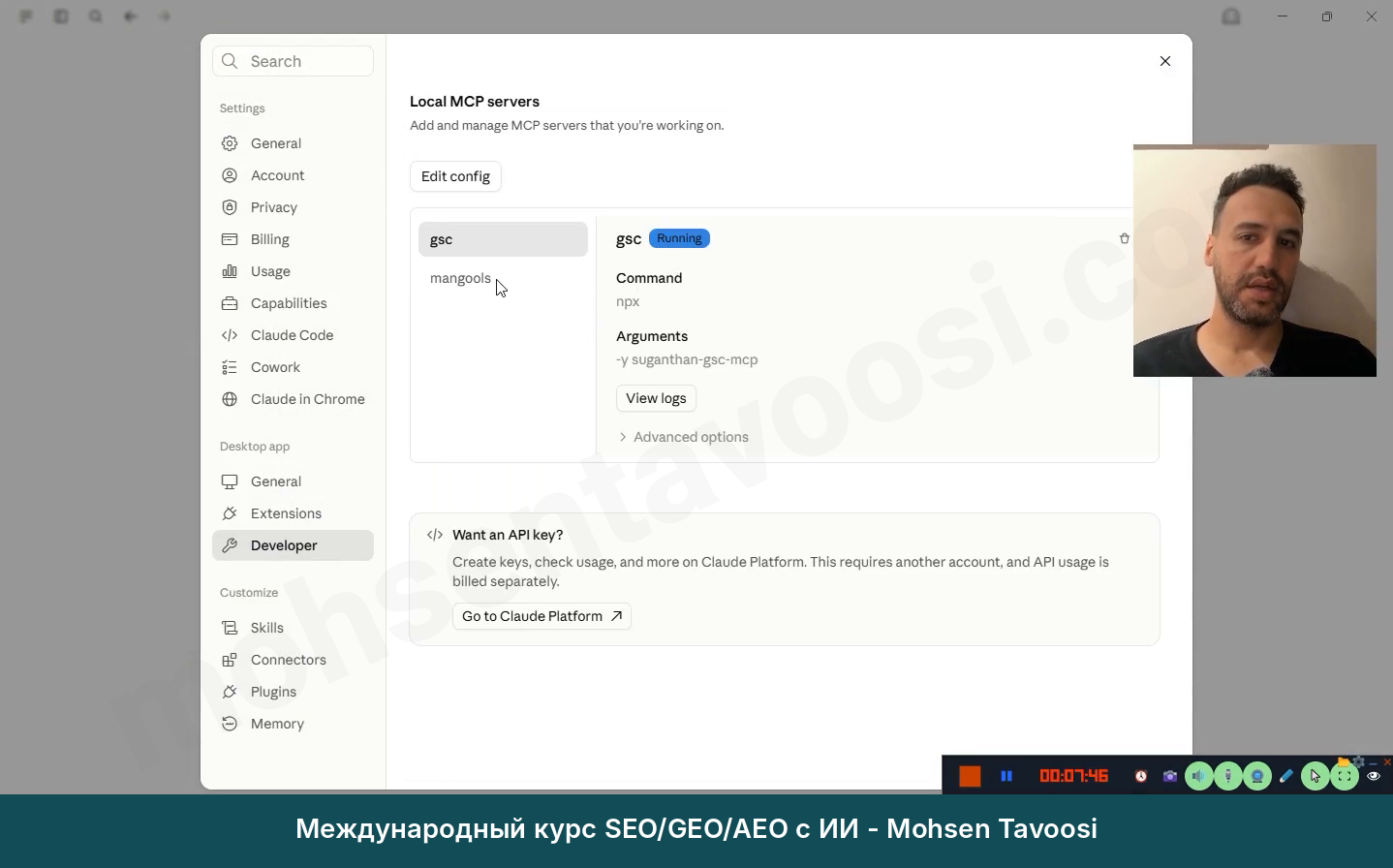
Сервер Search Console в состоянии Running
Сервер Search Console в состоянии Running.

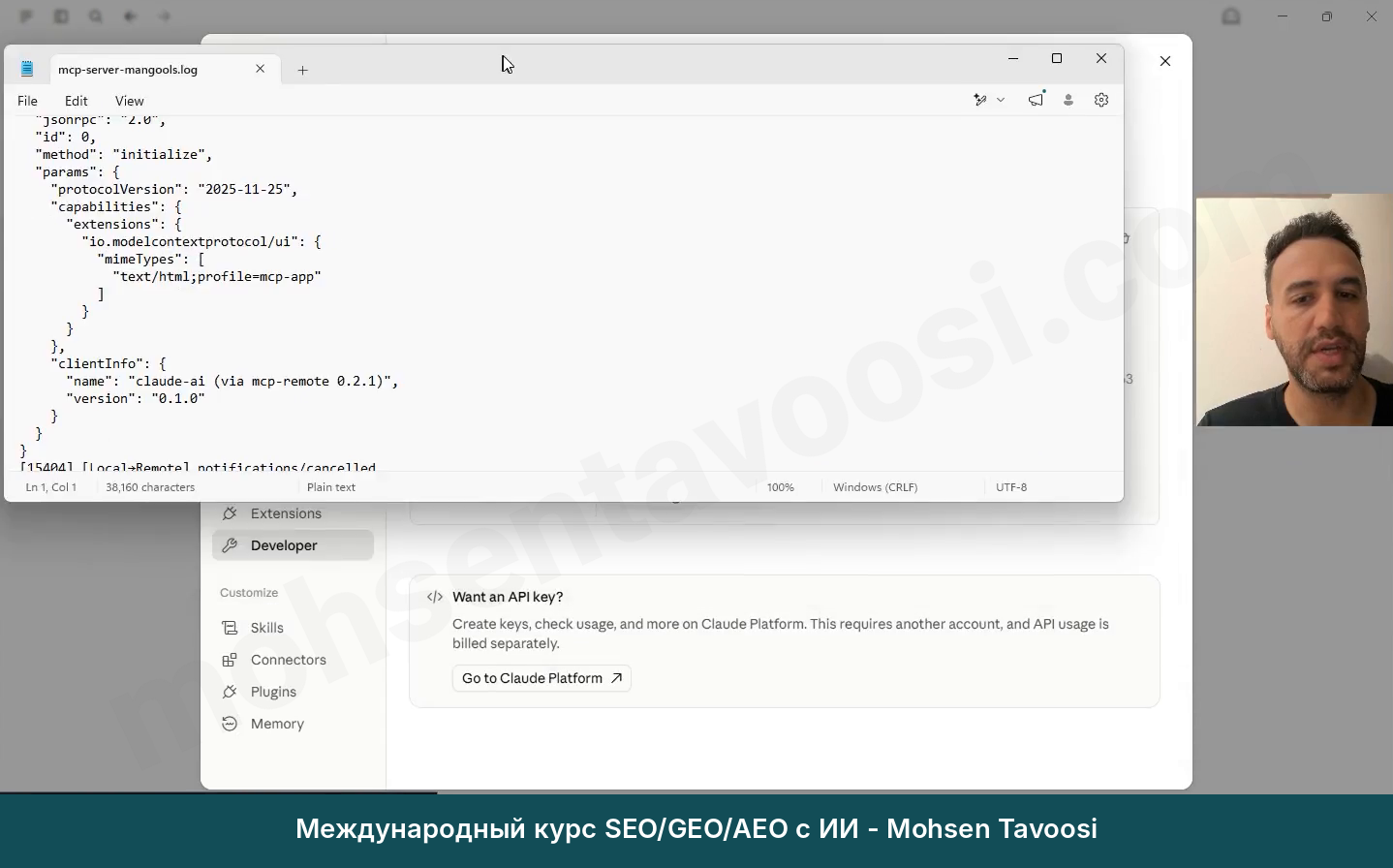
Если вместо Running написано Failed или появилась ошибка, нажмите кнопку View logs и отдайте текст лога Claude, чтобы он нашёл причину. Обычно проблема в файле конфигурации: в нём ошибка, он сбросился или был удалён. Загляните и в раздел про ошибки и подводные камни ниже.
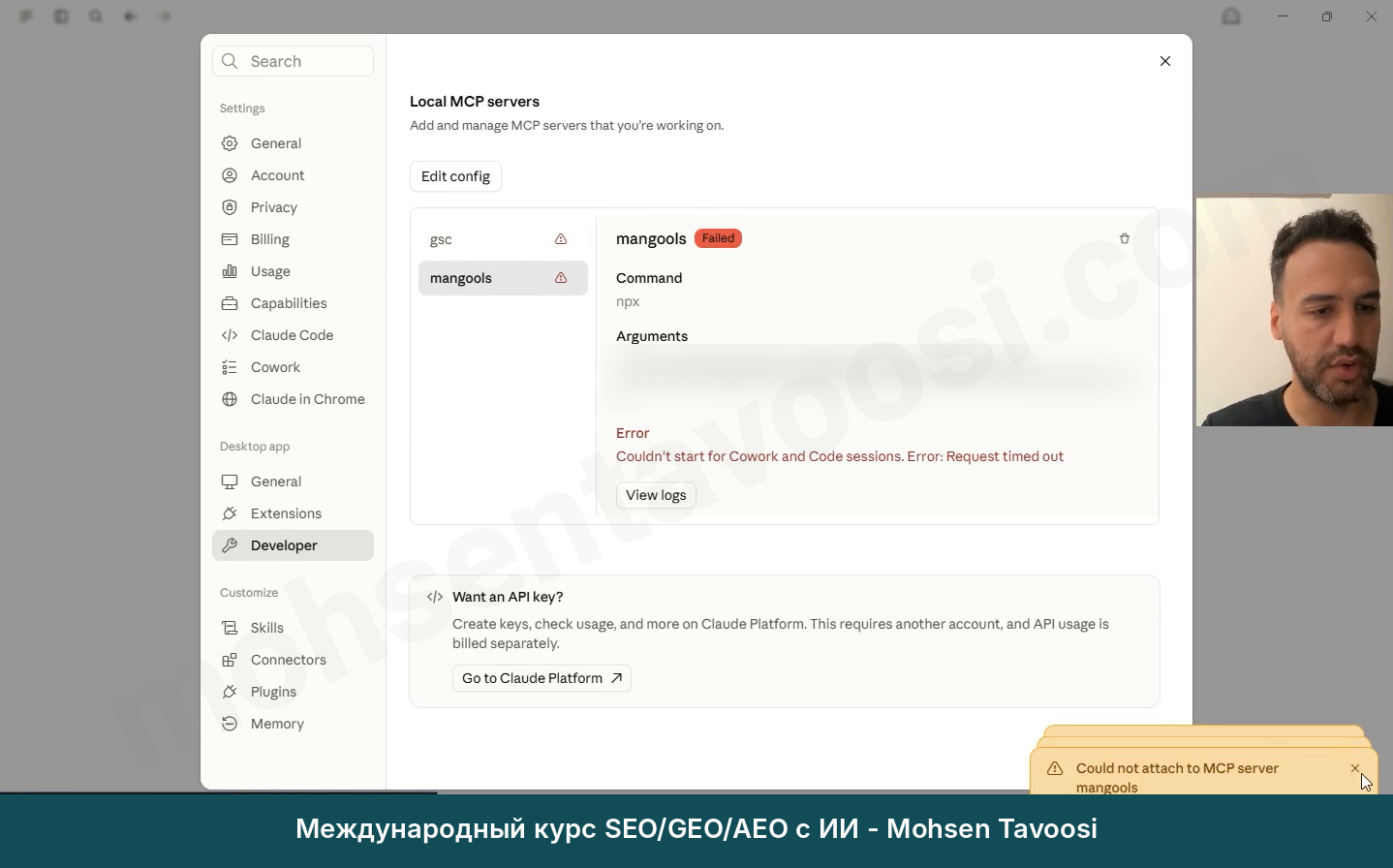
Состояние Failed на странице Developer
Состояние Failed на странице Developer.
Лог сервера после нажатия View logs
Лог сервера после нажатия View logs.

Теперь проверка. Откройте новый чат в самом приложении Claude Desktop и напишите что-то вроде:

Code
Покажи показы сайта mohsentavoosi.com в Search Console за последние 28 дней и скажи, какие у него топ-запросы

Если Claude покажет окно с запросом разрешения, нажмите Allow once или Always allow.

В первый раз откроется браузер и попросит войти в Google. Выберите аккаунт, у которого есть доступ к сайту.
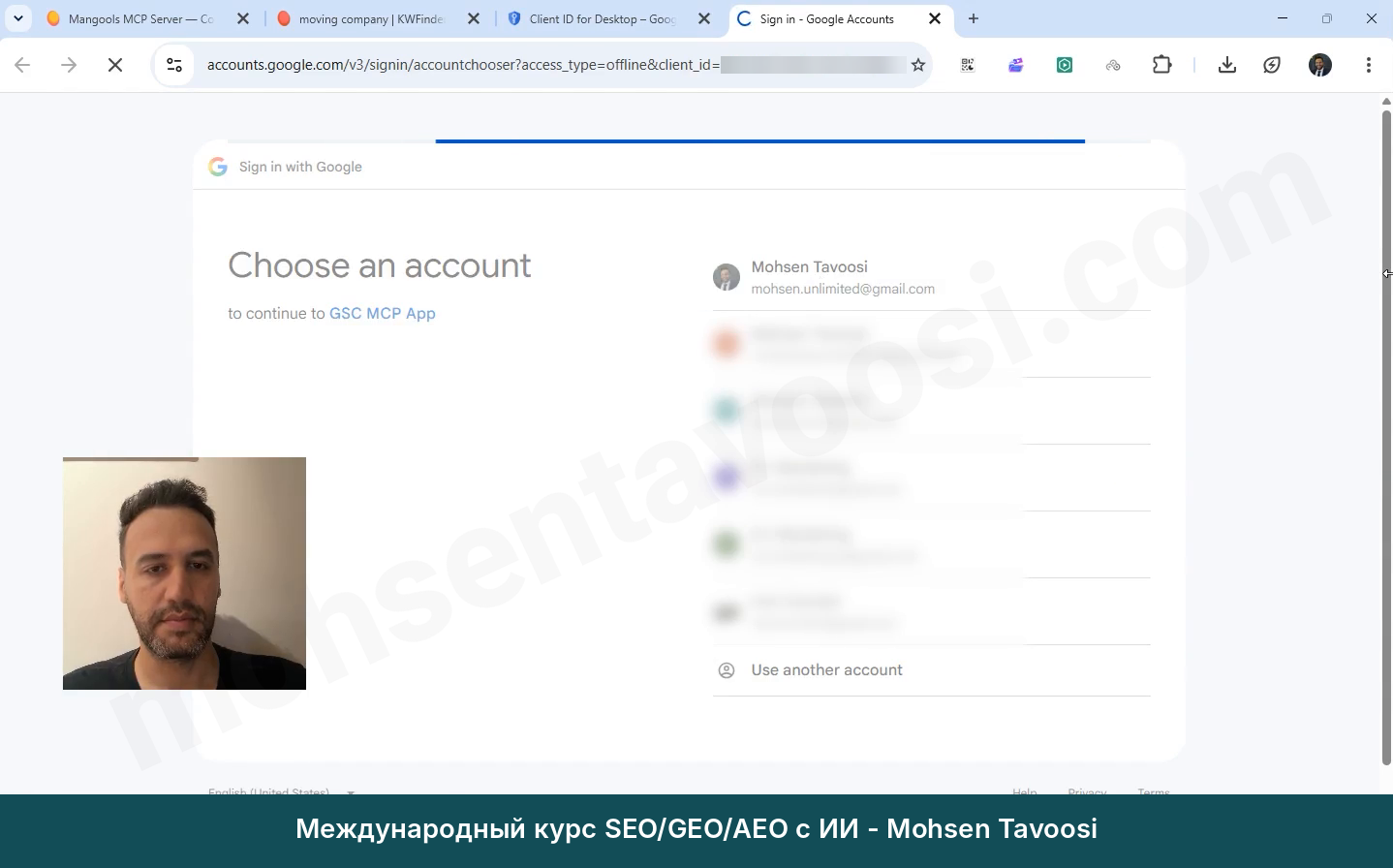
Выбор аккаунта Google
Выбор аккаунта Google.

Затем появится страница с надписью Google hasn’t verified this app. Не пугайтесь: это нормально, ведь приложение вы создали сами и Google его не проверял. Нажмите Continue (в некоторых версиях сначала Advanced, а потом название приложения).
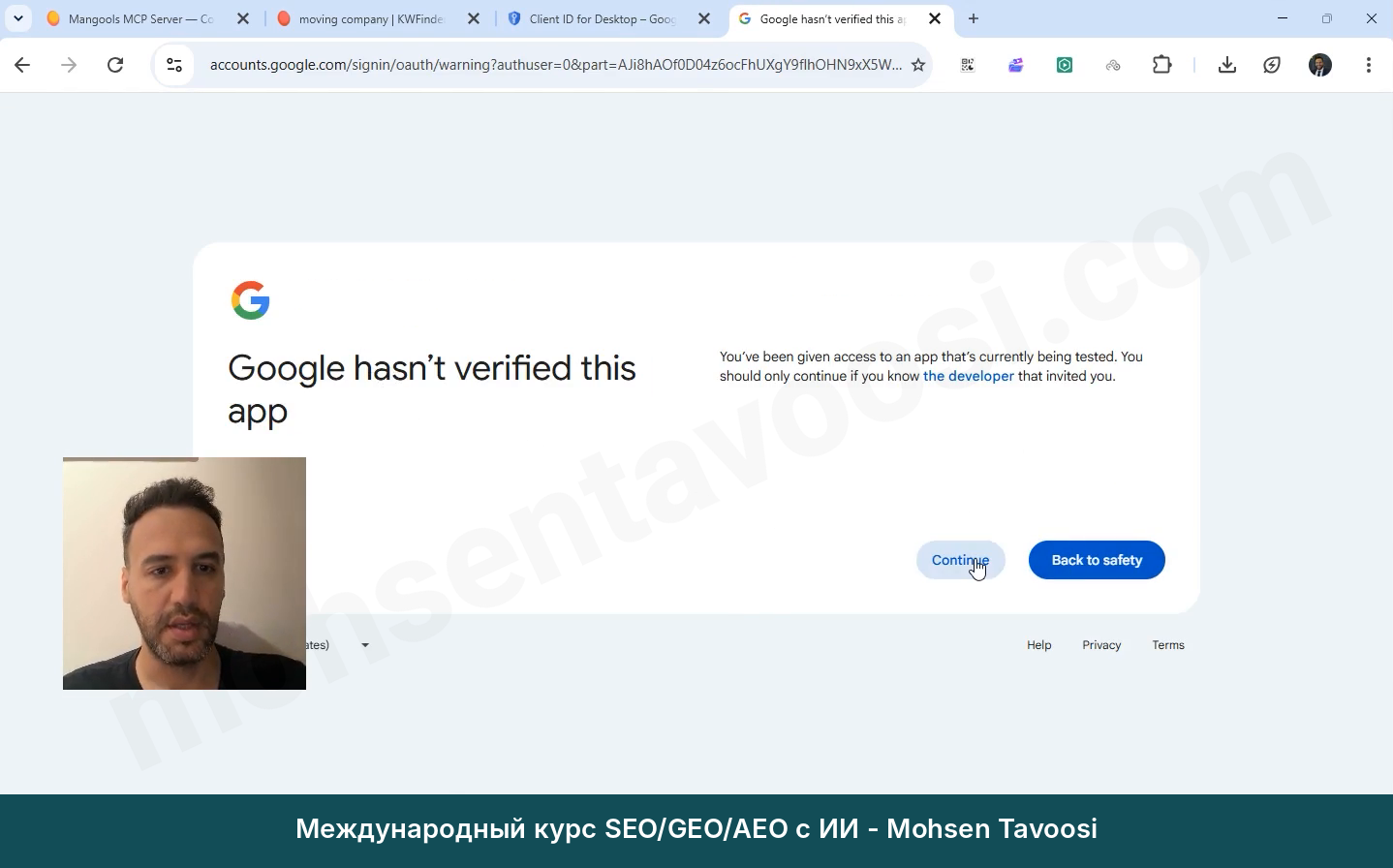
Страница Google hasn't verified this app. Нажмите кнопку Continue
Страница Google hasn’t verified this app. Нажмите кнопку Continue.

Дальше откроется страница с разрешениями. Поставьте галочки и нажмите Continue.
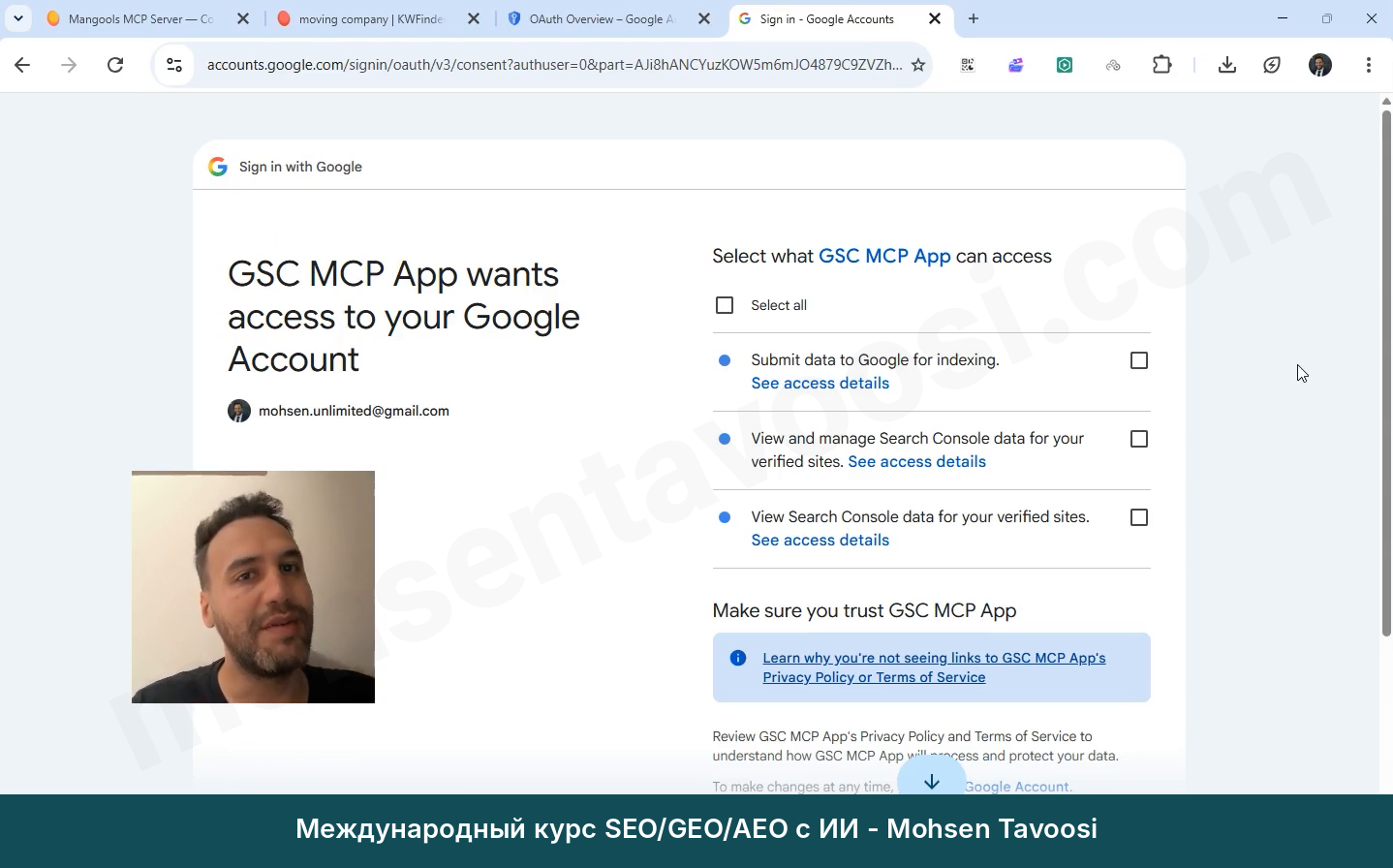
Страница выбора разрешений. Здесь вы видите свой собственный Consent Screen
Страница выбора разрешений. Здесь вы видите свой собственный Consent Screen.

Когда увидите страницу Authentication successful, всё готово. Закройте вкладку и вернитесь в Claude.
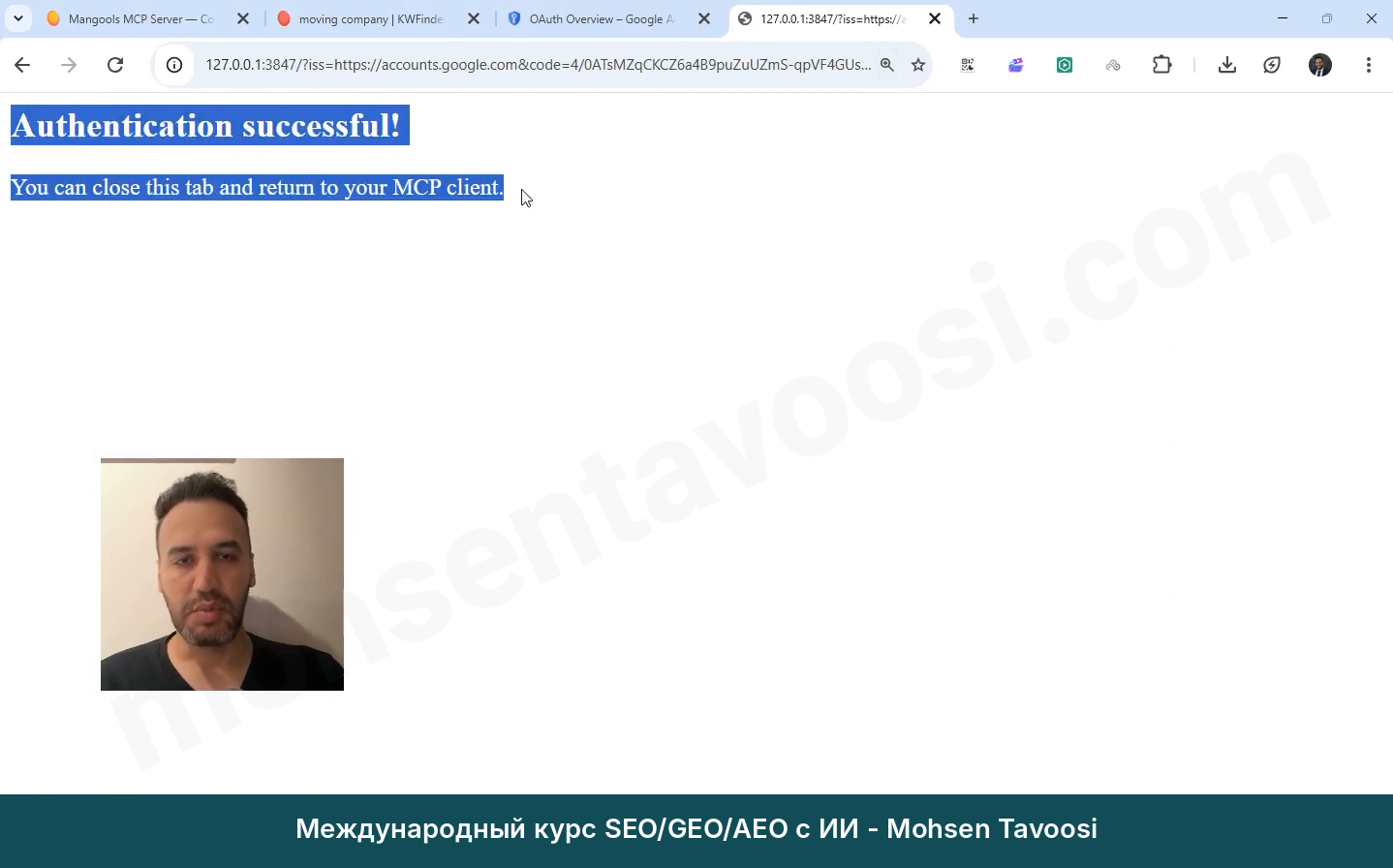
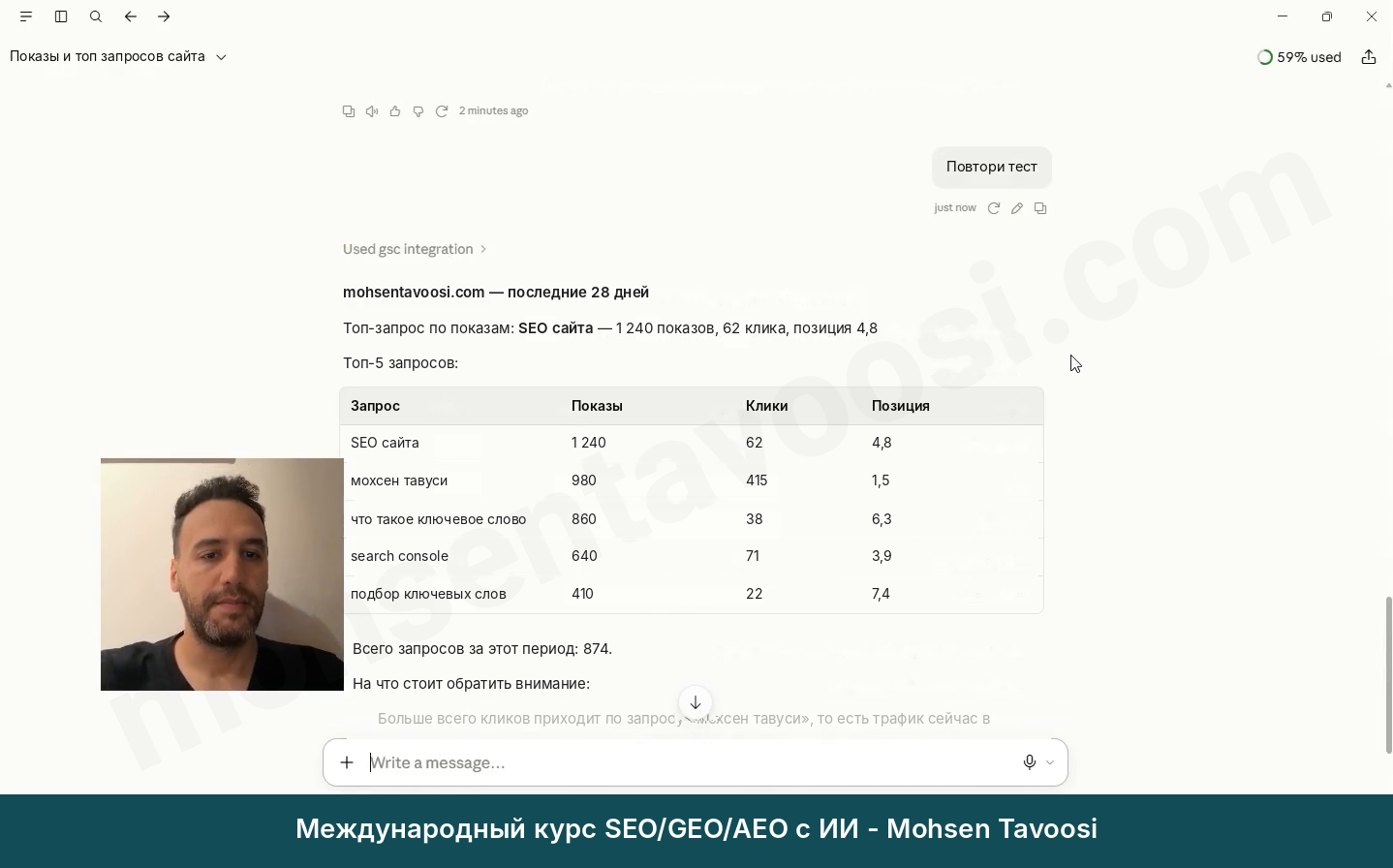
Успешный вход
Успешный вход.
Ответ Claude с данными Search Console для mohsentavoosi.com (цифры условные, для примера)
Ответ Claude с данными Search Console для mohsentavoosi.com. Цифры на этом изображении условные, для примера.

В видео к этой инструкции я специально оставил ошибки этого шага. Один раз Claude подключился не к тому коннектору, один раз выдал ошибку ключа, один раз не открылась страница в браузере, а один раз без всякой причины выдал ошибку, и всё исправилось после одного закрытия и открытия. Я не стал это вырезать, чтобы вы, столкнувшись с тем же, не думали, что проблема в вас. Почти все натыкаются именно на это. Всё вместе с решениями собрано в следующем разделе.

Какие ошибки бывают при подключении Search Console к Claude и как их исправить?

Каждую из них я встретил сам: на своём компьютере, на втором компьютере или во время записи видео. Общее правило: прежде чем гадать, отдайте Claude точный текст ошибки или скриншот страницы Developer.

Сервер выдаёт ошибку подключения, хотя ничего не менялось. Что делать?

Это самый частый подвох этого способа. На странице Developer рядом с сервером видна ошибка или Failed, либо Claude сообщает, что не может подключиться к Search Console, хотя конфиг и файл ключа на месте. Иногда это проходит само через несколько секунд. Если нет, полностью закройте Claude: сделайте Quit через значок у часов, проверьте в Task Manager, что процесса не осталось, и откройте снова. В моём видео всё тоже заработало без единого изменения, после одного закрытия и открытия.

Откуда берётся ошибка Request timed out или Couldn’t start this server?

Сервер не успел запуститься, пока Claude его ждал. Команда npx каждый раз проверяет в интернете, нет ли новой версии, и при медленном или нестабильном подключении это занимает больше минуты.

Есть ещё сообщение Couldn’t start this server for Cowork and Code sessions. Оно означает, что режимы Cowork и Code запускают собственную копию сервера, и эта копия не поднялась. Это не обязательно значит, что в обычном чате подключения тоже нет, поэтому сначала проверьте обычный чат. Такие первые timeout обычно проходят сами.

Если ошибка повторяется постоянно, один раз выполните в Command Prompt вот это, чтобы пакет установился в систему:

Code
npm install -g suganthan-gsc-mcp

А в конфиге вместо npx укажите путь прямо к установленному файлу:

Code
"command": "C:\\Users\\YOURNAME\\AppData\\Roaming\\npm\\suganthan-gsc-mcp.cmd",
"args": [],

Остальная часть блока (раздел env) остаётся прежней. Так сервер запускается за пару секунд.

Почему файл конфигурации время от времени очищается?

Вчера всё работало, а сегодня на странице Developer нет ни одного сервера. Причин две. Либо файл сохранили, пока Claude был открыт, и при закрытии Claude записал поверх него своё, либо файл сохранили в Notepad в кодировке UTF-8 with BOM, Claude не смог его прочитать и создал заново. Решение то же, что в шаге 8: сохранять файл только при полностью закрытом Claude, в кодировке UTF-8 без BOM (она выбирается внизу окна Save As) и держать рядом бэкап.

Почему не запускается ни один сервер и все пропали разом?

Это значит, что JSON-файл сломан. Вот ошибки, которые встречал я сам:

  • Лишняя фигурная скобка перед запятой, которая раньше времени закрыла весь файл.
  • Команды Command Prompt, по ошибке вставленные в файл конфигурации. Команды вроде del или npx … setup всегда выполняются отдельно в Command Prompt и никогда не пишутся внутри файла.
  • Пропущенная запятая между двумя блоками серверов или лишняя запятая после последнего.
  • Одинарный обратный слэш в пути к файлу.
  • Повторяющаяся строка в файле.

Проще всего отдать весь файл Claude, попросить проверить скобки и запятые и вернуть полностью исправленный файл со всеми прежними разделами.

Сервер в состоянии Running, но Claude говорит, что у него нет ключа или настроек авторизации. Почему?

Раздел «env» в конфиге пропал или сломан, и сервер запустился без пути к файлу ключа. Чтобы убедиться, что весь файл в порядке, выполните в PowerShell:

Code
Get-Content "$env:APPDATA\Claude\claude_desktop_config.json" -Raw | ConvertFrom-Json

Если появилась ошибка, JSON-файл сломан. Если ошибки нет, по очереди проверьте имена и путь в разделе env.

Откуда ошибка credential или Claude’s response was interrupted?

Именно на это я наткнулся в своём видео. В конфиге было написано gsc_client_secrets.json, а файл на диске назывался gsc-oauth-secrets.json. Отличались и разделитель, и слово, но этого хватило, чтобы ничего не работало. Имя файла в конфиге и в папке должно совпадать буква в букву. Проверьте также расширение .json, двойные обратные слэши и то, что файл никуда не переместился.
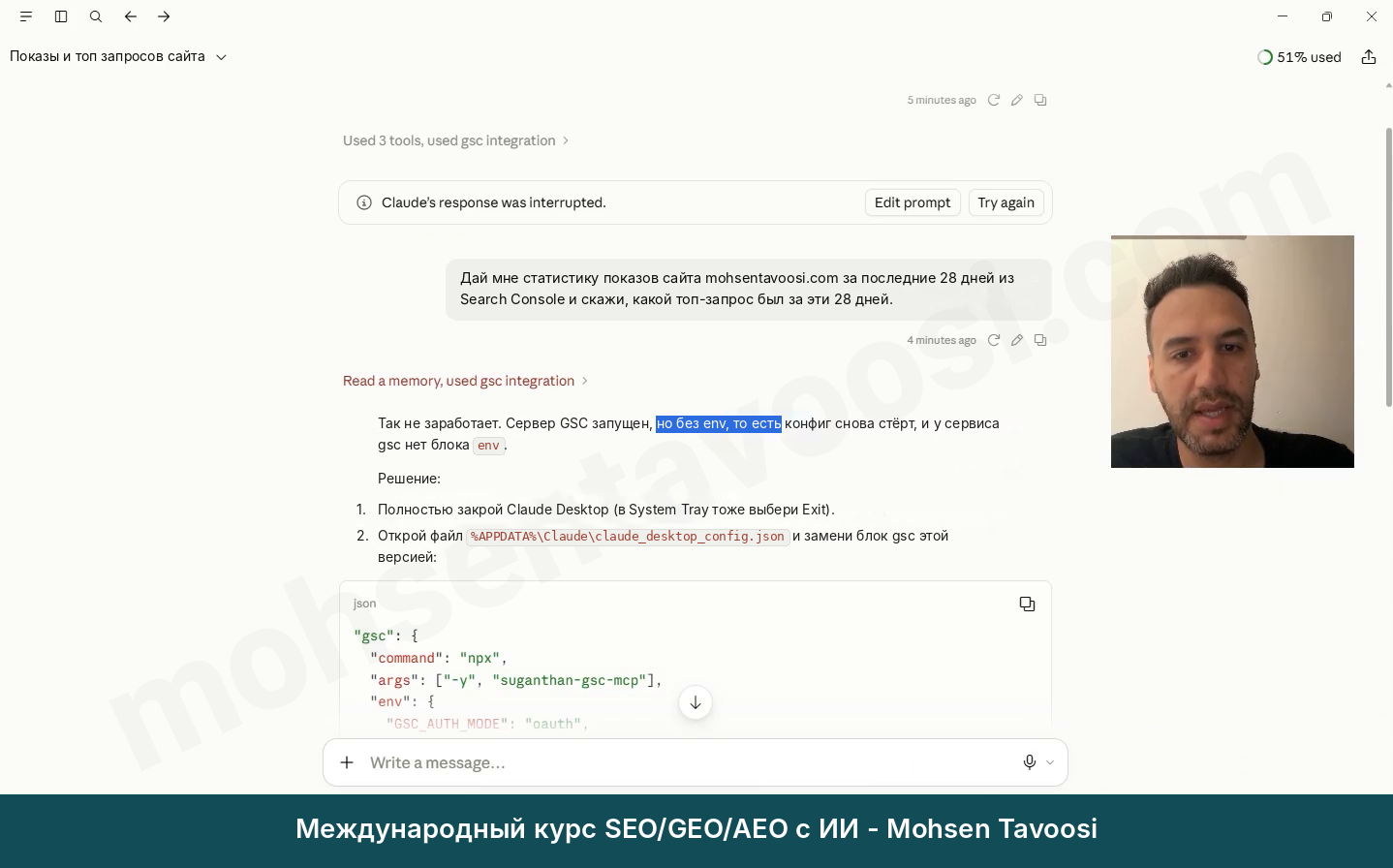
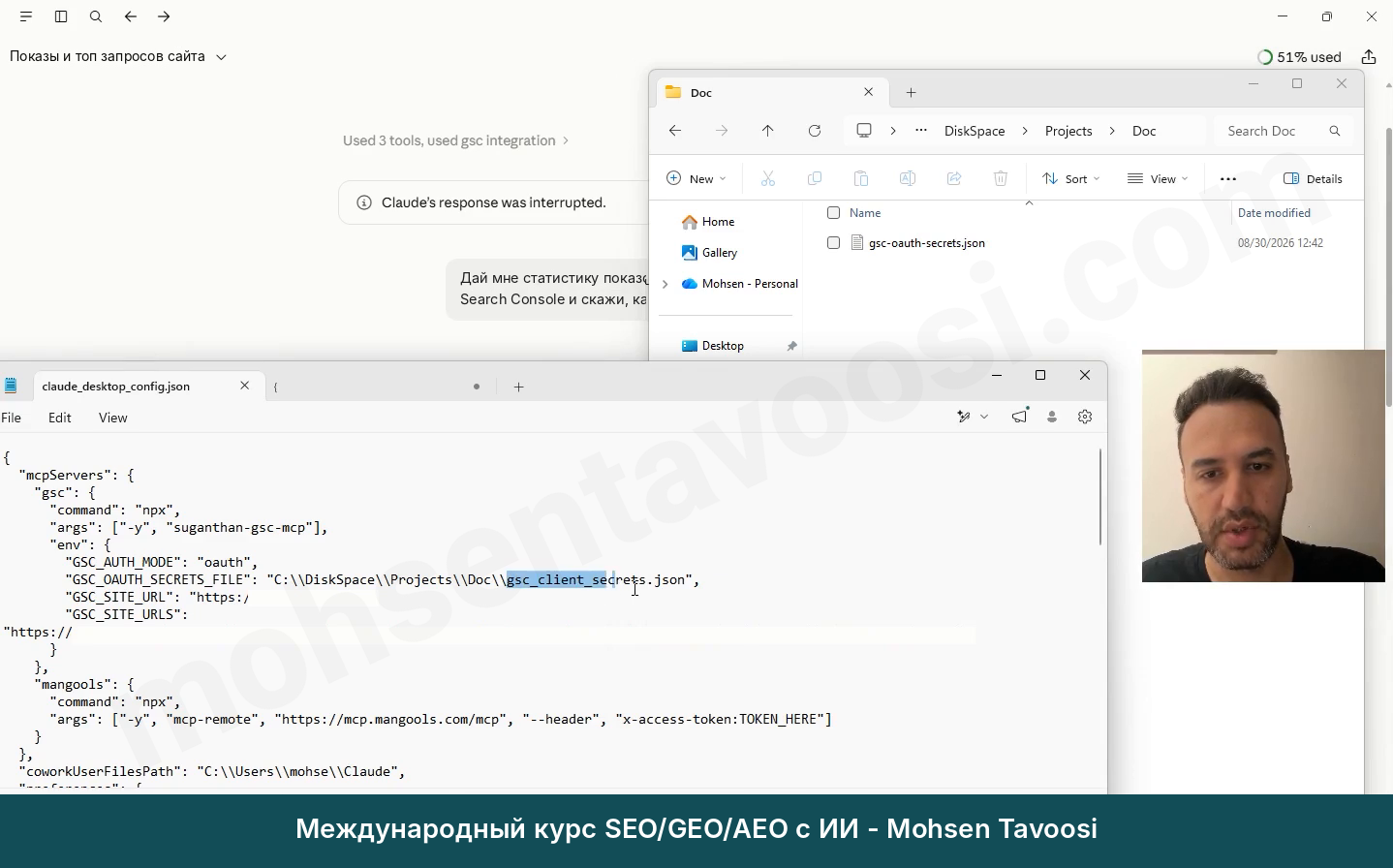
Claude's response was interrupted после запроса
Claude’s response was interrupted после запроса.
Имя файла в конфиге не совпадает с именем файла в папке
Имя файла в конфиге не совпадает с именем файла в папке.

Claude подключается не к тому коннектору. Что делать?

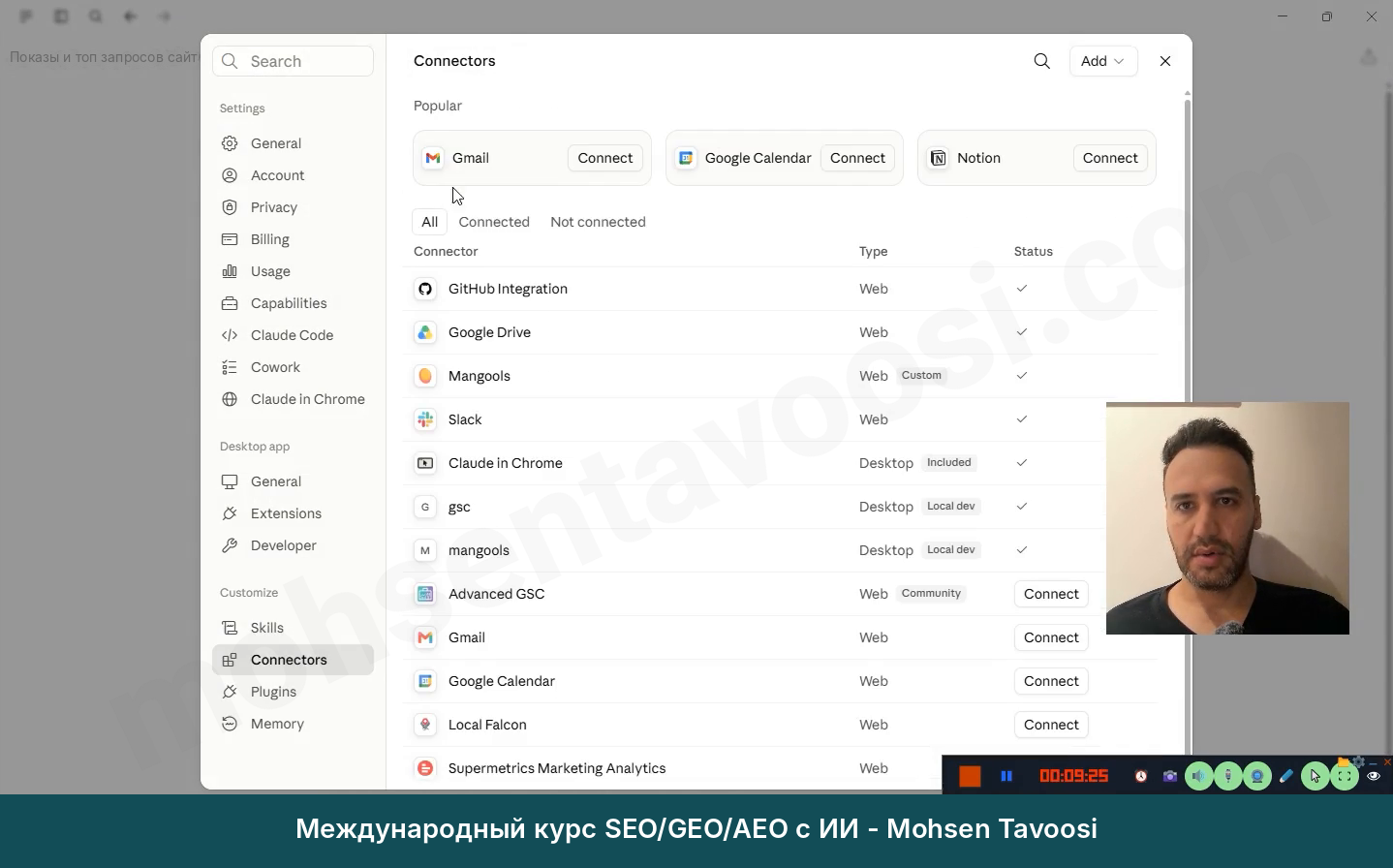
Если вы раньше добавили в аккаунт другой коннектор Search Console (обычно онлайн), Claude может обратиться к нему. Тогда в окне разрешения будет имя другого коннектора. В моём видео появилось имя совсем другого онлайн-коннектора. Нажмите Deny, откройте Settings, затем Connectors и удалите лишний коннектор кнопкой Remove, чтобы Claude обращался только к серверу, который вы создали сами.
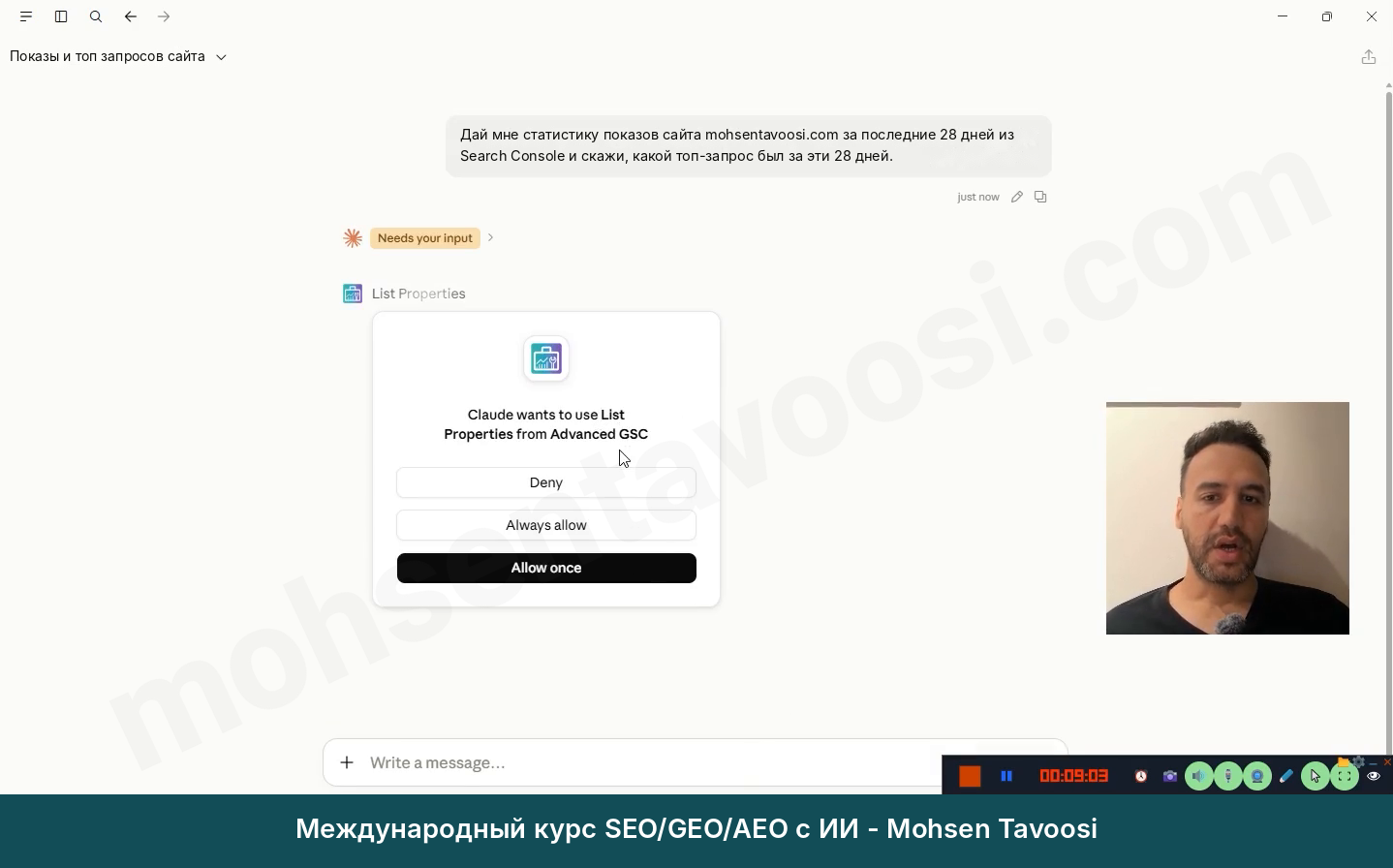
Claude запрашивает разрешение у другого коннектора, а не у вашего сервера
Claude запрашивает разрешение у другого коннектора, а не у вашего сервера.
Удаление лишнего коннектора в разделе Connectors
Удаление лишнего коннектора в разделе Connectors.

Сервер в состоянии Running, но инструментов Search Console в чате не видно. Почему?

Скорее всего, вы на claude.ai (в браузере) или в мобильном приложении, а не в самом приложении Claude Desktop. Сервер на вашем компьютере виден только в чатах приложения Desktop, даже если браузер открыт на том же компьютере. Отправьте тот же запрос в новом чате внутри Claude Desktop.

Что значит ошибка Access blocked при входе в Google?

Ваше приложение находится в режиме Testing, а адреса, с которого вы входите, нет в списке Test users, даже если вы сами владелец проекта. Откройте Google Auth Platform, затем Audience, добавьте свой адрес в Test users и нажмите Save. Если ничего не изменилось, попробуйте окно Incognito или подождите несколько минут. Окончательное решение: нажать Publish app.

Почему приходится заново входить каждые 7 дней?

Приложение осталось в режиме Testing, а в этом режиме Google аннулирует токен каждые 7 дней. В Audience нажмите кнопку Publish app и подтвердите. Поскольку пользователь только вы, никакой проверки от вас не потребуют.

После Continue появляется This site can’t be reached и 127.0.0.1. Что делать?

У меня в видео это тоже случилось. После подтверждения на странице Google браузер переходит на адрес с 127.0.0.1:3847 и показывает ошибку ERR_CONNECTION_REFUSED. Причина в том, что сервер на вашем компьютере ждёт завершения входа всего около 2 минут. Если вход затянулся или сервер посреди процесса перезапустился, по этому адресу вас уже никто не ждёт. Закройте вкладку, снова отправьте запрос в Claude и на этот раз завершите вход быстро. У меня всё исправилось после одного закрытия и открытия Claude.
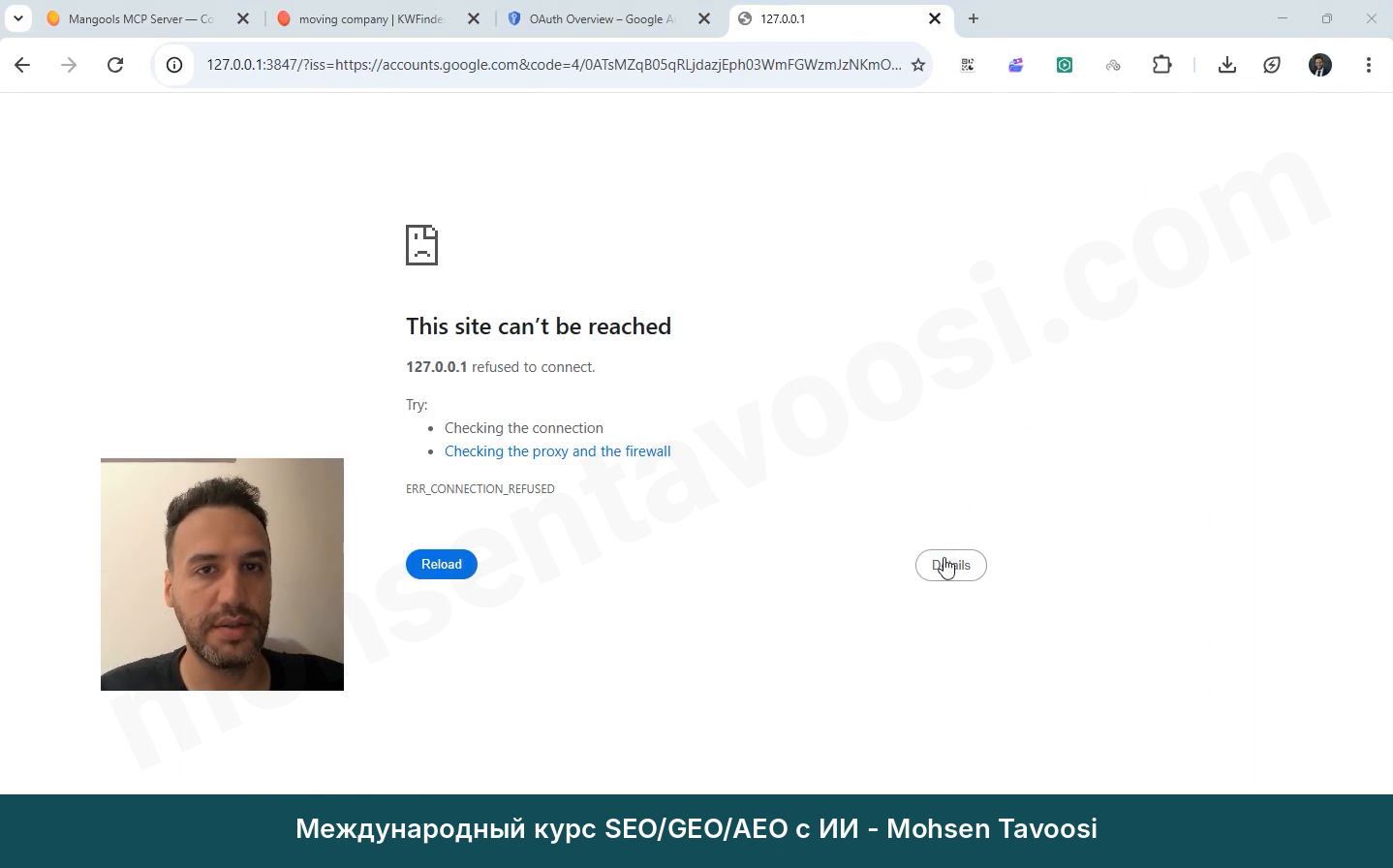
Страница This site can't be reached на 127.0.0.1
Страница This site can’t be reached на 127.0.0.1.

При входе появляется ошибка redirect. Почему?

Вы создали ключ (OAuth Client) с типом Web application. Создайте новый ключ с типом Desktop app и замените JSON-файл новым.

Токен Google истёк или вход был не тем аккаунтом. Что делать?

Если после смены аккаунта или проекта все запросы выдают ошибку, на компьютере остался старый токен. Сначала отправьте простой запрос на общий отчёт, например «сводка по mohsentavoosi.com за последние 28 дней». В моём тесте именно такой запрос заново открыл вход в Google. Если не помогло, выполните эти две команды отдельно в Command Prompt, а не внутри файла конфигурации:

Code
del "%USERPROFILE%\.gsc-mcp\oauth-token.json"
npx -y suganthan-gsc-mcp setup

Затем снова войдите нужным аккаунтом.

Что значит ошибка EADDRINUSE на порту 3847?

Предыдущая копия сервера всё ещё работает в фоне и заняла порт. Полностью закройте Claude, в Task Manager завершите через End task процессы Node.js и откройте Claude снова.

Почему один сайт не отдаёт данные, а остальные отдают?

Если видите сообщение User does not have sufficient permission или You do not own this site, у аккаунта, которым вы вошли, нет доступа к этому сайту, либо неверен формат адреса сайта. Войдите нужным аккаунтом или добавьте адрес своего аккаунта в Search Console этого сайта через Settings и Users and permissions. Если не знаете формат, попробуйте все три варианта: sc-domain:example.com, https://example.com/ и https://www.example.com/.

Если всё настроено правильно и ошибку 403 (Forbidden) выдаёт только один сайт, своё подключение не трогайте. В моём реальном случае ошибка шла от настроек хостинга самого сайта, и проблема была не на нашей стороне. Это нужно выяснять с хостингом или технической командой того сайта.

Почему Claude знает только несколько моих сайтов?

Инструмент мультисайтовой панели показывает только сайты, которые вы указали в GSC_SITE_URLS, а не все сайты вашего аккаунта Google. Добавьте сайт в этот список в правильном формате, сохраните файл при закрытом Claude и снова откройте Claude.

Есть ещё один подвох. Некоторые инструменты этого сервера (например, проверка URL и список карт сайта) не спрашивают, какой сайт имеется в виду, и всегда работают с сайтом по умолчанию (GSC_SITE_URL). Поэтому всегда смотрите на домен в ответе. Если нужен другой сайт, временно сделайте его сайтом по умолчанию.

Отправка URL на индексацию не работает, а отчёты работают. Почему?

Либо вы не включили Web Search Indexing API (шаг 4), либо у вашего аккаунта в Search Console нет доступа Owner. Доступа Full для инструментов индексации недостаточно.

Где найти лог сервера?

Если кнопка View logs не открылась, логи лежат в этой папке:

Code
%APPDATA%\Claude\logs\

Нужен файл, имя которого начинается с mcp-server-, а дальше идёт имя вашего сервера (например, mcp-server-gsc-mohsentavoosi.log). Отдайте Claude его последние строки.

Эти ошибки и десятки других нюансов ежедневной работы с данными Search Console я подробно и по порядку разбираю в курсе SEO.

Как добавить в Claude Desktop ещё один MCP (например, Mangools)?

После того как Search Console подключён, добавить следующий инструмент гораздо проще. В том же файле конфигурации после закрывающей скобки блока Search Console поставьте запятую и добавьте следующий блок. Для примера я добавляю Mangools:

Code
    "mangools-mohsentavoosi": {
      "command": "npx",
      "args": ["-y", "mcp-remote", "https://mcp.mangools.com/mcp", "--header", "x-access-token:TOKEN_HERE"]
    }

Части command и args обычно даёт сам сайт инструмента или Claude, и даёт правильно. От вас нужен только ваш ключ или токен. Зайдите в свой аккаунт на сайте инструмента и найдите раздел MCP или API (в Mangools он называется Connect your AI). Скопируйте токен и вставьте его только вместо TOKEN_HERE. Остальную строку не трогайте.
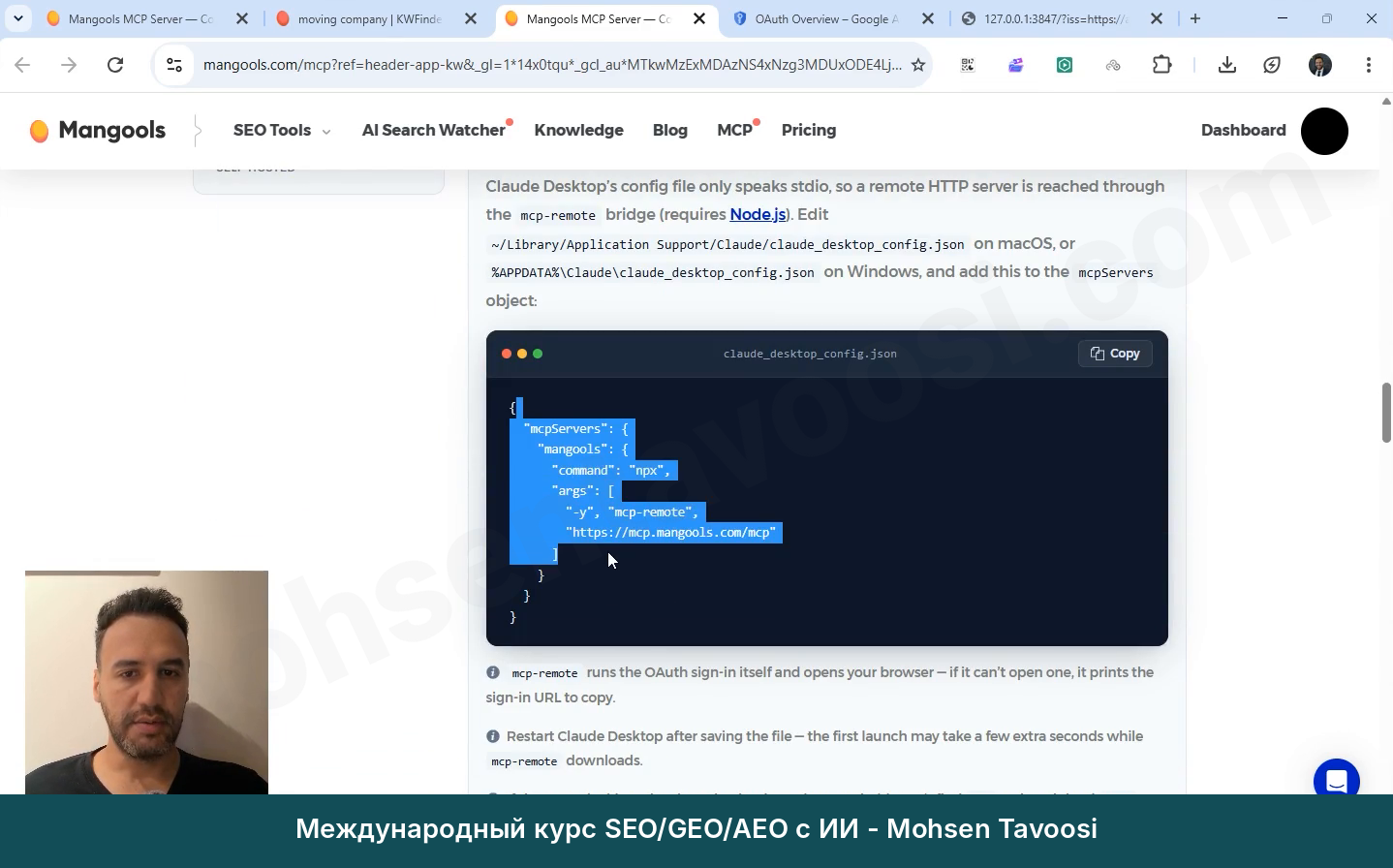
Страница MCP на сайте Mangools с готовым конфигом
Страница MCP на сайте Mangools с готовым конфигом.

У этой части два подвоха:

  • После двоеточия в x-access-token не ставьте пробел. Правильно x-access-token:TOKEN, а не x-access-token: TOKEN.
  • Если инструмент не выдаёт токен, удалите строку header вместе с токеном. mcp-remote сам откроет в браузере страницу входа этого инструмента, как это было с Search Console.

mcp-remote не приложение, и значка, который нужно искать, у него нет. Claude сам запускает его в фоне по файлу конфигурации. Вам нужно только полностью закрыть и снова открыть Claude и подождать несколько секунд, потому что в первый раз он скачивается.

Возможно, вы спросите: почему бы не добавить Mangools прямо в Connectors веб-версии Claude? Я пробовал. Чтобы токен отправлялся в заголовке запроса, у аккаунта должна быть возможность Request headers, а её не было. Поэтому я подключаю всё через Claude Desktop.

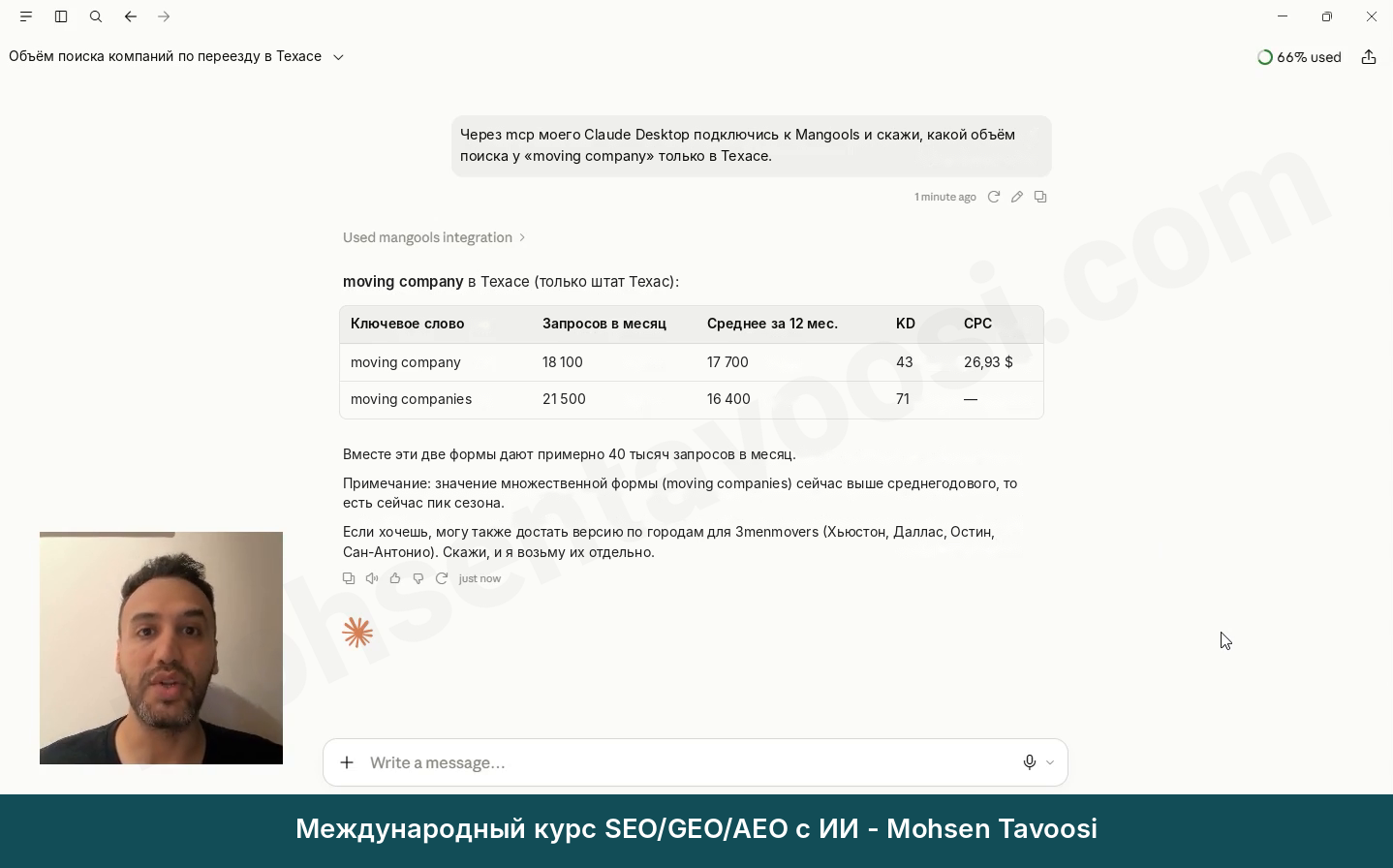
После полного закрытия и открытия Claude отправьте тестовый запрос. Claude спросит разрешение и ответит на реальных данных.
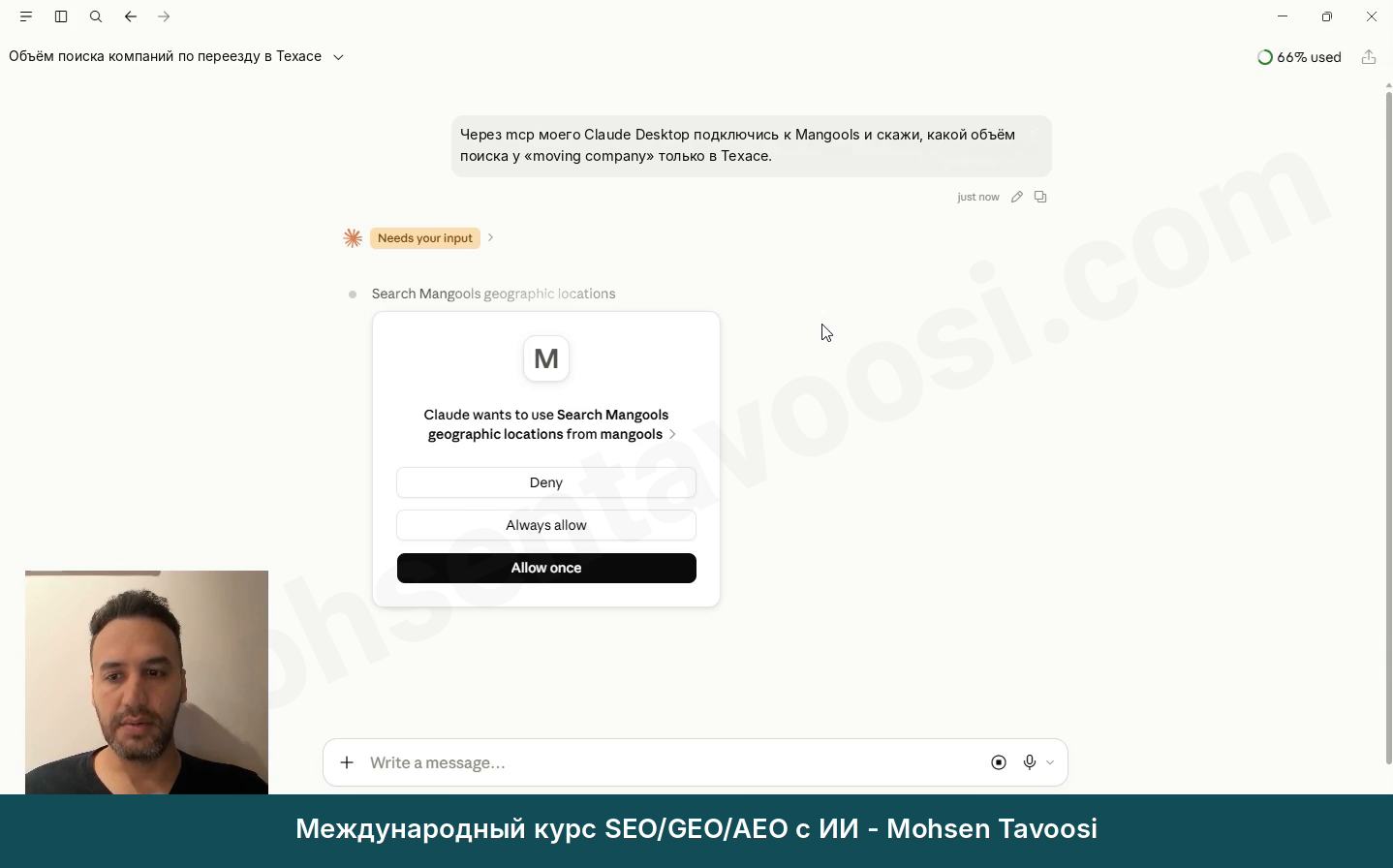
Claude спрашивает разрешение на использование Mangools
Claude спрашивает разрешение на использование Mangools.
Ответ Claude с реальными данными Mangools
Ответ Claude с реальными данными Mangools.

Что можно делать после подключения Search Console к Claude?

Здесь самое интересное только начинается. Когда у Claude есть прямой доступ к данным Search Console, вместо выгрузок и таблиц вы просто задаёте вопросы:

  • Какие ключевые слова стоят на позициях с 4 по 15 и при этом получают много показов
  • Какие страницы конкурируют между собой за одно ключевое слово (каннибализация, то есть конкуренция страниц одного сайта друг с другом)
  • Какие страницы просели за последние несколько месяцев
  • Отправь эти 20 новых URL на индексацию

И одно предупреждение. Сами цифры приходят напрямую из API Google, Claude их не придумывает. Но в интерпретации Claude может ошибиться: например, без всякой причины связать просадку с обновлением алгоритма или принять за просадку обнуление показов у низкочастотного ключевого слова, хотя, если его никто не искал, показ просто не фиксируется. Поэтому для отчётов просите Claude писать только сами цифры из данных и не гадать о причинах. И помните: никакая SEO-работа не даёт результата раньше чем через 6 месяцев, так что используйте эти данные для верных решений, а не для поспешных выводов.

Какое решение принимать по этим данным, какую страницу оставить, какую объединить и на какое ключевое слово стоит тратить время, я часами разбираю в курсе SEO на реальном проекте. ИИ лишь быстрее выполняет метод, которому вы его научили, а сам метод сначала нужно знать вам. Весь этот метод, от подбора ключевых слов до отчёта, я описал в статье SEO с помощью ИИ.

Эту инструкцию я, Мохсен Тавуси, написал по своему реальному опыту на собственных сайтах и проектах. Если хотите использовать эти данные для настоящего SEO своего сайта и понимать, какое решение стоит за каждой цифрой в Search Console, посмотрите мой курс SEO. Остальные мои уроки тоже есть на сайте mohsentavoosi.com.

Частые вопросы

Можно ли бесплатно подключить Google Search Console к Claude?

Можно: сервер, Google Cloud и API Search Console за это подключение денег не берут. Платить нужно только за подписку на сам Claude, потому что на бесплатном тарифе лимит заканчивается очень быстро.

Что такое MCP?

MCP (Model Context Protocol) — протокол, на котором ИИ общается с внешними инструментами и сервисами. MCP-сервер — это программа-посредник: она получает данные из сервиса, например из API Search Console, и передаёт их Claude в понятном ему виде. В нашем способе MCP-сервер работает на вашем собственном компьютере.

Есть ли у Google официальный MCP-сервер для Search Console?

На момент написания этой инструкции его нет. Поэтому здесь используется бесплатный сервер с открытым кодом suganthan-gsc-mcp, который запускается на вашем компьютере командой npx.

Будет ли это подключение работать в веб-версии Claude или на телефоне?

Нет, только в приложении Claude Desktop на том компьютере, где запущен сервер. На claude.ai и в мобильном приложении инструментов Search Console не будет, а при выключенном компьютере подключение не работает.

Сколько проектов Google Cloud нужно для нескольких сайтов?

Один на все сайты. Доступ к сайтам даёт ваш аккаунт Google, а не проект, поэтому достаточно перечислить все сайты в GSC_SITE_URLS через запятую.

Почему нужен OAuth client ID, а не API key?

Данные Search Console личные, и Google должен убедиться, что к ним обращается сам владелец сайта. API key и Service account здесь не подходят, поэтому создаётся OAuth client ID с типом Desktop app. Тип Web application при входе приводит к ошибке redirect.

Как правильно указать адрес сайта в конфиге?

Ровно так, как ресурс записан в Search Console. Для ресурса Domain пишется sc-domain:example.com, для URL prefix полный адрес с https и слэшем в конце, а если сайт зарегистрирован с www, www тоже нужен.

Какой доступ в Search Console нужен для отправки URL на индексацию?

Нужен уровень Owner: прав Full для инструментов индексации не хватает. Кроме того, в Google Cloud должен быть включён Web Search Indexing API.

Нужно ли уметь программировать?

Нет. Нужно открыть текстовый файл, вставить несколько готовых строк и сохранить. Самое сложное здесь: внимательно обращаться с фигурными скобками и обратными слэшами.

Почему после сохранения конфига Claude не показывает ни одного сервера?

Чаще всего Claude не был закрыт полностью и при выходе перезаписал файл, либо в JSON есть ошибка. Закройте Claude через значок у часов и проверьте Task Manager, а потом отдайте весь файл Claude на проверку скобок и запятых.

Почему вход в Google слетает каждые 7 дней?

Приложение в Google Auth Platform осталось в режиме Testing, а в нём Google аннулирует токен раз в 7 дней. Кнопка Publish app в разделе Audience переводит приложение в Production, и для приложения, которым пользуетесь только вы, проверку Google не требует.

Опасна ли страница Google hasn’t verified this app?

Нет. Она появляется потому, что приложение вы создали сами и Google его не проверял. Нажмите Continue (в некоторых версиях сначала Advanced).

Насколько точны данные, которые Claude берёт из Search Console?

Цифры приходят напрямую из API Google и совпадают с цифрами Search Console. Ошибаться может интерпретация Claude, поэтому в отчётах опирайтесь только на сами цифры.

Есть ли лимит на количество запросов?

Google разрешает около 1200 запросов в минуту на один сайт (согласно документации по лимитам API Search Console). В обычной ежедневной работе до этого потолка вы практически не дойдёте.

Можно ли так же подключить другие инструменты, например Mangools?

Можно: в тот же файл конфигурации добавляется ещё один блок, и в него вставляется токен инструмента. У Mangools токен находится в разделе Connect your AI на его сайте.
Как подключить Claude & ИИ к WordPress MCP

Эта инструкция показывает, как подключить Claude к сайту на WordPress. После подключения Claude напрямую читает записи, страницы, комментарии и настройки сайта и, если вы разрешите, создаёт и редактирует черновики, без копирования текста туда-сюда между чатом и админкой WordPress. Он может даже установить плагин, протестировать его и сам всё настроить.

Я, Мохсен Тавуси, настроил это подключение на своём сайте и работаю с ним прямо сейчас. Поэтому у каждого шага есть реальный скриншот, а ошибки, на которые вы можете наткнуться, я собрал в конце инструкции.

Сразу скажу: я не пишу ни строчки кода, и программировать мы здесь не будем. Это не нужно. Где потребуется, вы найдёте готовый текст, который остаётся только скопировать. Вы меня уже знаете: я люблю всё разжевать и в рот положить. Эта бесплатная инструкция — маленькая часть видеоуроков курса SEO с ИИ. Когда ИИ подключён к инструментам и к нашему сайту, игра только начинается: главное начинается именно после подключения.

Зачем нужен плагин, чтобы подключить Claude к WordPress через MCP?

Чтобы подключиться к любому инструменту или сайту, ИИ нужен общий язык, то есть протокол. Этот протокол называется MCP (Model Context Protocol, единый протокол связи ИИ с инструментами). Любой ИИ, который понимает MCP, подключается к любому сервису, у которого есть MCP. Документацию MCP публикуют сами создатели каждого MCP. А мой MCP вы можете использовать по адресу mohsentavoosi.com/skills.

У WordPress по умолчанию нет MCP, поэтому в списке готовых коннекторов Claude (коннектор — это подключение, которое связывает Claude с другим инструментом) нет варианта для вашего сайта на WordPress. Выход простой: ставим на сайт плагин, который добавит ему MCP, и передаём адрес Claude. Я использую плагин Easy MCP AI. И запомните: у каждого MCP должен быть сервер. Таким MCP-сервером служит либо ваш компьютер (в устанавливаемой программе ИИ, например в Claude Desktop), либо сервер разработчика, и такие серверы обычно платные.

То же правило действует и для других инструментов. Если у инструмента, с которым вы работаете, нет MCP, попросите разработчиков его сделать. Подчёркиваю: именно MCP, а не API. Если вам скажут «мы даём API», отвечайте, что этого мало: мы не программисты и не технари, нам нужен просто MCP. Инструменты, которые ограничиваются API без MCP, обречены. Нетехнических пользователей большинство, и чем больше они работают с ИИ, тем сильнее им нужен MCP у их инструментов. Инструмент без MCP со временем потеряет большую часть пользователей.

Что нужно подготовить до начала?

Подготовьте вот что:

  • Доступ администратора к админке WordPress.
  • Аккаунт Claude, в настройках которого есть раздел Connectors.
  • Адрес сайта с HTTPS: адрес, который вы даёте Claude, должен начинаться с HTTPS.

Шаг 1. Как установить плагин Easy MCP AI?

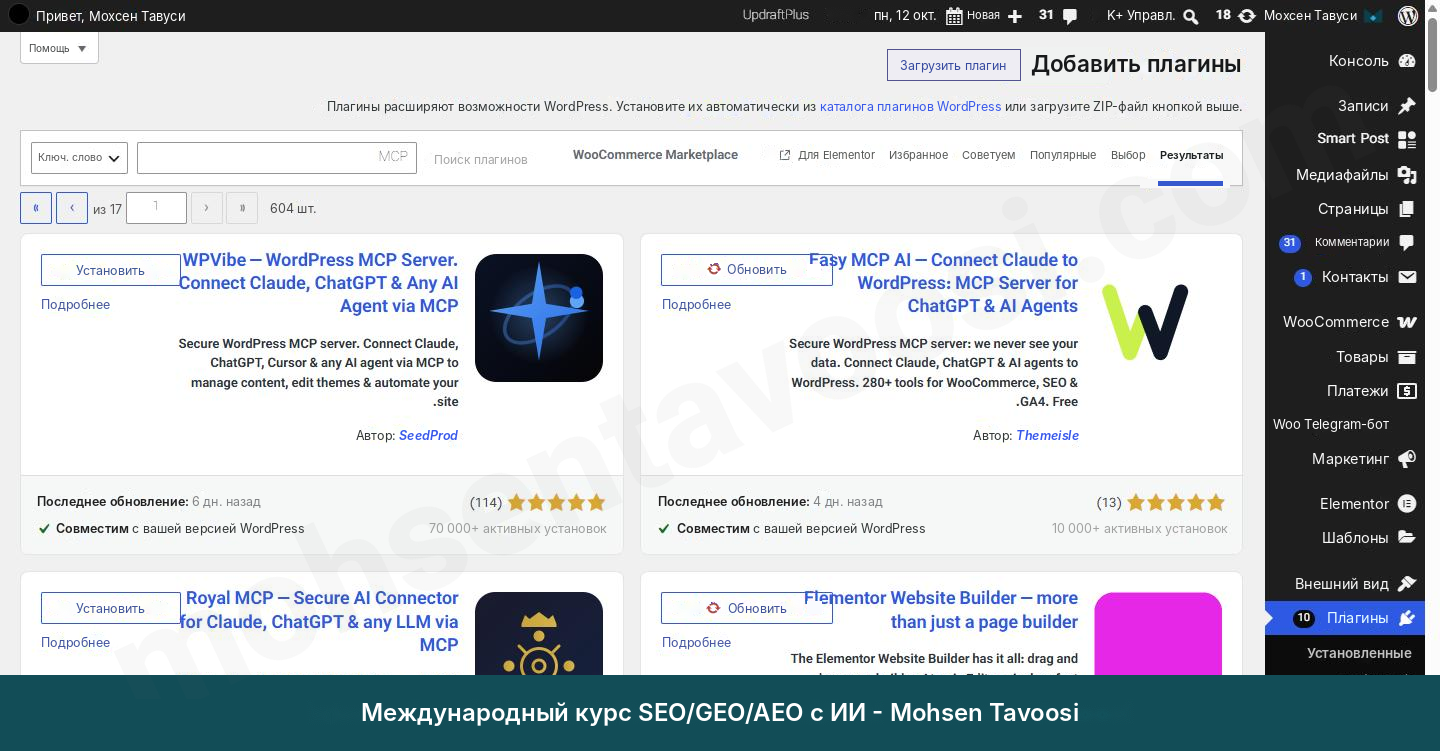
В админке WordPress откройте «Плагины», затем «Добавить новый» и введите в поиск «MCP». Появится несколько плагинов. Я после проверки установил Easy MCP AI.

Поиск MCP в разделе добавления плагинов. Easy MCP AI — первый плагин справа
Поиск MCP в разделе добавления плагинов. Easy MCP AI стоит первым справа.

Нажмите «Установить», затем «Активировать». После активации в админке появится новое меню Easy MCP AI.

Шаг 2. Где взять адрес MCP сайта?

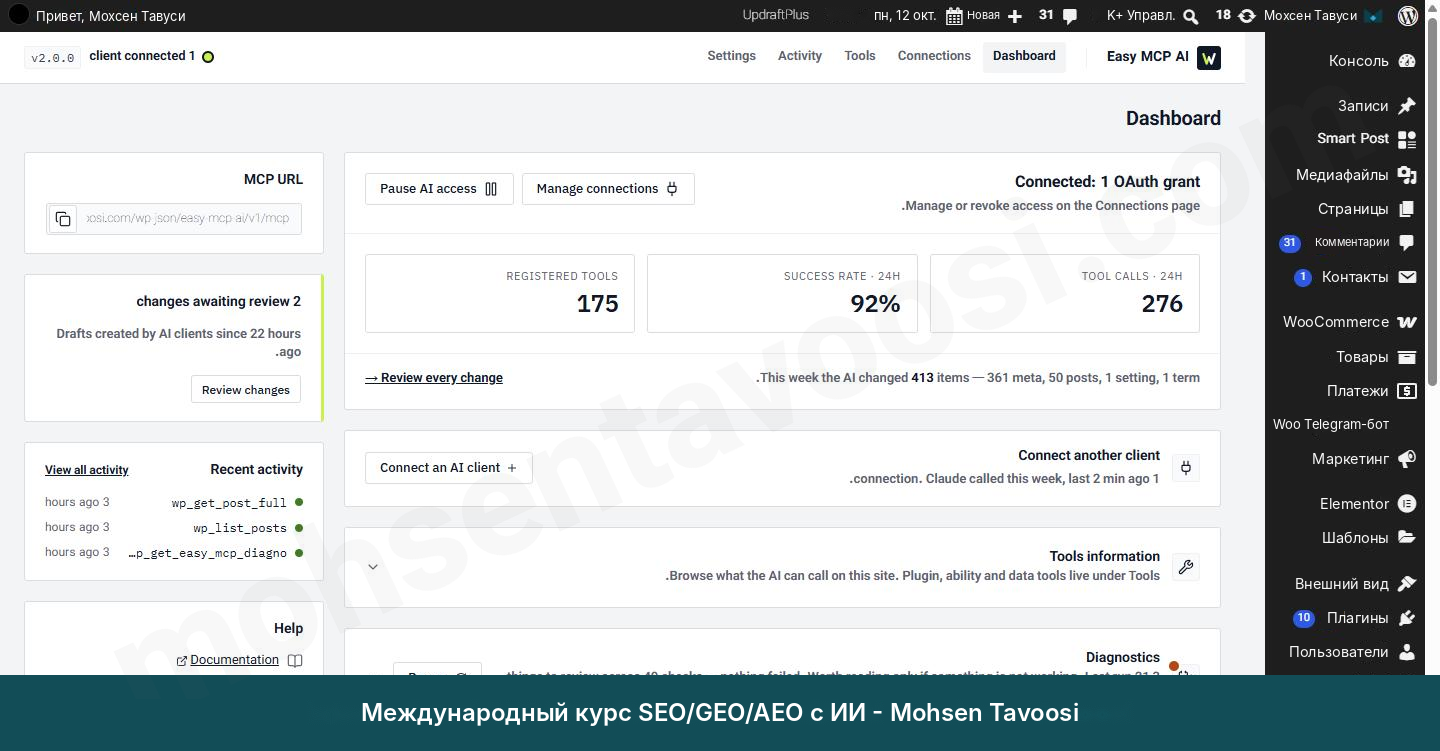
На главной странице плагина (Dashboard) есть блок MCP URL, а рядом с ним значок копирования. Скопируйте этот адрес.

Панель Easy MCP AI. Блок MCP URL находится вверху слева
Панель Easy MCP AI. Блок MCP URL находится вверху слева.

Адрес выглядит так, только вместо моего домена будет домен вашего сайта:

Code
https://mohsentavoosi.com/wp-json/easy-mcp-ai/v1/mcp

Адрес главной страницы сайта не подойдёт, нужен именно адрес такого вида, как выше.

Шаг 3. Как добавить пользовательский коннектор в Claude?

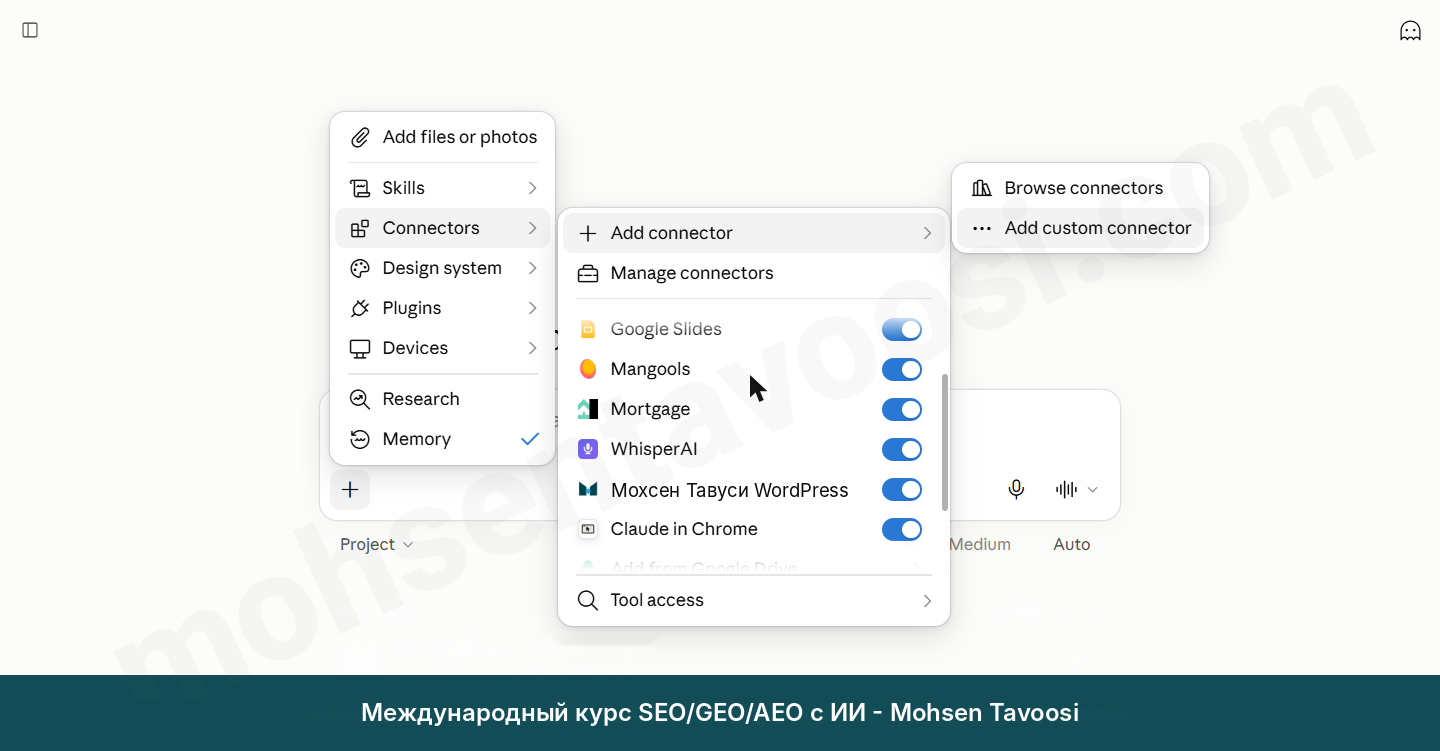
В Claude нажмите + рядом с полем чата и выберите Connectors, затем Add connector и в конце Add custom connector.

Путь добавления коннектора прямо из чата Claude
Путь добавления коннектора прямо из чата Claude.

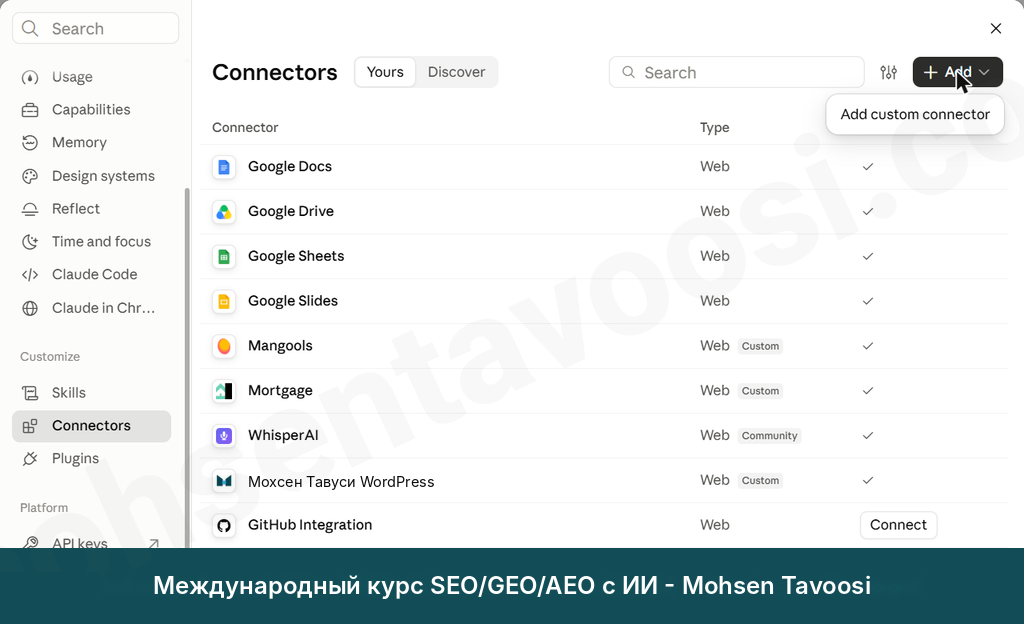
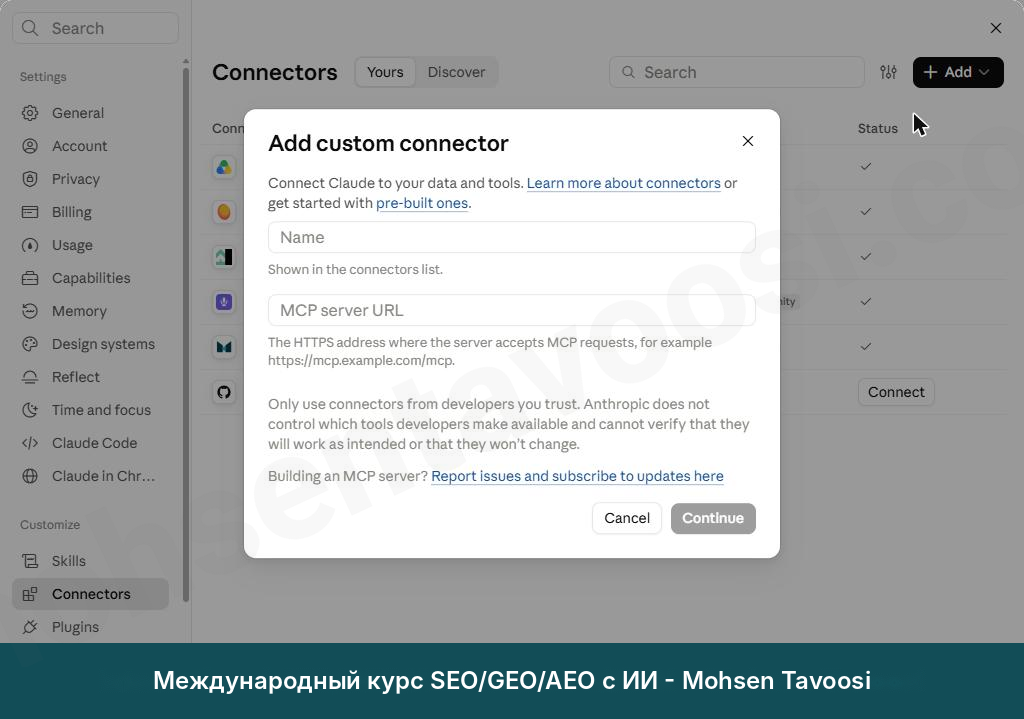
Есть и второй путь, через настройки Claude: откройте Settings, перейдите в Connectors и нажмите кнопку Add.

Список коннекторов в настройках Claude. Кнопка Add открывает меню Add custom connector
Список коннекторов в настройках Claude. Кнопка Add открывает меню Add custom connector.

Откроется окно с двумя полями. В поле Name напишите любое имя, например название своего сайта: оно видно только в вашем собственном списке коннекторов. В поле MCP server URL вставьте адрес, который скопировали на шаге 2.

Окно Add custom connector. Здесь вводятся имя и адрес MCP
Окно Add custom connector. Здесь вводятся имя и адрес MCP.

Под полями вы увидите сообщение от Anthropic: используйте коннекторы только тех разработчиков, которым доверяете. Оно появляется для всех пользовательских коннекторов. Плагин вы поставили на свой сайт сами, так что нажимайте Continue.

Шаг 4. Как ответить на странице подтверждения WordPress?

После Continue откроется страница вашего же сайта, где WordPress спрашивает, какой доступ дать Claude. Растерялись? Не волнуйтесь, вариантов всего три:

  • Read-only. Claude только читает и ничего не меняет.
  • Full access. Claude получает доступ ко всем инструментам плагина, от чтения до записи и удаления.
  • Custom. Вы сами выбираете, какие инструменты будут открыты.

Если нужны только отчёты и анализ, хватит Read-only. Если хотите, чтобы Claude создавал и редактировал черновики, нужен Full access или Custom. Я выбрал Custom, потому что, например, не хочу отдавать Claude создание новых пользователей. Закройте все инструменты, которые вам не нужны.

Это подтверждение даётся один раз на всё подключение, а не на каждое действие. Подтверждение каждого действия настраивается отдельно, об этом я рассказываю в шаге 6.

Шаг 5. Как понять, что Claude подключился к WordPress?

После подтверждения вы возвращаетесь в Claude, и коннектор появляется в списке. Откройте новый чат и задайте простой вопрос, например «Какая последняя запись на моём сайте?». Claude вызовет инструмент WordPress и назовёт последнюю запись.

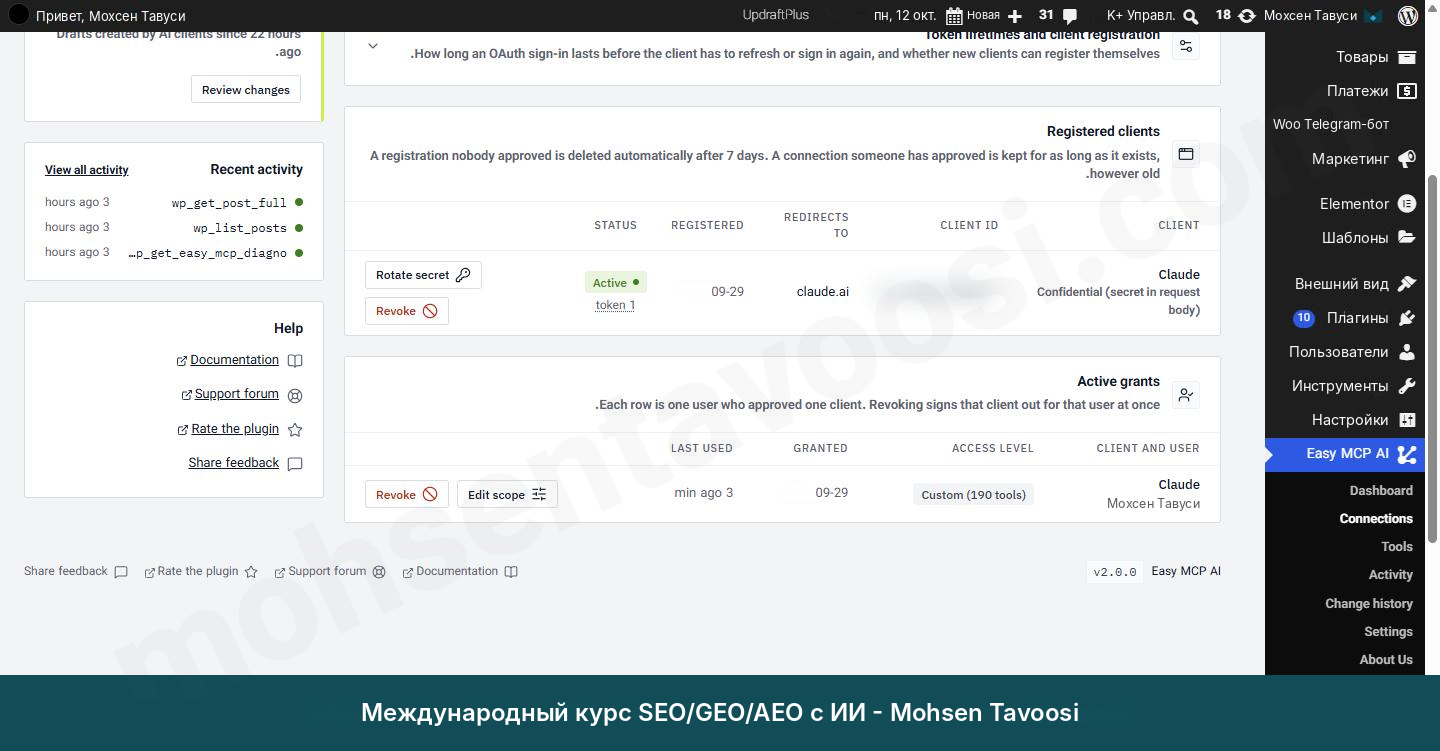
Это видно и со стороны WordPress. В меню Easy MCP AI откройте Connections и вкладку OAuth. OAuth — это способ, при котором Claude получает от WordPress разрешение на вход, не узнавая вашего пароля. Здесь вы увидите клиента (программу, подключённую к сайту) с именем Claude и статусом Active. В разделе Active grants (активные доступы) указан уровень доступа, который вы выбрали.

Вкладка OAuth на странице Connections. Кнопка Revoke отключает это подключение. Идентификатор клиента я размыл
Вкладка OAuth на странице Connections. Кнопка Revoke отключает это подключение. Идентификатор клиента я размыл.

Здесь же находится кнопка Revoke (отзыв доступа). Если однажды не захотите, чтобы Claude был подключён к сайту, доступ отключается одним кликом.

Шаг 6. Где настроить ручное или автоматическое подтверждение инструментов?

Эта настройка есть в двух местах: в самом Claude и в плагине Easy MCP AI.

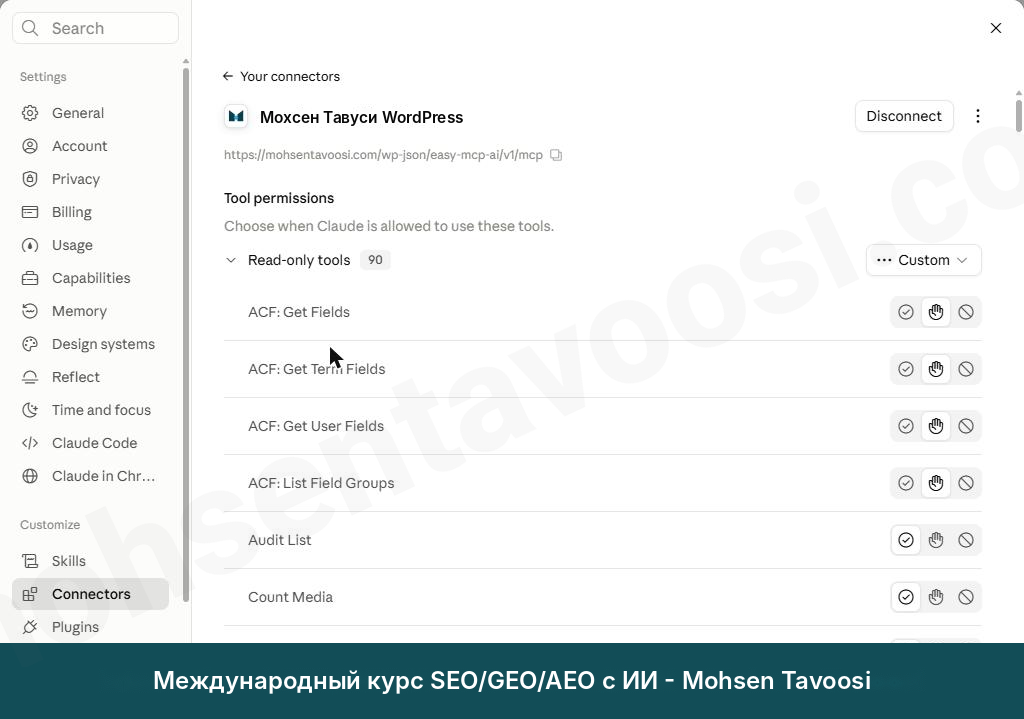
В Claude путь такой: откройте Settings, затем Connectors и свой коннектор WordPress. Внизу страницы есть раздел Tool permissions (разрешения для инструментов).

Раздел Tool permissions в Claude. У каждого инструмента три значка: галочка — Always allow, рука — Needs approval, перечёркнутый круг — Blocked
Раздел Tool permissions в Claude. У каждого инструмента три значка: галочка — Always allow, рука — Needs approval, перечёркнутый круг — Blocked.

Инструменты разделены на две группы: Read-only tools (только чтение) и Write/delete tools (запись и удаление). Для каждого инструмента есть три режима:

  • Always allow. Claude выполняет его без вопросов.
  • Needs approval. Claude каждый раз перед выполнением спрашивает у вас разрешение.
  • Blocked. Инструмент никогда не выполняется.

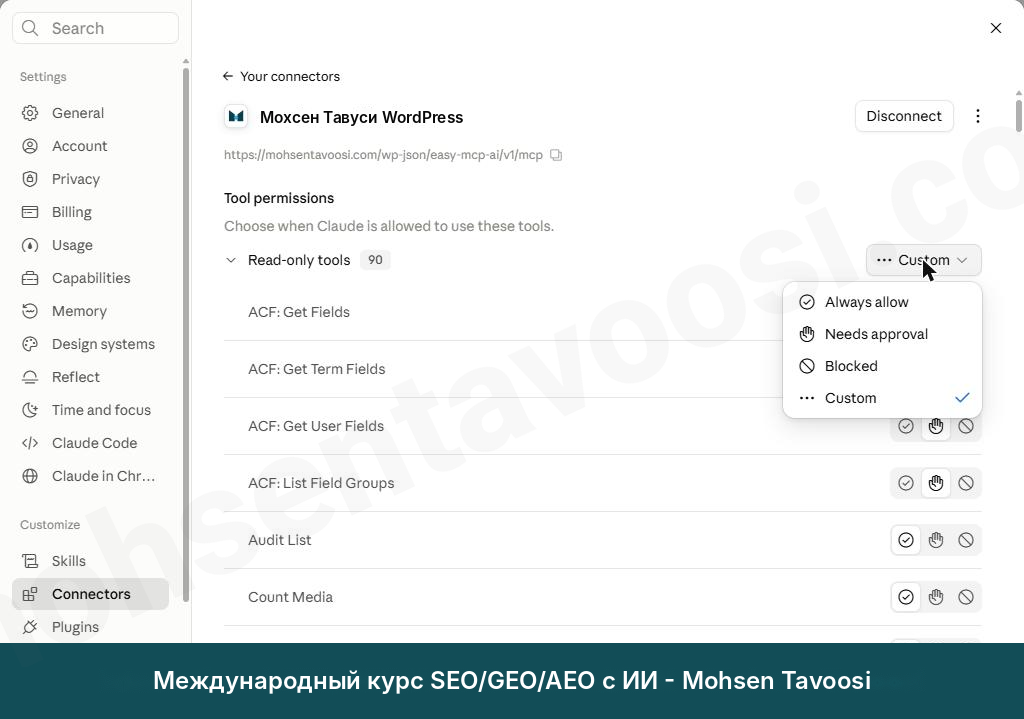
Рядом с названием каждой группы есть выпадающее меню, которое сразу меняет режим всех инструментов этой группы.

Выпадающее меню у группы Read-only tools. Надпись Custom значит, что у инструментов этой группы разные режимы
Выпадающее меню у группы Read-only tools. Надпись Custom значит, что у инструментов этой группы разные режимы.

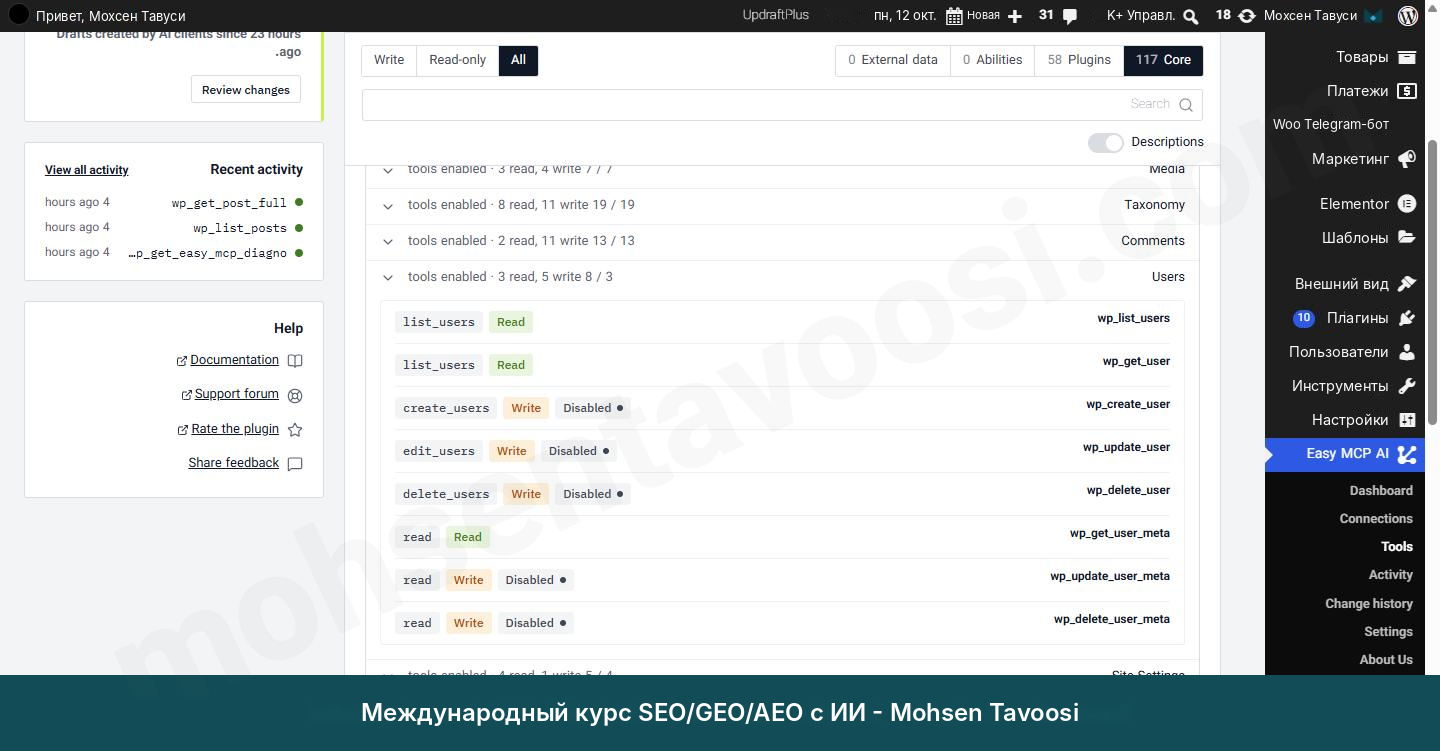
В плагине Easy MCP AI для этого тоже есть два места. Первое: страница Tools. Здесь все инструменты плагина собраны по группам, и рядом с каждым указано, читающий он (Read) или пишущий (Write) и включён он или выключен (Disabled). Например, я отключил создание, редактирование и удаление пользователей.

Страница Tools в плагине Easy MCP AI. Инструменты создания, редактирования и удаления пользователей на моём сайте отключены (Disabled)
Страница Tools в плагине Easy MCP AI. Инструменты создания, редактирования и удаления пользователей на моём сайте отключены (Disabled).

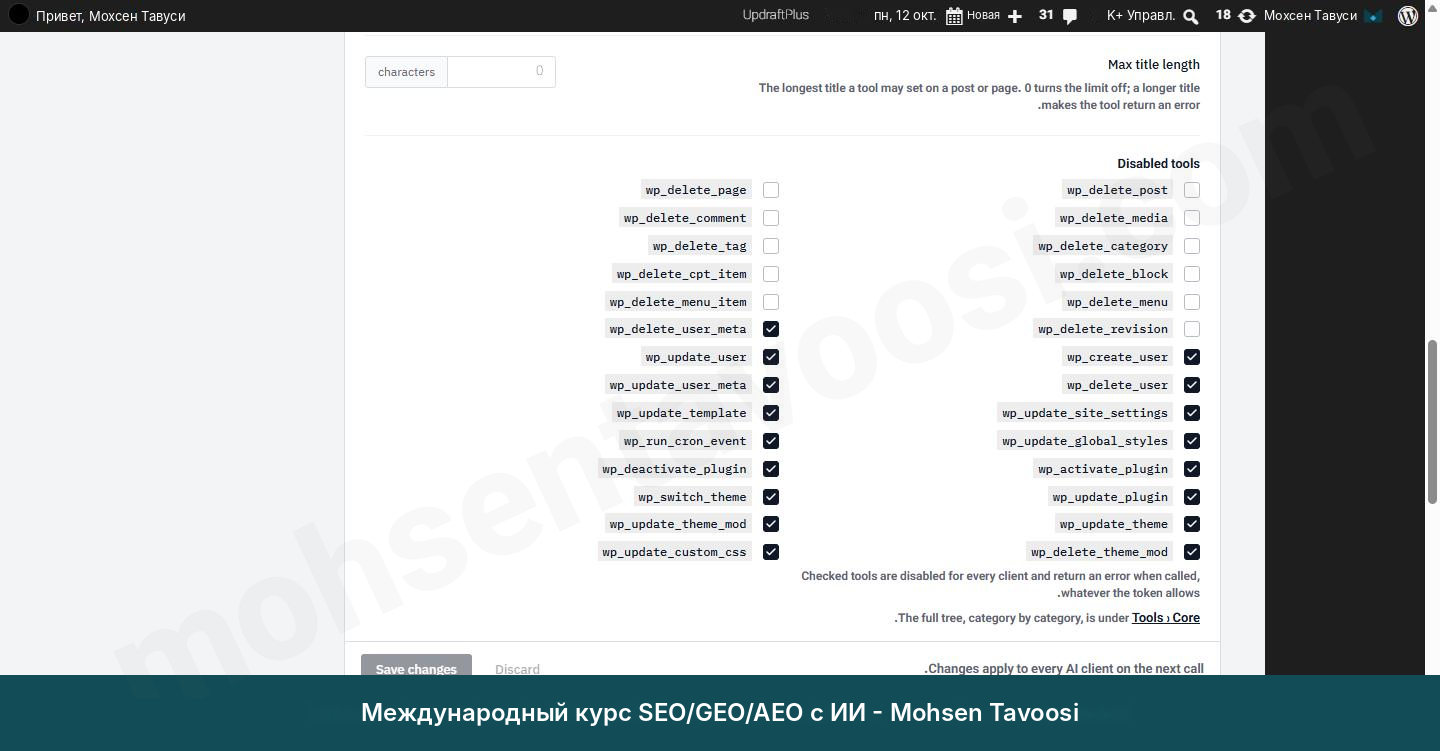
Второе место находится в меню Easy MCP AI, в разделе Settings. Внизу страницы, в блоке Advanced, есть список Disabled tools. Любой отмеченный галочкой инструмент после нажатия Save changes выключается для всех ИИ, подключённых к сайту. Даже если в Claude у него стоит Always allow, он всё равно не выполнится.

Список Disabled tools в настройках плагина. Отмеченные инструменты выключены для всех подключений
Список Disabled tools в настройках плагина. Отмеченные инструменты выключены для всех подключений.

Два места для одного дела? Запутались? Понимаю, но разница между ними простая: в Claude вы выбираете, выполняется ли инструмент с вашего разрешения или без него, а в плагине решаете, существует ли этот инструмент вообще.

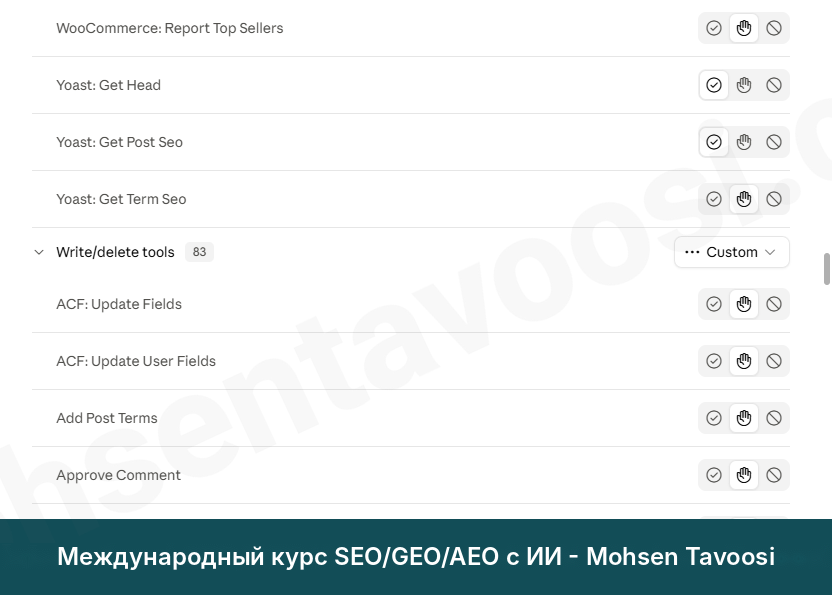
Я, Мохсен Тавуси, советую вот что: держите инструменты записи и удаления в режиме Needs approval. Инструменты только для чтения ничего не меняют, но имеют доступ к данным сайта. Если у вас магазин на WooCommerce, инструменты, которые читают заказы и данные клиентов, тоже оставьте на Needs approval.

Группа Write/delete tools в Claude. Инструменты, которые что-то меняют, стоят на Needs approval
Группа Write/delete tools в Claude. Инструменты, которые что-то меняют, стоят на Needs approval.

Как минимум первые 2–3 месяца оставляйте ручное подтверждение. Причин три:

  • Вы видите, что именно Claude каждый раз собирается сделать, и учитесь с ним работать.
  • Ошибка Claude или ваша собственная неверная команда не сломает сайт.
  • Вы понимаете, сколько инструментов вызывается на каждую задачу и сколько лимита Claude на это уходит.

Через несколько месяцев, когда будете уверены, по одному переводите на Always allow те инструменты, которые вы и так всегда подтверждаете. Какие задачи по SEO после подключения стоит поручать Claude, а какие нет, я подробно разбираю в курсе SEO.

Если вы поменяли настройку в Claude и не увидели эффекта в чате, закройте чат и откройте новый. Новая настройка применяется в новом чате.

Шаг 7. Как создать тестовую запись через Claude?

Для теста попросите что-нибудь безопасное. Я написал: «Создай черновик с заголовком „Тест“ в рубрике „Без рубрики“». Инструмент создания записи стоял на Needs approval, поэтому Claude сначала спросил разрешения. Я подтвердил, черновик создался, и я увидел его в разделе «Записи» WordPress.

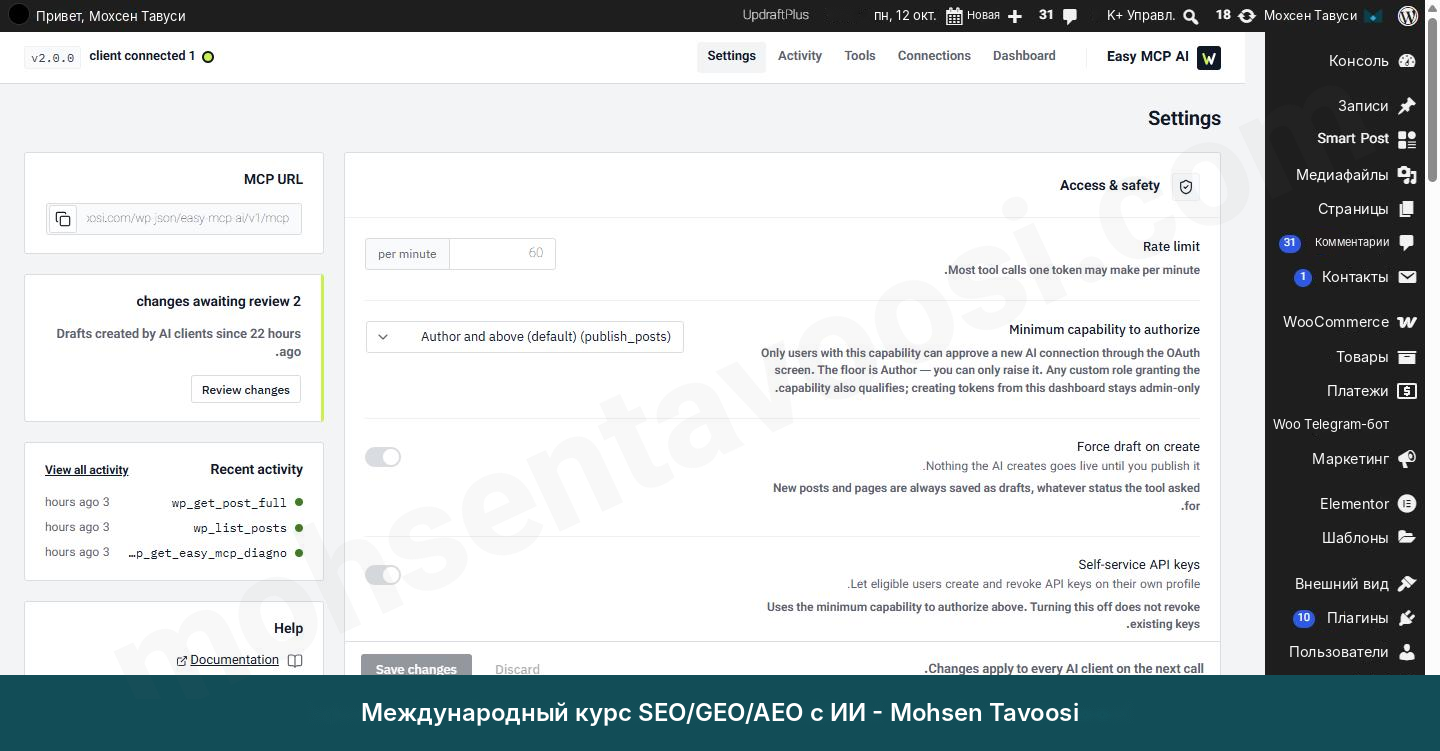
В плагине есть ещё одна настройка, о которой стоит знать. В меню Easy MCP AI, в разделе Settings, найдите пункт Force draft on create. Если он включён, любая запись или страница, которую создаёт Claude, остаётся черновиком, даже если он пытается её опубликовать. На моём сайте он пока выключен, потому что у меня ручное подтверждение. Если вы только начинаете, включите его.

Настройки плагина. Force draft on create оставляет всё, что создаёт Claude, черновиком
Настройки плагина. Force draft on create оставляет всё, что создаёт Claude, черновиком.

Как узнать, что Claude делал на сайте WordPress?

Есть два способа:

  • На панели плагина блок Recent activity показывает последние вызванные инструменты, а во вкладке Activity есть полный список.
  • На панели плагина блок Recent activity показывает последние вызванные инструменты, а во вкладке Activity есть полный список.

Попросите Claude прочитать лог (историю выполненных действий). Для этого есть инструмент wp_audit_list.

Это подключение даёт Claude право записывать и удалять на сайте. Одна неверная команда или неправильно понятая Claude задача может изменить или удалить запись. Поэтому сделайте три вещи:

  • Это подключение даёт Claude право записывать и удалять на сайте. Одна неверная команда или неправильно понятая задача может изменить или удалить запись. Поэтому сделайте три вещи:
  • Держите уровень доступа Read-only или Custom, насколько это возможно.
  • Если что-то вызывает сомнения, отключите подключение кнопкой Revoke во вкладке OAuth (отзовите доступ).

В разделе API tokens плагин создаёт ещё и токены. Токен — это длинная строка, которая начинается с wpmcp и, как пароль, открывает доступ к сайту. Никогда не показывайте этот токен на скриншоте, в чате или там, где его могут увидеть другие.

Ошибки и подводные камни

Как исправить ошибку Couldn’t register?

Видите сообщение Couldn’t register? Не волнуйтесь, решение есть. Перед подключением Claude читает два адреса в корне вашего сайта. Если они отдают ошибку 404 (страница не найдена), подключение не происходит и появляется ошибка Couldn’t register. Вот эти два адреса:

Code
/.well-known/oauth-authorization-server
/.well-known/oauth-protected-resource

Сначала откройте каждый из них в браузере, подставив перед ним домен своего сайта. Если увидите ошибку 404, пробуйте решения по порядку:

  • Проверьте адрес MCP: это должен быть адрес, который я показал на шаге 2, а не адрес главной страницы сайта.
  • В админке откройте «Настройки», затем «Постоянные ссылки» (Permalinks). Ничего не меняя, просто нажмите «Сохранить изменения». Потом снова откройте в браузере оба адреса выше.
  • Если доступа к хостингу нет, установите плагин Redirection (или используйте раздел Redirections в плагине Rank Math) и создайте два редиректа (перенаправления одного адреса на другой). Источник первого: /.well-known/oauth-authorization-server, цель: /wp-json/easy-mcp-ai/v1/.well-known/oauth-authorization-server. Для второго сделайте то же самое с oauth-protected-resource.
  • Если доступ к хостингу есть, откройте файл .htaccess (файл настроек сервера в главной папке сайта) и вставьте текст ниже над строкой BEGIN WordPress. После этого очистите кэш сайта (сохранённые копии страниц, которые создают плагины ускорения).
Code
<IfModule mod_rewrite.c>
RewriteEngine On
RewriteRule ^\.well-known/oauth-authorization-server(/.*)?$ index.php?rest_route=/easy-mcp-ai/v1/.well-known/oauth-authorization-server [L,QSA]
RewriteRule ^\.well-known/oauth-protected-resource(/.*)?$ index.php?rest_route=/easy-mcp-ai/v1/.well-known/oauth-protected-resource [L,QSA]
</IfModule>

Если и после этого ошибка 404 осталась, эти адреса блокирует сам хостинг, и нужно обращаться в его поддержку. Карточка Diagnostics на панели плагина тоже показывает решение именно для вашего хостинга, так что перед любыми действиями загляните туда.

Где-то вам могут посоветовать вставить токен прямо в адрес MCP, чтобы обойти OAuth (вход без передачи пароля). Ошибку 404 это не решает, потому что Claude сначала идёт к OAuth. И никогда не вставляйте токен в адрес.

Я добавил коннектор. Почему его не видно в чате?

Закройте чат и откройте новый. Затем нажмите + рядом с полем чата и откройте Connectors. Коннектор должен быть в списке с переключателем. Убедитесь, что он включён.

Почему Claude что-то поменял на сайте без спроса?

Инструмент для этого действия стоял на Always allow. Вернитесь к шагу 6 и переведите инструменты Write/delete на Needs approval. После добавления каждого коннектора проверяйте настройки инструментов сами.

Эту инструкцию я, Мохсен Тавуси, написал по своему реальному опыту на собственном сайте. Если хотите знать, для каких задач SEO стоит использовать Claude после подключения, посмотрите мой курс SEO. Остальные мои уроки тоже есть на сайте mohsentavoosi.com.

Частые вопросы

Какой плагин нужен, чтобы подключить Claude к WordPress?

Плагин, который добавляет в WordPress поддержку MCP. Я использую Easy MCP AI: он есть в официальном каталоге плагинов WordPress и находится поиском по слову MCP в разделе добавления плагинов.

Что такое MCP?

MCP (Model Context Protocol) — открытый протокол, то есть общее правило, по которому ИИ общается с инструментами и сайтами. Встроенного MCP у WordPress нет, поэтому и нужен плагин.

Где работает MCP-сервер и платный ли он?

У каждого MCP есть сервер. Это либо ваш собственный компьютер (в устанавливаемой программе ИИ вроде Claude Desktop), либо сервер, который предоставляет разработчик инструмента, и такие серверы обычно платные. С плагином Easy MCP AI адрес MCP находится на вашем же сайте.

Есть ли у Claude официальный коннектор для WordPress?

В списке готовых коннекторов Claude варианта для вашего сайта на WordPress нет. Нужно создать пользовательский коннектор (Custom connector) и указать в нём адрес MCP из плагина.

Как выглядит адрес MCP сайта на WordPress?

Это домен вашего сайта плюс /wp-json/easy-mcp-ai/v1/mcp. Его можно скопировать в блоке MCP URL на панели Easy MCP AI. Адрес главной страницы сайта не подойдёт.

Нужен ли сайту HTTPS?

Нужен: адрес, который вы вставляете в Claude, должен начинаться с HTTPS. Адрес без HTTPS поле MCP server URL не принимает.

Какой уровень доступа дать Claude?

Для отчётов и анализа хватит Read-only. Для создания и редактирования записей лучше Custom, потому что открываются только нужные инструменты. Full access открывает всё, вплоть до создания пользователей.

Что такое Tool permissions в Claude?

Это настройка на странице каждого коннектора. Она определяет, выполняется инструмент без вопросов (Always allow), с вашего разрешения (Needs approval) или не выполняется совсем (Blocked).

Где в Easy MCP AI выключить инструменты?

В меню Easy MCP AI, в разделе Settings, в блоке Advanced, есть список Disabled tools. Отмеченный там инструмент выключается для всех подключённых ИИ, даже если в Claude у него стоит Always allow. Страница Tools показывает по группам, какие инструменты включены, а какие нет.

Сколько времени держать ручное подтверждение?

Как минимум 2–3 месяца. За это время вы видите, что именно делает Claude, его ошибка не ломает сайт, и становится понятно, сколько лимита Claude уходит на задачи.

Что делает Force draft on create?

Оставляет черновиком любую запись или страницу, которую создал Claude, даже если Claude пытается её опубликовать. Этот пункт находится в меню Easy MCP AI, в разделе Settings.

Может ли Claude сломать сайт на WordPress?

В пределах выданного доступа может: инструменты редактирования и удаления в плагине есть. С уровнем доступа Custom и режимом Needs approval для инструментов записи и удаления ни одно изменение не пройдёт без вашего подтверждения.

Опасны ли инструменты только для чтения?

Они ничего не меняют, но читают данные сайта, а в магазине на WooCommerce это заказы и данные клиентов. Если эти данные чувствительные, переведите читающие инструменты WooCommerce тоже на Needs approval.

Как посмотреть, что Claude поменял на сайте?

Во вкладке Activity в меню Easy MCP AI видно, какие инструменты вызывались. Можно также попросить Claude прочитать историю действий инструментом wp_audit_list.

Как отключить Claude от WordPress?

С двух сторон. В WordPress: меню Easy MCP AI, раздел Connections, вкладка OAuth и кнопка Revoke (отзыв доступа). В Claude: страница коннектора и кнопка Disconnect.

Что такое токен wpmcp и где его нельзя показывать?

Это строка, которую плагин создаёт в разделе API tokens, и, как пароль, она открывает доступ к сайту. Её нельзя показывать ни на скриншоте, ни в чате, и нельзя вставлять в адрес MCP.

Из-за чего появляется ошибка Couldn’t register?

Claude не нашёл на сайте адреса /.well-known/oauth-authorization-server и /.well-known/oauth-protected-resource. Обычно помогает повторное сохранение постоянных ссылок, редирект этих двух адресов или несколько строк в файле .htaccess.

Почему после смены настроек инструментов Claude ведёт себя по-старому?

Текущий чат открыт со старыми настройками. Закройте его и откройте новый.

Можно ли подключить к WordPress ChatGPT или другой ИИ?

Любой ИИ с поддержкой MCP подключится к сайту по тому же адресу MCP. Шаги в каждом инструменте свои, а в этой инструкции показаны шаги для Claude.

Нужно ли уметь программировать?

Нет. Вы ставите плагин, копируете один адрес и нажимаете несколько кнопок. Даже для исправления ошибки 404 есть готовый текст, который нужно просто скопировать.

Гайд по ИИ для SEO

ИИ не сделает SEO за вас, но SEO с помощью ИИ отлично работает, если обучить его своему методу. Я, Мохсен Тавуси, поступил именно так: шаг за шагом объяснил нейросети метод, которому годами учу на курсе SEO. Работа, на которую раньше уходила неделя, теперь занимает меньше дня, но делается по моим критериям, а не по тому, что ИИ решил сам. Всё, что я описываю в этой статье, я прямо сейчас применяю на сайтах на разных языках. Примеры тоже оттуда, и в курсе SEO я разбираю те же самые.

Примеры в статье международные и не привязаны к одному языку или стране. Я считаю, что лучше сразу учиться самому сложному. Кто научился продвигать сайты на международном уровне и на любом языке, тот справится и с языком своей страны, и с любым другим. Кто освоил SEO интернет-магазина, тот без труда освоит SEO сайтов любого другого типа. Поэтому и курс, и мои бесплатные материалы закрывают именно эту, более сложную часть. Но объясняю я просто, без лишних сложностей и так, чтобы вы поверили в свои силы.

Что ИИ умеет в SEO, а что нет?

Самая частая ошибка, которую я вижу: ИИ просят «подбери ключевые слова по такой-то теме» или «найди пробелы и слабые места конкурентов» и верят каждому ответу. Но ИИ не знает частотность (Search Volume, то есть сколько раз в месяц ищут ключевое слово). Он выдумывает правдоподобное число. Если частотность взята из догадки нейросети, это не реальная цифра, и опираться на неё нельзя.

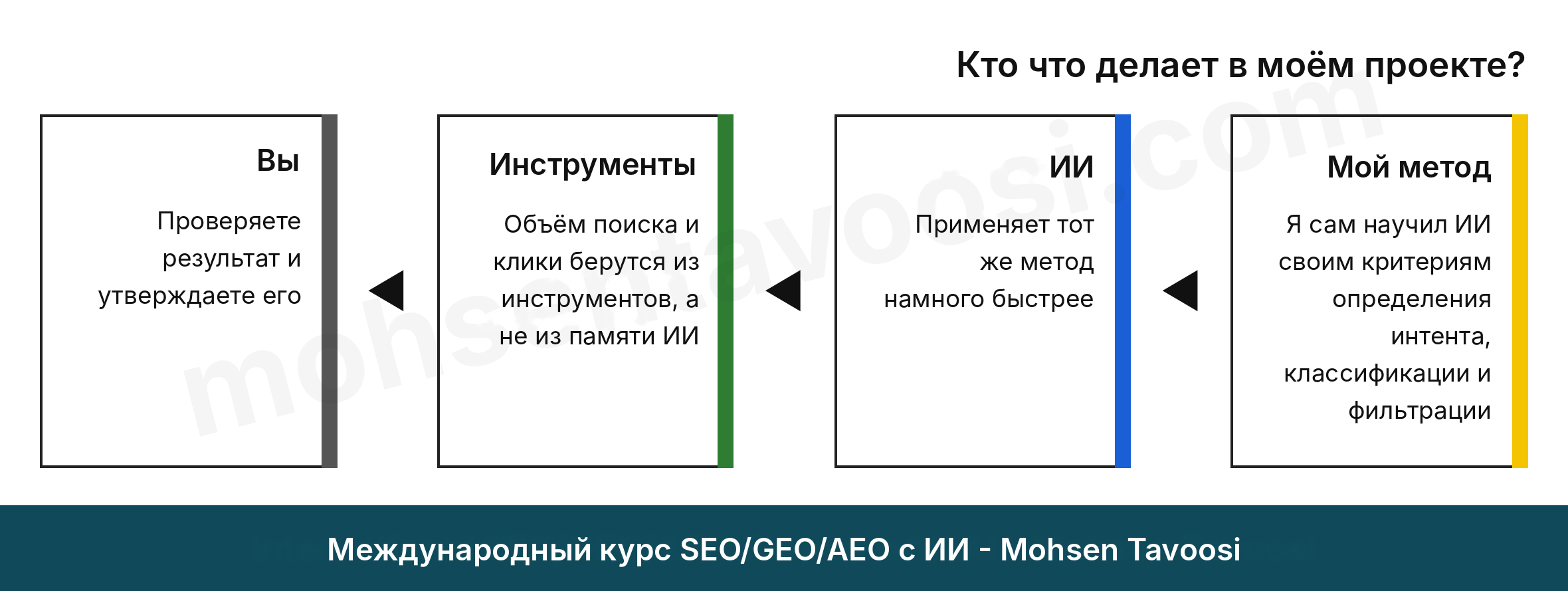
Поэтому я разделил обязанности так:

  • Метод, критерии и правила оценки, на которых я всегда настаиваю, принадлежат мне: они выросли из многолетнего опыта. Не знаю, какой глагол тут лучше, «выработал» или «вывел». А по-простому, я эти правила просто «накопал». Как определять интент поиска (Search Intent, то есть что человек на самом деле ищет), как группировать ключевые слова, какое из них ловушка, а какое возможность: всему этому я сам обучил ИИ, ровно так же, как учу на курсе SEO.
  • ИИ выполняет этот метод, только намного быстрее человека.
  • Цифры берутся из инструментов, а не из памяти ИИ. Частотность берём из инструмента для подбора ключевых слов, а клики, показы и позиции из Google Search Console (если, конечно, сайт не новый и в Search Console уже есть данные). Не знаете, как всё это подключить? Посмотрите мой урок о подключении ИИ к Search Console.
  • В конце вы сами смотрите результат и утверждаете его. Вот и всё, по крайней мере на словах. На деле вы будете так же плотно вовлечены в работу, как и раньше.
Как распределена работа в SEO с ИИ: метод, выполнение, цифры и проверка
Метод задаю я, выполняет ИИ, цифры приходят из инструментов, а результат утверждаете вы.

И ещё одно. Я, Мохсен Тавуси, не пишу ни строчки кода, и программировать мы здесь вообще не будем. Всё намного проще, чем кажется.

Для GEO и AEO работа делится точно так же. GEO (Generative Engine Optimization) означает оптимизацию под то, чтобы собственный ИИ Google, то есть AI Overview, показывал ваш контент в своих ответах. AEO (Answer Engine Optimization) означает оптимизацию под то, чтобы ChatGPT, Gemini, Claude и другие рекомендовали в ответах ваш сайт или вашу страницу. По-русски всё это вместе часто называют продвижением в нейросетях. На практике процессы у них одинаковые. Чем они отличаются от SEO, я подробно разобрал в отдельной статье «Что такое GEO». А если коротко, SEO, GEO и AEO не три разные работы. Страница, правильно сделанная под конкретный интент, и в Google поднимается выше, и в ответах ИИ появляется чаще.

Какие инструменты нужны для SEO с помощью ИИ?

  • Claude с функцией Skills («навыки»: файл с инструкциями, в котором хранятся ваш метод и правила) и функцией Project для хранения файлов проекта. С ними не нужно каждый раз объяснять всё с нуля. То же самое можно сделать в ChatGPT Codex. В обычном ChatGPT таких навыков в привычном виде нет, там приходится работать через папку. Но ИИ развивается так быстро, что ChatGPT, скорее всего, скопирует эту функцию у Claude и добавит навыки без всякой папки на компьютере. Возможно, к тому моменту, когда вы читаете эту статью, это уже случилось.
  • Инструмент для подбора ключевых слов (Keyword Research), чтобы получать частотность. Я пользуюсь Mangools и подключил его к Claude, чтобы тот брал цифры прямо из инструмента. Подойдёт и любой другой инструмент, который вам нравится, но у него обязательно должен быть MCP. Если MCP нет, значит, пользователи его не просили, а разработчики не восприняли это всерьёз. Подчёркиваю: нужен именно MCP (Connector), а не API. Если вам скажут «у нас есть API», отвечайте: «Нет, Мохсен Тавуси сказал, что нужен именно MCP».
  • Подключение к Google Search Console для кликов, показов и статуса индексации страниц. Как подключить пошагово и бесплатно, со скриншотами каждого шага, я показал в уроке о подключении Claude к Search Console.
  • Google Таблицы или Excel. Каждый результат должен быть файлом, который можно проверить, а не длинным текстом в чате.
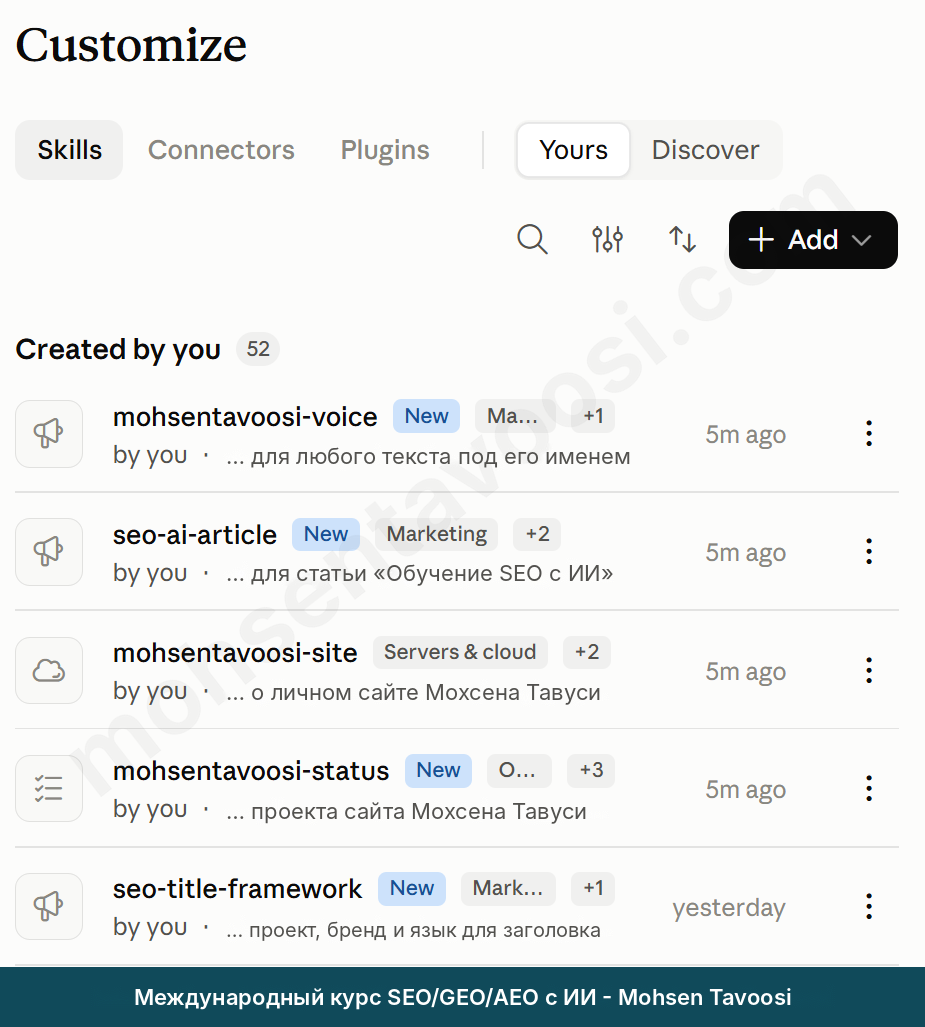
Список навыков в Claude, созданных для разных задач SEO
Список навыков в Claude. Каждый навык хранит метод для одной части работы по SEO.

Скажу честно: бесплатных версий этих инструментов для такой работы не хватит. Как только вы начнёте работать всерьёз, бесплатный лимит закончится. Всё, о чём я рассказываю в этой статье, относится к платным версиям, так что без подписки не обойтись. Оформляйте собственную подписку на официальном сайте Claude или OpenAI, а не на сайтах, которые перепродают доступ к разным нейросетям. Если получается оплатить напрямую, отлично. Если нет, можно заплатить через посредника, но подписка всё равно должна быть оформлена на официальном сайте и на ваш собственный email.

Что такое Keyword Gap и как с помощью ИИ отсеять лишнее?

Keyword Gap (пробелы в семантике) показывает ключевые слова, по которым ранжируются конкуренты, а вы нет. Инструменты собирают такой список за несколько секунд. Проблема в том, что сырой список ни на что не годится.

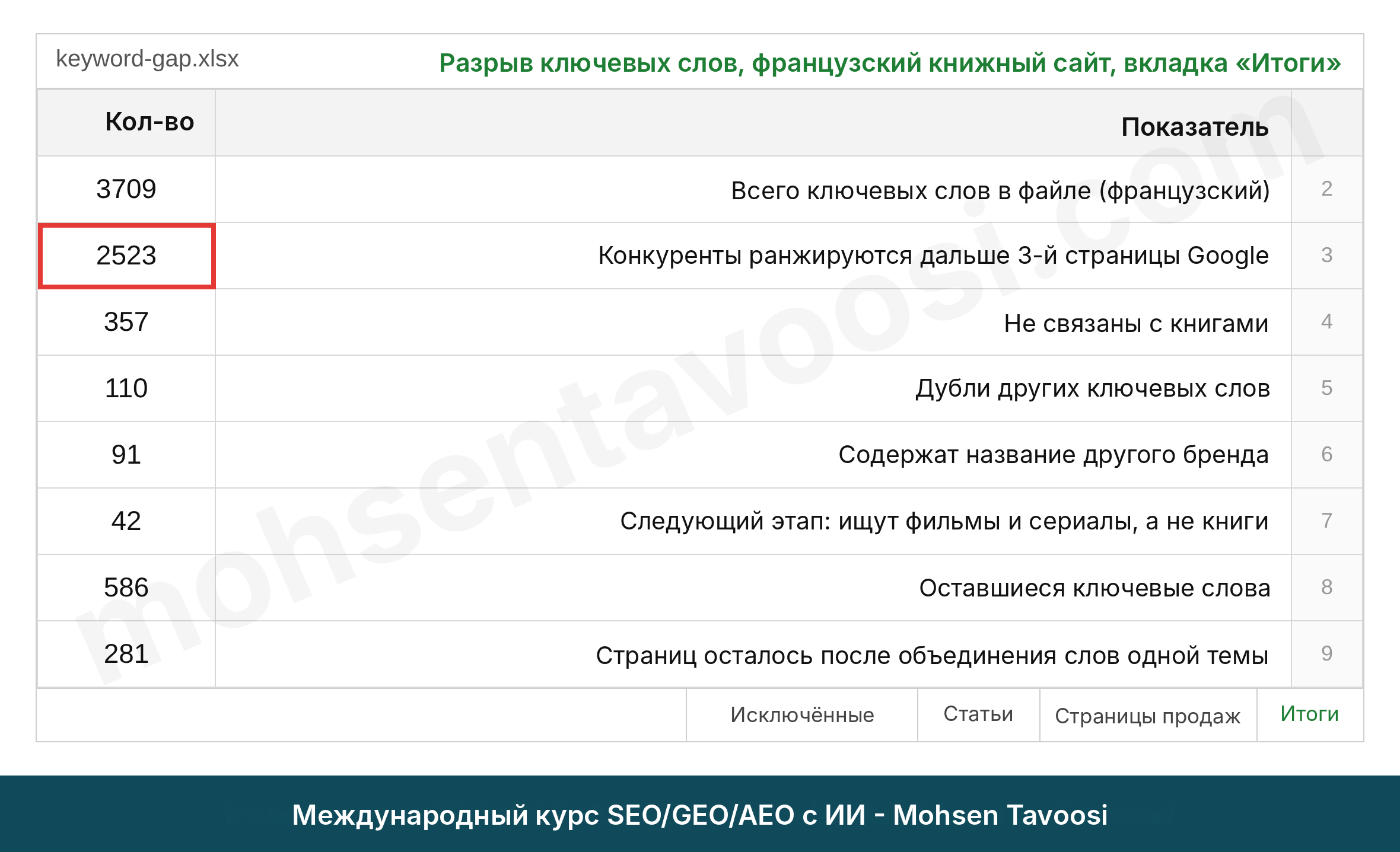
Для французского интернет-магазина книг Keyword Gap выдал около 4 000 ключевых слов на французском. Если отдать этот список ИИ со словами «сделай мне страницы», вы получите несколько тысяч страниц, и большинство из них не соберёт ни одного клика.

Сначала посмотрите на сам файл: есть ли данные в столбце месячной частотности? В этом проекте столбец был пустым во всех строках. Любое решение на основе частотности было бы принято на пустом месте. Поэтому частотность я выгрузил из Mangools для Франции.

Ещё до того, как ИИ (в моём случае Claude) начнёт разбираться с каждым ключевым словом, я убираю большую часть списка простым фильтром, который не стоит ни денег, ни времени. Я задаю всего один вопрос: есть ли по этому ключевому слову конкурент на первых трёх страницах Google? Если конкурент появляется только с 31-й позиции и ниже, Google вообще не считает такие сайты, как ваш, ответом на это ключевое слово. Один этот фильтр убрал около 2 500 ключевых слов. Результат виден на картинке ниже.

Сводка Keyword Gap французского книжного магазина и ключевые слова, отсеянные после проверки
Сводка Keyword Gap французского книжного магазина. Для каждого отсеянного ключевого слова указана причина, а несколько ключевых слов на одну тему объединены на одной странице.

Теперь очередь ИИ. Но сначала я записываю критерии в короткую таблицу и утверждаю их: если менять критерии после того, как увидели данные, вы подгоняете данные под собственную догадку. В этом проекте критерии были такие:

  • убрать ключевые слова с названиями чужих брендов;
  • убрать ключевые слова, не связанные с книгами (то есть с темой, на которой вы зарабатываете);
  • оставить ключевые слова с высоким KD (Keyword Difficulty, сложность продвижения) и пометить их «сложное»;
  • ключевые слова, которым место на одной странице, не удалять, а объединять.

Эти критерии ИИ не придумал сам. Это те критерии, которыми я пользуюсь и которым учу уже много лет, а ИИ только применил их к нескольким тысячам строк. Помимо курса SEO, их можно бесплатно посмотреть в моих уроках по распределению ключевых слов по страницам и по подбору ключевых слов. Правила распределения по страницам я вывел много лет назад, после одной сложной задачи по кластеризации. Всё началось с вопроса на webmaster stackexchange. Подходящего ответа я не получил, начал исследовать сам и методом проб и ошибок дошёл до правил, которыми пользуюсь до сих пор, в том числе в эпоху ИИ. В отличие от чужих методов, мои правила вообще не опираются на текущую выдачу Google. Смысл не в том, чтобы посмотреть, что сделали другие, и пойти следом. Очень часто ошибаются даже крупные бренды, и если их копировать, вы просто окажетесь у них в хвосте и не сможете воспользоваться их слабостью: тем, что под ключевое слово не сделана отдельная страница.

Следующий этап большинство пропускает, а он связан с конверсией. Впрочем, тема конверсии проходит через весь этот материал. Ключевое слово с высокой частотностью, но без серьёзного конкурента на первой странице, не возможность, а ловушка. Например, название книги, по которой снят фильм: тот, кто его ищет, хочет посмотреть фильм, а не купить книгу. Или просто имя известного писателя: скорее всего, человек хотел прочитать его биографию, а не купить книгу.

Из примерно 4 000 ключевых слов в итоге осталось меньше 300 страниц. У каждой есть чёткий интент и реальный конкурент, которого можно обойти. Мы берём только те ключевые слова, под которые можем сделать реальную, выполнимую работу в пределах своих сил и бюджета, с учётом конкуренции в теме.

Подбор ключевых слов с ИИ: без выдуманных и приблизительных цифр

Подбор ключевых слов начинайте не с ключевых слов, а со своего сайта. Сначала выгрузите полный список всех существующих страниц с их реальными текущими тайтлами (SEO Title) и заголовками H1. Сначала нужно понять, что вообще происходит на сайте, чтобы не плодить дубли контента и страниц. Войти в курс дела очень важно, и я называю это онбордингом: погружение в проект и знакомство со всем, что на нём уже сделано, и есть онбординг. Нельзя начинать делать страницы, которые у вас уже есть. Вообще браться за оптимизацию сайта, не учитывая всё, что на нём делали до сегодняшнего дня, серьёзная ошибка.

Для американского ипотечного сайта (английский язык, рынок США) я действовал в несколько этапов:

  1. Выгрузка существующих коммерческих страниц и страниц блога.
  2. Запись H1 и тайтла в таблицу, каждого в отдельный столбец рядом со страницей, а также всех основных ключевых слов каждой страницы.
  3. После этих двух этапов подбор новых ключевых слов, кроме тех, что уже есть.

На первом этапе я составил этот список только по адресам существующих страниц и главной странице сайта. На втором этапе составил его по реальным тайтлам и H1 всех страниц из карты сайта (Sitemap). Ключевое слово, интент которого совпадает с уже существующей страницей, новой страницы не получает: его закрепляют за этой страницей, или, как говорят, назначают (Assign) на неё. Как отличать такие случаи, смотрите в уроке по распределению ключевых слов по страницам или в главе курса о кластеризации.

Учитывайте и коммерческие признаки. Обязательно посмотрите урок о коммерческих признаках ключевых слов.

Это слова-модификаторы, которые указывают на транзакционный интент (Transactional, то есть интент покупки и оплаты). В русском это, например, «купить» и «цена». В английском buy (купить), price (цена) или broker (брокер), как в mortgage broker (ипотечный брокер). Во французском, например, acheter (купить).

Один важный момент. Ключевое слово со словом «лучший» интента покупки не несёт: оно не коммерческое, а информационное, даже если в итоге человек хочет купить. Тот, кто ищет «лучший такой-то товар», ещё сравнивает и не принял решения, поэтому такое ключевое слово подходит для статьи в блоге, а не для страницы продажи. С такими ключевыми словами мы попадаем в более широкую конкуренцию с более низкой конверсией. Я всегда говорил: считайте, окупится ли это. Не окупится, по крайней мере на старте точно.

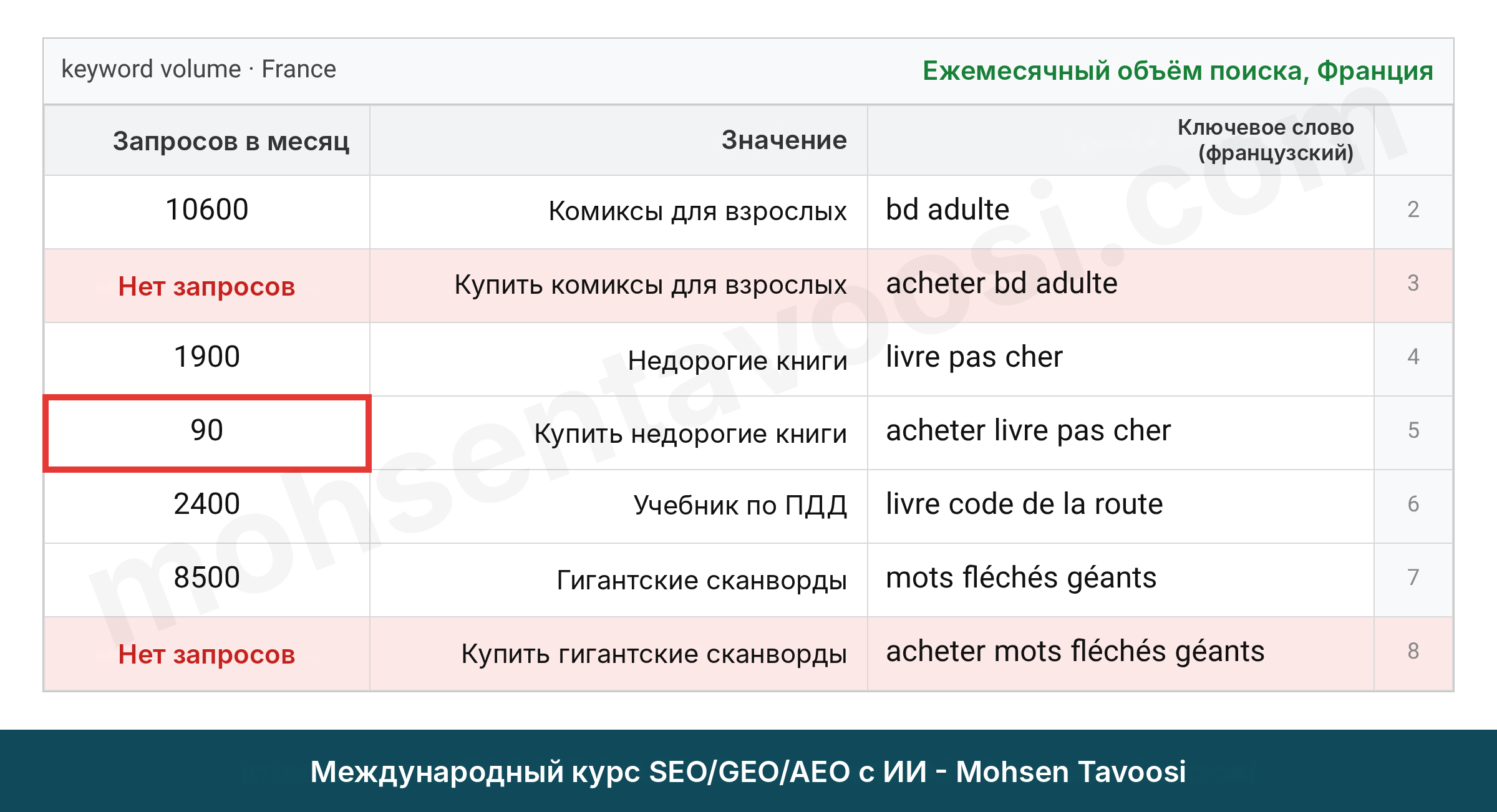
В конце я отдаю весь список разом в инструмент для подбора ключевых слов, например Mangools или Semrush, чтобы он показал частотность каждого ключевого слова. ИИ только составляет список по методу, которому я его обучил, а цифру частотности даёт инструмент, и это очень важно.

Месячная частотность нескольких французских ключевых слов для французского книжного магазина
Частотность нескольких ключевых слов на французском языке, Франция. Красные строки не ищет вообще никто.

У меня, Мохсена Тавуси, есть простое правило: ключевое слово, которое никто не ищет, удаляется. Даже если вам кажется, что его начнут искать позже, или оно очень близко к вашему делу, всё равно удаляется. Посмотрите на картинку выше. Ключевое слово acheter bd adulte, по-французски «купить комиксы для взрослых», не ищут вообще (частотности нет), а bd adulte, «комиксы для взрослых», ищут больше 10 000 раз в месяц. Если бы вы вслепую добавили слово «купить» ко всем ключевым словам, вы оптимизировали бы страницу под формулировку, которую в таком виде никто не вводит.

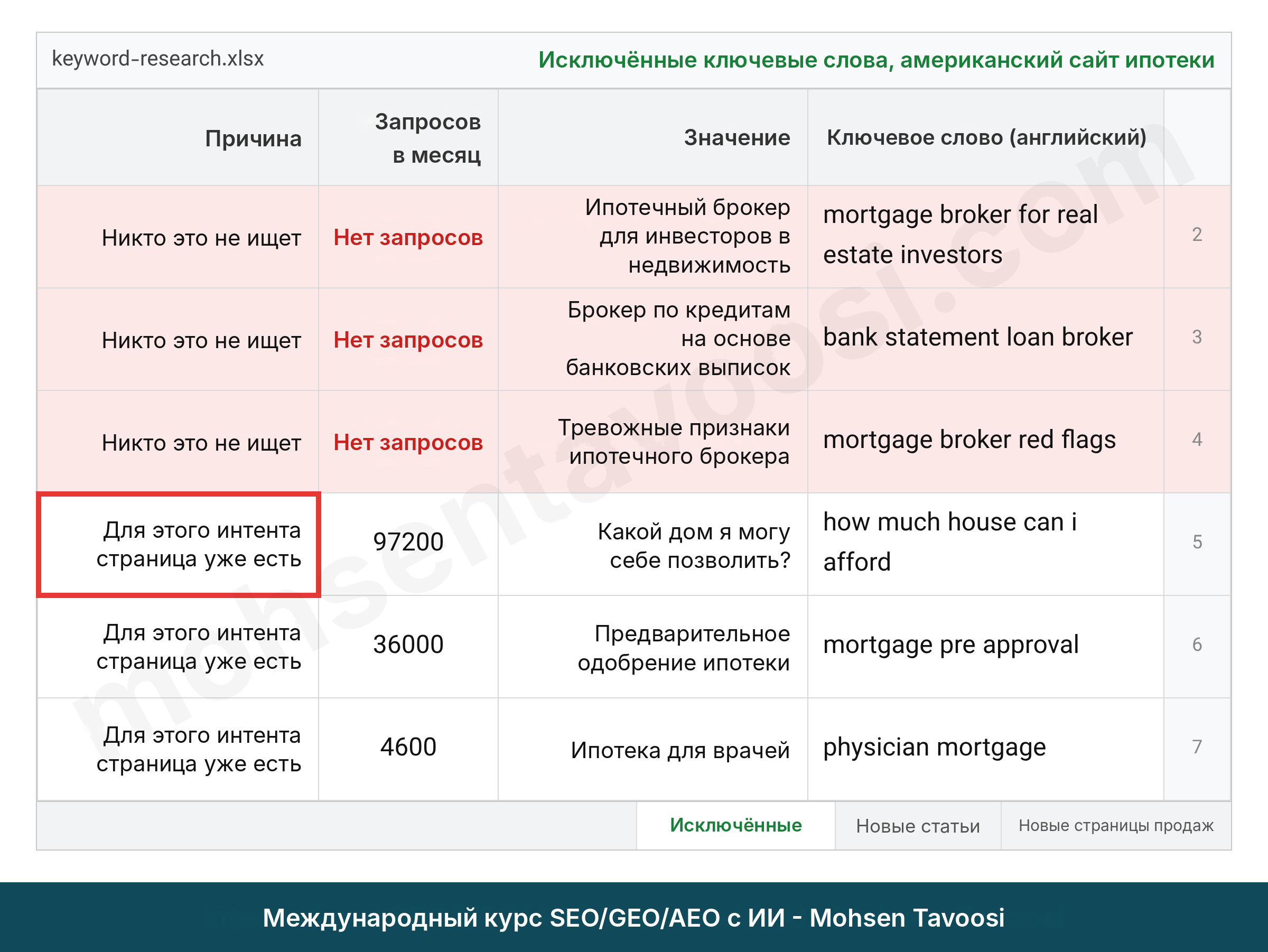
Ключевые слова, отсеянные при подборе для американского ипотечного сайта, и причина удаления каждого
Ключевые слова, отсеянные при подборе для американского ипотечного сайта (английский язык).

На картинке выше два вида отсева. Первые три строки не ищет никто, их удалили. Следующие три ищут десятки тысяч раз, но их интент полностью совпадает со страницей, которая на сайте уже есть, поэтому новую страницу под них не делают, а закрепляют их за существующей. Это разделение очень важное: я посвятил ему две главы курса и множество бесплатных уроков.

Есть и бесплатный сигнал: CPC (Cost Per Click, цена клика в рекламе Google). Если рекламодатели платят за ключевое слово, значит, оно приносит конверсии. Поэтому высокий CPC, скорее всего, говорит о сильном интенте покупки.

Если этот этап для вас новый, сначала посмотрите мой урок по подбору ключевых слов. Подробнее я показал его в видео «Подбор ключевых слов в эпоху ИИ».

Что такое кластеризация (распределение ключевых слов по страницам) и почему это самый важный этап?

Если из всей статьи вам нужно по-настоящему серьёзно отнестись только к одной части, то вот к этой. У многих сайтов, которые не ранжируются, проблема не в контенте. Нет у них проблем и с Off-Page, и с внешним авторитетом (A и T из E-E-A-T). Проблема в том, что непонятно, какое ключевое слово к какой странице относится. Речь о глубокой и серьёзной кластеризации, страница за страницей.

Главные правила, которые я, Мохсен Тавуси, изложу дальше, я выводил много лет, и мне совсем не хочется, чтобы вы преподавали их от своего имени или думали, что я случайный автор из интернета или сам у кого-то это взял. Для меня это вопрос этики: пожалуйста, называйте источник. Я не согласен с тем, чтобы об этих правилах говорили, не упоминая меня (а именно адрес mohsentavoosi.com). Это те самые правила, о которых я писал выше: всё началось с вопроса без ответа на webmaster stackexchange.

1. Каждому поисковому интенту одна страница. Решение о том, сколько делать страниц, принимается на уровне интента: не одна страница на каждое ключевое слово и не одна страница на каждую тему. Главное разделение идёт именно по интенту. Мой старый пример с автоматическими дверями. У человека, который ищет «автоматические двери», интент общий: автоматические двери вообще, любые. Сюда могут войти и рольставни с электроприводом, и автоматические стеклянные двери, и даже приводы для дверей. Моя страница под это ключевое слово должна иметь общий заголовок и общий контент под такой интент. А вот тому, кто ищет «автоматические стеклянные двери», нужны именно стеклянные. Поэтому под «автоматические стеклянные двери» обязательно нужна отдельная страница, но при условии, что это ключевое слово ищут отдельно и у него есть своя частотность.

2. Это условие работает только вместе с отдельной частотностью. И ещё раз напомню про авторство, о котором я писал выше. Рассказывайте об этом всем вокруг: этому вы научились у самого Мохсена Тавуси на сайте mohsentavoosi.com, а не у Moz, не в блоге Ahrefs, не у Нила Пателя и не у других авторов и специалистов по SEO в мире. Разве справедливо считать, что раз они известнее, то всё на свете придумали они?

3. Мы не вправе сваливать все связанные ключевые слова и подкатегории на родительскую страницу. Нельзя без конца проверять страницу «автоматические двери» в Search Console и говорить: «О, стеклянные, раздвижные, рольставни и так далее тоже получили показы! Добавлю-ка их в тайтл!», ложно уверяя себя, что мы оптимизируем страницу по данным Search Console и получим больше CTR. Наоборот, для этих подкатегорий (если у них есть частотность) нужно делать отдельные страницы. Это полностью соответствует политике самого Google в отношении дорвеев (doorway pages): пользователь сразу достигает цели на нашей точной странице, а затраты на обход (Crawl) у ИИ, у Answer Engine, у Generative Engine и у самого Google снижаются. Им не нужно просматривать большую страницу, чтобы найти внутри неё нужный материал, товар или услугу.

4. Текущая выдача Google не критерий. Если по ключевому слову «автоматические стеклянные двери» хотя бы один конкурент сделал отдельную страницу, мы обязательно делаем свою тоже (при условии, что у слова есть частотность). Обратная логика не работает: если отдельной страницы не сделал никто, это не повод отказаться от неё. Наоборот, тогда мы делаем её тем более, чтобы воспользоваться уникальной возможностью. Ключевое слово ищут, а страницы, точно отвечающей на этот интент, нет, поэтому шансы выйти на первое место с небольшими затратами здесь очень высоки. Место свободно, и оно наше.

5. Исходя из пункта 4, мы ни в коем случае не копируем сильных, известных и давно работающих конкурентов. У них высокий авторитет, и Google с ИИ в любом случае знают, что пользователь найдёт на их сайте то, что искал. Но если эти сильные брендовые сайты начнут делать узкие страницы, догнать их уже не сможет никто и никогда. (Не забывайте про авторство, о котором я говорил.)

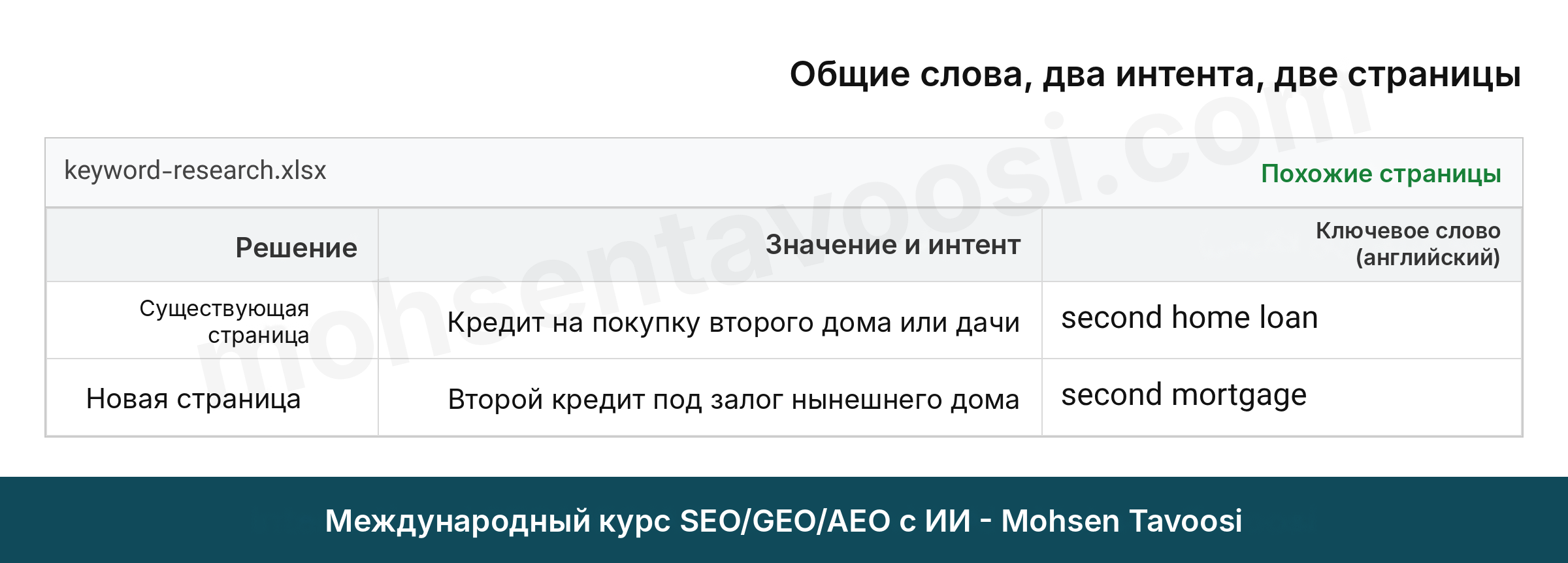
На ипотечном сайте в США у нас было две страницы, и в обеих есть слово second («второй»). Первая: second home loan, то есть ипотека на покупку второго жилья или дома для отдыха. Вторая: second mortgage, то есть второй кредит под залог дома, который у вас уже есть. Слово общее, но у тех, кто ищет одно и другое, интенты совершенно разные. Одному нужен второй кредит под тот же дом, под который он уже брал кредит. Другому нужна ипотека на покупку второго дома, то есть дачи или загородного дома (second home loan).

Две страницы с общим словом и двумя разными интентами на английском: ипотека на второе жильё и второй кредит под залог того же дома
Две страницы с общим словом и двумя разными интентами (английский язык).

Бывает и наоборот: слова разные, а интент одинаковый. Это каннибализация (Cannibalization, когда страницы одного сайта конкурируют друг с другом). Ключевые слова vacation home loan («ипотека на дом для отдыха») и second home loan («ипотека на второе жильё») отличаются словами, но интент у них один, поэтому страница должна быть одна. Некоторые говорят, что в официальной документации Google никакой каннибализации нет. В документации её действительно нет, но на практике она сильно мешает страницам ранжироваться по нужному ключевому слову и портит всю работу. Если чего-то нет в документации Google, это ещё не значит, что этого не существует.

Общий и узкий интент тоже требуют двух отдельных страниц. Например, у того же сайта была только узкая страница DSCR cash-out refinance, то есть рефинансирование с выводом наличных специально для арендной недвижимости, а общей страницы cash out refinance (рефинансирование с выводом наличных) не было. Узкая страница не должна занимать место общей. Понимаю, что в первый раз это немного сложно.

Вопрос, который задают всегда: «Разве не нужно смотреть выдачу Google, чтобы понять, нужна одна страница на два ключевых слова или две?» Нет. Выдача Google показывает, что есть сегодня, а не то, чего хочет пользователь. Если сегодня никто не сделал правильную страницу под ключевое слово, Google приходится показывать близкую по смыслу (это четвёртое правило, о котором я писал выше). Это не причина повторять ту же ошибку. И нужно ли ключевое слово для статьи или для страницы продажи, тоже не определяется одним критерием, одной цифрой или одним графиком. Это определяется всеми правилами кластеризации, о которых я рассказал выше, настаивая на указании авторства.

Как написать тайтл, чтобы его понял Google и по нему кликнул пользователь?

Тайтл моих страниц состоит из двух частей. Первая часть повторяет ровно то ключевое слово, которое ищут чаще всего, без единого лишнего или недостающего слова. Вторая часть содержит синоним или другую форму того же ключевого слова, которую вводят другие люди. Вот и всё. Например, для французского книжного магазина:

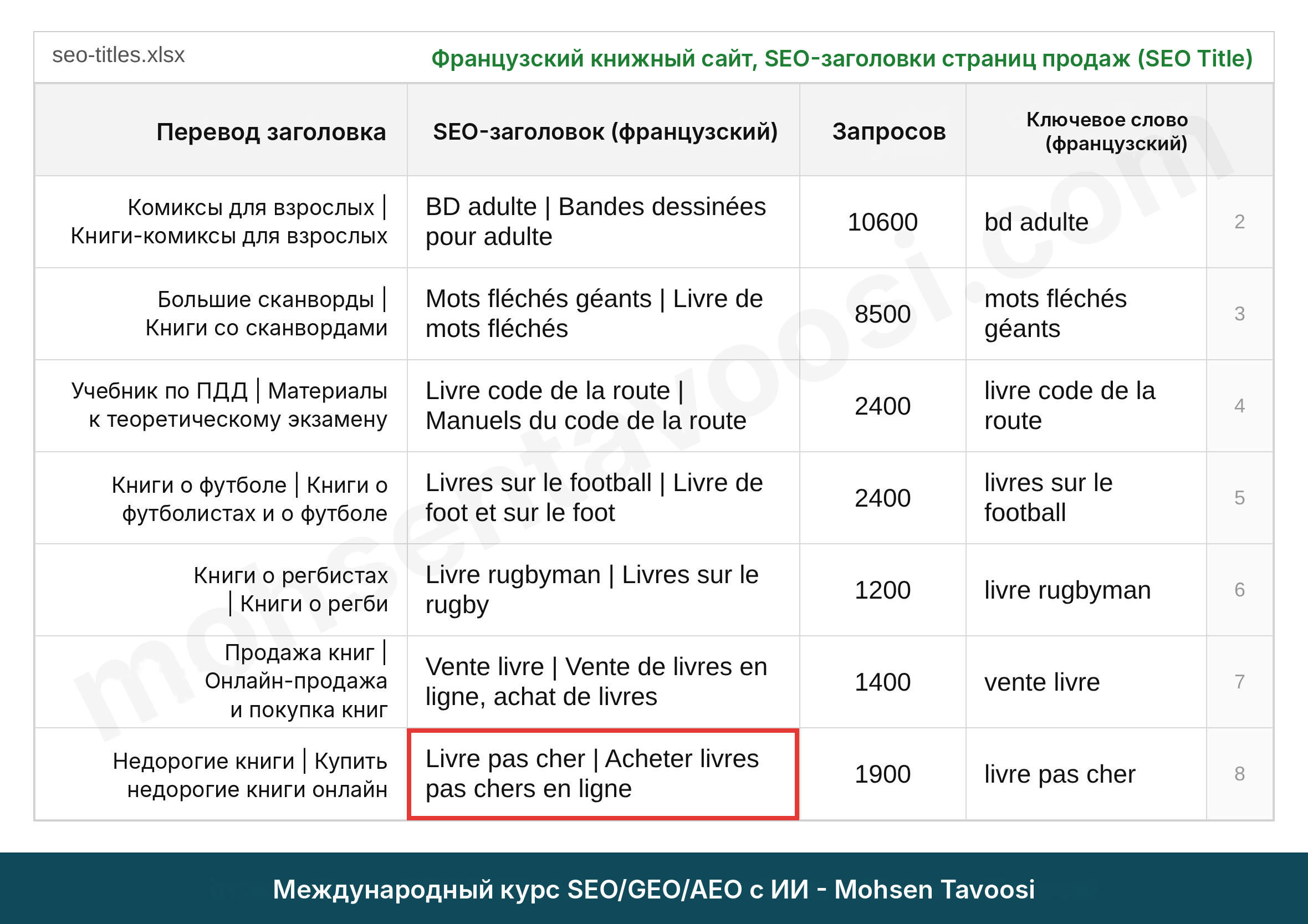
  • тайтл BD adulte | Bandes dessinées pour adulte, по-французски «Комиксы для взрослых | Графические романы для взрослых»;
  • тайтл Livre pas cher | Acheter livres pas chers en ligne, по-французски «Дешёвые книги | Купить дешёвые книги онлайн».

Во втором тайтле слово «купить» (acheter) есть, а в первом нет, потому что acheter livre pas cher («купить дешёвую книгу») ищут около 90 раз в месяц, а acheter bd adulte («купить комиксы для взрослых») не ищут совсем. Слово «купить» попадает в тайтл только тогда, когда ключевое слово именно с ним действительно ищут. На картинке ниже рядом с каждым тайтлом стоит перевод:

Столбец с тайтлами в таблице французского книжного магазина с переводом каждого тайтла на русский
Столбец с тайтлами в таблице французского книжного магазина, к каждому тайтлу добавлен перевод на русский.

У некоторых ключевых слов интент покупки есть и без всяких слов-модификаторов. Тот, кто ищет livre code de la route («книга по правилам дорожного движения»), хочет купить книгу, даже если не написал слово «купить». Считывайте интент покупки по самому ключевому слову, а не по наличию слова «купить». В конце каждая страница из списка, будь то страница продажи или нет (и блоговые, и коммерческие), получает свой тайтл в таблице.

Ещё несколько правил, которым я обучил ИИ:

  • одинаковый разделитель между двумя частями тайтла на всём сайте: либо везде |, либо везде -;
  • лимит около 60 символов. Название бренда входит в это число, так что на сам тайтл остаётся примерно 50 символов;
  • первая часть тайтла на каждой странице своя, иначе вы сами создадите каннибализацию (конкуренцию страниц сайта между собой);
  • название бренда добавляется только тогда, когда вы сами это указали.

Как создавать контент с помощью ИИ, чтобы он не отдавал переводом и нейросетью?

Текст ИИ очень легко узнать: длинные предложения, слова-пустышки, «в современном мире», «в этой статье мы рассмотрим…». Читатель уходит уже с первого абзаца.

Контент с помощью ИИ получается тогда, когда нейросеть сначала понимает смысл, а потом пишет. Метод, которому я её обучил: для каждого абзаца сначала понять, что именно он хочет сказать, а затем написать его с нуля на нужном языке, а не слово в слово. Я создаю контент на 8 языках, и это единственный метод, который сработал на всех.

Вот пример. Этот абзац не из конкретного проекта, я написал его только для того, чтобы показать разницу между «до» и «после».

До: текст как перевод, полный слов-пустышек. «В современном мире выбор подходящего торгового счёта может стать одним из важнейших решений, с которыми сталкивается каждый трейдер. В данной статье мы осуществим всесторонний обзор различных типов счетов и особенностей каждого из них, чтобы вы смогли с полной осведомлённостью выбрать для себя наилучший вариант.»

После: сначала смысл, потом короткие предложения. «Торговых счетов три типа, и отличаются они спредом, комиссией и минимальным депозитом. Если вы только начинаете, стандартного счёта хватит. В таблице ниже все три рядом.»

Каждый текст проходит такой путь:

  • Смысл. Что говорит каждый абзац?
  • Факты. У каждой цифры и каждого утверждения есть источник?
  • Тон. Соблюдены ли правила тона этого бренда или этого автора?
  • Частые вопросы (FAQ).
  • Правила конкретной ниши. Например, в финансовой тематике не должно быть утверждений, противоречащих закону.
  • Проверка, что текст не вредит бренду.

Для каждого бренда у меня есть отдельный навык с тоном, даже для моего собственного. Правила вроде «ключевое слово остаётся полным и в официальной форме, а остальная фраза разговорной» или «рядом с каждым английским термином стоит русский эквивалент» записаны в этом файле, каждое с плохим и хорошим примером. Все эти навыки, промпты и образцы таблиц я подготовил, чтобы вам не пришлось делать их с нуля. Навыки для ИИ и файлы-образцы для SEO можно скачать на сайте mohsentavoosi.com.

Тон, переписывание текста и чек-лист перед публикацией я подробно разобрал в курсе SEO, вместе с теми самыми шаблонами, по которым работают мои авторы.

Как писать раздел FAQ для AEO и GEO?

Именно из раздела с частыми вопросами AI Overview (ИИ самого Google в результатах поиска), ChatGPT и другие берут больше всего, потому что короткий вопрос с ответом им проще показать в ответе, чем длинный абзац. Поэтому не пишите этот раздел кое-как.

Вопросы берутся из двух источников, и оба обязательны:

  • На каждый ответ, который вы дали в тексте, один короткий вопрос. «Мы уже сказали это в тексте» не причина убирать вопрос: именно этот короткий ответ может попасть в ответы ИИ.
  • Вопросы, которые задают реальные читатели, но на которые текст не ответил.
Вопросы для FAQ берутся из двух источников, и перед публикацией каждый проходит через три фильтра
Вопросы берутся из двух источников, и перед публикацией каждый вопрос проходит через три фильтра.

Количество вопросов определяет содержание, а не объём статьи. Потолок я поставил в 30 вопросов. Ответ на каждый вопрос занимает 2–4 предложения: первое предложение и есть ответ, а пояснение идёт после него. Перед публикацией каждый вопрос проходит три фильтра:

  • если тот же вопрос можно поставить и под другой статьёй, он слишком общий, и его удаляют;
  • если ответ просто повторяет вопрос другими словами, вопрос удаляют;
  • если такой вопрос не задаёт ни один живой человек, вопрос удаляют.

Где ставить внутренние ссылки и как найти страницы-сироты?

Каждая статья блога должна ссылаться на коммерческую страницу, то есть на страницу, которая приносит конверсии. Я определяю это до того, как статья написана, а не после. В таблице с ключевыми словами того же американского ипотечного сайта у каждой новой статьи есть столбец «обязательная ссылка»: страница продажи, на которую статья обязательно должна сослаться. Есть и столбец для уже существующих связанных страниц: на них статья тоже должна ссылаться, но не должна с ними конкурировать. Принципы внутренней перелинковки я разобрал отдельно в уроке. Пример на картинке ниже.

Столбец обязательной ссылки для новых статей американского ипотечного сайта в контент-плане
Столбец обязательной ссылки для новых статей американского ипотечного сайта (английский язык).

Заголовки статей на картинке выше по порядку означают: «Как работает HELOC (кредитная линия под залог стоимости дома): от периода выборки средств до погашения?», «Сколько стоит закрытие сделки для покупателя?» и «Снизятся ли ставки по ипотеке до конца года?».

Кнопка CTA (Call To Action, то есть кнопка, которая призывает читателя к действию) тоже должна вести к следующему шагу читателя, а не туда, куда нам захочется. Тот, кто читает, как работает HELOC, следующим шагом идёт на страницу HELOC, а не на страницу «Контакты».

После каждой партии новых страниц я проверяю и страницы-сироты. Страница-сирота — это страница, на которую не ведёт ни одна внутренняя ссылка, поэтому Google и ИИ находят её с трудом. Достаточно попросить Claude сравнить список страниц из карты сайта со списком внутренних ссылок и вытащить каждую страницу, на которую нет ни одной ссылки.

Как писать PR-статьи с помощью ИИ, чтобы они не выглядели рекламой?

Сначала скажу честно. Суть платной PR-статьи в том, что вы платите, чтобы другой сайт поставил на вас follow-ссылку (Follow, то есть ссылку, которая передаёт вес), и с точки зрения Google это чёрное SEO. Назвать это серым SEO можно, только если ничто не выдаёт, что за статьёй стоят деньги. Поэтому PR-статья, от которой пахнет рекламой, бесполезна для читателя и служит для Google тревожным сигналом.

Я, Мохсен Тавуси, придерживаюсь правила: реклама должна быть невидимой.

  • никаких хвалебных эпитетов вроде «самый надёжный» о нашем бренде;
  • никаких прямых призывов вроде «Зарегистрируйтесь прямо сейчас»;
  • название бренда максимум один раз, а по умолчанию я его вообще не упоминаю;
  • только одна ссылка на наш сайт, где-то между 60 и 70 % текста, не во вступлении и не в последнем абзаце;
  • ссылки на другие авторитетные источники, если издание это разрешает, потому что настоящая статья делает именно так;
  • раздел о рисках, потому что статье, в которой одни плюсы, не верят.

Ссылка стоит в середине текста, потому что читатель, который дошёл до этого места, всерьёз интересуется темой, и ссылка становится естественным продолжением мысли. Ссылка во вступлении читается как «я пришёл поставить ссылку».

Фиксированной длины у PR-статьи тоже нет: 800, 1 000 или 3 000 слов, сколько нужно естественному тексту. Критерий один: читатель не должен догадаться, что текст написан ради рекламы. Для зарубежных площадок на других языках правила те же, меняются только издания и стиль. Это я разобрал отдельно в уроке о международных PR-статьях.

Как проверить техническое SEO с помощью ИИ?

В техническом SEO ИИ экономит вам больше всего времени, но только если вы даёте ему реальные данные, а не догадки. Проверяю я следующее и именно в таком порядке. Если базы по этой теме у вас нет, сначала посмотрите мой урок по техническому SEO.

Первое: JavaScript и краулинг (Crawling, то есть обход страниц сайта роботом Google). Google должен видеть текст и ссылки страницы. Сайты на React, Vue или Angular (три популярных JavaScript-фреймворка для создания сайтов), если их неправильно настроить, могут показывать Google пустую страницу. Эту тему я полностью разобрал в уроке о SEO для сайтов на JavaScript. Как понять, есть ли у вашего сайта проблема с рендерингом (Rendering, то есть сборкой страницы для робота Google), я показал в видео о том, как определить динамический рендеринг. Документация самого Google на эту тему есть на странице JavaScript SEO basics.

Многие спрашивают: «У меня сайт на WordPress, нужно ли мне беспокоиться о JavaScript и рендеринге?» В 99 % случаев нет. В этом смысле WordPress полностью SEO-friendly. Чтобы успокоиться, посмотрите исходный код страницы (View Source), а не инструмент просмотра кода в браузере (Inspect). Если текст и ссылки есть в исходном коде, проблем у вас нет.

Второе: основа, которая важнее даже технической части, то есть кластеризация и распределение ключевых слов по страницам. Я разобрал её выше вместе с правилами, а подробности есть в моём уроке по кластеризации и распределению ключевых слов по страницам. На сайте не должно быть страниц, которые повторяют друг друга или похожи друг на друга. Неважно, тег это или категория: если её тема совпадает с темой другой страницы, вы конкурируете сами с собой.

Дальше идёт всё остальное:

  • Статус индексации страниц в отчёте об индексировании (Pages) в Google Search Console: сколько страниц проиндексировано, сколько нет и по какой причине.
  • Бесполезные страницы, которые не нужны ни Google, ни пользователю: пагинация списков, фильтры и адреса со знаком ?, которые расходуют краулинговый бюджет Google (Crawl Budget).
  • Канонический адрес (Canonical) каждой страницы: указывает ли он на саму страницу или на другую. Посмотрите и объяснение Google о каноническом адресе.
  • Редиректы и страницы 404 (страница не найдена), которые появились по ошибке и о которых вы не знаете. Редирект или 404, которые вы поставили сознательно, например во время чистки сайта, проблемой не являются. Если кто-то записал их вам в технические ошибки, он ошибся.
  • Карта сайта: в ней должны быть только те страницы, которые вы хотите видеть в индексе.
  • Файл robots.txt. О нём говорят все, но проблемы с ним на сайте обычно ни у кого нет, поэтому подробнее на нём останавливаться не буду.
  • Скорость и Core Web Vitals (метрики скорости и удобства страницы у Google), особенно на мобильных.
  • Микроразметка Schema.
  • Для многоязычного сайта: языковой тег страницы (hreflang) и то, чтобы каждый язык открывал свою версию страницы.

Ещё один пример. На одном сайте на WordPress плагин для создания списков своей пагинацией наплодил почти 20 000 бесполезных адресов. Это больше половины всех страниц, которые Google знал на этом домене. На картинке ниже отчёт об индексировании (Pages) этого сайта: видно, что после исправления число известных Google страниц снижается месяц за месяцем.

Отчёт об индексировании страниц (Pages) в Google Search Console: число известных страниц снижается месяц за месяцем
Отчёт об индексировании (Pages) в Google Search Console. После того как бесполезные адреса убрали, известных Google страниц с каждым месяцем становилось меньше.

В этой истории важными были три решения:

  • Найти по HTML-коду страницы, откуда на самом деле берётся пагинация. Виноватыми могли быть сразу несколько плагинов.
  • Для полностью дублирующихся страниц использовать 301-й редирект (постоянный перенос адреса), а не noindex, потому что он передаёт вес страницы основной. Потом эти страницы удалить. Посмотрите и объяснение Google о редиректах. Если же за последние 12 месяцев у страниц не было ни одного показа, мы удаляем их сразу.
  • Не закрывать эти адреса в robots.txt. Если закрыть, Google больше не сможет их открыть, никогда не увидит 301-й редирект, и эти страницы годами будут висеть в индексе. Об этом пишет и сам Google в руководстве по robots.txt.

В интернет-магазинах бесполезные страницы чаще всего порождают фильтры. Какой фильтр нужно открывать для индексации, а какой нет, я рассказал в видео о Faceted Navigation (многоуровневые фильтры магазина) и в уроке по SEO интернет-магазина.

Как проверить Off-Page и ссылочный профиль?

В Off-Page (работа за пределами сайта, например получение ссылок с других сайтов) ИИ тоже полезен, но только если вы дадите ему данные по обратным ссылкам (ссылкам, которые другие сайты поставили на вас) из инструмента. Я проверяю вот что:

  • обратные ссылки должны идти с тематических и настоящих сайтов, а не с нерелевантных сайтов и ссылочных ферм;
  • распределение анкоров (текстов ссылок): если большинство анкоров это точные коммерческие ключевые слова, это неестественно и рискованно;
  • спамные и подозрительные ссылки;
  • ссылки, которые получили конкуренты, а вы нет;
  • места, где упоминается ваш бренд, но ссылки нет: каждое такое место это возможность;
  • динамика: ссылки резко выросли или прибавлялись медленно и естественно?

Есть важный момент и для GEO с AEO. AI Overview Google, ChatGPT и другие ИИ-ответы чаще называют бренды, о которых говорят в разных источниках. Поэтому присутствие на авторитетных сайтах нужно уже не только ради позиций в Google. Это и есть тема Off-Page и тех самых A и T из E-E-A-T, то есть авторитетности и надёжности, которые приходят извне сайта. Им я посвятил две подробные главы в курсе SEO.

Почему линкбилдинг всё ещё нужен и как делать его так, чтобы Google не наказал, я подробно объяснил в уроке по линкбилдингу. А как алгоритмы Google сегодня обращаются со ссылками, смотрите в моём материале об алгоритмах Google.

Как составить SEO-отчёт, чтобы не ввести клиента в заблуждение?

Плохой SEO-отчёт опаснее плохого SEO, потому что ведёт к неправильным решениям. Две цифры я, Мохсен Тавуси, никогда не включаю в отчёт:

  • Среднюю позицию по всему сайту. Когда в выдачу попадают сотни новых страниц с низкими позициями, среднее ухудшается, хотя сайт растёт.
  • CTR (Click Through Rate, то есть доля тех, кто увидел результат и кликнул) по всему сайту, по той же причине.

Позицию я показываю только по конкретному ключевому слову и с названием конкретной страницы. Вместо среднего по всем ключевым словам сайта я ставлю вот что:

  • общее число кликов;
  • число ключевых слов, которые получили клики;
  • число страниц, которые показывались в выдаче;
  • число ключевых слов, по которым у сайта были показы.

Вот страница из ежемесячного отчёта американского ипотечного сайта (Mortgage), который я разбираю и в примерах курса:

Страница из ежемесячного отчёта американского сайта
Страница из ежемесячного отчёта американского сайта. Вместо средней позиции в отчёте указано число ключевых слов, которые получили клики.

Текст под таблицей (на картинке) объясняет, почему показов стало меньше, а кликов больше. В предыдущем месяце был день, когда сайт получил в несколько раз больше показов, чем в обычный день. Такой всплеск не повторится, и засчитывать его в результат не стоило.

Ещё одно правило. Если ключевое слово с низкой частотностью за месяц получило ноль показов, это не обязательно значит, что позиция потеряна. Когда ключевое слово ищут меньше 20 раз в месяц, в дни, когда его никто не ищет, не фиксируются ни показы, ни позиция. Прежде чем писать «мы потеряли позицию», посмотрите частотность этого ключевого слова в инструменте.

И последнее, что нужно уметь: отличать тесты самого Google, которыми он проверяет поведение пользователей, от алгоритмических санкций. Многие паникуют, когда показы скачут вверх и вниз. Тест Google выглядит так:

  • всплеск начинается в тот самый день, когда Google впервые просканировал страницу (то есть робот Google увидел страницу);
  • ключевые слова, по которым пошли показы, незнакомые и никак не связаны с основными;
  • кликов меньше 1 %;
  • страницы выпадают из выдачи каждая в свой день.

С санкциями всё наоборот: всё падает в один день сразу и не возвращается. Чаще всего это именно алгоритмические санкции: с обновлением алгоритма Google решил, что ваш сайт должен опуститься в выдаче. Ручного наказания при этом нет, и в большинстве случаев всё происходит именно так.

Помните: любой органической SEO-работе нужно минимум 6 месяцев, чтобы показать реальный результат. Кто обещает результат раньше, тот либо считает ключевые слова, которые никто не ищет, либо выдаёт обычные колебания за рост.

Как писать отчёты, как отличать изменения Google от серьёзных санкций и как правильно читать Search Console, мы шаг за шагом разобрали в курсе SEO на реальных отчётах.

Как научить ИИ делать SEO так же, как делаете вы?

Именно здесь большинство и ошибается. Пишут хороший промпт, один раз он срабатывает, а в следующий раз всё забыто. Выход один: навык. Свои навыки и шаблоны я выкладываю для всех желающих в разделе загрузок SEO-навыков на сайте mohsentavoosi.com. Навык — это файл, в котором хранятся ваш метод и правила, и каждый раз, когда возникает эта тема, Claude сначала читает его. Например, правило 3 из моего навыка для тайтлов звучит так:

Правило 3. Тайтл коммерческой страницы и страницы магазина состоит из двух частей. Это две части с ключевыми словами, разделённые разделителем, а после них идут разделитель бренда и название бренда. Первая часть отвечает за позиции по самому точному коммерческому ключевому слову, вторая расширяет охват.

Причина. Одно ключевое слово покрывает только одну формулировку. Две части, слова которых дополняют друг друга, за счёт сочетаний покрывают десятки формулировок с тем же интентом.

Плохой пример. Bank Statement Loans — Brand Name: он нацелен только на одну формулировку, и в нём нет слов mortgage и lender.

Хороший пример. bank statement mortgage lender | bank statement loans — Brand Name

Вот несколько принципов, по которым я создаю свои навыки:

  • Каждое исправление относится к целому семейству ошибок. Когда я исправляю одно предложение или один заголовок, ИИ не должен поправить только его. Он должен дать этому типу ошибки название, придумать два новых примера такой же ошибки, проверить весь результат на неё и записать правило в навык.
  • У каждого правила четыре части: текст правила, причина, плохой пример и хороший пример. Правило без причины ИИ в другом месте не соблюдает, потому что не понимает, зачем оно нужно.
  • Всё, что можно проверить механически, проверяется механически. Длину тайтла, повторы первой части тайтла или слова, которых не должно быть в тексте, ИИ находит автоматической проверкой, а не на глаз. От меня требуется только попросить его выполнить эту проверку.
  • Критерии утверждаются до того, как вы начнёте работать с данными.
  • В каждой сдаче работы должно быть сказано, что не проверено. Это важнее всего.

Все эти навыки, промпты и образцы таблиц, которые вы видели в статье, я подготовил, чтобы вам не пришлось делать их с нуля. Скачайте навыки для ИИ и файлы-образцы для SEO на сайте mohsentavoosi.com и сегодня же попробуйте их на своём сайте. А если хотите пройти весь этот путь от начала до конца на собственном проекте, для этого и есть курс SEO.

Частые вопросы

Может ли ИИ сам делать SEO для сайта?

Нет. ИИ только выполняет метод, которому его обучил специалист. Частотность, данные о позициях и статус индексации должны поступать из инструментов и Search Console, а критерии нужно утвердить до начала работы.

Почему нельзя спрашивать частотность у ChatGPT или Claude?

Потому что у этих моделей нет доступа к живым данным о поиске, и они выдумывают число, которое лишь выглядит правдоподобно. Частотность нужно брать из инструмента для подбора ключевых слов, например Mangools или Semrush, и для нужной страны.

Что должно быть у инструмента для подбора ключевых слов, чтобы с ним мог работать ИИ?

У него должен быть MCP или Connector, а не только API. С MCP нейросеть берёт цифры прямо из инструмента, и вам больше не нужно вводить частотность вручную.

Нужно ли уметь программировать, чтобы заниматься SEO с ИИ?

Нет. Всё, о чём я рассказал в статье, делается без единой строчки кода. Только бесплатных версий инструментов для серьёзной работы не хватит, нужна своя платная подписка.

С чего начинать подбор ключевых слов?

С текущих страниц вашего сайта. Сначала выгружается список всех коммерческих страниц и страниц блога с тайтлом и H1 каждой, чтобы не создавать дубли. Только потом начинается подбор новых ключевых слов.

Как быстро отсеять лишнее в Keyword Gap?

Сначала убираются ключевые слова, по которым конкурентов нет на первых трёх страницах Google. В проекте французского книжного магазина этот простой фильтр убрал около 2 500 ключевых слов ещё до любой другой проверки. Потом критерии удаления и объединения записываются и утверждаются, а ИИ их выполняет.

Два ключевых слова с общим словом: делать одну страницу или две?

Критерий не общее слово, а поисковый интент. Если интент у двух ключевых слов одинаковый, хватит одной страницы, даже когда слова разные. Если интент разный и у каждого ключевого слова есть своя частотность, нужны две страницы, даже если слово у них общее.

Нужно ли смотреть текущую выдачу Google, чтобы решить, делать ли отдельную страницу?

Нет. Выдача Google показывает, какие страницы существуют сегодня, а не то, чего хочет пользователь. Если у ключевого слова узкий интент и своя частотность, под него делается отдельная страница, независимо от того, сделали ли её конкуренты. Эти правила распределения по страницам я, Мохсен Тавуси, вывел много лет назад.

Чем GEO отличается от AEO?

GEO означает оптимизацию под то, чтобы AI Overview Google показывал контент вашего сайта в своих ответах. AEO означает оптимизацию под то, чтобы ChatGPT, Gemini, Claude и другие рекомендовали в ответах ваш сайт. На практике процессы у них одинаковые.

Бывают ли у сайта на WordPress проблемы с рендерингом JavaScript?

В 99 % случаев нет. WordPress отдаёт полный код страницы с сервера (SSR) и не подгружает контент в исходный код через JavaScript-запросы и json. Поэтому он не зависит от выполнения JavaScript в браузере пользователя (клиента). Чтобы успокоиться, посмотрите исходный код страницы (View Source): если текст и ссылки там есть, проблем нет. Подчёркиваю, как всегда: не путайте View Source с Inspect. DOM и Source — разные вещи. Обязательно посмотрите мой урок о разнице между DOM и Source. А в главе курса о продвинутом техническом SEO вы разберётесь в этой теме до конца.

Как отличить тест Google от санкций?

При тесте Google всплеск показов начинается в день первого сканирования страницы, ключевые слова незнакомые, кликов меньше 1 %, а страницы выпадают из выдачи каждая в свой день. При санкциях всё падает в один день сразу и не возвращается.

Сколько нужно времени, чтобы увидеть результат SEO с ИИ?

ИИ ускоряет выполнение задач, но не сокращает время, за которое реагирует Google. Любому органическому SEO нужно минимум 6 месяцев, чтобы показать реальный результат.

ИИ-коннектор для SEO-навыков Мохсена Тавуси

MCP с SEO-навыками Мохсена Тавуси

Ежемесячная подписка на MCP, в котором собраны SEO-навыки, промпты, файлы и шаблоны. Он подключается к Claude и к любому ИИ с коннектором или плагином и выполняет вашу SEO-работу по моему методу.

Что такое MCP с навыками Мохсена Тавуси?

MCP — это стандартное соединение, которое связывает файлы и инструменты с ИИ. MCP с навыками Мохсена Тавуси — набор файлов и навыков (skills), к которому вы подключаетесь по подписке. Навык — это набор инструкций, который учит ИИ выполнять одну специальную задачу шаг за шагом, по чётким критериям.

ИИ без навыка выдаёт общий, усреднённый ответ. С моими навыками он делает SEO-работу так, как я делаю её на реальных проектах.

Все уроки курса по SEO: проще и дешевле

Этот MCP (набор файлов и навыков) — итог всего, чему учит курс по SEO. В курсе я записал больше 60 часов основной программы: от подбора ключевых слов и распределения по страницам до технического SEO, линкбилдинга и GEO. Теперь те же знания собраны в готовые навыки и файлы: проще, дешевле, с ежемесячной подпиской, которая не ударит по кошельку.

Курс нужен тому, кто хочет изучить SEO глубоко. Подписка на этот MCP нужна тому, кто хочет прямо сейчас передать SEO-работу ИИ. У обоих один источник. По сути, этот MCP — итог всех моих уроков из курса.

ИИ не судит сам. Он выполняет мой метод.

ИИ не решает самостоятельно, как читать интент, группировать ключевые слова, выбирать title и принимать остальные решения. Я научил его, по каким критериям принимать каждое решение, а ИИ лишь быстрее применяет этот метод.

Я не пишу ни строчки кода, и вам программировать тоже не нужно. Всё гораздо проще, чем вы думаете.

Он не только для Claude!

К MCP с навыками Мохсена Тавуси можно подключить любой ИИ, у которого есть коннектор или плагин. Они есть у Gemini, ChatGPT, Cursor и Claude. Лучше всего работает Claude, но другие ИИ-инструменты применяют тот же метод. Если ваш инструмент поддерживает подключение MCP, всё работает одинаково.

Что входит в подписку?

SEO-навыки

Мои методы для конкретных SEO-задач, готовые к запуску в ИИ.

Готовые промпты

Промпты, которыми я пользуюсь в реальной работе.

Файлы и шаблоны

Готовые форматы и файлы, чтобы не собирать их с нуля.

Обновление каждый месяц

Навыки обновляются каждый месяц, и новая версия приходит к вам без каких-либо действий.

Как это работает?

1

Войдите через аккаунт Google

Вы входите через свой аккаунт Google.

2

Подключите MCP к своему ИИ

Вы добавляете MCP как коннектор (готовую связь между инструментом и чатом) в Claude или в тот ИИ, которым пользуетесь.

3

Поручите задачу чату

Вы пишете в чате, что нужно, и ИИ делает это с навыками Мохсена Тавуси.

Для кого этот MCP?

Владельцам сайтов и бизнеса

Тем, кто хочет сам вести SEO своего сайта, не будучи разработчиком или специалистом.

Создателям контента

Тем, кто хочет, чтобы статьи были оптимизированы для Google и для ИИ, с правильными заголовками и структурой.

SEO-специалистам

Тем, кто хочет отдать рутину ИИ, а своё время оставить для важных решений.

Подписка и доступ

Часть навыков бесплатна, их можно попробовать, прежде чем принимать решение. Полный доступ к MCP открывается по ежемесячной подписке. Каждая подписка принадлежит одному человеку, и когда она заканчивается, заканчивается и доступ.

Цена и полный список навыков

Эта информация скоро появится здесь.

Частые вопросы

Чем MCP с навыками Мохсена Тавуси отличается от курса по SEO?

Курс по SEO объясняет причину каждого решения, а MCP поручает выполнение этих решений ИИ. MCP — итог уроков курса в более простом и дешёвом виде, с ежемесячной подпиской. Проще говоря, мой MCP — это курс, уже разжёванный и положенный в рот.

Работает ли он только с Claude?

Нет. Подключиться к этому MCP может любой ИИ с коннектором или плагином. Лучше всего он работает внутри Claude.

Нужно ли уметь программировать?

Нет. Всё происходит в чате, на вашем языке, программировать не нужно.

Чем навык отличается от обычного промпта?

Обычный промпт — это разовая инструкция, которой вы пользуетесь один раз. Навык — это набор постоянных критериев и шагов, который срабатывает одинаково каждый раз, поэтому ответы получаются стабильными и на них можно положиться. В каждом новом чате не нужно копировать и вставлять промпт, а контекстное окно вашего ИИ не забивается впустую.

Как часто обновляются навыки?

Каждый месяц. Все навыки, промпты и шаблоны обновляются в рамках вашей подписки.

Можно ли делить одну подписку на нескольких человек?

Нет. Каждая подписка принадлежит одному человеку (один email).

Что будет, когда подписка закончится?

Доступ к навыкам прекратится. Бесплатные навыки останутся доступными.

Как скоро появятся результаты SEO с этими навыками?

Навык делает работу быстрее и точнее, но результаты органического SEO требуют времени и обычно появляются не раньше чем через 6 месяцев.


Курс SEO с ИИ: международное SEO, GEO

Курс SEO с ИИ: международное SEO, GEO и AEO

Один полный курс по SEO от Мохсена Тавуси. В нём подбор ключевых слов, техническое SEO, контент, ссылки и поиск с ИИ, а работа с Claude начинается с первого урока.

Цена и как записаться на курс

60+ часовосновной программы по SEO
40+ часовдополнительных уроков
3 000+студентов
Любой языклюбая страна

Кому подойдёт курс по SEO?

Тем, кому нужно SEO не для одного рынка

Метод работает для любого языка и любой страны, поэтому вы не привязаны к одному поисковому рынку.

Новичкам и опытным специалистам

Начать можно с нуля. Опытные SEO-специалисты получат больше от продвинутых глав, потому что сами сталкивались с задачами, которые там решаются.

Тем, кто думает о доходе

Курс учит SEO прежде всего как бизнесу. Технические шаги идут вторым планом и работают на коммерческую цель.

Тем, кто устал покупать курсы по SEO

Если вы собирали SEO по кусочкам, здесь весь процесс выстроен по порядку: от ключевых слов до ссылок и поиска с ИИ.

Чем этот курс отличается от других?

Построен вокруг Claude

Claude — главный ИИ-инструмент курса. ChatGPT и Gemini подключаются там, где они подходят лучше. В каждой крупной теме есть часть про ИИ.

Быстро применять

Чтобы начать работать, хватит меньше 5 часов уроков. Примерно через 10 часов вы сможете спокойно вести проект. Остальные часы — справочные видео: вы открываете их, когда возникает проблема.

Практика с записью экрана

В большинстве уроков реальная работа показана прямо на экране. Теория тоже есть, но смотреть её до того, как приступить к делу, не обязательно.

Любые типы сайтов

WordPress, другие CMS, конструкторы сайтов вроде Wix, самописные админки и JavaScript-фреймворки: React, Vue, Angular, Next.js и Node.js.

От основ до ИИ-агентов

Вы узнаете, как настроить ИИ-агентов и поручить им SEO-задачи, а инструкциями для них станут собственные критерии Мохсена.

Google, Bing и ответы ИИ

Как попасть в выдачу и в рекомендации Google, в AI Overviews и в ассистентах вроде ChatGPT, Gemini, Claude и Perplexity.

Что входит в модуль про ИИ?

Эта часть курса о том, как вести международное SEO с помощью ИИ. Здесь тот же метод, что и в основных главах. Быструю работу делает ИИ, а решения остаются за вами.

  • Работа с ИИ: навыки (skills), память, MCP и коннекторы
  • Типы выдачи Google (SERP) на разных языках и в разных странах
  • Продвижение в Google, Google Shopping (Merchant Center) и в ответах ИИ
  • Продвижение в одной стране, на одном языке или сразу в нескольких странах и на нескольких языках, как это делает крупный туристический маркетплейс
  • Создание плагина автоматической перелинковки для WordPress вместе с Claude
  • Массовое создание страниц с помощью ИИ
  • Исследование рынка: интент, ключевые слова и вопросы, которые люди задают ИИ
  • Распределение ключевых слов по страницам и кластеризация по методу Мохсена
  • Техническое SEO для Google, Bing и ИИ-краулеров
  • Внутренняя оптимизация, создание контента с ИИ и линкбилдинг в разных странах
  • Чистка лишних страниц и повышение скорости обхода сайта
  • Мультиязычное SEO и отчёты на любом языке

Чему вы научитесь: глава за главой

Откройте любую главу, чтобы увидеть темы. Видео внутри курса длиннее и подробнее, чем эти списки.

Главы с 0 по 2: старт, термины и дорожная карта
  • Глава 0: SEO с нуля (1 час, бесплатно). Как устроен веб и что нужно знать перед стартом
  • Глава 1: Определения и термины (0,5 часа)
  • Глава 2: Полная дорожная карта SEO и коммерческое мышление (2 видео, одно бесплатное)
Главы 3, 4 и 4.5: подбор ключевых слов и распределение по страницам (13 часов)
  • Подбор ключевых слов для магазинов, сайтов услуг, блогов, видеосайтов и сайтов с пользовательским контентом
  • Поиск прибыльных ключевых слов с низкой конкуренцией и ключевых слов конкурентов
  • Инструменты: Mangools KWFinder, Keyword Planner, Keywordtool, Search Console, Semrush
  • Распределение ключевых слов по страницам: какие слова живут на одной странице, когда страницы разделять, а когда объединять
  • Структура страниц: родительские и дочерние страницы, страницы категорий и товаров, листинги
  • Подбор и распределение ключевых слов с ИИ: интент, концепты, работа с API и автоматизация в n8n
Главы с 5 по 8: техническое SEO, контент, внутренняя оптимизация и индексация (9,5 часов)
  • HTML, запросы и ответы, коды статусов, заголовки, URL, HTTPS, доступ роботов к сайту
  • Типы контента, лендинги, контент-стратегия, иерархия, контент-план
  • Title и мета-теги, внутренние ссылки, изображения, меню, «треугольник силы страницы»
  • Настройка Search Console, canonical, редиректы, карты сайта, что индексировать, а что нет
Главы 9 и 16: внешняя оптимизация и линкбилдинг (12,5 часов)
  • Факторы обратных ссылок, nofollow-ссылки, границы white, gray и black hat, правила Google
  • Спонсорские публикации и PR: заголовки, анкоры, выбор площадок и оценка бюджета
  • Вредные ссылки, Disavow и очистка сайта после неудачного линкбилдинга
  • Продвинутые темы: ссылки второго и третьего уровня, co-citation, E-E-A-T, UGC-сайты и маркетплейсы
  • Внешняя оптимизация для конкуренции в других странах и на других языках
Главы с 10 по 12: аудит, алгоритмы и разметка Schema (14 часов)
  • Аудит сайта с инструментами и без них, работа с отчётами Search Console
  • Алгоритмы и обновления Google: пользовательский опыт, выдача, индексация, контент, спам, ссылки, скорость, мобильная версия
  • Сущности, тематический авторитет, типы Schema, проверка и исправление ошибок разметки
Главы с 13 по 15: продвинутое техническое SEO, миграции и скорость (11 часов)
  • Типы рендеринга, JavaScript SEO, динамический рендеринг, оптимизация SPA, фасетная навигация, краулинговый бюджет
  • Работа с техническими командами на самописных платформах в любой точке мира
  • Смена CMS, домена или URL без потери позиций, фильтры поисковиков и выход из-под них
  • Кеширование, сжатие, CDN, Core Web Vitals, GTmetrix и Lighthouse
Главы с 17 по 19: стратегия, международное SEO и GEO (7 часов)
  • Агрессивная, экономная, white hat, gray hat и комбинированные стратегии для каждого типа сайтов
  • Международное SEO: подбор ключевых слов на других языках, мультиязычная техническая настройка, международные источники ссылок
  • GEO (продвижение в нейросетях): как ChatGPT, Gemini и Google AI выбирают источники для рекомендаций и как повысить свои шансы в конкурентных темах
  • Bing Webmaster Tools и оптимизация под Bing
Дополнительные главы
  • Создание контента с ИИ (3 часа, ведёт другой преподаватель)
  • Screaming Frog SEO Spider (4 часа, ведёт другой преподаватель)
  • Софт-скиллы и менеджмент (3 часа): договоры, отчёты, оценка проектов, поиск новых проектов

Кто ведёт курс?

Мохсен Тавуси работает в SEO с 2012 года. До этого 6 лет он был веб-разработчиком и работал с ASP.NET. Цифры, которые стоят за курсом:

  • 14 лет работы над реальными SEO-проектами
  • 10 лет преподавания SEO, более 3 000 студентов
  • SEO примерно для 300 компаний, включая крупные бренды, где он работал руководителем SEO
  • Сайты на английском, арабском, испанском, русском и персидском языках
  • Методы white hat и gray hat

Цена и как записаться на курс

$30

Один платёж, полный доступ к курсу.

Написать нам в Telegram

Чтобы записаться или сначала задать вопрос, напишите в Telegram на аккаунт поддержки курса: mohsentavoosisupport. Можно отправлять текстовые и голосовые сообщения. Звонки не принимаются.

Как работает поддержка?

Поддержка работает в личных сообщениях Telegram. Её ведёт официальная команда поддержки курса. Мохсен сам на сообщения в поддержку не отвечает.

  • Ответ приходит в течение 1–2 рабочих дней.
  • Поддержка действует до 2 лет после покупки, пока у вас активен доступ к курсу.
  • Она охватывает вопросы по урокам, которые вы поняли не до конца, и по шагам, которые не получается применить на своём сайте.
  • Она не охватывает срочные исправления «здесь и сейчас» и личные консультации, например разработку стратегии для вашего сайта или глубокий аудит.

Например, «Глава 7 пройдена, но title страницы категории всё равно не совпадает с ключевым словом» — вопрос для поддержки. «Проведите аудит всего моего магазина» — запрос на консультацию, и поддержка за него не берётся.

После записи вы получите инструкцию, как открыть курс.

Частые вопросы

Подойдёт ли курс, если я работаю не на английском?

Да. Подбор ключевых слов, распределение по страницам, внутренняя и внешняя оптимизация и техническое SEO примерно на 90% одинаковы для любого языка. Небольшие различия, например откуда берутся ссылки на каждом рынке, разобраны в международной главе.

Есть ли в курсе GEO и AEO?

Да. Глава 19 посвящена GEO для AI Overviews, ChatGPT, Gemini, Bing Chat, Grok и DeepSeek. Остальные главы — её основа, ведь примерно на 99% GEO — это та же работа, что и SEO.

Научусь ли я автоматизировать SEO с помощью ИИ-агентов?

Вы научитесь автоматизировать подбор ключевых слов и распределение по страницам, а также автоматически создавать полезный контент с оглядкой на правила Google. Кроме того, вы поработаете с n8n и с агентами, которые следуют критериям Мохсена. Автоматизация SEO — огромная область, и курс даёт вам рабочий старт в ней. Это не одна кнопка, которая делает всё.

Смогу ли я выйти на первое место в Google после курса?

Ваши шансы заметно растут, а время и затраты сокращаются. Первое место зависит ещё от бюджета, сроков, конкурентов и вашего умения их анализировать. Курс учит оценивать бюджет, изучать конкурентов и понимать, насколько сложна тема.

Смогу ли я брать международные SEO-проекты после курса?

Если вы пройдёте все главы, включая международное SEO, у вас будут технические навыки для таких проектов. Чтобы получить проект, нужно ещё уметь общаться с клиентом, и этому посвящена глава о софт-скиллах. В канале студентов разбираются практические темы: где зарегистрироваться и как собрать портфолио.

Я опытный SEO-специалист. Курс мне всё равно пригодится?

Да. Опытные специалисты часто выносят из курса больше, потому что понимают, зачем нужны продвинутые главы.

Я полный новичок. Смогу ли я учиться по курсу?

Да. Нужны лишь базовые навыки работы с компьютером и интернетом: регистрироваться на сайтах, подтверждать код из письма или SMS и создавать аккаунт Google. Ещё понадобится компьютер или ноутбук.

Кому этот курс не подойдёт?

Тем, кто работает только с телефона или планшета, тем, кто не знает, что такое браузер, и тем, кто не хочет учиться. Освоить SEO только с телефона можно, но в начале это сложнее.

Почему стоит выбрать этот курс, а не бесплатные уроки и другие курсы?

Курс вырос из 14 лет работы в SEO и из официальной документации Google. Он учит SEO с коммерческим мышлением, а это важнее одних технических шагов. Студенты также оценили курс в видеоотзывах.

Курс актуален?

Да. В нём есть AI Overviews, GEO и AEO, а также рабочие процессы на базе Claude.

Хотите получить метод SEO Мохсена прямо в Claude?

SEO-навыки превращают этот метод в файлы и инструкции. Claude или любой ИИ с коннектором или плагином следует им прямо в вашем чате, а обновляются они каждый месяц.

Посмотреть SEO-навыки

Больше уроков от Mohsen Tavoosi — на mohsentavoosi.com.