


Эта инструкция показывает, как подключить Claude к сайту на WordPress. После подключения Claude напрямую читает записи, страницы, комментарии и настройки сайта и, если вы разрешите, создаёт и редактирует черновики, без копирования текста туда-сюда между чатом и админкой WordPress. Он может даже установить плагин, протестировать его и сам всё настроить.
Я, Мохсен Тавуси, настроил это подключение на своём сайте и работаю с ним прямо сейчас. Поэтому у каждого шага есть реальный скриншот, а ошибки, на которые вы можете наткнуться, я собрал в конце инструкции.
Сразу скажу: я не пишу ни строчки кода, и программировать мы здесь не будем. Это не нужно. Где потребуется, вы найдёте готовый текст, который остаётся только скопировать. Вы меня уже знаете: я люблю всё разжевать и в рот положить. Эта бесплатная инструкция — маленькая часть видеоуроков курса SEO с ИИ. Когда ИИ подключён к инструментам и к нашему сайту, игра только начинается: главное начинается именно после подключения.
Зачем нужен плагин, чтобы подключить Claude к WordPress через MCP?
Чтобы подключиться к любому инструменту или сайту, ИИ нужен общий язык, то есть протокол. Этот протокол называется MCP (Model Context Protocol, единый протокол связи ИИ с инструментами). Любой ИИ, который понимает MCP, подключается к любому сервису, у которого есть MCP. Документацию MCP публикуют сами создатели каждого MCP. А мой MCP вы можете использовать по адресу mohsentavoosi.com/skills.
У WordPress по умолчанию нет MCP, поэтому в списке готовых коннекторов Claude (коннектор — это подключение, которое связывает Claude с другим инструментом) нет варианта для вашего сайта на WordPress. Выход простой: ставим на сайт плагин, который добавит ему MCP, и передаём адрес Claude. Я использую плагин Easy MCP AI. И запомните: у каждого MCP должен быть сервер. Таким MCP-сервером служит либо ваш компьютер (в устанавливаемой программе ИИ, например в Claude Desktop), либо сервер разработчика, и такие серверы обычно платные.
То же правило действует и для других инструментов. Если у инструмента, с которым вы работаете, нет MCP, попросите разработчиков его сделать. Подчёркиваю: именно MCP, а не API. Если вам скажут «мы даём API», отвечайте, что этого мало: мы не программисты и не технари, нам нужен просто MCP. Инструменты, которые ограничиваются API без MCP, обречены. Нетехнических пользователей большинство, и чем больше они работают с ИИ, тем сильнее им нужен MCP у их инструментов. Инструмент без MCP со временем потеряет большую часть пользователей.
Что нужно подготовить до начала?
Подготовьте вот что:
- Доступ администратора к админке WordPress.
- Аккаунт Claude, в настройках которого есть раздел Connectors.
- Адрес сайта с HTTPS: адрес, который вы даёте Claude, должен начинаться с HTTPS.
Шаг 1. Как установить плагин Easy MCP AI?
В админке WordPress откройте «Плагины», затем «Добавить новый» и введите в поиск «MCP». Появится несколько плагинов. Я после проверки установил Easy MCP AI.
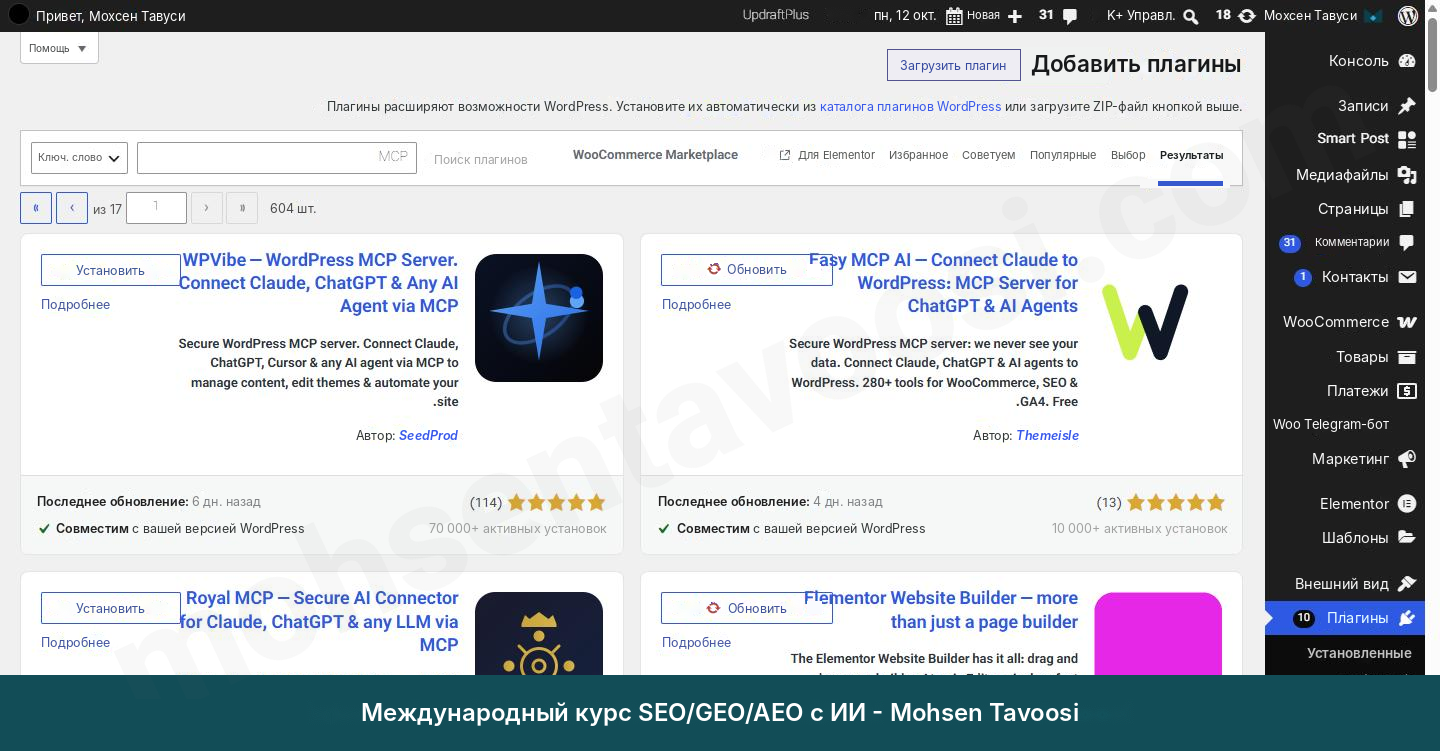
Нажмите «Установить», затем «Активировать». После активации в админке появится новое меню Easy MCP AI.
Шаг 2. Где взять адрес MCP сайта?
На главной странице плагина (Dashboard) есть блок MCP URL, а рядом с ним значок копирования. Скопируйте этот адрес.
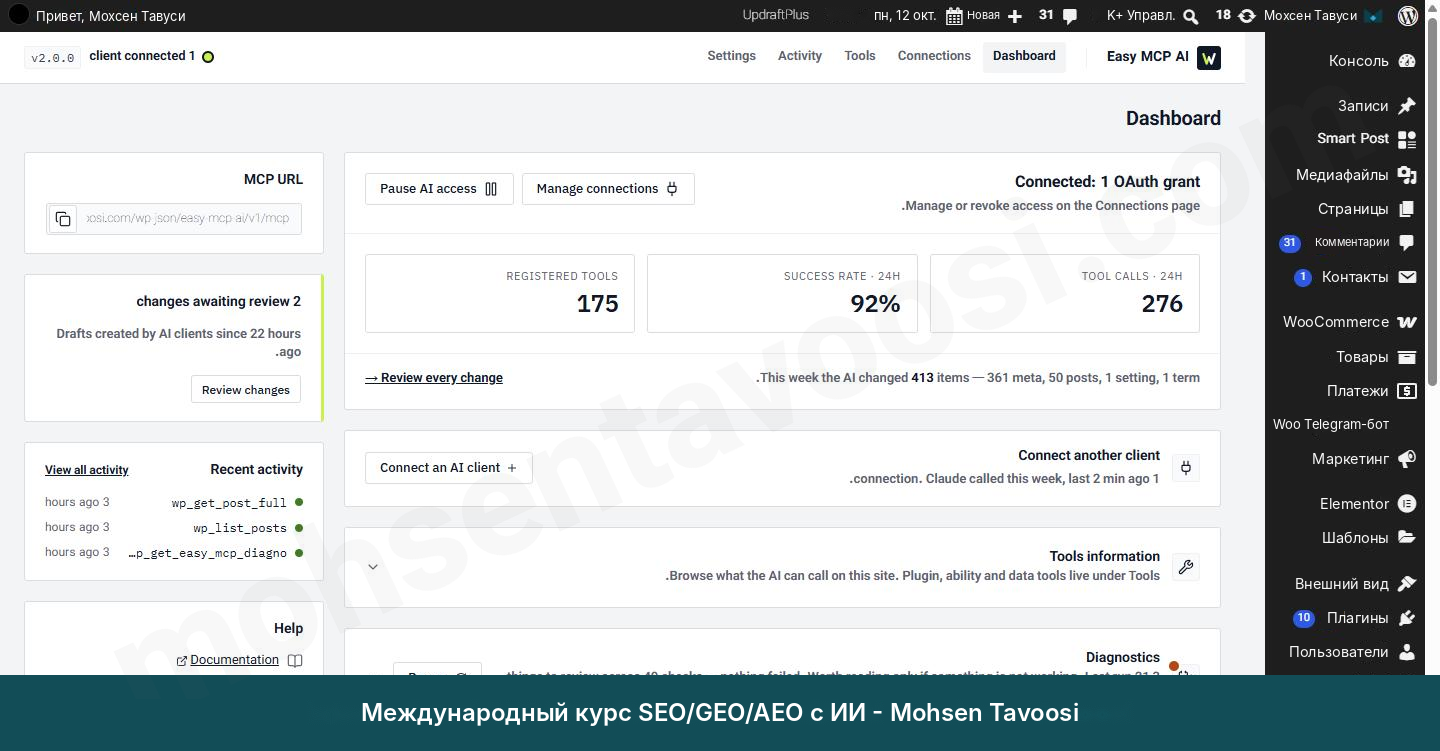
Адрес выглядит так, только вместо моего домена будет домен вашего сайта:
Адрес главной страницы сайта не подойдёт, нужен именно адрес такого вида, как выше.
Шаг 3. Как добавить пользовательский коннектор в Claude?
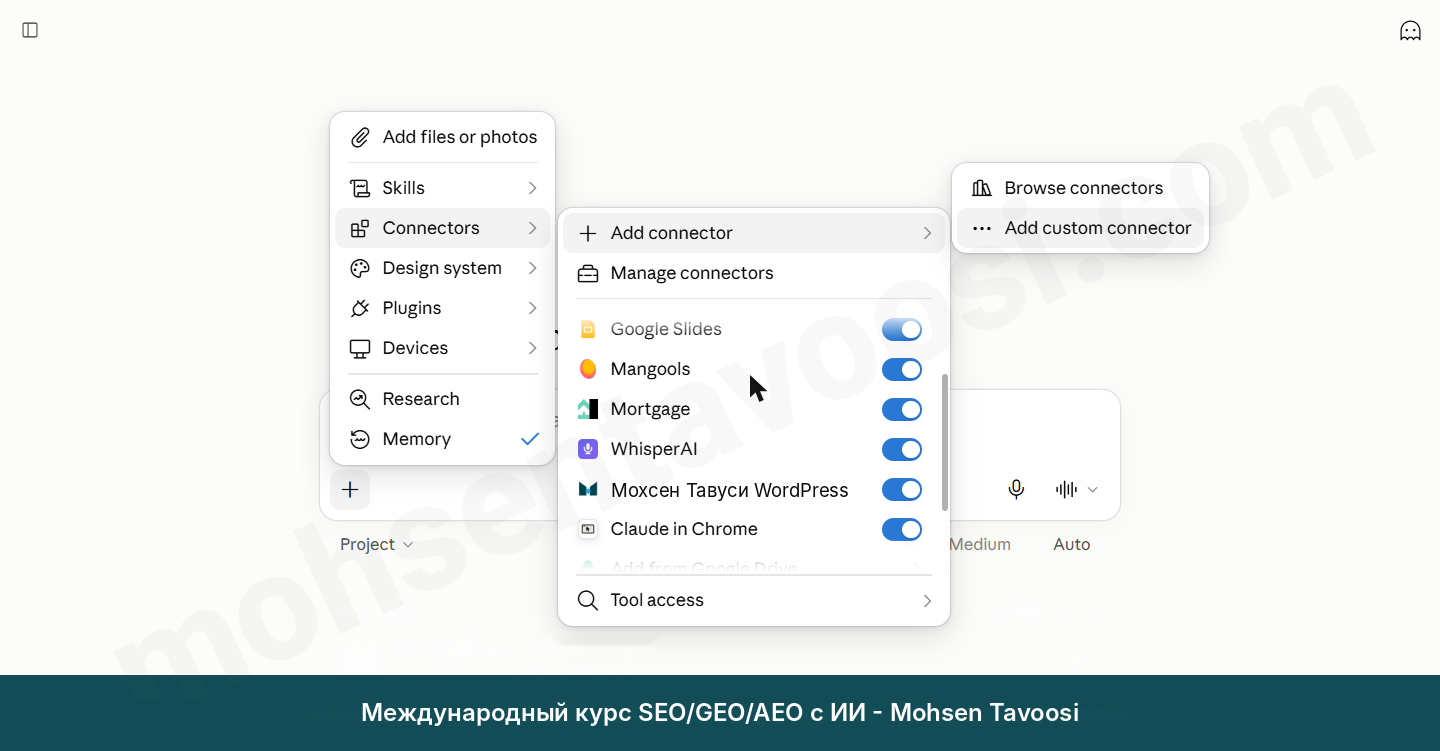
В Claude нажмите + рядом с полем чата и выберите Connectors, затем Add connector и в конце Add custom connector.
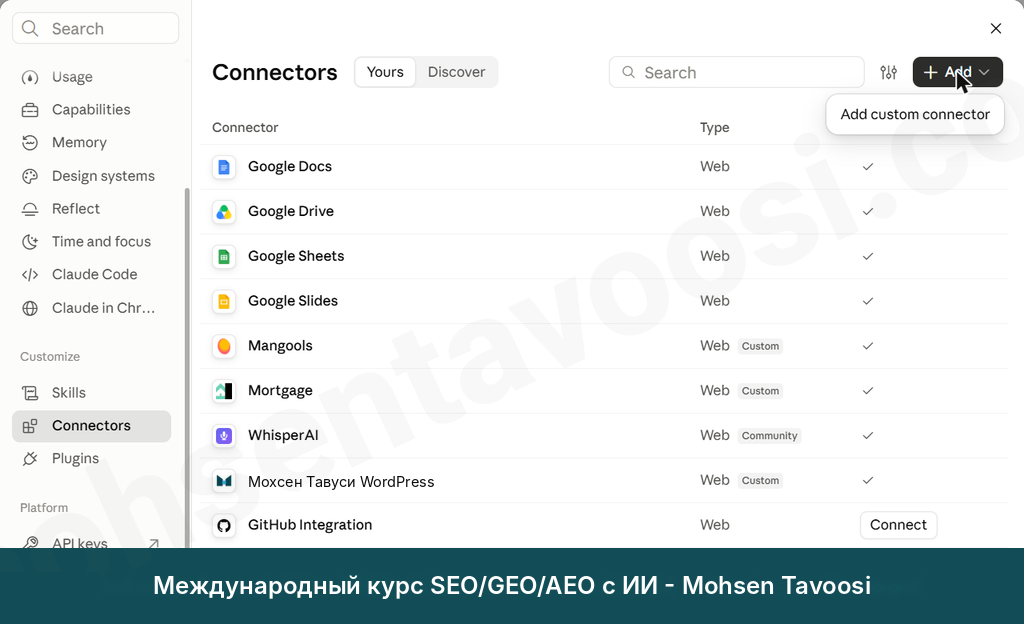
Есть и второй путь, через настройки Claude: откройте Settings, перейдите в Connectors и нажмите кнопку Add.
Откроется окно с двумя полями. В поле Name напишите любое имя, например название своего сайта: оно видно только в вашем собственном списке коннекторов. В поле MCP server URL вставьте адрес, который скопировали на шаге 2.
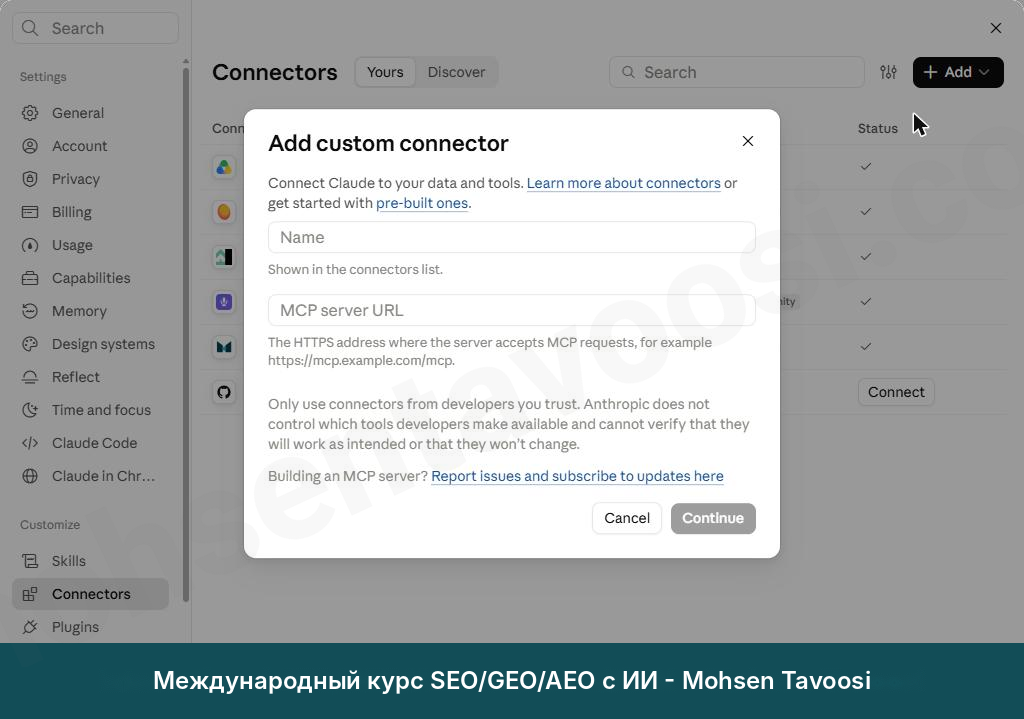
Под полями вы увидите сообщение от Anthropic: используйте коннекторы только тех разработчиков, которым доверяете. Оно появляется для всех пользовательских коннекторов. Плагин вы поставили на свой сайт сами, так что нажимайте Continue.
Шаг 4. Как ответить на странице подтверждения WordPress?
После Continue откроется страница вашего же сайта, где WordPress спрашивает, какой доступ дать Claude. Растерялись? Не волнуйтесь, вариантов всего три:
- Read-only. Claude только читает и ничего не меняет.
- Full access. Claude получает доступ ко всем инструментам плагина, от чтения до записи и удаления.
- Custom. Вы сами выбираете, какие инструменты будут открыты.
Если нужны только отчёты и анализ, хватит Read-only. Если хотите, чтобы Claude создавал и редактировал черновики, нужен Full access или Custom. Я выбрал Custom, потому что, например, не хочу отдавать Claude создание новых пользователей. Закройте все инструменты, которые вам не нужны.
Это подтверждение даётся один раз на всё подключение, а не на каждое действие. Подтверждение каждого действия настраивается отдельно, об этом я рассказываю в шаге 6.
Шаг 5. Как понять, что Claude подключился к WordPress?
После подтверждения вы возвращаетесь в Claude, и коннектор появляется в списке. Откройте новый чат и задайте простой вопрос, например «Какая последняя запись на моём сайте?». Claude вызовет инструмент WordPress и назовёт последнюю запись.
Это видно и со стороны WordPress. В меню Easy MCP AI откройте Connections и вкладку OAuth. OAuth — это способ, при котором Claude получает от WordPress разрешение на вход, не узнавая вашего пароля. Здесь вы увидите клиента (программу, подключённую к сайту) с именем Claude и статусом Active. В разделе Active grants (активные доступы) указан уровень доступа, который вы выбрали.
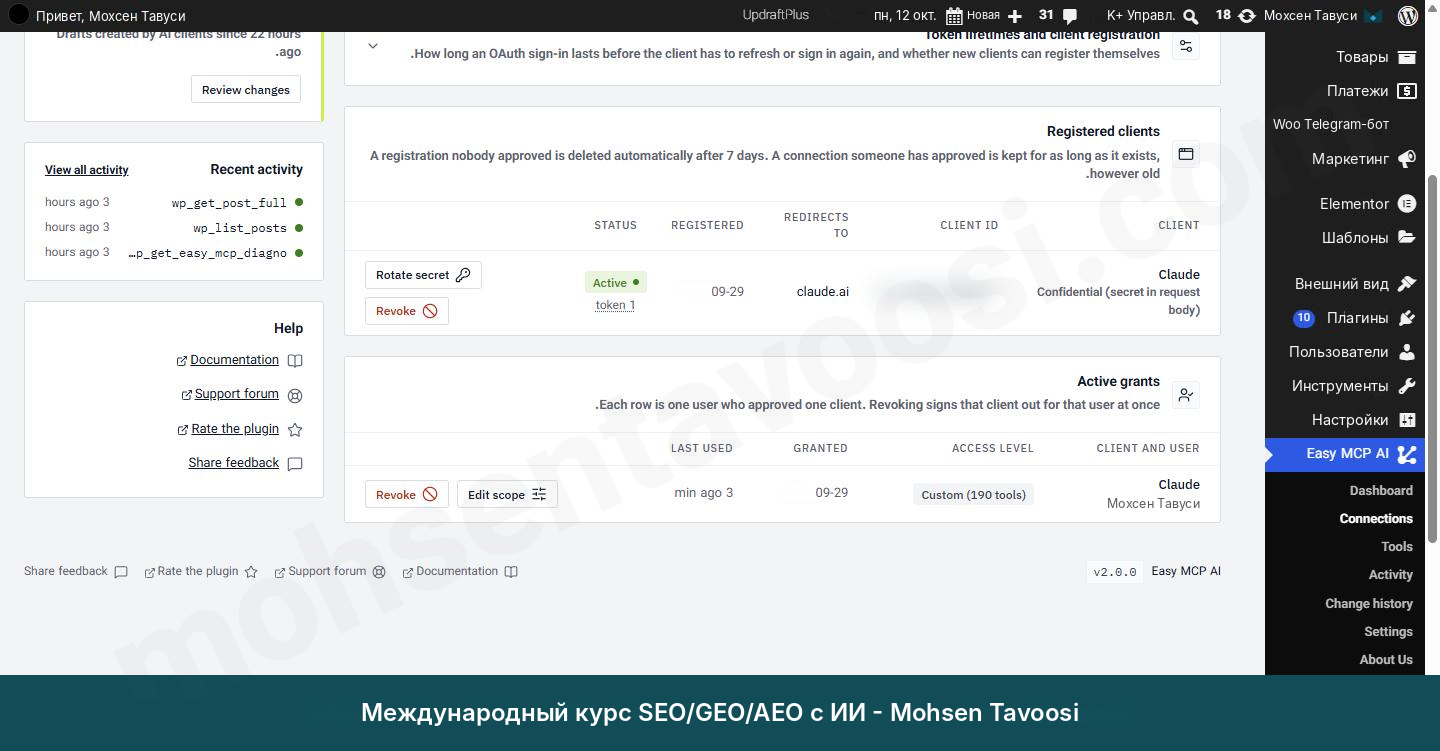
Здесь же находится кнопка Revoke (отзыв доступа). Если однажды не захотите, чтобы Claude был подключён к сайту, доступ отключается одним кликом.
Шаг 6. Где настроить ручное или автоматическое подтверждение инструментов?
Эта настройка есть в двух местах: в самом Claude и в плагине Easy MCP AI.
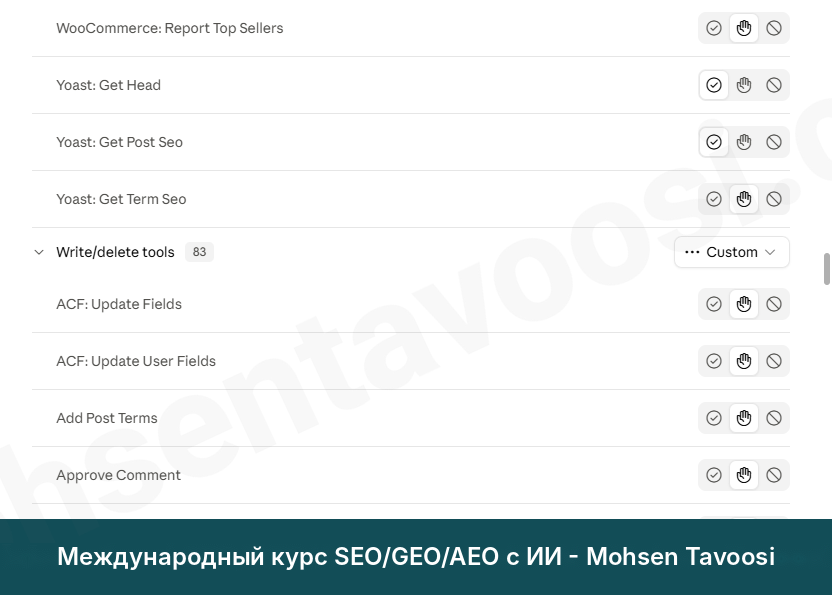
В Claude путь такой: откройте Settings, затем Connectors и свой коннектор WordPress. Внизу страницы есть раздел Tool permissions (разрешения для инструментов).
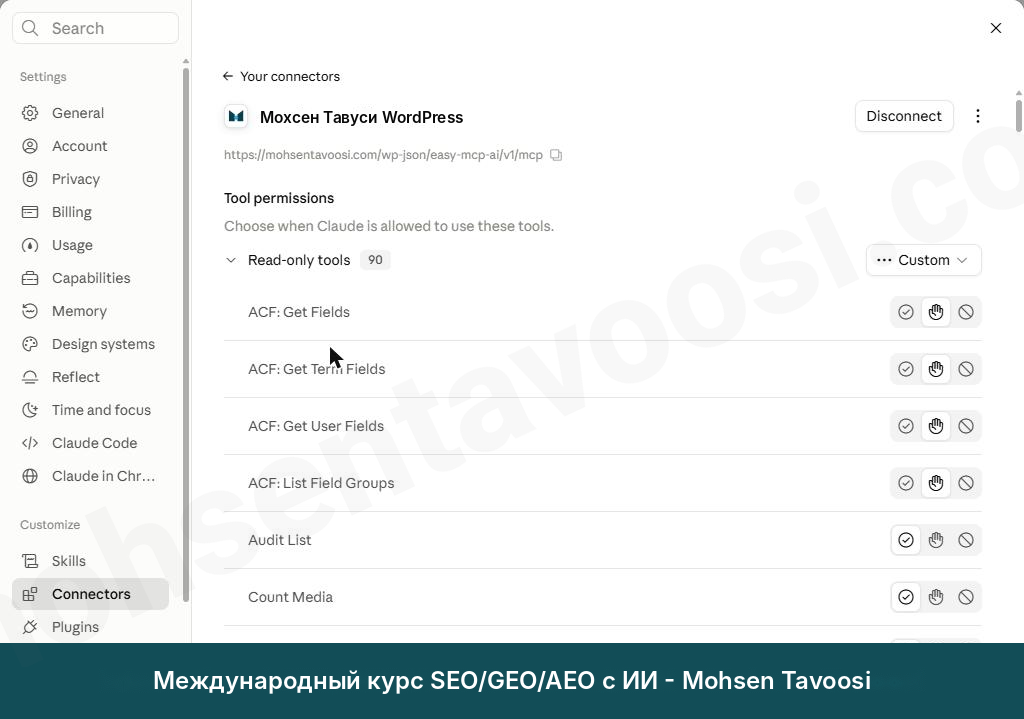
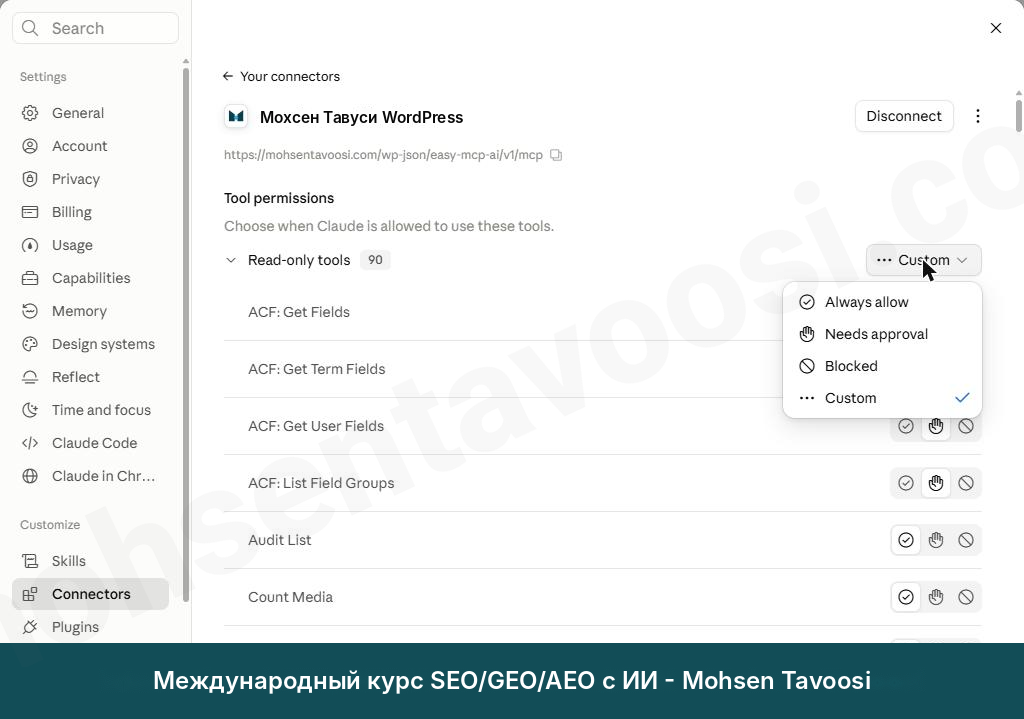
Инструменты разделены на две группы: Read-only tools (только чтение) и Write/delete tools (запись и удаление). Для каждого инструмента есть три режима:
- Always allow. Claude выполняет его без вопросов.
- Needs approval. Claude каждый раз перед выполнением спрашивает у вас разрешение.
- Blocked. Инструмент никогда не выполняется.
Рядом с названием каждой группы есть выпадающее меню, которое сразу меняет режим всех инструментов этой группы.
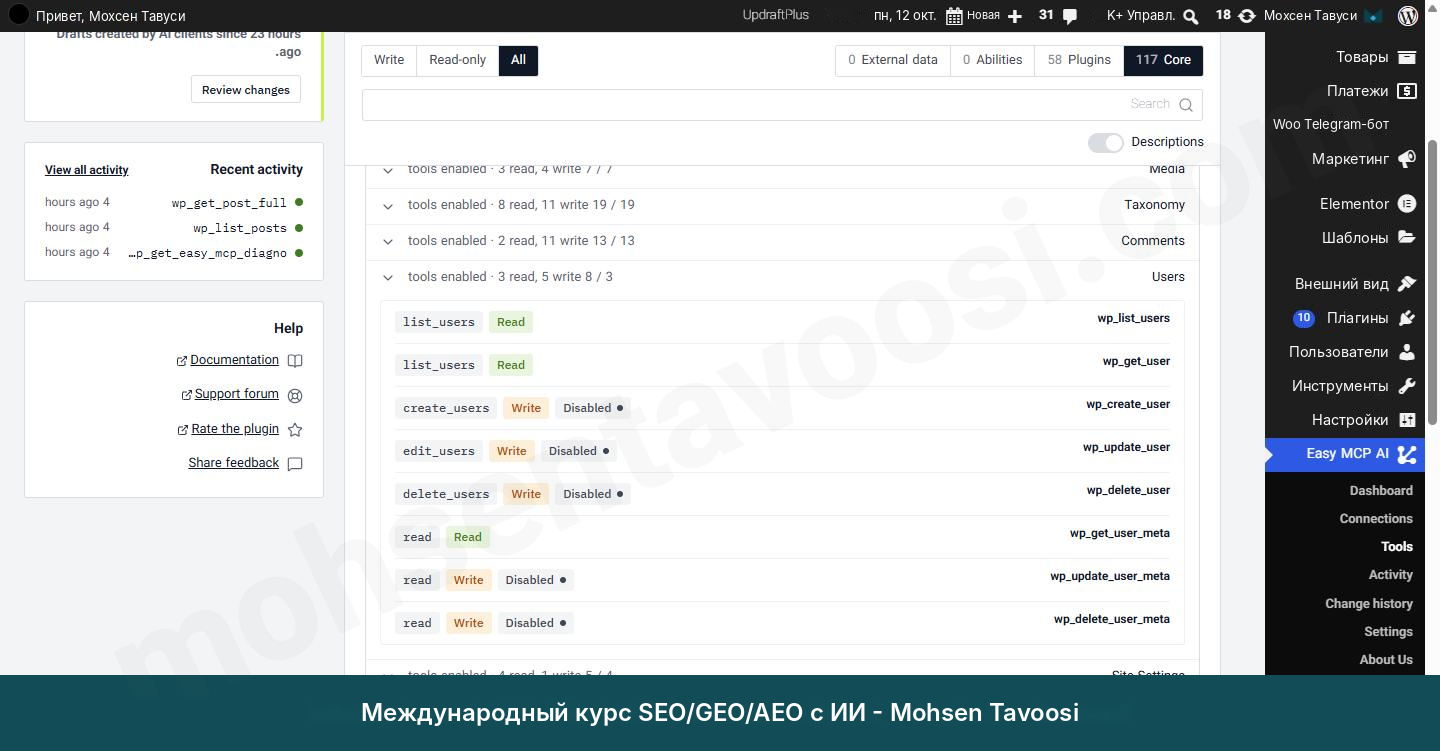
В плагине Easy MCP AI для этого тоже есть два места. Первое: страница Tools. Здесь все инструменты плагина собраны по группам, и рядом с каждым указано, читающий он (Read) или пишущий (Write) и включён он или выключен (Disabled). Например, я отключил создание, редактирование и удаление пользователей.
Второе место находится в меню Easy MCP AI, в разделе Settings. Внизу страницы, в блоке Advanced, есть список Disabled tools. Любой отмеченный галочкой инструмент после нажатия Save changes выключается для всех ИИ, подключённых к сайту. Даже если в Claude у него стоит Always allow, он всё равно не выполнится.
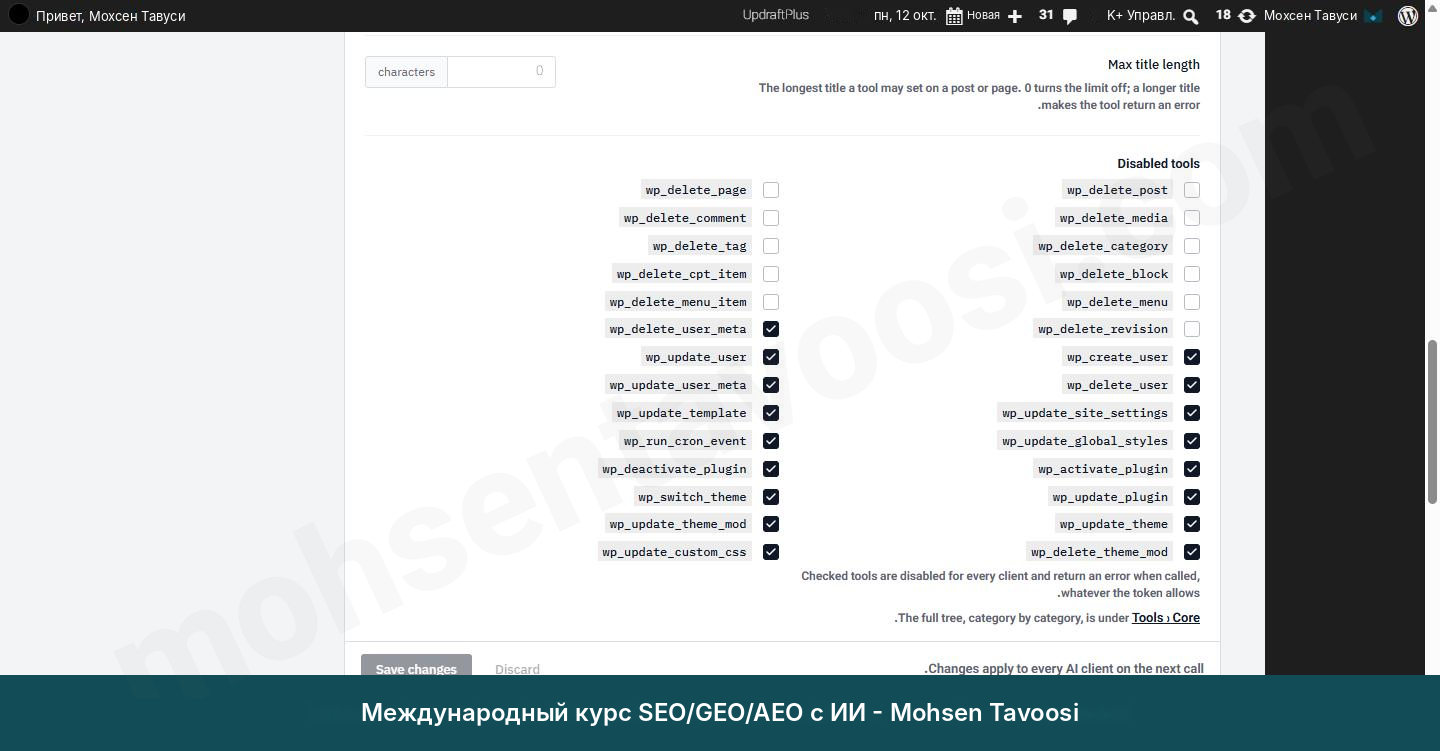
Два места для одного дела? Запутались? Понимаю, но разница между ними простая: в Claude вы выбираете, выполняется ли инструмент с вашего разрешения или без него, а в плагине решаете, существует ли этот инструмент вообще.
Я, Мохсен Тавуси, советую вот что: держите инструменты записи и удаления в режиме Needs approval. Инструменты только для чтения ничего не меняют, но имеют доступ к данным сайта. Если у вас магазин на WooCommerce, инструменты, которые читают заказы и данные клиентов, тоже оставьте на Needs approval.
Как минимум первые 2–3 месяца оставляйте ручное подтверждение. Причин три:
- Вы видите, что именно Claude каждый раз собирается сделать, и учитесь с ним работать.
- Ошибка Claude или ваша собственная неверная команда не сломает сайт.
- Вы понимаете, сколько инструментов вызывается на каждую задачу и сколько лимита Claude на это уходит.
Через несколько месяцев, когда будете уверены, по одному переводите на Always allow те инструменты, которые вы и так всегда подтверждаете. Какие задачи по SEO после подключения стоит поручать Claude, а какие нет, я подробно разбираю в курсе SEO.
Если вы поменяли настройку в Claude и не увидели эффекта в чате, закройте чат и откройте новый. Новая настройка применяется в новом чате.
Шаг 7. Как создать тестовую запись через Claude?
Для теста попросите что-нибудь безопасное. Я написал: «Создай черновик с заголовком „Тест“ в рубрике „Без рубрики“». Инструмент создания записи стоял на Needs approval, поэтому Claude сначала спросил разрешения. Я подтвердил, черновик создался, и я увидел его в разделе «Записи» WordPress.
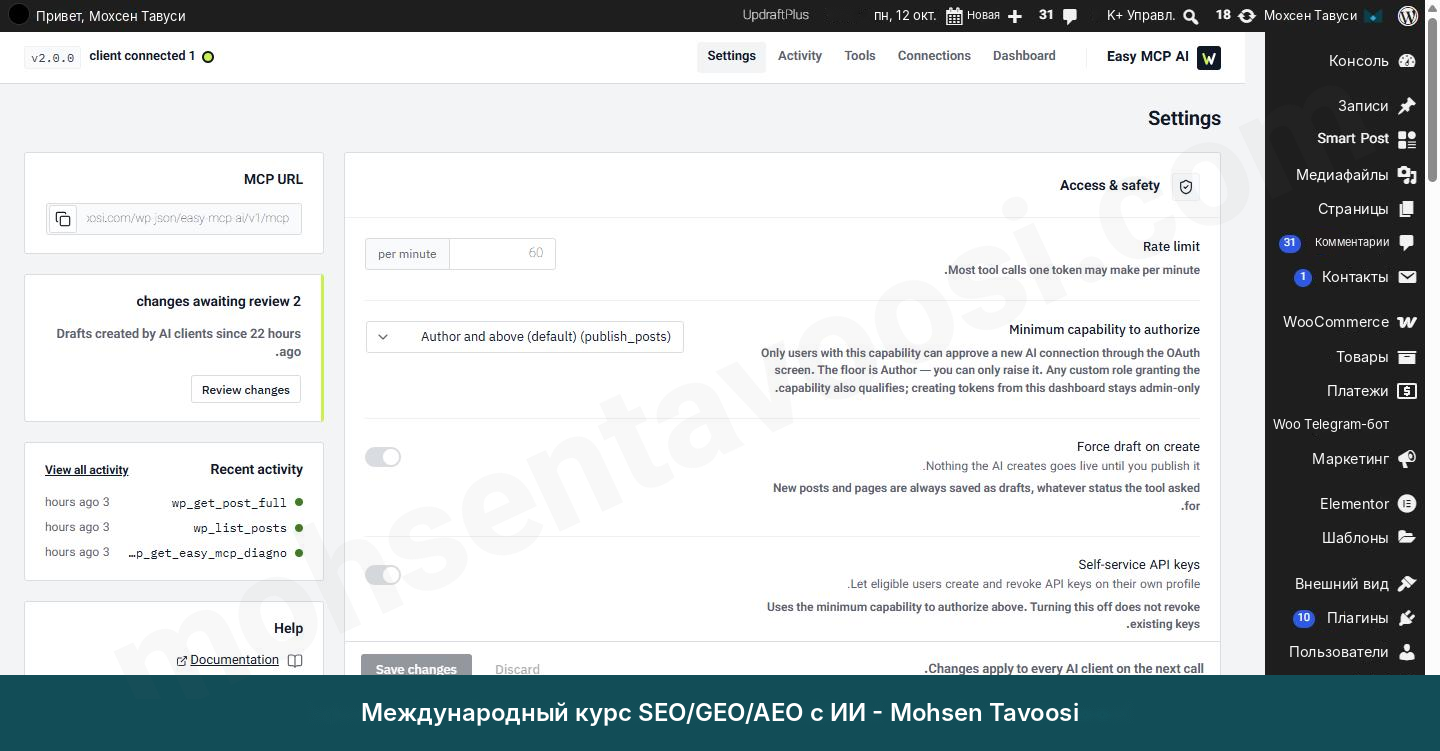
В плагине есть ещё одна настройка, о которой стоит знать. В меню Easy MCP AI, в разделе Settings, найдите пункт Force draft on create. Если он включён, любая запись или страница, которую создаёт Claude, остаётся черновиком, даже если он пытается её опубликовать. На моём сайте он пока выключен, потому что у меня ручное подтверждение. Если вы только начинаете, включите его.
Как узнать, что Claude делал на сайте WordPress?
Есть два способа:
- На панели плагина блок Recent activity показывает последние вызванные инструменты, а во вкладке Activity есть полный список.
- На панели плагина блок Recent activity показывает последние вызванные инструменты, а во вкладке Activity есть полный список.
Попросите Claude прочитать лог (историю выполненных действий). Для этого есть инструмент wp_audit_list.
Это подключение даёт Claude право записывать и удалять на сайте. Одна неверная команда или неправильно понятая Claude задача может изменить или удалить запись. Поэтому сделайте три вещи:
- Это подключение даёт Claude право записывать и удалять на сайте. Одна неверная команда или неправильно понятая задача может изменить или удалить запись. Поэтому сделайте три вещи:
- Держите уровень доступа Read-only или Custom, насколько это возможно.
- Если что-то вызывает сомнения, отключите подключение кнопкой Revoke во вкладке OAuth (отзовите доступ).
В разделе API tokens плагин создаёт ещё и токены. Токен — это длинная строка, которая начинается с wpmcp и, как пароль, открывает доступ к сайту. Никогда не показывайте этот токен на скриншоте, в чате или там, где его могут увидеть другие.
Ошибки и подводные камни
Как исправить ошибку Couldn’t register?
Видите сообщение Couldn’t register? Не волнуйтесь, решение есть. Перед подключением Claude читает два адреса в корне вашего сайта. Если они отдают ошибку 404 (страница не найдена), подключение не происходит и появляется ошибка Couldn’t register. Вот эти два адреса:
Сначала откройте каждый из них в браузере, подставив перед ним домен своего сайта. Если увидите ошибку 404, пробуйте решения по порядку:
- Проверьте адрес MCP: это должен быть адрес, который я показал на шаге 2, а не адрес главной страницы сайта.
- В админке откройте «Настройки», затем «Постоянные ссылки» (Permalinks). Ничего не меняя, просто нажмите «Сохранить изменения». Потом снова откройте в браузере оба адреса выше.
- Если доступа к хостингу нет, установите плагин Redirection (или используйте раздел Redirections в плагине Rank Math) и создайте два редиректа (перенаправления одного адреса на другой). Источник первого: /.well-known/oauth-authorization-server, цель: /wp-json/easy-mcp-ai/v1/.well-known/oauth-authorization-server. Для второго сделайте то же самое с oauth-protected-resource.
- Если доступ к хостингу есть, откройте файл .htaccess (файл настроек сервера в главной папке сайта) и вставьте текст ниже над строкой BEGIN WordPress. После этого очистите кэш сайта (сохранённые копии страниц, которые создают плагины ускорения).
Если и после этого ошибка 404 осталась, эти адреса блокирует сам хостинг, и нужно обращаться в его поддержку. Карточка Diagnostics на панели плагина тоже показывает решение именно для вашего хостинга, так что перед любыми действиями загляните туда.
Где-то вам могут посоветовать вставить токен прямо в адрес MCP, чтобы обойти OAuth (вход без передачи пароля). Ошибку 404 это не решает, потому что Claude сначала идёт к OAuth. И никогда не вставляйте токен в адрес.
Я добавил коннектор. Почему его не видно в чате?
Закройте чат и откройте новый. Затем нажмите + рядом с полем чата и откройте Connectors. Коннектор должен быть в списке с переключателем. Убедитесь, что он включён.
Почему Claude что-то поменял на сайте без спроса?
Инструмент для этого действия стоял на Always allow. Вернитесь к шагу 6 и переведите инструменты Write/delete на Needs approval. После добавления каждого коннектора проверяйте настройки инструментов сами.
Эту инструкцию я, Мохсен Тавуси, написал по своему реальному опыту на собственном сайте. Если хотите знать, для каких задач SEO стоит использовать Claude после подключения, посмотрите мой курс SEO. Остальные мои уроки тоже есть на сайте mohsentavoosi.com.
Частые вопросы
Какой плагин нужен, чтобы подключить Claude к WordPress?
Плагин, который добавляет в WordPress поддержку MCP. Я использую Easy MCP AI: он есть в официальном каталоге плагинов WordPress и находится поиском по слову MCP в разделе добавления плагинов.
Что такое MCP?
MCP (Model Context Protocol) — открытый протокол, то есть общее правило, по которому ИИ общается с инструментами и сайтами. Встроенного MCP у WordPress нет, поэтому и нужен плагин.
Где работает MCP-сервер и платный ли он?
У каждого MCP есть сервер. Это либо ваш собственный компьютер (в устанавливаемой программе ИИ вроде Claude Desktop), либо сервер, который предоставляет разработчик инструмента, и такие серверы обычно платные. С плагином Easy MCP AI адрес MCP находится на вашем же сайте.
Есть ли у Claude официальный коннектор для WordPress?
В списке готовых коннекторов Claude варианта для вашего сайта на WordPress нет. Нужно создать пользовательский коннектор (Custom connector) и указать в нём адрес MCP из плагина.
Как выглядит адрес MCP сайта на WordPress?
Это домен вашего сайта плюс /wp-json/easy-mcp-ai/v1/mcp. Его можно скопировать в блоке MCP URL на панели Easy MCP AI. Адрес главной страницы сайта не подойдёт.
Нужен ли сайту HTTPS?
Нужен: адрес, который вы вставляете в Claude, должен начинаться с HTTPS. Адрес без HTTPS поле MCP server URL не принимает.
Какой уровень доступа дать Claude?
Для отчётов и анализа хватит Read-only. Для создания и редактирования записей лучше Custom, потому что открываются только нужные инструменты. Full access открывает всё, вплоть до создания пользователей.
Что такое Tool permissions в Claude?
Это настройка на странице каждого коннектора. Она определяет, выполняется инструмент без вопросов (Always allow), с вашего разрешения (Needs approval) или не выполняется совсем (Blocked).
Где в Easy MCP AI выключить инструменты?
В меню Easy MCP AI, в разделе Settings, в блоке Advanced, есть список Disabled tools. Отмеченный там инструмент выключается для всех подключённых ИИ, даже если в Claude у него стоит Always allow. Страница Tools показывает по группам, какие инструменты включены, а какие нет.
Сколько времени держать ручное подтверждение?
Как минимум 2–3 месяца. За это время вы видите, что именно делает Claude, его ошибка не ломает сайт, и становится понятно, сколько лимита Claude уходит на задачи.
Что делает Force draft on create?
Оставляет черновиком любую запись или страницу, которую создал Claude, даже если Claude пытается её опубликовать. Этот пункт находится в меню Easy MCP AI, в разделе Settings.
Может ли Claude сломать сайт на WordPress?
В пределах выданного доступа может: инструменты редактирования и удаления в плагине есть. С уровнем доступа Custom и режимом Needs approval для инструментов записи и удаления ни одно изменение не пройдёт без вашего подтверждения.
Опасны ли инструменты только для чтения?
Они ничего не меняют, но читают данные сайта, а в магазине на WooCommerce это заказы и данные клиентов. Если эти данные чувствительные, переведите читающие инструменты WooCommerce тоже на Needs approval.
Как посмотреть, что Claude поменял на сайте?
Во вкладке Activity в меню Easy MCP AI видно, какие инструменты вызывались. Можно также попросить Claude прочитать историю действий инструментом wp_audit_list.
Как отключить Claude от WordPress?
С двух сторон. В WordPress: меню Easy MCP AI, раздел Connections, вкладка OAuth и кнопка Revoke (отзыв доступа). В Claude: страница коннектора и кнопка Disconnect.
Что такое токен wpmcp и где его нельзя показывать?
Это строка, которую плагин создаёт в разделе API tokens, и, как пароль, она открывает доступ к сайту. Её нельзя показывать ни на скриншоте, ни в чате, и нельзя вставлять в адрес MCP.
Из-за чего появляется ошибка Couldn’t register?
Claude не нашёл на сайте адреса /.well-known/oauth-authorization-server и /.well-known/oauth-protected-resource. Обычно помогает повторное сохранение постоянных ссылок, редирект этих двух адресов или несколько строк в файле .htaccess.
Почему после смены настроек инструментов Claude ведёт себя по-старому?
Текущий чат открыт со старыми настройками. Закройте его и откройте новый.
Можно ли подключить к WordPress ChatGPT или другой ИИ?
Любой ИИ с поддержкой MCP подключится к сайту по тому же адресу MCP. Шаги в каждом инструменте свои, а в этой инструкции показаны шаги для Claude.
Нужно ли уметь программировать?
Нет. Вы ставите плагин, копируете один адрес и нажимаете несколько кнопок. Даже для исправления ошибки 404 есть готовый текст, который нужно просто скопировать.