


この解説では、ClaudeをWordPressサイトにつなぐ方法を説明します。つないだあとは、Claudeがサイトの投稿、固定ページ、コメント、設定を直接読み、許可すれば下書きを作ったり編集したりします。チャットとWordPressの管理画面のあいだで、テキストをコピー&ペーストする必要はもうありません!プラグインのインストールやテスト、設定までお任せできます。
私、モーセン・タヴォーシは、このWordPress Claude 連携を自分のサイトで実際に動かしていて、いまも毎日使っています。だから、どのステップにも実際のスクリーンショットがあり、ぶつかりそうなエラーも解説の最後にまとめました。
最初に言っておくと、私はコードを1行も書きませんし、ここで一緒にプログラミングを学ぶこともありません。その必要はありません。必要なところには、そのまま使えるテキストを用意してあるので、コピーするだけです。私のことを知っている人ならご存じのとおり、何でもお膳立てして、あとは食べるだけの状態で渡すのが大好きなんです!この無料の解説は、AIを使った国際SEO/GEO/AEO講座の動画レッスンの、ほんの一部です。AIをツールやサイトにつないで、ここからが本番です。本当の勝負は、つないだあとなんです!
WordPress Claude 連携に、なぜプラグインのインストールが必要なの?
AIがツールやサイトにつながるには、共通の言葉、つまりプロトコルが必要です。そのプロトコルの名前がMCP(Model Context Protocol、AIとツールのあいだの共通プロトコル)です。MCPを理解できるAIなら、MCPを持っているどんなサービスにもつながります!MCPのドキュメントは、MCPの開発元が公開しています。私のMCPも mohsentavoosi.com/skills で使えます!
WordPressには、標準ではMCPがありません。だから、Claudeの既製コネクタ(コネクタとは、Claudeをほかのツールにつなぐ接続のこと)の一覧にも、自分のWordPressサイト用の選択肢はありません。そこで、サイトにMCPを追加するプラグインをインストールし、そのアドレスをClaudeに渡します。私はEasy MCP AIというプラグインを使っています。もうひとつ覚えておいてほしいのは、どのMCPにもサーバーが必要だということです。そのサーバーは、自分のパソコン(Claude Desktopのような、インストールして使うAIアプリの場合)か、開発元が提供するサーバーのどちらかです。後者はたいてい無料ではありません。
同じルールはほかのツールにも当てはまります。使っているツールにMCPがないなら、開発元に作ってほしいと要望を出してください!しかも、はっきりと「MCP」です。APIではありません!「APIなら出しています」と言われたら、それでは足りないと答えてください。私たちはプログラマーでも技術者でもなく、シンプルなMCPがほしいだけです。MCPを出さずにAPIだけで済ませるツールは、いずれ消えていく運命です!技術者ではないユーザーは大勢いて、むしろ大多数です。その人たちがAIを使えば使うほど、ツールにMCPを求めるようになります。MCPを出さないツールは、少しずつユーザーの大半を失っていきます。
始める前に、何を用意すればいい?
次のものを用意してください。
- WordPressの管理画面に入れる管理者権限。
- 設定に Connectors の項目があるClaudeのアカウント。
- HTTPSのサイトアドレス。Claudeに渡すアドレスは HTTPS で始まっている必要があります。
ステップ1:Easy MCP AIプラグインはどうやってインストールする?
WordPressの管理画面で「プラグイン」→「新規追加」を開きます。検索欄に「MCP」と入力すると、プラグインがいくつか出てきます。私は比べてみたうえで、Easy MCP AI をインストールしました。
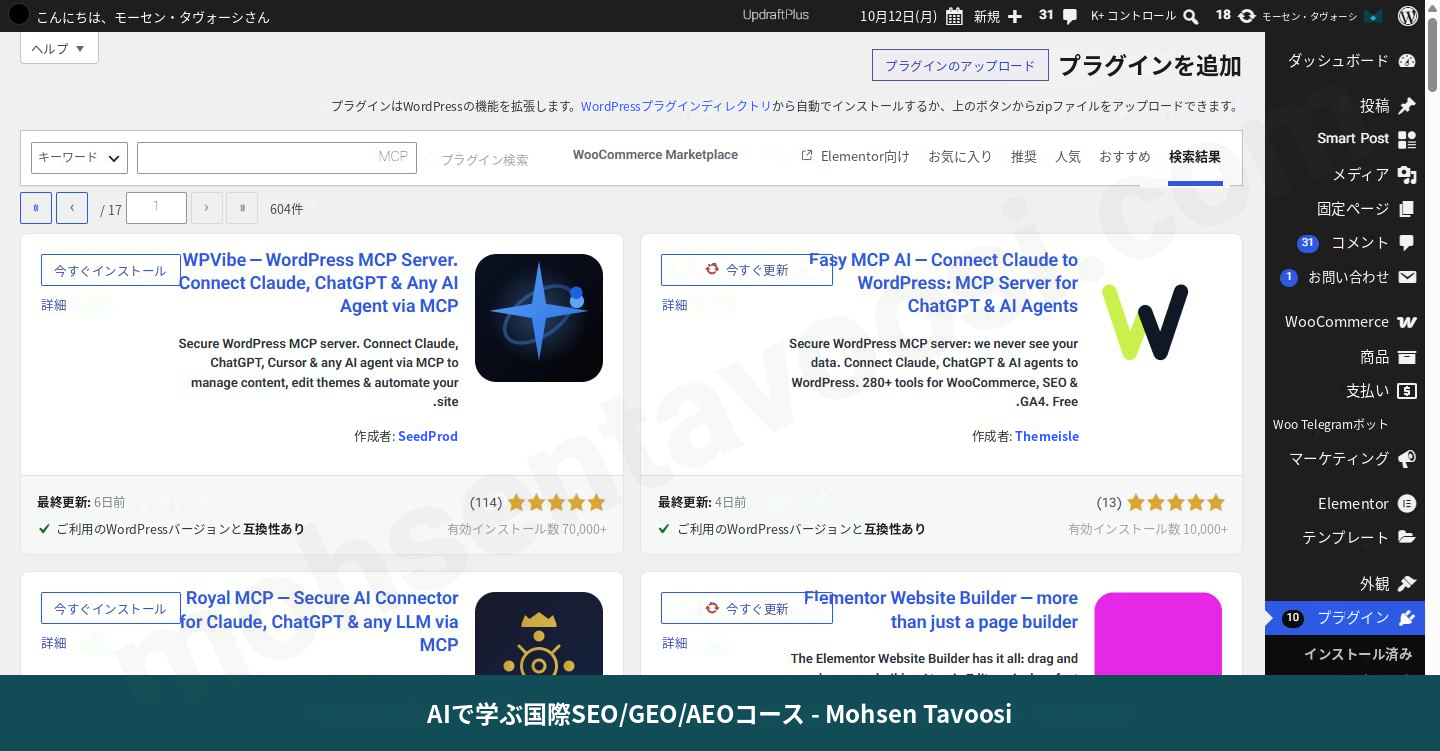
「今すぐインストール」を押してから「有効化」を押します。有効化すると、管理画面に Easy MCP AI という新しいメニューが追加されます。
ステップ2:サイトのMCPアドレスはどこで手に入る?
プラグインの最初の画面(Dashboard)に、MCP URL という見出しのボックスがあります。横にコピーのアイコンがあるので、このアドレスをコピーしてください!
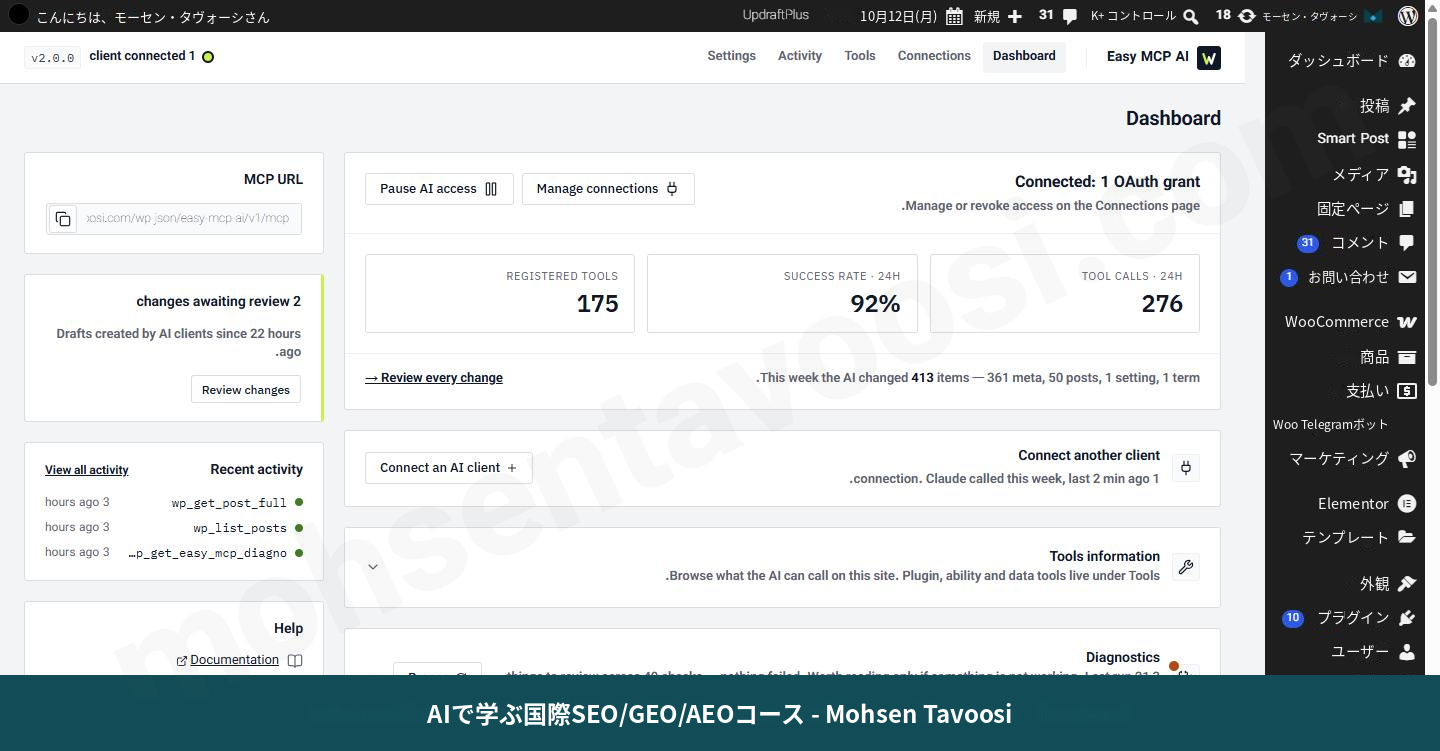
アドレスの形は次のとおりです。私のドメインの部分が、自分のサイトのドメインになります。
サイトのトップページのアドレスでは動きません。必ず上の形のアドレスにしてください!
ステップ3:Claudeにカスタムコネクタはどうやって追加する?
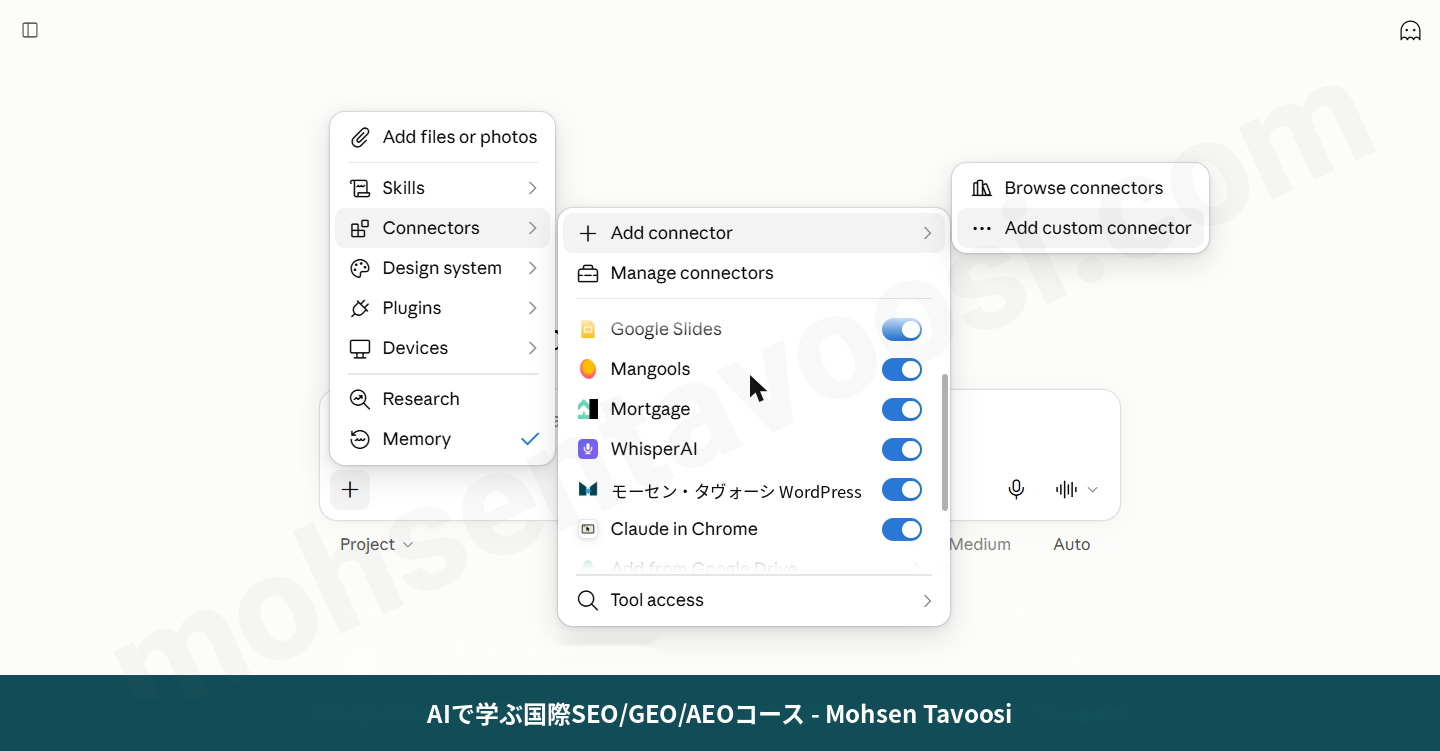
Claudeで、チャット入力欄の横にある + を押し、Connectors を選びます。続けて Add connector、最後に Add custom connector を選びます。
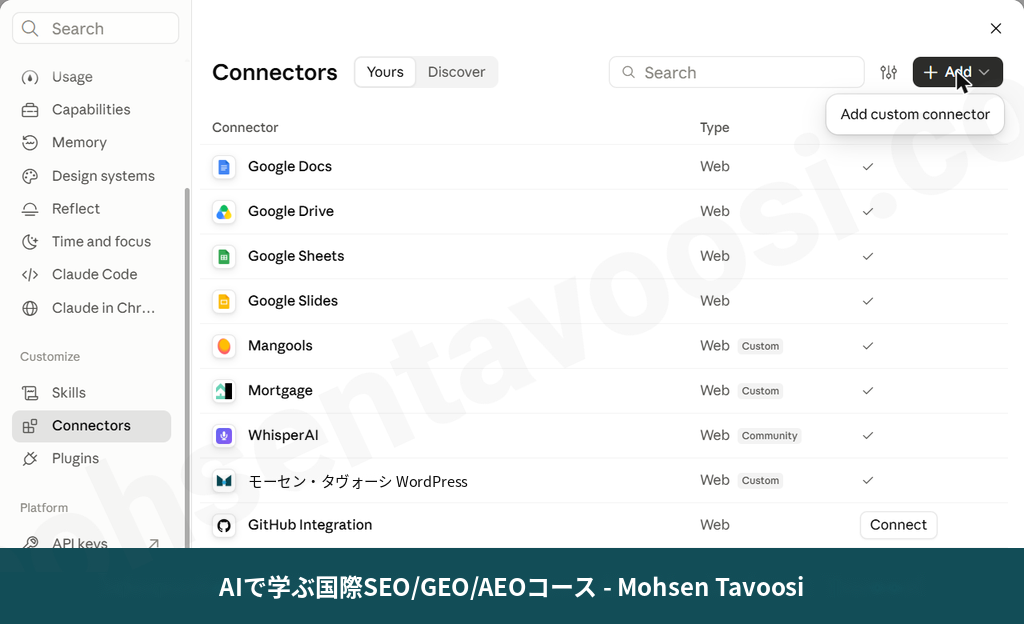
もうひとつの方法は、Claudeの設定からです。Settings を開いて Connectors に進み、Add ボタンを押します。
入力欄が2つあるウィンドウが開きます。Name の欄には、好きな名前を入れてください。たとえばサイト名です。この名前は、自分のコネクタ一覧に表示されるだけです。MCP server URL の欄には、ステップ2でコピーしたアドレスを貼り付けます。
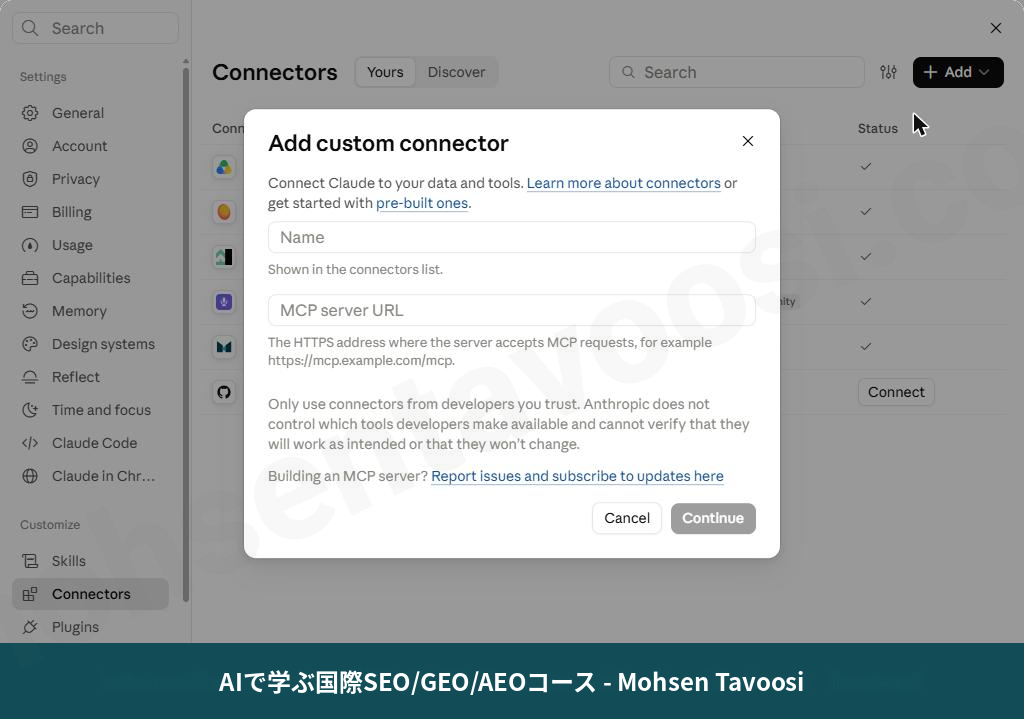
入力欄の下には、「信頼できる開発元のコネクタだけを使ってください」というAnthropicからのメッセージがあります。このメッセージは、すべてのカスタムコネクタで表示されます。プラグインは自分のサイトに自分でインストールしたものなので、Continue を押してください!
ステップ4:WordPressの承認画面にはどう答える?
Continue を押すと、自分のサイトのページが開きます。ここでWordPressが、Claudeにどんなアクセス権を与えるかを聞いてきます。迷いましたか?心配いりません。選択肢は3つだけです。
- Read-only。Claudeは読むだけで、何も変更しません。
- Full access。Claudeはプラグインのすべてのツールを使えます。読むことから、書き込みや削除まで。
- Custom。どのツールを使えるようにするかを自分で選びます。
レポートと分析だけが目的なら、Read-only で十分です。Claudeに下書きを作らせたり編集させたりしたいなら、Full access か Custom が必要です。私は Custom を選びました。たとえば新しいユーザーの作成を、Claudeに任せたくないからです!使わないツールはオフにしておきましょう。
この承認は、接続全体に対して1回だけ行うものです。作業1つずつの承認ではありません!作業ごとの承認は別の設定で、ステップ6で説明しています。
ステップ5:ClaudeとWordPressの接続ができたか、どう確認する?
承認すると Claude に戻り、一覧にコネクタが表示されます。新しいチャットを開いて、「私のサイトの最新の投稿は何?」のような簡単な質問をしてみてください。ClaudeがWordPressのツールを呼び出して、最新の投稿のタイトルを返してくれます。
WordPress側からも確認できます。Easy MCP AI のメニューで Connections を開き、OAuth のタブを見てください。OAuthとは、Claudeがパスワードを受け取らずに、WordPressからログインの許可をもらう仕組みです。ここに、Claude という名前のクライアント(サイトに接続したプログラムのこと)が Active の状態で表示されています。Active grants(有効なアクセス権)の部分には、自分が選んだアクセス権のレベルが書かれています。
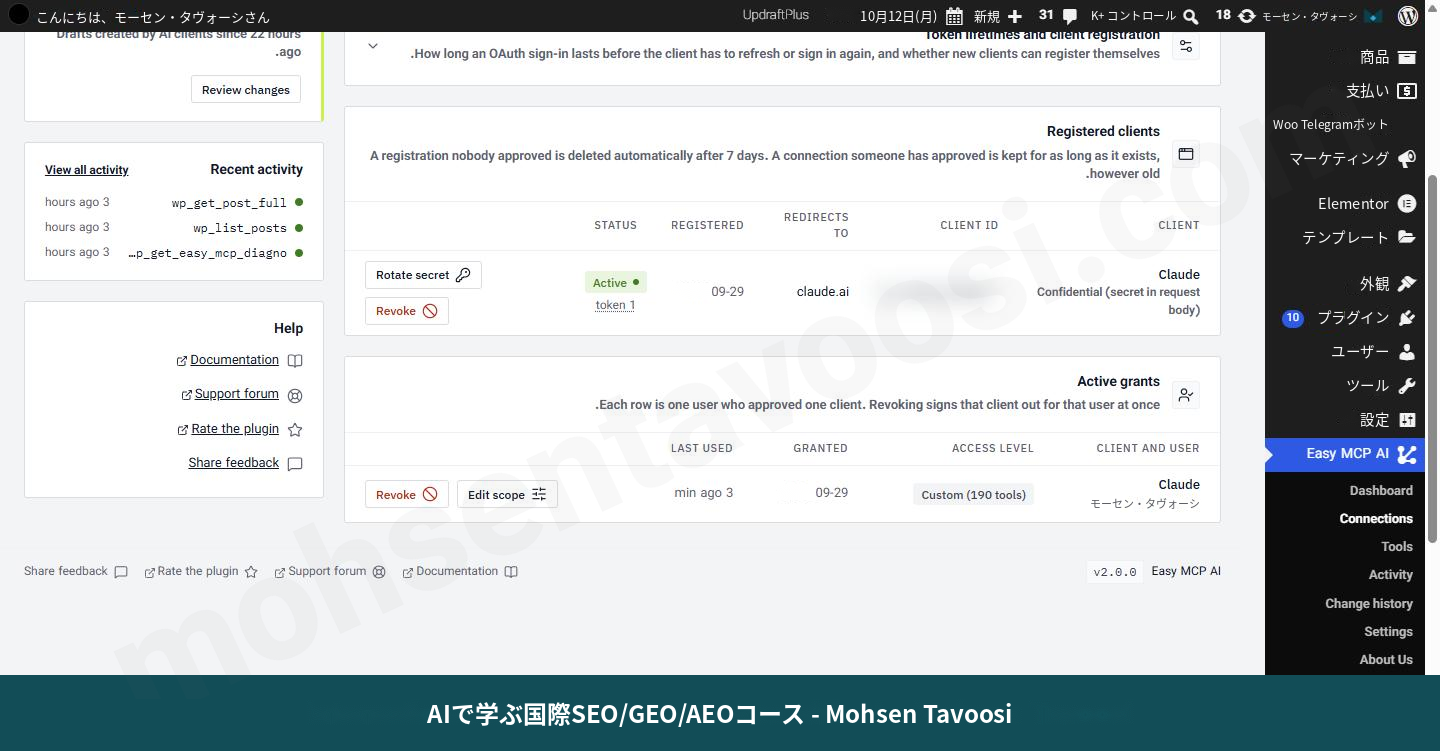
Revoke(アクセス権の取り消し)ボタンもここにあります。いつかClaudeをサイトにつないでおきたくなくなったら、クリック1回でアクセスを切れます!
ステップ6:ツールの手動承認と自動実行はどこで設定する?
この設定は2か所にあります。1つはClaude本体、もう1つは Easy MCP AI プラグインです。
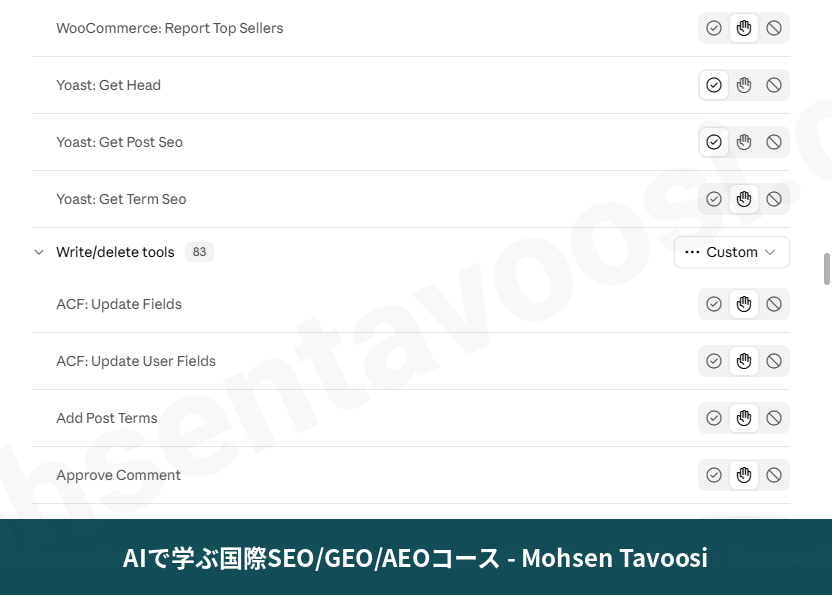
Claudeでの手順は次のとおりです。Settings を開き、Connectors から自分のWordPressのコネクタを選びます。画面の下のほうに、Tool permissions(ツールの権限)という部分があります。
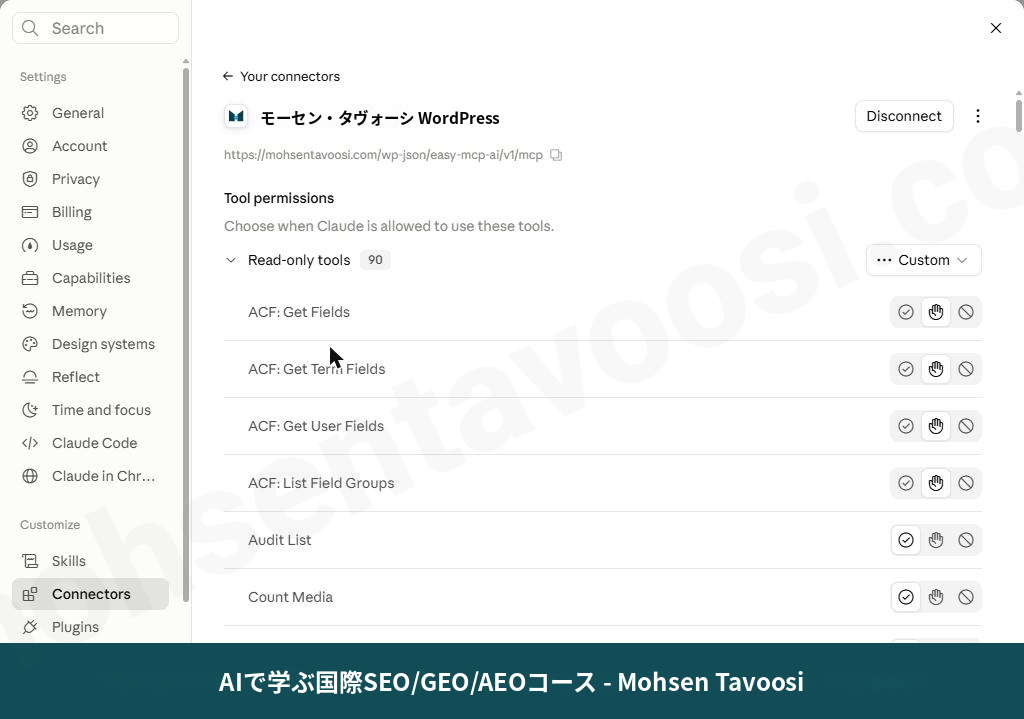
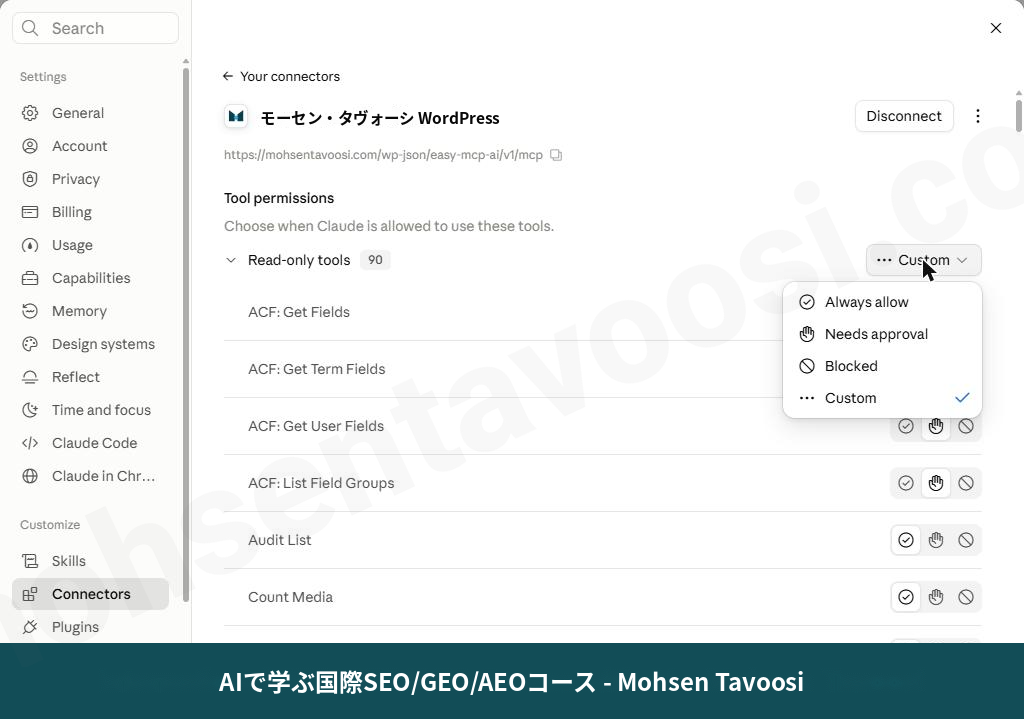
ツールは2つのグループに分かれています。Read-only tools(読み取り専用のツール)と Write/delete tools(書き込み・削除のツール)です。ツールごとに、次の3つの状態を選べます。
- Always allow。Claudeは確認なしで実行します。
- Needs approval。Claudeは実行するたびに、事前に許可を求めます。
- Blocked。決して実行されません。
グループ名の横にはドロップダウンメニューがあり、そのグループのツールの状態をまとめて変えられます。
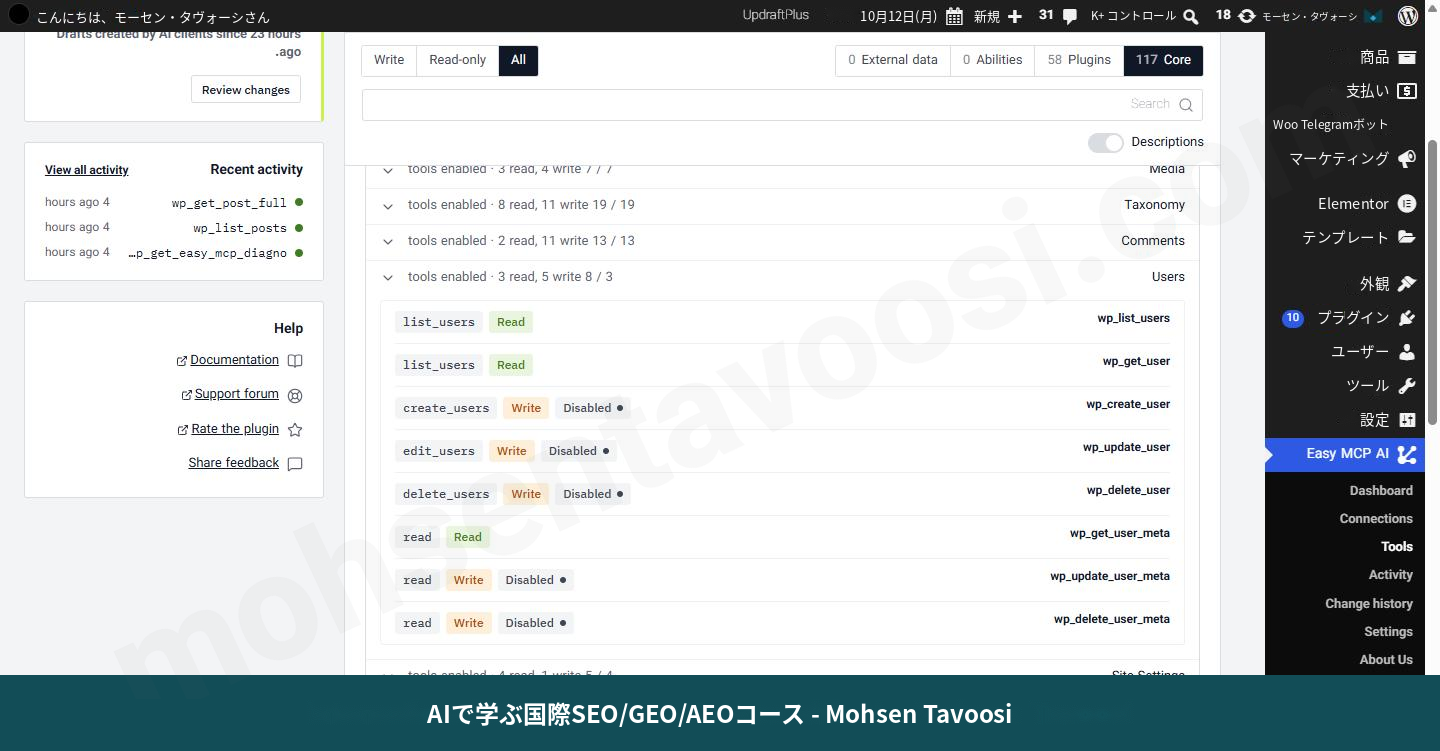
Easy MCP AI プラグインにも、この設定の場所が2つあります。1つ目は Tools のページです。ここにはプラグインのすべてのツールがカテゴリーごとに並んでいて、ツールごとに読み取り用(Read)か書き込み用(Write)か、有効か無効(Disabled)かが表示されています。たとえば私は、ユーザーの作成、編集、削除を無効にしています。
2つ目は、Easy MCP AI のメニューの Settings にあります。画面の下のほう、Advanced の部分に Disabled tools というリストがあります。ツールにチェックを入れて Save changes を押すと、そのツールはサイトにつながっているすべてのAIに対してオフになります。つまり、Claude側で Always allow になっていても、実行されません!
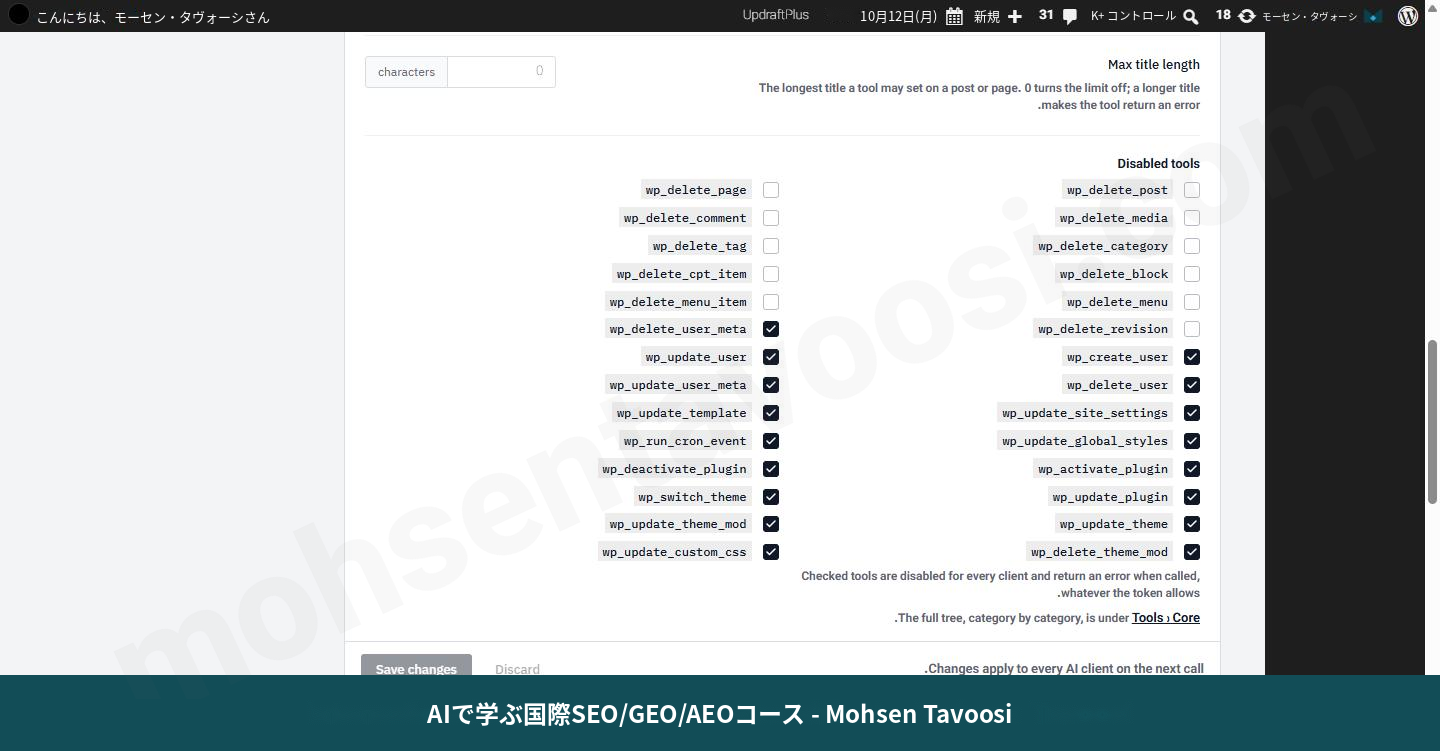
同じことをする場所が2つ?混乱しましたか?わかります。でも、2か所の違いはシンプルです。Claudeでは、各ツールを許可つきで実行するか、許可なしで実行するかを選びます。一方プラグインでは、そのツール自体を使えるようにするかどうかを選びます。
私、モーセン・タヴォーシのおすすめはシンプルです。書き込み・削除のツールは Needs approval のままにしておいてください。読み取り専用のツールは何も変更しませんが、サイトの情報にはアクセスできます!WooCommerceのショップを運営しているなら、注文や顧客情報を読むツールも Needs approval にしておきましょう。
少なくとも最初の2〜3か月は、手動承認のままにしてください!理由は3つあります。
- Claudeが毎回何をしようとしているのかを正確に見られるので、Claudeとの付き合い方が身につきます。
- Claudeのミスや、自分の指示の間違いで、サイトが壊れることがありません。
- 作業ごとにいくつのツールが呼び出され、Claudeの利用枠をどれくらい使うのかがわかります。
数か月たって自信がついたら、いつも承認しているツールを1つずつ Always allow に移していきましょう。接続したあと、SEOのどの作業をClaudeに任せ、どの作業を任せないかは、私のSEO講座で詳しく教えています。
Claudeの設定を変えたのにチャットで変化がなければ、新しいチャットを開き直してください。新しい設定は新しいチャットで反映されます。
ステップ7:Claudeでテスト用の投稿を作るには?
テストには、何も壊れない作業を頼みましょう。私は「未分類のカテゴリーに、タイトルが『テスト』の下書きを作って」と頼みました。投稿作成のツールは Needs approval になっていたので、Claudeはまず許可を求めてきました。承認すると下書きが作られ、WordPressの投稿一覧で確認できました。
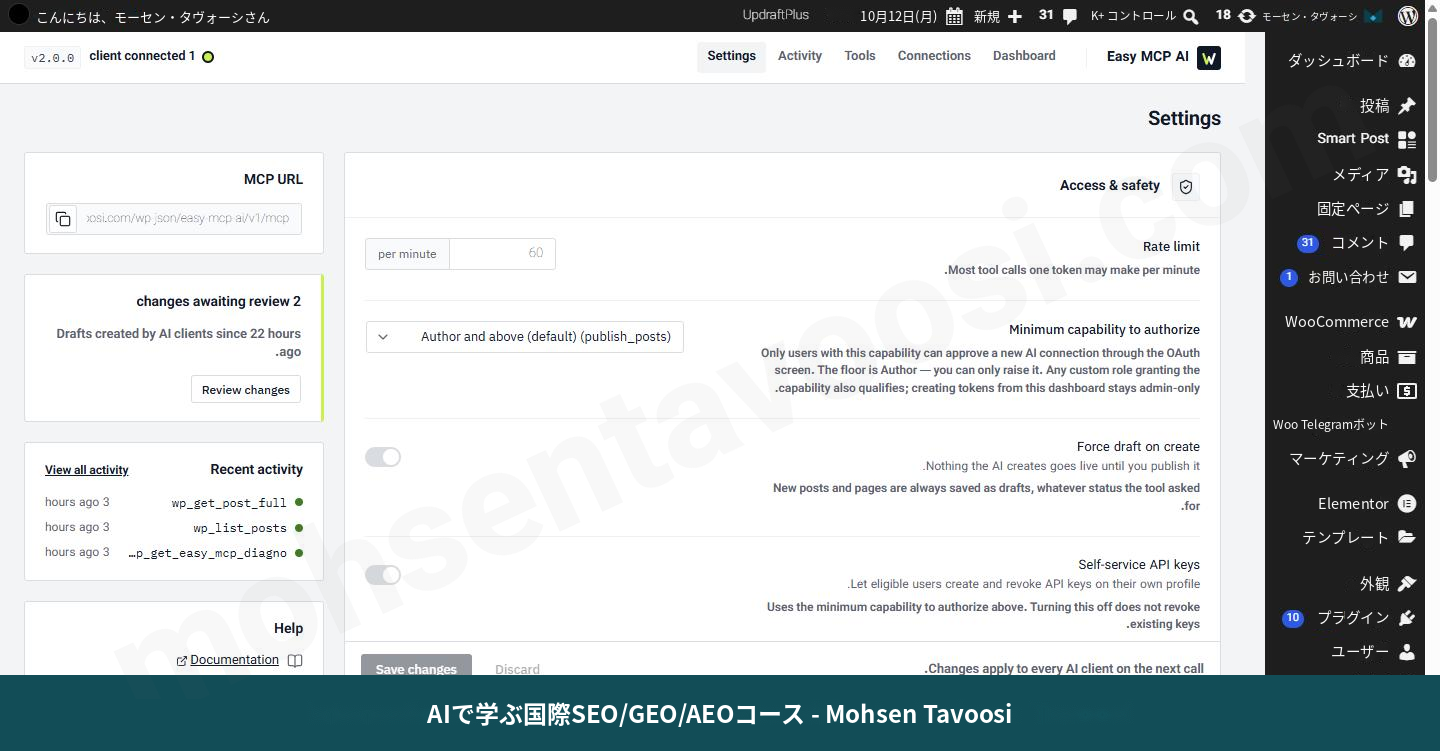
プラグインには、知っておくべき設定がもうひとつあります。Easy MCP AI のメニューの Settings にある Force draft on create という項目です。これをオンにすると、Claudeが作る投稿や固定ページは、たとえClaudeが公開しようとしても、すべて下書きになります。私のサイトでは、手動承認をしているので今はオフにしています。始めたばかりなら、オンにしておいてください!
ClaudeがWordPressサイトで何をしたか、どうやって確認する?
方法は2つあります。
- プラグインのダッシュボードにある Recent activity で、最近呼び出されたツールがわかります。Activity のタブには全体の一覧があります。
- Claude自身にログ(実行した作業の履歴)を読んでもらいます。そのための wp_audit_list というツールがあります。
AIがサイトを壊してしまう危険!
この接続では、Claudeがサイトに書き込んだり削除したりできるようになります。指示の間違いやClaudeの読み違いひとつで、投稿が書き換えられたり削除されたりすることがあります。だから、次の3つを必ずやってください。
- アクセス権のレベルは、できるかぎり Read-only か Custom にしておく。
- 書き込み・削除のツールは Needs approval にしておく。
- 不安を感じたら、OAuth のタブから接続を Revoke する(つまりアクセス権を取り消す)。
プラグインは API tokens の項目でトークンも作ります。トークンとは wpmcp で始まる長い文字列で、パスワードと同じようにサイトに入れてしまう鍵になるものです。このトークンは、スクリーンショットにもチャットにも、ほかの人の目に触れる場所にも絶対に載せないでください!
エラーとつまずきポイント
Couldn’t registerのエラーはどうやって直す?
Couldn’t register のメッセージが出ましたか?心配いりません、ちゃんと直せます!Claudeは接続する前に、サイトのルートにある2つのアドレスを読みに行きます。この2つのアドレスが404エラー(ページが見つからないという意味)を返すと接続できず、Couldn’t register のエラーが出ます。2つのアドレスは次のとおりです。
まず、それぞれを自分のサイトのドメインのあとにつけて、ブラウザで開いてみてください。404エラーが出たら、次の解決方法を順番に試します。
- MCPのアドレスを確認します。ステップ2で紹介したアドレスでなければいけません。サイトのトップページのアドレスではありません。
- 管理画面で「設定」→「パーマリンク」(Permalinks)を開きます。何も変えずに「変更を保存」だけを押します。そのあと、上の2つのアドレスをもう一度ブラウザで開きます。
- ホスティングにアクセスできない場合は、Redirectionプラグイン(またはRank Mathプラグインの Redirections 機能)をインストールして、リダイレクト(あるアドレスを別のアドレスに転送すること)を2つ作ります。1つ目の転送元は /.well-known/oauth-authorization-server、転送先は /wp-json/easy-mcp-ai/v1/.well-known/oauth-authorization-server です。2つ目も、oauth-protected-resource で同じように作ります。
- ホスティングにアクセスできる場合は、htaccess ファイル(サイトのメインフォルダにある、サーバーの設定ファイル)を開き、下のテキストを BEGIN WordPress の行の上に貼り付けます。そのあと、サイトのキャッシュ(表示速度を上げるプラグインが作る、ページの保存済みコピーのこと)を削除してください。
これらを全部試しても404エラーが消えない場合は、ホスティング自体がこれらのアドレスをブロックしているので、ホスティングのサポートに依頼する必要があります。プラグインのダッシュボードにある Diagnostics のカードにも、ホスティングに合った解決方法が表示されます。何かをする前に、まずそこを確認してください!
どこかで「MCPのアドレスにトークンを入れて、OAuth(パスワードを渡さずにログインする仕組み)を回避しよう」という提案を見かけるかもしれません。これでは404エラーは直りません。Claudeは最初にOAuthを確認しに行くからです。そもそも、トークンをアドレスに入れることは絶対にしないでください!
コネクタを追加したのに、チャットに出てこないのはなぜ?
新しいチャットを開き直してください。それから入力欄の横の + を押して Connectors を開きます。コネクタはオン・オフのスイッチ付きで一覧に出ているはずです。オンになっているか確認してください!
Claudeが確認なしでサイトの何かを変更したのはなぜ?
その作業のツールが Always allow になっていたからです。ステップ6に戻って、Write/delete のツールを Needs approval に変えてください。コネクタを追加するたびに、ツールの設定を自分で確認しましょう。
この解説は、私、モーセン・タヴォーシが自分のサイトでの実際の経験をもとに書きました。接続したあと、SEOのどの作業にClaudeを使えばいいのかを知りたいなら、私のSEO講座を見てください。私のほかの解説も mohsentavoosi.com にあります。
よくある質問
ClaudeをWordPressにつなぐには、どんなプラグインが必要ですか?
WordPressにMCPを追加するプラグインです。私は Easy MCP AI を使っています。WordPressの公式プラグインディレクトリにあり、プラグインの新規追加画面で「MCP」と検索すれば見つかります。
MCPとは何ですか?
MCP(Model Context Protocol)はオープンなプロトコル、つまりAIがツールやサイトとやり取りするための共通ルールです。WordPressには標準でMCPがないので、プラグインが必要になります。
ClaudeにはWordPress用の公式コネクタがありますか?
Claudeの既製コネクタの一覧には、WordPressサイト用の選択肢はありません。カスタムコネクタ(Custom connector)を作って、プラグインのMCPアドレスを渡す必要があります。
WordPressサイトのMCPアドレスはどんな形ですか?
サイトのドメインのあとに /wp-json/easy-mcp-ai/v1/mcp が続く形です。このアドレスは Easy MCP AI のダッシュボードの MCP URL のボックスにあります。サイトのトップページのアドレスでは動きません。
サイトにHTTPSがないと接続できませんか?
できません。Claudeの MCP server URL の欄には HTTPS で始まるアドレスしか入れられないので、先にサイトをHTTPSにしておく必要があります。
Claudeにはどのアクセス権レベルを与えればいいですか?
レポートと分析だけなら Read-only で十分です。投稿の作成や編集もさせるなら Custom がおすすめです。必要なツールだけを使えるようにできるからです。Full access はユーザーの作成も含め、すべてのツールを使えるようにします。
ClaudeのTool permissionsとは何ですか?
コネクタごとの画面にある設定で、各ツールを確認なしで実行するか(Always allow)、自分の許可を得てから実行するか(Needs approval)、まったく実行しないか(Blocked)を決めます。
Easy MCP AIでは、ツールをどこでオフにできますか?
Easy MCP AI のメニューの Settings、Advanced の部分にある Disabled tools のリストです。チェックを入れたツールは、Claudeで Always allow になっていても、サイトにつながっているすべてのAIに対してオフになります。各ツールの有効・無効は、Tools のページでもカテゴリーごとに確認できます。
手動承認はどれくらいの期間続ければいいですか?
少なくとも2〜3か月です。そのあいだにClaudeが実際に何をするのかがわかり、ミスがあってもサイトは壊れず、Claudeの利用枠をどれくらい使うのかもつかめます。
Force draft on createは何をする設定ですか?
Claudeが作る投稿や固定ページを、たとえClaudeが公開しようとしても、すべて下書きのままにします。この項目は Easy MCP AI のメニューの Settings にあります。
ClaudeがWordPressサイトを壊すことはありますか?
アクセス権を与えた範囲では、ありえます!プラグインには削除や編集のツールがあるからです。アクセス権を Custom にして、書き込み・削除のツールを Needs approval にしておけば、承認なしに変更されることはありません。
読み取り専用のツールにも危険はありますか?
何も変更はしませんが、サイトの情報を読みます。WooCommerceのショップなら、注文や顧客情報も含まれます。こうした情報が大事なものなら、WooCommerceの読み取り用ツールも Needs approval にしておきましょう。
Claudeがサイトに加えた変更は、どうすれば確認できますか?
Easy MCP AI のメニューにある Activity のタブで、呼び出されたツールの一覧を見られます。Claude自身に、wp_audit_list ツールで作業の履歴を読んでもらうこともできます。
ClaudeとWordPressの接続はどうやって切りますか?
2か所から切れます。WordPressでは Easy MCP AI のメニューの Connections、OAuth のタブにある Revoke(アクセス権の取り消し)ボタンです。Claudeでは、コネクタの画面の Disconnect ボタンです。
wpmcpのトークンとは何で、どこに載せてはいけませんか?
プラグインが API tokens の項目で作る文字列で、パスワードと同じようにサイトに入れてしまう鍵になるものです。スクリーンショットにも、チャットにも、MCPのアドレスの中にも入れてはいけません。
Couldn’t registerのエラーはなぜ出るのですか?
Claudeが、サイトで /.well-known/oauth-authorization-server と /.well-known/oauth-protected-resource の2つのアドレスを見つけられなかったという意味です。たいていは、パーマリンク設定をもう一度保存するか、この2つのアドレスをリダイレクトするか、htaccess ファイルに数行追加すれば直ります。
ツールの設定を変えたのに、Claudeの動きが変わらないのはなぜですか?
前のチャットは、前の設定のまま開かれているからです。新しいチャットを開き直してください。
ChatGPTなどほかのAIでもWordPressにつなげますか?
MCPに対応しているAIなら、同じMCPのアドレスでサイトにつなげます。手順はツールごとに違い、この解説ではClaudeでの手順を紹介しています。
このためにプログラミングの知識は必要ですか?
必要ありません!プラグインをインストールして、アドレスを1つコピーし、いくつかボタンを押すだけです。404エラーを直すときも、そのまま使えるテキストを用意してあるので、コピーするだけです。