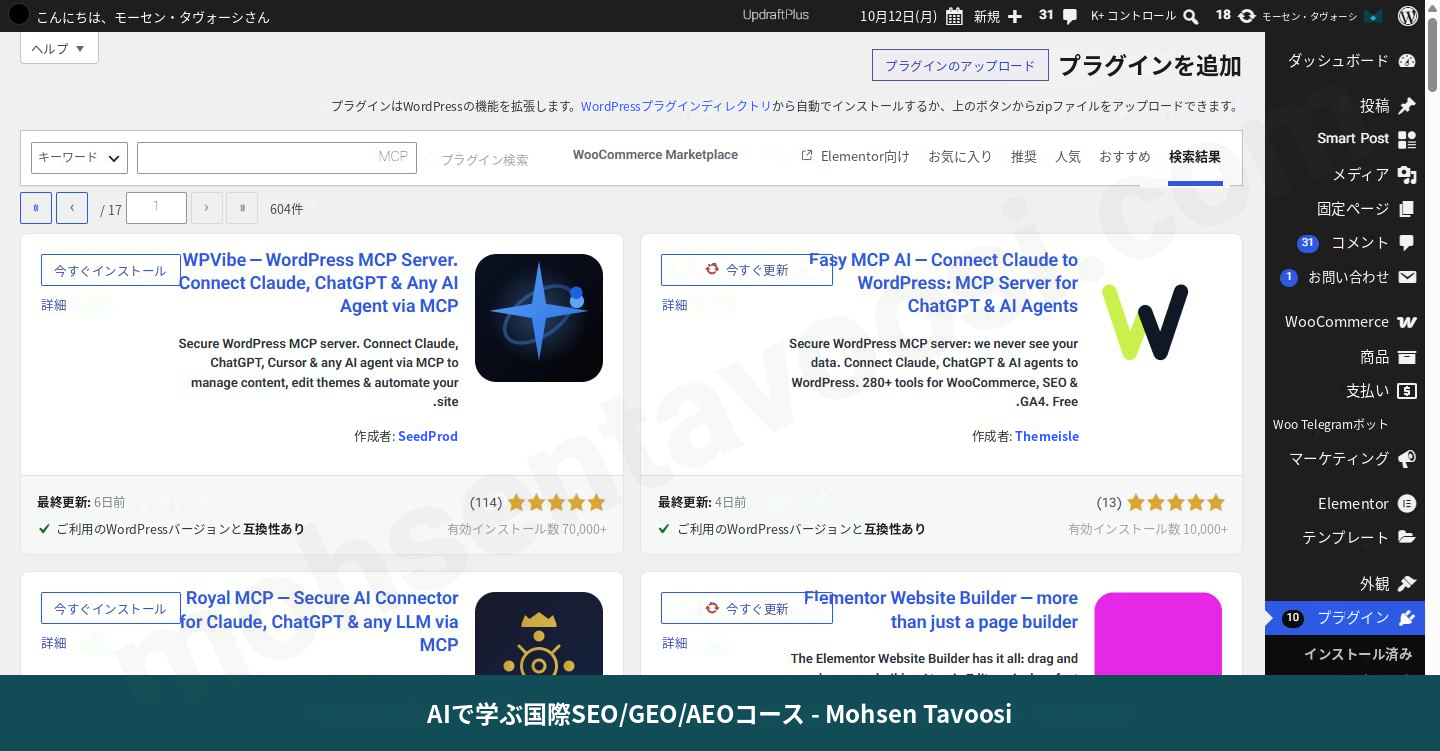
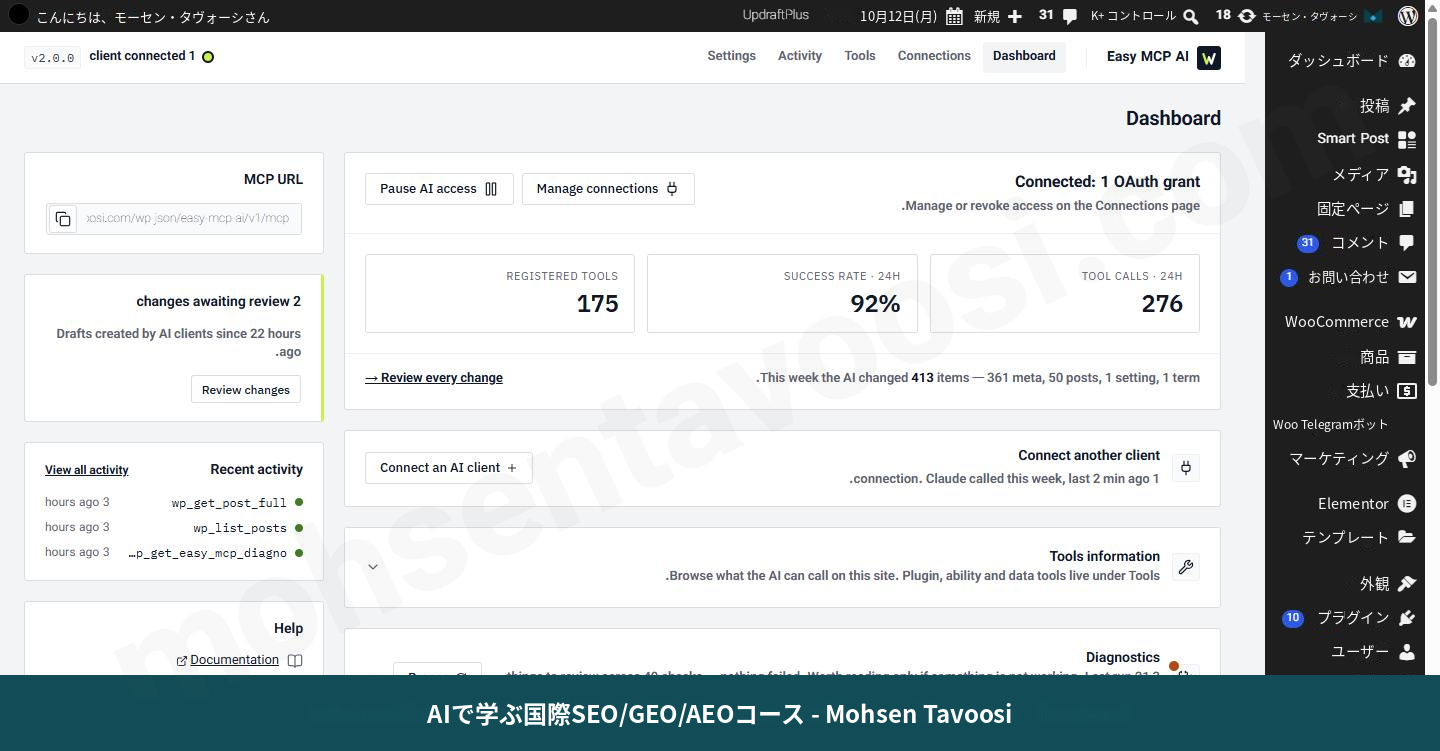
この解説でやることはひとつだけです!Google Search ConsoleをClaudeにつなぎ、自分のサイトのSearch ConsoleのデータをClaudeが直接読めるようにします。クリック数、表示回数、クエリ、ページ、インデックス状況、さらにはインデックス登録のためのURL送信まで。仲介サービスには1円も払いません。必要なのはClaude本体の有料プランだけで、それ以外はすべて無料です!
私、モーセン・タヴォーシは、このClaude MCP 設定の方法を、自分のサイトとプロジェクトで実際に動かしてきました。エラーと何日も格闘し、そのすべてをここにまとめています。どのステップにもスクリーンショットがあり、コピーしてそのまま使える設定も用意しました。さらに、私自身が実際にぶつかった18個のエラーとつまずきポイントを、それぞれの解決方法と一緒に載せています。
最初にひとつ言っておきます。私はコードを1行も書きませんし、ここで一緒にプログラミングを学ぶこともありません。その必要はないので、安心してください。必要なところには、そのまま使えるテキストを用意してあります。コピーするだけです!
なぜSearch Consoleへの接続はClaudeのWeb版ではなくClaude Desktopでやるの?
ブラウザでClaudeを使うと、処理はすべてAnthropicのサーバーで行われます。そのサーバーから、手元のパソコンにはアクセスできません!一方、Claude Desktopは考え方が違い、処理の一部が自分のパソコンで行われます。つまり、自分のパソコンがサーバーの役割を果たすわけです。だからこの方法は無料なのです!
ここから大事なことが2つ出てきます。最初に知っておいてください。
- この接続が動くのはClaude Desktopアプリの中だけです。claude.aiやスマホアプリでは、Search Consoleは表示されません。
- Search Consoleのデータが必要な作業をClaudeに任せているあいだは、パソコンの電源を切らないでください。
ここでよく出る質問がひとつあります。「Googleアカウントでログインするのに、なぜ間に仲介プログラムが必要なの?」というものです。Googleへのログインは許可を出すだけで、データを運んではくれないからです。その許可証(トークン)を持ち、それを使ってSearch Console APIからデータを取り、Claudeが理解できる言葉(MCPというプロトコル)で渡すプログラムが必要です。この方法では、そのプログラムが自分のパソコンで動きます。この解説を書いている時点では、Google自身はSearch Console用の公式MCPサーバーを出していません!
| この解説の方法(サーバーは自分のパソコン) | オンラインの既製コネクタ | |
|---|---|---|
| どこで動く? | 自分のWindowsの上 | ほかの会社のサーバーの上 |
| どこで使える? | Claude Desktopアプリだけ | Claude Desktop、Web版、スマホ |
| パソコンの電源が切れているとき | 動かない | 動く |
| 費用 | 無料(Claudeの有料プランだけ) | たいてい有料、または無料枠が少ない |
| Googleのトークンはどこにある? | 自分のパソコンの中 | その会社の手元 |
この方法にたどり着く前に、私はほかのやり方も試しました。Search ConsoleのデータをGoogleスプレッドシートに流し込むアドオンや、CSVで書き出してClaudeに渡す方法です。どちらも動きはしますが、本当の意味での接続ではありません。サイトが何個もあると、すぐにうんざりしてきます!
始める前に、何を用意すればいい?
次のものを用意してください。
- Claudeの有料プラン。無料プランではすぐに上限に達します。この解説は有料プランを前提にしています。
- Windows。この解説のパスとスクリーンショットは、すべてWindowsのものです。
- Search Consoleで自分のサイトにアクセス権を持っているGoogleアカウント。インデックス登録のためにURLを送信したいなら、このアカウントには「オーナー(Owner)」権限が必要です。「フル(Full)」権限では足りません。
- 1時間ほどの時間と、少しの根気!1回目は時間がかかりますが、2回目からは数分で終わります。
ステップ1:Claude DesktopとNode.jsはどうやってインストールする?
まず、Claudeのダウンロードページから Claude Desktop を入手してインストールします。Windows版を選んでください。
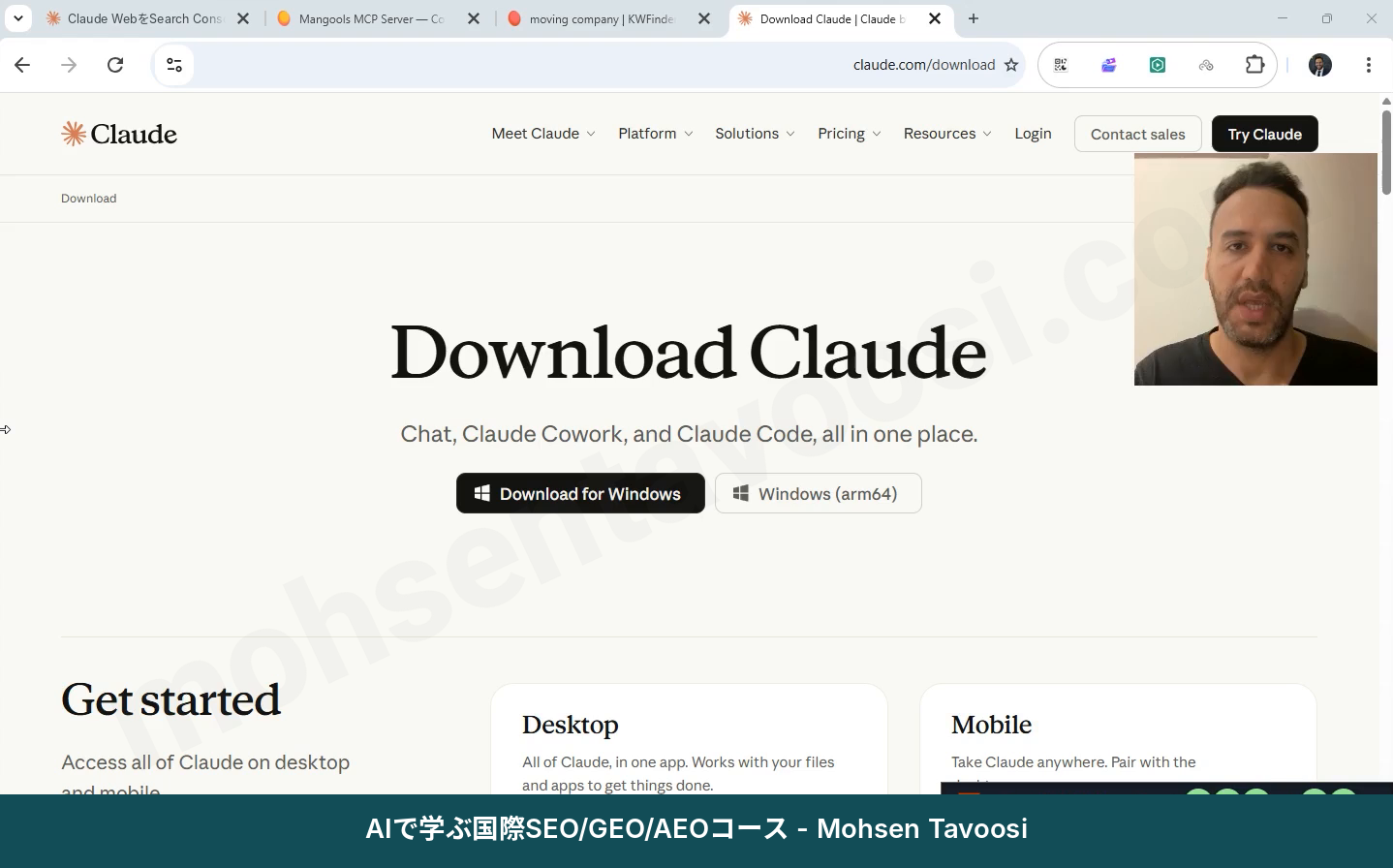
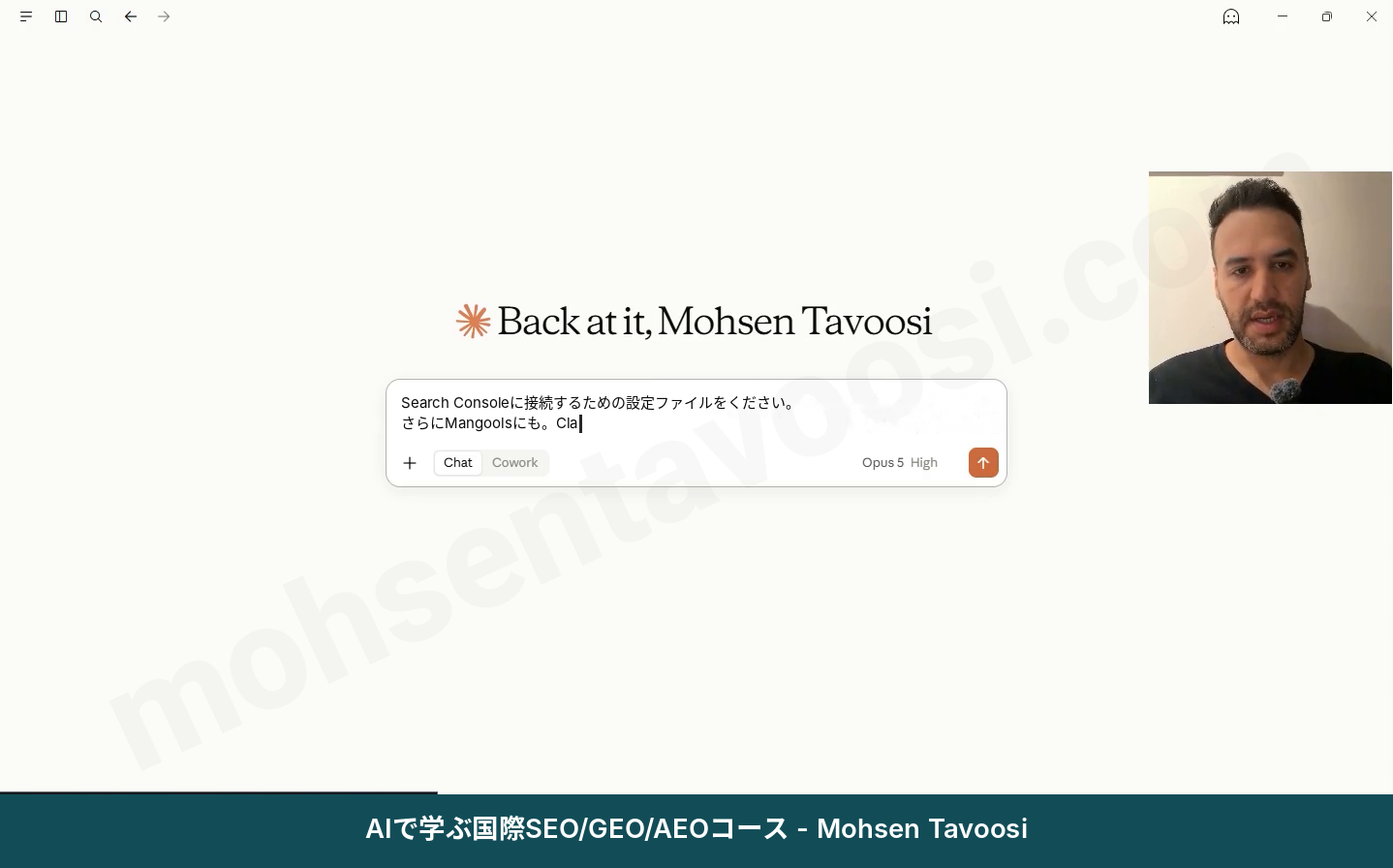
インストールしてログインすると、アプリの最初の画面はこんな感じです。
次はNode.jsです。ここで「Node.jsって何?自分に何の関係があるの?」と身構える人がたくさんいます!まったく怖がる必要はありません。ゲームを動かすのに必要な追加プログラムのようなものです。一度インストールしたら、あとは何もしません。公式サイトからWindows用のLTS版(Windows Installer、拡張子はmsi)をダウンロードし、Next と Install を押すだけです。設定には一切触らないでください。
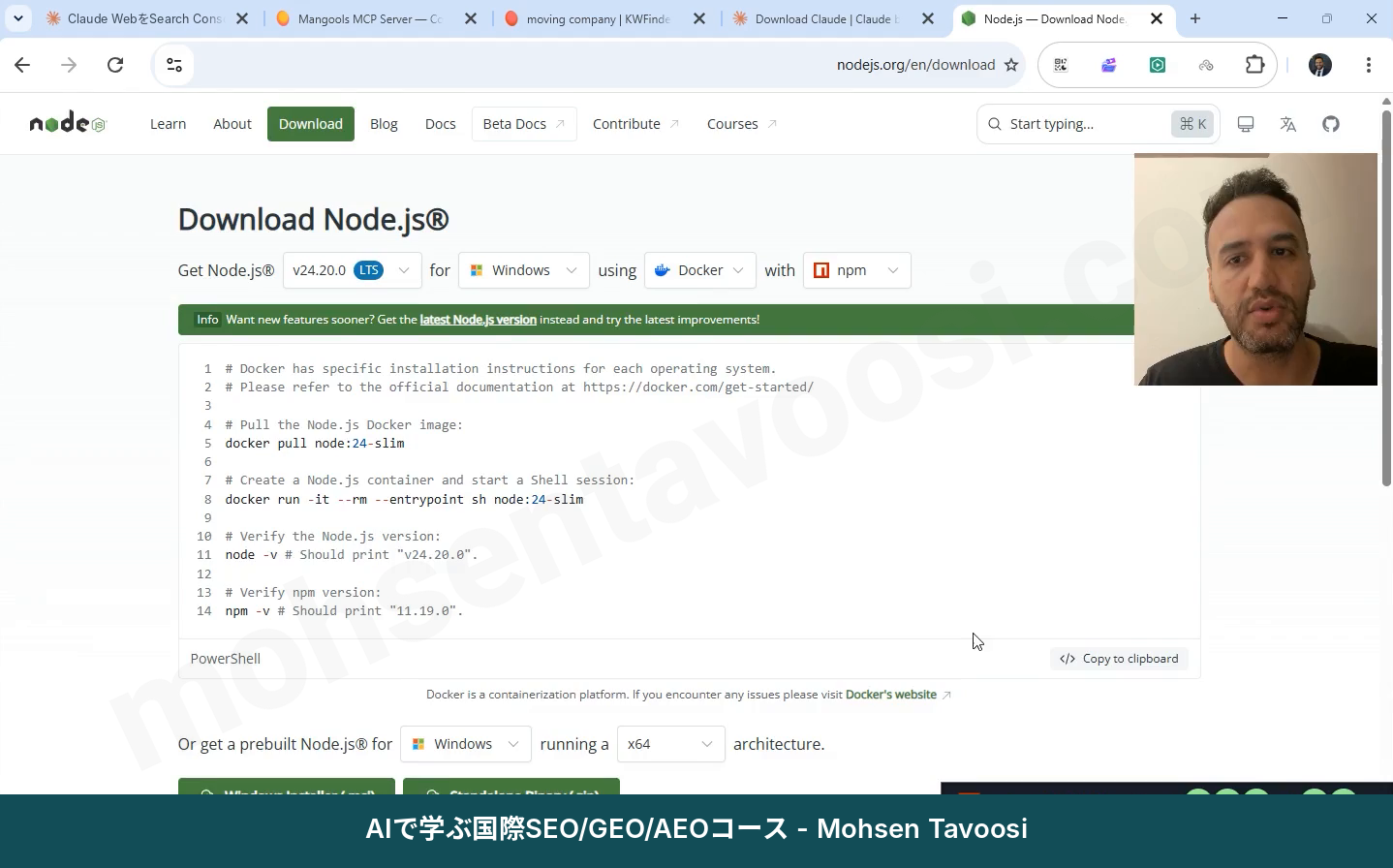
ちゃんとインストールされたか確かめたいときは、コマンドプロンプト(Command Prompt)を開いて、これを入力します。
v24.20.0 のような数字が返ってきたら、インストールできています。何も出ないときは、コマンドプロンプトを閉じてから開き直してください。Node.jsがないとSearch Consoleのサーバーはそもそも起動しません。これが、接続がうまくいかないいちばん多い原因です!
ステップ2:Claude MCP 設定ファイルはどこにあって、どんな形をしている?
Claude Desktopの左下にあるアカウント名をクリックして、Settings を開きます。Desktop app の中の Developer を選び、Edit config ボタンを押します。claude_desktop_config.json というファイルが入ったフォルダが開きます。Windowsでの場所はここです。
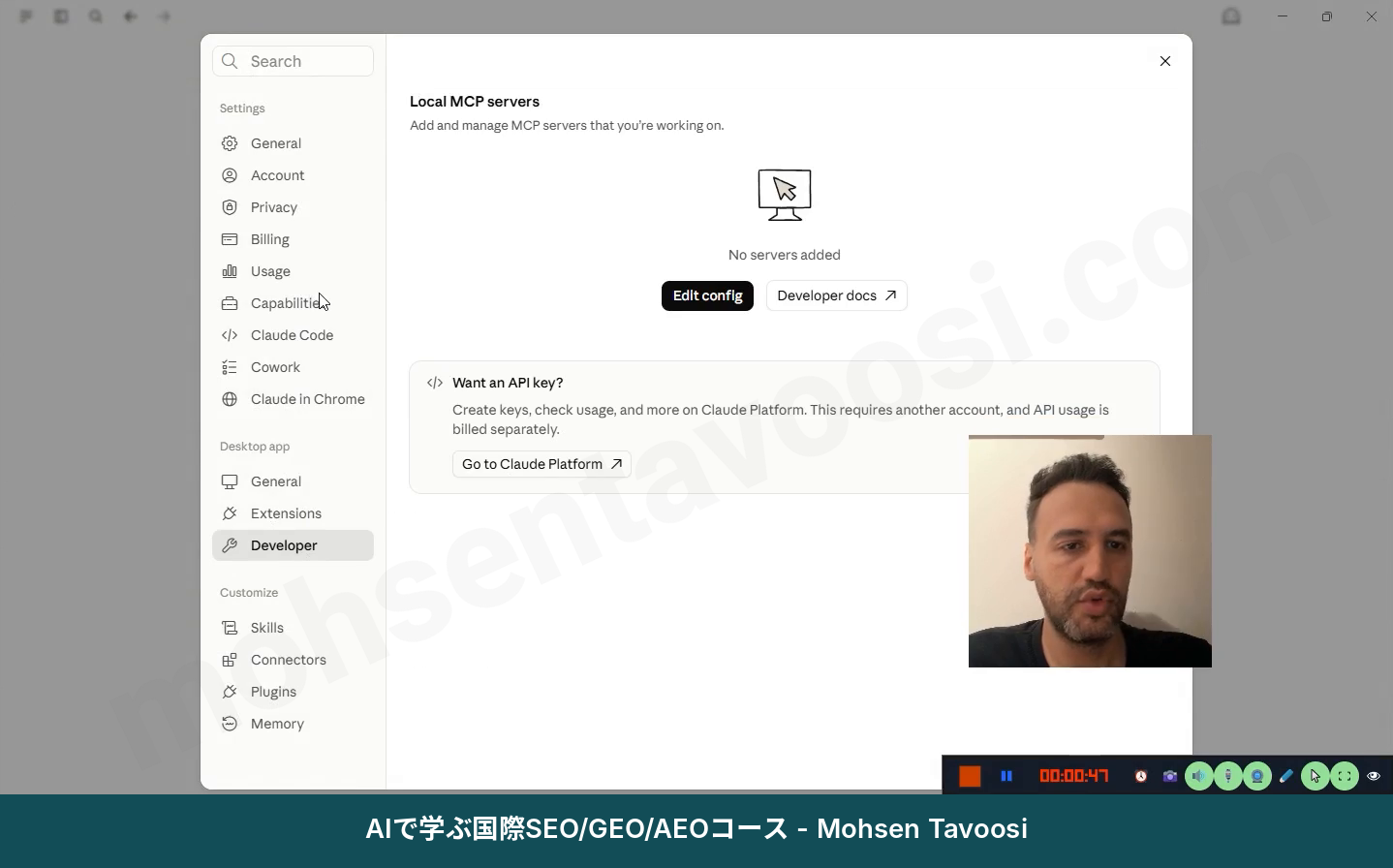
このメニューの名前はしょっちゅう変わります。ある日は Developer の下、別の日には Extensions や Connectors の下にあります。でも、MCPサーバーを定義するJSONの設定ファイルがあることは変わりません。肝心なのはこのファイルです!
ここからが少し難しいところです。でも、ここを覚えてしまえば、あとは何も問題ありません。このファイルの中には “mcpServers” という部分があります。波かっこ { が開いて、その中にサーバーごとのブロックが1つずつ入り、最後に同じ波かっこ } が閉じます。サーバーのブロックとブロックのあいだにはカンマを入れ、最後のブロックのあとには入れません。波かっこやカンマが1つ多くても少なくても、ファイル全体が壊れて、どのサーバーも起動しなくなります!
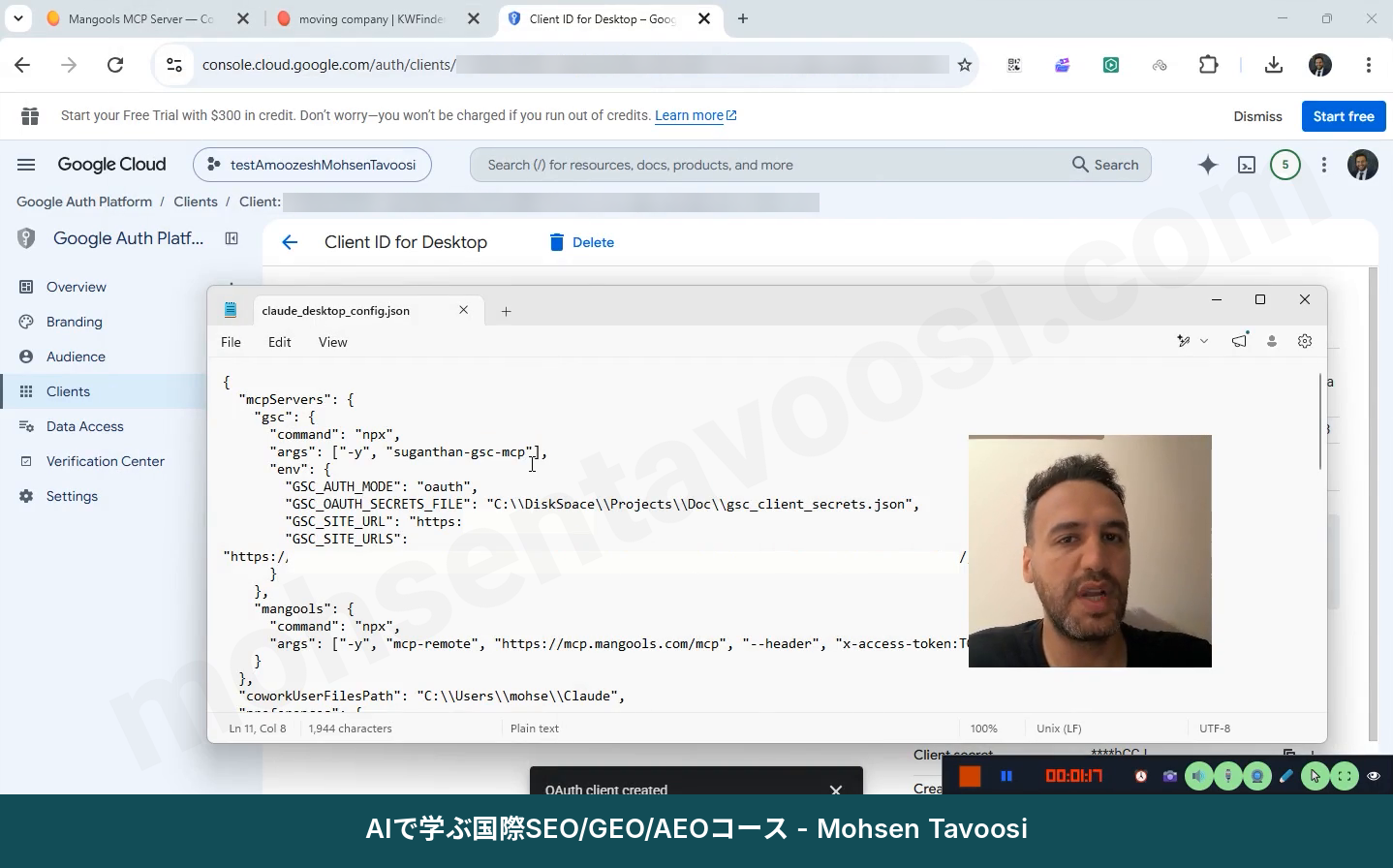
とても大事な注意点があります。この設定ファイルに入っているのは mcpServers だけではありません。Claudeは自分の設定もこのファイルに保存しています(”preferences” の部分)。だから、ファイル全体を消して一から書き直すことは絶対にしないでください。サーバーのブロックを追加するだけにします。私は一度ファイルを丸ごと置き換えてしまい、バックアップにもなかった別の接続を失いました!
波かっこに自信がなければ、ファイル全体をClaudeに渡して「波かっことカンマをチェックして、正しく直したファイルを全部返して」と頼んでください。ただ、いったんこのファイルは閉じておきましょう。先にGoogleのキーを作る必要があるからです。
ステップ3:Google Cloudでプロジェクトはどうやって作る?
Google Cloud Console を開き、Search Consoleでサイトにアクセス権を持っているのと同じGoogleアカウントでログインします。ここはとても大事です!違うアカウントで入ってしまうと、最後にサイトが1つも見えません。
画面上部の Google Cloud のロゴの横に、プロジェクトの選択ボタンがあります。それをクリックして New Project を押します。名前を付けます。私はプロジェクト名を testAmoozeshMohsenTavoosi にしましたが、好きな名前でかまいません。Organization は No organization のままにします。個人のGmailならこれが普通で、何の問題もありません!最後に Create を押します。
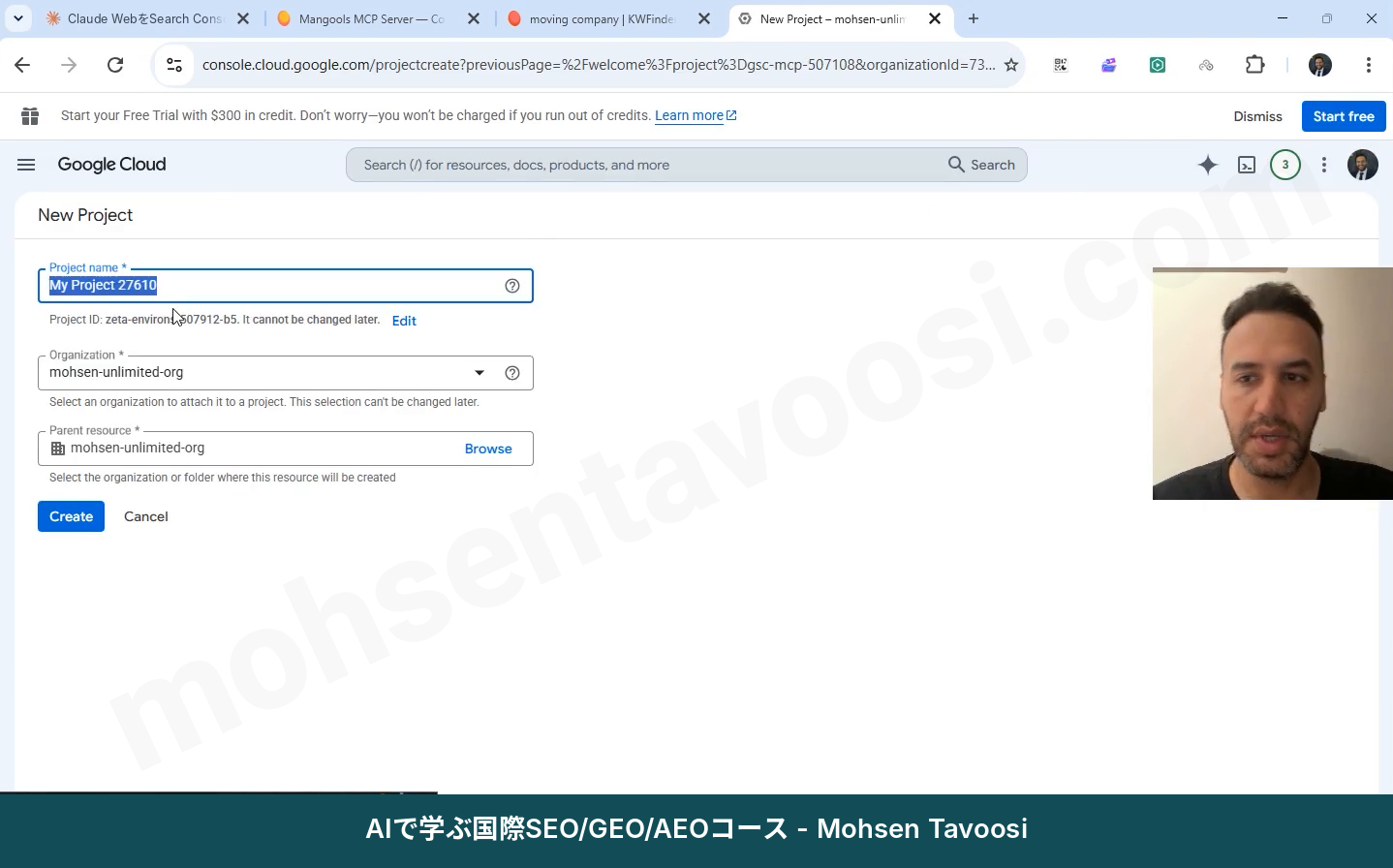
「あといくつプロジェクトを作れます」という警告が出ても、気にしなくて大丈夫です。アカウントのプロジェクト数の上限を表示しているだけです。それに、必要なプロジェクトは全サイトで1つだけです。サイトごとに1つではありません。サイトへのアクセス権はGoogleアカウントから来るもので、プロジェクトから来るものではないからです。
ここは私自身が何度も苦労したところです!プロジェクトを作ったら、必ず画面上部で新しいプロジェクトが選ばれているか確認してください。画面の下にも、いまどのプロジェクトを見ているかを知らせるメッセージが出ます。プロジェクトの選択ボタンが別の Organization を向いていて、前のプロジェクトを表示していることがあるのです。ここを見落とすと、間違ったプロジェクトでAPIを有効にしてしまい、あとで何が起きたのかまったくわからなくなります!
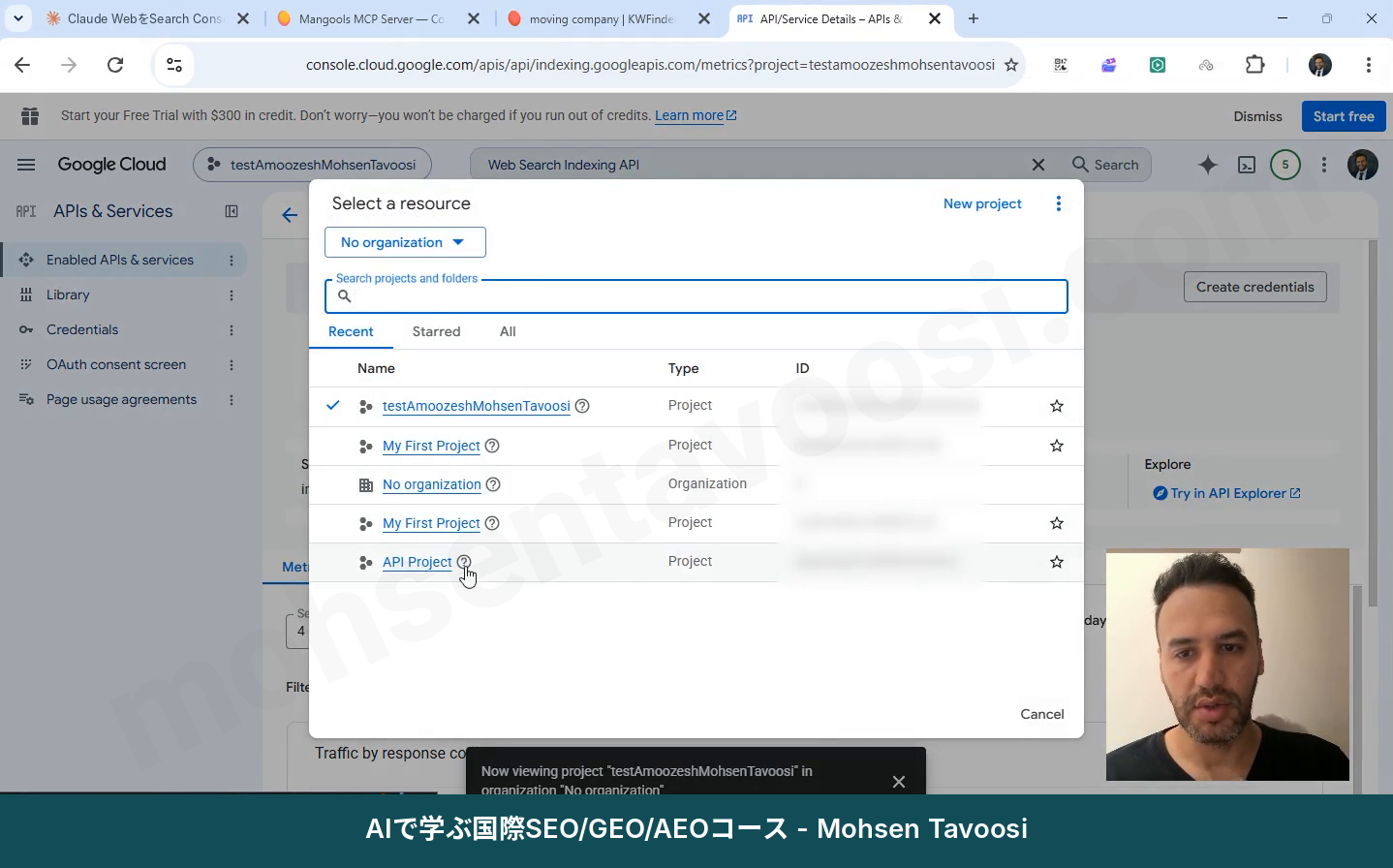
Google Cloudのすべてのステップについて、ひとつ言っておきます。Googleはメニューの場所をしょっちゅう変えます。私のスクリーンショットと画面が違っていたら、画面のスクリーンショットを撮って、Claudeやほかの好きなAIに「このボタンはどこにある?」と聞いてください。こういう場面では、無料のAIでも十分助けになります。
ステップ4:Google CloudではどのAPIを有効にすればいい?
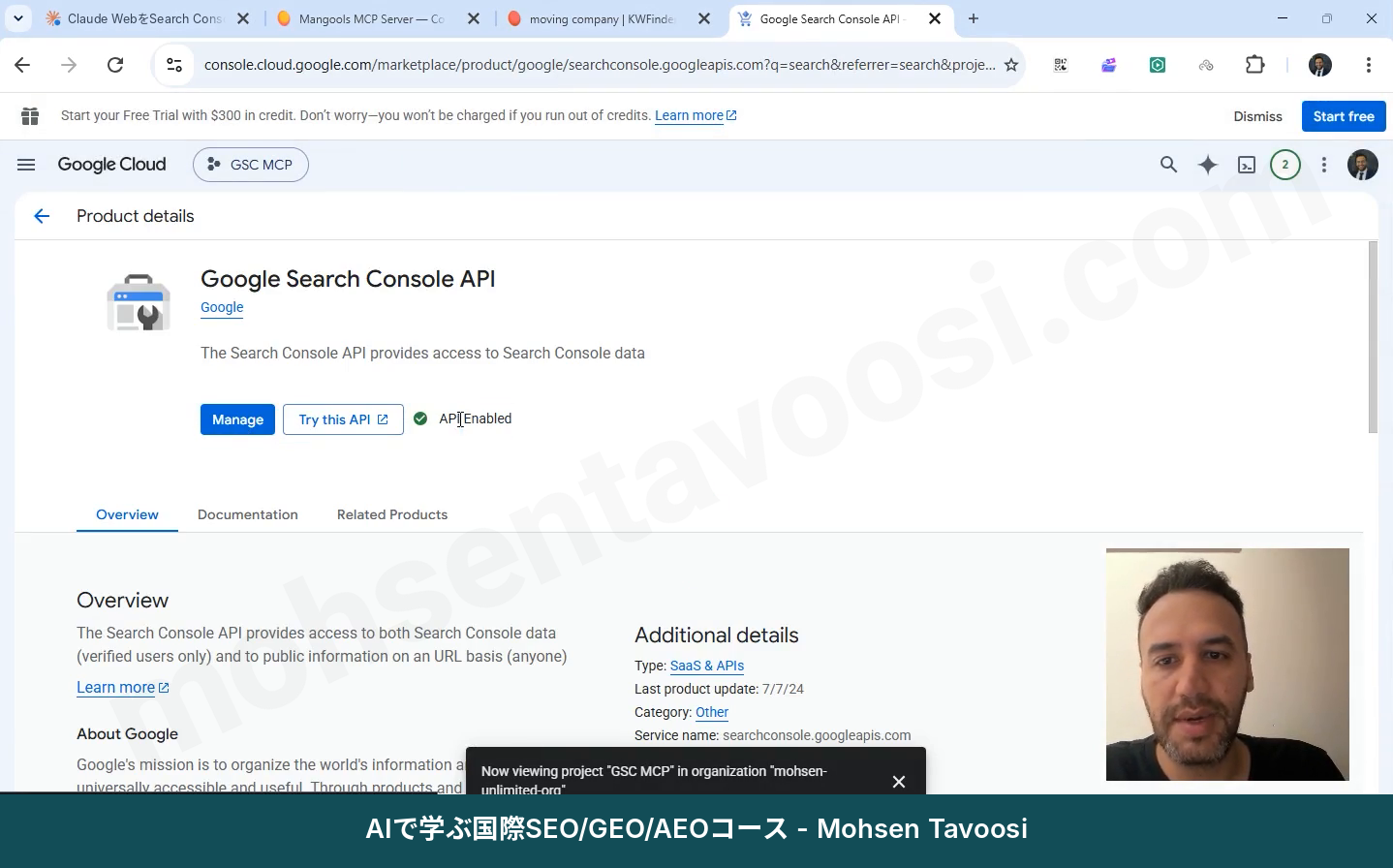
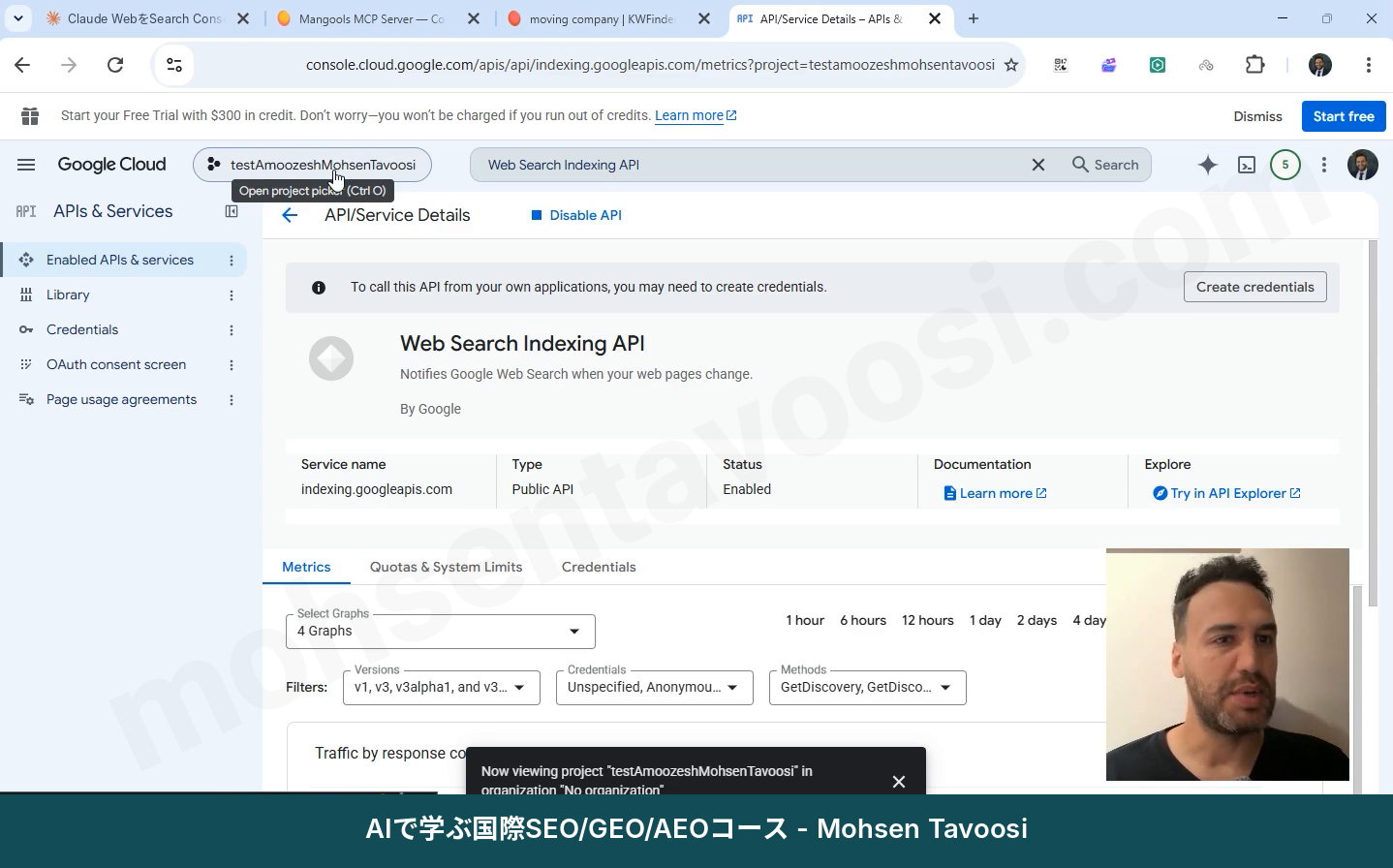
必要なAPIは2つです。Google Cloud上部の検索欄に Google Search Console API と入力して開き、Enable を押します。Enable の代わりに Manage ボタンと API Enabled の表示が出ていたら、すでに有効になっているので何もしなくて大丈夫です。間違えて Disable API を押さないようにしてください!
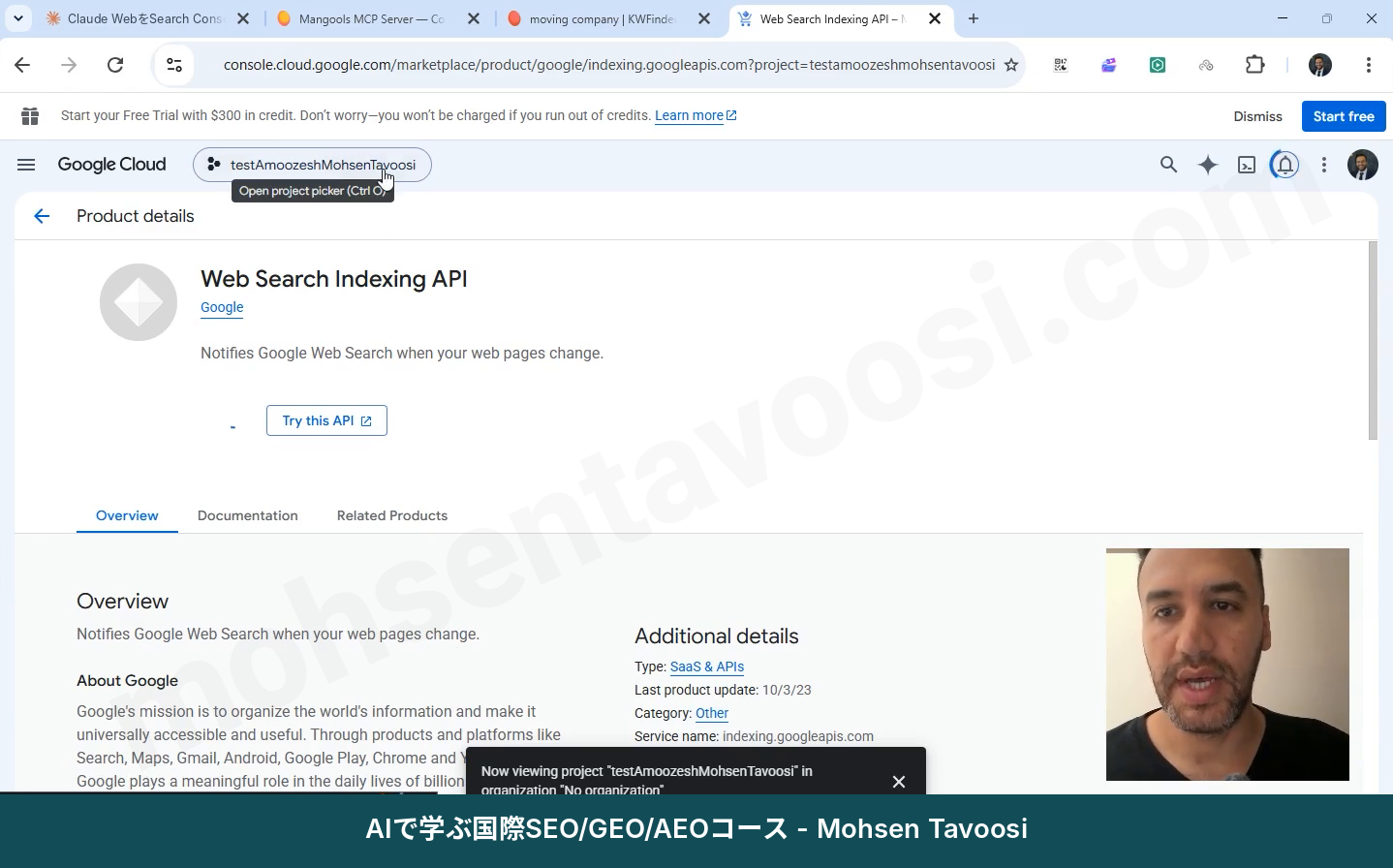
次に、Web Search Indexing API でも同じことをします。こちらはURLとサイトマップをインデックス登録のために送るためのものです。いまは必要なくても有効にしておいてください。無料ですし、あとでここに戻ってくるのは面倒です!
ステップ5:Consent Screen(同意画面)とは?どう入力する?
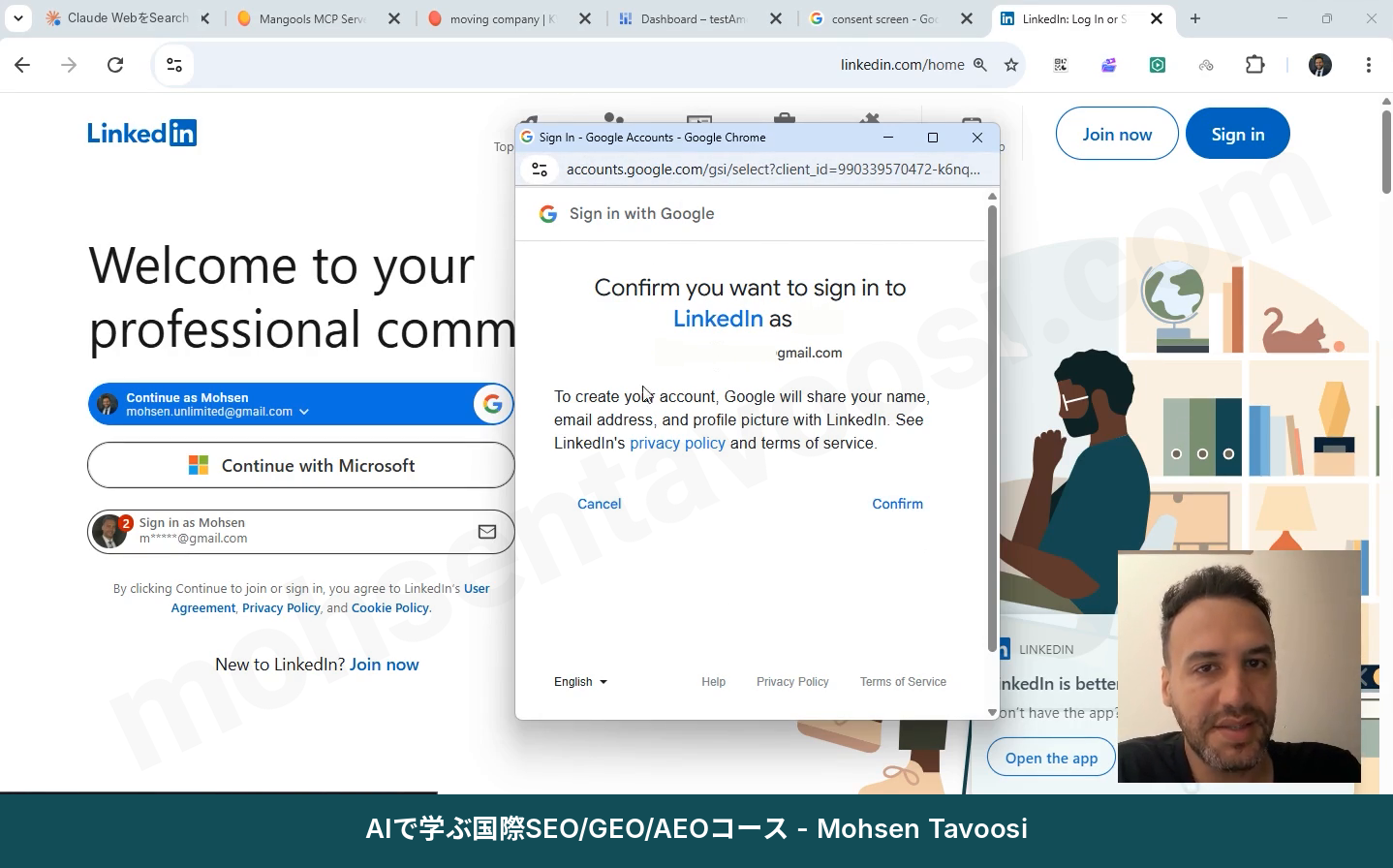
Consent Screen(同意画面)とは、どこかのサイトに「Googleでログイン」したときに出てきて、「このアプリがあなたの情報へのアクセスを求めています。許可しますか?」と聞いてくるあの画面のことです。たとえばGoogleアカウントでLinkedInにログインするときにも、この画面が出ます。
今回の「アプリ」は、ClaudeとSearch Consoleをつなぐ仕組みです。この画面自体はGoogleが作ってくれますが、アプリの名前とサポート用のメールアドレスを伝える必要があります。この画面を定義しないかぎり、Googleはキーを作らせてくれません。
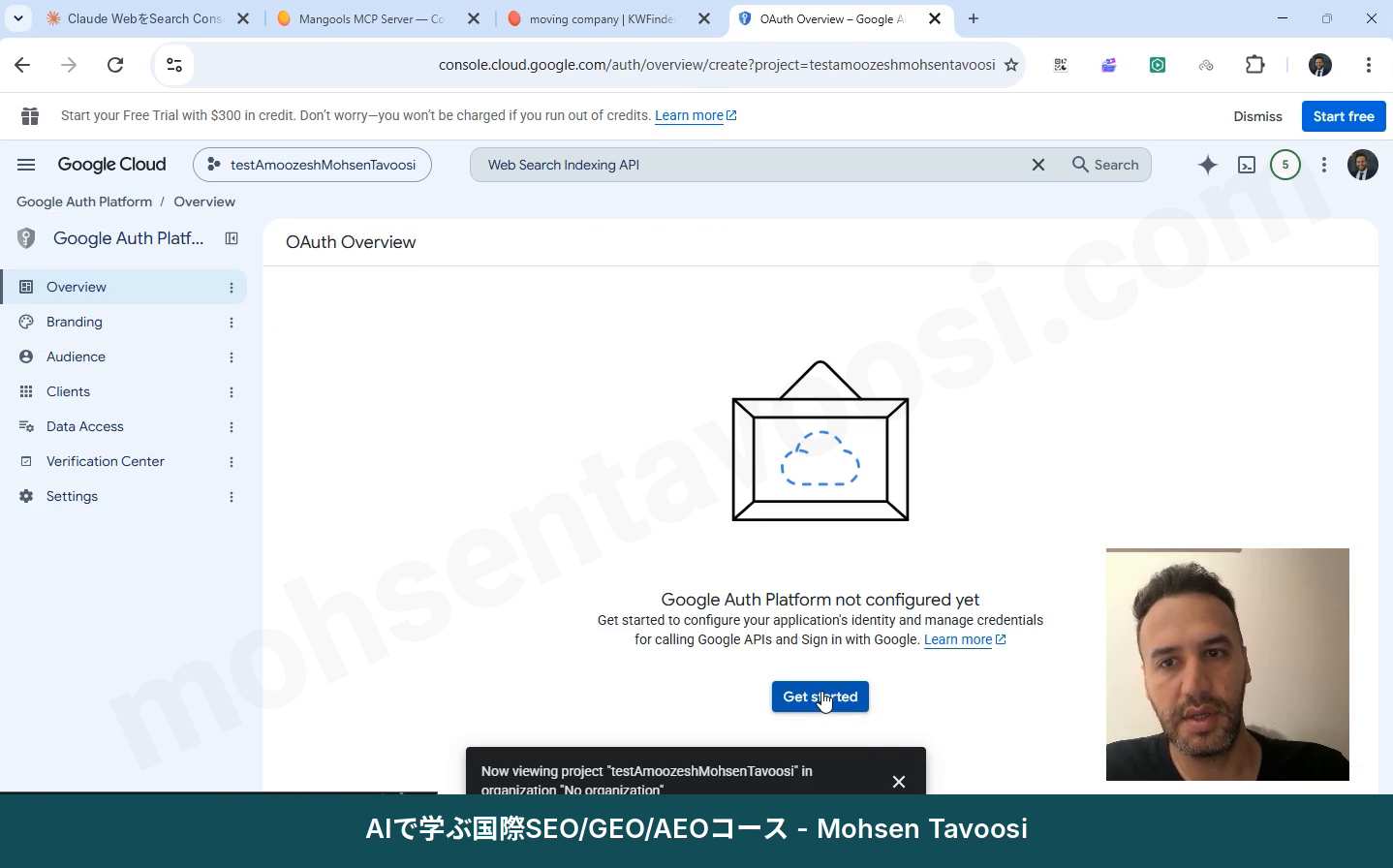
左のメニューから Google Auth Platform を開き(アカウントによっては APIs and Services の下に OAuth consent screen という名前で用意されています)、Get started を押します。
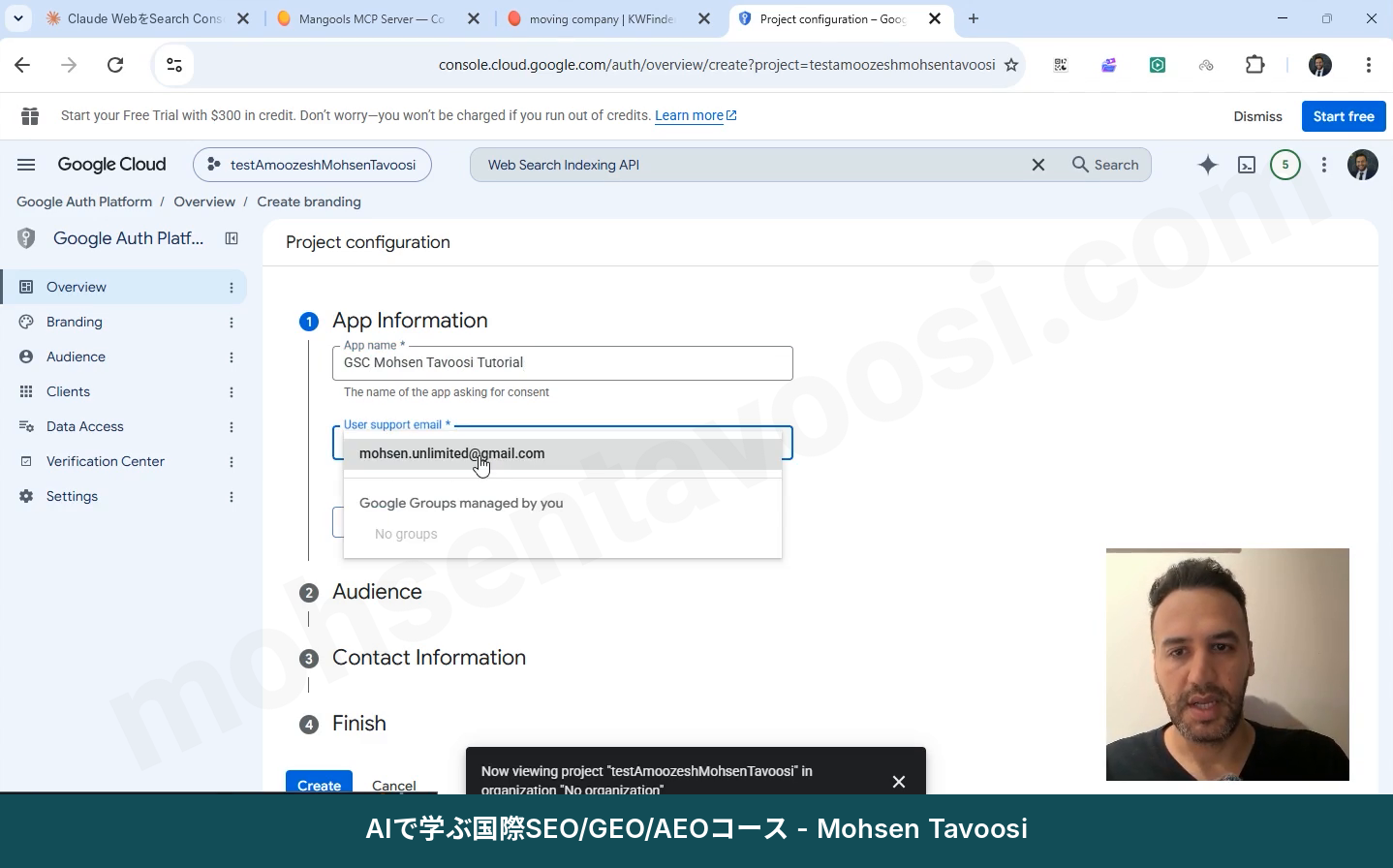
各項目は次のように入力します。
- App Information。アプリ名は好きなものでかまいません。私は GSC Mohsen Tavoosi Tutorial にしました。User support email には自分のGmailを選びます。
- Audience。External を選びます。Internal は組織のアカウント専用です。
- Contact Information。ここも同じく自分のGmailです。
- 最後に Finish、続けて Create を押します。
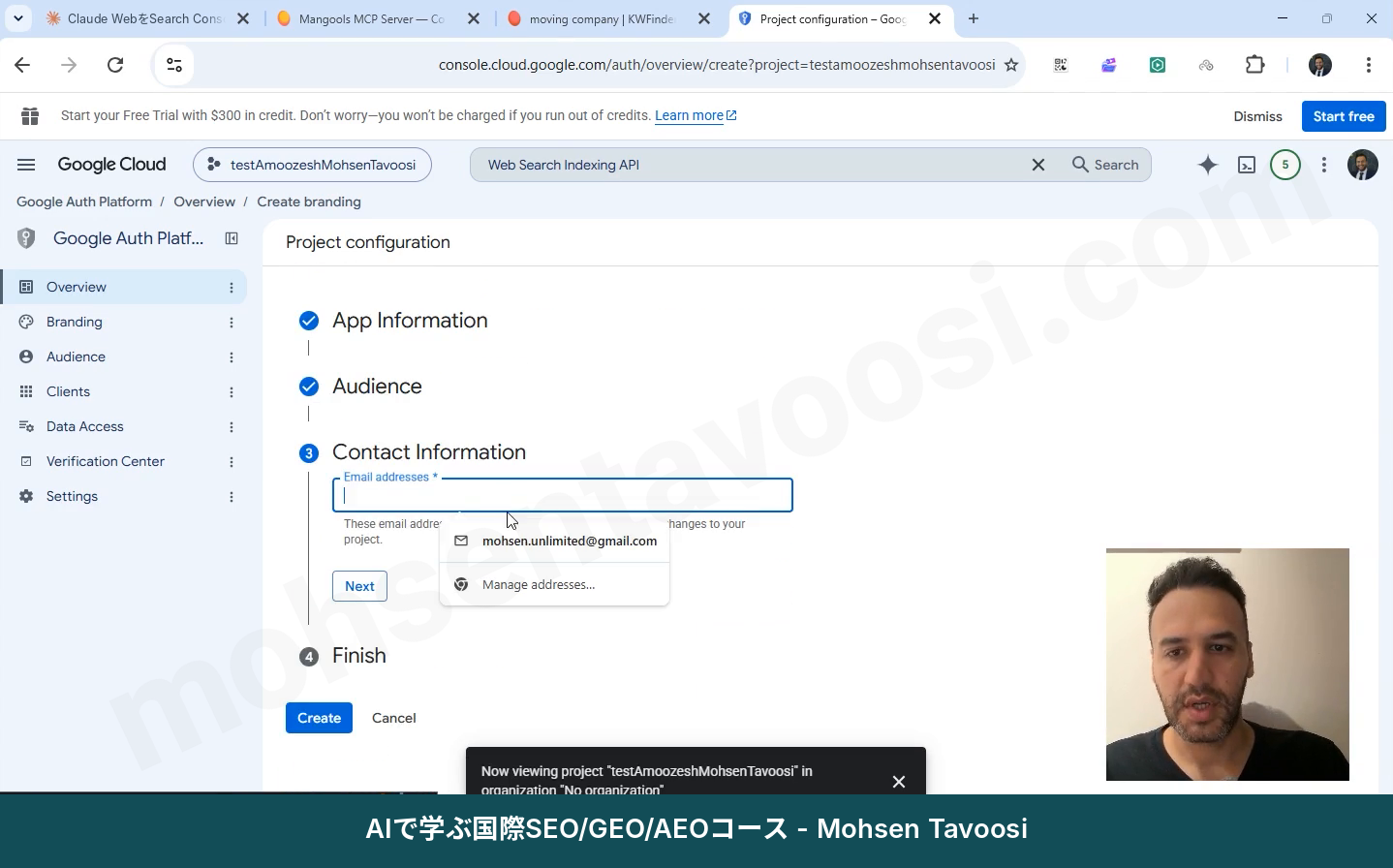
ロゴ、ドメイン、プライバシーポリシーのリンクは空欄のままにします。自分だけが使うアプリなら、どれも必要ありません!
作成したあと、Audience の中であと2つやることがあります。ここをやっておかないと、あとで行き詰まります。
- Test users に自分のGmailを追加します。自分がプロジェクトのオーナーでも、です!Googleはプロジェクトのオーナーを自動では追加してくれません。
- Publish app ボタンを押して、アプリを Testing から Production に移します。Testing のままだと、7日ごとにログインし直す必要があります。使うのは自分だけなので、Googleから審査を求められることはありません。
ステップ6:OAuth Client IDとJSONファイルはどうやって作る?
いよいよメインのキーです。APIs and Services から Credentials を開きます。Create credentials を押して OAuth client ID を選びます。Googleの新しい画面では、同じ機能が Google Auth Platform の下に Clients という名前でもあります。
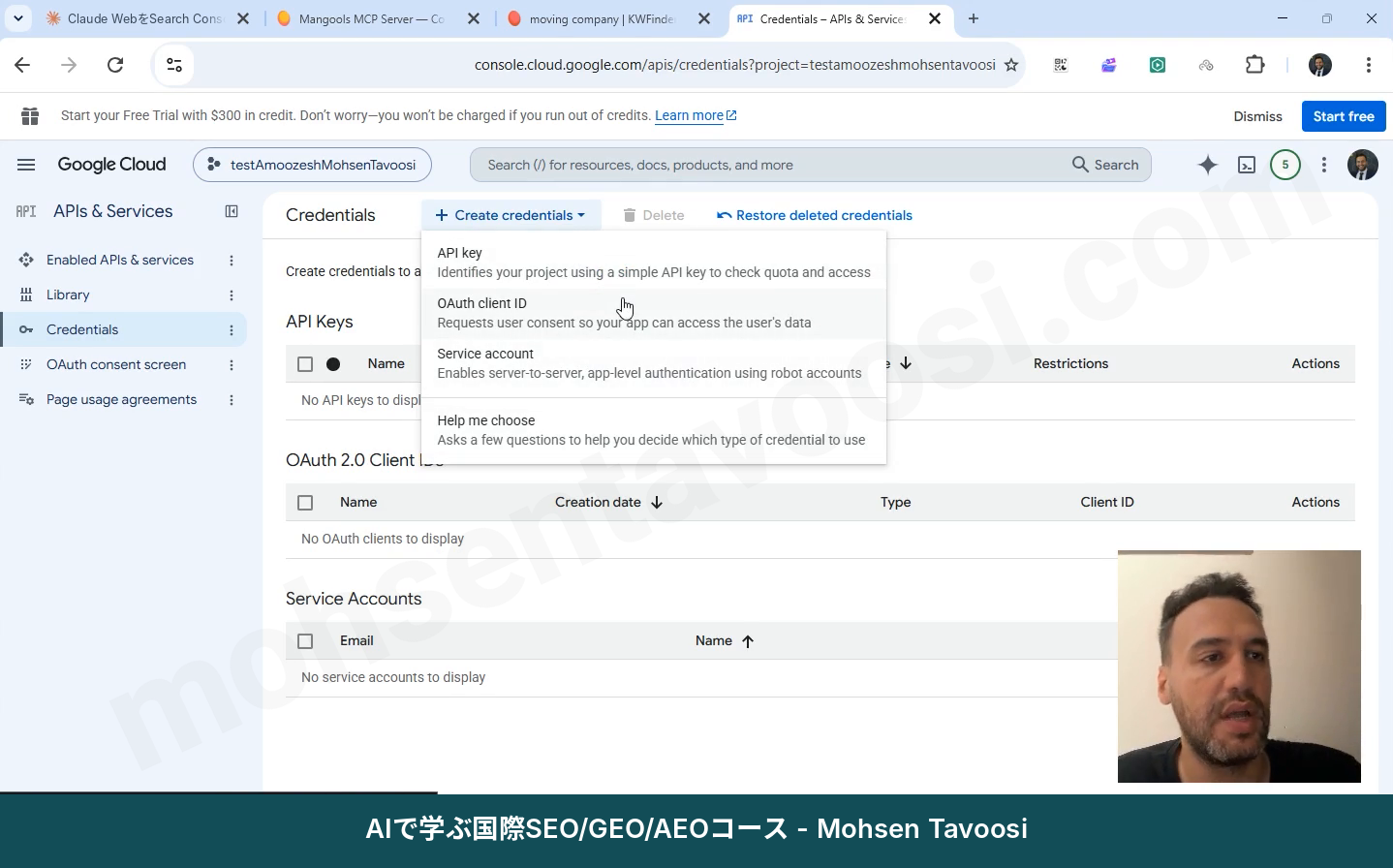
どれを選べばいいか迷ったら、正解は OAuth client ID です。API key でも Service account でもありません!Search ConsoleはAPI keyでは動きません。個人のデータなので、サイトの持ち主が本当に本人かどうかをGoogleが確かめる必要があるからです。
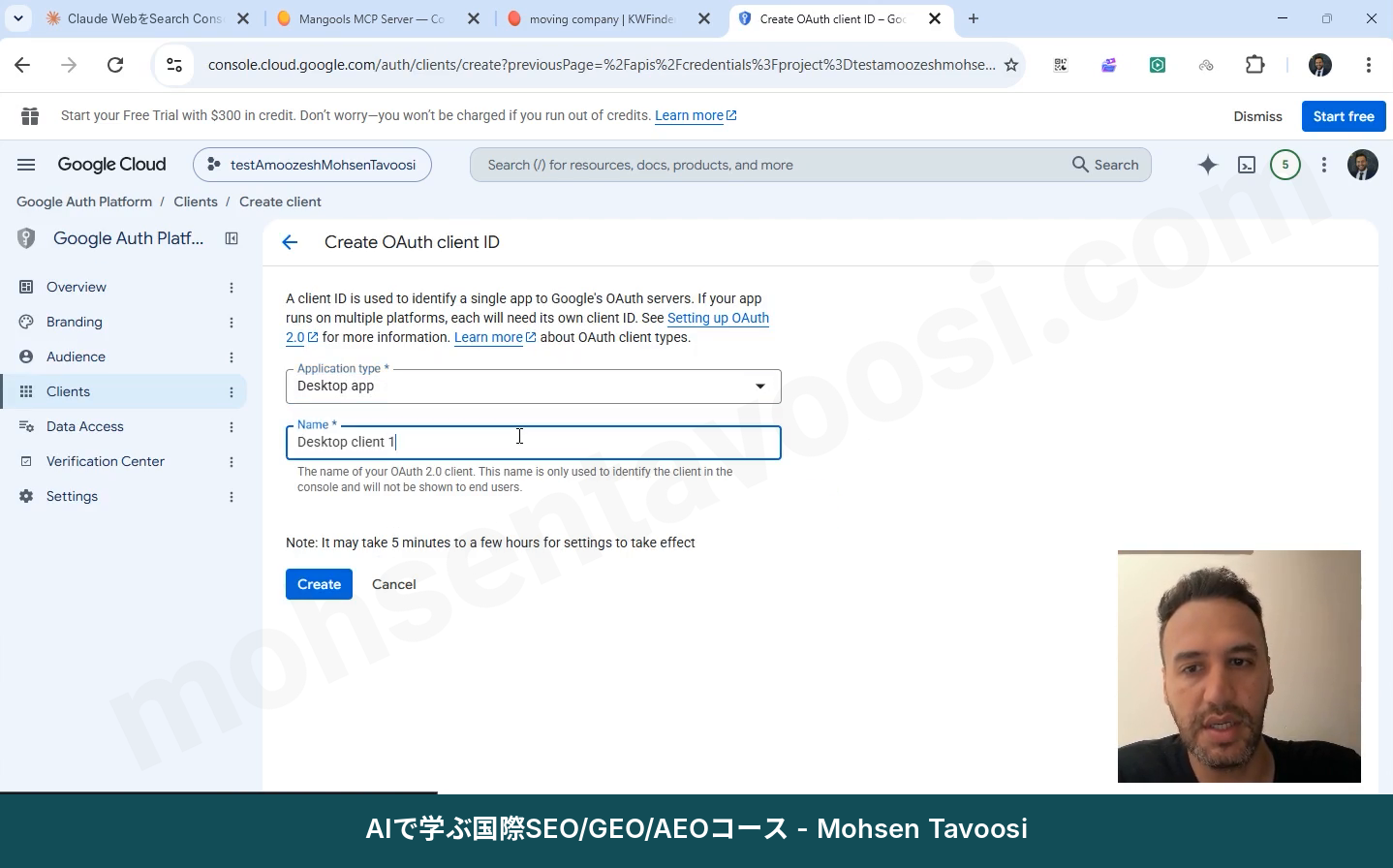
Application type では Desktop app を選びます。これがこの画面でいちばん大事な選択です!Web application を選ぶと、ログインのときに redirect のエラーが出ます。名前を付けて Create を押します。
OAuth client created のウィンドウが開き、Client ID と Client secret が表示されます。この2つはユーザー名とパスワードのようなものです。Download JSON ボタンを押してください。
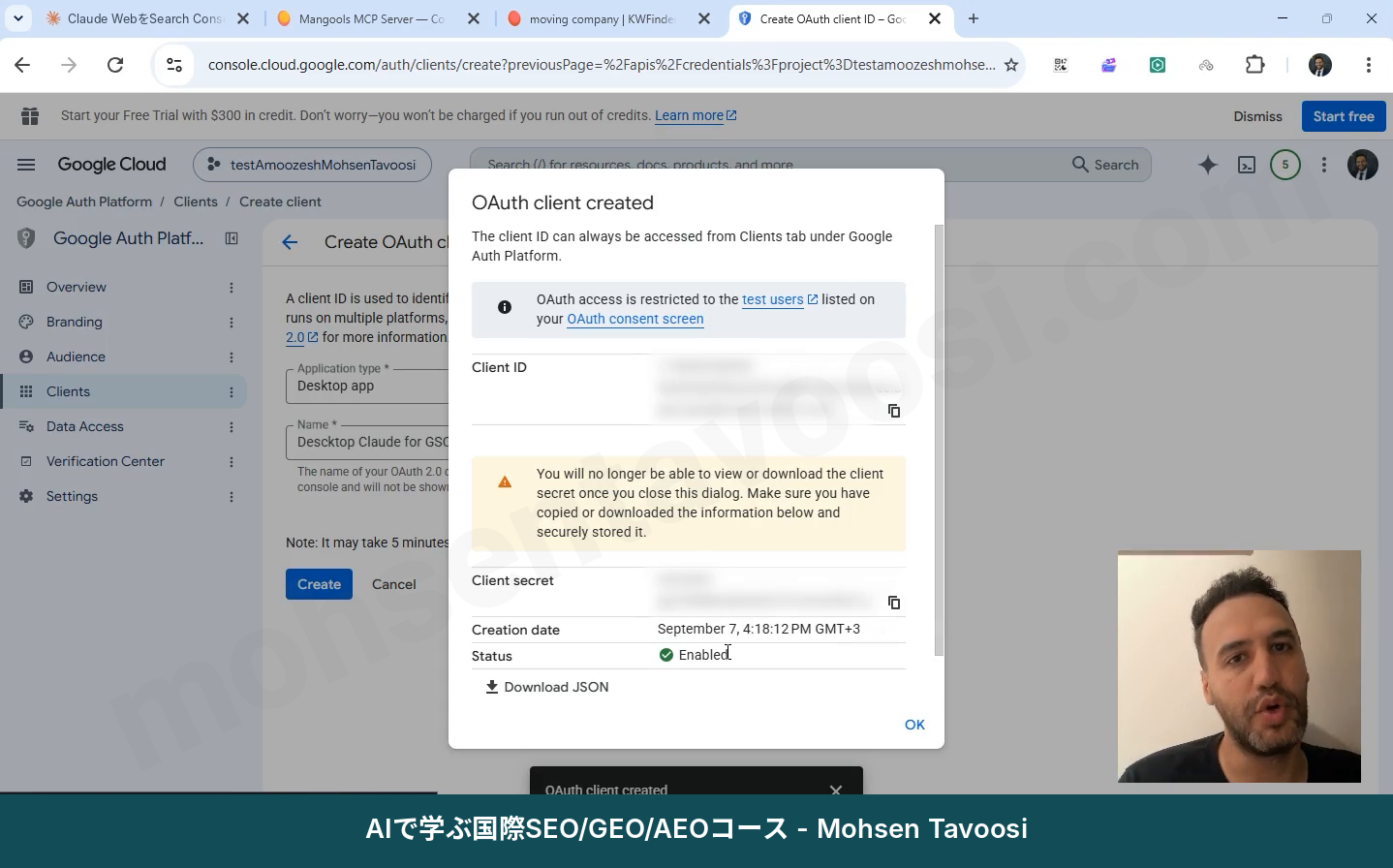
キーを作るボタンが押せない場合は、前のステップの Consent Screen がまだ全部入力されていないということです。
ステップ7:JSONファイルはどこに置き、設定はどう書く?
ダウンロードしたファイルには、client_secret_1150…apps.googleusercontent.com.json のようなとても長い名前が付いていて、「ダウンロード」フォルダに入っています。
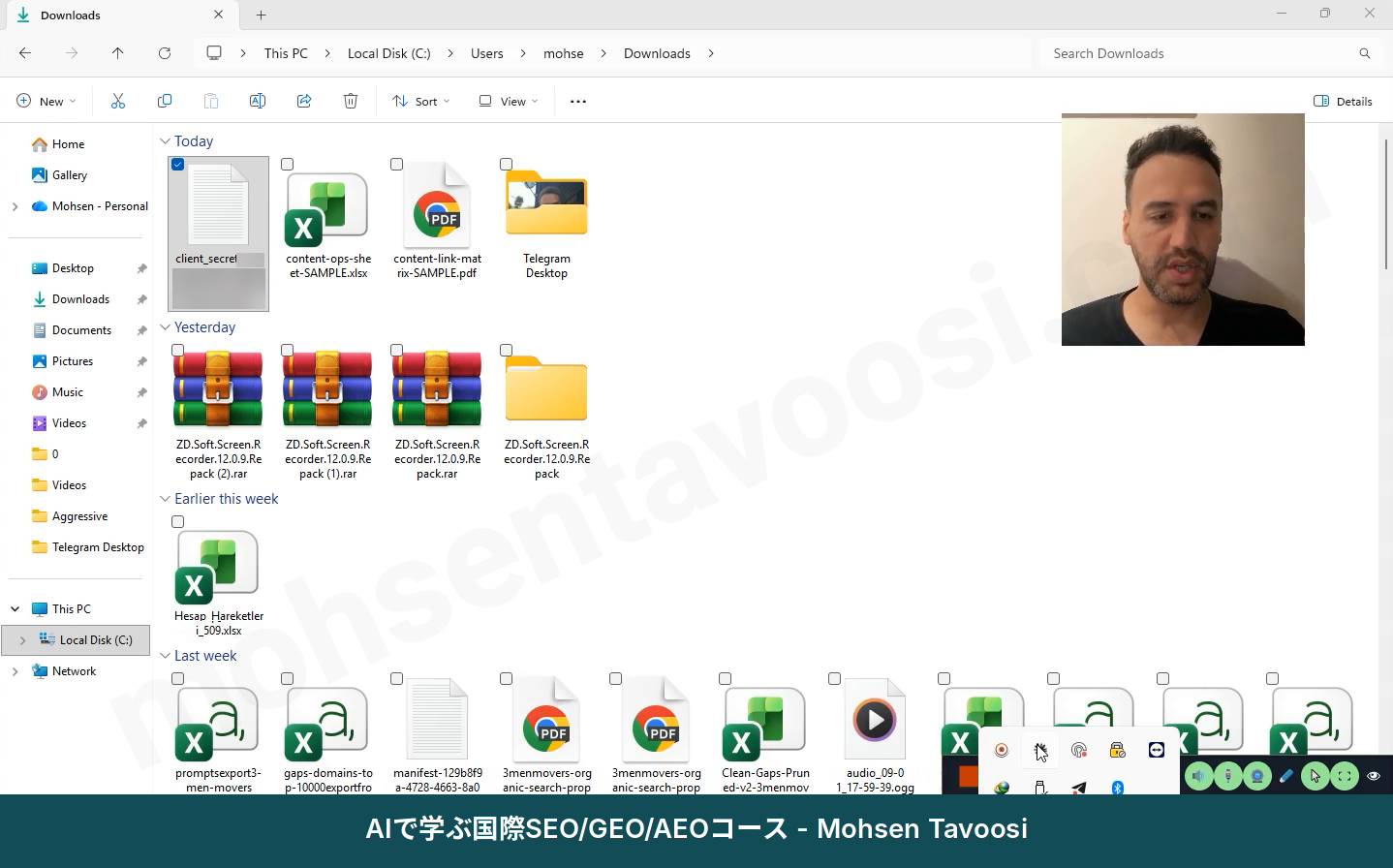
おすすめは、ファイルを「ダウンロード」フォルダに置いたままにせず、決まった場所にフォルダを作ることです(たとえば「ドキュメント」の中に mohsentavoosi-gsc というフォルダ)。ファイルをそこに移し、mohsentavoosi-gsc-secret.json のような短い名前に変えます。それから Shift キーを押しながらファイルを右クリックし、Copy as path(日本語版Windowsでは「パスのコピー」)を選ぶと、フルパスがコピーされます。
ここで Claude Desktop を完全に終了し、設定ファイルを開きます。ファイルが空か、{} しか入っていなければ、全体をこれに置き換えます。
ファイルにほかの内容がすでにある場合は、”mcpServers” の中に “gsc-mohsentavoosi” のブロックだけを追加し、ブロックとブロックのあいだにカンマを入れます。
ここで使うサーバーは suganthan-gsc-mcp という無料のオープンソースのプログラムで、Search Console用のツールが約28個入っています。別にインストールする必要はありません。設定に書いてある npx コマンドが、自動でダウンロードして実行してくれます。
書き換える場所は3つです。
- YOURNAME を、自分のWindowsのユーザーフォルダ名に変えます。Copy as path でコピーしたパスを丸ごと貼るのがいちばん確実です。
- パスの中のバックスラッシュ(\)はすべて2つにします。つまり C:\Users は C:\\Users になります。1つのままだとファイルが壊れて、サーバーが起動しません!パスの最後の .json も忘れないでください。
- mohsentavoosi.com の部分を、自分のサイトのアドレスに変えます。
サイトのアドレスには、何時間も迷う人が多い落とし穴があります。アドレスの形式は、Search Consoleに登録されている形とまったく同じでなければなりません。
- プロパティが「ドメイン」タイプなら(Search Consoleでは https なしで表示されます)、sc-domain:example.com と書きます。
- 「URLプレフィックス」タイプなら、https と最後のスラッシュまで含めた完全なアドレスを書きます。例:https://example.com/
- www 付きで登録されているなら、www も必要です。
サイトが複数あるなら、GSC_SITE_URLS にすべてを、スペースなしのカンマ区切りで続けて書きます。GSC_SITE_URL はデフォルトのサイトで、それ自体もこのリストに入っている必要があります。
Ctrl+S でファイルを保存して閉じます。
ステップ8:Claudeを完全に終了して開き直すには?
簡単そうに見えるステップですが、エラーの半分はここから来ています!Claudeのウィンドウを右上の×で閉じても、Claudeは終了していません。画面右下、Windowsの時計の横にまだアイコンがあり、裏で Cowork や別のタスクが動いていることもあります。
なので、こうします。
- ウィンドウを閉じます。
- 画面右下(時計の横)のClaudeのアイコンを右クリックし、Quit または Exit を押します。
- 不安なら、タスクマネージャーを開いてClaudeのプロセスが残っていないか確認します。残っていたら「タスクの終了」を押します。
- もう一度Claudeを起動します。
なぜこれがそんなに大事なのでしょうか?Claudeは終了するときに、自分の設定で設定ファイルを上書きするからです。Claudeが起動したままファイルを保存すると、終了時に、書いた内容の上から書き込まれて、サーバーのブロックが消えてしまいます!私のルールは、「設定ファイルを保存するのは、Claudeが完全に終了しているときだけ」です。
もうひとつ、良い習慣があります。接続が正しく動いたら、設定ファイルのコピーを claude_desktop_config.BACKUP.json という名前で同じ場所に残しておきます。設定が消えたら、バックアップの中身を戻すだけで終わりです!
ステップ9:Search ConsoleとClaudeの接続がちゃんと動いているか、どう確認する?
もう一度 Settings から Developer を開きます。サーバー名の横に Running と表示されていればOKです。
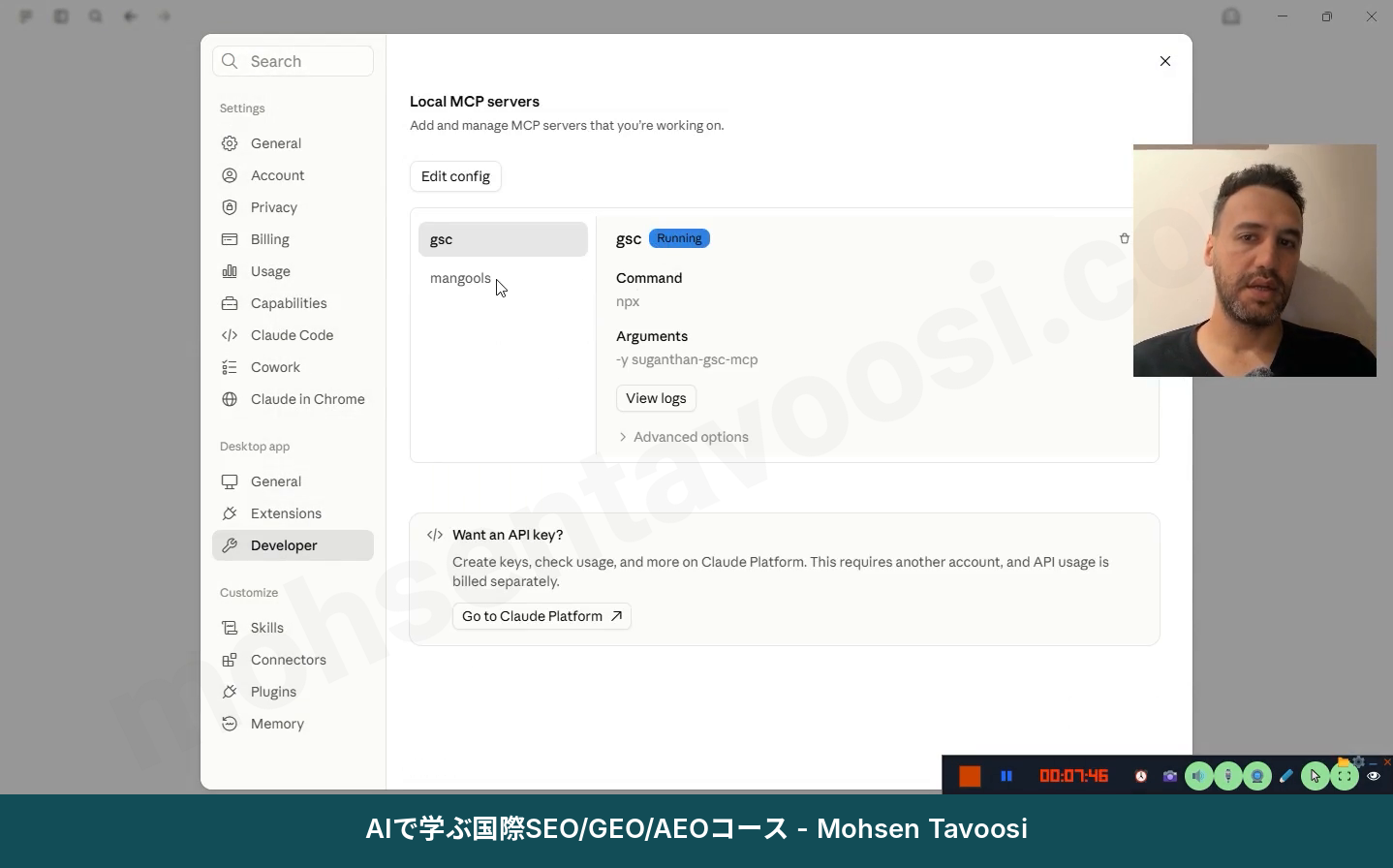
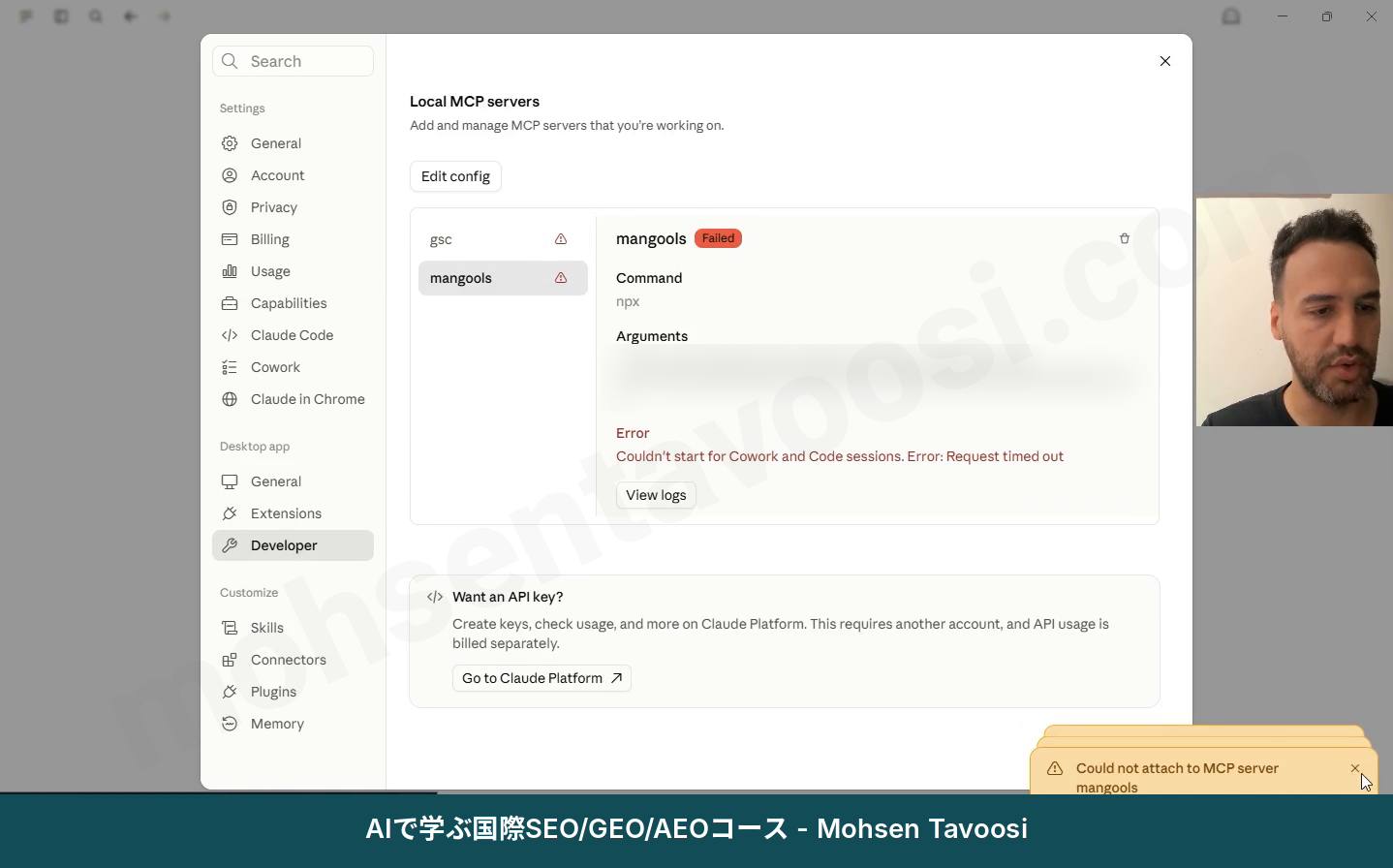
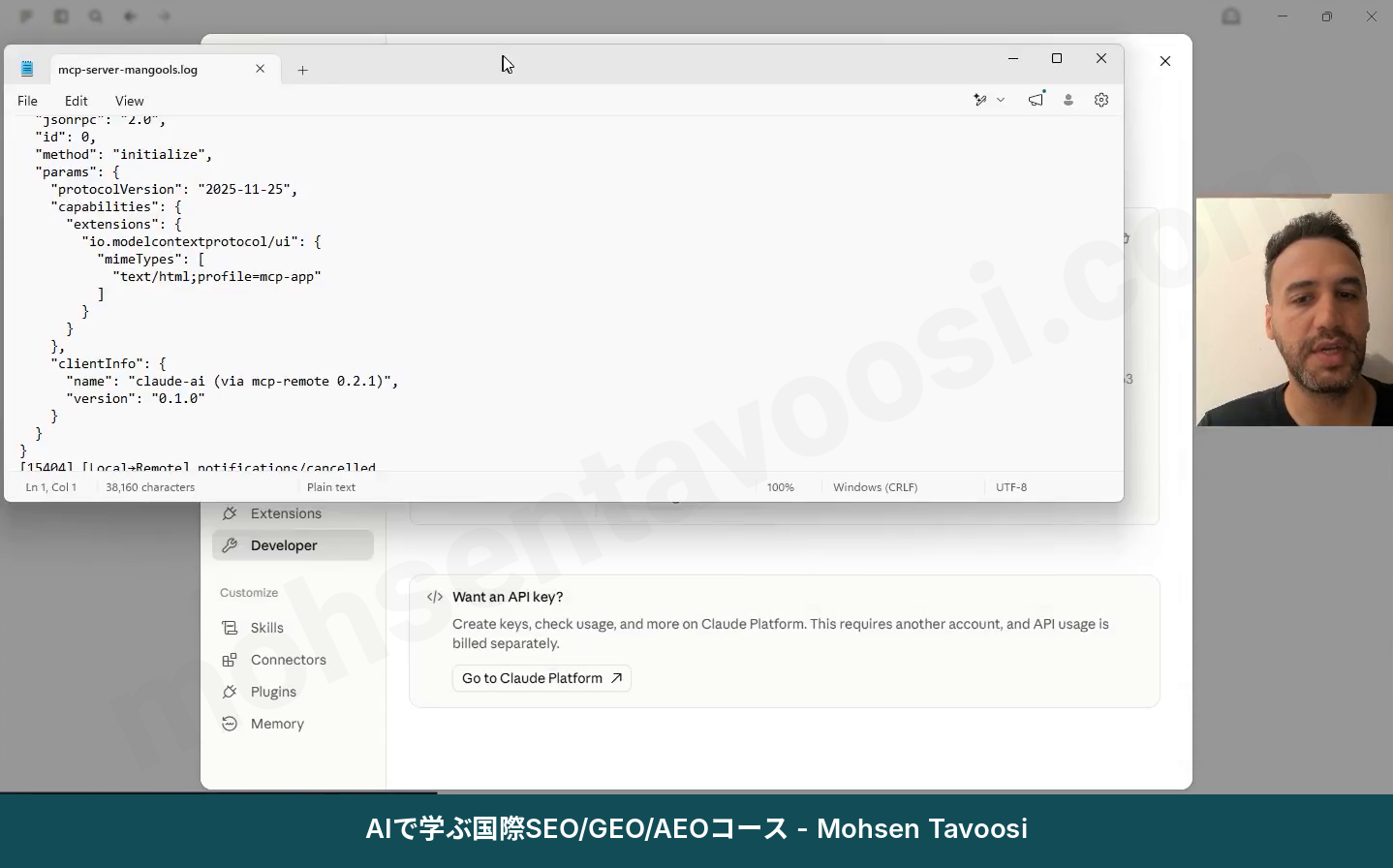
Running ではなく Failed と出たりエラーになったりしたら、View logs ボタンを押して、ログの内容をClaudeに渡し、どこが問題か聞いてください。たいていは設定ファイルにどこか間違いがあるか、リセットされたか、消えています。下のエラーとつまずきポイントのセクションも見てください。
では、テストです。Claude Desktopアプリの中で新しいチャットを開き、次のように書きます。
Claudeが許可を求めるウィンドウを出したら、Allow once か Always allow を押します。
1回目は、ブラウザが開いてGoogleへのログインを求められます。サイトにアクセス権を持っているアカウントを選んでください。
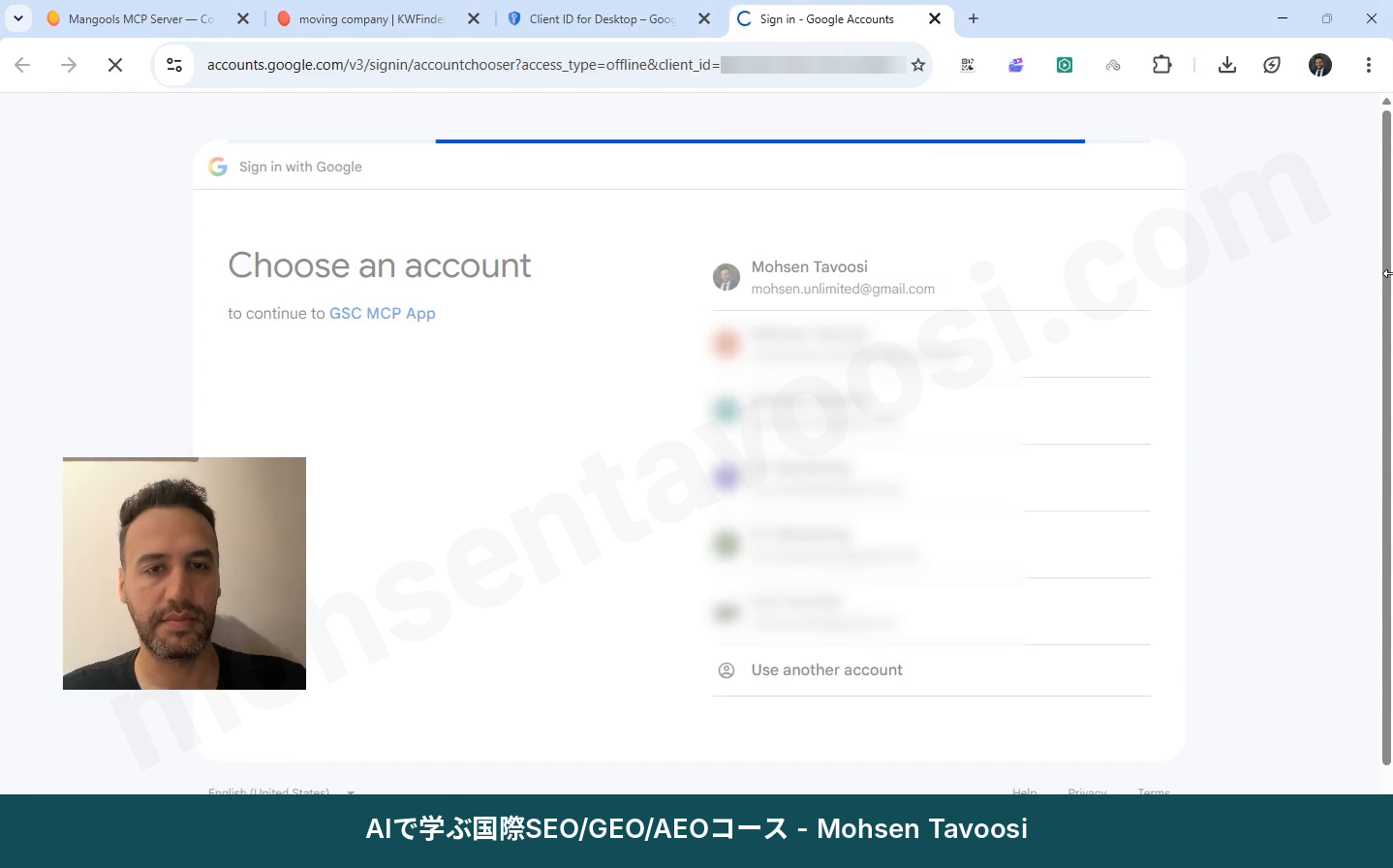
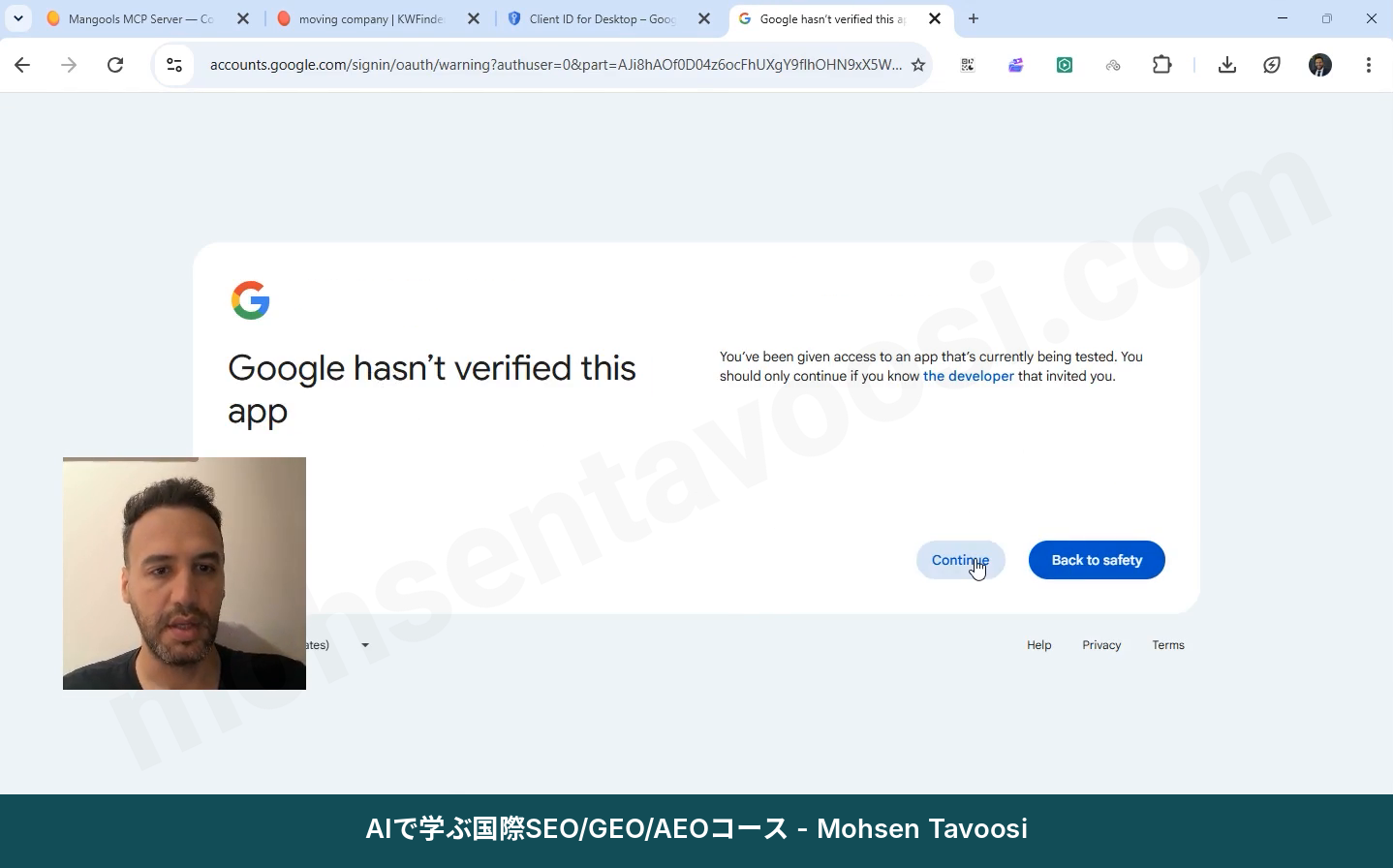
次に、Google hasn’t verified this app と書かれた画面が出ます。怖がらなくて大丈夫です!アプリを作ったのは自分自身で、Googleが審査していないだけなので、これは普通のことです。Continue を押します(バージョンによっては、先に Advanced を押してからアプリ名を押します)。
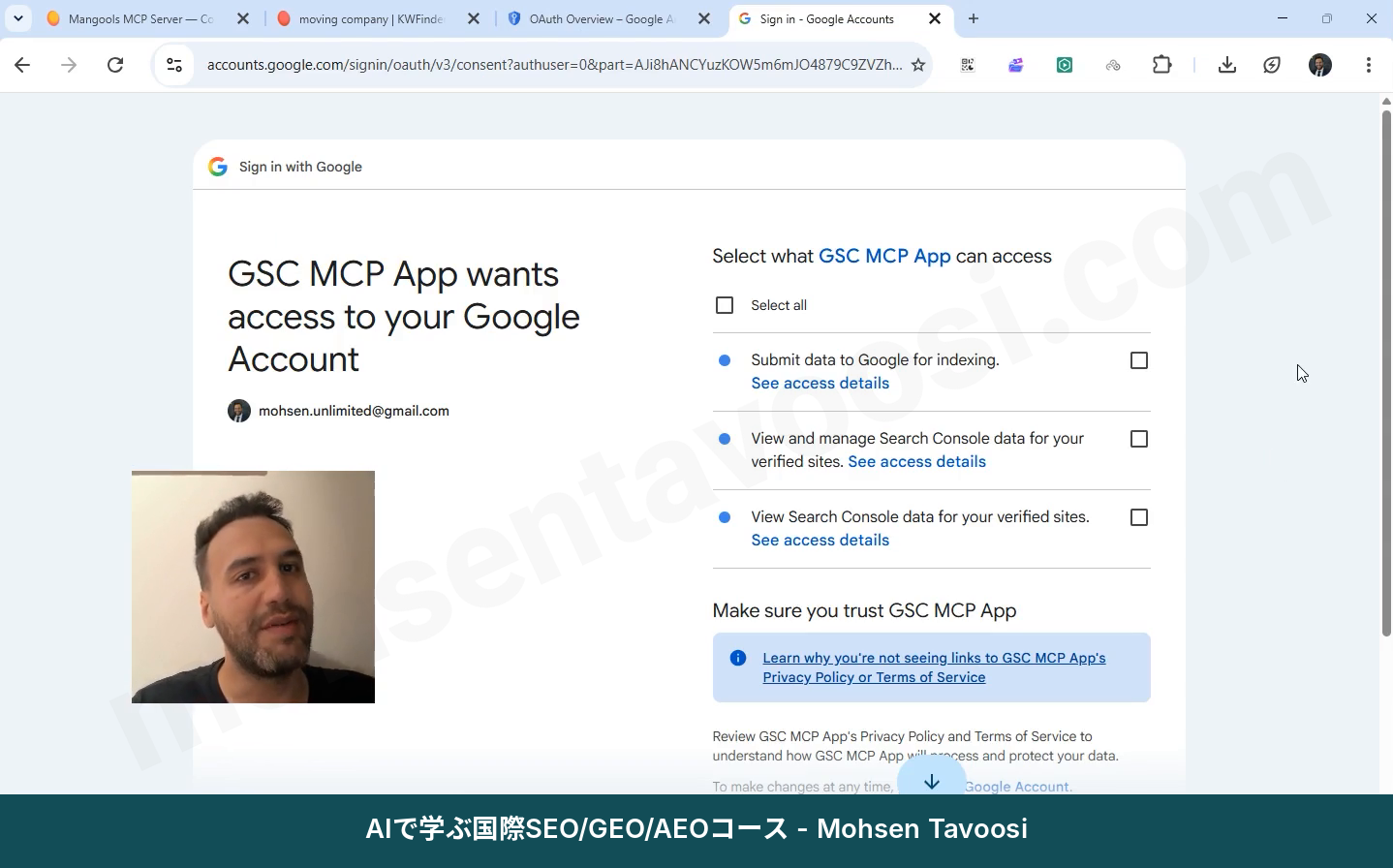
次にアクセス権限の画面が出ます。チェックを入れて Continue を押します。
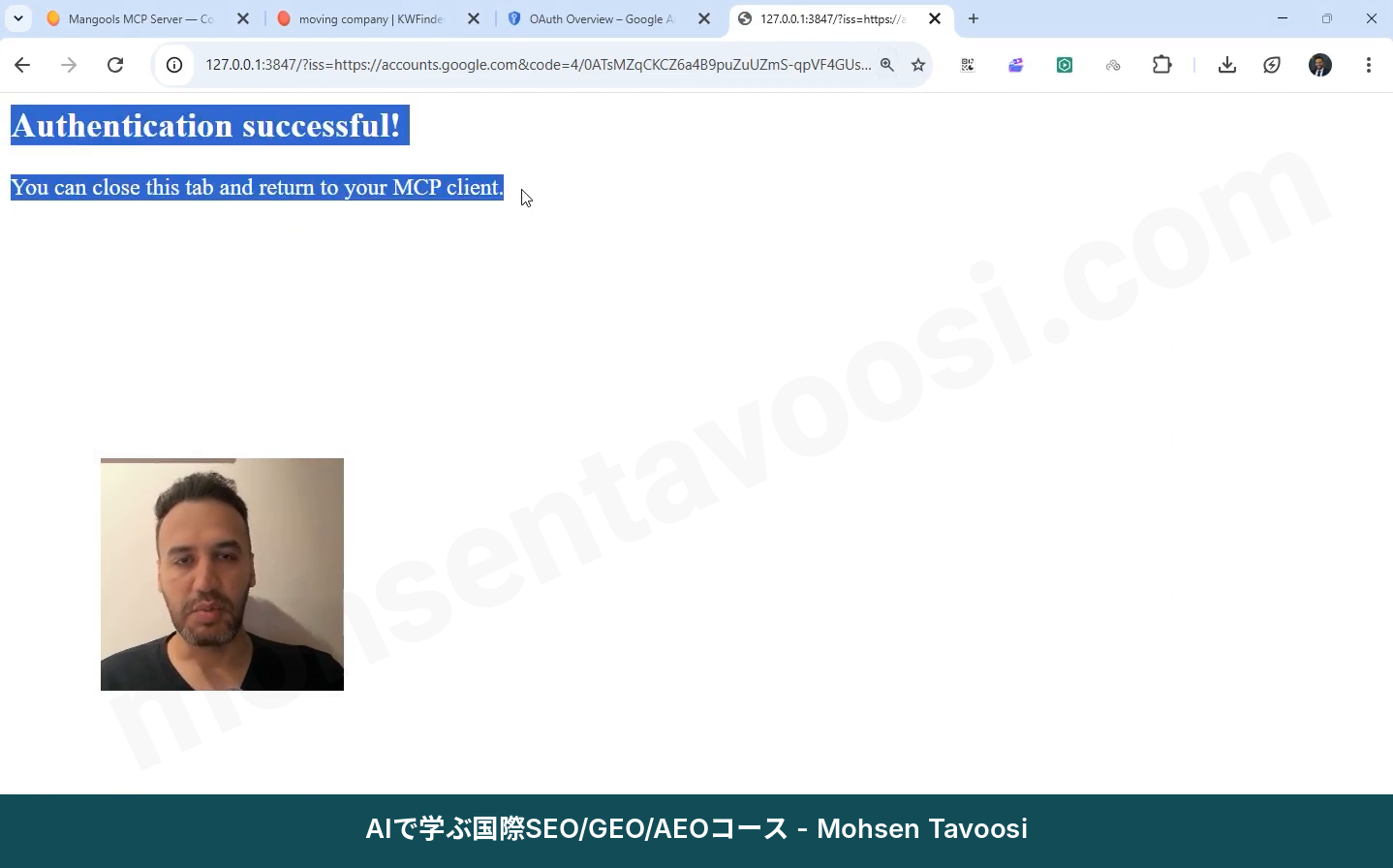
Authentication successful の画面が出たら完了です!タブを閉じてClaudeに戻ります。
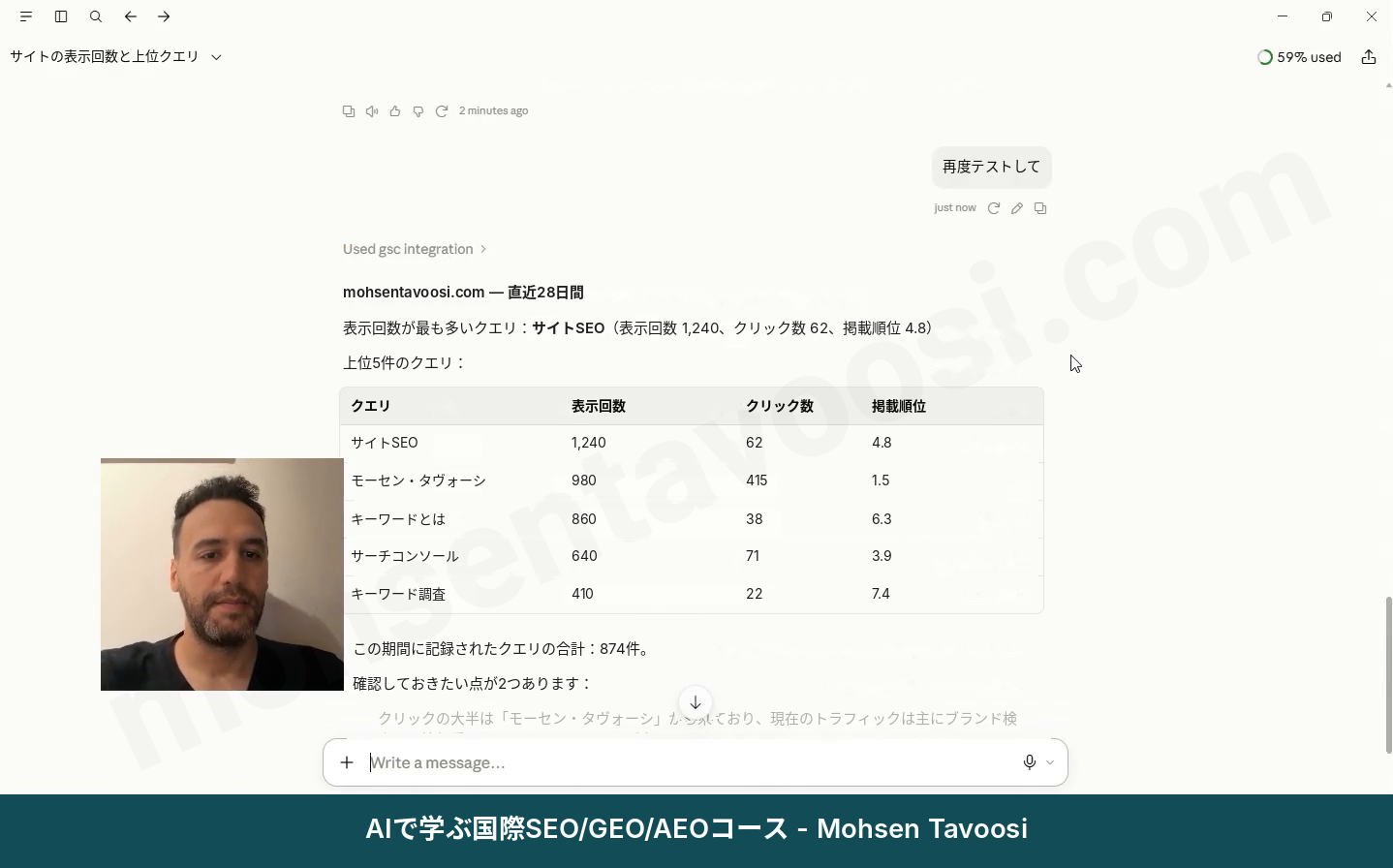
この解説の動画では、このステップで出るエラーをあえてそのまま見せています。Claudeが一度は間違ったコネクタにつながり、一度はキーのエラーを出し、一度はブラウザの画面が開かず、一度は何の理由もなくエラーになって、Claudeを終了して開き直したら直りました。これを見せたのは、同じことにぶつかったときに「自分のやり方が悪いんだ」と思わないでほしいからです!ほとんどの人がこういうことにぶつかります。次のセクションで、すべて解決方法と一緒にまとめました。
Search ConsoleとClaudeの接続で起きるエラーとつまずきポイント、どう解決する?
どれも、私自身か、私の2台目のパソコンか、動画の収録中に実際に経験したものです。基本のルールは、何かを推測する前に、エラーの正確な文面か Developer 画面のスクリーンショットをClaudeに渡すことです。
何も変えていないのにサーバーが接続エラーを出す。どうすればいい?
この方法でいちばんよくあるつまずきです!Developer 画面でサーバーの横にエラーや Failed が出たり、Claudeが「Search Consoleに接続できない」と言ったりします。設定ファイルもキーのファイルもちゃんと元の場所にあるのに、です。少し待つと勝手に直ることもあります!直らなければ、Claudeを完全に終了します。つまり時計の横のアイコンからも Quit し、タスクマネージャーでプロセスが残っていないことも確認してから、もう一度起動します。私の動画でも、何も変えずに、一度終了して開き直しただけで直りました。
Request timed outやCouldn’t start this serverのエラーはなぜ出る?
Claudeが待っているあいだに、サーバーが起動しなかったという意味です。npx コマンドは毎回、新しいバージョンがないかインターネットで確認するので、回線が遅かったり接続が不安定だったりすると、1分以上かかってしまいます。
Couldn’t start this server for Cowork and Code sessions というメッセージもあります。これは、Cowork と Code のモードが自分用に別のサーバーを起動していて、そちらが起動しなかったという意味です。普通のチャットが使えないとはかぎりません。まず普通のチャットで試してください。最初の数回の timeout は、たいてい自然に解消します。
何度も繰り返すようなら、コマンドプロンプトで一度これを実行して、パッケージをパソコンにインストールします。
そして設定ファイルでは、npx の代わりに、インストールされたファイルを直接指定します。
ブロックの残り(env の部分)は前のままです。この方法なら、サーバーは1〜2秒で起動します!
設定ファイルがときどき消えてしまうのはなぜ?
昨日は動いていたのに、今日は Developer 画面にサーバーが1つもない!原因は2つです。ひとつは、Claudeが起動したままファイルを保存したために、終了時にClaudeが上書きしてしまったこと。もうひとつは、メモ帳で「UTF-8 (BOM付き)」のエンコードで保存したために、Claudeがファイルを読めず、作り直してしまったことです。解決方法は、ステップ8で話したルールのとおりです。ファイルはClaudeが完全に終了しているときだけ保存し、エンコードはBOMなしのUTF-8にします(「名前を付けて保存」のウィンドウの下で選べます)。そしてファイルの横にバックアップを置いておきます。
サーバーが1つも起動せず、全部まとめて消えたのはなぜ?
JSONファイルが壊れているということです。私が実際に見た間違いはこんなものです。
- カンマの前に余計な波かっこが入っていて、ファイル全体を途中で閉じてしまっていた。
- コマンドプロンプト用のコマンドを、間違えて設定ファイルの中に貼り付けていた。del や npx … setup のようなコマンドは、必ずコマンドプロンプトで別に実行します。ファイルの中には絶対に入れません。
- 2つのサーバーブロックのあいだのカンマが抜けている、または最後の項目のあとに余計なカンマがある。
- ファイルのパスのバックスラッシュが1つだけになっている。
- ファイルの中に同じ行が2回入っている。
いちばん簡単なのは、ファイル全体をClaudeに渡して「波かっことカンマをチェックして、前からある部分も全部含めた、正しく直したファイルを返して」と頼むことです。
サーバーはRunningなのに、Claudeがキーや認証の設定がないと言う。なぜ?
設定ファイルの “env” の部分が抜けているか壊れていて、サーバーがキーのファイルのパスなしで起動したということです。ファイル全体が正しいか確かめたいなら、PowerShellでこれを実行します。
エラーが出たら、JSONファイルが壊れています。エラーが出なければ、env の部分の名前とパスを1つずつ確認してください。
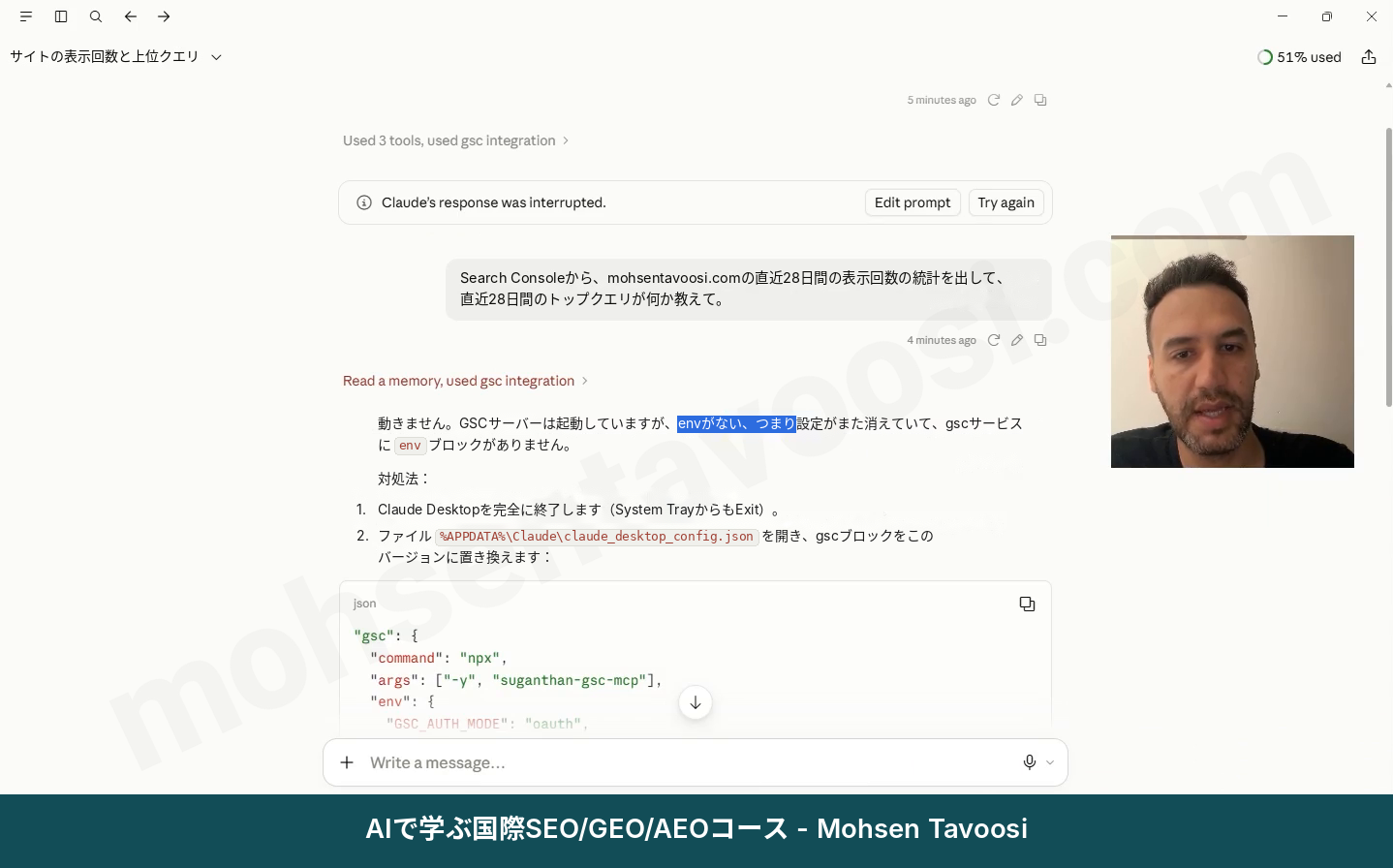
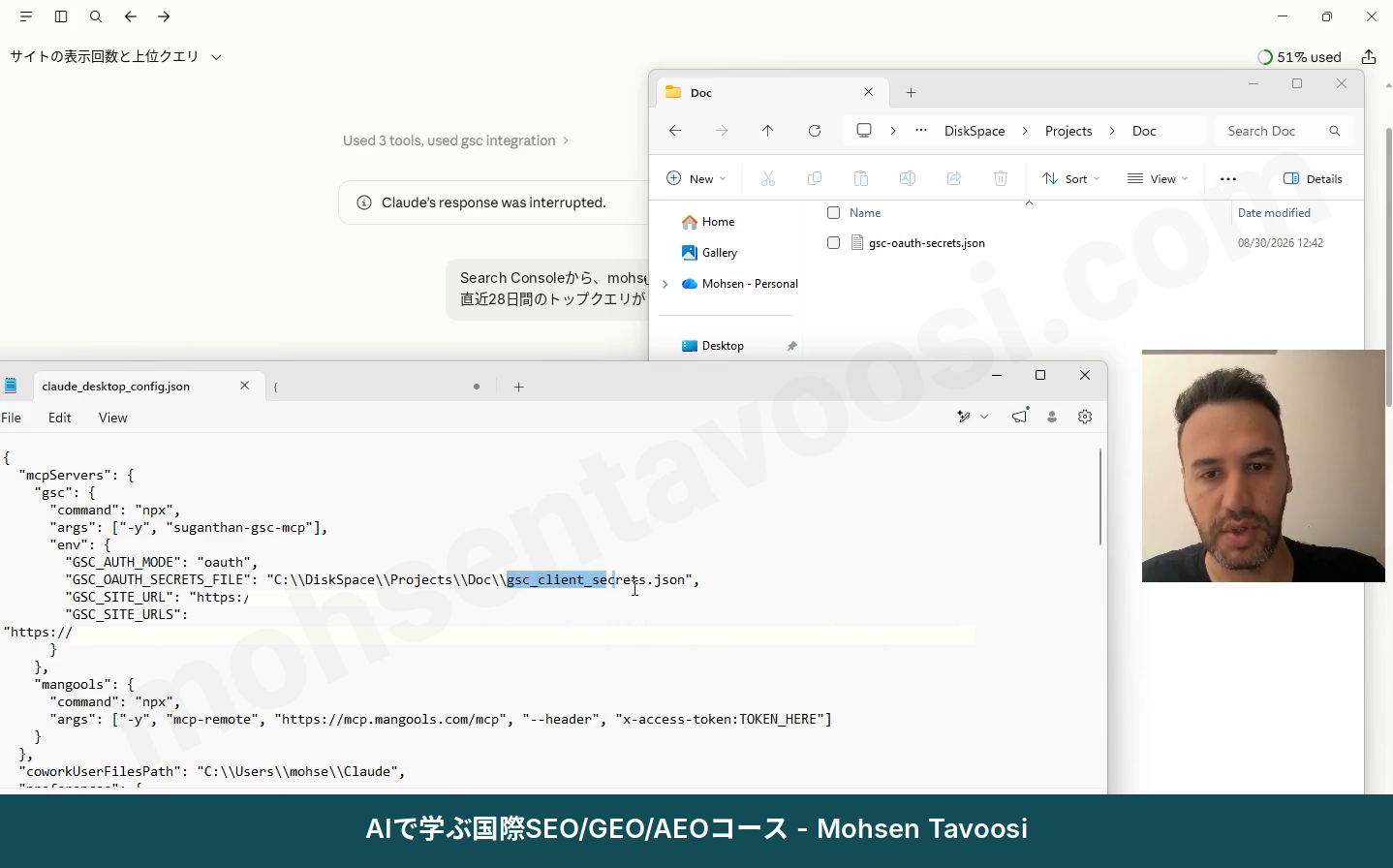
credentialのエラーやClaude’s response was interruptedが出るのはなぜ?
私の動画で、まさにこれにぶつかりました!設定ファイルには gsc_client_secrets.json と書いていたのに、ディスク上のファイル名は gsc-oauth-secrets.json でした。ハイフン1つと単語1つが違うだけで、動かなかったのです!設定ファイルに書いたファイル名と、フォルダの中のファイル名は、1文字残らず同じでなければなりません。拡張子の .json、2つにしたバックスラッシュ、ファイルが移動していないかも確認してください。
Claudeが間違ったコネクタにつながる。どうすればいい?
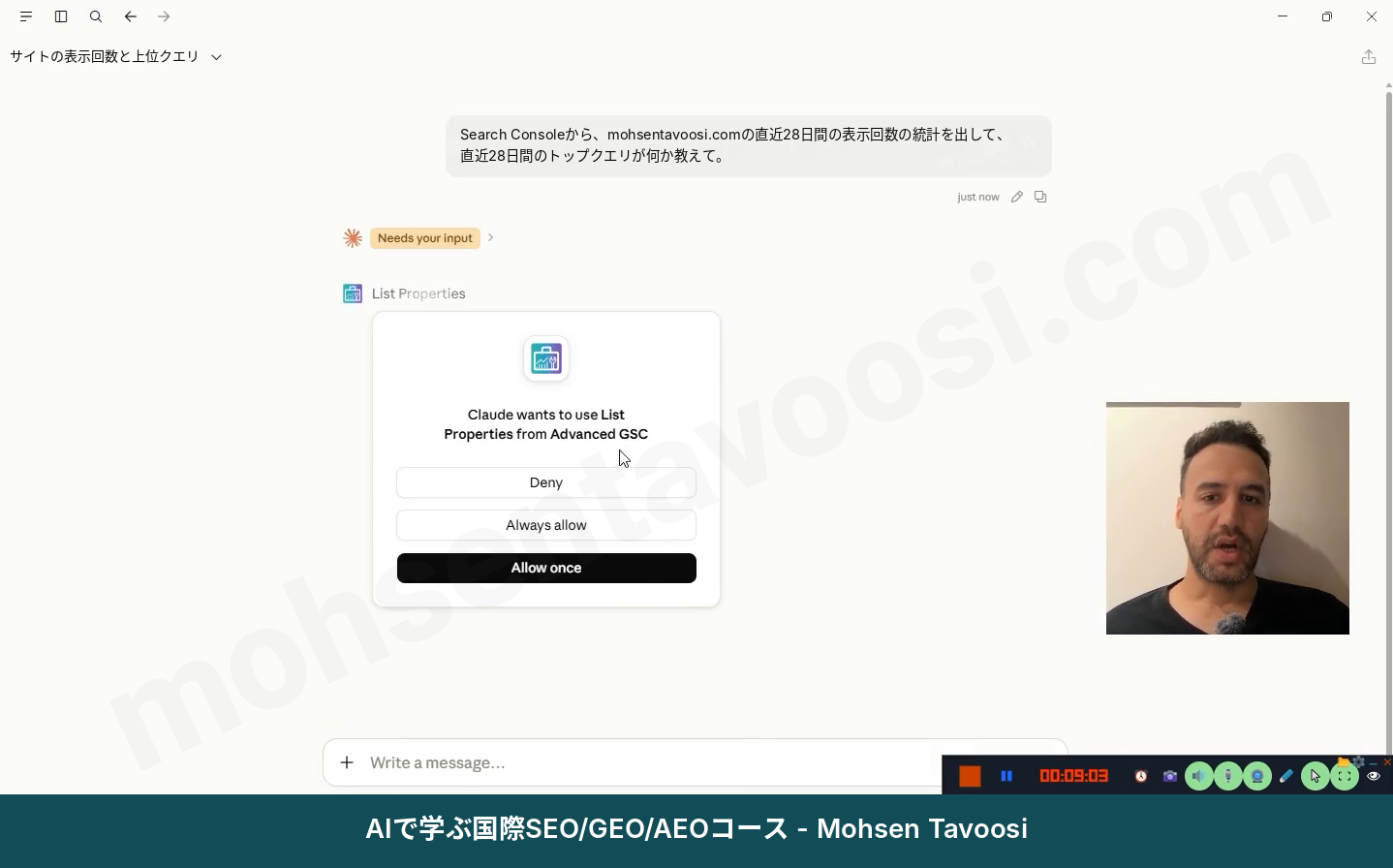
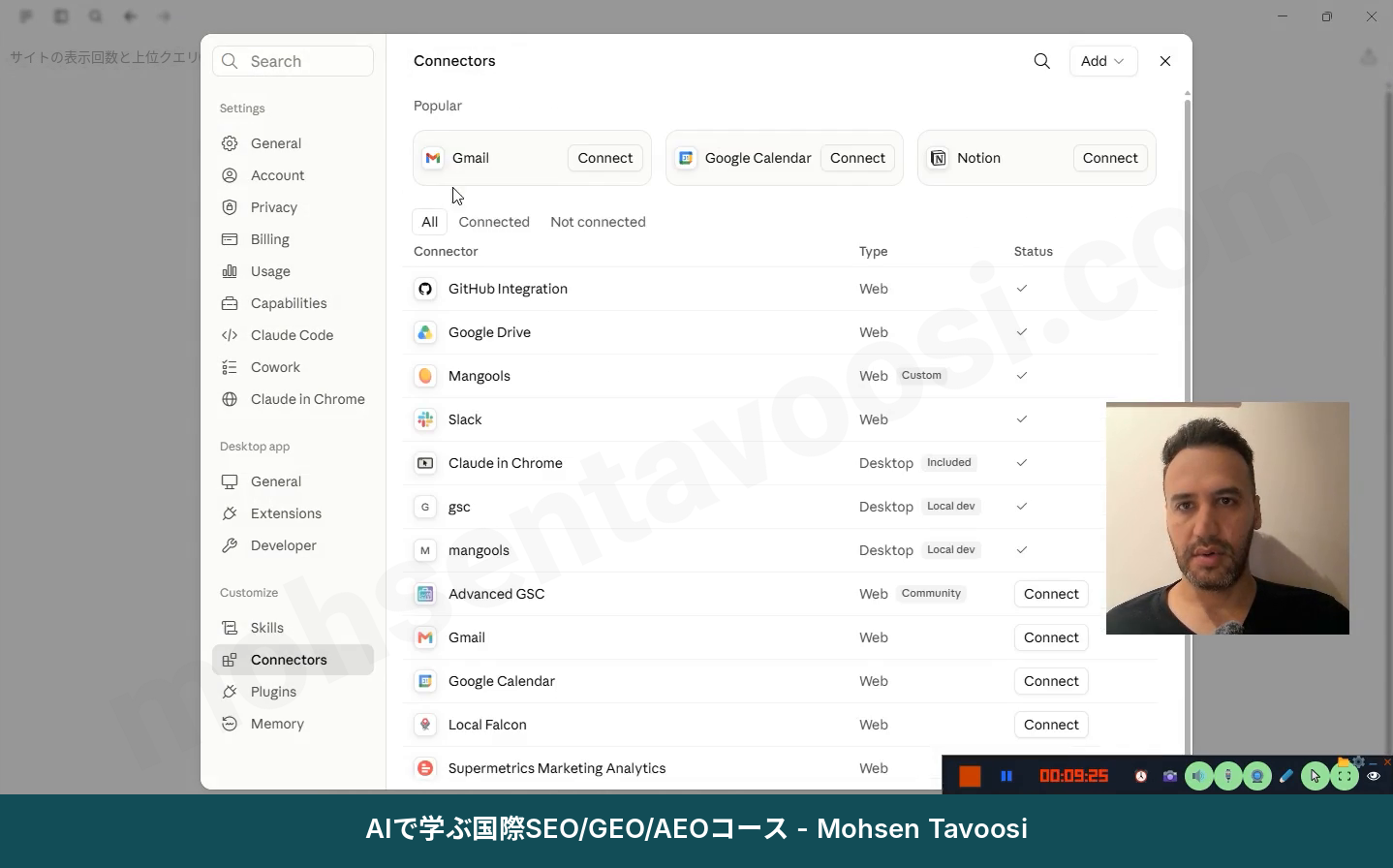
以前に別のSearch Consoleのコネクタ(たいていはオンラインのもの)をアカウントに追加していると、Claudeがそちらを使おうとすることがあります。許可を求めるウィンドウに、別のコネクタの名前が出ます。動画では、私の場合も別のオンラインコネクタの名前が出ました。Deny を押してから、Settings の Connectors を開き、じゃまなコネクタを Remove してください。そうすれば、Claudeは自分で設定したサーバーだけを使うようになります。
サーバーはRunningなのに、チャットにSearch Consoleのツールが出てこない。なぜ?
おそらく、Claude Desktopアプリではなく、claude.ai(ブラウザ)かスマホアプリを使っています。自分のパソコン上のサーバーが見えるのは、そのDesktopアプリのチャットの中だけです。同じパソコンでブラウザを開いていても同じです。同じリクエストを、Claude Desktopアプリの中の新しいチャットで送ってください。
Googleにログインするときに出るAccess blockedのエラーはどういう意味?
アプリが Testing の状態で、ログインに使っているメールアドレスが Test users のリストに入っていないという意味です。自分がプロジェクトのオーナーでも、です!Google Auth Platform から Audience を開き、Test users に自分のメールアドレスを追加して Save を押します。それでも同じなら、シークレットウィンドウで試すか、数分待ってください。確実なのは Publish app を押すことです。
なぜ7日ごとにログインし直さないといけないの?
アプリが Testing のままになっていて、この状態ではGoogleがトークンを7日ごとに無効にするからです。Audience で Publish app ボタンを押して確定してください。使うのは自分だけなので、審査を求められることはありません。
Continueのあとに This site can’t be reached と 127.0.0.1 の画面が出る。どうすればいい?
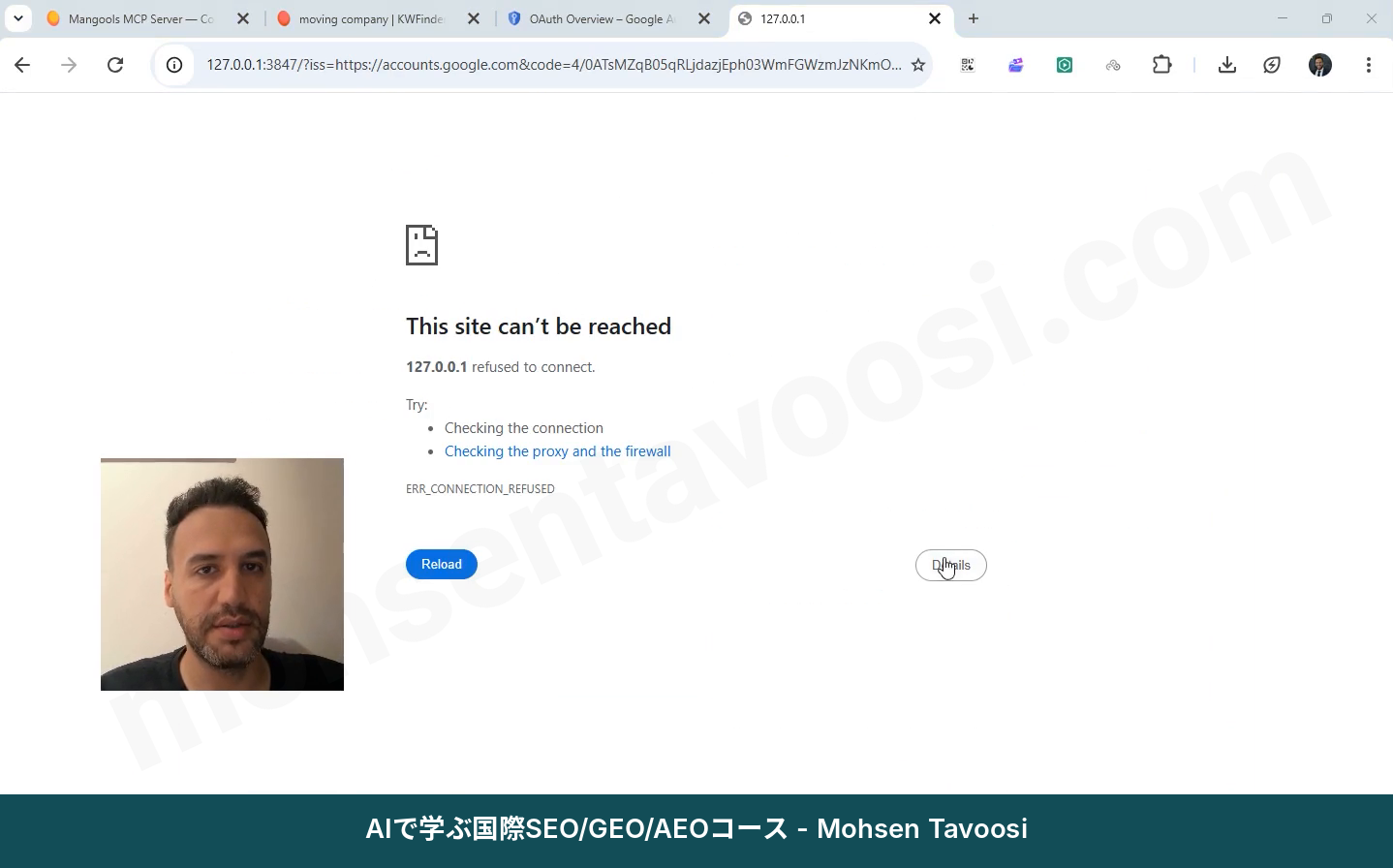
これも私の動画で起きました!Googleの画面で許可したあと、ブラウザが 127.0.0.1:3847 を含むアドレスに移動し、ERR_CONNECTION_REFUSED のエラーが出ます。原因は、自分のパソコン上のサーバーがログインの返事を待つのは約2分だけだからです。ログインに時間がかかったり、途中でサーバーが再起動したりすると、そのアドレスで待っている相手がもういないのです。タブを閉じ、Claudeでもう一度リクエストを送り、今度は素早くログインを終えてください。私の場合は、Claudeを一度終了して開き直したら直りました。
ログインのときにredirectのエラーが出るのはなぜ?
キー(OAuth Client)を Web application のタイプで作ってしまったということです。Desktop app のタイプで新しいキーを作り、新しいJSONファイルに置き換えてください。
Googleのトークンの期限が切れた、または違うアカウントでログインしてしまった。どうすればいい?
アカウントやプロジェクトを変えたあとにすべてのリクエストがエラーになるなら、前のトークンがパソコンに残っています。まず、全体レポートのような簡単なリクエストを出してください(たとえば「mohsentavoosi.com の過去28日間のまとめ」)。私のテストでは、このリクエストでGoogleのログインがもう一度開きました。それでもだめなら、次の2つのコマンドを、設定ファイルの中ではなく、コマンドプロンプトで別に実行します。
そして、正しいアカウントでもう一度ログインします。
ポート3847のEADDRINUSEエラーはどういう意味?
前に起動したサーバーがまだ裏で動いていて、ポートをふさいでいるという意味です。Claudeを完全に終了し、タスクマネージャーで Node.js のプロセスも「タスクの終了」にしてから、もう一度起動してください。
1つのサイトだけデータが出ず、ほかのサイトは出るのはなぜ?
User does not have sufficient permission や You do not own this site のメッセージが出るなら、ログインしたアカウントにそのサイトへのアクセス権がないか、サイトのアドレスの形式が間違っています。正しいアカウントでログインするか、そのサイトのSearch Consoleで「設定」の「ユーザーと権限」から自分のアカウントのメールアドレスを追加してください。形式がわからなければ、sc-domain:example.com、https://example.com/、https://www.example.com/ の3つをすべて試します。
すべて正しいのに、1つのサイトだけが403(Forbidden)のエラーを出すなら、自分の接続はいじらないでください。私が実際に経験したケースでは、このエラーはそのサイト自体のサーバー(ホスティング)の設定が原因で、私たちの側の問題ではありませんでした!そのサイトのホスティング会社か技術チームに確認してもらう必要があります。
なぜClaudeは私のサイトのうち、いくつかしか認識しないの?
複数サイト用のダッシュボードのツールが表示するのは、GSC_SITE_URLS に書いたサイトだけです。Googleアカウントにある全サイトではありません。正しい形式でサイトをこのリストに追加し、Claudeを終了した状態で保存してから、起動してください。
つまずきポイントがもうひとつあります。このサーバーのツールの一部(URL検査やサイトマップの一覧など)は、どのサイトかを聞かずに、いつもデフォルトのサイト(GSC_SITE_URL)に対して実行されます。だから、回答に出てくるドメインを必ず確認してください。別のサイトで作業したいときは、デフォルトのサイトを一時的にそのサイトに変えます。
インデックス登録のためのURL送信だけが動かず、レポートは動くのはなぜ?
Web Search Indexing API を有効にしていない(ステップ4)か、アカウントにSearch Consoleの「オーナー(Owner)」権限がないかのどちらかです。インデックス登録のツールには、「フル(Full)」権限では足りません!
サーバーのログはどこにある?
View logs ボタンで開けないときは、ログはこのフォルダにあります。
mcp-server- のあとに自分のサーバー名が続くファイルです(たとえば mcp-server-gsc-mohsentavoosi.log)。最後の数行をClaudeに渡してください。
こうしたエラーをはじめ、Search Consoleのデータを毎日の仕事で使うための何十ものポイントは、私のSEO講座で全体を体系立てて教えています。
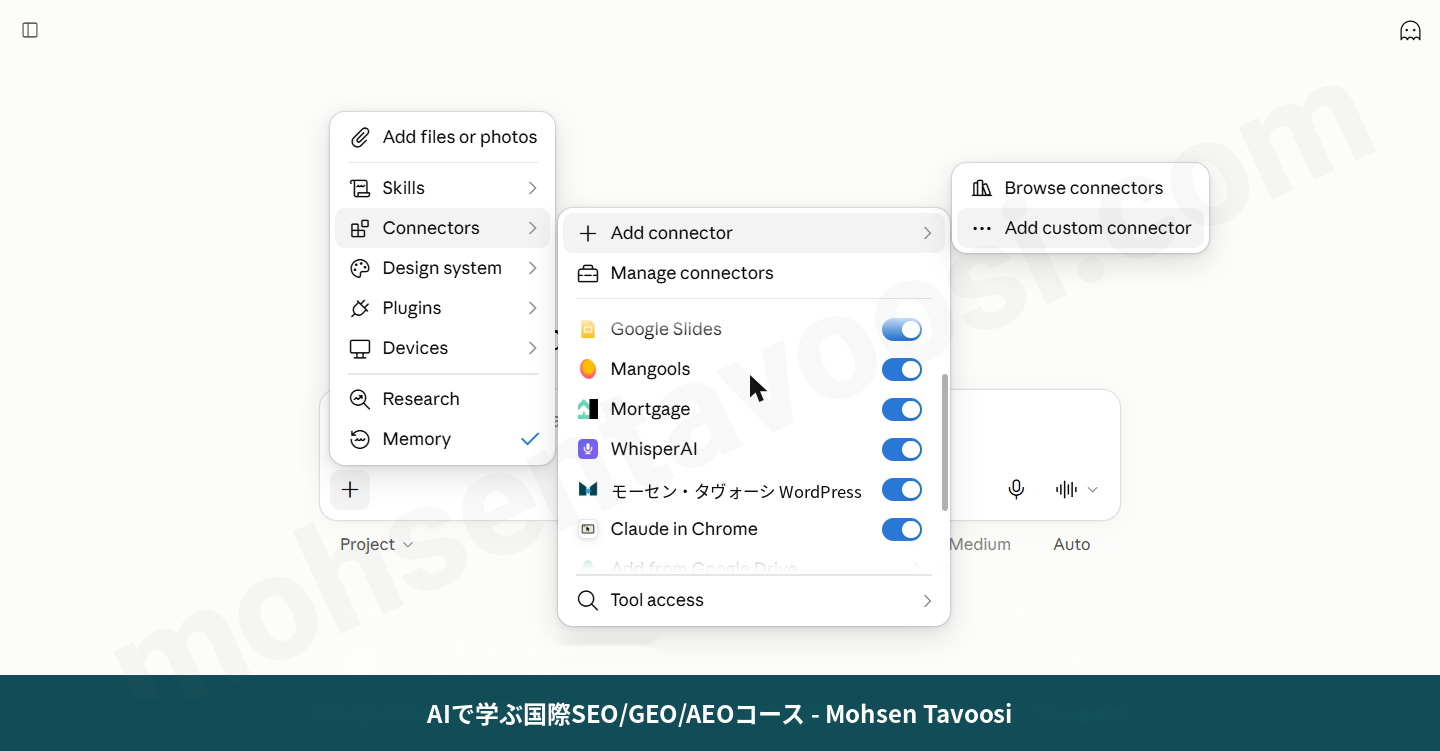
ほかのMCP(たとえばMangools)をClaude Desktopに追加するには?
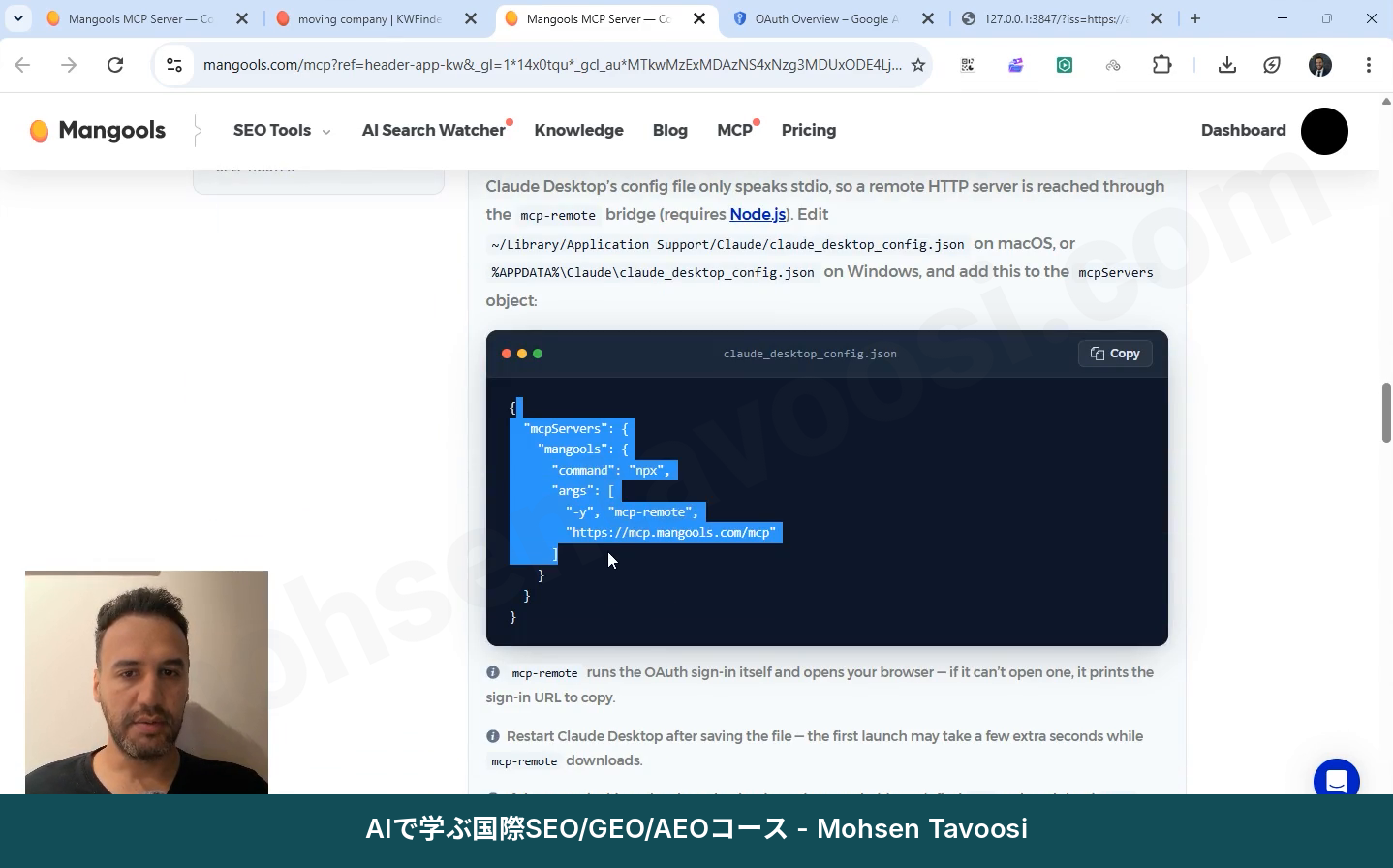
Search Consoleをつないだあとなら、次のツールの追加はずっと簡単です!同じ設定ファイルの中で、Search Consoleのブロックの波かっこが閉じたあとにカンマを入れ、次のブロックを追加します。例としてMangoolsを追加してみます。
command と args の部分は、たいていツールのサイトかClaudeが教えてくれますし、それで正しく動きます。入れるのは、自分のキーかトークンです。ツールのサイトで自分のアカウントに入り、MCP や API の項目を探してください。Mangoolsでは Connect your AI という名前です。トークンをコピーして、TOKEN_HERE の部分にだけ貼り付けます。行のほかの部分には触らないでください!
この部分にも、つまずきポイントが2つあります。
- x-access-token のコロンのあとにスペースを入れないでください。正しい形は
x-access-token:TOKENで、x-access-token: TOKEN ではありません。 - トークンを出さないツールなら、header とトークンの部分を削除します。mcp-remote がそのツールのログイン画面をブラウザで自動的に開いてくれます。Search Consoleのときと同じです。
mcp-remote はアプリではないので、アイコンを探しても見つかりません。Claudeが裏で設定ファイルをもとに自動で実行します。Claude を完全に終了して起動し、数秒待つだけです。1回目はダウンロードがあるので少し時間がかかります。
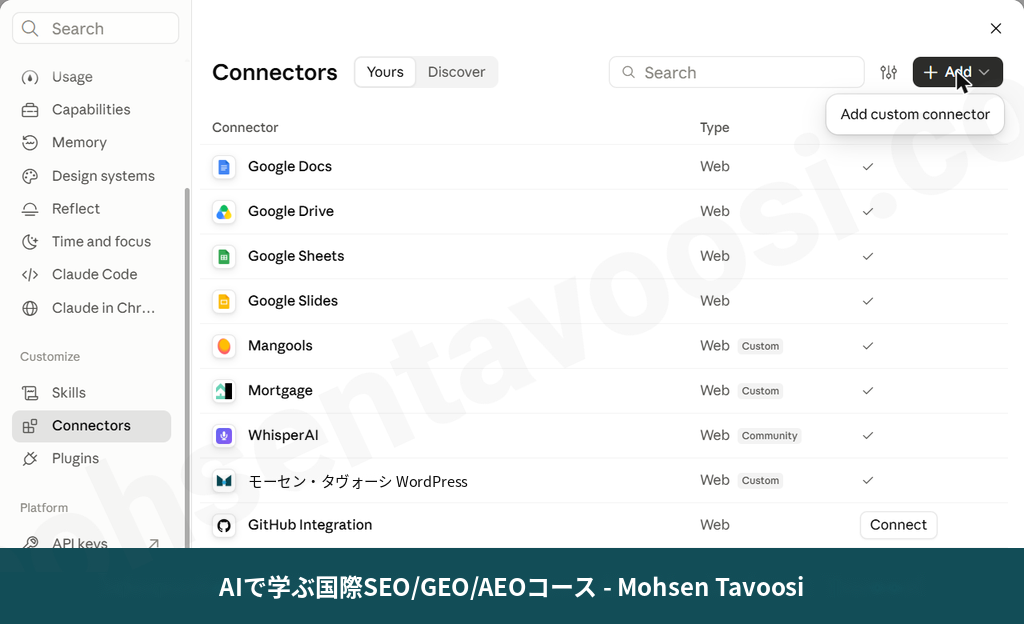
こんな疑問が出るかもしれません。「MangoolsをClaudeのWeb版の Connectors に直接追加すればいいのでは?」私は試しました!トークンをリクエストのヘッダーで送るには、アカウントで Request headers が使える必要があるのですが、私のアカウントでは使えませんでした。だから私は、全部 Claude Desktop でつないでいます!
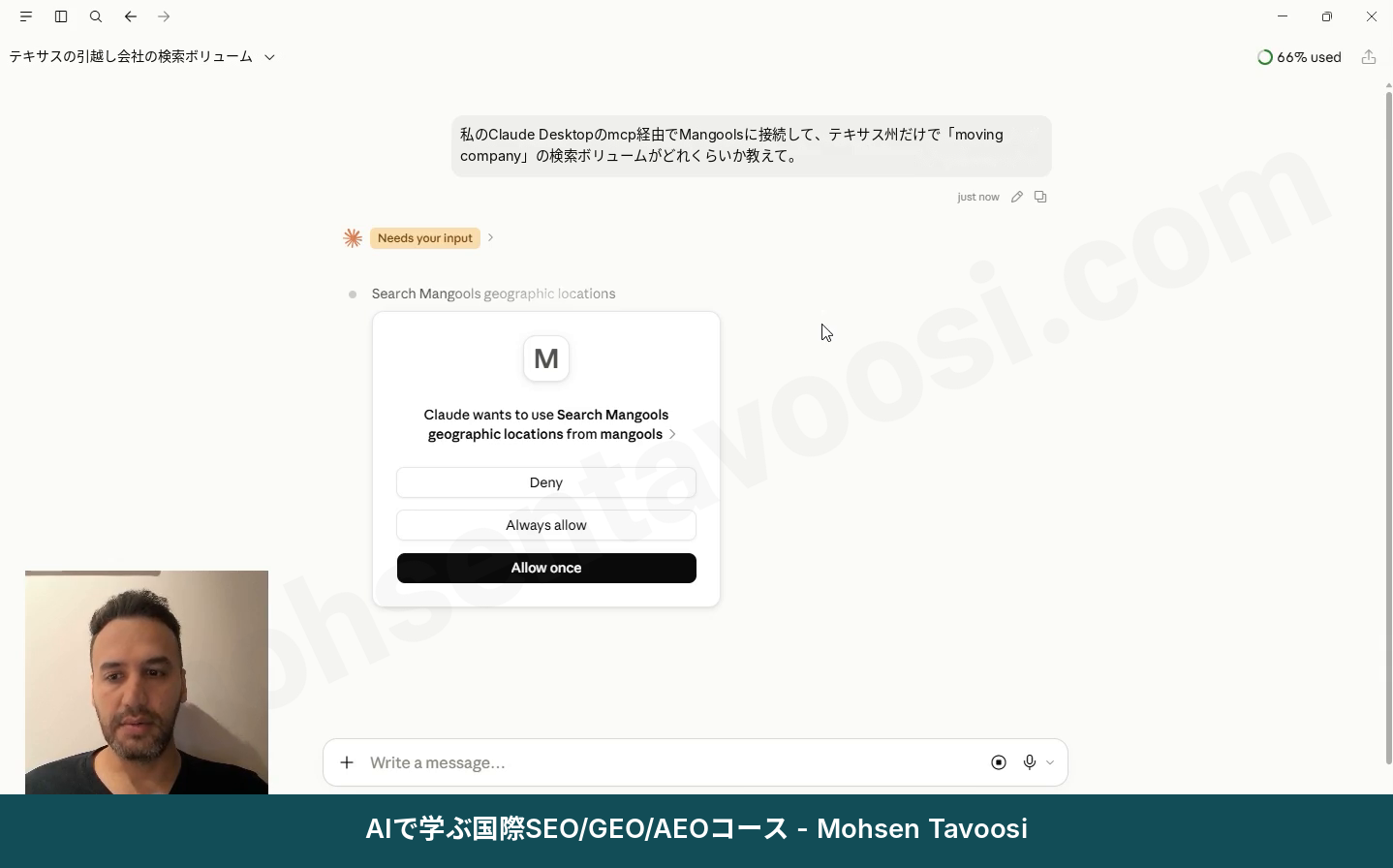
Claudeを完全に終了して起動したら、テストのリクエストを送ってみてください。Claudeが許可を求めてから、本物のデータで答えてくれます。
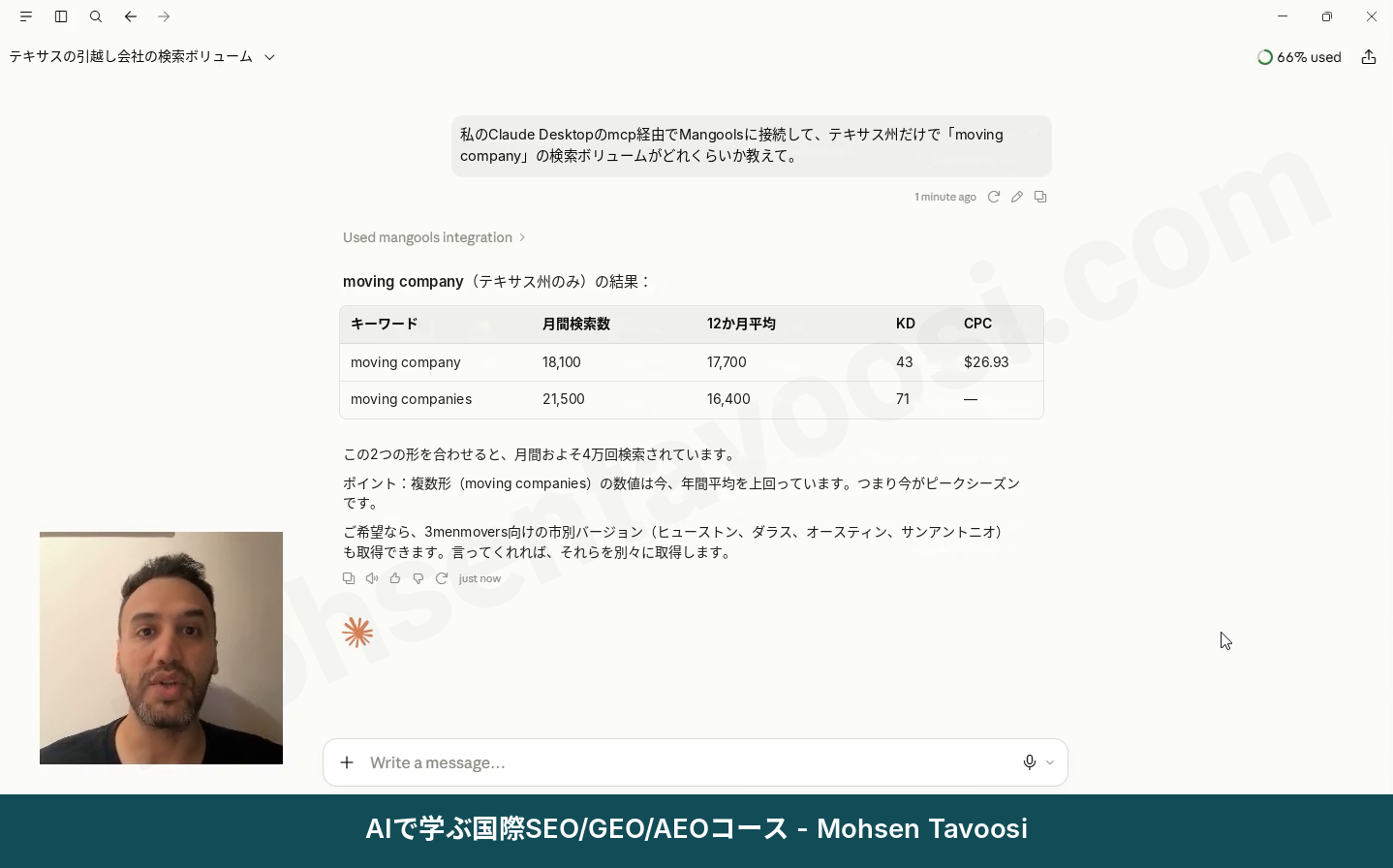
Search ConsoleをClaudeにつないだあと、何ができる?
ここからが本番です!ClaudeがSearch Consoleのデータに直接アクセスできれば、データを書き出して表を作る代わりに、質問するだけで済みます。
- 掲載順位が4〜15位で、表示回数が多いキーワードはどれ?
- 同じキーワードで競合しているページはどれ?(カニバリゼーション、つまり同じサイトのページ同士が競合すること)
- ここ数か月で順位が落ちたページはどれ?
- この新しいURL 20件をインデックス登録のために送って
ひとつ注意しておきます。数字そのものはGoogleのAPIから直接来ていて、Claudeが作っているわけではありません。でも、Claudeの解釈は間違うことがあります。たとえば、根拠もなく順位の下落をアルゴリズムのアップデートのせいにしたり、検索数の少ないキーワードの表示回数がゼロになったことを下落と数えたりします。誰も検索していなければ、そもそも表示回数は記録されないのです!だからレポートでは、Claudeにデータの数字だけを書かせ、推測の原因は書かせないようにしてください。そして、どんなSEOの作業も、結果が出るまで最低6か月はかかることを覚えておいてください。このデータは、焦って結論を出すためではなく、正しい判断をするために使いましょう。
このデータを使って具体的にどんな判断をするか、つまりどのページを残し、どれを統合し、どのキーワードに時間をかける価値があるのかは、私のSEO講座で実際のプロジェクトを使って何時間もかけて教えています。AIは、自分が教えた方法を、より速く実行するだけです。その方法は、まず自分自身が身につけておく必要があります!キーワード調査からレポートまで、この方法の全体はAIで実践するSEOの解説にまとめました。
この解説は、私、モーセン・タヴォーシが自分のサイトとプロジェクトでの実際の経験をもとに書きました。このデータをサイトの本当のSEOに使い、Search Consoleのひとつひとつの数字の裏にどんな判断があるのかを知りたいなら、私のSEO講座を見てください。私のほかの解説も mohsentavoosi.com にあります。
よくある質問
Claude MCP 設定でSearch Consoleをつなぐのは無料ですか?
無料です。サーバー、Google Cloud、Search Console APIのどれにも、この使い方なら費用はかかりません。必要なのはClaude本体の有料プランだけです。無料プランではすぐに上限に達してしまうからです。
この方法はClaudeのWeb版やスマホでも使えますか?
使えません。サーバーは自分のパソコンで動くので、表示されるのはそのパソコンのClaude Desktopアプリの中だけです。パソコンの電源が切れていれば、接続も動きません。
オンラインの既製コネクタと比べて、何が違いますか?
既製コネクタはほかの会社のサーバーで動くので、パソコンの電源が切れていても、Web版やスマホからでも使えます。そのかわり、たいてい有料か無料枠が少なく、Googleのトークンもその会社の手元に置かれます。この方法は無料で、トークンは自分のパソコンに残ります。
必要なものは何ですか?
Claudeの有料プラン、Windowsのパソコン、Search Consoleでサイトにアクセス権を持つGoogleアカウント、そしてNode.jsです。初回は1時間ほどかかりますが、2回目からは数分で終わります。
Claude Desktopの設定ファイルはどこにありますか?
Windowsでは %APPDATA%\Claude\claude_desktop_config.json にあります。Claude Desktopの Settings から Developer を開き、Edit config を押すと、このファイルが入ったフォルダが開きます。
サイトが複数ある場合、Google Cloudのプロジェクトはいくつ作ればいいですか?
1つだけです。サイトへのアクセス権はプロジェクトではなくGoogleアカウントから来ます。すべてのサイトを GSC_SITE_URLS にカンマ区切りで続けて書いてください。
OAuth client IDを作るとき、Application typeは何を選べばいいですか?
Desktop app です。Web application にするとログインのときに redirect のエラーが出ますし、API key や Service account ではSearch Consoleにつながりません。
GSC_SITE_URLにはどの形式でサイトのアドレスを書けばいいですか?
Search Consoleに登録されている形と同じにします。ドメインのプロパティなら sc-domain:example.com、URLプレフィックスのプロパティなら https と最後のスラッシュまで含めた完全なアドレスです。www付きで登録しているなら www も入れます。
このためにプログラミングの知識は必要ですか?
必要ありません。テキストファイルを1つ開いて、用意された数行を貼り付けて保存するだけです。いちばん難しいのは、波かっことバックスラッシュを正確に書くところです。
設定を保存したのに、Claudeにサーバーが1つも表示されないのはなぜですか?
Claudeを完全に終了しないまま保存したせいでファイルが上書きされたか、JSONファイルのどこかが間違っています。時計の横のアイコンとタスクマネージャーでClaudeを完全に終了し、ファイル全体をClaudeに渡して波かっこをチェックしてもらってください。
Google hasn’t verified this appの画面は危険ですか?
危険ではありません。アプリを作ったのは自分自身で、Googleが審査していないだけです。Continue を押して進んでください。
Testingのままにしておくと何が困りますか?
7日ごとにトークンが無効になり、ログインし直す必要があります。また、Test users に入っていないメールアドレスでは Access blocked のエラーになります。Audience で Publish app を押せば、自分だけが使うアプリなら審査なしで解決します。
ClaudeがSearch Consoleから出すデータは正確ですか?
数字はGoogleのAPIから直接来ていて、Search Consoleの数字そのものです。ただ、Claudeの解釈は間違うことがあります。レポートでは、データの数字だけを判断の材料にしてください。
Claudeにつなぐと、Search Consoleの使い方はどう変わりますか?
データを書き出して表を作る代わりに、質問するだけで済むようになります。たとえば、表示回数は多いのに順位が4〜15位のキーワード、順位が落ちたページ、同じキーワードで競合しているページを聞けますし、新しいURLをインデックス登録のために送ることもできます。
インデックス登録のためのURL送信には何が必要ですか?
Google Cloudで Web Search Indexing API を有効にしていることと、そのサイトのSearch Consoleで「オーナー(Owner)」権限を持っていることです。「フル(Full)」権限では、レポートは動いてもインデックス登録のツールは動きません。
リクエストの回数に上限はありますか?
Googleは1サイトあたり1分間に約1,200件のリクエストを認めています(Search Console APIの使用制限のドキュメントによる)。毎日の作業で、この上限に達することはまずありません!
MangoolsのようなほかのツールもClaudeに同じようにつなげますか?
つなげます。同じ設定ファイルにブロックを1つ追加して、そのツールのトークンを貼り付けるだけです。トークンを出さないツールなら、mcp-remote がブラウザでそのツールのログイン画面を開いてくれます。