


Con este tutorial vas a conectar Claude con WordPress, es decir, con tu propio sitio. Una vez conectado, Claude lee directamente las entradas, las páginas, los comentarios y los ajustes del sitio y, si se lo permites, crea borradores y los edita. Sin copiar y pegar texto entre el chat y el panel de administración de WordPress. Incluso puede instalar plugins, probarlos y configurarlos.
Yo, Mohsen Tavoosi, monté esta conexión en mi propio sitio y ahora mismo trabajo con ella. Por eso cada paso tiene su captura de pantalla real, y los errores con los que te puedes topar los dejé al final del tutorial.
Lo digo desde el principio: yo no escribo ni una línea de código y aquí no vamos a aprender a programar. No hace falta. Donde haga falta, el texto ya está listo y solo tienes que copiarlo. Ya me conoces: me encanta dártelo todo masticado. Este tutorial gratuito es una pequeña parte de las videolecciones del curso de SEO con IA. Cuando la IA ya está conectada a nuestras herramientas y a nuestro sitio, ahí empieza de verdad la batalla.
¿Por qué hay que instalar un plugin para conectar Claude con WordPress?
Para conectarse a cualquier herramienta o sitio, la IA necesita un idioma o protocolo común. Ese protocolo se llama MCP (Model Context Protocol, es decir, el protocolo común entre la IA y las herramientas). Cualquier IA que entienda MCP se conecta a cualquier servicio que tenga MCP. Cada MCP tiene su documentación, y la publica quien lo creó. ¡Y puedes usar mi MCP, en mohsentavoosi.com/skills!
WordPress no trae MCP de serie. Por eso, en la lista de conectores ya hechos de Claude (un conector es la conexión que une Claude con otra herramienta) tampoco hay ninguna opción para tu sitio WordPress. Lo que hacemos es instalar en el sitio un plugin que le añade MCP y después darle su dirección a Claude. Yo uso el plugin Easy MCP AI. Recuerda también que todo MCP necesita un servidor. Ese servidor es tu propio PC (en una app de IA instalada, como Claude Desktop), o lo pone el propio creador del MCP, y esos servidores normalmente no son gratis.
La misma regla vale para otras herramientas. Si una herramienta con la que trabajas no tiene MCP, pídele a quien la desarrolla que lo cree. E insiste: exactamente MCP, no API. Si te dicen que ya ofrecen una API, diles que no basta. No somos programadores ni perfiles técnicos, y solo necesitamos un MCP sencillo. Las herramientas que no ofrecen MCP y se conforman con una API están condenadas a desaparecer. Los usuarios no técnicos son muchísimos y forman la mayoría; cuanto más usan la IA, más necesitan que sus herramientas tengan MCP, y la herramienta que no lo ofrezca irá perdiendo a la mayoría de sus usuarios.
Antes de empezar, ¿qué necesitas?
Ten esto listo:
- Acceso de administrador al panel de administración de WordPress.
- Una cuenta de Claude que tenga la sección Connectors en sus ajustes.
- La dirección del sitio con HTTPS. La dirección que le das a Claude tiene que empezar por HTTPS.
Paso 1. ¿Cómo instalar el plugin Easy MCP AI?
En el panel de administración de WordPress, ve a Plugins y luego a Añadir nuevo (Add New). En el buscador escribe «MCP». Aparecen varios plugins. Después de revisarlos, yo instalé Easy MCP AI.
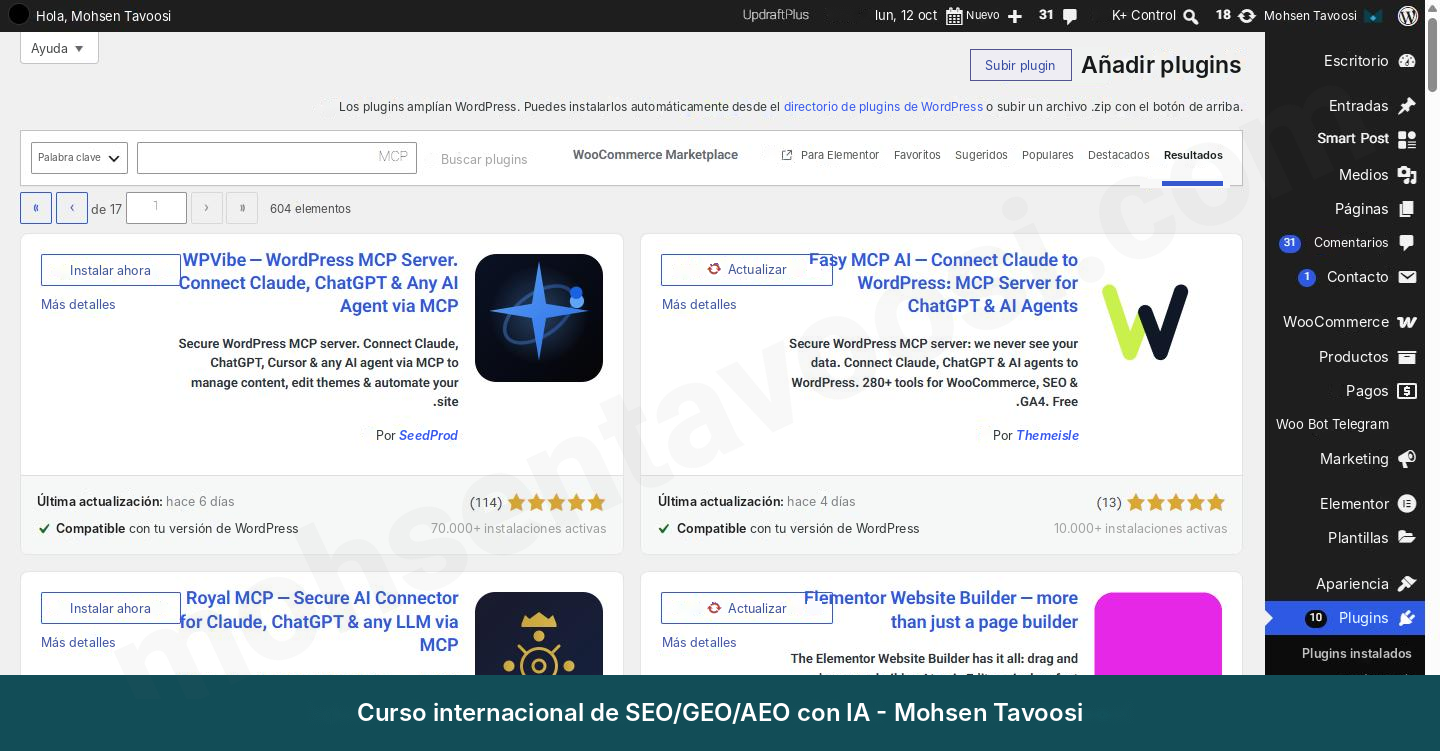
Haz clic en Instalar y luego en Activar. Una vez activado, en el panel de administración aparece un menú nuevo llamado Easy MCP AI.
Paso 2. ¿De dónde saco la dirección MCP del sitio?
La primera pantalla del plugin (Dashboard) tiene un cuadro titulado MCP URL, con un icono de copiar al lado. Copia esa dirección.
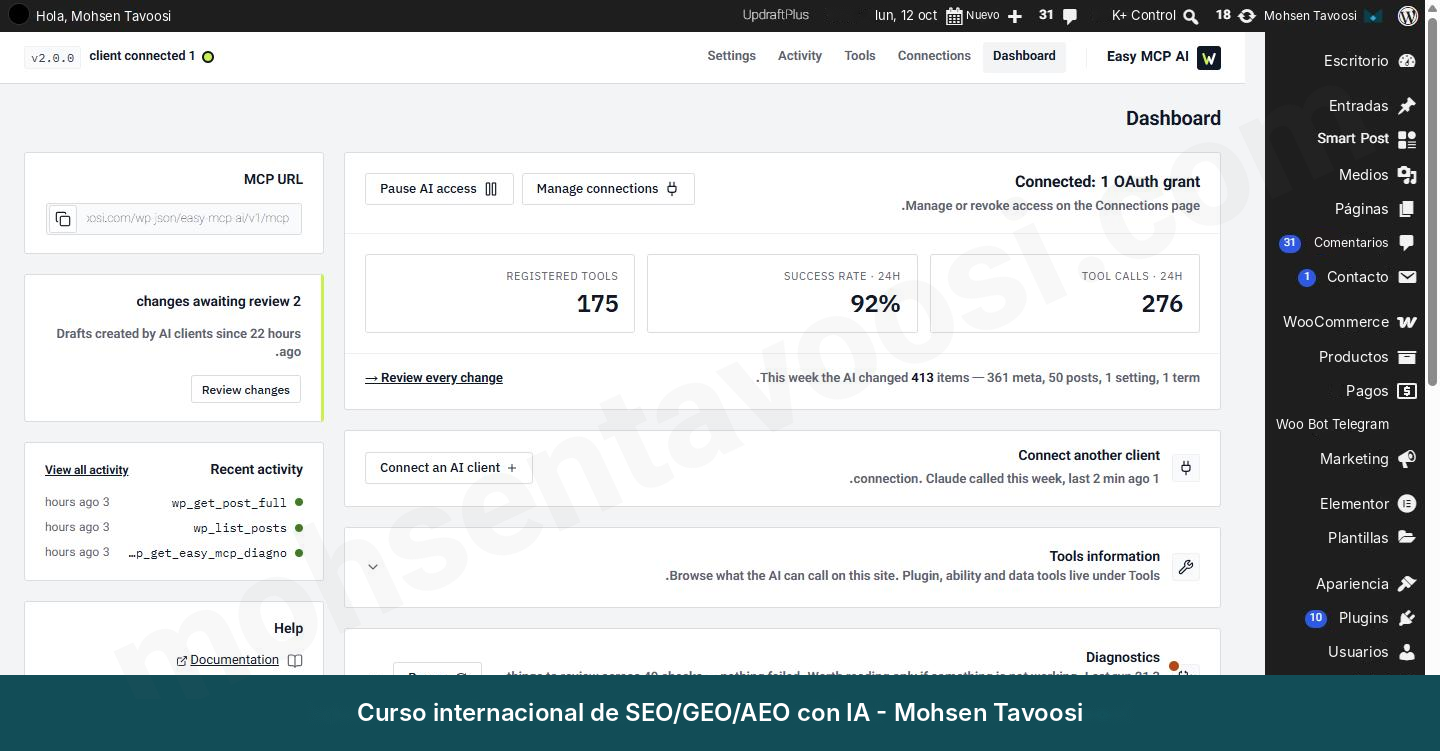
La dirección tiene esta forma; en lugar de mi dominio, va el dominio de tu sitio:
La dirección de la página de inicio del sitio no sirve. Tiene que ser exactamente la dirección de arriba.
Paso 3. ¿Cómo añadir un conector personalizado en Claude?
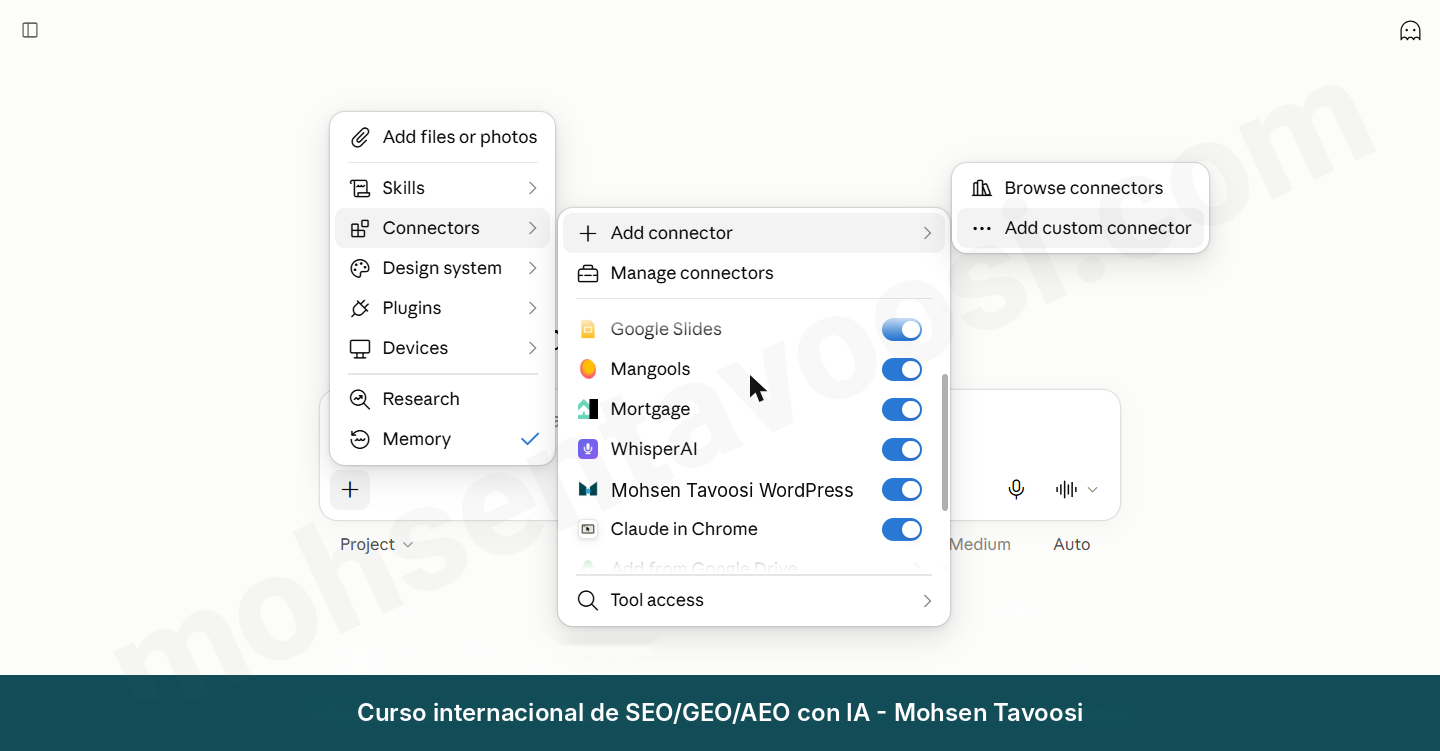
En Claude, haz clic en el signo + junto al cuadro del chat y elige Connectors. Luego Add connector y, por último, Add custom connector.
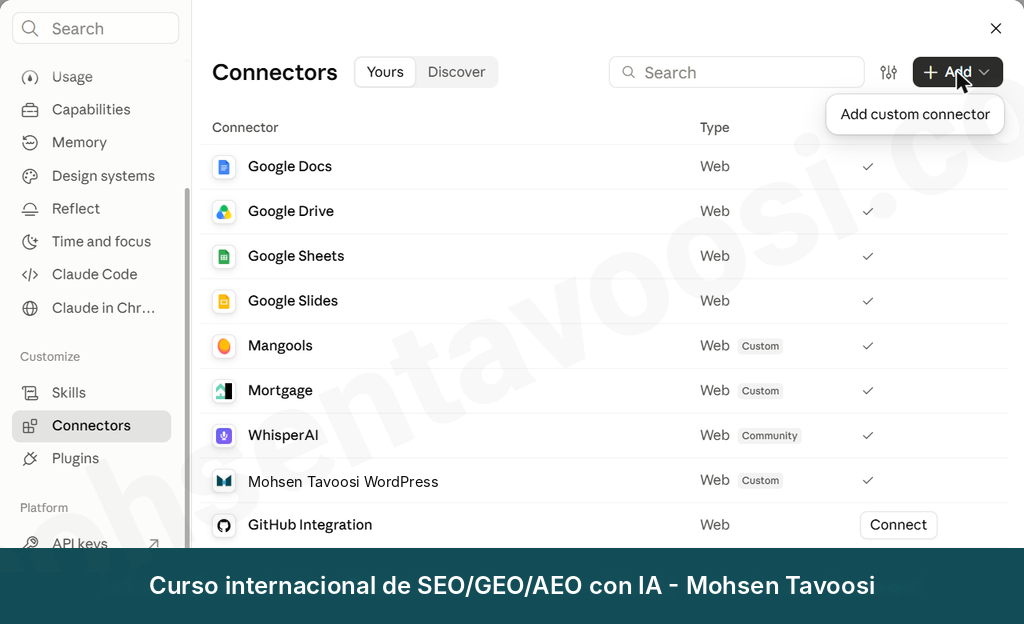
La segunda vía es desde los ajustes de Claude. Abre Settings, ve a Connectors y haz clic en el botón Add.
Se abre una ventana con dos cuadros. En el cuadro Name escribe el nombre que quieras, por ejemplo el de tu sitio. Ese nombre solo se ve en tu propia lista de conectores. En el cuadro MCP server URL pon la dirección que copiaste en el paso 2.
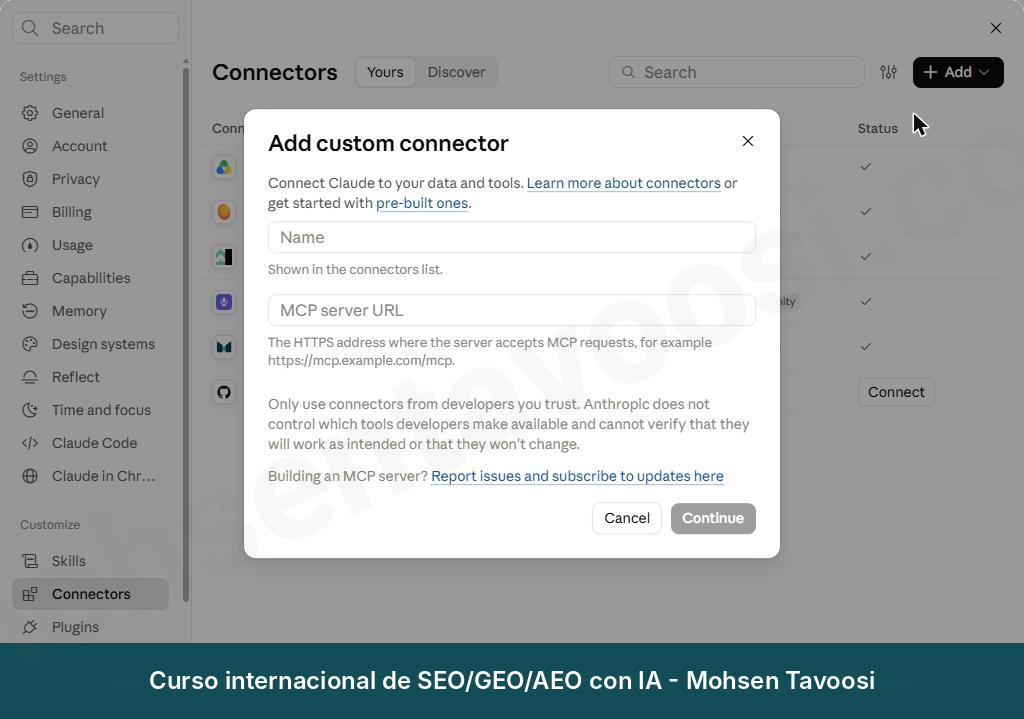
Debajo de los cuadros hay un mensaje de Anthropic que dice que solo uses conectores de desarrolladores en los que confíes. Este mensaje aparece en todos los conectores personalizados. El plugin lo instalaste tú en tu propio sitio, así que haz clic en Continue.
Paso 4. ¿Cómo responder a la pantalla de autorización de WordPress?
Después de Continue se abre una página de tu propio sitio. Aquí WordPress pregunta qué acceso tendrá Claude. ¿Te parece confuso? No te preocupes, solo hay tres opciones:
- Read-only. Claude solo lee y no cambia nada.
- Full access. Claude tiene acceso a todas las herramientas del plugin, desde leer hasta escribir y borrar.
- Custom. Tú eliges qué herramientas quedan abiertas.
Si solo quieres informes y análisis, con Read-only basta. Si quieres que Claude cree borradores y edite, necesitas Full access o Custom. Yo elegí Custom porque, por ejemplo, no quiero que crear usuarios nuevos quede en manos de Claude. Cierra cualquier herramienta que no necesites.
Esta autorización se da una sola vez para toda la conexión, no para cada acción. La aprobación de cada acción tiene un ajuste aparte, que explico en el paso 6.
Paso 5. ¿Cómo saber si la conexión de Claude con WordPress está activa?
Después de autorizar, vuelves a Claude y el conector aparece en la lista. Abre un chat nuevo y haz una pregunta sencilla, por ejemplo «¿Cuál es la última entrada de mi sitio?». Claude llama a la herramienta de WordPress y te dice el título de la última entrada.
También puedes comprobarlo desde WordPress. En el menú Easy MCP AI, ve a Connections y a la pestaña OAuth. OAuth es el método con el que Claude obtiene de WordPress el permiso para entrar sin pedirte la contraseña. Aquí ves un cliente (es decir, un programa conectado al sitio) llamado Claude con el estado Active. En la sección Active grants (es decir, los accesos activos) aparece también el nivel de acceso que elegiste.
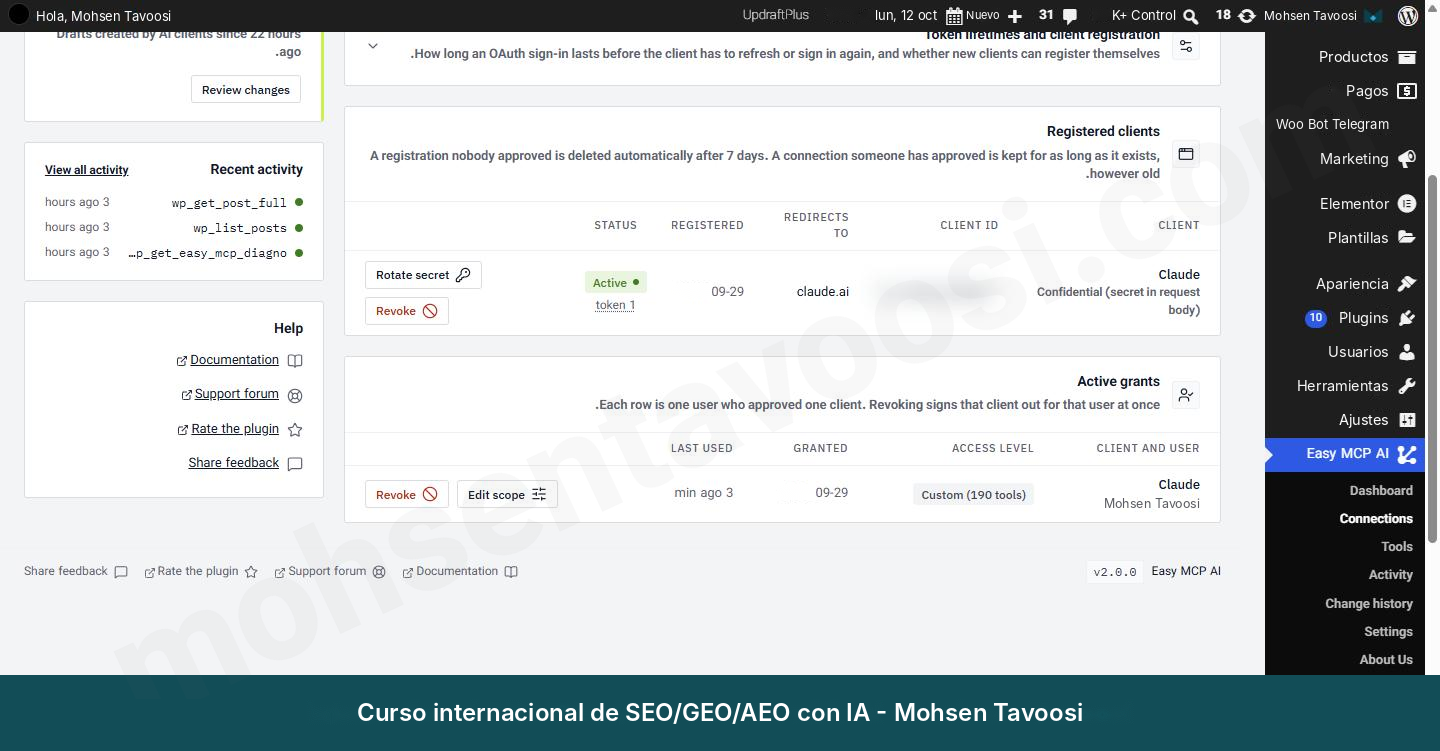
El botón Revoke (es decir, revocar el acceso) también está aquí. Si algún día no quieres que Claude siga conectado a tu sitio, el acceso se corta con un clic.
Paso 6. ¿Dónde se configura la aprobación manual o automática de las herramientas?
Este ajuste está en dos lugares: uno en el propio Claude y otro en el plugin Easy MCP AI.
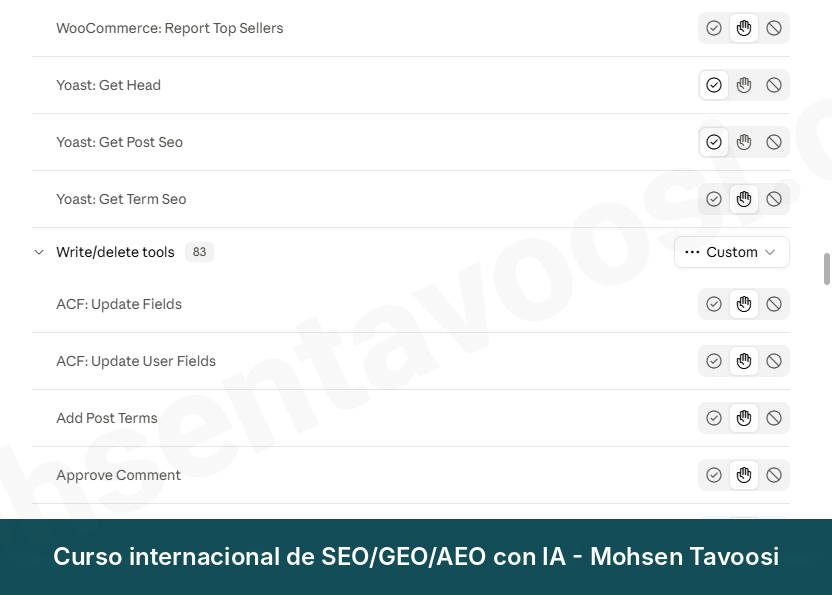
En Claude, la ruta es así: abres Settings, luego Connectors y después tu conector de WordPress. Abajo hay una sección llamada Tool permissions (es decir, los permisos de las herramientas).
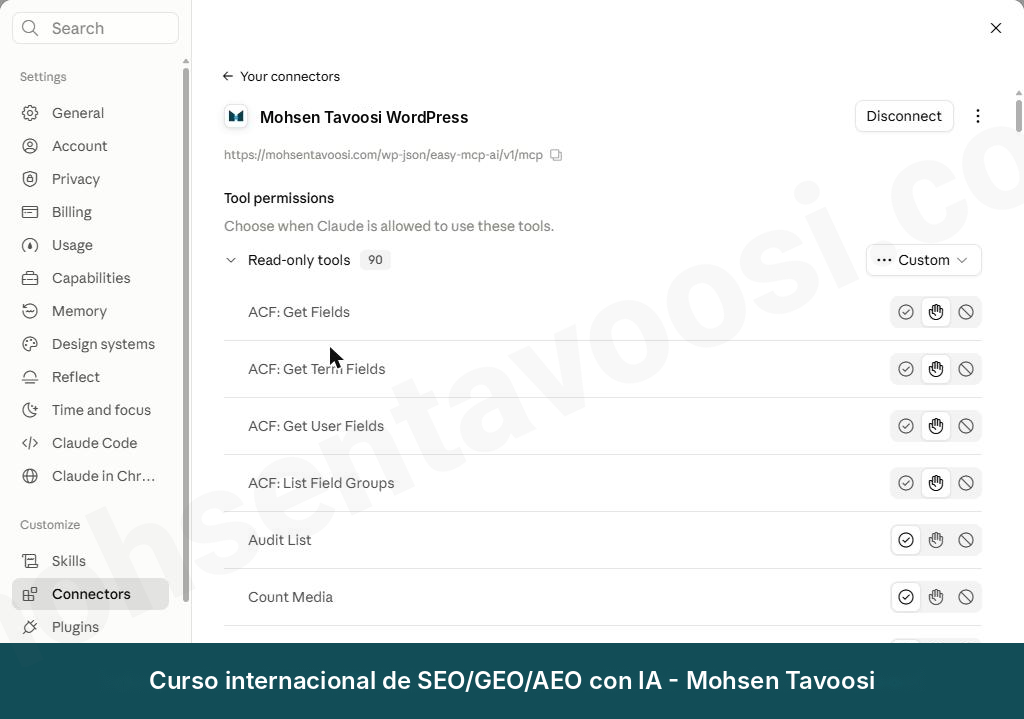
Las herramientas están en dos grupos: Read-only tools (herramientas de solo lectura) y Write/delete tools (herramientas de escritura y borrado). Para cada herramienta tienes tres modos:
- Always allow. Claude la ejecuta sin preguntar.
- Needs approval. Claude te pide permiso cada vez, antes de ejecutarla.
- Blocked. No se ejecuta nunca.
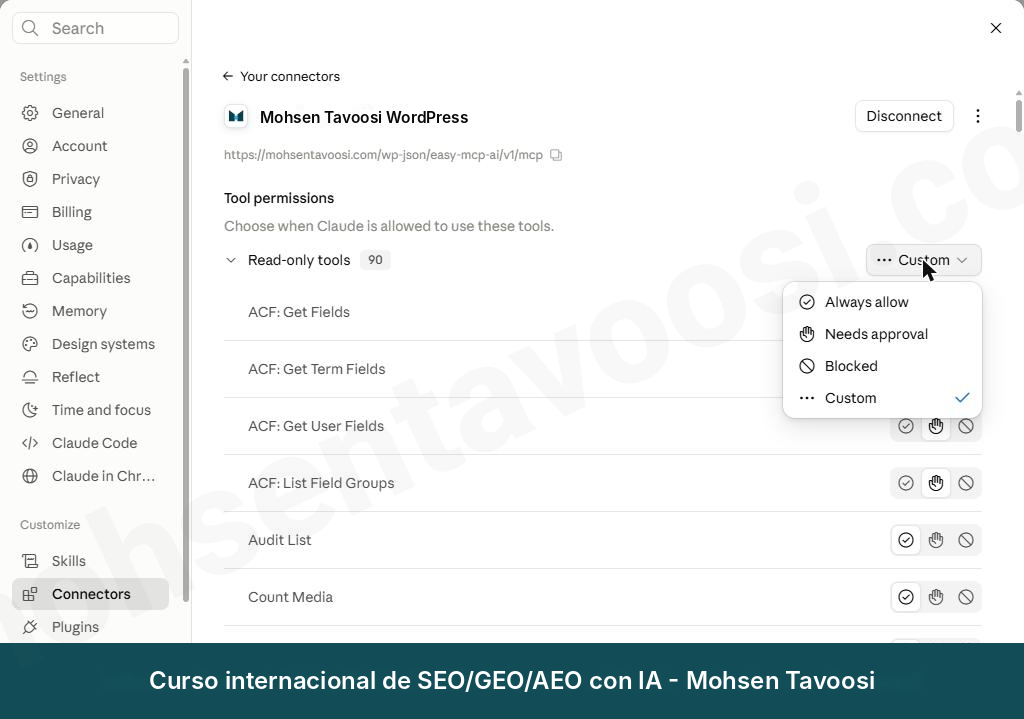
Junto al nombre de cada grupo hay un menú desplegable que cambia de una sola vez el modo de todas las herramientas de ese grupo.
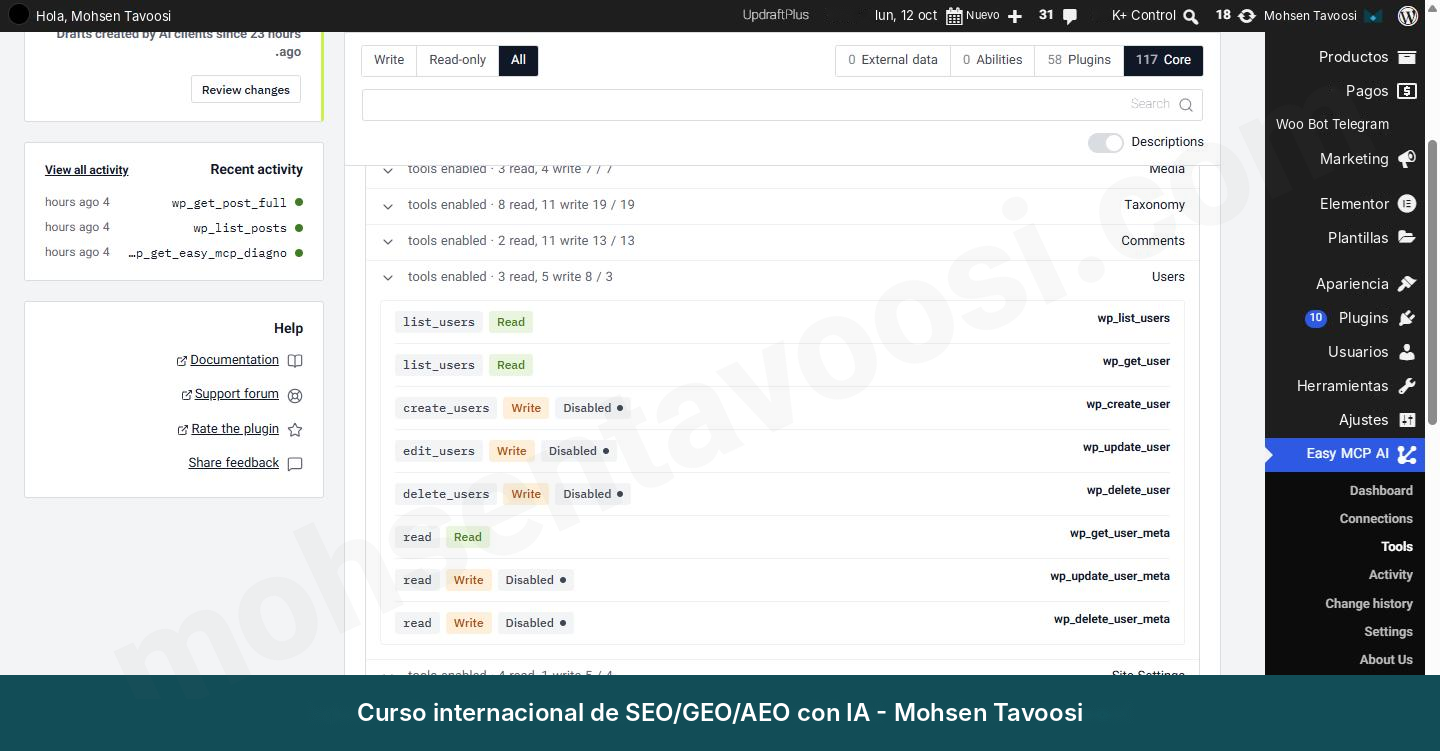
En el plugin Easy MCP AI también hay dos lugares para esto. El primero es la pantalla Tools. Ahí aparecen todas las herramientas del plugin agrupadas por categorías y, junto a cada una, pone si es de lectura (Read) o de escritura (Write) y si está activa o desactivada (Disabled). Por ejemplo, yo desactivé crear, editar y borrar usuarios.
El segundo está en el menú Easy MCP AI, en la sección Settings. Abajo, en la parte Advanced, hay una lista llamada Disabled tools. Cualquier herramienta que marques, al hacer clic en Save changes, queda apagada para todas las IA conectadas al sitio. Es decir, aunque en Claude esté en Always allow, no se ejecuta.
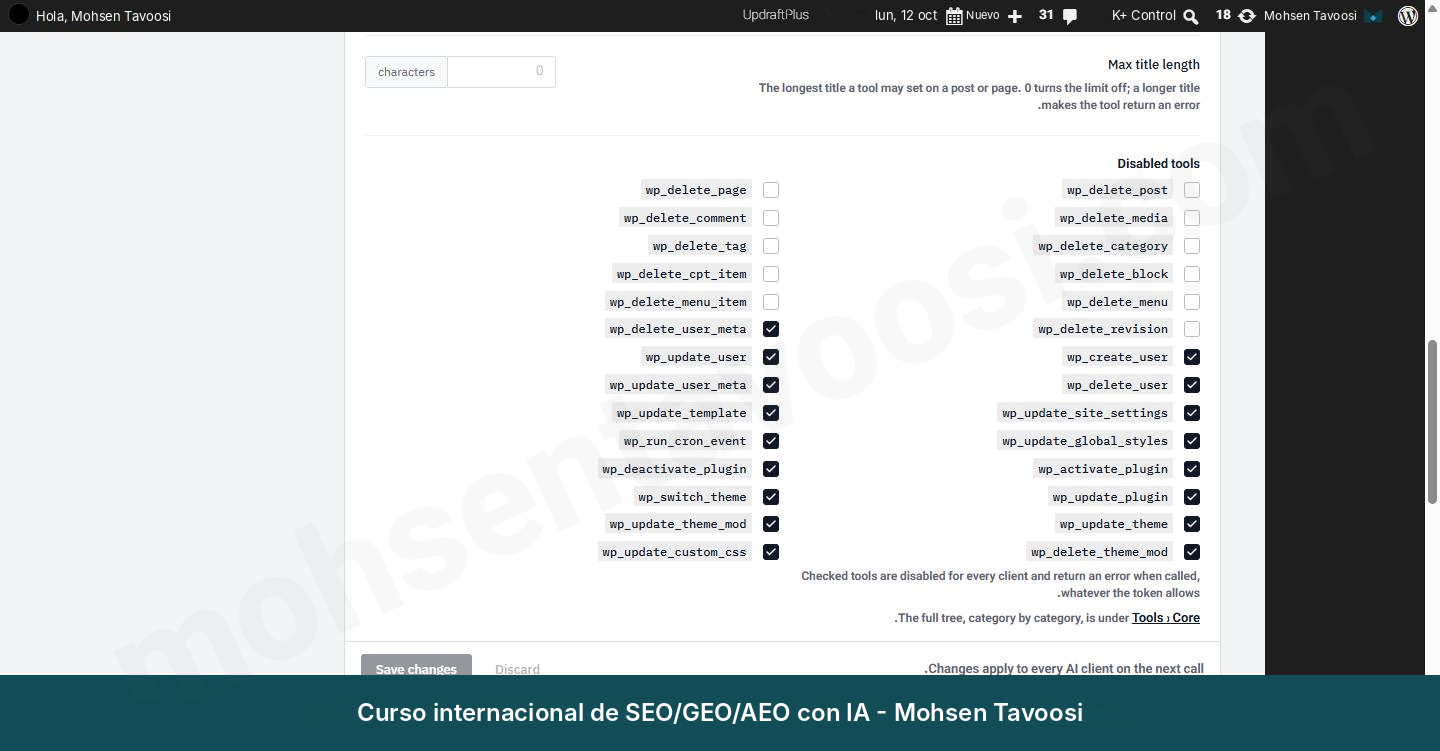
¿Dos lugares para lo mismo? ¿Confuso? Te entiendo, pero la diferencia es sencilla. En Claude eliges si cada herramienta se ejecuta con tu permiso o sin él; en el plugin eliges si una herramienta existe o no.
Mi recomendación es sencilla. Deja las herramientas de escritura y borrado en Needs approval. Las herramientas de solo lectura no cambian nada, pero tienen acceso a la información del sitio. Si tienes una tienda WooCommerce, deja también en Needs approval las herramientas que leen los pedidos y los datos de los clientes.
Mantén la aprobación manual al menos los primeros 2 o 3 meses. Hay tres motivos:
- Ves exactamente qué quiere hacer Claude cada vez y aprendes a trabajar con él.
- Un error de Claude, o una orden equivocada tuya, no rompe el sitio.
- Descubres cuántas herramientas se llaman en cada tarea y cuánta cuota de Claude se consume.
Después de unos meses, cuando ya estés seguro, pasa a Always allow, una por una, las herramientas que siempre apruebas. Qué tareas de SEO conviene encargarle a Claude después de conectarlo, y cuáles no, lo explico en detalle en el curso de SEO.
Si cambiaste un ajuste en Claude y no notas ningún efecto en el chat, cierra el chat y abre uno nuevo. El ajuste nuevo se aplica en el chat nuevo.
Paso 7. ¿Cómo crear una entrada de prueba con Claude?
Para probar, pide algo sin riesgo. Yo le dije «Crea un borrador con el título Prueba en la categoría Sin categoría». La herramienta de crear entradas estaba en Needs approval, así que Claude primero pidió permiso. Cuando lo aprobé, se creó el borrador y lo vi en la sección de entradas de WordPress.
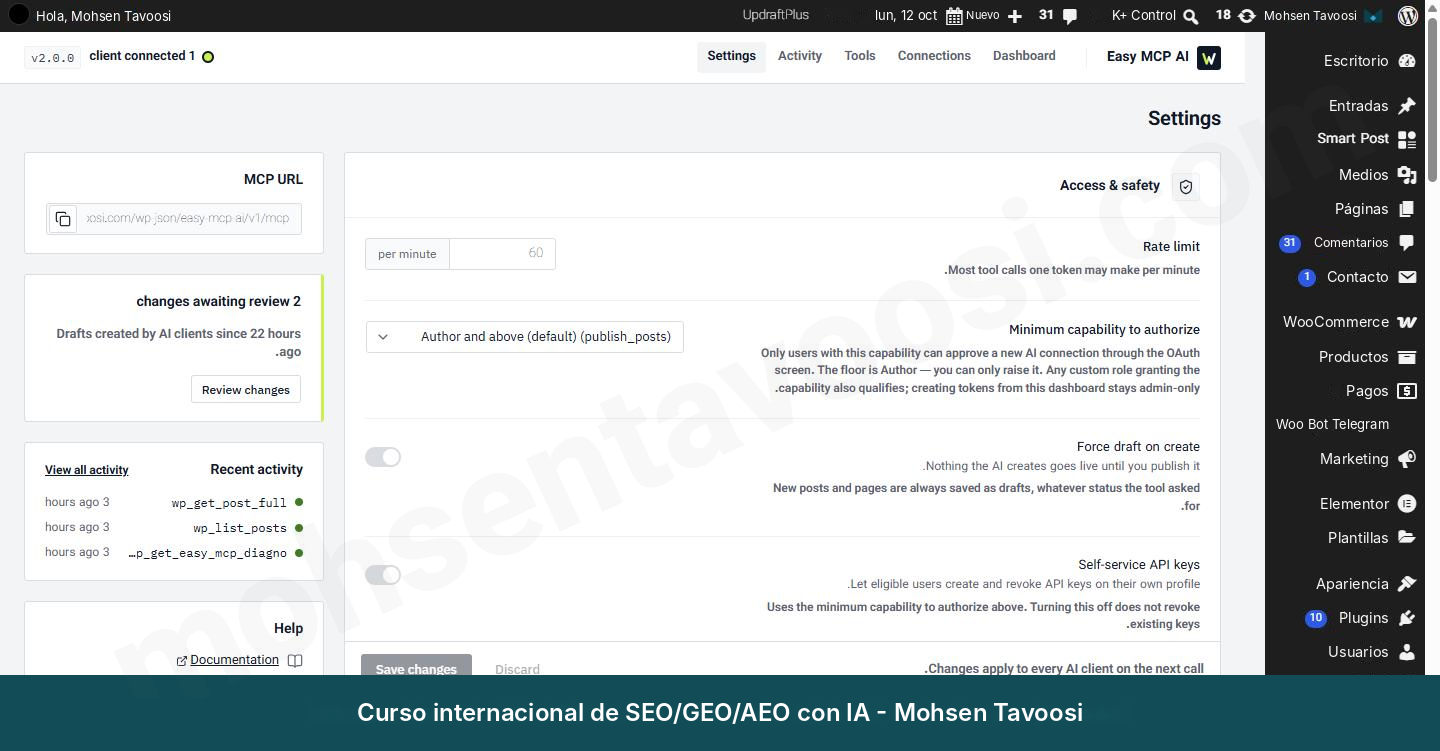
Hay otro ajuste del plugin que tienes que conocer. En el menú Easy MCP AI, sección Settings, hay una opción llamada Force draft on create. Si está activada, cualquier entrada o página que cree Claude se queda como borrador, aunque Claude quiera publicarla. En mi sitio ahora está desactivada, porque tengo la aprobación manual. Si estás empezando, actívala.
¿Cómo saber qué ha hecho Claude en tu sitio WordPress?
Hay dos maneras:
- En el dashboard del plugin, la sección Recent activity muestra las últimas herramientas que se llamaron y la pestaña Activity tiene la lista completa.
- Pídele al propio Claude que lea el log (es decir, el historial de las acciones realizadas). Para eso existe una herramienta llamada wp_audit_list.
¡Cuidado con los destrozos de la IA!
Esta conexión permite a Claude escribir y borrar en el sitio. Una orden equivocada, o que Claude entienda algo mal, puede cambiar o borrar una entrada. Por eso, haz estas tres cosas:
- Mantén el nivel de acceso en Read-only o Custom siempre que puedas.
- Pon las herramientas de escritura y borrado en Needs approval.
- Si algo te da mala espina, usa Revoke en la pestaña OAuth (es decir, revoca el acceso de la conexión).
El plugin también genera tokens en la sección API tokens. Un token es una cadena larga que empieza por wpmcp y que, como una contraseña, abre el acceso al sitio. Nunca pongas ese token en una captura de pantalla, en un chat ni en ningún lugar donde otros lo vean.
Errores y trampas
¿Cómo solucionar el error Couldn’t register?
¿Te salió el mensaje Couldn’t register? No te preocupes, tiene solución. Antes de conectarse, Claude lee dos direcciones de la raíz de tu sitio. Si esas dos direcciones dan error 404 (es decir, página no encontrada), la conexión no se hace y aparece el error Couldn’t register. Estas son las dos direcciones:
Primero abre cada una en el navegador, escribiéndola después del dominio de tu sitio. Si ves un error 404, prueba las soluciones en este orden:
- Comprueba la dirección MCP. Tiene que ser la misma que puse en el paso 2, no la de la página de inicio del sitio.
- En el panel de administración, ve a Ajustes y luego a Enlaces permanentes (Permalinks). Sin cambiar nada, haz clic en Guardar cambios. Luego vuelve a abrir en el navegador las dos direcciones de arriba.
- Si no tienes acceso al hosting, instala el plugin Redirection (o usa la sección Redirections del plugin Rank Math) y crea dos redirecciones (es decir, enviar a quien visita una dirección a otra dirección). El origen de la primera es /.well-known/oauth-authorization-server y su destino es /wp-json/easy-mcp-ai/v1/.well-known/oauth-authorization-server. Haz lo mismo con la segunda, con oauth-protected-resource.
- Si tienes acceso al hosting, abre el archivo htaccess (el archivo de configuración del servidor que está en la carpeta principal del sitio) y pon el texto de abajo encima de la línea BEGIN WordPress. Después borra la caché del sitio (es decir, la copia guardada de las páginas que generan los plugins de velocidad).
Si con todo esto el error 404 sigue, es el propio hosting el que bloquea estas direcciones y tienes que pedir ayuda al soporte del hosting. La tarjeta Diagnostics del dashboard del plugin también muestra la solución específica para tu hosting. Mírala antes de hacer nada.
Puede que en algún sitio te propongan poner el token dentro de la dirección MCP para saltarse OAuth (es decir, el inicio de sesión sin dar la contraseña). Eso no soluciona el error 404, porque Claude va primero a OAuth. Y nunca pongas el token dentro de la dirección.
Añadí el conector, ¿por qué no aparece en el chat?
Cierra el chat y abre uno nuevo. Luego haz clic en el + junto al cuadro del chat y abre Connectors. El conector tiene que estar en la lista con un interruptor de encendido y apagado. Asegúrate de que está encendido.
¿Por qué Claude cambió algo en el sitio sin preguntar?
La herramienta de esa tarea estaba en Always allow. Vuelve al paso 6 y pasa las herramientas Write/delete a Needs approval. Revisa siempre los permisos de las herramientas cada vez que añadas un conector.
Este tutorial lo escribí yo, Mohsen Tavoosi, a partir de mi experiencia real en mi sitio. Si quieres saber para qué tareas de SEO usar Claude después de conectarlo, echa un vistazo a mi curso de SEO. El resto de mis tutoriales también está en el sitio mohsentavoosi.com.
Preguntas frecuentes
¿Qué plugin de IA para WordPress hace falta para conectar Claude?
Un plugin que añada MCP a WordPress. Yo uso Easy MCP AI, que está en el repositorio de plugins de WordPress y aparece al buscar MCP en la sección para añadir plugins.
¿Claude tiene un conector oficial para WordPress?
En la lista de conectores ya hechos de Claude no hay ninguna opción para tu sitio WordPress. Lo que se hace es crear un conector personalizado (Custom connector) y darle la dirección MCP del plugin.
¿Qué hago si una herramienta que uso no tiene MCP?
Pídele a quien la desarrolla que cree un MCP, no solo una API. Con una API trabajan los programadores; un MCP es lo que permite a cualquier usuario, aunque no sea técnico, conectar esa herramienta a la IA.
¿Qué necesito para conectar Claude con WordPress?
Acceso de administrador a WordPress, una cuenta de Claude con la sección Connectors y un sitio con HTTPS.
¿Cuál es la dirección MCP de un sitio WordPress?
Es el dominio de tu sitio seguido de /wp-json/easy-mcp-ai/v1/mcp. La encuentras en el dashboard de Easy MCP AI, en el cuadro MCP URL; la dirección de la página de inicio no sirve.
¿Qué nivel de acceso le doy a Claude?
Para informes y análisis basta con Read-only. Para crear y editar entradas es mejor Custom, porque solo abre las herramientas que necesitas; Full access lo abre todo, incluso la creación de usuarios.
¿Cómo compruebo que la conexión funciona?
Abre un chat nuevo y hazle a Claude una pregunta sencilla sobre tu sitio, como cuál es la última entrada publicada. En WordPress, en Easy MCP AI, Connections y la pestaña OAuth, tiene que aparecer un cliente llamado Claude con el estado Active.
¿Qué son los Tool permissions de Claude?
Son el ajuste de cada conector que decide si una herramienta se ejecuta sin preguntar (Always allow), con tu permiso (Needs approval) o nunca (Blocked). Están en Settings, Connectors y la página de tu conector.
¿Dónde se apagan las herramientas en Easy MCP AI?
En el menú Easy MCP AI, dentro de Settings y la parte Advanced, está la lista Disabled tools. Una herramienta marcada queda apagada para todas las IA conectadas, aunque en Claude esté en Always allow. La pantalla Tools, por su parte, muestra el estado de cada herramienta por categorías.
¿Qué diferencia hay entre los permisos de Claude y los del plugin?
En Claude decides si una herramienta se ejecuta con tu aprobación o sin ella. En el plugin decides si esa herramienta está disponible; si la apagas ahí, ninguna IA puede usarla.
¿Cuánto tiempo mantengo la aprobación manual?
Entre 2 y 3 meses, como mínimo. En ese tiempo ves exactamente qué hace Claude, sus errores no rompen el sitio y te haces una idea de cuánta cuota consume.
¿Qué hace Force draft on create?
Hace que toda entrada o página creada por Claude se quede como borrador, aunque Claude intente publicarla. Se activa en el menú Easy MCP AI, sección Settings, y conviene encenderla si estás empezando.
¿Cómo veo qué cambios hizo Claude en mi sitio?
En el menú Easy MCP AI, la pestaña Activity lista las herramientas que se han llamado. También puedes pedirle a Claude que lea el historial con la herramienta wp_audit_list.
¿Claude puede romper un sitio WordPress?
Sí, hasta donde llegue el acceso que le diste: el plugin incluye herramientas para editar y borrar. Con el nivel Custom y Needs approval en las herramientas de escritura y borrado, ningún cambio se hace sin tu aprobación.
¿Qué es el token wpmcp y dónde no debo ponerlo?
Es una cadena que el plugin genera en la sección API tokens y que, igual que una contraseña, abre el acceso al sitio. No debe aparecer en capturas, en chats ni dentro de la dirección MCP.
¿Por qué sale el error Couldn’t register?
Claude no encontró en tu sitio las direcciones /.well-known/oauth-authorization-server y /.well-known/oauth-protected-resource. Suele arreglarse guardando otra vez los enlaces permanentes, redirigiendo esas dos direcciones o añadiendo unas líneas al archivo htaccess.
¿Por qué no veo el conector en el chat?
Abre un chat nuevo, haz clic en el + junto al cuadro del chat y entra en Connectors. El conector tiene que estar en la lista con su interruptor encendido.
¿Por qué Claude sigue igual después de cambiar los permisos de las herramientas?
El chat que tienes abierto empezó con los permisos anteriores. Cierra ese chat y abre uno nuevo para que se apliquen los cambios.
¿Cómo desconecto Claude de WordPress?
Desde dos lugares. En WordPress, en Easy MCP AI, Connections, la pestaña OAuth y el botón Revoke (revocar el acceso); en Claude, en la página del conector y el botón Disconnect.
¿Qué es MCP?
MCP (Model Context Protocol) es un protocolo abierto, es decir, las reglas comunes con las que una IA se comunica con herramientas y sitios. WordPress no lo trae de serie, y por eso hace falta un plugin.
¿Hay otros plugins MCP para WordPress?
Al buscar MCP en la sección para añadir plugins aparecen varios. Yo elegí Easy MCP AI después de revisarlos, y todos los pasos de este tutorial siguen sus pantallas.
¿Puedo conectar WordPress con ChatGPT u otra IA en lugar de Claude?
Cualquier IA compatible con MCP puede conectarse a tu sitio con la misma dirección MCP. Los pasos cambian en cada herramienta, y este tutorial muestra los de Claude.
¿Las herramientas de solo lectura también tienen riesgo?
No cambian nada, pero leen información del sitio, y en una tienda WooCommerce eso incluye los pedidos y los datos de los clientes. Si esa información es sensible, pon también en Needs approval las herramientas de lectura de WooCommerce.
¿Necesito saber programar para conectar Claude con WordPress?
No hace falta. Instalas un plugin, copias una dirección y haces clic en unos botones; incluso para el error 404 tienes el texto listo para copiar.