Este tutorial hace una sola cosa: conecta Google Search Console a Claude, de forma que Claude lea directamente los datos de Search Console de tu sitio. Clics, impresiones (Impressions), consultas, páginas, estado de indexación e incluso el envío de URL para indexar. Sin pagar ni un céntimo a un servicio intermediario. Solo necesitas la suscripción de pago de Claude. ¡Todo lo demás es gratis!
Yo, Mohsen Tavoosi, puse en marcha este método en mis propios sitios y en mis proyectos, pasé días peleándome con sus errores y lo reuní todo aquí. Cada paso tiene su captura de pantalla, la configuración está lista para copiar y te dejo 18 errores y trampas reales con los que me topé yo mismo, cada uno con su solución.
Una cosa más, desde el principio: yo no escribo ni una línea de código y aquí no vamos a aprender a programar. No hace falta, no te preocupes. Donde haga falta, el texto ya está listo: ¡solo tienes que copiarlo!
¿Por qué hay que conectar Search Console con Claude Desktop y no con Claude en la web?
Cuando usas Claude en el navegador, todo el procesamiento ocurre en los servidores de Anthropic, y esos servidores no tienen acceso a tu PC. Claude Desktop funciona con otra lógica: parte de la carga de procesamiento pasa a tu propio equipo. Es decir, tu PC hace de servidor. ¡Por eso este método es gratis!
Esto tiene dos consecuencias importantes que conviene saber desde ya:
- Esta conexión solo funciona en la app Claude Desktop. En claude.ai y en la app móvil no verás Search Console.
- Si le encargaste a Claude una tarea que necesita datos de Search Console, no apagues el PC.
Aquí suele surgir una pregunta: «Si ya inicio sesión con mi cuenta de Google, ¿para qué necesito un programa intermedio?». La respuesta es que el inicio de sesión de Google solo da el permiso y no mueve los datos. Un programa tiene que guardar ese permiso (el token), usarlo para pedir los datos a la API de Google Search Console y entregárselos a Claude en el idioma que entiende (el protocolo MCP). Con este método, ese programa se ejecuta en tu propio PC. Mientras escribo este tutorial, Google todavía no ha publicado un servidor MCP oficial para Search Console.
| El método de este tutorial (servidor en tu PC) | Conectores online ya hechos | |
|---|---|---|
| Dónde se ejecuta | En tu propio Windows | En el servidor de otra empresa |
| Dónde funciona | Solo en la app Claude Desktop | Claude Desktop, web y móvil |
| Con el PC apagado | No funciona | Funciona |
| Precio | Gratis (solo la suscripción de Claude) | Normalmente de pago o con una cuota gratuita pequeña |
| Dónde queda tu token de Google | En tu propio PC | En manos de esa empresa |
Antes de este método probé otras vías: un complemento que vuelca los datos de Search Console en Google Sheets, o exportar un CSV y dárselo a Claude. Las dos funcionan, pero no son una conexión real, y con varios sitios cansan enseguida.
Antes de empezar, ¿qué necesitas?
Ten esto listo:
- Una suscripción de pago a Claude. Con la versión gratuita la cuota se acaba muy rápido, y este tutorial está pensado para la versión de pago.
- Windows. Todas las rutas y capturas de este tutorial son de Windows.
- Una cuenta de Google que tenga acceso a tu sitio en Search Console. Si quieres enviar URL a indexar, esa cuenta necesita el permiso Owner (propietario). Con Full no basta.
- Una hora más o menos, y paciencia. La primera vez lleva su tiempo; las siguientes, solo unos minutos.
Paso 1. ¿Cómo instalar Claude Desktop y Node.js?
Primero descarga Claude Desktop desde la página de descarga oficial de Claude e instálalo. Elige la versión para Windows.
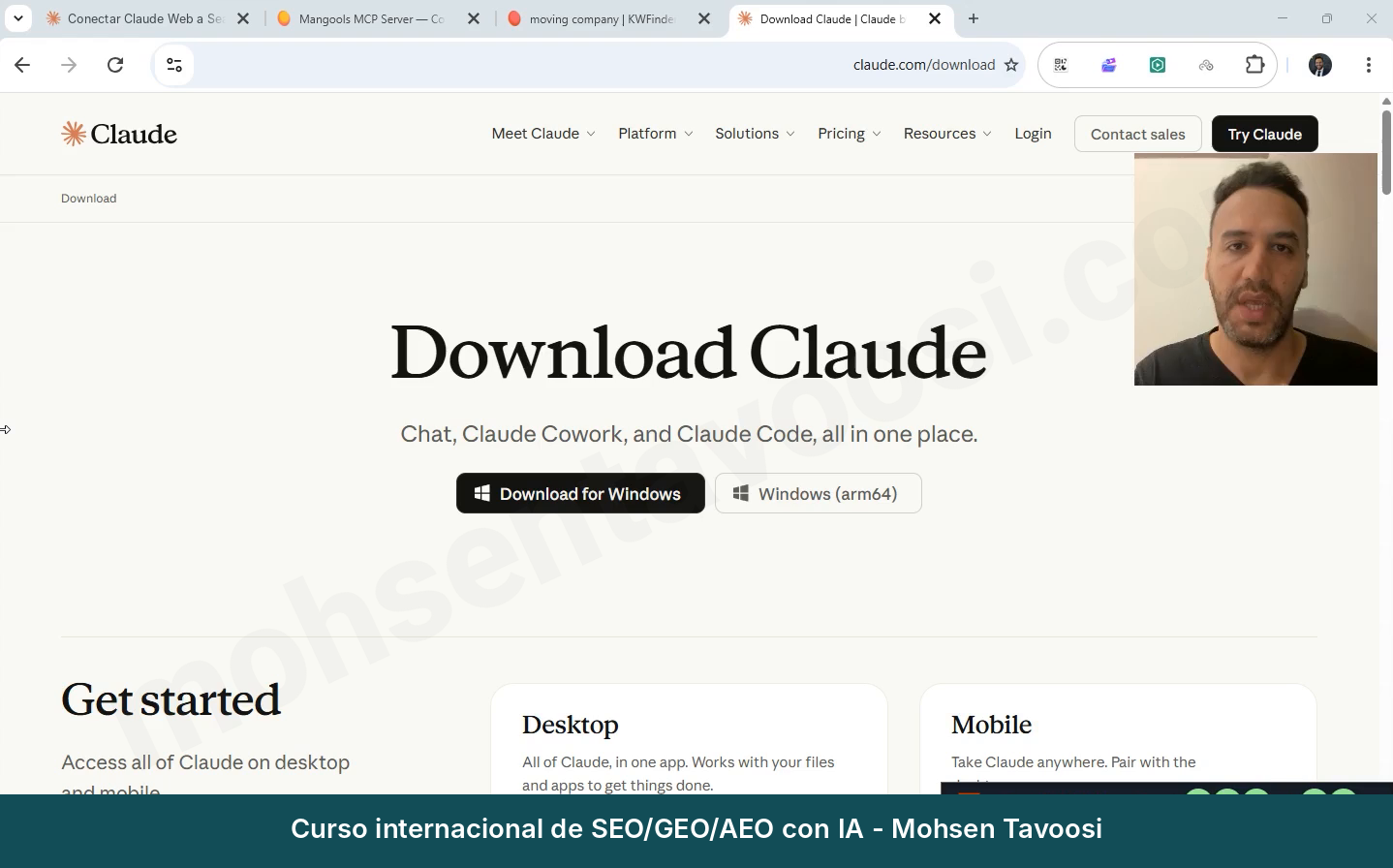
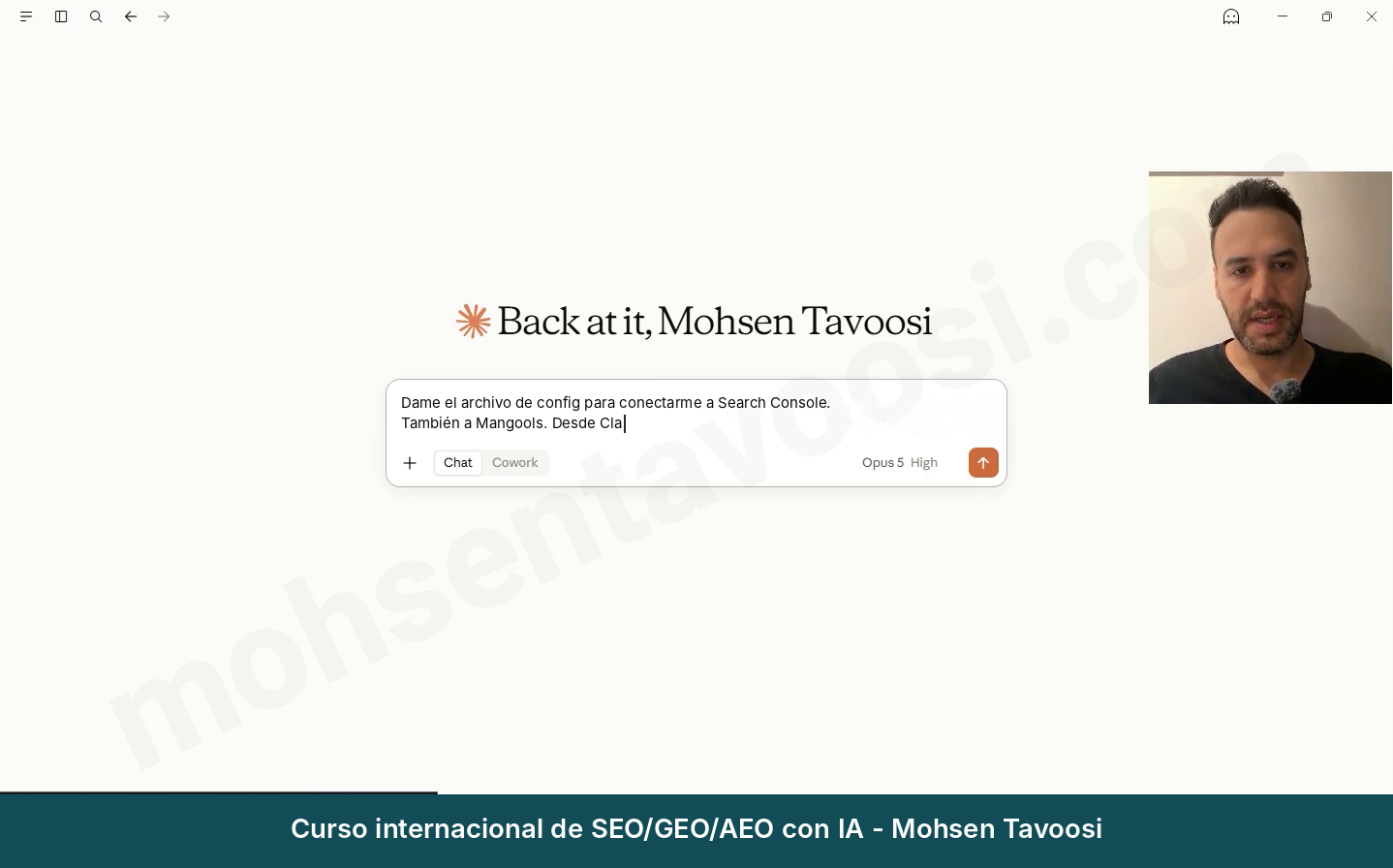
Después de instalarlo e iniciar sesión, la pantalla principal de la app se ve así:
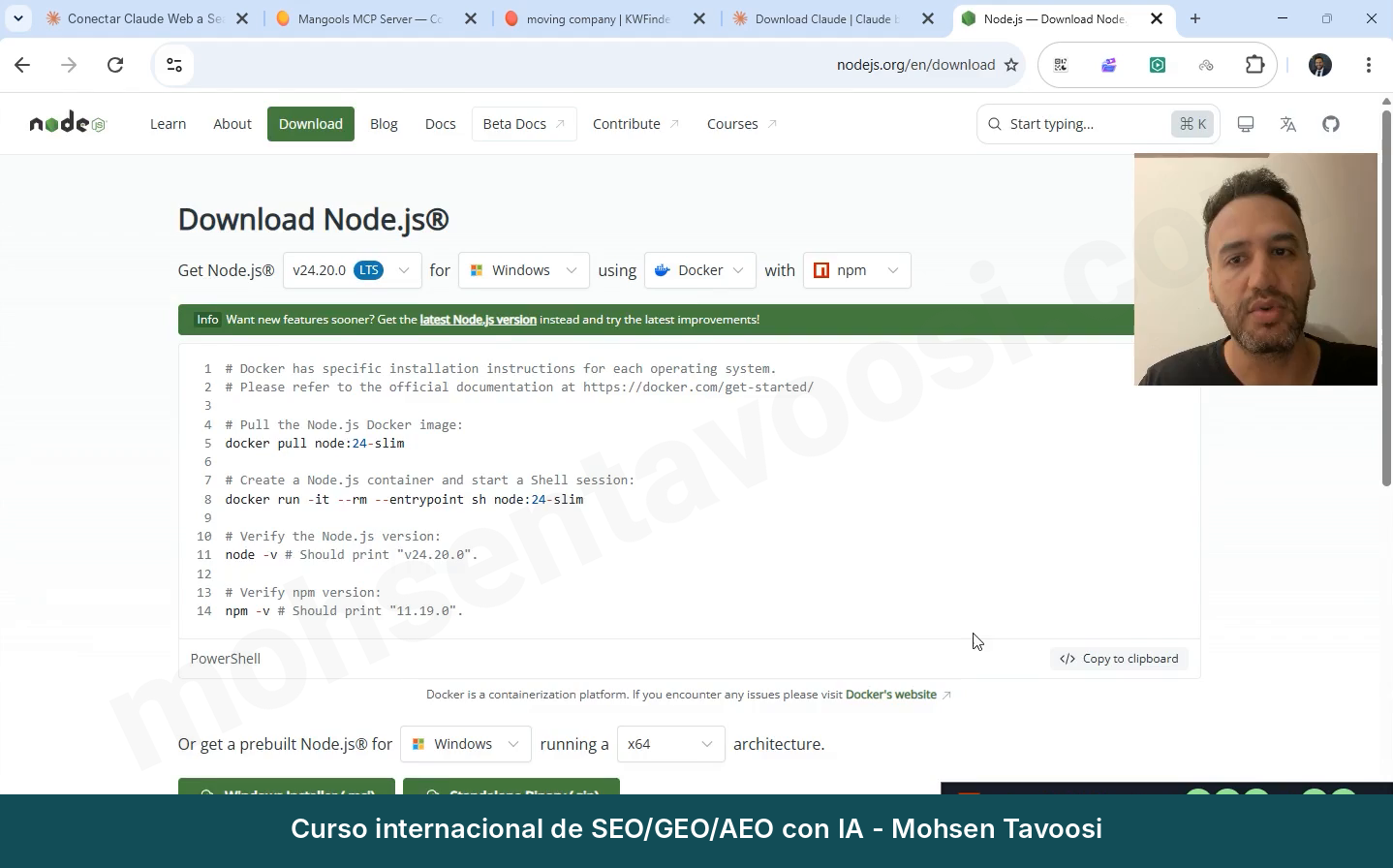
Ahora le toca a Node.js. Aquí mucha gente se asusta: ¿qué es Node.js y qué tiene que ver conmigo? ¡No te asustes! Es como esos programas que un videojuego necesita para funcionar: lo instalas y te olvidas. En su web, descarga la versión LTS para Windows (Windows Installer, con extensión msi), haz clic solo en Next e Install y no toques ningún ajuste.
Si quieres asegurarte de que quedó instalado, abre el Command Prompt (Símbolo del sistema) y escribe esto:
Si devuelve un número como v24.20.0, está instalado. Si no aparece nada, cierra el Command Prompt y vuelve a abrirlo. Sin Node.js, el servidor de Search Console ni siquiera arranca, y esta es la causa de fallo más común.
Paso 2. ¿Dónde está el archivo de configuración de Claude Desktop y cómo es?
En Claude Desktop, haz clic en el nombre de tu cuenta, abajo a la izquierda, y entra en Settings. En la sección Desktop app, haz clic en Developer y luego en el botón Edit config. Se abre una carpeta que contiene el archivo claude_desktop_config.json. En Windows, la ruta es esta:
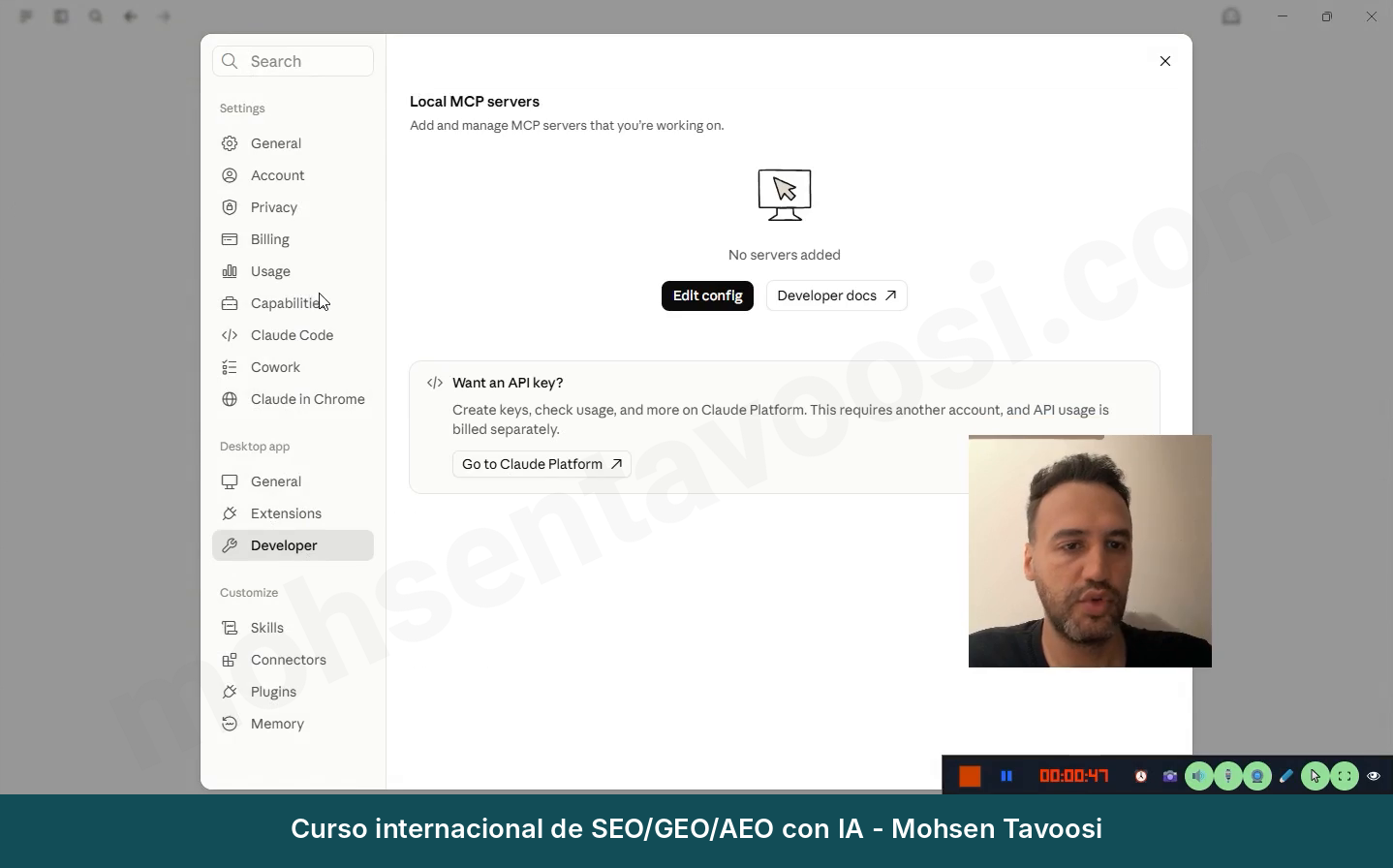
Los nombres de estos menús cambian todo el tiempo. Un día está en Developer y otro en Extensions o Connectors. Pero siempre hay un archivo de configuración JSON donde se definen los servidores MCP, y lo importante es ese archivo.
Ahora viene la parte difícil; si la aprendes, el resto ya no da problemas. Dentro de este archivo hay una sección llamada «mcpServers». Se abre una llave, cada servidor tiene su propio bloque dentro y, al final, esa misma llave se cierra. Entre los bloques de los servidores va una coma, y después del último bloque no. Si sobra o falta una sola llave o una sola coma, todo el archivo se rompe y no arranca ningún servidor.
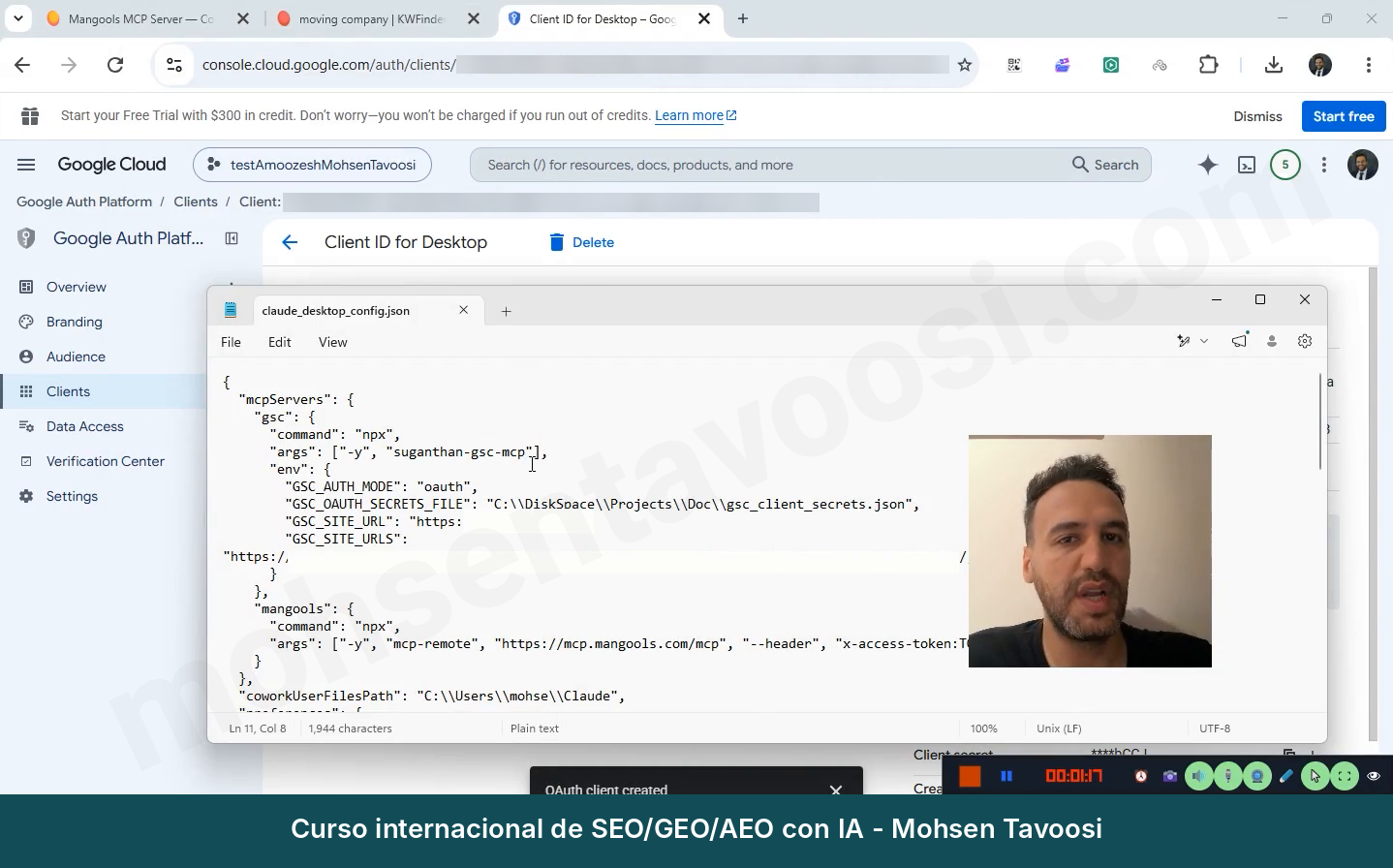
Un detalle muy importante: el archivo de configuración no tiene solo mcpServers. Claude también guarda sus propios ajustes en este archivo (la sección «preferences»). Por eso, nunca borres el archivo entero ni lo escribas desde cero: solo añade el bloque del servidor. ¡Una vez, por reemplazar el archivo completo, perdí otra conexión que ni siquiera estaba en la copia de seguridad!
Si no estás seguro de las llaves, pásale el archivo completo a Claude y pídele que revise las llaves y las comas y te devuelva el archivo completo ya corregido. Pero por ahora cierra el archivo, porque primero hay que crear la clave de Google.
Paso 3. ¿Cómo se crea el proyecto en Google Cloud?
Entra en Google Cloud Console e inicia sesión con la misma cuenta de Google que tiene acceso al sitio en Search Console. Esto es muy importante: si entras con la cuenta equivocada, al final no verás ningún sitio.
Arriba, junto al logo de Google Cloud, está el selector de proyectos. Haz clic ahí y luego en New Project. Ponle un nombre. Yo llamé a mi proyecto testAmoozeshMohsenTavoosi; tú ponle el nombre que quieras. Deja Organization en No organization. Con un Gmail personal, esa es la opción normal y no da ningún problema. Luego, Create.
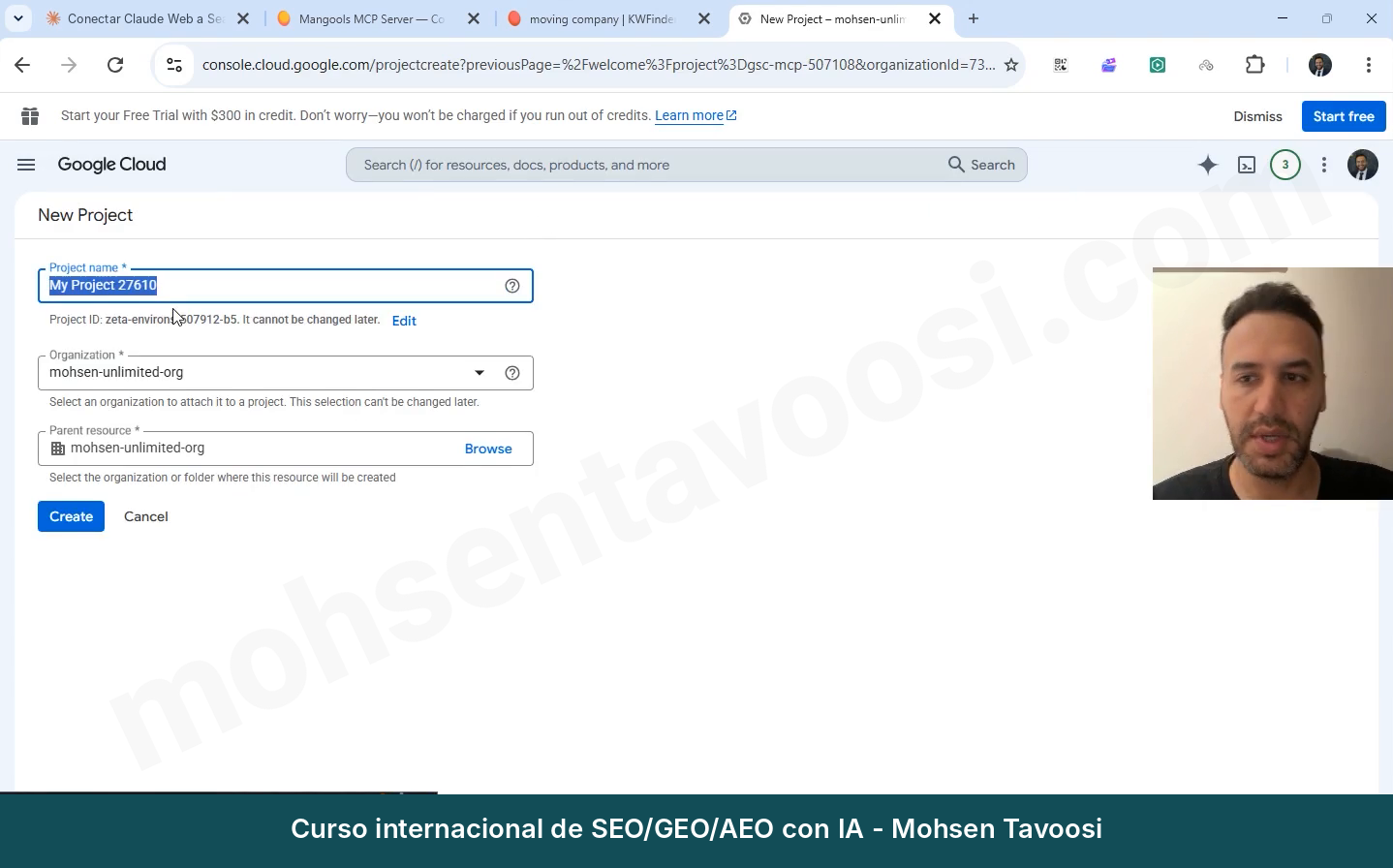
Si ves un aviso que dice cuántos proyectos más puedes crear, no te preocupes. Solo muestra la cuota de proyectos de tu cuenta. Además, para todos tus sitios basta con un solo proyecto, no uno por sitio. El acceso a los sitios viene de tu cuenta de Google, no del proyecto.
Y ahora viene algo que a mí me ha hecho sufrir muchas veces. Después de crear el proyecto, mira bien arriba que esté seleccionado el nombre del proyecto nuevo. Abajo también aparece un mensaje que dice qué proyecto estás viendo. A veces el selector se queda en otra Organization y muestra el proyecto anterior. Si no te das cuenta, activas la API en el proyecto equivocado y después no entiendes qué ha pasado.
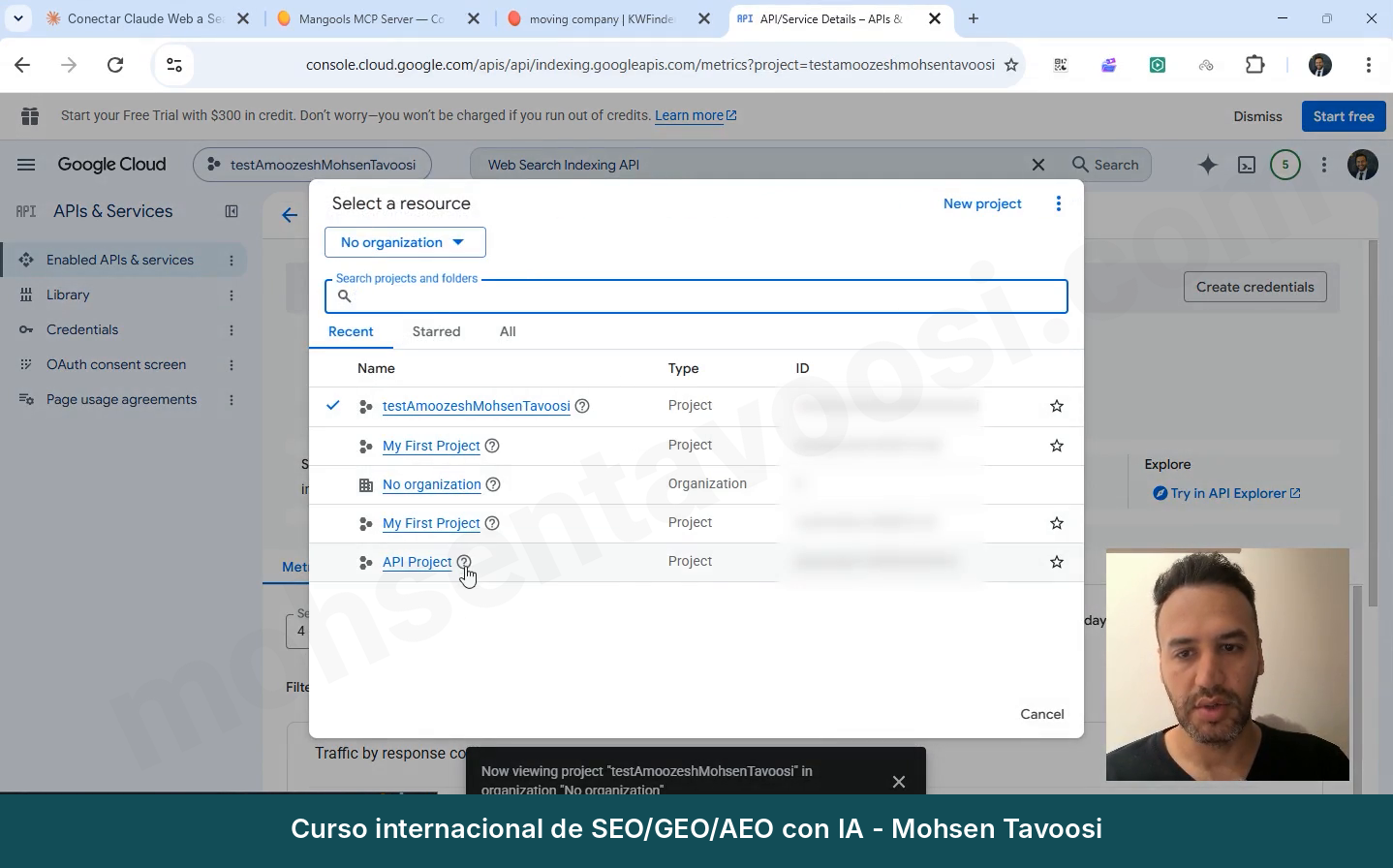
Una nota que vale para todos los pasos de Google Cloud. Google cambia sus menús de sitio constantemente. Si lo que ves en mis capturas no coincide con tu pantalla, haz una captura y pregúntale a Claude o a cualquier otra IA dónde está el botón que buscas. Hasta las IA gratuitas ayudan bien en esto.
Paso 4. ¿Qué API hay que activar en Google Cloud?
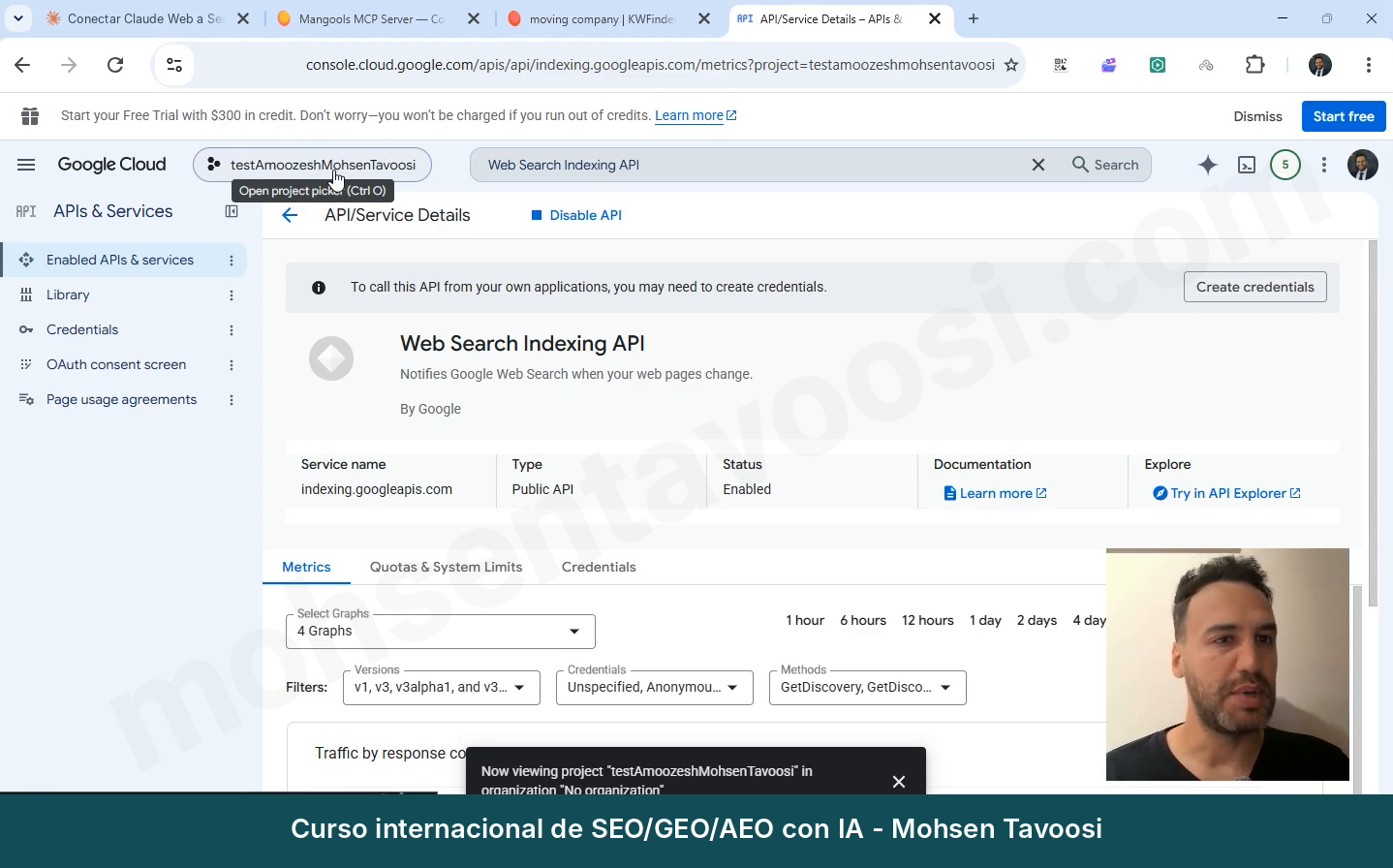
Hacen falta dos API. En el buscador de arriba de Google Cloud escribe Google Search Console API, ábrela y haz clic en Enable. Si en lugar de Enable ves el botón Manage y el texto API Enabled, ya estaba activada y no tienes que hacer nada. Y ojo con no hacer clic por error en Disable API.
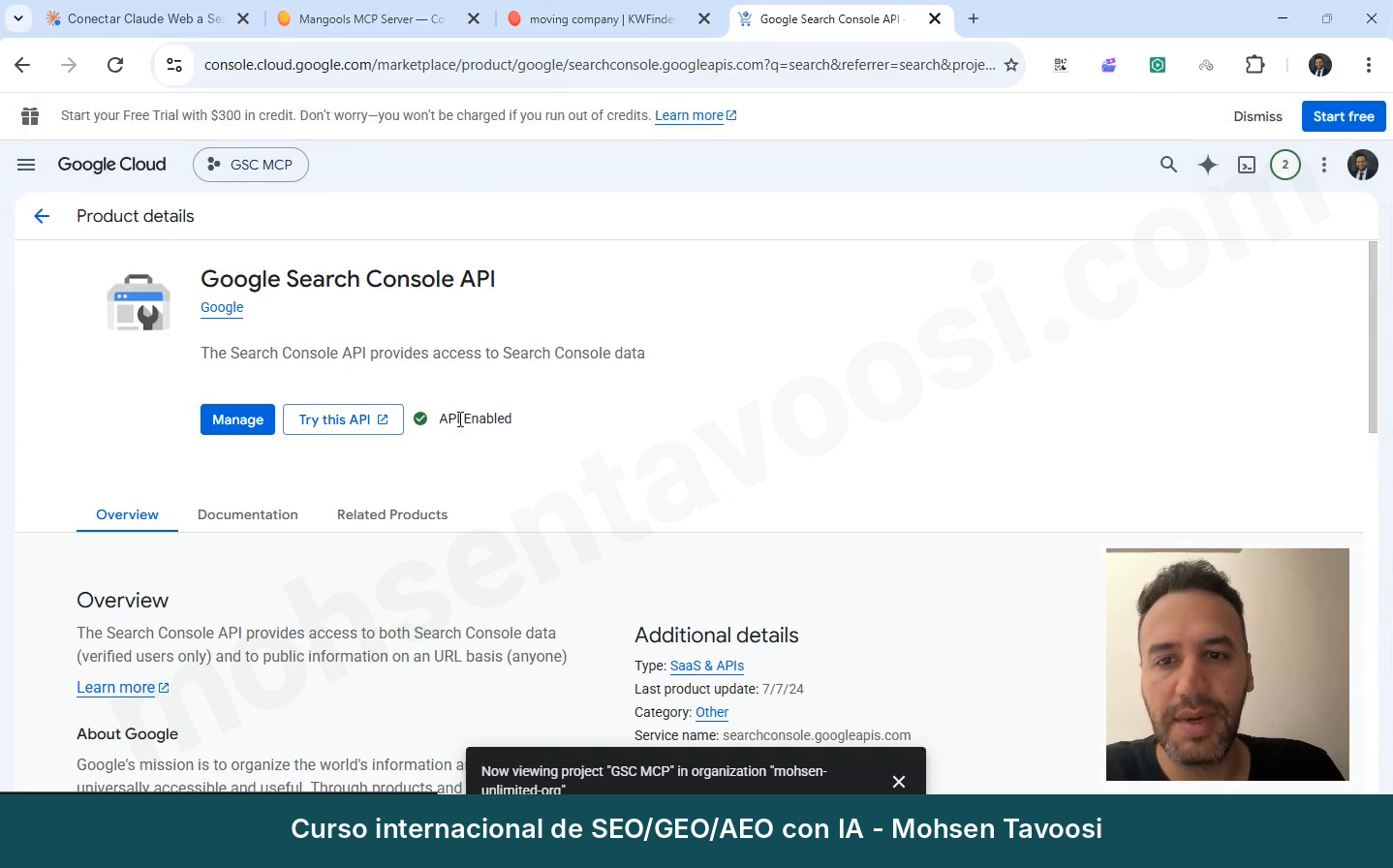
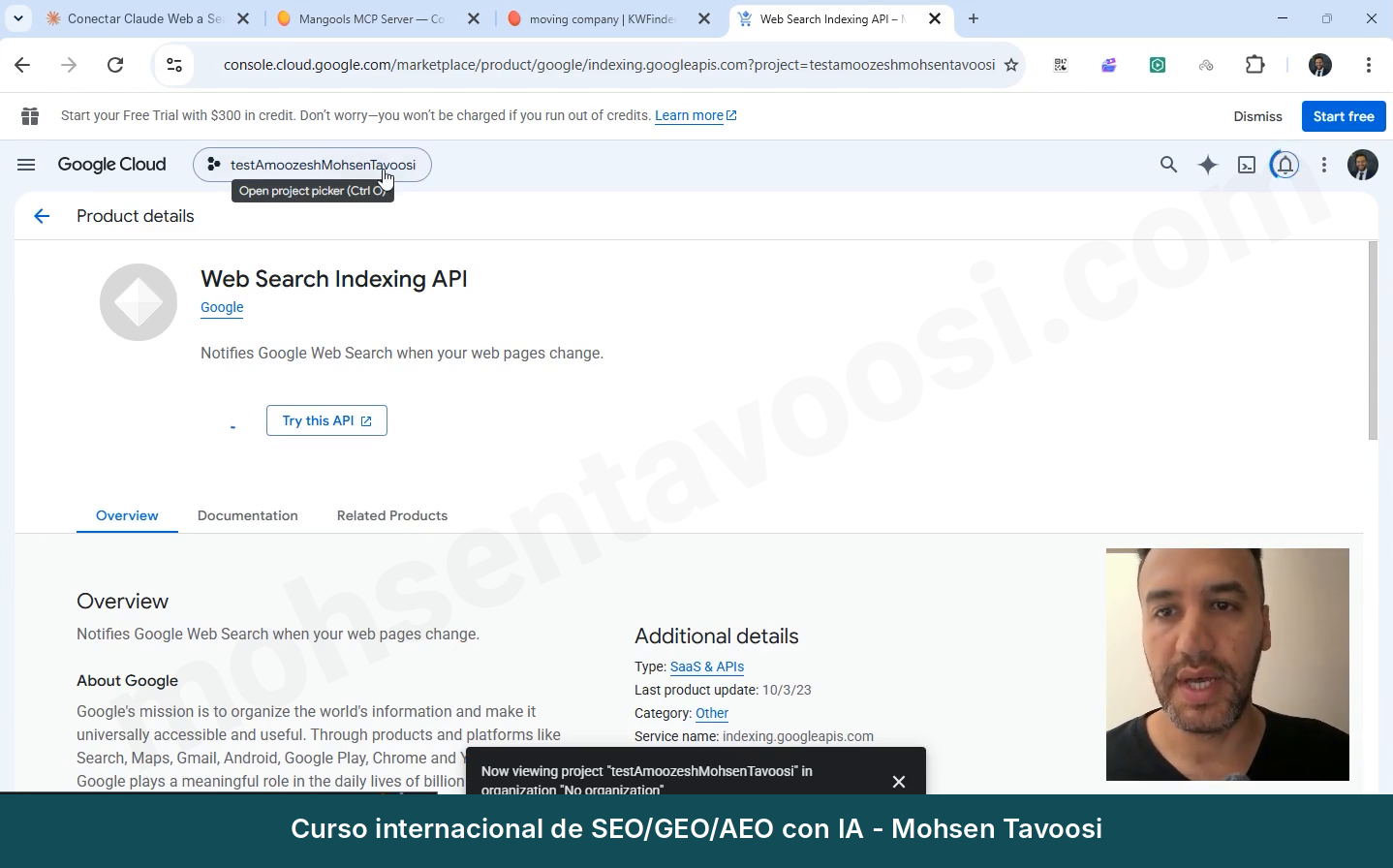
Luego repite lo mismo con Web Search Indexing API. Esta segunda sirve para enviar URL y sitemaps a indexar. Actívala aunque ahora no la necesites: es gratis, y volver aquí más tarde es un lío.
Paso 5. ¿Qué es la Consent Screen y cómo se completa?
La Consent Screen (pantalla de consentimiento) es la pantalla que aparece cuando inicias sesión con Google en un sitio y te pregunta si permites que tal aplicación acceda a tus datos. Por ejemplo, cuando entras en LinkedIn con Google, ves esta misma pantalla:
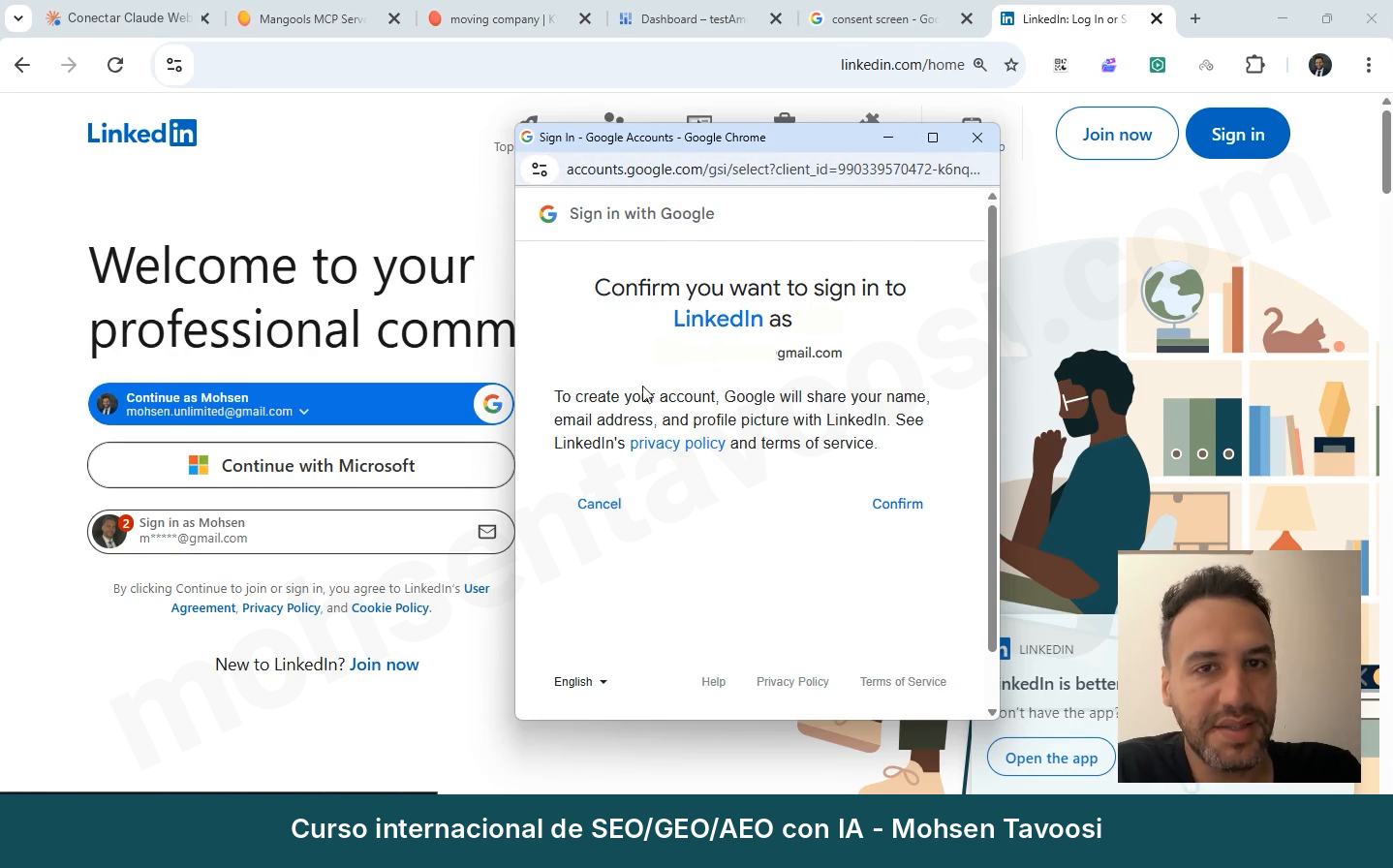
Aquí, nuestra aplicación es la conexión de Claude con Search Console. Google crea esta pantalla por su cuenta, pero tú tienes que decirle cómo se llama la app y cuál es su email de soporte. Hasta que no la configures, Google no te deja crear la clave.
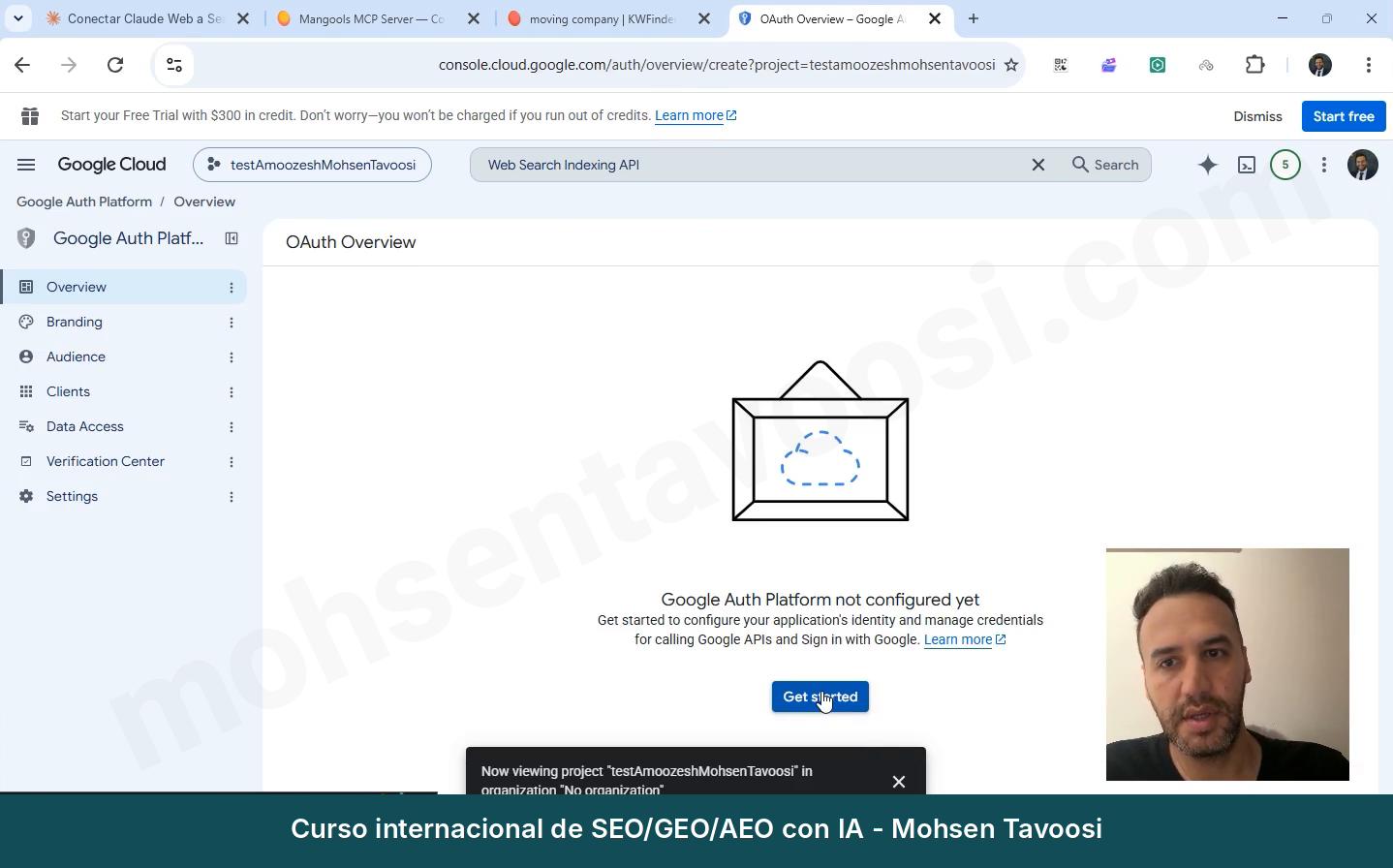
En el menú de la izquierda, entra en Google Auth Platform (en algunas cuentas está dentro de APIs and Services con el nombre OAuth consent screen) y haz clic en Get started.
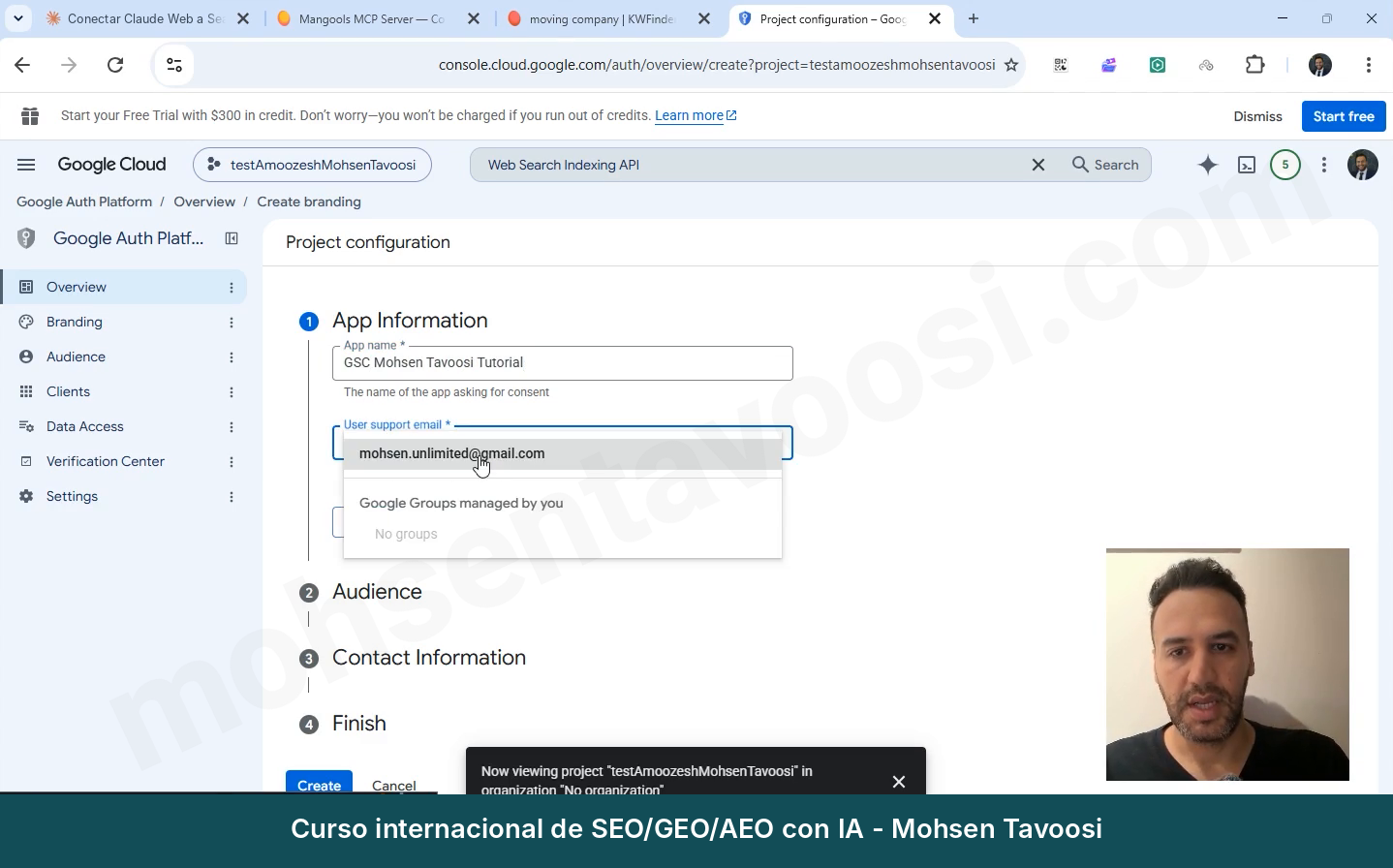
Completa los campos así:
- App Information. El nombre de la app, el que quieras. Yo puse GSC Mohsen Tavoosi Tutorial. En User support email, elige tu propio Gmail.
- Audience. Elige External. Internal es solo para cuentas de organizaciones.
- Contact Information. Otra vez tu propio Gmail.
- Finish y luego Create.
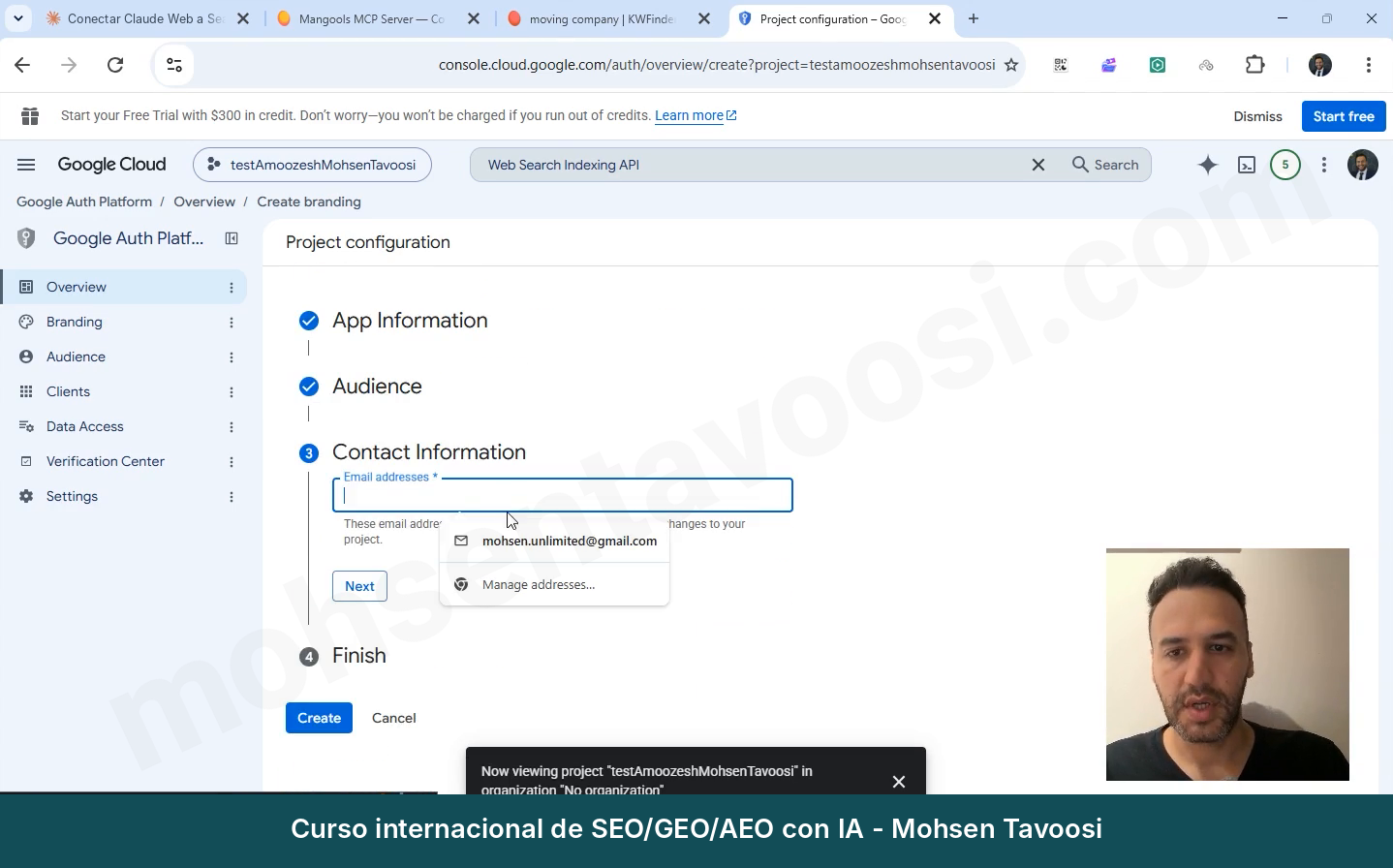
Deja vacíos el logo, el dominio y el enlace a la política de privacidad. Para una app que solo usas tú, nada de eso hace falta.
Después de crearla, te quedan dos cosas en la sección Audience. Si no las haces, te atascarás más adelante:
- En Test users, añade tu Gmail, aunque seas el dueño del proyecto. Google no añade al dueño automáticamente.
- Haz clic en el botón Publish app para que la app pase de Testing a Production. Si se queda en Testing, tendrás que volver a iniciar sesión cada 7 días. Como el único usuario eres tú, Google no te pide ninguna revisión.
Paso 6. ¿Cómo crear el OAuth Client ID y el archivo JSON?
Ahora, la clave principal. Ve a APIs and Services y luego a Credentials. Haz clic en Create credentials y elige OAuth client ID. En la interfaz nueva de Google, esta misma sección también está dentro de Google Auth Platform, con el nombre Clients.
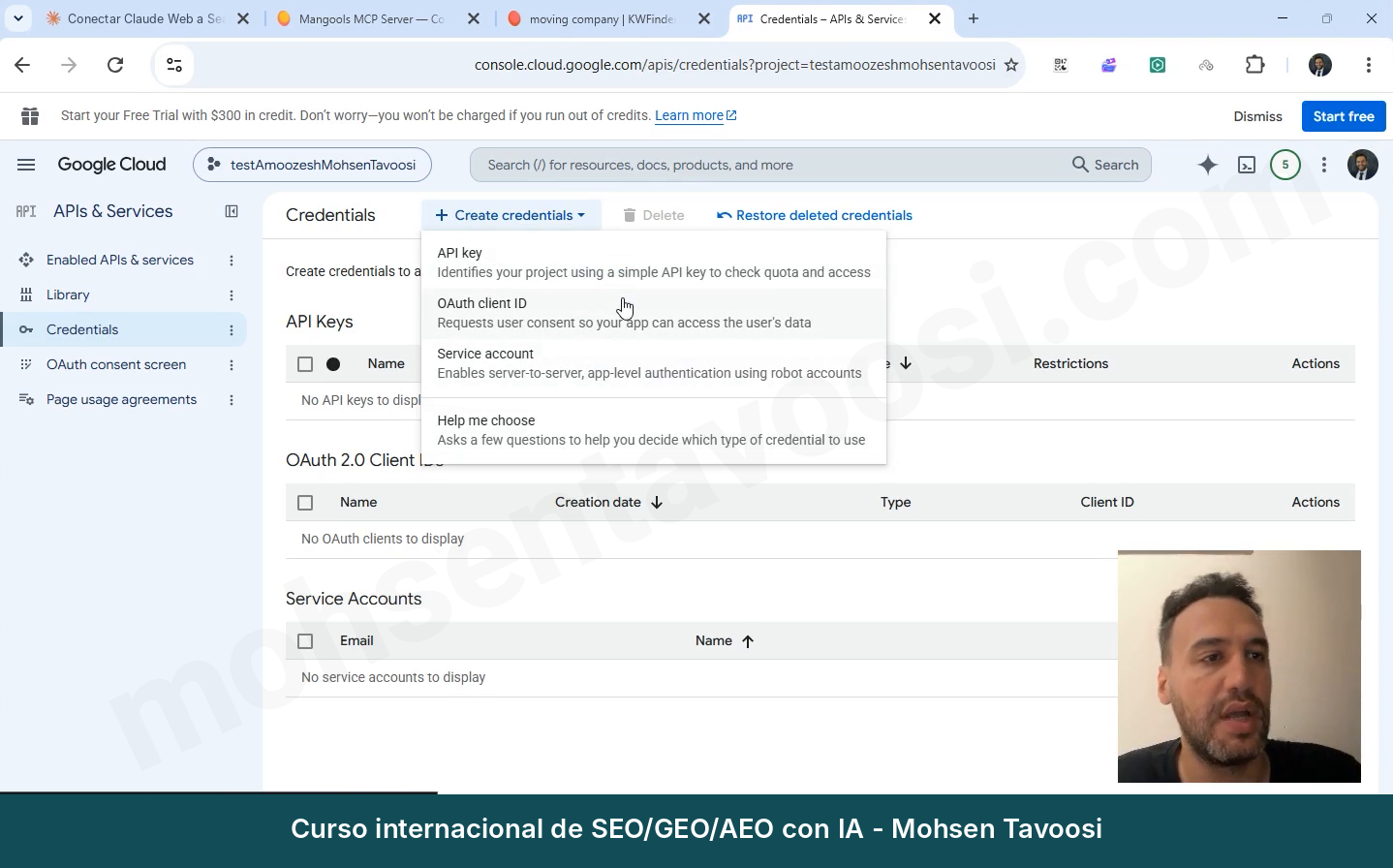
Si no sabes cuál de las opciones elegir, la correcta es OAuth client ID. No API key ni Service account. Search Console no funciona con API key, porque son tus datos privados y Google tiene que asegurarse de que el dueño del sitio eres tú.
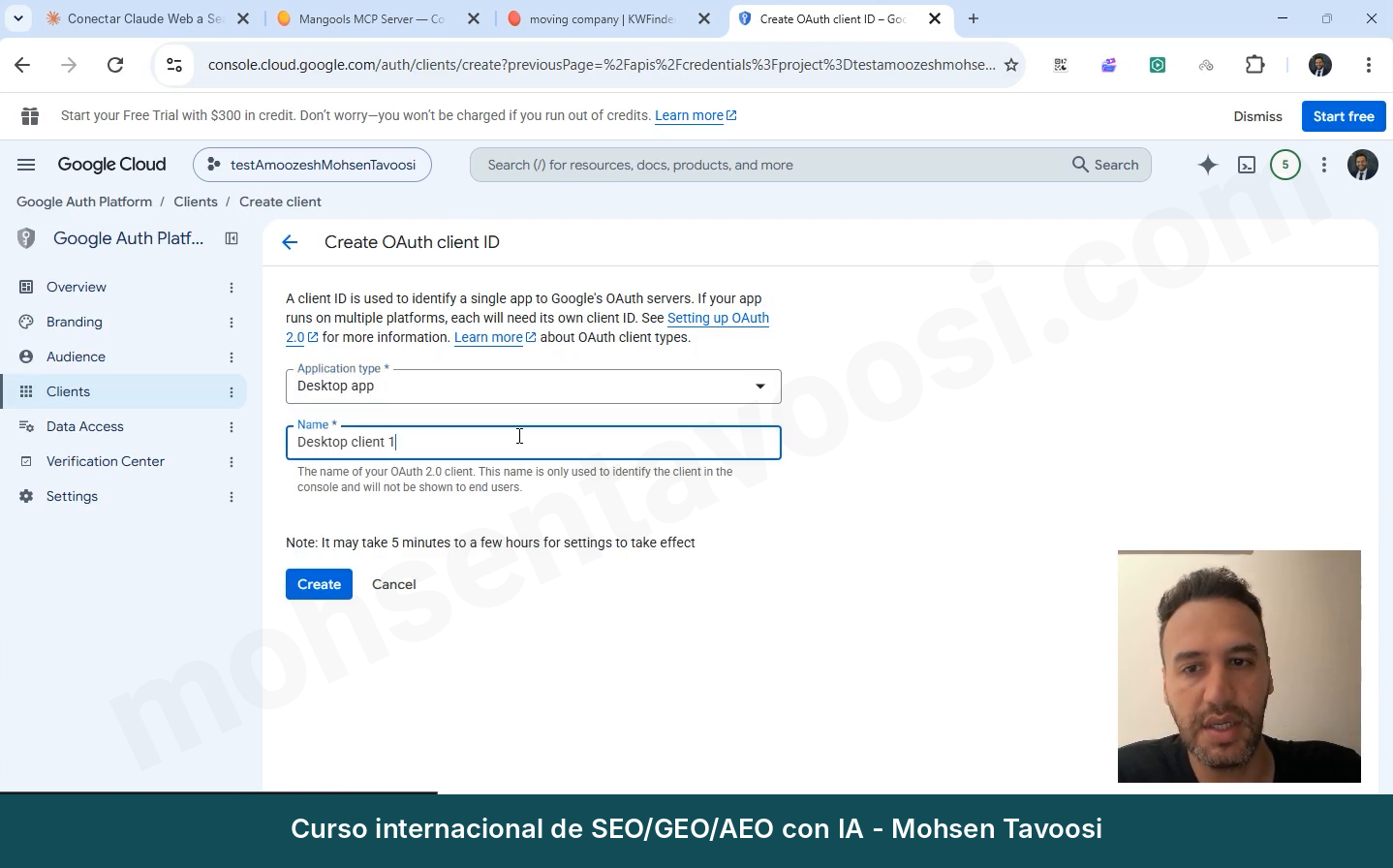
En Application type, elige Desktop app. Es la elección más importante de esta pantalla: si eliges Web application, al iniciar sesión te saldrá un error de redirect. Ponle también un nombre y haz clic en Create.
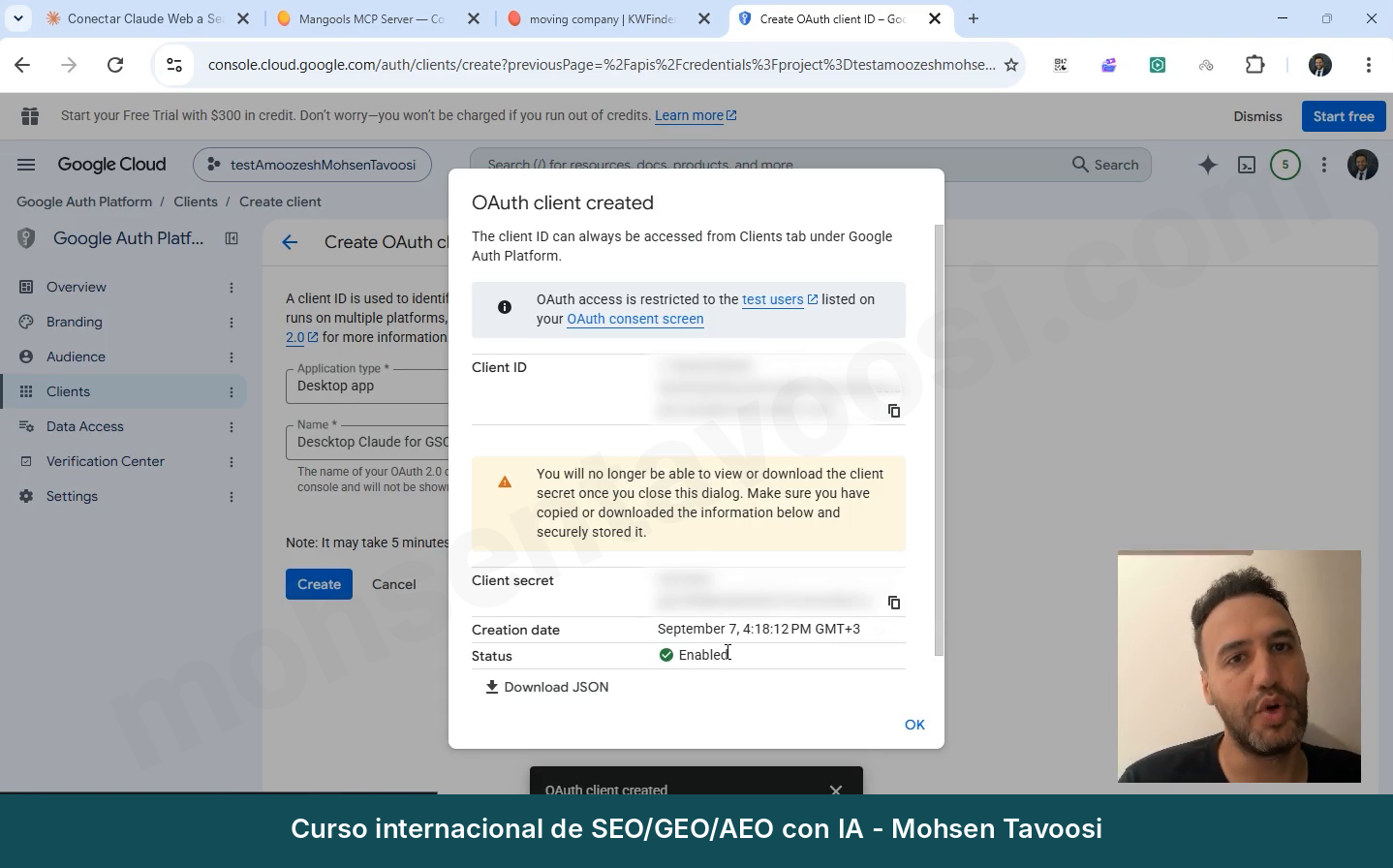
Se abre la ventana OAuth client created, que te da un Client ID y un Client secret. Son como un usuario y una contraseña. Haz clic en el botón Download JSON.
Si el botón para crear la clave no está activo, es que la Consent Screen (el paso anterior) todavía no está completa.
Paso 7. ¿Dónde poner el archivo JSON y cómo escribir la configuración?
El archivo descargado tiene un nombre larguísimo, algo como client_secret_1150…apps.googleusercontent.com.json, y está en la carpeta Downloads (Descargas).
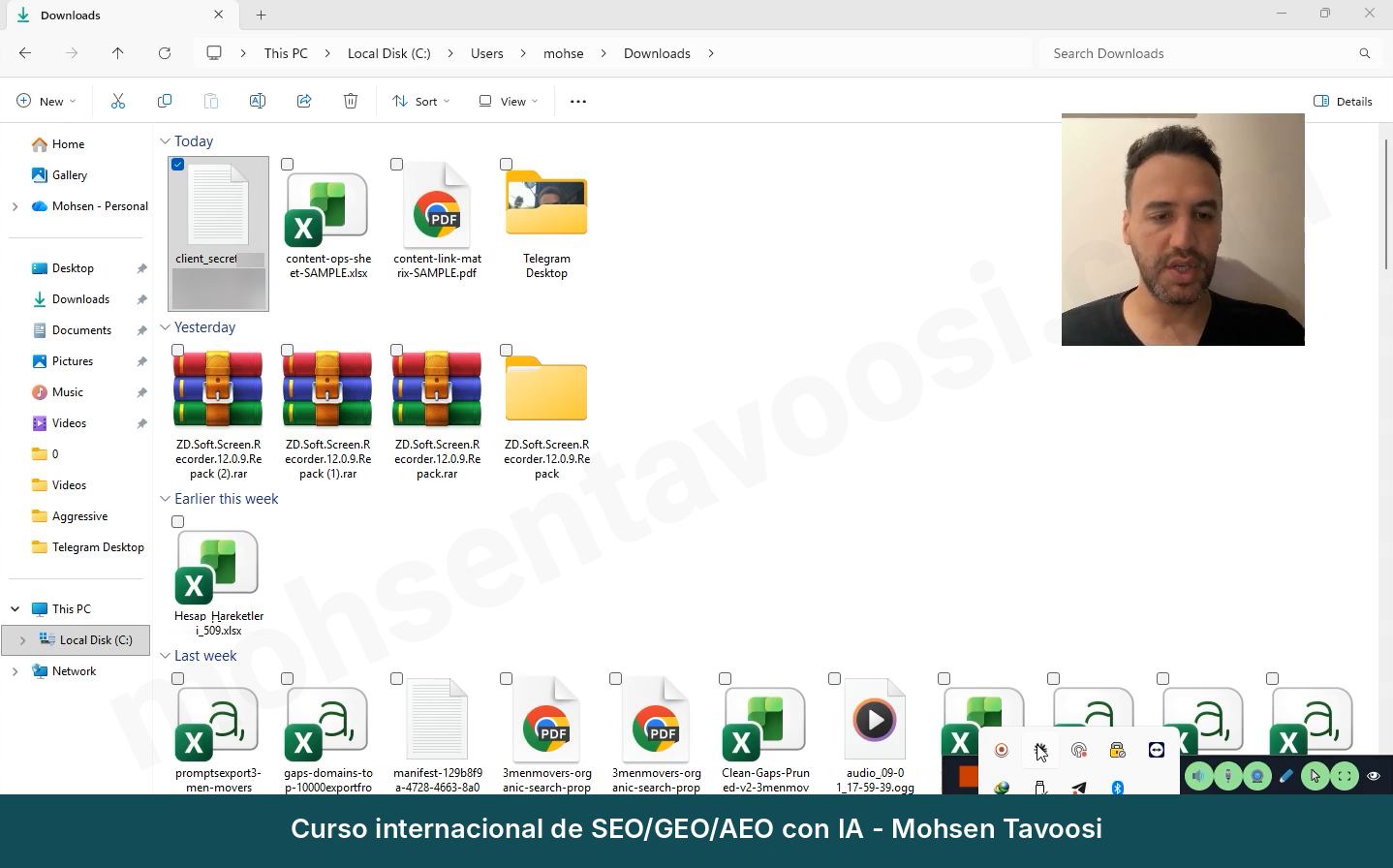
Mi recomendación es que no lo dejes en Downloads. Crea una carpeta fija (por ejemplo, dentro de Documents, una carpeta llamada mohsentavoosi-gsc), mueve el archivo ahí y acórtale el nombre, por ejemplo mohsentavoosi-gsc-secret.json. Luego mantén presionada la tecla Shift, haz clic derecho en el archivo y elige Copy as path (Copiar como ruta de acceso) para copiar la ruta completa.
Ahora cierra Claude Desktop por completo y abre el archivo de configuración. Si el archivo está vacío o solo tiene {}, pon todo esto en su lugar:
Si el archivo ya tiene otras cosas, solo añade el bloque «gsc-mohsentavoosi» dentro de «mcpServers» y pon una coma entre los bloques.
El servidor que usamos aquí es un programa gratuito y de código abierto llamado suganthan-gsc-mcp, que tiene unas 28 herramientas para Search Console. No hace falta instalarlo aparte: el comando npx de la configuración lo descarga y lo ejecuta por sí solo.
Tienes que cambiar tres cosas:
- Cambia YOURNAME por el nombre de tu carpeta de usuario de Windows. Mejor todavía: pega la ruta completa con el mismo Copy as path.
- Duplica cada barra invertida (\) de la ruta. Es decir, C:\Users pasa a ser C:\\Users. Si la dejas simple, el archivo se rompe y el servidor no arranca. Y no olvides la extensión .json al final de la ruta.
- Pon la dirección de tu sitio en lugar de mohsentavoosi.com.
Con la dirección del sitio hay además una trampa que tiene a mucha gente perdida durante horas. El formato tiene que ser exactamente el que está registrado en Search Console:
- Si tu propiedad es de tipo Domain (en Search Console aparece sin https), escribe sc-domain:example.com
- Si es de tipo URL prefix, la dirección completa con https y la barra final, como https://example.com/
- Si se registró con www, también tiene que llevar www.
Si tienes varios sitios, escríbelos todos en GSC_SITE_URLS, uno detrás de otro, separados por comas y sin espacios. GSC_SITE_URL es el sitio predeterminado y también tiene que estar en la lista:
Guarda el archivo con Ctrl+S y ciérralo.
Paso 8. ¿Cómo cerrar Claude por completo y volver a abrirlo?
Este paso parece sencillo, pero la mitad de los errores salen de aquí. Cuando cierras la ventana de Claude con la X, Claude no se cierra. Su icono sigue abajo, junto al reloj de Windows, y puede que Cowork u otra tarea siga ejecutándose para él en segundo plano.
Haz esto:
- Cierra la ventana.
- Haz clic derecho en el icono de Claude de abajo (junto al reloj) y elige Quit o Exit.
- Si tienes dudas, abre el Task Manager (Administrador de tareas) y comprueba que no quede ningún proceso de Claude. Si queda alguno, End task.
- Vuelve a abrir Claude.
¿Por qué es tan importante? Al cerrarse, Claude reescribe el archivo de configuración con sus propios ajustes. Si guardas el archivo con Claude abierto, al cerrarse escribe encima de lo tuyo y tu bloque de servidor desaparece. Mi regla es esta: el archivo de configuración solo se guarda cuando Claude está completamente cerrado.
Tengo otra buena costumbre. Cuando la conexión funcione bien, guarda una copia del archivo de configuración con el nombre claude_desktop_config.BACKUP.json junto al original. Cada vez que se pierda la configuración, recupera el contenido de la copia y listo.
Paso 9. ¿Cómo saber si la conexión de Search Console con Claude funciona bien?
Vuelve a Settings y luego a Developer. Junto al nombre del servidor tiene que poner Running:
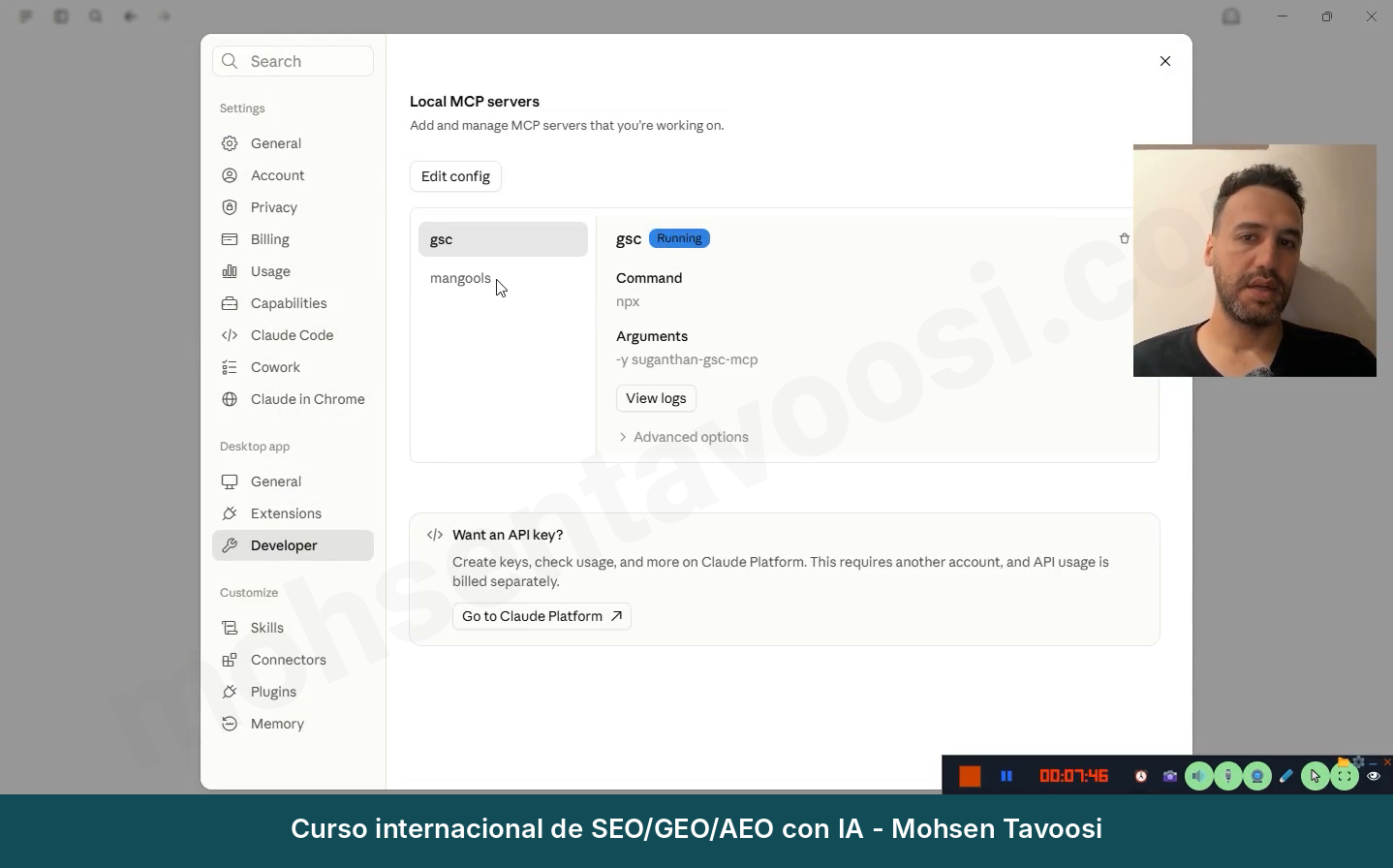
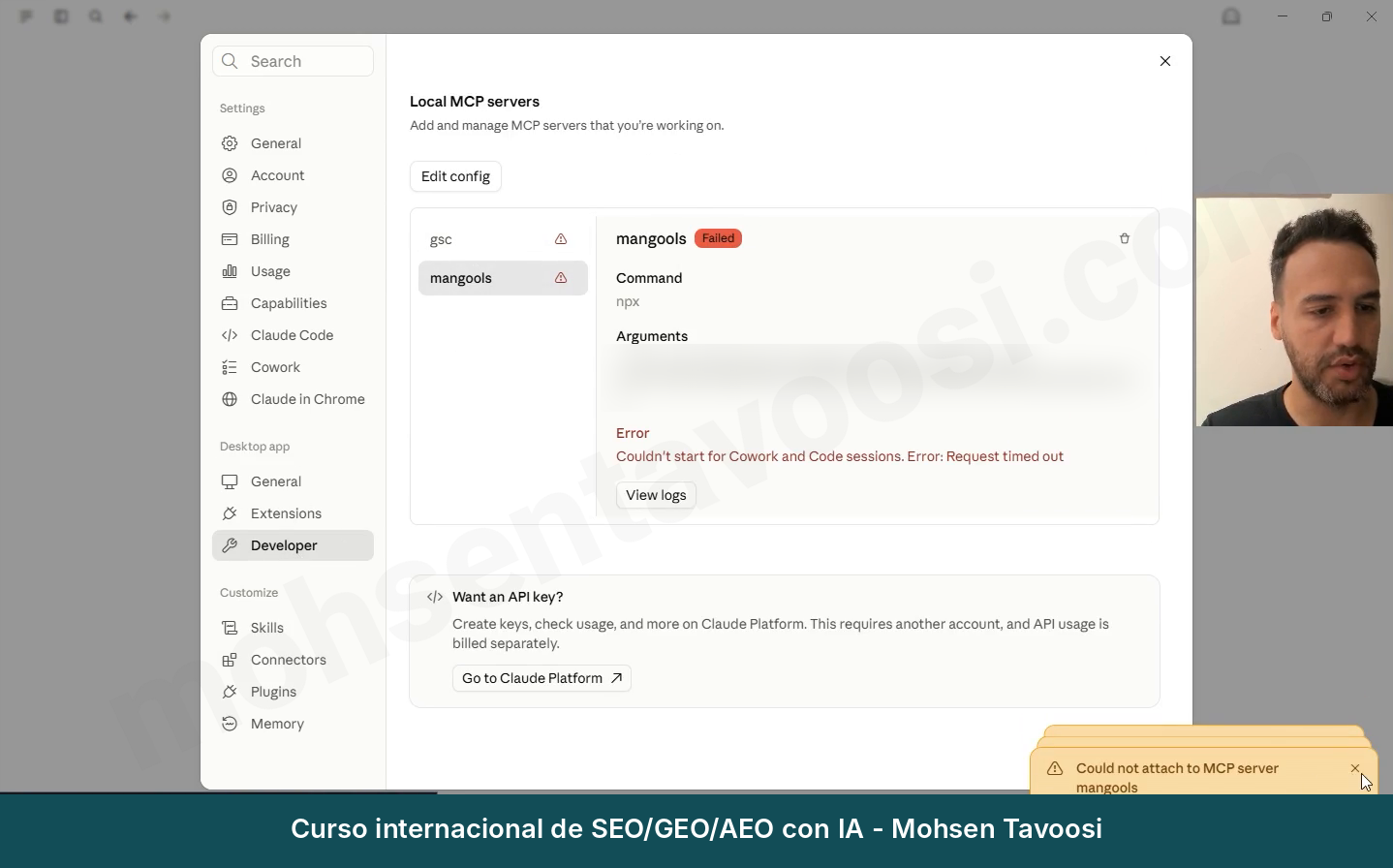
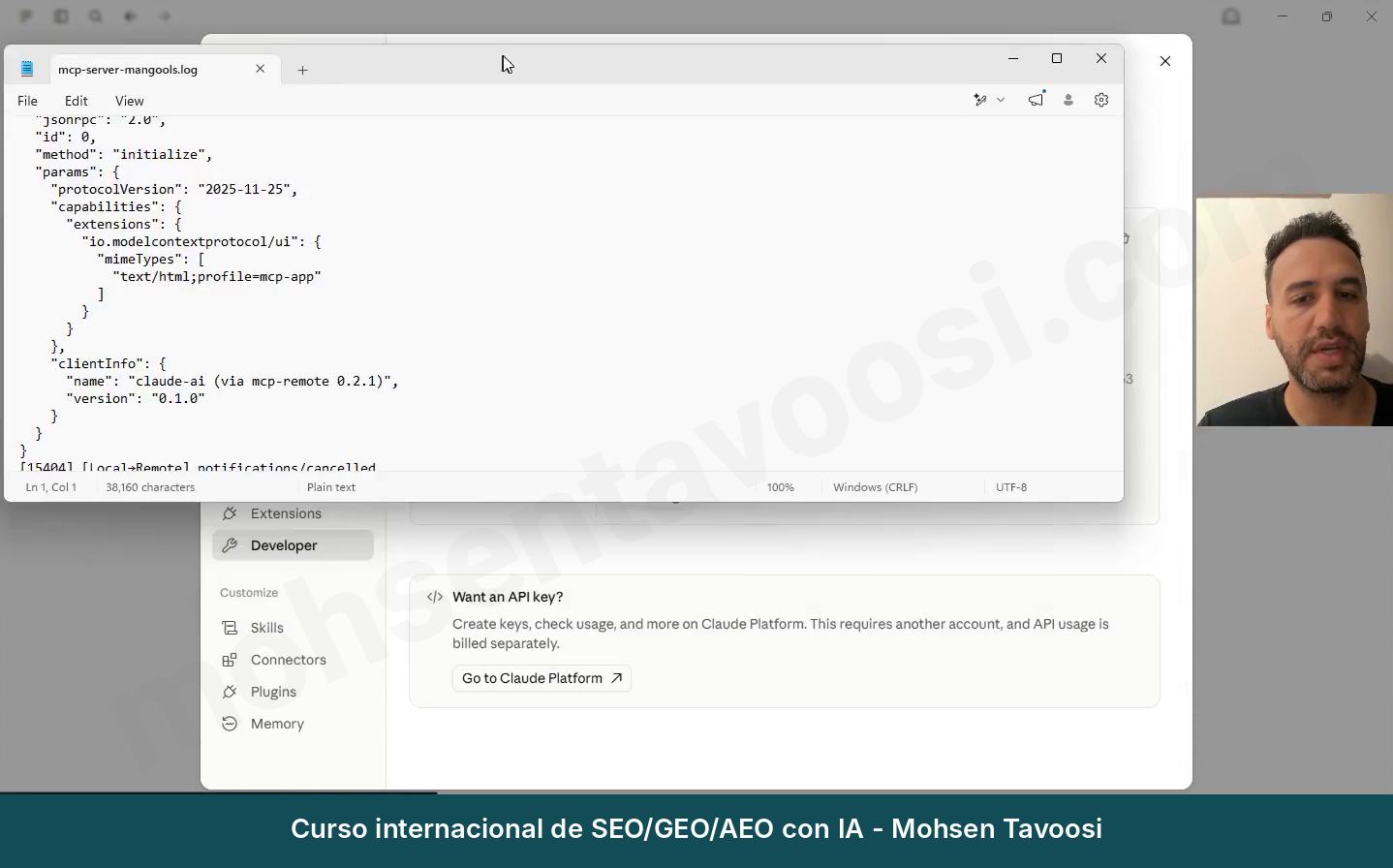
Si en vez de Running pone Failed o sale un error, haz clic en View logs y pásale el texto del log a Claude para que te diga dónde está el problema. Normalmente el problema está en el archivo de configuración: tiene algún error, se reinició o se borró. Mira también la sección de errores y trampas, más abajo.
Ahora, la prueba. Abre un chat nuevo en la propia app Claude Desktop y escribe algo parecido a esto:
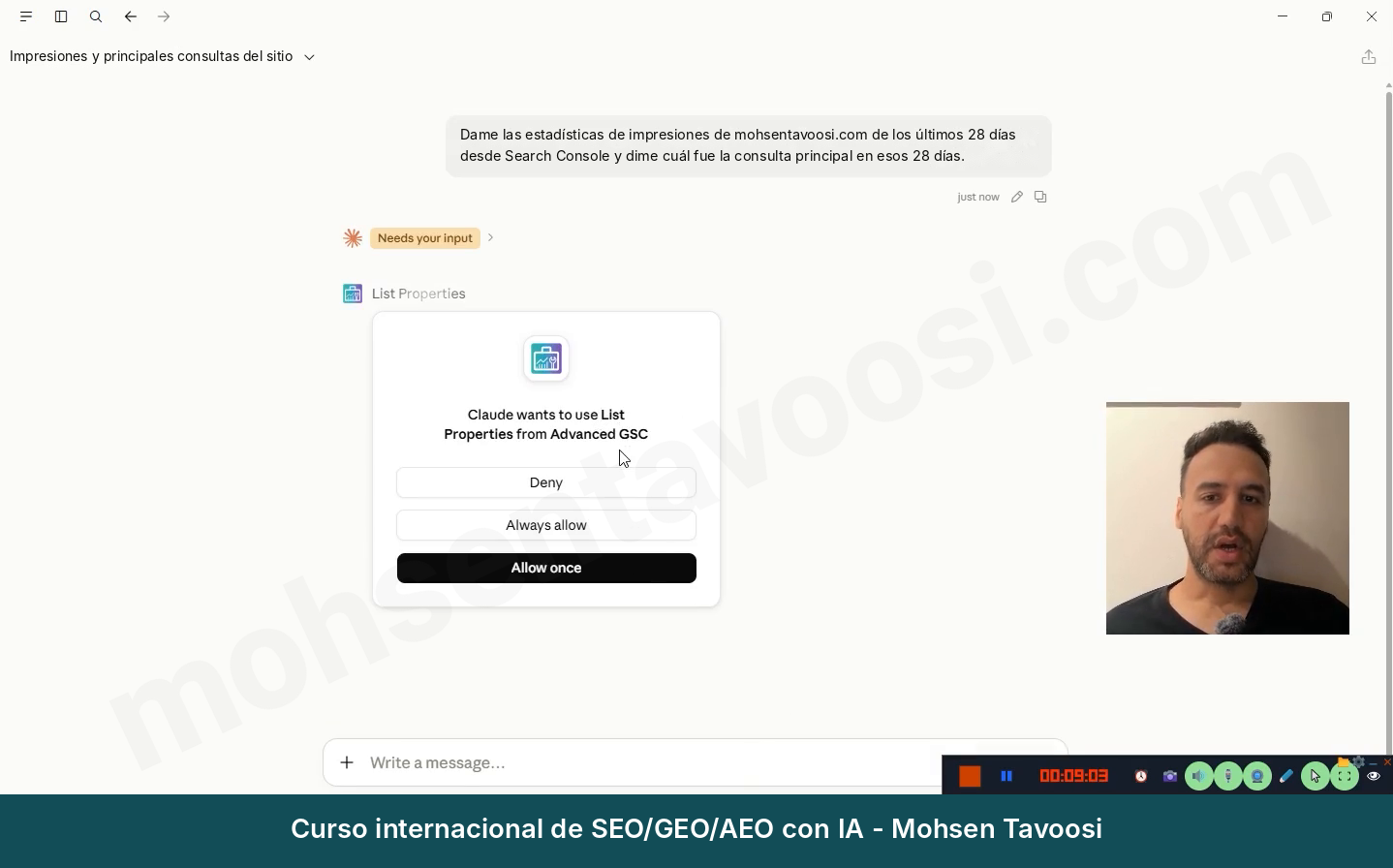
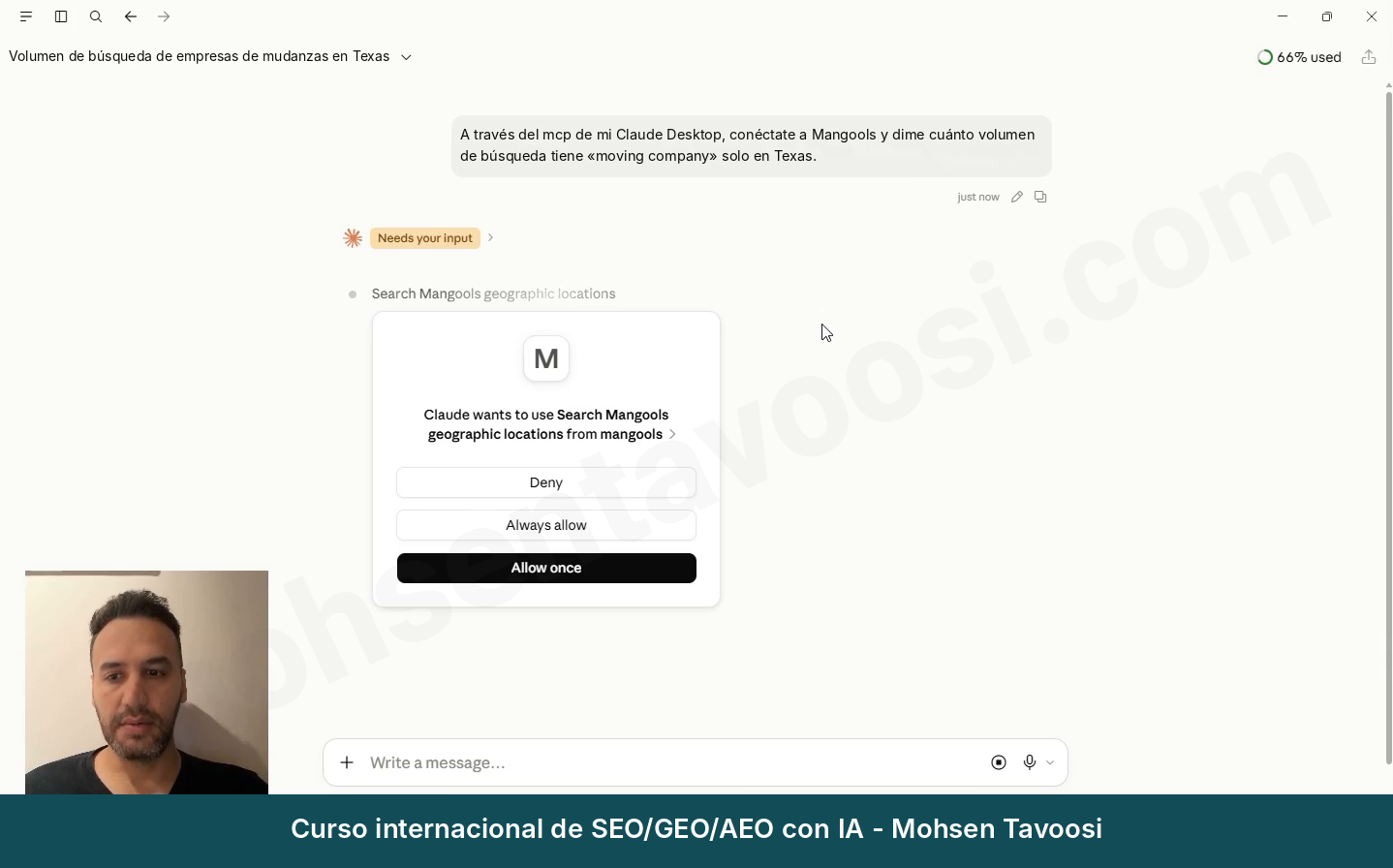
Si Claude muestra una ventana de permiso, haz clic en Allow once o Always allow.
La primera vez se abre el navegador y te pide iniciar sesión con Google. Elige la misma cuenta que tiene acceso al sitio.
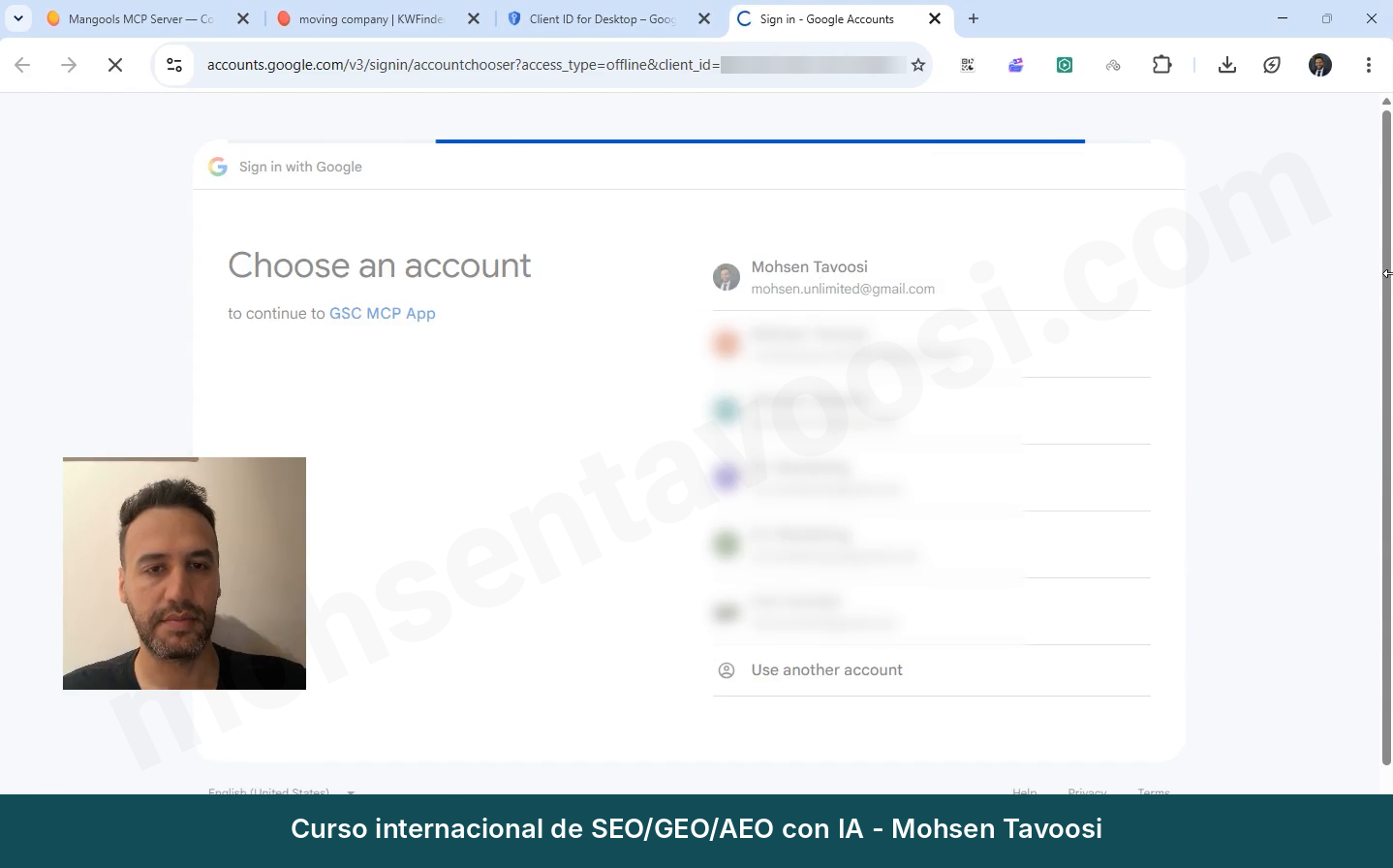
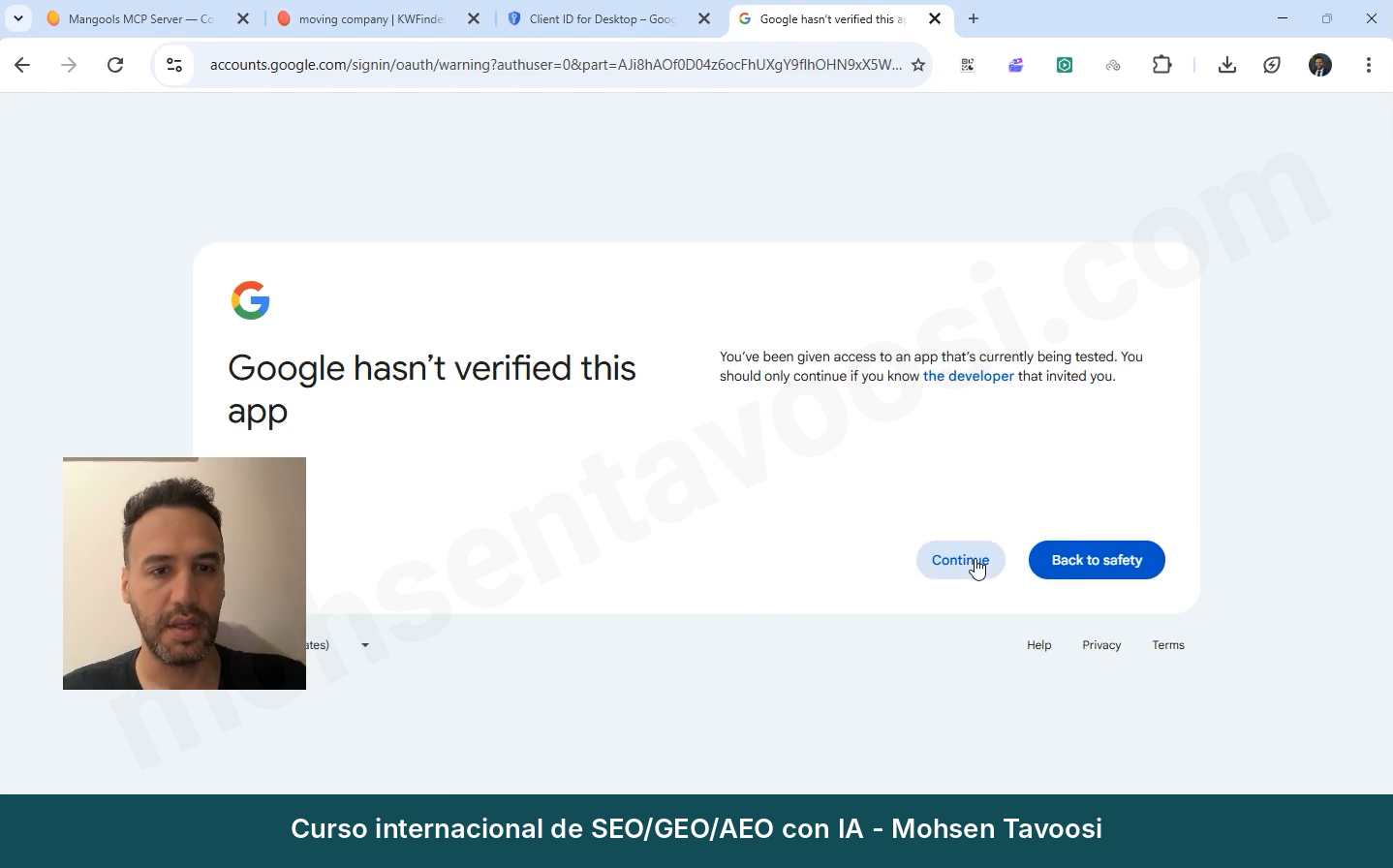
Luego aparece una pantalla que dice Google hasn’t verified this app. ¡No te asustes! Es normal, porque la app la creaste tú y Google no la ha revisado. Haz clic en Continue (en algunas versiones, primero en Advanced y luego en el nombre de la app).
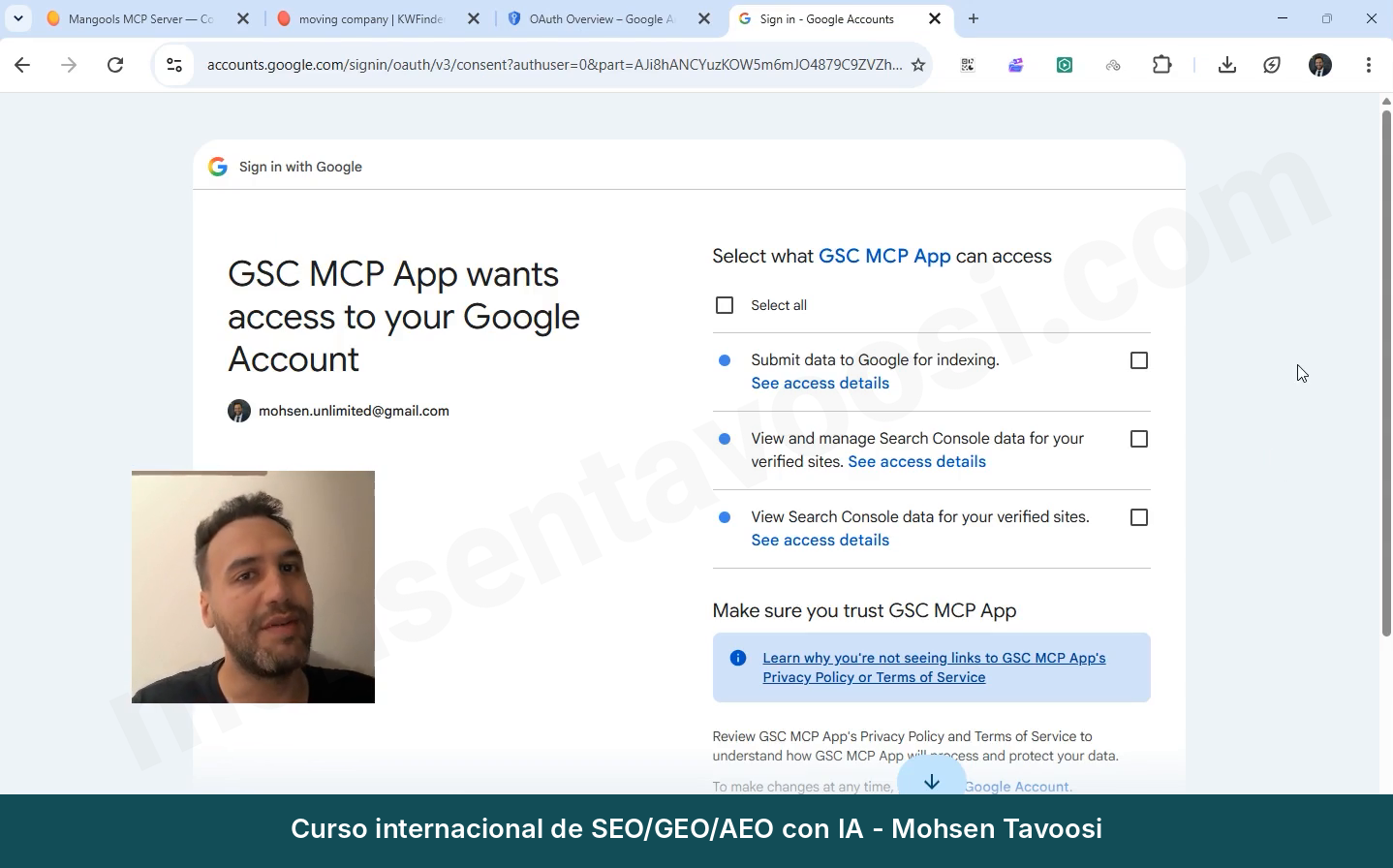
Después viene la pantalla de permisos. Marca las casillas y haz clic en Continue.
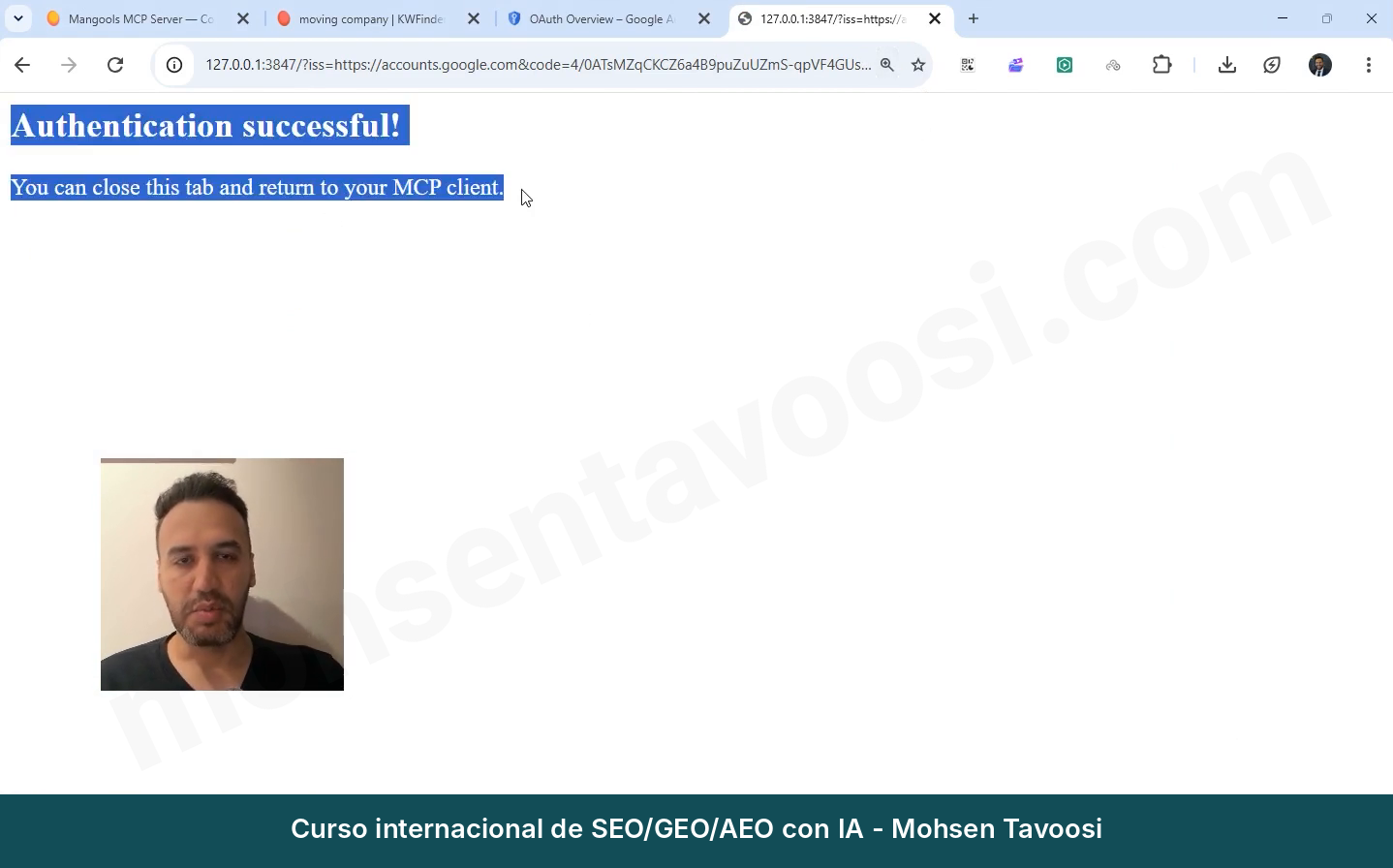
Si ves la pantalla Authentication successful, listo. Cierra la pestaña y vuelve a Claude.
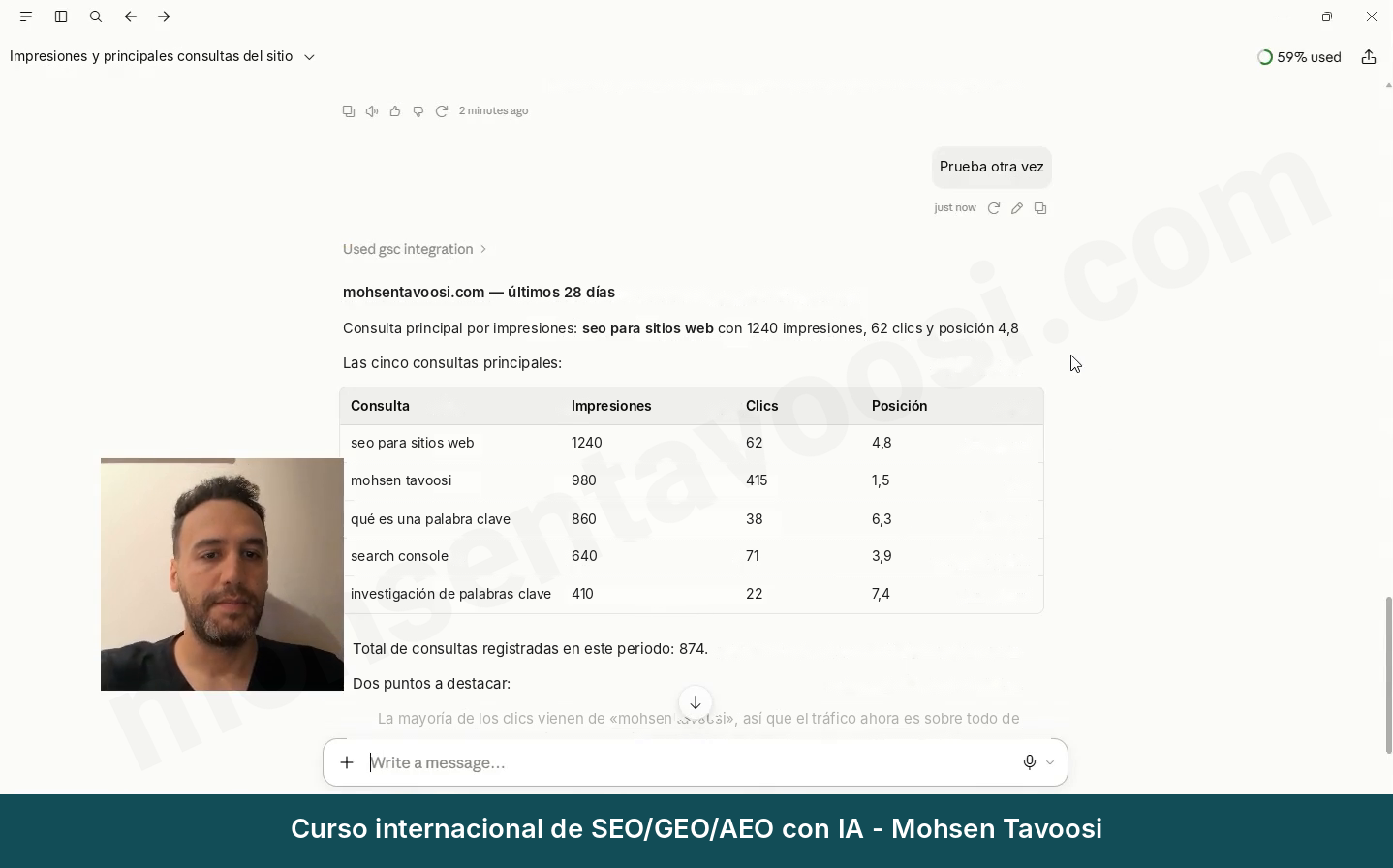
En el video de este tutorial dejé a propósito que vieras los errores de este paso. Una vez, Claude se conectó al conector equivocado; otra, dio un error de clave; otra, no se abrió la página del navegador; y otra, dio un error sin ningún motivo y se arregló con solo cerrar y volver a abrir. Los dejé para que, si te pasan a ti, no pienses que el problema eres tú. A casi todo el mundo le pasan estos mismos. En la siguiente sección los tienes todos, con su solución.
¿Qué errores y trampas tiene la conexión de Search Console con Claude y cómo se solucionan?
Cada uno de estos lo viví yo mismo, en mi equipo, en mi segundo equipo o mientras grababa el video. La regla general es esta: antes de adivinar nada, pásale a Claude el texto exacto del error o una captura de la pantalla Developer.
El servidor da un error de conexión pero no cambié nada, ¿qué hago?
Esta es la trampa más común de este método. En Developer ves un error o Failed junto al servidor, o Claude dice que no puede conectarse a Search Console, aunque la configuración y el archivo de la clave siguen en su sitio. A veces se arregla solo al cabo de unos segundos. Si no, cierra Claude por completo, es decir, también con Quit desde el icono junto al reloj, comprueba en el Task Manager que no quede ningún proceso y vuelve a abrirlo. En mi propio video también se arregló sin cambiar nada, solo cerrando y abriendo una vez.
¿Por qué sale el error Request timed out o Couldn’t start this server?
El servidor no arrancó en el tiempo que Claude estuvo esperando. El comando npx comprueba cada vez en internet si hay una versión nueva y, con una conexión lenta o inestable, tarda más de un minuto.
También hay un mensaje que dice Couldn’t start this server for Cowork and Code sessions. Significa que los modos Cowork y Code ejecutan su propia copia del servidor y esa copia no arrancó. No quiere decir necesariamente que tampoco estés conectado en el chat normal. Prueba primero en un chat normal. Estos primeros timeouts suelen resolverse solos.
Si se repite una y otra vez, escribe esto una sola vez en el Command Prompt para que el paquete quede instalado en el sistema:
Y en la configuración, en lugar de npx, apunta directamente al archivo instalado:
El resto del bloque (la sección env) se queda como estaba. ¡Así, el servidor arranca en uno o dos segundos!
¿Por qué se borra el archivo de configuración cada cierto tiempo?
Ayer funcionaba y hoy en Developer no hay ningún servidor. Hay dos motivos. O el archivo se guardó con Claude abierto y Claude escribió encima al cerrarse, o se guardó con el Bloc de notas (Notepad) en la codificación UTF-8 with BOM, Claude no pudo leerlo y lo creó de nuevo. La solución es la misma regla del paso 8: el archivo solo se guarda con Claude completamente cerrado, la codificación tiene que ser UTF-8 sin BOM (se elige abajo, en la ventana Save As) y debe haber una copia de seguridad junto al archivo.
¿Por qué no arranca ningún servidor y desaparecieron todos a la vez?
El archivo JSON está roto. Estos son los errores que he visto yo:
- Una llave de más antes de una coma, que cerró todo el archivo antes de tiempo.
- Comandos del Command Prompt pegados por error dentro del archivo de configuración. Comandos como del o npx … setup siempre se ejecutan aparte, en el Command Prompt, nunca dentro del archivo.
- Una coma que falta entre dos bloques de servidor, o una coma de más después del último.
- Una barra invertida simple en la ruta del archivo.
- Una línea repetida en el archivo.
Lo más fácil es pasarle el archivo completo a Claude y pedirle que revise las llaves y las comas y te devuelva el archivo completo corregido, con todas las secciones que ya tenía.
El servidor está en Running, pero Claude dice que no tiene la clave o los ajustes de autenticación, ¿por qué?
Falta la sección «env» de la configuración, o está mal, y el servidor arrancó sin la ruta del archivo de la clave. Si quieres asegurarte de que todo el archivo está bien, escribe esto en PowerShell:
Si da error, el archivo JSON está roto. Si no da error, revisa uno por uno los nombres y la ruta de la sección env.
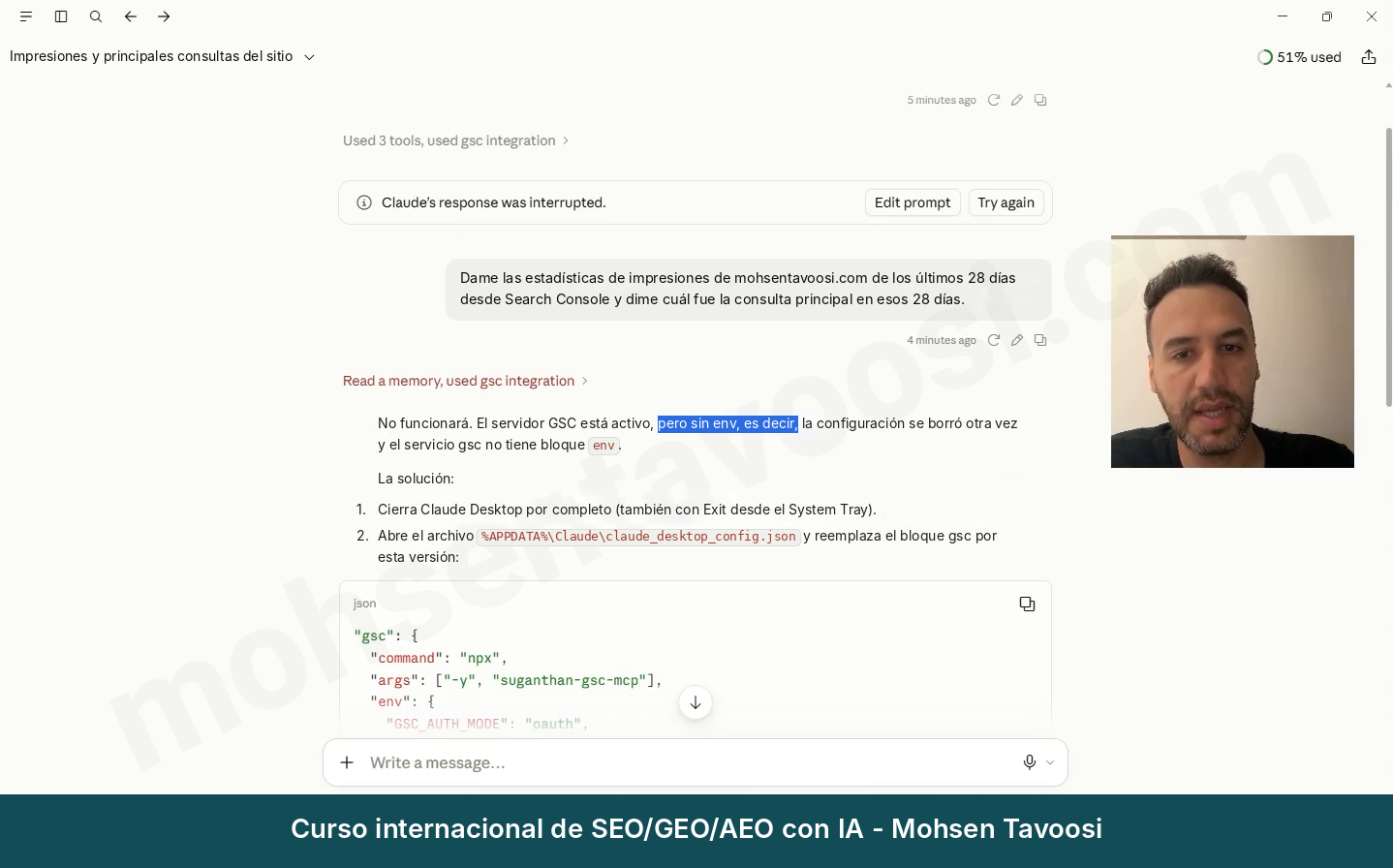
¿De dónde sale el error de credential o Claude’s response was interrupted?
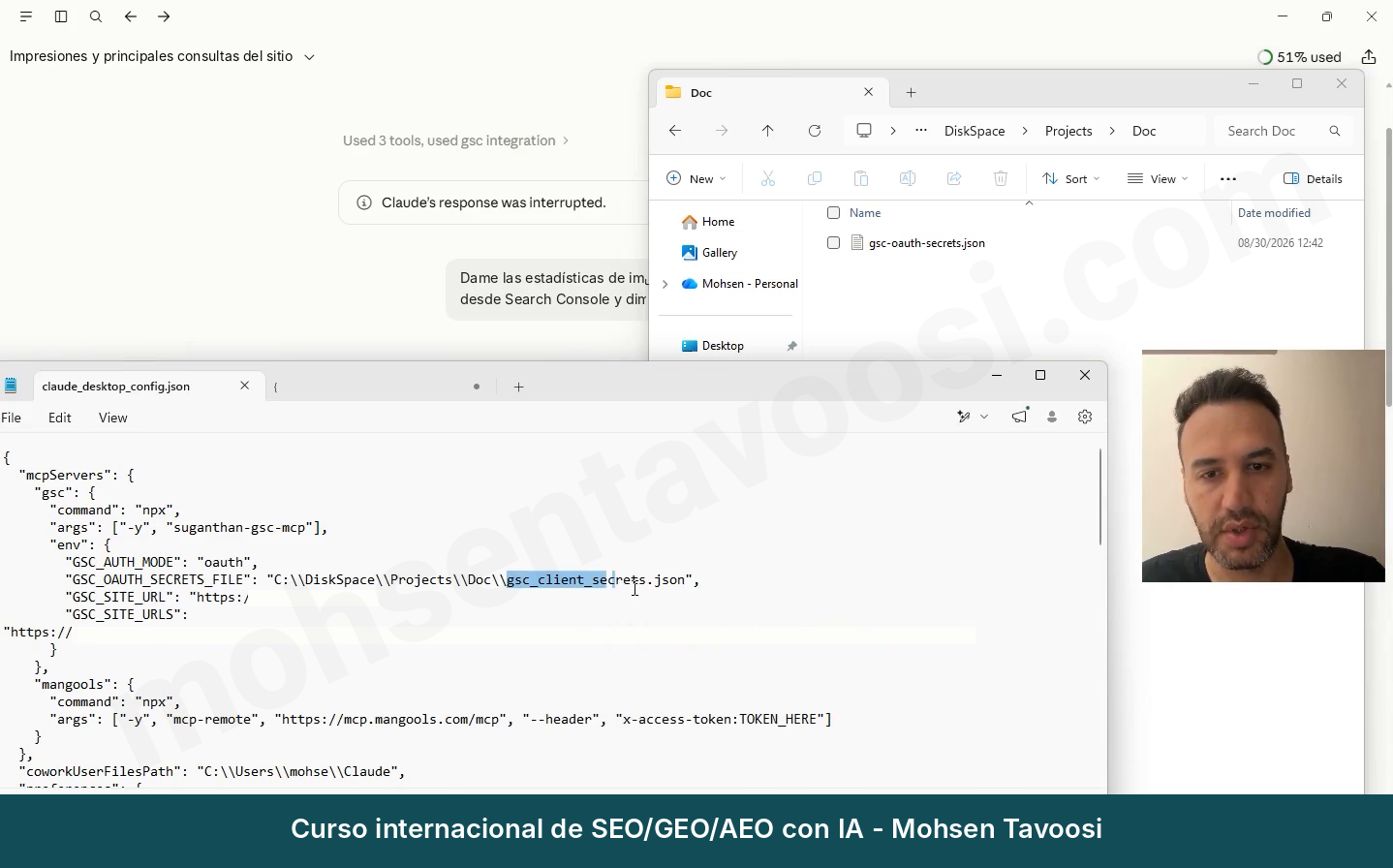
En mi propio video me pasó exactamente esto. En la configuración había escrito gsc_client_secrets.json, pero el archivo del disco se llamaba gsc-oauth-secrets.json. Un guion y una palabra de diferencia bastaron para que no funcionara. El nombre del archivo en la configuración y en la carpeta tiene que coincidir letra por letra. Revisa también la extensión .json, las barras invertidas dobles y que el archivo no se haya movido.
Claude se conecta al conector equivocado, ¿qué hago?
Si antes añadiste a tu cuenta otro conector de Search Console (normalmente uno online), puede que Claude vaya a ese. La ventana de permiso muestra el nombre del otro conector. En el video, a mí me salió el nombre de otro conector online. Haz clic en Deny, ve a Settings y luego a Connectors, y elimina con Remove el conector que estorba, para que Claude solo use el servidor que creaste tú.
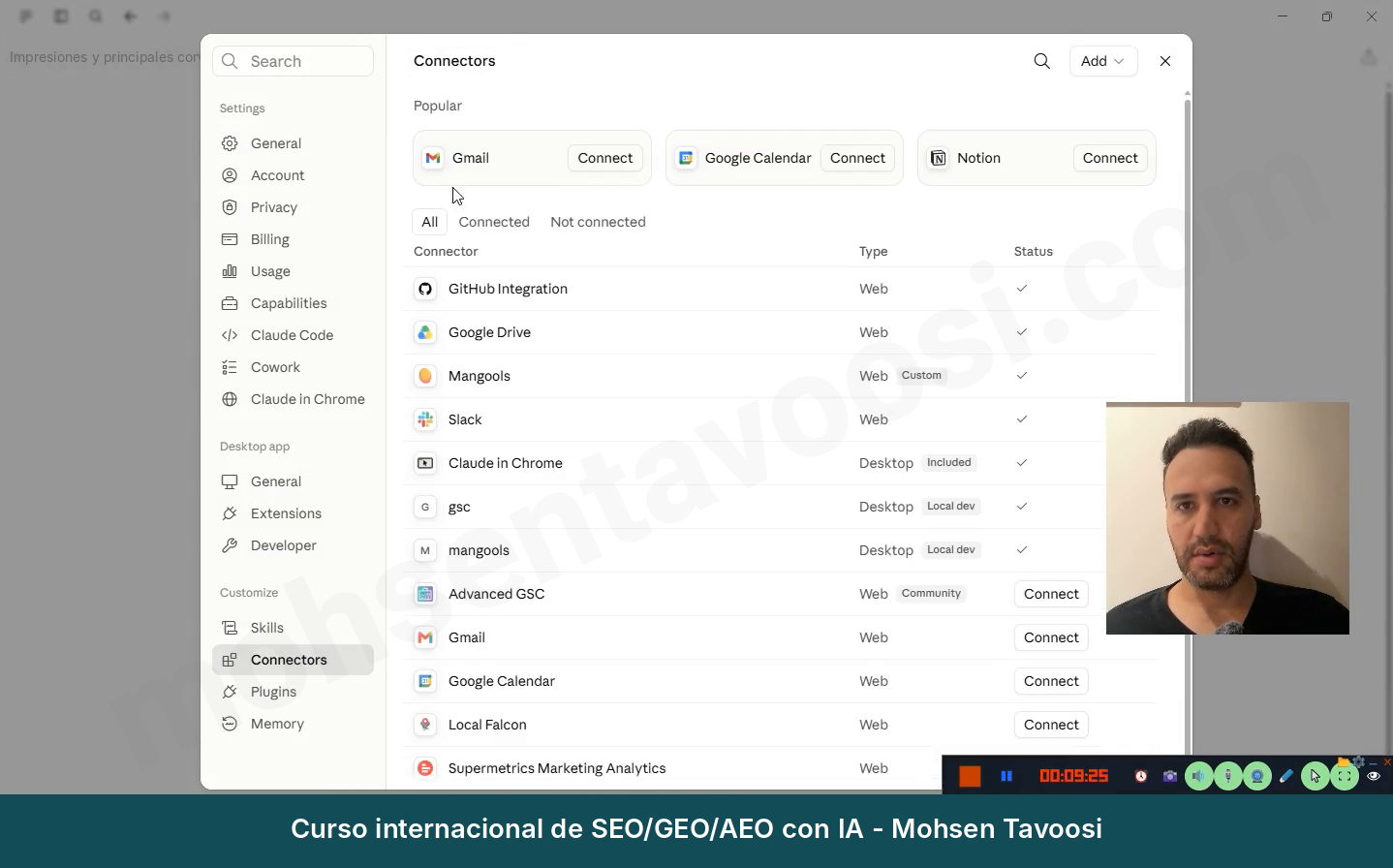
La herramienta de Search Console no aparece en el chat aunque el servidor está en Running, ¿por qué?
Seguramente estás en claude.ai (el navegador) o en la app móvil, no en la propia app Claude Desktop. El servidor de tu PC solo se ve en los chats de esa app Desktop, aunque tengas el navegador abierto en el mismo PC. Envía la misma petición en un chat nuevo dentro de la app Claude Desktop.
¿Qué significa el error Access blocked al iniciar sesión con Google?
Significa que tu app está en modo Testing y el email con el que inicias sesión no está en la lista de Test users, aunque seas el dueño del proyecto. Ve a Google Auth Platform y luego a Audience, añade tu email en Test users y haz clic en Save. Si sigue igual, prueba en una ventana de incógnito o espera unos minutos. La solución definitiva es hacer clic en Publish app.
¿Por qué hay que volver a iniciar sesión cada 7 días?
La app se quedó en modo Testing y, en ese modo, Google invalida el token cada 7 días. En Audience, haz clic en el botón Publish app y confirma. Como el único usuario eres tú, no te piden ninguna revisión.
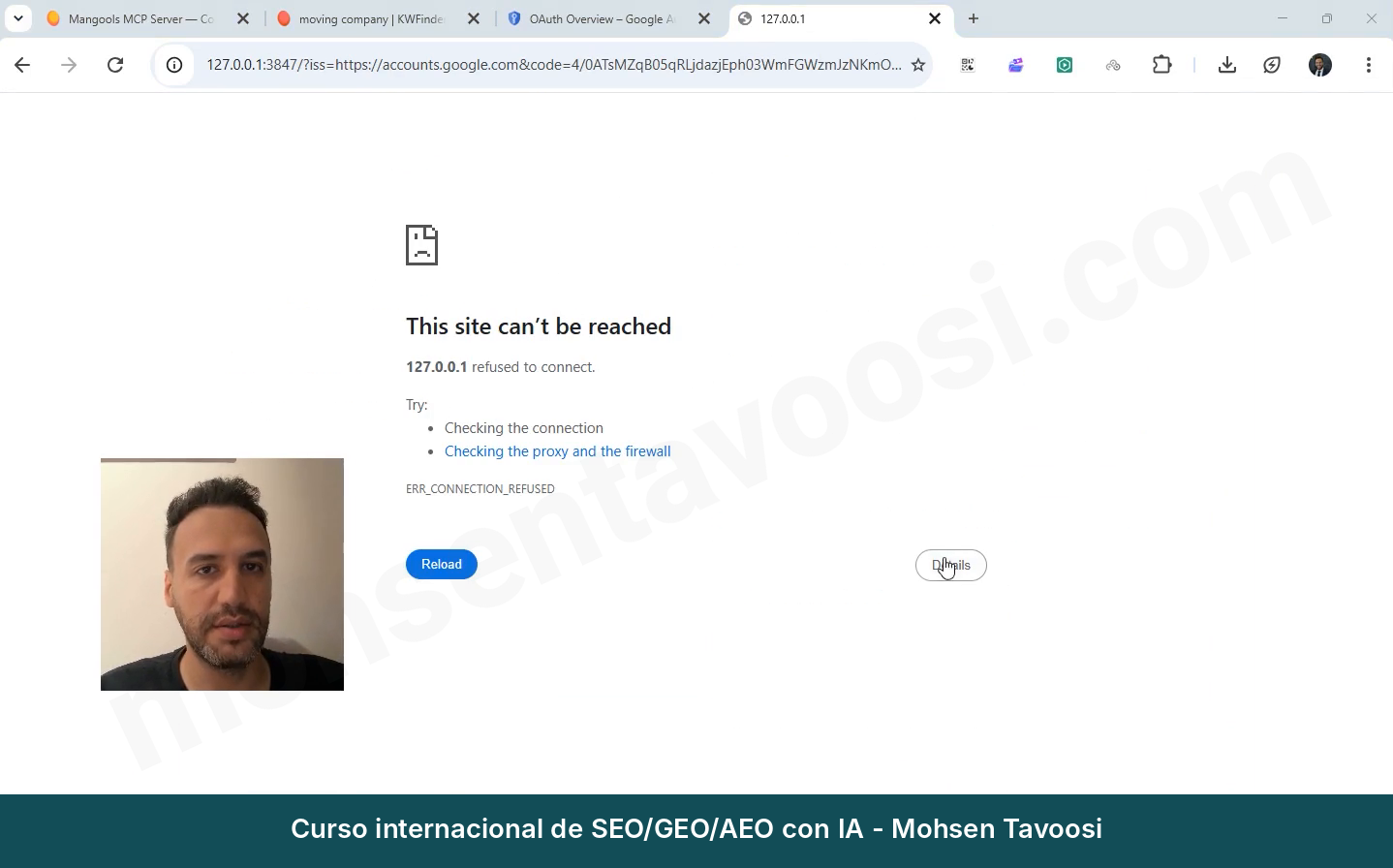
Después de Continue sale la página This site can’t be reached con 127.0.0.1, ¿qué hago?
Esto también pasó en mi video. Después de aprobar en la página de Google, el navegador va a una dirección con 127.0.0.1:3847 y da el error ERR_CONNECTION_REFUSED. El motivo es que el servidor de tu PC solo espera la respuesta del inicio de sesión unos 2 minutos. Si el inicio de sesión tarda o el servidor se reinició a mitad, ya no queda nadie esperando en esa dirección. Cierra la pestaña, vuelve a enviar la petición en Claude y esta vez termina el inicio de sesión rápido. A mí se me arregló después de cerrar y abrir Claude una vez.
Al iniciar sesión sale un error de redirect, ¿por qué?
Creaste la clave (OAuth Client) con el tipo Web application. Crea una clave nueva con el tipo Desktop app y reemplaza el archivo JSON por el nuevo.
¿Qué hago si el token de Google caducó o inicié sesión con la cuenta equivocada?
Si después de cambiar de cuenta o de proyecto todas las peticiones dan error, el token anterior sigue en tu PC. Primero pide un informe general sencillo (por ejemplo, «resumen de los últimos 28 días de mohsentavoosi.com»). En mi prueba, esa misma petición volvió a abrir el inicio de sesión de Google. Si no funciona, ejecuta estos dos comandos aparte en el Command Prompt, no dentro del archivo de configuración:
Y vuelve a iniciar sesión con la cuenta correcta.
¿Qué significa el error EADDRINUSE en el puerto 3847?
Una copia anterior del servidor sigue ejecutándose en segundo plano y tiene ocupado el puerto. Cierra Claude por completo, finaliza también con End task los procesos de Node.js en el Task Manager y vuelve a abrirlo.
¿Por qué un sitio no devuelve datos y los demás sí?
Si ves el mensaje User does not have sufficient permission o You do not own this site, la cuenta con la que iniciaste sesión no tiene acceso a ese sitio, o el formato de la dirección está mal. Inicia sesión con la cuenta correcta, o añade el email de tu cuenta en el Search Console de ese sitio, desde Settings y Users and permissions. Si no sabes el formato, prueba las tres formas sc-domain:example.com, https://example.com/ y https://www.example.com/.
Si todo está bien y solo un sitio da el error 403 (Forbidden), no toques tu conexión. En mi caso real, ese error venía de la configuración del hosting de ese mismo sitio, y el problema no era nuestro. Hay que revisarlo con el hosting o con el equipo técnico de ese sitio.
¿Por qué Claude solo reconoce algunos de mis sitios?
La herramienta de panel multisitio solo muestra los sitios que escribiste en GSC_SITE_URLS, no todos los sitios de tu cuenta de Google. Añade el sitio a esa lista con el formato correcto, guarda con Claude cerrado y vuelve a abrirlo.
Hay otra trampa. Algunas herramientas de este servidor (como la inspección de URL y la lista de sitemaps) no preguntan de qué sitio se trata y siempre se ejecutan sobre el sitio predeterminado (GSC_SITE_URL). Por eso, mira siempre el dominio que aparece en la respuesta. Si quieres trabajar con otro sitio, cambia temporalmente el sitio predeterminado por ese.
El envío de URL a indexar no funciona pero los informes sí, ¿por qué?
O no activaste Web Search Indexing API (paso 4), o tu cuenta no tiene el permiso Owner en Search Console. El permiso Full no basta para las herramientas de indexación.
¿Dónde está el log del servidor?
Si el botón View logs no se abre, los logs están en esta carpeta:
Busca el archivo que se llama mcp-server- seguido del nombre de tu servidor (por ejemplo, mcp-server-gsc-mohsentavoosi.log) y pásale a Claude sus últimas líneas.
Estos errores, y decenas de detalles más del trabajo diario con los datos de Search Console, los enseño de forma completa y ordenada en el curso de SEO.
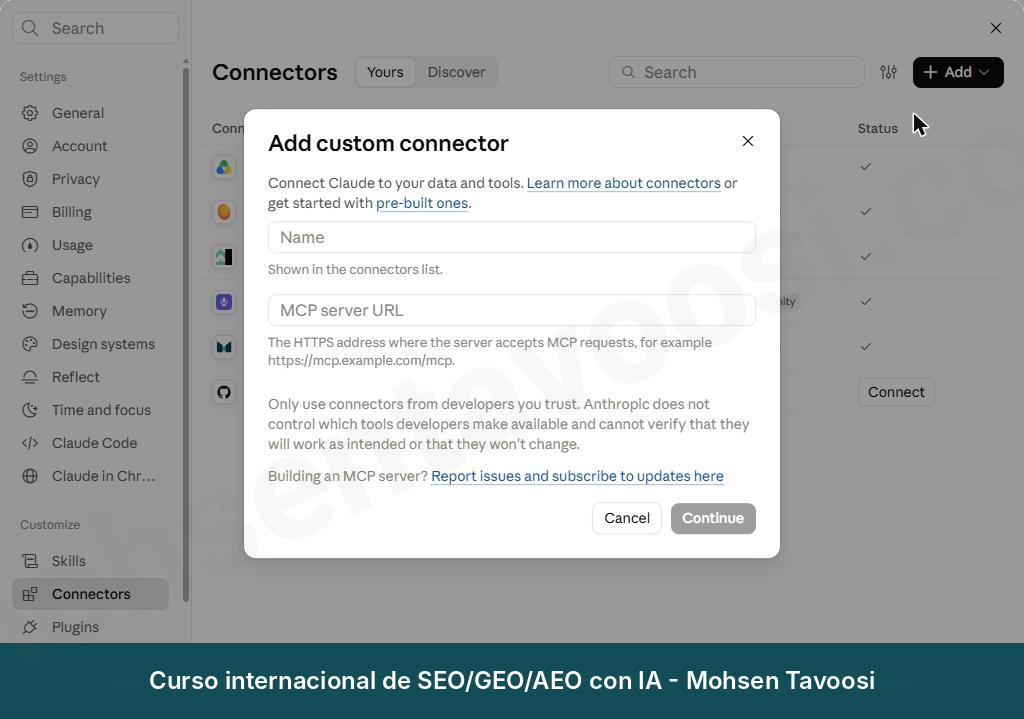
¿Cómo añadir otro MCP (por ejemplo, Mangools) a Claude Desktop?
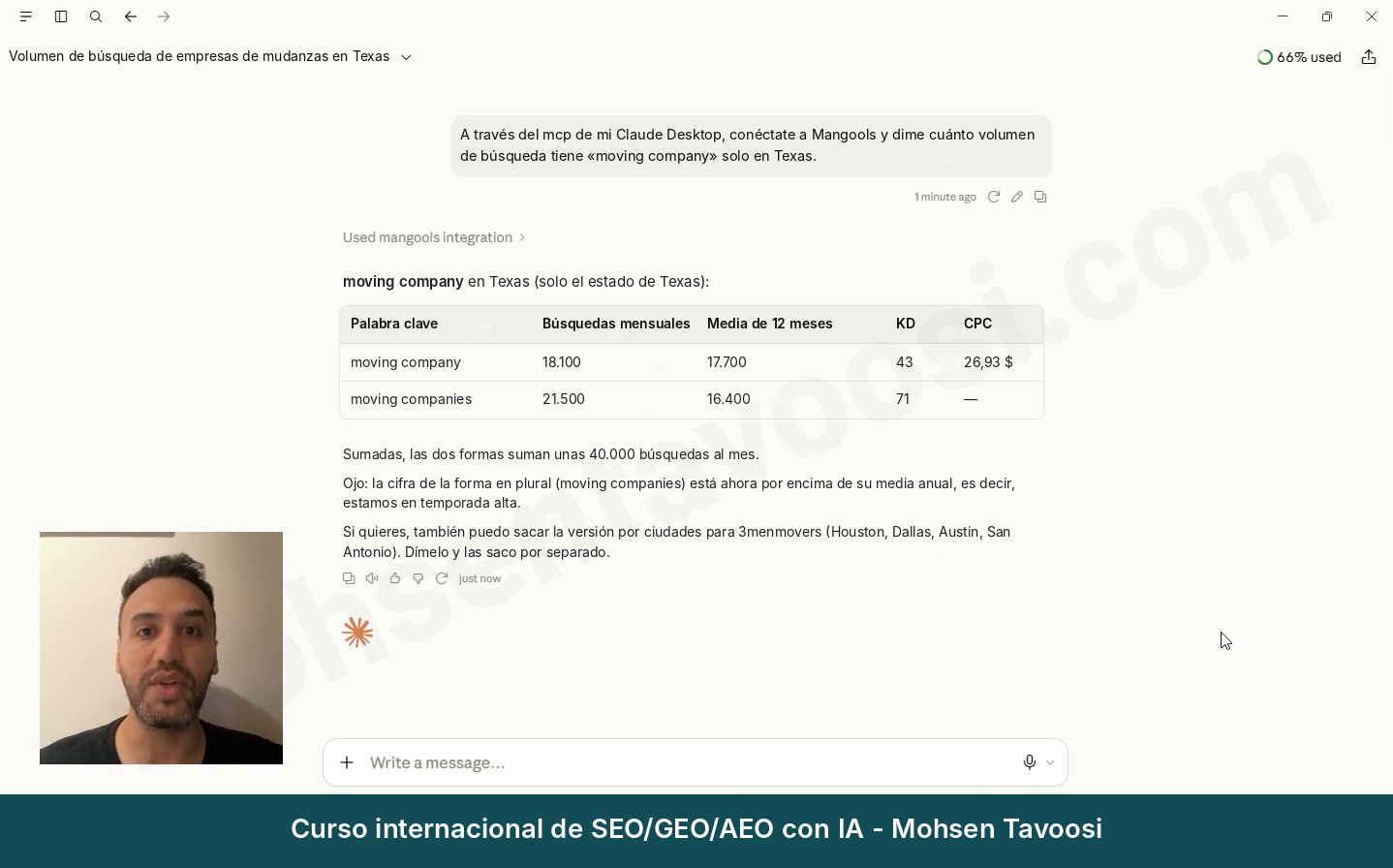
Una vez conectado Search Console, añadir la siguiente herramienta es mucho más fácil. En el mismo archivo de configuración, justo después de la llave que cierra el bloque de Search Console, pones una coma y añades el bloque siguiente. Como ejemplo, yo añado Mangools:
Las partes command y args normalmente te las da la propia web de la herramienta o Claude, y te las da bien. Lo que tienes que poner tú es tu propia clave o token. Entra en tu cuenta en la web de la herramienta y busca la sección MCP o API. En Mangools se llama Connect your AI. Copia el token y ponlo solo en lugar de TOKEN_HERE. ¡No toques el resto de la línea!
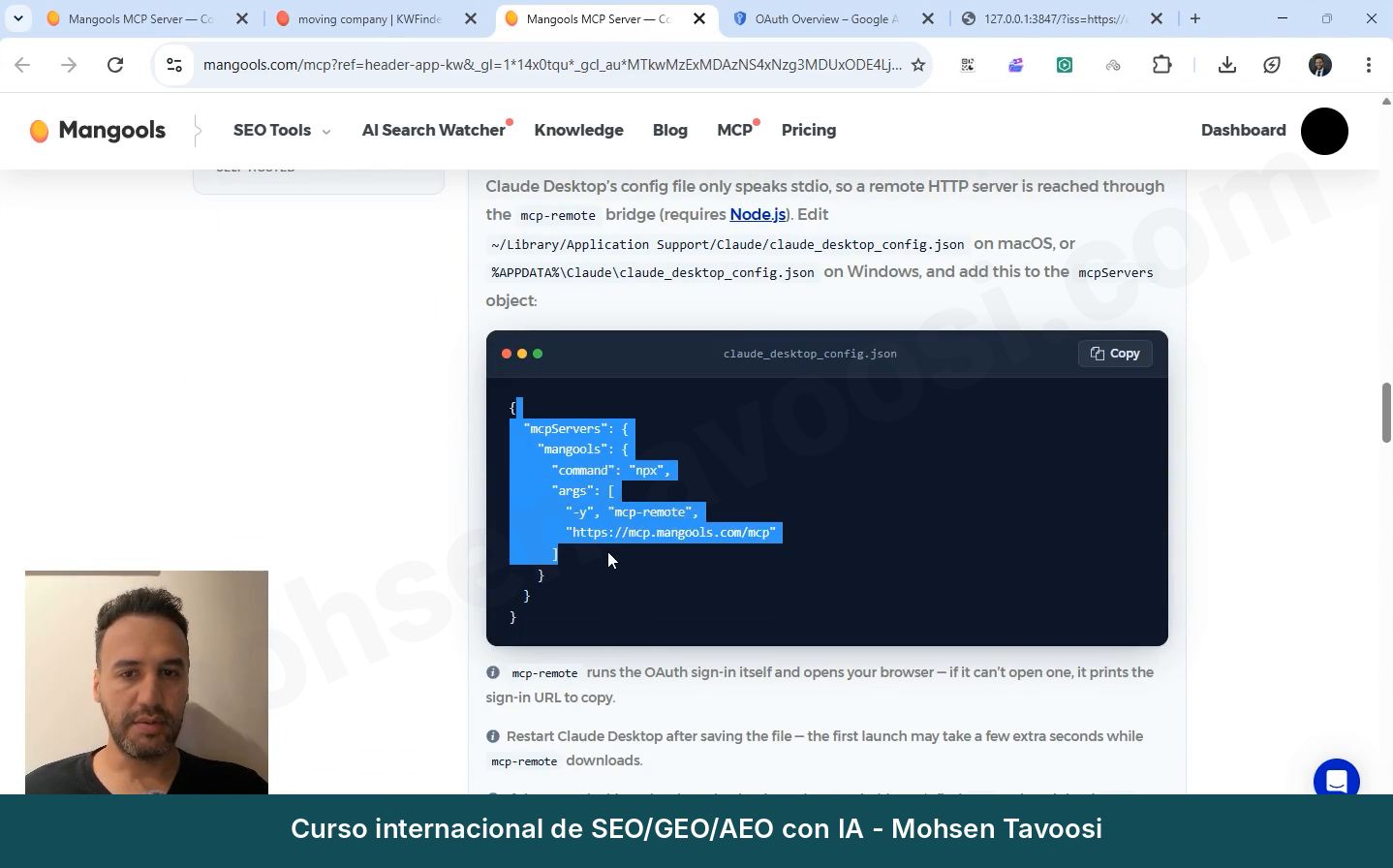
Esta parte también tiene dos trampas:
- No dejes un espacio después de los dos puntos de x-access-token. La forma correcta es
x-access-token:TOKEN, no x-access-token: TOKEN. - Si una herramienta no te da token, borra la parte del header y del token. mcp-remote abre por sí solo la página de inicio de sesión de esa herramienta en el navegador, igual que hizo Search Console.
mcp-remote no es una app ni tiene un icono que tengas que buscar. Claude lo ejecuta por su cuenta, entre bastidores, a partir del archivo de configuración. Tú solo cierras Claude por completo, lo vuelves a abrir y esperas unos segundos, porque la primera vez se descarga.
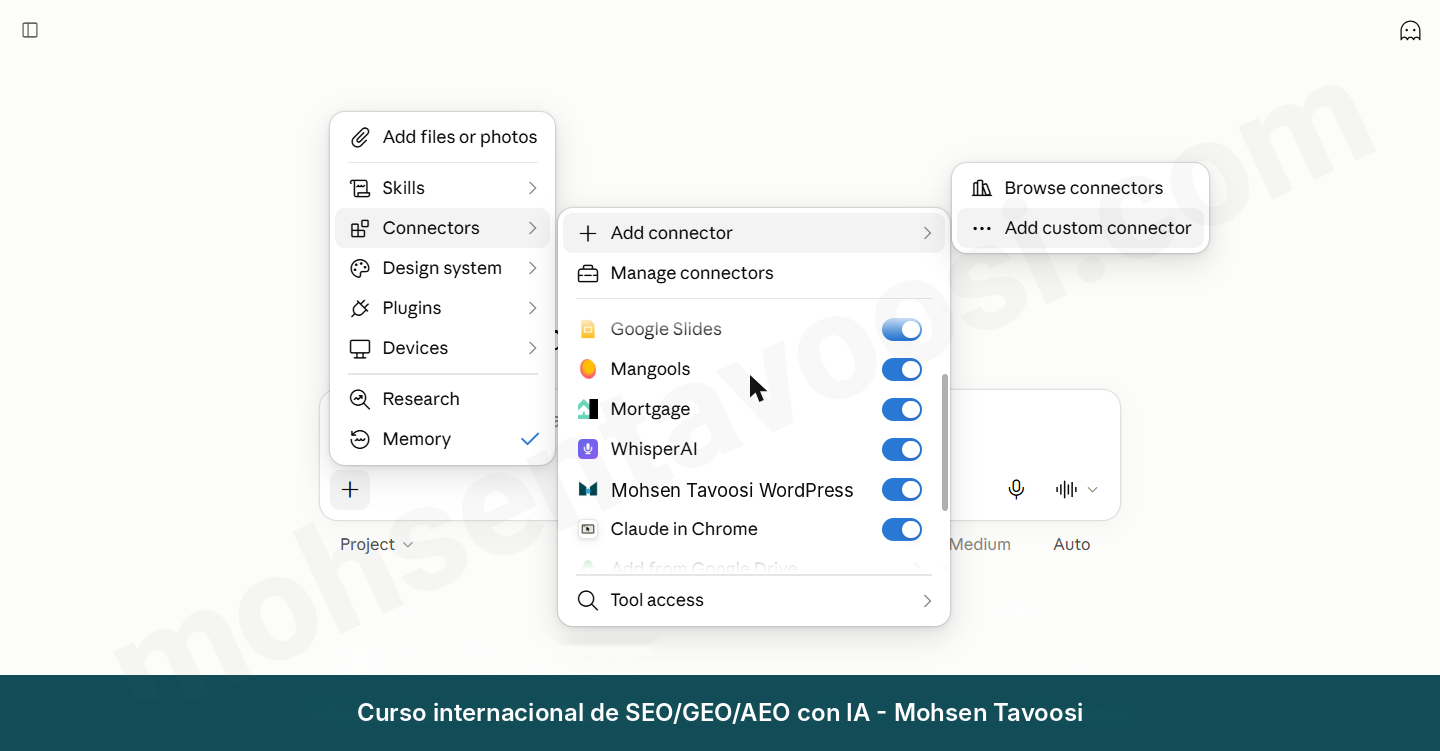
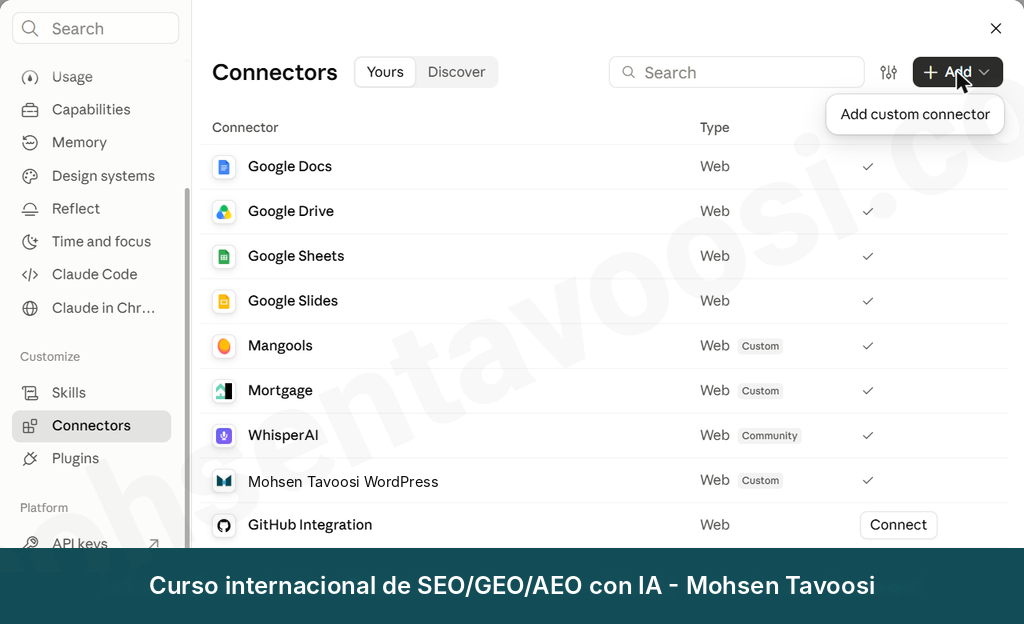
Puede que te preguntes por qué no añadir Mangools directamente en los Connectors de Claude en la web. ¡Lo probé! Para que el token viaje en el header de la petición, la cuenta tiene que tener la opción Request headers, y no la tenía. ¡Por eso conecto todo en Claude Desktop!
Después de cerrar Claude por completo y volver a abrirlo, haz una petición de prueba. Claude te pide permiso y responde con datos reales.
¿Qué puedes hacer con Google Search Console y Claude una vez conectados?
¡Aquí es donde empieza el trabajo de verdad! Cuando Claude tiene acceso directo a los datos de Search Console, en lugar de exportar datos y montar tablas, solo haces preguntas:
- Qué palabras clave están entre las posiciones 4 y 15 y tienen muchas impresiones
- Qué páginas compiten entre sí por la misma palabra clave (canibalización, es decir, páginas de un mismo sitio que compiten entre ellas)
- Qué páginas han caído en los últimos meses
- Envía estas 20 URL nuevas a indexar
Una advertencia: los números vienen directamente de la API de Google y Claude no se los inventa. Pero la interpretación de Claude sí puede equivocarse; por ejemplo, puede atribuir una caída a una actualización del algoritmo sin ningún motivo. O puede contar como caída que una palabra clave con pocas búsquedas se quede en cero impresiones, cuando en realidad, si nadie la buscó, no se registra ninguna impresión. Por eso, para los informes, pídele a Claude que escriba solo los números de los datos y que no adivine causas. Y recuerda que ningún trabajo de SEO da resultados antes de 6 meses: usa estos datos para tomar buenas decisiones, no para sacar conclusiones con prisa.
Qué decisión tomar con estos datos, qué página mantener, cuál fusionar y qué palabra clave merece tu tiempo: eso lo enseño durante horas, con proyectos reales, en el curso de SEO. La IA solo ejecuta más rápido el método que tú le enseñas, y ese método tienes que dominarlo primero tú. Todo este método, desde la investigación de palabras clave hasta el informe, lo explico en el tutorial de SEO con IA.
Este tutorial lo escribí yo, Mohsen Tavoosi, con lo que vivo a diario en mis sitios y en mis proyectos. Si quieres usar estos datos para el SEO real de tu sitio y ver qué decisión hay detrás de cada número de Search Console, echa un vistazo a mi curso de SEO. El resto de mis tutoriales también está en el sitio mohsentavoosi.com.
Preguntas frecuentes
¿Conectar Google Search Console a la IA de Claude es gratis?
Lo único de pago es la suscripción de Claude. El servidor MCP, Google Cloud y la API de Search Console no cuestan nada para este uso. La suscripción hace falta porque con el plan gratuito la cuota se agota enseguida.
¿Por qué hace falta Claude Desktop y no sirve Claude en el navegador?
El servidor de este método se ejecuta en tu propio PC y solo la app Claude Desktop puede usarlo. En claude.ai y en la app móvil todo se procesa en los servidores de Anthropic, que no llegan a tu equipo. Por la misma razón, con el PC apagado la conexión deja de funcionar.
¿Para qué sirve un programa intermedio si ya inicio sesión con Google?
El inicio de sesión de Google concede el permiso, pero no transporta los datos. El programa intermedio guarda ese permiso (el token), consulta la API de Search Console y le pasa la información a Claude a través del protocolo MCP.
¿Google tiene un servidor MCP oficial para Search Console?
Cuando escribí este tutorial, Google todavía no había publicado ninguno. Por eso este método usa suganthan-gsc-mcp, un servidor gratuito y de código abierto con unas 28 herramientas para Search Console.
¿Qué permiso de Search Console necesito para enviar URL a indexar?
El permiso Owner (propietario) en la propiedad. Con Full funcionan los informes, pero no las herramientas de indexación. Además, Web Search Indexing API tiene que estar activada en Google Cloud.
¿Para qué hay que instalar Node.js?
El servidor de Search Console necesita Node.js para ejecutarse; sin él, ni siquiera arranca. Basta con instalar la versión LTS para Windows sin cambiar ninguna opción, y luego puedes comprobarlo con el comando node -v.
¿Dónde está el archivo de configuración de Claude Desktop?
En Windows está en %APPDATA%\Claude\claude_desktop_config.json. Desde la app se llega por Settings, Developer y el botón Edit config, aunque los nombres de estos menús cambian a menudo.
¿Cuántos proyectos de Google Cloud necesito si tengo varios sitios?
Uno para todos. El acceso a cada sitio depende de tu cuenta de Google y no del proyecto, así que basta con poner todos los sitios en GSC_SITE_URLS, separados por comas.
¿Qué API hay que activar en Google Cloud?
Google Search Console API, para leer los informes, y Web Search Indexing API, para enviar URL y sitemaps a indexar. Conviene activar las dos desde el principio, porque son gratuitas.
¿Qué tipo de credencial hay que crear en Google Cloud?
Un OAuth client ID con el tipo de aplicación Desktop app. Una API key o una Service account no sirven para Search Console, y con el tipo Web application el inicio de sesión falla con un error de redirect.
¿Cómo escribo la dirección de mi sitio en la configuración?
Tal como aparece registrada en Search Console. Una propiedad de tipo Domain se escribe sc-domain:example.com, y una de tipo URL prefix con https y la barra final, por ejemplo https://example.com/, con www si se registró así.
¿Por qué Claude no muestra ningún servidor después de guardar la configuración?
Las dos causas habituales son guardar el archivo con Claude abierto, que lo sobrescribe al cerrarse, o un error de llaves o comas en el JSON. Cierra Claude del todo, también desde el icono junto al reloj y el Task Manager, y pídele a Claude que revise el archivo completo.
¿Es peligrosa la pantalla Google hasn’t verified this app?
No: aparece porque la app la creaste tú y Google no la ha revisado. En una app que solo usas tú es lo normal, así que puedes hacer clic en Continue (o en Advanced y luego en el nombre de la app).
¿Por qué Google me pide iniciar sesión otra vez cada 7 días?
La app sigue en modo Testing y, en ese modo, Google invalida el token cada 7 días. Se soluciona con el botón Publish app de la sección Audience; si el único usuario eres tú, Google no pide ninguna revisión.
¿Cómo soluciono el error Request timed out?
Suele aparecer porque npx busca en cada arranque una versión nueva y, con una conexión lenta, tarda más de lo que Claude espera. Si se repite, instala el paquete una vez con npm install -g suganthan-gsc-mcp y haz que la configuración apunte directamente al archivo .cmd instalado. Así el servidor arranca en uno o dos segundos.
¿Puedo conectar otras herramientas, como Mangools, de la misma forma?
Puedes: se añade otro bloque dentro de mcpServers, separado por una coma, y se pone el token de esa herramienta en su lugar. Si la herramienta no da token, mcp-remote abre su página de inicio de sesión en el navegador.
¿Son fiables los datos que Claude saca de Search Console?
Los números lo son, porque llegan directamente de la API de Google. Lo que puede fallar es la interpretación de Claude, por ejemplo si atribuye una caída a una actualización sin pruebas. En los informes, pídele solo los datos y ninguna causa supuesta.
¿Qué es MCP?
MCP (Model Context Protocol) es el protocolo con el que una IA como Claude se comunica con herramientas externas. En este tutorial, un pequeño servidor MCP instalado en tu PC recoge los datos de la API de Search Console y los entrega en un formato que Claude entiende.
¿Este método funciona en Mac?
Este tutorial está pensado para Windows: todas las rutas, los comandos y las capturas son de Windows. En otro sistema operativo cambian las rutas, y aquí no cubro esos pasos.
¿Hay un límite de peticiones a la API de Search Console?
Google permite unas 1200 peticiones por minuto por sitio, según la documentación de límites de la API de Search Console. En el trabajo diario, nunca llegarás a ese tope.
¿Dónde se guarda mi token de Google con este método?
En tu propio PC, no en el servidor de otra empresa. Es una de las diferencias con los conectores online ya hechos, que guardan tu token en sus propios servidores.
¿Necesito saber programar para hacer esto?
No hace falta escribir código. Solo abres un archivo de texto, pegas unas líneas ya preparadas y lo guardas; lo más delicado es no equivocarse con las llaves y las barras invertidas.