


في هذا الشرح تربط Claude بموقعك على WordPress. بعد الربط يقرأ Claude المقالات والصفحات والتعليقات وإعدادات الموقع مباشرة، وإذا سمحتَ له ينشئ المسودات ويعدّلها، من دون نسخ النصوص ولصقها بين المحادثة ولوحة إدارة الموقع! بل يستطيع حتى تثبيت الإضافات واختبارها وضبط الإعدادات.
أنا محسن طاوسي شغّلتُ هذا الربط على موقعي، وأستخدمه الآن يوميًا. ولهذا لكل خطوة لقطة شاشة حقيقية خاصة بها، وجمعتُ في آخر الشرح الأخطاء التي قد تواجهها!
وأقولها من البداية: أنا لا أكتب سطرًا واحدًا من الكود، ولن نتعلّم البرمجة هنا أصلًا. لا حاجة لذلك! عند الحاجة يكون النص جاهزًا وما عليك إلا نسخه. وأنت تعرفني، أحب أن أقدّم لك كل شيء جاهزًا على طبق من فضة، وكأنني أُطعمك بالملعقة! هذا الشرح المجاني جزء صغير من الدروس المرئية في دورة SEO بالذكاء الاصطناعي. وبعد أن نربط الذكاء الاصطناعي بأدواتنا وموقعنا تبدأ اللعبة الحقيقية، فالمعركة الحقيقية تبدأ بعد الربط!
لماذا نحتاج إلى تثبيت إضافة لربط Claude بـ WordPress؟
لكي يتصل الذكاء الاصطناعي بأي أداة أو موقع، يحتاج إلى لغة مشتركة أو بروتوكول. واسم هذا البروتوكول MCP (Model Context Protocol، أي البروتوكول المشترك بين الذكاء الاصطناعي والأدوات). وأي ذكاء اصطناعي يفهم MCP يستطيع الاتصال بأي خدمة فيها MCP! وثائق MCP ينشرها صنّاع كل MCP بأنفسهم، وهذا رابط وثائق MCP الرسمية. ويمكنك كذلك استخدام MCP الخاص بي على العنوان mohsentavoosi.com/skills!
WordPress لا يتضمن MCP افتراضيًا. ولهذا لا يوجد في قائمة الموصّلات الجاهزة في Claude (الموصّل هو الاتصال الذي يربط Claude بأداة أخرى) خيار لموقعك على WordPress. فنثبّت على الموقع إضافة تضيف MCP إليه، ثم نعطي عنوانها لـ Claude. أنا أستخدم إضافة Easy MCP AI. وتذكّر أن كل MCP يحتاج إلى خادم. هذا الخادم إما جهازك أنت (في تطبيق مثبَّت للذكاء الاصطناعي مثل Claude Desktop)، وإما أن تقدّمه الجهة الصانعة نفسها، وهذه الخوادم في الغالب ليست مجانية.
والقاعدة نفسها تنطبق على بقية الأدوات. إذا كانت الأداة التي تعمل بها لا تقدّم MCP، فاطلب من صانعها أن يبنيه! وأؤكد: MCP بالضبط، لا API! وإذا قالوا لك إنهم يوفّرون API، فقل لهم إن ذلك لا يكفي. نحن لسنا مبرمجين ولا تقنيين، ونحتاج فقط إلى MCP بسيط. والأدوات التي تكتفي بـ API دون MCP محكوم عليها بالزوال! فالمستخدمون غير التقنيين كثيرون جدًا ويشكّلون الأغلبية، وكلما تعمّقوا في العمل مع الذكاء الاصطناعي احتاجوا إلى MCP للأدوات، والأداة التي لا تقدّمه تفقد معظم مستخدميها مع الوقت.
ماذا تحتاج قبل البدء؟
جهّز هذه الأشياء:
- صلاحية مدير على لوحة إدارة WordPress.
- حساب Claude يوجد في إعداداته قسم Connectors.
- عنوان موقع بـ HTTPS. العنوان الذي تعطيه لـ Claude يجب أن يبدأ بـ HTTPS.
الخطوة ١. كيف نثبّت إضافة Easy MCP AI؟
في لوحة إدارة WordPress اذهب إلى الإضافات ثم أضف جديد، واكتب في خانة البحث “MCP”. ستظهر عدة إضافات، وأنا ثبّتُّ Easy MCP AI بعد فحصها.
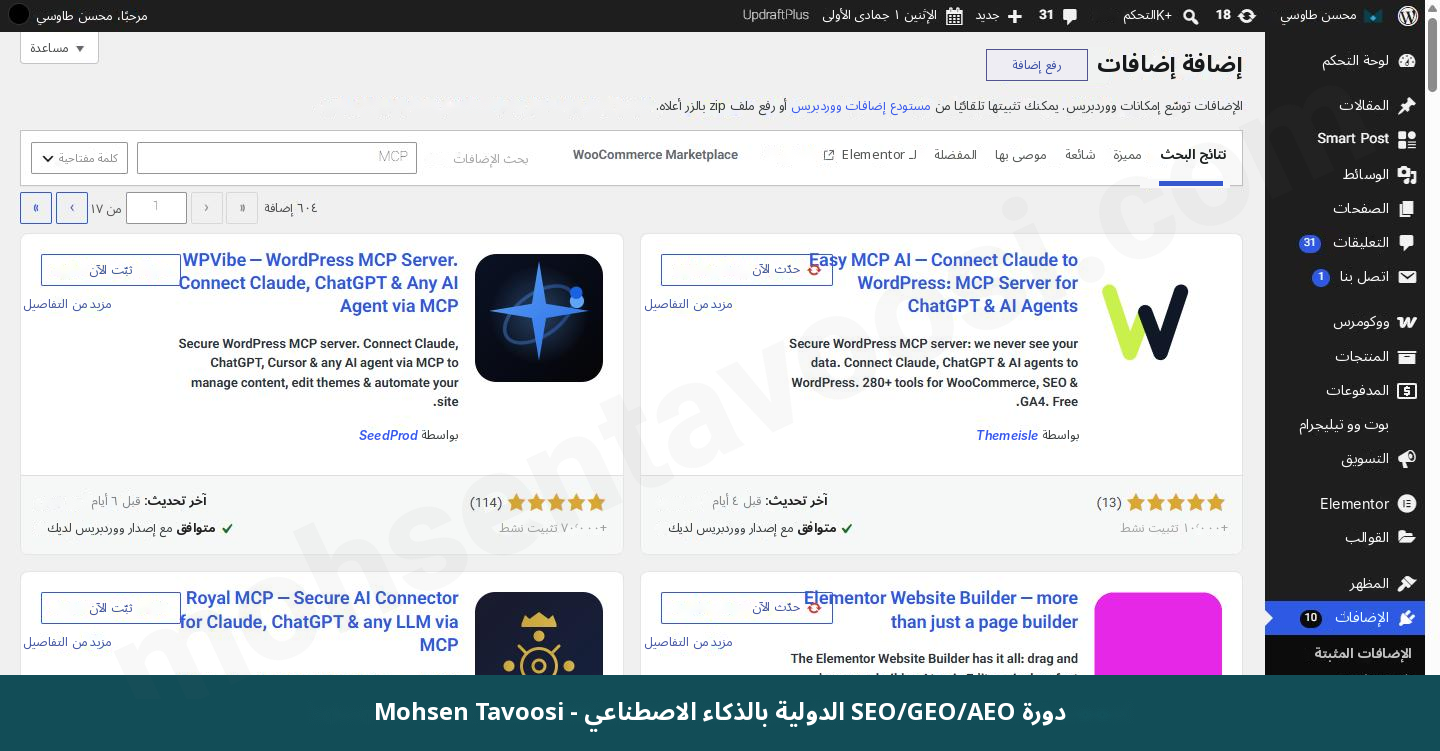
اضغط ثبّت الآن ثم فعّل. بعد التفعيل تُضاف إلى لوحة إدارة WordPress قائمة جديدة باسم Easy MCP AI.
الخطوة ٢. من أين نحصل على عنوان MCP لموقعنا؟
الصفحة الأولى للإضافة (Dashboard) فيها خانة بعنوان MCP URL، وبجانبها أيقونة النسخ. انسخ هذا العنوان!
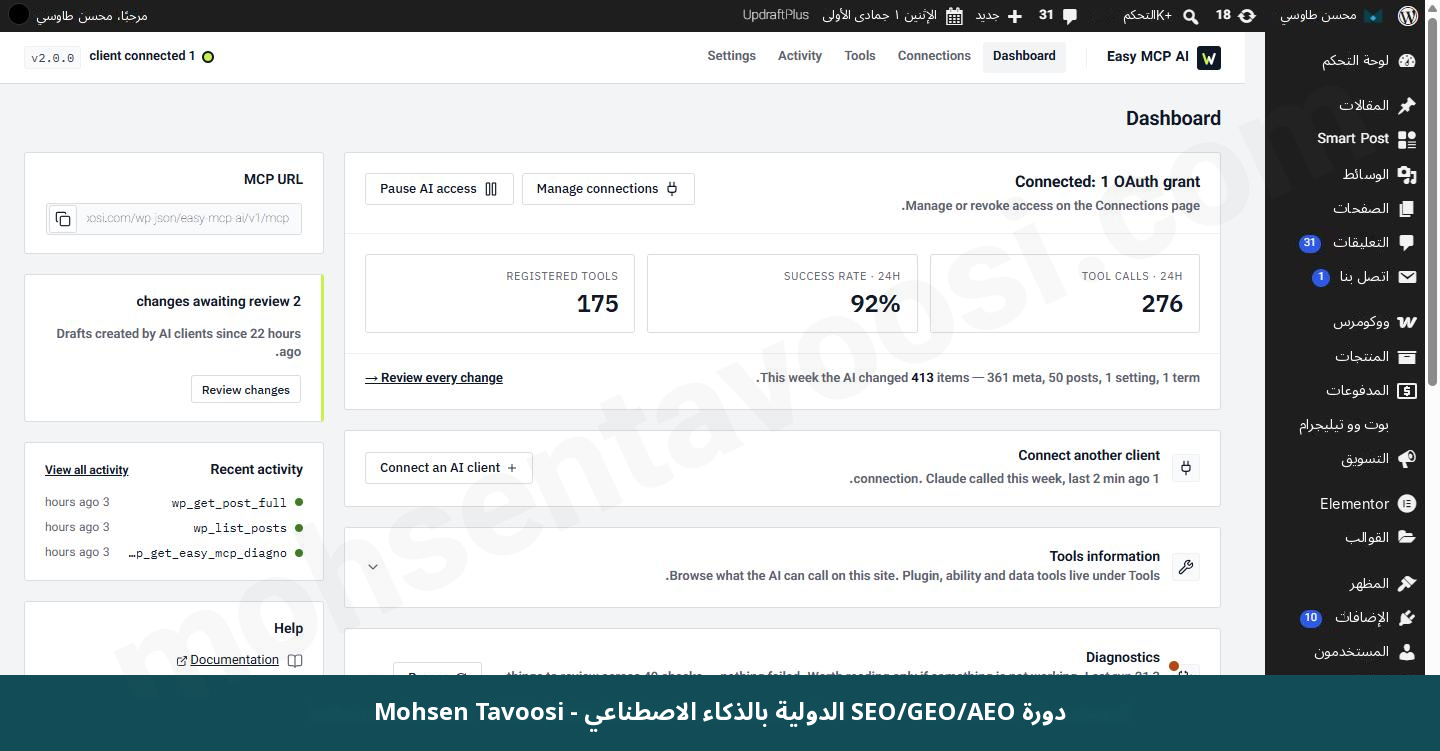
شكل العنوان كما يلي، ومكان نطاقي يأتي نطاق موقعك أنت:
عنوان الصفحة الرئيسية للموقع لا يصلح. يجب أن يكون العنوان أعلاه بالضبط!
الخطوة ٣. كيف نضيف موصّلًا مخصصًا في Claude؟
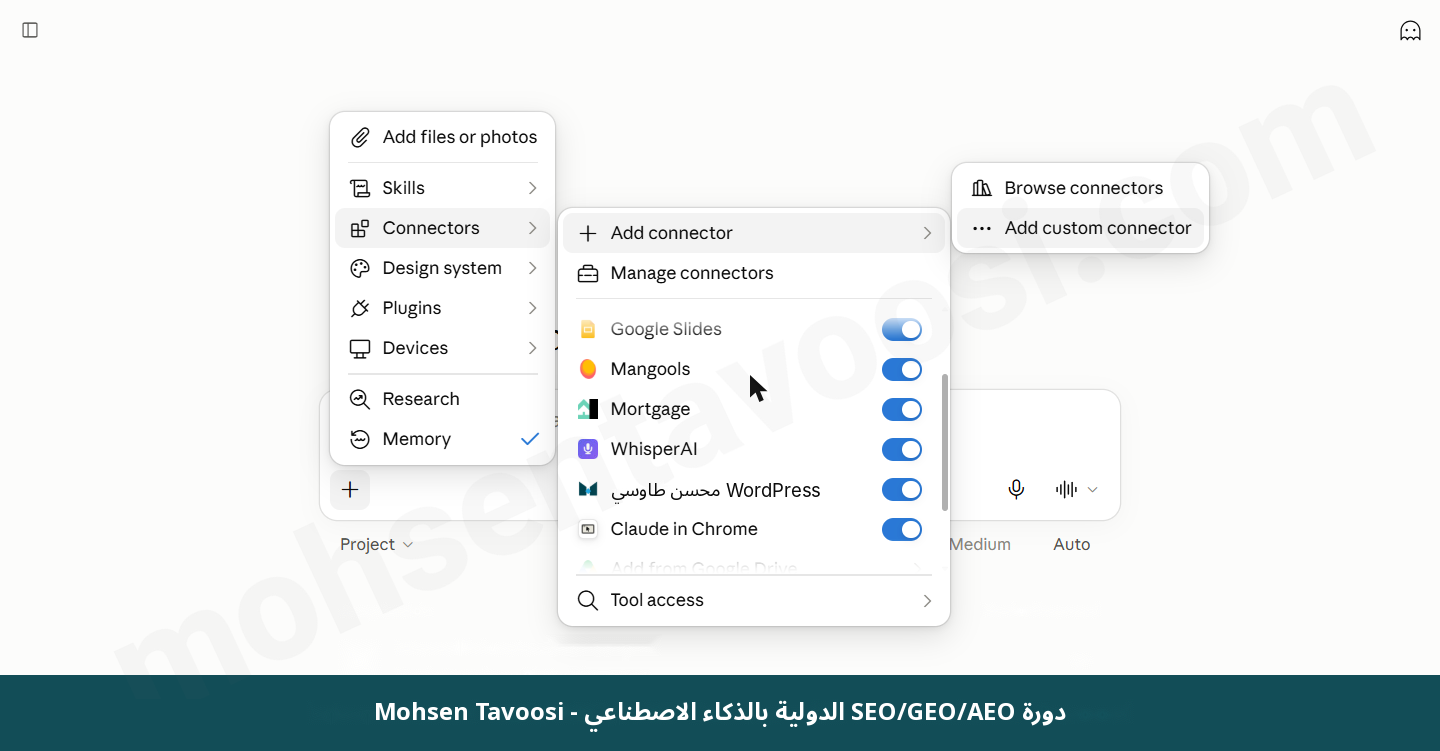
في Claude اضغط على علامة + بجانب خانة المحادثة، ثم اختر Connectors. بعدها Add connector وأخيرًا Add custom connector.
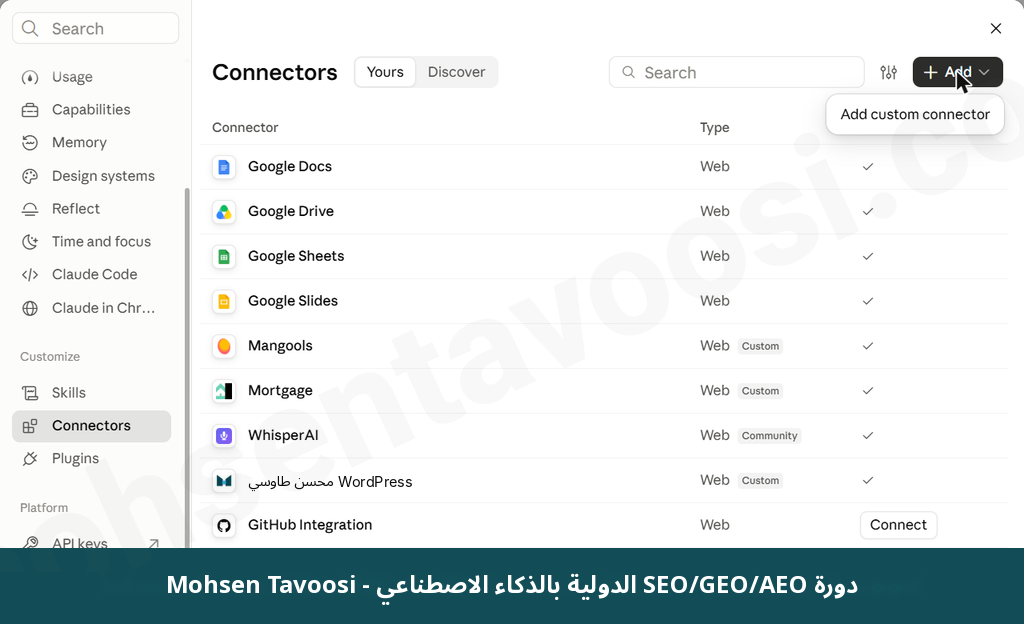
الطريقة الثانية من إعدادات Claude. افتح Settings، واذهب إلى Connectors، واضغط زر Add.
ستُفتح نافذة فيها خانتان. في خانة Name اكتب أي اسم تحبه، مثلًا اسم موقعك، وهو يظهر فقط في قائمة موصّلاتك أنت. وفي خانة MCP server URL ضع العنوان الذي نسخته في الخطوة ٢.
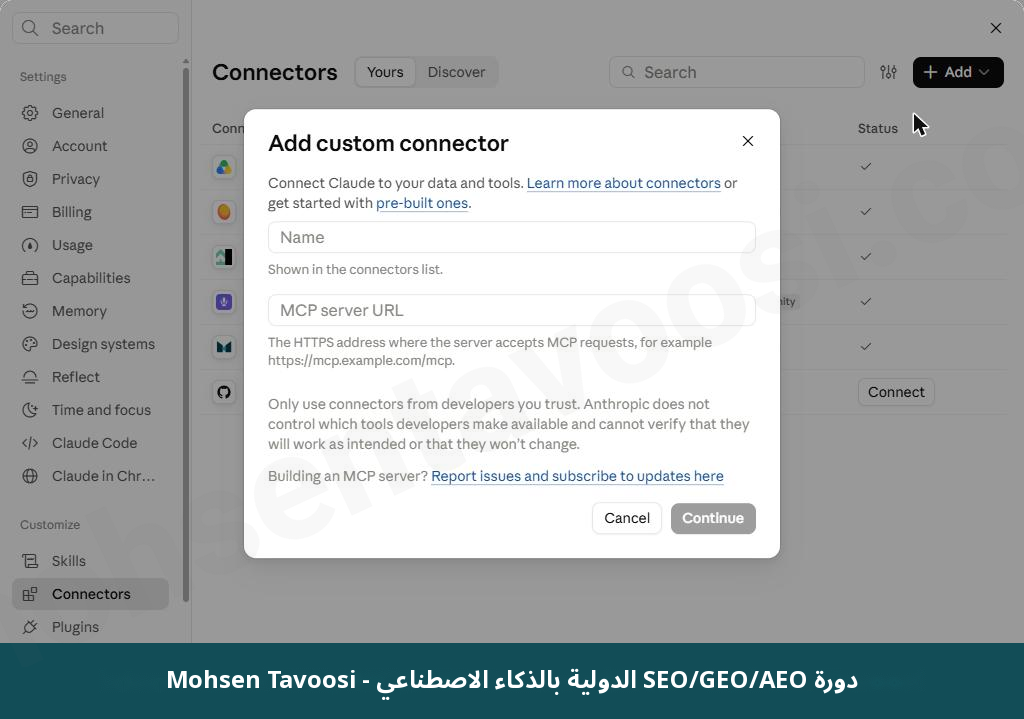
تحت الخانتين رسالة من Anthropic تقول إن عليك استخدام موصّلات الجهات التي تثق بها فقط. تظهر هذه الرسالة لكل الموصّلات المخصصة. وبما أنك ثبّتَّ الإضافة بنفسك على موقعك، فاضغط Continue!
الخطوة ٤. كيف نتعامل مع صفحة الموافقة في WordPress؟
بعد Continue تُفتح صفحة من موقعك أنت. هنا يسأل WordPress: ما الصلاحية التي يمتلكها Claude؟ تشعر بالحيرة؟ لا تقلق، فهناك ثلاثة خيارات فقط:
- Read-only. يقرأ Claude فقط ولا يغيّر أي شيء.
- Full access. يصل Claude إلى كل أدوات الإضافة، من القراءة إلى الكتابة والحذف.
- Custom. أنت تختار أي الأدوات تكون مفتوحة.
إذا كنت تريد التقارير والتحليل فقط، فـ Read-only يكفي. وإذا كنت تريد أن ينشئ Claude المسودات ويعدّلها، فتحتاج إلى Full access أو Custom. أنا اخترتُ Custom، لأنني لا أريد مثلًا أن يكون إنشاء مستخدم جديد في يد Claude! أغلق كل أداة لا تحتاجها.
هذه الموافقة تُعطى مرة واحدة للاتصال كله، لا لكل عمل على حدة! أما الموافقة على كل عمل بمفرده فلها إعداد منفصل شرحتُه في الخطوة ٦.
الخطوة ٥. كيف نتأكد أن اتصال Claude بـ WordPress قد تم؟
بعد الموافقة ارجع إلى Claude وسترى الموصّل في القائمة. افتح محادثة جديدة واسأل سؤالًا بسيطًا، مثلًا “ما آخر مقال في موقعي؟”. سيستدعي Claude أداة WordPress ويعطيك عنوان آخر مقال.
ويمكنك أن ترى ذلك من جهة WordPress كذلك. في قائمة Easy MCP AI اذهب إلى Connections ثم تبويب OAuth. OAuth هي الطريقة التي يحصل بها Claude على إذن الدخول من WordPress دون أن يأخذ كلمة مرورك. ستجد هنا تطبيقًا متصلًا (client، أي البرنامج المتصل بالموقع) باسم Claude بحالة Active. وفي قسم Active grants (أي الصلاحيات الفعّالة) مكتوب مستوى الصلاحية الذي اخترته.
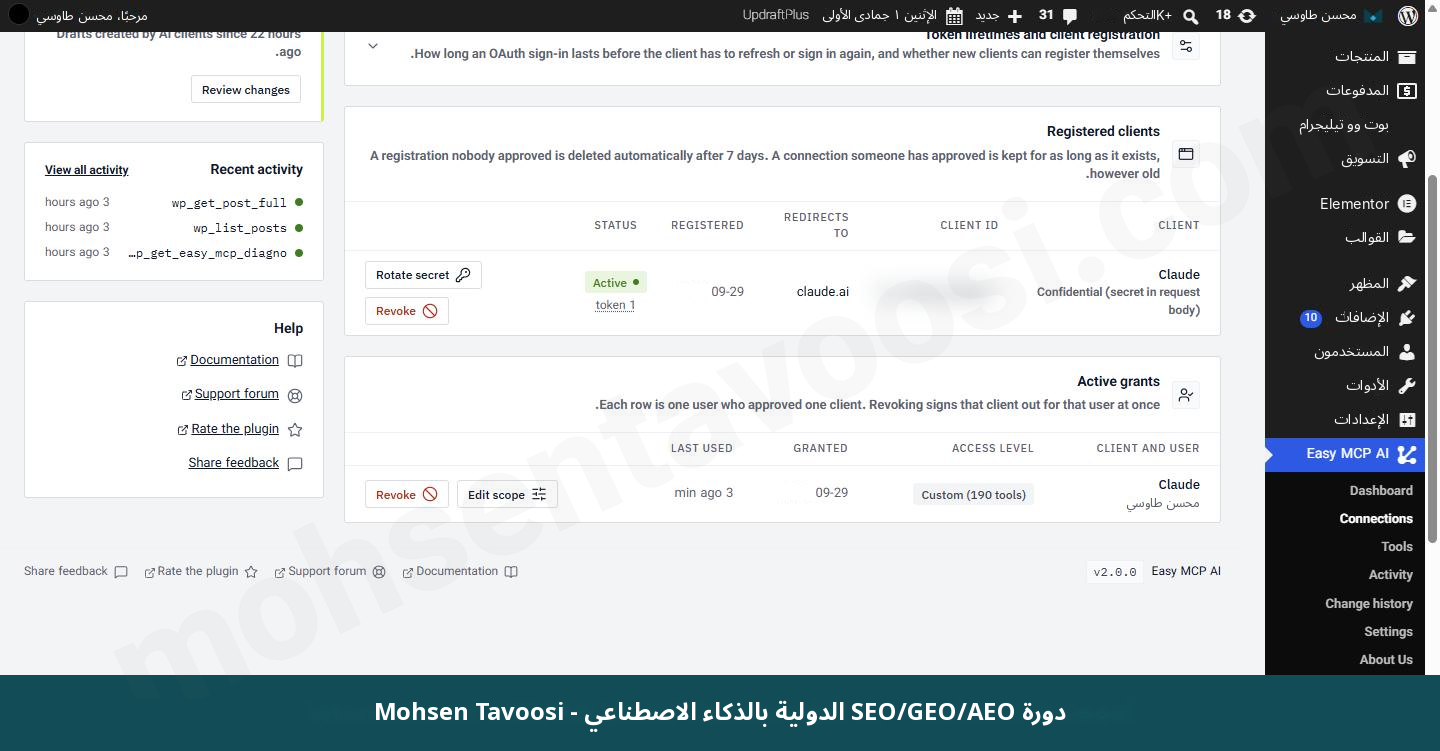
وزر Revoke (أي إلغاء الوصول) موجود هنا كذلك. فإذا قررتَ يومًا ألّا يتصل Claude بموقعك، تُلغى الصلاحية بنقرة واحدة!
الخطوة ٦. من أين نضبط الموافقة اليدوية أو التلقائية للأدوات؟
هذا الإعداد موجود في مكانين: أحدهما في Claude نفسه، والآخر في إضافة Easy MCP AI.
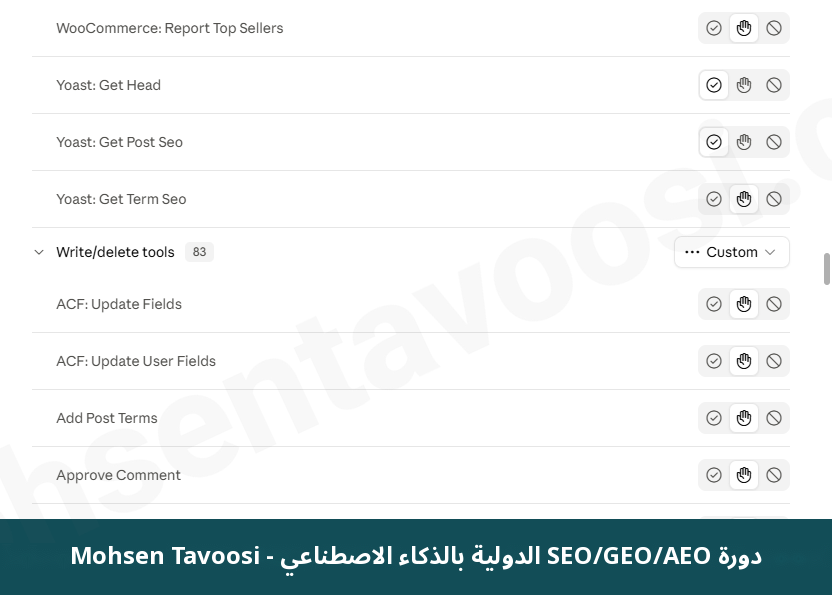
في Claude المسار كما يلي: افتح Settings، ثم Connectors، ثم موصّل WordPress الخاص بك. أسفل الصفحة قسم اسمه Tool permissions (أي صلاحيات الأدوات).
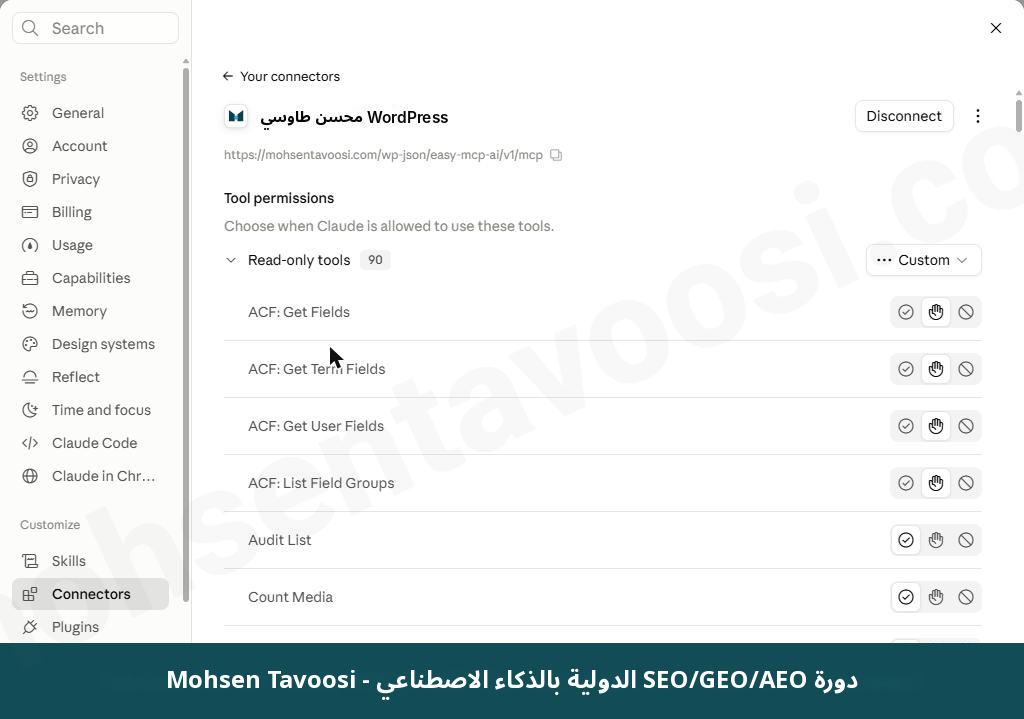
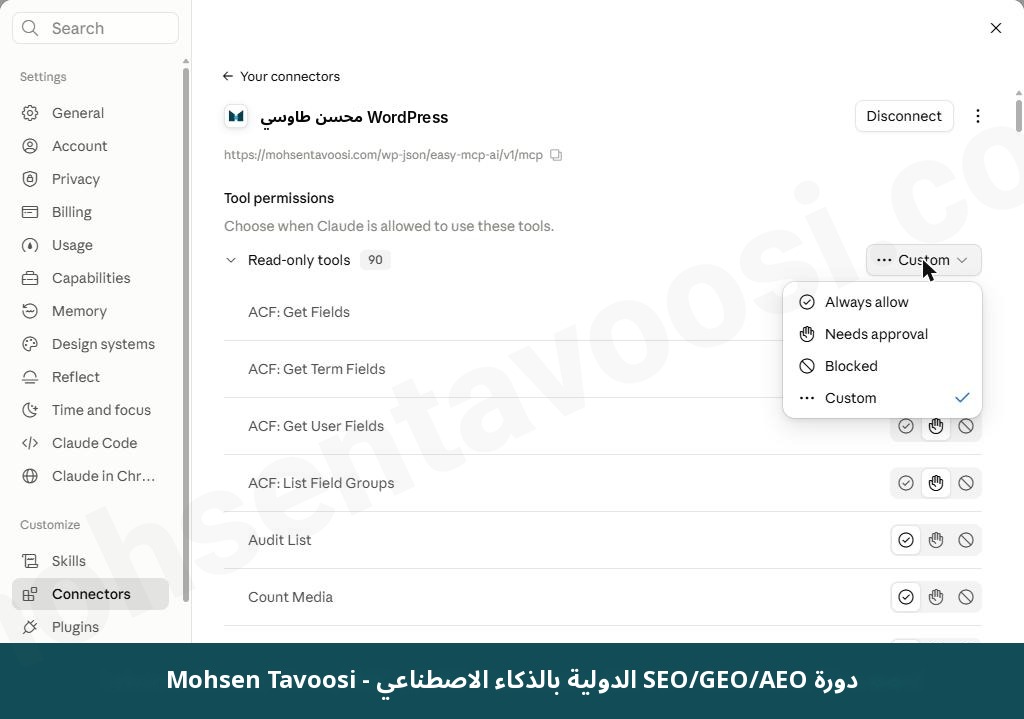
الأدوات مقسّمة إلى فئتين: Read-only tools (أدوات القراءة فقط) وWrite/delete tools (أدوات الكتابة والحذف). ولكل أداة ثلاث حالات:
- Always allow. يشغّلها Claude دون أن يسألك.
- Needs approval. يطلب Claude إذنك في كل مرة قبل التشغيل.
- Blocked. لا تعمل أبدًا.
بجانب اسم كل فئة قائمة منسدلة تغيّر حالة كل أدوات تلك الفئة دفعة واحدة.
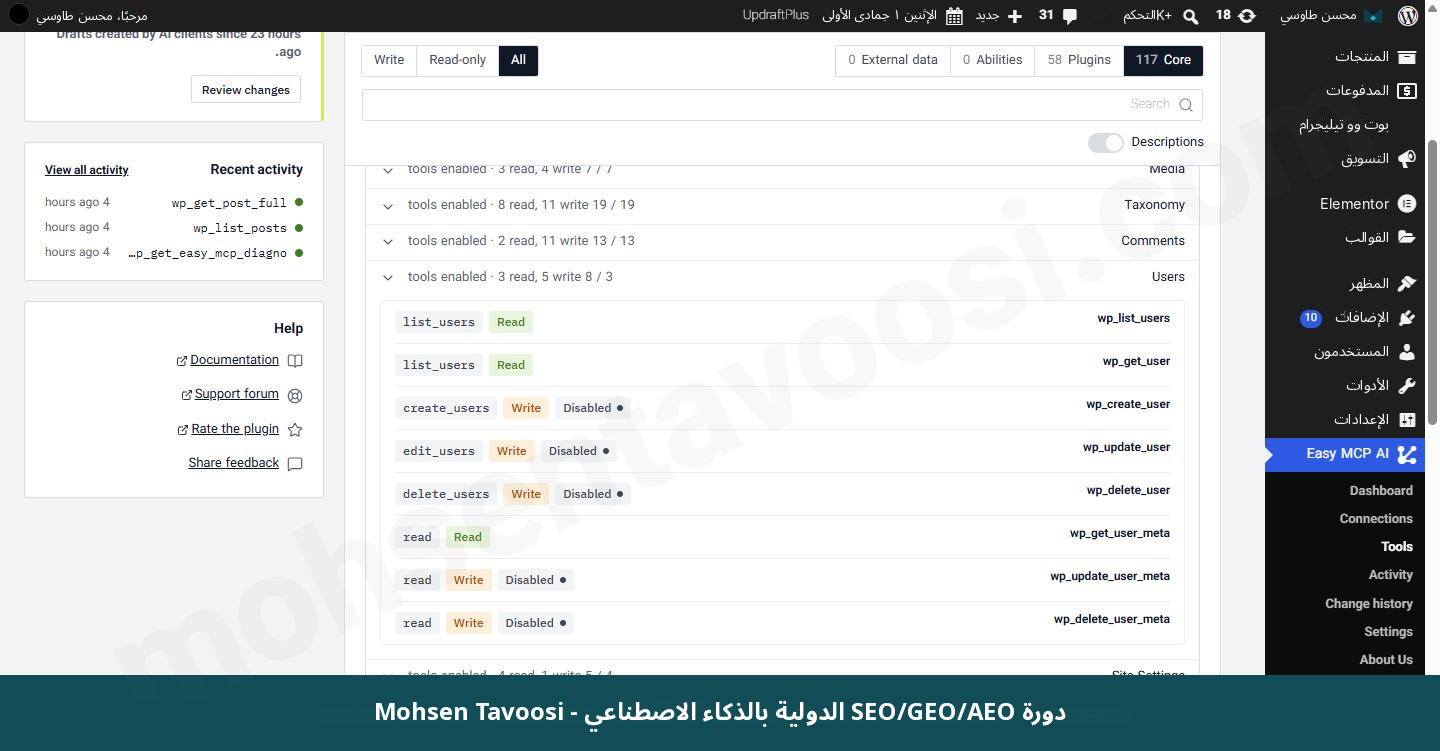
وفي إضافة Easy MCP AI هناك مكانان لهذا الغرض كذلك. الأول صفحة Tools، وتظهر فيها كل أدوات الإضافة فئةً فئة، ومكتوب بجانب كل أداة هل هي للقراءة (Read) أم للكتابة (Write)، وهل هي مفعّلة أم معطّلة (Disabled). مثلًا عطّلتُ أنا إنشاء المستخدمين وتعديلهم وحذفهم.
والثاني في قائمة Easy MCP AI وقسم Settings. في أسفل الصفحة، في قسم Advanced، قائمة باسم Disabled tools. أي أداة تضع عليها علامة وتضغط Save changes تتوقف لكل أنظمة الذكاء الاصطناعي المتصلة بالموقع. أي أنها لا تعمل حتى لو كانت في Claude على Always allow!
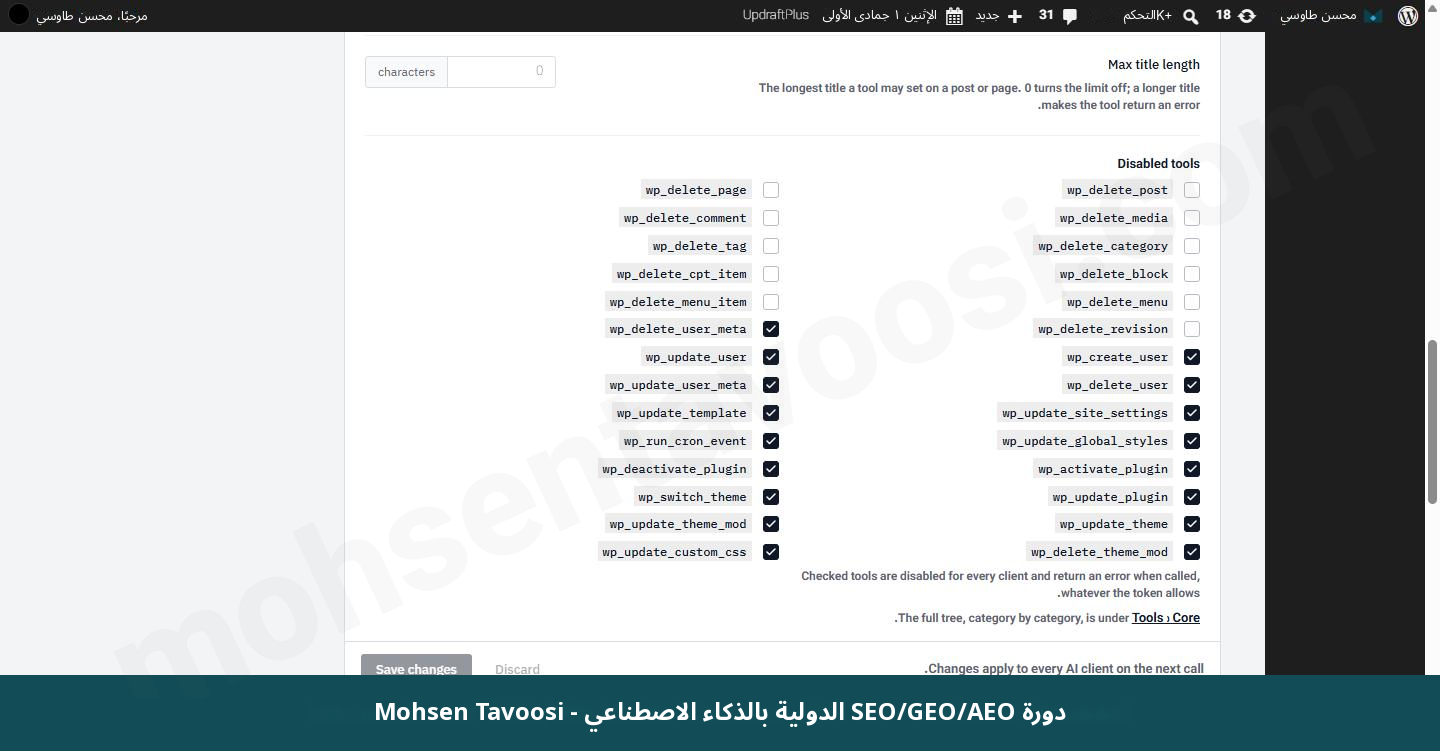
مكانان لشيء واحد؟ تشعر بالحيرة؟ أفهمك، لكن الفرق بينهما بسيط. في Claude تختار هل تعمل كل أداة بإذنك أو من دون إذنك، أما في الإضافة فتختار هل تكون الأداة موجودة أصلًا أم لا.
ونصيحتي أنا محسن طاوسي بسيطة: أبقِ أدوات الكتابة والحذف على Needs approval. وأدوات القراءة فقط لا تغيّر شيئًا، لكنها تصل إلى معلومات الموقع! وإذا كان عندك متجر WooCommerce، فأبقِ الأدوات التي تقرأ الطلبات ومعلومات العملاء على Needs approval كذلك.
أبقِ الموافقة اليدوية مفعّلة شهرين إلى ثلاثة أشهر على الأقل من البداية! ولهذا ثلاثة أسباب:
- ترى في كل مرة ما الذي يريد Claude فعله بالضبط، وتتعلم كيف تعمل معه.
- خطأ Claude، أو أمر خاطئ منك أنت، لن يخرّب الموقع.
- تعرف كم أداة تُستدعى لكل مهمة، وكم تستهلك من حصة Claude.
وبعد بضعة أشهر، عندما تطمئن، انقل الأدوات التي توافق عليها دائمًا إلى Always allow واحدة واحدة. أما أي أعمال SEO تسلّمها لـ Claude بعد الربط وأيها لا تسلّمها، فشرحتُه بالتفصيل في دورة SEO.
إذا غيّرت إعداد Claude ولم ترَ أي أثر في المحادثة، فأغلق المحادثة وافتح محادثة جديدة. الإعداد الجديد يُطبَّق في المحادثة الجديدة.
الخطوة ٧. كيف ننشئ مقالًا تجريبيًا بواسطة Claude؟
للاختبار اطلب عملًا لا خطر فيه. أنا قلتُ: “أنشئ مسودة بعنوان تجربة في التصنيف غير مصنف”. كانت أداة إنشاء المقال على Needs approval، فطلب Claude الإذن أولًا. وبعد أن وافقتُ أُنشئت المسودة، ورأيتُها في قسم المقالات في WordPress.
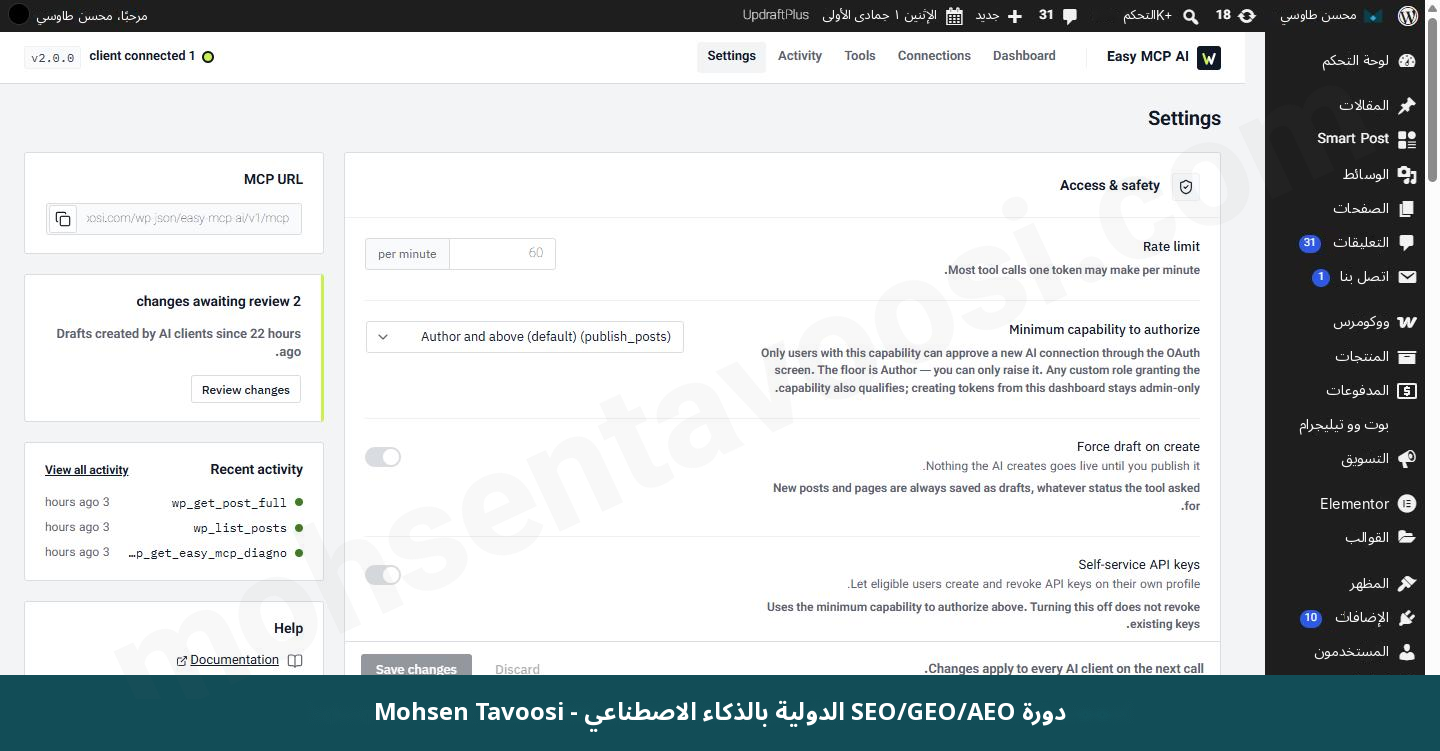
وهناك إعداد آخر في الإضافة يجب أن تعرفه. في قائمة Easy MCP AI وقسم Settings خيار اسمه Force draft on create. إذا كان مفعّلًا، فكل مقال أو صفحة ينشئها Claude تبقى مسودة فقط، حتى لو أراد نشرها. وعلى موقعي هو مطفأ الآن لأنني أعتمد الموافقة اليدوية. أما إذا كنت قد بدأت للتو، ففعّله!
كيف نعرف ما الذي فعله Claude على موقع WordPress؟
هناك طريقتان:
- في لوحة معلومات الإضافة (Dashboard)، قسم Recent activity يعرض آخر الأدوات التي استُدعيت، وتبويب Activity فيه القائمة الكاملة.
- اطلب من Claude نفسه أن يقرأ السجل (أي تاريخ الأعمال المنفّذة). وهناك أداة باسم wp_audit_list لهذا الغرض.
خطر تخريب الذكاء الاصطناعي!
هذا الربط يسمح لـ Claude بالكتابة والحذف على موقعك. وأي أمر خاطئ منك أو فهم خاطئ من Claude قد يغيّر مقالًا أو يحذفه. فافعل هذه الأشياء الثلاثة:
- أبقِ مستوى الصلاحية Read-only أو Custom قدر الإمكان.
- ضع أدوات الكتابة والحذف على Needs approval.
- إذا شككتَ، فألغِ الاتصال بـ Revoke من تبويب OAuth (أي إلغاء الوصول).
وتنشئ الإضافة توكنات في قسم API tokens. والتوكن سلسلة طويلة تبدأ بـ wpmcp، وتفتح الوصول إلى الموقع مثل كلمة المرور. لا تضع هذا التوكن أبدًا في لقطة شاشة أو محادثة أو أي مكان يراه الآخرون!
الأخطاء والمطبّات
كيف نحل خطأ Couldn’t register؟
رأيت رسالة Couldn’t register؟ لا تقلق، لها حل! قبل الاتصال يقرأ Claude عنوانين من جذر موقعك. فإذا أعطى هذان العنوانان خطأ 404 (أي الصفحة غير موجودة)، لا يتم الاتصال ويظهر خطأ Couldn’t register. وهذان العنوانان هما:
افتح كلًّا منهما في المتصفح بعد نطاق موقعك. فإذا رأيت خطأ 404، فجرّب الحلول بالترتيب:
- تحقق من عنوان MCP. يجب أن يكون هو العنوان نفسه الذي ذكرته في الخطوة ٢، لا عنوان الصفحة الرئيسية للموقع.
- في لوحة إدارة WordPress اذهب إلى الإعدادات ثم الروابط الدائمة (Permalinks). من دون تغيير أي شيء، اضغط حفظ فقط. ثم افتح العنوانين أعلاه في المتصفح مرة أخرى.
- إذا لم يكن لديك وصول إلى الاستضافة، فثبّت إضافة Redirection (أو قسم Redirections في إضافة Rank Math) وأنشئ إعادتَي توجيه (أي توجيه عنوان إلى عنوان آخر). مصدر الأولى
/.well-known/oauth-authorization-serverووجهتها/wp-json/easy-mcp-ai/v1/.well-known/oauth-authorization-server. وللثانية افعل الشيء نفسه معoauth-protected-resource. - إذا كان لديك وصول إلى الاستضافة، فافتح ملف htaccess (ملف إعدادات الخادم الموجود في المجلد الرئيسي للموقع) وضع النص أدناه فوق سطر BEGIN WordPress. بعدها امسح ذاكرة الكاش للموقع (أي النسخة المحفوظة من الصفحات التي تصنعها إضافات السرعة).
وإذا بقي خطأ 404 رغم كل هذا، فالاستضافة نفسها تحجب هذه العناوين، وعليك أن تطلب المساعدة من دعم الاستضافة. وبطاقة Diagnostics في لوحة معلومات الإضافة تعرض الحل الخاص باستضافتك، فانظر هناك قبل أي شيء!
قد يقترح عليك أحدهم في مكان ما أن تضع التوكن داخل عنوان MCP لتجاوز OAuth (أي الدخول من دون إعطاء كلمة المرور). هذا لا يحل خطأ 404، لأن Claude يبدأ بـ OAuth أولًا. فلا تضع التوكن داخل العنوان أبدًا!
أضفتُ الموصّل، فلماذا لا يظهر في المحادثة؟
أغلق المحادثة وافتح محادثة جديدة. ثم اضغط + بجانب خانة المحادثة وافتح Connectors. يجب أن يكون الموصّل في القائمة مع مفتاح تشغيل وإيقاف، فتأكد أنه مشغَّل!
لماذا غيّر Claude شيئًا في الموقع دون أن يسأل؟
لأن أداة ذلك العمل كانت على Always allow. ارجع إلى الخطوة ٦ وانقل أدوات Write/delete إلى Needs approval، وراجع إعداد الأدوات بنفسك بعد إضافة كل موصّل.
كتبتُ أنا محسن طاوسي هذا الشرح من تجربتي الحقيقية على موقعي. وإذا أردت أن تعرف في أي أعمال SEO تستعين بـ Claude بعد الربط، فاطّلع على دورة SEO الخاصة بي. وبقية شروحاتي موجودة على موقع mohsentavoosi.com.
الأسئلة الشائعة
ما الإضافة التي أحتاجها لربط Claude بـ WordPress؟
إضافة تضيف MCP إلى WordPress. أنا أستخدم Easy MCP AI، وهي موجودة في مستودع إضافات WordPress، وتجدها بالبحث عن MCP في صفحة أضف جديد.
ما هو MCP؟
MCP (Model Context Protocol) بروتوكول مفتوح، أي قاعدة مشتركة يتحدث بها الذكاء الاصطناعي مع الأدوات والمواقع. WordPress لا يتضمن MCP افتراضيًا، ولهذا تلزم إضافة.
هل لدى Claude موصّل رسمي لـ WordPress؟
لا يوجد في قائمة الموصّلات الجاهزة في Claude خيار لموقعك على WordPress. عليك أن تنشئ موصّلًا مخصصًا (Custom connector) وتعطيه عنوان MCP الخاص بالإضافة.
ما هو الموصّل (Connector) في Claude؟
الموصّل هو الاتصال الذي يربط Claude بأداة أخرى أو بموقع، ويظهر في Settings ضمن قسم Connectors. والموصّل المخصص تضيفه أنت بنفسك بكتابة اسم وعنوان MCP.
كيف يبدو عنوان MCP لموقع WordPress؟
هو نطاق موقعك متبوعًا بـ /wp-json/easy-mcp-ai/v1/mcp. تجده في لوحة معلومات Easy MCP AI داخل خانة MCP URL. أما عنوان الصفحة الرئيسية للموقع فلا يعمل.
هل يعمل الربط مع موقع بلا HTTPS؟
لا. العنوان الذي تعطيه لـ Claude يجب أن يبدأ بـ HTTPS، فعّل HTTPS على موقعك قبل أن تبدأ.
أي مستوى صلاحية أعطي لـ Claude؟
للتقارير والتحليل يكفي Read-only. ولإنشاء المقالات وتعديلها فالأفضل Custom، لأن الأدوات التي تحتاجها وحدها تُفتح. أما Full access فيفتح كل الأدوات، حتى إنشاء المستخدمين.
كيف أعرف أن Claude اتصل بموقعي فعلًا؟
افتح محادثة جديدة واسأله عن آخر مقال في موقعك. فإذا ذكر عنوانه فالاتصال يعمل. ومن جهة WordPress ستجد في Easy MCP AI ثم Connections ثم تبويب OAuth تطبيقًا متصلًا باسم Claude بحالة Active.
ما هي Tool permissions في Claude؟
إعداد في صفحة كل موصّل يحدد هل تعمل كل أداة من دون أن تسألك (Always allow)، أو بإذنك (Needs approval)، أو لا تعمل أبدًا (Blocked).
أين أعطّل الأدوات في إضافة Easy MCP AI؟
في قائمة Easy MCP AI، قسم Settings، ثم Advanced، توجد قائمة Disabled tools. الأداة المعلَّم عليها تتوقف لكل أنظمة الذكاء الاصطناعي المتصلة بالموقع، حتى لو كانت في Claude على Always allow. وصفحة Tools تعرض حالة كل أداة، مفعّلة أو معطّلة، فئةً فئة.
كم مدة أُبقي الموافقة اليدوية؟
شهرين إلى ثلاثة أشهر على الأقل. خلالها ترى ما يفعله Claude بالضبط، ولا يخرّب خطؤه الموقع، وتعرف كم يستهلك من حصة Claude.
ماذا يفعل خيار Force draft on create؟
يُبقي كل مقال أو صفحة ينشئها Claude في حالة مسودة، حتى لو أراد Claude نشرها. تجد هذا الخيار في قائمة Easy MCP AI ضمن Settings.
كيف أعرف ما الذي غيّره Claude في الموقع؟
في تبويب Activity ضمن قائمة Easy MCP AI قائمة بالأدوات التي استُدعيت. ويمكنك كذلك أن تطلب من Claude قراءة تاريخ الأعمال بأداة wp_audit_list.
هل يستطيع Claude تثبيت الإضافات وتعديل إعدادات الموقع؟
نعم، بعد الربط يستطيع Claude حتى تثبيت الإضافات واختبارها وضبط الإعدادات، لكن ذلك مرهون بالصلاحية التي تمنحها له. مع Read-only لا يغيّر شيئًا، ومع Custom تختار أنت الأدوات المفتوحة.
هل يمكن أن يخرّب Claude موقع WordPress؟
بقدر ما تمنحه من صلاحيات، نعم! أدوات الحذف والتعديل موجودة في الإضافة. ومع مستوى Custom وNeeds approval لأدوات الكتابة والحذف، لا يُنفَّذ أي تغيير من دون موافقتك.
هل أدوات القراءة فقط فيها خطر؟
هي لا تغيّر شيئًا، لكنها تقرأ معلومات الموقع. وفي متجر WooCommerce يعني ذلك الطلبات ومعلومات العملاء. فإذا كانت هذه المعلومات حساسة، فضع أدوات القراءة الخاصة بـ WooCommerce على Needs approval كذلك.
ما هو توكن wpmcp وأين لا يجوز أن أضعه؟
سلسلة تنشئها الإضافة في قسم API tokens، وتفتح الوصول إلى الموقع مثل كلمة المرور. لا تضعها في لقطة شاشة ولا في محادثة ولا داخل عنوان MCP.
ما سبب خطأ Couldn’t register؟
أن Claude لم يجد العنوانين /.well-known/oauth-authorization-server و/.well-known/oauth-protected-resource في موقعك. يُحل عادةً بحفظ الروابط الدائمة من جديد، أو بإنشاء إعادتَي توجيه لهذين العنوانين، أو بإضافة بضعة أسطر إلى ملف htaccess.
لماذا لا يظهر الموصّل في المحادثة بعد إضافته؟
لأن المحادثة الحالية فُتحت قبل الإضافة. أغلقها وافتح محادثة جديدة، ثم افتح Connectors من علامة + وتأكد أن مفتاح الموصّل مشغَّل.
لماذا ما زال Claude يتصرف بالطريقة القديمة بعد تغيير إعدادات الأدوات؟
لأن المحادثة القديمة فُتحت بالإعدادات القديمة. أغلقها وافتح محادثة جديدة.
لماذا غيّر Claude شيئًا في الموقع من دون أن يسأل؟
لأن أداة ذلك العمل كانت على Always allow. انقل أدوات Write/delete إلى Needs approval، وراجع إعداد الأدوات بنفسك بعد إضافة كل موصّل.
كيف أقطع اتصال Claude بـ WordPress؟
من مكانين. في WordPress: قائمة Easy MCP AI ثم Connections ثم تبويب OAuth وزر Revoke (أي إلغاء الوصول). وفي Claude: صفحة الموصّل وزر Disconnect.
هل يمكن الربط بـ WordPress عبر ChatGPT أو ذكاء اصطناعي آخر؟
أي ذكاء اصطناعي يدعم MCP يستطيع الاتصال بالموقع بعنوان MCP نفسه. الخطوات تختلف من أداة إلى أخرى، وهذا الشرح يعرض خطوات Claude.
هل أحتاج إلى معرفة البرمجة لهذا الربط؟
لا! تثبّت إضافة، وتنسخ عنوانًا، وتضغط بضعة أزرار. وحتى لحل خطأ 404 النص جاهز وما عليك إلا نسخه.