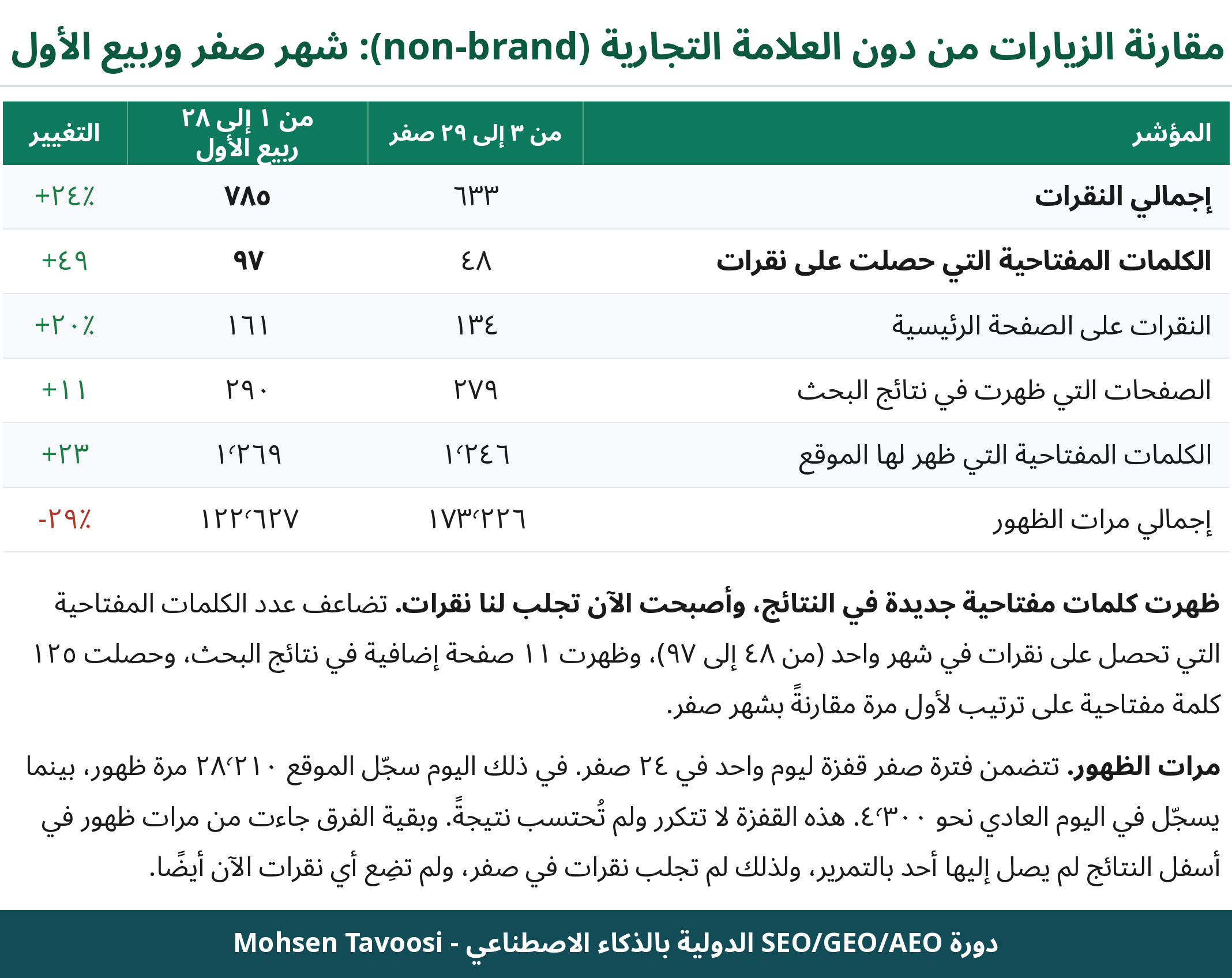
ربط Claude & AI مع جوجل سيرش كونسول MCP

هذا الشرح يقوم بمهمة واحدة! يربط Google Search Console بـ Claude، بحيث يقرأ Claude بيانات Search Console لموقعك مباشرة: النقرات، ومرات الظهور (Impressions)، وطلبات البحث، والصفحات، وحالة الفهرسة، وحتى إرسال URL للفهرسة. ومن دون أن تدفع قرشًا واحدًا لأي خدمة وسيطة. كل ما تحتاجه هو اشتراك Claude المدفوع، والباقي مجاني!

أنا محسن طاوسي شغّلتُ هذه الطريقة على مواقعي ومشاريعي، وصارعتُ أخطاءها أيامًا، وجمعتُ كل شيء هنا. لكل خطوة لقطة شاشة خاصة بها، والإعدادات جاهزة للنسخ، وأضفتُ ١٨ خطأً ومطبًّا حقيقيًا واجهتُها بنفسي، مع حل كل واحد منها.

وأقول لك شيئًا من البداية: أنا لا أكتب سطرًا واحدًا من الكود، ولن نتعلّم البرمجة هنا أصلًا. لا حاجة لذلك، فلا تقلق. عند الحاجة يكون النص جاهزًا وما عليك إلا نسخه!

لماذا نتصل بـ Search Console عبر Claude Desktop وليس عبر Claude على الويب؟

لأنك عندما تعمل مع Claude في المتصفح، تجري كل المعالجة على خوادم Anthropic، وهذه الخوادم لا تصل إلى جهازك! أما Claude Desktop فلفلسفته اتجاه مختلف: جزء من عبء المعالجة ينتقل إلى جهازك أنت، أي أن جهازك نفسه يلعب دور الخادم، ولهذا السبب هذه الطريقة مجانية!

ولهذا نتيجتان مهمتان يجب أن تعرفهما من البداية:

  • هذا الربط يعمل فقط في تطبيق Claude Desktop. في claude.ai وفي تطبيق الجوال لن ترى Search Console.
  • إذا أوكلتَ إلى Claude مهمة تحتاج إلى بيانات Search Console، فلا تُطفئ الكمبيوتر.

وهنا يظهر سؤال شائع: أنا أسجّل الدخول بحساب Google، فلماذا أحتاج إلى برنامج وسيط؟ لأن تسجيل الدخول في Google يمنح الإذن فقط ولا ينقل البيانات. يجب أن يحتفظ برنامج ما بهذا التصريح (التوكن)، ويجلب به البيانات من API الخاصة بـ Search Console، ثم يسلّمها بلغة يفهمها Claude (بروتوكول MCP). وفي هذه الطريقة يعمل هذا البرنامج على جهازك أنت. وحتى وقت كتابة هذا الشرح، لم يُصدر Google نفسه خادم MCP رسميًا لـ Search Console!

طريقة هذا الشرح (الخادم على جهازك) الموصّلات الجاهزة عبر الإنترنت
أين يعمل على Windows لديك على خادم شركة أخرى
أين يمكن استخدامه تطبيق Claude Desktop فقط Claude Desktop والويب والجوال
عندما يكون الكمبيوتر مطفأً لا يعمل يعمل
التكلفة مجاني (اشتراك Claude فقط) مدفوع غالبًا، أو بحصة مجانية صغيرة
أين يوجد توكن Google الخاص بك على جهازك لدى تلك الشركة

قبل هذه الطريقة جرّبتُ طرقًا أخرى: إضافة تنقل بيانات Search Console إلى Google Sheets، أو تصدير ملف CSV وإعطائه لـ Claude. كلتاهما تعمل، لكنهما ليستا ربطًا حقيقيًا، وتصبحان مرهقتين بسرعة إذا كان لديك أكثر من موقع!

ماذا تحتاج قبل البدء؟

جهّز هذه الأشياء:

  • اشتراك Claude مدفوع. مع النسخة المجانية تنفد الحصة بسرعة، وهذا الشرح مخصّص للنسخة المدفوعة.
  • نظام Windows. كل المسارات ولقطات الشاشة في هذا الشرح خاصة بـ Windows.
  • حساب Google لديه صلاحية الوصول إلى موقعك في Search Console. وإذا كنت تريد إرسال URL للفهرسة، فيجب أن تكون صلاحية هذا الحساب Owner، فصلاحية Full لا تكفي.
  • نحو ساعة من الوقت والصبر! المرة الأولى تأخذ وقتًا، والمرات التالية دقائق معدودة.

الخطوة ١. كيف نثبّت Claude Desktop وNode.js؟

أولًا حمّل Claude Desktop من صفحة التنزيل الخاصة بـ Claude وثبّته. اختر نسخة Windows.
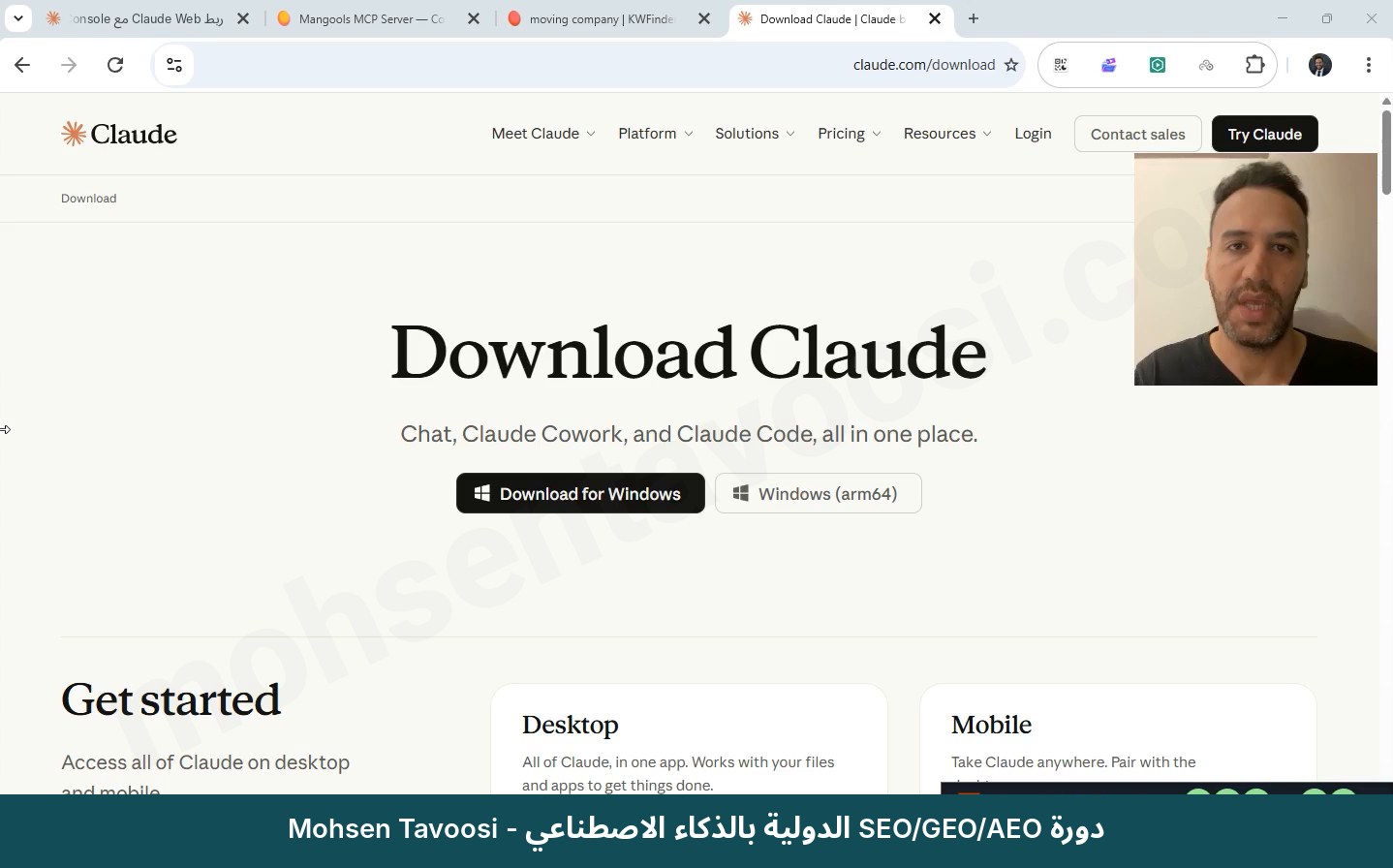
صفحة تنزيل Claude. حمّل نسخة Windows
صفحة تنزيل Claude. حمّل نسخة Windows.

بعد التثبيت وتسجيل الدخول، تبدو الصفحة الأولى للتطبيق هكذا:
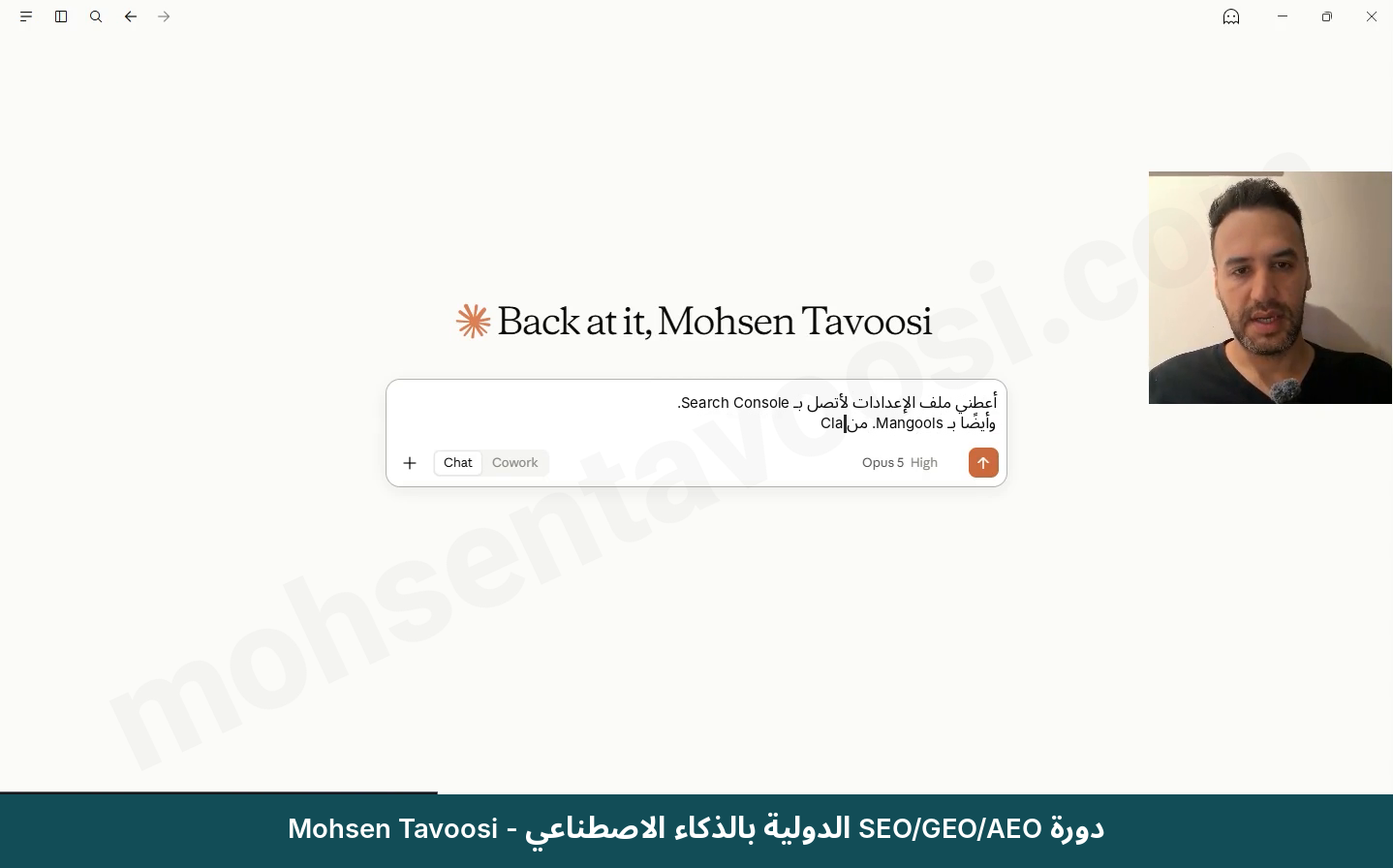
الصفحة الأولى لـ Claude Desktop على جهازي
الصفحة الأولى لـ Claude Desktop على جهازي أنا.

بعدها يأتي دور Node.js. كثيرون يخافون هنا ويسألون: ما هو Node.js وما علاقتنا به؟ لا تخف أبدًا. إنه كالبرامج المساعدة التي تحتاجها بعض الألعاب لكي تعمل: تثبّته ثم لا يبقى لك به أي شأن. من موقعه حمّل نسخة LTS لنظام Windows (Windows Installer بامتداد msi)، واضغط Next ثم Install فقط، ولا تلمس أي إعداد.
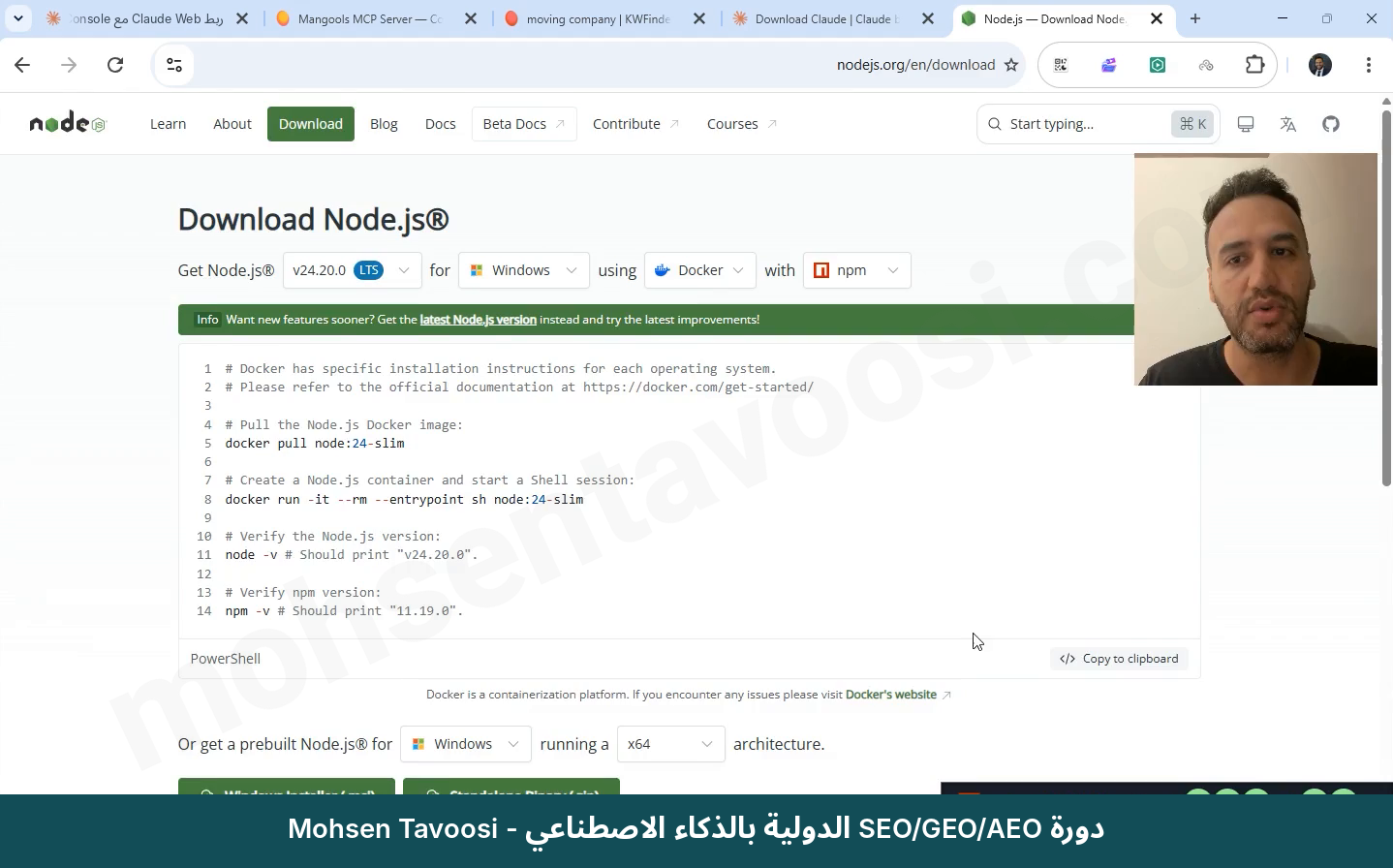
صفحة تنزيل Node.js. حمّل نسخة LTS وWindows Installer
صفحة تنزيل Node.js. حمّل نسخة LTS وWindows Installer.

إذا أردت التأكد من التثبيت، افتح Command Prompt واكتب هذا:

Code
node -v

إذا ظهر رقم مثل v24.20.0 فقد تم التثبيت. وإذا لم يظهر شيء، أغلق Command Prompt وافتحه من جديد. فبدون Node.js لا يعمل خادم Search Console أصلًا، وهذا أكثر أسباب العطل شيوعًا!

الخطوة ٢. أين يوجد ملف إعدادات Claude Desktop وكيف يبدو؟

في Claude Desktop اضغط على اسم حسابك أسفل اليسار وادخل إلى Settings. في قسم Desktop app اضغط على Developer ثم على زر Edit config. سيُفتح مجلد بداخله الملف claude_desktop_config.json. ومساره في Windows هو:
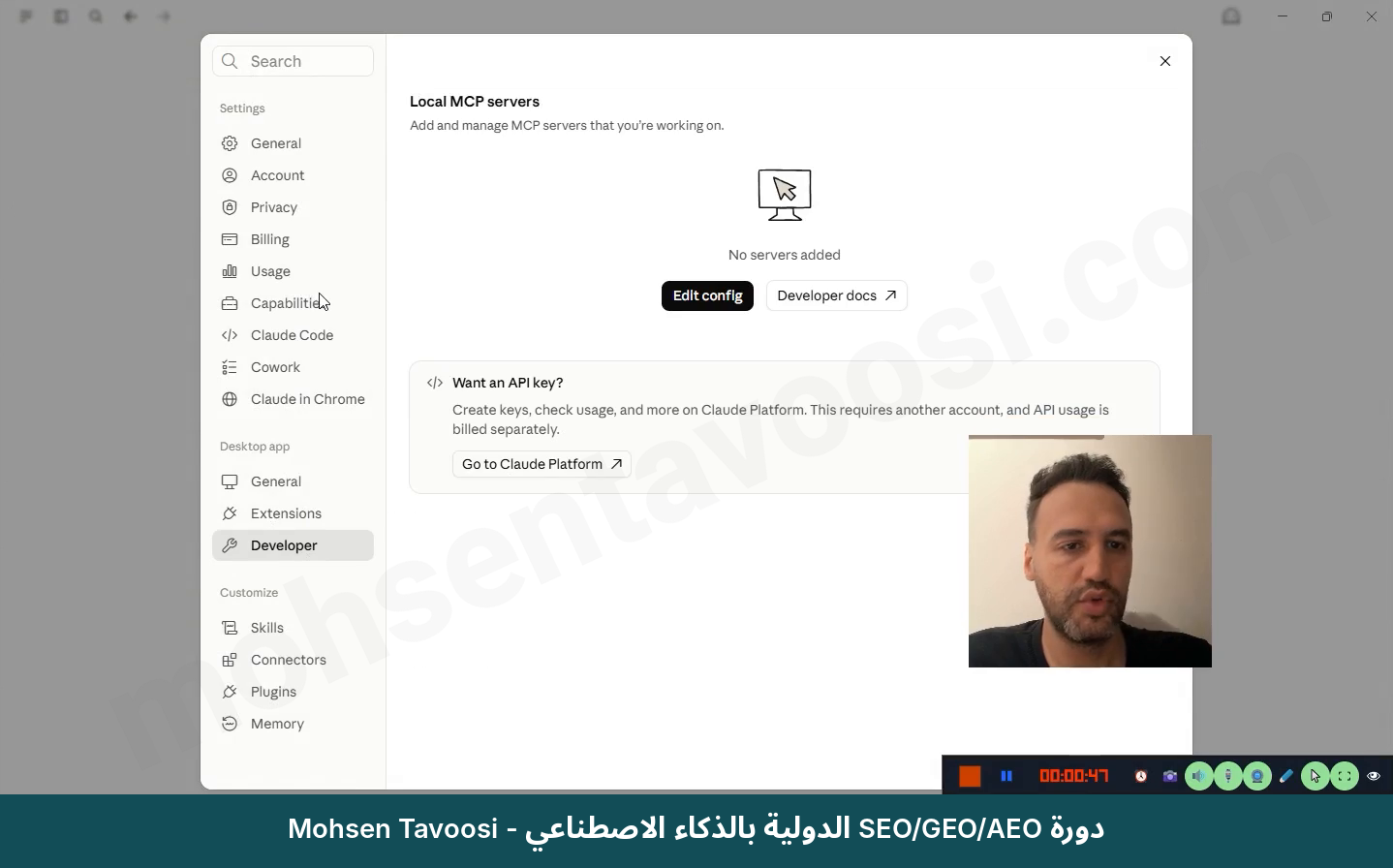
Code
%APPDATA%\Claude\claude_desktop_config.json
قائمة Settings وقسم Developer وزر Edit config
قائمة Settings وقسم Developer وزر Edit config.

أسماء هذه القوائم تتغيّر باستمرار. يومًا تكون تحت Developer، ويومًا تحت Extensions أو Connectors. لكن هناك دائمًا ملف إعدادات JSON تُعرَّف فيه خوادم MCP، وهذا الملف هو أساس العمل كله!

والآن الجزء الصعب من العمل، وإذا فهمته فلن تواجه مشكلة في الباقي. داخل هذا الملف قسم اسمه “mcpServers”. يُفتح قوس معقوف، ولكل خادم كتلة مستقلة بداخله، وفي النهاية يُغلق القوس نفسه. بين كتل الخوادم توضع فاصلة، وبعد الكتلة الأخيرة لا توضع. وإذا نقص قوس أو فاصلة أو زاد واحد منها، يتعطّل الملف كله ولا يعمل أي خادم!
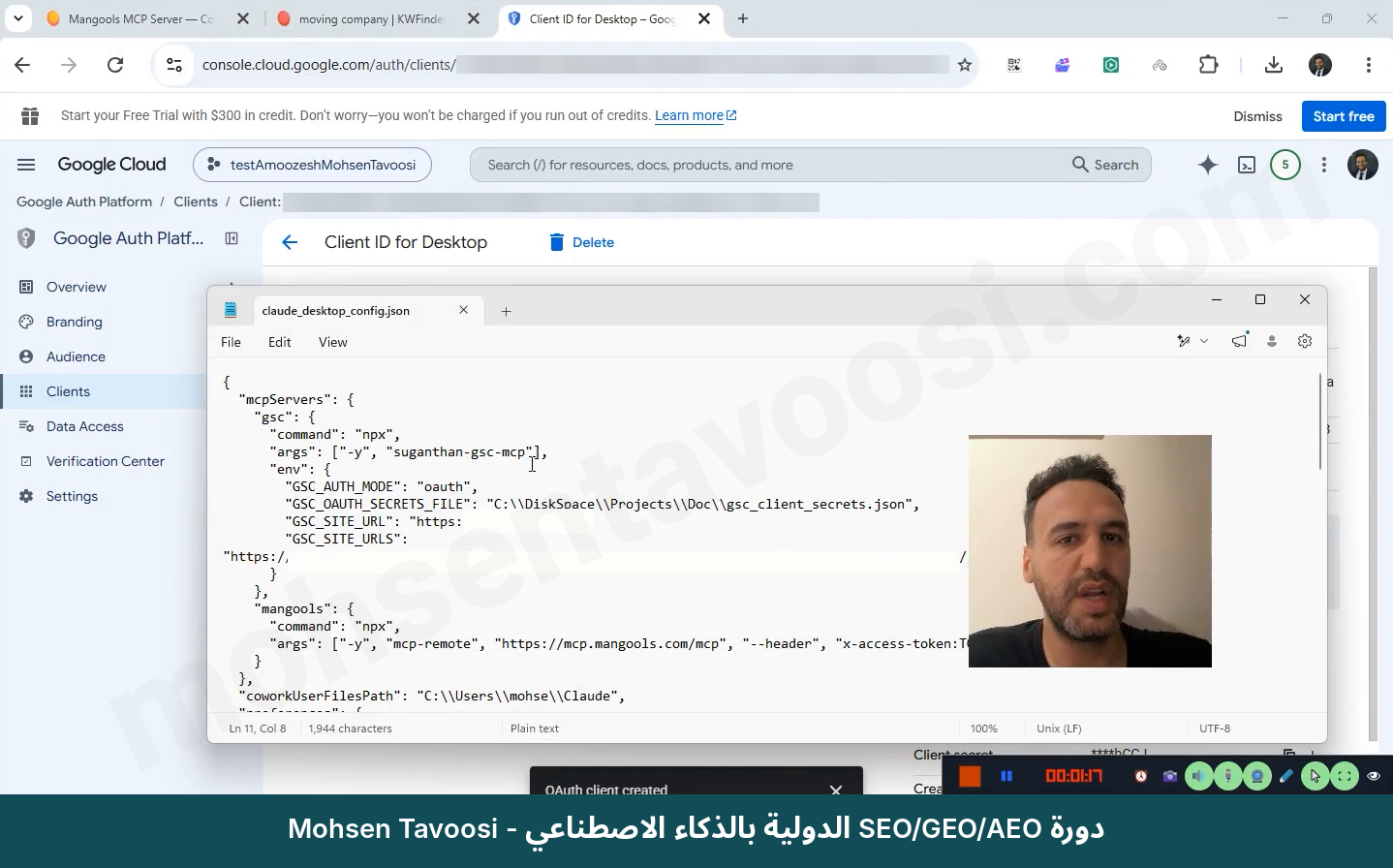
كتلة mcpServers في ملف الإعدادات الخاص بي، وفيها خادم Search Console وخادم آخر
كتلة mcpServers في ملف الإعدادات الخاص بي، وفيها خادم Search Console وخادم آخر.

ملاحظة مهمة جدًا: ملف الإعدادات لا يحتوي على mcpServers فقط، فـ Claude يحفظ إعداداته الخاصة في الملف نفسه (قسم “preferences”). ولهذا لا تحذف الملف كله ولا تكتبه من جديد، بل أضف كتلة الخادم فقط. مرةً استبدلتُ الملف كله، فخسرتُ اتصالًا آخر لم يكن موجودًا حتى في النسخة الاحتياطية!

وإذا لم تكن متأكدًا من الأقواس، فأعطِ الملف كله لـ Claude نفسه واطلب منه أن يتحقق من الأقواس والفواصل ويعيد إليك الملف كاملًا ومصحَّحًا. لكن أغلق هذا الملف الآن، فعلينا أن نصنع مفتاح Google أولًا.

الخطوة ٣. كيف يُنشأ المشروع في Google Cloud؟

ادخل إلى Google Cloud Console وسجّل الدخول بحساب Google نفسه الذي لديه صلاحية الوصول إلى الموقع في Search Console. هذا مهم جدًا! إذا دخلت بحساب خاطئ، فلن ترى أي موقع في نهاية العمل.

أعلى الصفحة، بجانب شعار Google Cloud، يوجد محدِّد المشاريع. اضغط عليه ثم اضغط New Project وأعطِ المشروع اسمًا. أنا سمّيتُ مشروعي testAmoozeshMohsenTavoosi، وأنت سمِّه بأي اسم تحبه. اترك Organization على No organization. مع Gmail الشخصي هذا الخيار طبيعي ولا مشكلة فيه إطلاقًا! ثم Create.
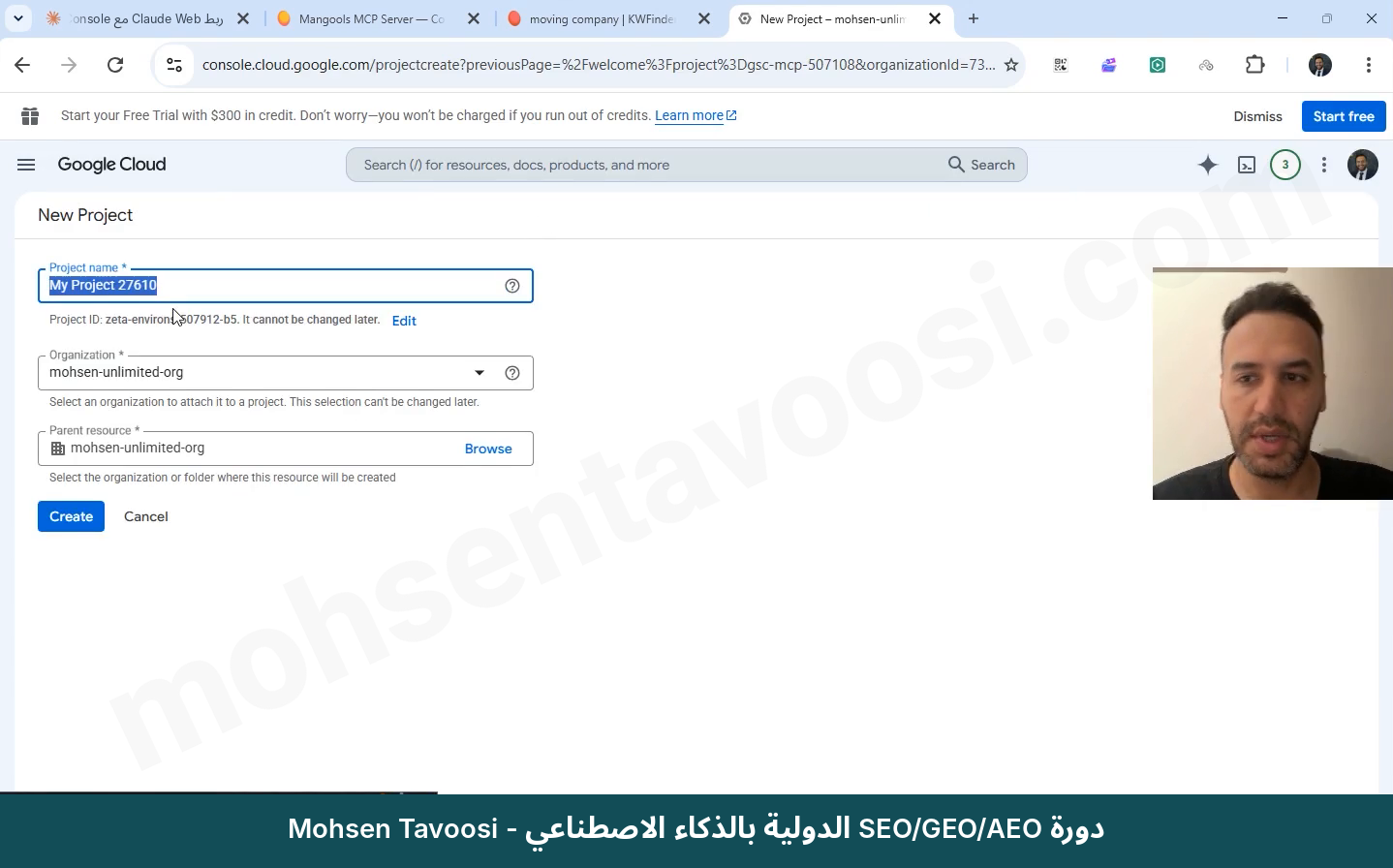
إنشاء مشروع جديد في Google Cloud
إنشاء مشروع جديد في Google Cloud.

إذا رأيت تنبيهًا يقول كم مشروعًا آخر يمكنك إنشاؤه، فلا تقلق، فهو يعرض فقط حصة المشاريع في حسابك. ولكل مواقعك تحتاج إلى مشروع واحد فقط، لا مشروع لكل موقع. الوصول إلى المواقع يأتي من حساب Google الخاص بك، لا من المشروع.

والآن المكان الذي تعثّرتُ فيه أنا نفسي مرات كثيرة! بعد إنشاء المشروع، انظر حتمًا إلى أعلى الصفحة لتتأكد أن اسم المشروع الجديد هو المحدَّد. وفي أسفل الصفحة تظهر رسالة تقول أي مشروع تشاهده الآن. أحيانًا يكون محدِّد المشاريع على Organization أخرى ويعرض المشروع السابق. وإذا لم تنتبه، ستفعّل API على المشروع الخطأ، ثم لن تفهم أبدًا ما الذي حدث!
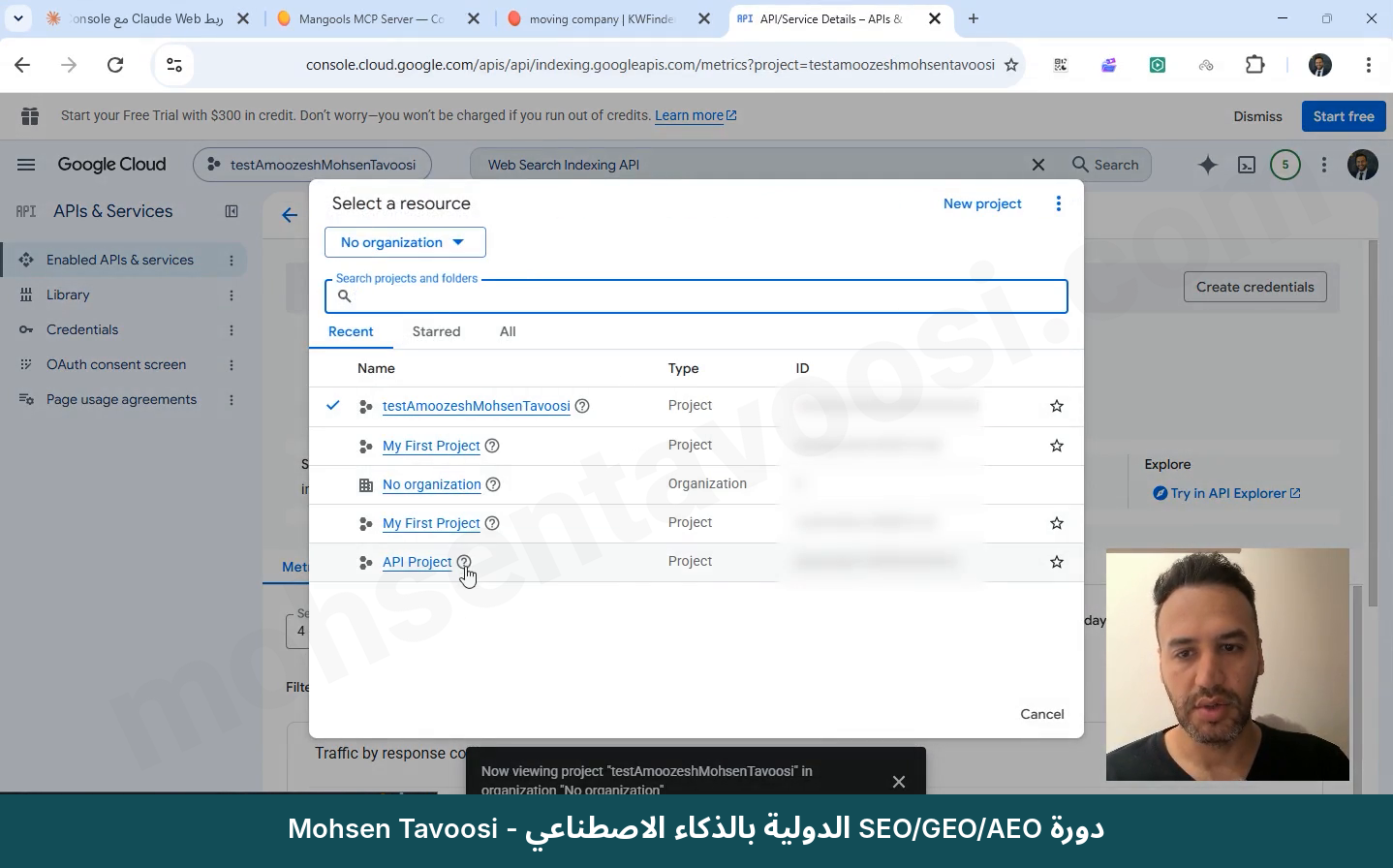
محدِّد المشاريع. قبل أي خطوة تأكد أن المشروع الصحيح هو المحدَّد
محدِّد المشاريع. قبل أي خطوة تأكد أن المشروع الصحيح هو المحدَّد.

وملاحظة عن كل خطوات Google Cloud: Google يغيّر أماكن قوائمه باستمرار. فإذا كان ما تراه في لقطات الشاشة عندي مختلفًا عن صفحتك، فخذ لقطة شاشة من صفحتك واسأل Claude أو أي أداة ذكاء اصطناعي أخرى أين الزر الذي تبحث عنه. حتى الأدوات المجانية تساعد جيدًا هنا.

الخطوة ٤. ما الـ API التي يجب تفعيلها في Google Cloud؟

تحتاج إلى اثنتين. في خانة البحث أعلى Google Cloud اكتب Google Search Console API، وافتحها واضغط Enable. وإذا رأيت بدل Enable زر Manage وعبارة API Enabled، فهي مفعّلة من قبل ولا حاجة لأي شيء. ولا تضغط زر Disable API بالخطأ!
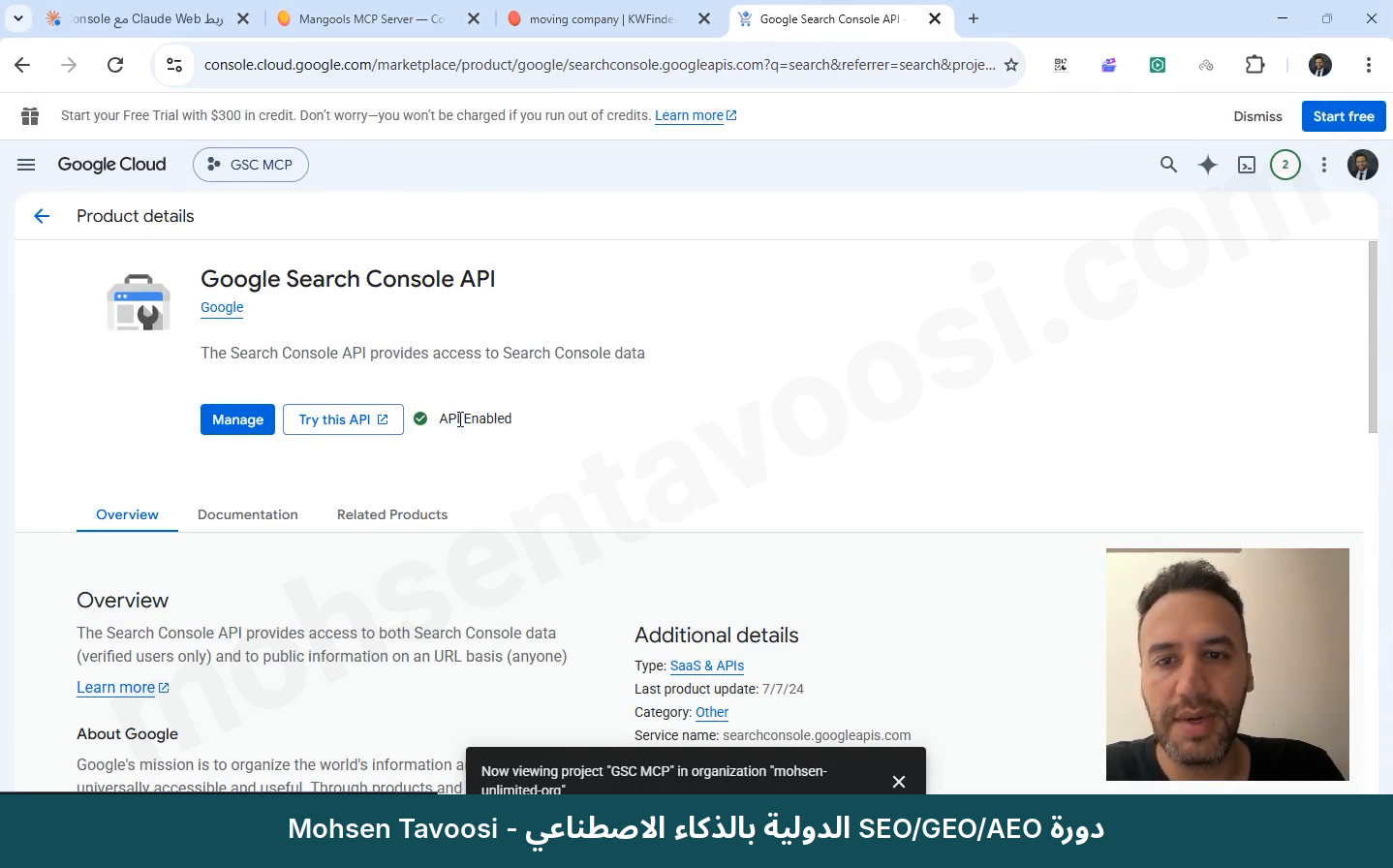
Google Search Console API بعد تفعيلها
Google Search Console API بعد تفعيلها.

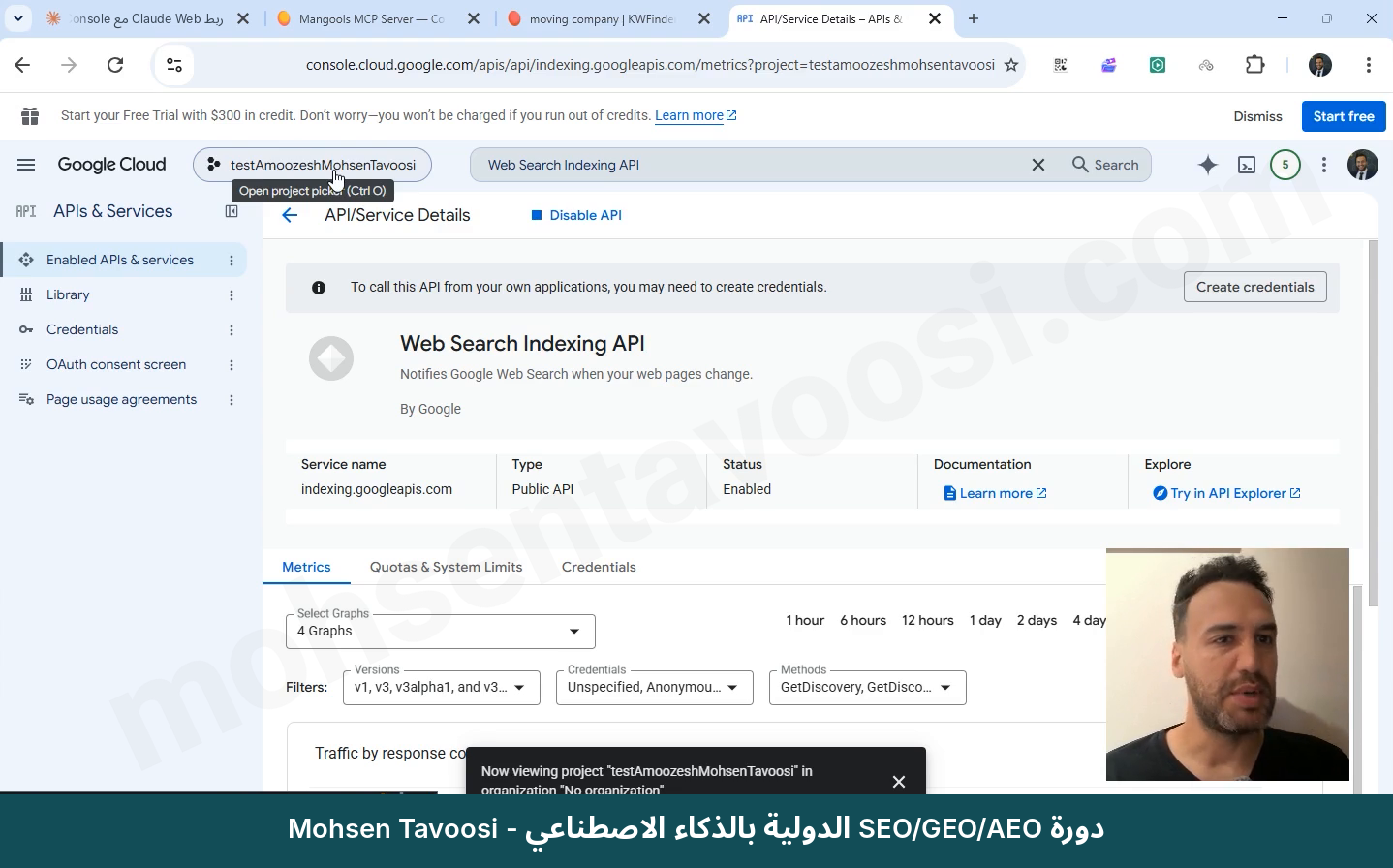
ثم كرّر الشيء نفسه مع Web Search Indexing API. هذه الثانية مخصّصة لإرسال URL وخريطة الموقع (Sitemap) للفهرسة. حتى لو لم تكن تحتاجها الآن ففعّلها، فهي مجانية، والعودة إلى هنا لاحقًا متعبة!
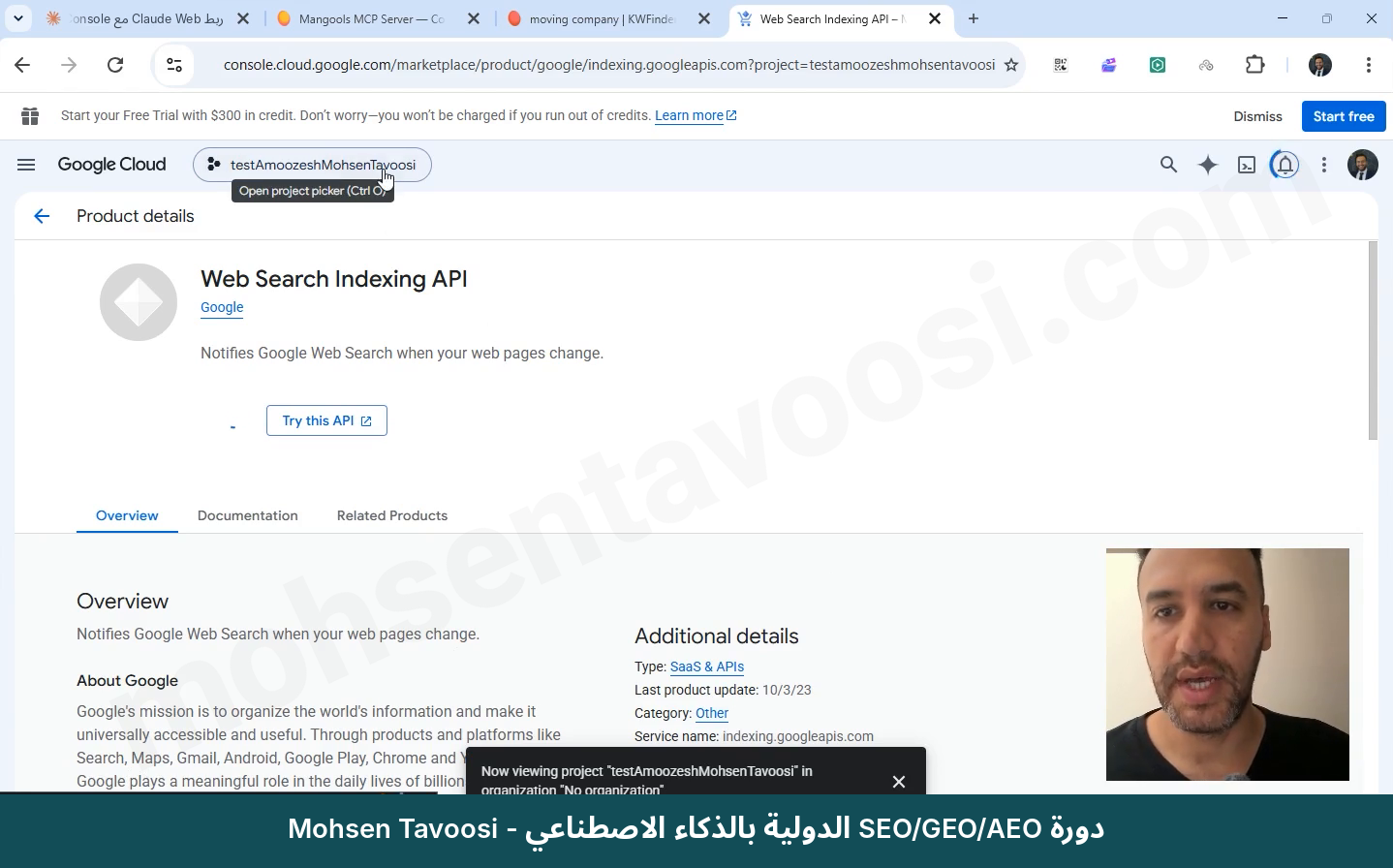
صفحة Web Search Indexing API
صفحة Web Search Indexing API.
Web Search Indexing API بعد تفعيلها
Web Search Indexing API بعد تفعيلها.

الخطوة ٥. ما هي Consent Screen وكيف نملؤها؟

Consent Screen هي الصفحة التي تظهر عندما تسجّل الدخول في موقع ما بحساب Google، وتسألك: التطبيق الفلاني يريد الوصول إلى معلوماتك، هل تسمح؟ فعندما تدخل إلى LinkedIn بحساب Google مثلًا، ترى هذه الصفحة نفسها:
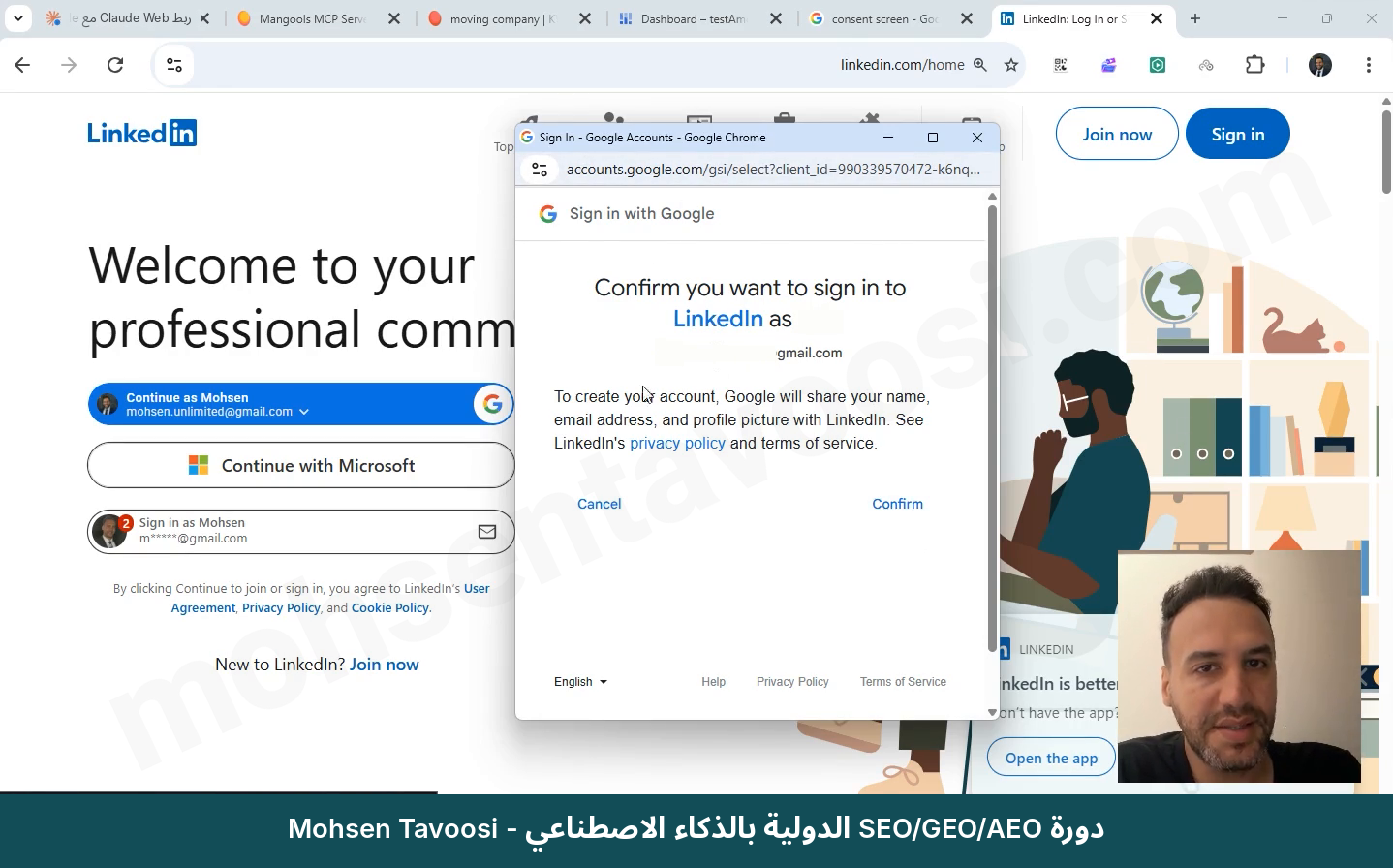
مثال على Consent Screen عند الدخول إلى LinkedIn بحساب Google
مثال على Consent Screen عند الدخول إلى LinkedIn بحساب Google.

التطبيق هنا هو ربط Claude بـ Search Console. يبني Google هذه الصفحة بنفسه، لكن عليك أن تخبره ما اسم التطبيق وما بريد الدعم الخاص به. وإذا لم تُعرَّف هذه الصفحة، فلن يسمح لك Google بإنشاء المفتاح.

من القائمة الجانبية اليسرى ادخل إلى Google Auth Platform (في بعض الحسابات تجدها تحت APIs and Services باسم OAuth consent screen) واضغط Get started.
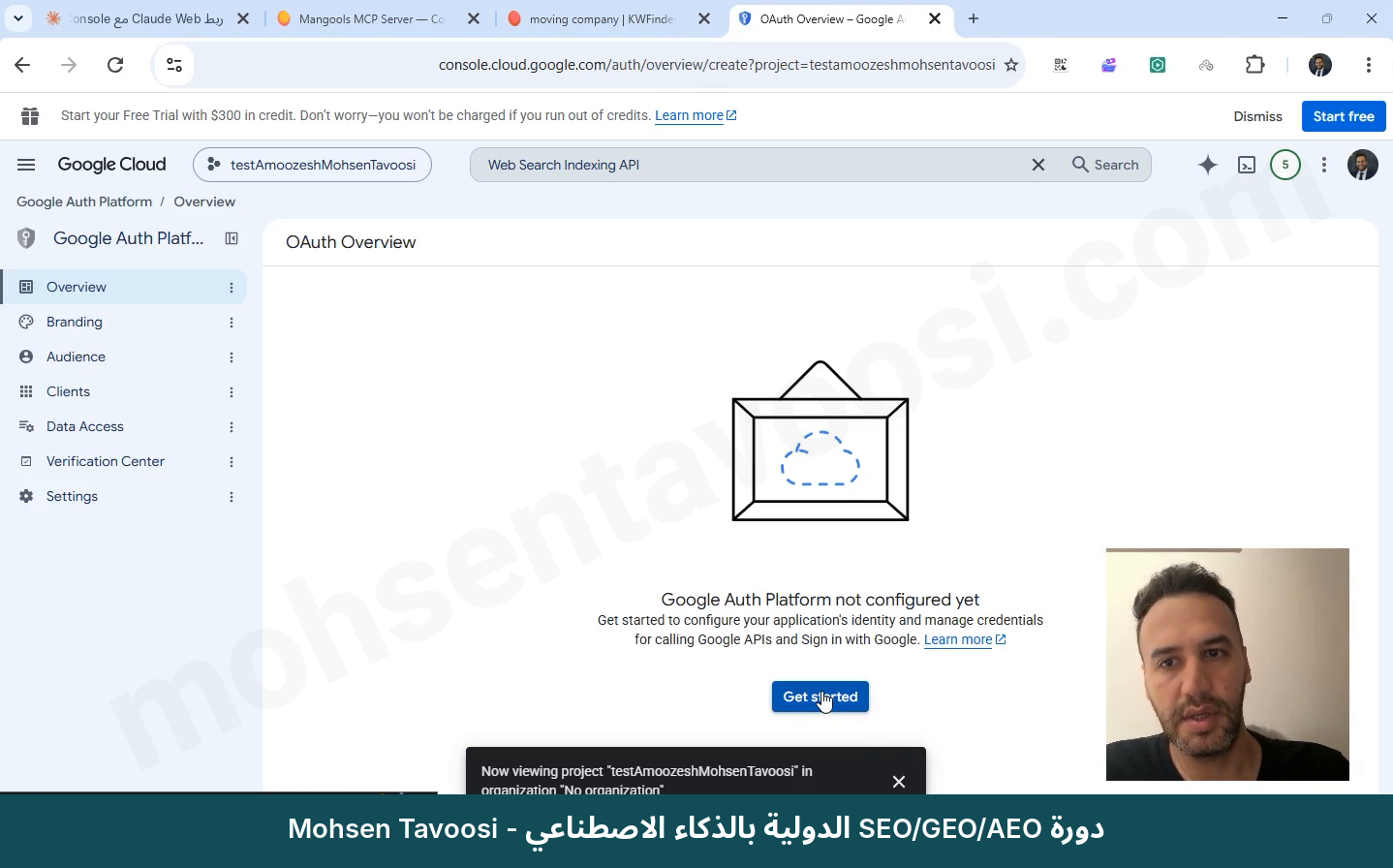
Google Auth Platform لم تُضبط بعد. اضغط زر Get started
Google Auth Platform لم تُضبط بعد. اضغط زر Get started.

املأ الحقول هكذا:

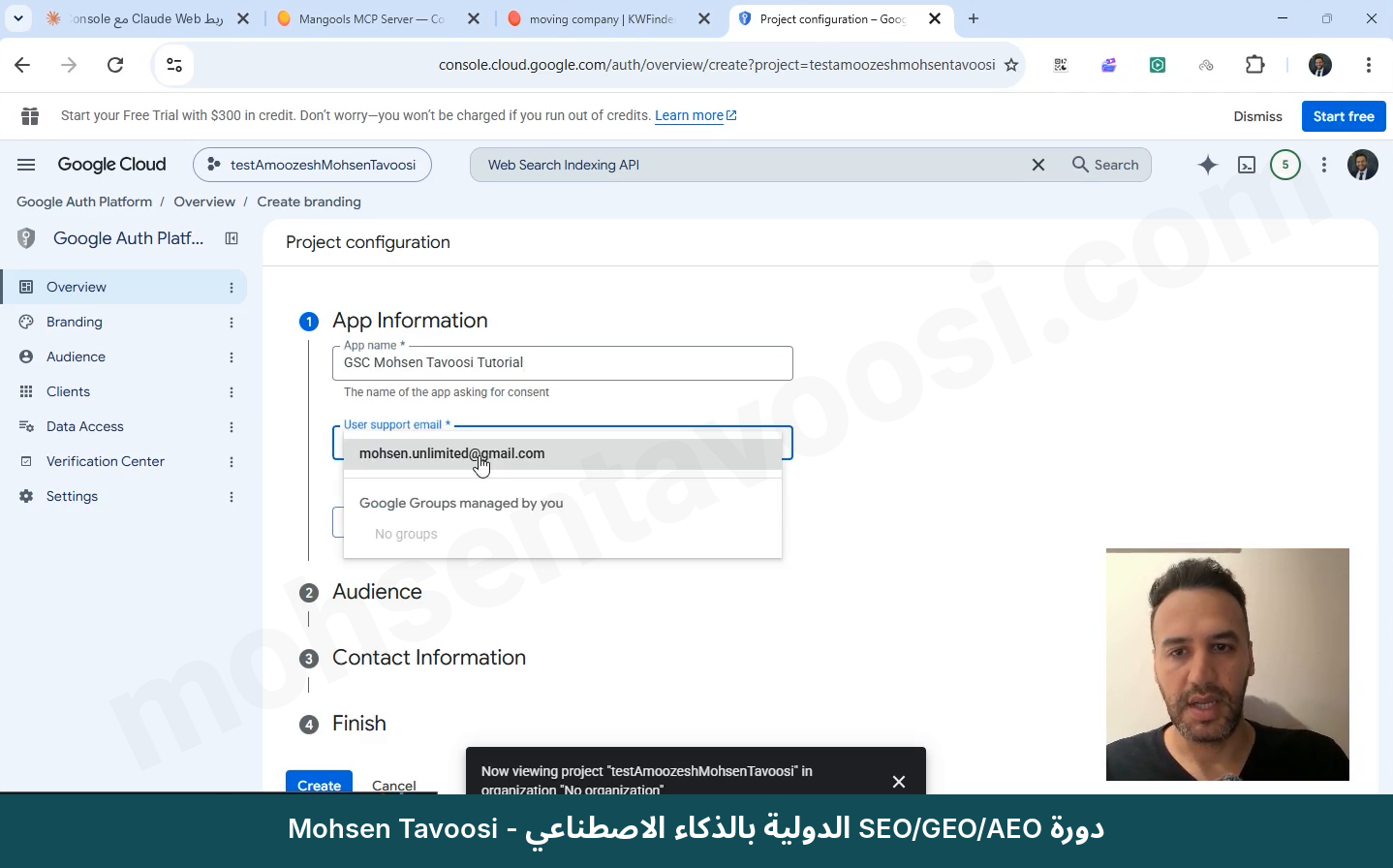
  • App Information: اسم التطبيق أي شيء تحبه. أنا وضعتُ GSC Mohsen Tavoosi Tutorial. وفي User support email اختر بريدك في Gmail.
  • Audience: اختر External. خيار Internal مخصّص لحسابات المؤسسات فقط.
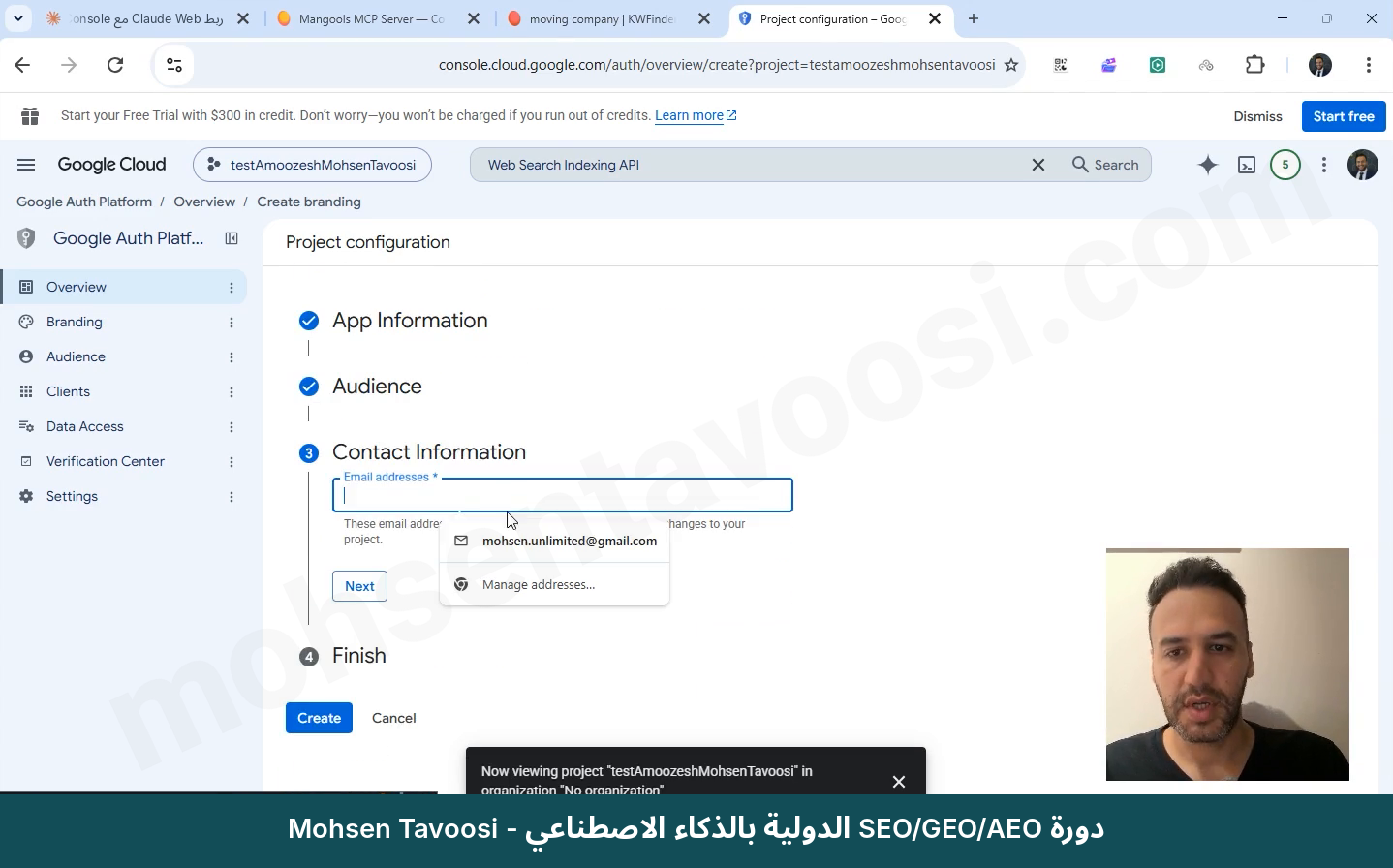
  • Contact Information: بريدك في Gmail نفسه مرة أخرى.
  • Finish ثم Create.
اسم التطبيق وبريد الدعم
اسم التطبيق وبريد الدعم.
قسم Contact Information
قسم Contact Information.

اترك الشعار والنطاق ورابط سياسة الخصوصية فارغة. فتطبيق تستخدمه أنت وحدك لا يحتاج إلى أي منها!

بعد الإنشاء بقي أمران في قسم Audience، وإذا لم تنفذهما فستعلق لاحقًا:

  • في Test users أضف بريدك في Gmail، حتى لو كنت أنت صاحب المشروع! فـ Google لا يضيف صاحب المشروع تلقائيًا.
  • اضغط زر Publish app لينتقل التطبيق من حالة Testing إلى Production. إذا بقي على Testing، فسيلزمك تسجيل الدخول من جديد كل ٧ أيام. وبما أنك المستخدم الوحيد له، فلن يطلب منك Google أي مراجعة.

الخطوة ٦. كيف ننشئ OAuth Client ID وملف JSON؟

والآن المفتاح الأساسي. ادخل إلى APIs and Services ثم Credentials، واضغط Create credentials واختر OAuth client ID. وفي واجهة Google الجديدة تجد هذا القسم كذلك تحت Google Auth Platform باسم Clients.
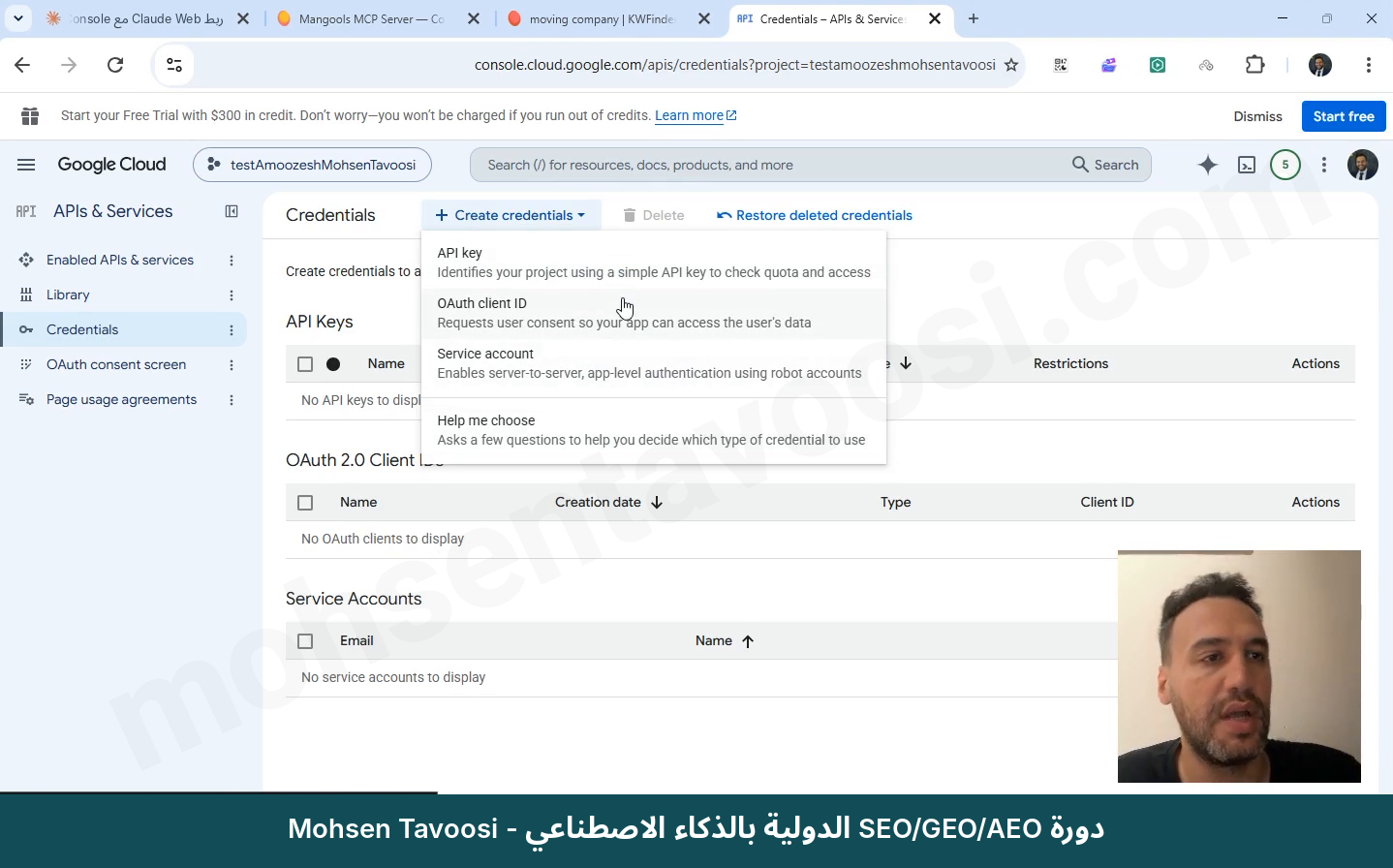
Create credentials وخيار OAuth client ID
Create credentials وخيار OAuth client ID.

وإذا لم تعرف أي خيار تختار، فالخيار الصحيح هو OAuth client ID، لا API key ولا Service account! فـ Search Console لا يعمل مع API key لأن البيانات شخصية، ويجب أن يتأكد Google أنك صاحب الموقع.

في Application type اختر Desktop app. هذا أهم اختيار في هذه الصفحة! فإذا اخترت Web application فستحصل على خطأ redirect عند تسجيل الدخول. أعطِ المفتاح اسمًا واضغط Create.
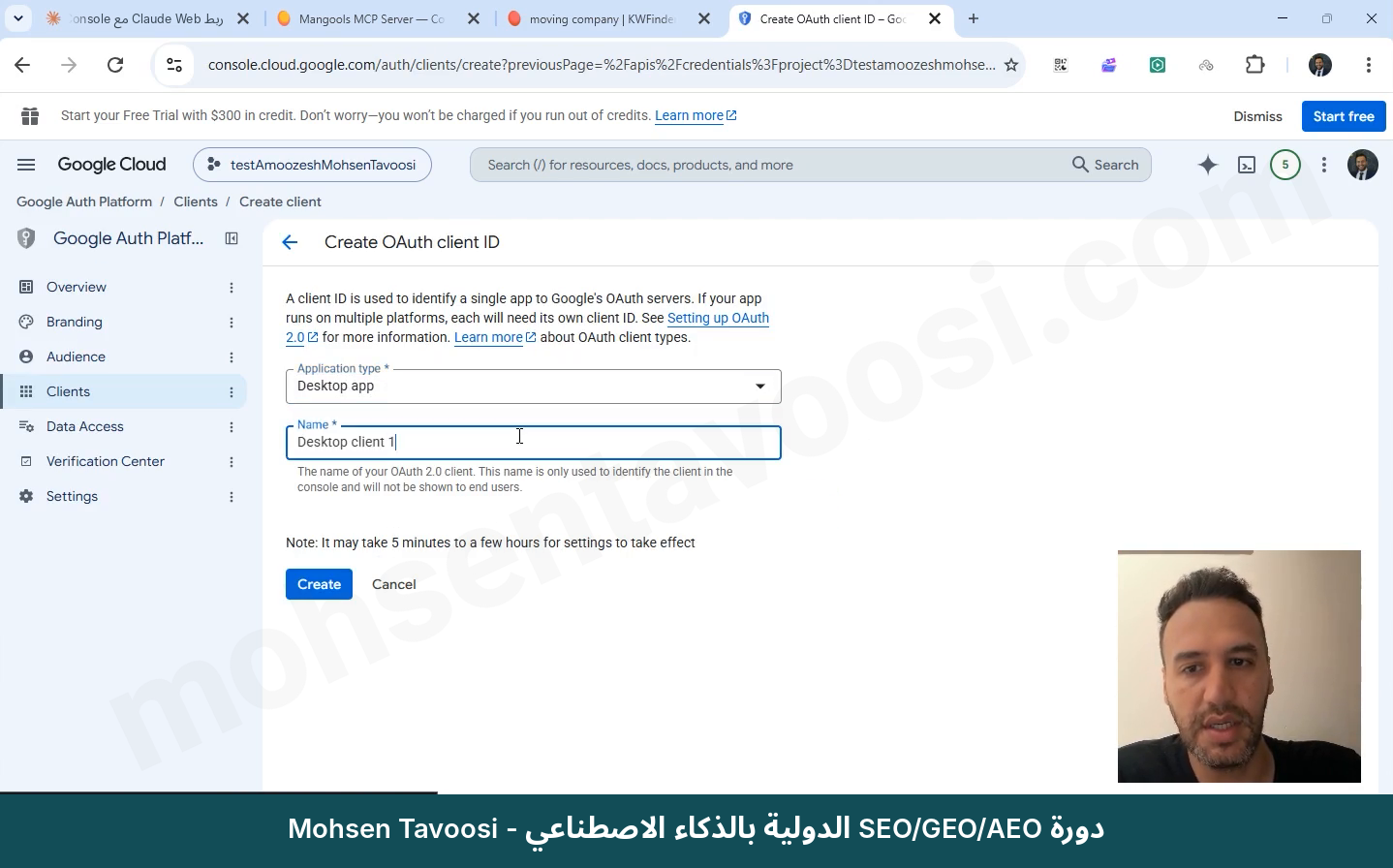
Application type على Desktop app
Application type على Desktop app.

ستُفتح نافذة OAuth client created وتعطيك Client ID وClient secret، وهما بمثابة اسم المستخدم وكلمة المرور. اضغط زر Download JSON.
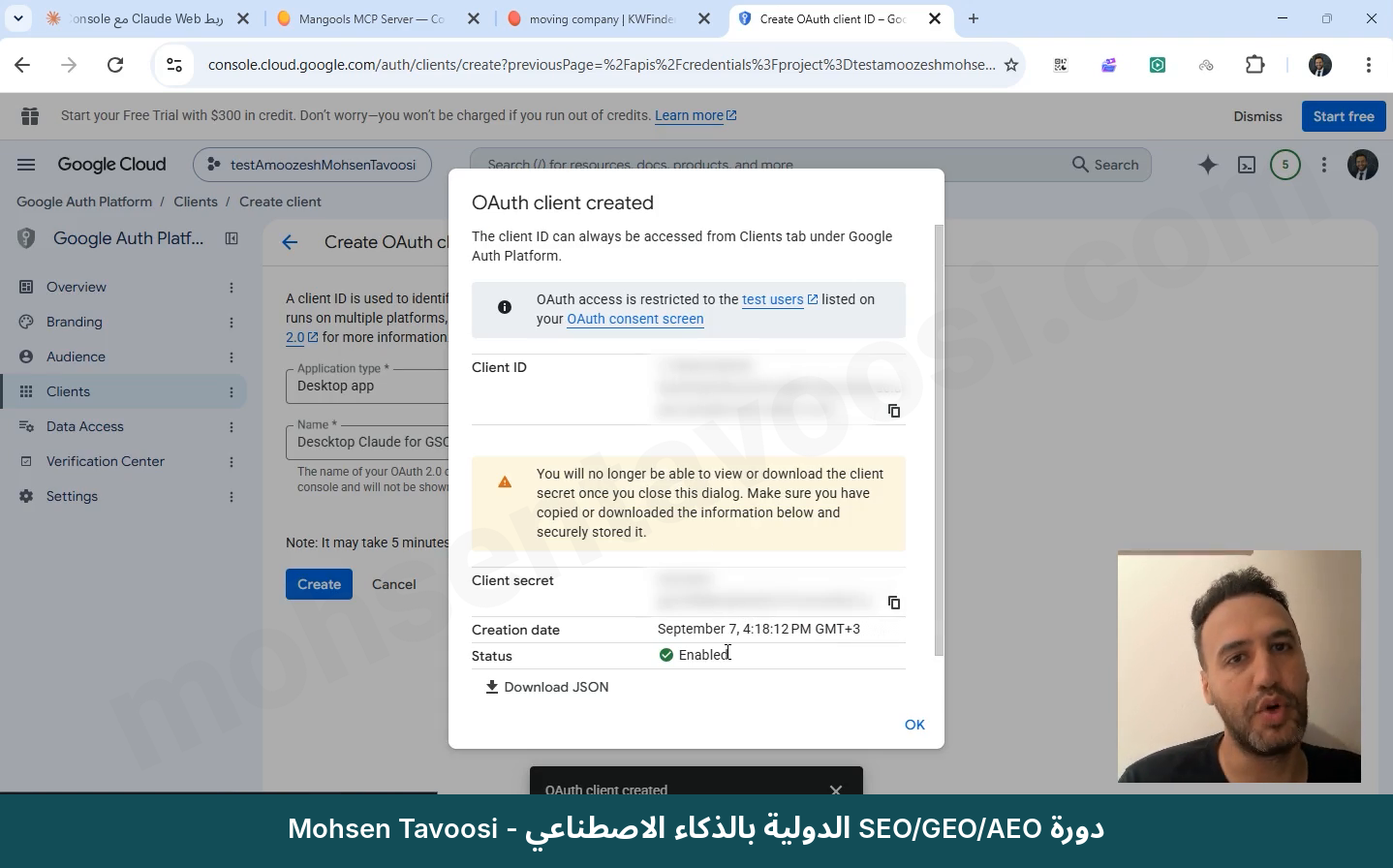
نافذة إنشاء المفتاح. احصل على Client ID وClient secret عبر Download JSON
نافذة إنشاء المفتاح. احصل على Client ID وClient secret عبر Download JSON.

وإذا لم يكن زر إنشاء المفتاح مفعّلًا، فهذا يعني أن Consent Screen (الخطوة السابقة) لم تُملأ بالكامل بعد.

الخطوة ٧. أين نضع ملف JSON وكيف نكتب الإعدادات؟

الملف الذي نُزِّل له اسم طويل جدًا، شيء مثل client_secret_1150…apps.googleusercontent.com.json، وهو موجود في مجلد Downloads.
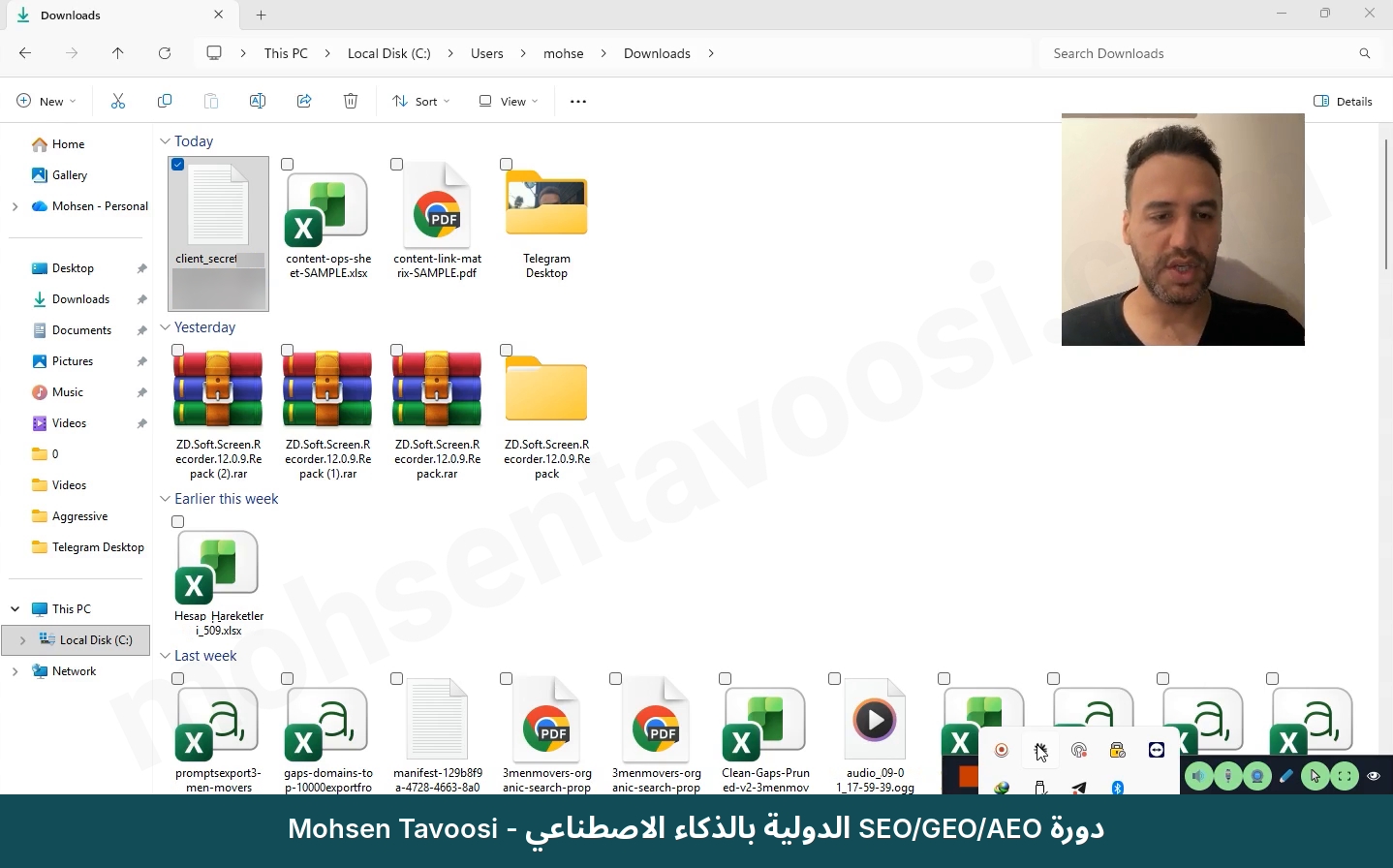
ملف المفتاح في مجلد Downloads
ملف المفتاح في مجلد Downloads.

نصيحتي ألا تترك الملف في Downloads، بل أنشئ مجلدًا ثابتًا (مثلًا مجلدًا داخل Documents باسم mohsentavoosi-gsc)، وانقل الملف إليه واختصر اسمه، مثلًا mohsentavoosi-gsc-secret.json. ثم اضغط مع الاستمرار على Shift، وانقر بزر الفأرة الأيمن على الملف واختر Copy as path لينسخ المسار الكامل.

والآن أغلق Claude Desktop تمامًا وافتح ملف الإعدادات. إذا كان الملف فارغًا أو فيه {} فقط، فضع كل هذا مكانه:

Code
{
  "mcpServers": {
    "gsc-mohsentavoosi": {
      "command": "npx",
      "args": ["-y", "suganthan-gsc-mcp"],
      "env": {
        "GSC_AUTH_MODE": "oauth",
        "GSC_OAUTH_SECRETS_FILE": "C:\\Users\\YOURNAME\\Documents\\mohsentavoosi-gsc\\mohsentavoosi-gsc-secret.json",
        "GSC_SITE_URL": "https://mohsentavoosi.com/",
        "GSC_SITE_URLS": "https://mohsentavoosi.com/"
      }
    }
  }
}

وإذا كان في الملف أشياء أخرى، فأضف فقط كتلة “gsc-mohsentavoosi” داخل “mcpServers” وضع فاصلة بين الكتل.

الخادم الذي نستخدمه هنا برنامج مجاني ومفتوح المصدر اسمه suganthan-gsc-mcp، وفيه نحو ٢٨ أداة لـ Search Console. ولا حاجة لتثبيته بشكل منفصل، فأمر npx الموجود في الإعدادات ينزّله ويشغّله بنفسه.

يجب أن تغيّر ثلاثة أماكن:

  • استبدل YOURNAME باسم مجلد المستخدم في Windows لديك. والأفضل أن تضع المسار كله عبر Copy as path نفسه.
  • ضاعِف كل شرطة مائلة عكسية (\) في المسار، أي أن C:\Users تصبح C:\\Users. وإذا تركتها مفردة، يتعطّل الملف ولا يعمل الخادم! ولا تنسَ الامتداد .json في آخر المسار.
  • ضع عنوان موقعك مكان mohsentavoosi.com.

وفي عنوان الموقع فخ يجعل كثيرين يتوهون ساعات. يجب أن تكون صيغة العنوان مطابقة تمامًا لما هو مسجّل في Search Console:

  • إذا كانت الخاصية (Property) من نوع Domain (تظهر في Search Console بدون https)، فاكتب sc-domain:example.com
  • إذا كانت من نوع URL prefix، فاكتب العنوان الكامل مع https والشرطة المائلة في آخره، مثل https://example.com/
  • وإذا كانت مسجّلة مع www، فيجب أن تكتب www كذلك.

وإذا كان لديك عدة مواقع، فاكتبها كلها في GSC_SITE_URLS مفصولة بفاصلة ومن دون مسافات. أما GSC_SITE_URL فهو الموقع الافتراضي، ويجب أن يكون موجودًا في القائمة نفسها:

Code
"GSC_SITE_URLS": "https://mohsentavoosi.com/,https://example.com/,sc-domain:example.org"

احفظ الملف بـ Ctrl+S وأغلقه.

الخطوة ٨. كيف نغلق Claude تمامًا ونفتحه من جديد؟

تبدو هذه الخطوة بسيطة، لكن نصف الأخطاء يأتي منها! عندما تغلق نافذة Claude بعلامة X، لا يُغلق Claude. أيقونته ما زالت أسفل الشاشة بجانب ساعة Windows، وقد تكون هناك مهمة لـ Claude (مثل Cowork) ما زالت قيد التشغيل في الخلفية.

لذا اتبع هذه الخطوات:

  • أغلق النافذة.
  • انقر بالزر الأيمن على أيقونة Claude أسفل الشاشة (بجانب الساعة) واختر Quit أو Exit.
  • إذا كنت تشك، فافتح Task Manager وتأكد أنه لم تبقَ عملية لـ Claude. وإن بقيت، فاختر End task.
  • افتح Claude من جديد.

لماذا هذا مهم إلى هذا الحد؟ لأن Claude عند إغلاقه يعيد كتابة ملف الإعدادات بإعداداته الخاصة. فإذا حفظتَ الملف وClaude مفتوح، سيكتب فوق ما كتبتَه عند إغلاقه، وتُحذف كتلة الخادم الخاصة بك! وقاعدتي أن ملف الإعدادات لا يُحفظ إلا وClaude مغلق تمامًا.

ولديّ عادة جيدة أخرى: عندما يعمل الاتصال بشكل صحيح، أحتفظ بنسخة من ملف الإعدادات باسم claude_desktop_config.BACKUP.json بجانب الملف نفسه. وكلما طارت الإعدادات، أعدتُ محتوى النسخة الاحتياطية وانتهى الأمر!

الخطوة ٩. كيف نتأكد أن ربط Search Console بـ Claude يعمل بشكل صحيح؟

ادخل مرة أخرى إلى Settings ثم Developer. يجب أن تظهر بجانب اسم الخادم كلمة Running:
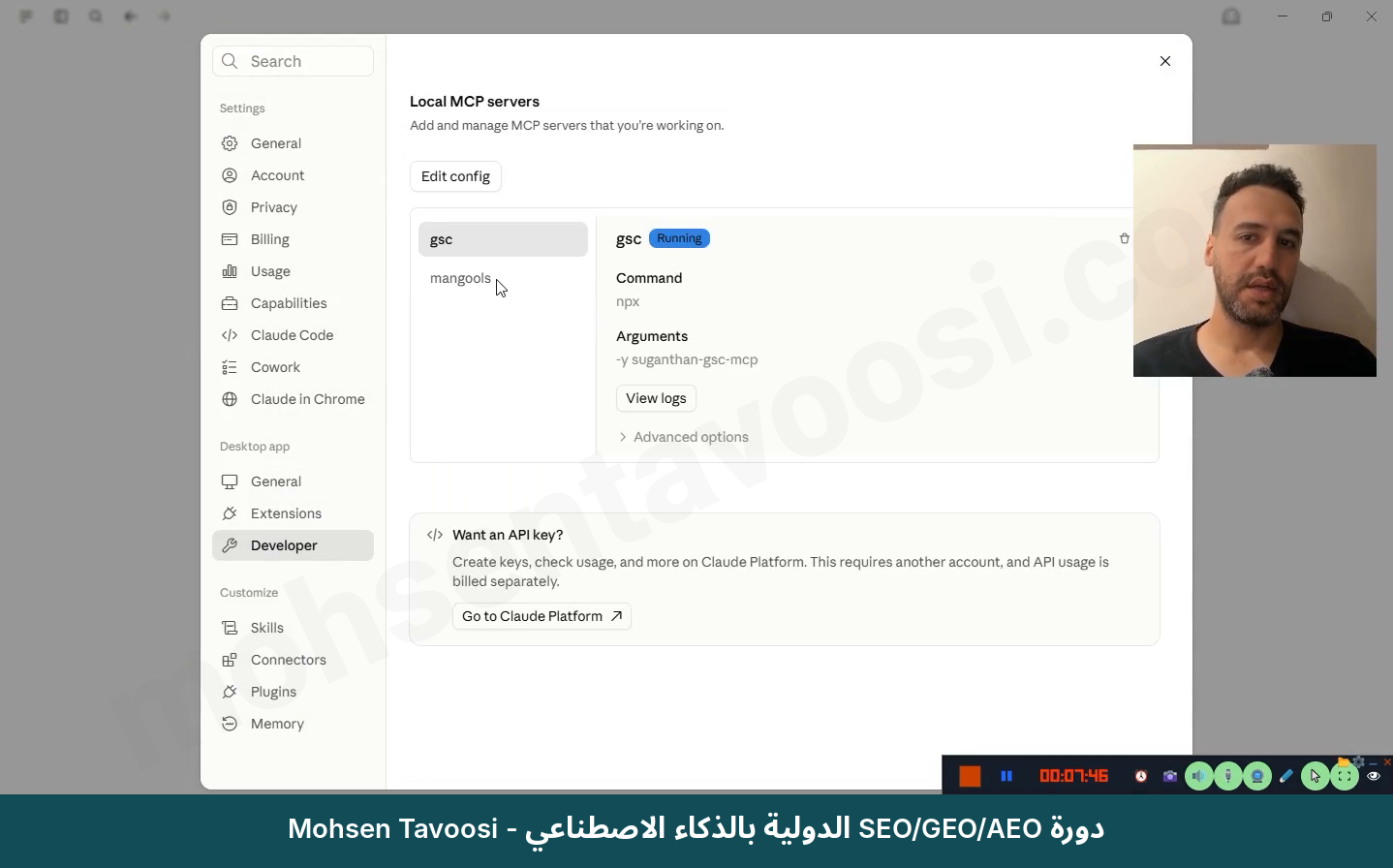
خادم Search Console في حالة Running
خادم Search Console في حالة Running.

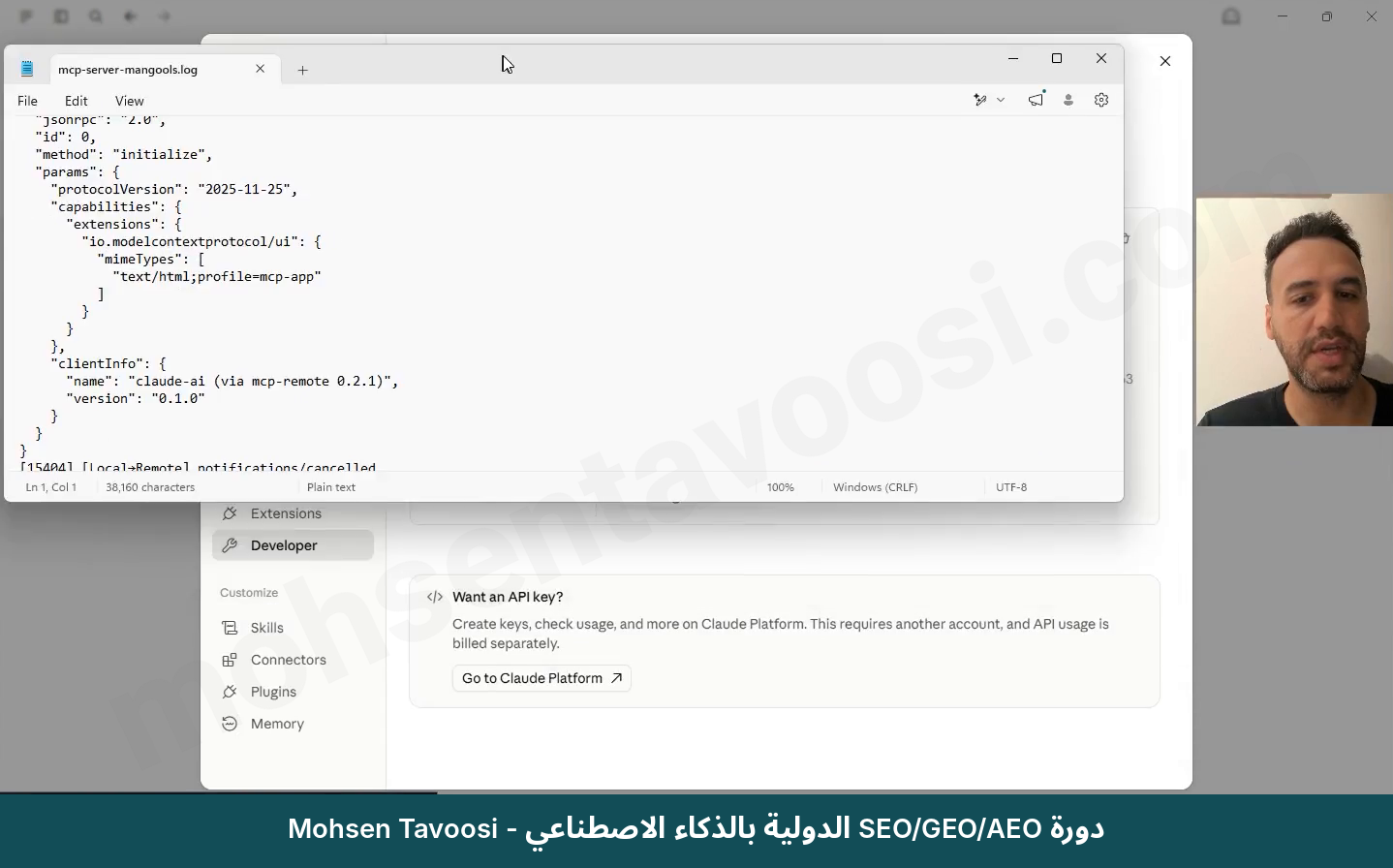
وإذا ظهرت بدل Running كلمة Failed أو ظهر خطأ، فاضغط زر View logs وأعطِ نص السجل لـ Claude ليخبرك أين المشكلة. غالبًا يكون في ملف الإعدادات خلل، أو أُعيد ضبطه، أو حُذف. وانظر كذلك قسم الأخطاء والمطبات في الأسفل.
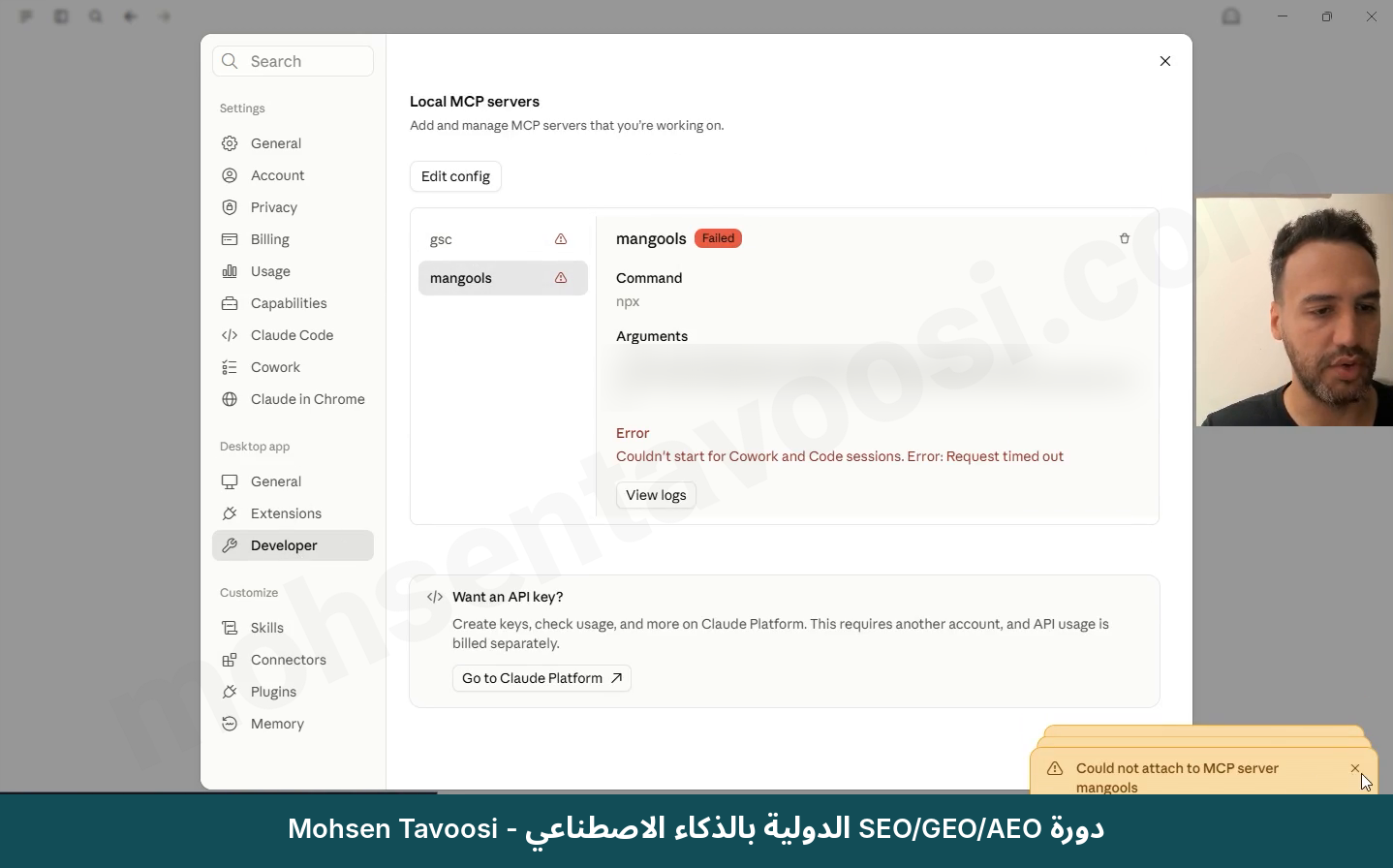
حالة Failed في صفحة Developer
حالة Failed في صفحة Developer.
سجل الخادم بعد الضغط على View logs
سجل الخادم بعد الضغط على View logs.

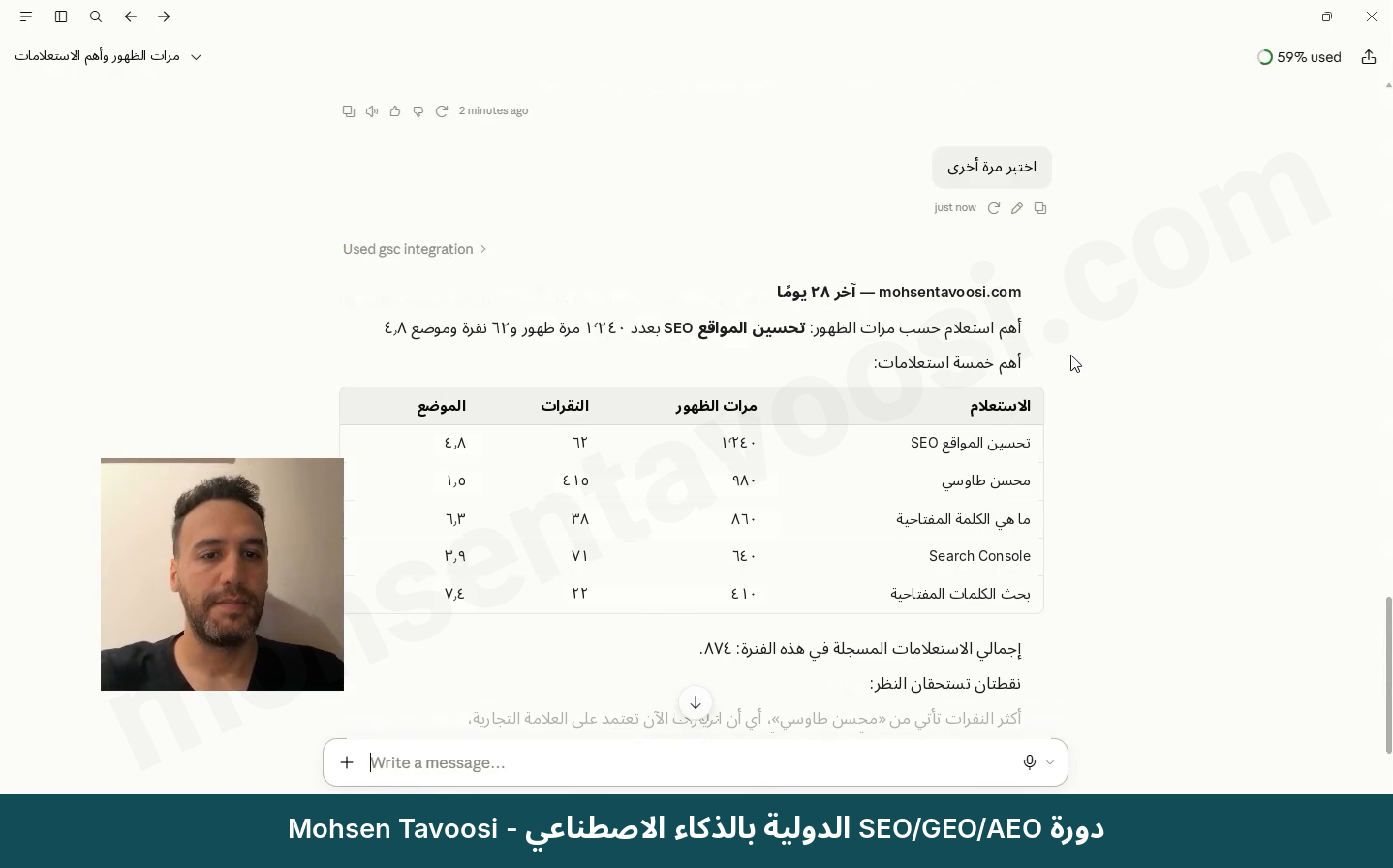
والآن الاختبار. افتح محادثة جديدة داخل تطبيق Claude Desktop نفسه واكتب شيئًا مثل هذا:

Code
أعطني مرات الظهور لموقع mohsentavoosi.com في آخر 28 يومًا من Search Console، وقل لي ما أهم الاستعلامات فيه

إذا عرض Claude نافذة الإذن، فاضغط Allow once أو Always allow.

في المرة الأولى يُفتح المتصفح ويطلب تسجيل الدخول في Google. اختر الحساب نفسه الذي لديه صلاحية الوصول إلى الموقع.
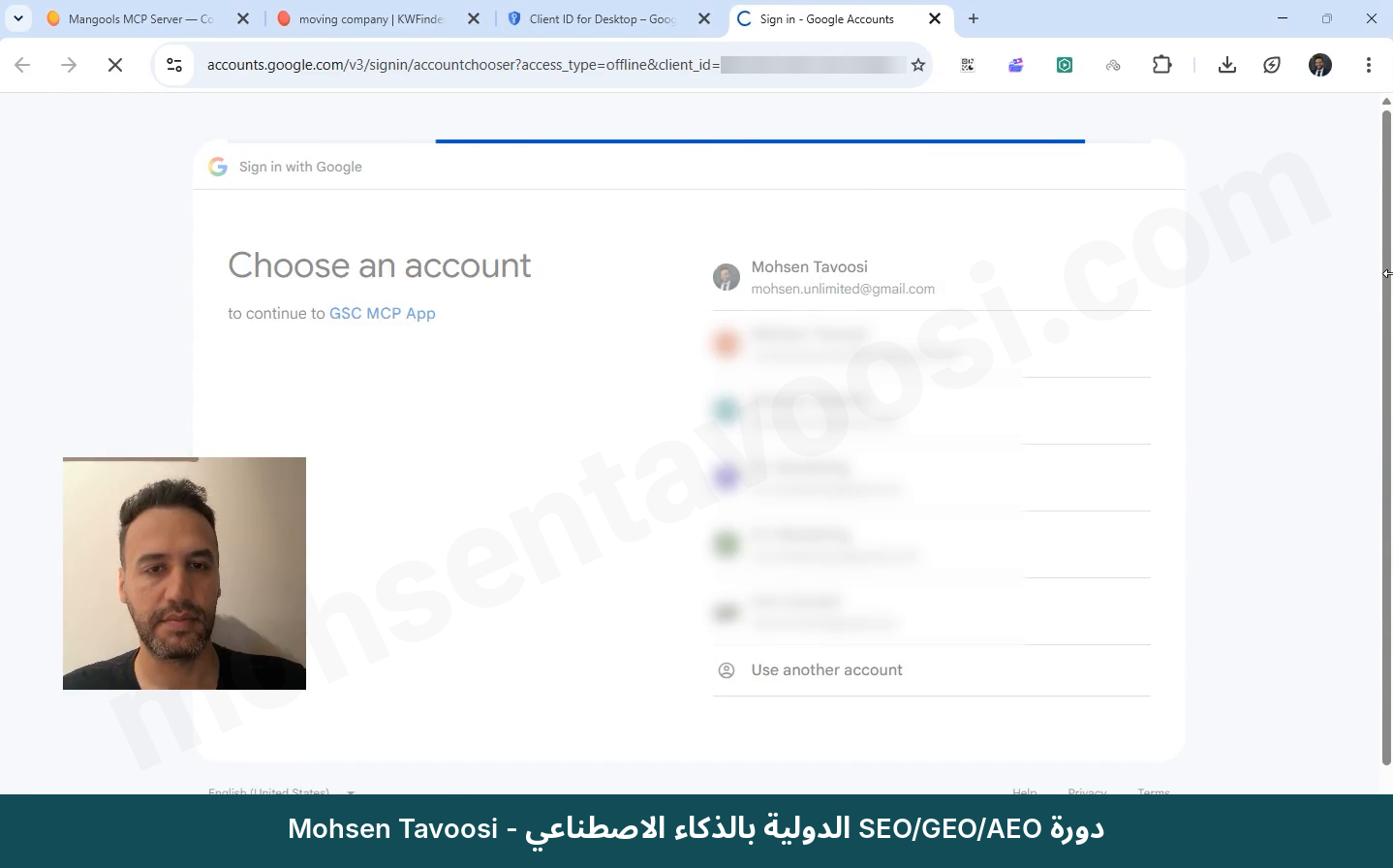
اختيار حساب Google
اختيار حساب Google.

بعدها تظهر صفحة مكتوب فيها Google hasn’t verified this app. لا تخف! هذا طبيعي، فأنت من صنع التطبيق وGoogle لم يراجعه. اضغط Continue (وفي بعض النسخ اضغط أولًا Advanced ثم اسم التطبيق).
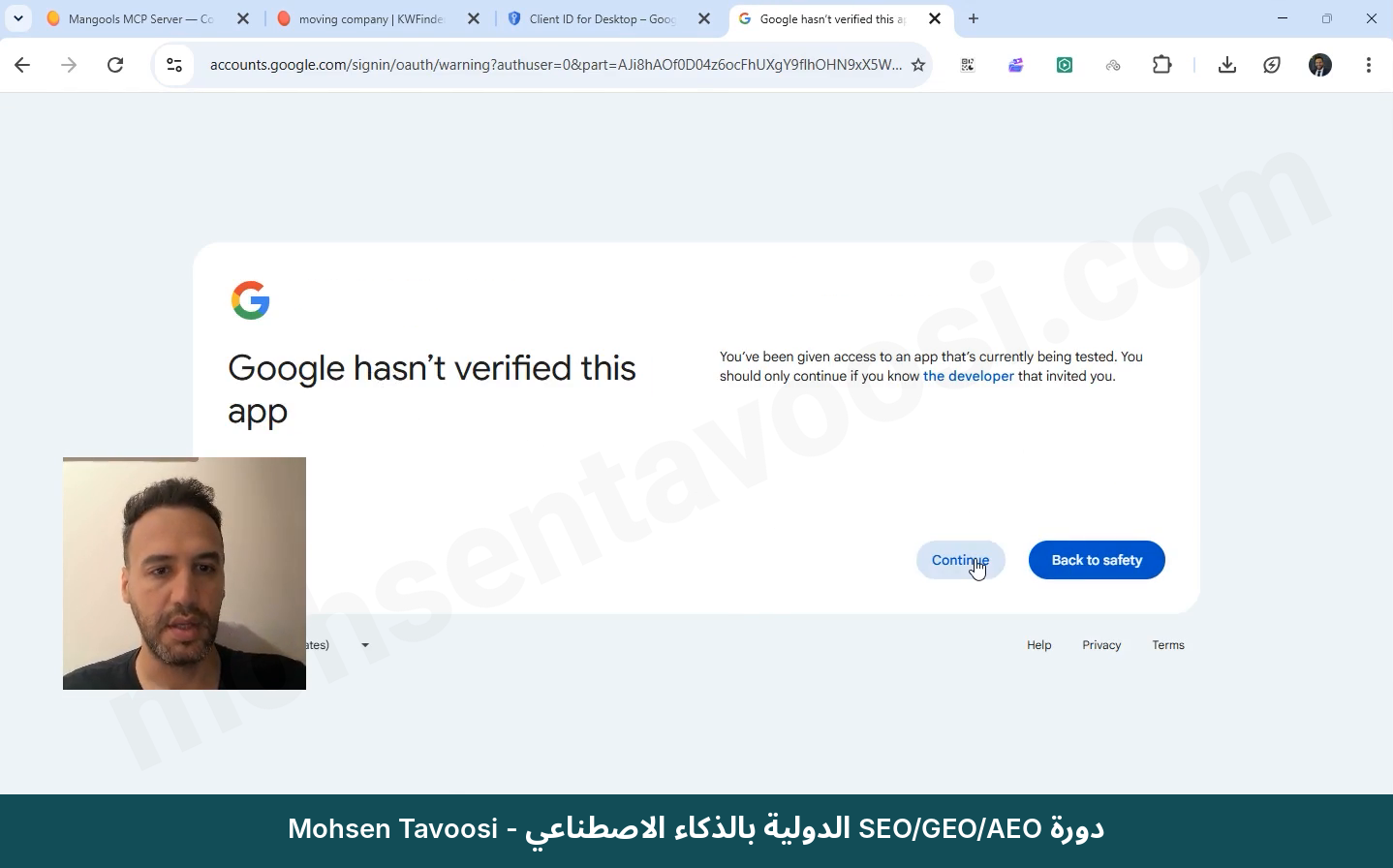
صفحة Google hasn't verified this app. اضغط زر Continue
صفحة Google hasn’t verified this app. اضغط زر Continue.

بعدها تظهر صفحة الصلاحيات. ضع علامات الاختيار واضغط Continue.
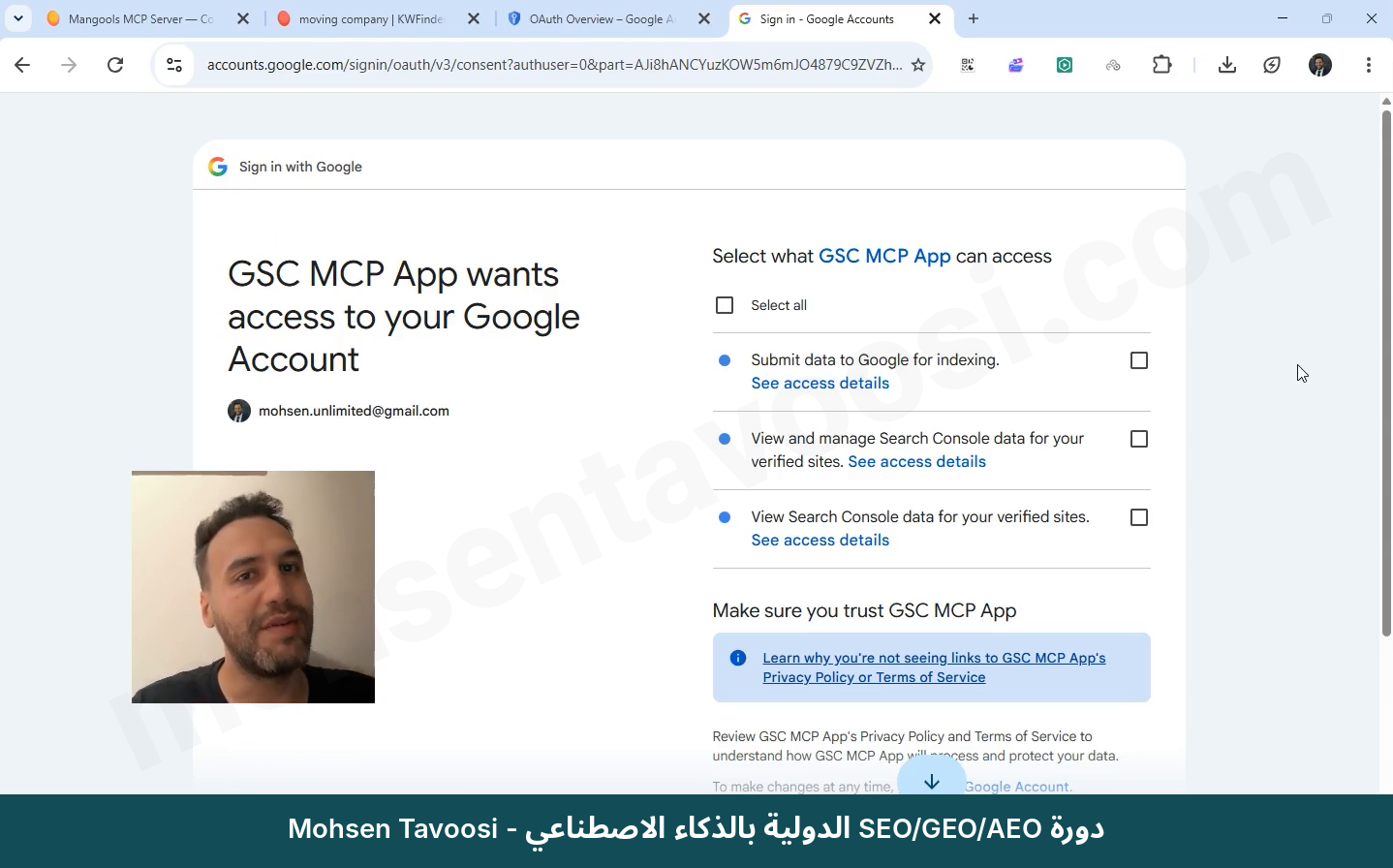
صفحة اختيار الصلاحيات. هنا ترى Consent Screen التي أنشأتها بنفسك
صفحة اختيار الصلاحيات. هنا ترى Consent Screen التي أنشأتها بنفسك.

إذا رأيت صفحة Authentication successful، فقد انتهى الأمر! أغلق التبويب وعُد إلى Claude.
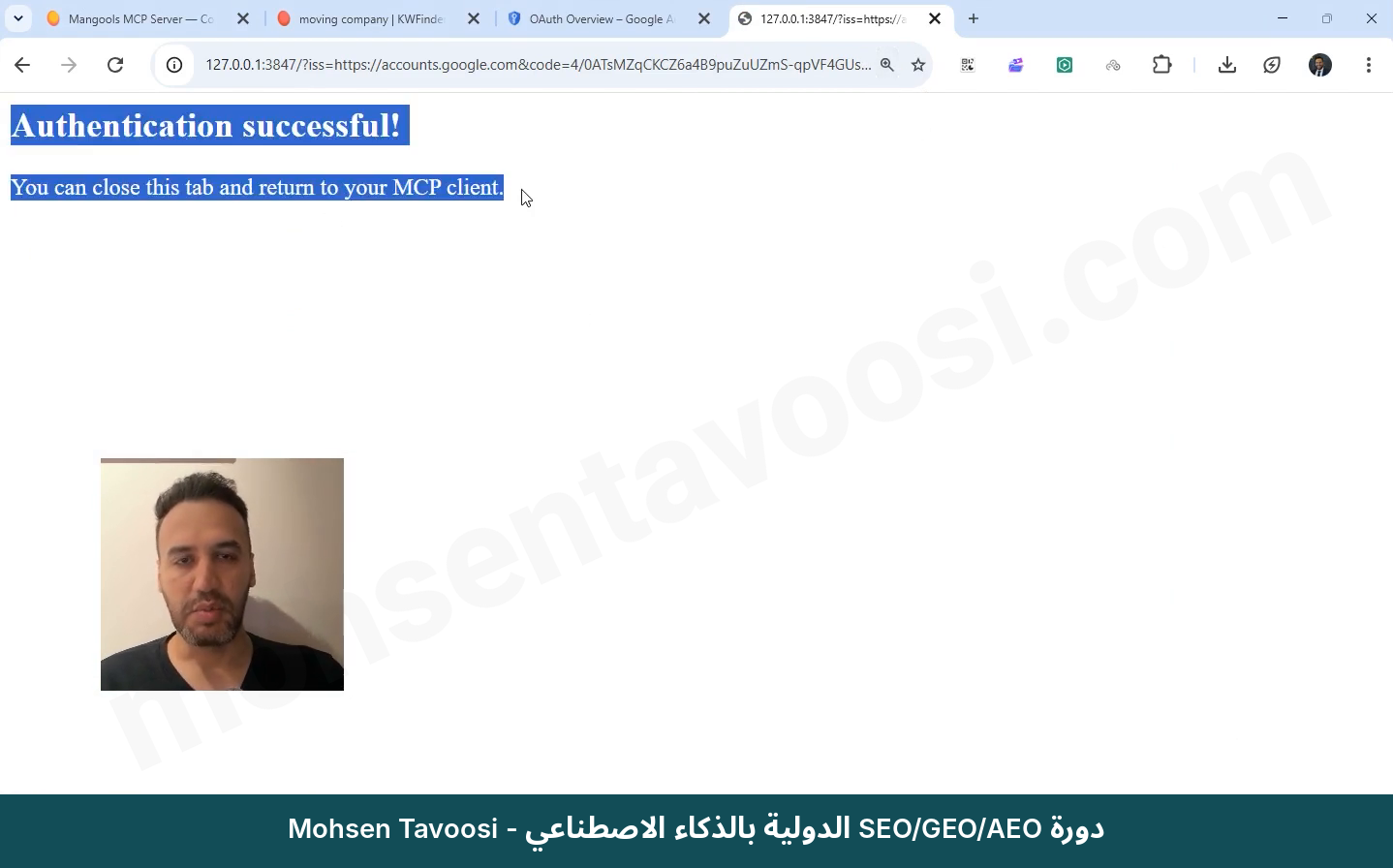
تسجيل دخول ناجح
تسجيل دخول ناجح.
رد Claude ببيانات Search Console لموقع mohsentavoosi.com (الأرقام نموذجية)
رد Claude ببيانات Search Console لموقع mohsentavoosi.com. الأرقام في هذه الصورة نموذجية.

في فيديو هذا الشرح تركتُ لك أخطاء هذه الخطوة عن قصد: اتصل Claude مرةً بموصّل خاطئ، ومرةً أعطى خطأً في المفتاح، ومرةً لم تُفتح صفحة المتصفح، ومرةً أعطى خطأً بلا أي سبب وانحلّ بإغلاقه وفتحه مرة واحدة. تركتُها لكي لا تظن، إذا واجهتَها أنت، أن المشكلة منك! فالجميع تقريبًا يواجهونها. وفي القسم التالي جمعتُها كلها مع حلولها.

ما أخطاء ربط Search Console بـ Claude ومطبّاته، وكيف تُحل؟

كل واحد من هذه الأخطاء جرّبتُه إما بنفسي، أو على جهازي الثاني، أو أثناء تسجيل الفيديو. والقاعدة العامة أن تعطي Claude، قبل أي تخمين، النص الدقيق للخطأ أو لقطة شاشة من صفحة Developer.

الخادم يعطي خطأ اتصال مع أن شيئًا لم يتغيّر، فماذا أفعل؟

هذا أشيع مطب في هذه الطريقة! ترى في Developer بجانب الخادم خطأً أو Failed، أو يقول Claude إنه لا يستطيع الاتصال بـ Search Console، مع أن الإعدادات وملف المفتاح في مكانهما. أحيانًا ينحل الأمر وحده بعد لحظات! وإن لم ينحل، فأغلق Claude تمامًا، أي اختر Quit من الأيقونة بجانب الساعة، وتحقق في Task Manager أنه لم تبقَ أي عملية، ثم افتحه من جديد. وفي فيديو الشرح انحلّ الأمر عندي بالطريقة نفسها: إغلاق ثم فتح مرة واحدة، دون أي تغيير.

لماذا يظهر خطأ Request timed out أو Couldn’t start this server؟

هذا يعني أن الخادم لم يعمل خلال الوقت الذي انتظره Claude. فأمر npx يتحقق في كل مرة عبر الإنترنت من وجود نسخة جديدة، ومع إنترنت بطيء أو اتصال ضعيف يستغرق ذلك أكثر من دقيقة.

وهناك رسالة أخرى تقول Couldn’t start this server for Cowork and Code sessions. ومعناها أن وضعَي Cowork وCode يشغّلان نسخة خاصة بهما من الخادم، وأن تلك النسخة لم تعمل، وليس معناها بالضرورة أنك غير متصل في المحادثة العادية. اختبر أولًا في محادثة عادية. وحالات timeout الأولى تنحل غالبًا من تلقاء نفسها.

إذا تكرّرت باستمرار، فاكتب هذا مرة واحدة في Command Prompt لتُثبَّت الحزمة على جهازك:

Code
npm install -g suganthan-gsc-mcp

وفي الإعدادات، بدل npx، أشِر مباشرة إلى الملف المثبَّت:

Code
"command": "C:\\Users\\YOURNAME\\AppData\\Roaming\\npm\\suganthan-gsc-mcp.cmd",
"args": [],

باقي الكتلة (قسم env) يبقى كما هو. وبهذه الطريقة يعمل الخادم خلال ثانية أو ثانيتين!

لماذا يُحذف ملف الإعدادات من حين لآخر؟

كان يعمل أمس، واليوم لا يوجد أي خادم في Developer! لهذا سببان: إما أن الملف حُفظ وClaude مفتوح فكتب Claude فوقه عند إغلاقه، وإما أن الملف حُفظ بـ Notepad بترميز UTF-8 with BOM فلم يستطع Claude قراءته وأعاد إنشاءه من جديد. والحل هو القاعدة نفسها من الخطوة ٨: لا يُحفظ الملف إلا وClaude مغلق تمامًا، ويكون الترميز UTF-8 بدون BOM (يُختار أسفل نافذة Save As)، وتكون بجانب الملف نسخة احتياطية.

لماذا لا يعمل أي خادم واختفت الخوادم كلها معًا؟

يعني أن ملف JSON تعطّل. هذه الأخطاء رأيتُها بنفسي:

  • قوس معقوف زائد جاء قبل الفاصلة وأغلق الملف كله مبكرًا.
  • أوامر Command Prompt أُلصقت بالخطأ داخل ملف الإعدادات. أوامر مثل del أو npx … setup تُنفَّذ دائمًا بشكل منفصل في Command Prompt ولا توضع أبدًا داخل الملف.
  • فاصلة ناقصة بين كتلتَي خادمين، أو فاصلة زائدة بعد العنصر الأخير.
  • شرطة مائلة عكسية مفردة في مسار الملف.
  • سطر مكرّر في الملف.

أسهل طريقة أن تعطي الملف كله لـ Claude وتطلب منه أن يتحقق من الأقواس والفواصل، ويعيد إليك الملف كاملًا ومصحَّحًا مع كل أقسامه السابقة.

الخادم في حالة Running لكن Claude يقول إنه لا يجد المفتاح أو إعدادات المصادقة، لماذا؟

يعني أن قسم “env” في الإعدادات سقط أو تعطّل، فاشتغل الخادم من دون مسار ملف المفتاح. وإذا أردت التأكد من سلامة الملف كله، فاكتب هذا في PowerShell:

Code
Get-Content "$env:APPDATA\Claude\claude_desktop_config.json" -Raw | ConvertFrom-Json

إذا ظهر خطأ، فملف JSON معطوب. وإن لم يظهر، فتحقق من الأسماء ومن مسار قسم env واحدًا واحدًا.

من أين يأتي خطأ credential أو Claude’s response was interrupted؟

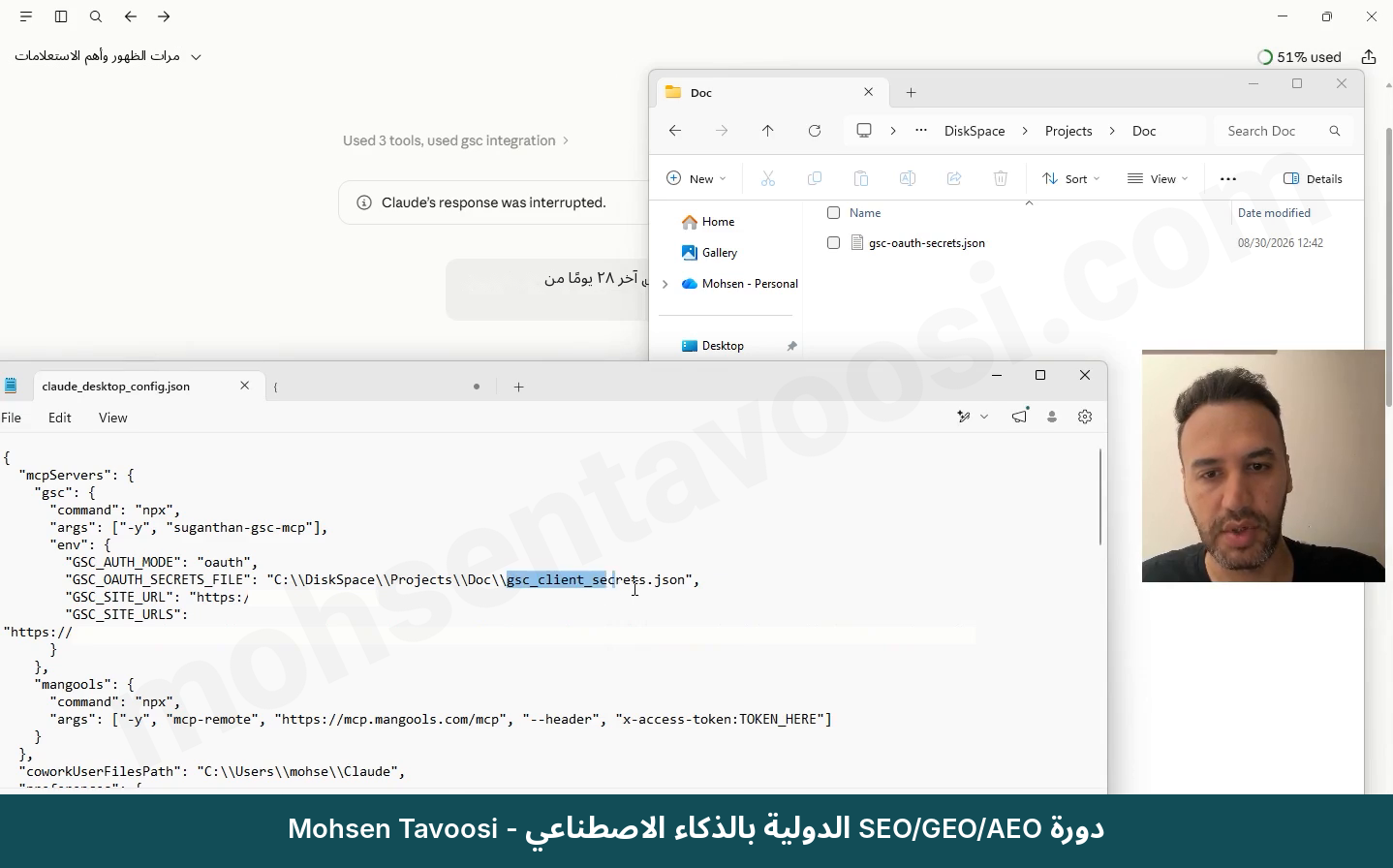
واجهتُ هذا بالضبط في فيديو الشرح! كتبتُ في الإعدادات gsc_client_secrets.json، بينما كان اسم الملف على القرص gsc-oauth-secrets.json. فرق شَرطة واحدة وكلمة واحدة، وكان ذلك كافيًا ليتوقف العمل! يجب أن يتطابق اسم الملف في الإعدادات مع اسمه في المجلد حرفًا بحرف. وتحقق كذلك من الامتداد .json، ومن الشرطة المائلة العكسية المزدوجة، ومن أن الملف لم يُنقل من مكانه.
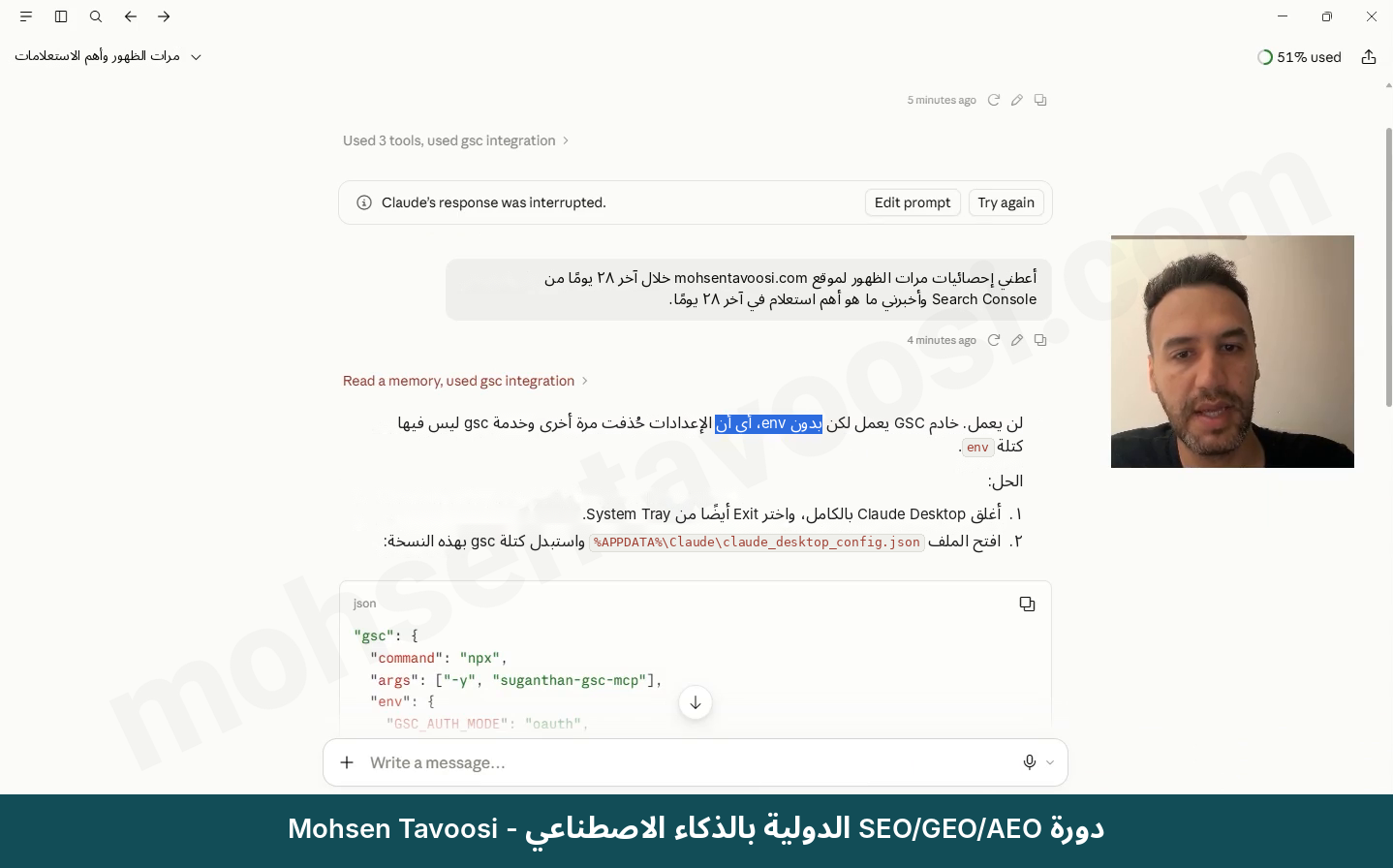
رسالة Claude's response was interrupted بعد الطلب
رسالة Claude’s response was interrupted بعد الطلب.
اسم الملف في الإعدادات لا يطابق اسم الملف في المجلد
اسم الملف في الإعدادات لا يطابق اسم الملف في المجلد.

Claude يتصل بموصّل خاطئ، فماذا أفعل؟

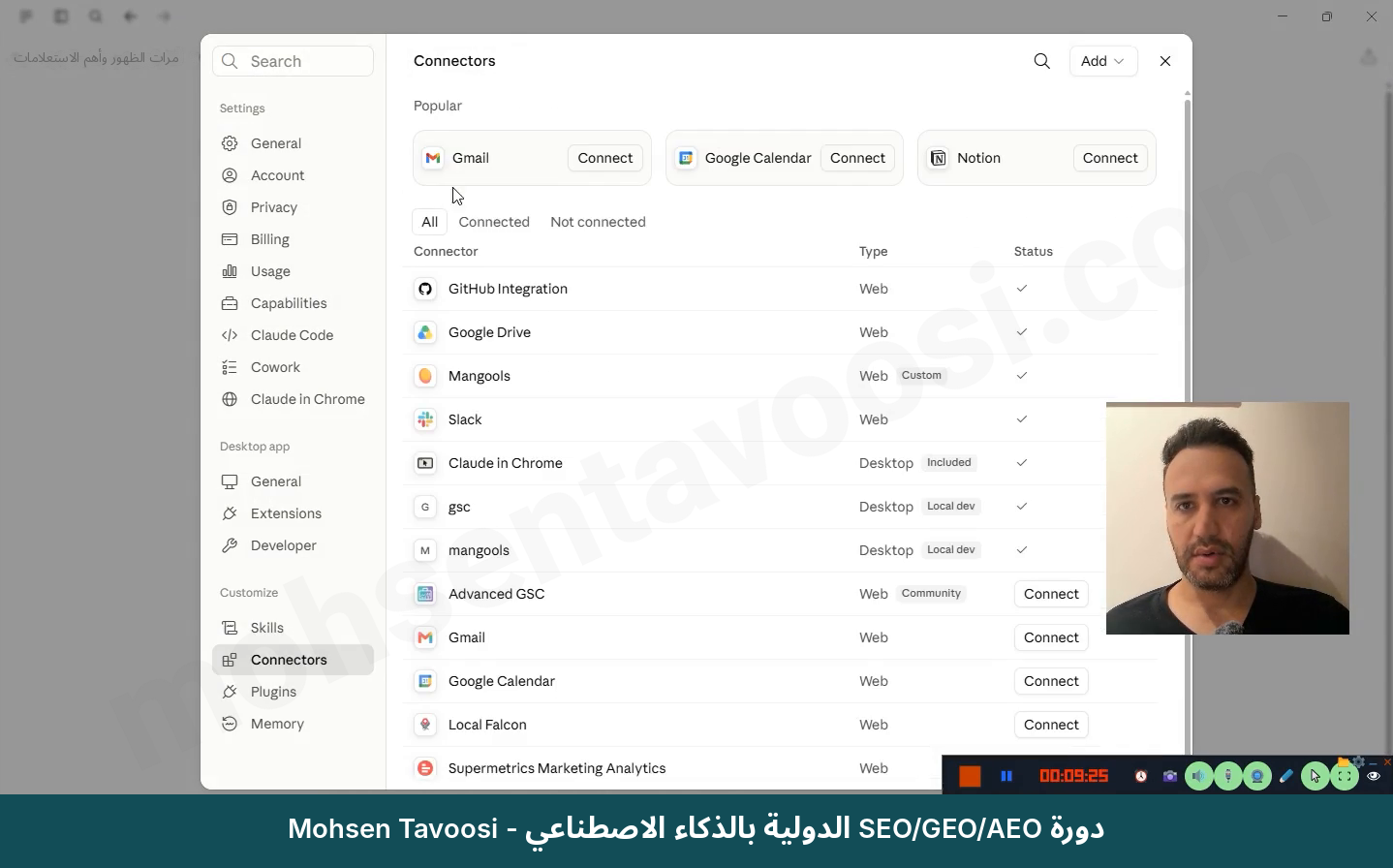
إذا كنت قد أضفت إلى حسابك من قبل موصّلًا آخر لـ Search Console (غالبًا من النوع الذي يعمل عبر الإنترنت)، فقد يذهب Claude إليه، وتعرض نافذة الإذن اسم ذلك الموصّل. وفي فيديو الشرح ظهر لي اسم موصّل آخر يعمل عبر الإنترنت. اضغط Deny، وادخل إلى Settings ثم Connectors، واحذف الموصّل المزعج بـ Remove، لكي يذهب Claude إلى الخادم الذي أنشأتَه بنفسك فقط.
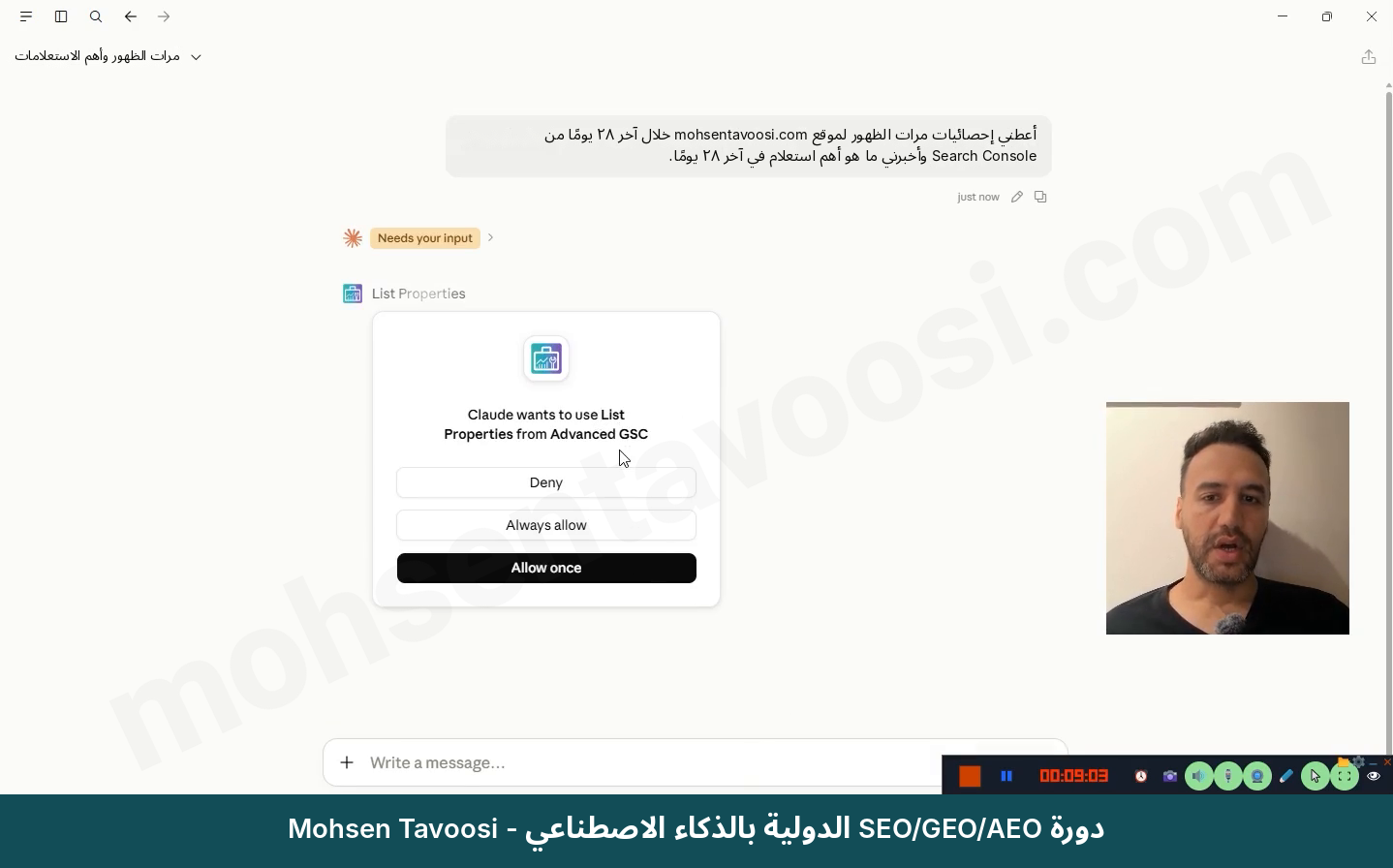
Claude يطلب الإذن من موصّل آخر، لا من الخادم الذي أنشأته
Claude يطلب الإذن من موصّل آخر، لا من الخادم الذي أنشأته.
حذف الموصّل المزعج من قسم Connectors
حذف الموصّل المزعج من قسم Connectors.

أدوات Search Console لا تظهر في المحادثة مع أن الخادم Running، لماذا؟

على الأرجح أنت في claude.ai (المتصفح) أو في تطبيق الجوال، لا في تطبيق Claude Desktop نفسه. الخادم الذي على جهازك لا يظهر إلا في محادثات تطبيق Desktop نفسه، حتى لو كان المتصفح مفتوحًا على الجهاز نفسه. أرسل الطلب نفسه في محادثة جديدة داخل تطبيق Claude Desktop.

ماذا يعني خطأ Access blocked عند تسجيل الدخول في Google؟

يعني أن تطبيقك في حالة Testing، وأن البريد الذي تسجّل الدخول به ليس في قائمة Test users. حتى لو كنت أنت صاحب المشروع! ادخل إلى Google Auth Platform ثم Audience، وأضف بريدك في Test users واضغط Save. وإذا بقي الخطأ نفسه، فجرّب في نافذة Incognito أو انتظر بضع دقائق. والحل النهائي هو الضغط على Publish app.

لماذا يجب تسجيل الدخول من جديد كل ٧ أيام؟

لأن التطبيق بقي في حالة Testing، وفي هذه الحالة يُبطل Google التوكن كل ٧ أيام. اضغط زر Publish app في Audience وأكّد. وبما أنك المستخدم الوحيد، فلن يُطلب منك أي مراجعة.

بعد Continue تظهر صفحة This site can’t be reached و127.0.0.1، فماذا أفعل؟

حدث هذا في فيديو الشرح كذلك! بعد التأكيد في صفحة Google، ينتقل المتصفح إلى عنوان فيه 127.0.0.1:3847 ويعطي خطأ ERR_CONNECTION_REFUSED. والسبب أن الخادم على جهازك ينتظر رد تسجيل الدخول نحو دقيقتين فقط. فإذا طال تسجيل الدخول أو أُعيد تشغيل الخادم في منتصف العمل، لا يبقى أحد ينتظر في ذلك العنوان. أغلق التبويب، وأرسل الطلب مرة أخرى في Claude، وأنهِ تسجيل الدخول بسرعة هذه المرة. وعندي انحلّ الأمر بعد إغلاق Claude وفتحه مرة واحدة.
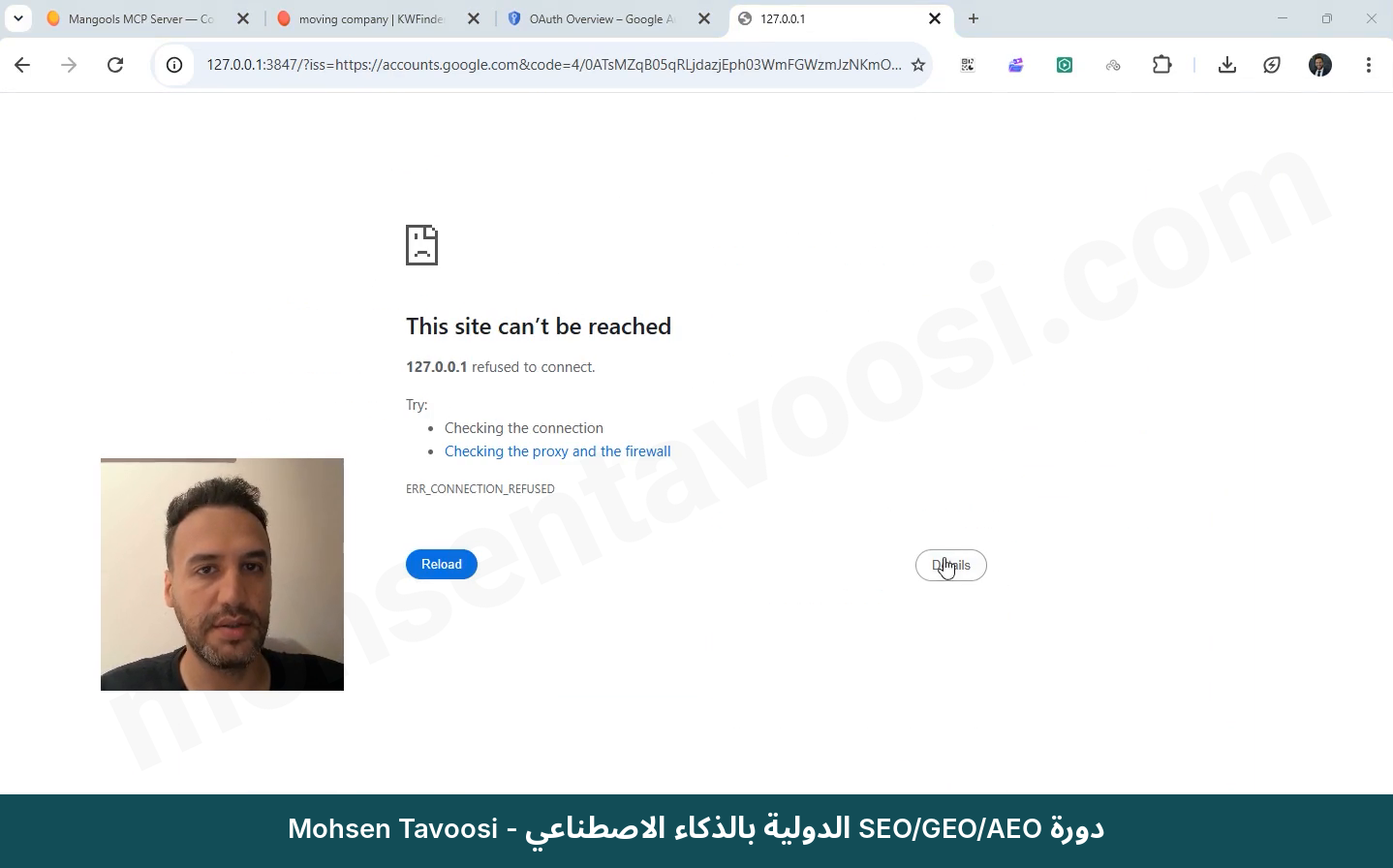
صفحة This site can't be reached على 127.0.0.1
صفحة This site can’t be reached على 127.0.0.1.

عند تسجيل الدخول يظهر خطأ redirect، لماذا؟

يعني أنك أنشأت المفتاح (OAuth Client) بنوع Web application. أنشئ مفتاحًا جديدًا بنوع Desktop app وضع ملف JSON الجديد مكان القديم.

انتهت صلاحية توكن Google أو سجّلنا الدخول بحساب خاطئ، فماذا نفعل؟

إذا صارت كل الطلبات تعطي خطأً بعد تغيير الحساب أو المشروع، فالتوكن القديم ما زال على جهازك. أرسل أولًا طلبًا بسيطًا لتقرير عام (مثلًا «ملخص آخر ٢٨ يومًا لموقع mohsentavoosi.com»). وفي اختباري فتح هذا الطلب نفسه تسجيل الدخول في Google من جديد. وإن لم ينجح، فاكتب هذين الأمرين كلًّا على حدة في Command Prompt، لا داخل ملف الإعدادات:

Code
del "%USERPROFILE%\.gsc-mcp\oauth-token.json"
npx -y suganthan-gsc-mcp setup

ثم سجّل الدخول من جديد بالحساب الصحيح.

ماذا يعني خطأ EADDRINUSE على المنفذ 3847؟

يعني أن نسخة سابقة من الخادم ما زالت تعمل في الخلفية وتحجز المنفذ. أغلق Claude تمامًا، وفي Task Manager أنهِ عمليات Node.js أيضًا بـ End task، ثم افتحه من جديد.

لماذا لا يعطي موقع واحد بيانات بينما تعطي بقية المواقع؟

إذا رأيت رسالة User does not have sufficient permission أو You do not own this site، فالحساب الذي سجّلت الدخول به ليست لديه صلاحية الوصول إلى ذلك الموقع، أو أن صيغة عنوان الموقع خاطئة. فإما أن تسجّل الدخول بالحساب الصحيح، وإما أن تضيف بريد حسابك في Search Console لذلك الموقع من Settings ثم Users and permissions. وإذا لم تعرف الصيغة، فجرّب الأشكال الثلاثة sc-domain:example.com وhttps://example.com/ وhttps://www.example.com/.

وإذا كان كل شيء صحيحًا وموقع واحد فقط يعطي خطأ 403 (Forbidden)، فلا تلمس اتصالك. ففي حالتي الحقيقية جاء هذا الخطأ من إعدادات استضافة ذلك الموقع نفسه ولم تكن المشكلة منّا! يجب أن يُفحص الأمر مع الاستضافة أو الفريق التقني لذلك الموقع.

لماذا يعرف Claude بعض مواقعي فقط؟

أداة لوحة المواقع المتعددة لا تعرض إلا المواقع التي كتبتَها في GSC_SITE_URLS، لا كل المواقع في حساب Google الخاص بك. أضف الموقع بالصيغة الصحيحة إلى هذه القائمة، واحفظ وClaude مغلق، ثم افتحه.

وهناك مطب آخر: بعض أدوات هذا الخادم (مثل فحص URL وقائمة خرائط الموقع) لا تسأل عن الموقع، وتعمل دائمًا على الموقع الافتراضي (GSC_SITE_URL). فانظر دائمًا إلى النطاق داخل الرد. وإذا كنت تعمل على موقع آخر، فغيّر الموقع الافتراضي إليه مؤقتًا.

إرسال URL للفهرسة لا يعمل مع أن التقارير تعمل، لماذا؟

إما أنك لم تفعّل Web Search Indexing API (الخطوة ٤)، وإما أن حسابك في Search Console ليست لديه صلاحية Owner. صلاحية Full لا تكفي لأدوات الفهرسة!

أين سجل الخادم؟

إذا لم يُفتح زر View logs، فالسجلات موجودة في هذا المجلد:

Code
%APPDATA%\Claude\logs\

ابحث عن الملف الذي يبدأ اسمه بـ mcp-server- ثم اسم خادمك (مثلًا mcp-server-gsc-mohsentavoosi.log)، وأعطِ آخر أسطره لـ Claude.

هذه الأخطاء وعشرات النقاط الأخرى عن العمل اليومي مع بيانات Search Console شرحتُها في دورة SEO بشكل كامل ومنظَّم.

كيف نضيف MCP آخر (مثل Mangools) إلى Claude Desktop؟

بعد أن تربط Search Console، تصبح إضافة الأداة التالية أبسط بكثير! في ملف الإعدادات نفسه، بعد أن يُغلق القوس المعقوف لكتلة Search Console، تضع فاصلة وتضيف الكتلة التالية. وسأستخدم Mangools مثالًا:

Code
    "mangools-mohsentavoosi": {
      "command": "npx",
      "args": ["-y", "mcp-remote", "https://mcp.mangools.com/mcp", "--header", "x-access-token:TOKEN_HERE"]
    }

قسما command وargs يعطيك إياهما عادةً موقع الأداة نفسه أو Claude، ويكونان صحيحين. وما عليك أنت وضعه هو مفتاحك أو التوكن الخاص بك. ادخل إلى حسابك في موقع الأداة وابحث عن قسم MCP أو API (وفي Mangools اسمه Connect your AI). خذ التوكن وضعه مكان TOKEN_HERE فقط، ولا تلمس باقي السطر!
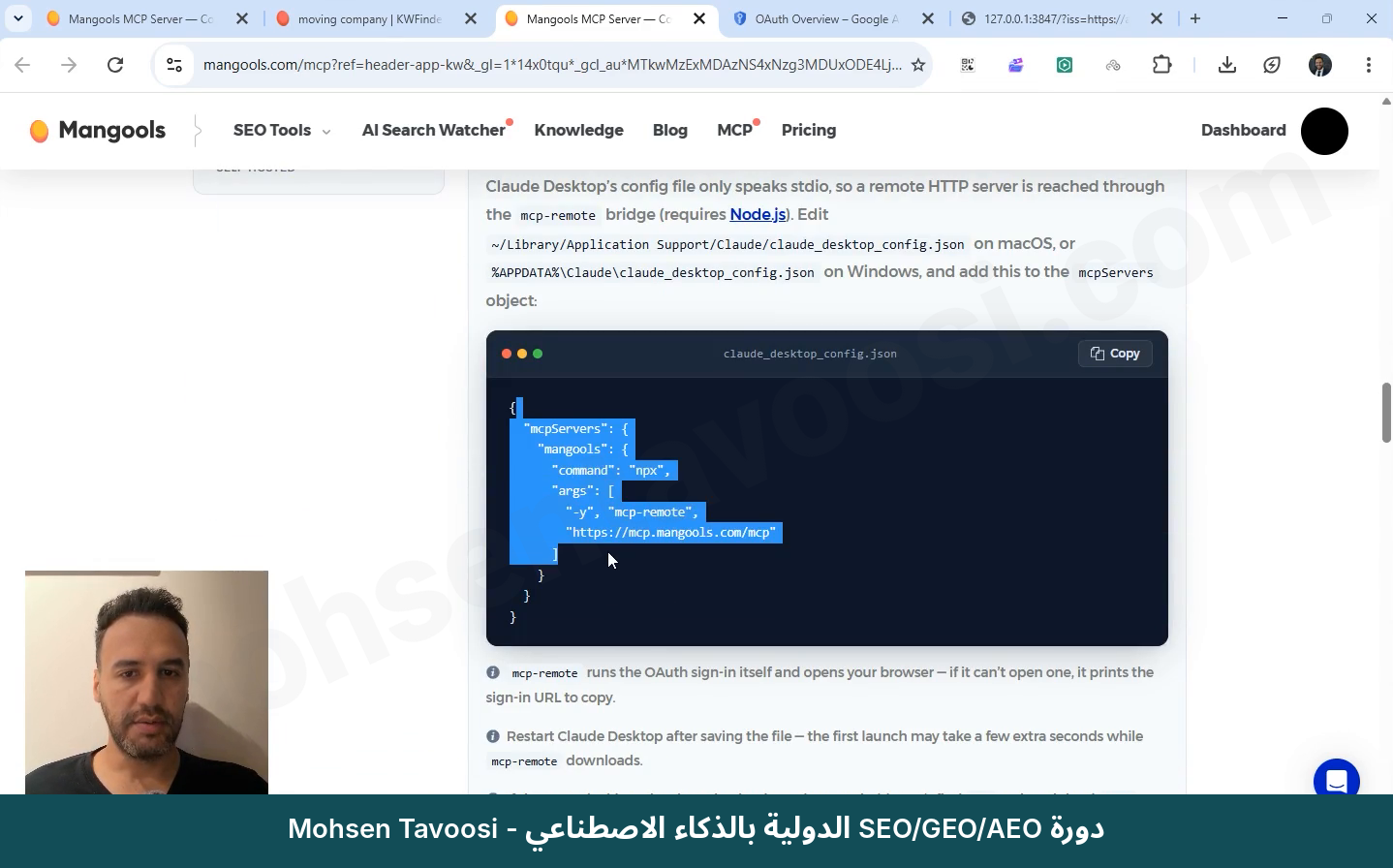
صفحة MCP في موقع Mangools مع إعدادات جاهزة
صفحة MCP في موقع Mangools مع إعدادات جاهزة.

ولهذا القسم مطبّان أيضًا:

  • لا تضع مسافة بعد النقطتين في x-access-token. الشكل الصحيح هو x-access-token:TOKEN وليس x-access-token: TOKEN.
  • إذا لم تعطِك الأداة توكن، فاحذف سطر header والتوكن. فـ mcp-remote يفتح بنفسه صفحة تسجيل الدخول لتلك الأداة في المتصفح، كما فعل خادم Search Console.

mcp-remote ليس تطبيقًا، وليست له أيقونة لتبحث عنها. Claude نفسه يشغّله خلف الكواليس اعتمادًا على ملف الإعدادات. كل ما عليك هو أن تغلق Claude تمامًا وتفتحه وتنتظر بضع ثوانٍ، لأن الحزمة تُنزَّل في المرة الأولى.

وقد يخطر لك سؤال: لماذا لا نضيف Mangools مباشرة في Connectors الخاصة بـ Claude على الويب؟ جرّبتُ ذلك! فلكي يُرسَل التوكن في ترويسة الطلب (Header)، يجب أن يتيح الحساب خيار Request headers، ولم يكن متاحًا. ولهذا أربط كل شيء في Claude Desktop!

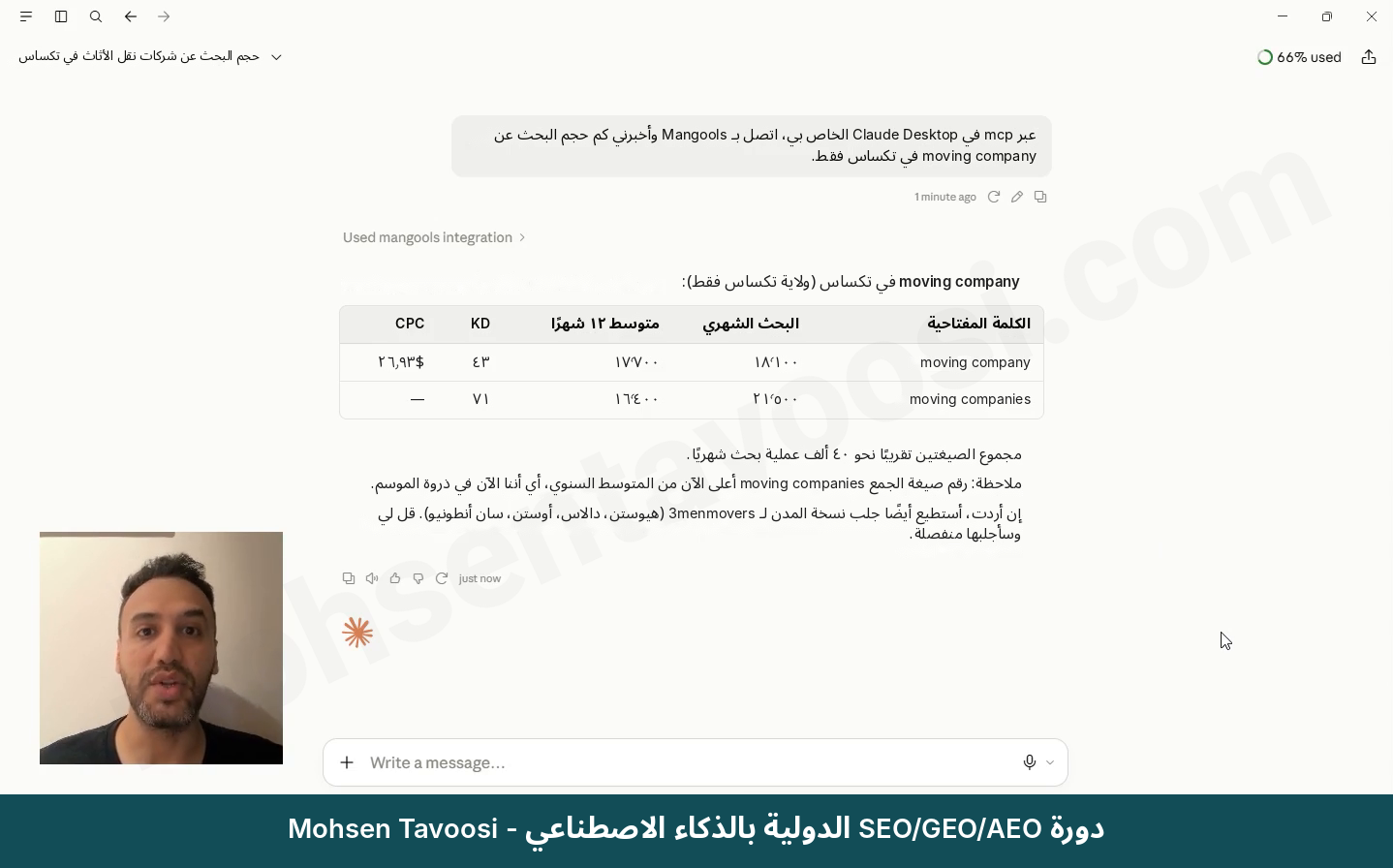
بعد إغلاق Claude تمامًا وفتحه، أرسل طلب اختبار. سيطلب Claude إذنك ويعطيك الرد ببيانات حقيقية.
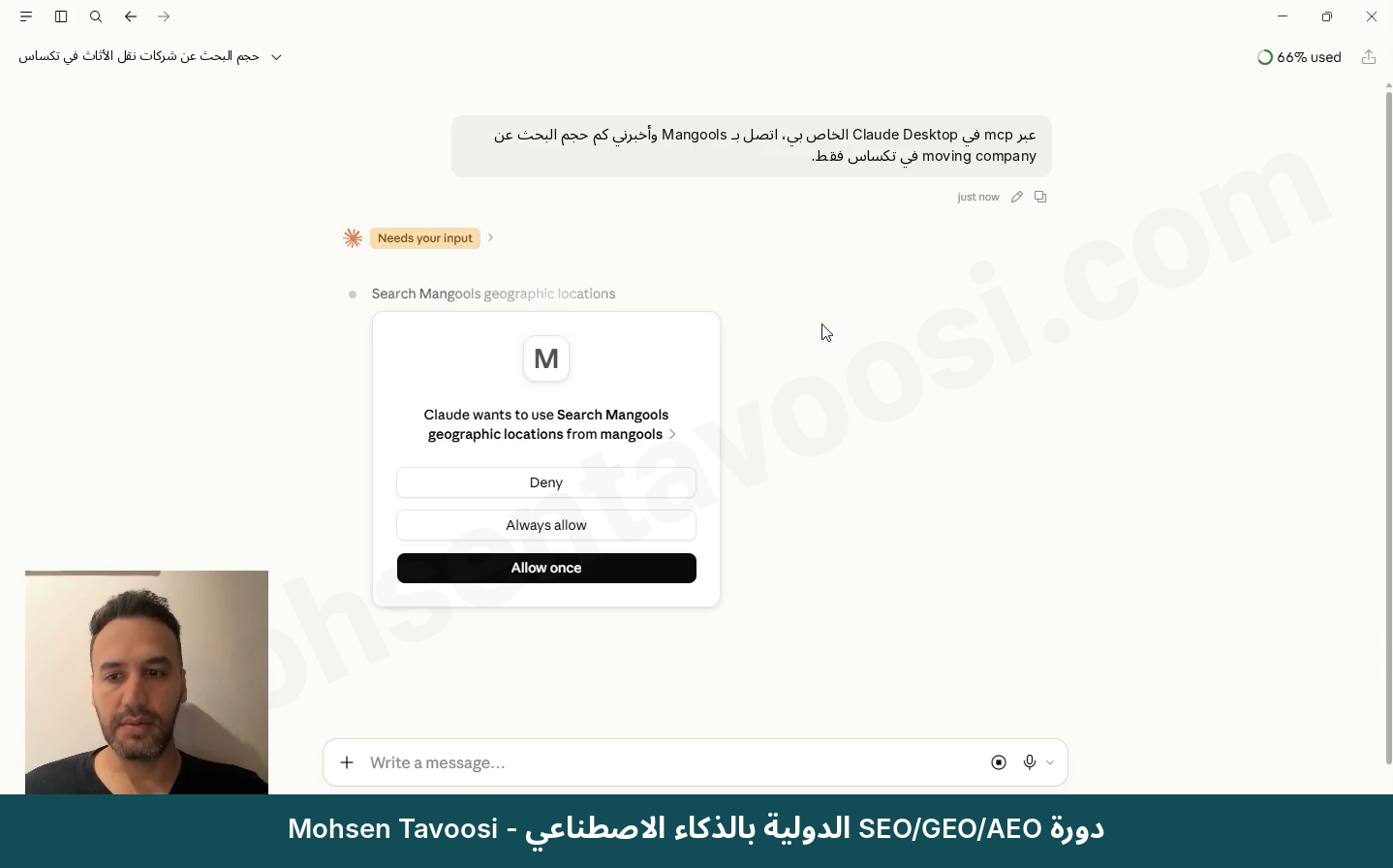
Claude يطلب الإذن لاستخدام Mangools
Claude يطلب الإذن لاستخدام Mangools.
رد Claude ببيانات حقيقية من Mangools
رد Claude ببيانات حقيقية من Mangools.

ماذا يمكنك أن تفعل بعد ربط Google Search Console بـ Claude؟

هنا يبدأ العمل الحقيقي! عندما يصل Claude مباشرة إلى بيانات Search Console، فبدل التصدير وبناء الجداول تكتفي بطرح الأسئلة:

  • أي الكلمات المفتاحية ترتيبها بين ٤ و١٥ ولها مرات ظهور عالية
  • أي الصفحات تتنافس على كلمة مفتاحية واحدة (Keyword Cannibalization، أي تنافس صفحات الموقع نفسه فيما بينها)
  • أي الصفحات تراجعت في الأشهر الأخيرة
  • أرسل هذه الـ ٢٠ URL الجديدة للفهرسة

وتحذير واحد: الأرقام نفسها تأتي مباشرة من API الخاصة بـ Google ولا يصنعها Claude، لكن تفسير Claude قد يخطئ. فقد يربط تراجعًا ما بتحديث في الخوارزمية دون دليل، أو يعدّ اختفاء مرات الظهور لكلمة مفتاحية قليلة البحث تراجعًا، مع أنه حين لا يبحث أحد عنها لا تُسجَّل مرات ظهور أصلًا! ولهذا اطلب من Claude في التقارير أن يكتب أرقام البيانات نفسها فقط ولا يخمّن الأسباب. وتذكّر أن أي عمل SEO لا يعطي نتيجة قبل ٦ أشهر، فاستخدم هذه البيانات لاتخاذ القرار الصحيح، لا للاستنتاج المتسرّع.

أما أي قرار تتخذه بهذه البيانات بالضبط، وأي صفحة تُبقيها، وأيها تدمجها، وأي كلمة مفتاحية تستحق وقتك، فهذا ما شرحتُه ساعاتٍ على مشاريع حقيقية في دورة SEO. الذكاء الاصطناعي ينفّذ بسرعة أكبر فقط المنهج الذي تعلّمه إياه. وهذا المنهج يجب أن تتقنه أنت أولًا! وقد جمعتُ هذا المنهج كله، من البحث عن الكلمات المفتاحية إلى التقارير، في تعلم SEO بالذكاء الاصطناعي.

كتبتُ أنا محسن طاوسي هذا الشرح من تجربتي الحقيقية على مواقعي ومشاريعي. وإذا أردت أن تستخدم هذه البيانات في SEO حقيقي لموقعك، وأن ترى أي قرار يقف خلف كل رقم في Search Console، فاطّلع على دورة SEO الخاصة بي. وبقية شروحاتي موجودة على موقع mohsentavoosi.com.

الأسئلة الشائعة

هل ربط Google Search Console بـ Claude مجاني؟

لا يكلّفك شيئًا سوى اشتراك Claude المدفوع. الخادم وGoogle Cloud وAPI الخاصة بـ Search Console مجانية لهذا الاستخدام، أما النسخة المجانية من Claude فتنفد حصتها بسرعة كبيرة.

هل أحتاج إلى معرفة البرمجة لهذا العمل؟

لا! كل ما تفعله هو فتح ملف نصي ولصق أسطر جاهزة فيه وحفظه. أصعب جزء هو الانتباه إلى الأقواس المعقوفة والشرطات المائلة العكسية.

لماذا لا يعمل هذا الربط إلا في Claude Desktop؟

لأن الخادم يعمل على جهازك أنت، وتطبيق Claude Desktop على الجهاز نفسه هو وحده الذي يراه. ولهذا لا يظهر في claude.ai ولا في تطبيق الجوال، ويتوقف إذا أُطفئ الكمبيوتر.

ما الفرق بين هذه الطريقة والموصّلات الجاهزة لـ Search Console عبر الإنترنت؟

الموصّلات الجاهزة تعمل على خادم شركة أخرى، فتعمل على الويب والجوال حتى والكمبيوتر مطفأ، لكنها غالبًا مدفوعة ويبقى توكن Google لديها. أما طريقة هذا الشرح فمجانية ويبقى التوكن على جهازك، لكنها لا تعمل إلا في Claude Desktop وما دام الجهاز يعمل.

ما الصلاحية التي يحتاجها حساب Google لإرسال URL للفهرسة؟

صلاحية Owner في Search Console، فصلاحية Full تكفي للتقارير لكنها لا تكفي لأدوات الفهرسة. ويجب أيضًا أن تكون Web Search Indexing API مفعّلة في مشروع Google Cloud.

كم مشروعًا في Google Cloud أحتاج إذا كان لديّ عدة مواقع؟

مشروعًا واحدًا لكل المواقع، لأن الوصول إلى المواقع يأتي من حساب Google نفسه لا من المشروع. تكفي كتابة المواقع كلها متتالية في GSC_SITE_URLS.

أي نوع من المفاتيح أنشئ في Google Cloud؟

OAuth client ID بنوع Desktop app. فـ API key وService account لا يصلحان لبيانات Search Console الشخصية، ونوع Web application يعطي خطأ redirect عند تسجيل الدخول.

لماذا يجب الضغط على Publish app؟

لأن التطبيق في حالة Testing يُبطل Google توكنه كل ٧ أيام، وقد يعطي خطأ Access blocked إذا لم يكن بريدك في Test users. وبما أنك المستخدم الوحيد للتطبيق، فلن يطلب منك Google أي مراجعة بعد النشر.

ماذا أفعل إذا لم يظهر أي خادم بعد حفظ ملف الإعدادات؟

السبب غالبًا أن Claude لم يُغلق تمامًا فأعاد كتابة الملف، أو أن في ملف JSON خللًا. أغلق Claude من الأيقونة بجانب الساعة ومن Task Manager، ثم أعطِ الملف كله لـ Claude ليتحقق من الأقواس والفواصل.

هل صفحة Google hasn’t verified this app خطيرة؟

ليست خطيرة. أنت من صنع التطبيق وGoogle لم يراجعه فقط، فاضغط Continue.

هل البيانات التي يعطيها Claude من Search Console دقيقة؟

الأرقام تأتي مباشرة من API الخاصة بـ Google، فهي أرقام Search Console نفسها. أما تفسير Claude لها فقد يخطئ، لذلك اعتمد في التقارير على أرقام البيانات نفسها فقط.

هل هناك حد لعدد الطلبات؟

يسمح Google بنحو ١٬٢٠٠ طلب في الدقيقة لكل موقع (حسب توثيق حدود API الخاصة بـ Search Console). وفي العمل اليومي لن تصل إلى هذا الحد عمليًا!

هل يمكن ربط أدوات أخرى مثل Mangools بالطريقة نفسها؟

يمكن ذلك بإضافة كتلة أخرى في ملف الإعدادات نفسه ووضع توكن الأداة فيها. انظر قسم إضافة MCP آخر في الأعلى.

ما هو MCP؟

MCP (Model Context Protocol) هو البروتوكول، أي اللغة المشتركة، الذي يتبادل به Claude البيانات مع الأدوات. في هذه الطريقة يجلب برنامج صغير على جهازك البيانات من API الخاصة بـ Search Console ويسلّمها لـ Claude بهذا البروتوكول.

أين يُحفظ توكن Google، وهل يراه أحد غيري؟

يُحفظ على جهازك في الملف %USERPROFILE%\.gsc-mcp\oauth-token.json، لا لدى شركة وسيطة. لا تشارك هذا الملف ولا ملف المفتاح (client secret) مع أحد، فـ Client ID وClient secret مثل اسم المستخدم وكلمة المرور.

هل يمكن أن يرسل Claude طلبات فهرسة دون علمي؟

يعرض Claude نافذة إذن قبل استخدام الأداة. إذا اخترت Allow once بدل Always allow، فسترى كل طلب وتوافق عليه قبل إرساله.

هل هذا الشرح يصلح لجهاز Mac؟

كتبتُ هذا الشرح لـ Windows، وكل المسارات ولقطات الشاشة فيه خاصة بـ Windows. إذا كنت على Mac، فاسأل Claude عن المسارات المقابلة على جهازك قبل أن تبدأ.
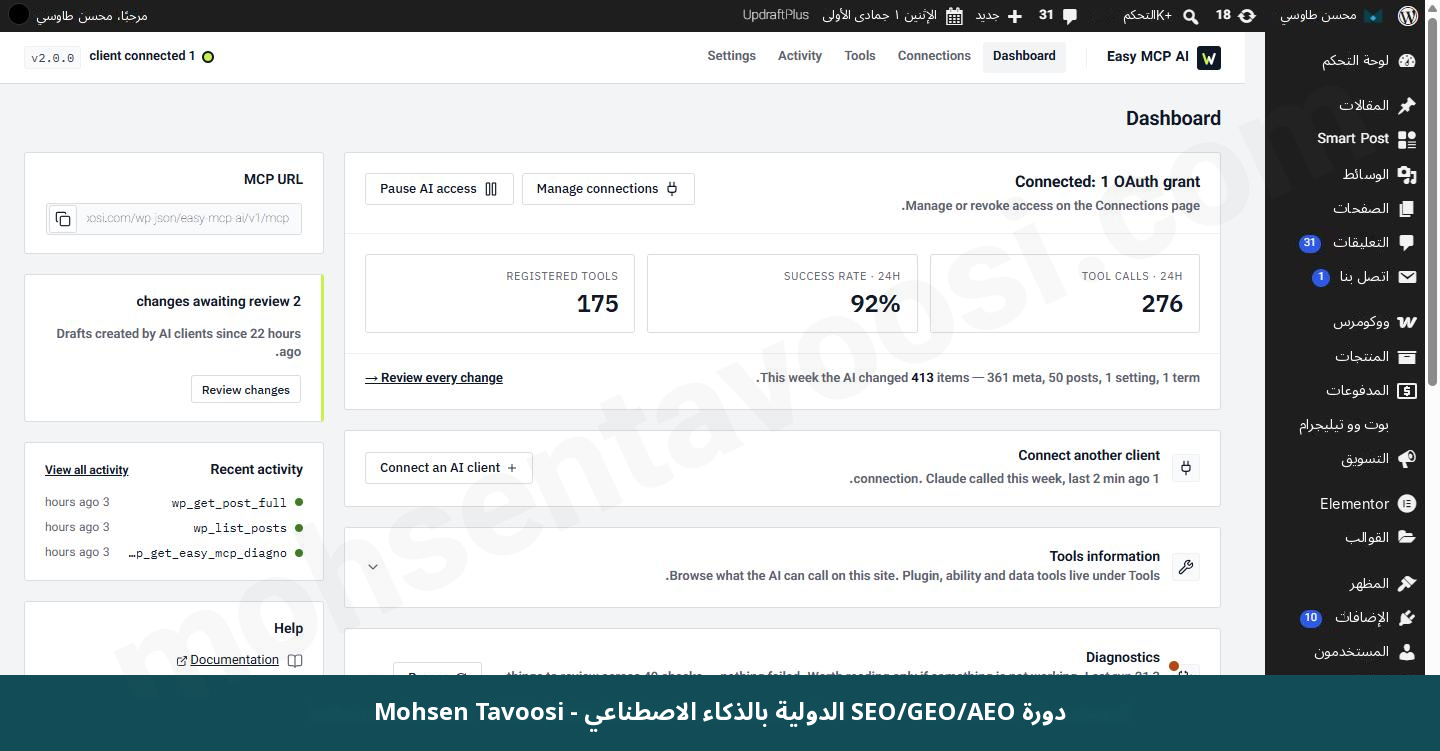
ربط Claude & AI مع WordPress MCP

في هذا الشرح تربط Claude بموقعك على WordPress. بعد الربط يقرأ Claude المقالات والصفحات والتعليقات وإعدادات الموقع مباشرة، وإذا سمحتَ له ينشئ المسودات ويعدّلها، من دون نسخ النصوص ولصقها بين المحادثة ولوحة إدارة الموقع! بل يستطيع حتى تثبيت الإضافات واختبارها وضبط الإعدادات.

أنا محسن طاوسي شغّلتُ هذا الربط على موقعي، وأستخدمه الآن يوميًا. ولهذا لكل خطوة لقطة شاشة حقيقية خاصة بها، وجمعتُ في آخر الشرح الأخطاء التي قد تواجهها!

وأقولها من البداية: أنا لا أكتب سطرًا واحدًا من الكود، ولن نتعلّم البرمجة هنا أصلًا. لا حاجة لذلك! عند الحاجة يكون النص جاهزًا وما عليك إلا نسخه. وأنت تعرفني، أحب أن أقدّم لك كل شيء جاهزًا على طبق من فضة، وكأنني أُطعمك بالملعقة! هذا الشرح المجاني جزء صغير من الدروس المرئية في دورة SEO بالذكاء الاصطناعي. وبعد أن نربط الذكاء الاصطناعي بأدواتنا وموقعنا تبدأ اللعبة الحقيقية، فالمعركة الحقيقية تبدأ بعد الربط!

لماذا نحتاج إلى تثبيت إضافة لربط Claude بـ WordPress؟

لكي يتصل الذكاء الاصطناعي بأي أداة أو موقع، يحتاج إلى لغة مشتركة أو بروتوكول. واسم هذا البروتوكول MCP (Model Context Protocol، أي البروتوكول المشترك بين الذكاء الاصطناعي والأدوات). وأي ذكاء اصطناعي يفهم MCP يستطيع الاتصال بأي خدمة فيها MCP! وثائق MCP ينشرها صنّاع كل MCP بأنفسهم، وهذا رابط وثائق MCP الرسمية. ويمكنك كذلك استخدام MCP الخاص بي على العنوان mohsentavoosi.com/skills!

WordPress لا يتضمن MCP افتراضيًا. ولهذا لا يوجد في قائمة الموصّلات الجاهزة في Claude (الموصّل هو الاتصال الذي يربط Claude بأداة أخرى) خيار لموقعك على WordPress. فنثبّت على الموقع إضافة تضيف MCP إليه، ثم نعطي عنوانها لـ Claude. أنا أستخدم إضافة Easy MCP AI. وتذكّر أن كل MCP يحتاج إلى خادم. هذا الخادم إما جهازك أنت (في تطبيق مثبَّت للذكاء الاصطناعي مثل Claude Desktop)، وإما أن تقدّمه الجهة الصانعة نفسها، وهذه الخوادم في الغالب ليست مجانية.

والقاعدة نفسها تنطبق على بقية الأدوات. إذا كانت الأداة التي تعمل بها لا تقدّم MCP، فاطلب من صانعها أن يبنيه! وأؤكد: MCP بالضبط، لا API! وإذا قالوا لك إنهم يوفّرون API، فقل لهم إن ذلك لا يكفي. نحن لسنا مبرمجين ولا تقنيين، ونحتاج فقط إلى MCP بسيط. والأدوات التي تكتفي بـ API دون MCP محكوم عليها بالزوال! فالمستخدمون غير التقنيين كثيرون جدًا ويشكّلون الأغلبية، وكلما تعمّقوا في العمل مع الذكاء الاصطناعي احتاجوا إلى MCP للأدوات، والأداة التي لا تقدّمه تفقد معظم مستخدميها مع الوقت.

ماذا تحتاج قبل البدء؟

جهّز هذه الأشياء:

  • صلاحية مدير على لوحة إدارة WordPress.
  • حساب Claude يوجد في إعداداته قسم Connectors.
  • عنوان موقع بـ HTTPS. العنوان الذي تعطيه لـ Claude يجب أن يبدأ بـ HTTPS.

الخطوة ١. كيف نثبّت إضافة Easy MCP AI؟

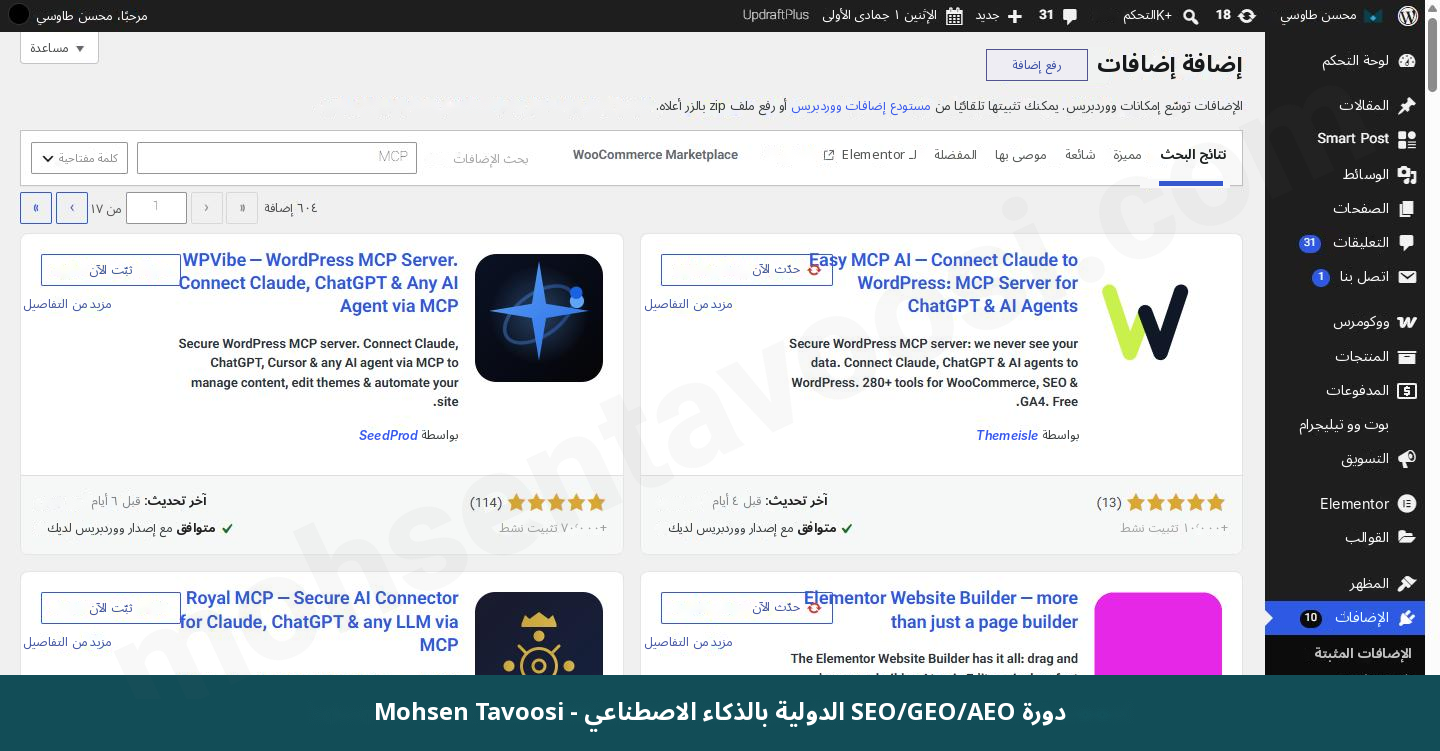
في لوحة إدارة WordPress اذهب إلى الإضافات ثم أضف جديد، واكتب في خانة البحث “MCP”. ستظهر عدة إضافات، وأنا ثبّتُّ Easy MCP AI بعد فحصها.

البحث عن MCP في صفحة إضافة الإضافات. Easy MCP AI هي أول إضافة من جهة اليمين
البحث عن MCP في صفحة إضافة الإضافات. Easy MCP AI هي أول إضافة من جهة اليمين.

اضغط ثبّت الآن ثم فعّل. بعد التفعيل تُضاف إلى لوحة إدارة WordPress قائمة جديدة باسم Easy MCP AI.

الخطوة ٢. من أين نحصل على عنوان MCP لموقعنا؟

الصفحة الأولى للإضافة (Dashboard) فيها خانة بعنوان MCP URL، وبجانبها أيقونة النسخ. انسخ هذا العنوان!

لوحة Easy MCP AI. خانة MCP URL في أعلى اليسار
لوحة Easy MCP AI. خانة MCP URL في أعلى اليسار.

شكل العنوان كما يلي، ومكان نطاقي يأتي نطاق موقعك أنت:

Code
https://mohsentavoosi.com/wp-json/easy-mcp-ai/v1/mcp

عنوان الصفحة الرئيسية للموقع لا يصلح. يجب أن يكون العنوان أعلاه بالضبط!

الخطوة ٣. كيف نضيف موصّلًا مخصصًا في Claude؟

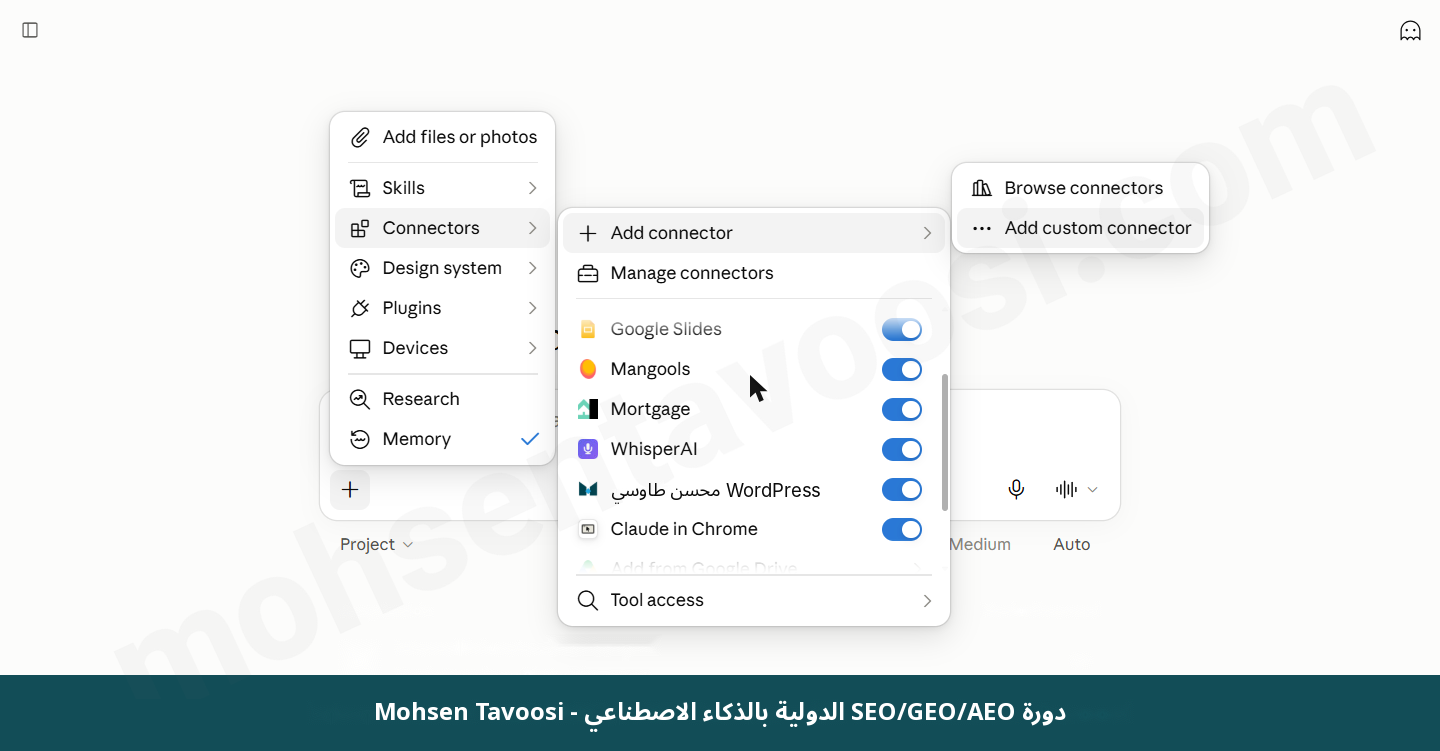
في Claude اضغط على علامة + بجانب خانة المحادثة، ثم اختر Connectors. بعدها Add connector وأخيرًا Add custom connector.

مسار إضافة موصّل من داخل محادثة Claude
مسار إضافة موصّل من داخل محادثة Claude.

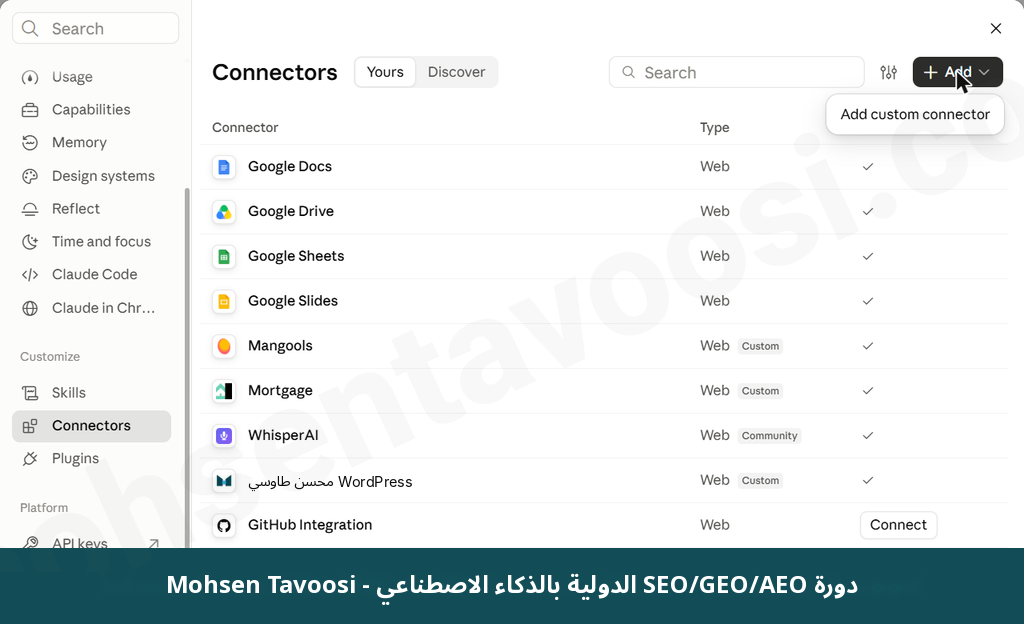
الطريقة الثانية من إعدادات Claude. افتح Settings، واذهب إلى Connectors، واضغط زر Add.

قائمة الموصّلات في إعدادات Claude. زر Add يفتح قائمة Add custom connector
قائمة الموصّلات في إعدادات Claude. زر Add يفتح قائمة Add custom connector.

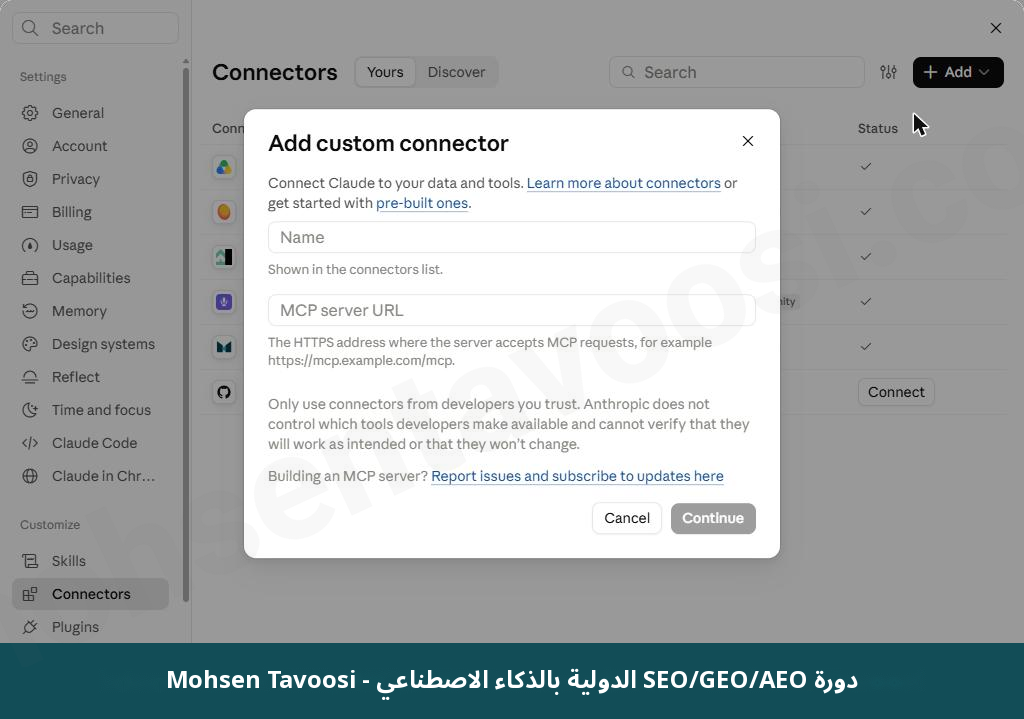
ستُفتح نافذة فيها خانتان. في خانة Name اكتب أي اسم تحبه، مثلًا اسم موقعك، وهو يظهر فقط في قائمة موصّلاتك أنت. وفي خانة MCP server URL ضع العنوان الذي نسخته في الخطوة ٢.

نافذة Add custom connector. هنا تدخل الاسم وعنوان MCP
نافذة Add custom connector. هنا تدخل الاسم وعنوان MCP.

تحت الخانتين رسالة من Anthropic تقول إن عليك استخدام موصّلات الجهات التي تثق بها فقط. تظهر هذه الرسالة لكل الموصّلات المخصصة. وبما أنك ثبّتَّ الإضافة بنفسك على موقعك، فاضغط Continue!

الخطوة ٤. كيف نتعامل مع صفحة الموافقة في WordPress؟

بعد Continue تُفتح صفحة من موقعك أنت. هنا يسأل WordPress: ما الصلاحية التي يمتلكها Claude؟ تشعر بالحيرة؟ لا تقلق، فهناك ثلاثة خيارات فقط:

  • Read-only. يقرأ Claude فقط ولا يغيّر أي شيء.
  • Full access. يصل Claude إلى كل أدوات الإضافة، من القراءة إلى الكتابة والحذف.
  • Custom. أنت تختار أي الأدوات تكون مفتوحة.

إذا كنت تريد التقارير والتحليل فقط، فـ Read-only يكفي. وإذا كنت تريد أن ينشئ Claude المسودات ويعدّلها، فتحتاج إلى Full access أو Custom. أنا اخترتُ Custom، لأنني لا أريد مثلًا أن يكون إنشاء مستخدم جديد في يد Claude! أغلق كل أداة لا تحتاجها.

هذه الموافقة تُعطى مرة واحدة للاتصال كله، لا لكل عمل على حدة! أما الموافقة على كل عمل بمفرده فلها إعداد منفصل شرحتُه في الخطوة ٦.

الخطوة ٥. كيف نتأكد أن اتصال Claude بـ WordPress قد تم؟

بعد الموافقة ارجع إلى Claude وسترى الموصّل في القائمة. افتح محادثة جديدة واسأل سؤالًا بسيطًا، مثلًا “ما آخر مقال في موقعي؟”. سيستدعي Claude أداة WordPress ويعطيك عنوان آخر مقال.

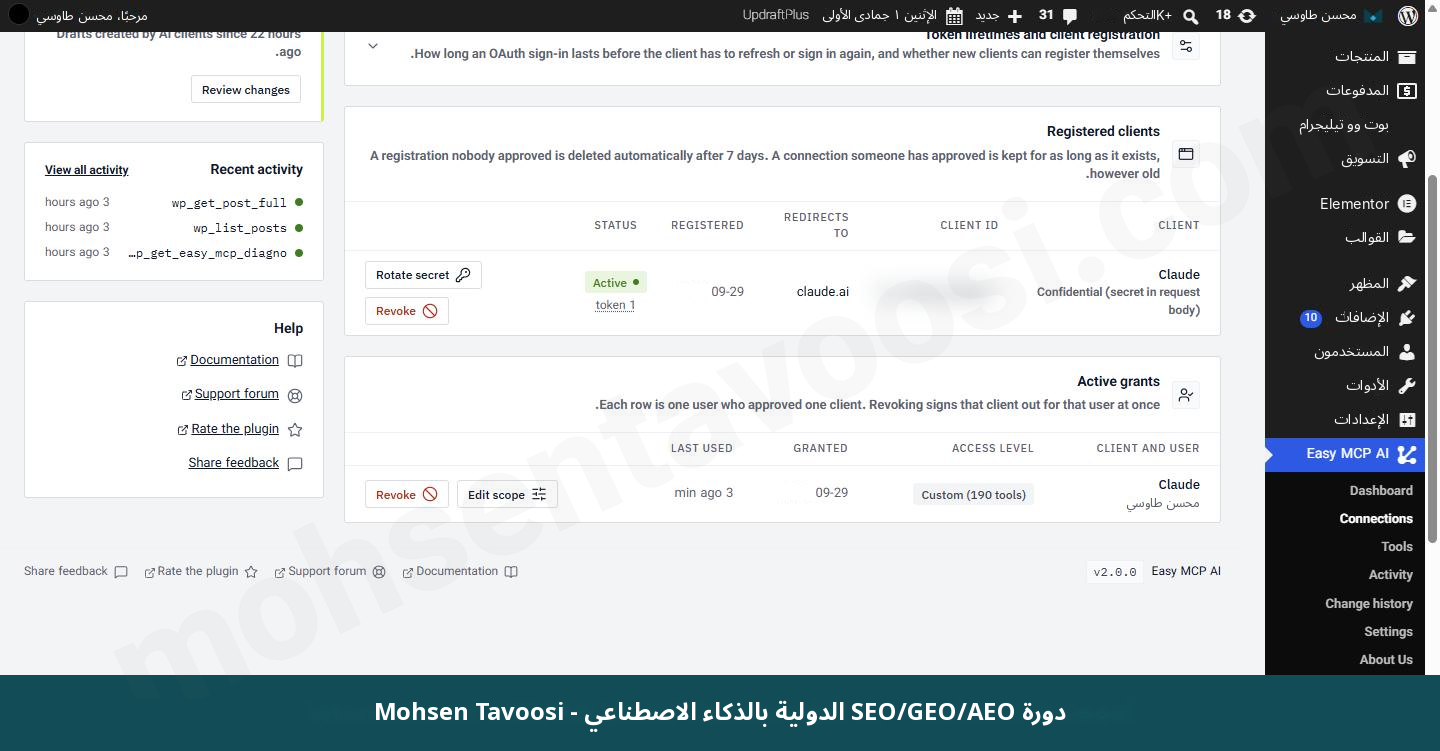
ويمكنك أن ترى ذلك من جهة WordPress كذلك. في قائمة Easy MCP AI اذهب إلى Connections ثم تبويب OAuth. OAuth هي الطريقة التي يحصل بها Claude على إذن الدخول من WordPress دون أن يأخذ كلمة مرورك. ستجد هنا تطبيقًا متصلًا (client، أي البرنامج المتصل بالموقع) باسم Claude بحالة Active. وفي قسم Active grants (أي الصلاحيات الفعّالة) مكتوب مستوى الصلاحية الذي اخترته.

تبويب OAuth في صفحة Connections. زر Revoke يقطع هذا الاتصال. أخفيتُ معرّف العميل
تبويب OAuth في صفحة Connections. زر Revoke يقطع هذا الاتصال. أخفيتُ معرّف العميل.

وزر Revoke (أي إلغاء الوصول) موجود هنا كذلك. فإذا قررتَ يومًا ألّا يتصل Claude بموقعك، تُلغى الصلاحية بنقرة واحدة!

الخطوة ٦. من أين نضبط الموافقة اليدوية أو التلقائية للأدوات؟

هذا الإعداد موجود في مكانين: أحدهما في Claude نفسه، والآخر في إضافة Easy MCP AI.

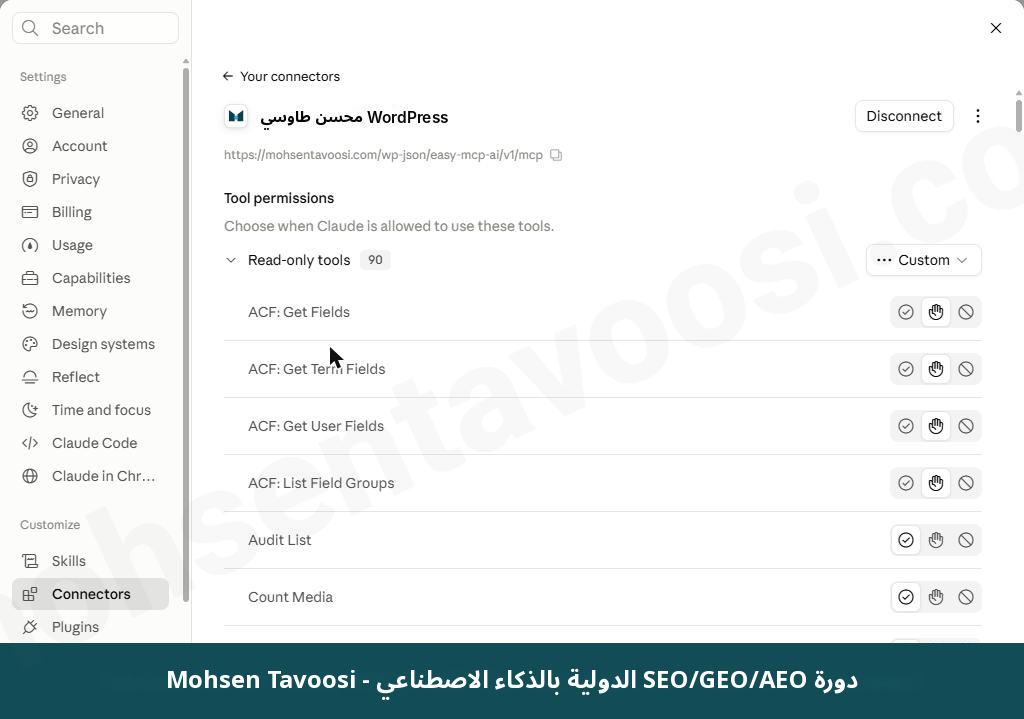
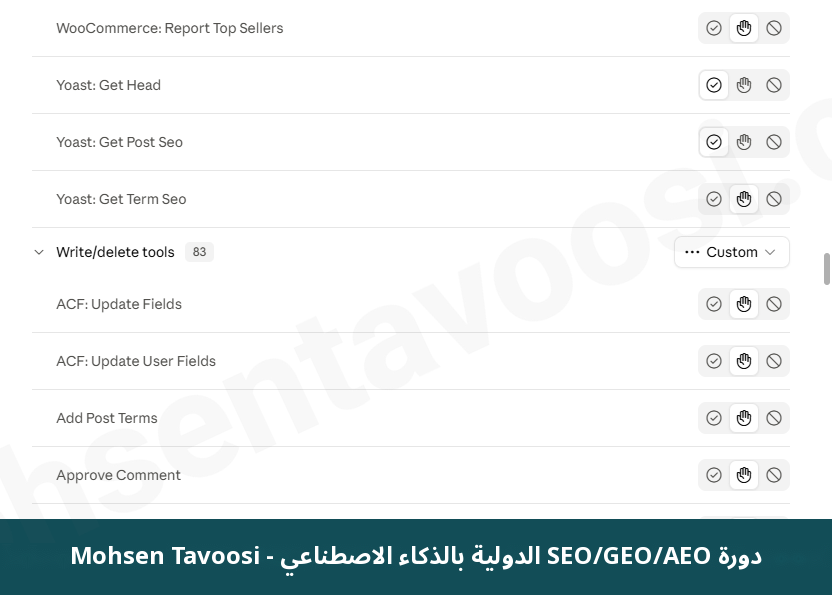
في Claude المسار كما يلي: افتح Settings، ثم Connectors، ثم موصّل WordPress الخاص بك. أسفل الصفحة قسم اسمه Tool permissions (أي صلاحيات الأدوات).

قسم Tool permissions في Claude. لكل أداة ثلاث أيقونات. علامة الصح تعني Always allow، واليد تعني Needs approval، والدائرة المشطوبة تعني Blocked
قسم Tool permissions في Claude. لكل أداة ثلاث أيقونات. علامة الصح تعني Always allow، واليد تعني Needs approval، والدائرة المشطوبة تعني Blocked.

الأدوات مقسّمة إلى فئتين: Read-only tools (أدوات القراءة فقط) وWrite/delete tools (أدوات الكتابة والحذف). ولكل أداة ثلاث حالات:

  • Always allow. يشغّلها Claude دون أن يسألك.
  • Needs approval. يطلب Claude إذنك في كل مرة قبل التشغيل.
  • Blocked. لا تعمل أبدًا.

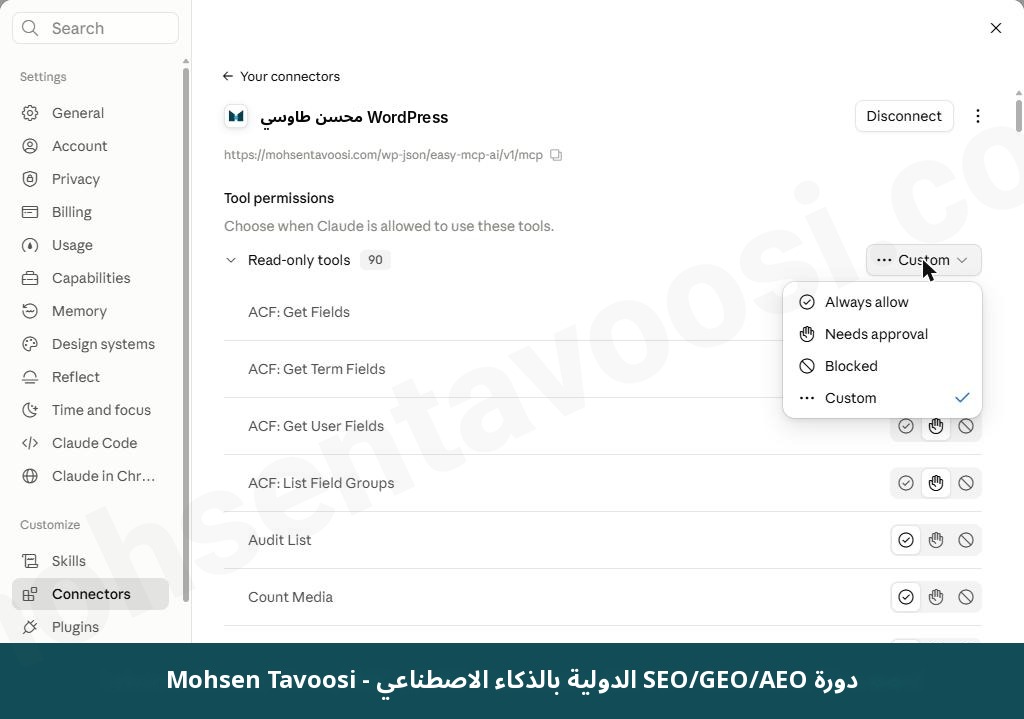
بجانب اسم كل فئة قائمة منسدلة تغيّر حالة كل أدوات تلك الفئة دفعة واحدة.

القائمة المنسدلة بجانب فئة Read-only tools. كلمة Custom تعني أن أدوات هذه الفئة لها حالات مختلفة
القائمة المنسدلة بجانب فئة Read-only tools. كلمة Custom تعني أن أدوات هذه الفئة لها حالات مختلفة.

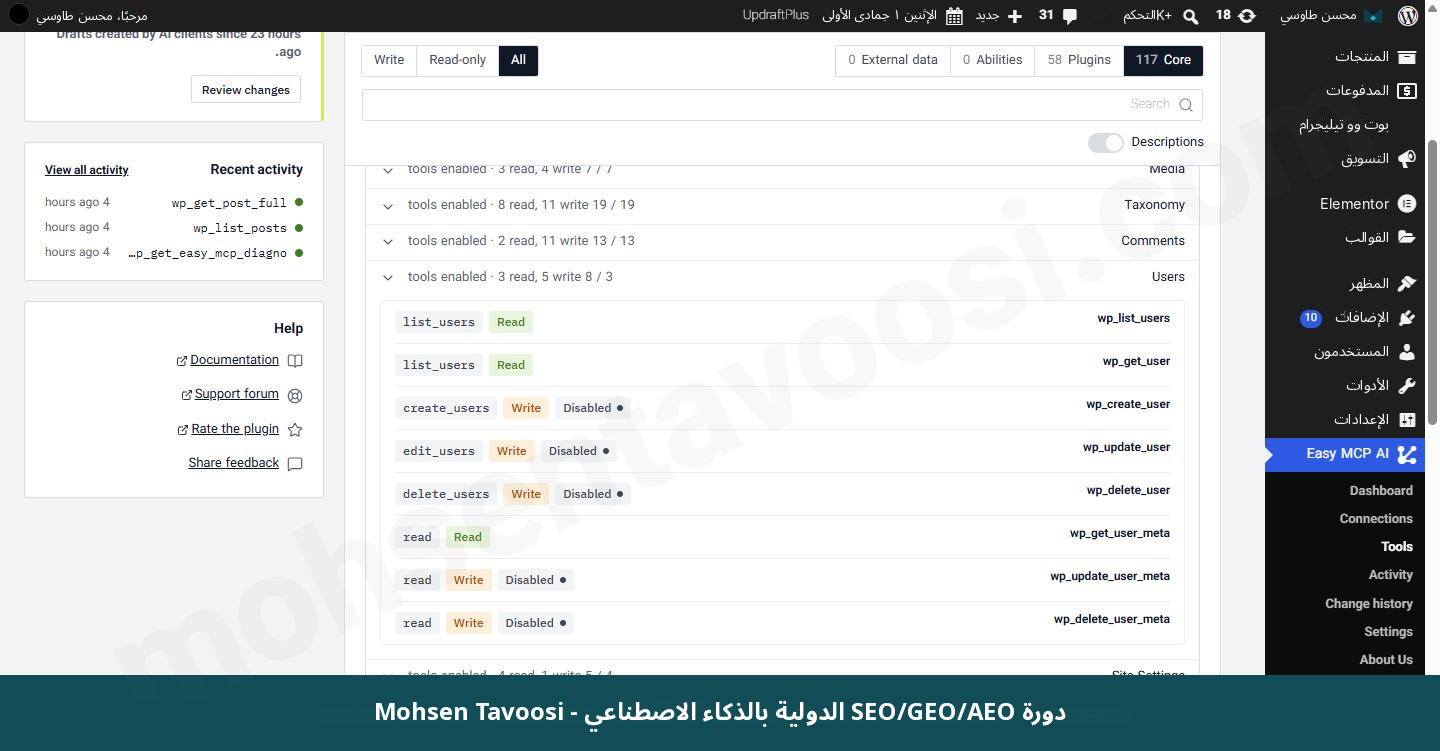
وفي إضافة Easy MCP AI هناك مكانان لهذا الغرض كذلك. الأول صفحة Tools، وتظهر فيها كل أدوات الإضافة فئةً فئة، ومكتوب بجانب كل أداة هل هي للقراءة (Read) أم للكتابة (Write)، وهل هي مفعّلة أم معطّلة (Disabled). مثلًا عطّلتُ أنا إنشاء المستخدمين وتعديلهم وحذفهم.

صفحة Tools في إضافة Easy MCP AI. أدوات إنشاء المستخدمين وتعديلهم وحذفهم معطّلة (Disabled) على موقعي
صفحة Tools في إضافة Easy MCP AI. أدوات إنشاء المستخدمين وتعديلهم وحذفهم معطّلة (Disabled) على موقعي.

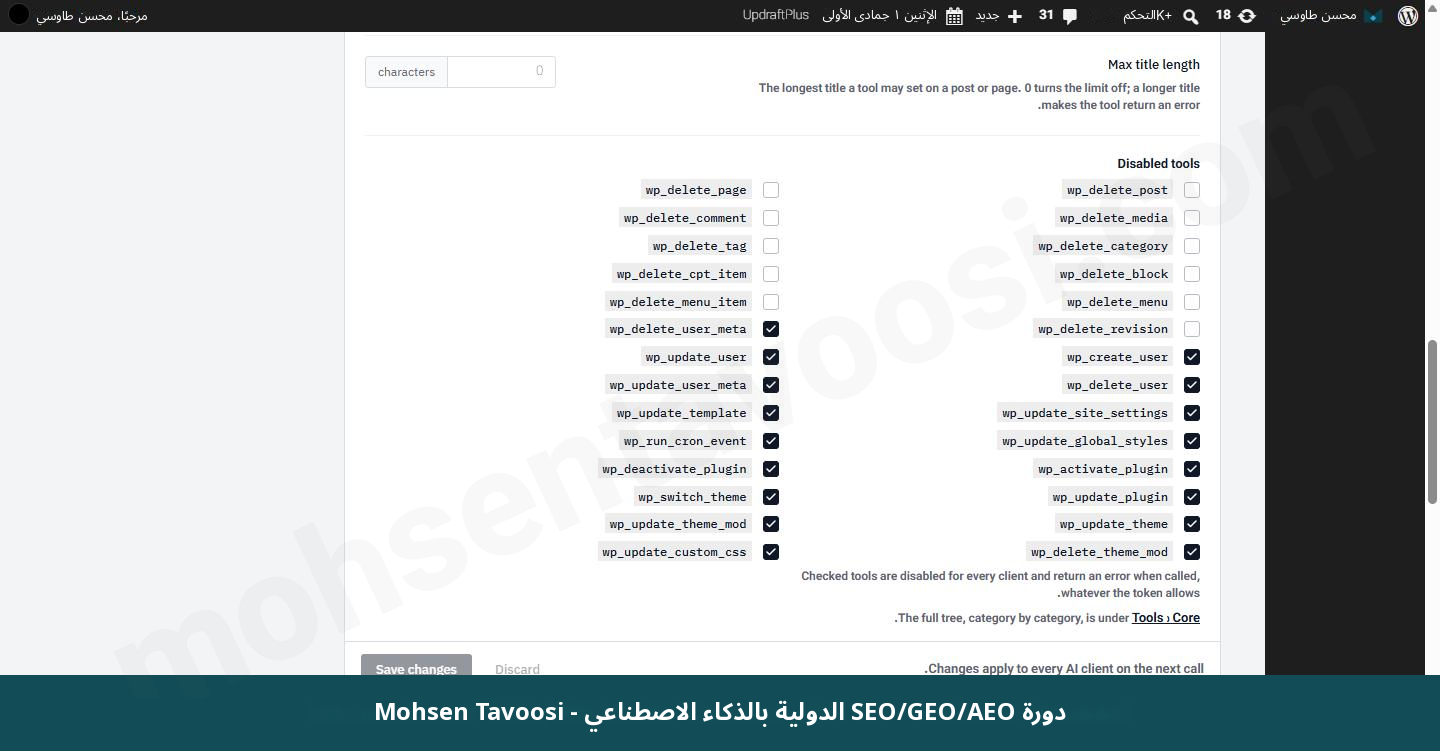
والثاني في قائمة Easy MCP AI وقسم Settings. في أسفل الصفحة، في قسم Advanced، قائمة باسم Disabled tools. أي أداة تضع عليها علامة وتضغط Save changes تتوقف لكل أنظمة الذكاء الاصطناعي المتصلة بالموقع. أي أنها لا تعمل حتى لو كانت في Claude على Always allow!

قائمة Disabled tools في إعدادات الإضافة. الأدوات المعلَّم عليها متوقفة لكل الاتصالات
قائمة Disabled tools في إعدادات الإضافة. الأدوات المعلَّم عليها متوقفة لكل الاتصالات.

مكانان لشيء واحد؟ تشعر بالحيرة؟ أفهمك، لكن الفرق بينهما بسيط. في Claude تختار هل تعمل كل أداة بإذنك أو من دون إذنك، أما في الإضافة فتختار هل تكون الأداة موجودة أصلًا أم لا.

ونصيحتي أنا محسن طاوسي بسيطة: أبقِ أدوات الكتابة والحذف على Needs approval. وأدوات القراءة فقط لا تغيّر شيئًا، لكنها تصل إلى معلومات الموقع! وإذا كان عندك متجر WooCommerce، فأبقِ الأدوات التي تقرأ الطلبات ومعلومات العملاء على Needs approval كذلك.

فئة Write/delete tools في Claude. الأدوات التي تغيّر شيئًا على Needs approval
فئة Write/delete tools في Claude. الأدوات التي تغيّر شيئًا على Needs approval.

أبقِ الموافقة اليدوية مفعّلة شهرين إلى ثلاثة أشهر على الأقل من البداية! ولهذا ثلاثة أسباب:

  • ترى في كل مرة ما الذي يريد Claude فعله بالضبط، وتتعلم كيف تعمل معه.
  • خطأ Claude، أو أمر خاطئ منك أنت، لن يخرّب الموقع.
  • تعرف كم أداة تُستدعى لكل مهمة، وكم تستهلك من حصة Claude.

وبعد بضعة أشهر، عندما تطمئن، انقل الأدوات التي توافق عليها دائمًا إلى Always allow واحدة واحدة. أما أي أعمال SEO تسلّمها لـ Claude بعد الربط وأيها لا تسلّمها، فشرحتُه بالتفصيل في دورة SEO.

إذا غيّرت إعداد Claude ولم ترَ أي أثر في المحادثة، فأغلق المحادثة وافتح محادثة جديدة. الإعداد الجديد يُطبَّق في المحادثة الجديدة.

الخطوة ٧. كيف ننشئ مقالًا تجريبيًا بواسطة Claude؟

للاختبار اطلب عملًا لا خطر فيه. أنا قلتُ: “أنشئ مسودة بعنوان تجربة في التصنيف غير مصنف”. كانت أداة إنشاء المقال على Needs approval، فطلب Claude الإذن أولًا. وبعد أن وافقتُ أُنشئت المسودة، ورأيتُها في قسم المقالات في WordPress.

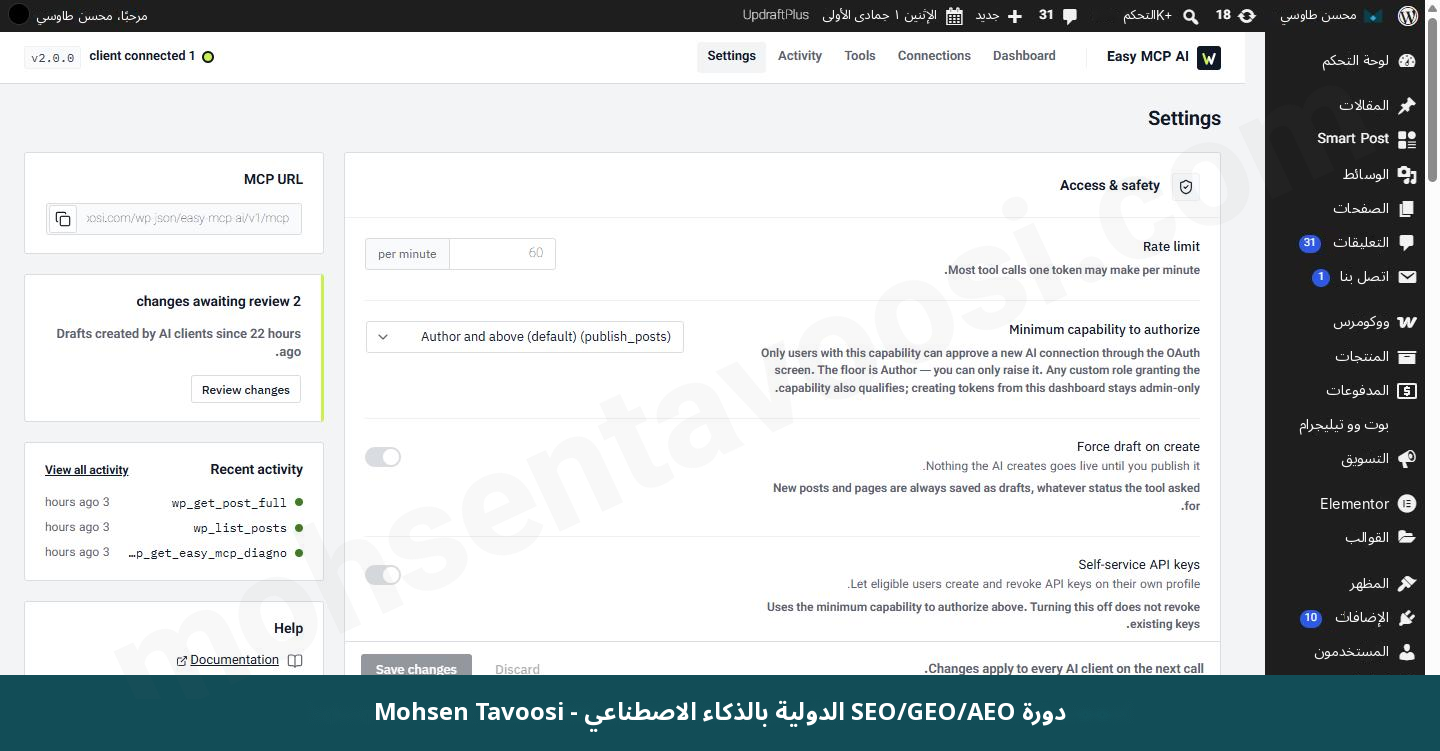
وهناك إعداد آخر في الإضافة يجب أن تعرفه. في قائمة Easy MCP AI وقسم Settings خيار اسمه Force draft on create. إذا كان مفعّلًا، فكل مقال أو صفحة ينشئها Claude تبقى مسودة فقط، حتى لو أراد نشرها. وعلى موقعي هو مطفأ الآن لأنني أعتمد الموافقة اليدوية. أما إذا كنت قد بدأت للتو، ففعّله!

إعدادات الإضافة. خيار Force draft on create يجعل كل ما ينشئه Claude يبقى مسودة فقط
إعدادات الإضافة. خيار Force draft on create يجعل كل ما ينشئه Claude يبقى مسودة فقط.

كيف نعرف ما الذي فعله Claude على موقع WordPress؟

هناك طريقتان:

  • في لوحة معلومات الإضافة (Dashboard)، قسم Recent activity يعرض آخر الأدوات التي استُدعيت، وتبويب Activity فيه القائمة الكاملة.
  • اطلب من Claude نفسه أن يقرأ السجل (أي تاريخ الأعمال المنفّذة). وهناك أداة باسم wp_audit_list لهذا الغرض.

خطر تخريب الذكاء الاصطناعي!

هذا الربط يسمح لـ Claude بالكتابة والحذف على موقعك. وأي أمر خاطئ منك أو فهم خاطئ من Claude قد يغيّر مقالًا أو يحذفه. فافعل هذه الأشياء الثلاثة:

  • أبقِ مستوى الصلاحية Read-only أو Custom قدر الإمكان.
  • ضع أدوات الكتابة والحذف على Needs approval.
  • إذا شككتَ، فألغِ الاتصال بـ Revoke من تبويب OAuth (أي إلغاء الوصول).

وتنشئ الإضافة توكنات في قسم API tokens. والتوكن سلسلة طويلة تبدأ بـ wpmcp، وتفتح الوصول إلى الموقع مثل كلمة المرور. لا تضع هذا التوكن أبدًا في لقطة شاشة أو محادثة أو أي مكان يراه الآخرون!

الأخطاء والمطبّات

كيف نحل خطأ Couldn’t register؟

رأيت رسالة Couldn’t register؟ لا تقلق، لها حل! قبل الاتصال يقرأ Claude عنوانين من جذر موقعك. فإذا أعطى هذان العنوانان خطأ 404 (أي الصفحة غير موجودة)، لا يتم الاتصال ويظهر خطأ Couldn’t register. وهذان العنوانان هما:

Code
/.well-known/oauth-authorization-server
/.well-known/oauth-protected-resource

افتح كلًّا منهما في المتصفح بعد نطاق موقعك. فإذا رأيت خطأ 404، فجرّب الحلول بالترتيب:

  • تحقق من عنوان MCP. يجب أن يكون هو العنوان نفسه الذي ذكرته في الخطوة ٢، لا عنوان الصفحة الرئيسية للموقع.
  • في لوحة إدارة WordPress اذهب إلى الإعدادات ثم الروابط الدائمة (Permalinks). من دون تغيير أي شيء، اضغط حفظ فقط. ثم افتح العنوانين أعلاه في المتصفح مرة أخرى.
  • إذا لم يكن لديك وصول إلى الاستضافة، فثبّت إضافة Redirection (أو قسم Redirections في إضافة Rank Math) وأنشئ إعادتَي توجيه (أي توجيه عنوان إلى عنوان آخر). مصدر الأولى /.well-known/oauth-authorization-server ووجهتها /wp-json/easy-mcp-ai/v1/.well-known/oauth-authorization-server. وللثانية افعل الشيء نفسه مع oauth-protected-resource.
  • إذا كان لديك وصول إلى الاستضافة، فافتح ملف htaccess (ملف إعدادات الخادم الموجود في المجلد الرئيسي للموقع) وضع النص أدناه فوق سطر BEGIN WordPress. بعدها امسح ذاكرة الكاش للموقع (أي النسخة المحفوظة من الصفحات التي تصنعها إضافات السرعة).
Code
<IfModule mod_rewrite.c>
RewriteEngine On
RewriteRule ^\.well-known/oauth-authorization-server(/.*)?$ index.php?rest_route=/easy-mcp-ai/v1/.well-known/oauth-authorization-server [L,QSA]
RewriteRule ^\.well-known/oauth-protected-resource(/.*)?$ index.php?rest_route=/easy-mcp-ai/v1/.well-known/oauth-protected-resource [L,QSA]
</IfModule>

وإذا بقي خطأ 404 رغم كل هذا، فالاستضافة نفسها تحجب هذه العناوين، وعليك أن تطلب المساعدة من دعم الاستضافة. وبطاقة Diagnostics في لوحة معلومات الإضافة تعرض الحل الخاص باستضافتك، فانظر هناك قبل أي شيء!

قد يقترح عليك أحدهم في مكان ما أن تضع التوكن داخل عنوان MCP لتجاوز OAuth (أي الدخول من دون إعطاء كلمة المرور). هذا لا يحل خطأ 404، لأن Claude يبدأ بـ OAuth أولًا. فلا تضع التوكن داخل العنوان أبدًا!

أضفتُ الموصّل، فلماذا لا يظهر في المحادثة؟

أغلق المحادثة وافتح محادثة جديدة. ثم اضغط + بجانب خانة المحادثة وافتح Connectors. يجب أن يكون الموصّل في القائمة مع مفتاح تشغيل وإيقاف، فتأكد أنه مشغَّل!

لماذا غيّر Claude شيئًا في الموقع دون أن يسأل؟

لأن أداة ذلك العمل كانت على Always allow. ارجع إلى الخطوة ٦ وانقل أدوات Write/delete إلى Needs approval، وراجع إعداد الأدوات بنفسك بعد إضافة كل موصّل.

كتبتُ أنا محسن طاوسي هذا الشرح من تجربتي الحقيقية على موقعي. وإذا أردت أن تعرف في أي أعمال SEO تستعين بـ Claude بعد الربط، فاطّلع على دورة SEO الخاصة بي. وبقية شروحاتي موجودة على موقع mohsentavoosi.com.

الأسئلة الشائعة

ما الإضافة التي أحتاجها لربط Claude بـ WordPress؟

إضافة تضيف MCP إلى WordPress. أنا أستخدم Easy MCP AI، وهي موجودة في مستودع إضافات WordPress، وتجدها بالبحث عن MCP في صفحة أضف جديد.

ما هو MCP؟

MCP (Model Context Protocol) بروتوكول مفتوح، أي قاعدة مشتركة يتحدث بها الذكاء الاصطناعي مع الأدوات والمواقع. WordPress لا يتضمن MCP افتراضيًا، ولهذا تلزم إضافة.

هل لدى Claude موصّل رسمي لـ WordPress؟

لا يوجد في قائمة الموصّلات الجاهزة في Claude خيار لموقعك على WordPress. عليك أن تنشئ موصّلًا مخصصًا (Custom connector) وتعطيه عنوان MCP الخاص بالإضافة.

ما هو الموصّل (Connector) في Claude؟

الموصّل هو الاتصال الذي يربط Claude بأداة أخرى أو بموقع، ويظهر في Settings ضمن قسم Connectors. والموصّل المخصص تضيفه أنت بنفسك بكتابة اسم وعنوان MCP.

كيف يبدو عنوان MCP لموقع WordPress؟

هو نطاق موقعك متبوعًا بـ /wp-json/easy-mcp-ai/v1/mcp. تجده في لوحة معلومات Easy MCP AI داخل خانة MCP URL. أما عنوان الصفحة الرئيسية للموقع فلا يعمل.

هل يعمل الربط مع موقع بلا HTTPS؟

لا. العنوان الذي تعطيه لـ Claude يجب أن يبدأ بـ HTTPS، فعّل HTTPS على موقعك قبل أن تبدأ.

أي مستوى صلاحية أعطي لـ Claude؟

للتقارير والتحليل يكفي Read-only. ولإنشاء المقالات وتعديلها فالأفضل Custom، لأن الأدوات التي تحتاجها وحدها تُفتح. أما Full access فيفتح كل الأدوات، حتى إنشاء المستخدمين.

كيف أعرف أن Claude اتصل بموقعي فعلًا؟

افتح محادثة جديدة واسأله عن آخر مقال في موقعك. فإذا ذكر عنوانه فالاتصال يعمل. ومن جهة WordPress ستجد في Easy MCP AI ثم Connections ثم تبويب OAuth تطبيقًا متصلًا باسم Claude بحالة Active.

ما هي Tool permissions في Claude؟

إعداد في صفحة كل موصّل يحدد هل تعمل كل أداة من دون أن تسألك (Always allow)، أو بإذنك (Needs approval)، أو لا تعمل أبدًا (Blocked).

أين أعطّل الأدوات في إضافة Easy MCP AI؟

في قائمة Easy MCP AI، قسم Settings، ثم Advanced، توجد قائمة Disabled tools. الأداة المعلَّم عليها تتوقف لكل أنظمة الذكاء الاصطناعي المتصلة بالموقع، حتى لو كانت في Claude على Always allow. وصفحة Tools تعرض حالة كل أداة، مفعّلة أو معطّلة، فئةً فئة.

كم مدة أُبقي الموافقة اليدوية؟

شهرين إلى ثلاثة أشهر على الأقل. خلالها ترى ما يفعله Claude بالضبط، ولا يخرّب خطؤه الموقع، وتعرف كم يستهلك من حصة Claude.

ماذا يفعل خيار Force draft on create؟

يُبقي كل مقال أو صفحة ينشئها Claude في حالة مسودة، حتى لو أراد Claude نشرها. تجد هذا الخيار في قائمة Easy MCP AI ضمن Settings.

كيف أعرف ما الذي غيّره Claude في الموقع؟

في تبويب Activity ضمن قائمة Easy MCP AI قائمة بالأدوات التي استُدعيت. ويمكنك كذلك أن تطلب من Claude قراءة تاريخ الأعمال بأداة wp_audit_list.

هل يستطيع Claude تثبيت الإضافات وتعديل إعدادات الموقع؟

نعم، بعد الربط يستطيع Claude حتى تثبيت الإضافات واختبارها وضبط الإعدادات، لكن ذلك مرهون بالصلاحية التي تمنحها له. مع Read-only لا يغيّر شيئًا، ومع Custom تختار أنت الأدوات المفتوحة.

هل يمكن أن يخرّب Claude موقع WordPress؟

بقدر ما تمنحه من صلاحيات، نعم! أدوات الحذف والتعديل موجودة في الإضافة. ومع مستوى Custom وNeeds approval لأدوات الكتابة والحذف، لا يُنفَّذ أي تغيير من دون موافقتك.

هل أدوات القراءة فقط فيها خطر؟

هي لا تغيّر شيئًا، لكنها تقرأ معلومات الموقع. وفي متجر WooCommerce يعني ذلك الطلبات ومعلومات العملاء. فإذا كانت هذه المعلومات حساسة، فضع أدوات القراءة الخاصة بـ WooCommerce على Needs approval كذلك.

ما هو توكن wpmcp وأين لا يجوز أن أضعه؟

سلسلة تنشئها الإضافة في قسم API tokens، وتفتح الوصول إلى الموقع مثل كلمة المرور. لا تضعها في لقطة شاشة ولا في محادثة ولا داخل عنوان MCP.

ما سبب خطأ Couldn’t register؟

أن Claude لم يجد العنوانين /.well-known/oauth-authorization-server و/.well-known/oauth-protected-resource في موقعك. يُحل عادةً بحفظ الروابط الدائمة من جديد، أو بإنشاء إعادتَي توجيه لهذين العنوانين، أو بإضافة بضعة أسطر إلى ملف htaccess.

لماذا لا يظهر الموصّل في المحادثة بعد إضافته؟

لأن المحادثة الحالية فُتحت قبل الإضافة. أغلقها وافتح محادثة جديدة، ثم افتح Connectors من علامة + وتأكد أن مفتاح الموصّل مشغَّل.

لماذا ما زال Claude يتصرف بالطريقة القديمة بعد تغيير إعدادات الأدوات؟

لأن المحادثة القديمة فُتحت بالإعدادات القديمة. أغلقها وافتح محادثة جديدة.

لماذا غيّر Claude شيئًا في الموقع من دون أن يسأل؟

لأن أداة ذلك العمل كانت على Always allow. انقل أدوات Write/delete إلى Needs approval، وراجع إعداد الأدوات بنفسك بعد إضافة كل موصّل.

كيف أقطع اتصال Claude بـ WordPress؟

من مكانين. في WordPress: قائمة Easy MCP AI ثم Connections ثم تبويب OAuth وزر Revoke (أي إلغاء الوصول). وفي Claude: صفحة الموصّل وزر Disconnect.

هل يمكن الربط بـ WordPress عبر ChatGPT أو ذكاء اصطناعي آخر؟

أي ذكاء اصطناعي يدعم MCP يستطيع الاتصال بالموقع بعنوان MCP نفسه. الخطوات تختلف من أداة إلى أخرى، وهذا الشرح يعرض خطوات Claude.

هل أحتاج إلى معرفة البرمجة لهذا الربط؟

لا! تثبّت إضافة، وتنسخ عنوانًا، وتضغط بضعة أزرار. وحتى لحل خطأ 404 النص جاهز وما عليك إلا نسخه.

شرح السيو بالذكاء الاصطناعي

الذكاء الاصطناعي لن يقوم بعمل SEO نيابةً عنك! ما فعلتُه أنا، محسن طاوسي، هو أنني علّمتُ الذكاء الاصطناعي طريقتي خطوة بخطوة، أي الأمور نفسها التي أدرّسها منذ سنوات في دورة SEO. والنتيجة أن أعمالًا كانت تستغرق أسبوعًا صارت تُنجَز في أقل من يوم، لكن وفق معاييري أنا لا وفق تقدير الذكاء الاصطناعي. والطريقة التي تقرؤها هنا هي نفسها التي أطبّقها اليوم على مواقع بالعربية والإنجليزية وعدة لغات أخرى. كل مثال تراه مأخوذ من هذه المشاريع، وقد استخدمتُ الأمثلة نفسها في دورة SEO.

هذه الأمثلة دولية ولا ترتبط بلغة أو بلد معيّن. وأنا مقتنع بأن الأفضل أن تتعلّم الجزء الصعب: فمن يتقن SEO الدولي بأي لغة سيتعلّم معه SEO بلغة بلده واللغة التي يحبها، ومن يتقن SEO المتاجر الإلكترونية سيتعلّم SEO أي نوع آخر من المواقع تلقائيًا. ولهذا يغطي محتوى دورتي ومحتواي المجاني الجزء الأصعب، لكن بلغة بسيطة وبلا تعقيد، وبهدف أن تزداد ثقتك بنفسك.

ماذا يفعل الذكاء الاصطناعي في SEO وماذا لا يفعل؟

أكبر خطأ أراه أن يطلب الناس من الذكاء الاصطناعي «ابحث لي عن كلمات مفتاحية لموضوع كذا» أو «اكتشف فجوات المنافسين ونقاط ضعفهم»، ثم يصدّقون كل ما يقوله. فالذكاء الاصطناعي لا يعرف حجم البحث (Search Volume، أي عدد مرات البحث عن كلمة في الشهر)! بل يؤلّف رقمًا يبدو منطقيًا. وإذا أخذتَ حجم البحث لكلمة مفتاحية من تخمين الذكاء الاصطناعي، فهو رقم غير حقيقي ولا يمكن الاعتماد عليه.

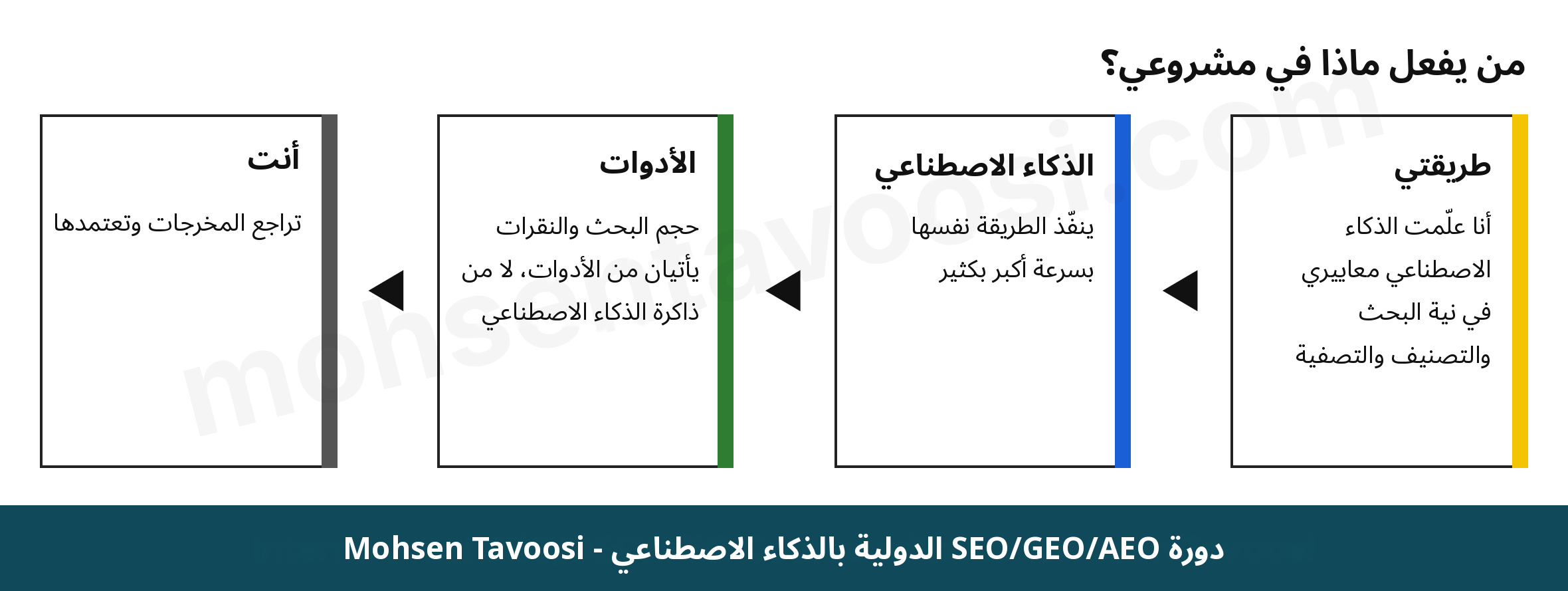
فقسّمتُ العمل على النحو التالي:

  • المنهج والمعايير والقواعد، وهي ما أحرص دائمًا على التأكيد عليه، مسؤوليتي أنا، فخبرتي الممتدة لسنوات هي التي أنتجت هذه القواعد. (لا أعرف أي كلمة أضعها هنا بدل «أنتجت»؛ ربما «استخرجت» أفضل، وبالعامية نقول إننا «طلّعنا» القواعد من التجربة!) وهذا يشمل كيف تُحدَّد نية البحث (Search Intent، أي ما الذي يبحث عنه الباحث فعلًا)، وكيف تُصنَّف الكلمات المفتاحية، وأي كلمة مفتاحية فخ وأيها فرصة. كل هذا علّمتُه للذكاء الاصطناعي بنفسي، تمامًا كما علّمته في دورة SEO.
  • الذكاء الاصطناعي ينفّذ الطريقة نفسها، لكن أسرع بكثير من الإنسان!
  • الأرقام تأتي من الأدوات لا من ذاكرة الذكاء الاصطناعي. حجم البحث من أداة الكلمات المفتاحية، والنقرات ومرات الظهور والترتيب من Google Search Console، بشرط ألا يكون موقعك جديدًا تمامًا وأن تتوفر في Search Console بيانات فعلًا. وإذا كنت لا تعرف كيف يتم هذا الربط، فاقرأ شرح ربط الذكاء الاصطناعي بـ Search Console.
  • وفي النهاية تراجع أنت المخرجات وتوافق عليها. بهذه البساطة! لكن ما يبدو بسيطًا في الظاهر سيأخذ منك جهدًا كبيرًا عند التنفيذ، تمامًا كما كان قبل الذكاء الاصطناعي!
ملخص توزيع المهام في SEO بالذكاء الاصطناعي
أنا علّمتُ الطريقة، والذكاء الاصطناعي ينفّذ، والأرقام من الأدوات، والموافقة النهائية لك.

ونقطة أخرى: أنا محسن طاوسي لا أكتب سطرًا واحدًا من الكود، ولن نتعلّم البرمجة هنا أصلًا. هذا العمل أبسط بكثير مما تتوقع.

وينطبق توزيع العمل هذا على GEO وAEO كذلك. GEO (Generative Engine Optimization) هو التحسين لكي يعرض محرك الذكاء الاصطناعي في Google نفسه، أي AI Overviews، محتواك في نتائجه. أما AEO (Answer Engine Optimization) فهو التحسين لكي تقترح ChatGPT وGemini وClaude وغيرها موقعك أو صفحتك في إجاباتها. وعمليًا خطوات التنفيذ في الاثنين واحدة. وقد شرحتُ الفرق بينهما وبين SEO بالتفصيل في مقال «ما هو GEO». خلاصة كلامي أن SEO وGEO وAEO ليست ثلاثة أعمال منفصلة: الصفحة المبنية بشكل صحيح لنية بحث محددة ترتفع في Google، وتظهر في نتائج الذكاء الاصطناعي أكثر.

ما الأدوات التي نحتاجها لـ SEO بالذكاء الاصطناعي؟

  • Claude مع ميزة Skill، وهي ملف تعليمات يحفظ طريقتك وقواعدك، وميزة Project لحفظ ملفات المشروع. بهاتين الميزتين لا تضطر إلى الشرح من الصفر في كل مرة! ويمكن فعل الشيء نفسه في ChatGPT Codex. أما ChatGPT العادي فليس فيه Skill بهذا الشكل، ويحتاج إلى مجلد على الكمبيوتر. ومع هذه التغييرات المتسارعة في الذكاء الاصطناعي، من المرجح أن يقلّد ChatGPT ميزة Claude هذه ويضيف Skill من دون الحاجة إلى مجلد على الجهاز. وربما يكون قد أضافها فعلًا حين تقرأ هذا المقال!
  • أداة للبحث عن الكلمات المفتاحية للحصول على حجم البحث. أنا أستخدم Mangools وقد ربطتُه بـ Claude ليقرأ الرقم مباشرة من الأداة نفسها. وأي أداة أخرى تفضّلها مناسبة! لكن لا بد أن تدعم MCP، وكل أداة جادة يجب أن تدعمه! وإذا لم تدعمه، فالسبب أن المستخدمين لم يطلبوه منها فلم تأخذ الأمر بجدية. وأؤكد: MCP وConnector تحديدًا، لا API. وإذا قالوا إن لديهم API فقل لهم لا! قل لهم: محسن طاوسي قال إننا نريد MCP تحديدًا.
  • الربط بـ Google Search Console للحصول على النقرات ومرات الظهور وحالة فهرسة الصفحات. شرحتُ هذا الربط خطوة بخطوة ومجانًا، مع لقطات شاشة لكل المراحل، في شرح ربط Claude بـ Search Console.
  • Google Sheets أو Excel. كل مخرج يجب أن يكون ملفًا يمكن مراجعته، لا نصًا طويلًا في المحادثة!
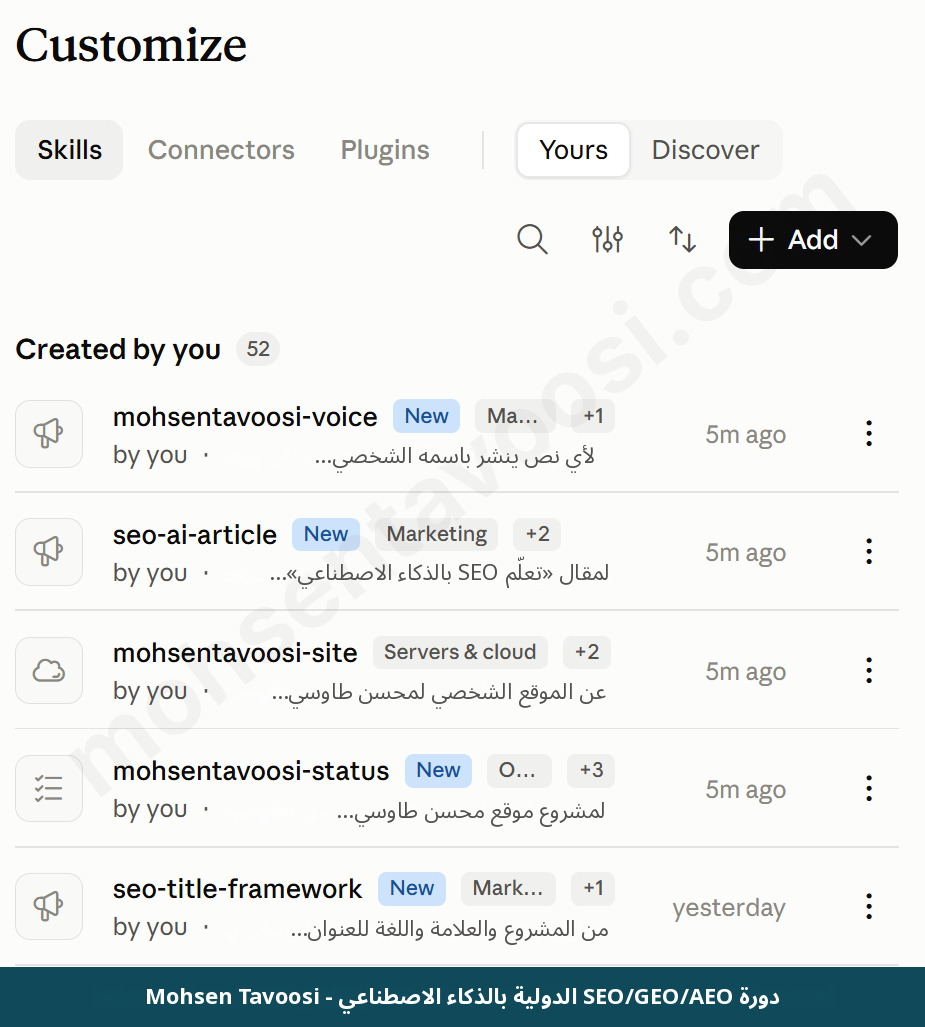
قائمة skills في Claude التي بُنيت لمهام SEO المختلفة
قائمة skills في Claude. كل skill يحفظ طريقة العمل في جزء واحد من SEO.

وسأكون صريحًا في أمر واحد: النسخة المجانية من هذه الأدوات لا تكفي لهذا العمل. فبمجرد أن تبدأ عملًا جادًا تنتهي حصة النسخة المجانية. وكل ما أقوله في هذا المقال يخص النسخ المدفوعة، فلا مفر من الاشتراك. اشترك بنفسك مباشرة من موقع Claude أو OpenAI، لا من مواقع تبيع الوصول إلى أدوات الذكاء الاصطناعي.

ما هي فجوة الكلمات المفتاحية (Keyword Gap) وكيف ننقّيها بالذكاء الاصطناعي؟

فجوة الكلمات المفتاحية هي الكلمات المفتاحية التي يحتل فيها المنافسون مراتب متقدمة ولا يحتل موقعك مرتبة فيها. تجهّز لك الأدوات هذه القائمة في ثوانٍ، لكن القائمة الخام لا تنفع في شيء!

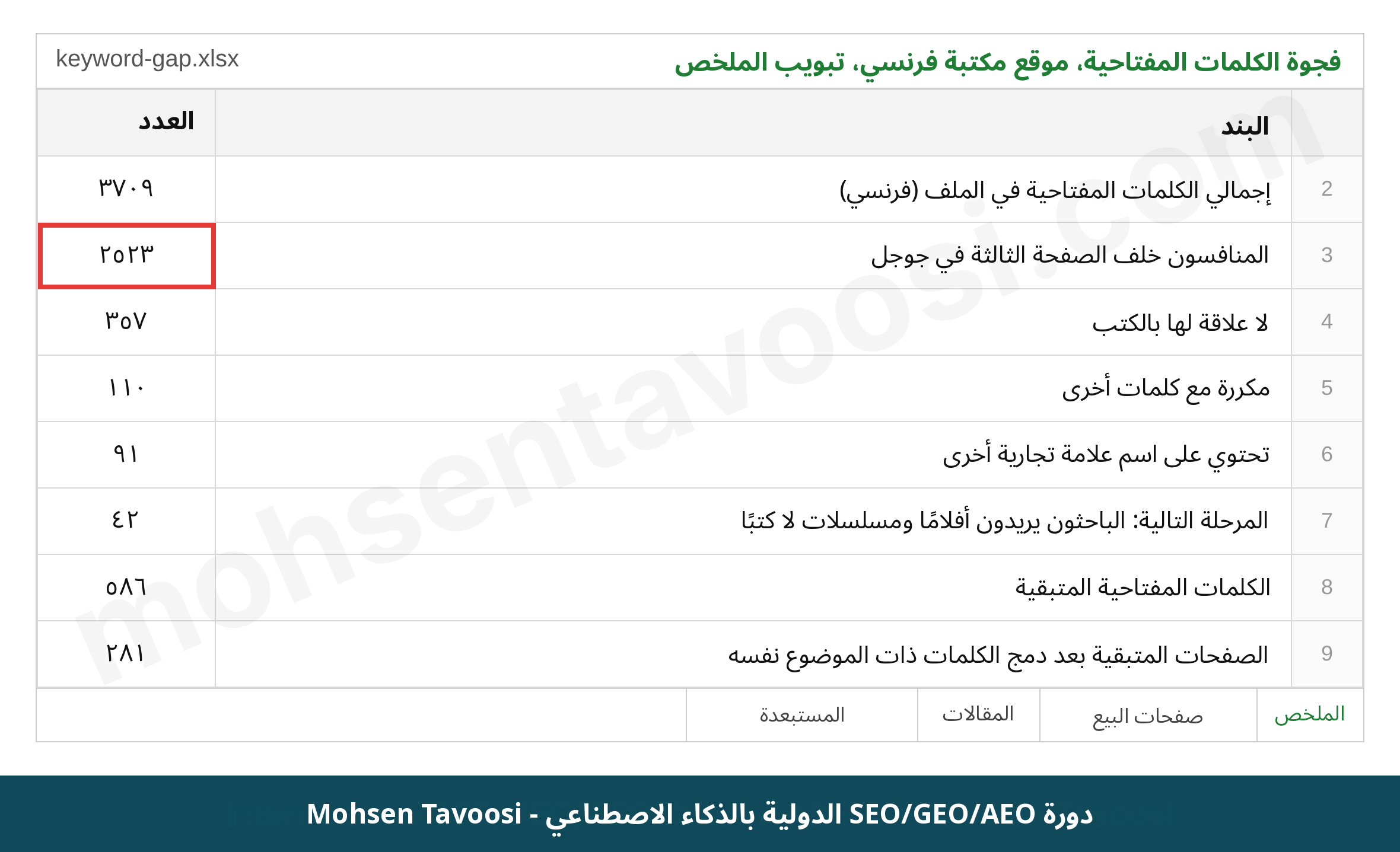
في مشروع لمكتبة فرنسية على الإنترنت، أنتجت فجوة الكلمات المفتاحية نحو ٤ آلاف كلمة مفتاحية بالفرنسية. ولو أعطيتَ هذه القائمة للذكاء الاصطناعي وقلت له «ابنِ لي صفحات»، فستتسلّم آلاف الصفحات التي لن ينقر عليها أحد في الغالب، ولا حتى مرة واحدة!

ابدأ بالملف نفسه: هل في عمود حجم البحث الشهري بيانات؟ في هذا المشروع كان العمود فارغًا في كل الصفوف، أي أن أي قرار يُبنى على حجم البحث سيكون بلا أساس. ولهذا استخرجتُ حجم البحث من أداة Mangools لسوق فرنسا.

قبل أن يفكّر الذكاء الاصطناعي (وهو Claude عندي) في كل كلمة مفتاحية على حدة، أستبعد جزءًا كبيرًا من القائمة بفلتر بسيط لا يكلّف مالًا ولا وقتًا. أطرح سؤالًا واحدًا فقط: هل يظهر المنافس في أول ثلاث صفحات من نتائج Google لهذه الكلمة المفتاحية؟ فإذا كان المنافس في المركز ٣١ أو ما بعده، فهذا يعني أن Google لا يعتبر مواقع مثل موقعك جوابًا مناسبًا لهذا البحث أصلًا. وهذا الفلتر وحده استبعد نحو ٢٬٥٠٠ كلمة مفتاحية! تراه في الصورة أدناه.

ملخص فجوة الكلمات المفتاحية لمكتبة فرنسية والكلمات التي استُبعدت بعد المراجعة
ملخص فجوة الكلمات المفتاحية للمكتبة الفرنسية. سُجّل سبب استبعاد كل كلمة، ودُمجت كلمات مفتاحية متقاربة الموضوع في صفحة واحدة.

الآن جاء دور الذكاء الاصطناعي. لكن قبل ذلك أكتب المعايير في جدول قصير وأعتمدها، لأن تغيير المعيار بعد رؤية البيانات يعني أنك تعدّل البيانات لتوافق تخمينك. وكانت معايير هذا المشروع كالتالي:

  • حذف الكلمات المفتاحية التي تحتوي على أسماء علامات تجارية لآخرين
  • حذف الكلمات المفتاحية التي لا علاقة لها بالكتب (الموضوع الذي يأتيك منه البيع)
  • إبقاء الكلمات المفتاحية ذات KD المرتفع (Keyword Difficulty، أي درجة صعوبة الكلمة المفتاحية)، مع وسمها بـ «صعبة»
  • دمج الكلمات المفتاحية التي ستكون في صفحة واحدة بدل حذفها

هذه المعايير لم يخترعها الذكاء الاصطناعي من عنده! هي المعايير نفسها التي عملتُ بها وعلّمتها منذ سنوات، وقد نفّذها فقط على آلاف الصفوف. وإلى جانب دورة SEO الخاصة بي، يمكنك أن تتعلمها مجانًا في شرح استهداف الكلمات المفتاحية وشرح البحث عن الكلمات المفتاحية. أما قواعد توزيع الكلمات على الصفحات فقد استخرجتُها قبل سنوات طويلة، بعد معضلة واجهتني في التجميع (Clustering). بدأ الأمر بسؤال طرحته على webmaster stackexchange، لكنني لم أحصل على جواب مناسب، فبدأتُ أبحث وأجرّب وأخطئ حتى استخرجتُ قواعدي الحالية، وما زلت أعتمد عليها في عصر الذكاء الاصطناعي. وقواعدي، على عكس غيرها، لا تعتمد إطلاقًا على نتائج Google الحالية! فالفكرة ليست أن ننظر ماذا فعل الآخرون ونسير خلفهم. كثيرًا ما أخطأ هؤلاء، حتى العلامات التجارية الكبيرة منهم، وإذا قلّدناهم بقينا خلفهم ولم نستفد من ضعفهم، أي من أنهم لم يبنوا صفحة جديدة لكلمة مفتاحية ما!

المرحلة التالية يتجاهلها معظم الناس، وهي مرتبطة بمعدل التحويل (مع أن معدل التحويل حاضر في هذا الشرح كله). الكلمة المفتاحية التي لها حجم بحث مرتفع ولا يوجد في الصفحة الأولى منافس جاد فيها ليست فرصة، بل فخ! مثال ذلك اسم كتاب حُوِّل إلى فيلم: من يبحث عنه يريد مشاهدة الفيلم لا شراء الكتاب. وكذلك الاسم المجرد لكاتب مشهور: من يبحث عنه غالبًا يريد قراءة سيرته، لا شراء كتاب.

من تلك الكلمات المفتاحية البالغة نحو ٤ آلاف، بقي في النهاية أقل من ٣٠٠ صفحة، لكل منها نية بحث محددة ومنافس حقيقي يمكن تجاوزه. فنحن نركّز على الكلمات التي نستطيع العمل عليها فعليًا ضمن قدراتنا وميزانيتنا، بحسب حجم المنافسة في الموضوع.

البحث عن الكلمات المفتاحية بالذكاء الاصطناعي من دون أرقام خاطئة أو تقديرية!

لا تبدأ البحث عن الكلمات المفتاحية من الكلمة المفتاحية. ابدأ من موقعك! استخرج أولًا قائمة كاملة بكل صفحاتك، مع عنوان SEO وعنوان المحتوى (H1) الفعليين الحاليين، لأننا يجب أن نعرف أولًا ما الموجود داخل موقعنا أصلًا، حتى لا ننتج محتوى أو صفحات مكررة. وهذه الخطوة مهمة جدًا، وقد سمّيتُها Onboarding، وهي فعلًا تُسمّى هكذا: أن تتعرّف على المشروع وتفهمه وتطّلع على كل ما جرى فيه قبل أن تبدأ. فلا تبدأ ببناء صفحات بنيتَها من قبل! بل إن البدء في تحسين موقع من دون الانتباه إلى ما أُنجز فيه حتى اليوم خطأ كبير.

في موقع قروض عقارية أمريكي (باللغة الإنجليزية، للسوق الأمريكية) عملتُ على عدة مراحل:

  1. استخراج الصفحات التجارية وصفحات المدونة الموجودة
  2. وضع عنوان المحتوى وعنوان SEO في الشيت، كل في عمود منفصل أمام الصفحة نفسها، مع كل الكلمات المفتاحية الرئيسية لكل صفحة.
  3. وبعد هاتين الخطوتين، بدء البحث عن كلمات مفتاحية جديدة غير الكلمات الحالية.

في الخطوة الأولى بنيتُ هذه القائمة من عناوين URL للصفحات الحالية والصفحة الرئيسية فقط! وفي الثانية بنيتُها من عنوان SEO وعنوان المحتوى (H1) الفعليين لكل صفحات خريطة الموقع (Sitemap). وأي كلمة مفتاحية تتطابق نية البحث فيها مع صفحة موجودة (لتعرف كيف تميّز ذلك، ارجع إلى شرح استهداف الكلمات المفتاحية أو إلى فصل التجميع في الدورة) لا تحصل على صفحة جديدة، بل تُستهدف على الصفحة الحالية نفسها، أو كما نقول تُسنَد إليها (Assign).

وضع في اعتبارك الإشارات التجارية! واطّلع حتمًا على شرح الإشارات التجارية للكلمات المفتاحية.

ونعني بها الكلمات التي تُضاف إلى الكلمة المفتاحية، قبلها أو بعدها، وتدل على نية بحث تجارية (Transactional، أي نية الشراء والدفع). في العربية مثل «شراء» و«سعر»، وفي الإنجليزية مثل buy (شراء) وprice (سعر) أو broker (وسيط) في عبارة mortgage broker (وسيط قروض عقارية)، وفي الفرنسية مثل acheter (شراء).

ملاحظة مهمة: الكلمة المفتاحية التي فيها «أفضل» ليست فيها نية شراء ولا تُعد تجارية، فهي معلوماتية (Informational)، حتى لو كان المستخدم سيشتري في النهاية! فمن يبحث عن «أفضل كذا» ما زال يقارن ولم يقرر بعد، ولذلك تناسب هذه الكلمة مقالًا في المدونة لا صفحة بيع. وعندما ندخل في كلمات فيها «أفضل» ندخل ساحة منافسة أوسع بمعدل تحويل أقل! وأنا أقول دائمًا: احسب الجدوى، فالأمر لا يستحق العناء، على الأقل في بداية الطريق!

وفي النهاية أعطي القائمة كلها دفعة واحدة لأداة بحث عن الكلمات المفتاحية مثل Mangools أو Semrush لتعطيني حجم البحث لكل كلمة. الذكاء الاصطناعي يبني القائمة فقط بالطريقة التي علّمتُه إياها، أما حجم البحث فتعطيه الأداة، وهذا مهم جدًا.

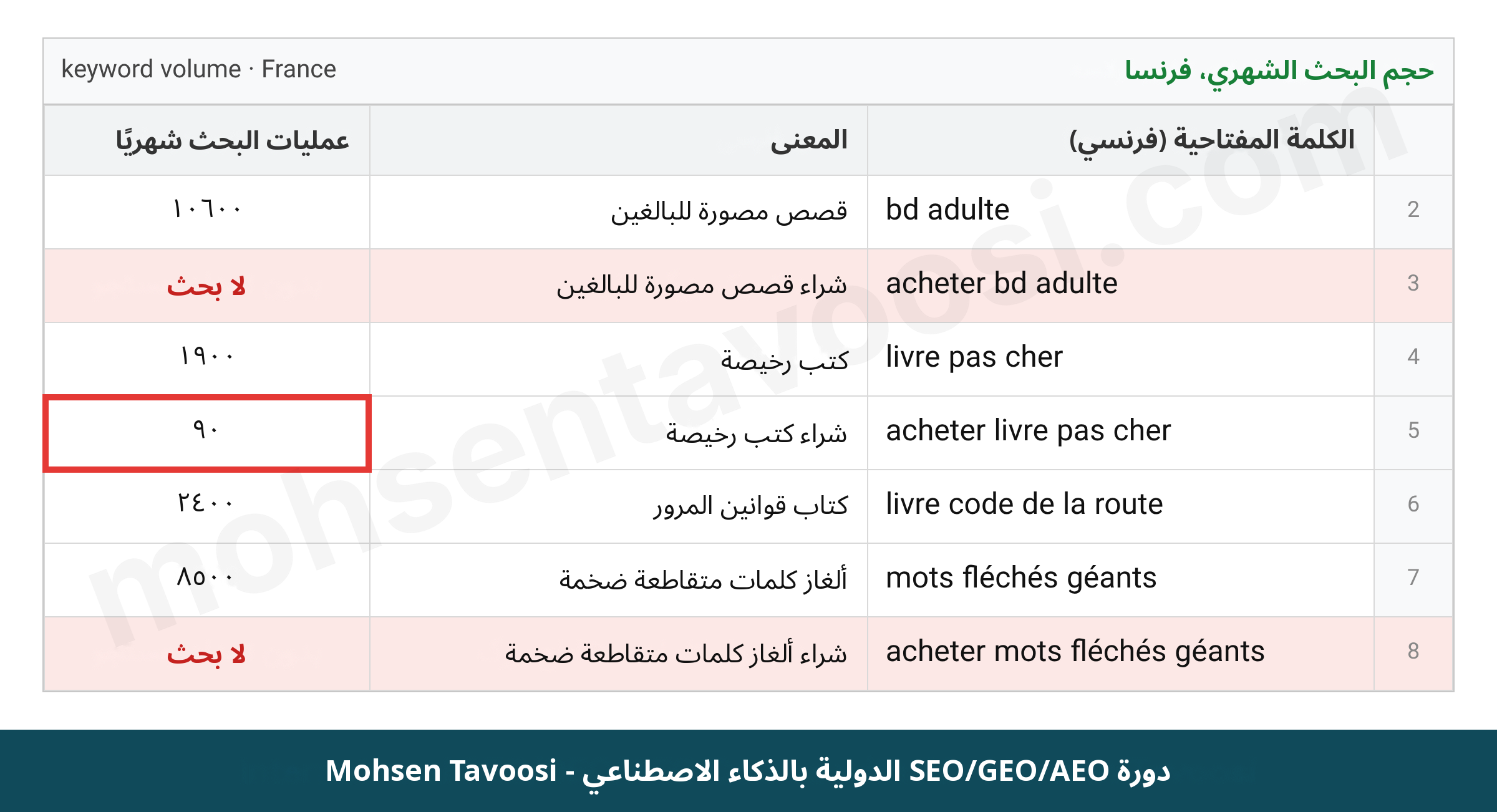
حجم البحث الشهري لعدة كلمات مفتاحية بالفرنسية لمكتبة فرنسية
حجم البحث لعدة كلمات مفتاحية بالفرنسية في فرنسا. الصفوف الحمراء لا يبحث عنها أحد أصلًا.

من قواعدي أنا محسن طاوسي قاعدة بسيطة: الكلمة المفتاحية التي لا يبحث عنها أحد تُحذف. حتى لو ظننت أنها قد تحصل على بحث لاحقًا، أو شعرت أنها قريبة جدًا من عملك، تُحذف! انظر إلى الصورة أعلاه: الكلمة المفتاحية acheter bd adulte، أي «شراء قصص مصورة للكبار» بالفرنسية، لا يبحث عنها أحد أصلًا (ليس لها حجم بحث)، بينما bd adulte، أي «قصص مصورة للكبار»، يُبحث عنها أكثر من ١٠ آلاف مرة شهريًا. ولو أضفتَ كلمة «شراء» إلى كل الكلمات المفتاحية بشكل أعمى، لحسّنتَ الصفحة لبحث لا يكتبه أحد بهذا الشكل!

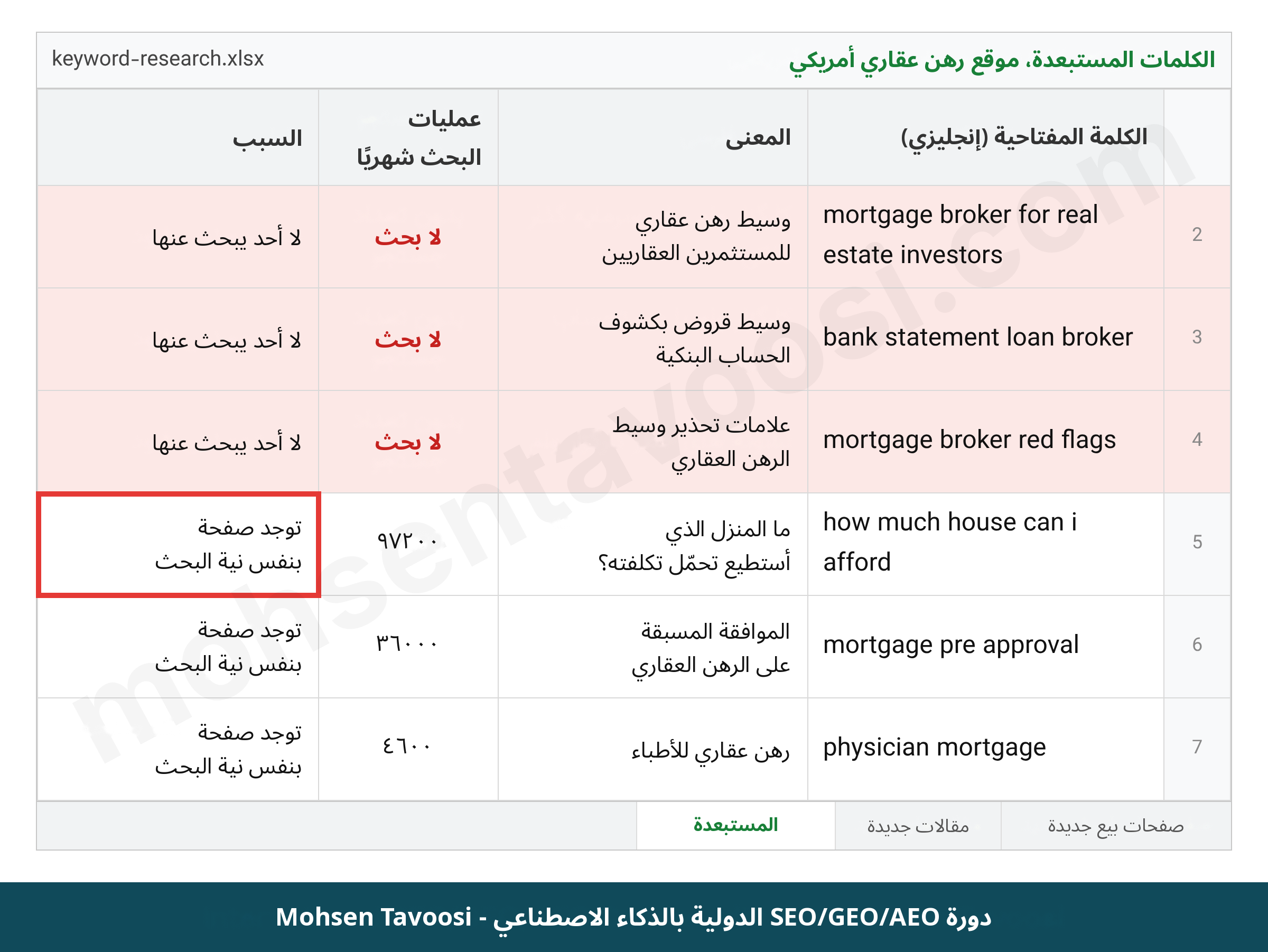
الكلمات المفتاحية المستبعدة في البحث عن الكلمات المفتاحية لموقع قروض عقارية أمريكي وسبب حذف كل منها
الكلمات المفتاحية المستبعدة في البحث عن الكلمات المفتاحية لموقع قروض عقارية أمريكي (باللغة الإنجليزية).

في الصورة أعلاه ترى نوعين من الاستبعاد. الصفوف الثلاثة الأولى لا يبحث عنها أحد أصلًا فحُذفت. أما الصفوف الثلاثة التي تليها فيُبحث عنها عشرات الآلاف من المرات! لكن نية البحث فيها تطابق تمامًا نية صفحة موجودة أصلًا في الموقع، فلا تُبنى لها صفحة جديدة، بل تُسنَد إلى صفحتها الموجودة. (هذا التمييز مهم جدًا جدًا، وقد خصصتُ له فصلين في الدورة، إلى جانب الكثير من الشروحات المجانية!)

وهناك إشارة مجانية أيضًا: CPC (Cost Per Click، أي سعر النقرة في إعلانات Google). فعندما يدفع المعلنون مقابل كلمة مفتاحية، فهذا يعني أنها تحقق تحويلات. وبالتالي فارتفاع CPC يعني على الأرجح نية شراء قوية!

إذا بدت لك هذه الخطوة جديدة، فابدأ بشرح البحث عن الكلمات المفتاحية. وقد عرضتُها بتفصيل أكبر في فيديو البحث عن الكلمات المفتاحية في عصر الذكاء الاصطناعي.

ما هو التجميع واستهداف الكلمات المفتاحية للصفحات، ولماذا هو أهم مرحلة؟

إذا كان هناك جزء واحد فقط من هذا المقال تريد أن تأخذه بجدية كاملة، فهو هذا الجزء! كثير من المواقع التي لا تحصل على ترتيب ليست مشكلتها في المحتوى، ولا حتى في Off-Page والسلطة القادمة من الخارج (حرفا A وT في E-E-A-T). مشكلتها أنه غير واضح لأي صفحة تنتمي كل كلمة مفتاحية! أي أن المشكلة في التجميع العميق والجاد، صفحة بصفحة!

هذه القواعد هي أساس عملي، أنا محسن طاوسي، وقد استخرجتُها على مدى سنوات طويلة. ولا أحب أن تُدرَّس باسم غيري، أو أن يظن أحد أنني كاتب عشوائي على الإنترنت أو أنني أخذتها من مكان آخر! ويهمني أخلاقيًا أن يُذكر المصدر: إن تحدثتَ عن القواعد التي سأذكرها فاذكر أنها من mohsentavoosi.com، فلن أرضى أن تُتداول من دون ذكر المصدر. وهي القواعد نفسها التي قلتُ أعلاه إنها بدأت بسؤال بلا جواب على webmaster stackexchange.

١. لكل نية بحث صفحة واحدة. أي أن القرار يُتخذ على مستوى نية البحث، فلا نبني صفحة لكل كلمة مفتاحية، ولا صفحة لكل موضوع. التقسيم الأساسي يقوم على نية البحث تحديدًا. ومثالي القديم على ذلك الباب الأوتوماتيكي! من يبحث عن «باب أوتوماتيكي» فنيته عامة: أي نوع من الأبواب الأوتوماتيكية، ربما باب رول كهربائي، وربما باب زجاجي أوتوماتيكي، وربما حتى محرّك الباب! فصفحتي لهذه الكلمة المفتاحية يجب أن يكون لها عنوان ومحتوى عام يناسب هذه النية. أما إذا بحث عن «باب أوتوماتيكي زجاجي» فواضح أنه يريد بابًا أوتوماتيكيًا زجاجيًا تحديدًا، وبالتالي يجب أن تكون لدينا صفحة منفصلة لـ«باب أوتوماتيكي زجاجي»، بشرط أن يكون لهذه الكلمة بحث مستقل، أي حجم بحث خاص بها.

٢. الشرط السابق مقترن بوجود حجم بحث مستقل. وهنا أذكّرك بما قلته عن ذكر المصدر: قل للناس إنك تعلمت هذا من محسن طاوسي نفسه على موقع mohsentavoosi.com، وليس من Moz ولا من مدونة Ahrefs ولا من نيل باتيل ولا من بقية الكتّاب والعاملين في SEO حول العالم! فهل من العدل أن تتصور أن كل شيء جاء منهم لمجرد أنهم أشهر؟

٣. لا يجوز أن نضع كل الكلمات المرتبطة والفرعية في الصفحة الأم. أي لا يجوز أن نفتح Search Console باستمرار على صفحة «باب أوتوماتيكي» ونقول: يا سلام! الباب الأوتوماتيكي الزجاجي والمنزلق والرول… كلها حصلت على مرات ظهور! إذن سأضيفها إلى عنوان SEO! ظنًّا منا أننا نحسّن الصفحة بالاعتماد على Search Console لنحصل على CTR أعلى. والصواب العكس: أن نبني لتلك الكلمات الفرعية (إذا كان لها حجم بحث) صفحات منفصلة. وهذا يتماشى تمامًا مع قاعدة doorway pages من Google نفسه، ويصل المستخدم إلى هدفه فورًا في الصفحة الدقيقة، وتنخفض كلفة الزحف على الذكاء الاصطناعي ومحركات الإجابة والمحركات التوليدية وGoogle نفسه، لأنها لا تحتاج إلى فتح صفحة أكبر للبحث داخلها عن المحتوى أو المنتج أو الخدمة المطلوبة.

٤. نتائج Google الحالية ليست معيارًا على الإطلاق! إذا كان موقع واحد فقط قد بنى صفحة مستقلة لـ«باب أوتوماتيكي زجاجي»، فسنبني نحن صفحة مثلها دون تردد (بشرط أن يكون لها حجم بحث). لكن غياب هذه الصفحة عند المنافسين لا يمنعنا من بنائها، والعكس هو الصحيح: إذا لم يبنِ أحد صفحة مستقلة فسنبنيها بالتأكيد لنستغل هذه الفرصة النادرة، فاحتمال أن نصل إلى المركز الأول في هذه الحالة مرتفع جدًا وبتكلفة منخفضة جدًا. فالكلمة مطلوبة في البحث، ولا توجد صفحة دقيقة تخدم نية البحث نفسها، أي أن المكان ما زال شاغرًا!

٥. وللسبب الذي ذكرته في القاعدة ٤، لا نقلّد أبدًا المنافسين الأقوياء ولا العلامات الكبيرة ولا المواقع القديمة! فلديها سلطة عالية، وGoogle والذكاء الاصطناعي يعرفان أن المستخدم سيصل إلى هدفه داخل موقعها على أي حال. ومع ذلك، لو بنت تلك المواقع القوية والمعروفة نفسها صفحات تفصيلية، فلن يقف في وجهها أحد بعد ذلك! (ولا تنسَ ذكر المصدر كما أوصيتُ).

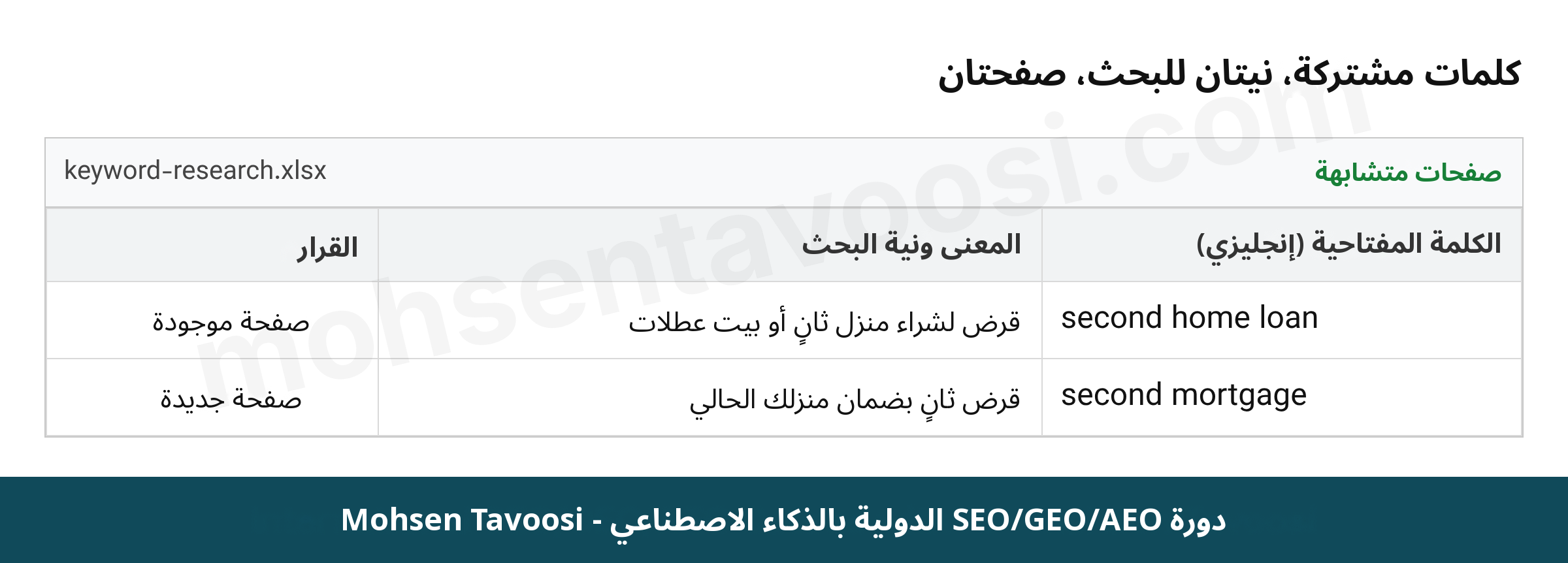
في موقع القروض العقارية الأمريكي كانت لدينا صفحتان تحتويان كلتاهما على كلمة second (ثانٍ). الأولى second home loan، أي قرض لشراء منزل ثانٍ أو فيلا، والثانية second mortgage، أي قرض ثانٍ على المنزل نفسه الذي تملكه الآن. الكلمة مشتركة، لكن لكل من الكلمتين نية بحث مختلفة تمامًا! فمن يبحث عن second mortgage يريد قرضًا ثانيًا على المنزل الذي أخذ عليه قرضًا من قبل، أما من يبحث عن second home loan فيريد قرضًا لشراء منزله الثاني، أي بيت العطلات أو الفيلا خارج المدينة.

صفحتان بكلمة مشتركة ونيتي بحث مختلفتين باللغة الإنجليزية، قرض لشراء منزل ثانٍ مقابل قرض ثانٍ على المنزل نفسه
صفحتان بكلمة مشتركة ونيتي بحث مختلفتين (باللغة الإنجليزية).

والحالة المعاكسة موجودة أيضًا: كلمات مختلفة ونية بحث واحدة، وهذا هو تنافس الصفحات (Cannibalization، أي منافسة صفحات الموقع الواحد لبعضها). الكلمة المفتاحية vacation home loan تعني «قرض منزل العطلات»، وsecond home loan تعني «قرض المنزل الثاني». الكلمتان مختلفتان لكن النية واحدة، فهما صفحة واحدة. ويقول بعضهم إن وثائق Google الرسمية لا تتضمن شيئًا اسمه Cannibalization. صحيح أنه غير مذكور في الوثائق، لكنه عمليًا يمنع الصفحات بشدة من الحصول على ترتيب بالكلمة المفتاحية الصحيحة ويُفسد العمل! وليس كل ما غاب عن وثائق Google غير موجود في الواقع.

النية العامة والنية التفصيلية صفحتان منفصلتان كذلك. مثلًا كانت لدى الموقع نفسه صفحة تفصيلية فقط لـ DSCR cash-out refinance، أي إعادة تمويل مع سحب نقدي خاصة بالعقارات المؤجَّرة، ولم تكن لديه الصفحة العامة cash-out refinance (إعادة تمويل مع سحب نقدي). والصفحة التفصيلية يجب ألا تحلّ محل الصفحة العامة! (أعرف أن الأمر يبدو معقدًا قليلًا في المرة الأولى).

وهنا سؤال يتكرر دائمًا: «ألا يجب أن ننظر إلى نتائج Google لنعرف هل الكلمتان المفتاحيتان تستحقان صفحة واحدة أم صفحتين؟» لا! نتائج Google تُظهر ما هو موجود اليوم، لا ما يريده الباحث. فإذا لم يبنِ أحد اليوم صفحة مناسبة لكلمة مفتاحية، يضطر Google إلى عرض أقرب صفحة مرتبطة بها (وهذه هي القاعدة الرابعة أعلاه). وهذا ليس مبررًا لأن تكرر أنت الخطأ نفسه. كما أن تحديد ما إذا كانت الكلمة المفتاحية لمقال أم لصفحة بيع لا يتم بمؤشر واحد، كرقم أو رسم بياني، بل بكل قواعد التجميع واستهداف الكلمات التي ذكرتها أعلاه، مع التأكيد على نسبتها إلى مصدرها!

كيف نكتب عنوان SEO يفهمه Google وينقر عليه المستخدم؟

عنوان SEO لصفحاتي يتكون من جزأين. الجزء الأول هو الكلمة المفتاحية الأكثر بحثًا كما هي تمامًا، بلا زيادة ولا نقصان. والجزء الثاني مرادف لها أو صيغة أخرى منها يبحث بها آخرون. هذا كل شيء! مثلًا في المكتبة الفرنسية:

  • العنوان BD adulte | Bandes dessinées pour adulte، أي «قصص مصورة للكبار | كتب مصورة للكبار»
  • العنوان Livre pas cher | Acheter livres pas chers en ligne، أي «كتاب رخيص | شراء كتب رخيصة على الإنترنت»

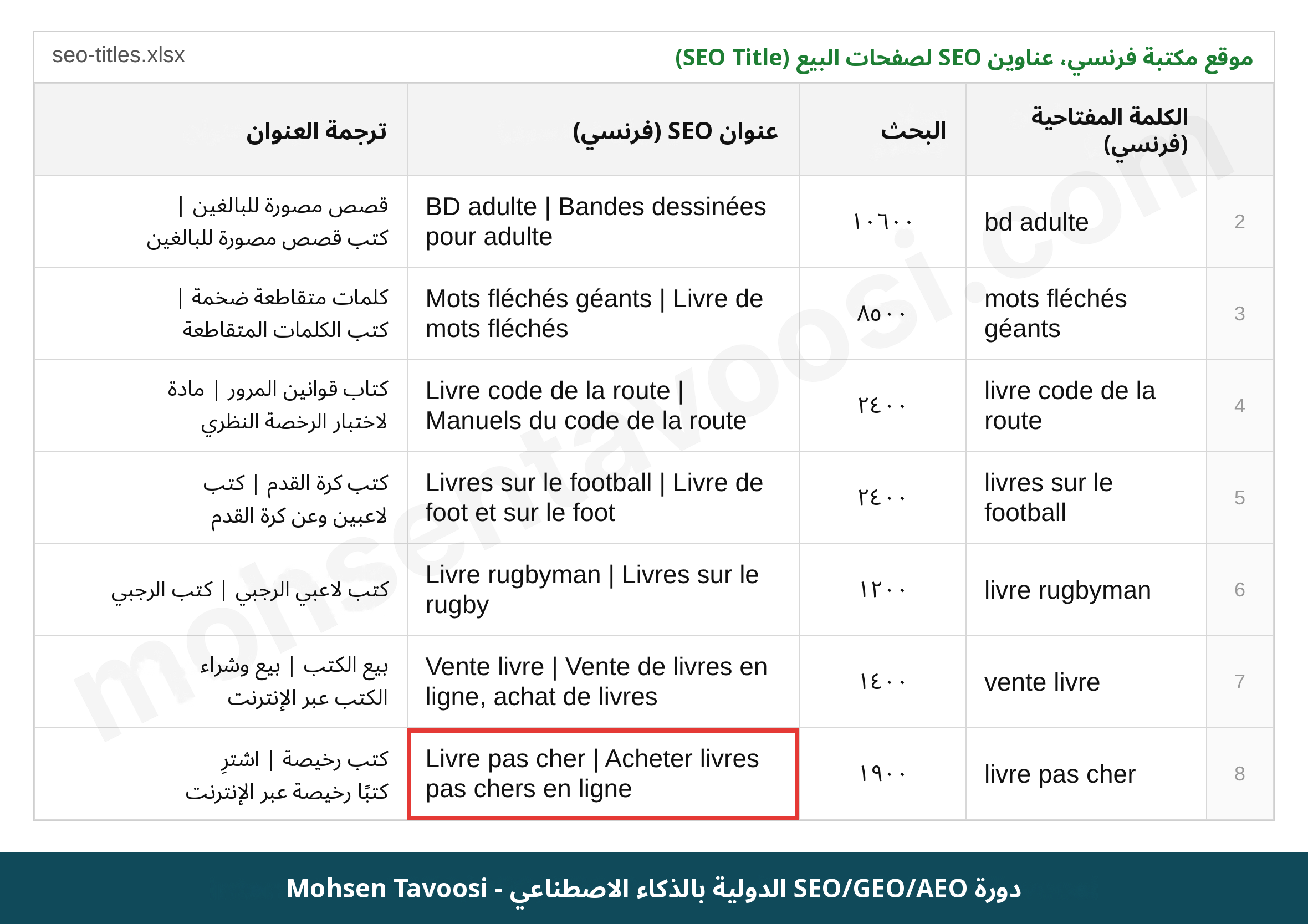
في العنوان الثاني ظهرت كلمة «شراء» (acheter) ولم تظهر في الأول، لأن acheter livre pas cher، أي «شراء كتاب رخيص»، يُبحث عنها نحو ٩٠ مرة شهريًا، أما acheter bd adulte، أي «شراء قصص مصورة للكبار»، فلا يبحث عنها أحد أصلًا. فكلمة «شراء» لا تدخل العنوان إلا إذا كانت الكلمة المفتاحية مع «شراء» مطلوبة في البحث فعلًا. وفي الصورة أدناه ترى كل عنوان وبجانبه ترجمته العربية:

عمود عنوان SEO في شيت المكتبة الفرنسية مع ترجمة كل عنوان إلى العربية
عمود عنوان SEO في شيت المكتبة الفرنسية، مع ترجمة كل عنوان إلى العربية.

وبعض الكلمات المفتاحية فيها نية شراء من دون أي كلمة إضافية. فمن يبحث عن livre code de la route، أي «كتاب قانون المرور»، يريد شراء الكتاب حتى لو لم يكتب كلمة «شراء». اقرأ نية الشراء من الكلمة المفتاحية نفسها، لا من وجود كلمة «شراء» أو غيابها! وفي النهاية، سواء كانت الصفحة صفحة بيع أم لا (صفحات المدونة والصفحات التجارية)، نضع عنوان كل صفحة موجودة في القائمة داخل الشيت.

وهذه بعض القواعد الأخرى التي علّمتها للذكاء الاصطناعي:

  • توحيد الفاصل بين جزأي العنوان في الموقع كله: إما | في كل الصفحات أو – في كل الصفحات
  • حد أقصى نحو ٦٠ حرفًا. يُحسب هذا الرقم مع اسم علامتك التجارية، فيتبقى للعنوان نفسه عمليًا نحو ٥٠ حرفًا.
  • أن يختلف الجزء الأول من العنوان بين الصفحات كلها، وإلا فأنت بنفسك تصنع تنافسًا بين صفحات موقعك!
  • ذكر اسم العلامة التجارية فقط عندما تحدد أنت ذلك.

كيف ننتج محتوى بالذكاء الاصطناعي لا يبدو مترجمًا ولا مكتوبًا بآلة؟

نص الذكاء الاصطناعي سهل التمييز: جمل طويلة، وكلمات حشو، و«في عالم اليوم»، و«في هذا المقال سنستعرض…». والقارئ يغادر من الفقرة الأولى!

ينجح إنتاج المحتوى بالذكاء الاصطناعي عندما يفهم المعنى أولًا ثم يكتب. والطريقة التي علّمتُه إياها أن يفهم لكل فقرة ما الذي تريد قوله بالضبط، ثم يعيد كتابتها من الصفر بلغة الهدف، لا كلمة بكلمة. أنا أنتج المحتوى بـ ٨ لغات، وهذه هي الطريقة الوحيدة التي نجحت معي في كل اللغات.

انظر إلى هذا المثال. الفقرة ليست من مشروع معين، كُتبت فقط لتُظهر الفرق بين قبل وبعد.

قبل: نص مترجم ومليء بكلمات الحشو. “في عالم اليوم، يُعدّ اختيار حساب التداول المناسب واحدًا من أهم القرارات التي يمكن أن يواجهها أي متداول. وفي هذا المقال سنقوم بإجراء دراسة شاملة لأنواع الحسابات المختلفة وخصائص كل منها، لكي تتمكن من اختيار الخيار الأفضل لك بوعي كامل.”

بعد: المعنى أولًا، ثم جملة قصيرة. “لحساب التداول ثلاثة أنواع، والفرق بينها في السبريد والعمولة والحد الأدنى للإيداع. إذا كنت مبتدئًا، فالحساب القياسي يكفيك. الجدول أدناه يضع الأنواع الثلاثة جنبًا إلى جنب.”

وهذا ترتيب العمل في كل محتوى:

  • المعنى: ماذا تقول كل فقرة بالضبط؟
  • الحقائق: هل لكل رقم وكل ادعاء مصدر أم لا؟
  • الأسلوب: هل رُوعيت قواعد أسلوب العلامة التجارية أو الكاتب؟
  • الأسئلة الشائعة.
  • قواعد المجال: ففي المجال المالي مثلًا لا يجوز أن يرد ادعاء غير قانوني.
  • التأكد من أن النص لا يضر بالعلامة التجارية.

لكل علامة تجارية عندي skill أسلوب مستقل، حتى لأسلوبي أنا محسن طاوسي! وقواعد مثل «تبقى الكلمة المفتاحية كاملة ورسمية، ويكون باقي الجملة بلغة الحديث اليومي» أو «يُكتب بجانب كل مصطلح إنجليزي ما يقابله بلغة القارئ» كلها مكتوبة في ذلك الملف، كل قاعدة مع مثال خاطئ ومثال صحيح. وقد جهّزتُ كل هذه الـ skills والـ prompts والشيتات النموذجية حتى لا تضطر إلى بنائها من الصفر. تستطيع تحميل skills الذكاء الاصطناعي والملفات النموذجية لـ SEO من موقع mohsentavoosi.com.

شرحتُ الأسلوب وإعادة الكتابة وقائمة المهام قبل النشر بالتفصيل في دورة SEO، مع القوالب نفسها التي أستخدمها مع الكتّاب الذين يعملون معي.

كيف نكتب الأسئلة الشائعة لـ AEO وGEO؟

قسم الأسئلة الشائعة هو أكثر قسم يأخذ منه AI Overviews في Google (محرك الذكاء الاصطناعي في نتائج بحث Google) وChatGPT وغيرهما، لأنهم يعرضون سؤالًا وجوابًا قصيرين في نتائجهم بسهولة أكبر من فقرة طويلة. فلا تكتب هذا القسم على عجل!

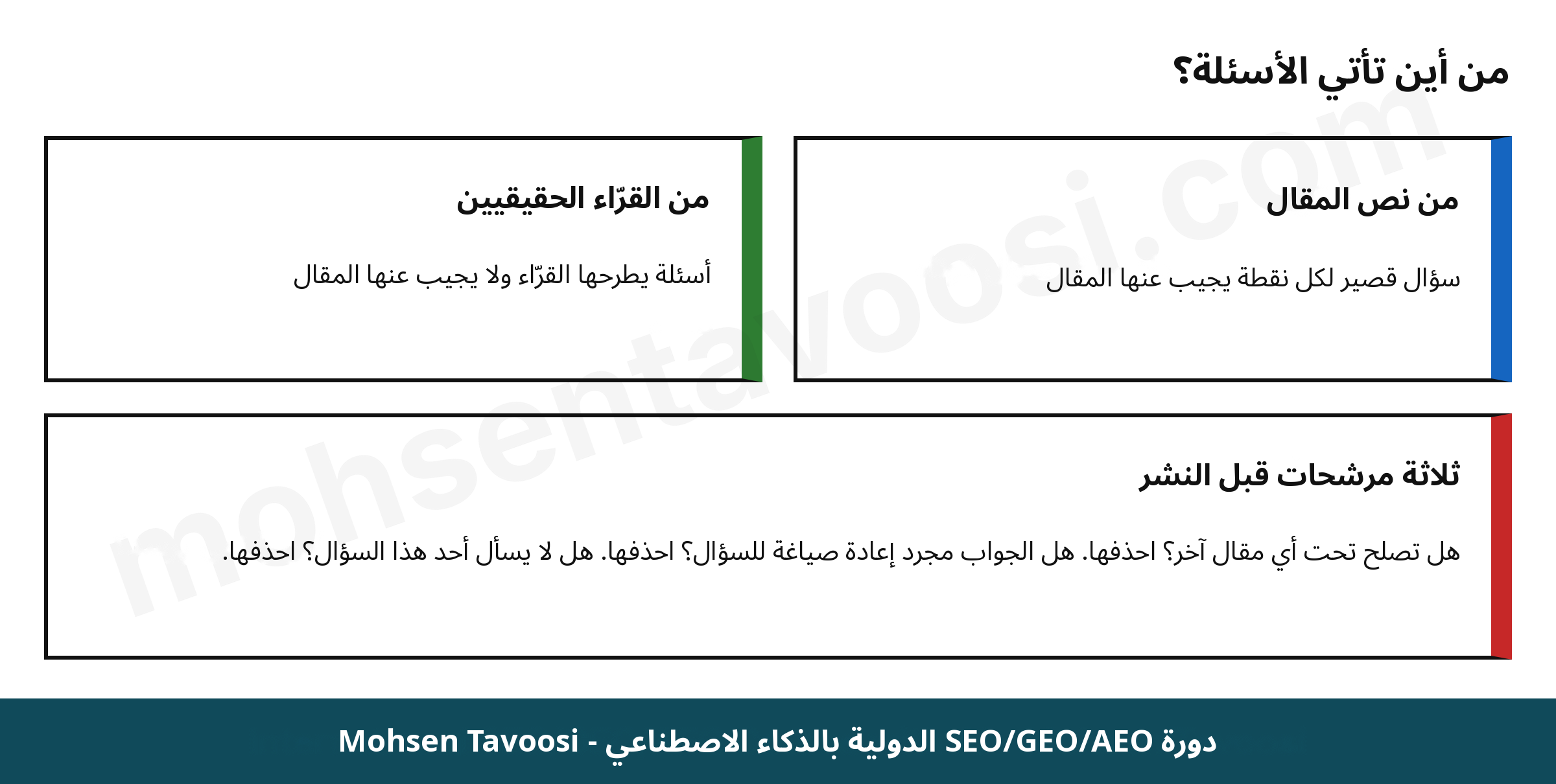
تأتي الأسئلة من مصدرين، وكلاهما إلزامي:

  • سؤال قصير لكل جواب قدّمتَه في النص. وكون الجواب «مذكورًا في النص» ليس سببًا لحذف السؤال، فقد يظهر ذلك الجواب القصير نفسه في نتائج الذكاء الاصطناعي!
  • الأسئلة التي يطرحها القارئ الحقيقي ولم يُجب عنها النص.
تأتي الأسئلة الشائعة من مصدرين، وقبل النشر يمر كل سؤال بثلاثة فلاتر
تأتي الأسئلة من مصدرين، وقبل النشر يمر كل سؤال بثلاثة فلاتر.

يحدد المحتوى عدد الأسئلة لا عدد كلمات المقال! وقد وضعتُ الحد الأقصى ٣٠ سؤالًا. وجواب كل سؤال من جملتين إلى أربع جمل، والجملة الأولى هي الجواب نفسه ثم يأتي الشرح. وقبل النشر يمر كل سؤال بثلاثة فلاتر:

  • إذا أمكن وضع السؤال نفسه تحت مقال آخر، فهو عام أكثر من اللازم ويُحذف.
  • إذا كان الجواب يكرر السؤال بكلمات أخرى فقط، يُحذف السؤال.
  • إذا كان لا يوجد إنسان حقيقي يسأل هذا السؤال، يُحذف.

أين نضع الروابط الداخلية وكيف نجد الصفحات اليتيمة؟

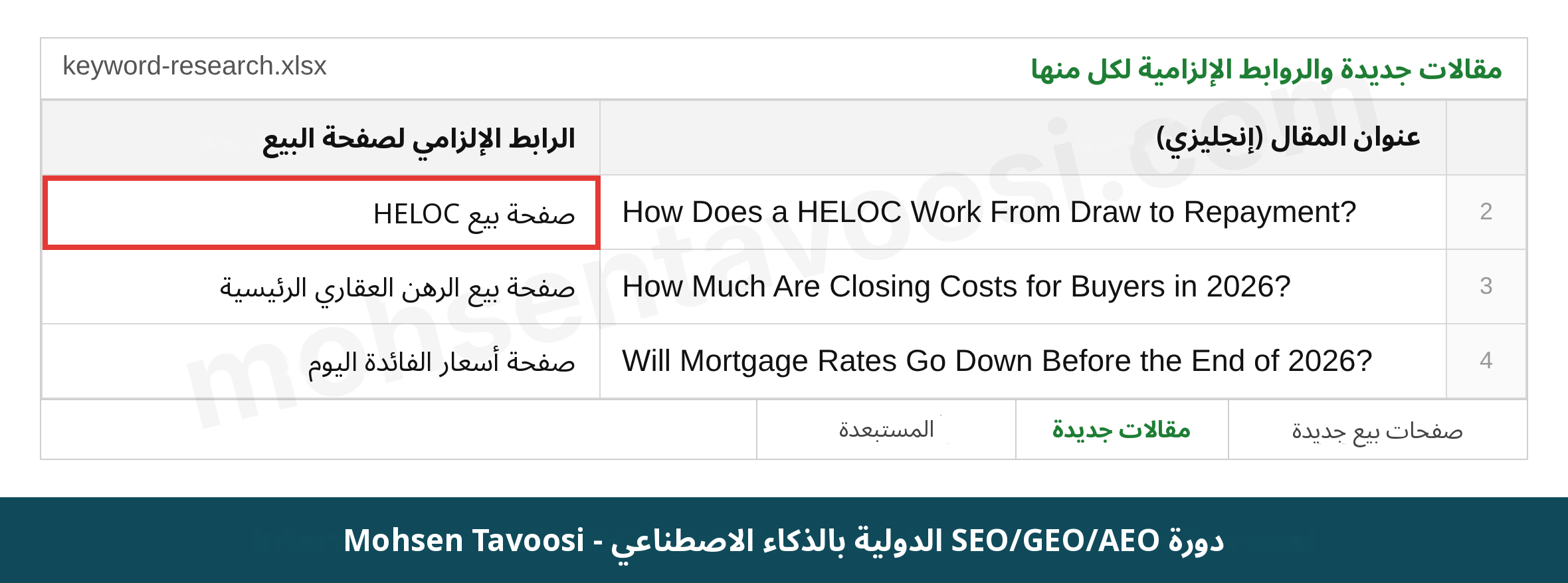
يجب أن يرتبط كل مقال في المدونة بصفحة تُدرّ الدخل، أي صفحة لها معدل تحويل! وأحدد هذه الصفحة قبل الكتابة لا بعدها. في شيت البحث عن الكلمات المفتاحية لموقع القروض العقارية الأمريكي نفسه، يوجد لكل مقال جديد عمود اسمه «رابط إلزامي»، أي صفحة البيع التي يجب أن يربط بها المقال حتمًا. ويوجد عمود آخر للصفحات الحالية المرتبطة بالموضوع، التي يجب أن يربط بها المقال وألا ينافسها في الوقت نفسه. وقد شرحتُ أساسيات الربط الداخلي في شرح مستقل. وتراه في الصورة أدناه.

عمود الرابط الإلزامي للمقالات الجديدة لموقع قروض عقارية أمريكي في شيت خطة المحتوى
عمود الرابط الإلزامي للمقالات الجديدة لموقع قروض عقارية أمريكي (باللغة الإنجليزية).

عناوين المقالات في الصورة أعلاه تعني بالترتيب: «كيف يعمل HELOC (خط ائتمان بضمان قيمة المنزل) من فترة السحب حتى السداد؟»، و«كم تبلغ تكاليف إتمام الصفقة على المشتري؟»، و«هل ستنخفض أسعار فائدة القروض العقارية حتى نهاية العام؟».

ويجب أن يربط زر CTA (Call To Action، أي الزر الذي يدعو القارئ إلى اتخاذ إجراء) بالخطوة التالية للقارئ، لا بأي مكان نريده نحن! فمن يقرأ عن طريقة عمل HELOC تكون خطوته التالية صفحة HELOC، لا صفحة «اتصل بنا».

بعد كل دفعة من الصفحات الجديدة أراجع الصفحات اليتيمة. الصفحة اليتيمة هي صفحة لا يصل إليها أي رابط داخلي، ويجدها Google والذكاء الاصطناعي بصعوبة. يكفي أن تطلب من Claude مقارنة قائمة صفحات خريطة الموقع بقائمة الروابط الداخلية، واستخراج كل صفحة لم تحصل على أي رابط.

كيف نكتب مقالًا ممولًا بالذكاء الاصطناعي دون أن يبدو إعلانًا؟

سأبدأ بحقيقة صريحة: جوهر المقال الممول (Sponsored Post)، أي أن تدفع مالًا ليعطيك موقع آخر رابط Follow (رابطًا يمرّر القوة إلى صفحتك)، هو في نظر Google قبعة سوداء! ولا يمكن اعتباره قبعة رمادية إلا إذا لم يُظهر أي إشارة إلى وجود مال وراءه. فالمقال الممول الذي تفوح منه رائحة الإعلان لا قيمة له للقارئ، وهو إشارة خطر لدى Google.

وقاعدتي أنا محسن طاوسي أن يكون الإعلان غير مرئي:

  • ألا ترد أي صفة مديح مثل «الأكثر موثوقية» عن علامتنا التجارية
  • ألا ترد أي دعوة مباشرة مثل «سجّل الآن»
  • أن يرد اسم العلامة التجارية مرة واحدة على الأكثر، والأصل عندي ألا يرد أصلًا!
  • رابط واحد فقط إلى موقعنا، في موضع بين ٦٠ و٧٠٪ من النص، لا في المقدمة ولا في الفقرة الأخيرة
  • روابط إلى مصادر موثوقة أخرى، إن قبلت الوسيلة الناشرة، لأن المقال الحقيقي يفعل الشيء نفسه
  • قسم عن المخاطر، لأن المقال الذي لا يذكر إلا الإيجابيات لا يصدّقه أحد

يأتي الرابط في منتصف النص لأن القارئ الذي وصل إلى هناك يهمه الموضوع فعلًا، والرابط استمرار طبيعي لكلامنا. أما الرابط في المقدمة فكأنه يقول «جئتُ لأضع رابطًا»!

وليس للمقال الممول طول ثابت: ٨٠٠ كلمة أو ١٬٠٠٠ أو ٣٬٠٠٠، بقدر ما يحتاجه نص طبيعي. والمعيار الوحيد ألا يستطيع القارئ تخمين أن النص كُتب بقصد الإعلان! وتنطبق القواعد نفسها على المواقع بأي لغة، ويختلف فقط الوسيط الإعلامي والأسلوب، وقد شرحتُ ذلك في شرح مستقل عن المقالات الممولة الأجنبية والدولية.

كيف نفحص SEO التقني بالذكاء الاصطناعي؟

SEO التقني هو المجال الذي يوفّر لك فيه الذكاء الاصطناعي أكبر قدر من الوقت، بشرط أن تعطيه بيانات حقيقية لا تخمينات. وأراجع النقاط التالية بهذا الترتيب. وإن لم تكن لديك أساسيات هذا الموضوع، فاقرأ أولًا شرح SEO التقني.

أولًا، JavaScript والزحف (Crawling، أي تجوّل روبوت Google بين صفحات الموقع). يجب أن يتمكن Google من رؤية نص الصفحة وروابطها! والمواقع المبنية بـ React أو Vue أو Angular (ثلاثة أطر JavaScript شائعة لبناء المواقع) قد تعرض على Google صفحة فارغة إن لم تُضبط بشكل صحيح! شرحتُ هذا الموضوع كاملًا في شرح SEO مواقع JavaScript. وبيّنتُ في فيديو كشف Dynamic Rendering كيف تعرف هل موقعك يعاني من مشكلة في التصيير (Rendering، أي بناء الصفحة لروبوت Google). كما أن وثائق Google نفسها عن هذا الموضوع في صفحة JavaScript SEO basics.

ويسألني كثيرون: «موقعي على WordPress، فهل أقلق من JavaScript والتصيير؟» في ٩٩٪ من الحالات لا! فـ WordPress متوافق مع SEO تمامًا في هذه النقطة. ولكي تطمئن، افتح عرض مصدر الصفحة (View Source) لا أداة الفحص في المتصفح (Inspect). فإذا كان النص والروابط موجودة في مصدر الصفحة فلا مشكلة لديك.

ثانيًا، الأساس الذي يسبق حتى SEO التقني: التجميع واستهداف الكلمات المفتاحية الذي شرحتُ قواعده أعلاه، وأوردتُ تفاصيله في شرح التجميع وتوزيع الكلمات على الصفحات والاستهداف. يجب ألا يحتوي الموقع على صفحات مكررة أو متشابهة. لا فرق إن كانت وسمًا (Tag) أو تصنيفًا (Category)، فإذا كان موضوعها هو موضوع صفحة أخرى فأنت تنافس نفسك!

ثم بقية النقاط:

  • حالة فهرسة الصفحات في تقرير فهرسة الصفحات (Pages) في Google Search Console: كم صفحة مفهرسة، وكم صفحة غير مفهرسة، ولأي سبب.
  • الصفحات عديمة الفائدة التي لا تنفع Google ولا المستخدم: ترقيم صفحات القوائم (Pagination) والفلاتر والعناوين التي تُبنى بعلامة ? وتهدر ميزانية الزحف (Crawl Budget) في Google.
  • الرابط الأساسي (Canonical) لكل صفحة: هل يشير إلى الصفحة نفسها أم إلى صفحة أخرى؟ واطّلع كذلك على شرح Google عن الرابط الأساسي.
  • إعادة التوجيه (Redirect) وصفحات 404 (الصفحة غير موجودة) التي ظهرت بالخطأ ولا تعلم بها. أما إعادة التوجيه أو صفحة 404 التي وضعتها أنت عن قصد، مثلًا أثناء تنظيف الموقع، فليست مشكلة إطلاقًا! وإذا عدّها لك أحدهم مشكلة تقنية في تقرير، فقد أخطأ.
  • خريطة الموقع: يجب ألا يكون فيها إلا الصفحات التي تريد فهرستها.
  • ملف robots.txt: الجميع يتحدث عنه، لكن نادرًا ما يعاني أحد من مشكلة فيه في موقعه، ولهذا لن أتوسع فيه أكثر.
  • السرعة وCore Web Vitals (معايير Google لسرعة الموقع وتجربة المستخدم)، خصوصًا على الجوال.
  • البيانات المنظمة (Schema).
  • في المواقع متعددة اللغات: وسم لغة الصفحة (hreflang) والتأكد من أن تظهر كل لغة بنسختها الخاصة.

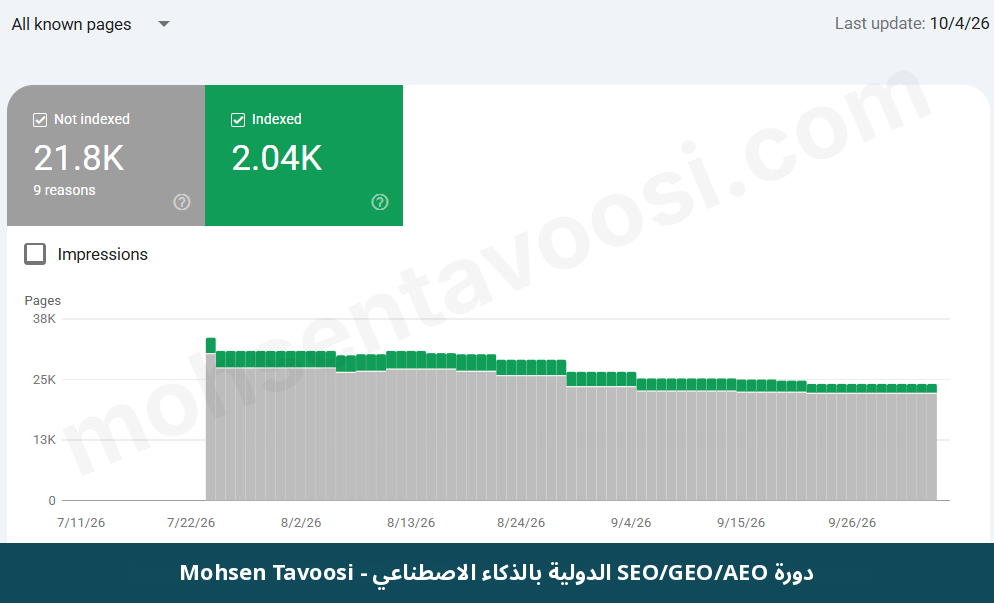
ومثال آخر: في موقع على WordPress، أنتجت إضافة لعرض القوائم، بسبب نظام ترقيم الصفحات فيها، نحو ٢٠ ألف عنوان URL عديم الفائدة! أي أكثر من نصف كل الصفحات التي كان Google يعرفها عن ذلك النطاق. وفي الصورة أدناه ترى تقرير فهرسة الصفحات (Pages) للموقع نفسه، وهو يُظهر أن عدد الصفحات المعروفة ينخفض شهرًا بعد شهر بعد الإصلاح.

تقرير فهرسة الصفحات (Pages) في Search Console يُظهر انخفاض الصفحات المعروفة شهرًا بعد شهر
تقرير فهرسة الصفحات (Pages) في Search Console. انخفضت الصفحات المعروفة شهرًا بعد شهر بعد التخلص من عناوين URL عديمة الفائدة.

وكانت هناك ثلاثة قرارات مهمة في هذه الحالة:

  • العثور على المصدر الحقيقي لترقيم الصفحات في كود HTML للصفحة. وكان المتسبب على الأرجح عدة إضافات.
  • استخدام إعادة التوجيه 301 (نقل دائم للعنوان) للصفحات المكررة تمامًا بدل noindex، لأنها تنقل قوة الصفحة إلى الصفحة الأصلية، ثم حذف تلك الصفحات. واطّلع كذلك على شرح Google عن إعادة التوجيه. أما الصفحات التي لم تحصل على أي مرات ظهور خلال آخر ١٢ شهرًا فنحذفها فورًا.
  • عدم حظر هذه العناوين في robots.txt. لأن حظرها يمنع Google من زيارتها، فلا يرى إعادة التوجيه 301 أبدًا، وتبقى هذه الصفحات في الفهرس سنوات! وقد قال Google نفسه هذا في دليل robots.txt.

وفي المتاجر الإلكترونية، أهم مصدر للصفحات عديمة الفائدة هو الفلاتر. وقد شرحتُ أي فلتر يجب أن يُفهرس وأيها لا في فيديو Faceted Navigation (الفلاتر المتعددة في المتجر) وفي شرح SEO المتاجر الإلكترونية.

كيف نراجع Off-Page وبناء الروابط؟

وفي Off-Page (الأعمال خارج الموقع، مثل الحصول على روابط من مواقع أخرى) لا يفيد الذكاء الاصطناعي إلا إذا أعطيته بيانات الروابط الخلفية (الروابط التي وضعتها مواقع أخرى إلى موقعك) من أداة. وأراجع النقاط التالية:

  • أن تأتي الروابط الخلفية من مواقع ذات صلة وحقيقية، لا من مواقع لا علاقة لها بك ولا من مزارع الروابط!
  • توزيع نصوص الروابط (Anchor Text). إذا كان معظمها الكلمة المفتاحية التجارية نفسها بالضبط، فهذا غير طبيعي وفيه مخاطرة!
  • روابط السبام والروابط المشبوهة
  • الروابط التي حصل عليها المنافسون ولم تحصل عليها أنت
  • المواضع التي ذُكر فيها اسم علامتك التجارية دون رابط. كل واحد منها فرصة!
  • الاتجاه: هل زادت الروابط فجأة أم ببطء وبشكل طبيعي؟

ونقطة مهمة لـ GEO وAEO كذلك: عندما تجيب AI Overviews في Google وChatGPT وسائر محركات الإجابة بالذكاء الاصطناعي، فإنها تذكر في الغالب أسماء العلامات التجارية التي جرى الحديث عنها في مصادر مختلفة. فالحضور في المواقع الموثوقة لم يعد من أجل الترتيب في Google فقط! وهذا يرتبط بـ Off-Page وبحرفي A وT في E-E-A-T، أي السلطة والجدارة بالثقة اللتين تأتيان من خارج الموقع. وقد تناولت هذا الموضوع بالتفصيل في فصلين من دورة SEO.

وقد شرحتُ بالكامل في شرح بناء الروابط لماذا ما زال بناء الروابط ضروريًا وكيف تقوم به دون أن يعاقبك Google. أما كيف تتعامل خوارزميات Google اليوم مع الروابط فتجد ذلك في شرح خوارزميات Google.

كيف نكتب تقرير SEO لا ينخدع به العميل؟

تقرير SEO السيئ أخطر من SEO السيئ لأنه يصنع قرارًا خاطئًا! وهناك رقمان لا أضعهما أنا محسن طاوسي في التقرير أبدًا:

  • متوسط ترتيب الموقع كله. فعندما تدخل مئات الصفحات الجديدة إلى النتائج بترتيب منخفض يسوء المتوسط، بينما الموقع في الحقيقة ينمو.
  • CTR (Click Through Rate، أي نسبة من رأوا النتيجة ونقروا عليها) للموقع كله، للسبب نفسه.

أذكر الترتيب فقط لكلمة مفتاحية محددة ومع اسم صفحتها. وبدل متوسط كل الكلمات المفتاحية للموقع كله، أضع هذه الأرقام:

  • إجمالي النقرات
  • عدد الكلمات المفتاحية التي حصلت على نقرات
  • عدد الصفحات التي ظهرت في النتائج
  • عدد الكلمات المفتاحية التي حصل فيها الموقع على مرات ظهور

هذه صفحة من التقرير الشهري لموقع Mortgage أمريكي، وهو من أمثلة الدورة:

صفحة من التقرير الشهري لموقع أمريكي
صفحة من التقرير الشهري لموقع أمريكي. بدل متوسط الترتيب، ذُكر عدد الكلمات المفتاحية التي حصلت على نقرات.

والنص أسفل الجدول (داخل الصورة) يشرح لماذا انخفضت مرات الظهور بينما زادت النقرات: ففي الشهر السابق كان هناك يوم حصل فيه الموقع على أضعاف مرات الظهور المعتادة في اليوم العادي. وتلك القفزة لم تكن قابلة للتكرار، ولم يكن يجب احتسابها نتيجة.

وقاعدة أخرى: إذا حصلت كلمة مفتاحية قليلة البحث على صفر مرات ظهور في شهر ما، فلا يعني ذلك بالضرورة أنك فقدت ترتيبها. فالكلمة المفتاحية التي يُبحث عنها أقل من ٢٠ مرة في الشهر، إذا لم يبحث عنها أحد، لا تُسجَّل لها مرات ظهور ولا ترتيب. فقبل أن تكتب «خسرنا الترتيب»، انظر إلى حجم بحث هذه الكلمة المفتاحية في الأداة!

وآخر ما يجب أن تعرفه هو الفرق بين اختبارات Google نفسه لدراسة سلوك المستخدمين وبين العقوبة الخوارزمية. كثيرون يصابون بالذعر عندما ترتفع مرات الظهور وتنخفض. واختبار Google يبدو هكذا:

  • تبدأ القفزة من اليوم نفسه الذي زحف فيه Google إلى الصفحة لأول مرة (أي أن روبوت Google رأى الصفحة).
  • الكلمات المفتاحية التي حصلت على مرات ظهور غير مألوفة ولا علاقة لها بكلماتك الرئيسية.
  • النقرات أقل من ١٪.
  • تخرج الصفحات من النتائج كل واحدة في يوم مختلف.

العقوبة عكس ذلك: يسقط كل شيء معًا في يوم واحد ولا يعود! وفي كثير من الأحيان تكون «العقوبة» خوارزمية، أي أن تحديثًا في الخوارزمية قرّر أن يتراجع موقعك. ولا توجد عقوبة بالمعنى الحرفي، وهذا ما يحدث في أغلب الحالات.

وتذكّر أن أي عمل SEO عضوي يحتاج إلى ٦ أشهر على الأقل لترى نتيجته الحقيقية. ومن يعدك بنتيجة قبل ٦ أشهر فإما أنه يعتمد على كلمات مفتاحية لا يبحث عنها أحد، أو أنه يعرض لك الصعود والهبوط العادي في التقرير على أنه نمو!

كتابة التقارير، والتمييز بين تغيّرات Google والعقوبة الكبيرة، وقراءة Search Console قراءة صحيحة، كلها عملنا عليها خطوة بخطوة في دورة SEO مع تقارير حقيقية.

كيف نعلّم الذكاء الاصطناعي أن يعمل في SEO مثلنا؟

هنا يخطئ معظم الناس: يكتبون prompt جيدًا فينجح مرة واحدة، وفي المرة التالية يكون كل شيء قد نُسي! والحل هو الـ skill. وأنا أضع skills والقوالب الخاصة بي للاستخدام العام في قسم تحميل skills الـ SEO على موقع mohsentavoosi.com. والـ skill ملف يحفظ طريقتك وقواعدك، وكلما طُرح ذلك الموضوع قرأه Claude أولًا. فمثلًا القاعدة ٣ من skill عنوان SEO عندي هي:

القاعدة ٣. عنوان الصفحة التجارية وصفحة المتجر من جزأين. يتكون عنوان الصفحة التجارية وصفحة المتجر من جزأين من الكلمات المفتاحية يفصل بينهما فاصل، ثم يأتي بعدهما فاصل العلامة التجارية واسمها. الجزء الأول يستهدف الترتيب على أدق كلمة مفتاحية تجارية، والجزء الثاني يوسّع نطاق التغطية.

السبب. الكلمة المفتاحية الواحدة وحدها تغطي صيغة بحث واحدة فقط. أما جزآن تكمل كلماتهما بعضها، فيغطيان بتركيب الكلمات عشرات صيغ البحث لنية البحث نفسها.

مثال خاطئ. Bank Statement Loans – Brand Name، وهو يستهدف صيغة واحدة فقط ولا يتضمن كلمتي mortgage وlender.

مثال صحيح. bank statement mortgage lender | bank statement loans – Brand Name

وهذه أهم المبادئ التي أبني عليها skills الخاصة بي:

  • كل تصحيح هو عائلة من الأخطاء. عندما أصحح جملة أو عنوانًا، لا يجب أن يكتفي الذكاء الاصطناعي بإصلاح ذلك الخطأ الواحد، بل عليه أن يحدد اسم هذا النوع من الأخطاء، ويكتب مثالين جديدين عليه، ويفتش المخرجات كلها بحثًا عن الخطأ نفسه، ويسجل قاعدته في الـ skill.
  • لكل قاعدة أربعة أجزاء: نص القاعدة، وسببها، ومثال خاطئ، ومثال صحيح. فالقاعدة التي لا سبب لها لا يلتزم بها الذكاء الاصطناعي في مواضع أخرى، لأنه لا يفهم لماذا هي مهمة.
  • كل ما يمكن فحصه آليًا يُفحص آليًا. طول العنوان، وتكرار الجزء الأول منه، والكلمات التي يجب ألا تظهر في النص، يكتشفها الذكاء الاصطناعي بنفسه بفحص آلي لا بالعين. وأنا أطلب منه فقط أن يجري هذا الفحص.
  • قبل لمس البيانات تُعتمد المعايير!
  • كل تسليم يجب أن يذكر ما الذي لم يُفحص. وهذا أهم من كل ما سبق!

جهّزتُ كل هذه الـ skills والـ prompts والشيتات النموذجية التي رأيتها في هذا المقال حتى لا تضطر إلى بنائها من الصفر. يمكنك تحميل skills الذكاء الاصطناعي والملفات النموذجية لـ SEO من موقع mohsentavoosi.com وتجربتها على موقعك اليوم! وإذا كنت تنوي السير في هذا المسار كله، من أوله إلى آخره، على مشروعك، فدورة SEO وُجدت لهذا الغرض.

الأسئلة الشائعة

هل يستطيع الذكاء الاصطناعي أن يتولى SEO موقع ما بمفرده؟

لا! الذكاء الاصطناعي ينفّذ فقط الطريقة التي يعلّمها له المتخصص. ويجب أن تأتي أرقام حجم البحث وبيانات الترتيب وحالة الفهرسة من الأدوات ومن Search Console، وأن تُعتمد المعايير قبل بدء العمل.

لماذا لا يجوز سؤال ChatGPT أو Claude عن حجم البحث؟

لأن هذه النماذج لا تصل إلى بيانات البحث الحية، فتؤلف رقمًا يبدو منطقيًا فقط. يجب أن تأخذ حجم البحث من أداة للبحث عن الكلمات المفتاحية مثل Mangools أو Semrush، وللبلد المستهدف تحديدًا.

ماذا يجب أن تتوفر في أداة الكلمات المفتاحية للعمل مع الذكاء الاصطناعي؟

يجب أن تدعم MCP أو Connector، لا API فقط! فمع MCP يقرأ الذكاء الاصطناعي الرقم مباشرة من الأداة نفسها، ولا تحتاج بعد ذلك إلى إدخال حجم البحث يدويًا.

هل أحتاج إلى معرفة البرمجة لعمل SEO بالذكاء الاصطناعي؟

لا! كل ما ذكرته في هذا المقال يتم دون كتابة سطر واحد من الكود. لكن النسخة المجانية من الأدوات لا تكفي للعمل الجاد، وتحتاج إلى اشتراك مدفوع خاص بك.

من أين يبدأ البحث عن الكلمات المفتاحية؟

من الصفحات الحالية لموقعك! تُستخرج أولًا قائمة بكل الصفحات التجارية وصفحات المدونة مع عنوان SEO وعنوان المحتوى لكل منها، حتى لا تُبنى صفحة مكررة. وبعد ذلك يبدأ البحث عن كلمات مفتاحية جديدة.

كيف ننقّي فجوة الكلمات المفتاحية بسرعة؟

نستبعد أولًا الكلمات المفتاحية التي لا يظهر فيها المنافس ضمن أول ثلاث صفحات في Google. وفي مشروع المكتبة الفرنسية استبعد هذا الفلتر البسيط وحده نحو ٢٬٥٠٠ كلمة مفتاحية قبل أي مراجعة أخرى. بعدها تُكتب معايير الحذف والدمج وتُعتمد، ثم ينفّذها الذكاء الاصطناعي.

هل توضع كلمتان مفتاحيتان بينهما كلمة مشتركة في صفحة واحدة أم في صفحتين؟

المعيار هو نية البحث لا الكلمات. فإذا اتحدت نية الكلمتين المفتاحيتين، تكفي صفحة واحدة حتى لو اختلفت الكلمات. وإذا اختلفت نيتاهما وكان لكل منهما حجم بحث مستقل، فلا بد من صفحتين حتى لو اشتركتا في كلمة.

هل يجب النظر إلى نتائج Google الحالية قبل أن نقرر بناء صفحة منفصلة؟

لا! نتائج Google تُظهر الصفحات الموجودة اليوم، لا ما يريده الباحث. فإذا كانت لكلمة مفتاحية نية تفصيلية وحجم بحث مستقل، نبني لها صفحة منفصلة سواء بناها المنافسون أم لا. وقد استخرجتُ أنا محسن طاوسي قواعد توزيع الكلمات على الصفحات هذه قبل سنوات طويلة.

ما الفرق بين GEO وAEO؟

GEO هو التحسين لكي يعرض AI Overviews في Google محتوى موقعك في نتائجه، وAEO هو التحسين لكي تقترح ChatGPT وGemini وClaude وغيرها موقعك في إجاباتها. وعمليًا خطوات التنفيذ في الاثنين واحدة.

هل يعاني موقع WordPress من مشكلة في التصيير بسبب JavaScript؟

في ٩٩٪ من الحالات لا! يرسل WordPress كود الصفحة كاملًا من جهة الخادم (SSR)، ولا يجلب المحتوى عبر طلبات JavaScript وJSON، أي أنه لا يعتمد على تشغيل JavaScript في متصفح المستخدم (client، أي جهازك أنت). ولكي تطمئن، افتح عرض مصدر الصفحة (View Source): إذا كان النص والروابط بداخله فلا مشكلة لديك. وأؤكد كالعادة أن View Source ليس Inspect، فهناك فرق بين DOM والمصدر، فاقرأ حتمًا شرح الفرق بين DOM وSource. وفي فصل SEO التقني المتقدم في الدورة ستتقن هذا الموضوع تمامًا.

كيف نميّز اختبار Google من العقوبة؟

في اختبار Google تبدأ قفزة مرات الظهور من يوم أول زحف، وتكون الكلمات المفتاحية غير مألوفة، والنقرات أقل من ١٪، وتخرج الصفحات من النتائج كل واحدة في يوم مختلف. أما في العقوبة فيسقط كل شيء معًا في يوم واحد ولا يعود.

كم يستغرق ظهور نتيجة SEO بالذكاء الاصطناعي؟

الذكاء الاصطناعي يرفع سرعة إنجاز الأعمال، لكنه لا يقصّر زمن استجابة Google. فأي عمل SEO عضوي يحتاج إلى ٦ أشهر على الأقل لترى نتيجته الحقيقية.

موصّل الذكاء الاصطناعي لمهارات SEO من محسن طاوسي

MCP مهارات SEO من محسن طاوسي

اشتراك شهري في MCP مليء بمهارات SEO والبرومبتات (prompts) والملفات والقوالب. يتصل بـ Claude وبأي ذكاء اصطناعي له موصّل أو إضافة، وينجز عمل SEO الخاص بك بطريقتي.

ما هو MCP المهارات من محسن طاوسي؟

MCP هو اتصال قياسي يربط الملفات والأدوات بالذكاء الاصطناعي. وMCP المهارات من محسن طاوسي مجموعة من الملفات والمهارات تتصل بها عبر اشتراك. والمهارة (skill) مجموعة تعليمات تعلّم الذكاء الاصطناعي أداء مهمة تخصصية واحدة خطوة بخطوة، وفق معايير واضحة.

الذكاء الاصطناعي بلا مهارة يعطي إجابة عامة. أما حين يستخدم مهاراتي فإنه ينجز عمل SEO كما أنجزه أنا في المشاريع الحقيقية.

كل دروس دورة SEO، أبسط وأرخص

هذا الـ MCP (مجموعة ملفات ومهارات) هو خلاصة كل ما تعلّمه دورة SEO. سجّلت في الدورة أكثر من 60 ساعة من التدريب الأساسي، من البحث عن الكلمات المفتاحية واستهداف الصفحات إلى SEO التقني وبناء الروابط وGEO. وهذه المرة تأتي المعرفة نفسها في صورة مهارات وملفات جاهزة، أبسط وأرخص، باشتراك شهري لا يرهق ميزانيتك.

الدورة لمن يريد تعلّم SEO بعمق. واشتراك هذا الـ MCP لمن يريد أن يسلّم عمل SEO إلى ذكاء اصطناعي الآن. وكلاهما من المصدر نفسه. وعمليًا، هذا الـ MCP هو خلاصة كل دروسي في الدورة.

الذكاء الاصطناعي لا يحكم، بل ينفّذ طريقتي.

لا يقرر الذكاء الاصطناعي من تلقاء نفسه كيف يقرأ نية البحث، أو كيف يجمع الكلمات المفتاحية في مجموعات، أو كيف يختار العنوان، أو غيرها من القرارات. أنا علّمته أي معايير يستخدم في كل قرار، وهو ينفّذ هذه الطريقة فقط، لكن بسرعة أكبر.

لا أكتب سطر كود واحدًا، وأنت لست بحاجة إلى معرفة البرمجة أيضًا. الأمر أبسط بكثير مما تظن.

ليس لـ Claude فقط!

يمكن لأي ذكاء اصطناعي له موصّل أو إضافة أن يتصل بـ MCP المهارات من محسن طاوسي. Gemini وChatGPT وCursor وClaude كلها توفّر ذلك. يقدّم Claude أفضل تجربة، لكن بقية أدوات الذكاء الاصطناعي تنفّذ الطريقة نفسها. وإن كانت أداتك تدعم اتصال MCP فكل شيء يعمل بالطريقة نفسها.

ماذا يتضمن الاشتراك؟

مهارات SEO

طرقي في مهام SEO محددة، جاهزة ليشغّلها الذكاء الاصطناعي.

برومبتات جاهزة

البرومبتات التي أستخدمها في عملي الحقيقي.

ملفات وقوالب

صيغ وملفات جاهزة، فلا تبنيها من الصفر.

تحديث كل شهر

أحدّث المهارات كل شهر، وتصلك النسخة الجديدة دون أن تفعل شيئًا.

كيف يعمل؟

1

سجّل الدخول بحساب Google

تسجّل الدخول بحسابك الخاص في Google.

2

اربط MCP بالذكاء الاصطناعي

تضيف الـ MCP موصّلًا (connector، أي وصلة جاهزة بين أداة والمحادثة) إلى Claude أو إلى الذكاء الاصطناعي الذي تفضّله.

3

سلّم المهمة للمحادثة

تقول في المحادثة ما تريد، وينفّذه الذكاء الاصطناعي بمهارات محسن طاوسي.

لمن هذا الـ MCP؟

أصحاب المواقع والأعمال

يريدون إدارة SEO لموقعهم بأنفسهم دون أن يكونوا مطوّرين أو متخصصين.

منتجو المحتوى

يريدون تحسين مقالاتهم لـ Google وللذكاء الاصطناعي، بعناوين وبنية مناسبة.

المتخصصون في SEO

يريدون أن يسلّموا العمل المتكرر إلى ذكاء اصطناعي، ويوفّروا وقتهم للقرارات المهمة.

الاشتراك والوصول

بعض المهارات مجانية، فتجرّبها قبل أي قرار. ويأتي الوصول الكامل إلى الـ MCP مع اشتراك شهري. كل اشتراك لشخص واحد، وحين ينتهي ينتهي الوصول معه.

السعر والقائمة الكاملة للمهارات

سيُعلن عن هذا القسم هنا قريبًا.

الأسئلة الشائعة

ما الفرق بين MCP المهارات من محسن طاوسي ودورة SEO؟

تشرح دورة SEO السبب وراء كل قرار، ويسلّم الـ MCP تنفيذ هذه القرارات إلى ذكاء اصطناعي. والـ MCP خلاصة دروس الدورة، بصورة أبسط وأرخص، باشتراك شهري. وبكلام بسيط، الـ MCP الخاص بي هو الدورة على طبق من فضة.

هل يعمل مع Claude فقط؟

لا. يمكن لأي ذكاء اصطناعي له موصّل أو إضافة أن يتصل بهذا الـ MCP. وأفضل تجربة تكون داخل Claude.

هل أحتاج إلى معرفة البرمجة لاستخدامه؟

لا. كل شيء يجري في المحادثة، بلغتك أنت، ودون أي برمجة.

ما الفرق بين المهارة والبرومبت العادي؟

البرومبت العادي تعليمة لمرة واحدة تستخدمها مرة. أما المهارة فمجموعة معايير وخطوات ثابتة تعمل بالطريقة نفسها في كل مرة، فتكون الإجابات متسقة ويمكنك الاعتماد عليها. ومع كل محادثة جديدة لا تحتاج إلى نسخ برومبت ولصقه، ولا تمتلئ نافذة السياق (context window) في الذكاء الاصطناعي عندك بلا فائدة.

كم مرة تُحدَّث المهارات؟

كل شهر. تُحدَّث كل المهارات والبرومبتات والقوالب ضمن اشتراكك.

هل أستطيع مشاركة اشتراك واحد بين عدة أشخاص؟

لا. كل اشتراك لشخص واحد (بريد إلكتروني واحد).

ماذا يحدث عند انتهاء الاشتراك؟

ينتهي وصولك إلى المهارات. وتبقى المهارات المجانية متاحة.

بعد كم من الوقت أرى نتائج SEO مع هذه المهارات؟

تجعل المهارة العمل أسرع وأدق، لكن نتائج SEO العضوي تحتاج وقتًا، وعادةً لا تظهر في أقل من 6 أشهر.


دورة SEO بالذكاء الاصطناعي: SEO دولي وGEO

دورة SEO بالذكاء الاصطناعي: SEO دولي وGEO وAEO

دورة SEO متكاملة من محسن طاوسي. تغطي البحث عن الكلمات المفتاحية وSEO التقني والمحتوى والروابط والبحث بالذكاء الاصطناعي، وتعمل مع Claude منذ الدرس الأول.

اطّلع على السعر وطريقة الانضمام

أكثر من 60 ساعةتدريب أساسي في SEO
أكثر من 40 ساعةدروس إضافية
أكثر من 3,000طالب
أي لغةوأي بلد

لمن هذه الدورة؟

لمن يريد SEO يتجاوز سوقًا واحدًا

الطريقة تصلح لأي لغة وأي بلد، فلا تبقى محصورًا في سوق بحث واحد.

المبتدئون والمتخصصون أصحاب الخبرة

يمكنك أن تبدأ من الصفر. أما أصحاب الخبرة فيستفيدون أكثر من الفصول المتقدمة، لأنهم يعرفون المشكلات التي تحلّها.

لمن يفكر في الدخل

تعلّمك الدورة SEO كنشاط تجاري أولًا. والخطوات التقنية تأتي بعد ذلك، وهي في خدمة الهدف التجاري.

لمن مَلّ من شراء دورات SEO

إن تعلّمت SEO على قطع متفرقة، فهذه الدورة تجمع العملية كلها في ترتيب واحد: من الكلمات المفتاحية إلى الروابط إلى البحث بالذكاء الاصطناعي.

ما الذي يميّز هذه الدورة؟

مبنية مع Claude

Claude هو أداة الذكاء الاصطناعي الرئيسية في الدورة. ونستخدم ChatGPT وGemini حيث يناسبان. وفي كل موضوع رئيسي ستجد جزء الذكاء الاصطناعي.

سريعة التطبيق

أقل من 5 ساعات من الدروس تكفي لتبدأ العمل. وبعد نحو 10 ساعات تستطيع إدارة مشروع دون صعوبة. أما بقية الساعات فهي فيديوهات مرجعية تفتحها عند ظهور مشكلة.

عملية، بتسجيلات للشاشة

معظم الدروس تعرض العمل الحقيقي على الشاشة. والجانب النظري موجود أيضًا، لكنك لا تحتاج إلى مشاهدته قبل أن تبدأ التطبيق.

كل أنواع المواقع

WordPress وأنظمة إدارة المحتوى الأخرى، ومنشئو المواقع مثل Wix، ولوحات الإدارة المبنية خصيصًا، وأطر JavaScript مثل React وVue وAngular وNext.js وNode.js.

من الأساسيات إلى وكلاء الذكاء الاصطناعي

تتعلم كيف تُعدّ وكلاء ذكاء اصطناعي وتسند إليهم مهام SEO، مع معايير محسن نفسه كتعليمات.

Google وBing وإجابات الذكاء الاصطناعي

كيف تحصل على ترتيب وتوصية في Google وفي AI Overviews وفي مساعدين مثل ChatGPT وGemini وClaude وPerplexity.

ماذا في وحدة الذكاء الاصطناعي؟

يتناول هذا الجزء من الدورة إدارة SEO الدولي بالذكاء الاصطناعي. وهو يستخدم الطريقة نفسها التي تتعلمها في الفصول الرئيسية. الذكاء الاصطناعي ينجز العمل السريع، وأنت تحتفظ بالقرارات.

  • العمل مع الذكاء الاصطناعي: المهارات (skills) والذاكرة وMCP والموصّلات (connectors)
  • أنواع نتائج Google (SERP) في اللغات والبلدان المختلفة
  • الظهور في Google وGoogle Shopping (Merchant Center) وإجابات الذكاء الاصطناعي
  • الترتيب في بلد واحد أو لغة واحدة، أو في بلدان ولغات كثيرة في الوقت نفسه، كما تفعل منصة حجز سفر كبيرة
  • بناء إضافة WordPress للروابط الداخلية التلقائية باستخدام Claude
  • إنشاء صفحات كثيرة دفعة واحدة بالذكاء الاصطناعي
  • أبحاث السوق: نية البحث والكلمات المفتاحية والأسئلة التي يطرحها الناس على الذكاء الاصطناعي
  • استهداف الصفحات وتجميعها في مجموعات موضوعية بطريقة محسن
  • SEO التقني لـ Google وBing وزواحف الذكاء الاصطناعي
  • On-Page SEO وإنتاج المحتوى بالذكاء الاصطناعي وبناء الروابط عبر البلدان
  • تقليم الصفحات وتحسين معدل الزحف
  • SEO متعدد اللغات وإعداد التقارير بأي لغة

ماذا ستتعلم، فصلًا بعد فصل

افتح أي فصل لترى موضوعاته. الفيديوهات داخل الدورة أطول وأكثر تفصيلًا من هذه القوائم.

الفصول من 0 إلى 2: البداية والمصطلحات وخريطة الطريق
  • الفصل 0: SEO من الصفر (1 ساعة، مجانًا). كيف يعمل الويب، وما الذي يجب أن تعرفه قبل أن تبدأ
  • الفصل 1: التعريفات والمصطلحات (0.5 ساعة)
  • الفصل 2: خريطة طريق SEO الكاملة وعقلية تجارية (فيديوان، أحدهما مجاني)
الفصول 3 و4 و4.5: البحث عن الكلمات المفتاحية واستهداف الصفحات (13 ساعة)
  • البحث عن الكلمات المفتاحية للمتاجر ومواقع الخدمات والمدونات ومواقع الفيديو والمواقع التي يصنع المستخدمون محتواها
  • إيجاد كلمات مفتاحية مربحة قليلة المنافسة، وإيجاد الكلمات المفتاحية للمنافسين
  • الأدوات: Mangools KWFinder، Keyword Planner، Keywordtool، Search Console، Semrush
  • استهداف الكلمات المفتاحية: أي الكلمات تشترك في صفحة واحدة، ومتى تفصل الصفحات، ومتى تدمجها
  • هيكل الصفحات: الصفحات الأم والفرعية، وصفحات التصنيفات والمنتجات، وصفحات القوائم
  • البحث عن الكلمات المفتاحية واستهدافها في عصر الذكاء الاصطناعي: نية البحث والمفهوم واستخدام API والأتمتة مع n8n
الفصول من 5 إلى 8: SEO التقني والمحتوى وOn-Page والفهرسة (9.5 ساعة)
  • HTML، والطلبات والاستجابات، ورموز الحالة، والترويسات، وعناوين URL، وHTTPS، وصلاحيات وصول الروبوتات
  • أنواع المحتوى، وصفحات الهبوط، واستراتيجية المحتوى، والتسلسل الهرمي، وتقويم المحتوى
  • العناوين، والوسوم الوصفية، والروابط الداخلية، والصور، والقوائم، ومثلث قوة الصفحة
  • إعداد Search Console، والوسوم الأساسية (canonical)، وإعادة التوجيه، وخرائط الموقع، وما تفهرسه وما لا تفهرسه
الفصلان 9 و16: Off-Page SEO وبناء الروابط (12.5 ساعة)
  • عوامل الروابط الخلفية، وروابط nofollow، وحدود White hat وGray hat وBlack hat، وقواعد Google
  • المقالات المدفوعة والعلاقات العامة (PR): العناوين والنص الرابط (anchor text) واختيار الوسائل الإعلامية وتقدير الميزانيات
  • الروابط الضارة وأداة Disavow، وتنظيف الموقع بعد بناء روابط سيئ
  • موضوعات متقدمة: الطبقتان الثانية والثالثة من الروابط، وco-citation، وE-E-A-T، ومواقع UGC والأسواق الإلكترونية
  • Off-Page للمنافسة في بلدان ولغات أخرى
الفصول من 10 إلى 12: التدقيق والخوارزميات وSchema (14 ساعة)
  • تدقيق الموقع بالأدوات ودونها، واستخدام تقارير Search Console
  • خوارزميات Google وتحديثاتها: تجربة المستخدم، وSERP، والفهرسة، والمحتوى، والسبام، والروابط، والسرعة، والجوال
  • الكيانات، والسلطة الموضوعية، وأنواع Schema، واختبار أخطاء Schema وإصلاحها
الفصول من 13 إلى 15: SEO التقني المتقدم والتغيير والسرعة (11 ساعة)
  • أنواع العرض (rendering)، وJavaScript SEO، والعرض الديناميكي، وتحسين تطبيقات الصفحة الواحدة (SPA)، والتصفح بالأوجه، وميزانية الزحف
  • العمل مع الفرق التقنية على منصات مبنية خصيصًا في أي مكان في العالم
  • تغيير نظام إدارة المحتوى أو النطاق أو عناوين URL دون خسارة الترتيب، والعقوبات وكيفية التعافي منها
  • التخزين المؤقت، والضغط، وCDN، وCore Web Vitals، وGTmetrix وLighthouse
الفصول من 17 إلى 19: الاستراتيجية وSEO الدولي وGEO (7 ساعات)
  • استراتيجيات هجومية واقتصادية وWhite hat وGray hat ومركّبة لكل نوع موقع
  • SEO الدولي: البحث عن الكلمات المفتاحية بلغات أخرى، والإعداد التقني متعدد اللغات، ومصادر الروابط الدولية
  • GEO: كيف ترشّح ChatGPT وGemini وذكاء Google الاصطناعي المصادر، وكيف ترفع فرصك في المواضيع التنافسية
  • Bing Webmaster Tools وتحسين الموقع لـ Bing
فصول إضافية
  • إنتاج المحتوى بالذكاء الاصطناعي (3 ساعات، يقدمه مدرّب آخر)
  • Screaming Frog SEO Spider (4 ساعات، يقدمه مدرّب آخر)
  • المهارات الشخصية والإدارة (3 ساعات): العقود والتقارير والتقديرات والحصول على المشاريع

من يقدّم الدورة؟

يعمل محسن طاوسي في SEO منذ 2012. وقبل ذلك كان مطوّر ويب لمدة 6 سنوات، يعمل بـ ASP.NET. هذه هي الأرقام التي تقف وراء الدورة:

  • 14 سنة من العمل على مشاريع SEO حقيقية
  • 10 سنوات من تدريس SEO، مع أكثر من 3,000 طالب
  • SEO لنحو 300 نشاط تجاري، بينها علامات كبرى عمل فيها مديرًا لـ SEO
  • مواقع بالإنجليزية والعربية والإسبانية والروسية والفارسية
  • أساليب White hat وGray hat

السعر وطريقة الانضمام

$30

دفعة واحدة، ووصول كامل إلى الدورة.

راسلنا على Telegram

للانضمام، أو لطرح سؤال أولًا، أرسل رسالة إلى حساب دعم الدورة على Telegram: mohsentavoosisupport. نرحّب بالرسائل النصية والصوتية. أما المكالمات الهاتفية فغير متاحة.

كيف يعمل الدعم؟

يتم الدعم عبر الرسائل الخاصة على Telegram، ويتولاه فريق دعم الدورة الرسمي. محسن لا يرد على رسائل الدعم بنفسه.

  • يستغرق الرد من 1 إلى 2 يوم عمل.
  • يستمر الدعم حتى سنتين بعد الشراء، ما دام وصولك إلى الدورة فعّالًا.
  • يشمل الأسئلة عن دروس لم تفهمها جيدًا، أو عن خطوات لا تستطيع تطبيقها على موقعك.
  • لا يشمل الإصلاحات العاجلة الفورية، ولا الاستشارات الخاصة مثل كتابة استراتيجية لموقعك أو تدقيق معمّق.

مثال: «شاهدت الفصل 7 لكن عنوان صفحة التصنيف عندي ما زال لا يطابق كلمته المفتاحية» سؤال دعم. أما «رجاءً دقّق متجري كله» فطلب استشارة، ولا يستطيع الدعم قبوله.

بعد الانضمام تصلك تعليمات فتح الدورة.

الأسئلة الشائعة

هل الدورة مناسبة إن كنت أعمل بلغة غير الإنجليزية؟

نعم. البحث عن الكلمات المفتاحية واستهداف الصفحات وOn-Page وSEO التقني والخارجي متشابهة بنسبة 90% تقريبًا في كل اللغات. ويتناول الفصل الدولي الفروق الصغيرة، مثل مصدر الروابط في كل سوق.

هل تغطي الدورة GEO (تحسين الظهور في الذكاء الاصطناعي) وAEO (تحسين محركات الإجابة)؟

نعم. يتناول الفصل 19 GEO في AI Overviews وChatGPT وGemini وBing Chat وGrok وDeepSeek. والفصول الأخرى هي أساسه، لأن نحو 99% من GEO هو العمل نفسه في SEO.

هل سأتعلم أتمتة SEO بوكلاء الذكاء الاصطناعي؟

ستتعلم أتمتة البحث عن الكلمات المفتاحية واستهداف الصفحات، وإنتاج محتوى مفيد تلقائيًا مع مراعاة قواعد Google. كما تعمل مع n8n ومع وكلاء يتبعون معايير محسن. أتمتة SEO مجال واسع، والدورة تعطيك بداية عملية فيه. وهي ليست زرًّا واحدًا ينجز كل شيء.

هل أستطيع الوصول إلى المركز الأول في Google بعد هذه الدورة؟

ترتفع فرصك بوضوح، ويقلّ وقتك وتكلفتك. أما الوصول إلى المركز الأول فيعتمد أيضًا على الميزانية والوقت والمنافسين وقدرتك على تحليلهم. وتعلّمك الدورة كيف تقدّر الميزانية، وتدرس المنافسين، وتحكم على صعوبة الموضوع.

هل أستطيع الحصول على مشاريع SEO دولية بعد الدورة؟

إذا أكملت كل الفصول، ومنها SEO الدولي، فلديك المهارات التقنية لهذه المشاريع. والفوز بالمشاريع يعتمد أيضًا على التواصل، وهو ما يغطيه فصل المهارات الشخصية. وتضيف قناة الطلاب موضوعات عملية مثل أين تسجّل وكيف تبني ملف أعمال.

أنا خبير في SEO. هل ما زالت الدورة مفيدة؟

نعم. يستفيد أصحاب الخبرة منها غالبًا أكثر، لأنهم يدركون سبب أهمية الفصول المتقدمة.

أنا مبتدئ تمامًا. هل أستطيع المتابعة؟

نعم. تحتاج فقط إلى مهارات أساسية في الحاسوب والويب: التسجيل في المواقع، وتأكيد رمز البريد الإلكتروني أو الرسائل النصية، وإنشاء حساب Google. وتحتاج أيضًا إلى حاسوب مكتبي أو محمول.

من لا ينبغي له أن يشتري هذه الدورة؟

من يعملون على الهاتف أو اللوحي فقط، ومن لا يعرفون ما هو متصفح الويب، ومن لا يريدون الدراسة. تعلّم SEO على الهاتف وحده ممكن، لكنه أصعب في البداية.

لماذا أختار هذه الدورة بدل الدروس المجانية والدورات الأخرى؟

الدورة ثمرة 14 سنة من العمل في SEO ومن وثائق Google نفسها. وهي تعلّم SEO بعقلية تجارية، وهذا أهم من الخطوات التقنية وحدها. وقد قدّم الطلاب آراءهم فيها أيضًا في تسجيلات فيديو.

هل الدورة محدّثة؟

نعم. فهي تشمل AI Overviews وGEO وAEO وسير العمل المبني على Claude.

هل تريد طريقة محسن في SEO داخل Claude؟

تحوّل مهارات SEO هذه الطريقة إلى ملفات وتعليمات. يتبعها Claude، أو أي ذكاء اصطناعي له موصّل أو إضافة، داخل محادثتك، وتتحدّث كل شهر.

اطّلع على مهارات SEO

المزيد من دروس Mohsen Tavoosi على mohsentavoosi.com.